Anleitung
Der Assistent
im Zaum.
Verhalten und Limits entscheiden, ob der Assistent im Echtbetrieb ist, ob er lernt, wie viele Entwürfe er schreiben darf, wie viel er ausgeben darf und wie oft er ins Postfach schaut.
Bevor Sie beginnen
- Rolle Bearbeiter oder InhaberMit der Rolle nur Lesen sehen Sie die Einstellungen nur.
- Ein geöffneter AssistentSie finden sie unter Einstellungen → Verhalten und Limits.
Schritt 1 von 7
Probemodus und Lernen
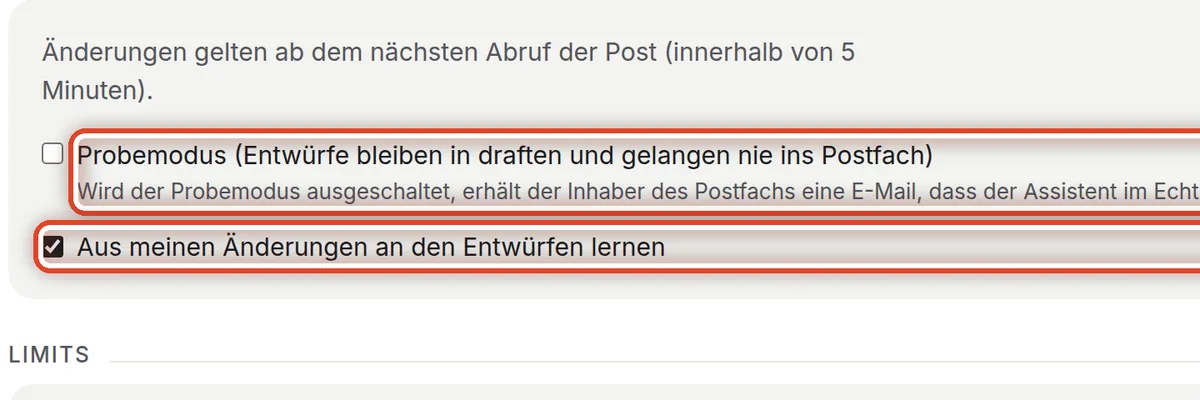
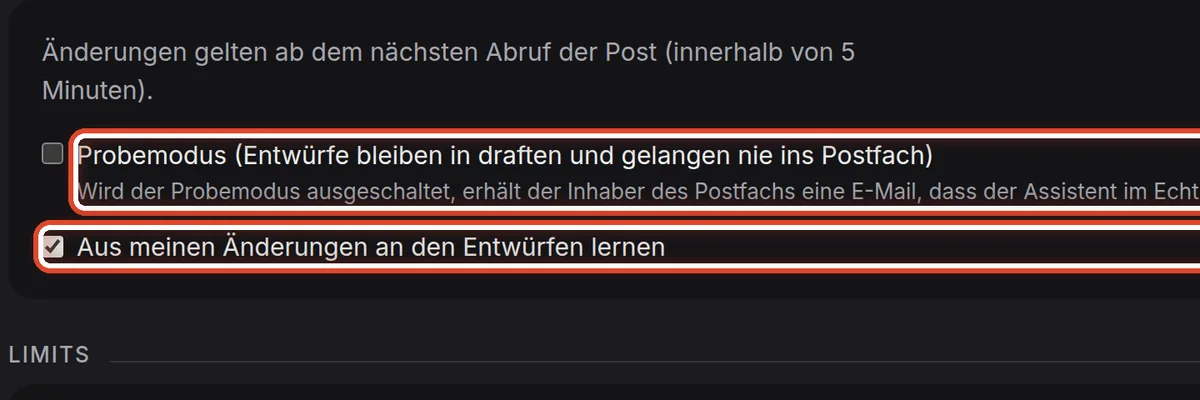
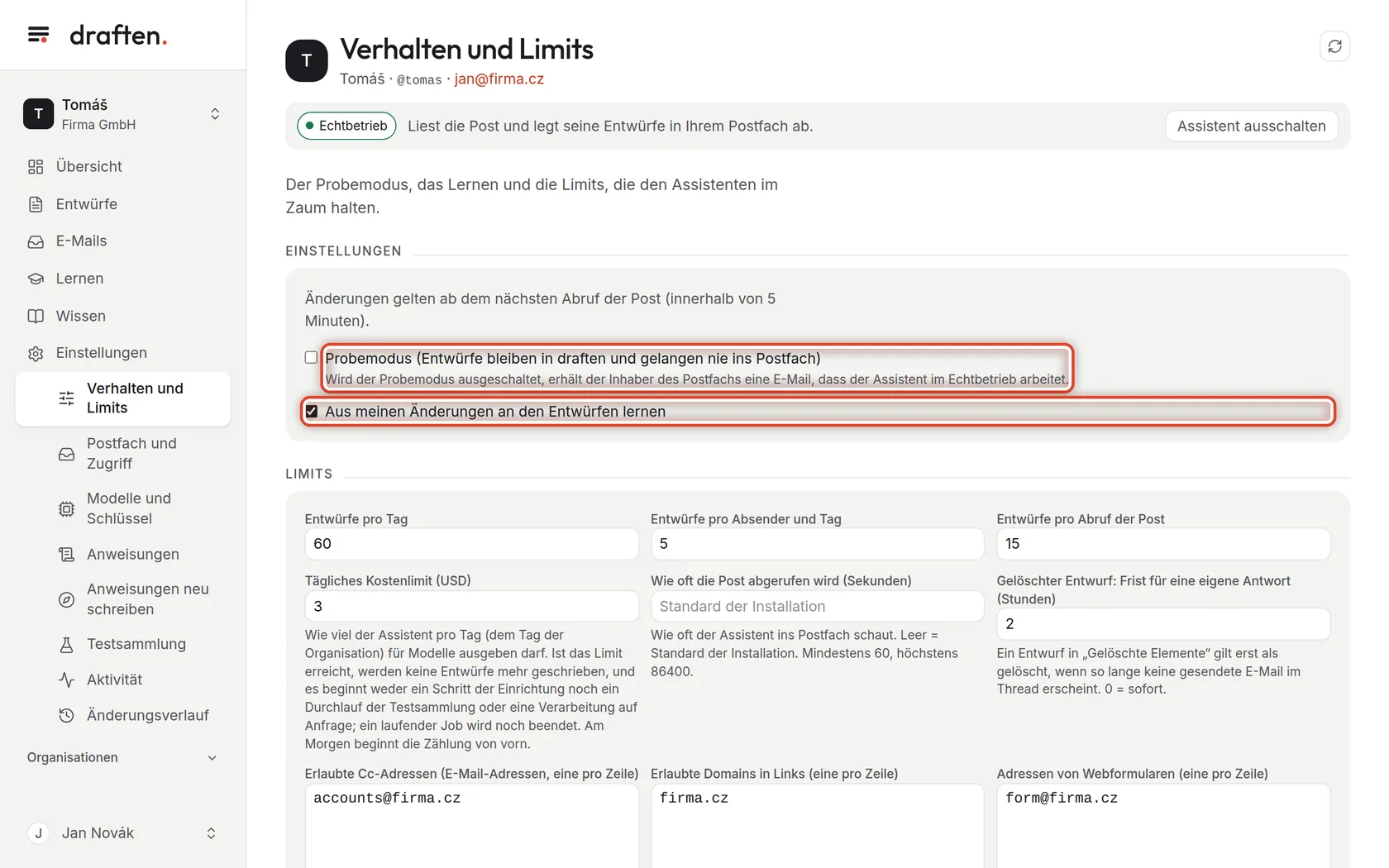
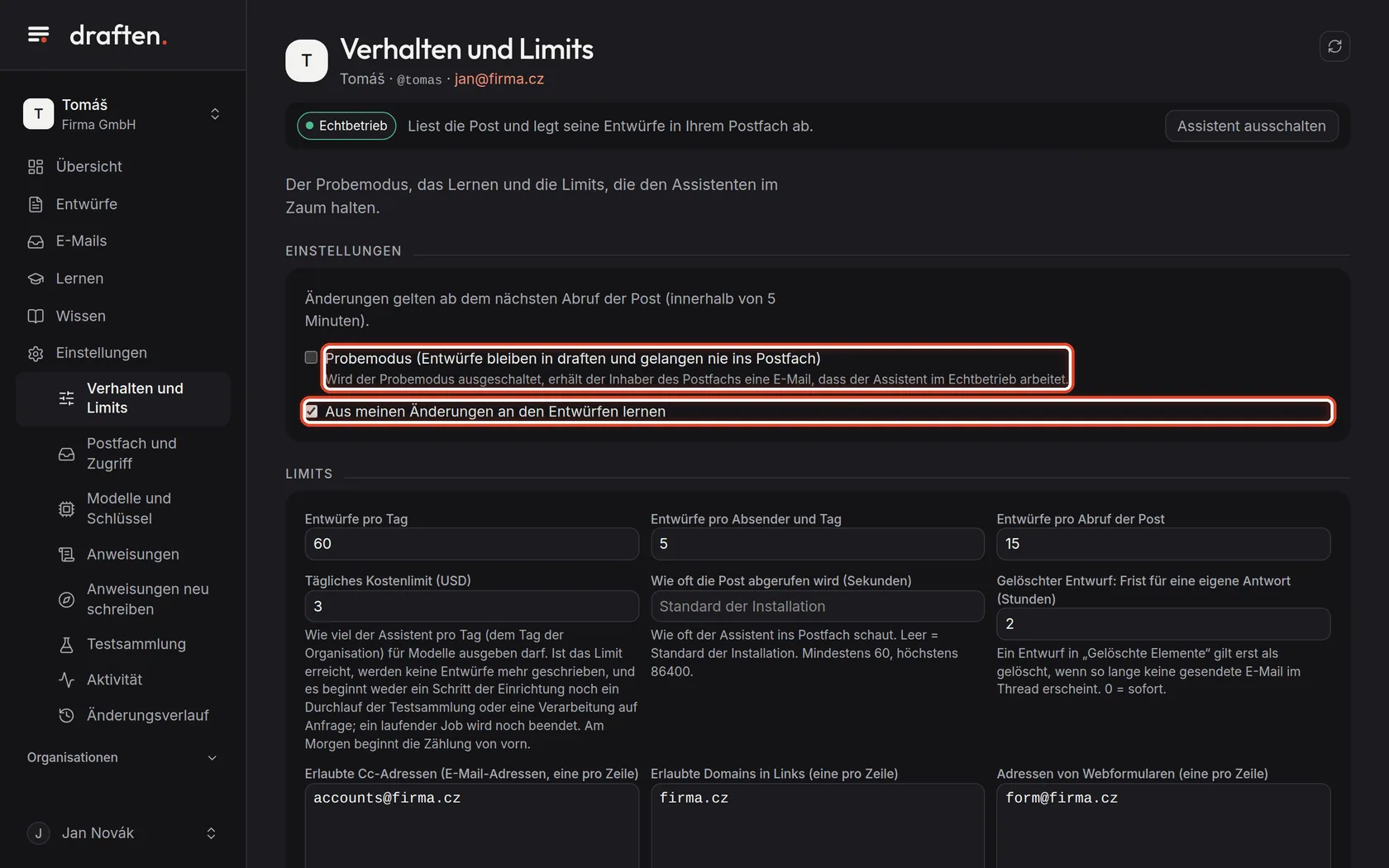
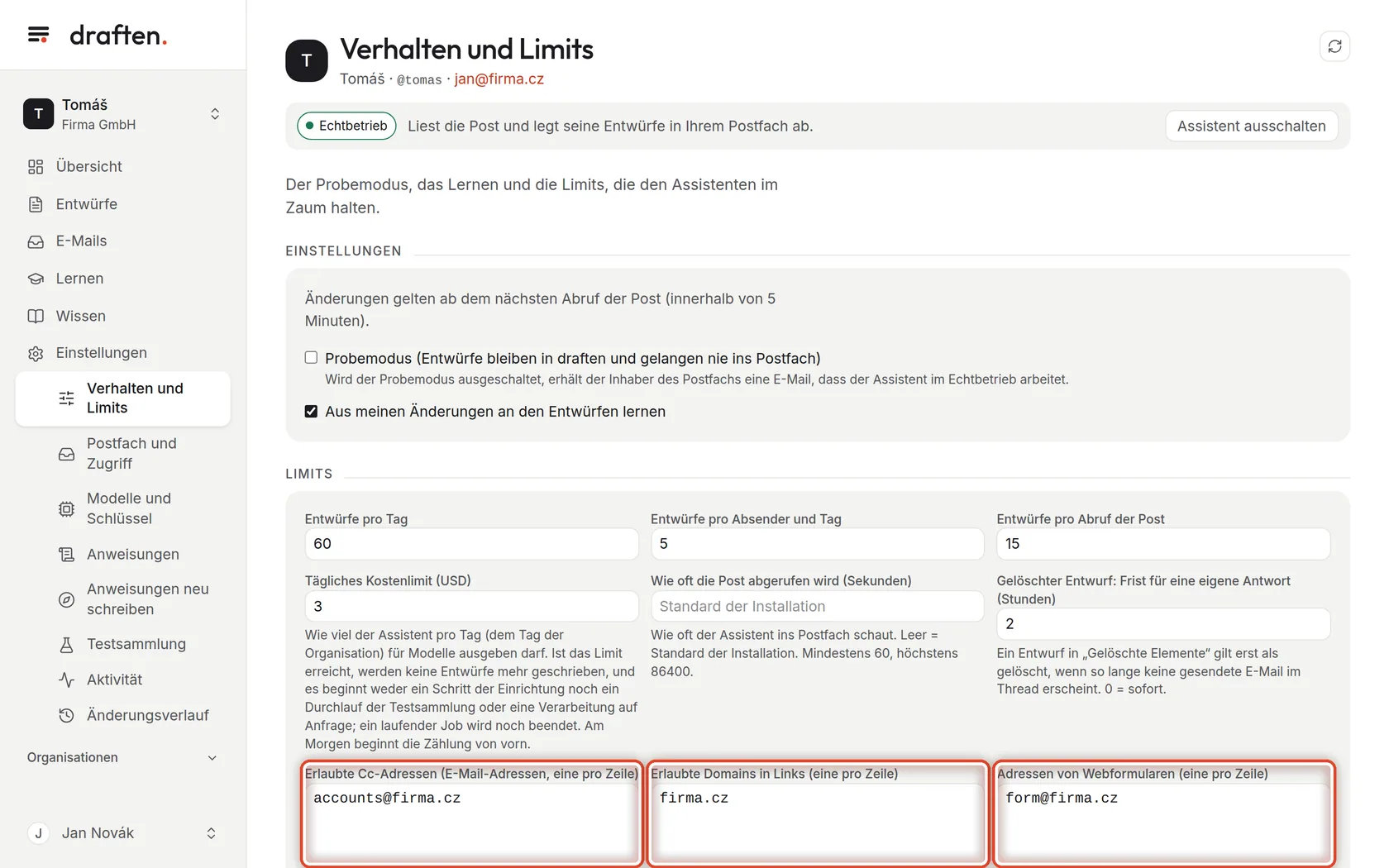
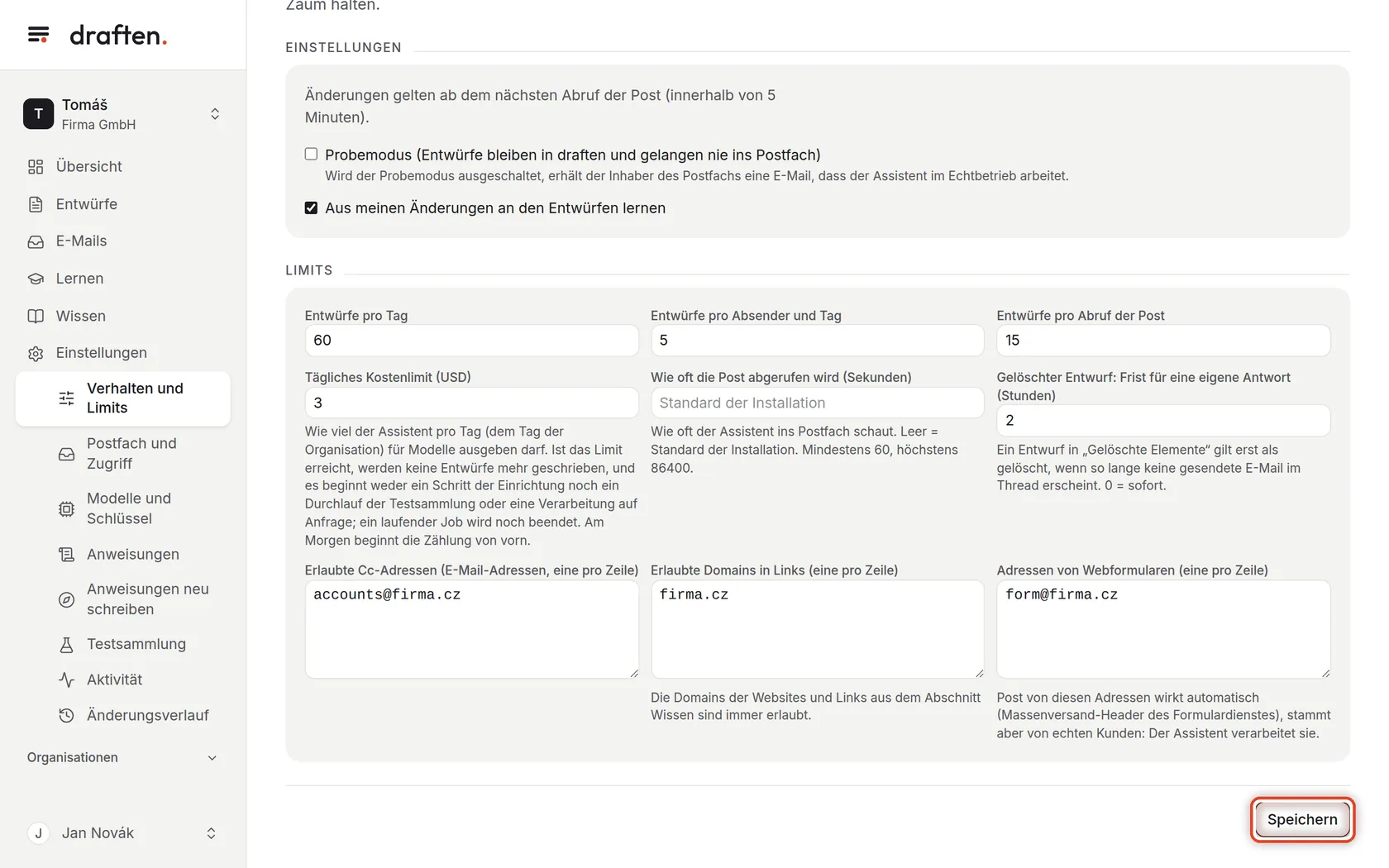
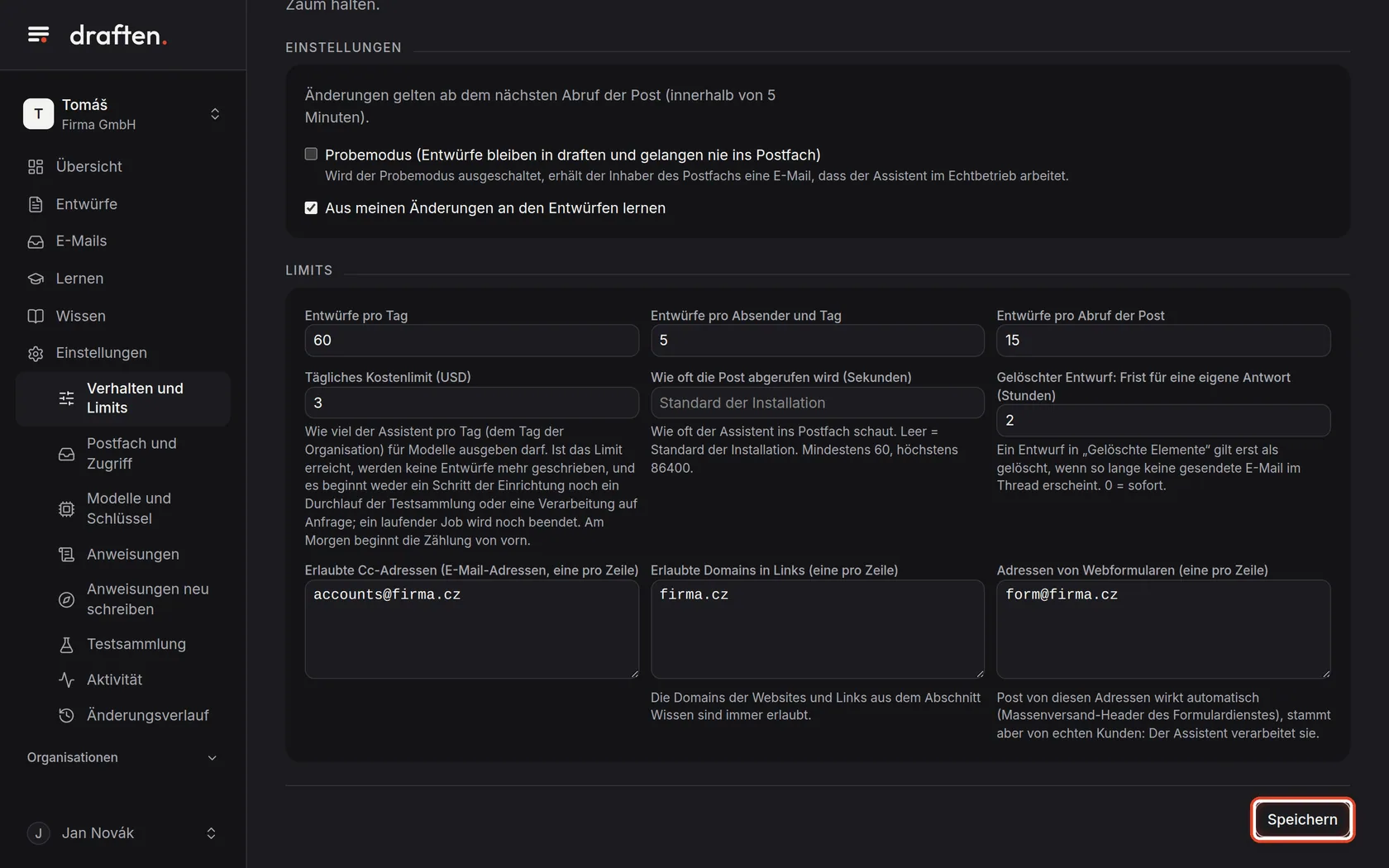
Auf dem BildschirmUnter Einstellungen → Verhalten und Limits die Karte Einstellungen mit zwei Kästchen.
So geht’sProbemodus – Entwürfe entstehen nur in draften und gelangen nicht ins Postfach. Schalten Sie ihn aus, ist der Assistent im Echtbetrieb, und der Inhaber des Postfachs erhält eine E-Mail. Aus meinen Änderungen an den Entwürfen lernen – der Assistent vergleicht, was Sie in Entwürfen geändert haben, und schlägt Lektionen und Faktenkorrekturen vor.
HinweisDen Wechsel in den Echtbetrieb beschreibt ausführlich „Probemodus und Echtbetrieb“.
Schritt 2 von 7
Wie viele Entwürfe
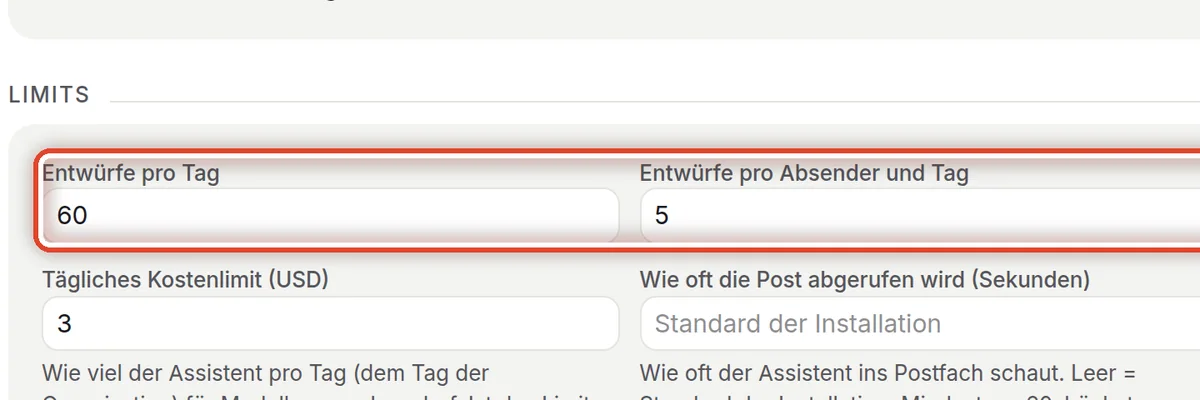
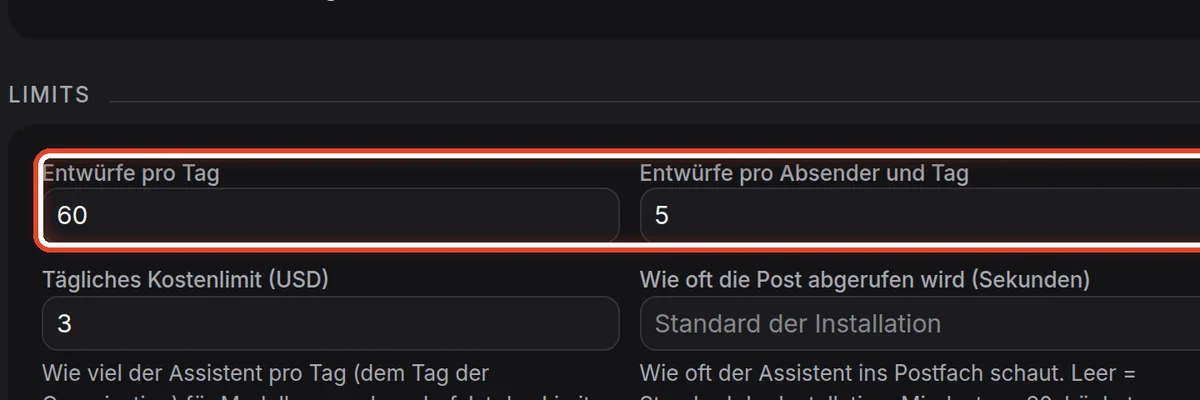
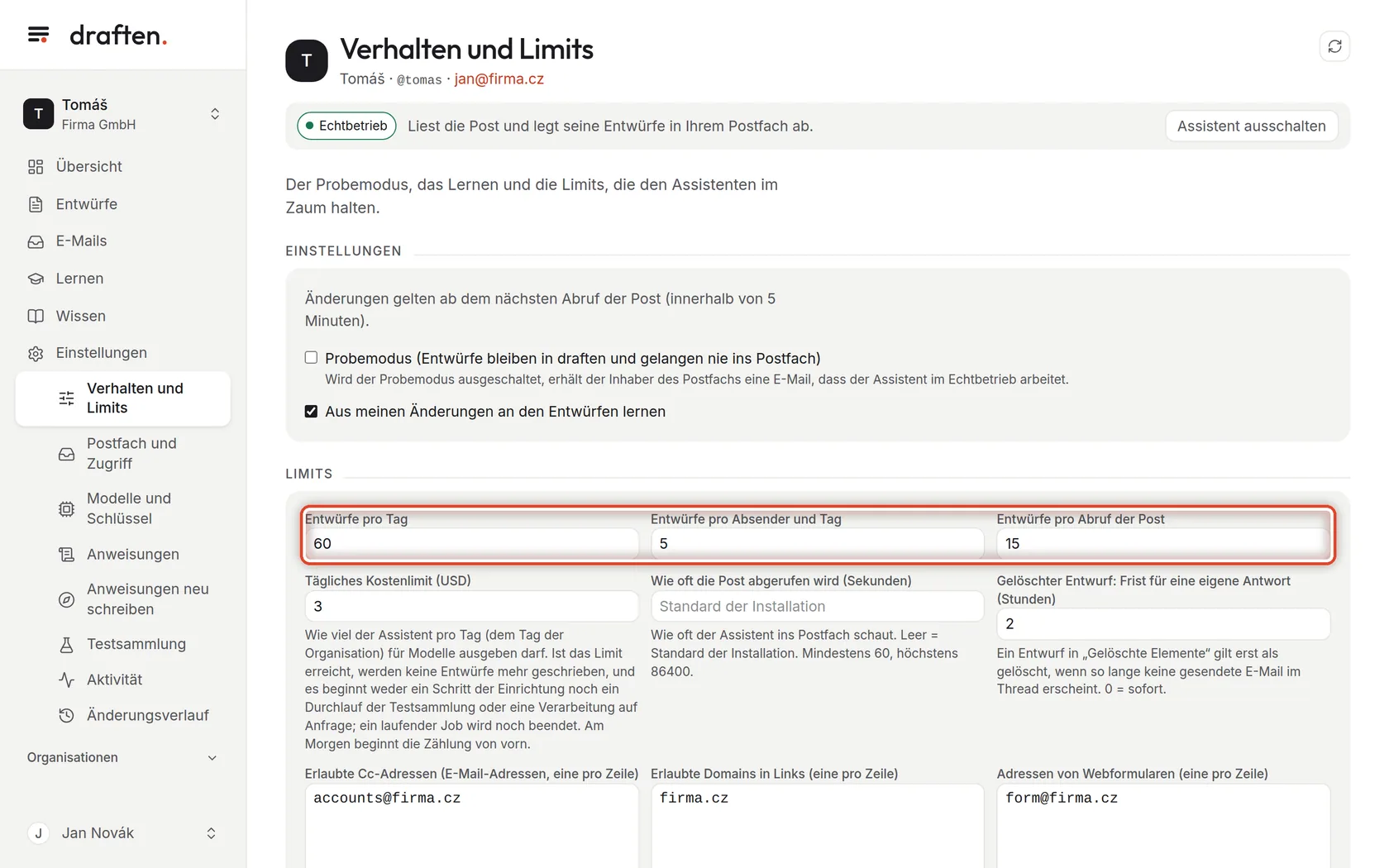
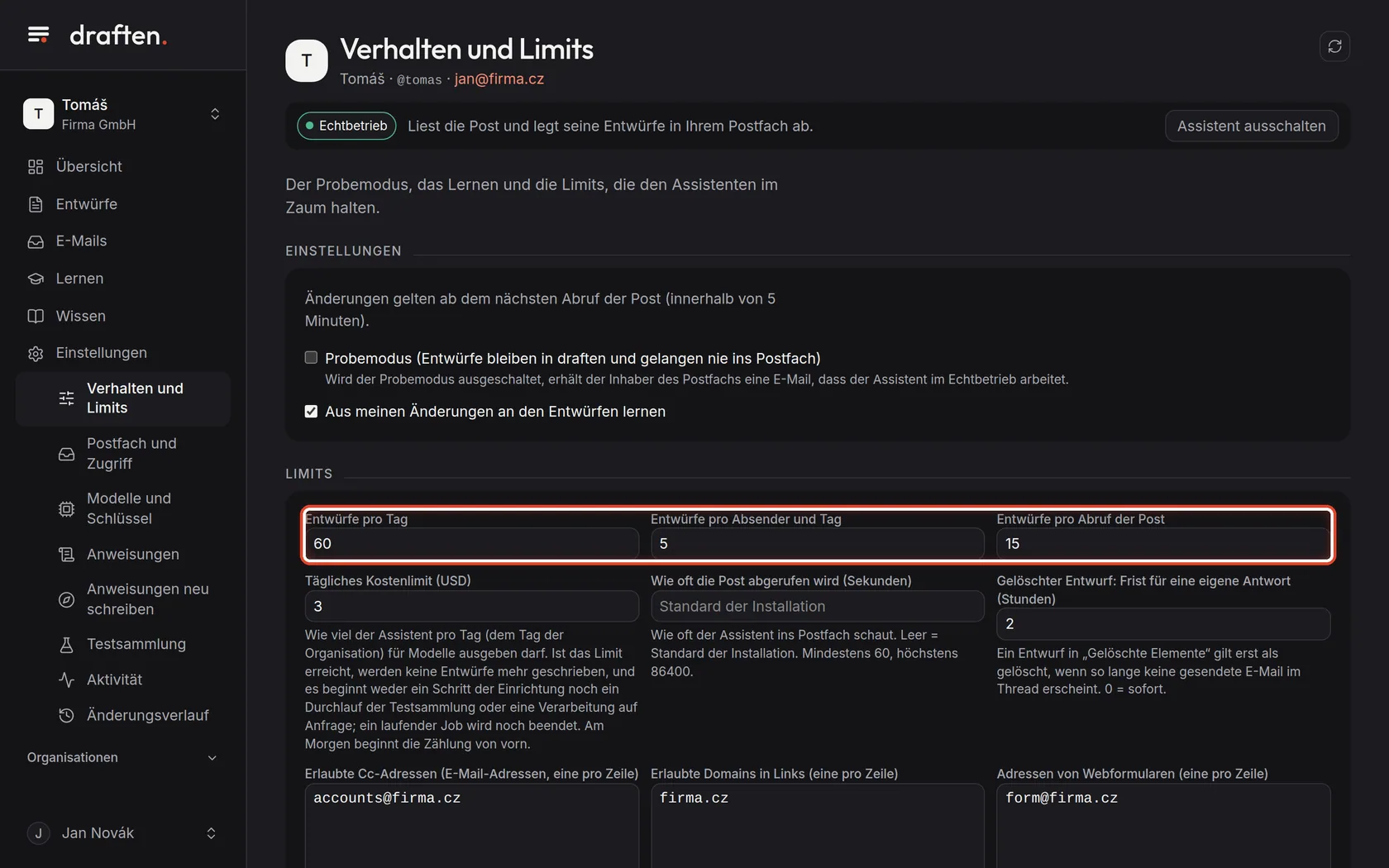
Auf dem BildschirmIn der Karte Limits drei Zahlen: pro Tag, pro Absender und Tag und pro Abruf der Post.
So geht’sLimits halten den Assistenten im Zaum. Entwürfe pro Tag begrenzt die Gesamtzahl. Pro Absender und Tag schützt vor einer Schleife, in der sich zwei Maschinen immer wieder antworten. Pro Abruf der Post verteilt einen großen Stapel: Was nicht hineinpasst, wird beim nächsten Abruf bearbeitet.
HinweisEine Nachricht, die an ein Limit stößt, erhält unter E-Mails den Status Limit.
Schritt 3 von 7
Tägliches Kostenlimit
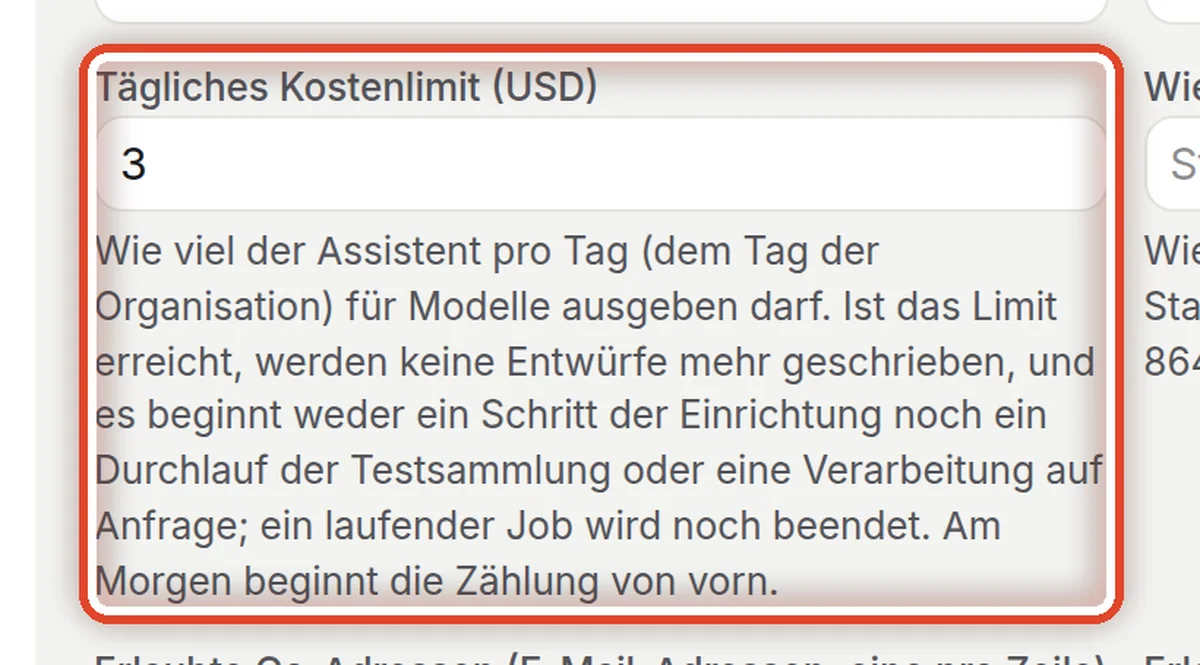
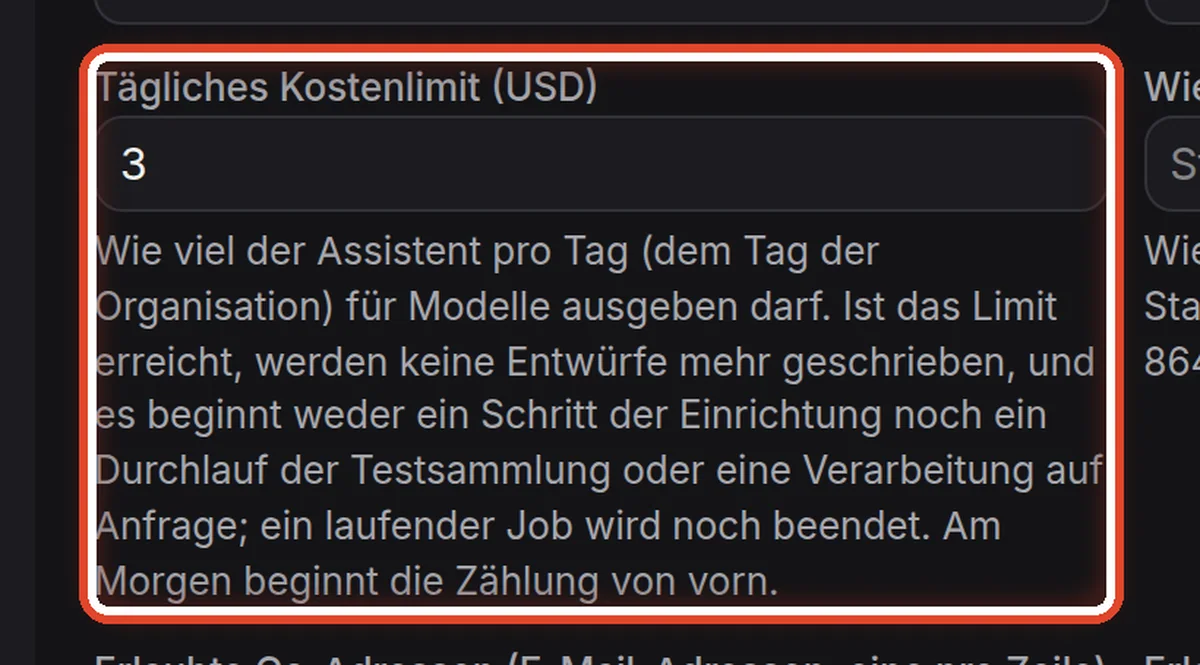
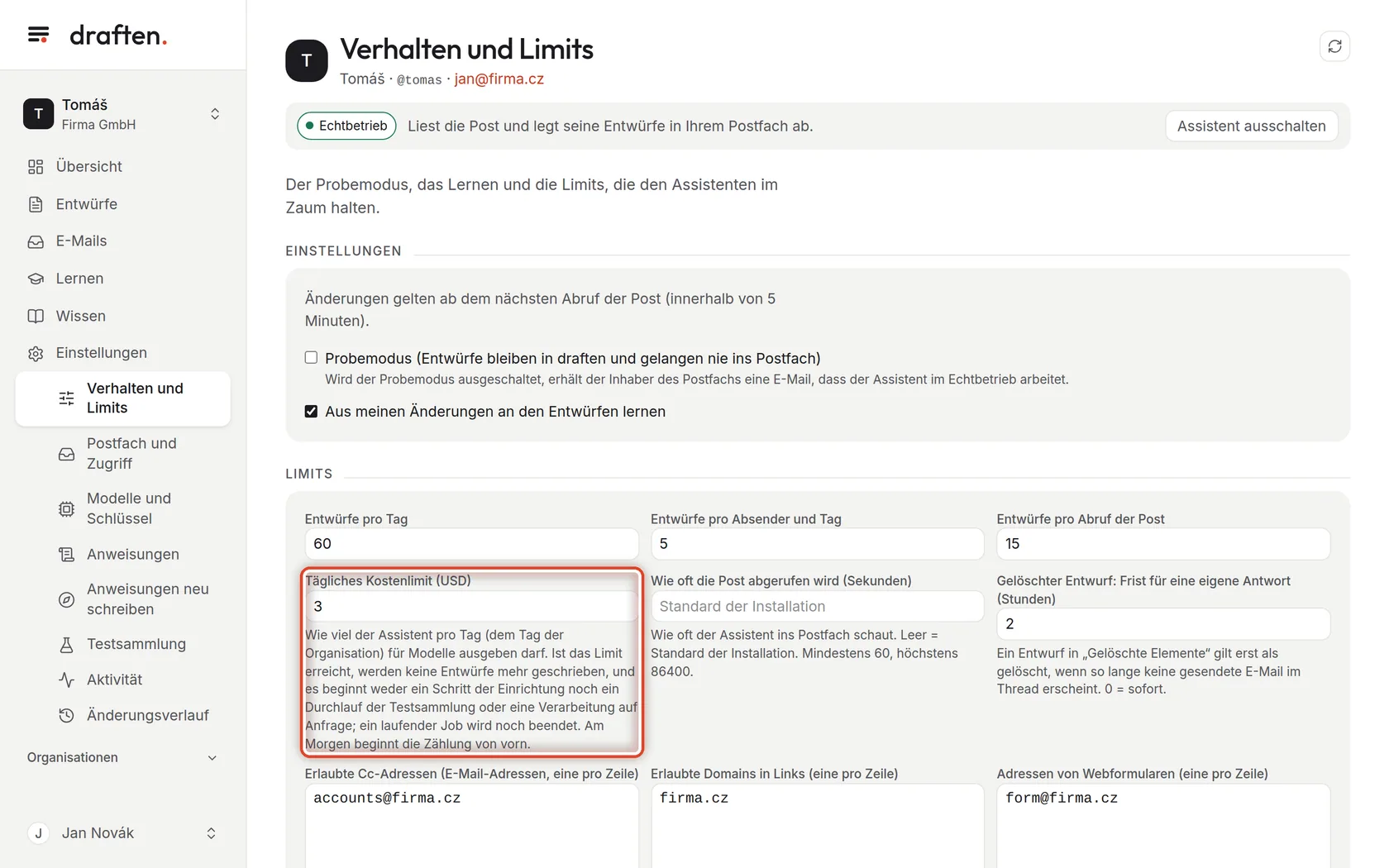
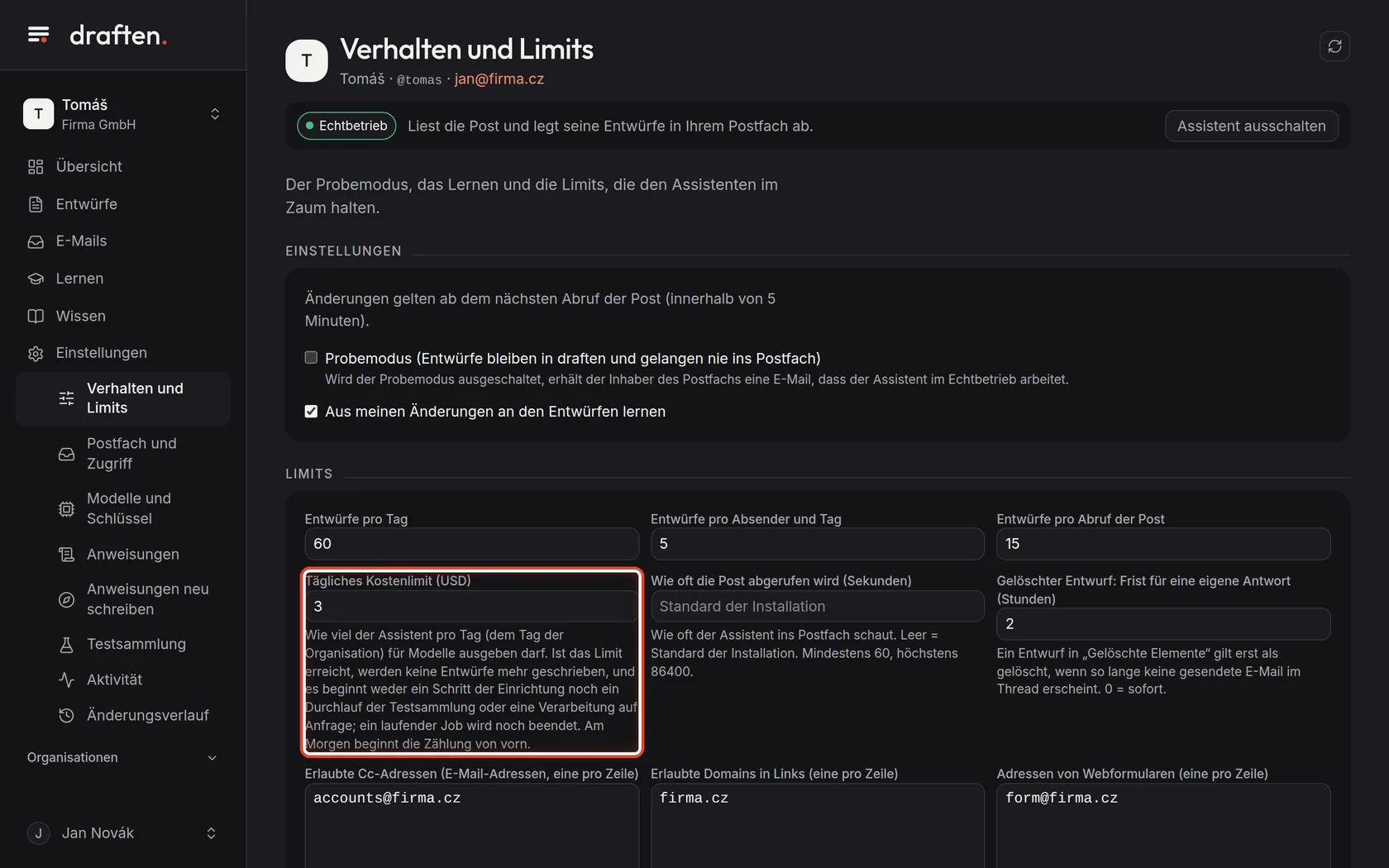
Auf dem BildschirmDas Feld Tägliches Kostenlimit (USD).
So geht’sWie viel der Assistent pro Tag für Sprachmodelle ausgeben darf. Ist das Limit erreicht, schreibt er keine Entwürfe, und es beginnt weder ein Schritt der Einrichtung noch ein Durchlauf der Testsammlung; am Morgen beginnt die Zählung von vorn. Ein leeres Feld bedeutet kein Limit.
HinweisWas der Assistent heute ausgegeben hat und sein Limit sehen Sie in der Übersicht, in der Karte Was die Modelle kosten. Die Preise beschreibt „Modelle und Preise“.
Schritt 4 von 7
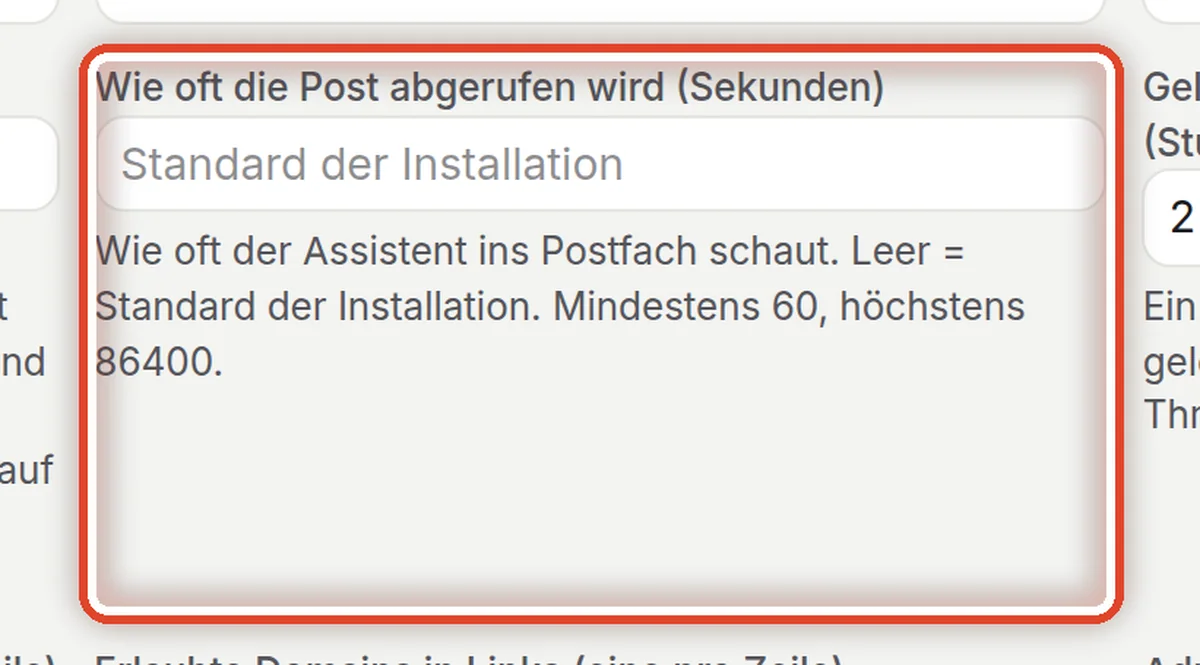
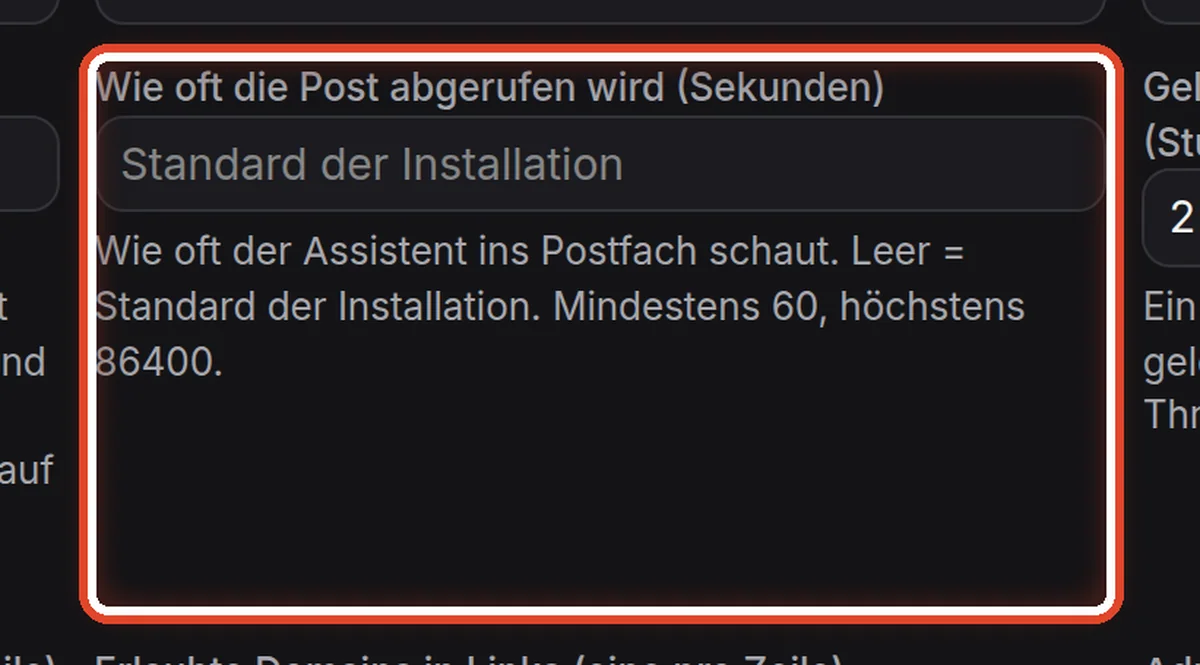
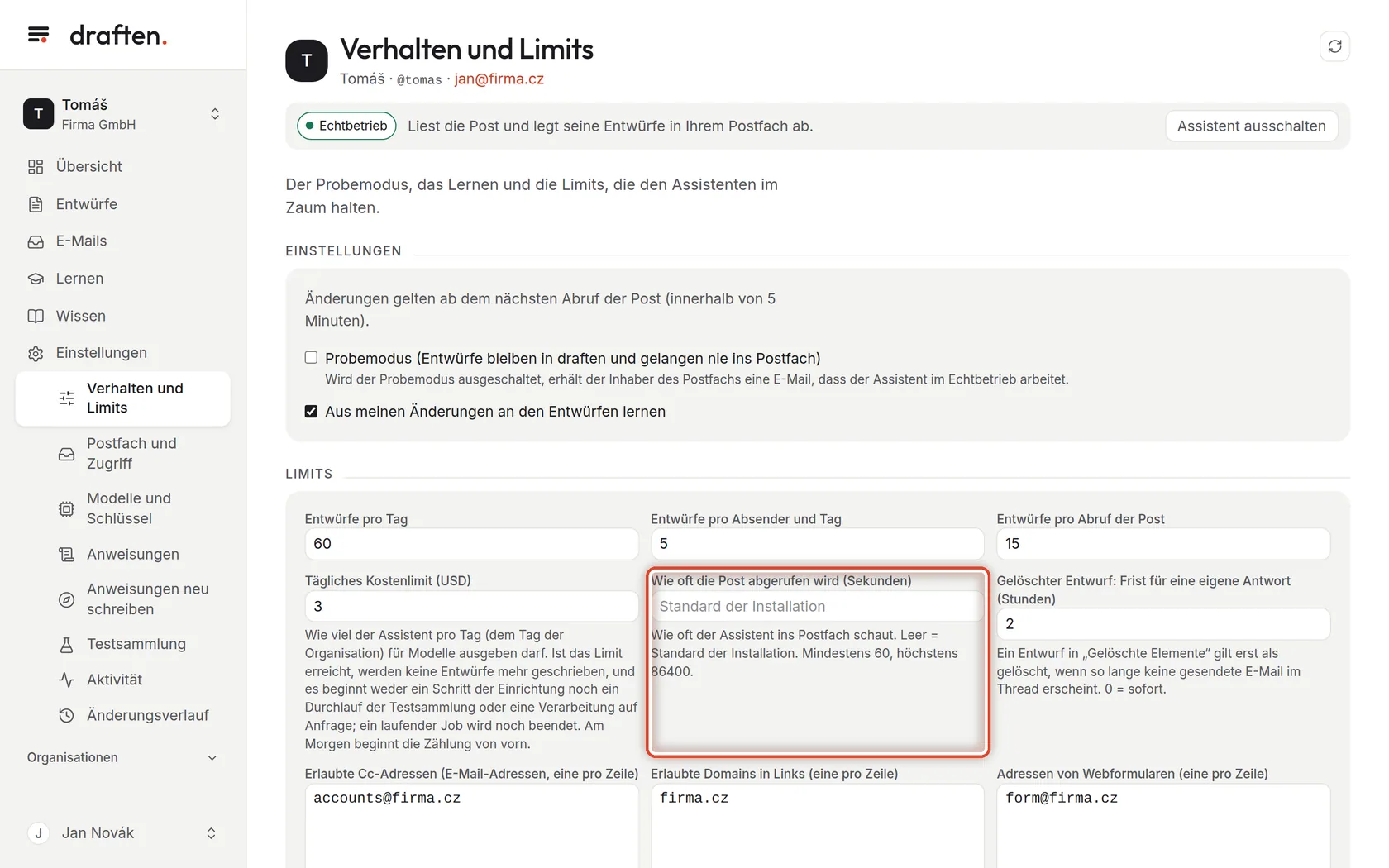
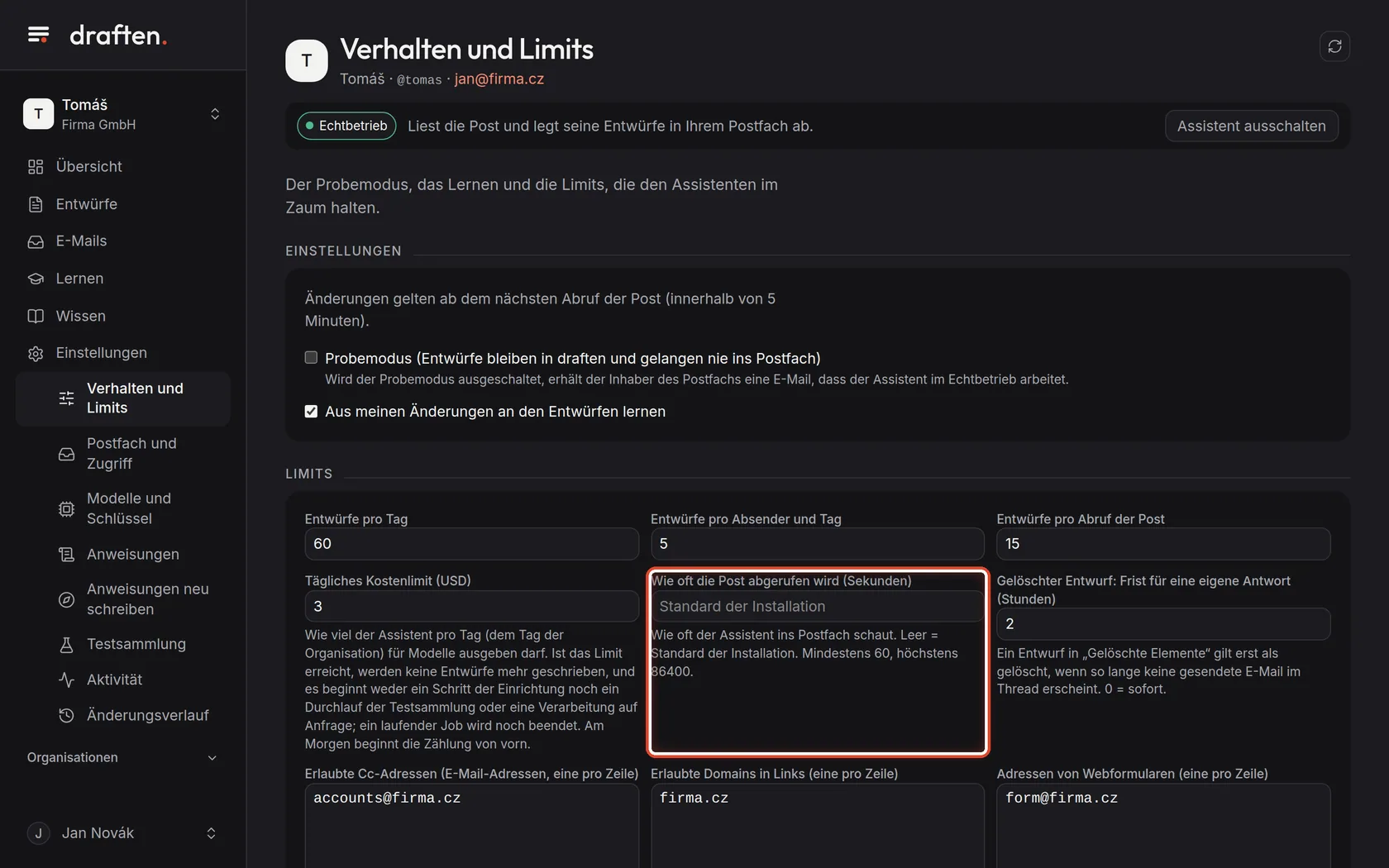
Wie oft die Post abgerufen wird
Auf dem BildschirmDas Feld Wie oft die Post abgerufen wird (Sekunden).
So geht’sWie oft der Assistent ins Postfach schaut. Leer bedeutet den Standard (meist alle 5 Minuten); mindestens 60 Sekunden, höchstens einmal am Tag.
Schritt 5 von 7
Gelöschter Entwurf
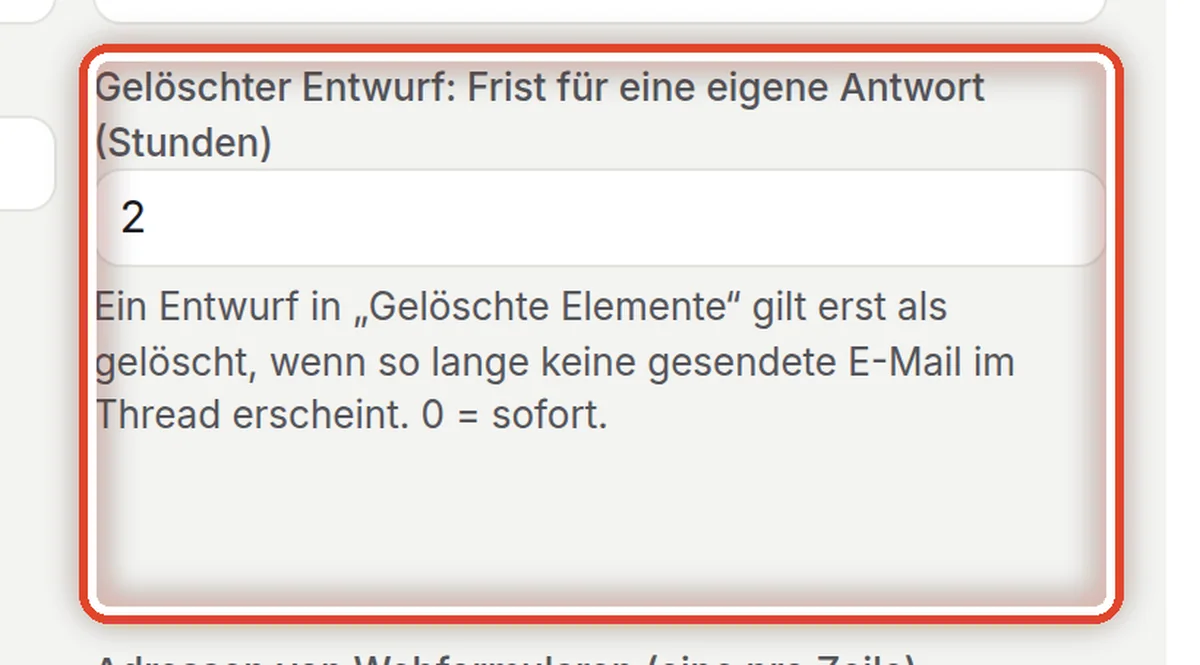
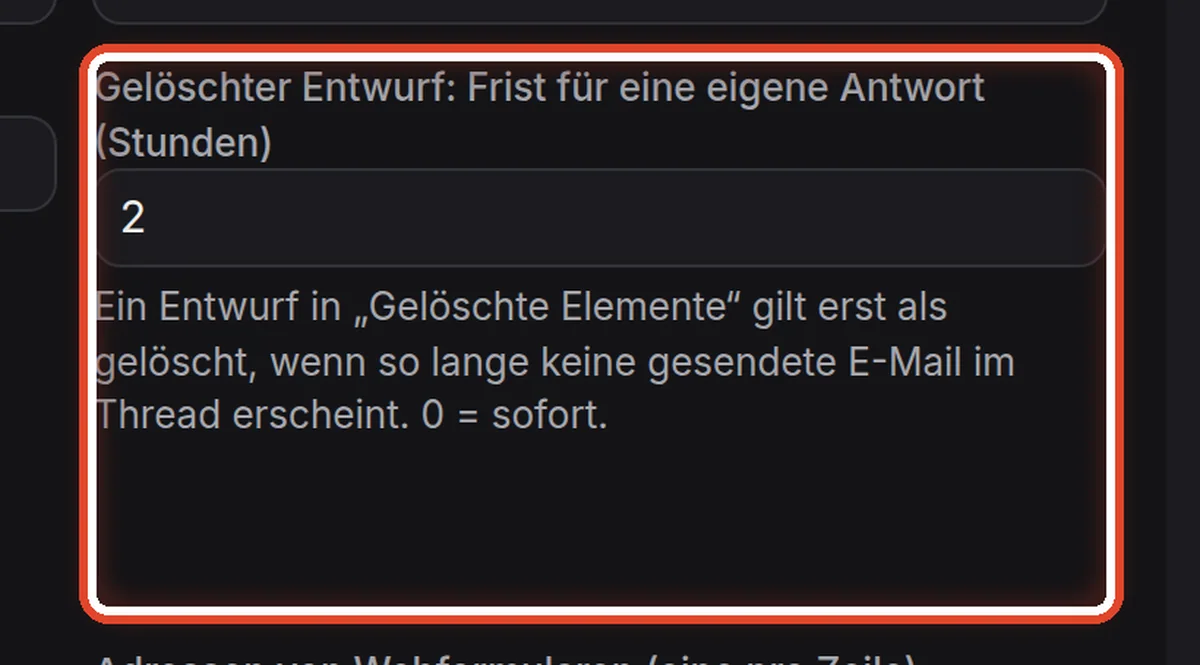
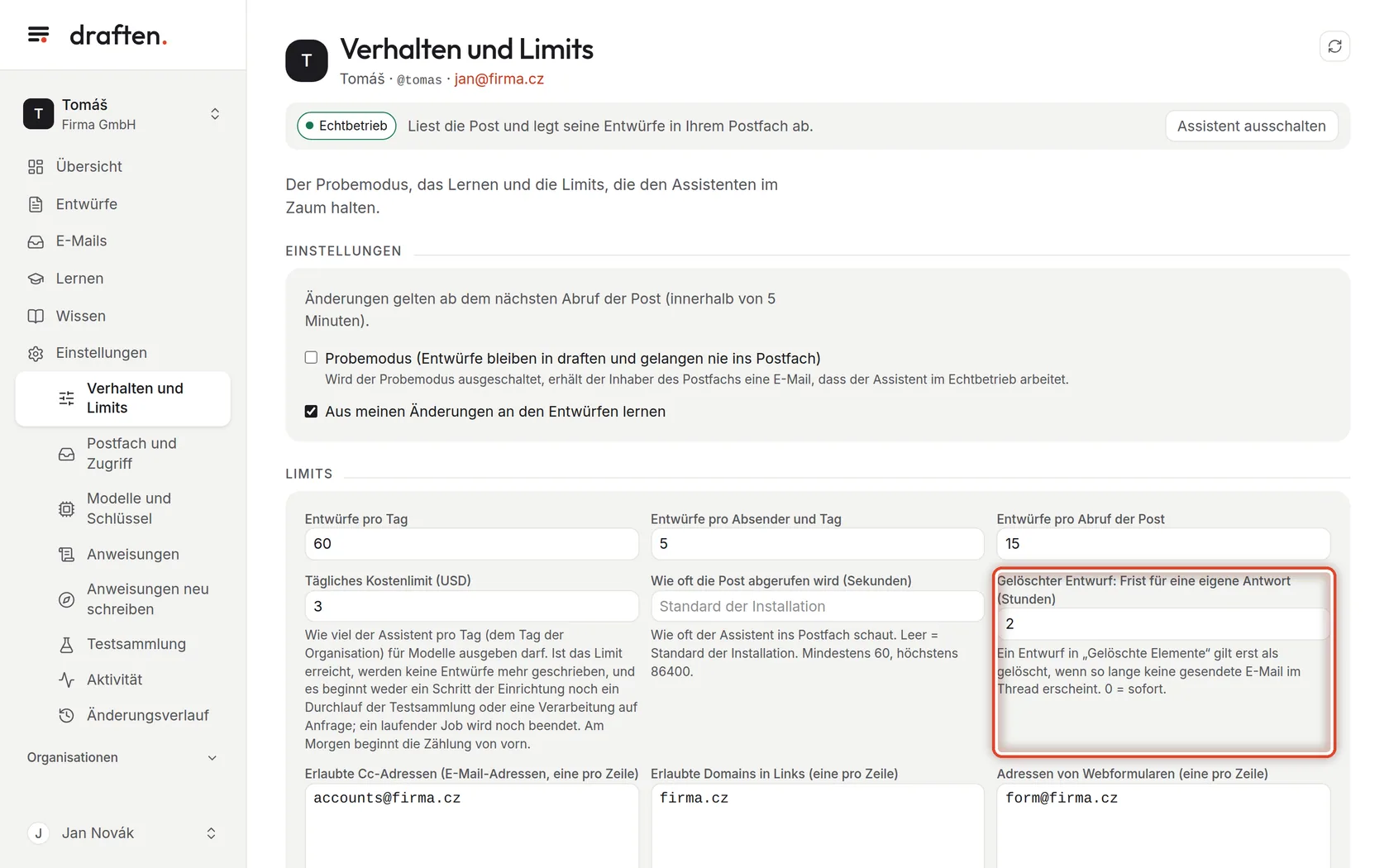
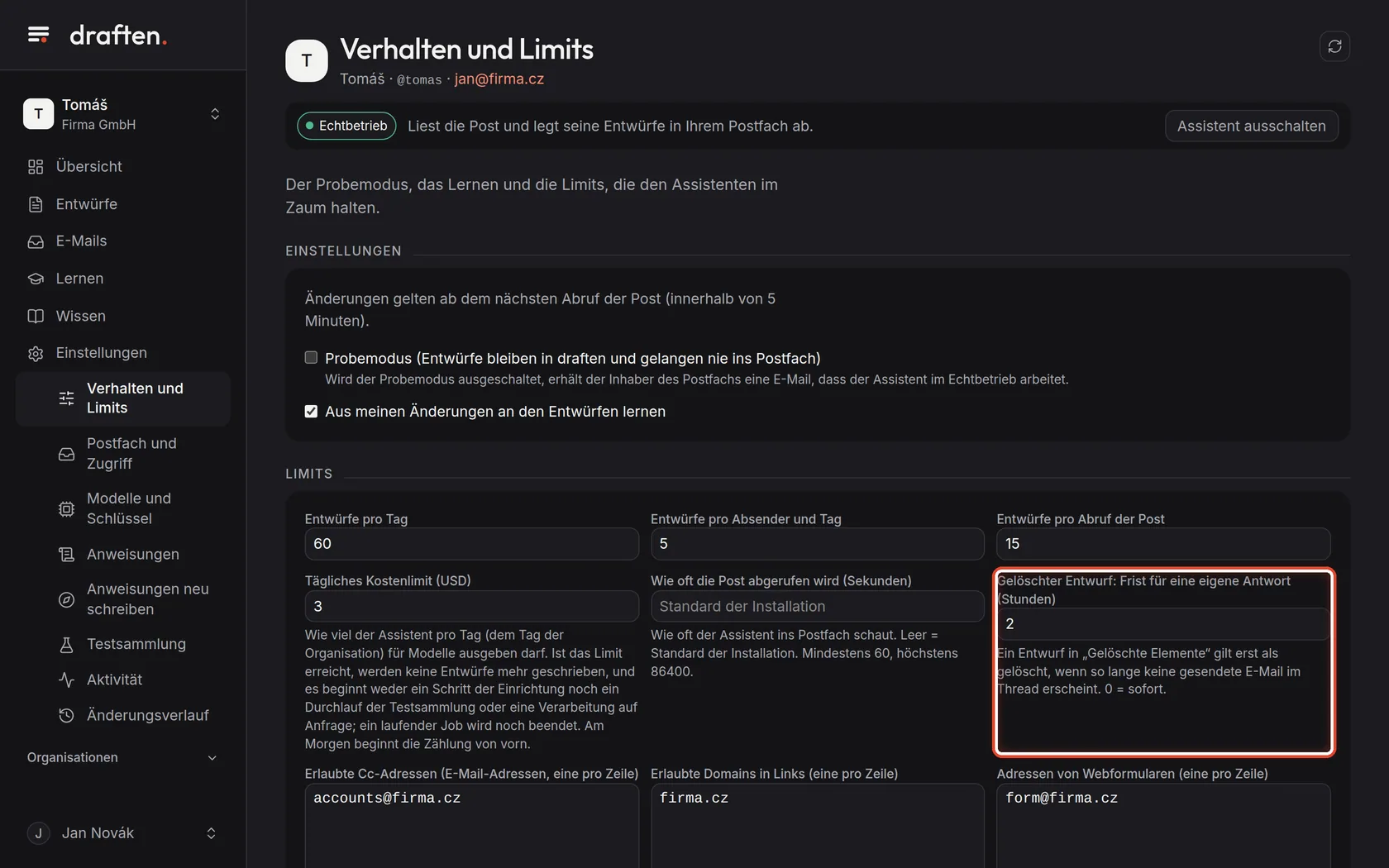
Auf dem BildschirmDas Feld Gelöschter Entwurf: Frist für eine eigene Antwort (Stunden).
So geht’sWenn Sie einen Entwurf löschen und die Antwort selbst schreiben, dauert das eine Weile. So viele Stunden wartet der Assistent, bevor er den Entwurf als gelöscht zählt – sonst würde er Ihre eigene Antwort übersehen.
Schritt 6 von 7
Erlaubte Cc-Adressen, Domains und Formulare
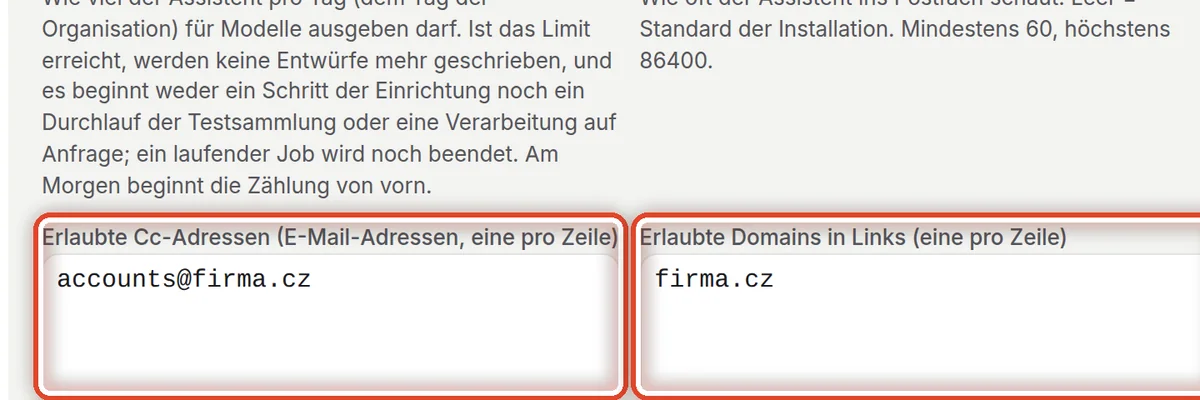
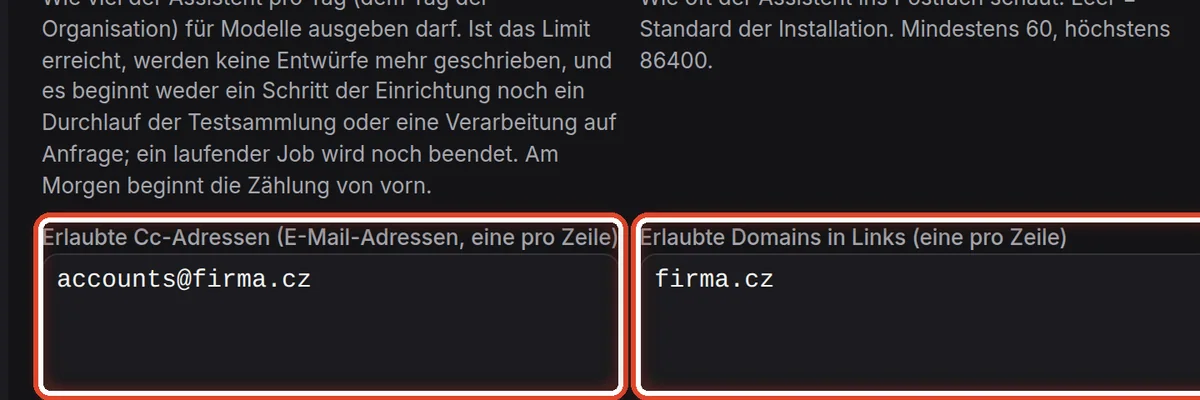
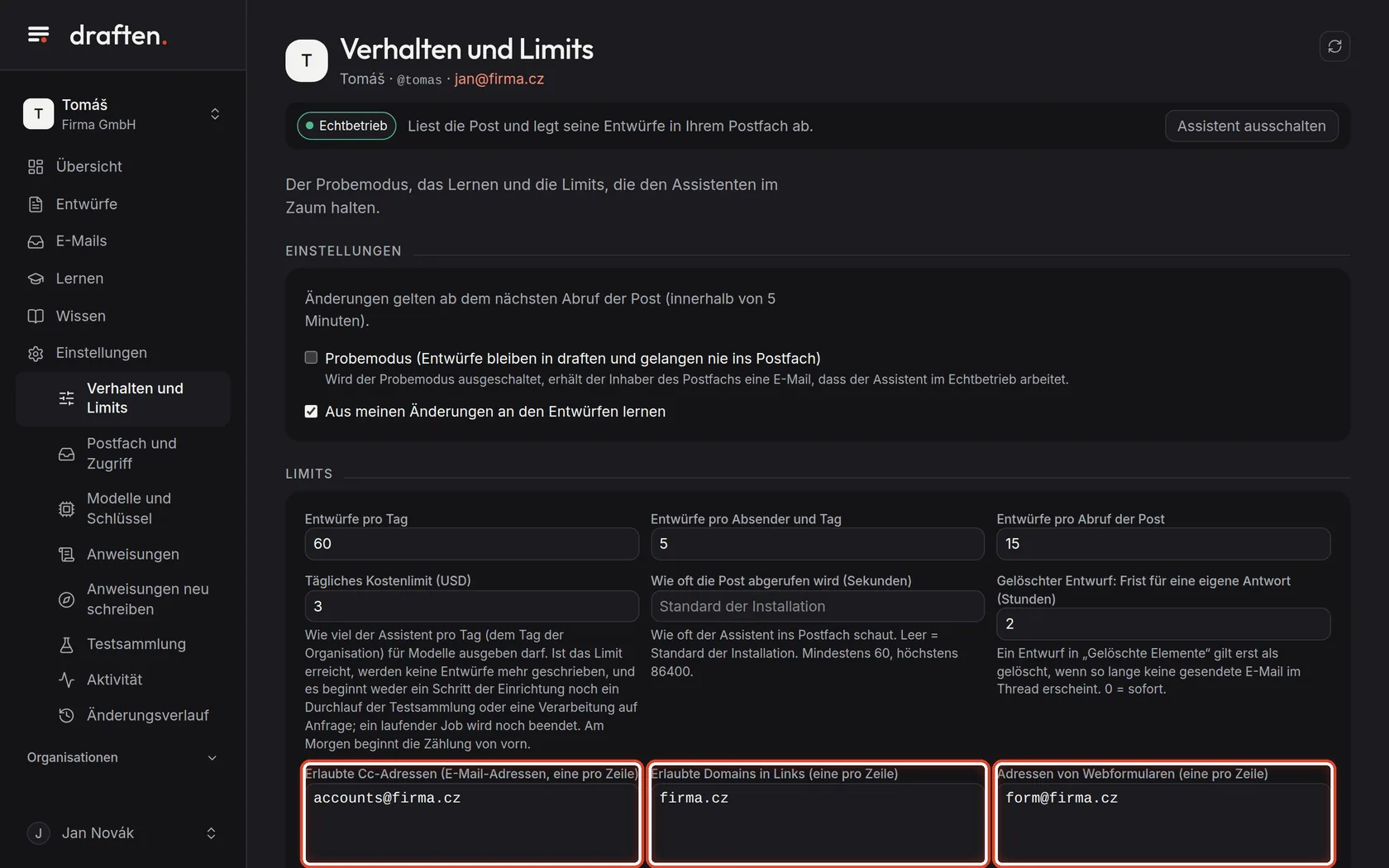
Auf dem BildschirmDrei Felder: Erlaubte Cc-Adressen, Erlaubte Domains in Links und Adressen von Webformularen.
So geht’sErlaubte Cc-Adressen – der Assistent darf nur diese Adressen in Kopie setzen. Erlaubte Domains in Links – ein Entwurf, der woandershin verlinkt, wird nicht angelegt (die Domains der Wissensquellen sind immer erlaubt). Adressen von Webformularen – Post von ihnen wirkt automatisch, stammt aber von Kunden; der Assistent bearbeitet sie.
HinweisEine Adresse bzw. Domain pro Zeile.
Schritt 7 von 7
Speichern
Auf dem BildschirmUnten die Schaltfläche Speichern.
So geht’sKlicken Sie auf Speichern. Änderungen gelten ab dem nächsten Abruf der Post, innerhalb von 5 Minuten.
Ende
Die Limits sind festgelegt
Die Standardwerte passen zu den meisten Postfächern. Ändern Sie sie, wenn Sie wissen, warum – etwa nach einer Flut von Post oder unerwarteten Kosten.
- Modelle und ihr PreisWelches Modell der Assistent verwendet, steht unter Einstellungen → Modelle und Schlüssel; die Preise beschreibt „Modelle und Preise“.
- Eine Nachricht mit dem Status LimitSie finden sie unter E-Mails; nach einer Änderung des Limits können Sie sie erneut verarbeiten lassen.