Guide
Une nouvelle organisation
et ses premiers membres.
Dans draften, une organisation est l’espace commun d’une entreprise : boîtes mail, assistants, personnes, clés et paramètres. Vous la créez à partir d’un lien de création, vous en devenez propriétaire et vous invitez vos collègues.
Avant de commencer
- Une invitation à créer une organisationUn e-mail de l’exploitant de draften avec un lien de création (valable 7 jours). Sur votre propre installation, c’est la personne qui exploite draften qui l’envoie.
- Les e-mails de vos collèguesLes membres sont ajoutés par leur adresse e-mail professionnelle.
Étape 1 sur 8
Ouvrir le lien de création
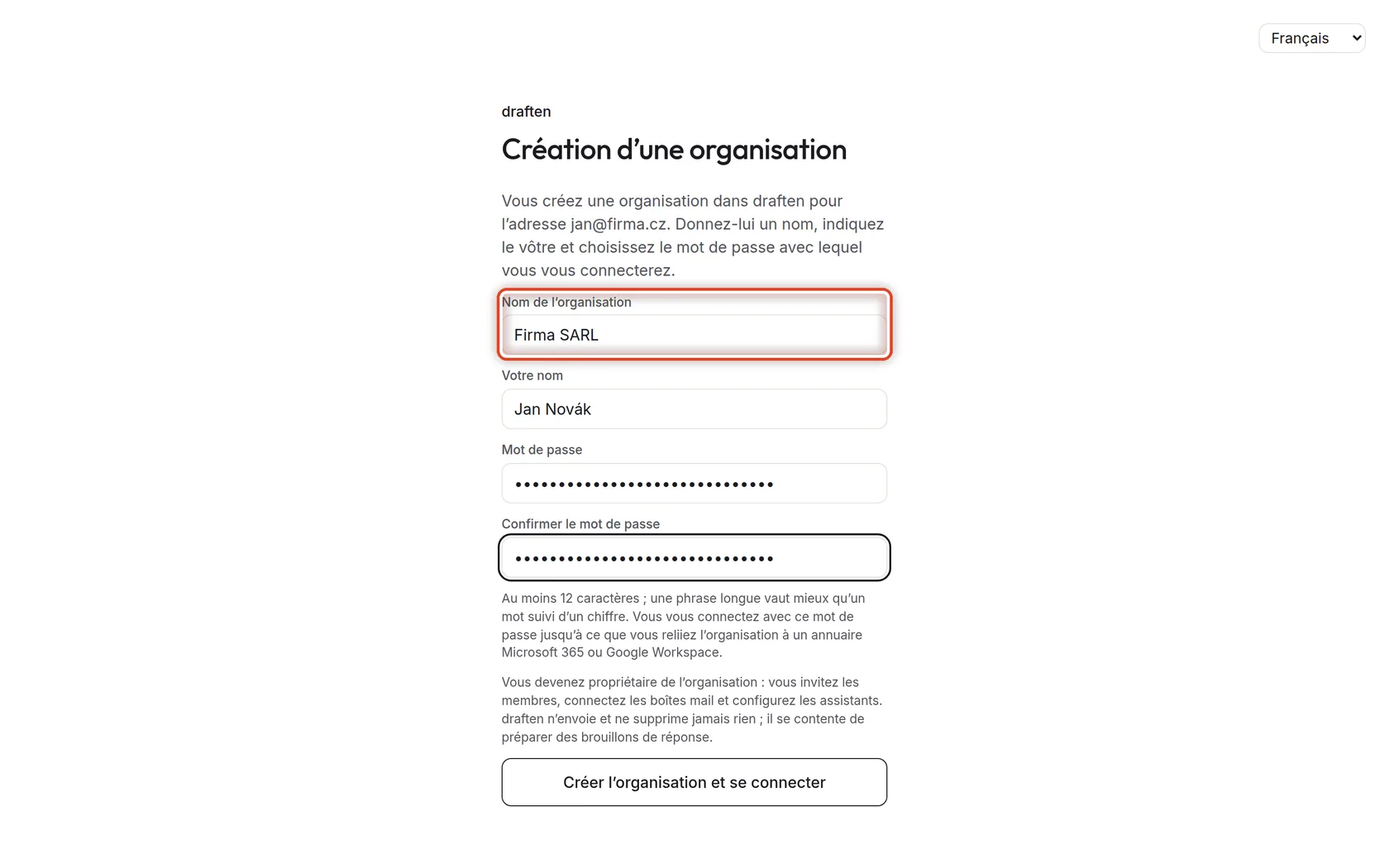
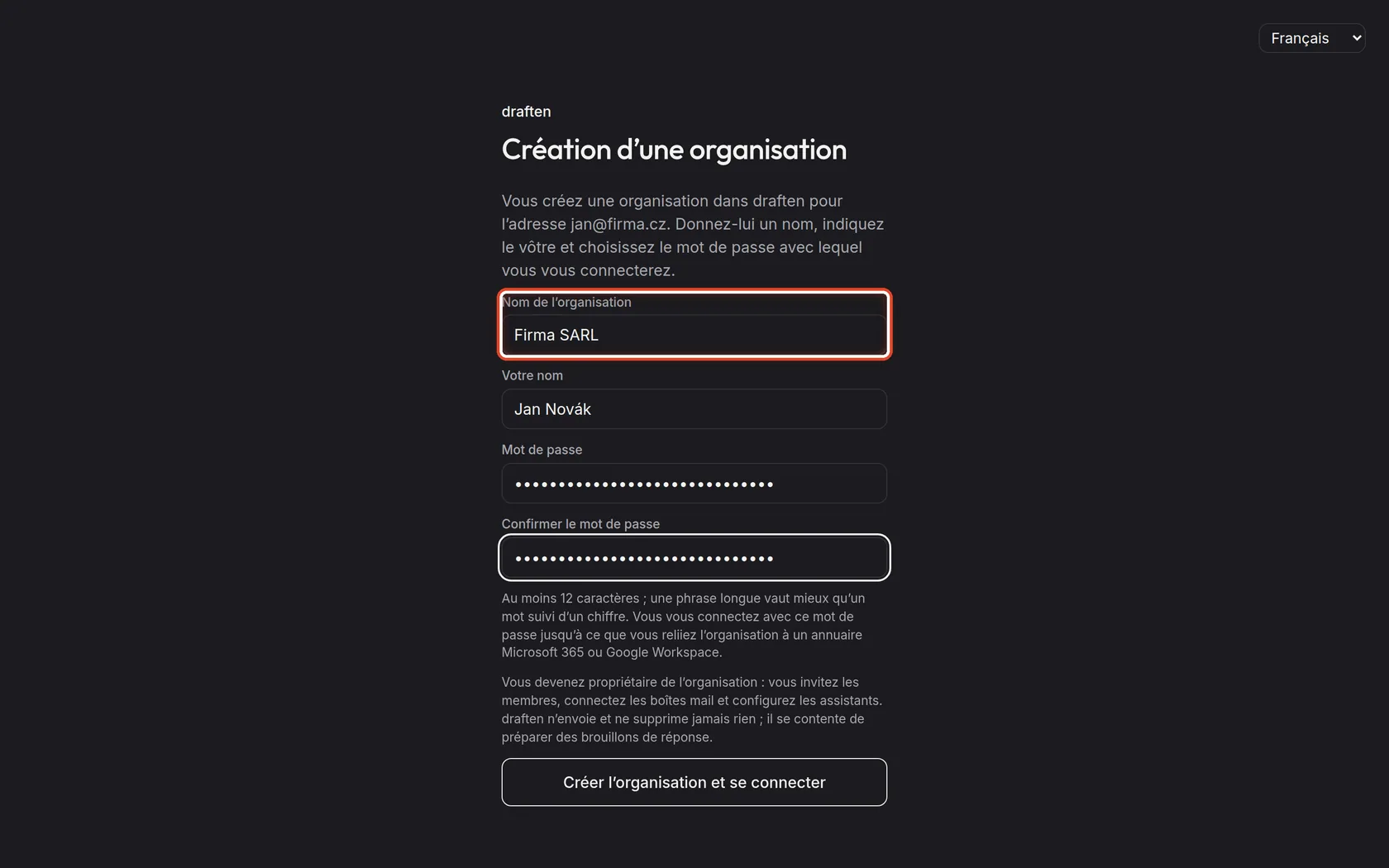
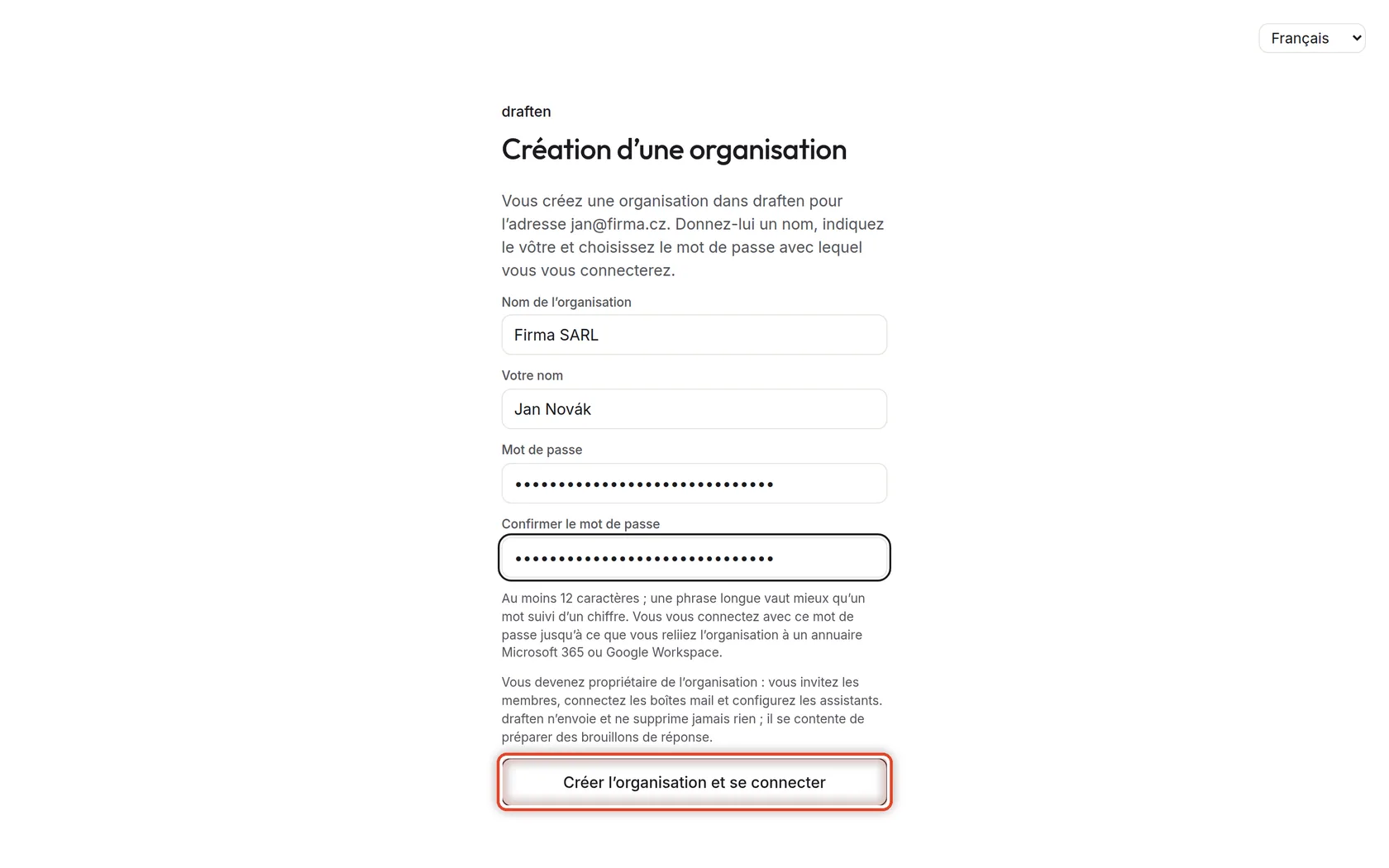
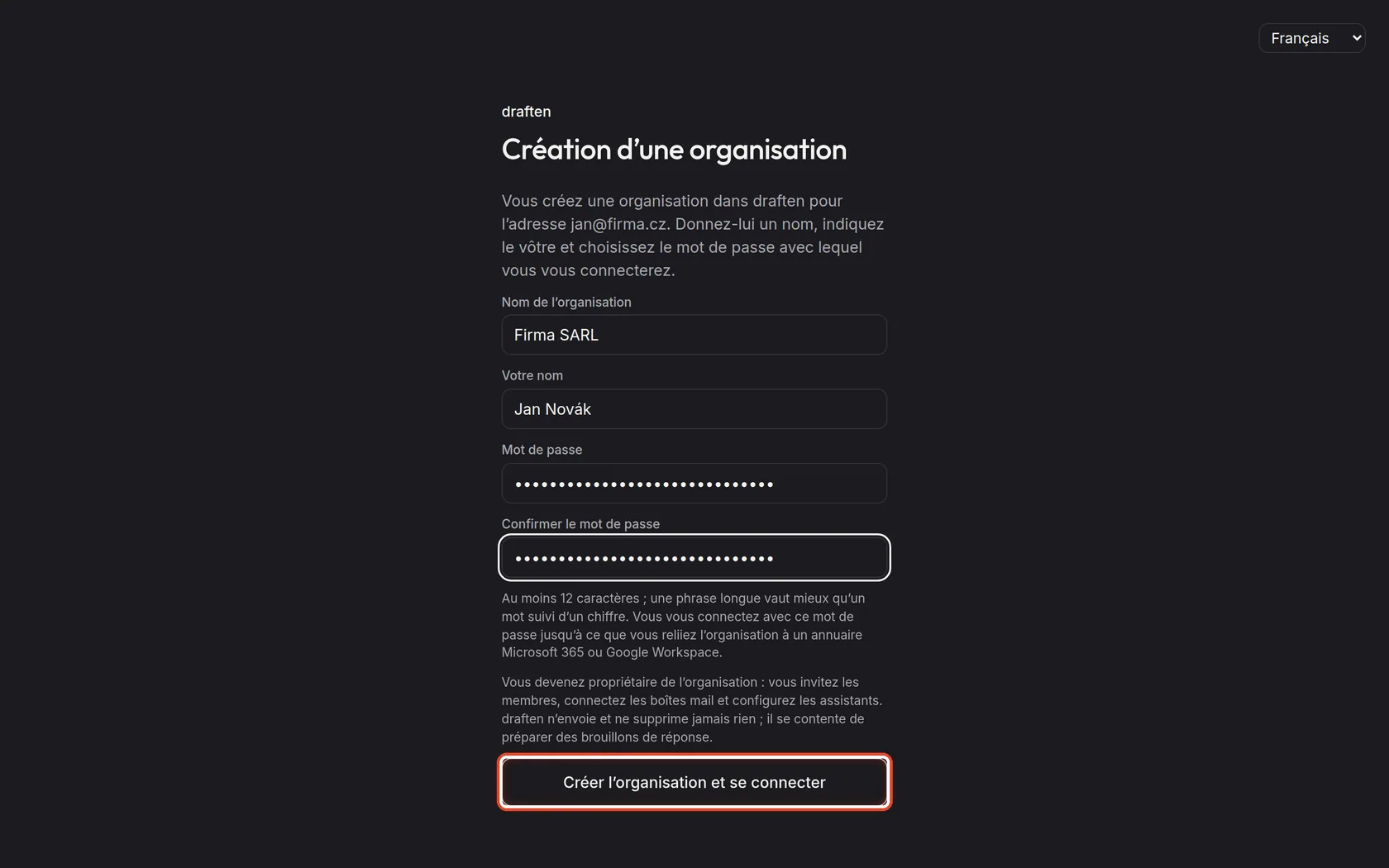
À l’écranLa page Création d’une organisation, ouverte depuis le lien de l’e-mail.
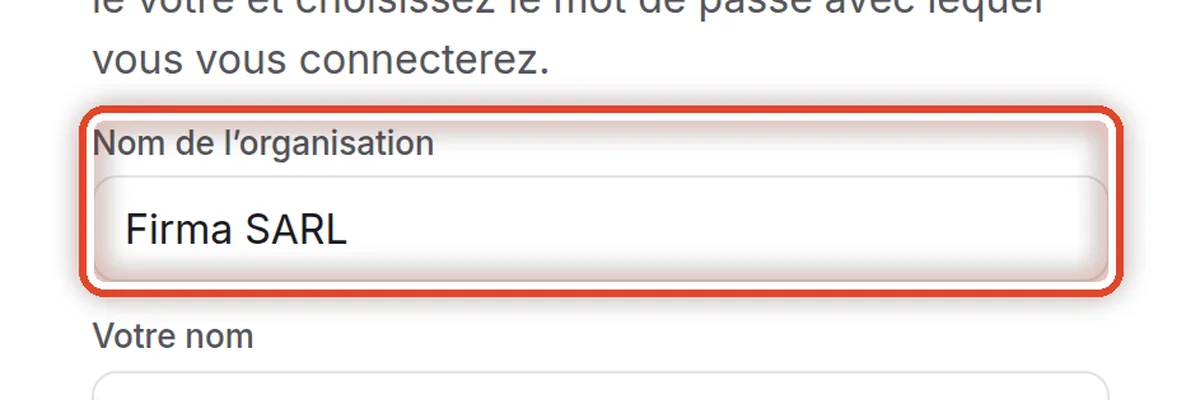
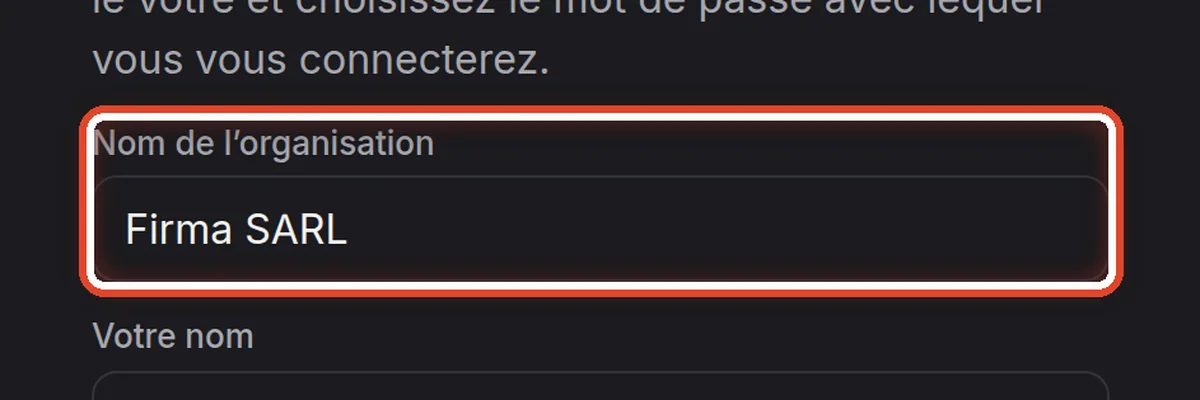
À faireUne organisation est créée par la personne à qui l’exploitant de draften a envoyé une invitation à la créer. Le lien de l’e-mail est valable 7 jours et ne fonctionne qu’une seule fois. Le Nom de l’organisation est en général déjà rempli ; vérifiez-le.
RemarqueSi le lien a expiré ou a déjà servi, demandez-en un nouveau à l’exploitant – l’ancien devient alors invalide. Choisissez la langue de la page en haut à droite.
Étape 2 sur 8
Votre nom et votre mot de passe
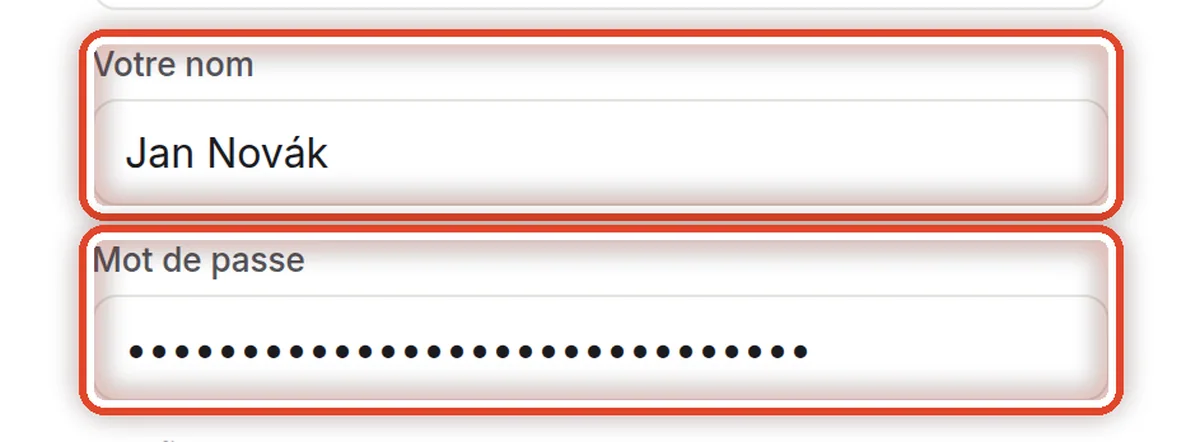
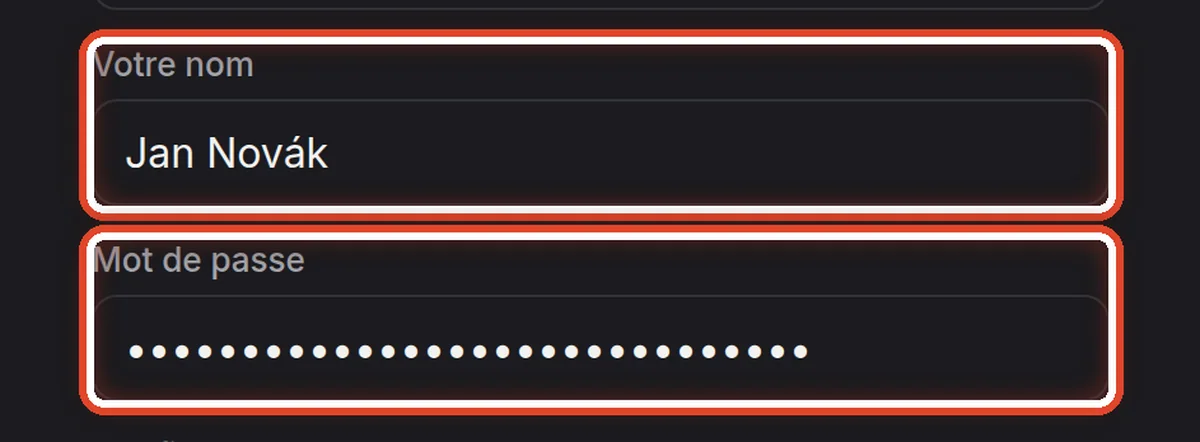
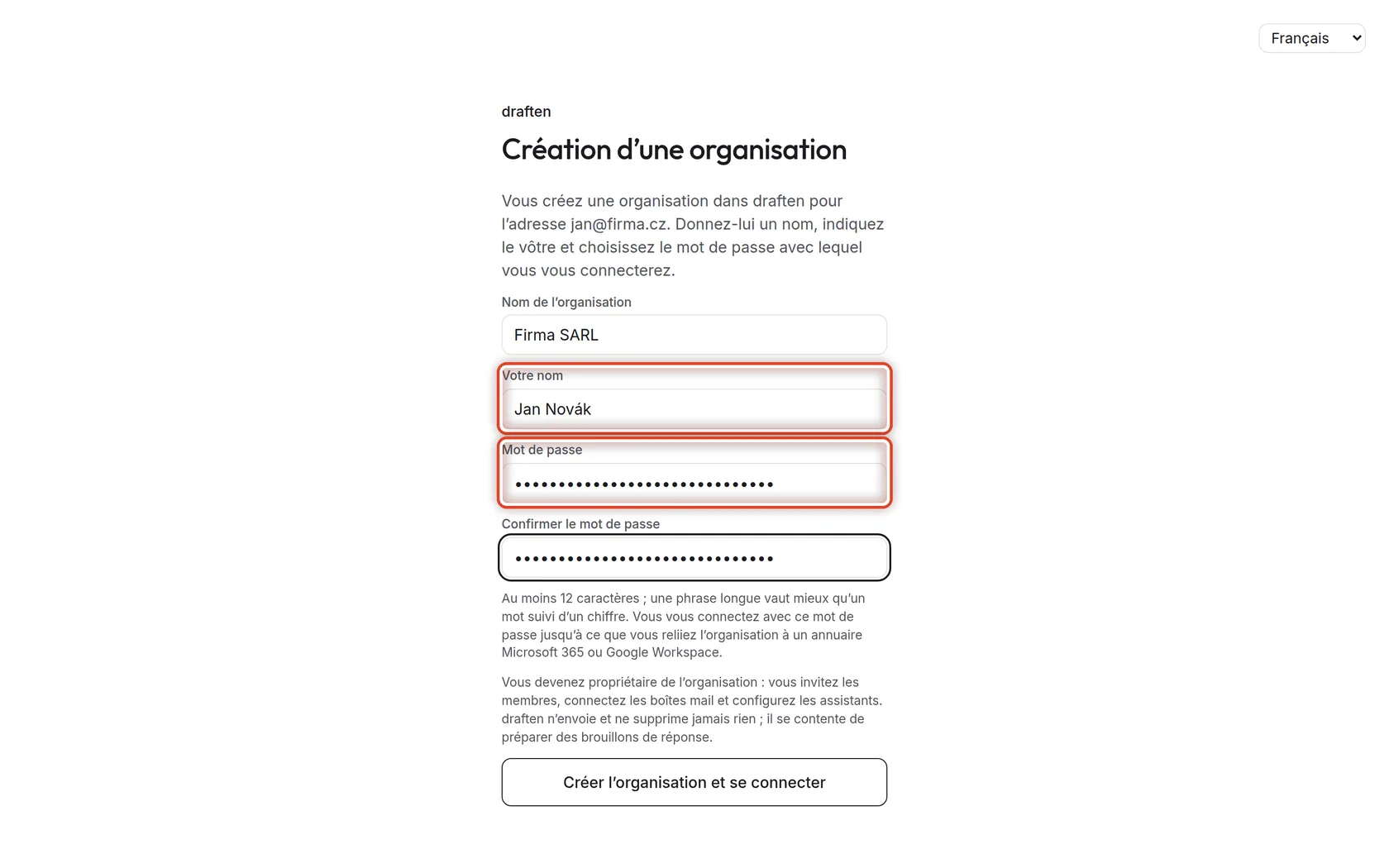
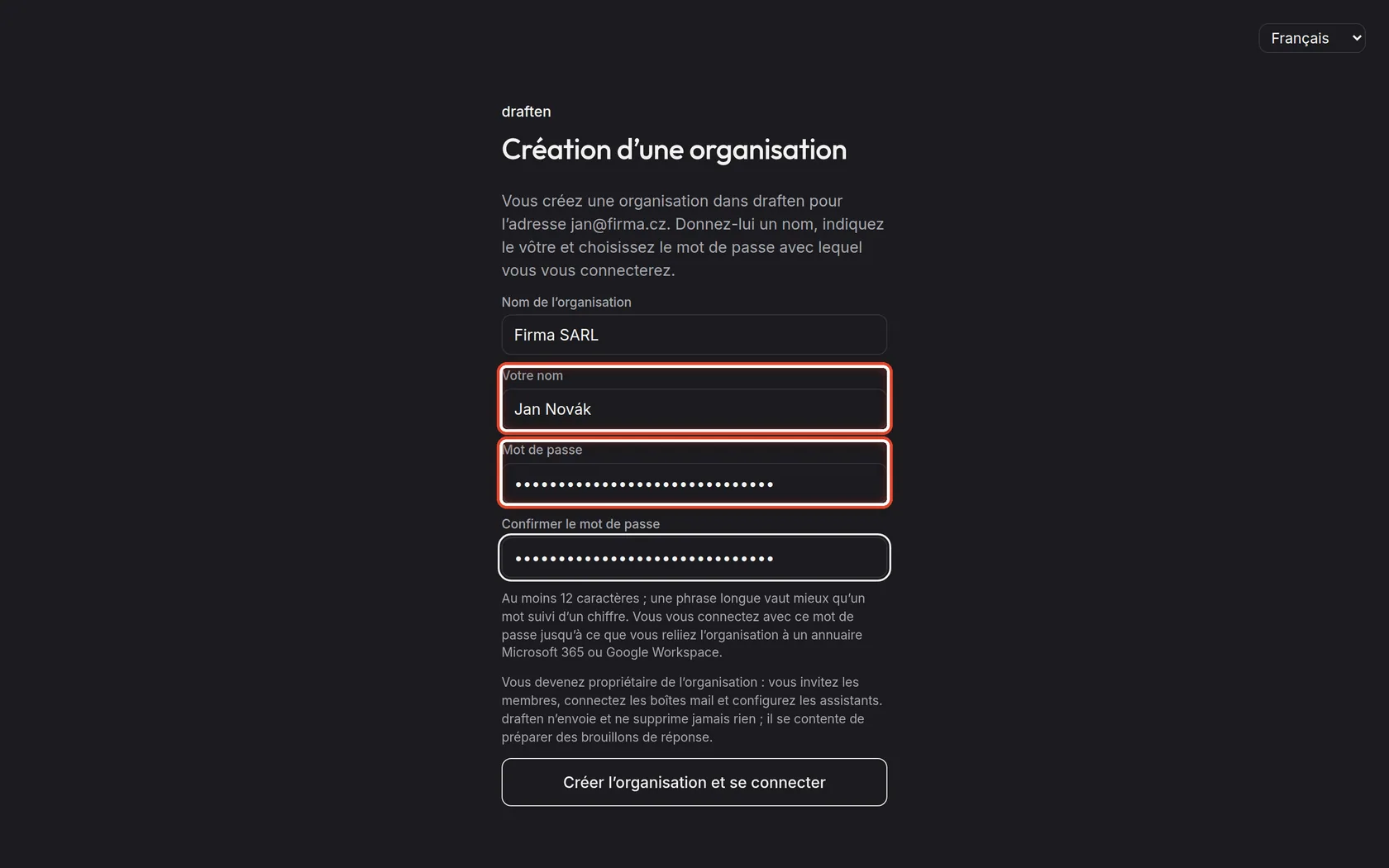
À l’écranLes champs Votre nom, Mot de passe et Confirmer le mot de passe.
À faireSaisissez votre nom et choisissez un mot de passe d’au moins 12 caractères ; une longue phrase vaut mieux qu’un mot suivi d’un chiffre. Vous vous connectez avec ce mot de passe jusqu’à ce que vous reliiez l’organisation à un annuaire Microsoft 365 ou Google Workspace.
RemarqueUne personne qui a déjà un compte draften ne saisit pas de mot de passe ici – sa connexion reste inchangée.
Étape 3 sur 8
Créer l’organisation
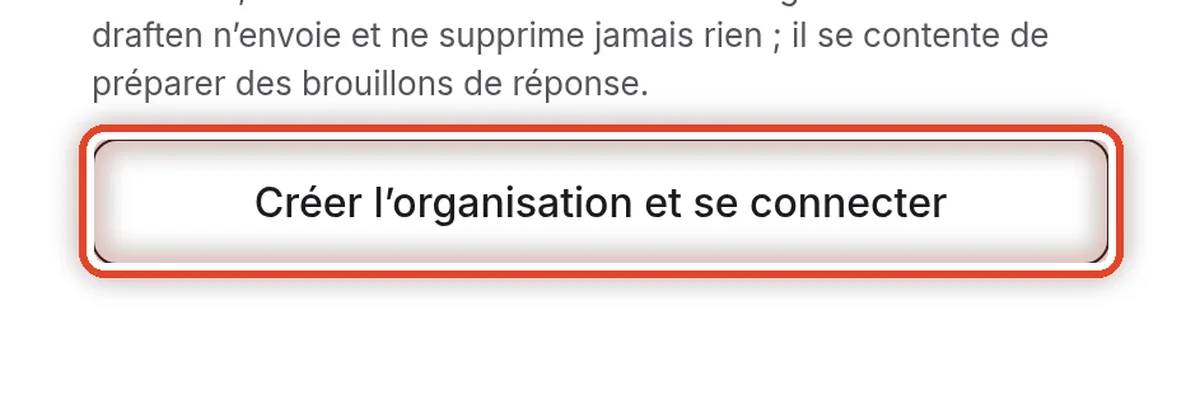
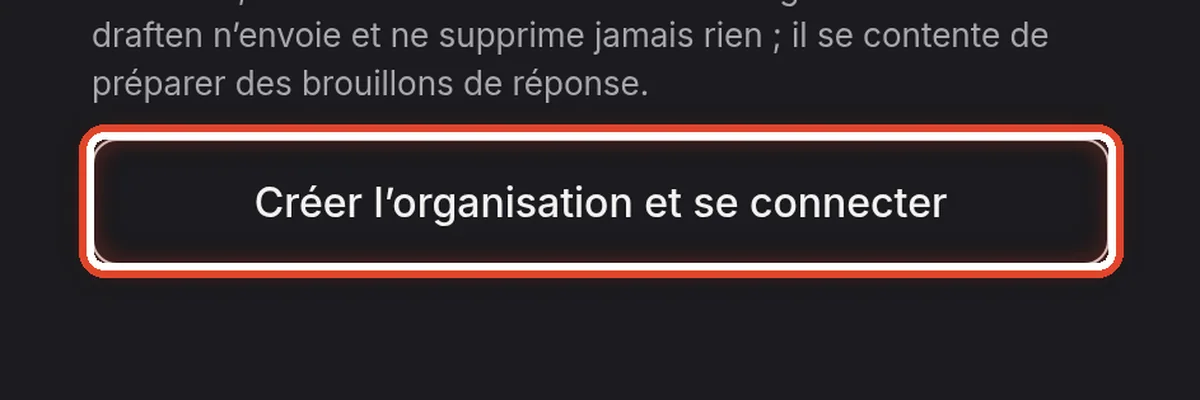
À l’écranLe bouton Créer l’organisation et se connecter.
À faireCliquez dessus. L’organisation est créée, vous en devenez propriétaire et vous êtes connecté immédiatement. L’organisation reprend le fuseau horaire et la langue de votre navigateur.
Étape 4 sur 8
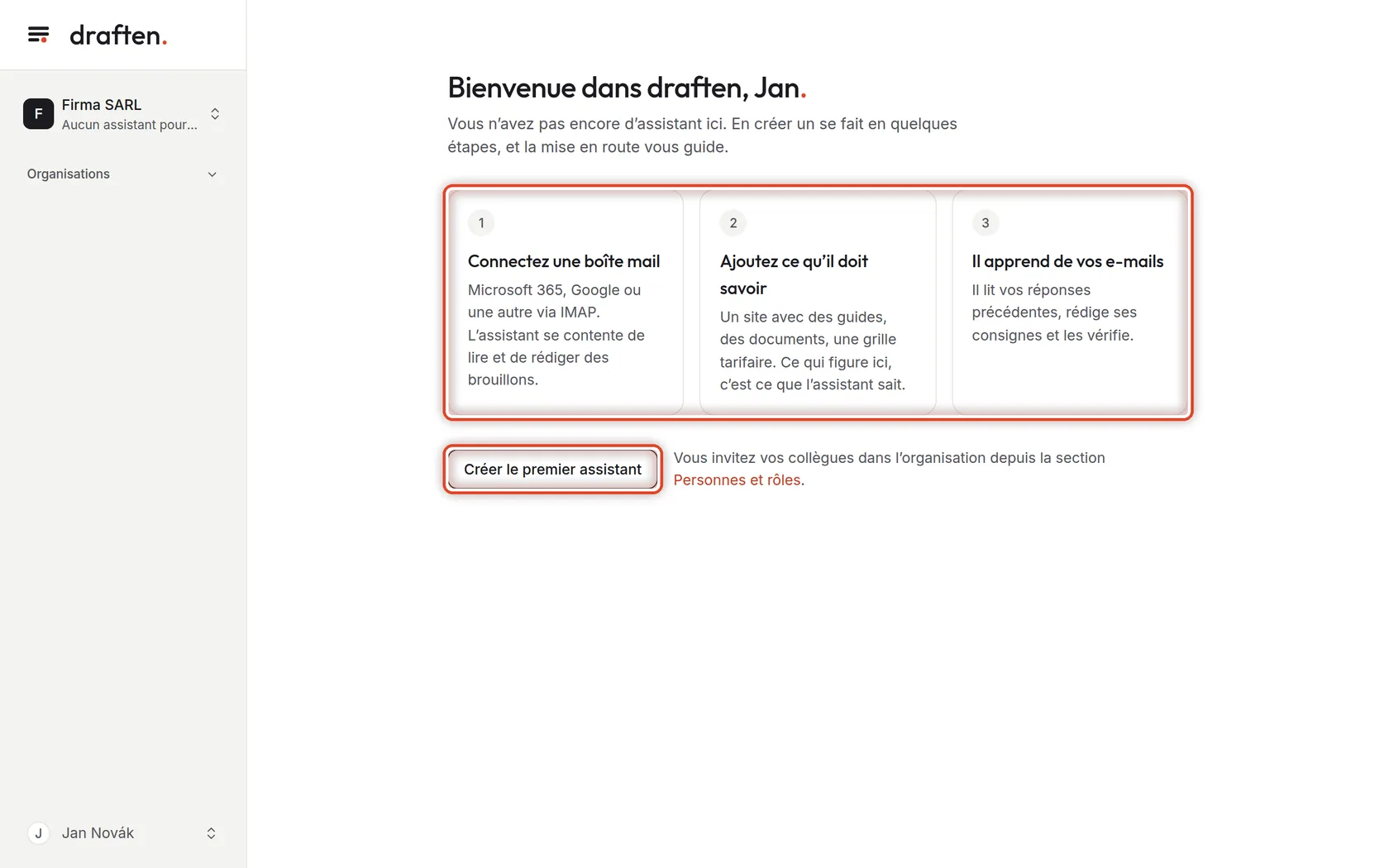
La première connexion
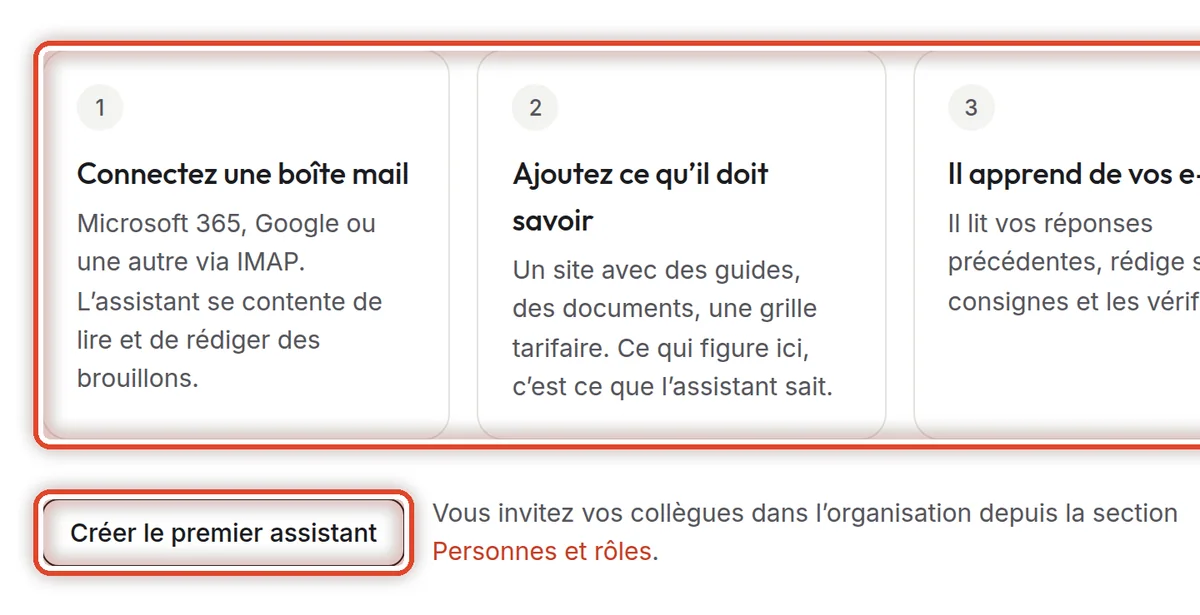
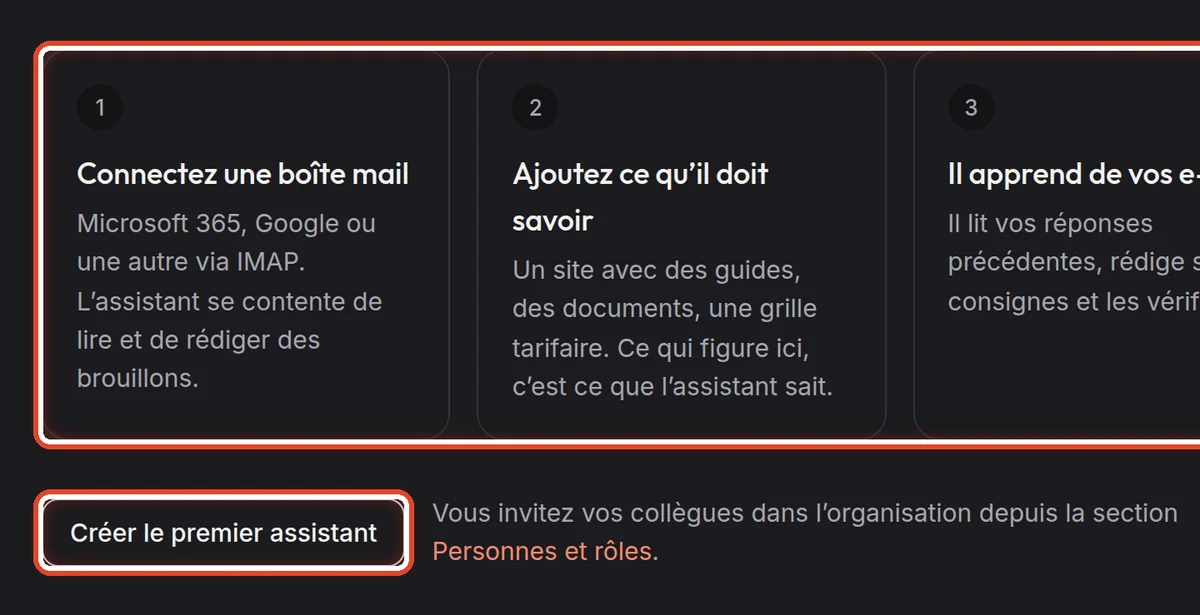
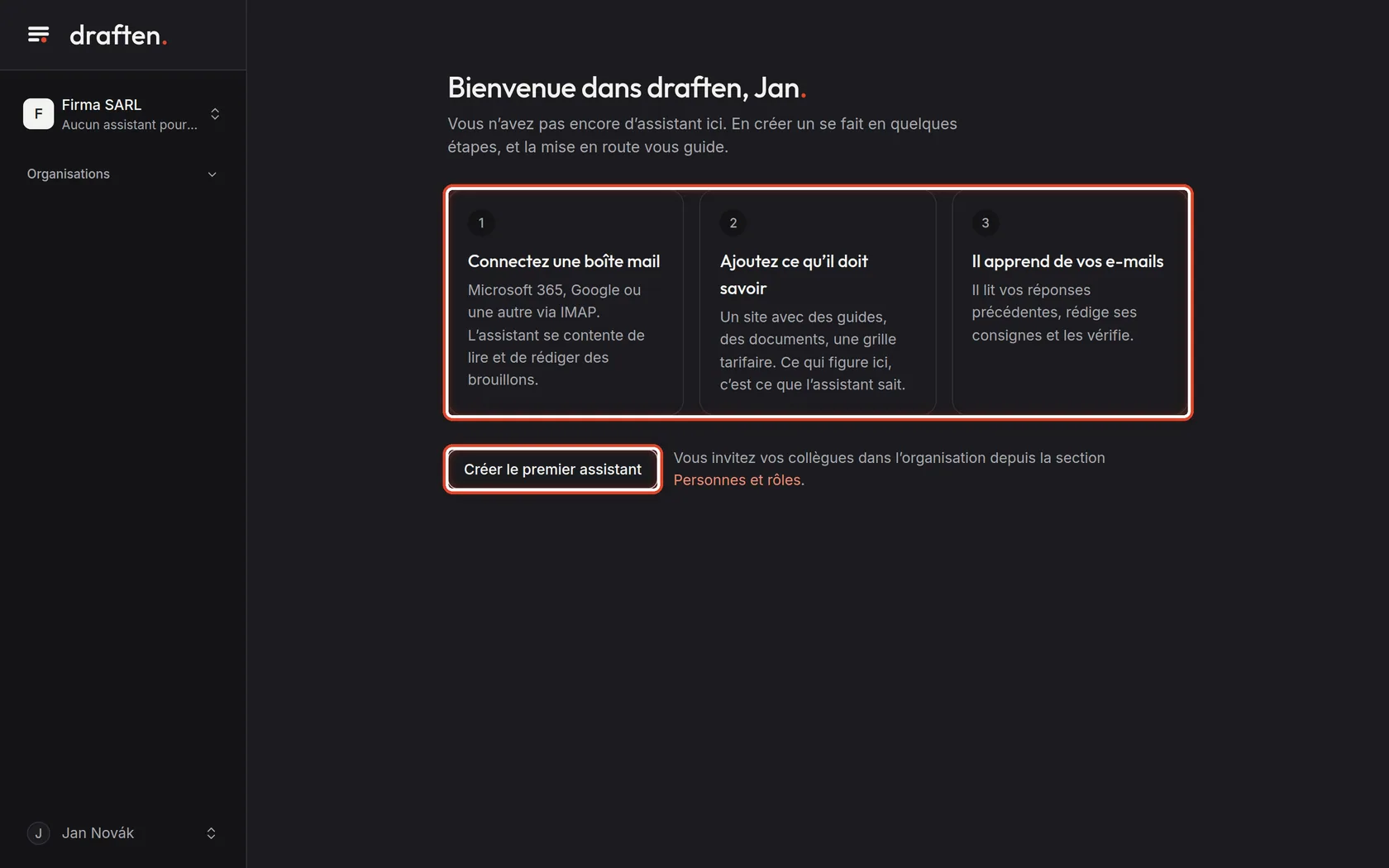
À l’écranUn message de bienvenue avec trois étapes et le bouton Créer le premier assistant.
À faireL’organisation est encore vide. Créez un assistant avec Créer le premier assistant – dans la mise en route, vous ajoutez une boîte mail et des connaissances, et l’assistant apprend de vos e-mails. Le guide pour les utilisateurs Un nouvel assistant, étape par étape la décrit.
Étape 5 sur 8
Les paramètres généraux de l’organisation
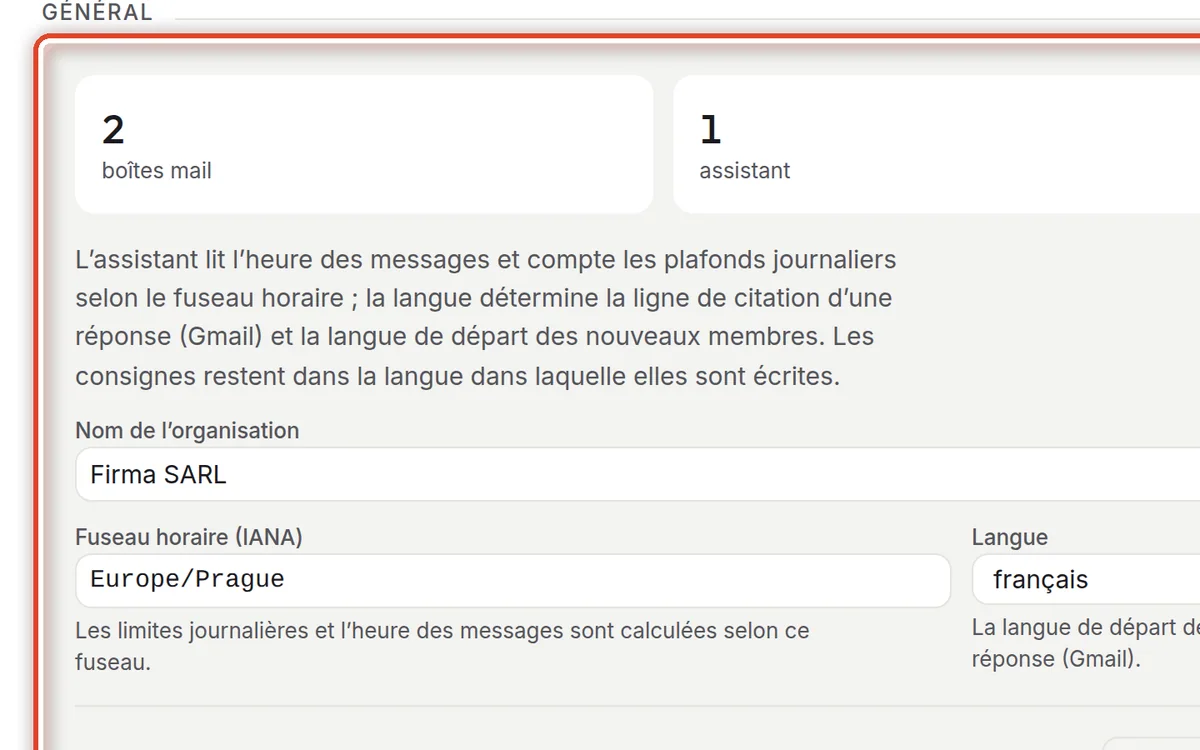
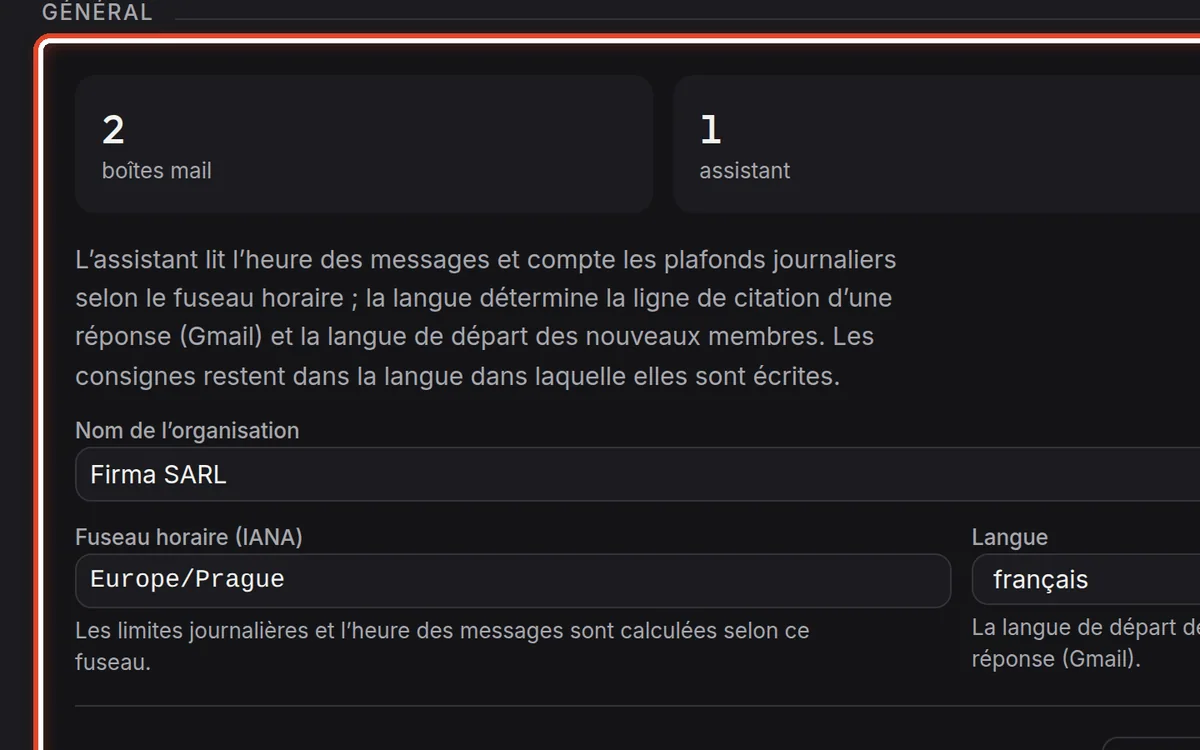
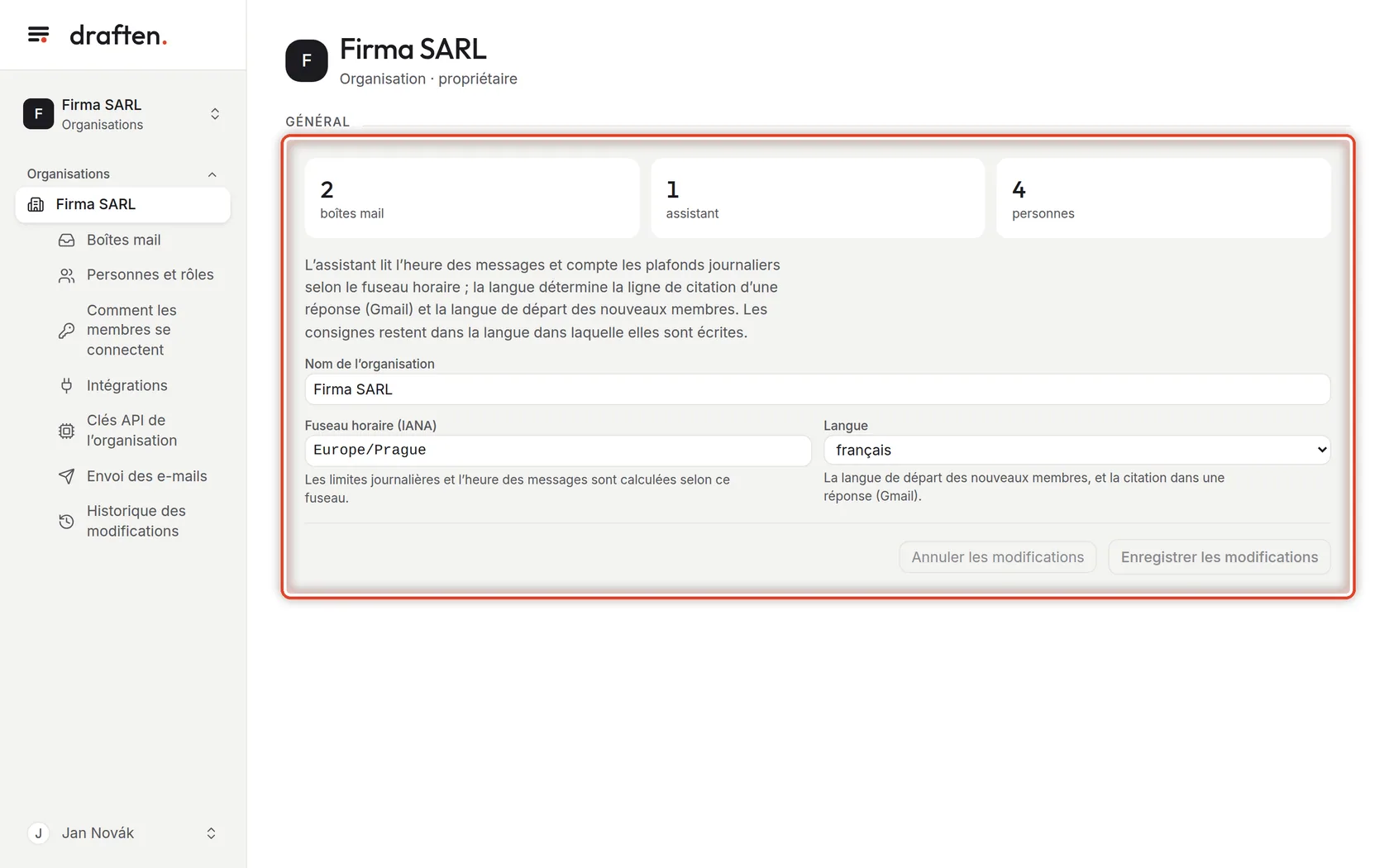
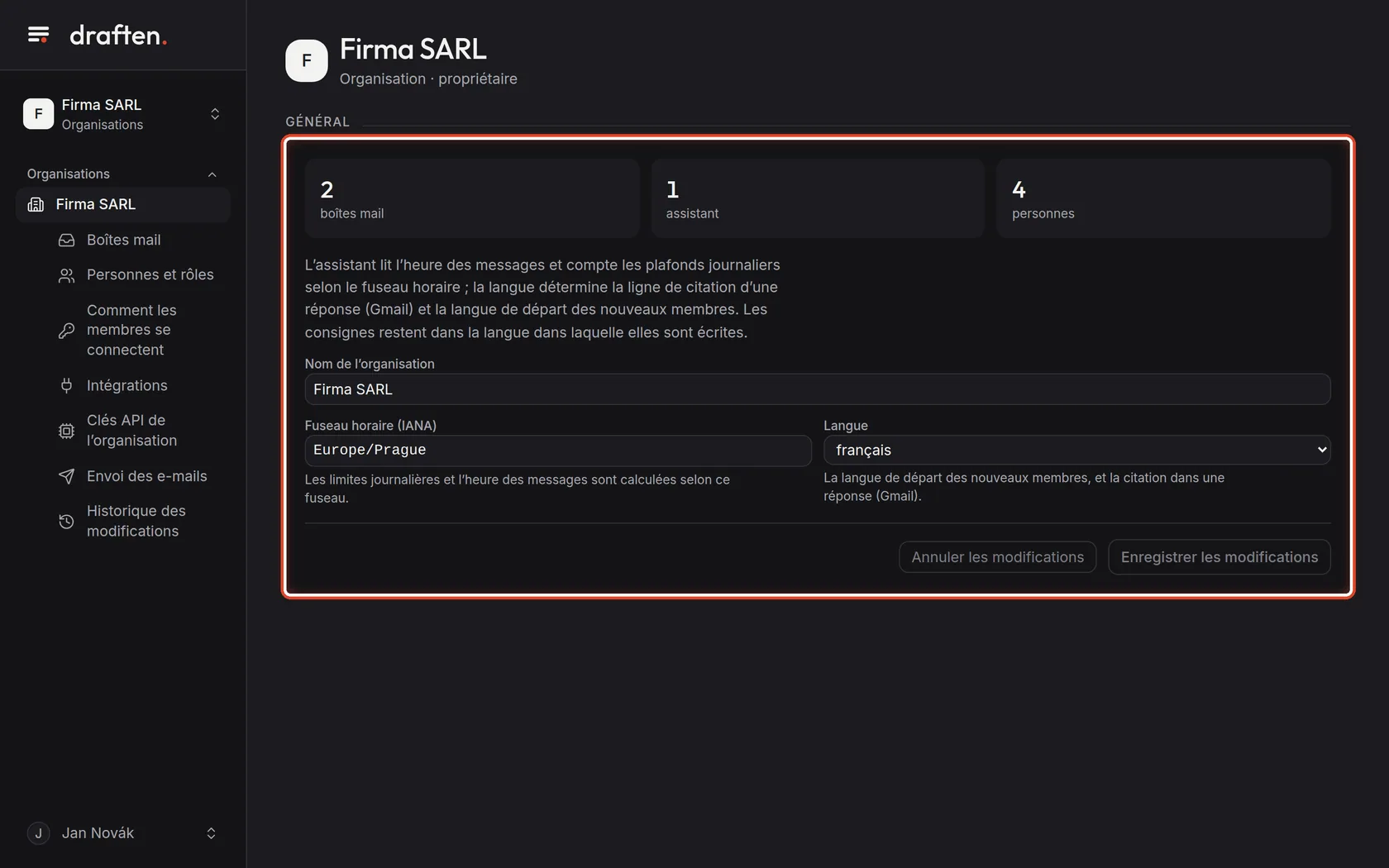
À l’écranDans Organisation → Général, le nombre de boîtes mail, d’assistants et de personnes, et les champs Nom, Fuseau horaire et Langue.
À faireLe fuseau horaire (IANA, par exemple Europe/Paris) détermine comment sont comptées les limites journalières et l’heure des messages. La langue est celle avec laquelle démarrent les nouveaux membres, et celle de la ligne de citation des réponses Gmail. Les consignes des assistants restent dans la langue dans laquelle elles sont écrites.
RemarqueC’est le propriétaire de l’organisation qui modifie le nom, le fuseau horaire et la langue.
Étape 6 sur 8
Personnes et rôles
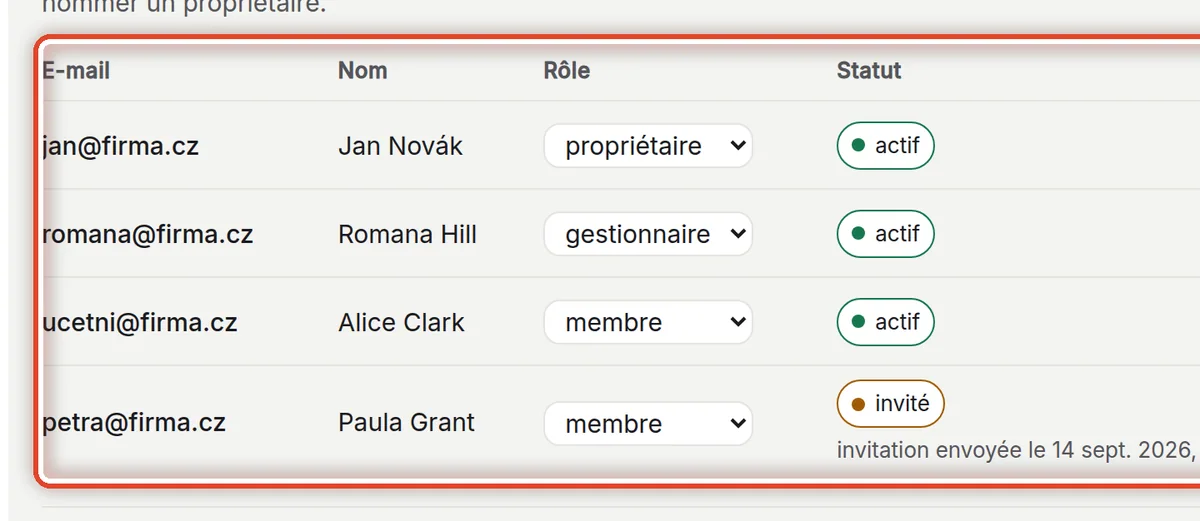
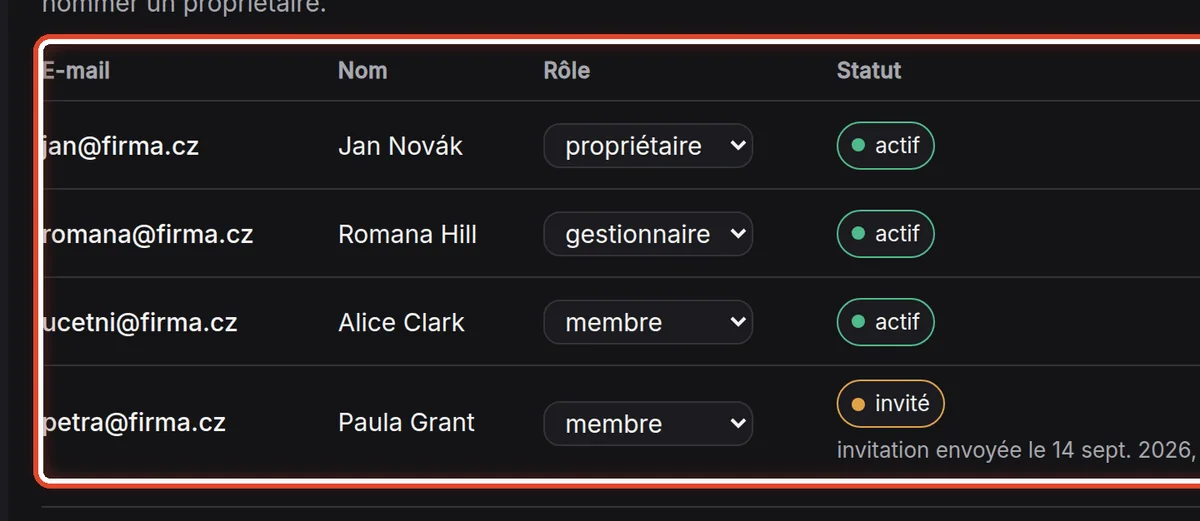
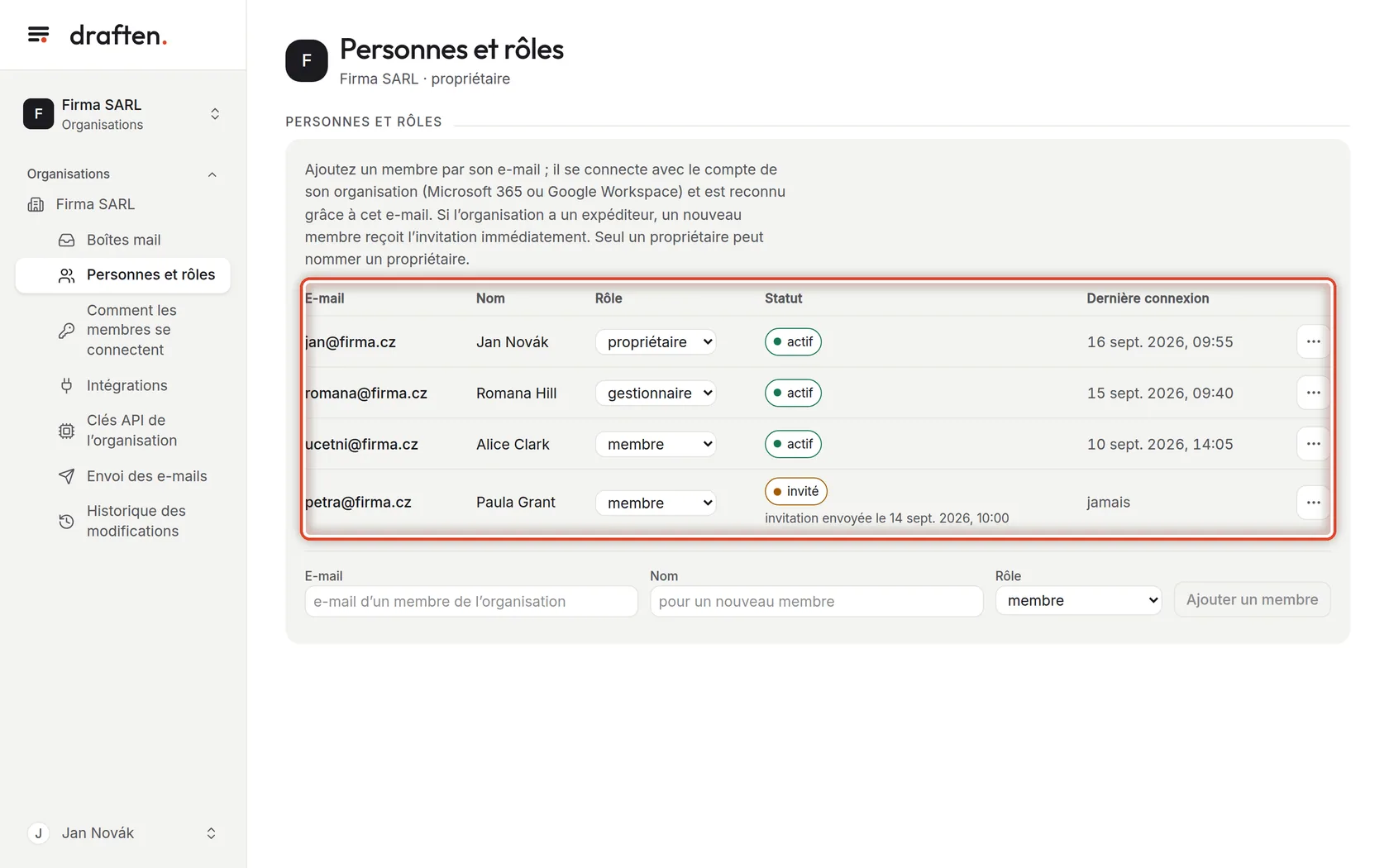
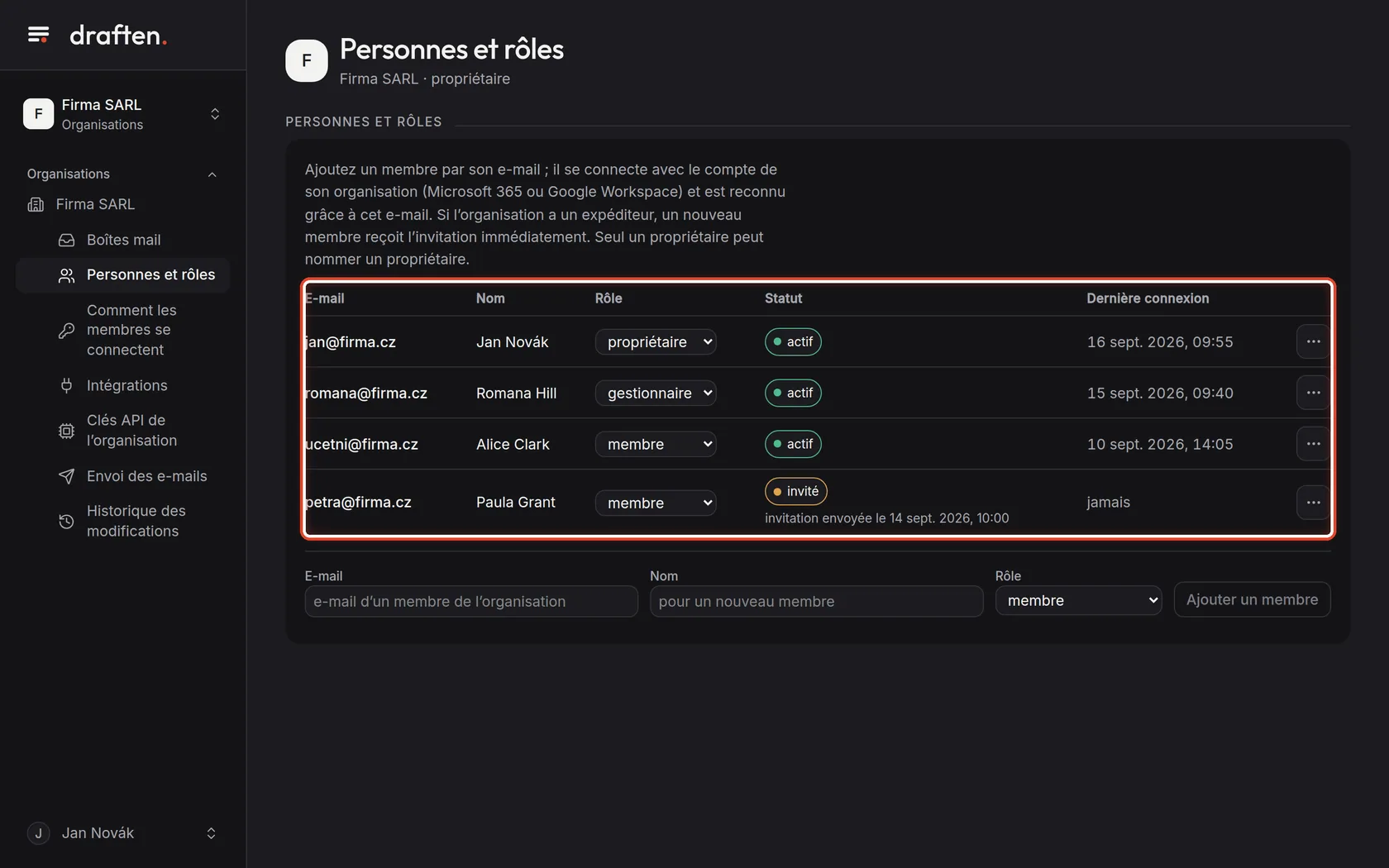
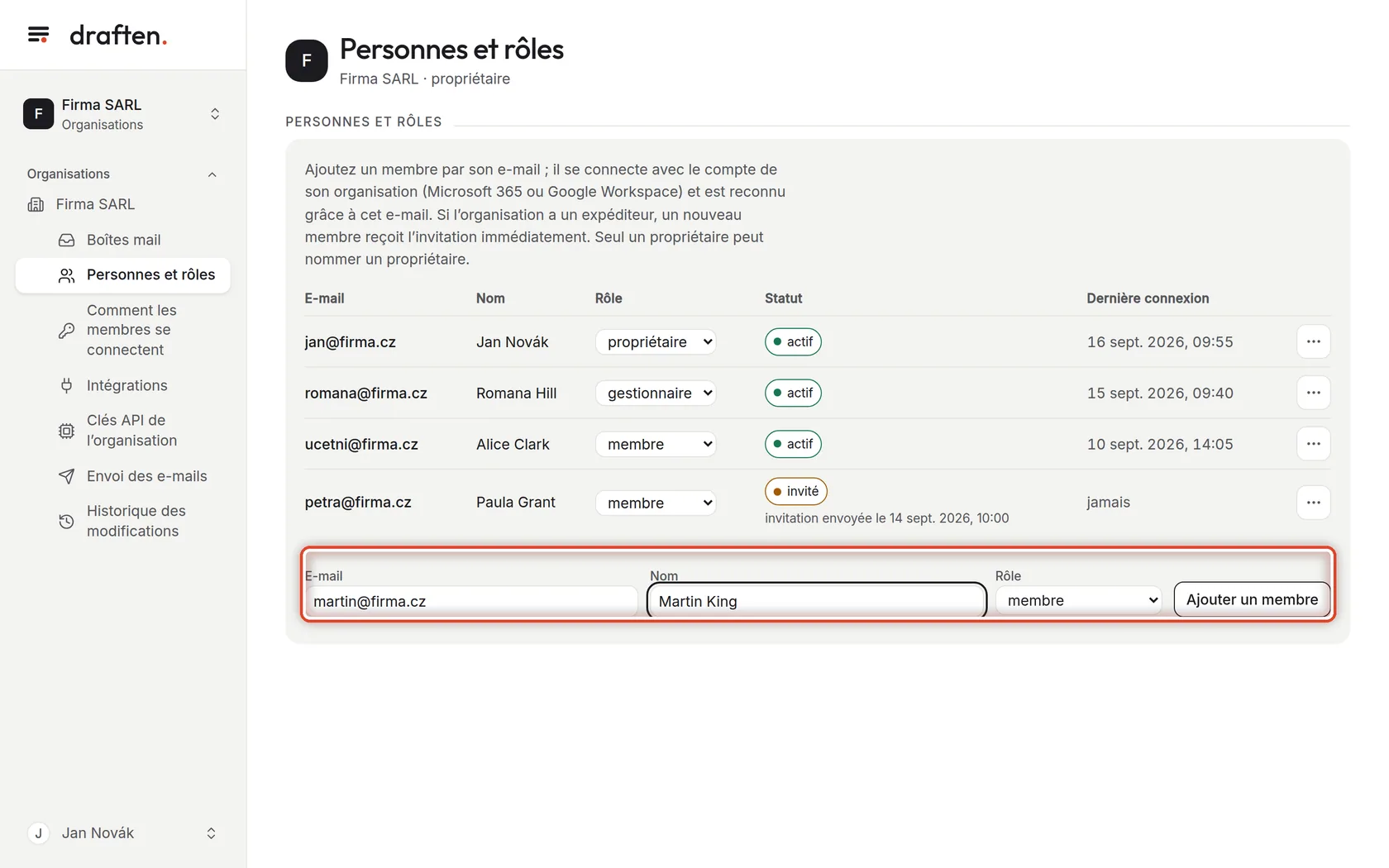
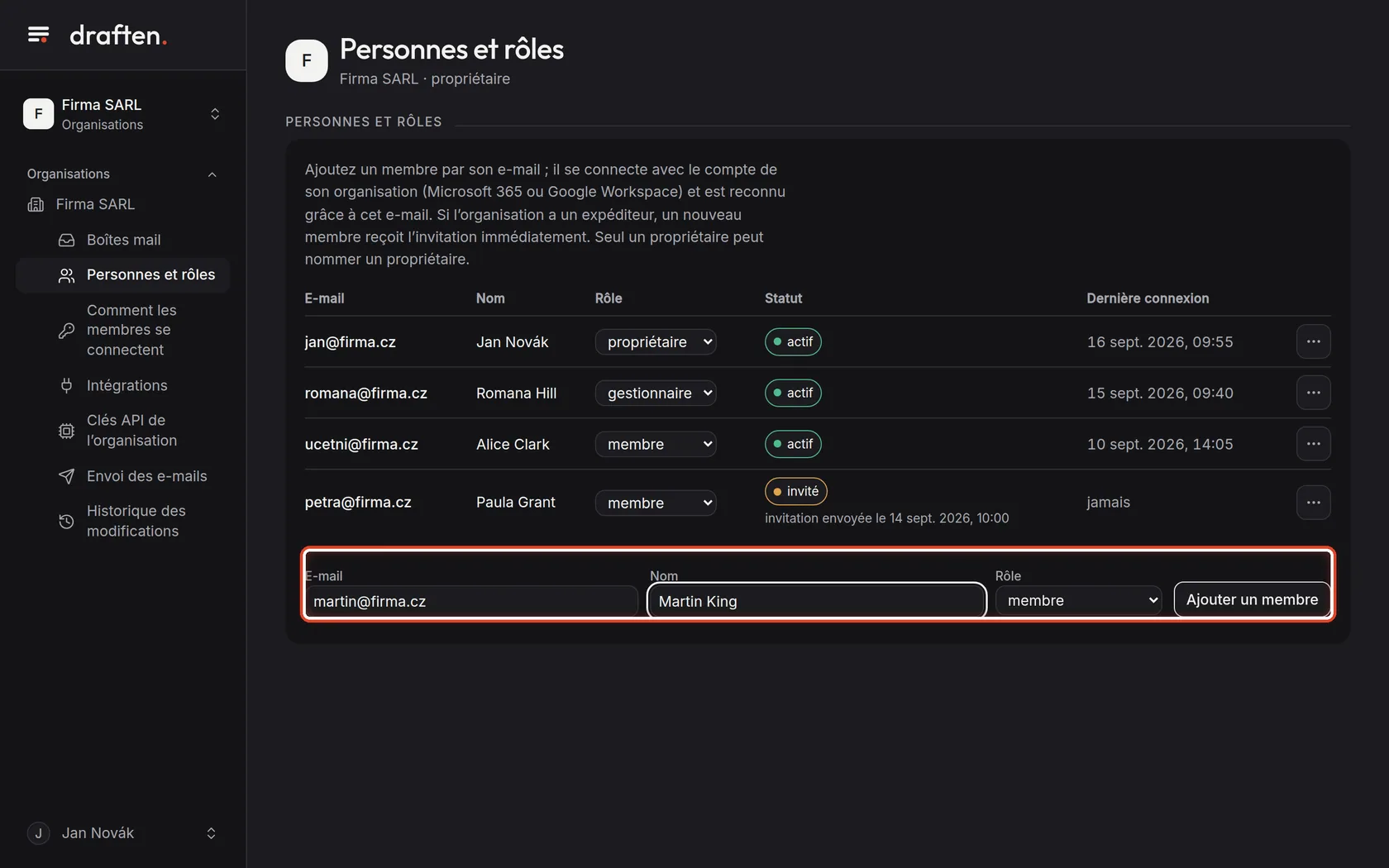
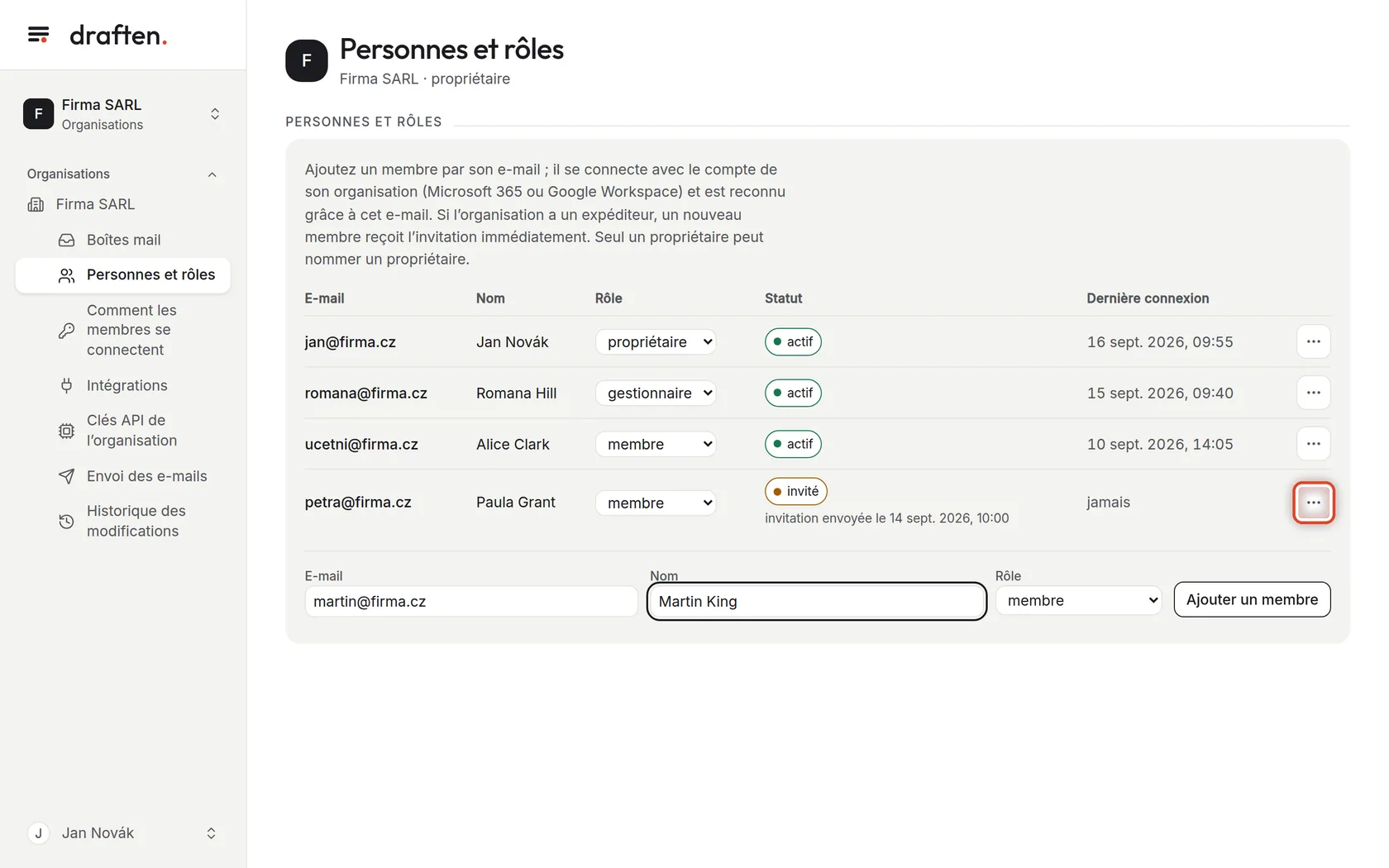
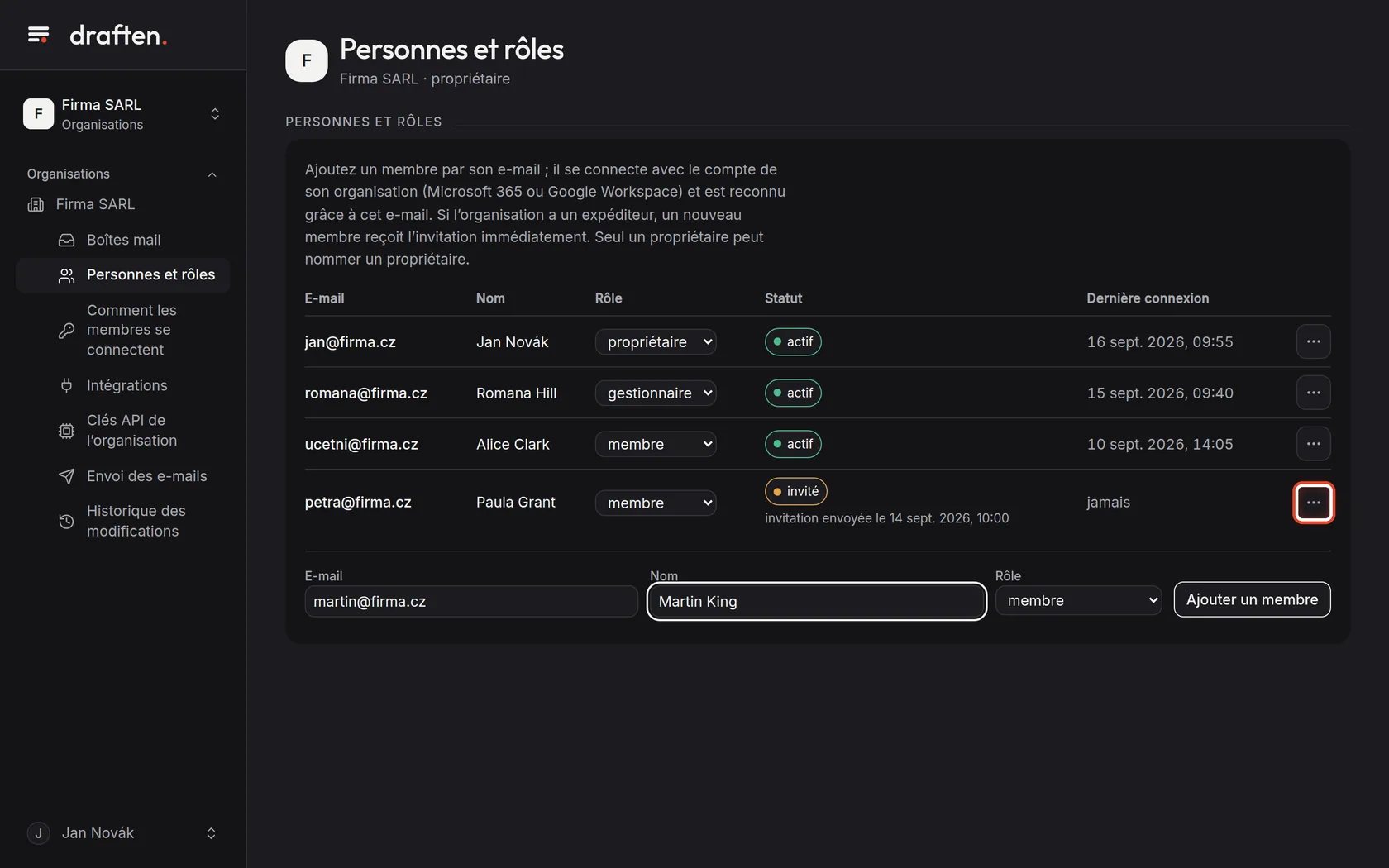
À l’écranDans Organisation → Personnes et rôles, les membres avec leur rôle, leur état et leur dernière connexion.
À faireTrois rôles : un propriétaire gère tout et a les droits de propriétaire sur toutes les boîtes mail ; un gestionnaire invite des membres, connecte des boîtes mail, gère les intégrations et les clés, et a les droits d’éditeur sur les boîtes mail ; un membre ne voit que les boîtes mail auxquelles on lui a donné accès. Vous changez un rôle dans la ligne.
RemarqueSeul un propriétaire nomme ou retire un propriétaire ; le dernier propriétaire reste. En détail : Personnes et rôles : qui peut faire quoi.
Étape 7 sur 8
Ajouter un membre
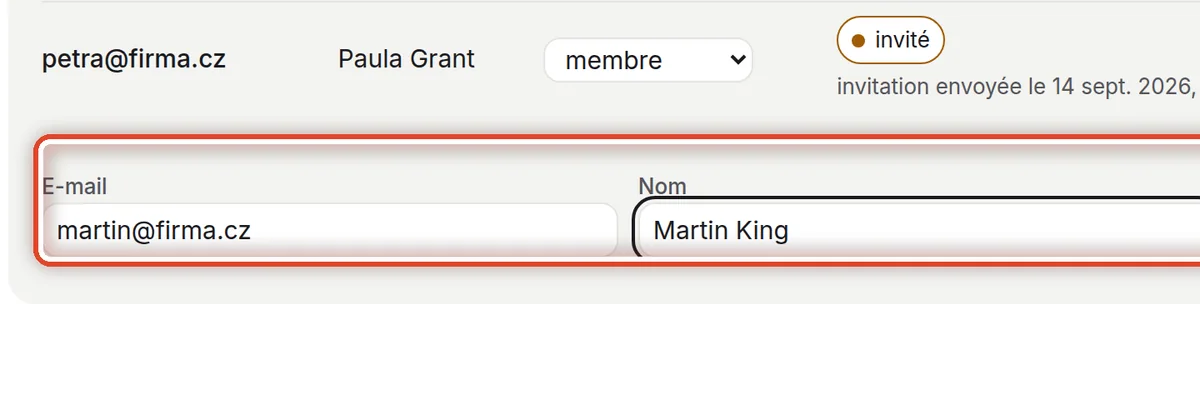
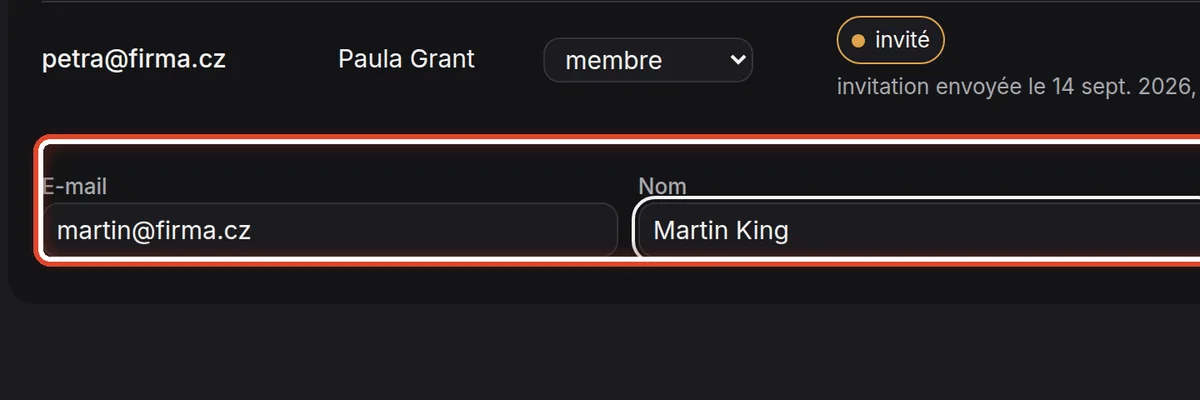
À l’écranSous la liste, les champs E-mail, Nom et Rôle, et le bouton Ajouter un membre.
À faireSaisissez l’e-mail et, pour une nouvelle personne, un nom, choisissez le rôle et cliquez sur Ajouter un membre. Si l’organisation a un expéditeur (ou si l’exploitant en fournit un), le membre reçoit aussitôt une invitation avec un lien à usage unique.
RemarqueSans expéditeur, le membre est ajouté lui aussi, mais personne ne le prévient – il se connecte avec le compte de l’organisation (Microsoft 365 ou Google Workspace) sous cette adresse e-mail. Voir Envoi des e-mails et Comment les membres se connectent.
Étape 8 sur 8
Invitation et retrait
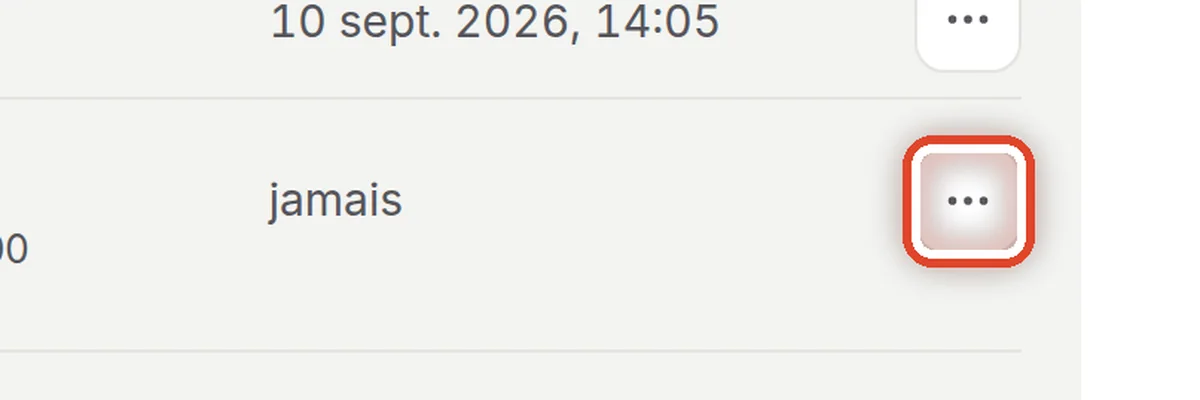
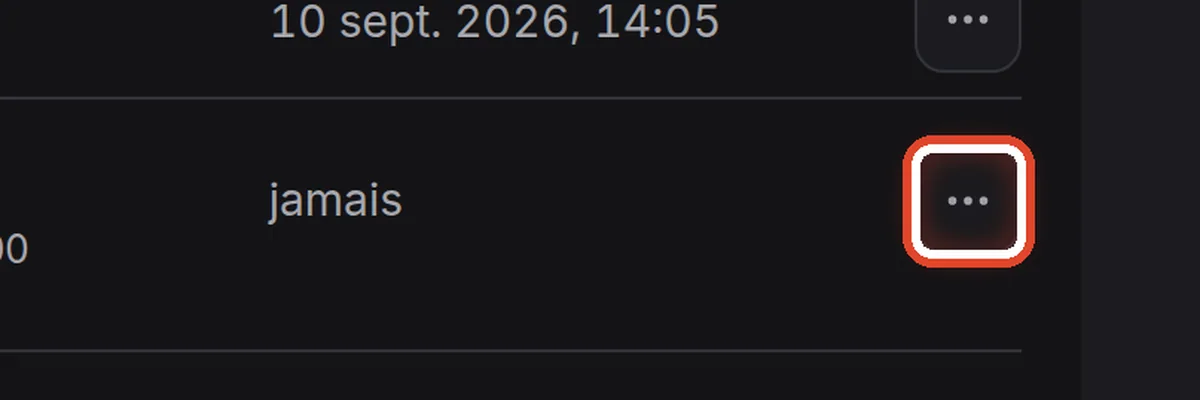
À l’écranDans la ligne d’un membre, le bouton à trois points.
À faireLe menu propose Envoyer l’invitation (ou Renvoyer – l’ancien lien cesse alors de fonctionner) et le retrait de l’organisation. Un membre retiré perd aussi ses accès aux boîtes mail.
RemarqueL’état invité signifie que l’invitation est partie, mais que le membre ne s’est pas encore connecté. Si elle n’est pas partie, le motif s’affiche à côté du membre.
Fin
L’organisation est prête
Ensuite : définissez comment les membres se connectent et d’où partent les invitations, puis ajoutez et connectez les boîtes mail.
- Se connecter avec Microsoft 365 ou GoogleLa liaison à un annuaire est décrite dans Comment les membres se connectent.
- Boîtes mailLe guide Ajouter et connecter une boîte mail.