Guia
Uma nova organização
e as primeiras pessoas.
No draften, uma organização é o espaço comum de uma empresa: caixas de e-mail, assistentes, pessoas, chaves e configurações. Você a cria por um link de criação, torna-se o proprietário dela e convida os seus colegas.
Antes de começar
- Um convite para criarUm e-mail do operador do draften com um link de criação (válido por 7 dias). Numa instalação própria, quem o envia é quem opera o draften.
- Os e-mails dos seus colegasOs membros são adicionados pelo e-mail de trabalho.
Passo 1 de 8
Abra o link de criação
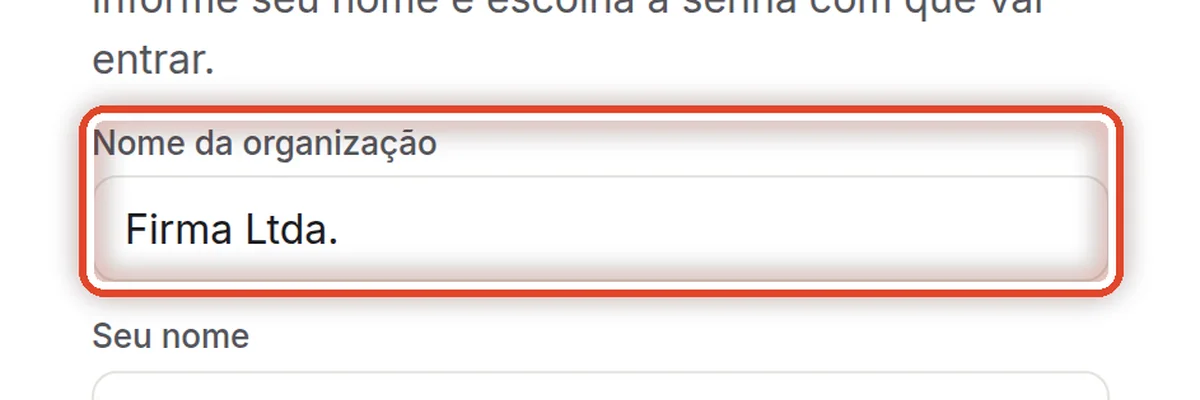
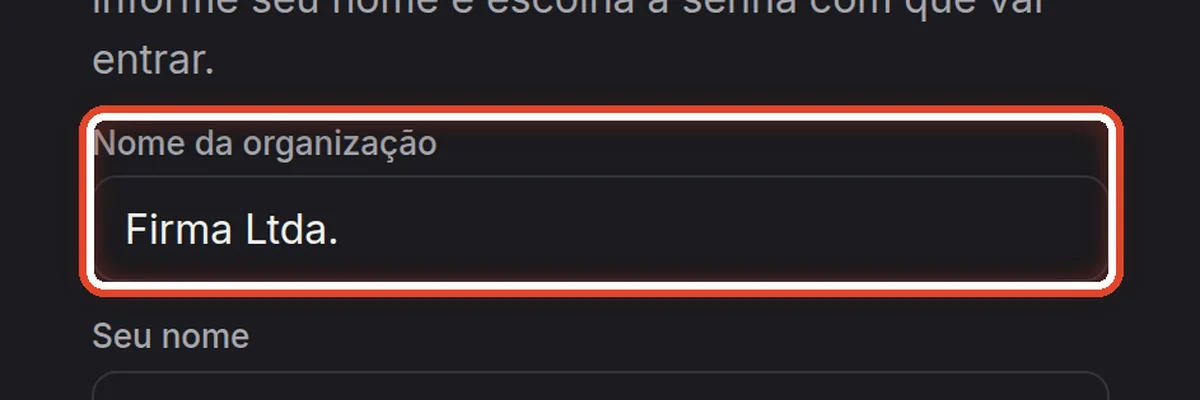
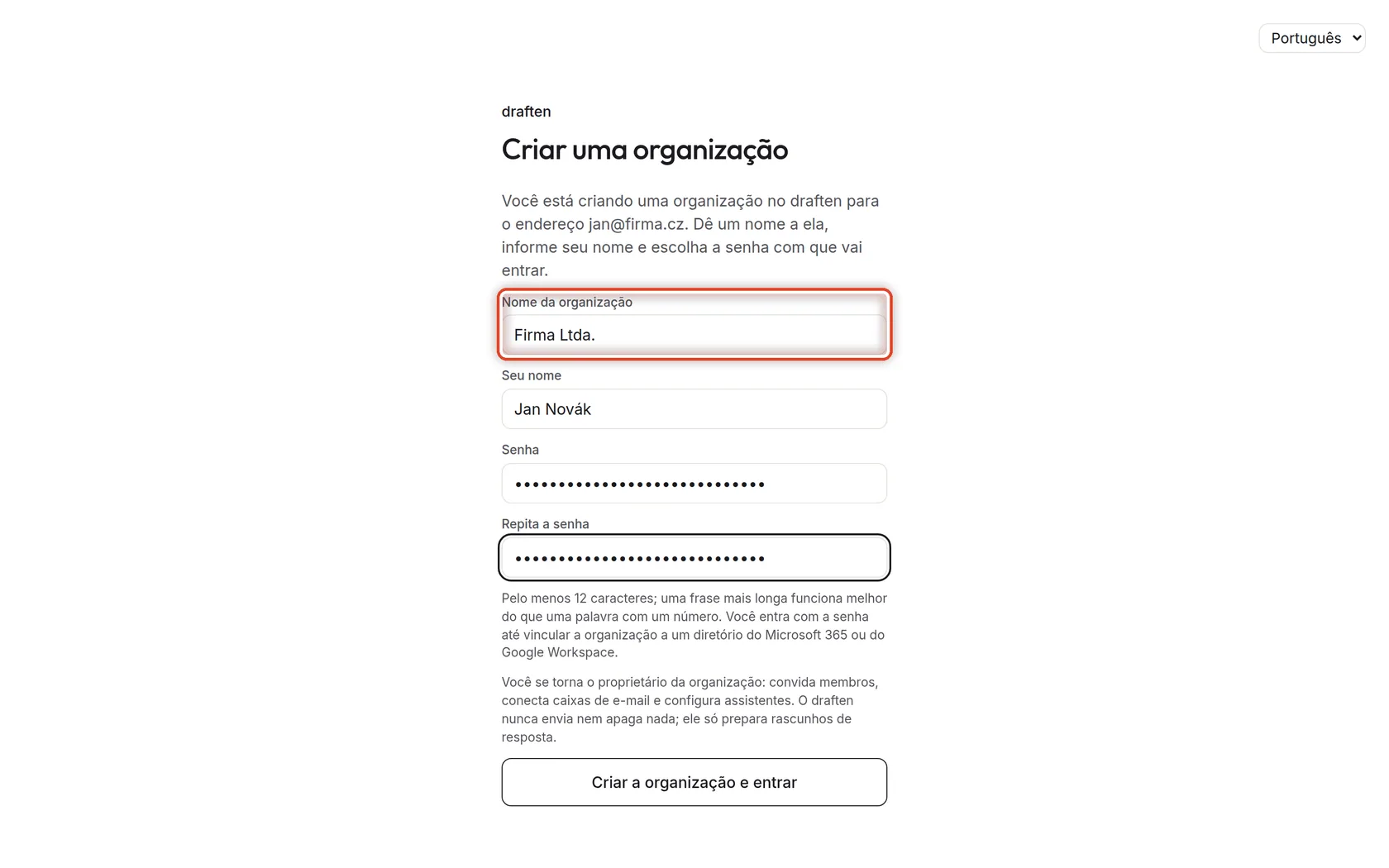
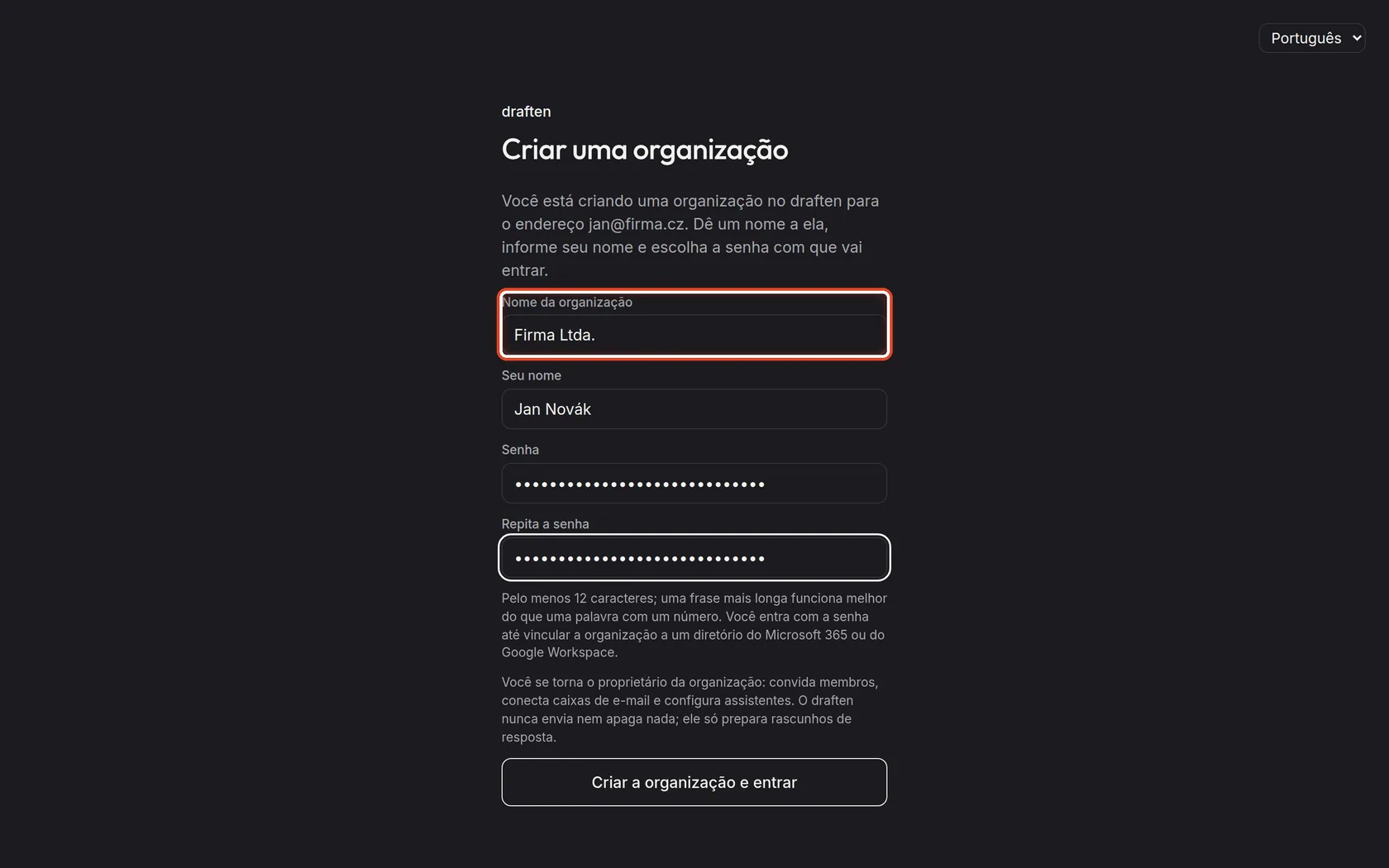
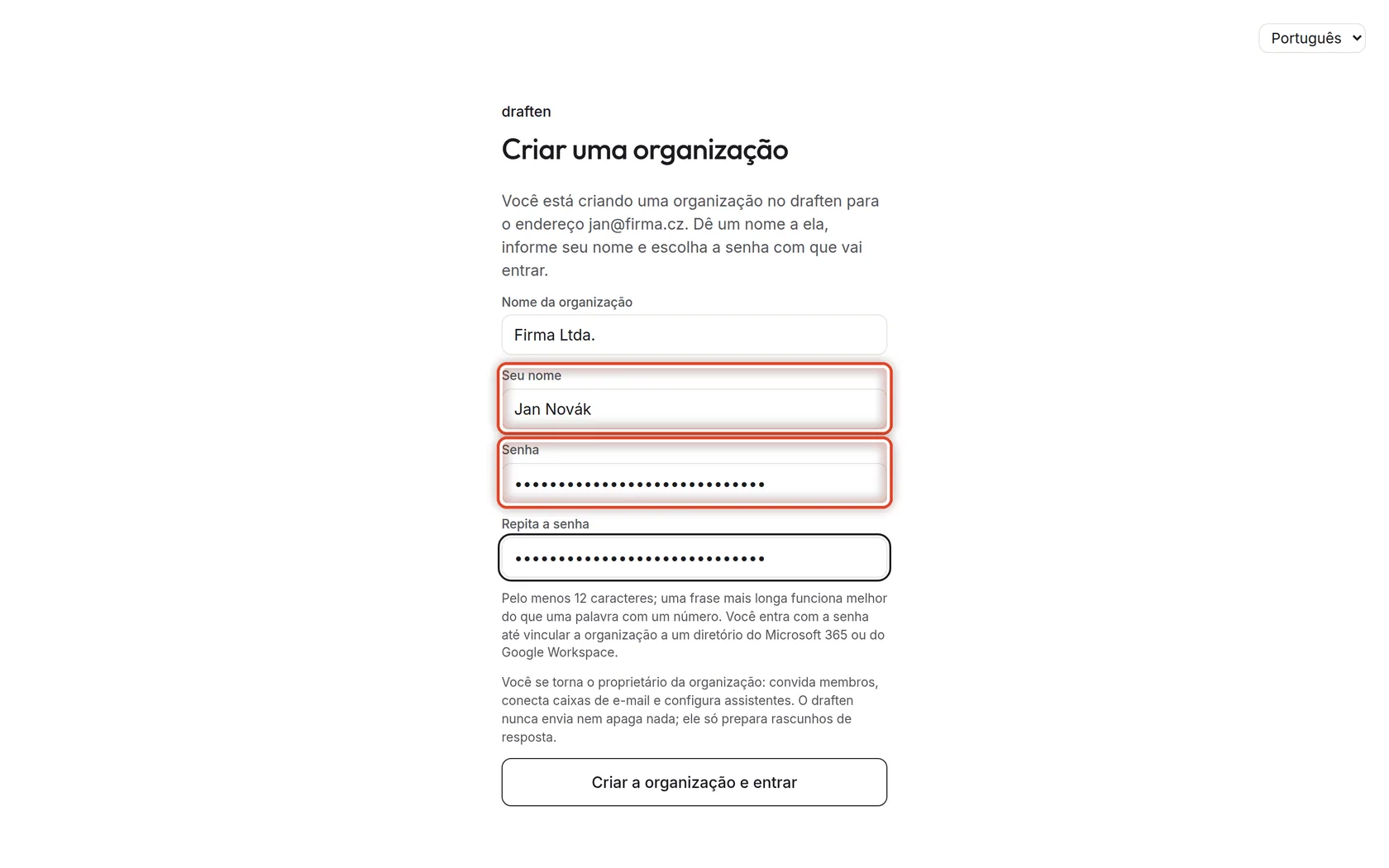
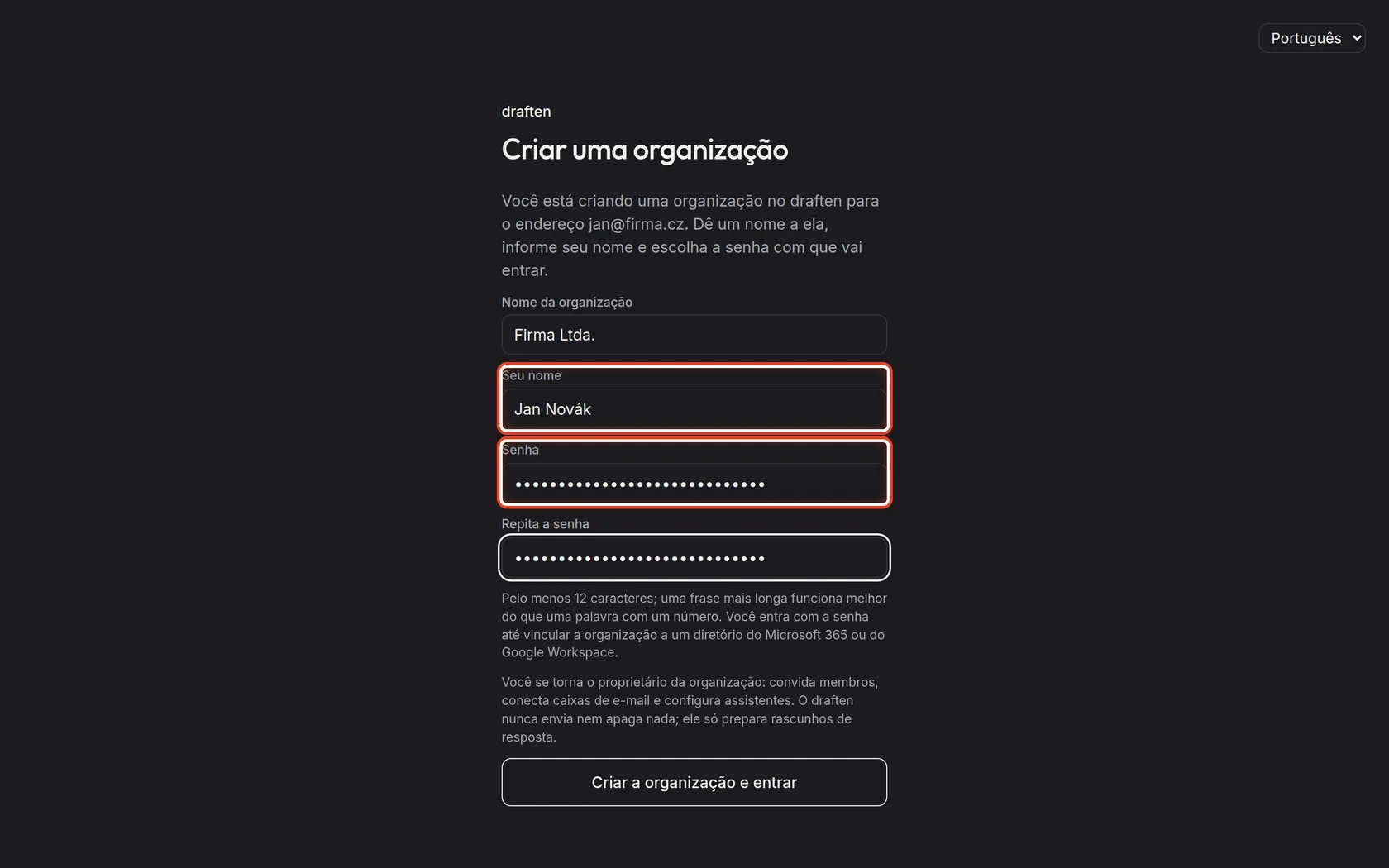
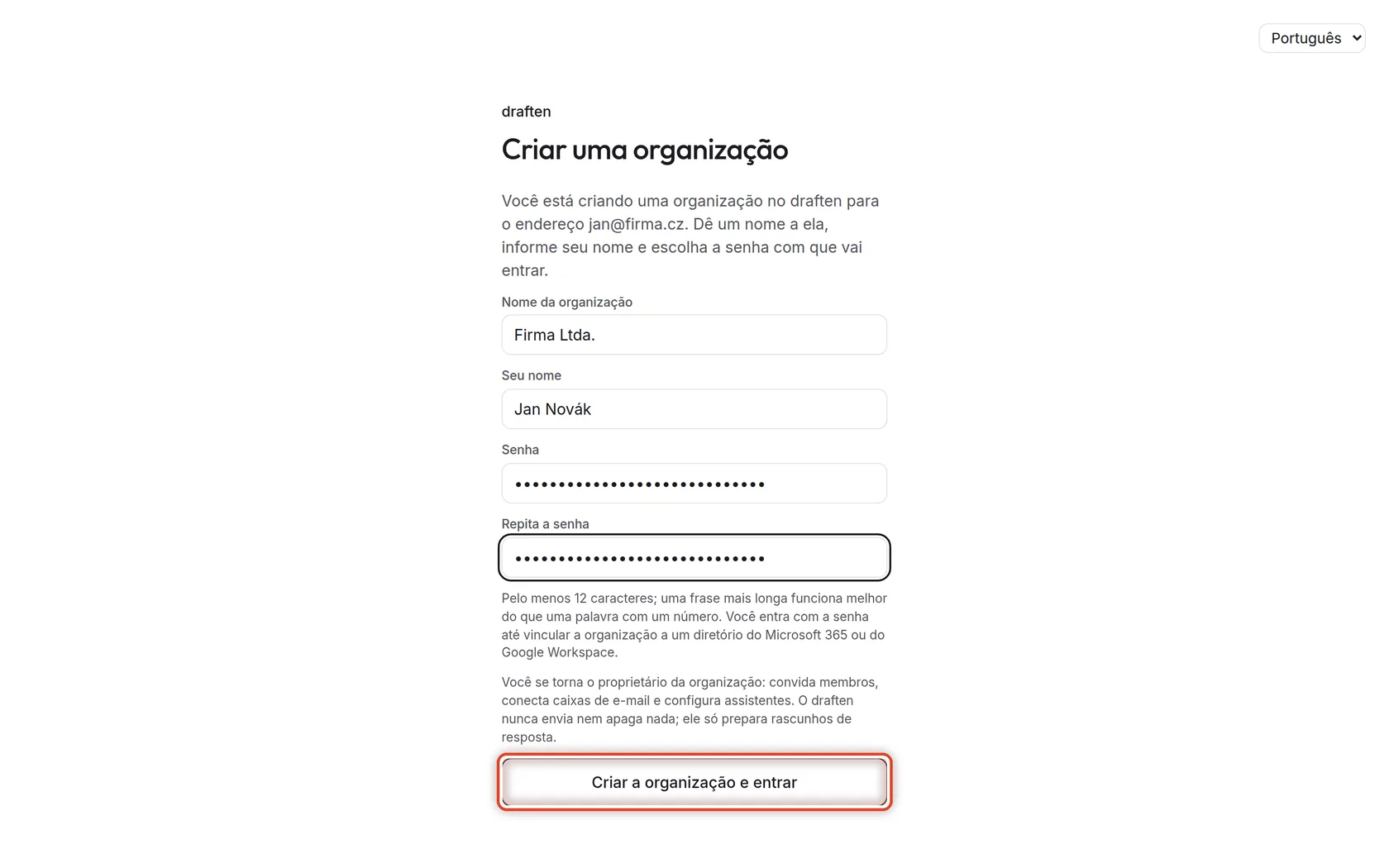
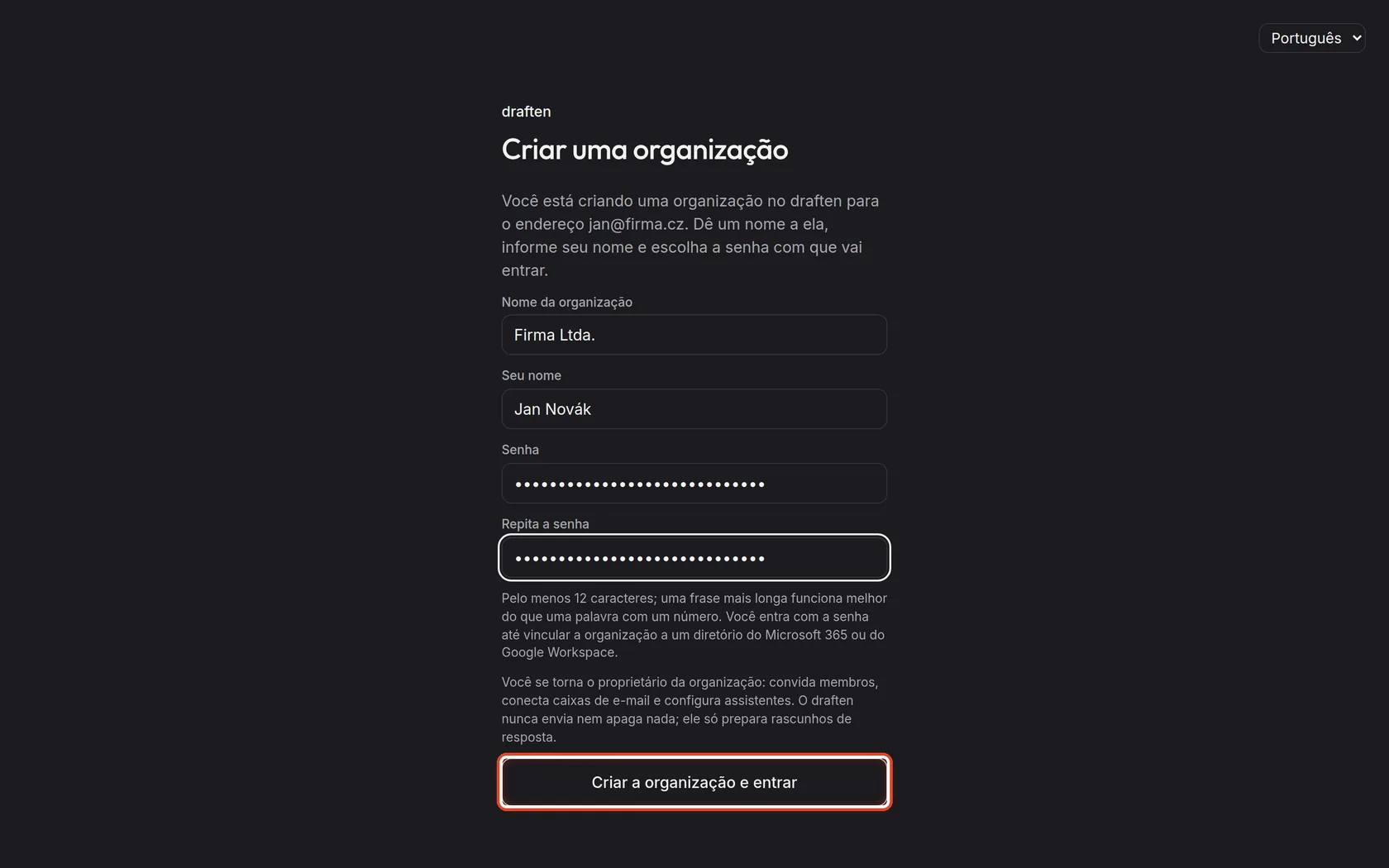
Na telaA página Criar uma organização, aberta pelo link do e-mail.
Faça istoUma organização é criada por quem recebeu do operador do draften um convite para criá-la. O link do e-mail vale por 7 dias e funciona uma única vez. O Nome da organização normalmente já vem preenchido; confira-o.
ObservaçãoQuando o link expirou ou já foi usado, peça um novo ao operador – isso invalida o antigo. Escolha o idioma da página no canto superior direito.
Passo 2 de 8
O seu nome e a senha
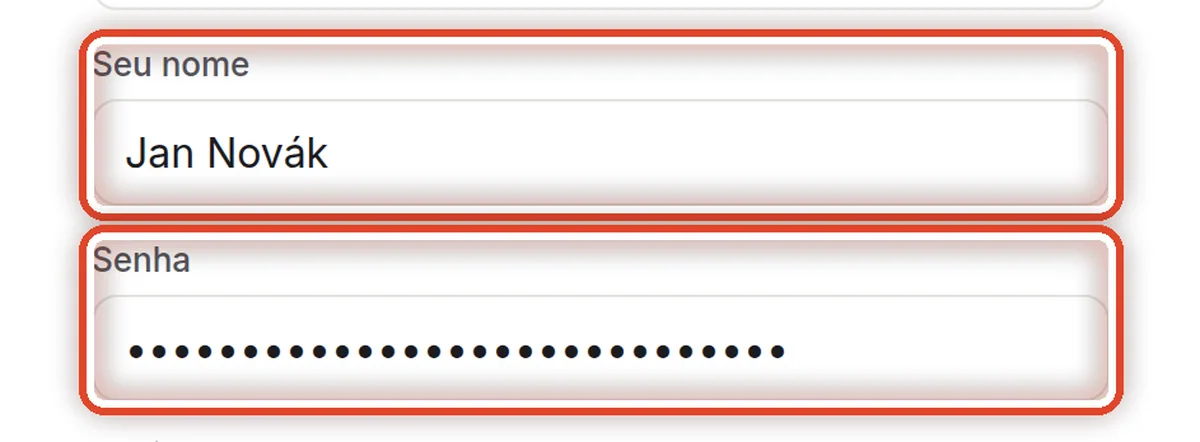
Na telaOs campos Seu nome, Senha e Repita a senha.
Faça istoDigite o seu nome e escolha uma senha de pelo menos 12 caracteres; uma frase mais longa é melhor do que uma palavra com um número. Você entra com a senha até vincular a organização a um diretório do Microsoft 365 ou do Google Workspace.
ObservaçãoQuem já tem uma conta no draften não digita senha aqui – a forma de entrar dele continua a mesma.
Passo 3 de 8
Crie a organização
Na telaO botão Criar a organização e entrar.
Faça istoClique nele. A organização é criada, você se torna o proprietário dela e entra na hora. A organização assume o fuso horário e o idioma do seu navegador.
Passo 4 de 8
O primeiro acesso
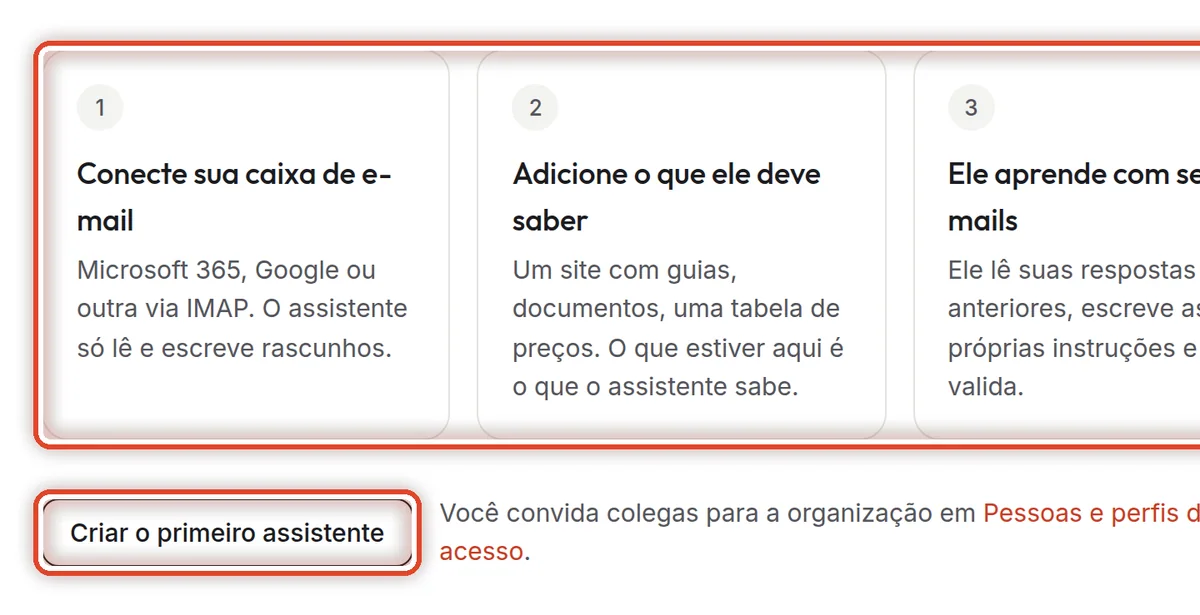
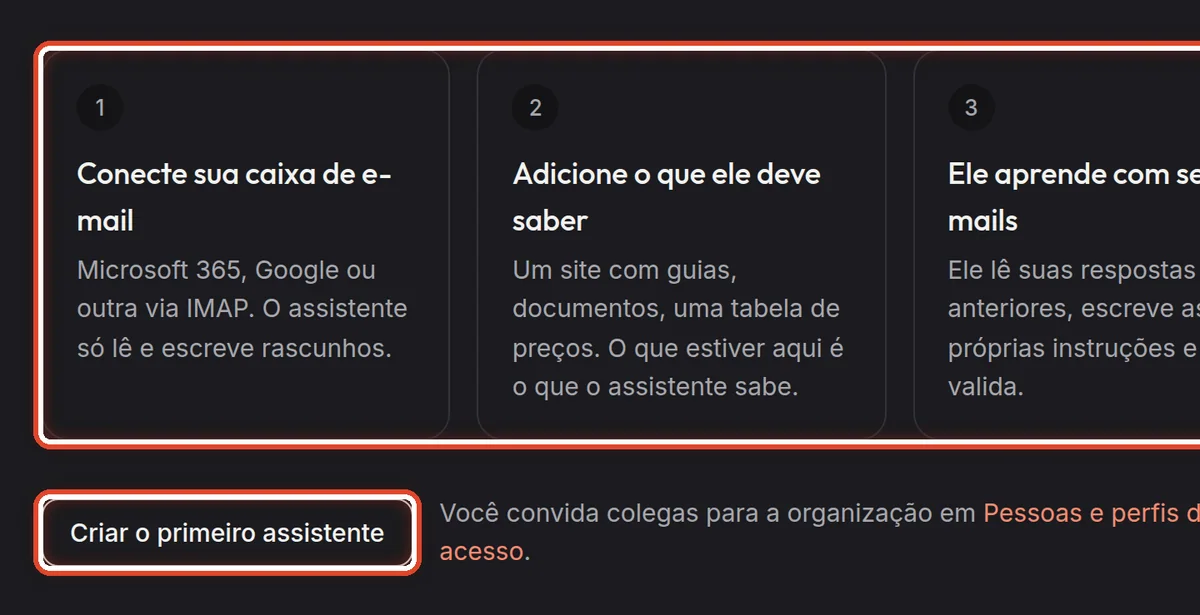
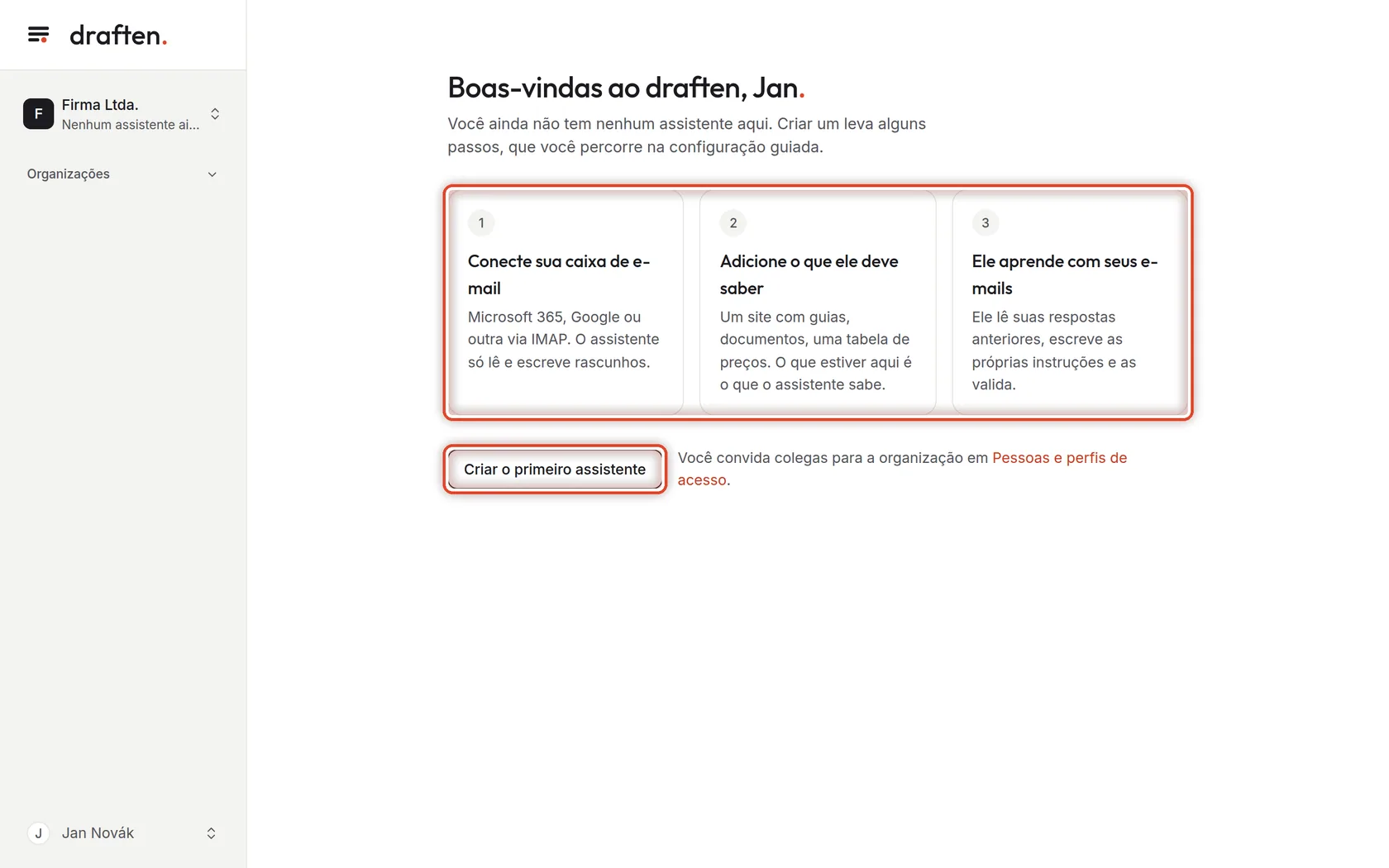
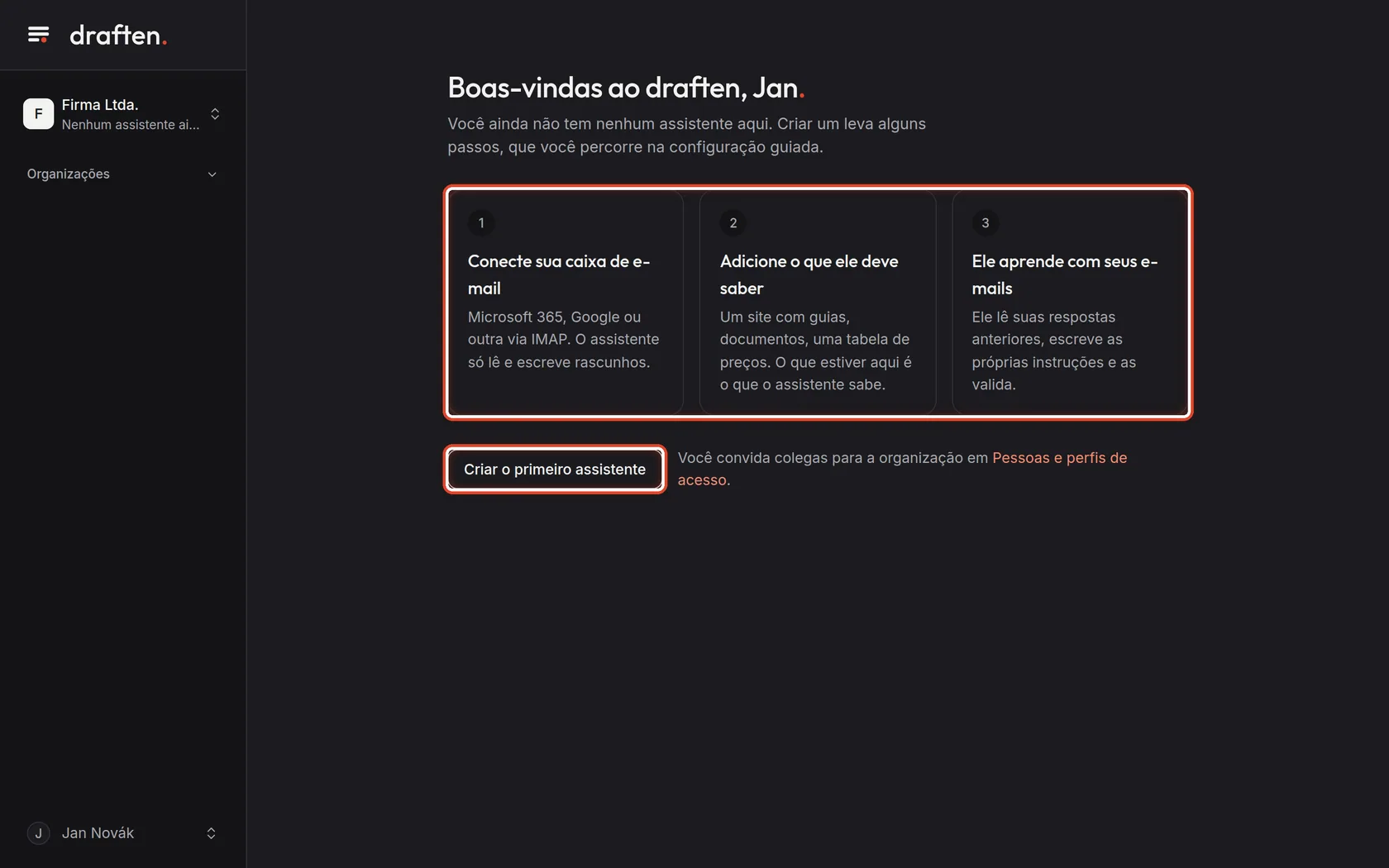
Na telaUma mensagem de boas-vindas com três passos e o botão Criar o primeiro assistente.
Faça istoAinda não há nada na organização. Crie um assistente com Criar o primeiro assistente – na configuração guiada você adiciona uma caixa de e-mail e conhecimento, e o assistente aprende com os e-mails. O guia para usuários Um novo assistente, passo a passo descreve isso.
Passo 5 de 8
As configurações gerais da organização
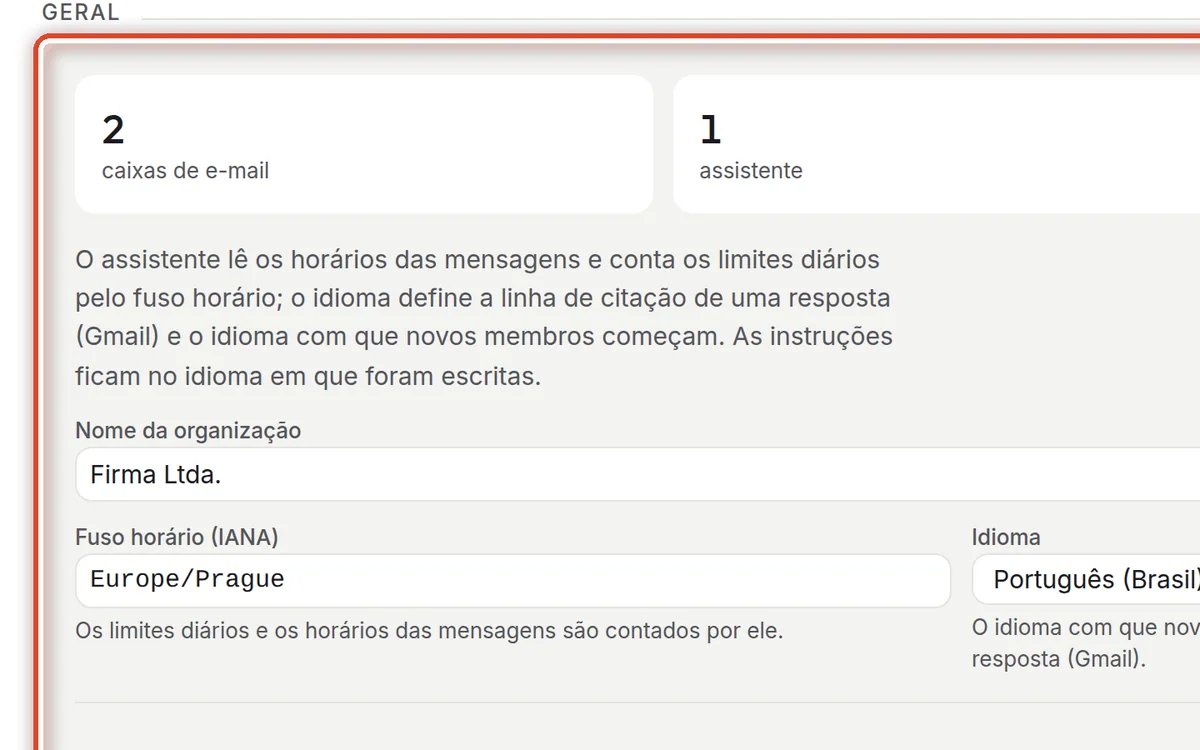
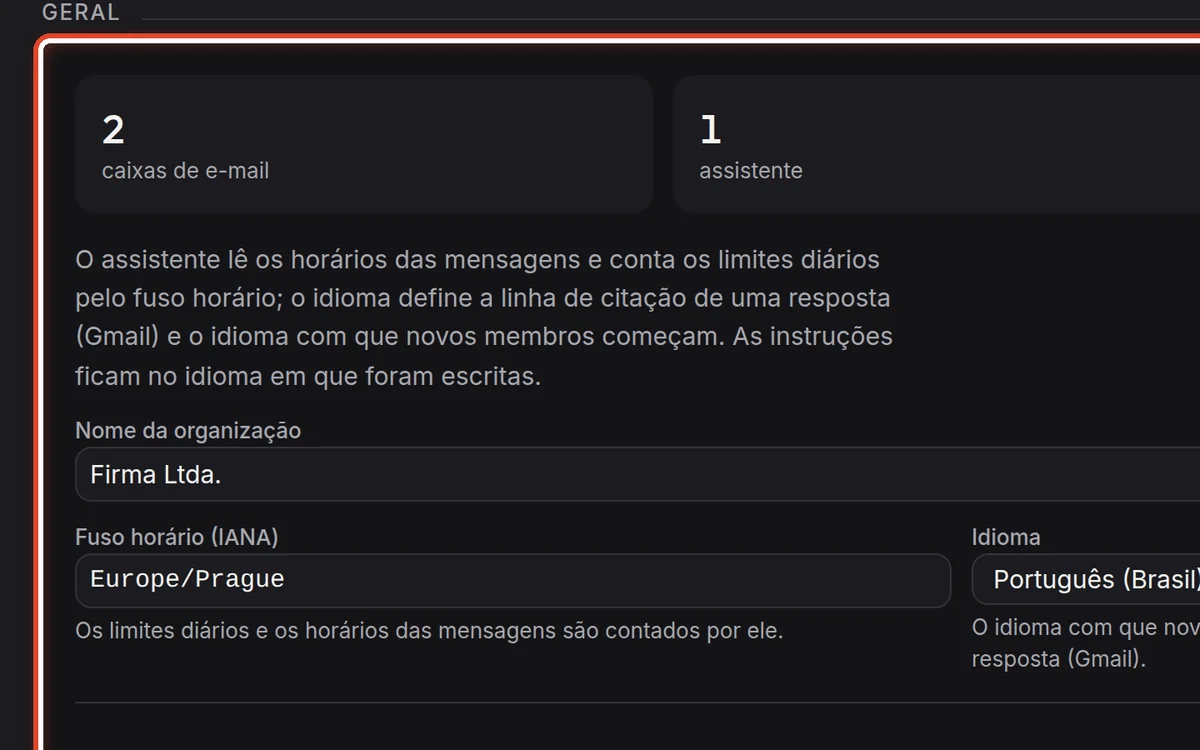
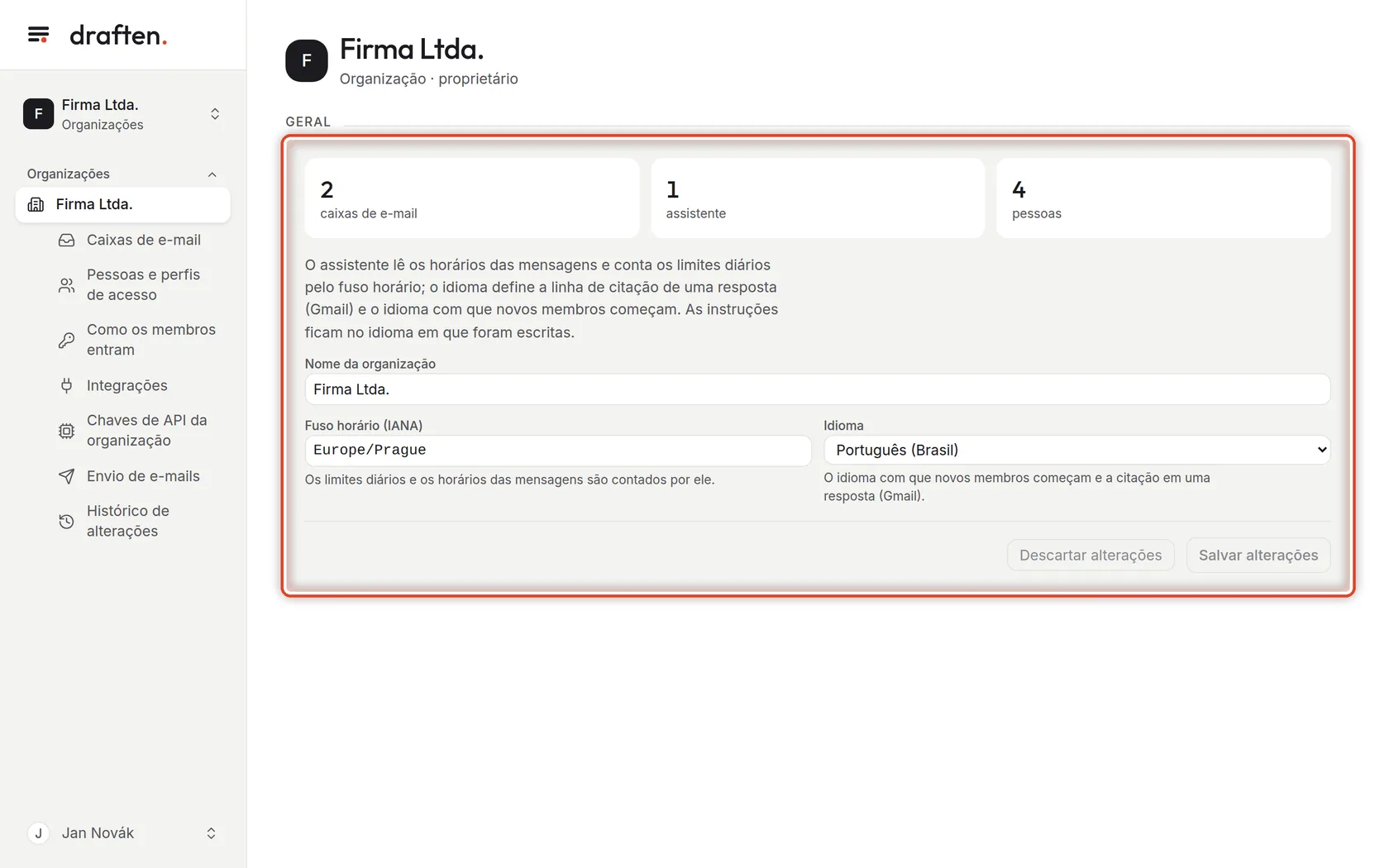
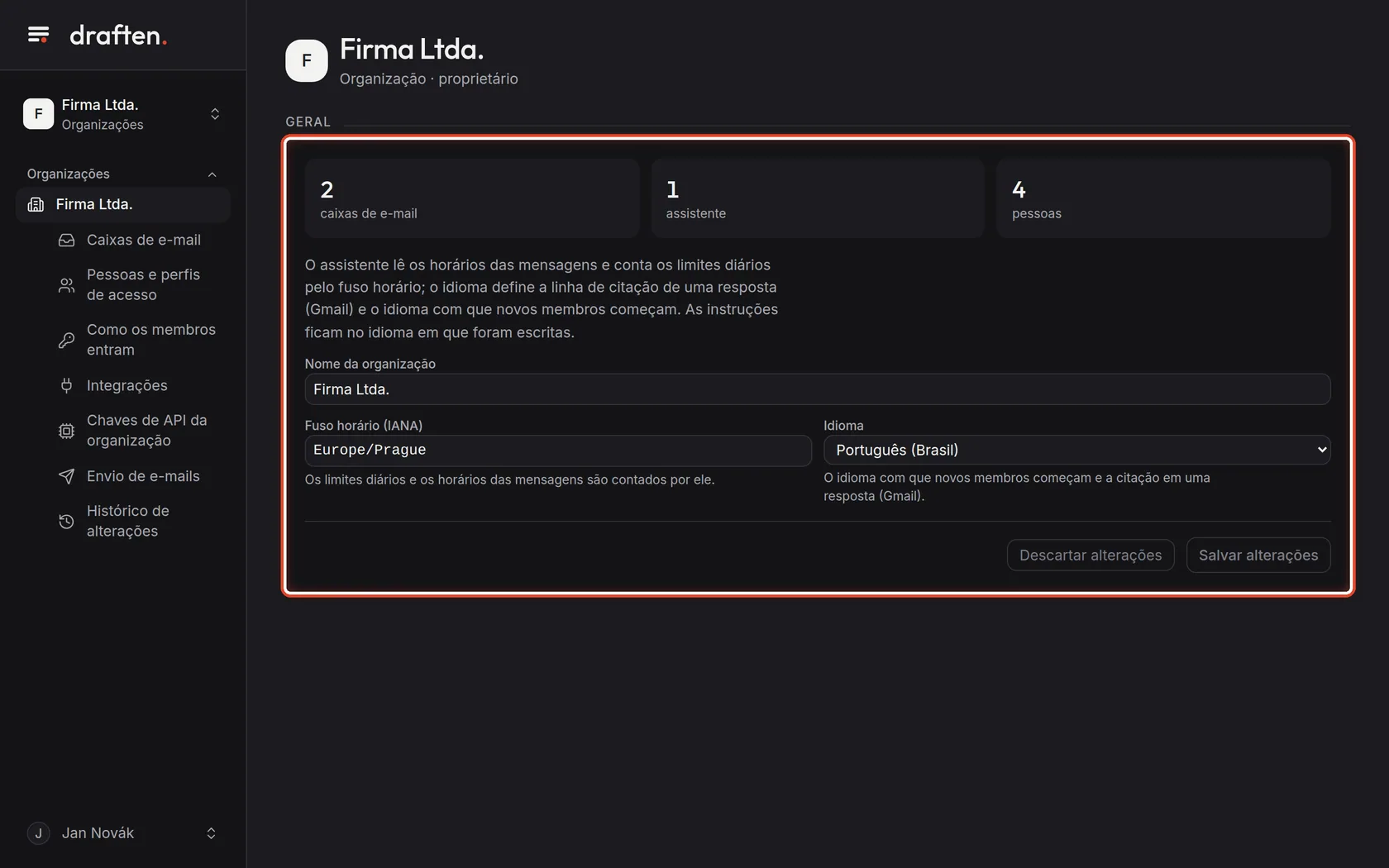
Na telaEm Organização → Geral, os números de caixas de e-mail, assistentes e pessoas, e os campos Nome, Fuso horário e Idioma.
Faça istoO fuso horário (IANA, por exemplo Europe/Prague) define como são contados os limites diários e os horários das mensagens. O idioma é aquele com que novos membros começam e o da linha de citação das respostas no Gmail. As instruções dos assistentes ficam no idioma em que foram escritas.
ObservaçãoQuem muda o nome, o fuso horário e o idioma é o proprietário da organização.
Passo 6 de 8
Pessoas e perfis de acesso
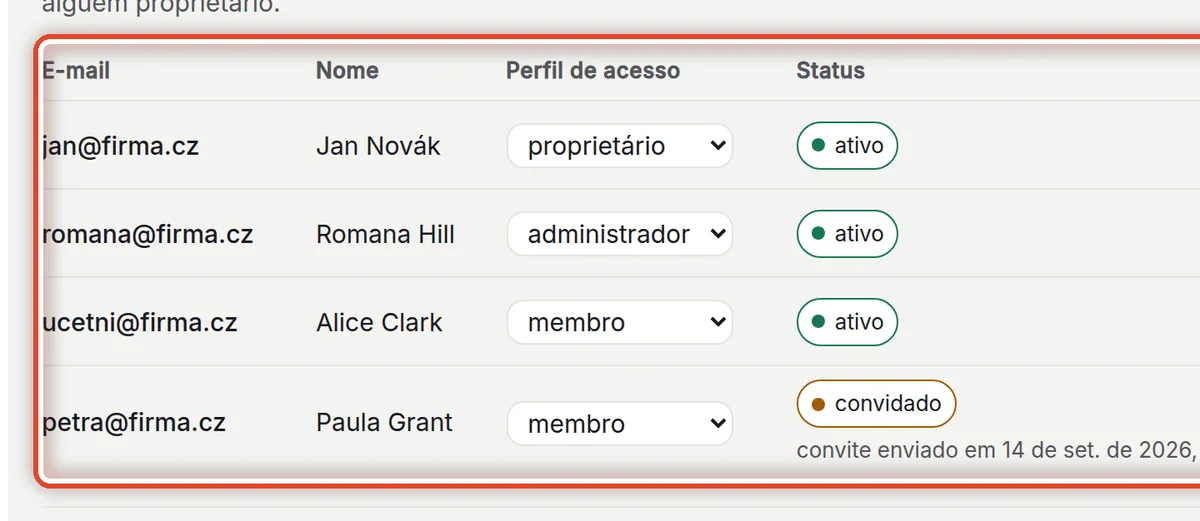
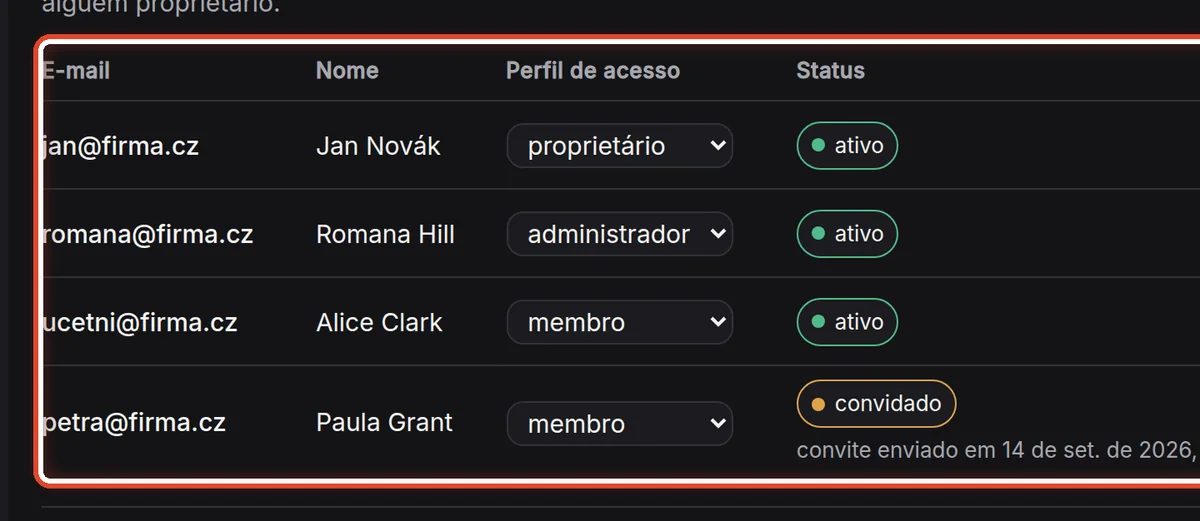
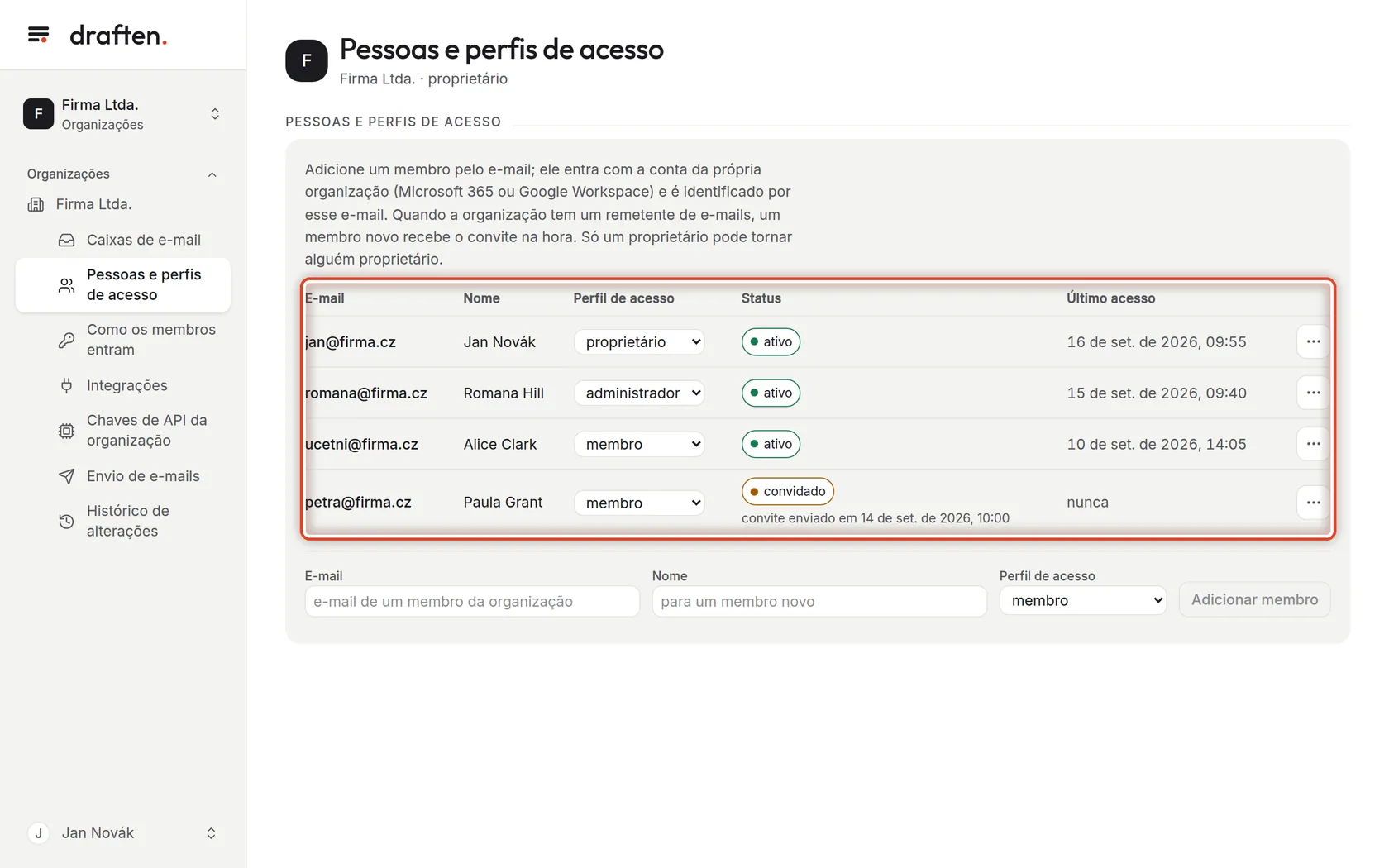
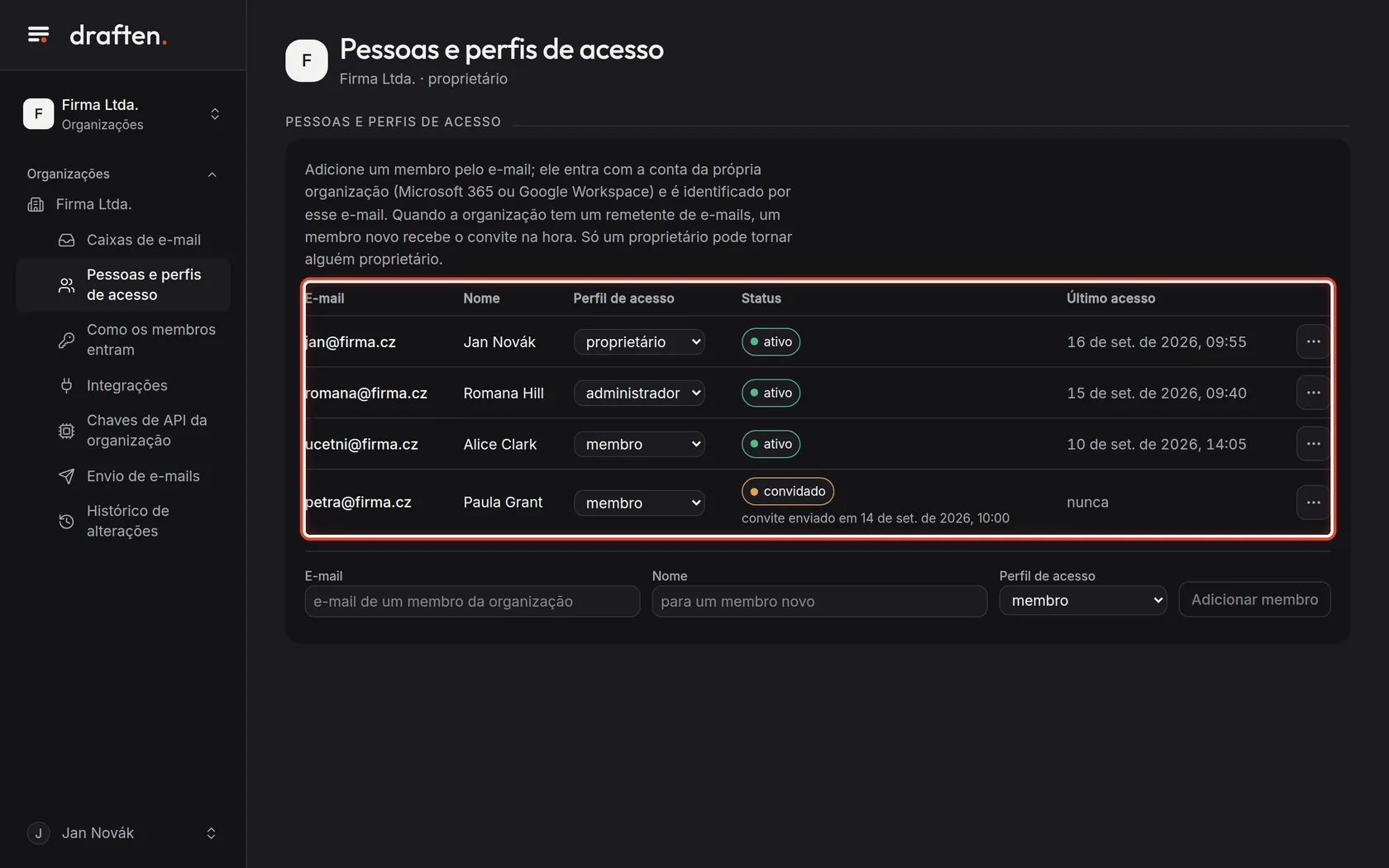
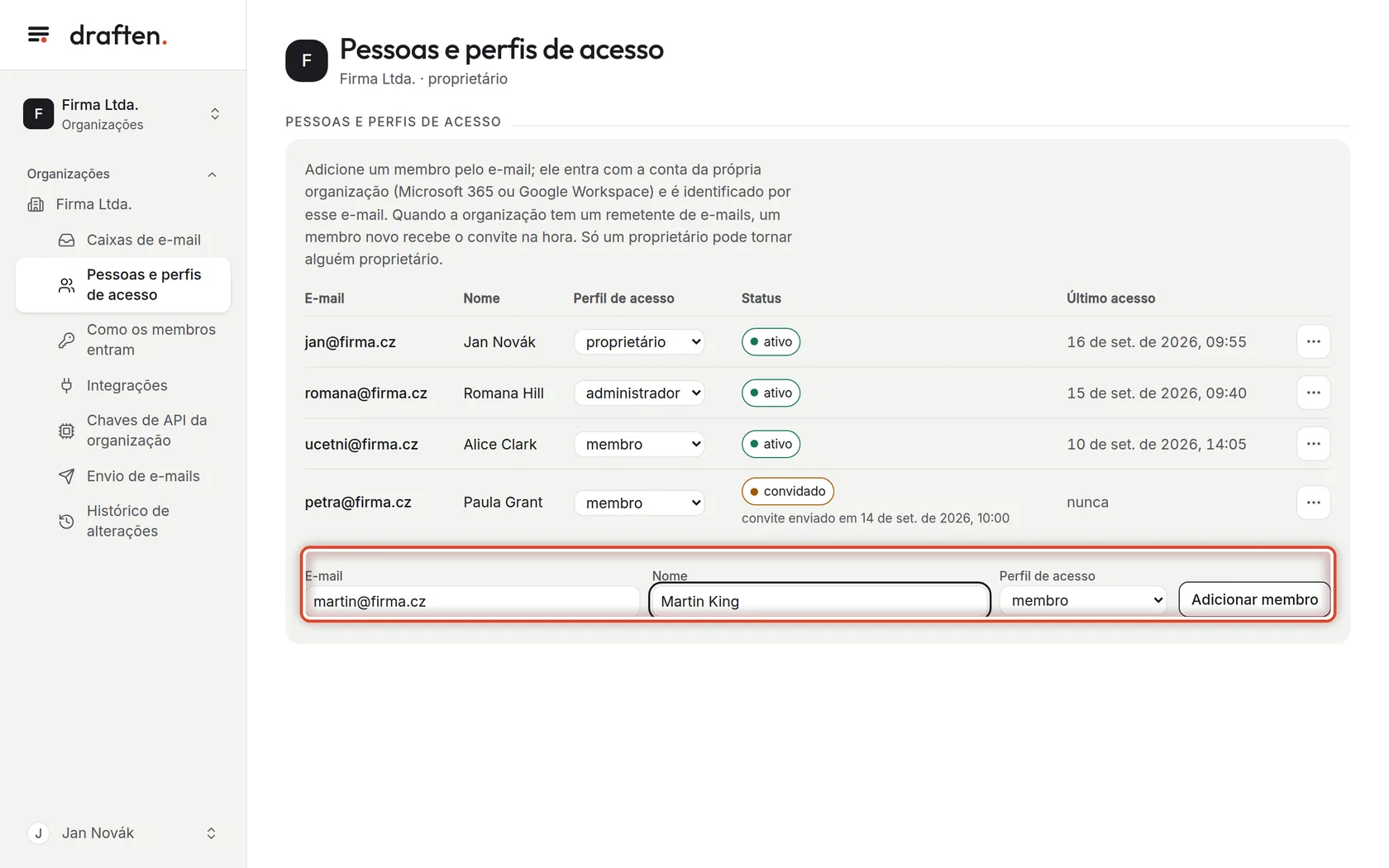
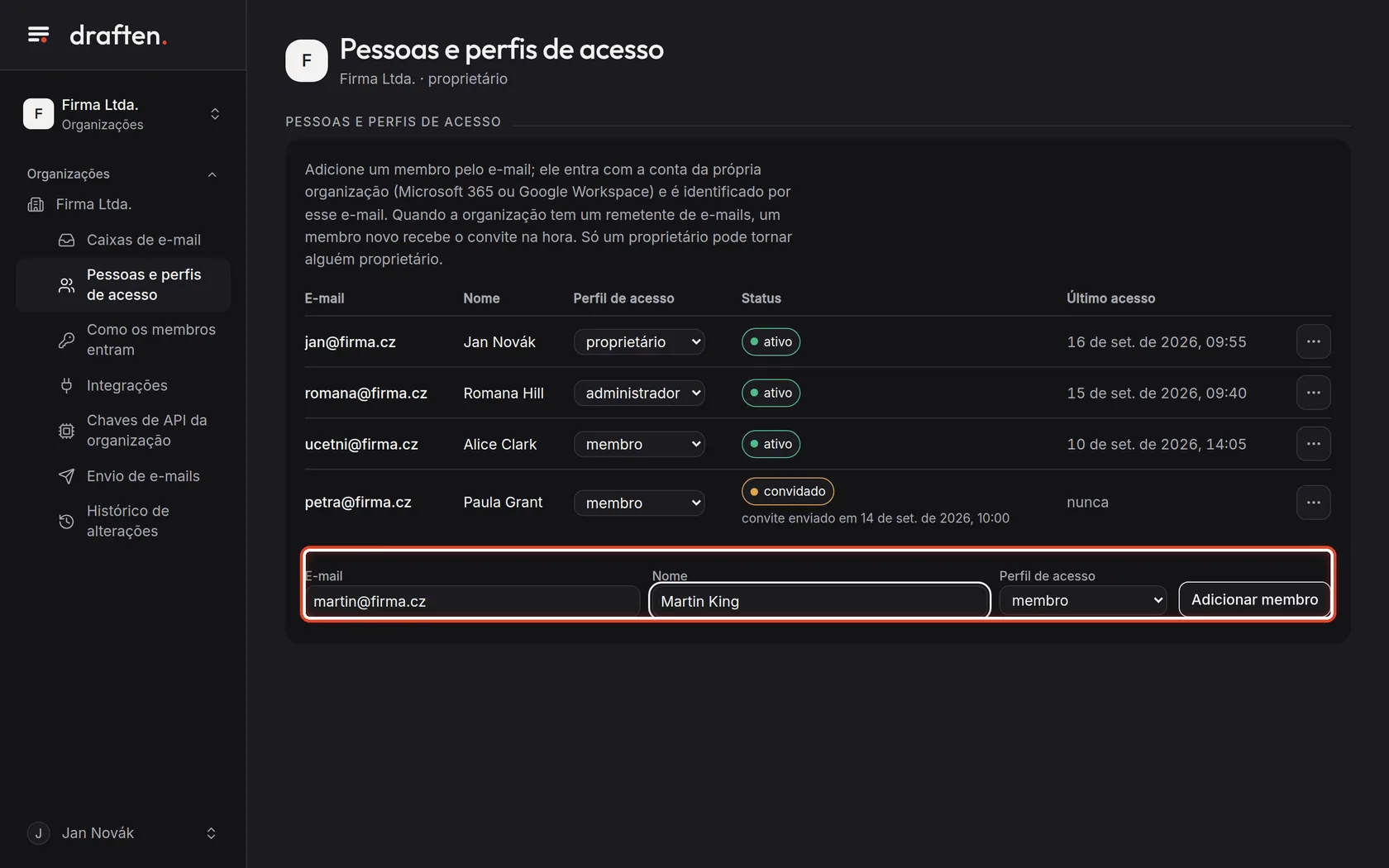
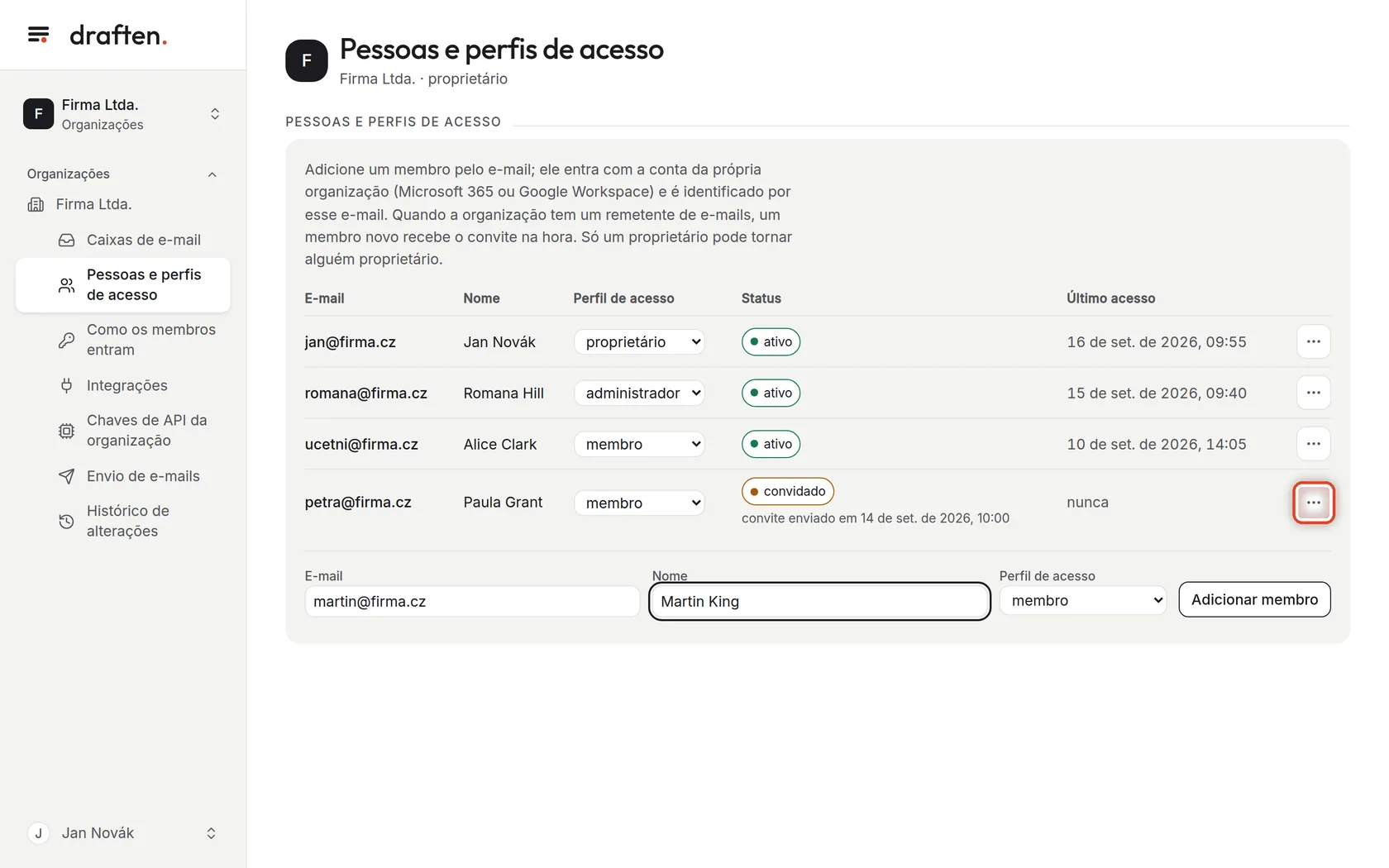
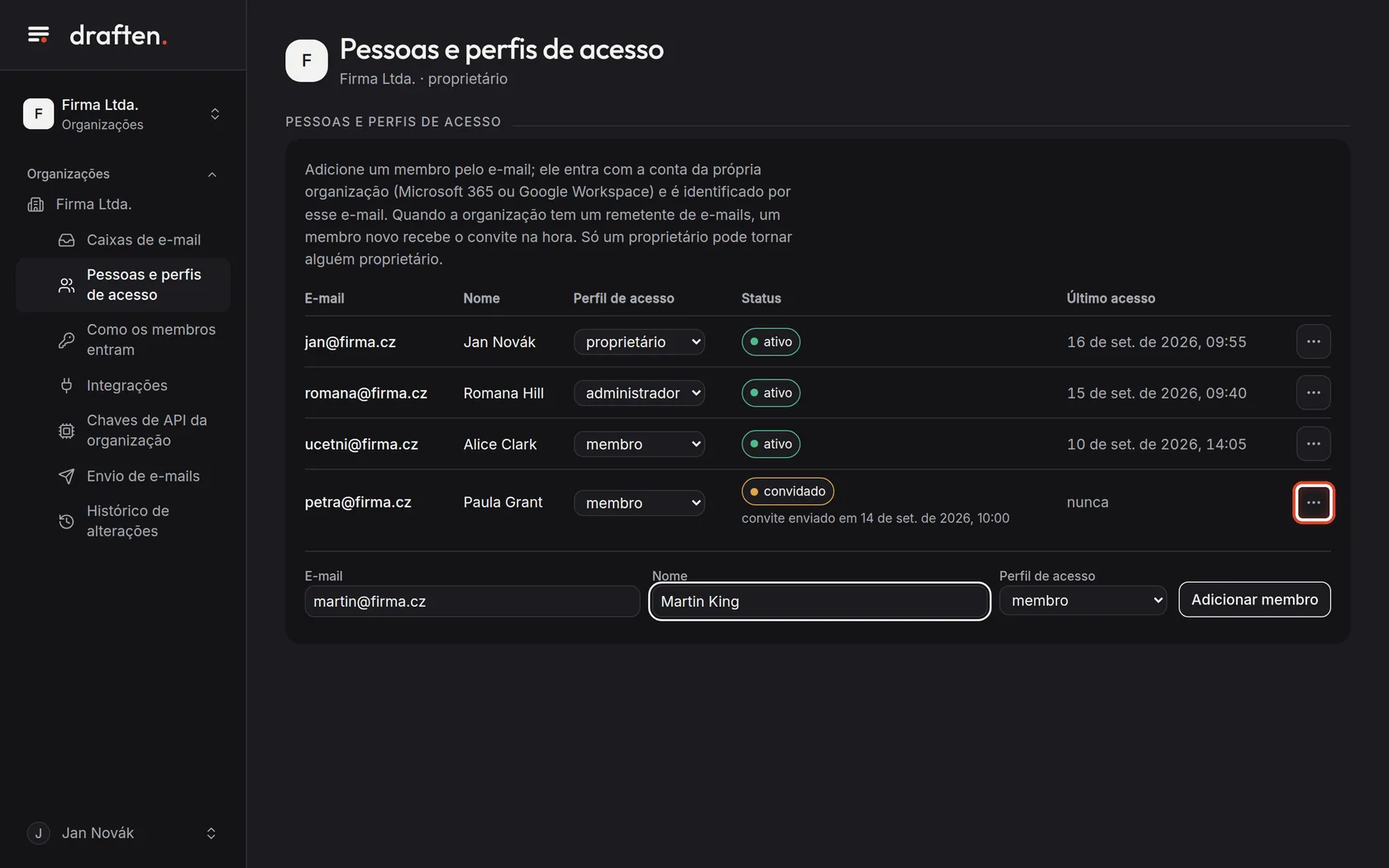
Na telaEm Organização → Pessoas e perfis de acesso, os membros com o perfil de acesso, o estado e o último acesso.
Faça istoTrês perfis de acesso: o proprietário gerencia tudo e tem direitos de proprietário em todas as caixas de e-mail; o administrador convida membros, conecta caixas de e-mail, gerencia integrações e chaves e tem direitos de editor nas caixas; o membro vê só as caixas de e-mail às quais recebeu acesso. Mude o perfil de acesso na própria linha.
ObservaçãoSó um proprietário torna alguém proprietário ou o remove; o último proprietário sempre fica. Em detalhe: Pessoas e perfis de acesso.
Passo 7 de 8
Adicione um membro
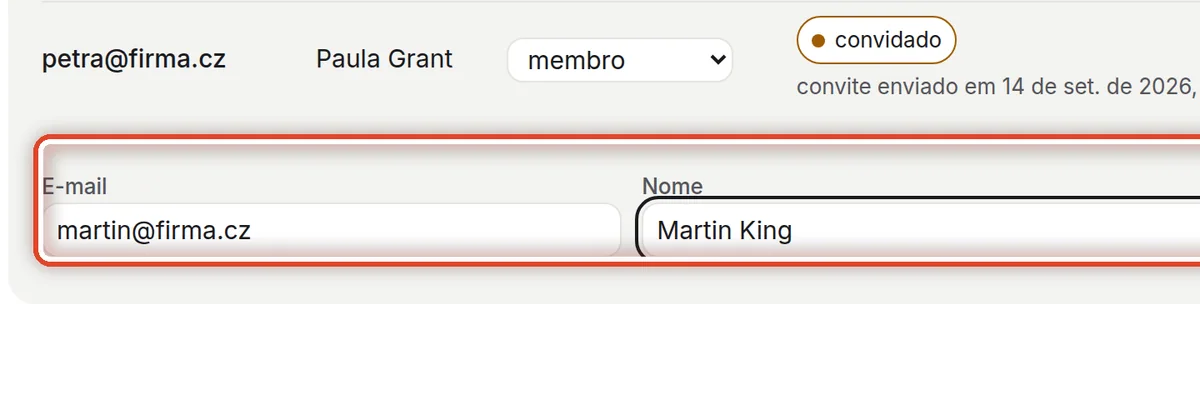
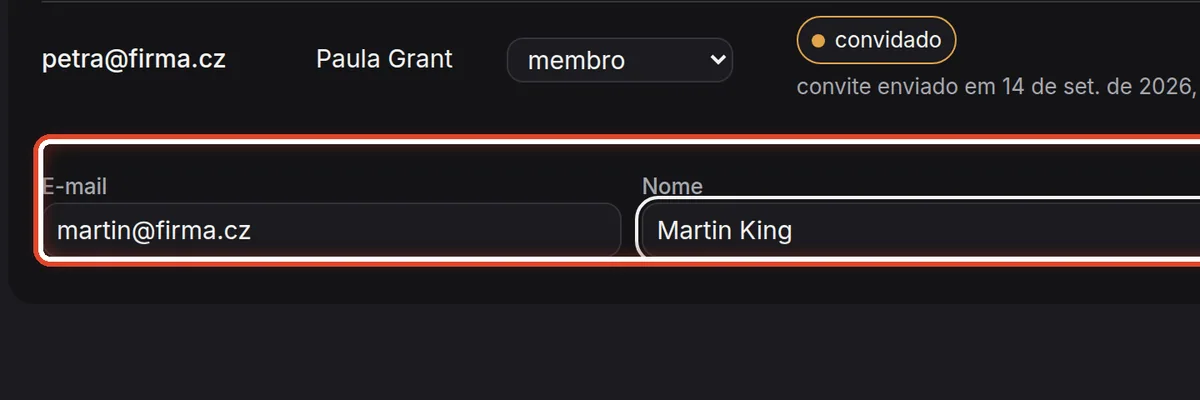
Na telaAbaixo da lista, os campos E-mail, Nome e Perfil de acesso e o botão Adicionar membro.
Faça istoDigite o e-mail, um nome para uma pessoa nova, escolha o perfil de acesso e clique em Adicionar membro. Quando a organização tem um remetente de e-mails (ou o operador fornece um), o membro recebe na hora um convite com um link de uso único.
ObservaçãoSem remetente de e-mails, o membro também é adicionado, só que ninguém o avisa – ele entra com a conta da organização (Microsoft 365 ou Google Workspace) com esse e-mail. Veja Envio de e-mails e Como os membros entram.
Passo 8 de 8
Convite e remoção
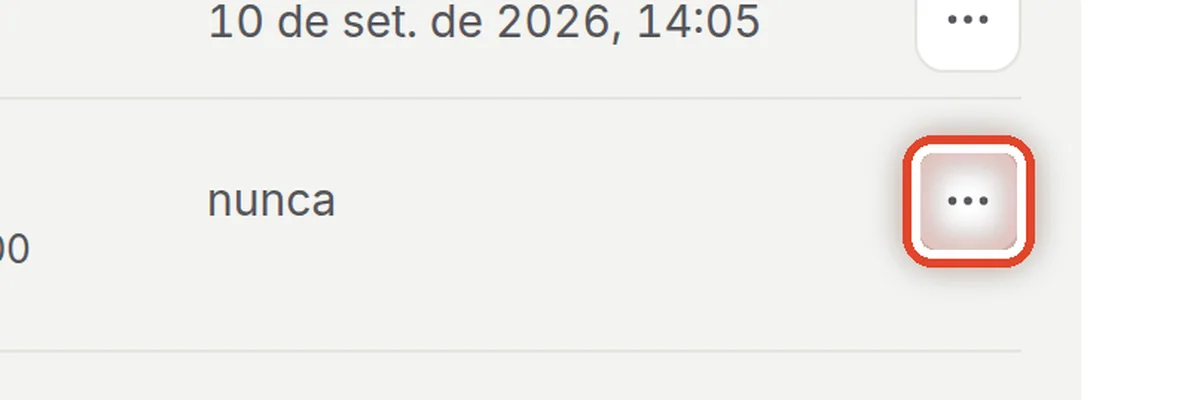
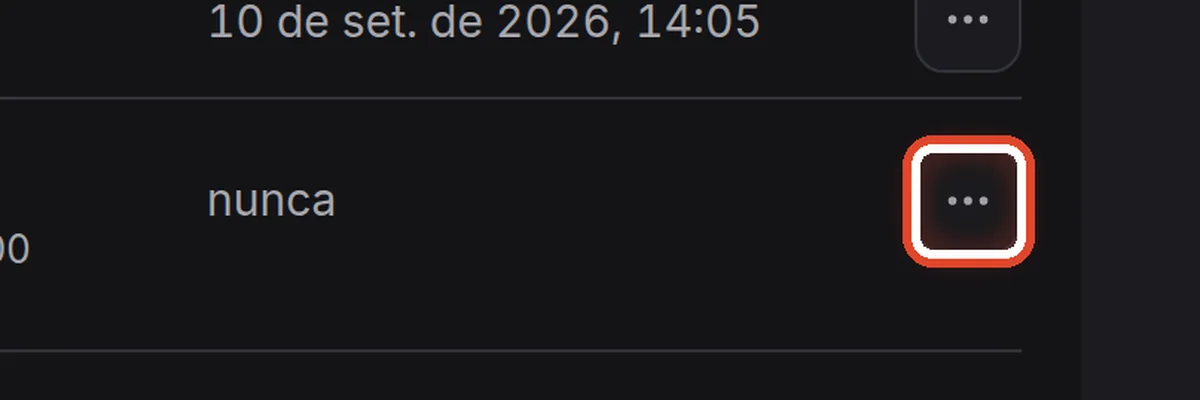
Na telaNa linha de um membro, o botão de três pontos.
Faça istoO menu tem Enviar convite (ou Reenviar – o link antigo deixa de funcionar) e a remoção da organização. Um membro removido também perde o acesso às caixas de e-mail.
ObservaçãoO estado convidado significa que o convite foi enviado, mas o membro ainda não entrou. Se o convite não foi enviado, o motivo aparece junto ao membro.
Fim
A organização está pronta
Em seguida: defina como os membros entram e de onde saem os convites, e adicione e conecte caixas de e-mail.
- Entrar com o Microsoft 365 ou o GoogleO vínculo com um diretório está descrito em Como os membros entram.
- Caixas de e-mailO guia Adicionar e conectar uma caixa de e-mail.