Anleitung
Eine neue Organisation
und ihre ersten Personen.
In draften ist eine Organisation der gemeinsame Bereich einer Firma: Postfächer, Assistenten, Personen, Schlüssel und Einstellungen. Sie legen sie über einen Link zum Anlegen an, werden ihr Inhaber und laden Ihre Kollegen ein.
Bevor Sie beginnen
- Eine Einladung zum AnlegenEine E-Mail vom Betreiber von draften mit einem Link zum Anlegen (7 Tage gültig). Bei einer eigenen Installation sendet sie derjenige, der draften betreibt.
- Die E-Mail-Adressen Ihrer KollegenMitglieder werden über ihre geschäftliche E-Mail-Adresse hinzugefügt.
Schritt 1 von 8
Den Link zum Anlegen öffnen
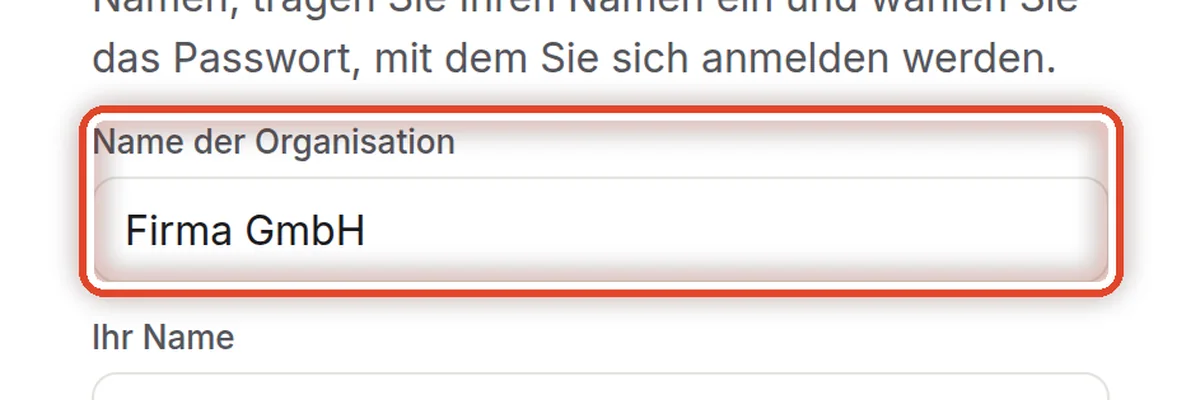
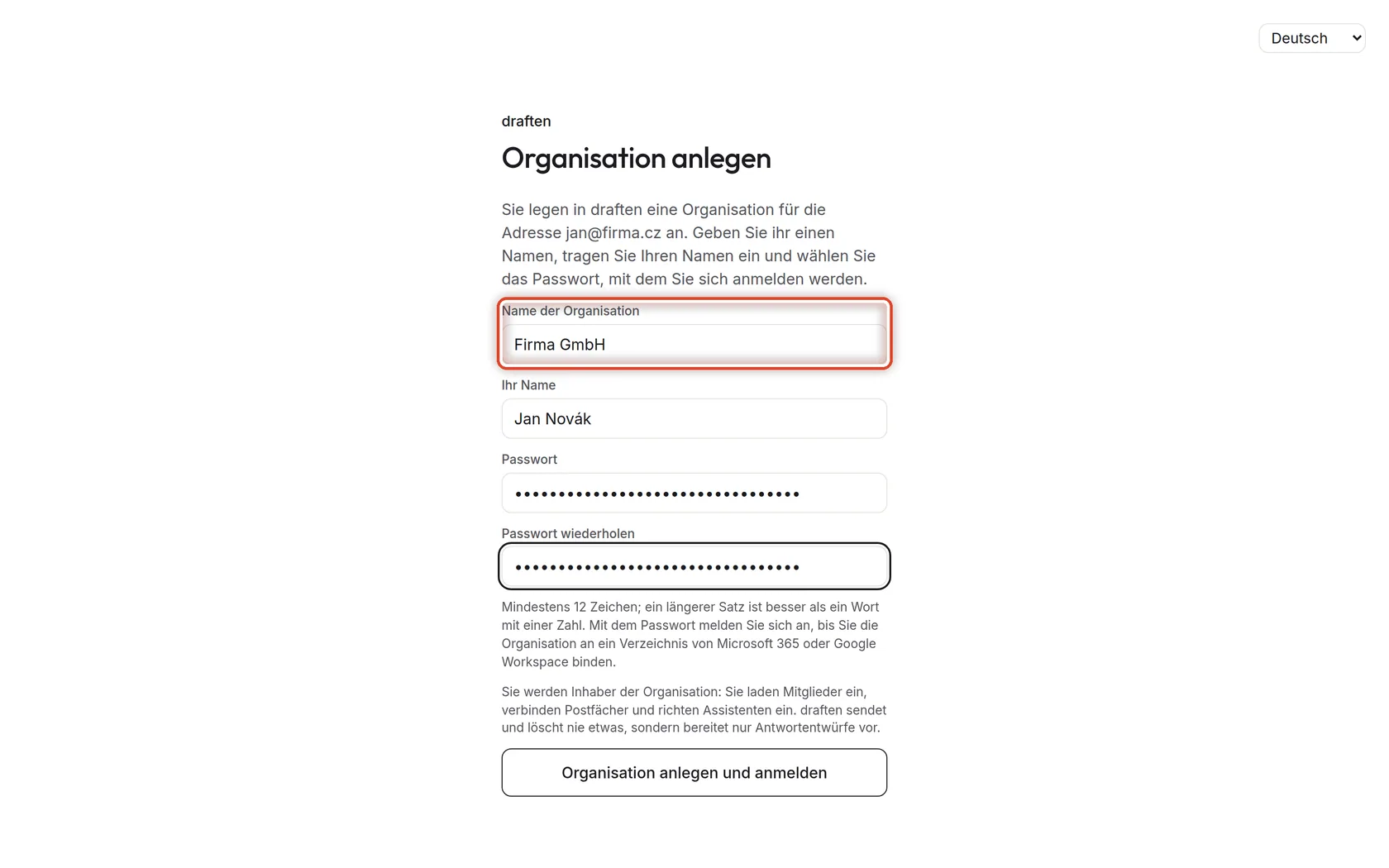
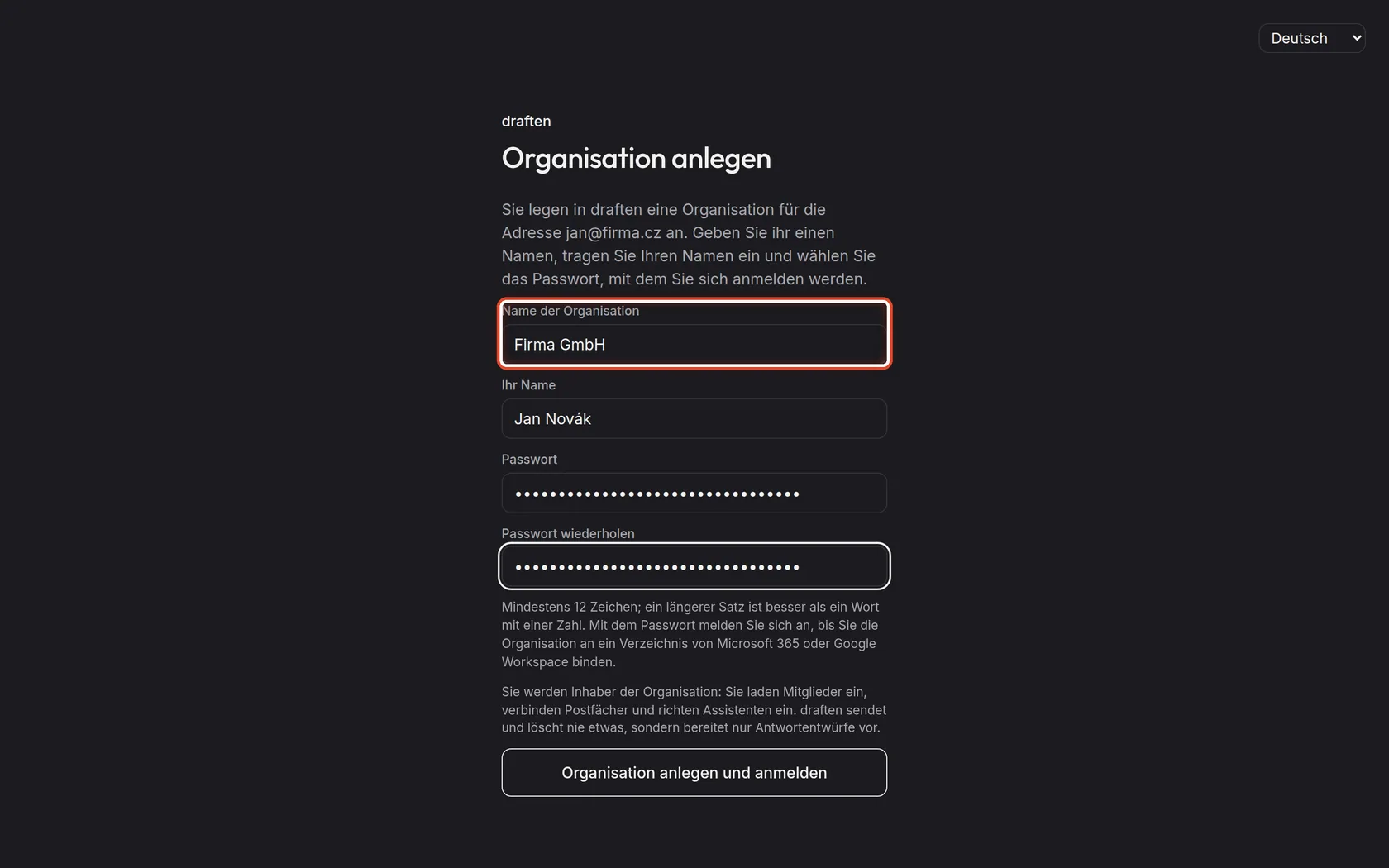
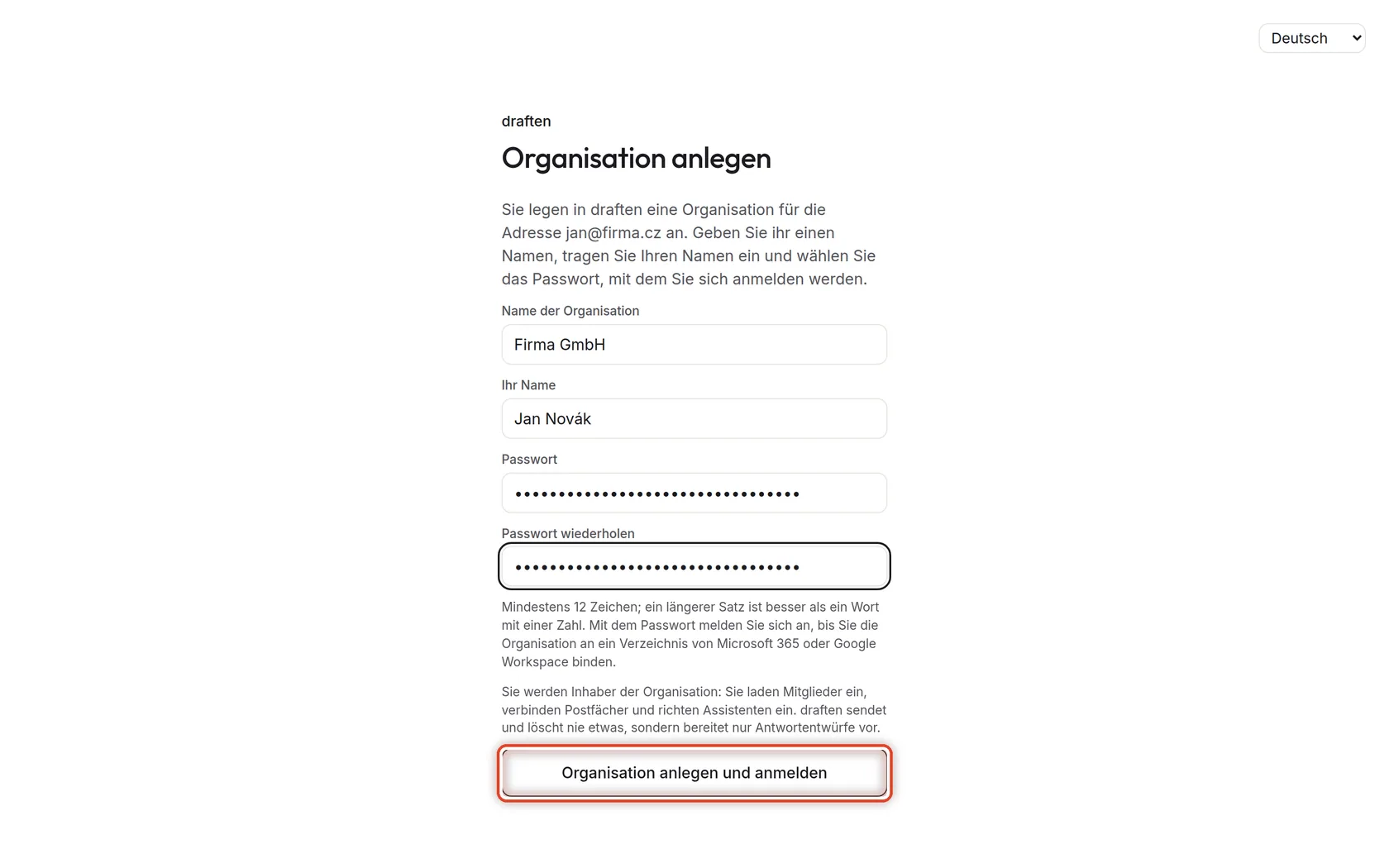
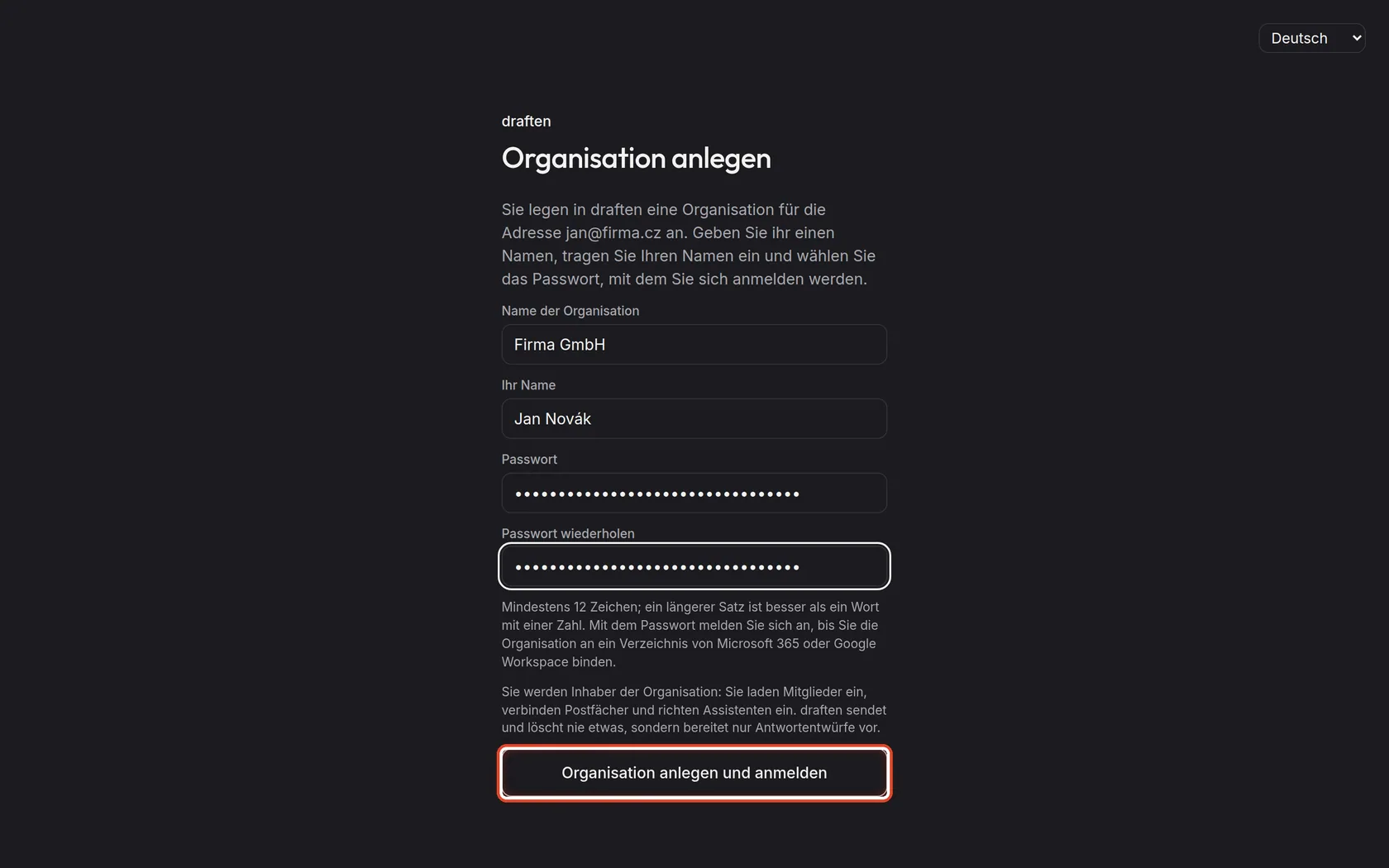
Auf dem BildschirmDie Seite Organisation anlegen aus dem Link in der E-Mail.
So geht’sEine Organisation legt an, wem der Betreiber von draften eine Einladung zum Anlegen geschickt hat. Der Link in der E-Mail ist 7 Tage gültig und funktioniert einmal. Der Name der Organisation ist meist schon ausgefüllt; prüfen Sie ihn.
HinweisIst der Link abgelaufen oder schon verwendet, bitten Sie den Betreiber um einen neuen – damit wird der alte ungültig. Die Sprache der Seite wählen Sie oben rechts.
Schritt 2 von 8
Ihr Name und Ihr Passwort
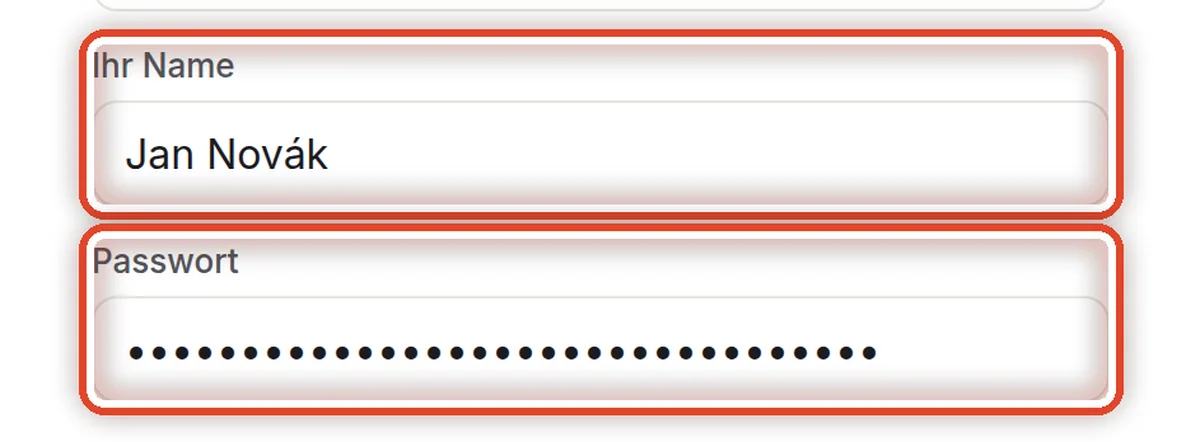
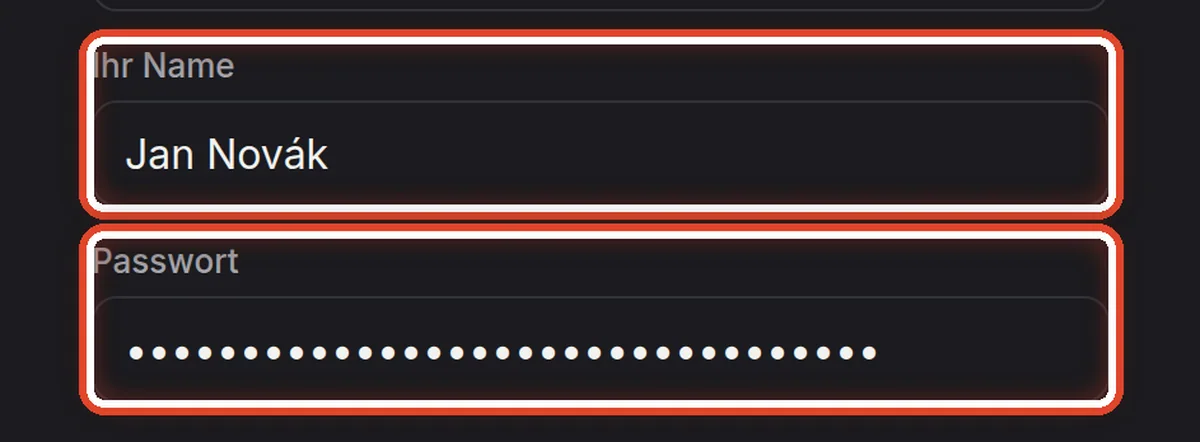
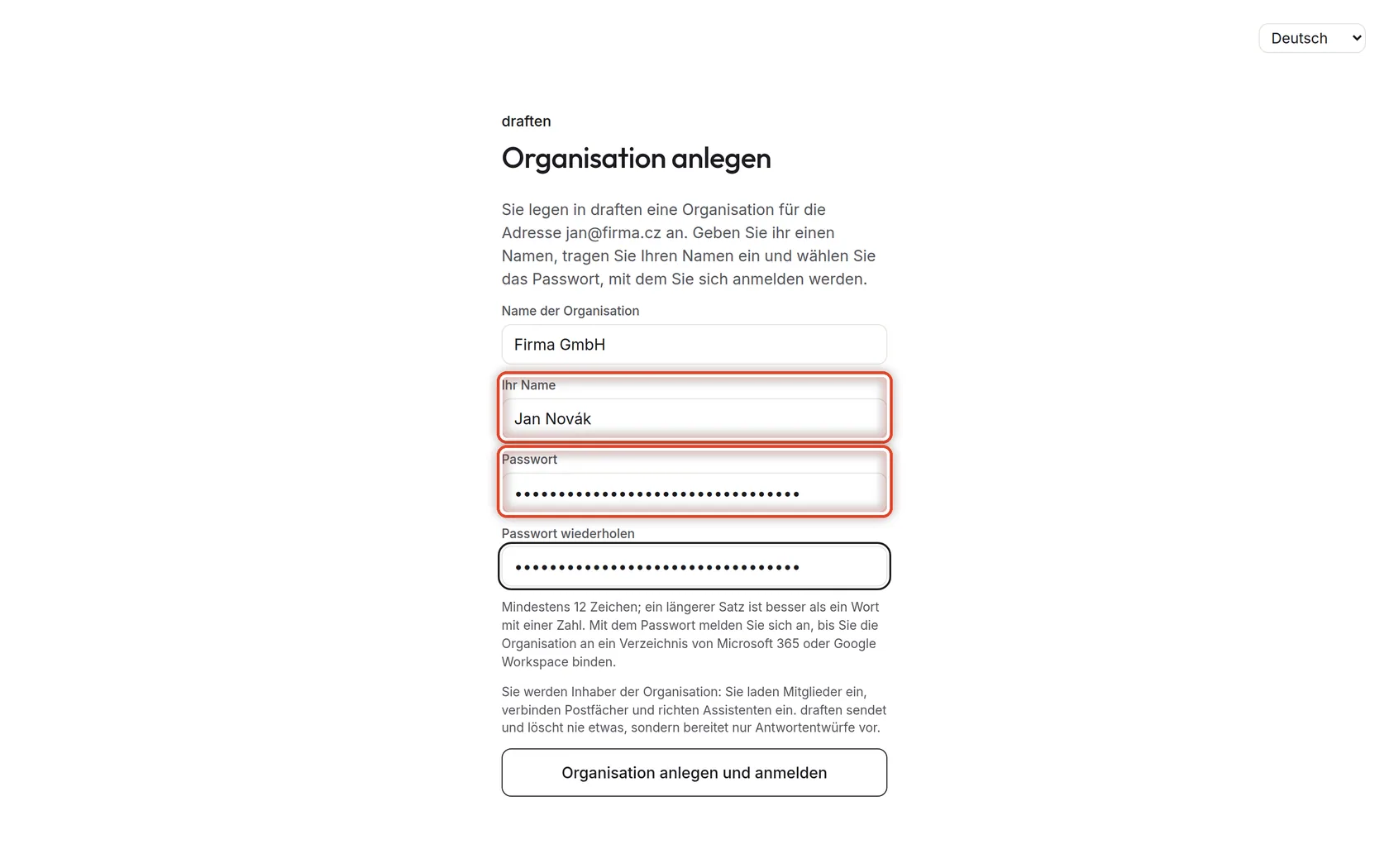
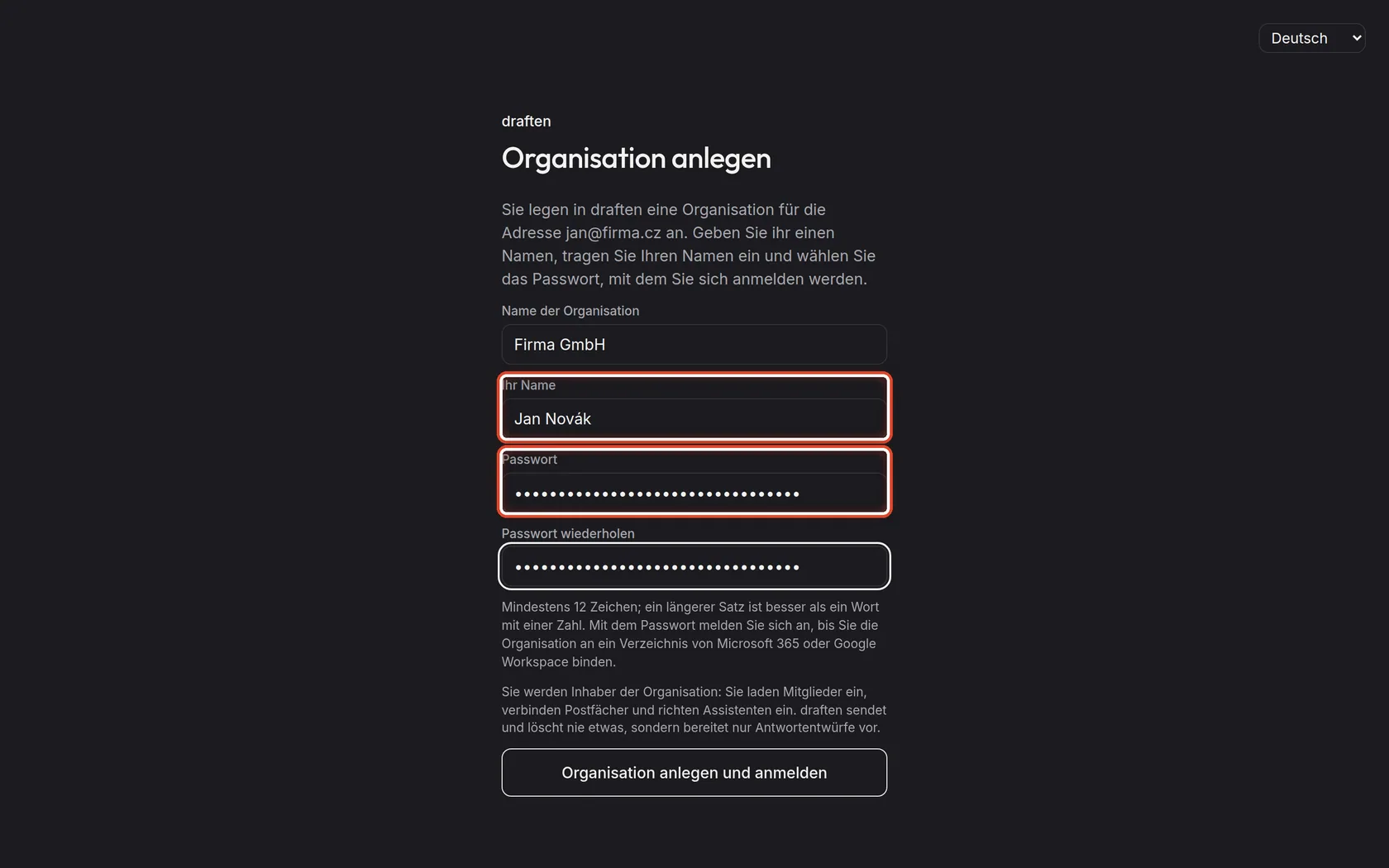
Auf dem BildschirmDie Felder Ihr Name, Passwort und Passwort wiederholen.
So geht’sGeben Sie Ihren Namen ein und wählen Sie ein Passwort mit mindestens 12 Zeichen; ein längerer Satz ist besser als ein Wort mit einer Zahl. Mit dem Passwort melden Sie sich an, bis Sie die Organisation an ein Verzeichnis von Microsoft 365 oder Google Workspace binden.
HinweisWer schon ein Konto bei draften hat, gibt hier kein Passwort ein – seine Anmeldung bleibt, wie sie ist.
Schritt 3 von 8
Die Organisation anlegen
Auf dem BildschirmDie Schaltfläche Organisation anlegen und anmelden.
So geht’sKlicken Sie darauf. Die Organisation wird angelegt, Sie werden ihr Inhaber und sind sofort angemeldet. Die Organisation übernimmt die Zeitzone und die Sprache Ihres Browsers.
Schritt 4 von 8
Die erste Anmeldung
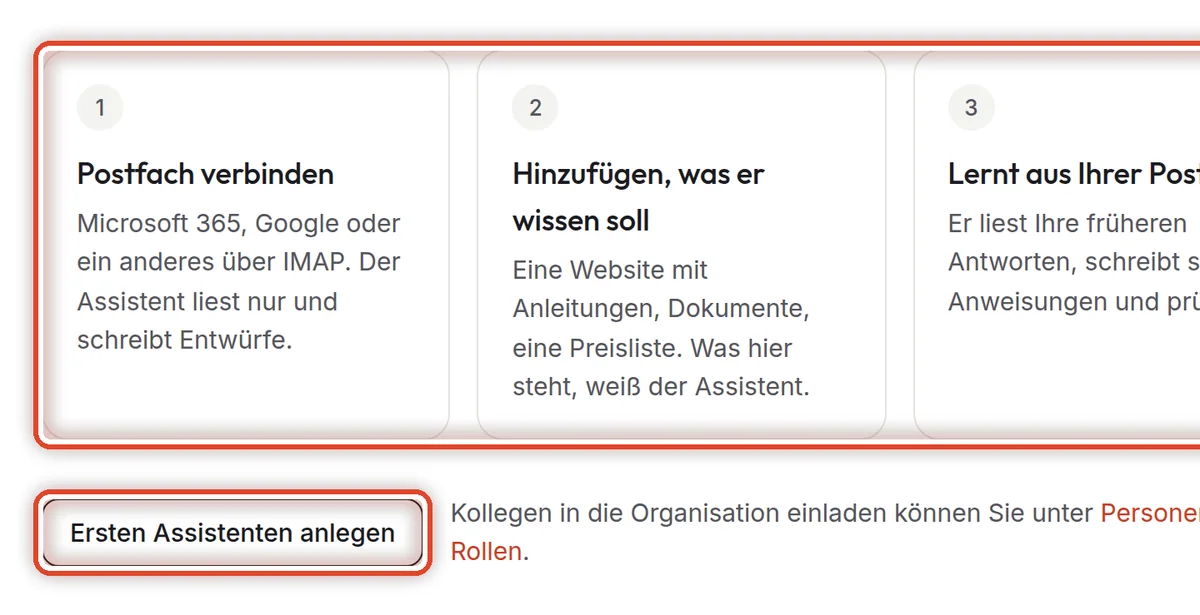
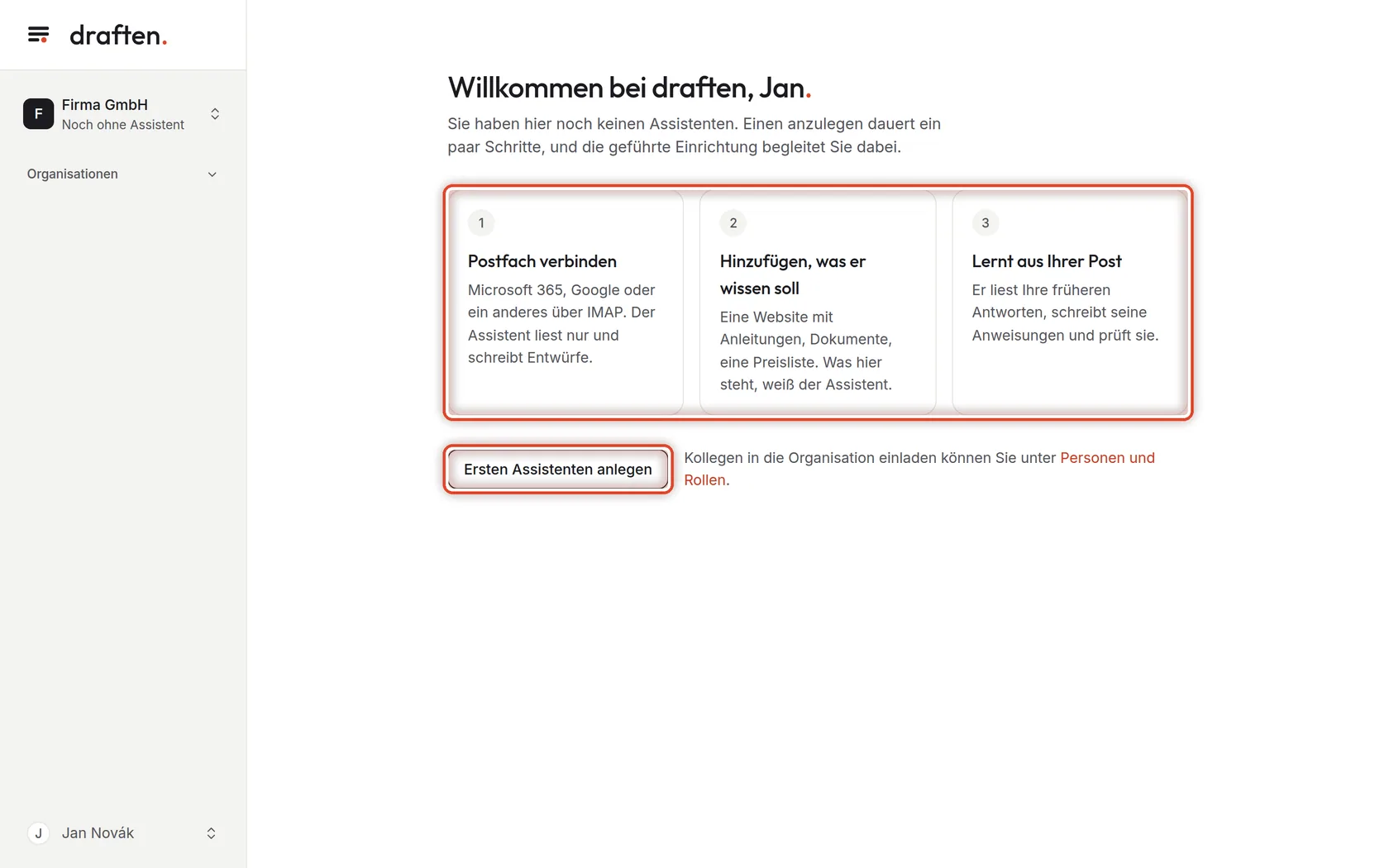
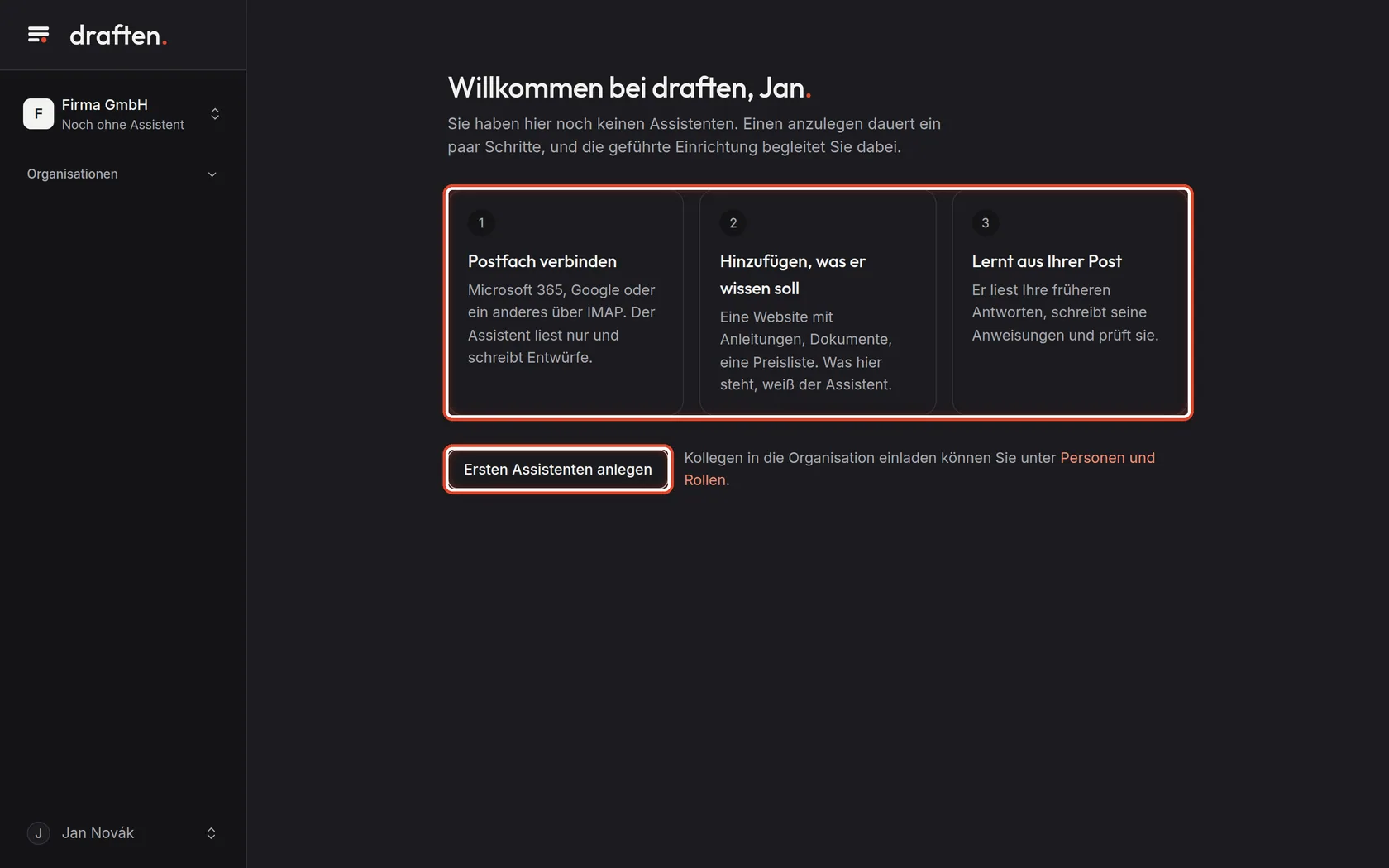
Auf dem BildschirmEine Begrüßung mit drei Schritten und der Schaltfläche Ersten Assistenten anlegen.
So geht’sIn der Organisation ist noch nichts. Legen Sie mit Ersten Assistenten anlegen einen Assistenten an – in der Einrichtung fügen Sie ein Postfach und Wissen hinzu, und der Assistent lernt aus der Post. Das beschreibt die Anleitung für Nutzer „Ein neuer Assistent Schritt für Schritt“.
Schritt 5 von 8
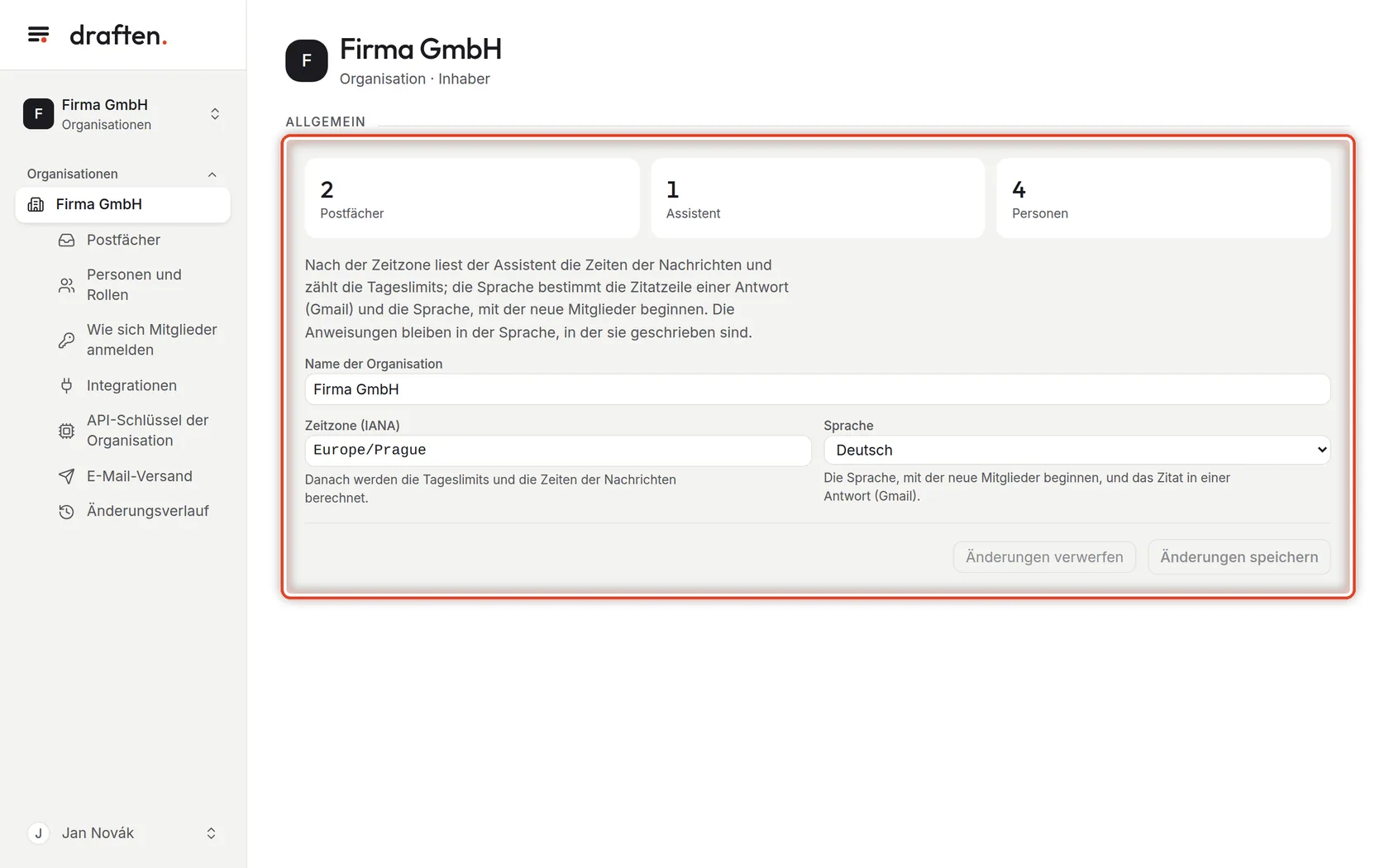
Die allgemeinen Einstellungen der Organisation
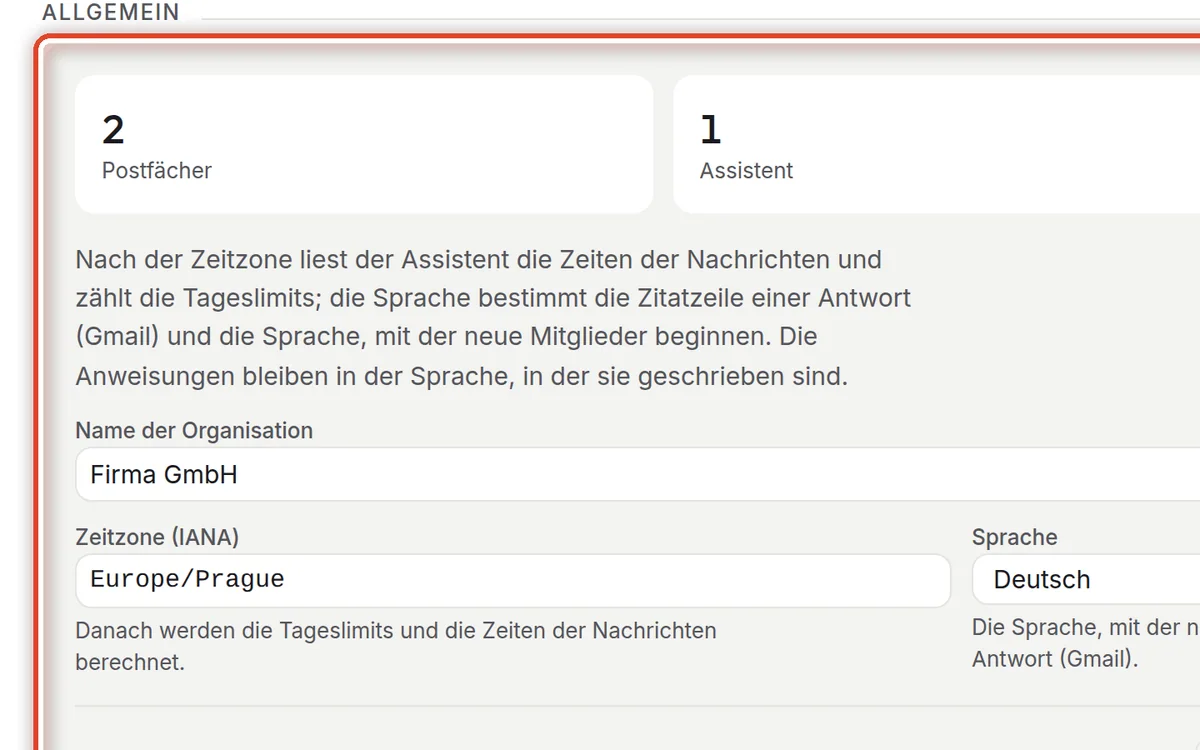
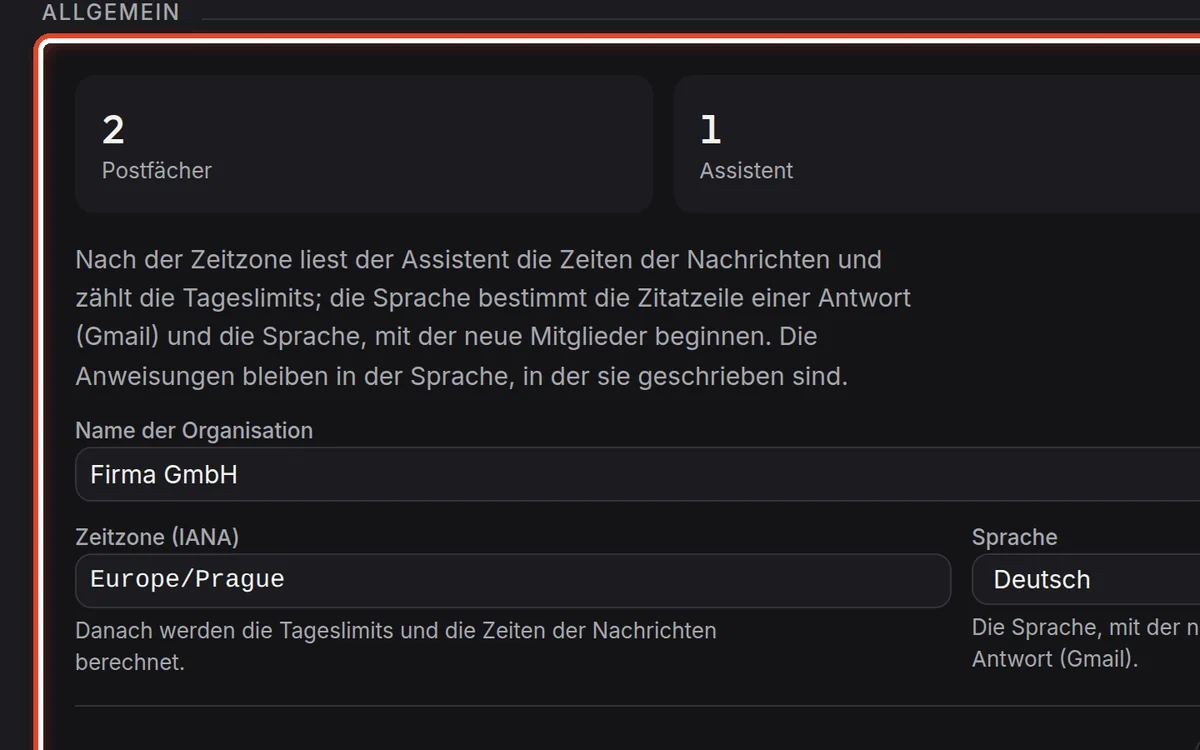
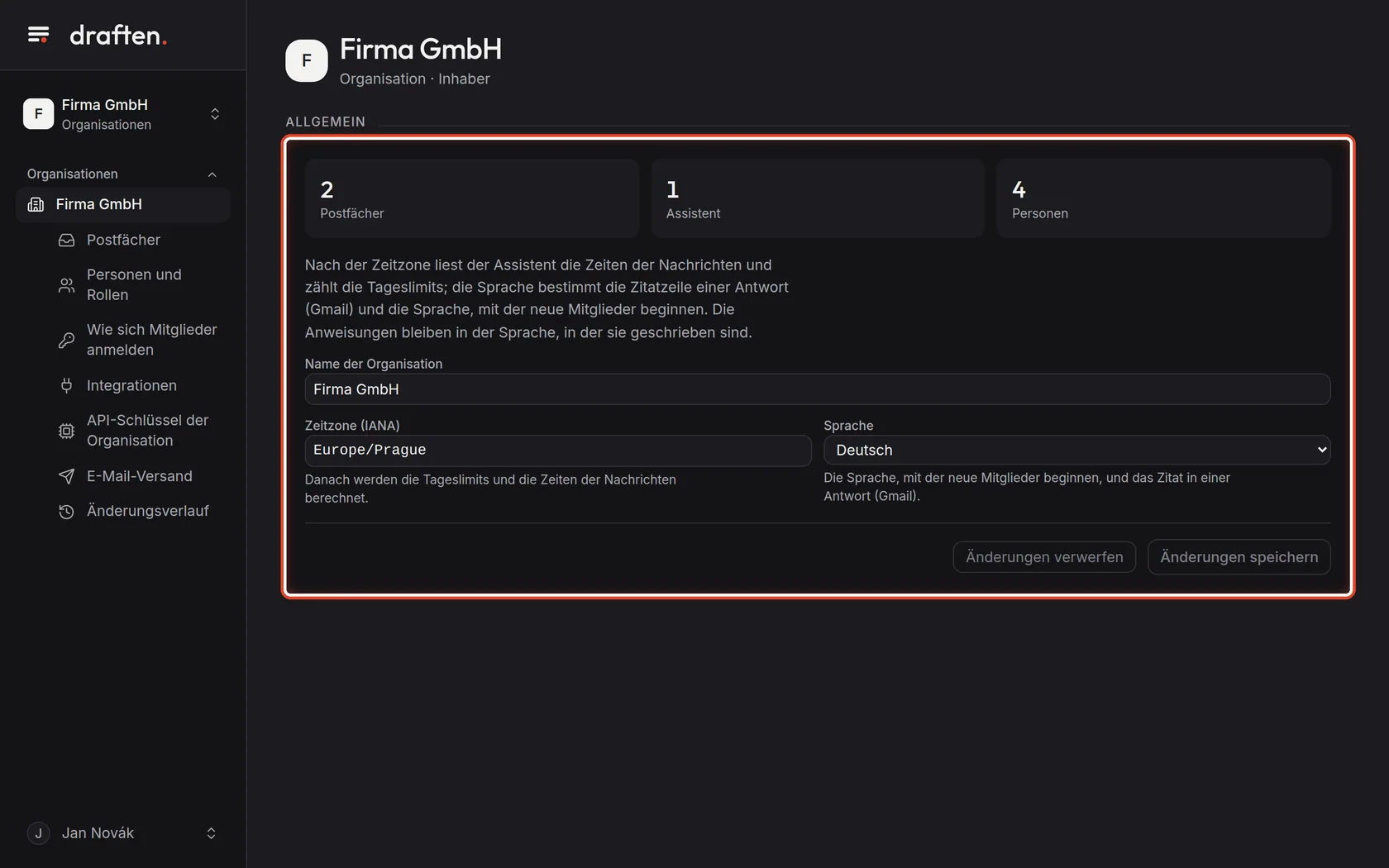
Auf dem BildschirmUnter Organisation → Allgemein die Zahl der Postfächer, Assistenten und Personen und die Felder Name, Zeitzone und Sprache.
So geht’sNach der Zeitzone (IANA, etwa Europe/Berlin) werden die Tageslimits und die Zeiten der Nachrichten berechnet. Die Sprache ist die, mit der neue Mitglieder beginnen, und die der Zitatzeile in Gmail-Antworten. Die Anweisungen der Assistenten bleiben in der Sprache, in der sie geschrieben sind.
HinweisName, Zeitzone und Sprache ändert der Inhaber der Organisation.
Schritt 6 von 8
Personen und Rollen
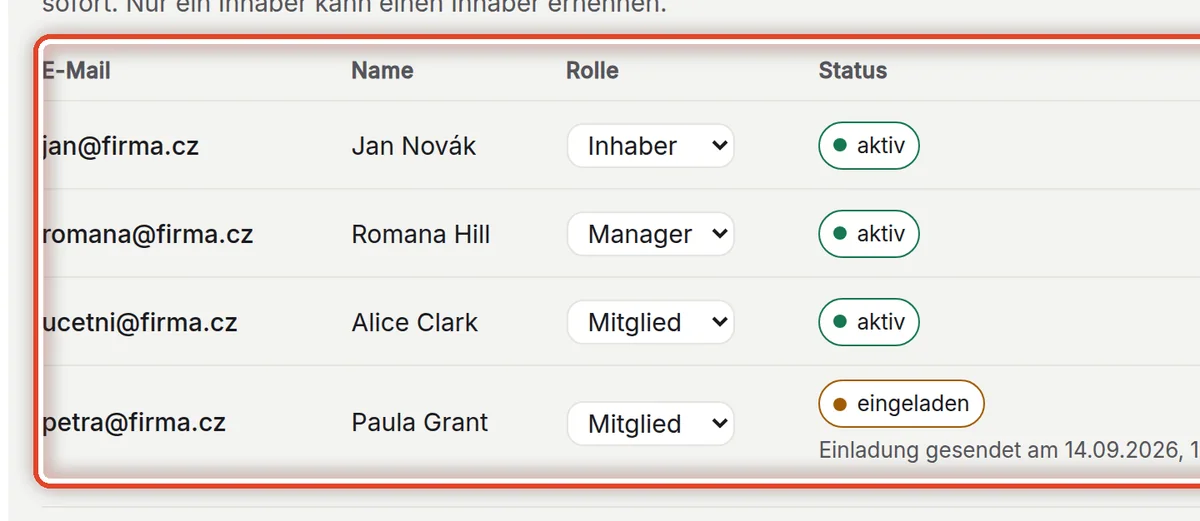
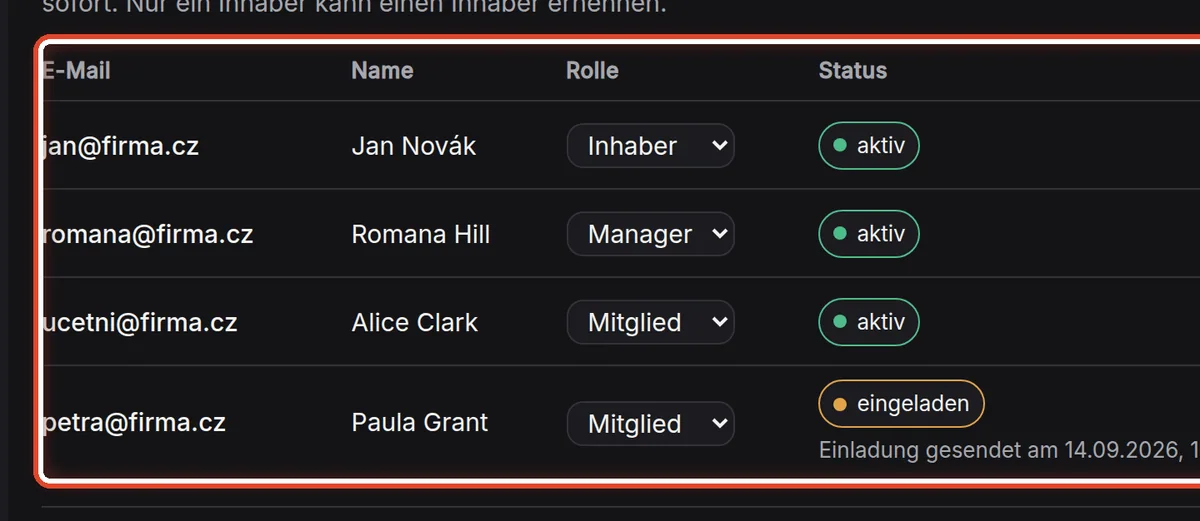
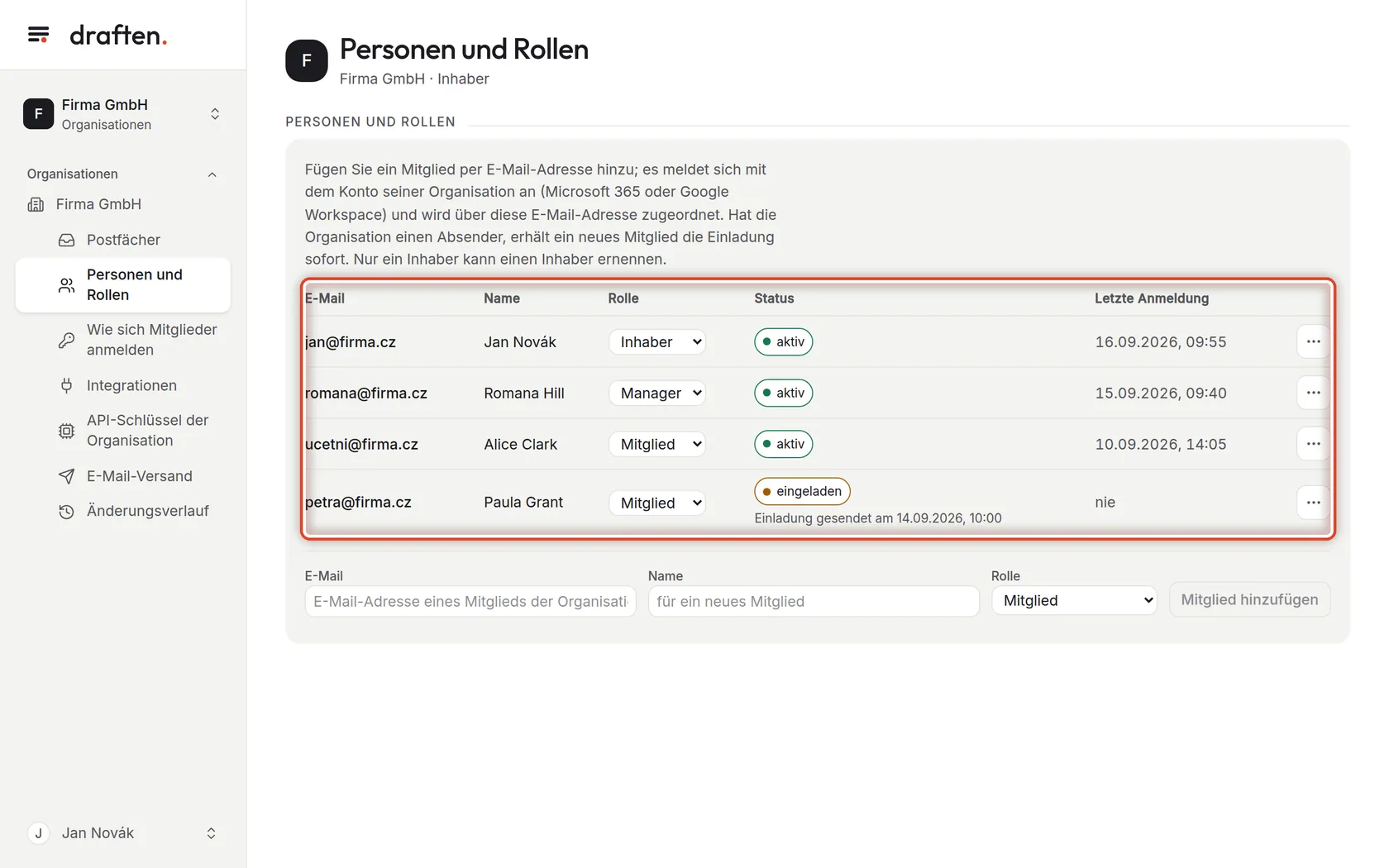
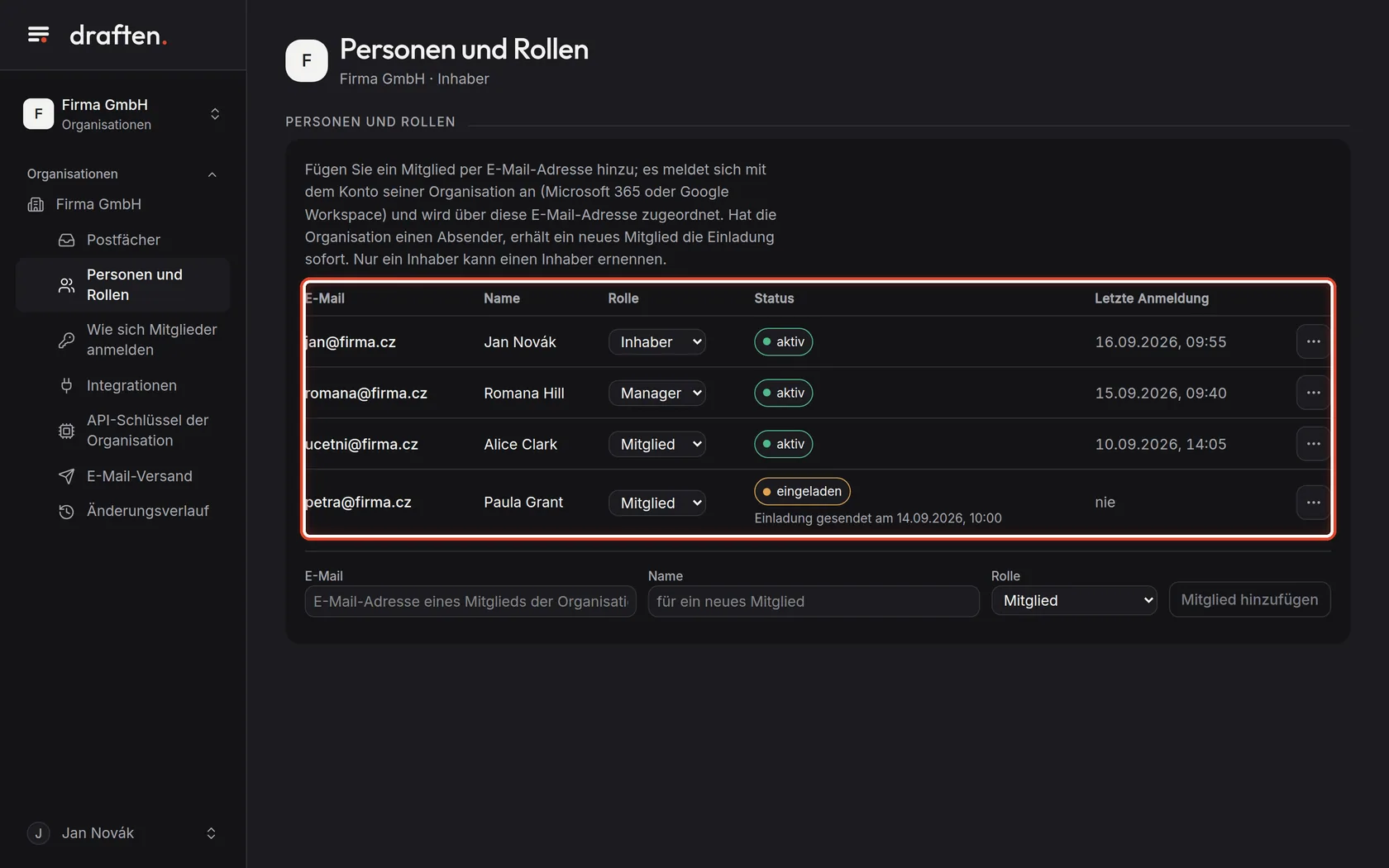
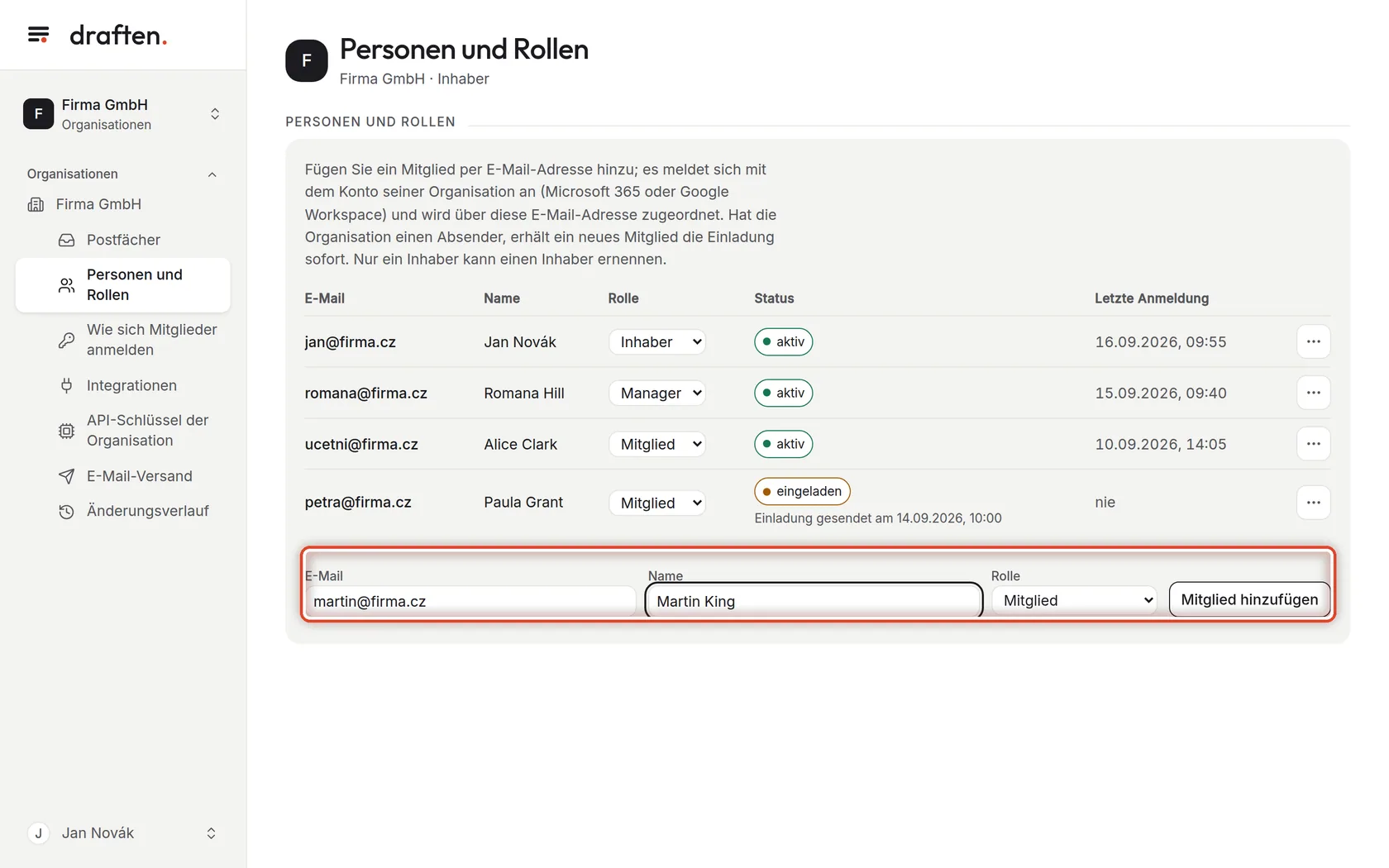
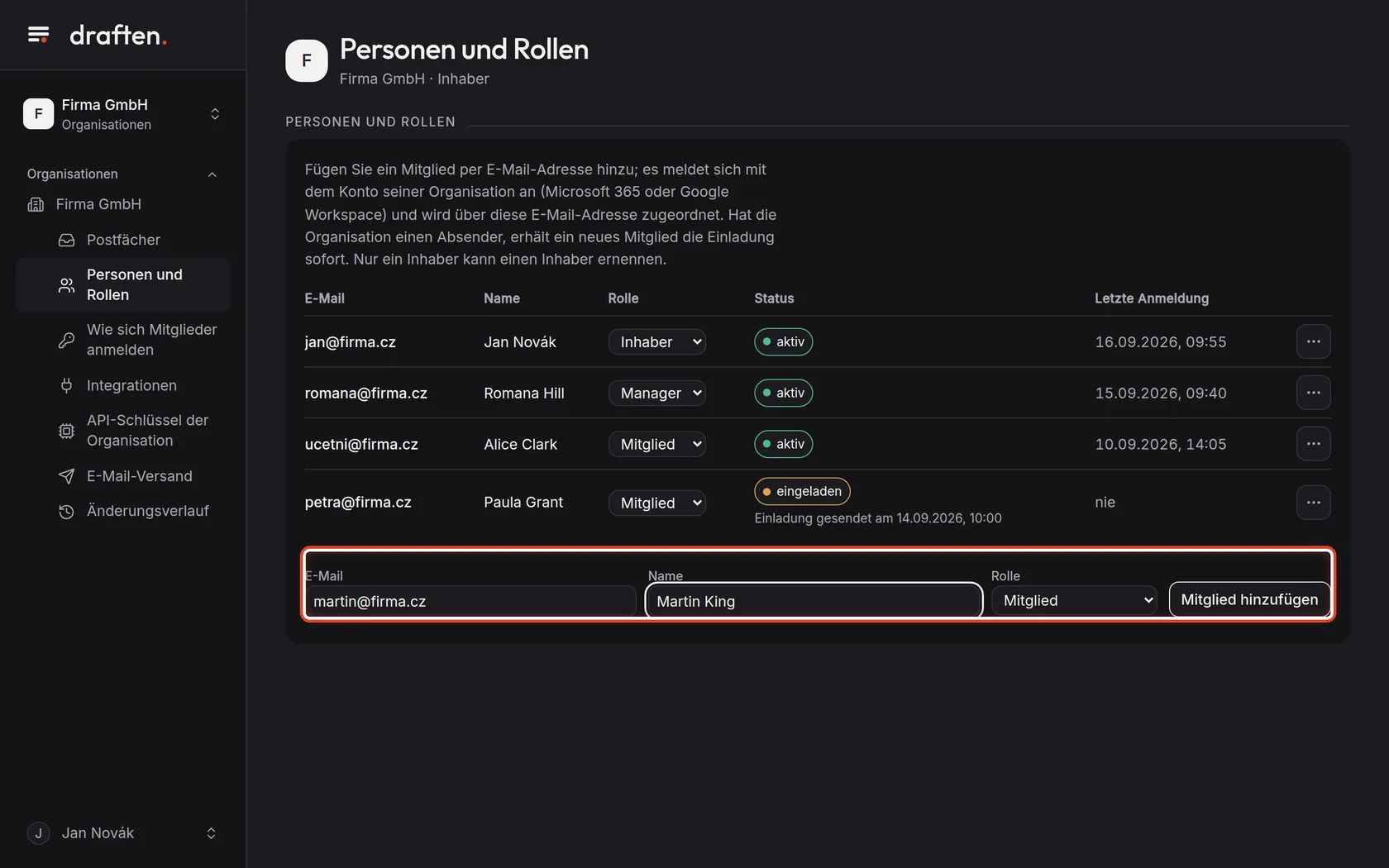
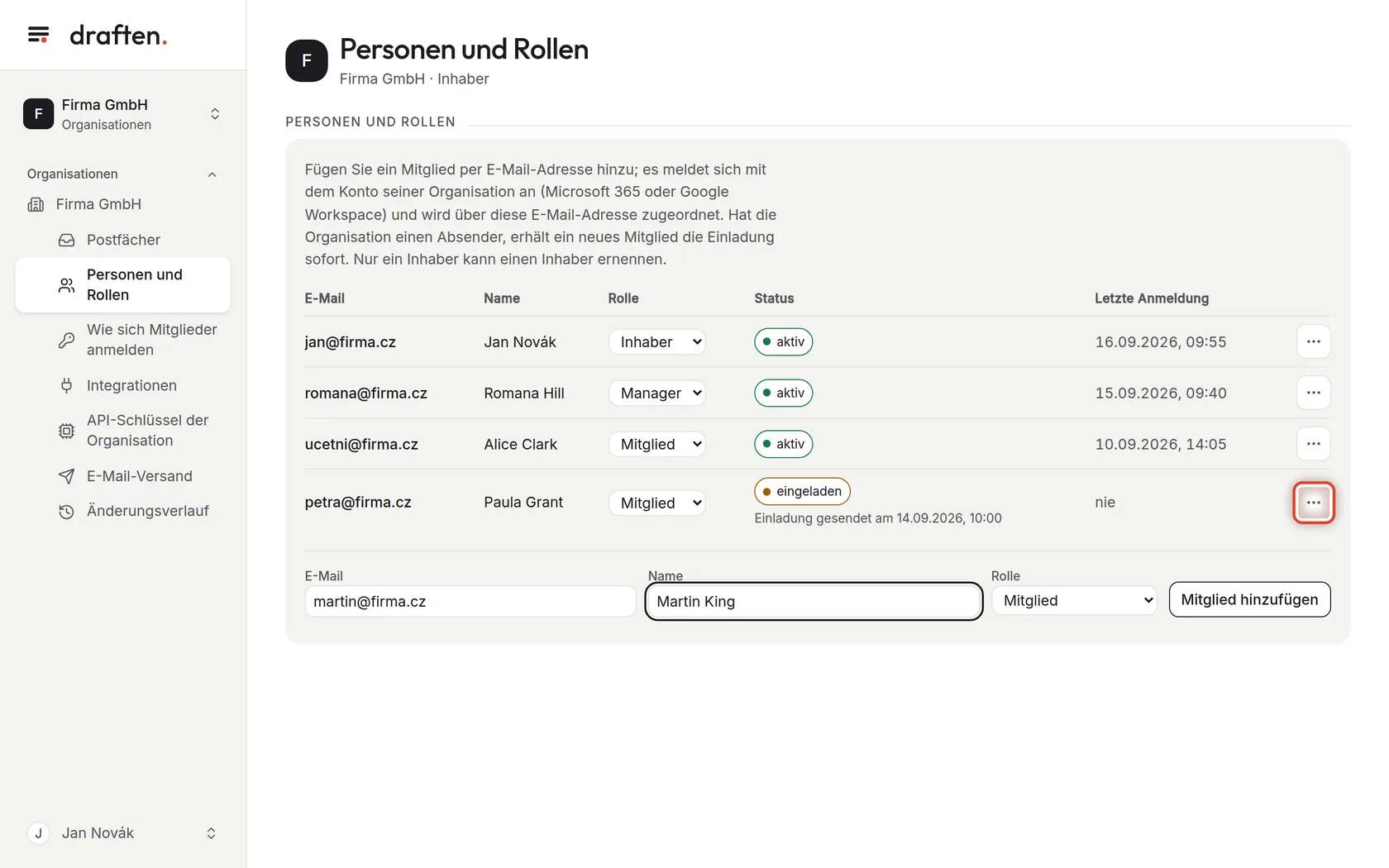
Auf dem BildschirmUnter Organisation → Personen und Rollen die Mitglieder mit Rolle, Status und letzter Anmeldung.
So geht’sDrei Rollen: Ein Inhaber verwaltet alles und hat die Rechte des Inhabers für alle Postfächer; ein Manager lädt Mitglieder ein, verbindet Postfächer, verwaltet Integrationen und Schlüssel und hat die Rechte eines Bearbeiters für die Postfächer; ein Mitglied sieht nur die Postfächer, auf die es Zugriff erhalten hat. Die Rolle ändern Sie in der Zeile.
HinweisNur ein Inhaber ernennt oder entfernt einen Inhaber; der letzte Inhaber bleibt. Im Detail: „Personen und Rollen“.
Schritt 7 von 8
Ein Mitglied hinzufügen
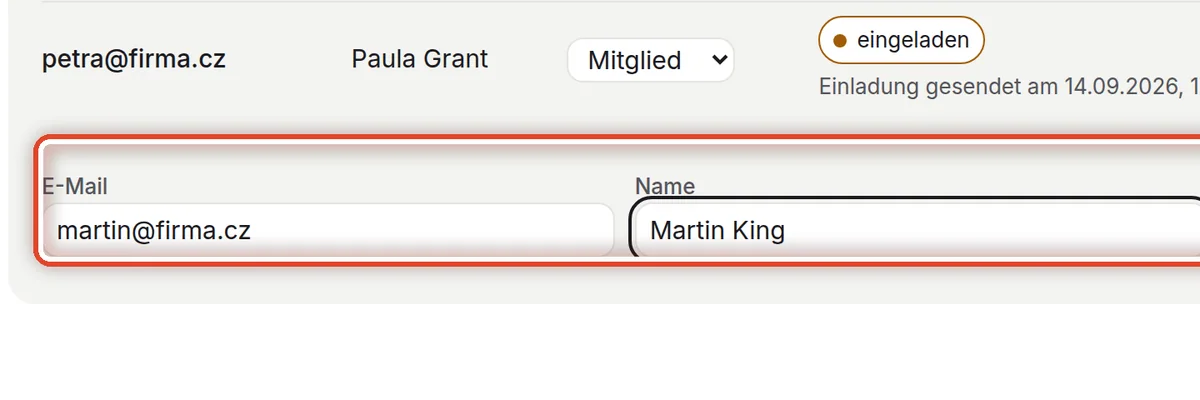
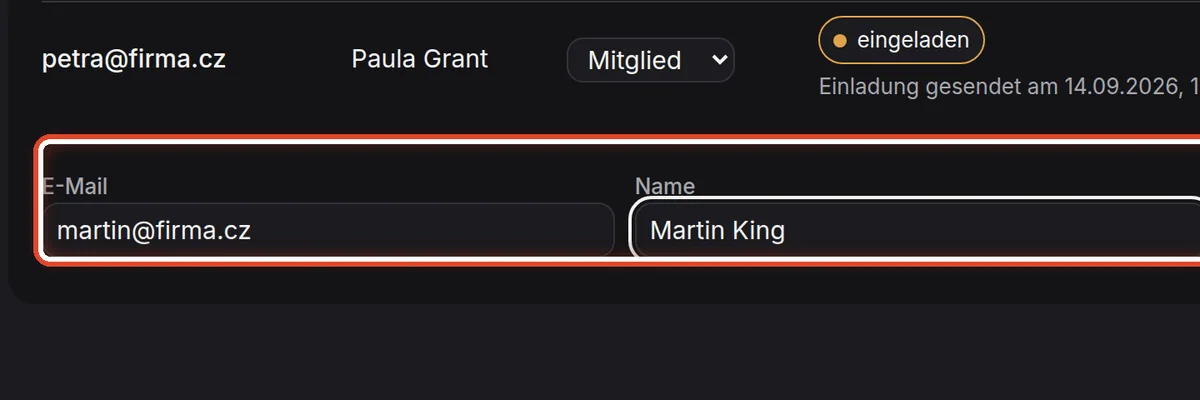
Auf dem BildschirmUnter der Liste die Felder E-Mail, Name und Rolle und die Schaltfläche Mitglied hinzufügen.
So geht’sGeben Sie die E-Mail-Adresse ein, bei einer neuen Person einen Namen, wählen Sie die Rolle und klicken Sie auf Mitglied hinzufügen. Hat die Organisation einen Absender (oder stellt der Betreiber einen bereit), erhält das Mitglied sofort eine Einladung mit einem einmaligen Link.
HinweisOhne Absender wird das Mitglied ebenfalls hinzugefügt, nur erfährt es davon nichts – es meldet sich mit dem Konto der Organisation (Microsoft 365 oder Google Workspace) unter dieser E-Mail-Adresse an. Siehe „E-Mail-Versand“ und „Wie sich Mitglieder anmelden“.
Schritt 8 von 8
Einladung und Entfernen
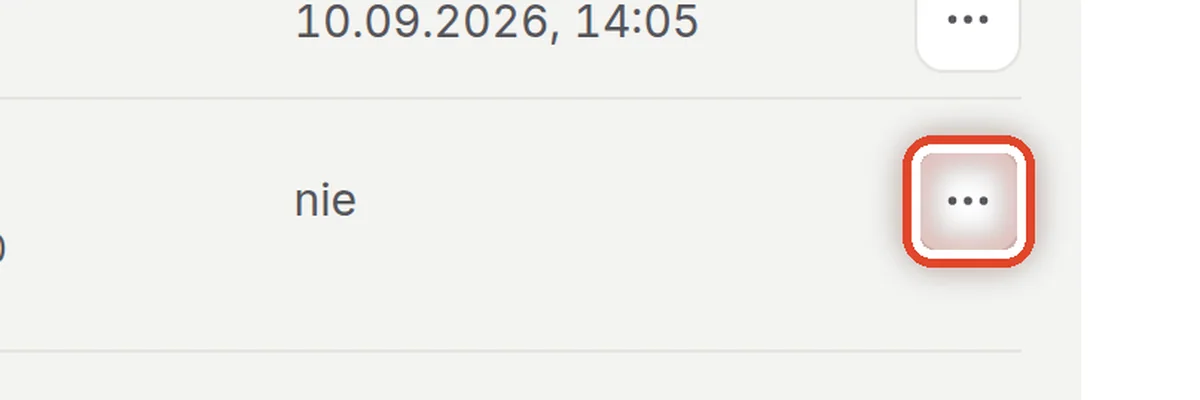
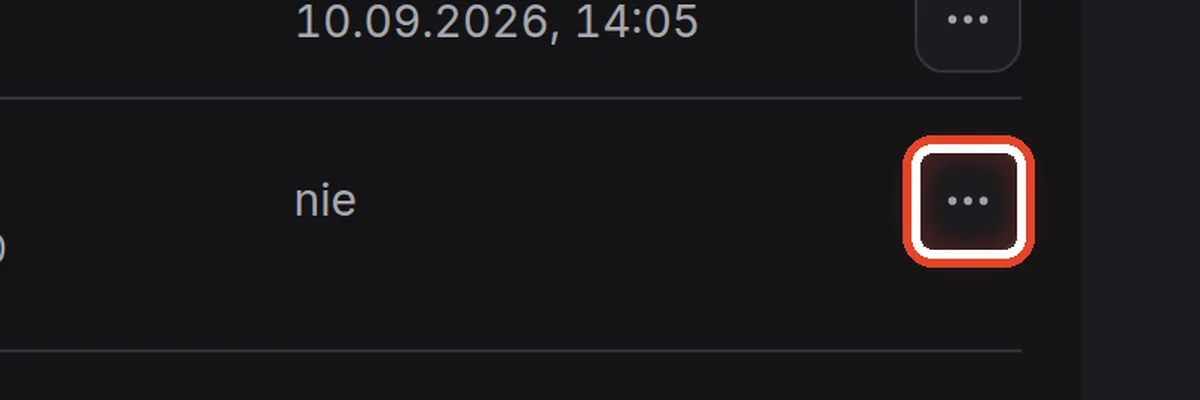
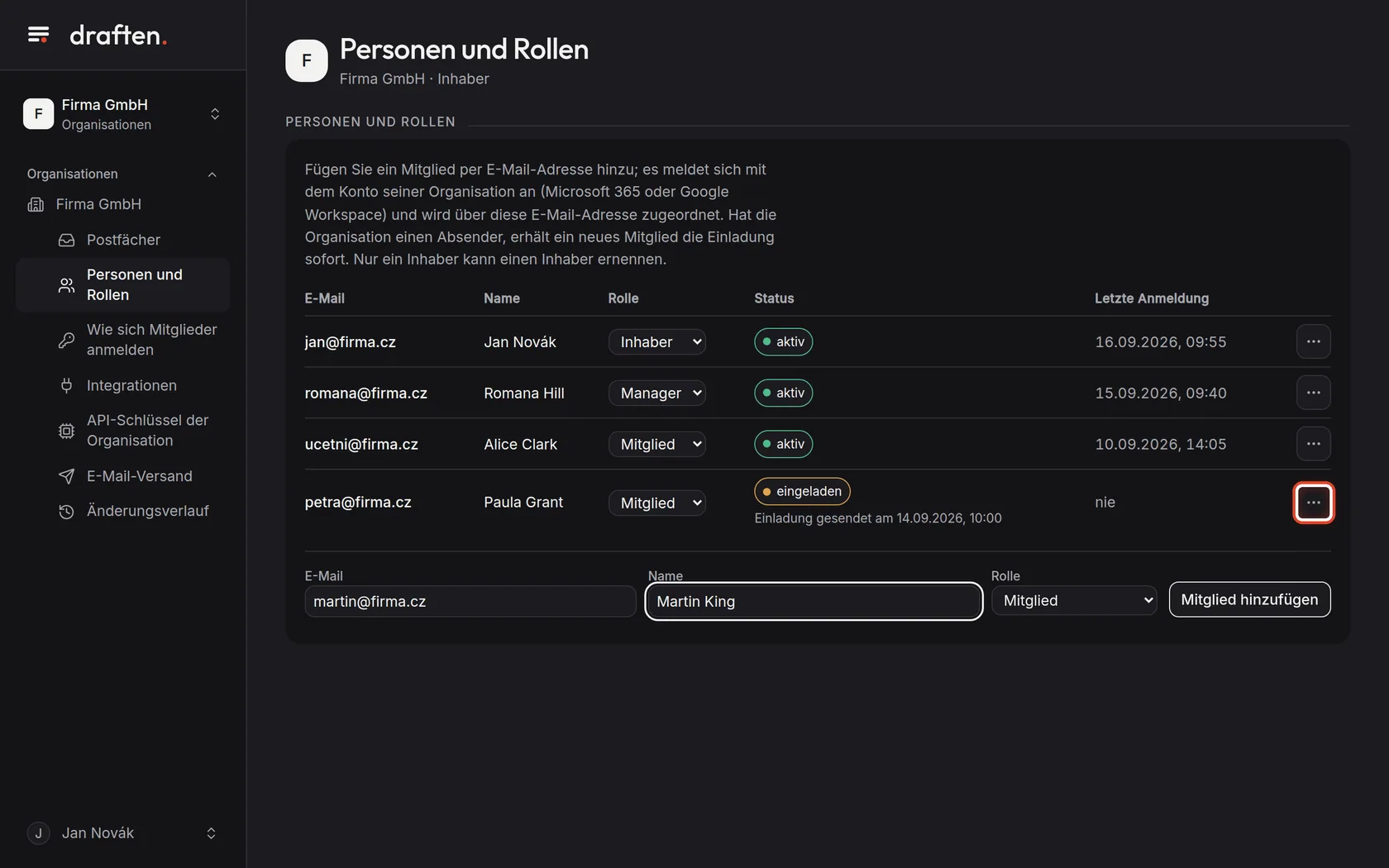
Auf dem BildschirmIn der Zeile eines Mitglieds die Schaltfläche mit den drei Punkten.
So geht’sDas Menü enthält Einladung senden (oder Erneut senden – der alte Link funktioniert dann nicht mehr) und das Entfernen aus der Organisation. Ein entferntes Mitglied verliert auch seine Zugriffe auf Postfächer.
HinweisDer Status eingeladen bedeutet, dass die Einladung gesendet wurde, sich das Mitglied aber noch nicht angemeldet hat. Wurde sie nicht gesendet, steht der Grund beim Mitglied.
Ende
Die Organisation steht
Als Nächstes: festlegen, wie sich Mitglieder anmelden und von wo die Einladungen gesendet werden, und Postfächer hinzufügen und verbinden.
- Anmeldung mit Microsoft 365 oder GoogleDie Bindung an ein Verzeichnis beschreibt „Wie sich Mitglieder anmelden“.
- PostfächerDie Anleitung „Ein Postfach hinzufügen und verbinden“.