Instrukcja
Nowa organizacja
i jej pierwsze osoby.
Organizacja w draften to wspólna przestrzeń firmy: skrzynki, asystenci, osoby, klucze i ustawienia. Zakładasz ją przez link do założenia, zostajesz jej właścicielem i zapraszasz współpracowników.
Zanim zaczniesz
- Zaproszenie do założeniaE-mail od operatora usługi draften z linkiem do założenia organizacji (ważnym 7 dni). We własnej instalacji wysyła go ten, kto prowadzi draften.
- E-maile współpracownikówCzłonków dodaje się po ich służbowym e-mailu.
Krok 1 z 8
Otwórz link do założenia
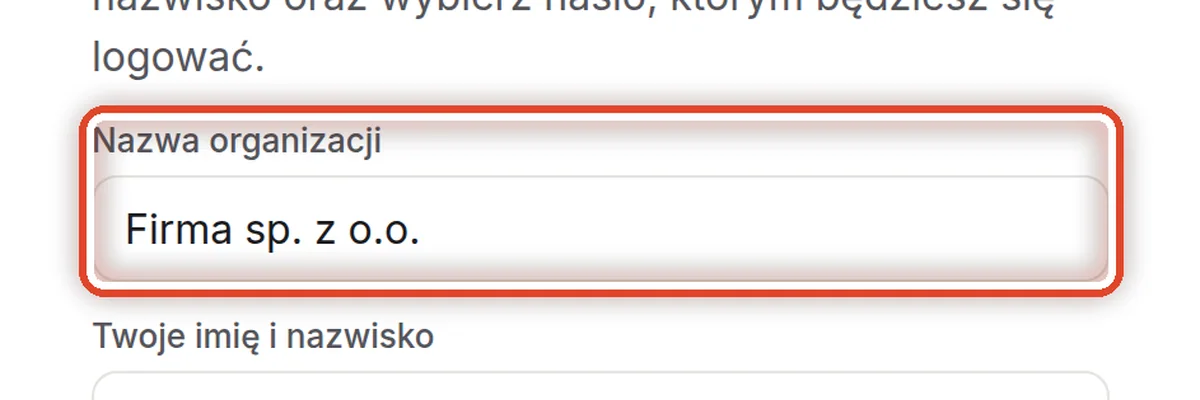
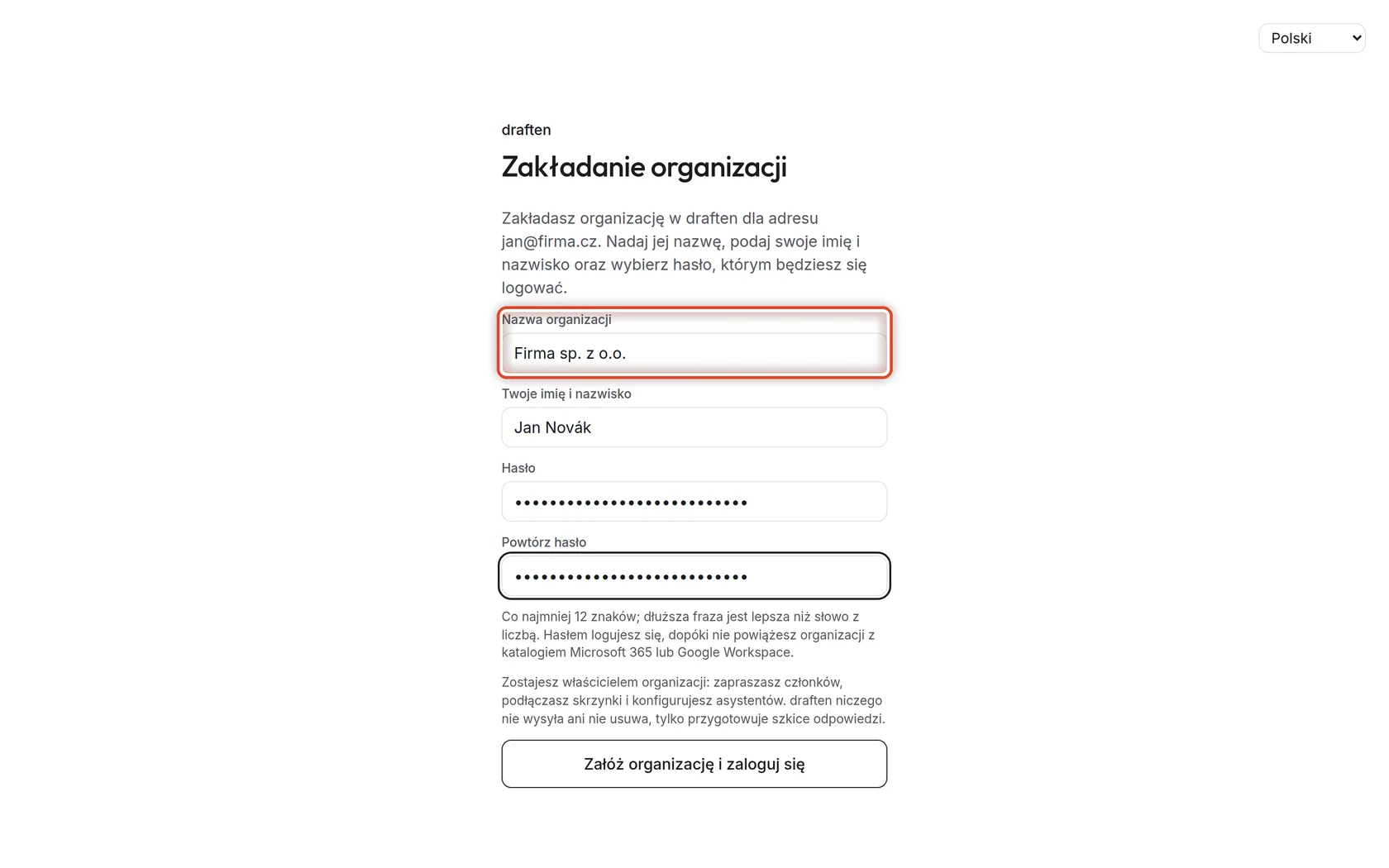
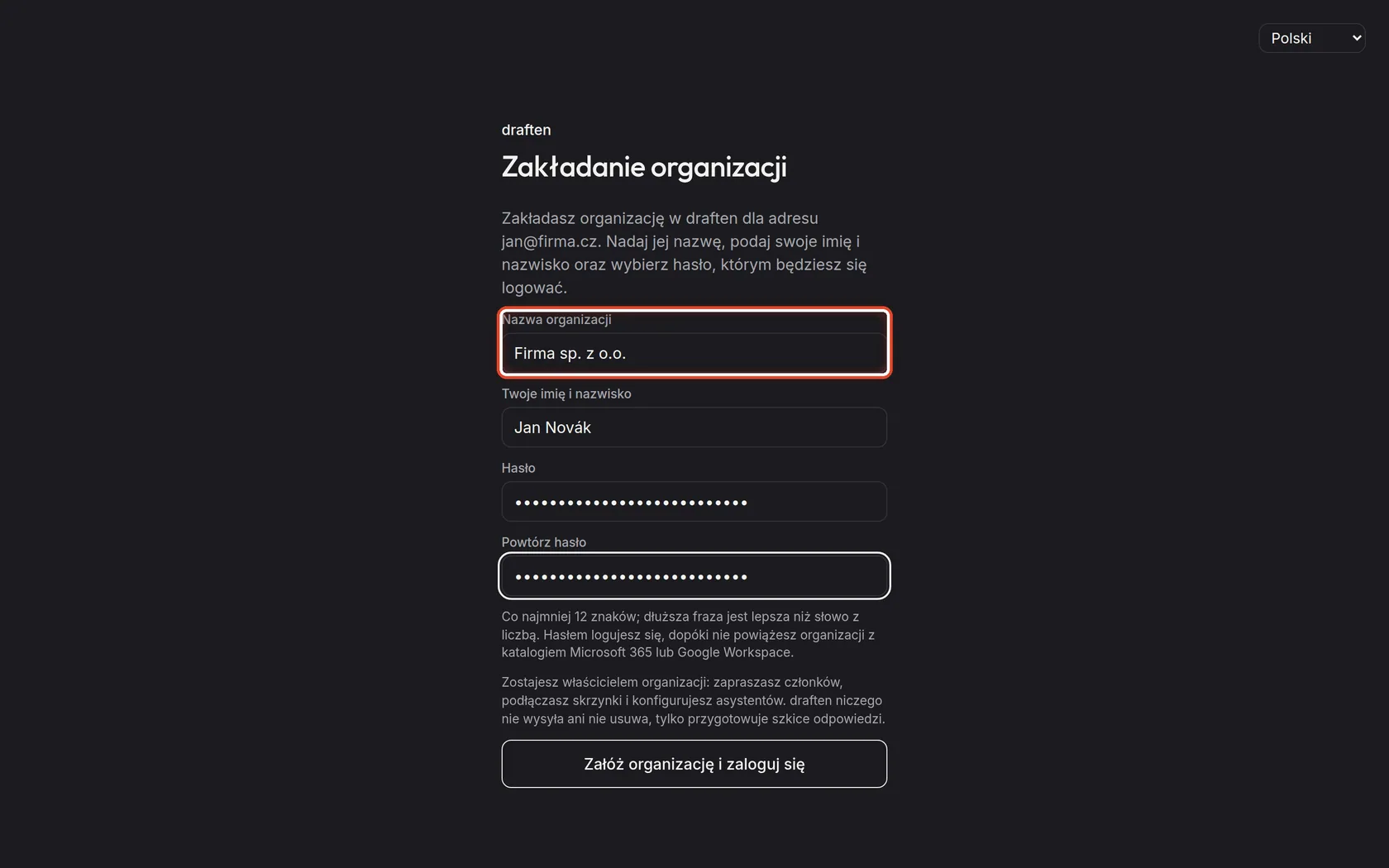
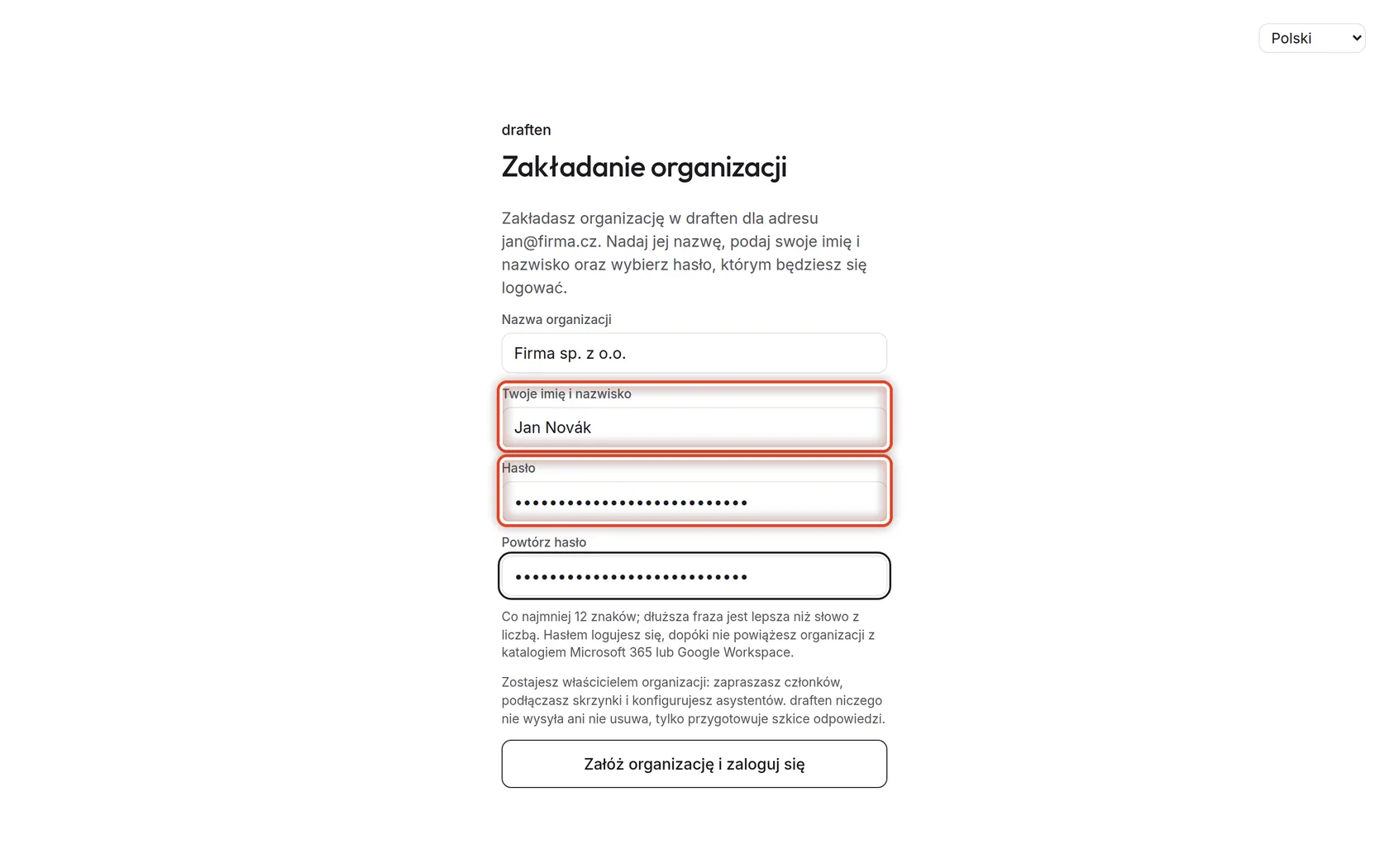
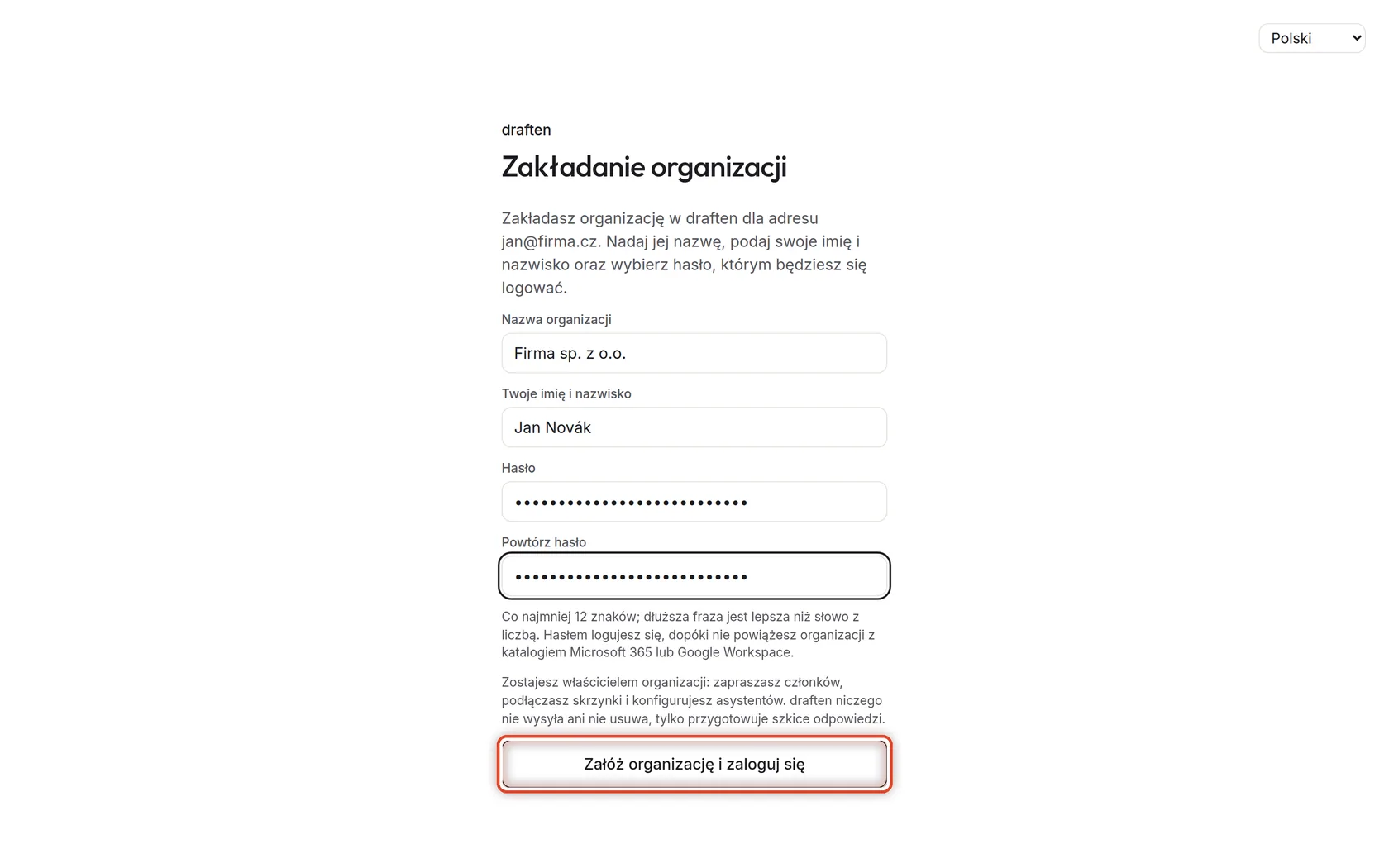
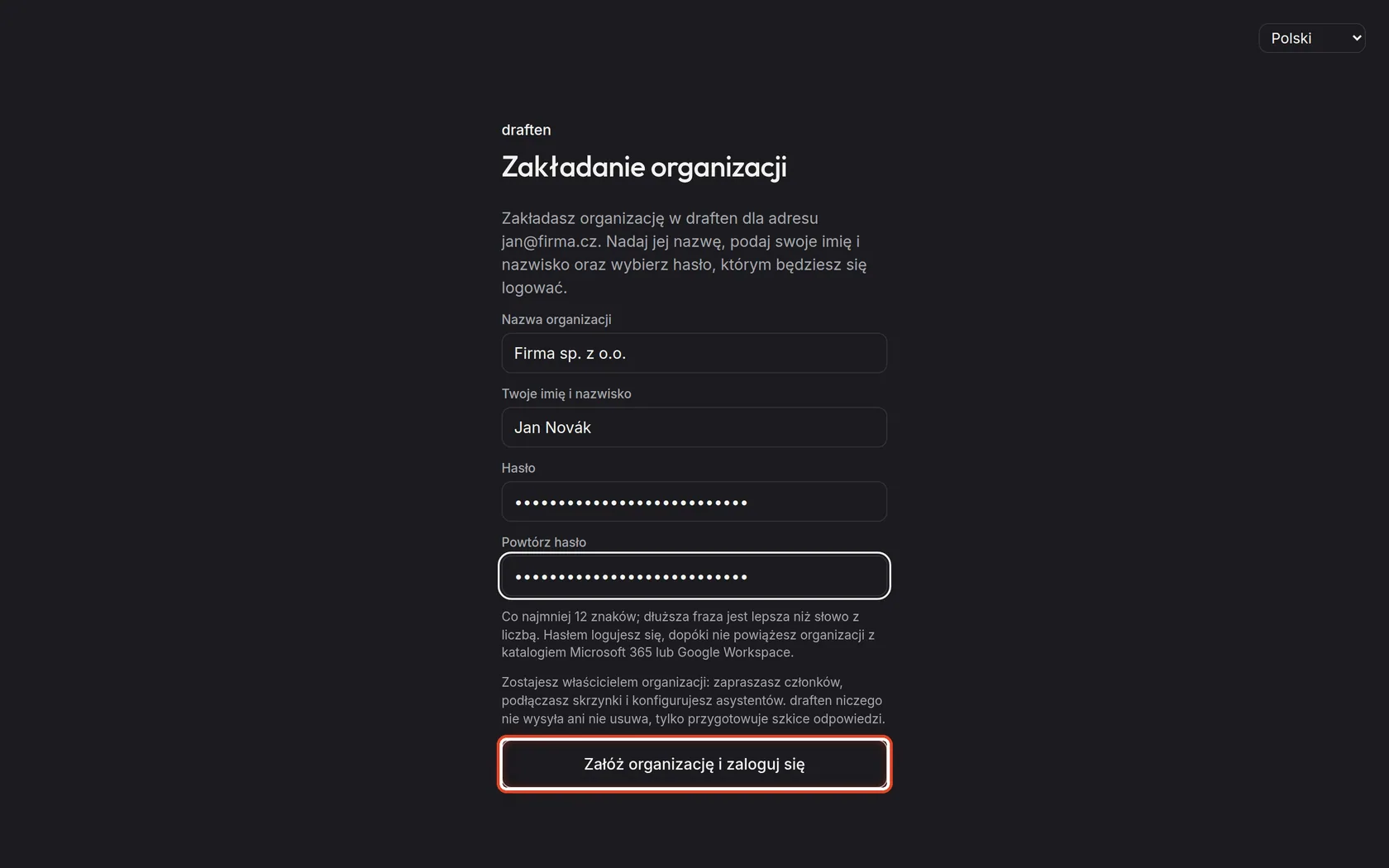
Na ekranieStrona Zakładanie organizacji otwarta z linku w e-mailu.
Zrób toOrganizację zakłada ten, komu operator usługi draften wysłał zaproszenie do jej założenia. Link w e-mailu jest ważny 7 dni i działa raz. Nazwa organizacji jest zwykle wypełniona; sprawdź ją.
WskazówkaGdy link wygasł albo został już użyty, poproś operatora o nowy – unieważni to stary. Język strony wybierzesz w prawym górnym rogu.
Krok 2 z 8
Twoje imię i nazwisko oraz hasło
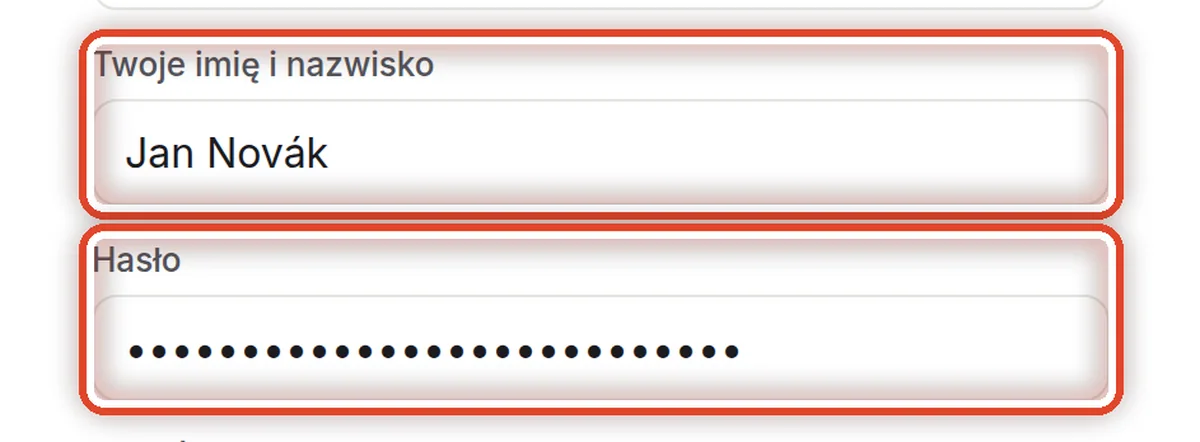
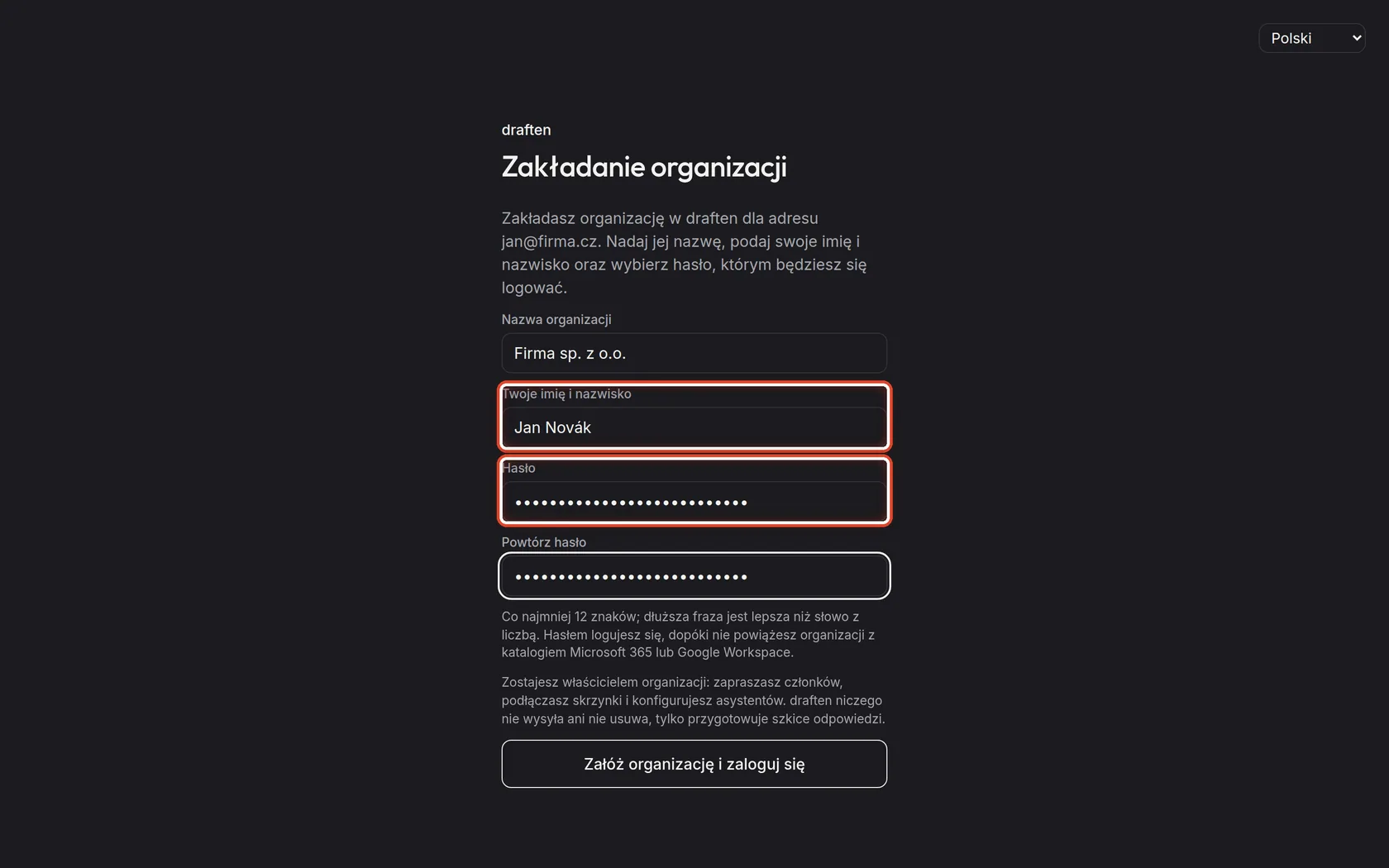
Na ekraniePola Twoje imię i nazwisko, Hasło i Powtórz hasło.
Zrób toWpisz swoje imię i nazwisko i wybierz hasło, które ma co najmniej 12 znaków; dłuższa fraza jest lepsza niż słowo z liczbą. Hasłem logujesz się, dopóki nie powiążesz organizacji z katalogiem Microsoft 365 lub Google Workspace.
WskazówkaKto ma już konto w draften, nie wpisuje tutaj hasła – jego logowanie zostaje bez zmian.
Krok 3 z 8
Załóż organizację
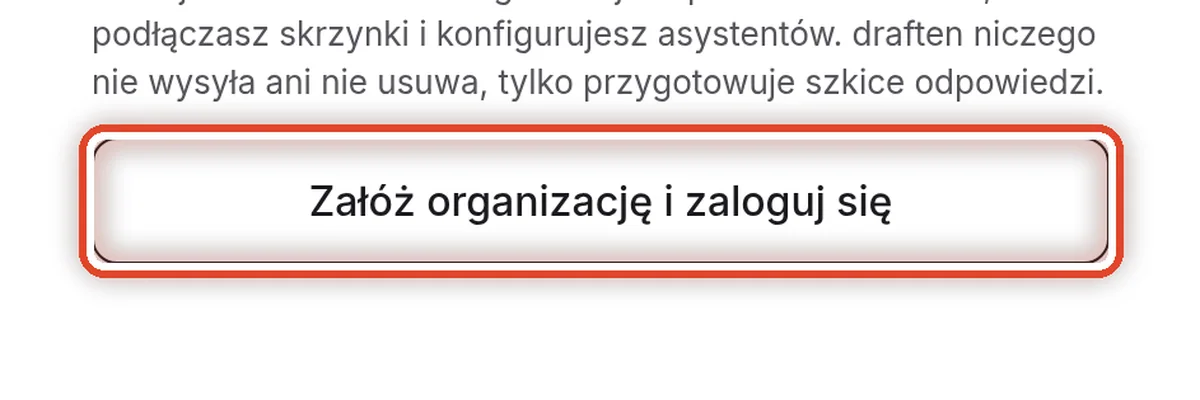
Na ekraniePrzycisk Załóż organizację i zaloguj się.
Zrób toKliknij go. Organizacja zostanie utworzona, zostaniesz jej właścicielem i od razu nastąpi logowanie. Organizacja przejmie strefę czasową i język twojej przeglądarki.
Krok 4 z 8
Pierwsze logowanie
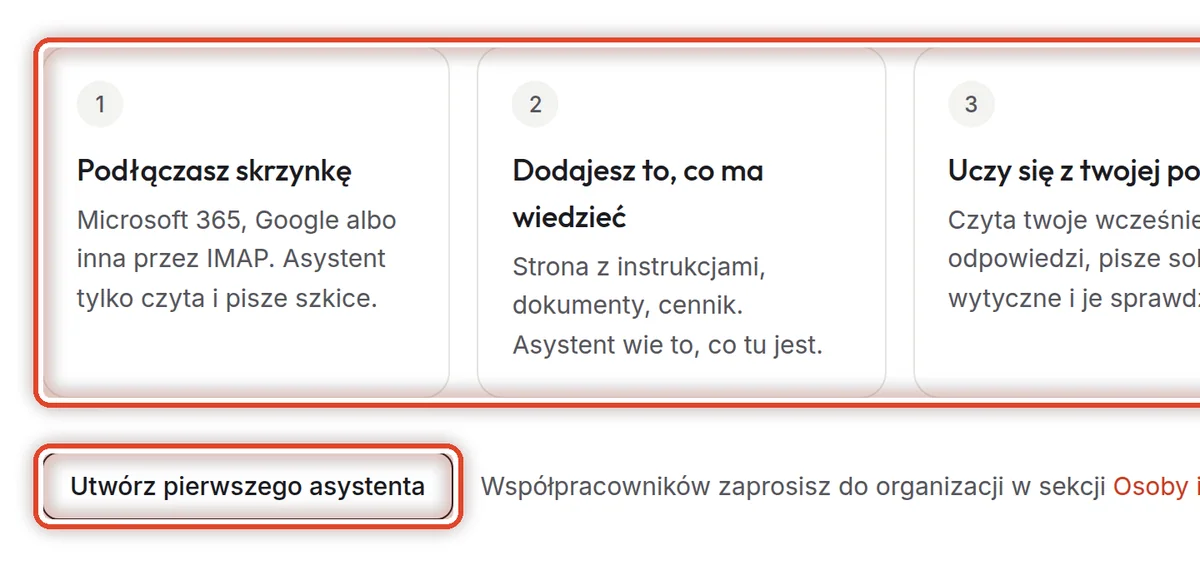
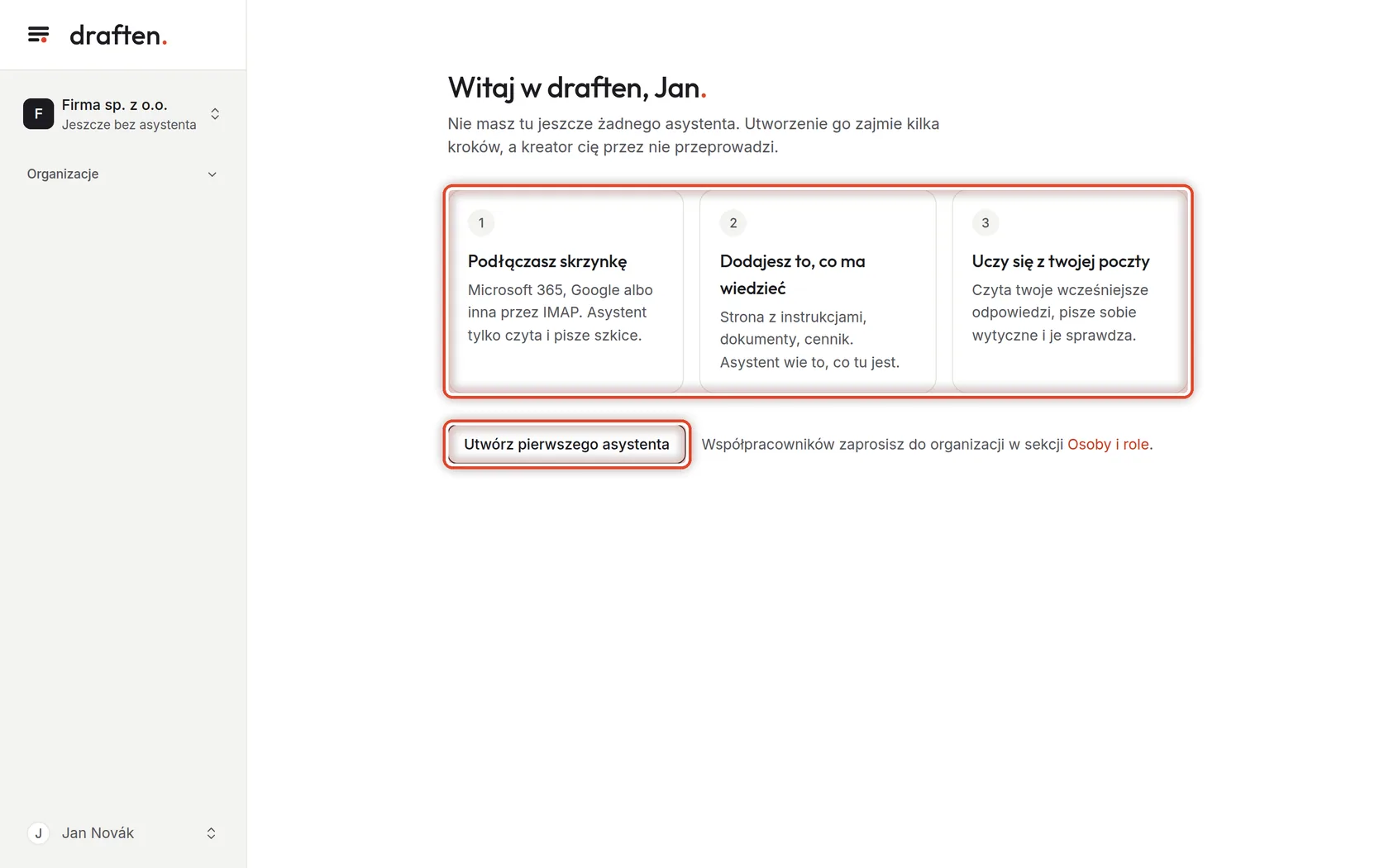
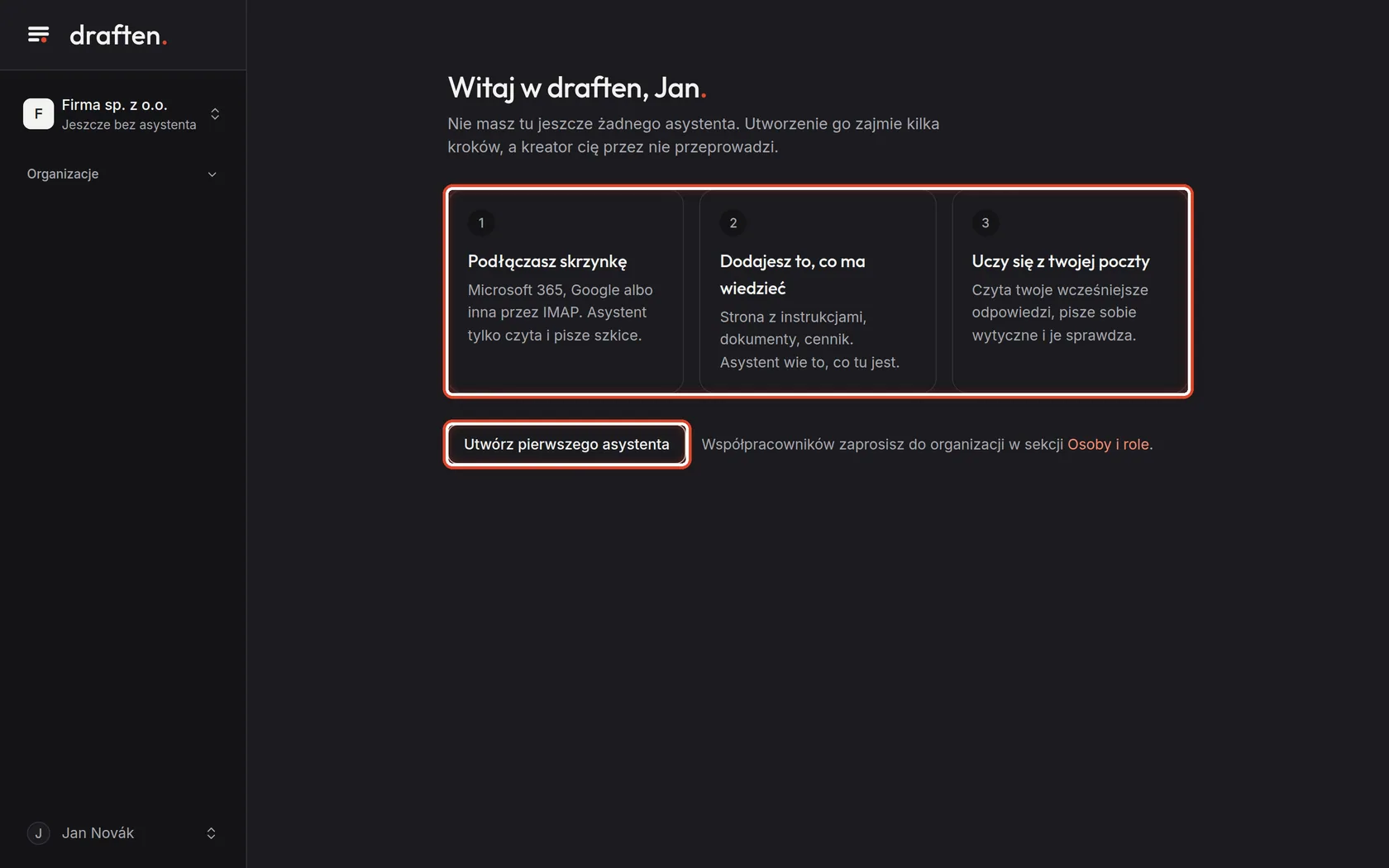
Na ekraniePowitanie z trzema krokami i przyciskiem Utwórz pierwszego asystenta.
Zrób toW organizacji nie ma jeszcze niczego. Utwórz asystenta przyciskiem Utwórz pierwszego asystenta – kreator doda skrzynkę i wiedzę oraz nauczy się z poczty. Opisuje to instrukcja dla użytkowników Nowy asystent krok po kroku.
Krok 5 z 8
Ustawienia ogólne organizacji
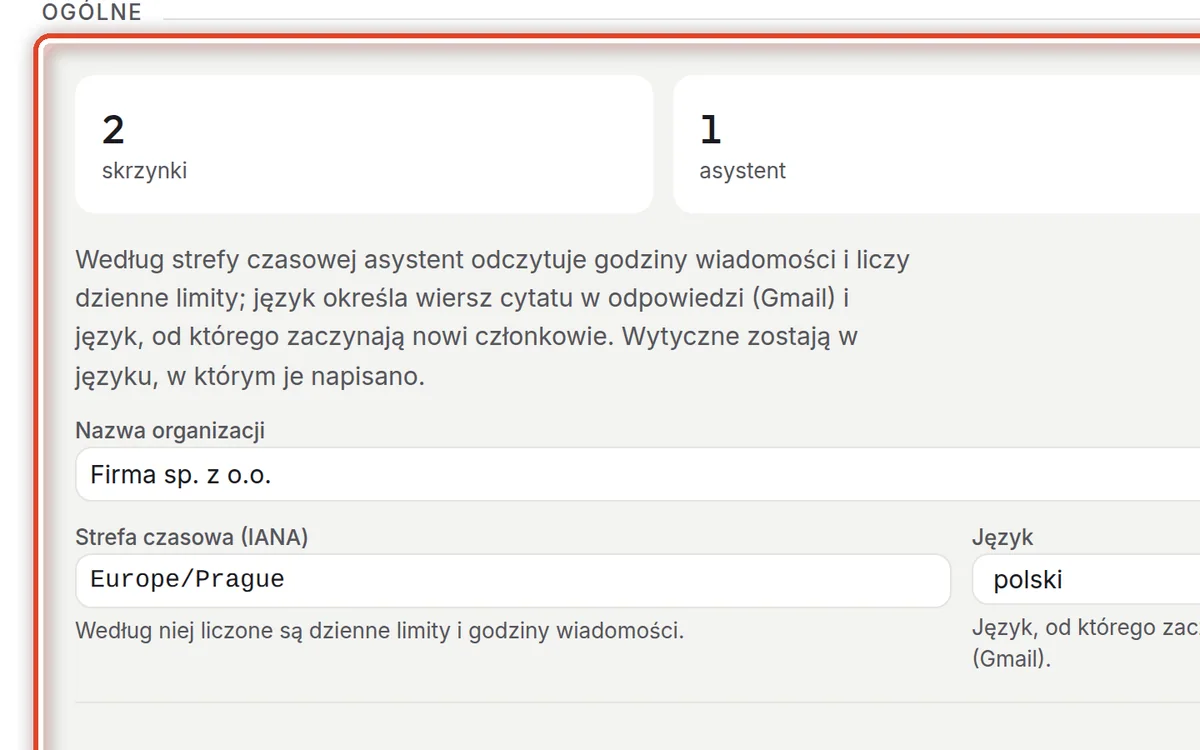
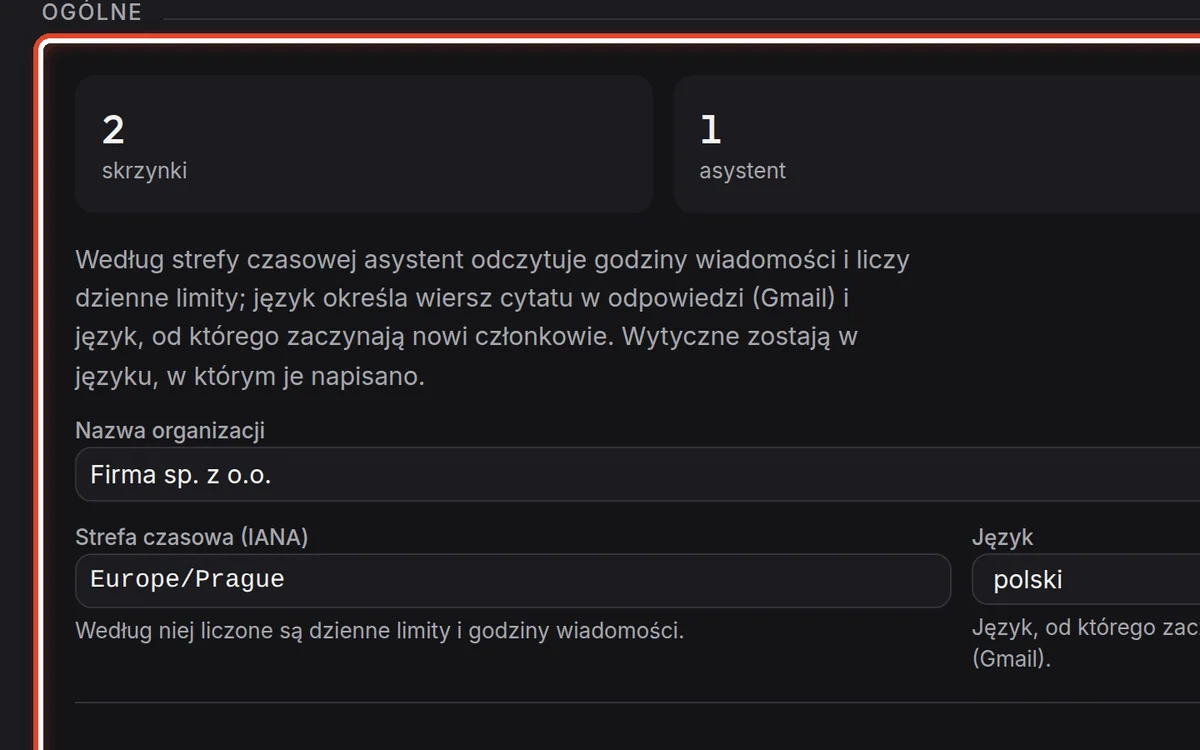
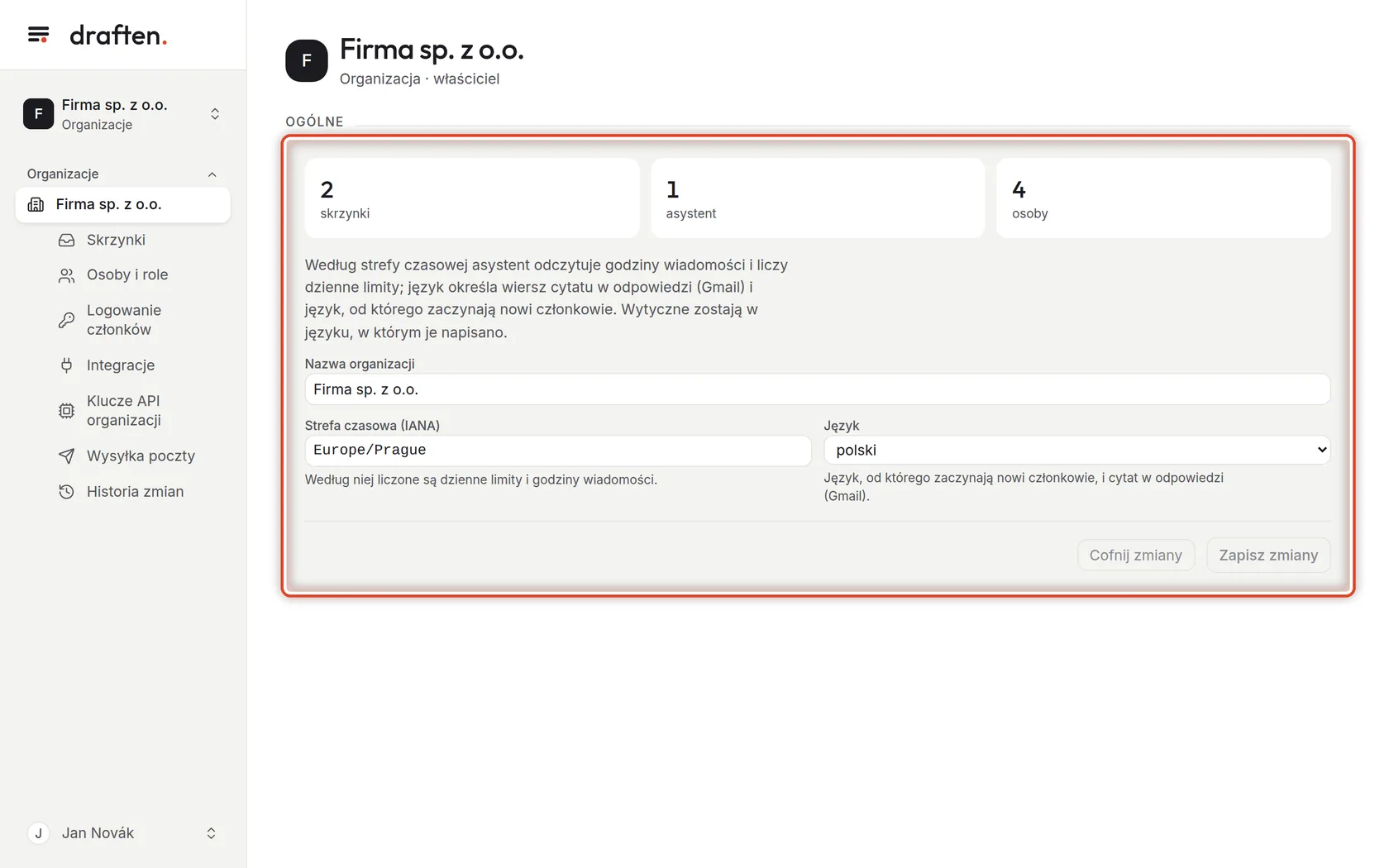
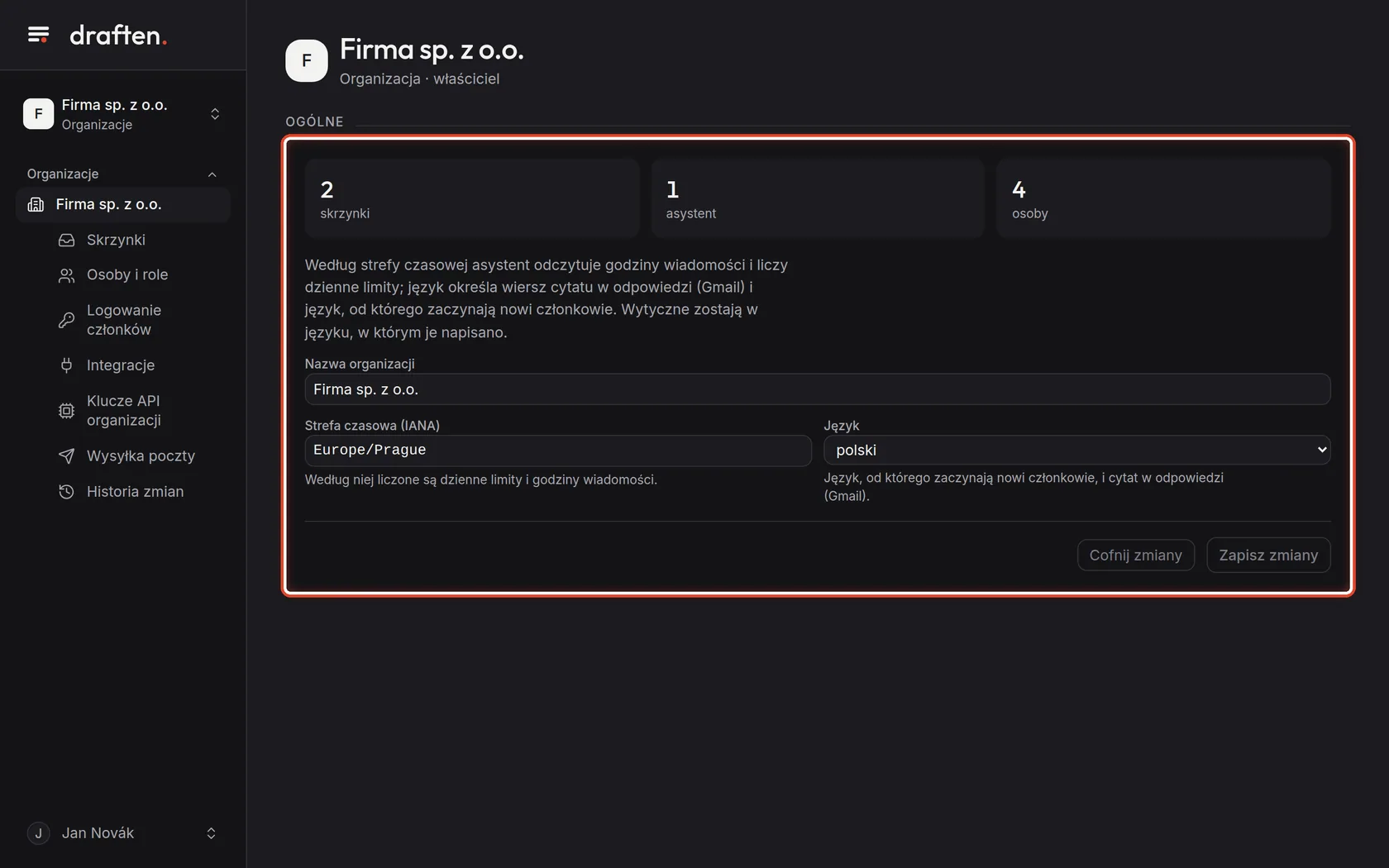
Na ekranieW Organizacja → Ogólne liczba skrzynek, asystentów i osób oraz pola Nazwa, Strefa czasowa i Język.
Zrób toStrefa czasowa (IANA, na przykład Europe/Warsaw) decyduje o tym, jak liczone są dzienne limity i godziny wiadomości. Język to ten, od którego zaczynają nowi członkowie, i wiersz cytatu w odpowiedziach w Gmailu. Wytyczne asystentów zostają w języku, w którym je napisano.
WskazówkaNazwę, strefę i język zmienia właściciel organizacji.
Krok 6 z 8
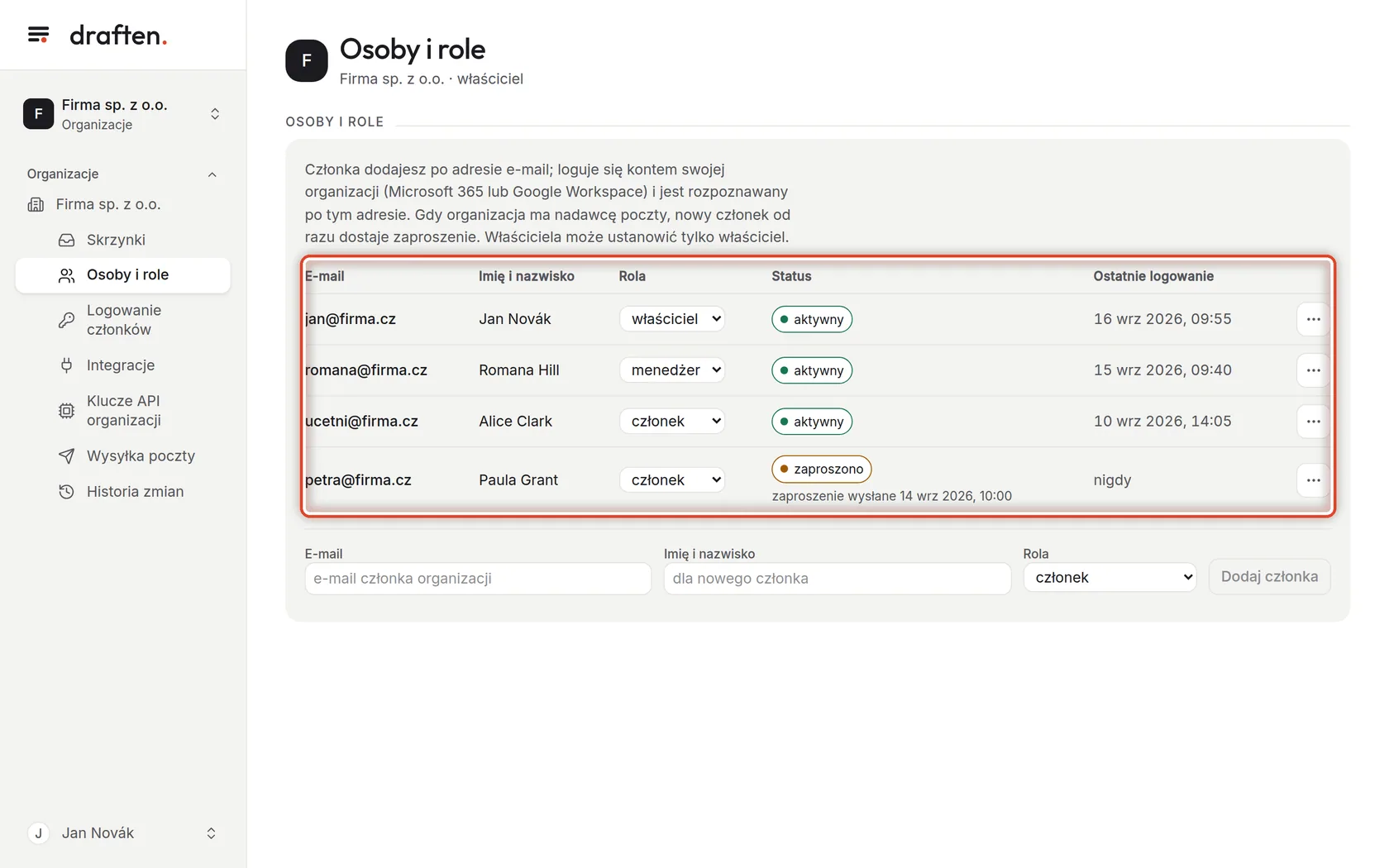
Osoby i role
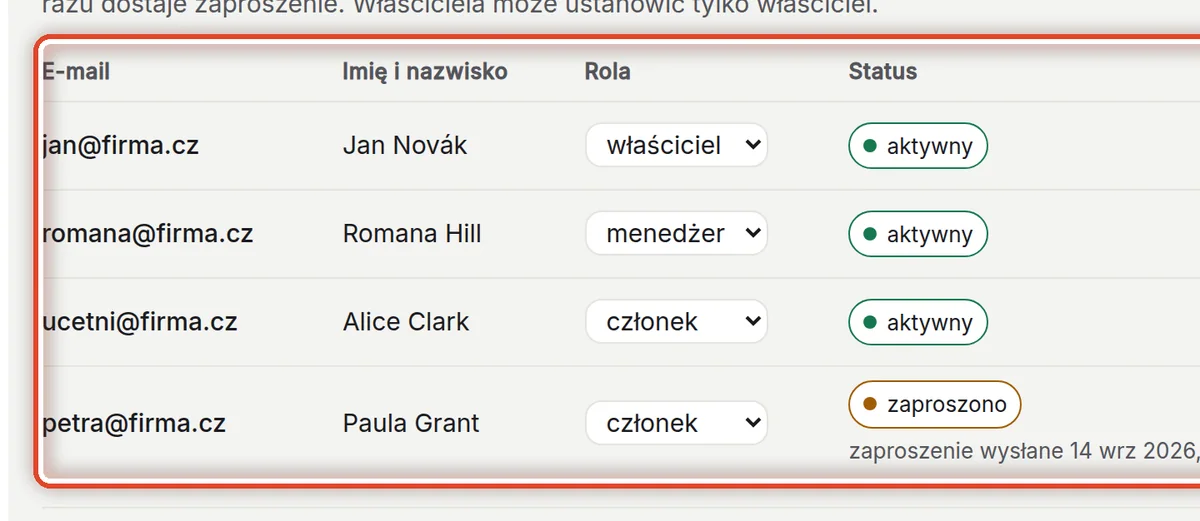
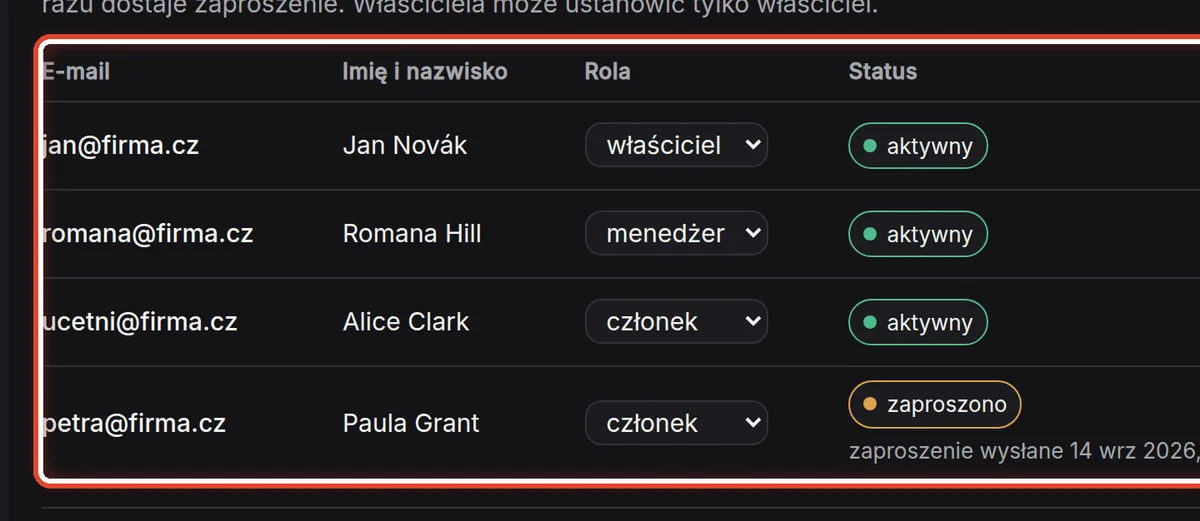
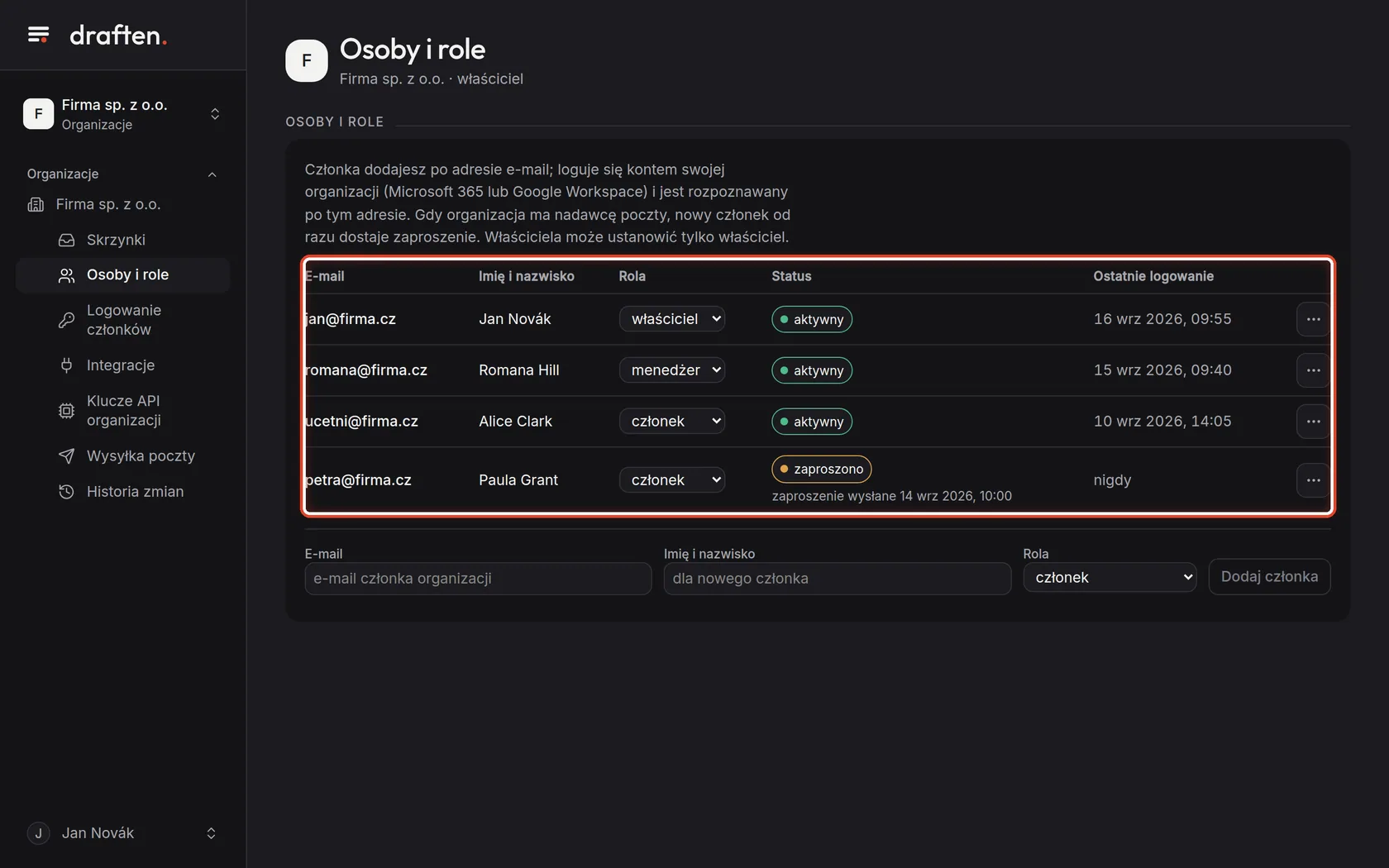
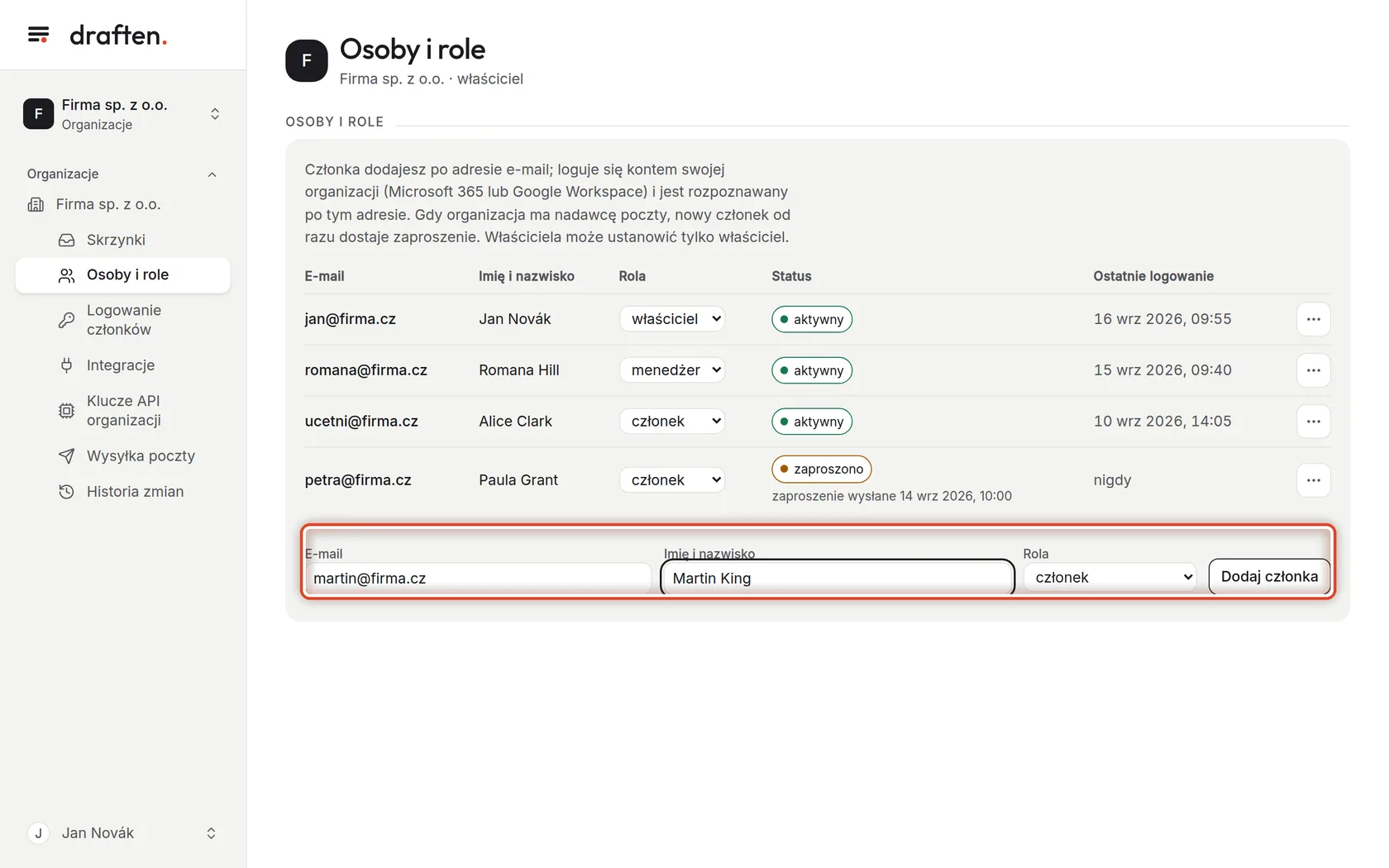
Na ekranieW Organizacja → Osoby i role członkowie z rolą, statusem i ostatnim logowaniem.
Zrób toTrzy role: właściciel zarządza wszystkim i ma prawa właściciela we wszystkich skrzynkach; menedżer zaprasza członków, podłącza skrzynki, zarządza integracjami i kluczami i ma prawa edytora w skrzynkach; członek widzi tylko skrzynki, do których dostał dostęp. Rolę zmienisz w wierszu.
WskazówkaWłaściciela może ustanowić albo usunąć tylko właściciel; ostatni właściciel zostaje. Szczegółowo: Osoby i role.
Krok 7 z 8
Dodaj członka
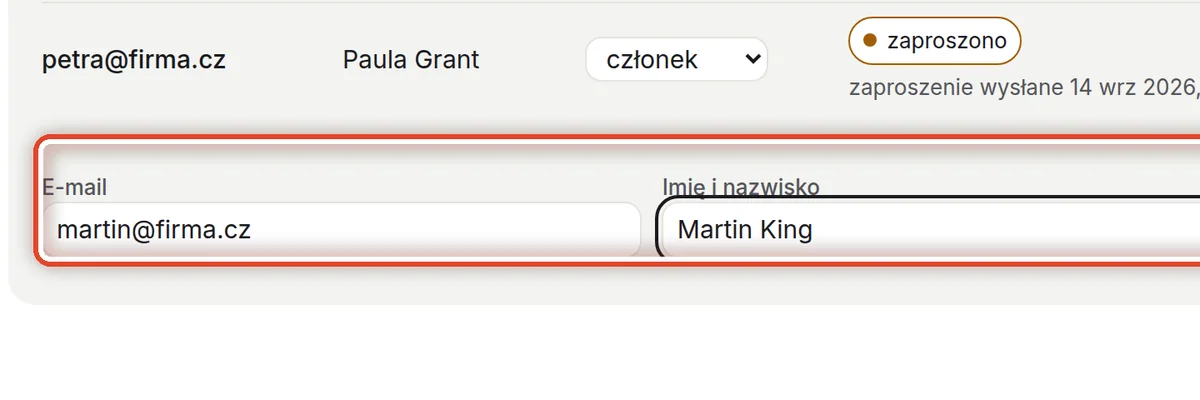
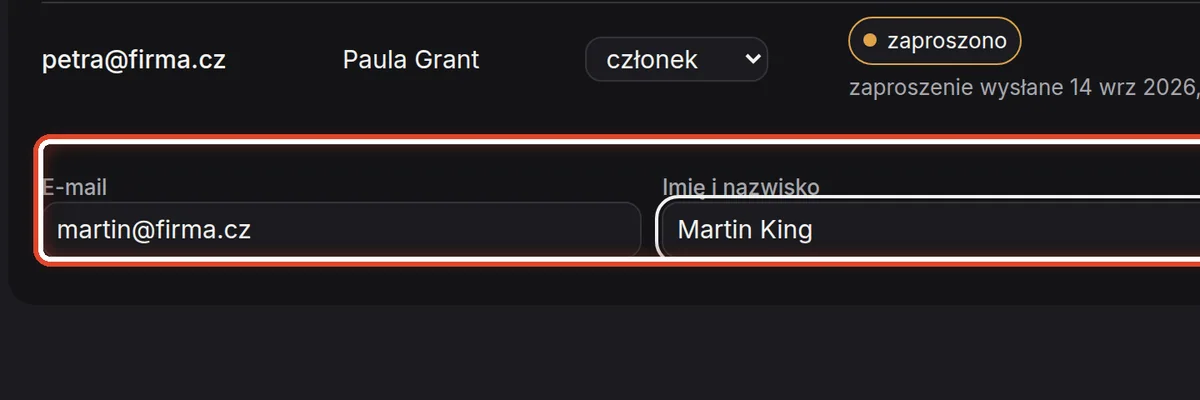
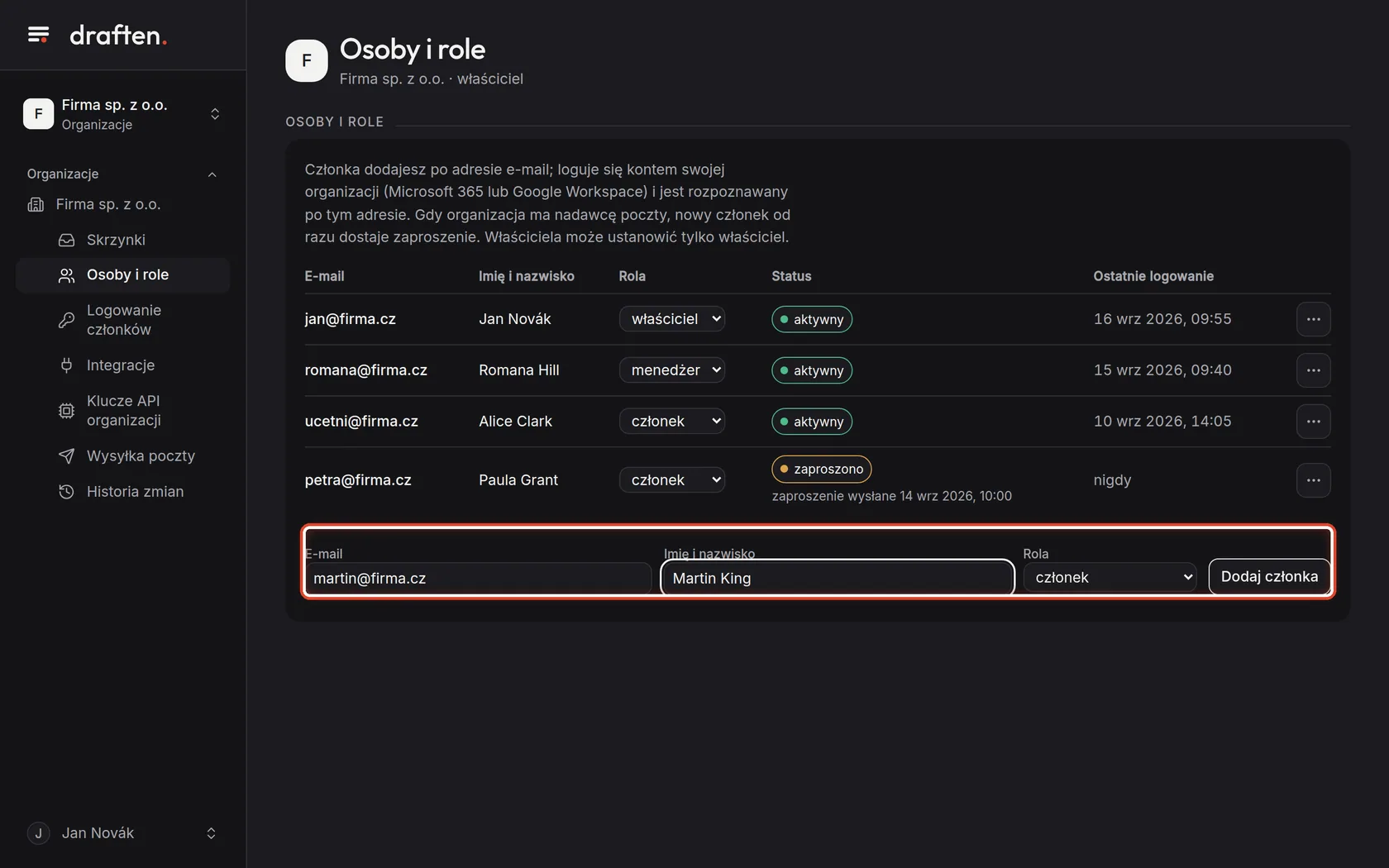
Na ekraniePod listą pola E-mail, Imię i nazwisko i Rola oraz przycisk Dodaj członka.
Zrób toWpisz e-mail, imię i nazwisko nowej osoby, wybierz rolę i kliknij Dodaj członka. Gdy organizacja ma nadawcę poczty (albo zapewnia go operator), członek od razu dostaje zaproszenie z jednorazowym linkiem.
WskazówkaBez nadawcy poczty członek też zostaje dodany, tylko nikt mu o tym nie mówi – loguje się kontem organizacji (Microsoft 365 lub Google Workspace) po tym e-mailu. Zobacz Wysyłka poczty i Logowanie członków.
Krok 8 z 8
Zaproszenie i usunięcie
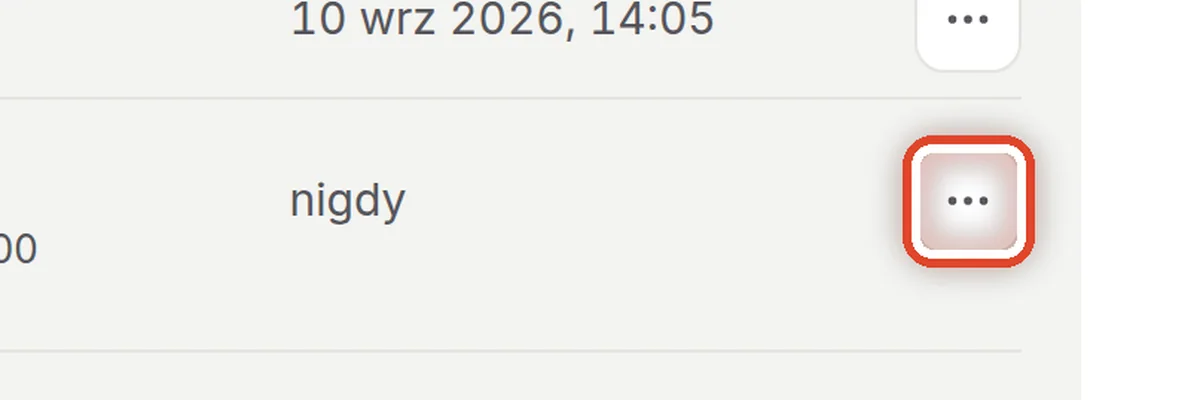
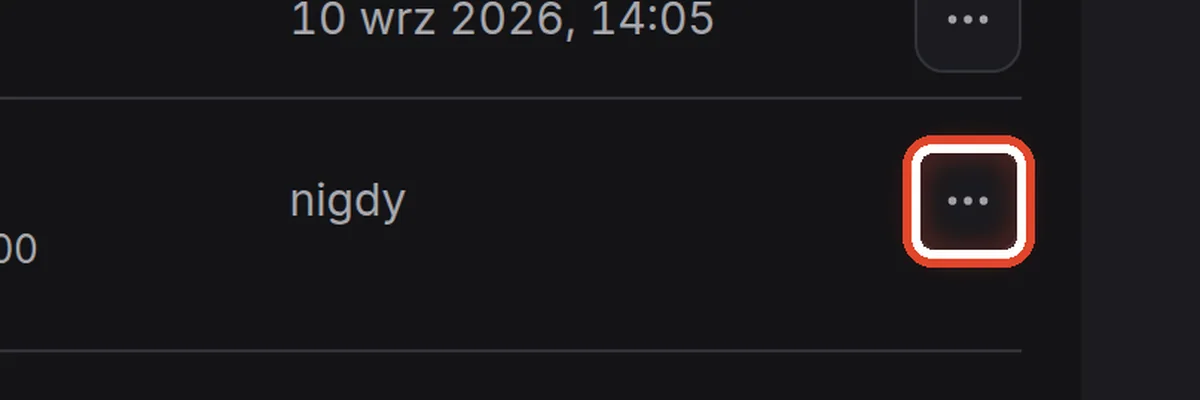
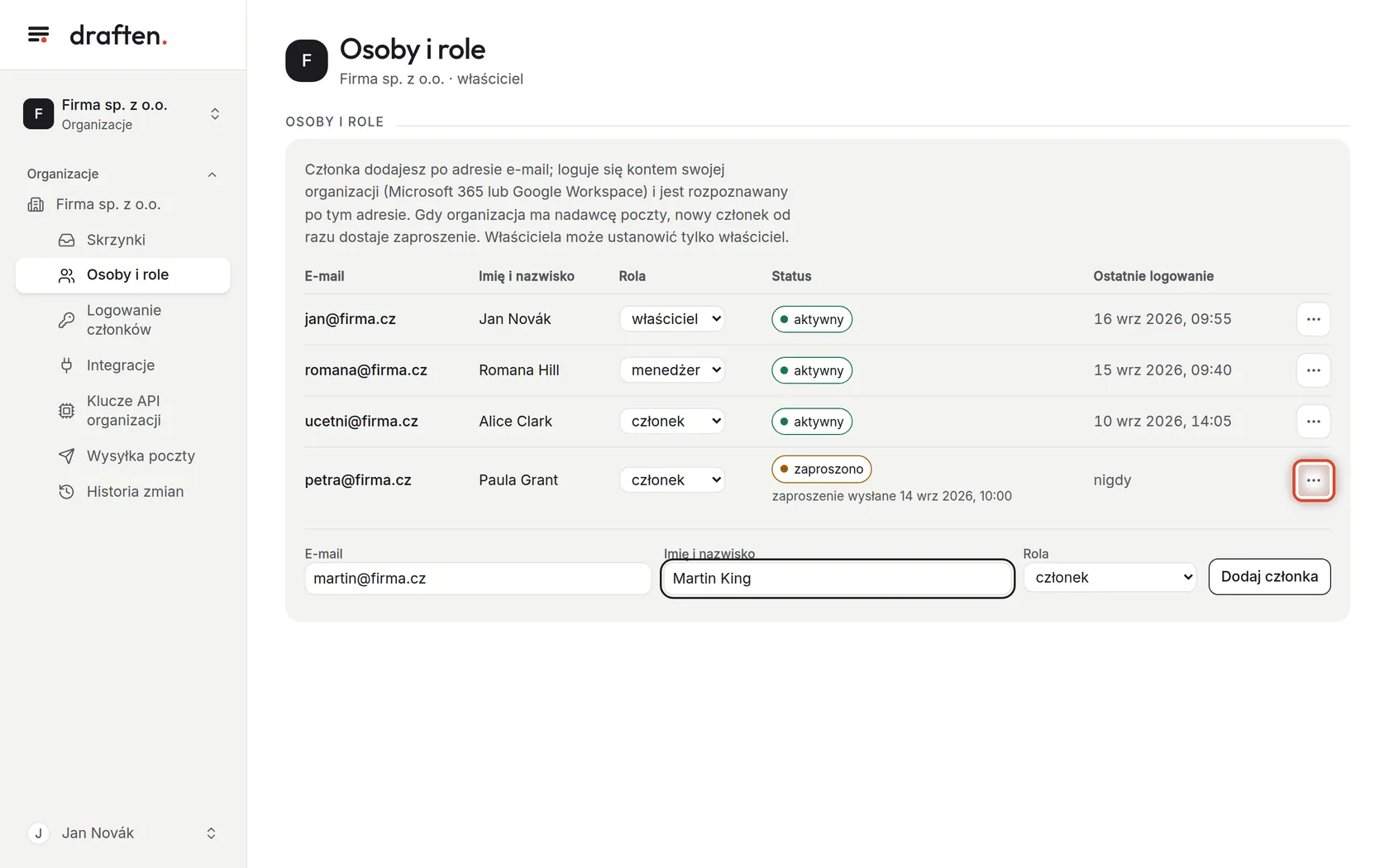
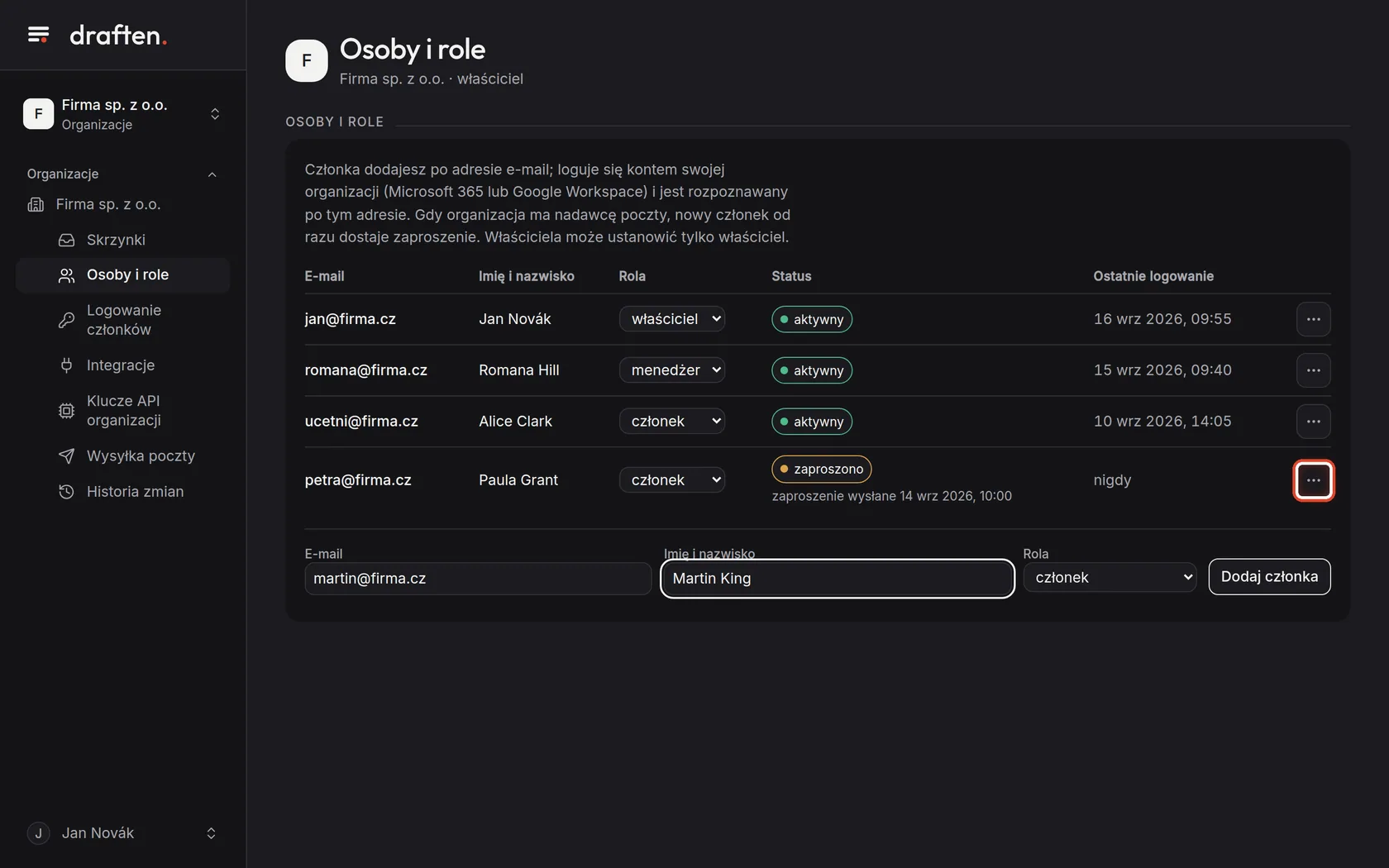
Na ekranieW wierszu członka przycisk z trzema kropkami.
Zrób toMenu zawiera Wyślij zaproszenie (albo Wyślij ponownie – stary link przestaje działać) i usunięcie z organizacji. Usunięty członek traci też dostęp do skrzynek.
WskazówkaStatus zaproszono oznacza, że zaproszenie wyszło, ale członek jeszcze się nie zalogował. Jeśli nie wyszło, przy członku widać powód.
Koniec
Organizacja działa
Dalej: ustal, jak logują się członkowie, skąd wychodzą zaproszenia, a potem dodaj i podłącz skrzynki.
- Logowanie przez Microsoft 365 lub GooglePowiązanie z katalogiem opisuje strona Logowanie członków.
- SkrzynkiInstrukcja Dodanie i podłączenie skrzynki.