Guía
Una organización nueva
y sus primeras personas.
En draften, una organización es el espacio compartido de una empresa: buzones, asistentes, personas, claves y configuración. La crea con un enlace de creación, pasa a ser su propietario e invita a sus compañeros.
Antes de empezar
- Una invitación para crearlaUn correo del operador de draften con un enlace para crear la organización (válido durante 7 días). En una instalación propia, la envía quien gestiona draften.
- Los correos electrónicos de sus compañerosLos miembros se añaden con su correo electrónico del trabajo.
Paso 1 de 8
Abrir el enlace para crear la organización
En la pantallaLa página Crear una organización, a la que lleva el enlace del correo.
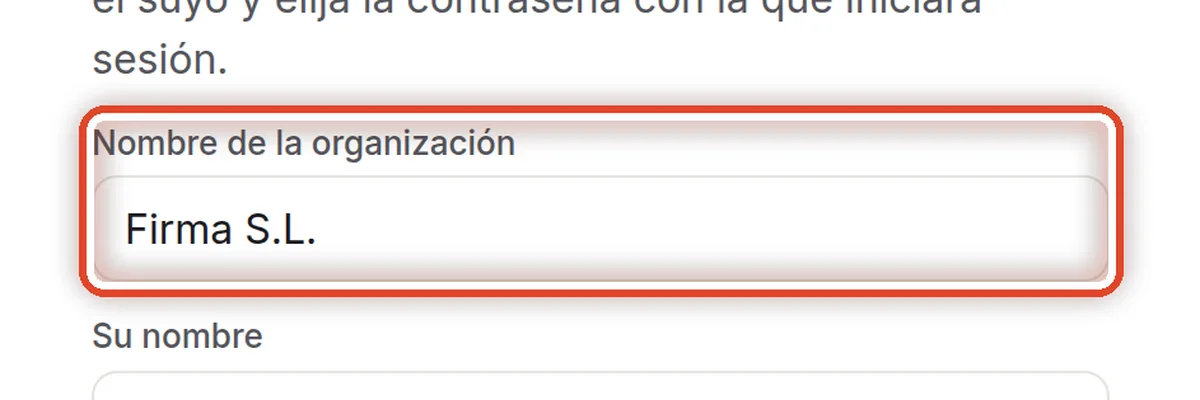
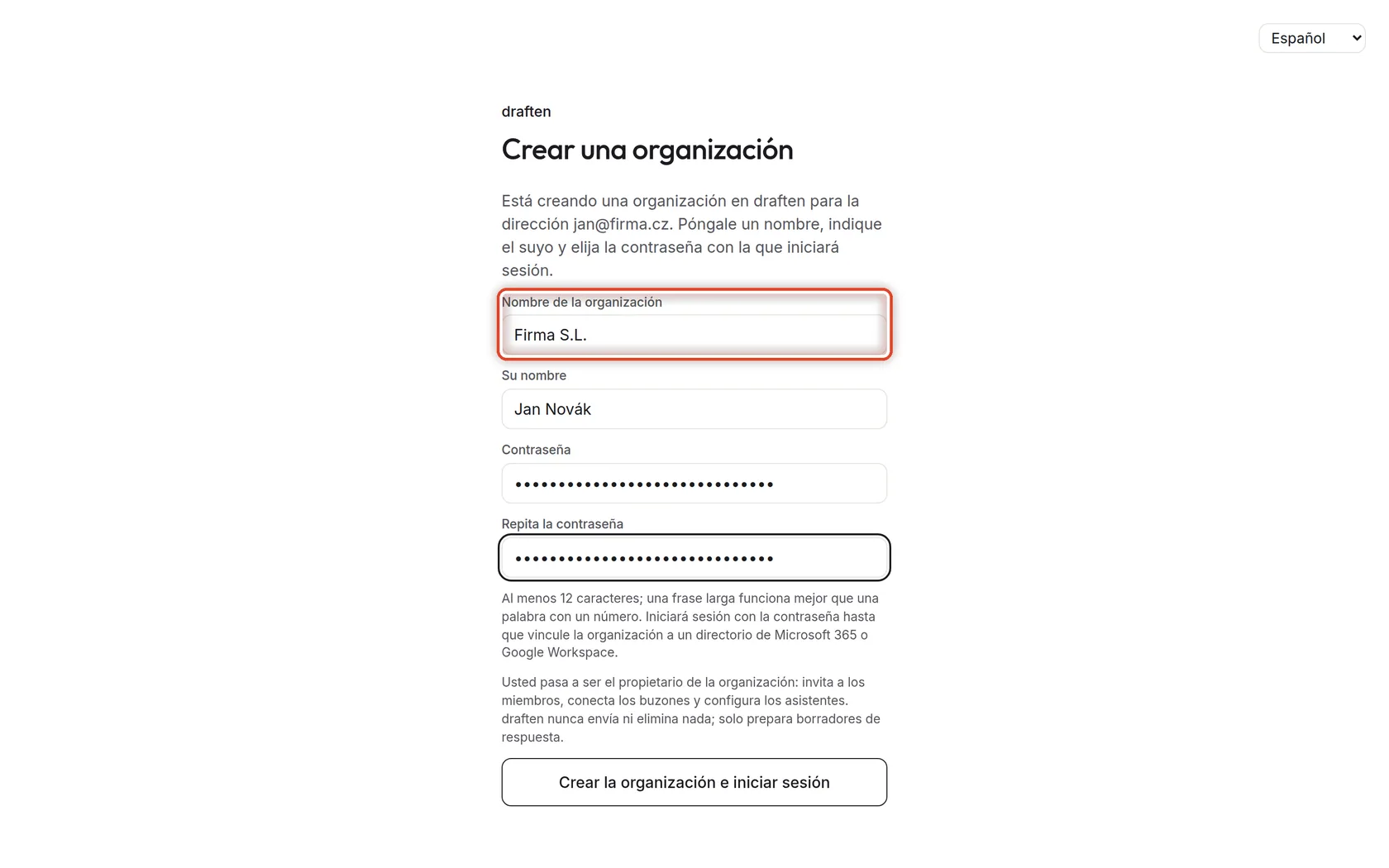
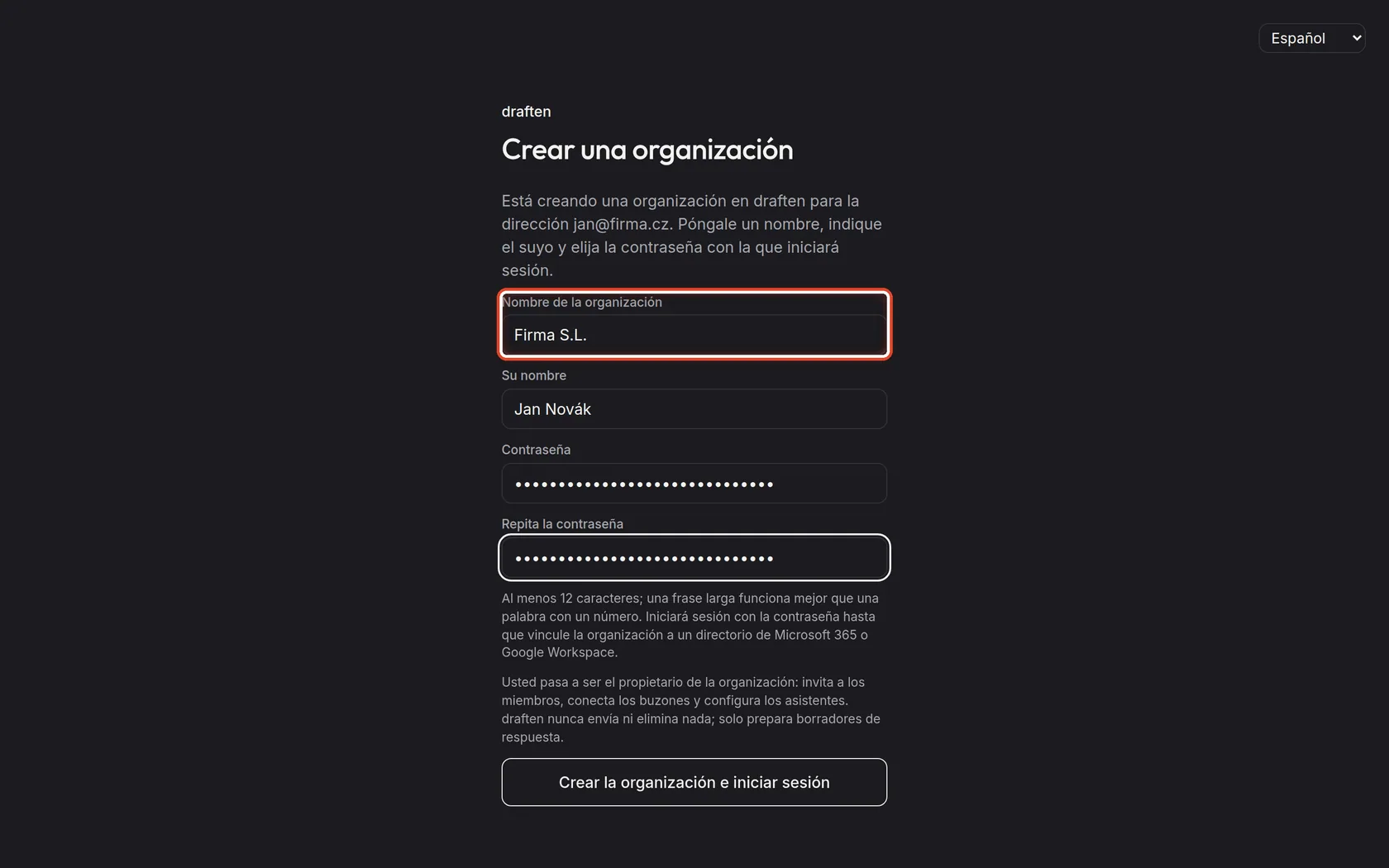
Qué hacerCrea una organización la persona a quien el operador de draften envió una invitación para crearla. El enlace del correo es válido durante 7 días y solo funciona una vez. El nombre de la organización suele venir rellenado; compruébelo.
NotaSi el enlace ha caducado o ya se usó, pida uno nuevo al operador: eso invalida el anterior. El idioma de la página se elige arriba a la derecha.
Paso 2 de 8
Su nombre y su contraseña
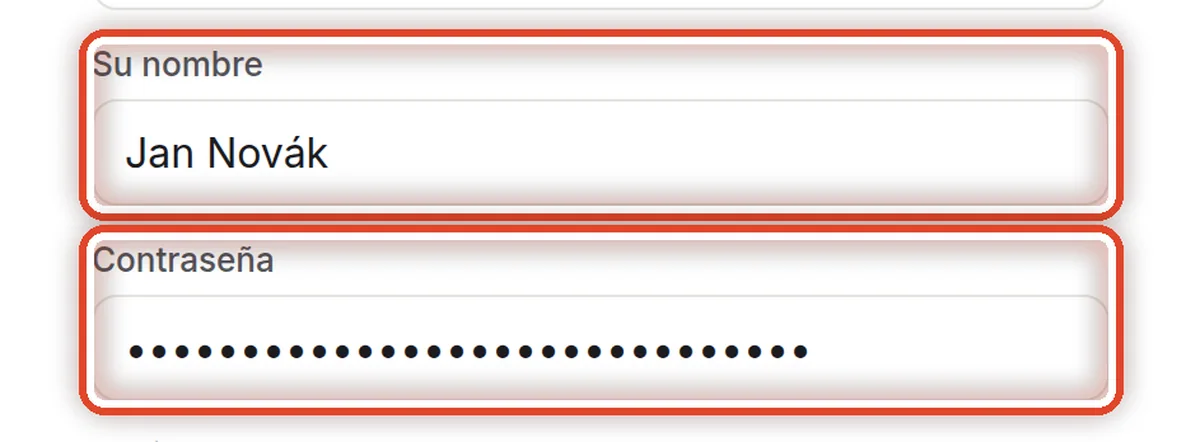
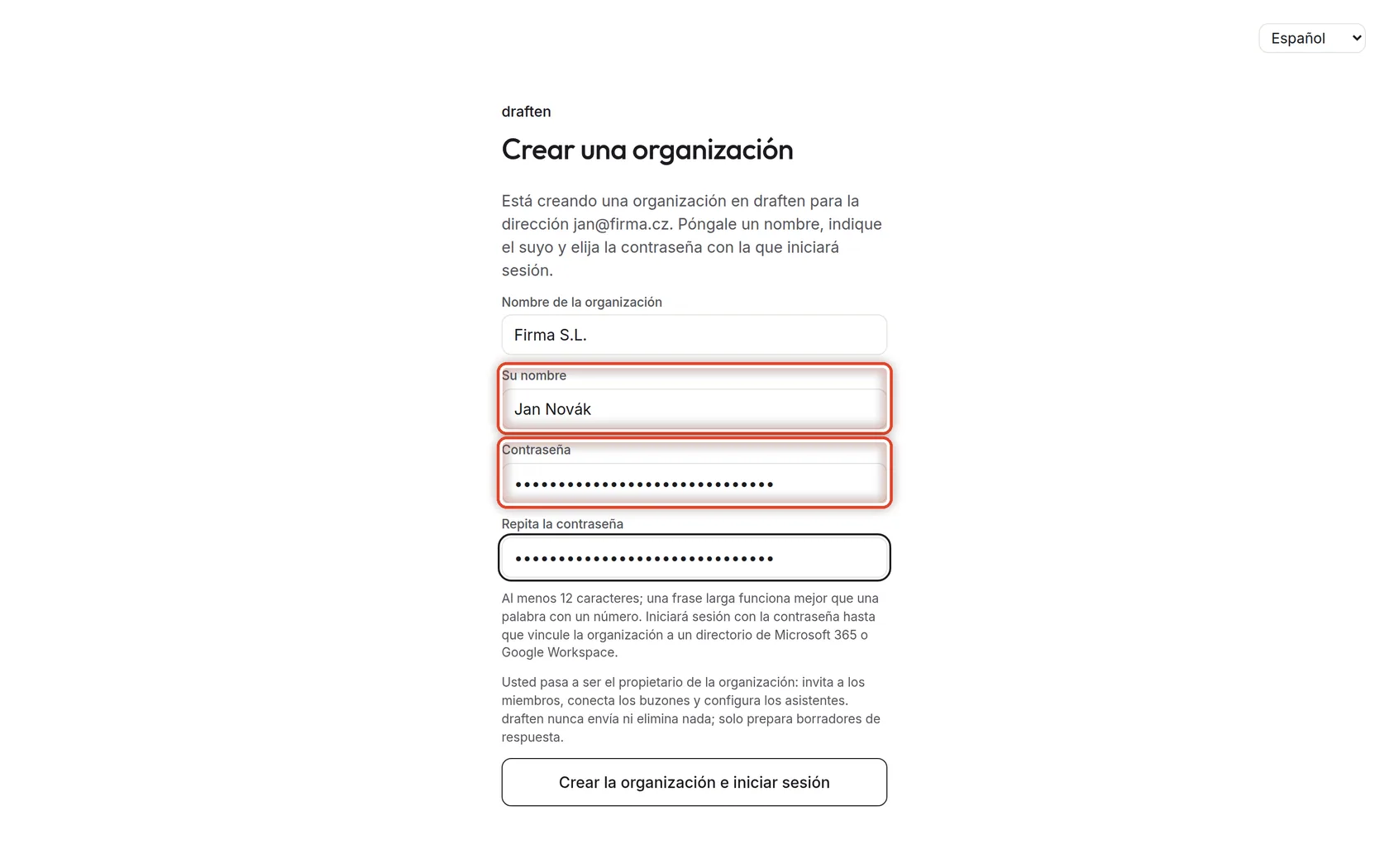
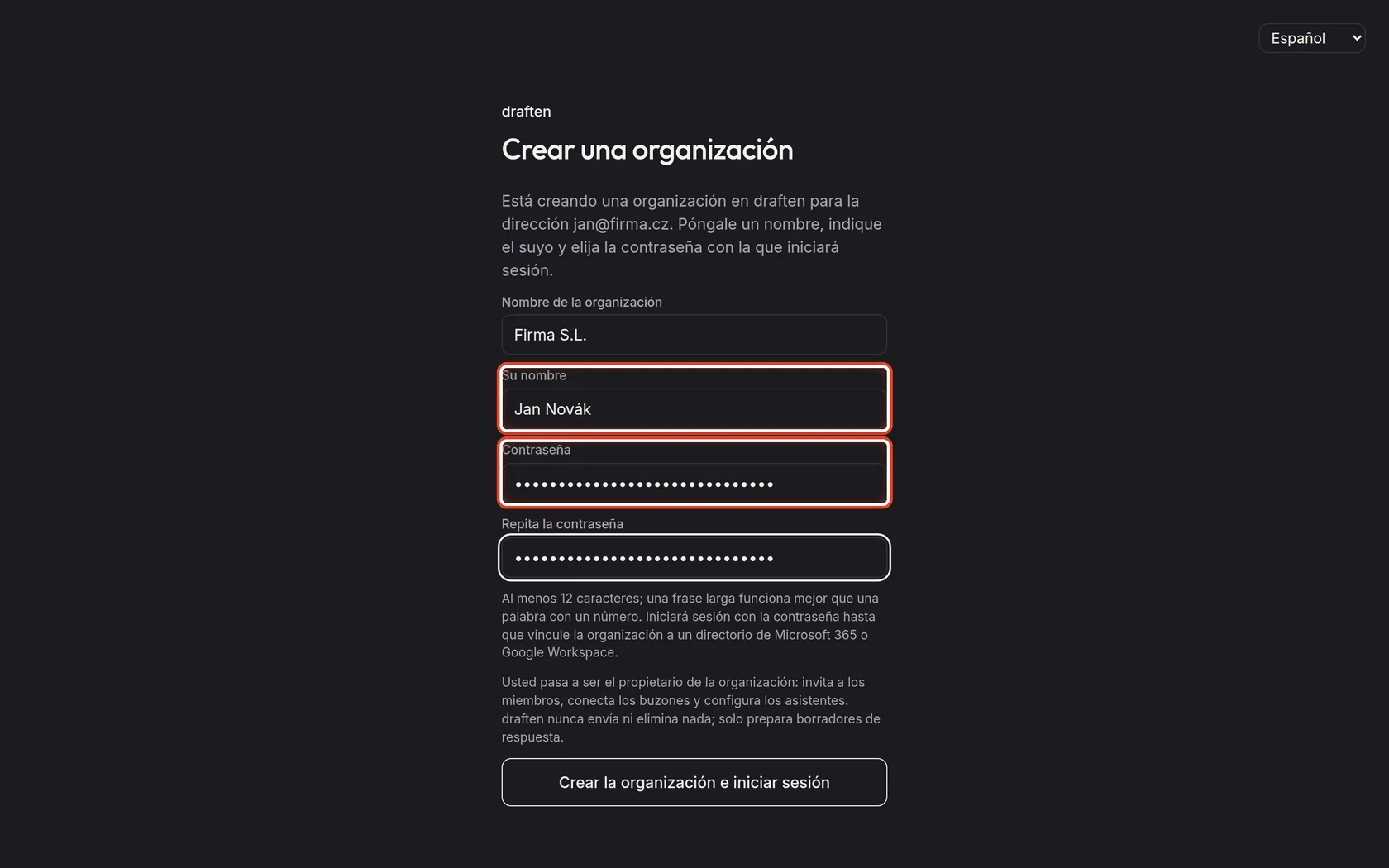
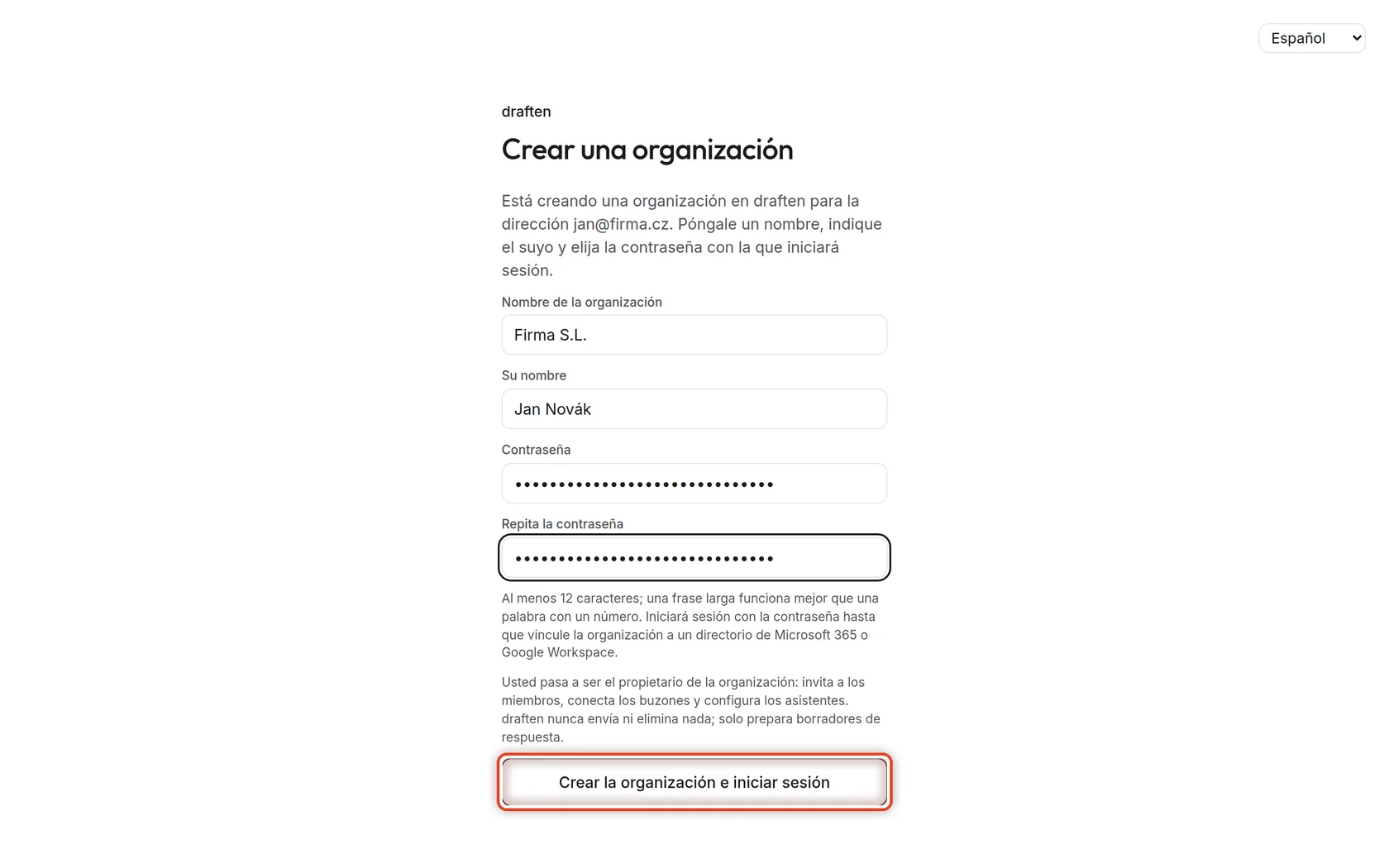
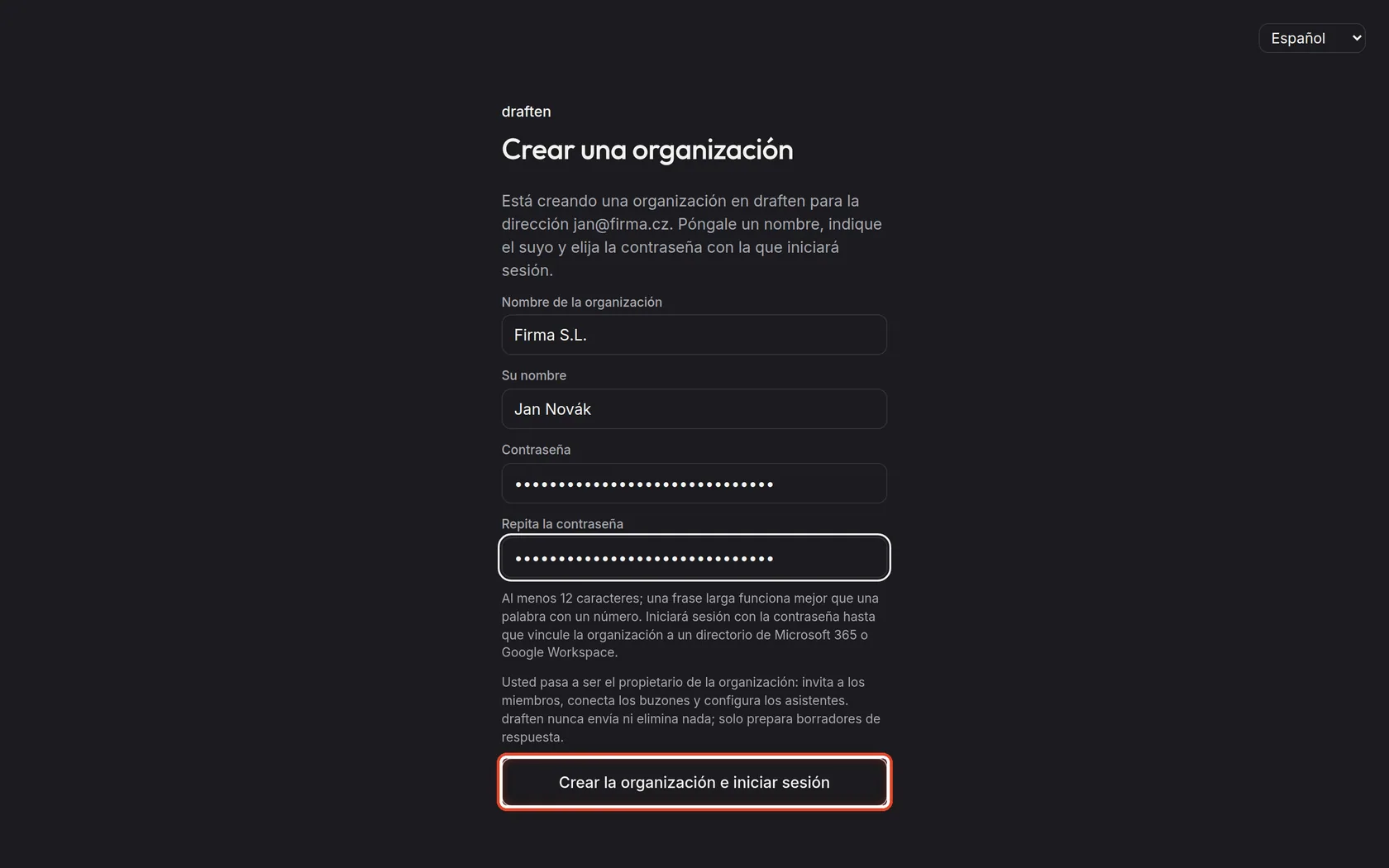
En la pantallaLos campos Su nombre, Contraseña y Repita la contraseña.
Qué hacerEscriba su nombre y elija una contraseña de al menos 12 caracteres; una frase larga es mejor que una palabra con un número. Iniciará sesión con la contraseña hasta que vincule la organización a un directorio de Microsoft 365 o Google Workspace.
NotaQuien ya tiene una cuenta de draften no introduce aquí ninguna contraseña: su forma de iniciar sesión sigue igual.
Paso 3 de 8
Crear la organización
En la pantallaEl botón Crear la organización e iniciar sesión.
Qué hacerHaga clic en él. Se crea la organización, usted pasa a ser su propietario y su sesión se inicia al momento. La organización toma la zona horaria y el idioma de su navegador.
Paso 4 de 8
El primer inicio de sesión
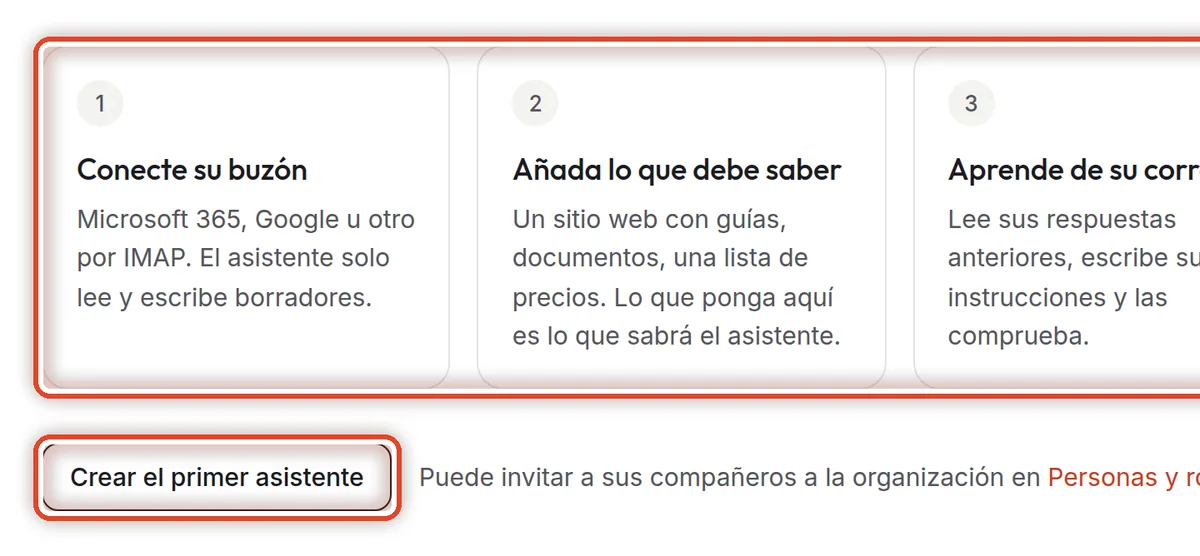
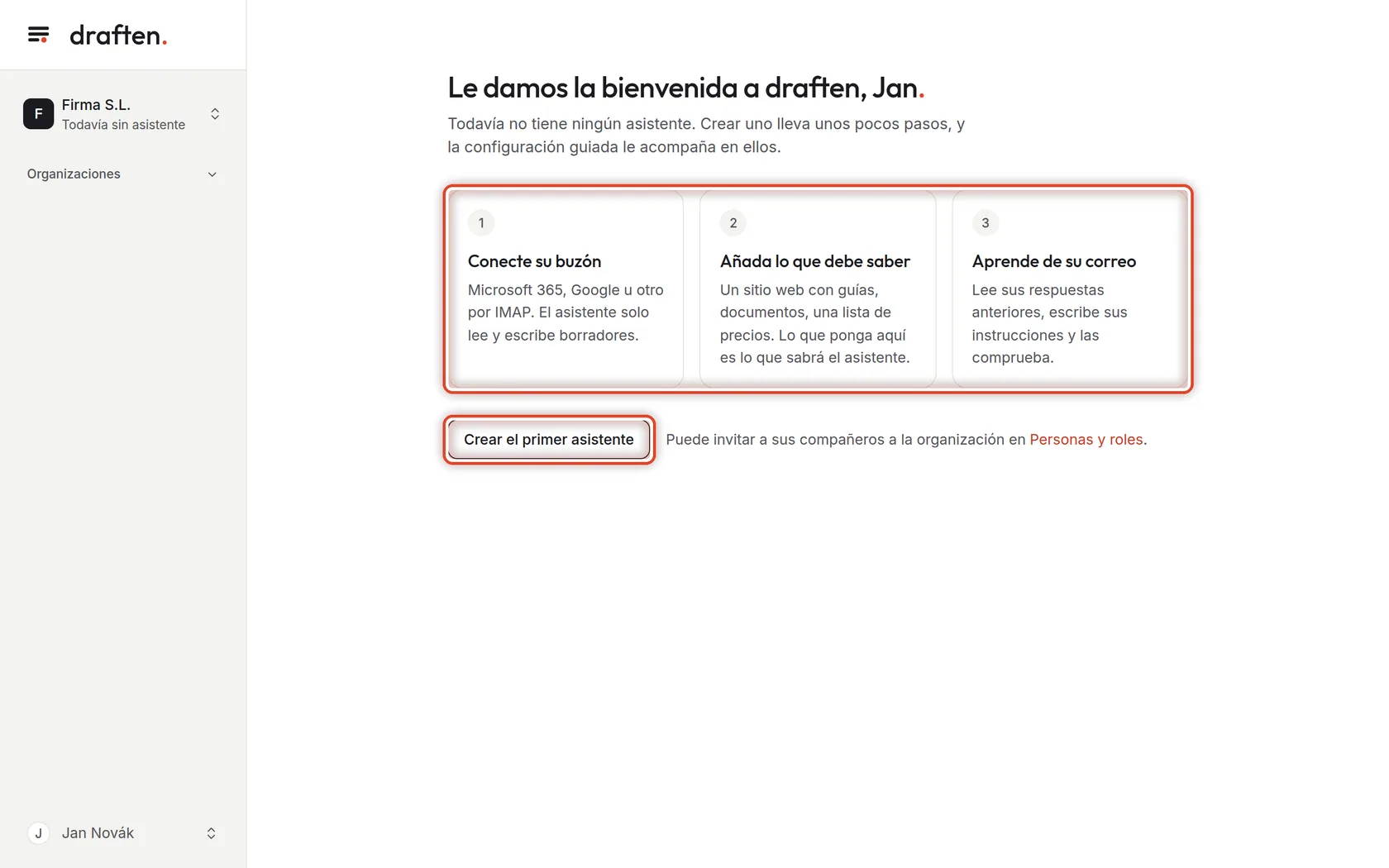
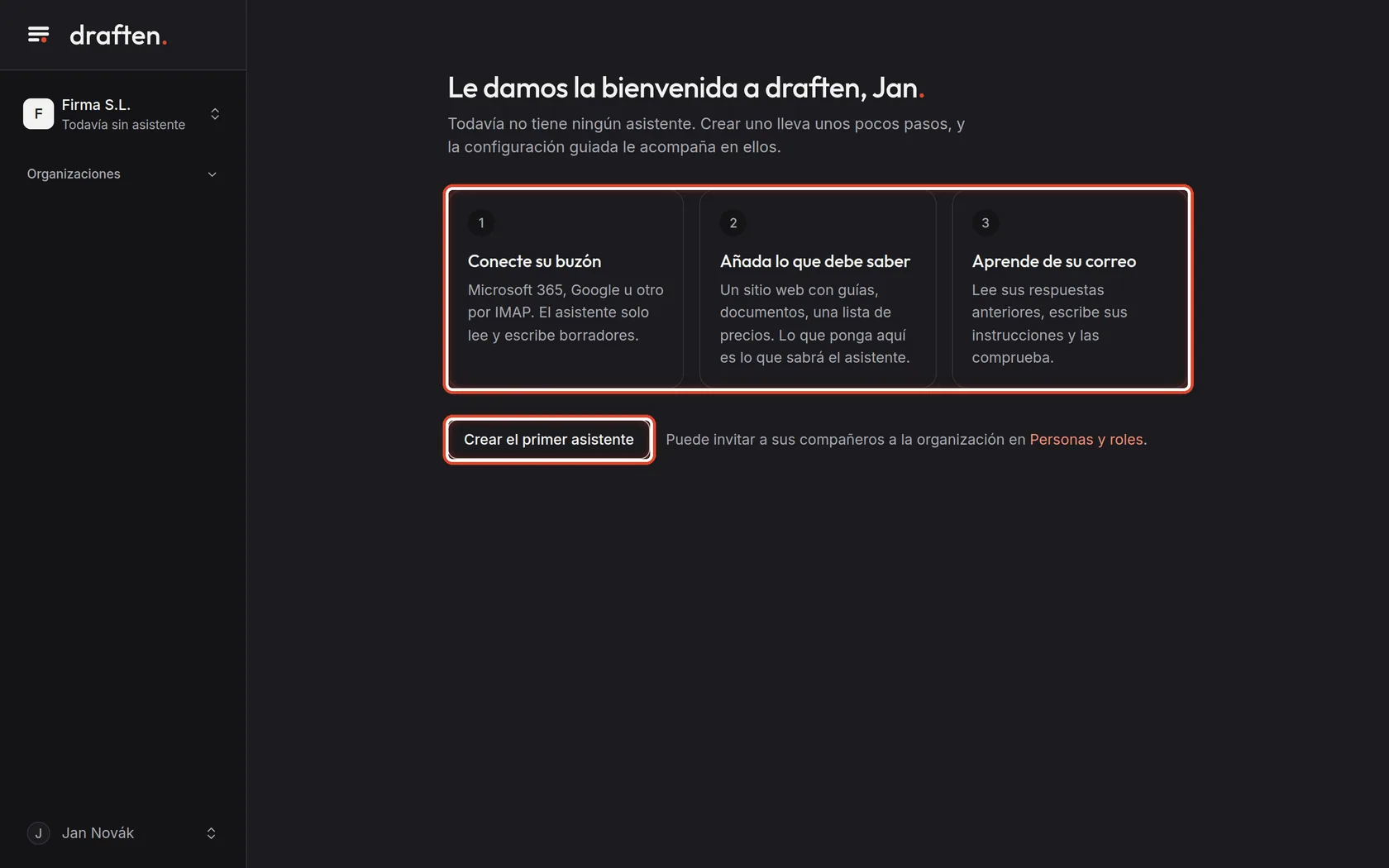
En la pantallaUna bienvenida con tres pasos y el botón Crear el primer asistente.
Qué hacerLa organización aún está vacía. Cree un asistente con Crear el primer asistente: en la configuración guiada se añaden un buzón y la base de conocimiento, y se aprende del correo. Lo describe la guía para usuarios «Un asistente nuevo, paso a paso».
Paso 5 de 8
La configuración general de la organización
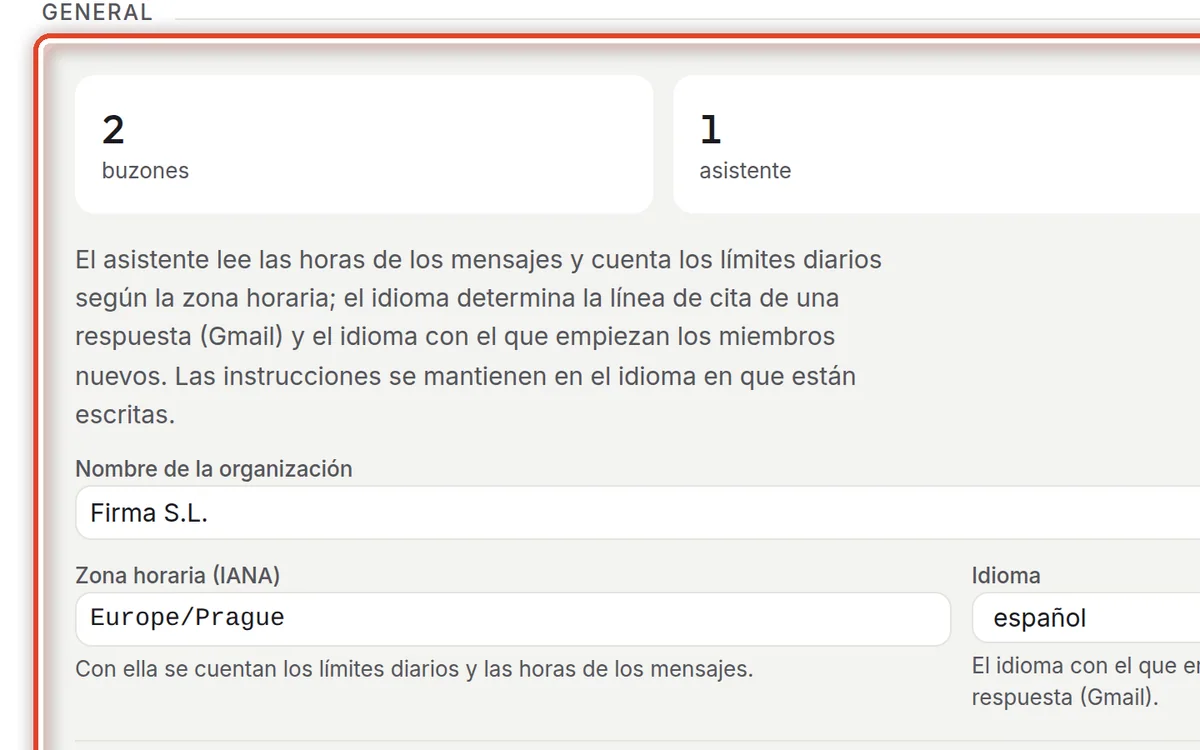
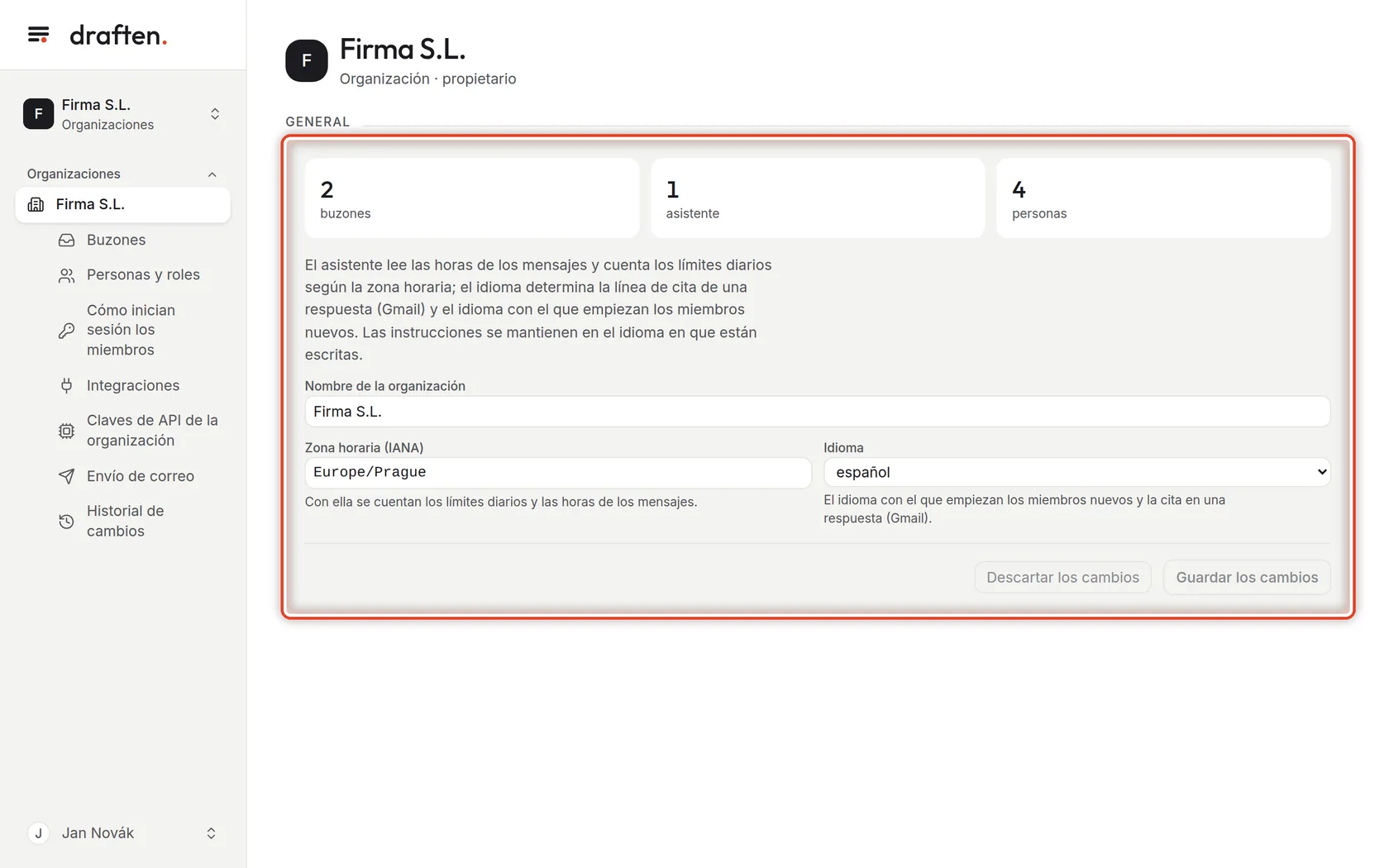
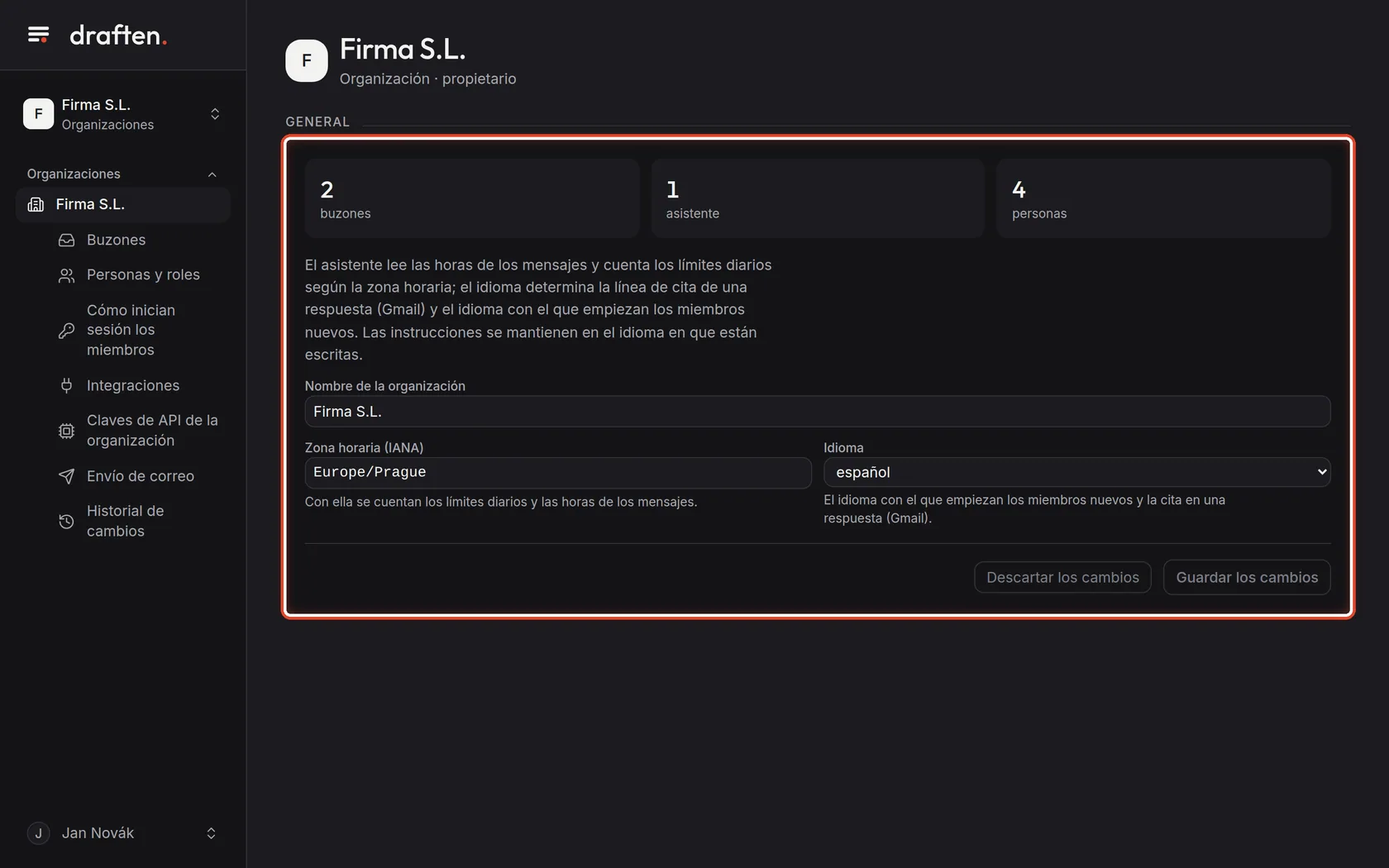
En la pantallaEn Organización → General, el número de buzones, asistentes y personas, y los campos Nombre, Zona horaria (IANA) e Idioma.
Qué hacerLa zona horaria (IANA, por ejemplo Europe/Madrid) determina cómo se cuentan los límites diarios y las horas de los mensajes. El idioma es con el que empiezan los miembros nuevos y el de la línea de cita de las respuestas de Gmail. Las instrucciones de los asistentes se mantienen en el idioma en que están escritas.
NotaEl nombre, la zona y el idioma los cambia el propietario de la organización.
Paso 6 de 8
Personas y roles
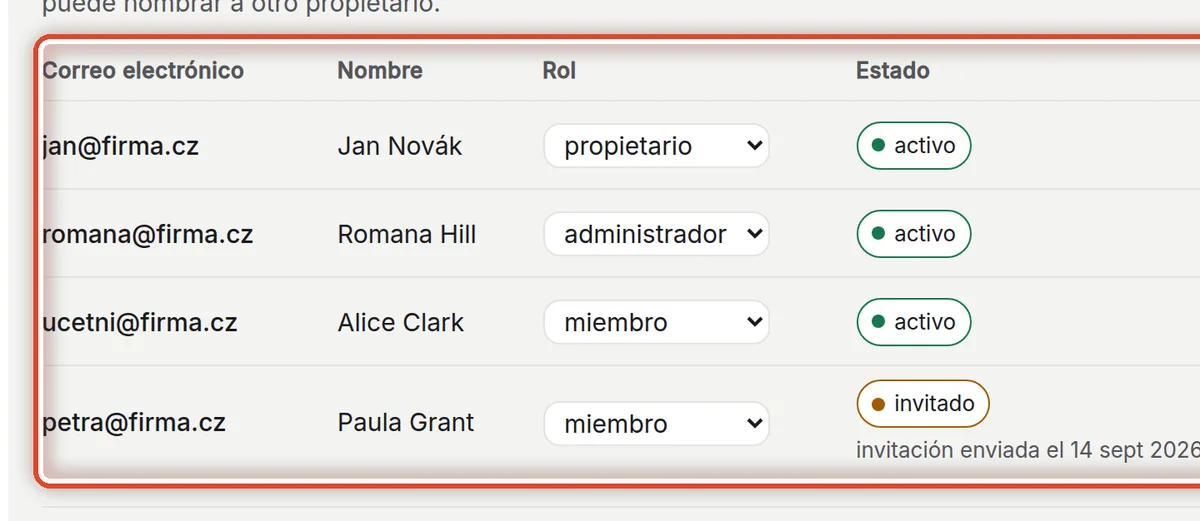
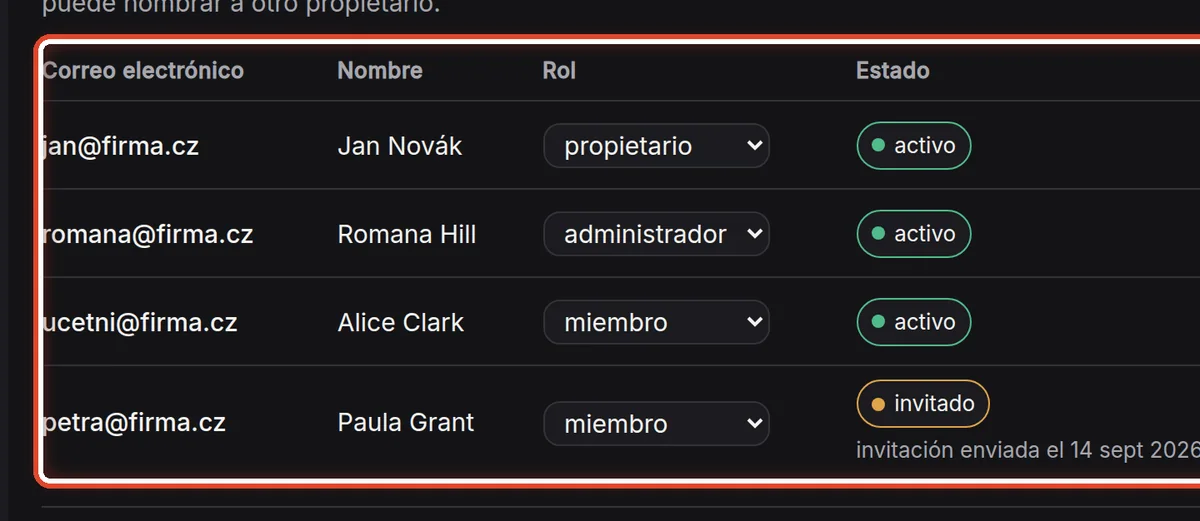
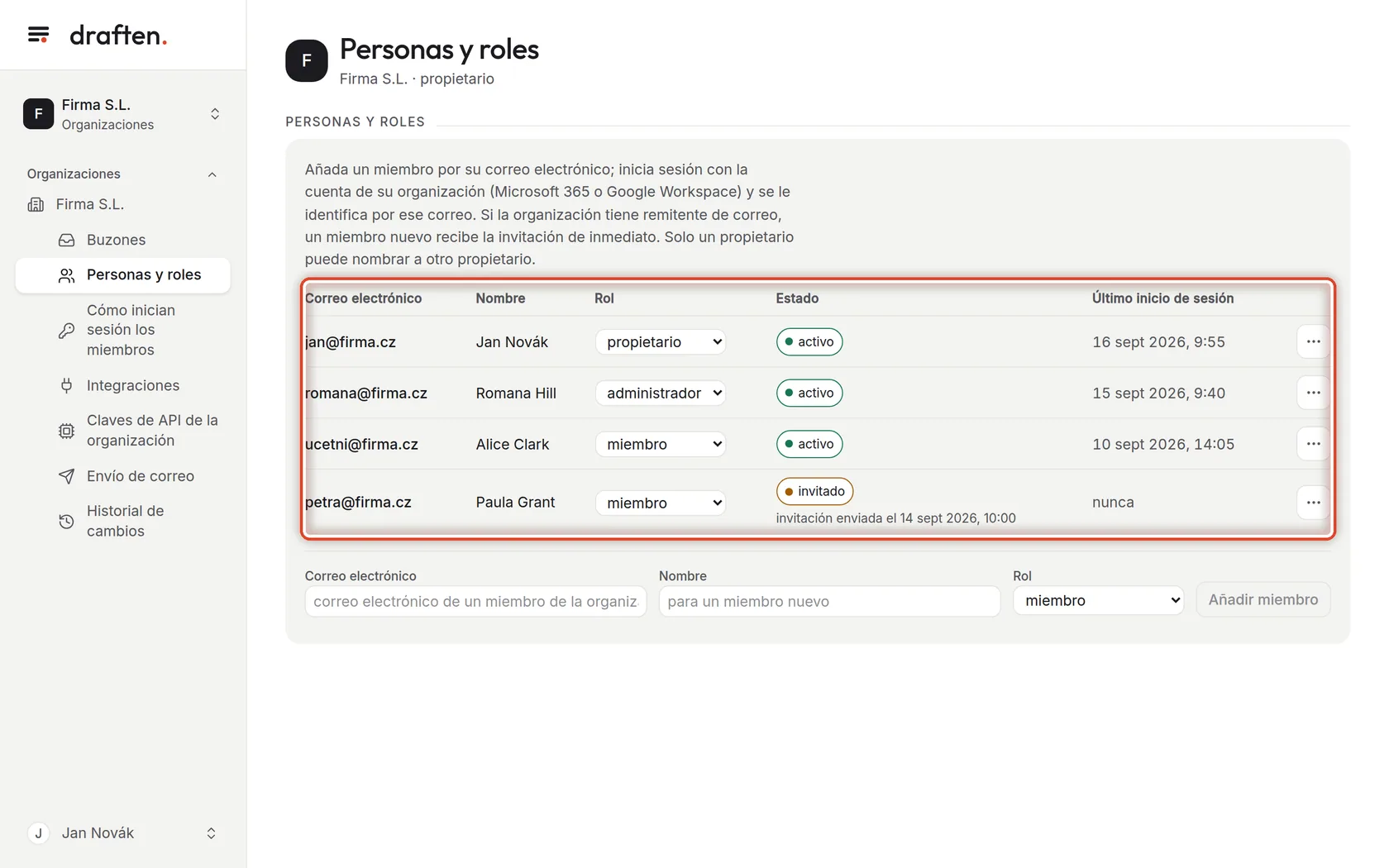
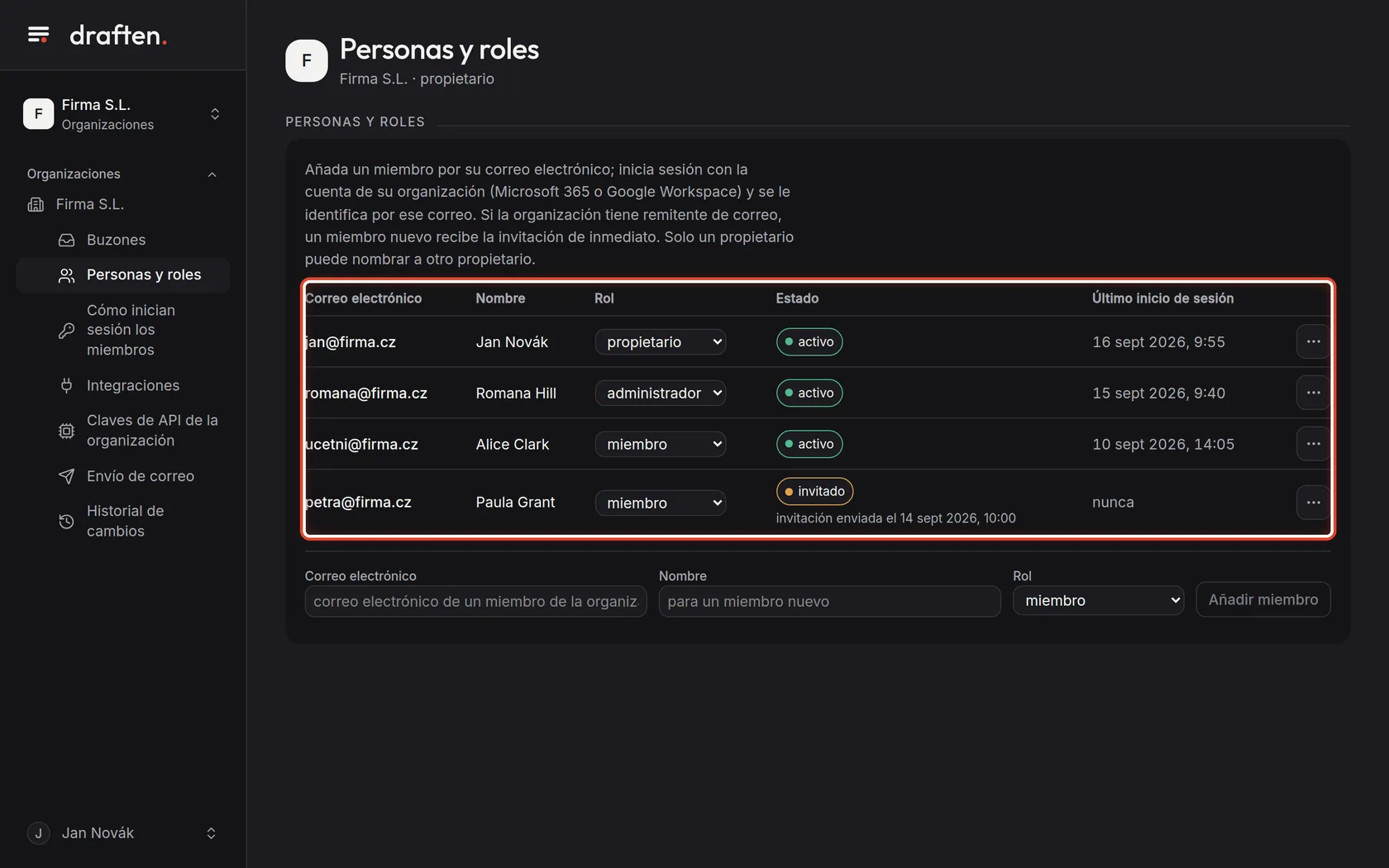
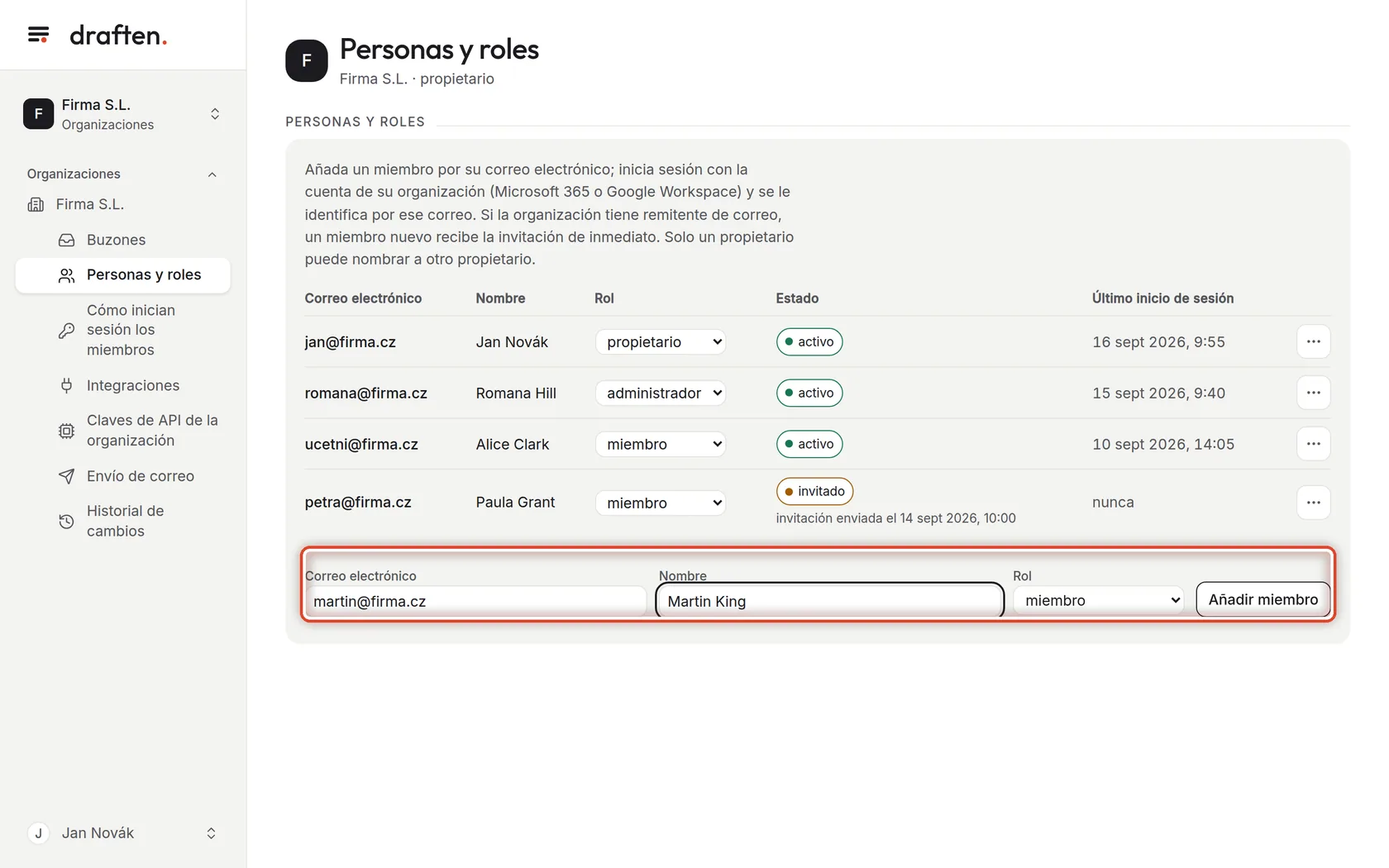
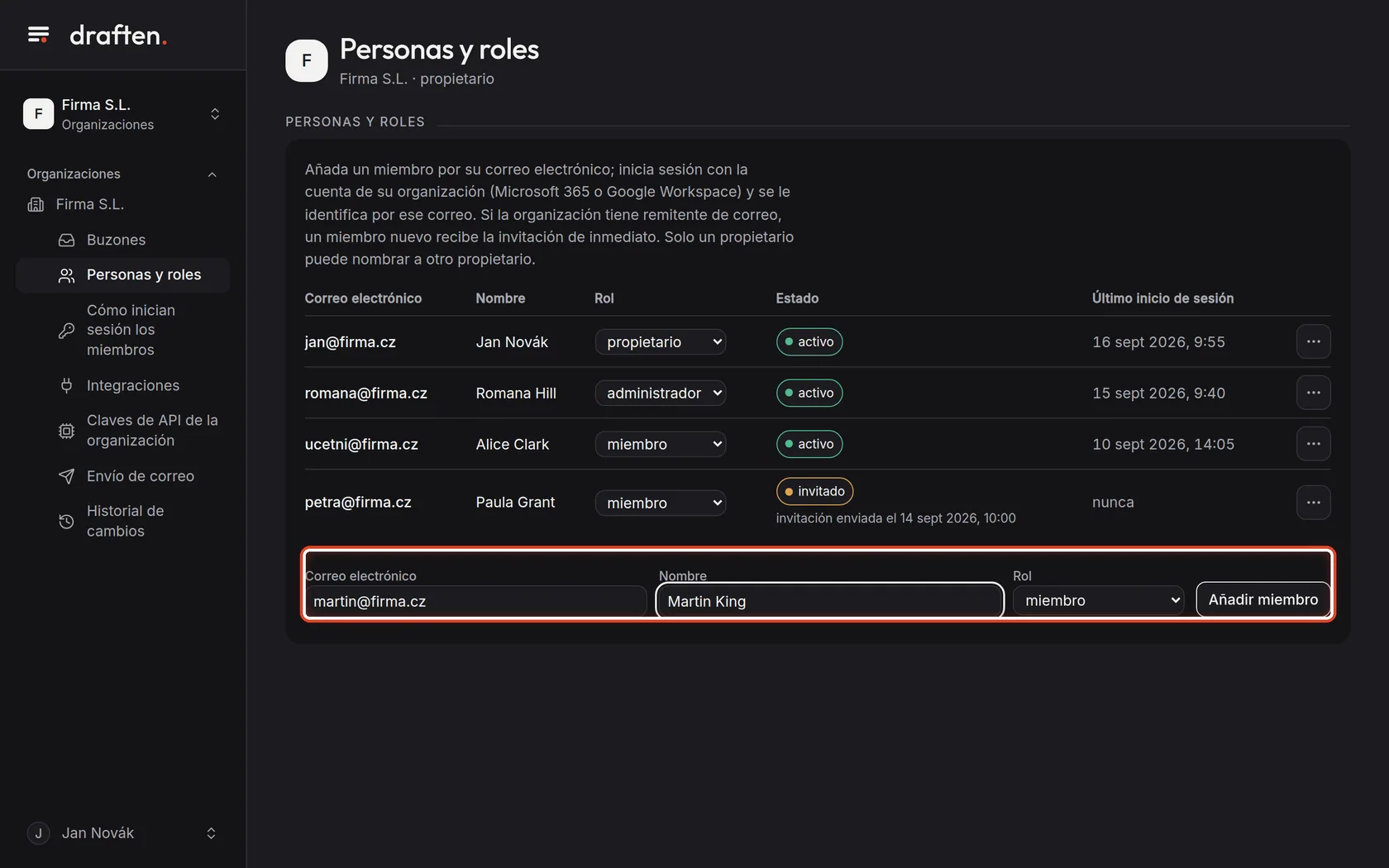
En la pantallaEn Organización → Personas y roles, los miembros con su rol, su estado y su último inicio de sesión.
Qué hacerHay tres roles: un propietario lo gestiona todo y tiene derechos de propietario en todos los buzones; un administrador invita a miembros, conecta buzones, gestiona las integraciones y las claves, y tiene derechos de editor en los buzones; un miembro solo ve los buzones a los que se le ha dado acceso. Cambie el rol en la fila.
NotaSolo un propietario puede nombrar o quitar a otro propietario; el último propietario se queda. En detalle: «Personas y roles».
Paso 7 de 8
Añadir un miembro
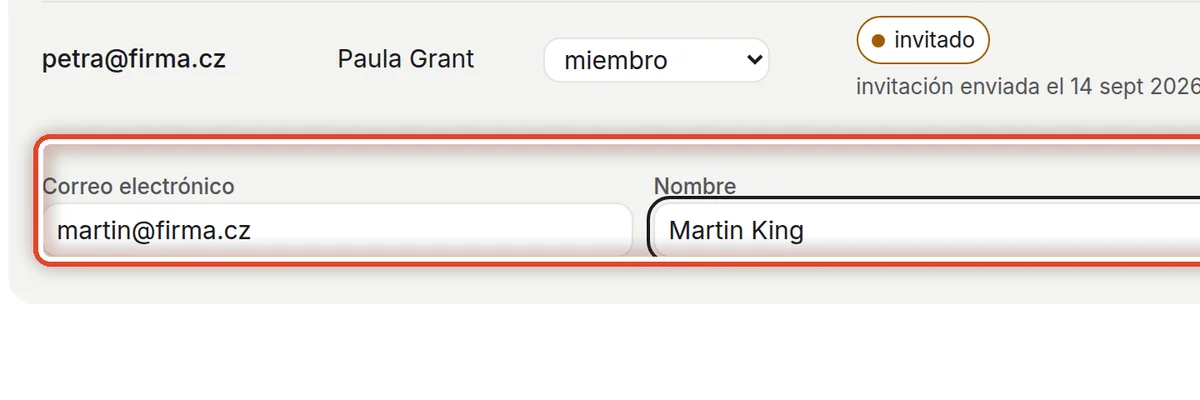
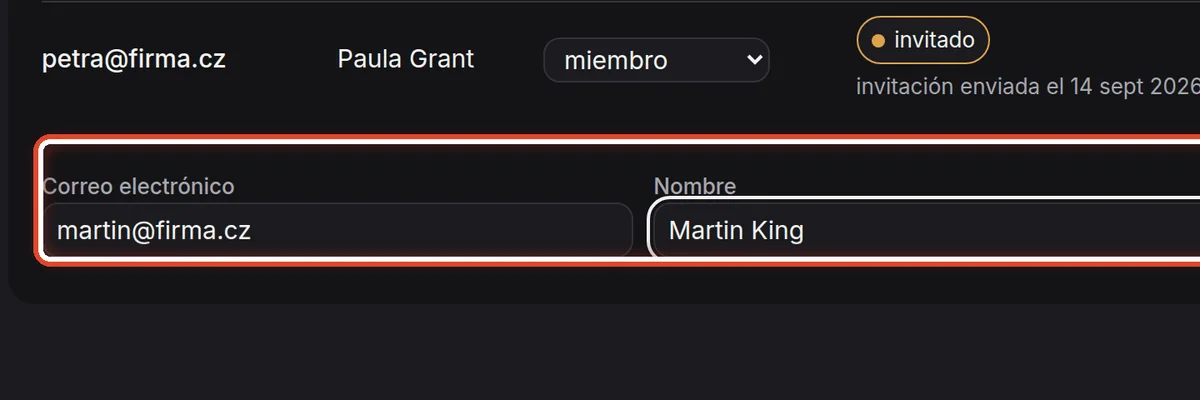
En la pantallaDebajo de la lista, los campos Correo electrónico, Nombre y Rol, y el botón Añadir miembro.
Qué hacerEscriba el correo electrónico, un nombre si es una persona nueva, elija el rol y haga clic en Añadir miembro. Si la organización tiene un remitente de correo (o lo pone el operador), el miembro recibe al momento una invitación con un enlace de un solo uso.
NotaSin remitente de correo, el miembro también se añade, solo que nadie se lo comunica: inicia sesión con la cuenta de la organización (Microsoft 365 o Google Workspace) con ese correo electrónico. Consulte «Envío de correo» y «Cómo inician sesión los miembros».
Paso 8 de 8
Invitación y baja
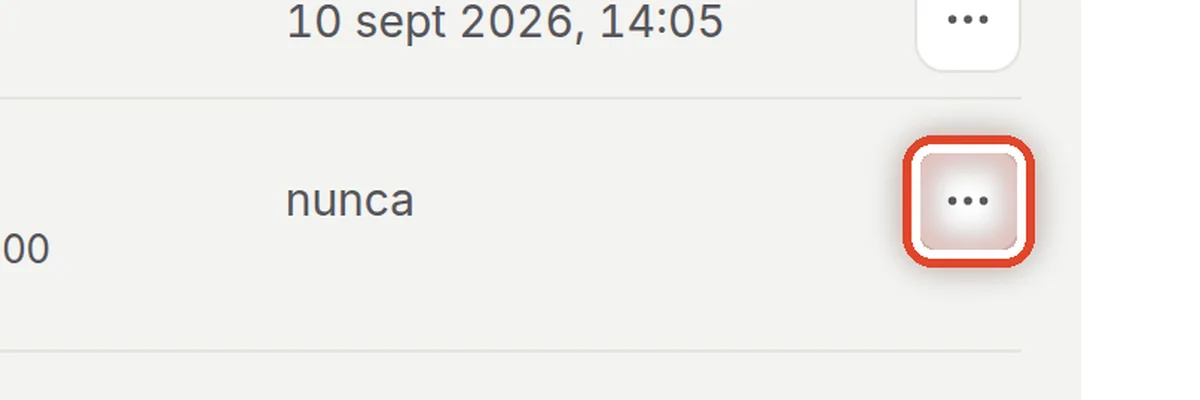
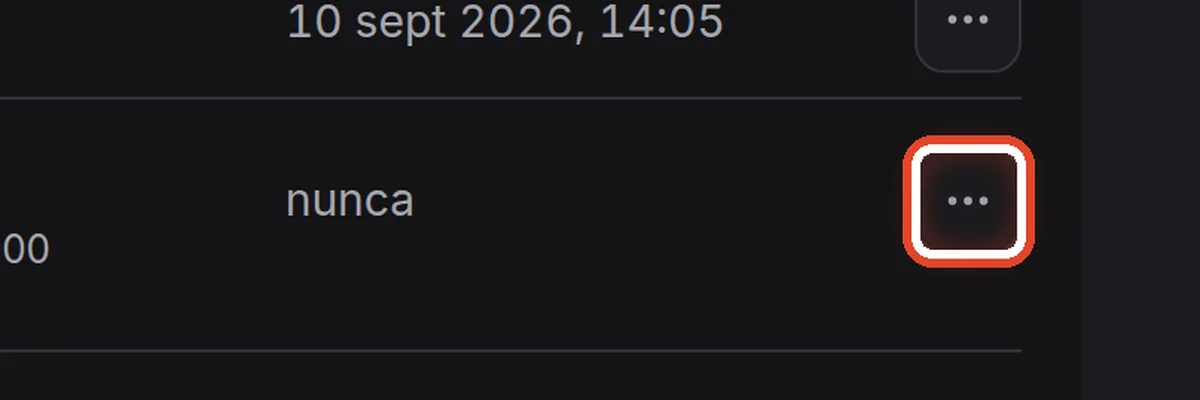
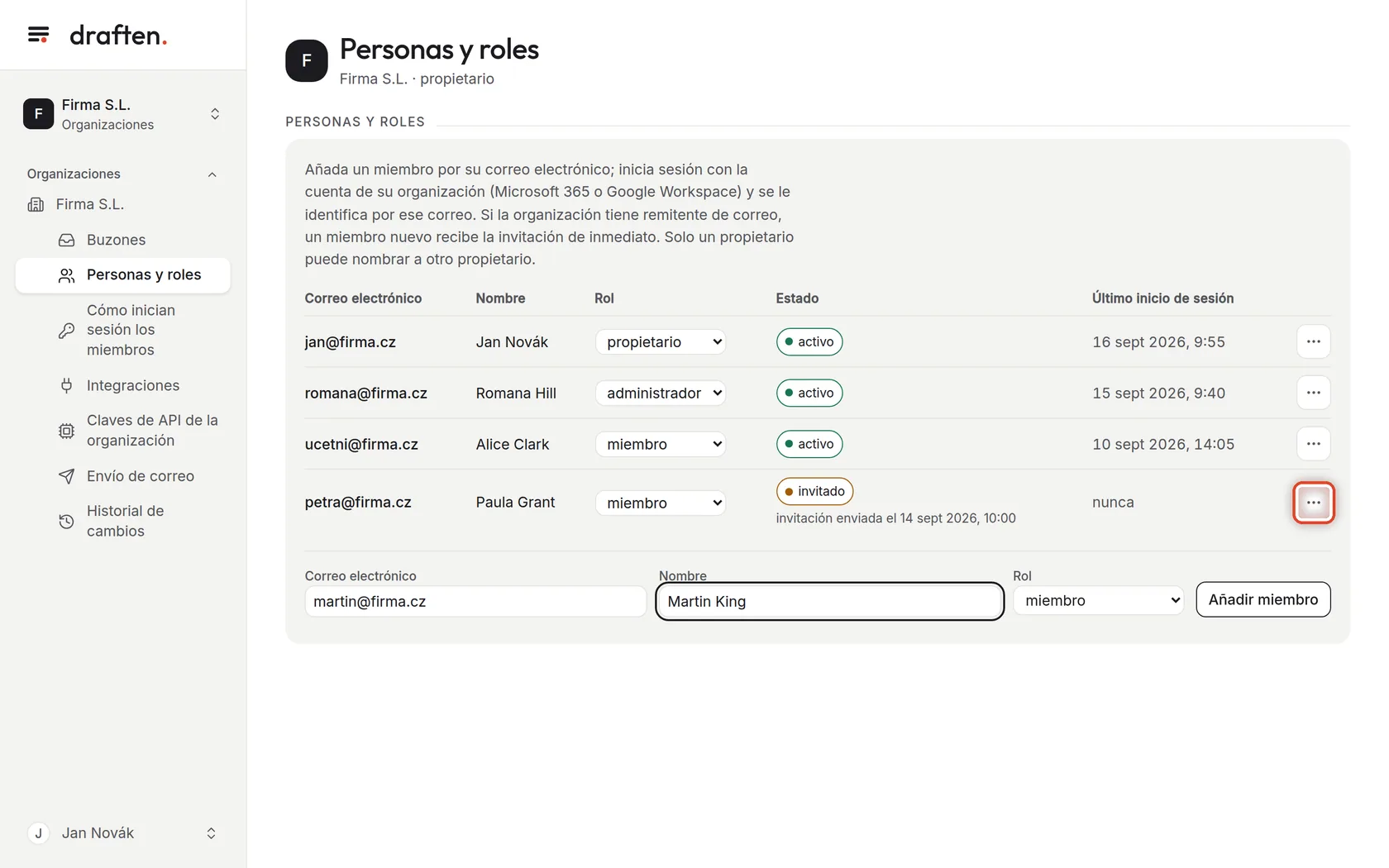
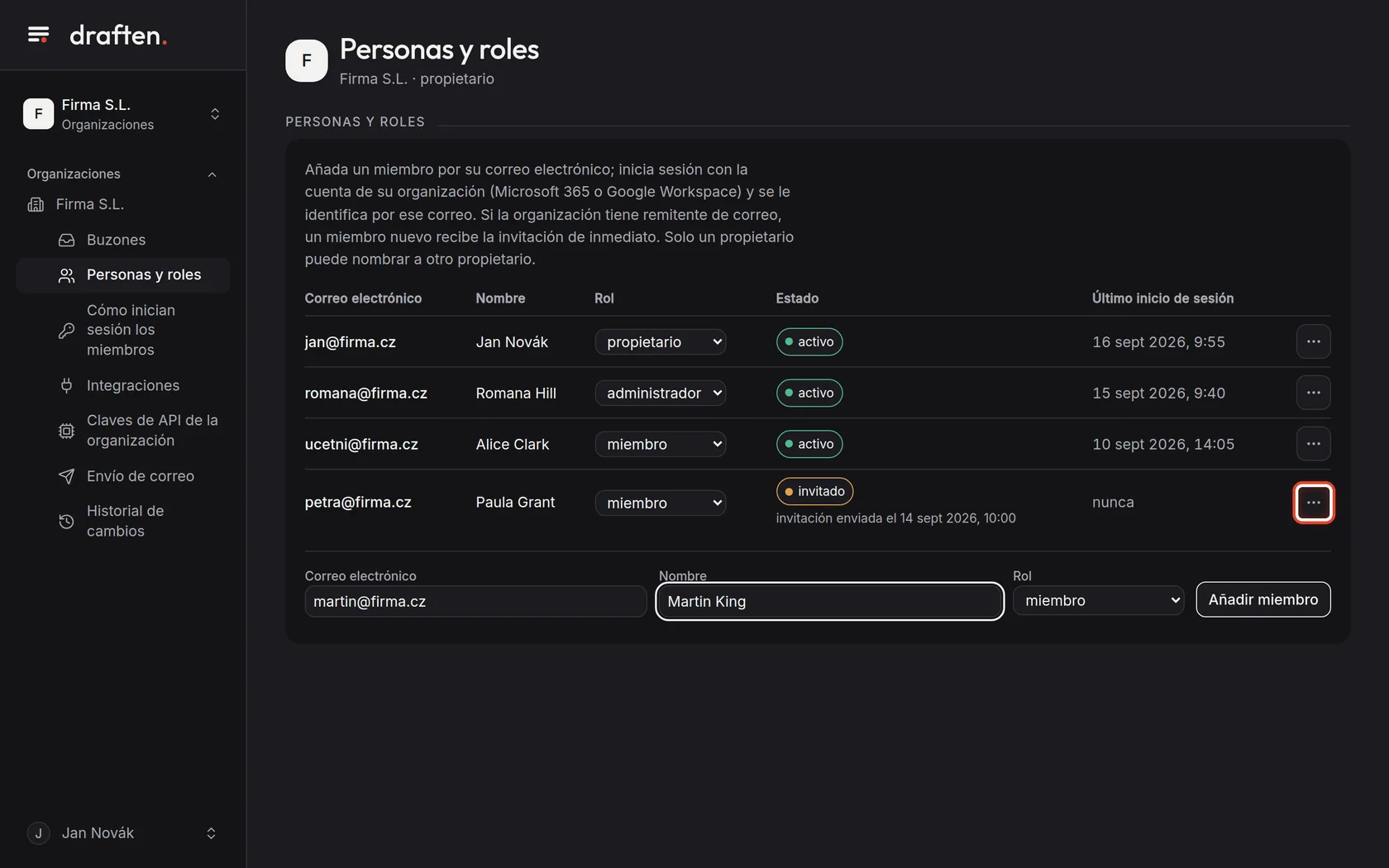
En la pantallaEn la fila de un miembro, el botón de los tres puntos.
Qué hacerEl menú tiene Enviar invitación (o Volver a enviar: el enlace anterior deja de funcionar) y la opción de quitarlo de la organización. Un miembro que se quita pierde también el acceso a los buzones.
NotaEl estado invitado significa que la invitación salió, pero el miembro aún no ha iniciado sesión. Si no salió, el motivo aparece junto al miembro.
Fin
La organización está en marcha
A continuación: configure cómo inician sesión los miembros y desde dónde se envían las invitaciones, y añada y conecte los buzones.
- Iniciar sesión con Microsoft 365 o GoogleLa vinculación con un directorio se describe en «Cómo inician sesión los miembros».
- BuzonesLa guía «Añadir y conectar un buzón».