Guida
Una nuova organizzazione
e le sue prime persone.
In draften un’organizzazione è lo spazio comune di un’azienda: caselle, assistenti, persone, chiavi e impostazioni. La crei da un link di creazione, ne diventi il proprietario e inviti i tuoi colleghi.
Prima di iniziare
- Un invito a creare un’organizzazioneUn’email dell’operatore di draften con un link di creazione (valido 7 giorni). In un’installazione propria lo invia chi gestisce draften.
- Le email dei tuoi colleghiI membri si aggiungono con la loro email di lavoro.
Passo 1 di 8
Apri il link di creazione
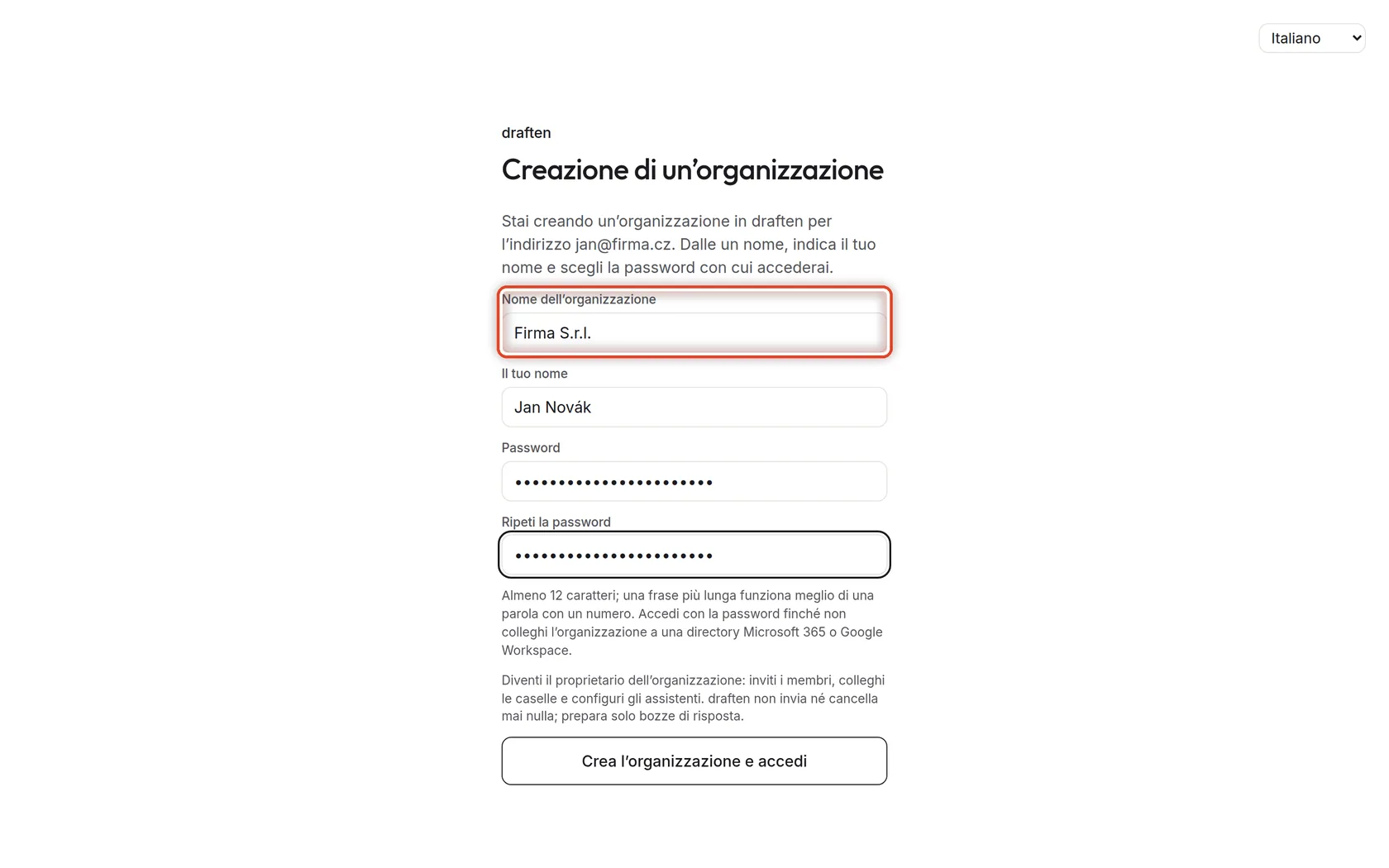
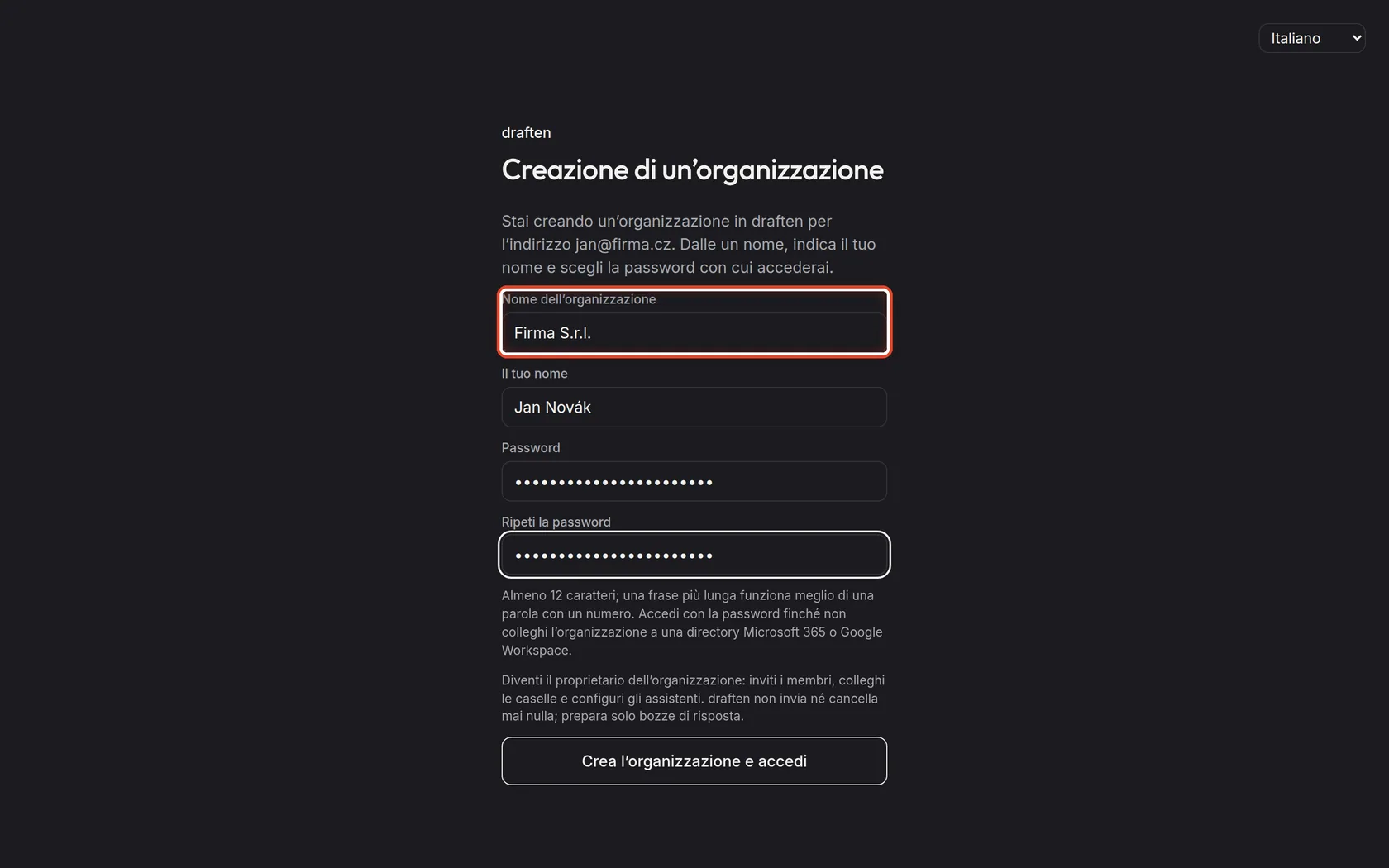
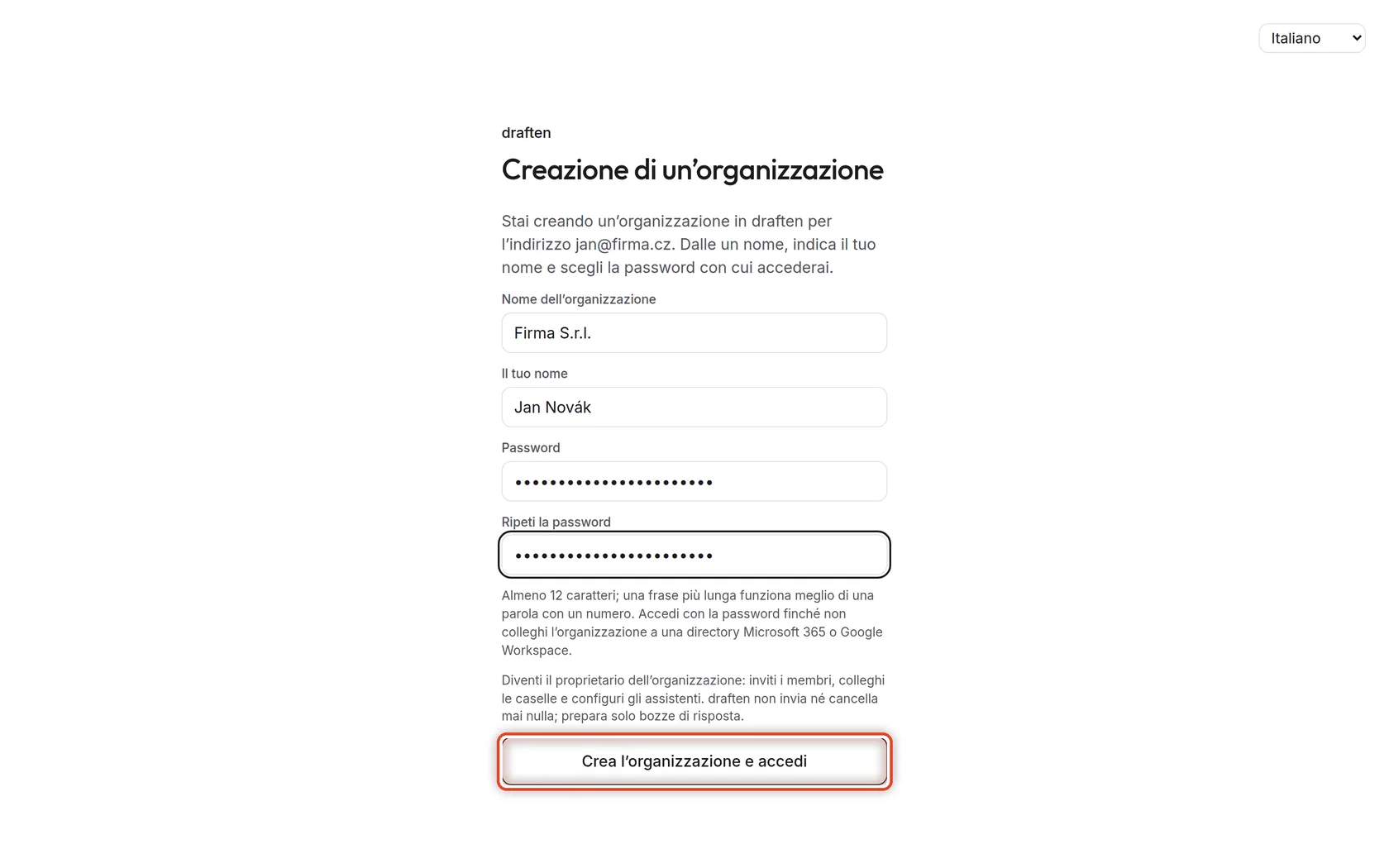
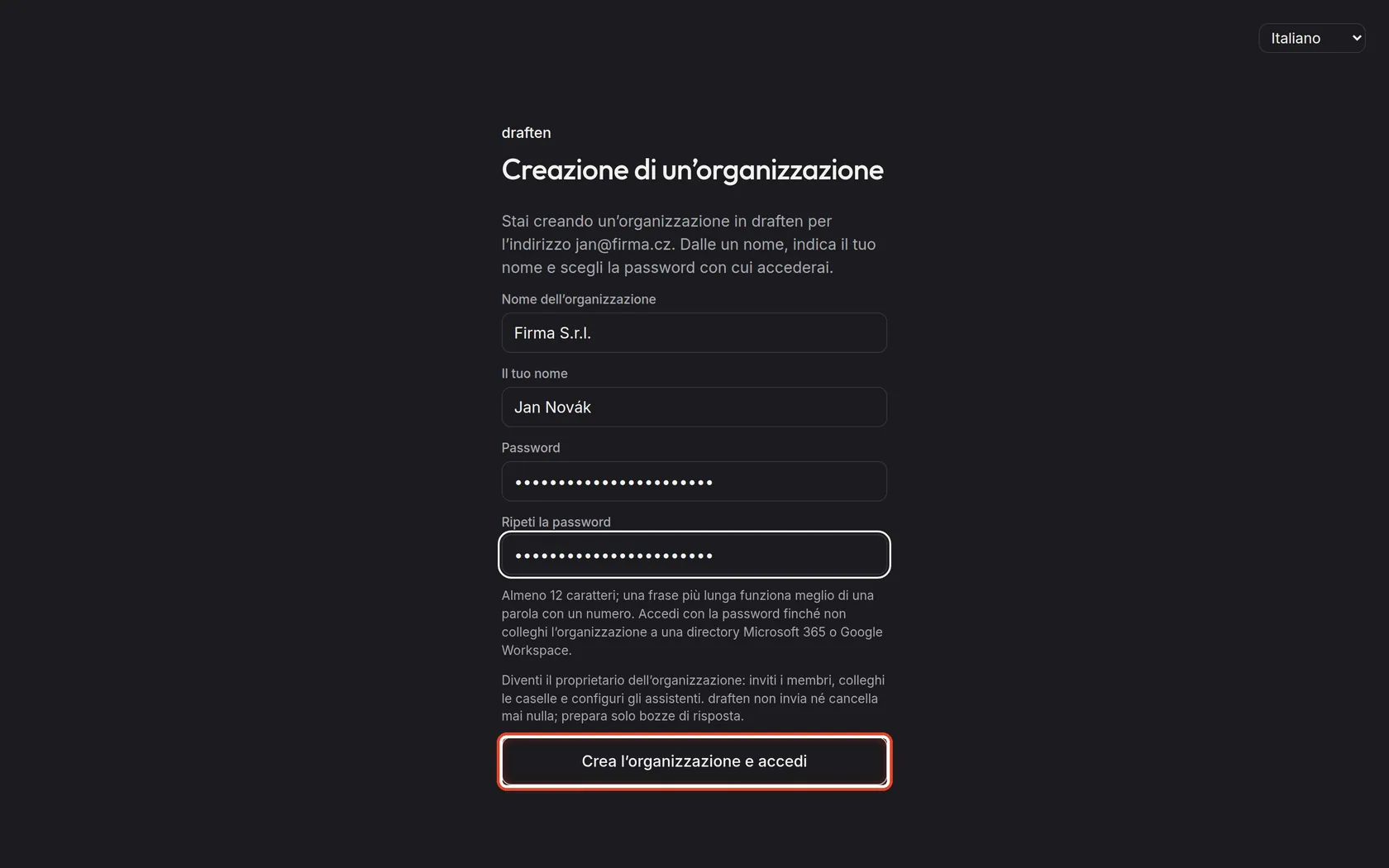
Sullo schermoLa pagina Creazione di un’organizzazione dal link nell’email.
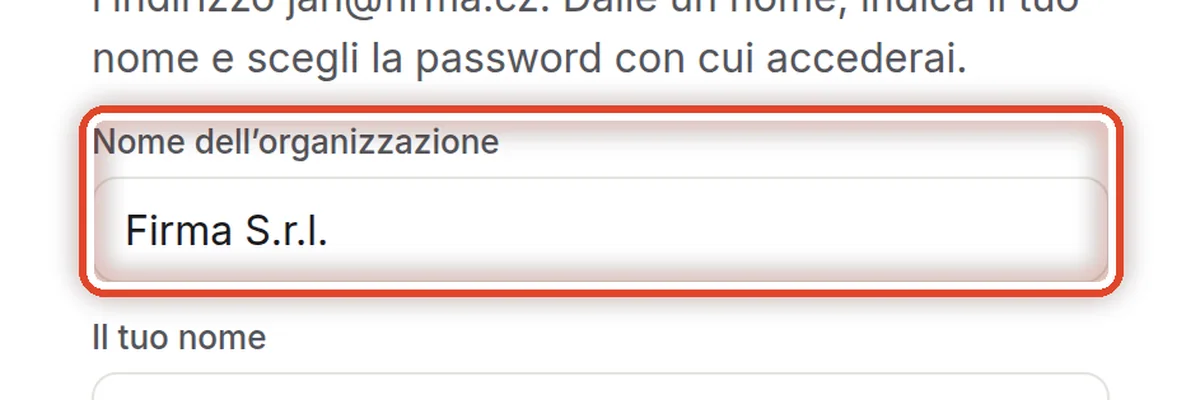
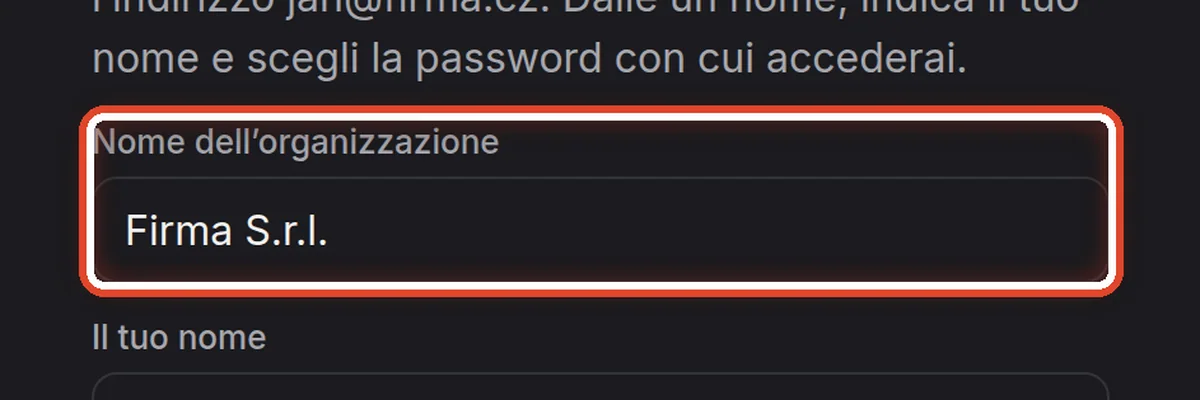
Cosa fareUn’organizzazione la crea chi ha ricevuto dall’operatore di draften un invito a crearla. Il link nell’email vale 7 giorni e funziona una sola volta. Il Nome dell’organizzazione di solito è già compilato; controllalo.
NotaSe il link è scaduto o è già stato usato, chiedine uno nuovo all’operatore – quello vecchio smette di valere. La lingua della pagina la scegli in alto a destra.
Passo 2 di 8
Il tuo nome e la password
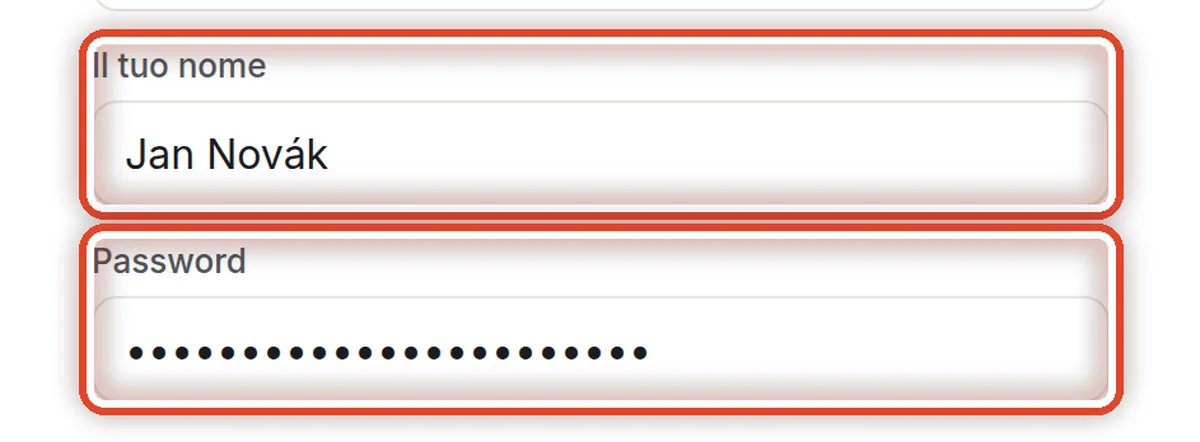
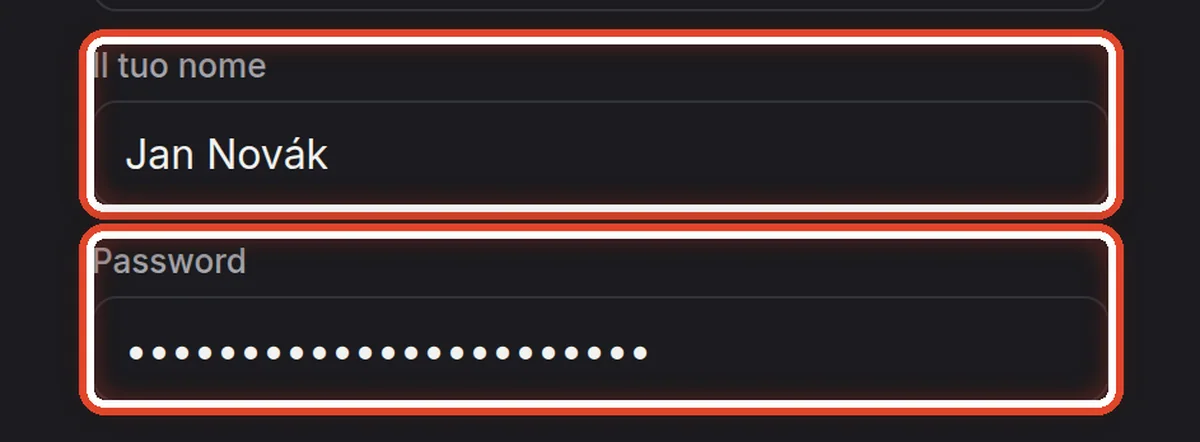
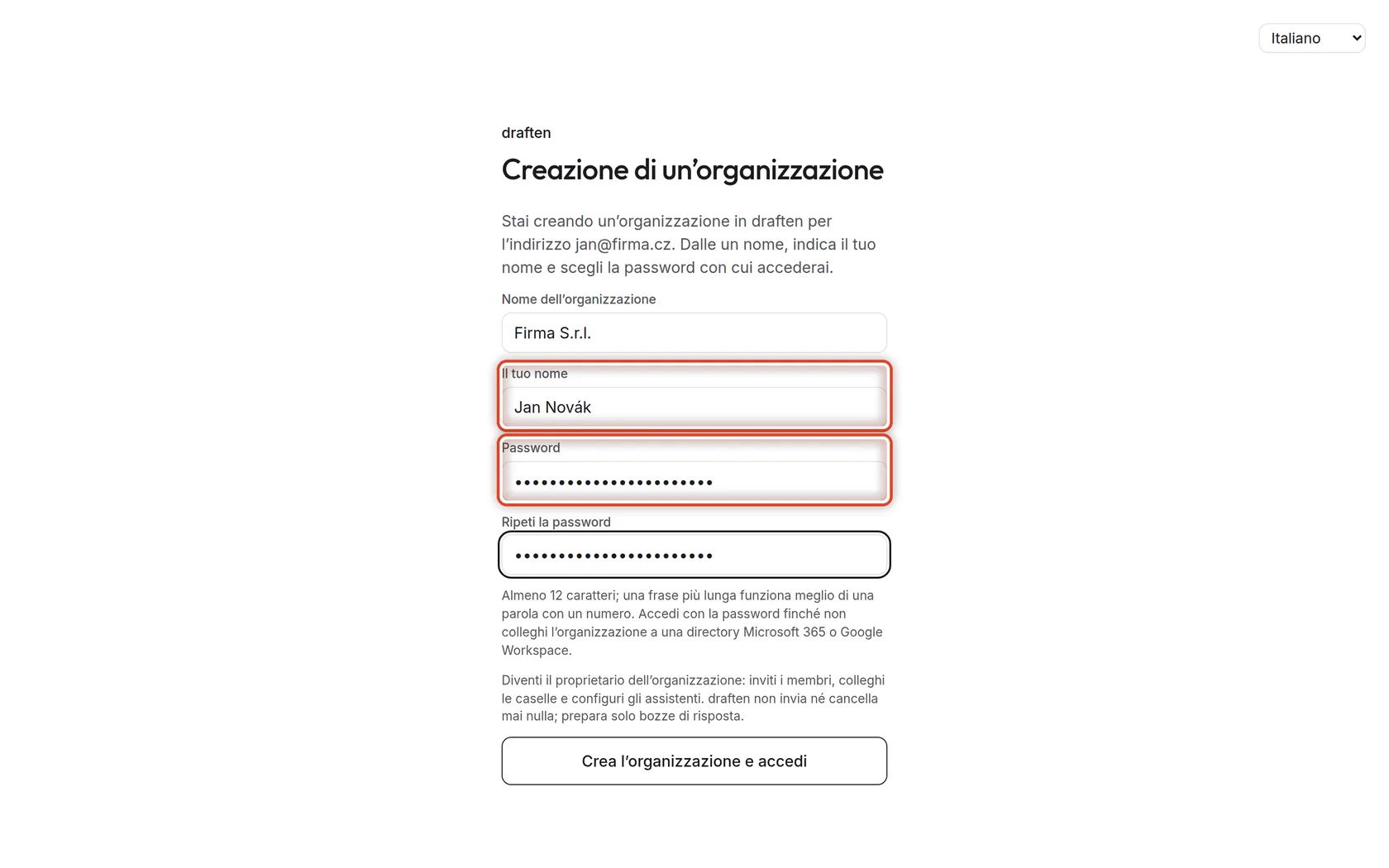
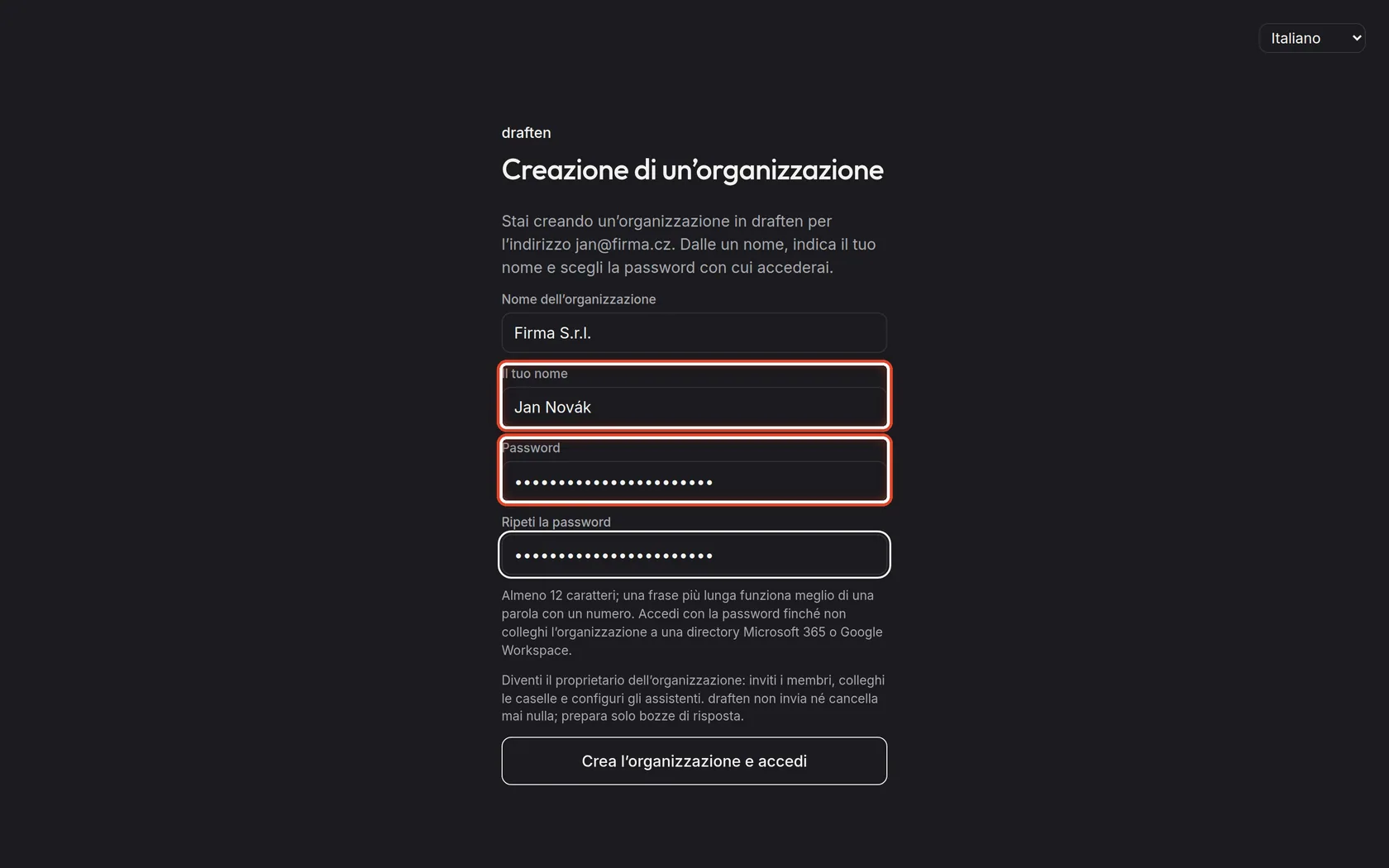
Sullo schermoI campi Il tuo nome, Password e Ripeti la password.
Cosa fareScrivi il tuo nome e scegli una password di almeno 12 caratteri; una frase più lunga è meglio di una parola con un numero. Accedi con la password finché non colleghi l’organizzazione a una directory Microsoft 365 o Google Workspace.
NotaChi ha già un account draften qui non inserisce nessuna password – il suo accesso resta com’è.
Passo 3 di 8
Crea l’organizzazione
Sullo schermoIl pulsante Crea l’organizzazione e accedi.
Cosa fareCliccalo. L’organizzazione viene creata, ne diventi il proprietario e accedi subito. L’organizzazione prende il fuso orario e la lingua del tuo browser.
Passo 4 di 8
Il primo accesso
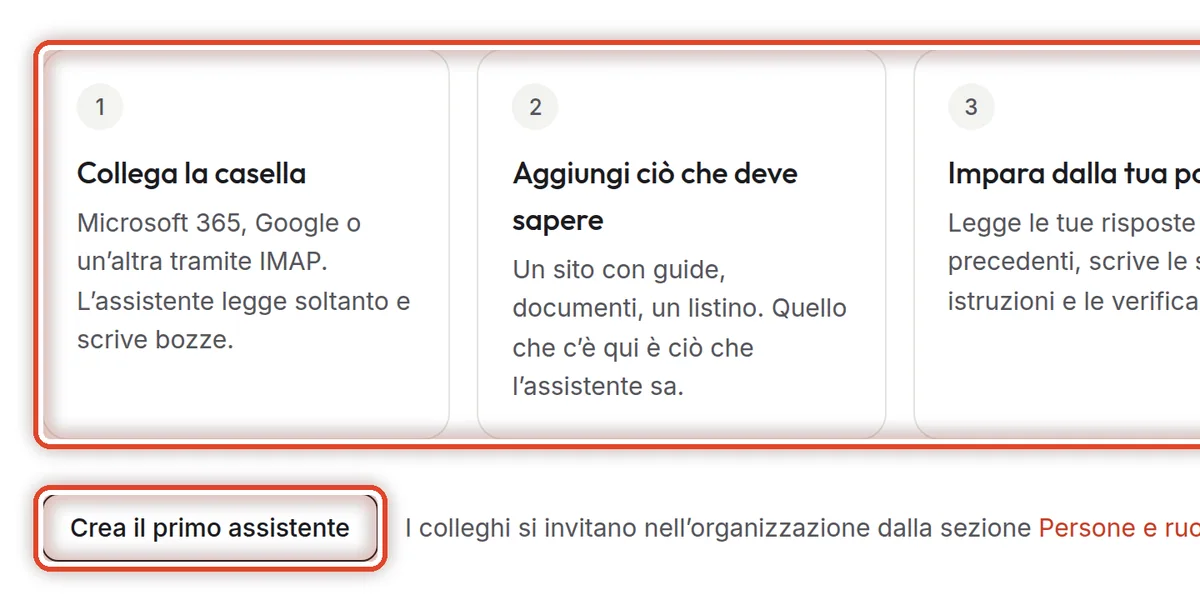
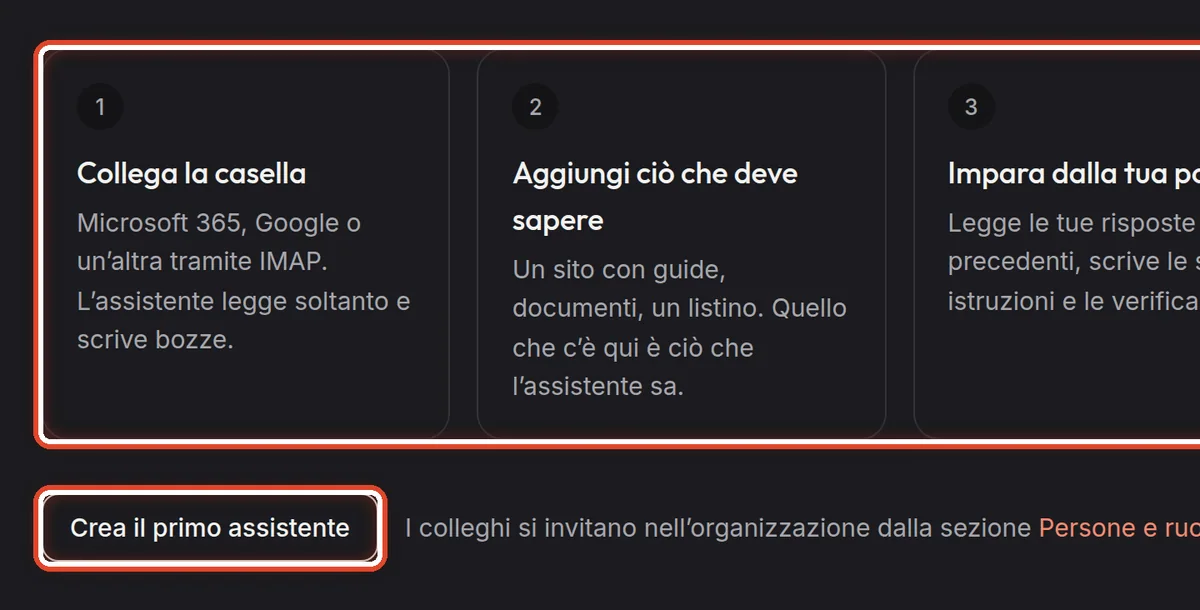
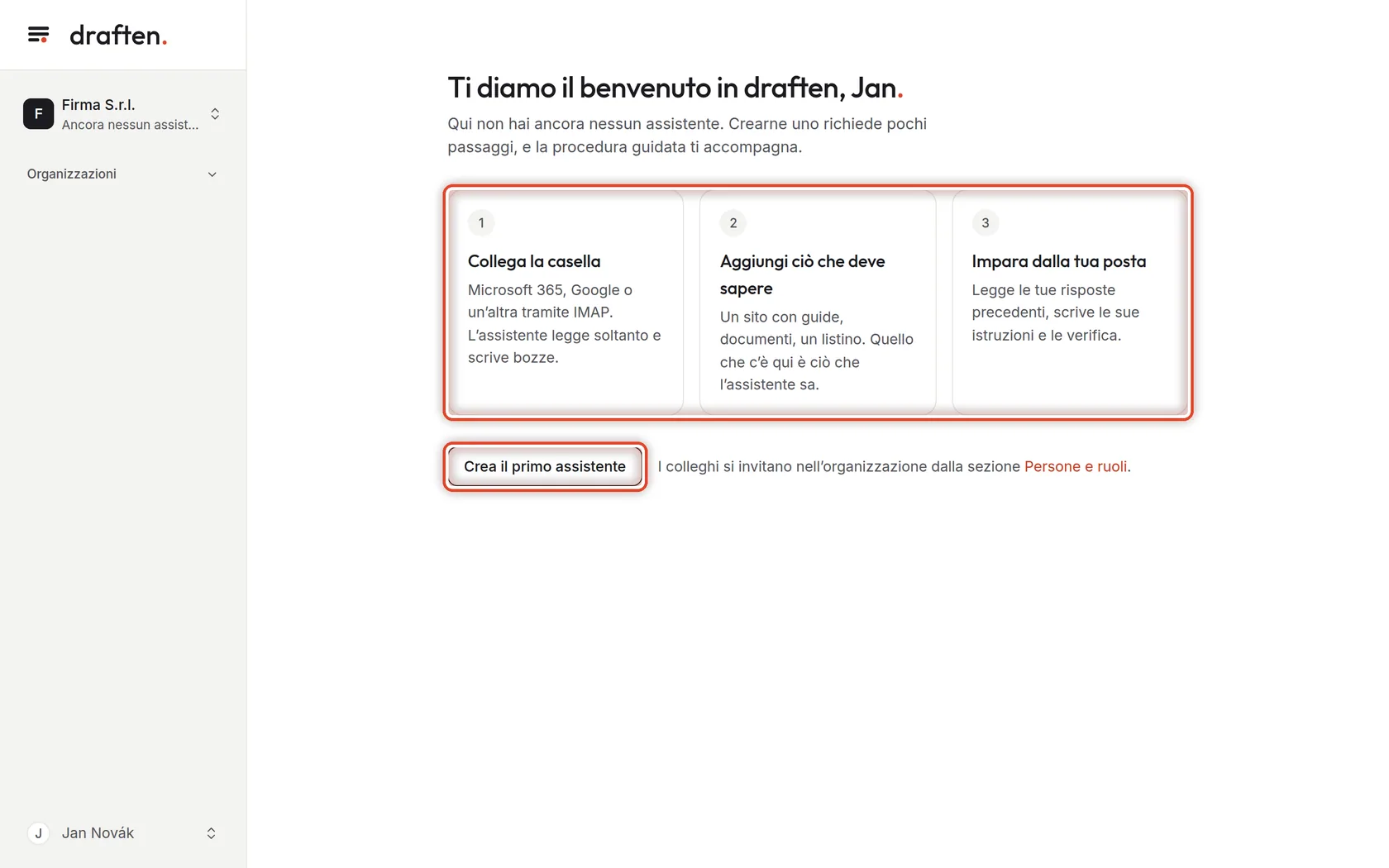
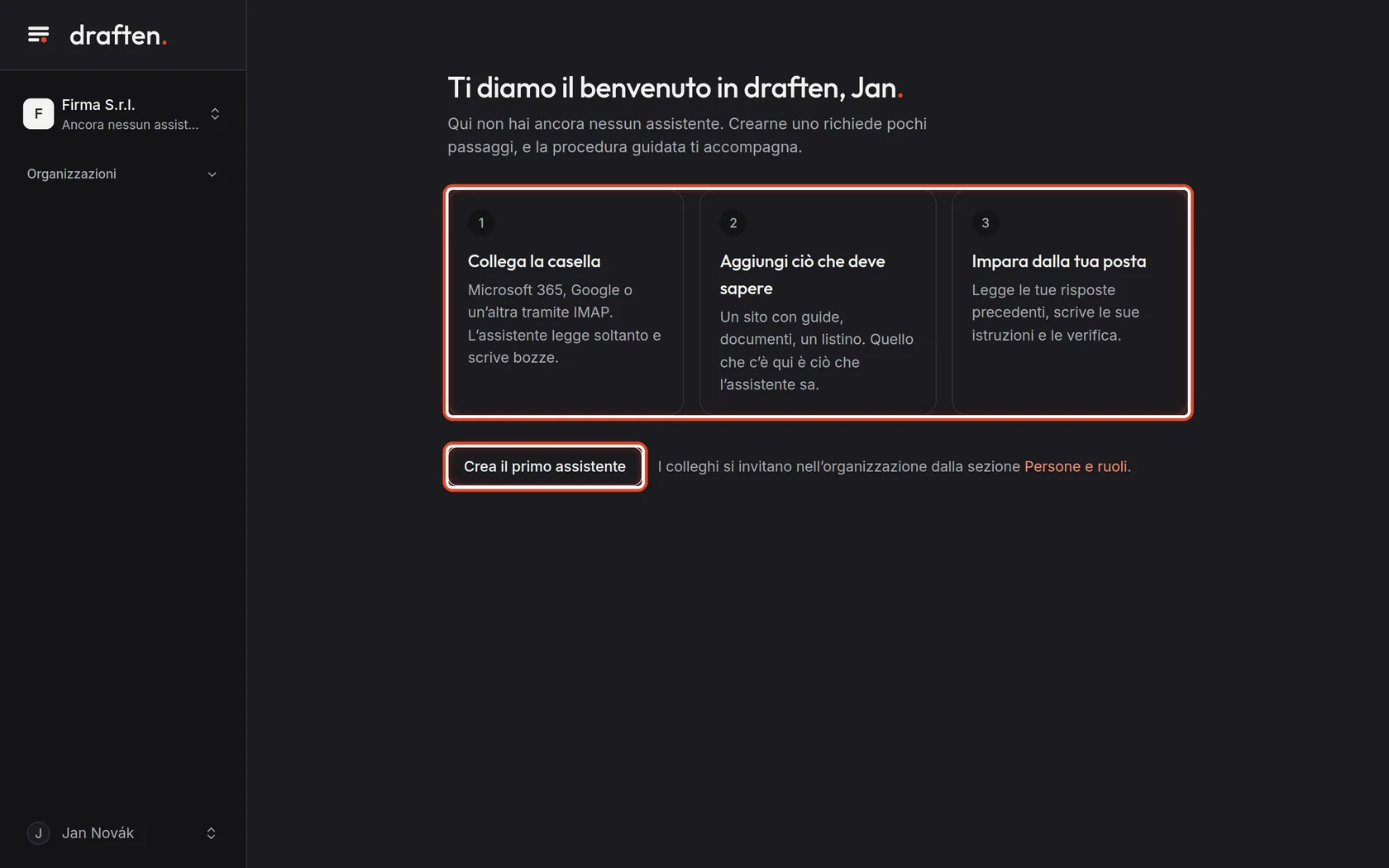
Sullo schermoUn benvenuto con tre passaggi e il pulsante Crea il primo assistente.
Cosa fareNell’organizzazione non c’è ancora nulla. Crea un assistente con Crea il primo assistente – la procedura guidata aggiunge una casella e le conoscenze e impara dalla posta. Lo descrive la guida per gli utenti Un nuovo assistente passo passo.
Passo 5 di 8
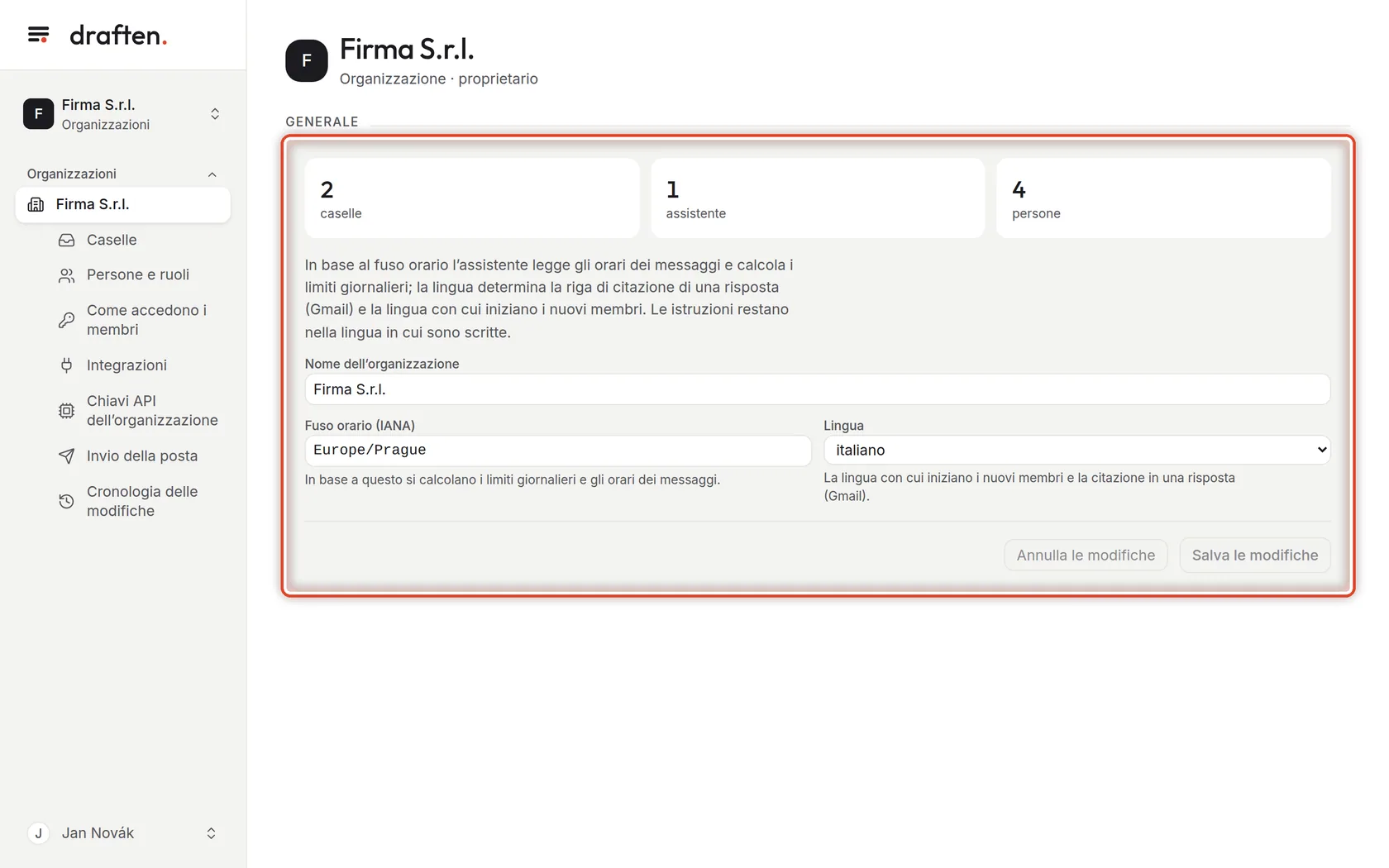
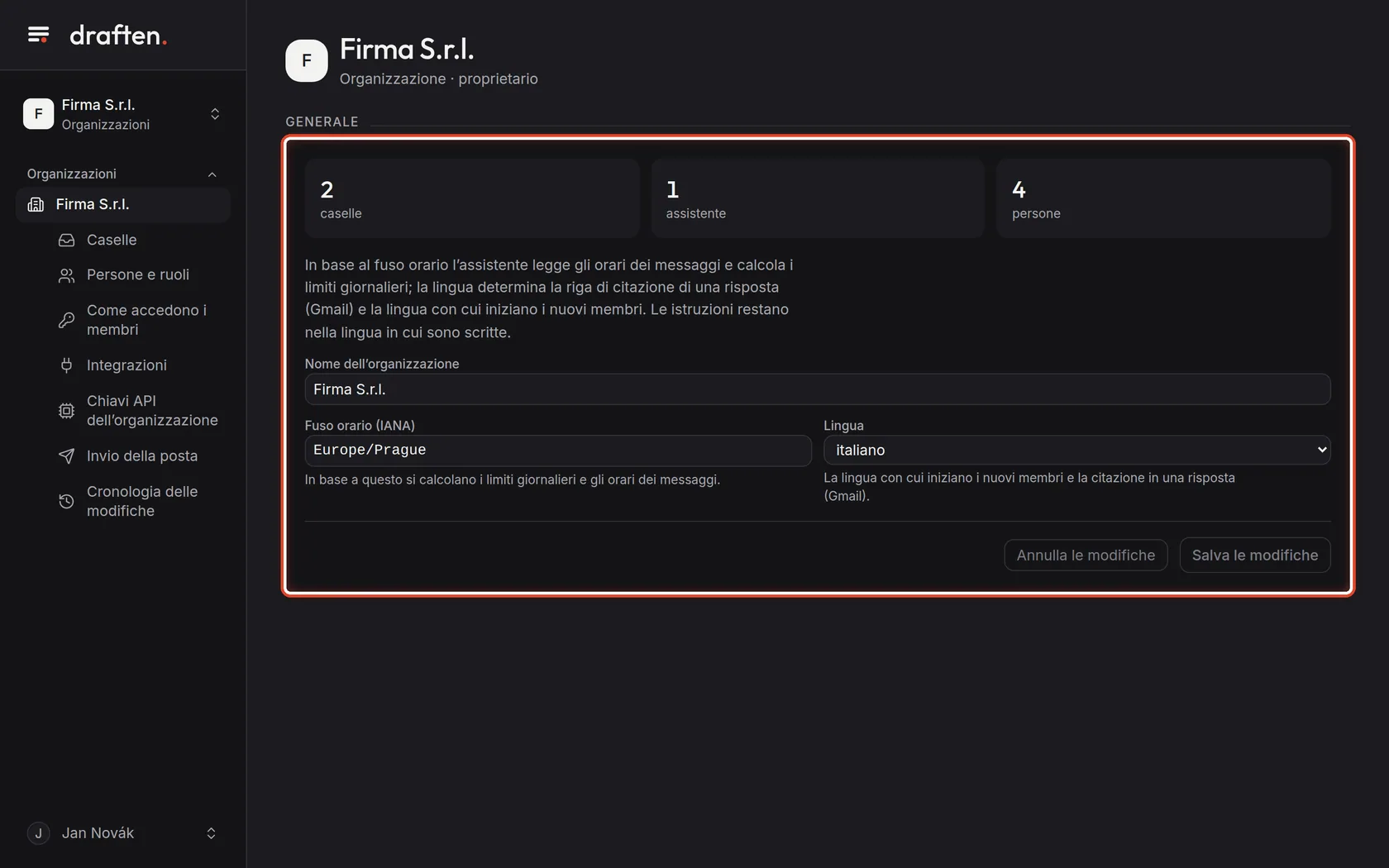
Le impostazioni generali dell’organizzazione
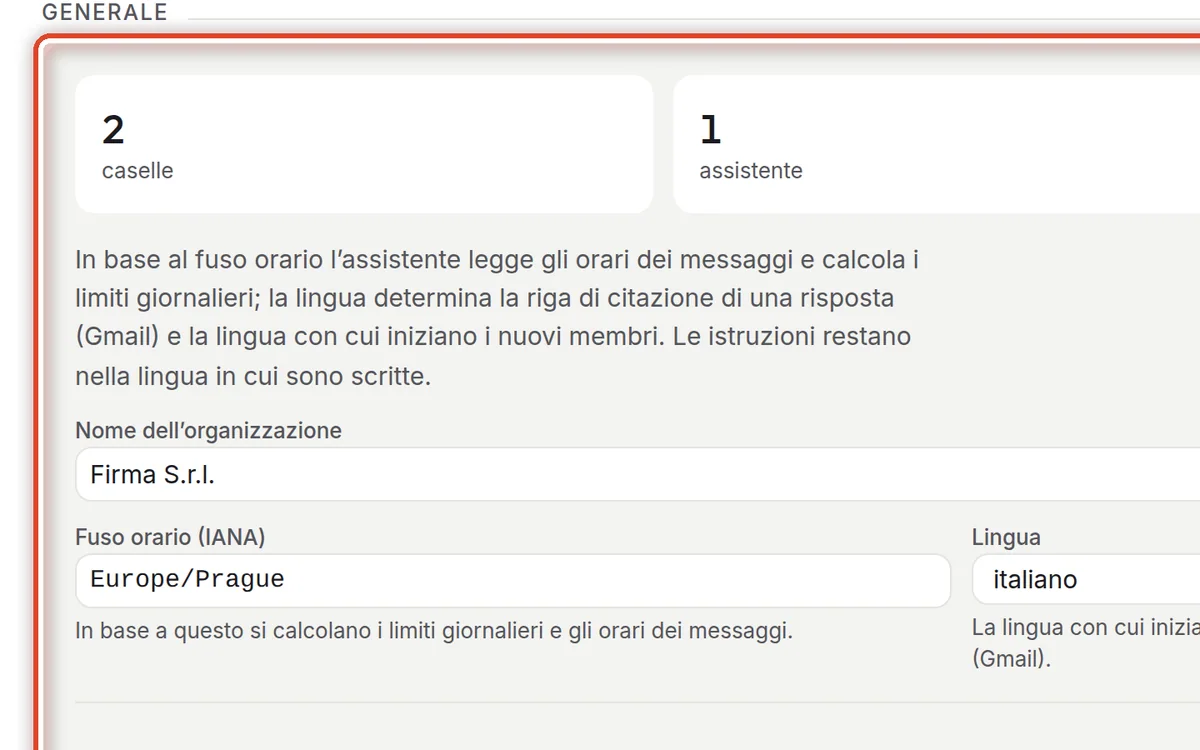
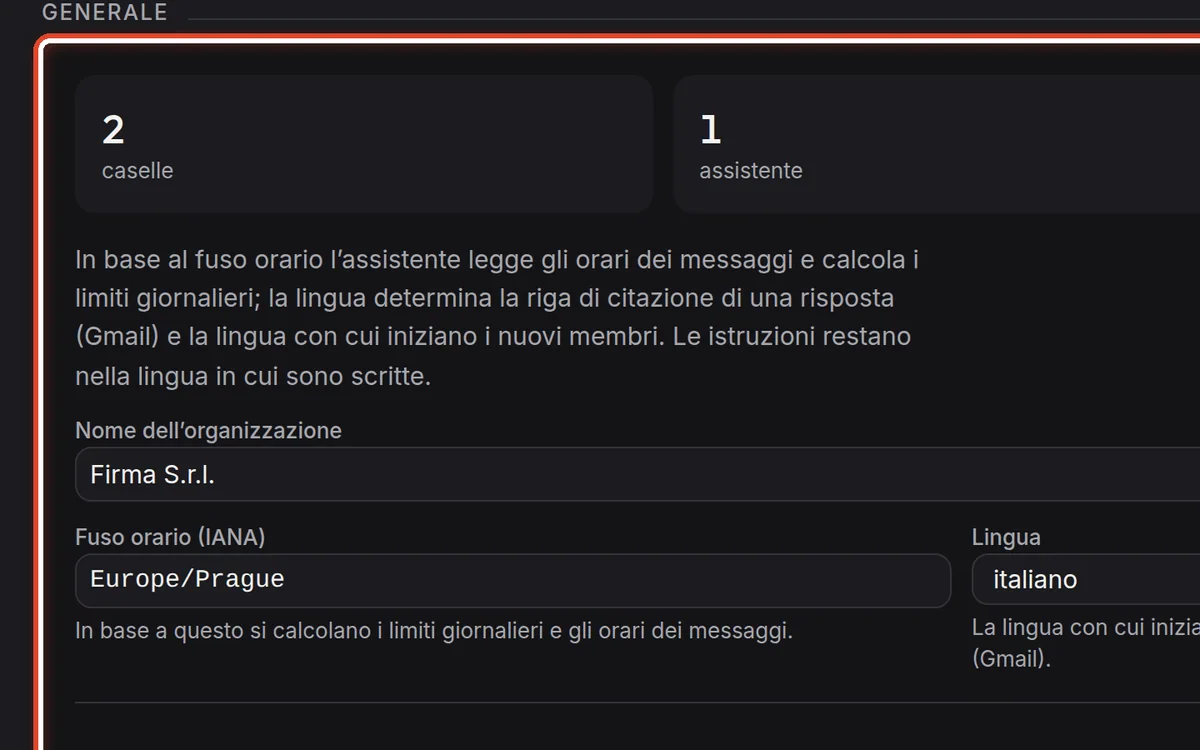
Sullo schermoIn Organizzazione → Generale, i conteggi di caselle, assistenti e persone e i campi Nome dell’organizzazione, Fuso orario e Lingua.
Cosa fareIl fuso orario (IANA, per esempio Europe/Rome) decide come si contano i limiti giornalieri e gli orari dei messaggi. La lingua è quella con cui iniziano i nuovi membri e quella della riga di citazione nelle risposte di Gmail. Le istruzioni degli assistenti restano nella lingua in cui sono scritte.
NotaNome, fuso orario e lingua li cambia il proprietario dell’organizzazione.
Passo 6 di 8
Persone e ruoli
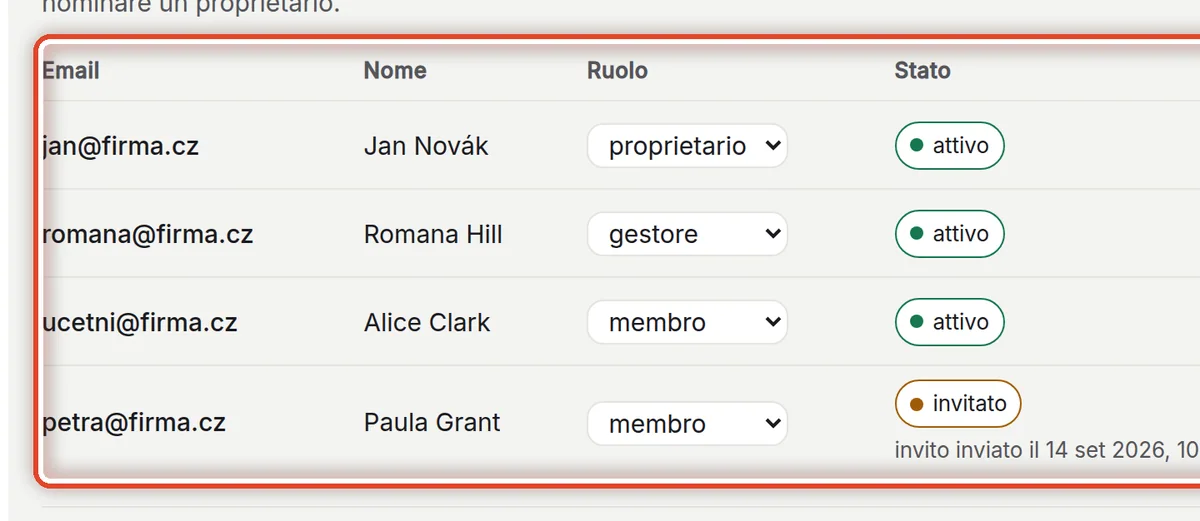
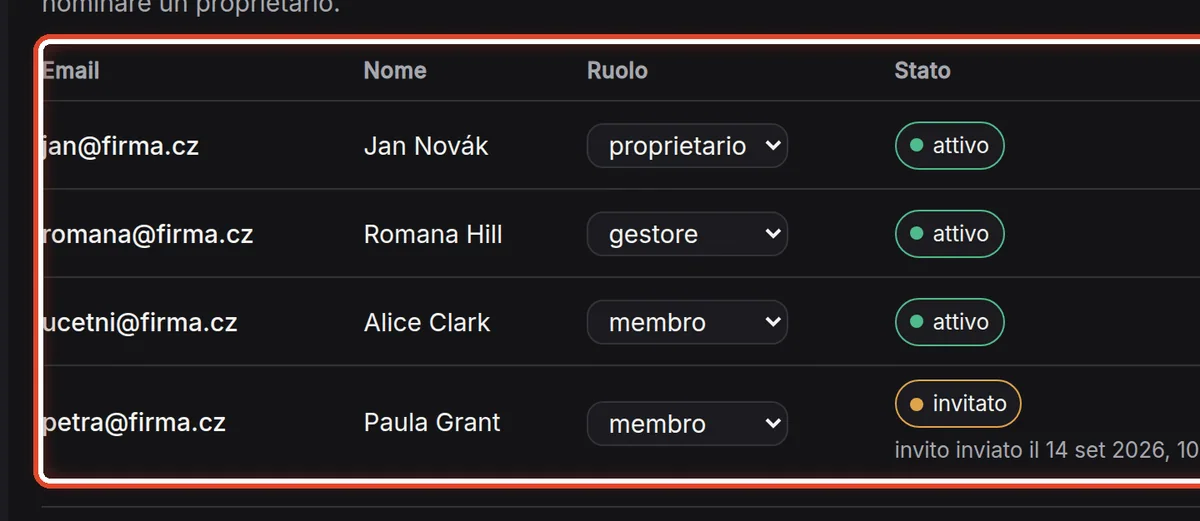
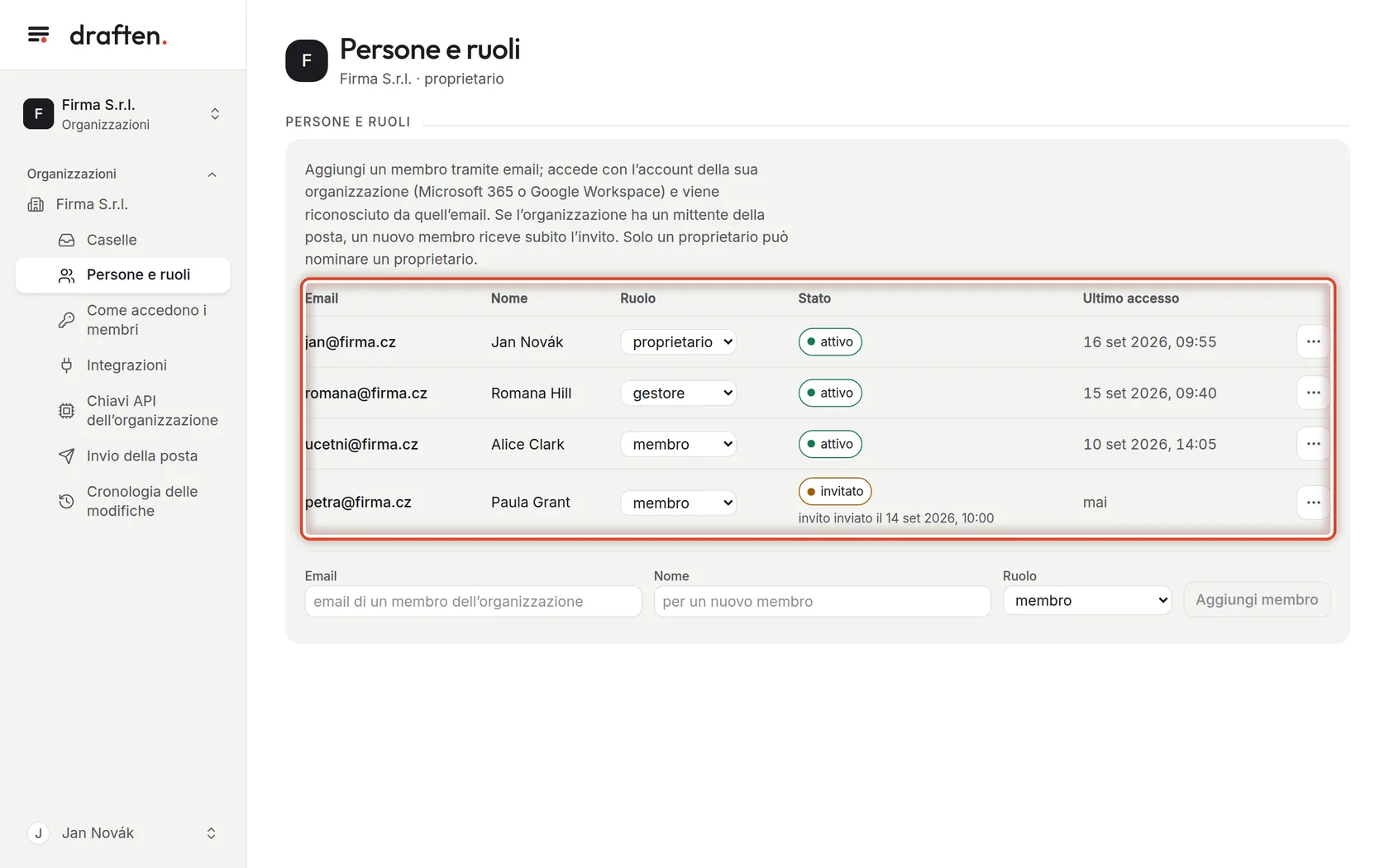
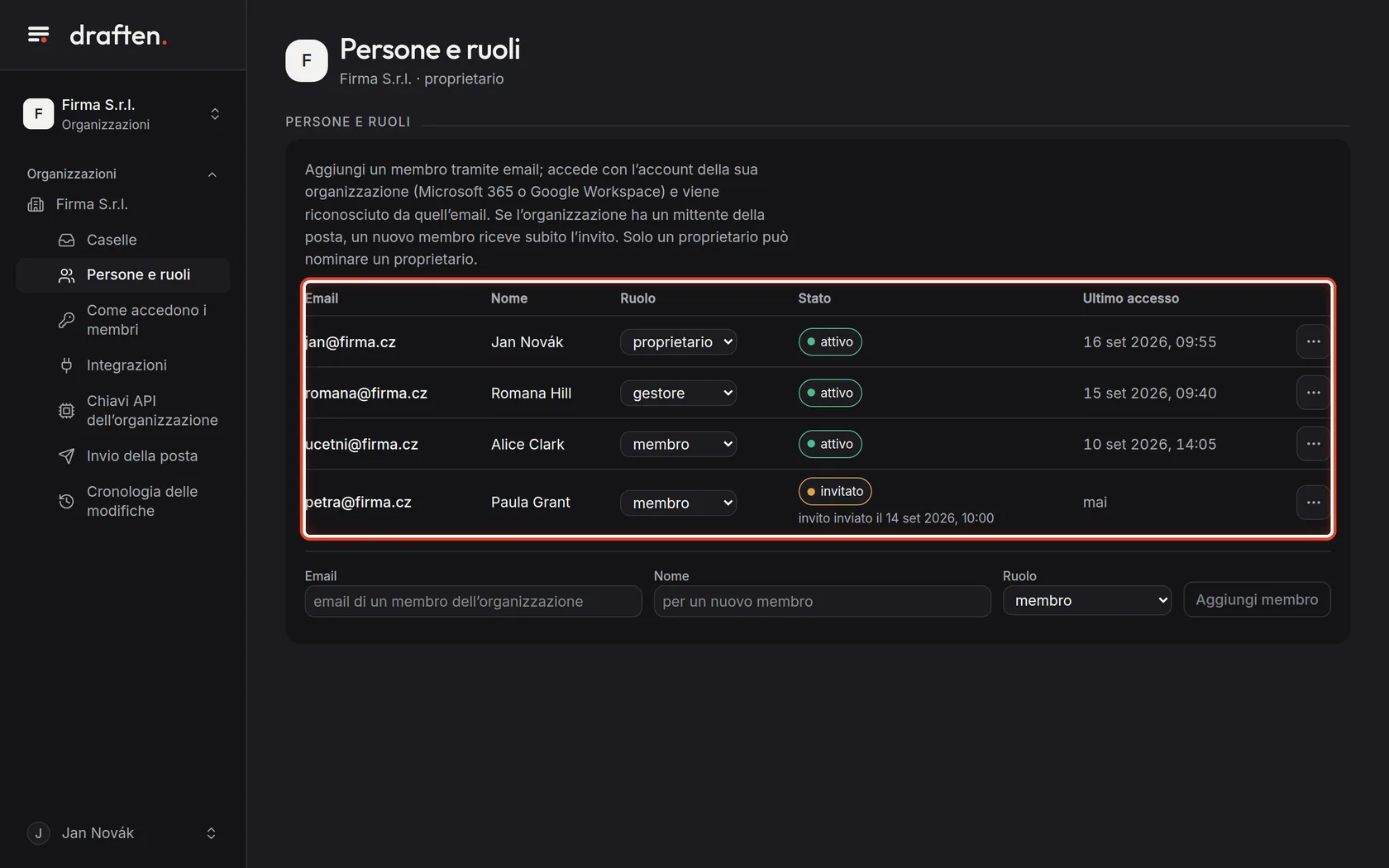
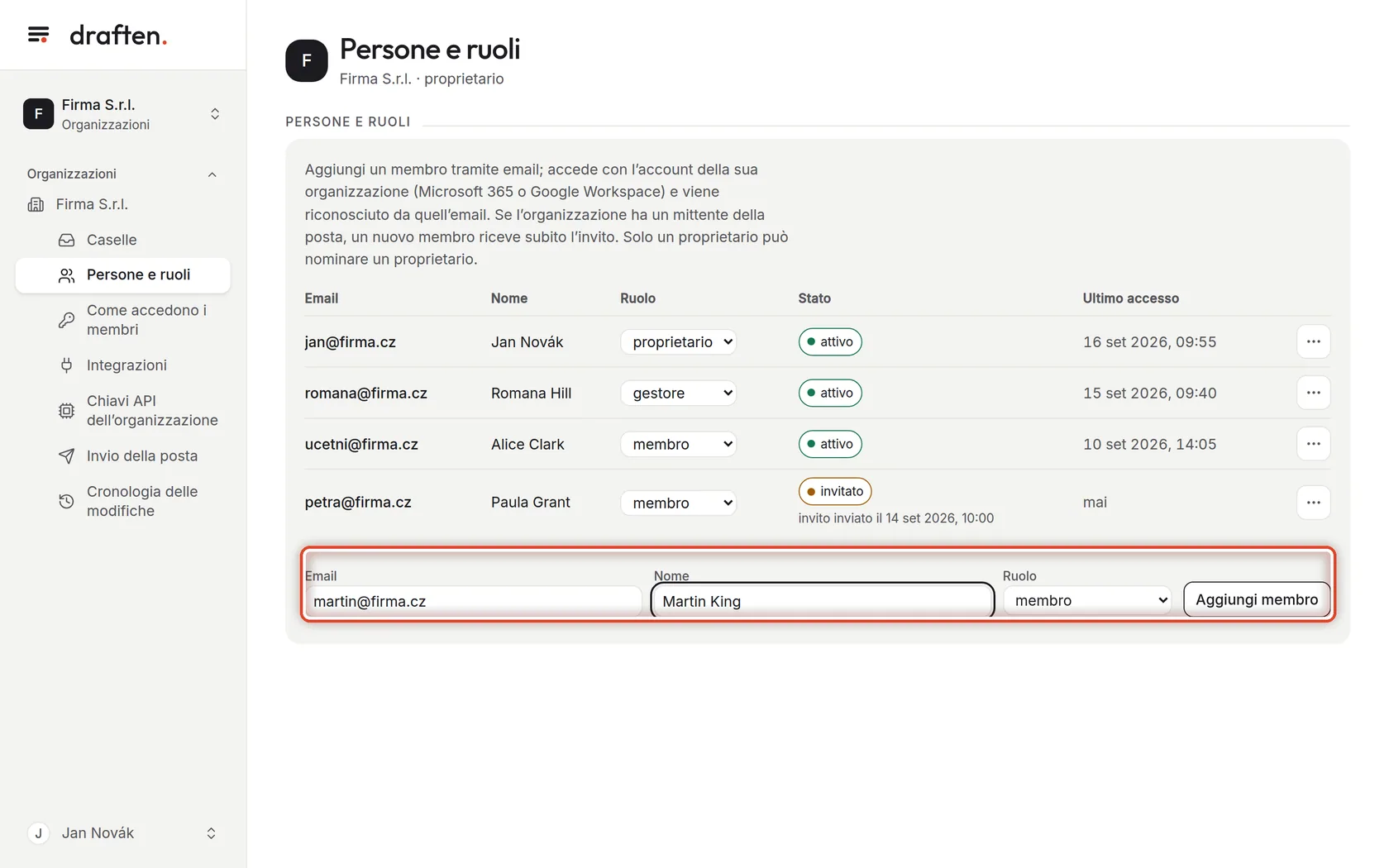
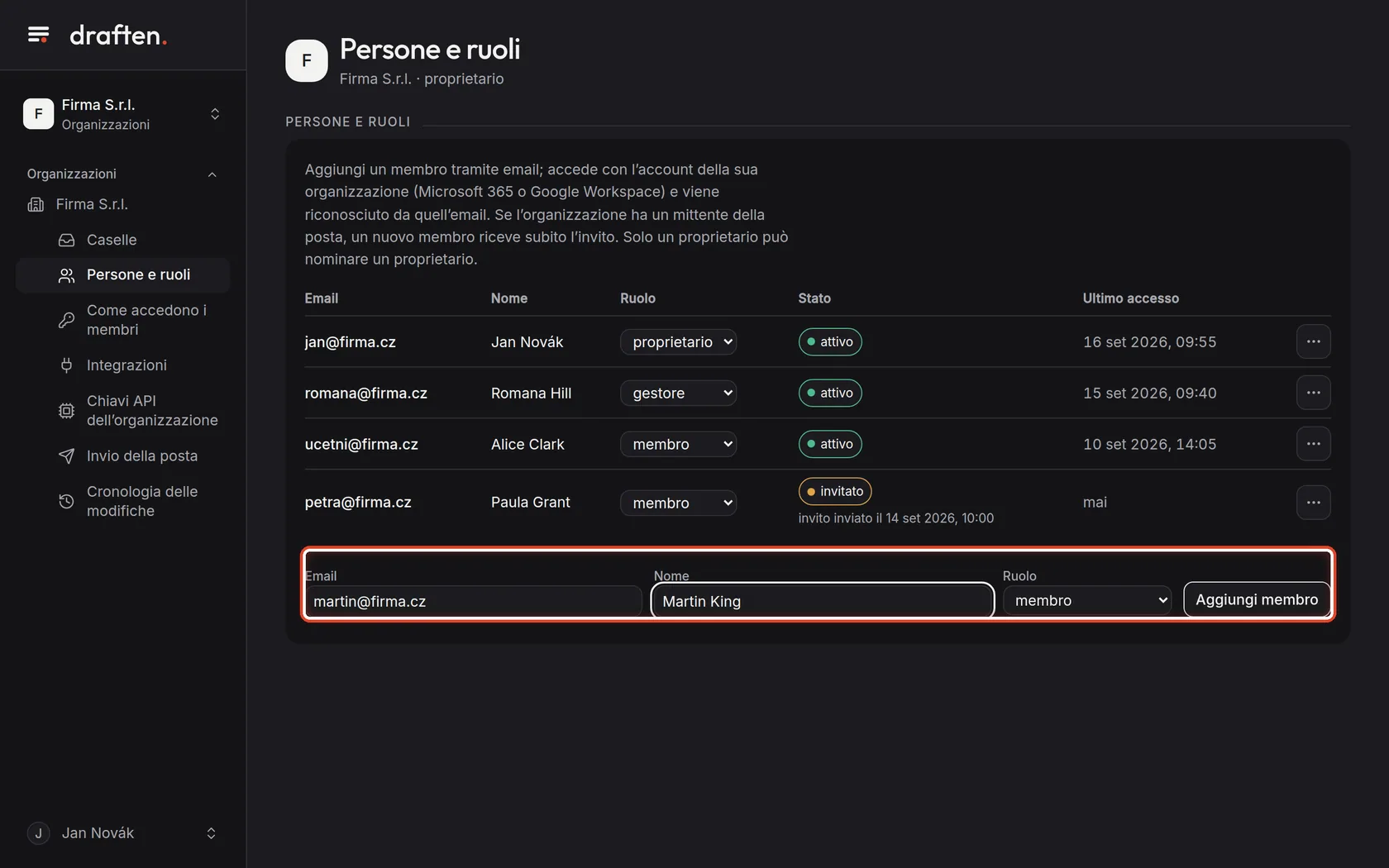
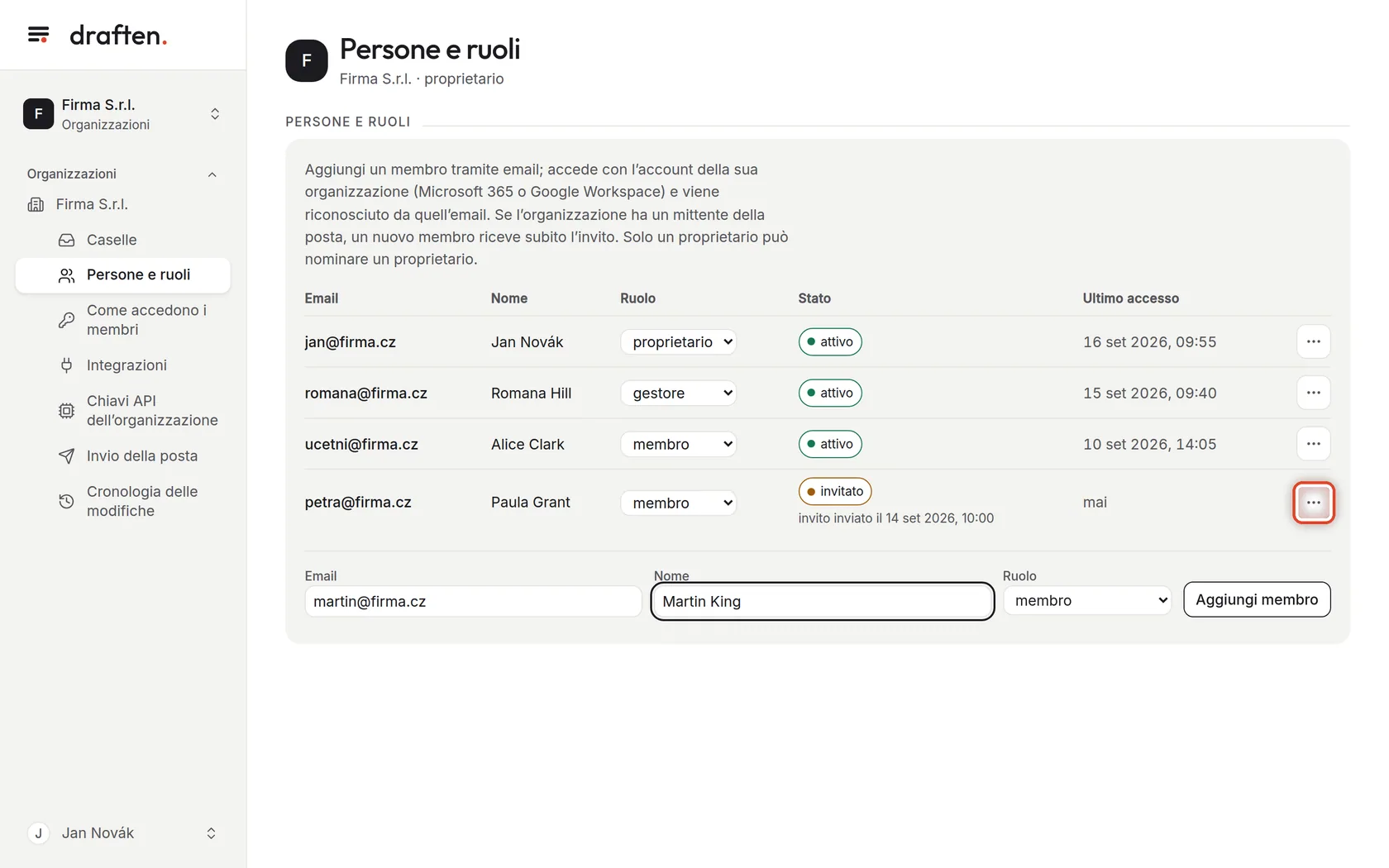
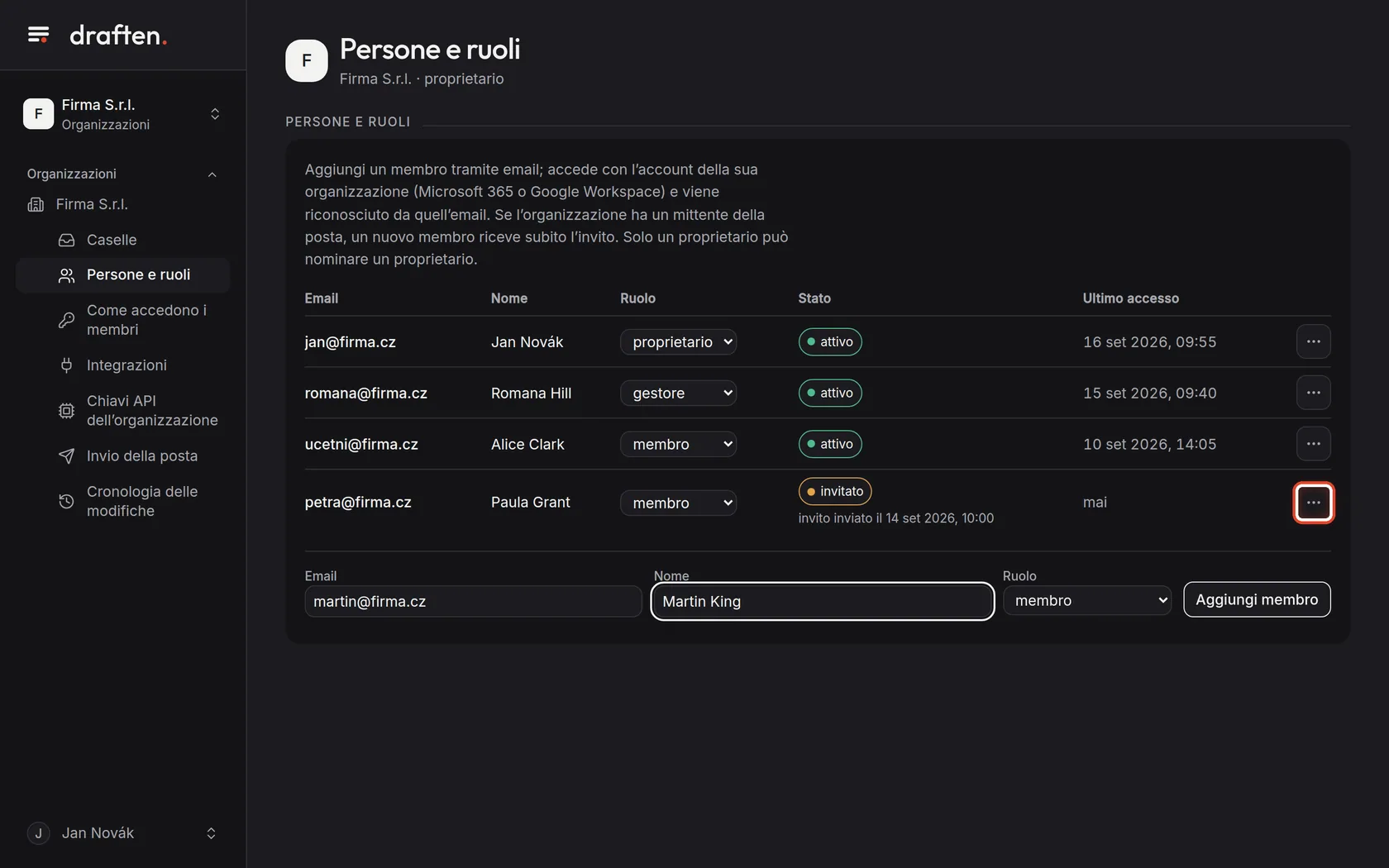
Sullo schermoIn Organizzazione → Persone e ruoli, i membri con ruolo, stato e ultimo accesso.
Cosa fareTre ruoli: un proprietario gestisce tutto e ha diritti di proprietario su tutte le caselle; un gestore invita i membri, collega le caselle, gestisce integrazioni e chiavi e ha diritti di editor sulle caselle; un membro vede solo le caselle a cui ha ricevuto l’accesso. Il ruolo lo cambi nella riga.
NotaSolo un proprietario nomina o rimuove un proprietario; l’ultimo proprietario resta. In dettaglio: Persone e ruoli.
Passo 7 di 8
Aggiungi un membro
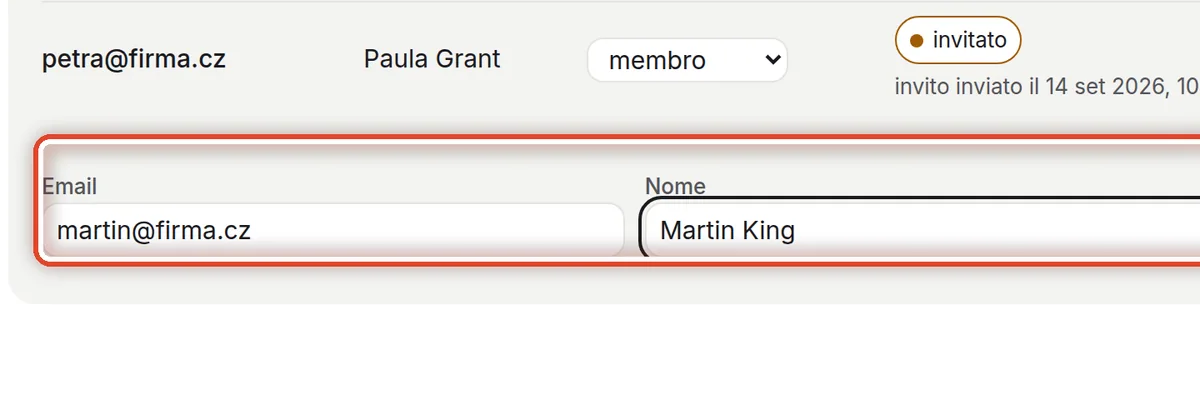
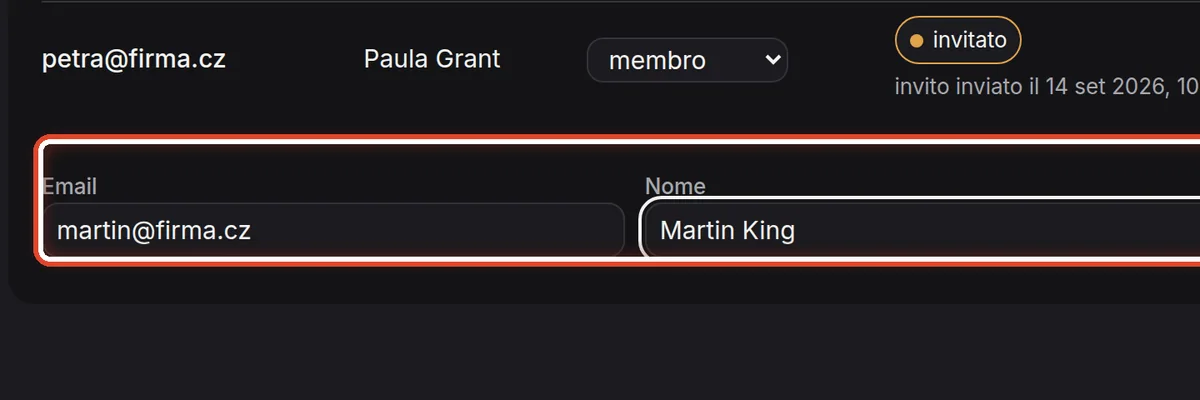
Sullo schermoSotto l’elenco, i campi Email, Nome e Ruolo e il pulsante Aggiungi membro.
Cosa fareScrivi l’email, un nome per una persona nuova, scegli il ruolo e clicca Aggiungi membro. Se l’organizzazione ha un mittente della posta (o lo fornisce l’operatore), il membro riceve subito un invito con un link monouso.
NotaSenza un mittente della posta il membro viene aggiunto lo stesso, solo che nessuno glielo comunica – accede con l’account dell’organizzazione (Microsoft 365 o Google Workspace) con quell’email. Vedi Invio della posta e Come accedono i membri.
Passo 8 di 8
Invito e rimozione
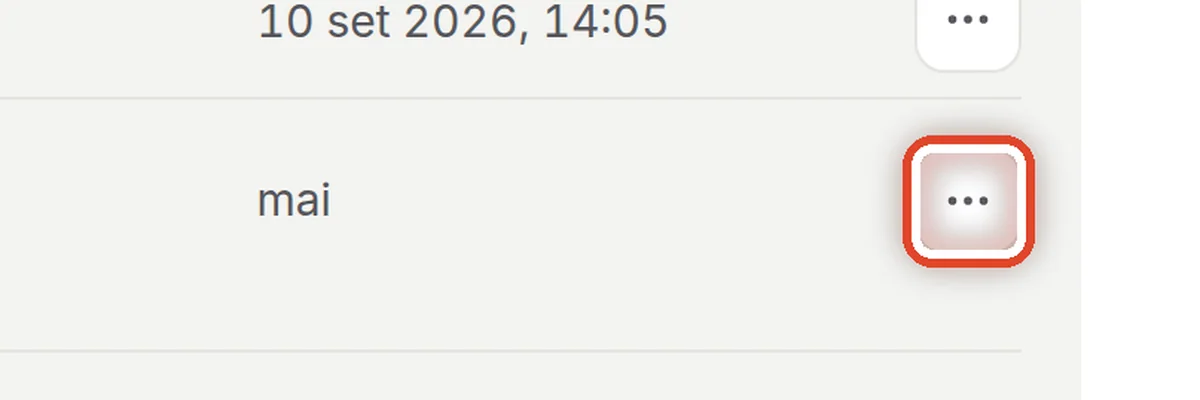
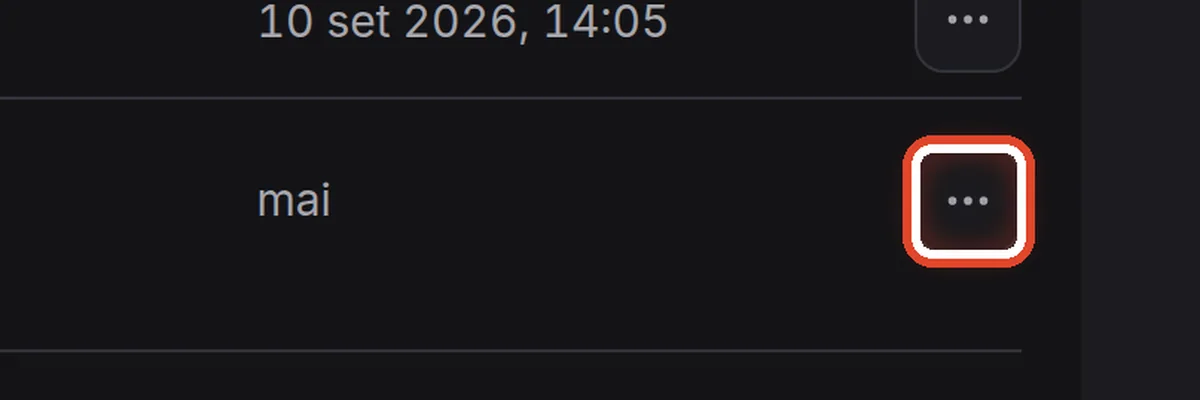
Sullo schermoNella riga di un membro, il pulsante con i tre puntini.
Cosa fareIl menu contiene Invia l’invito (oppure Invia di nuovo – il vecchio link smette di funzionare) e la rimozione dall’organizzazione. Un membro rimosso perde anche l’accesso alle caselle.
NotaLo stato invitato significa che l’invito è partito, ma il membro non ha ancora effettuato l’accesso. Se non è partito, il motivo compare accanto al membro.
Fine
L’organizzazione è pronta
Poi imposta come accedono i membri e da dove partono gli inviti, e aggiungi e collega le caselle.
- Accesso con Microsoft 365 o GoogleIl collegamento a una directory è descritto in Come accedono i membri.
- CaselleLa guida Aggiungere e collegare una casella.