Guide
Une boîte mail
pour l’organisation.
Avant qu’un assistant rédige des brouillons, la boîte mail doit faire partie de l’organisation et draften doit pouvoir y accéder. Vous l’ajoutez dans Organisation → Boîtes mail et la connectez par une inscription d’application, par le compte de la boîte mail ou par IMAP.
Avant de commencer
- Propriétaire ou gestionnaire de l’organisationEux seuls ajoutent des boîtes mail.
- Un accès aux e-mailsL’inscription d’application de l’organisation, les identifiants de connexion de la boîte mail ou les coordonnées du serveur IMAP.
Étape 1 sur 6
Les boîtes mail de l’organisation
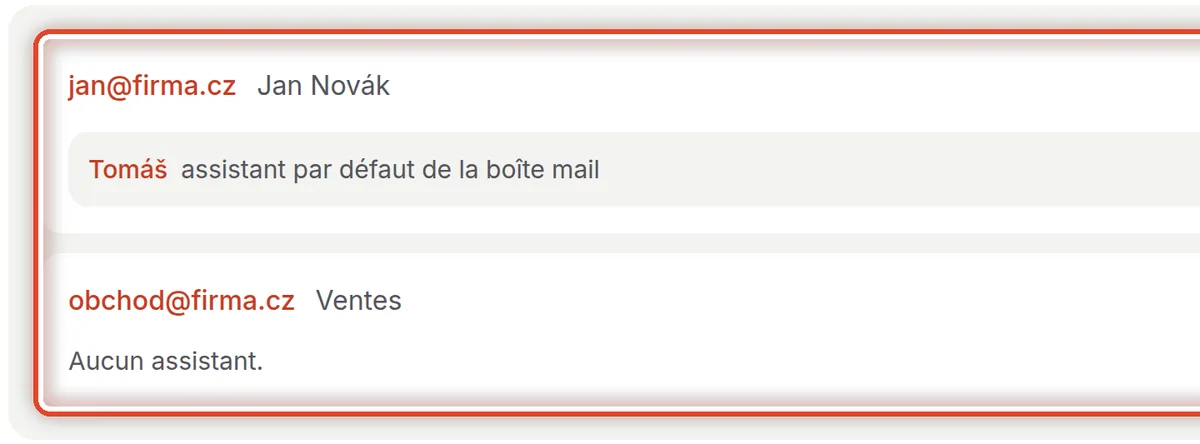
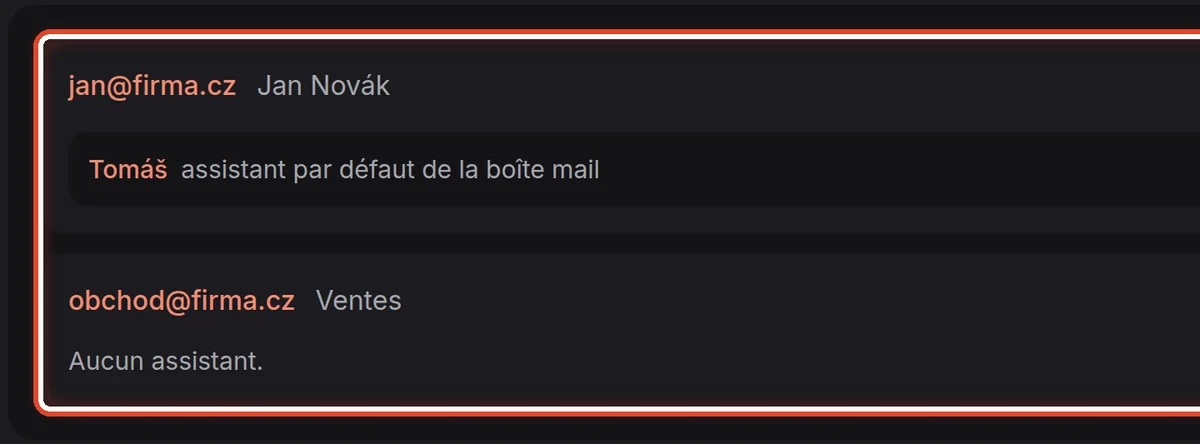
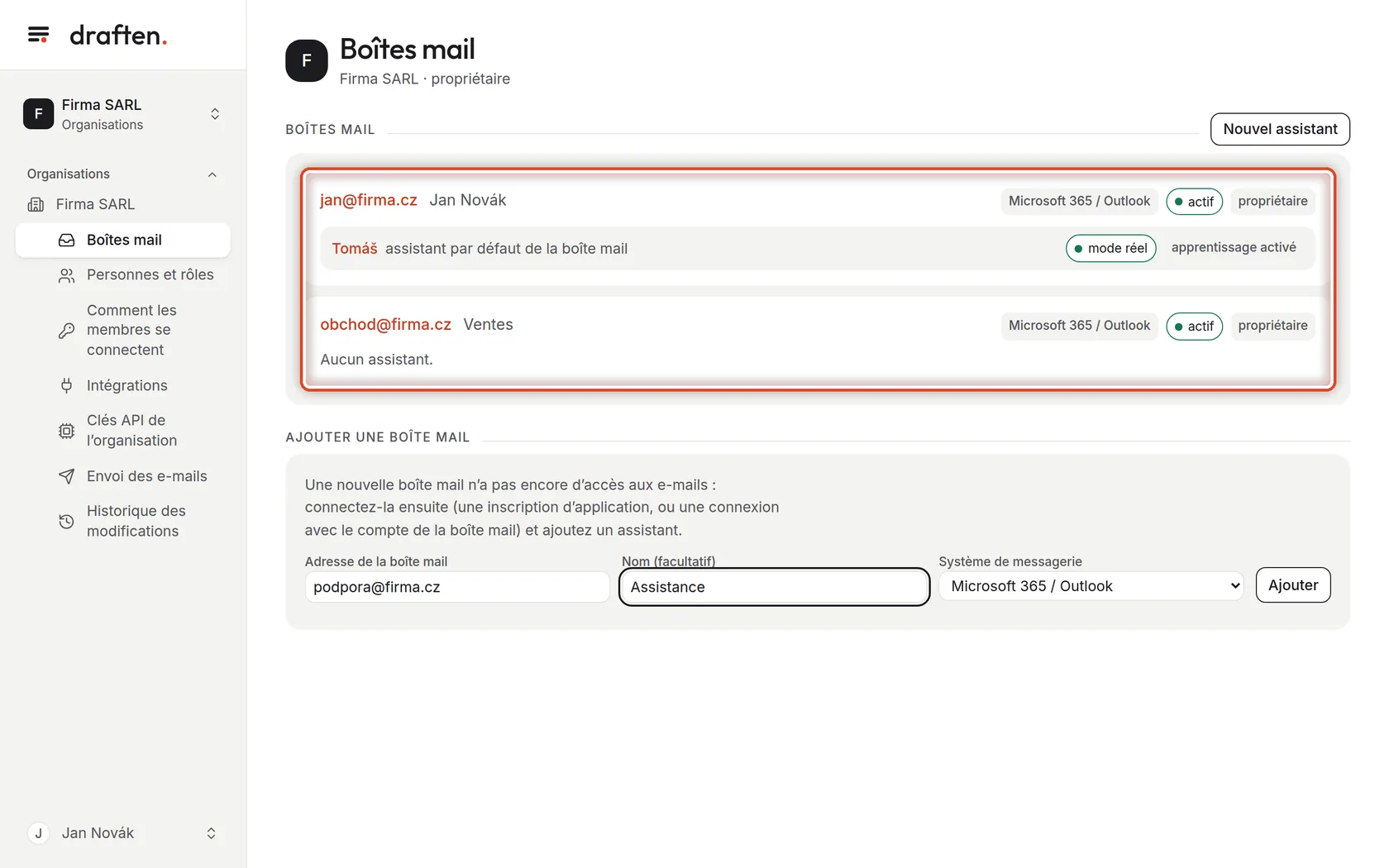
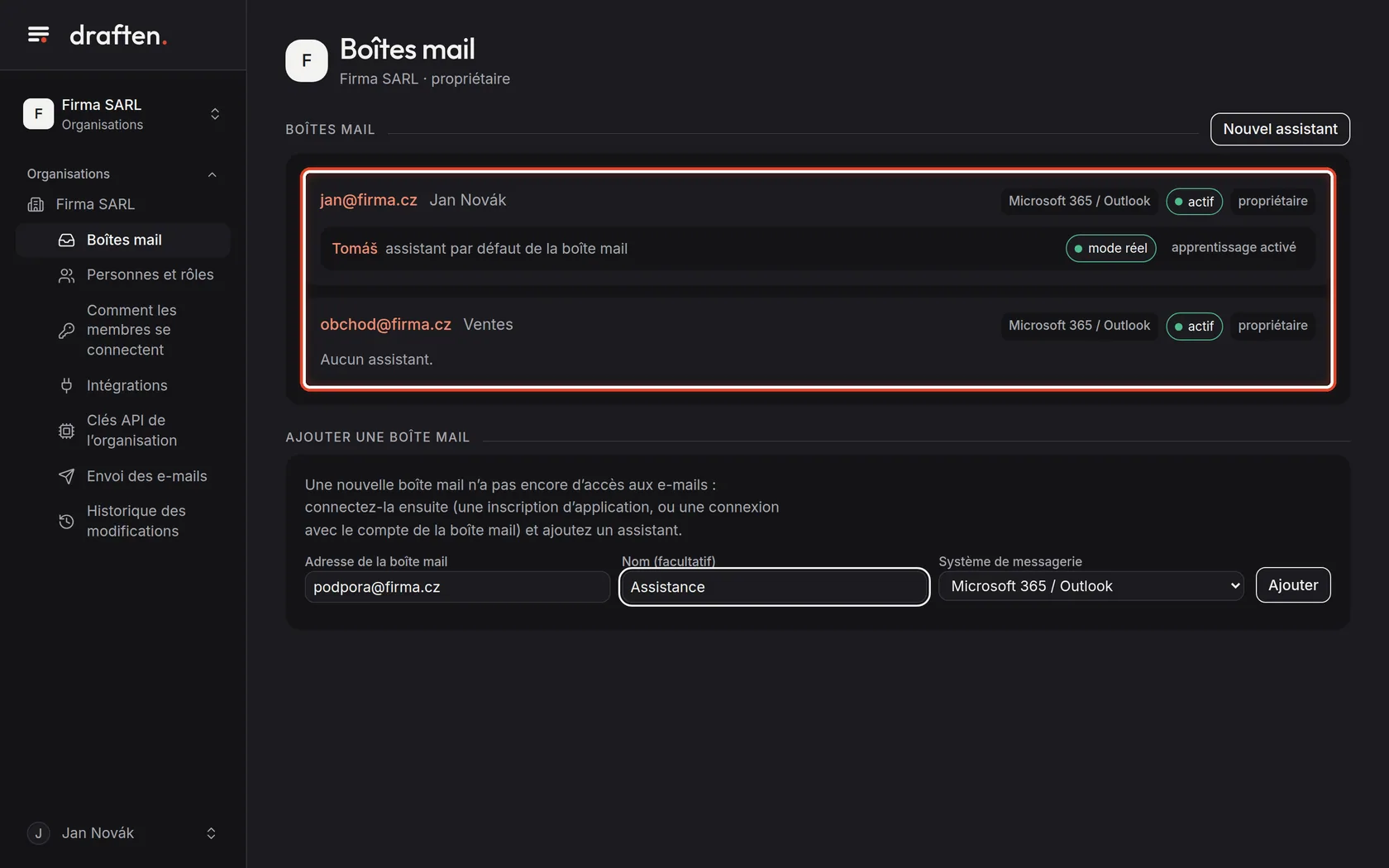
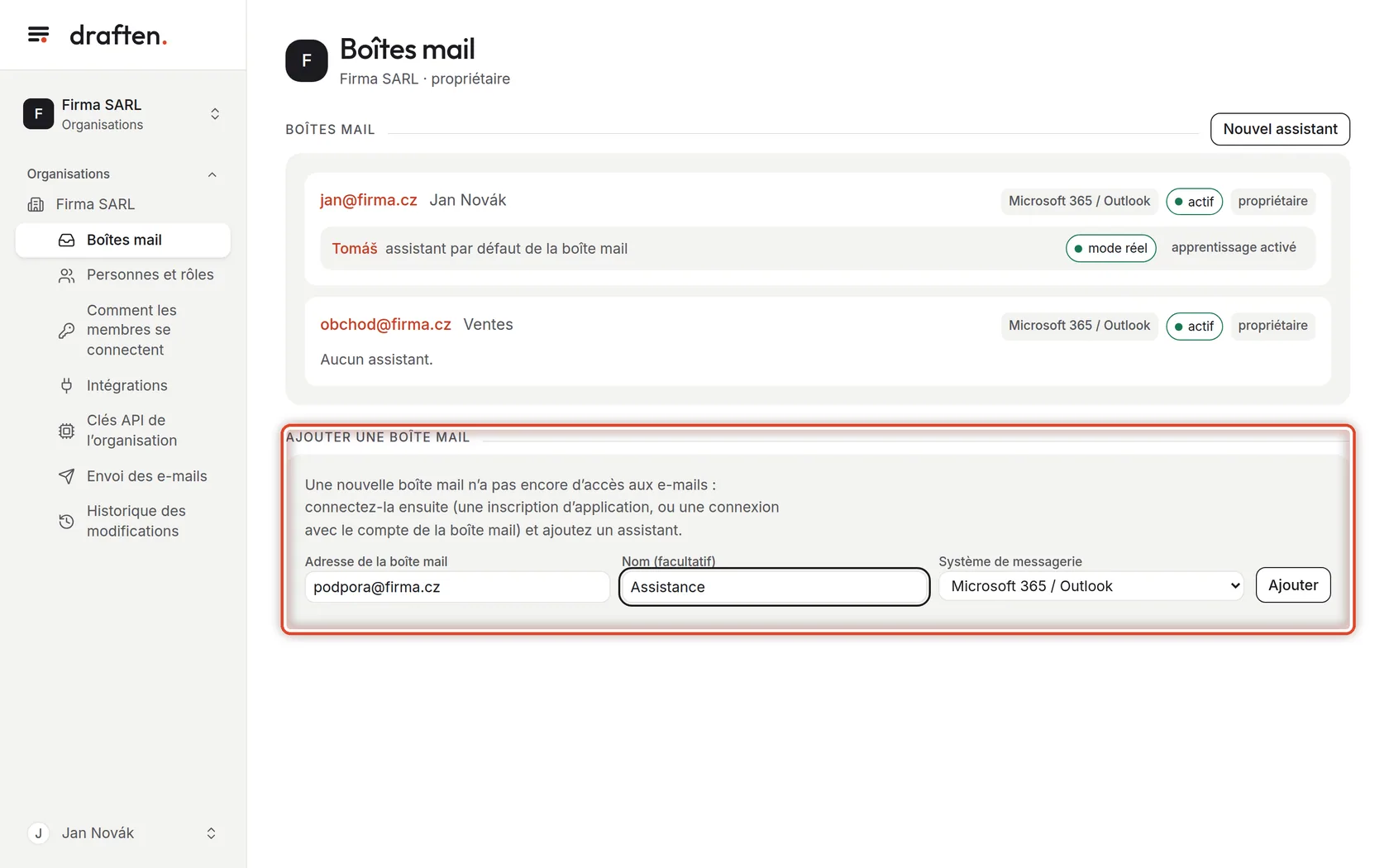
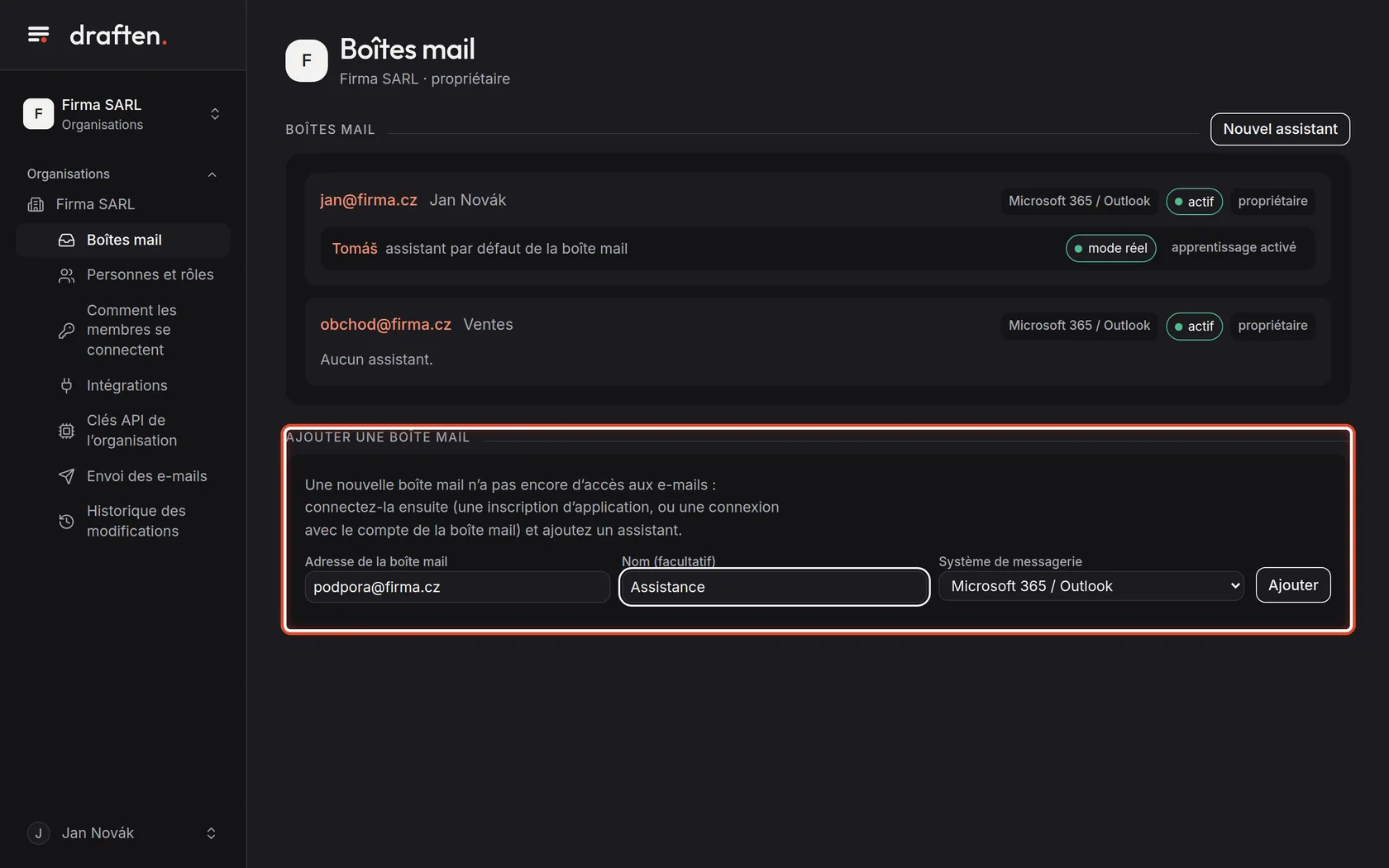
À l’écranDans Organisation → Boîtes mail, la liste des boîtes mail avec le système de messagerie, l’état et les assistants.
À faireVoici toutes les boîtes mail de l’organisation. Chacune indique son système de messagerie, son état (actif, en pause, déconnectée) et les assistants qui y répondent.
Étape 2 sur 6
Ajouter une boîte mail
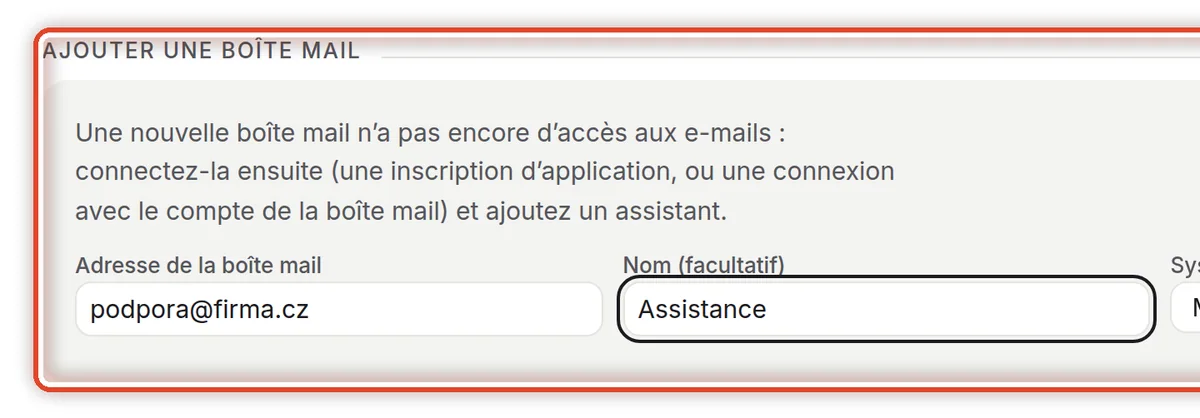
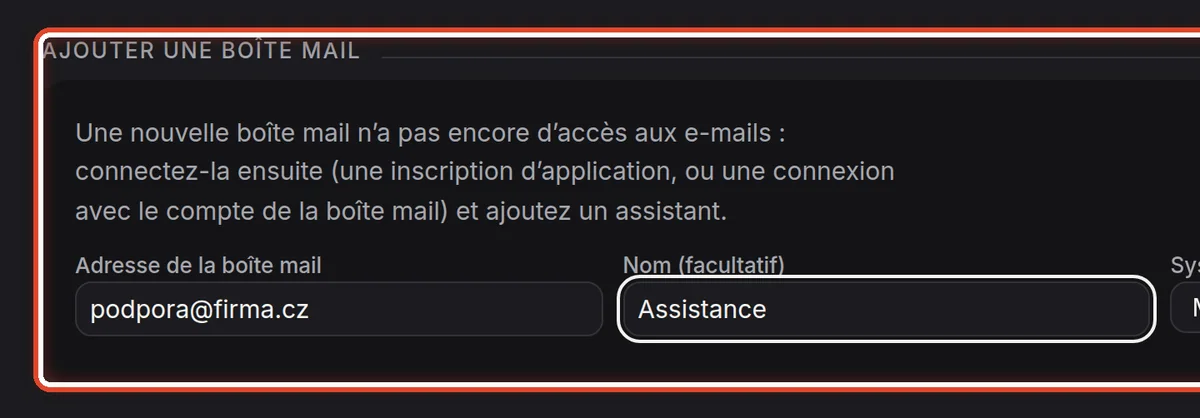
À l’écranEn bas, la carte Ajouter une boîte mail.
À faireRenseignez l’Adresse de la boîte mail, un Nom facultatif et le Système de messagerie : Microsoft 365 / Outlook, Google Workspace / Gmail ou Autre boîte mail (IMAP). Cliquez sur Ajouter.
RemarqueCe sont les propriétaires et les gestionnaires de l’organisation qui ajoutent les boîtes mail. Un propriétaire de l’organisation a les droits de propriétaire sur toutes les boîtes mail, un gestionnaire les droits d’éditeur ; vous faites d’un membre le propriétaire de la boîte mail dans la carte Accès à la boîte mail. Une nouvelle boîte mail n’a pas encore accès aux e-mails – c’est l’étape suivante.
Étape 3 sur 6
Accès aux e-mails
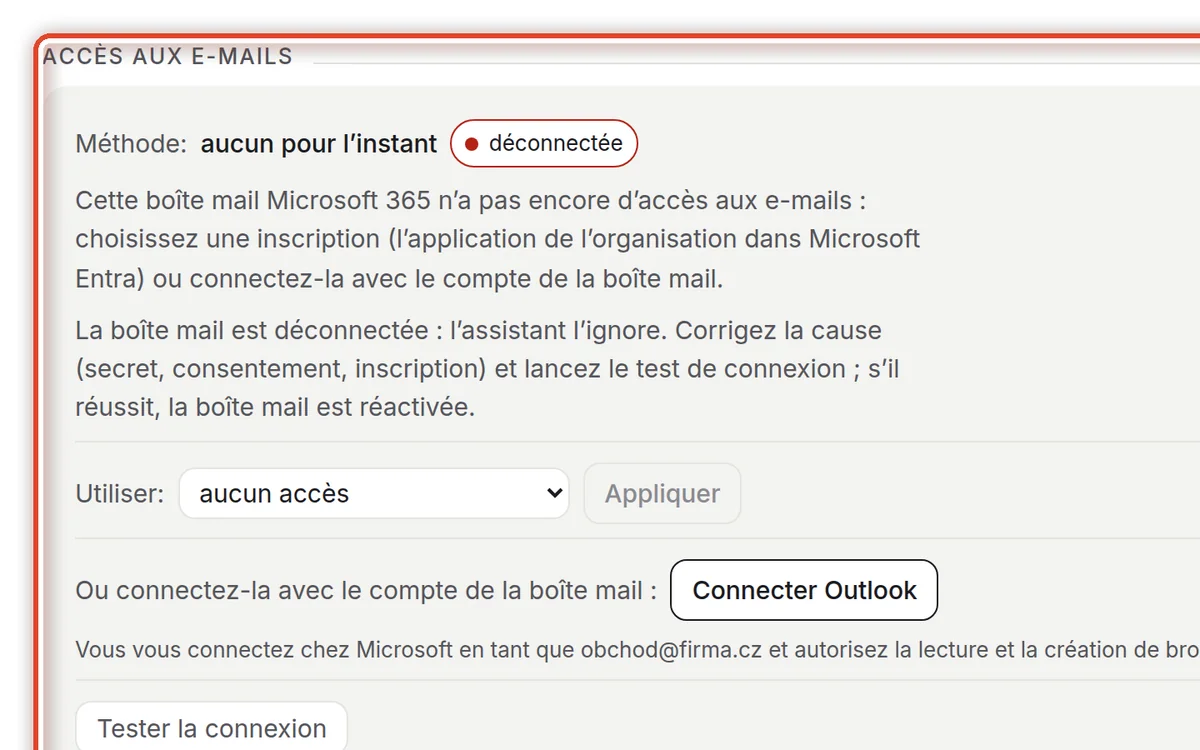
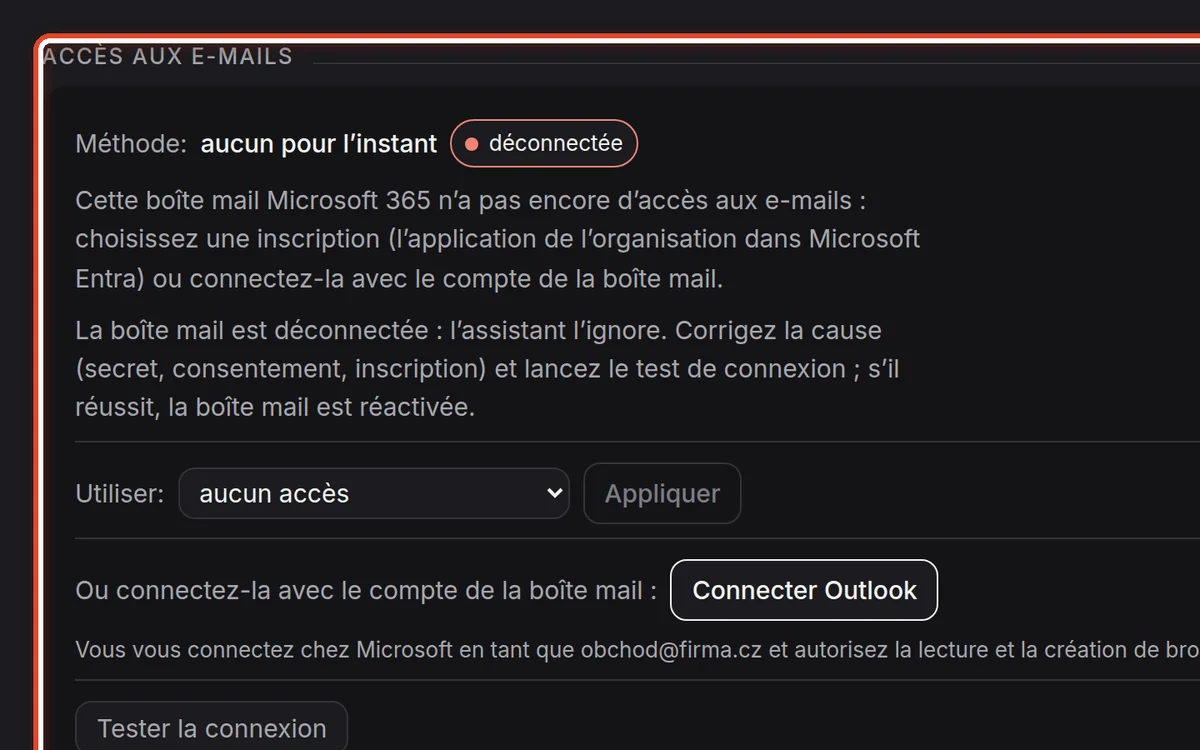
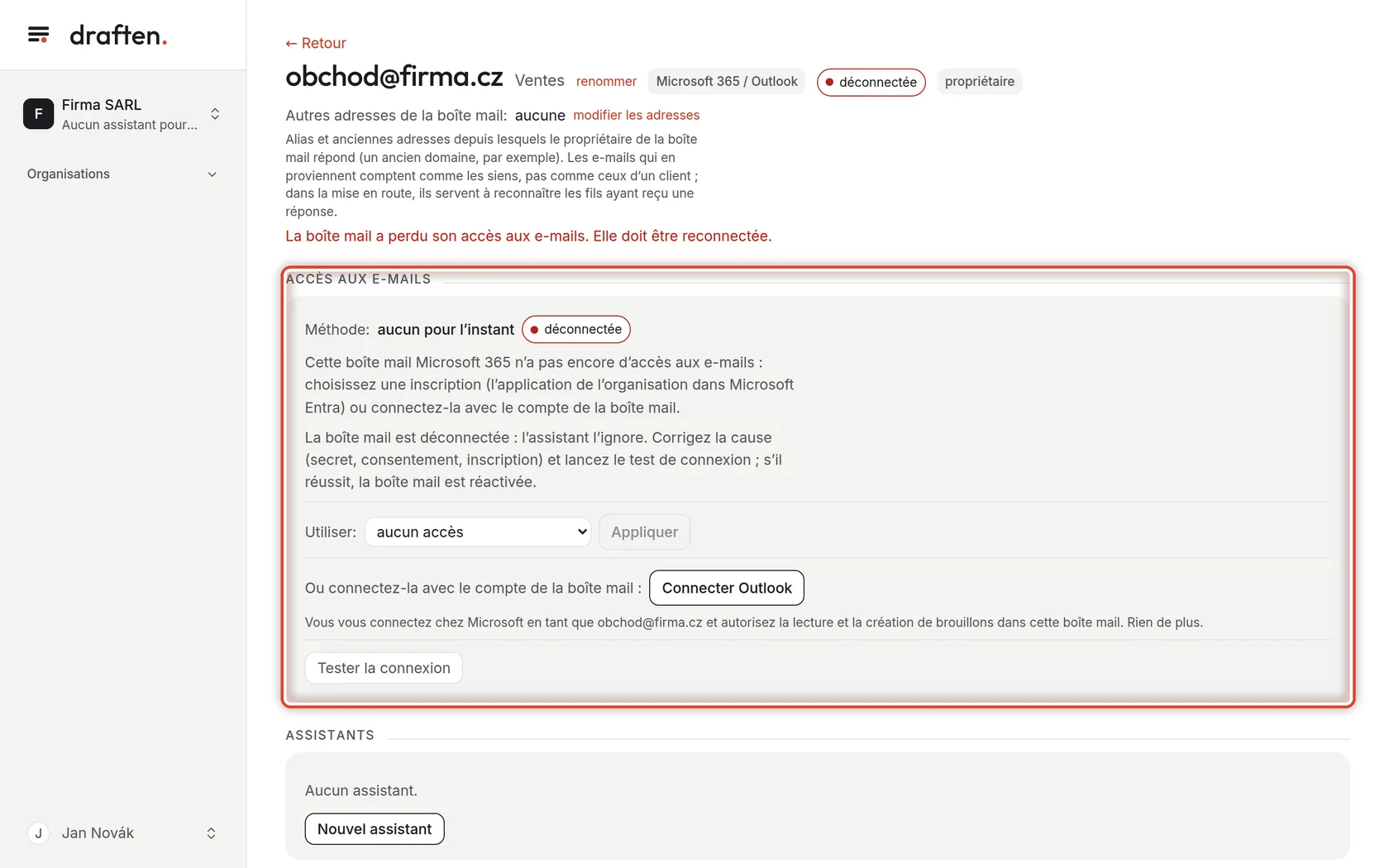
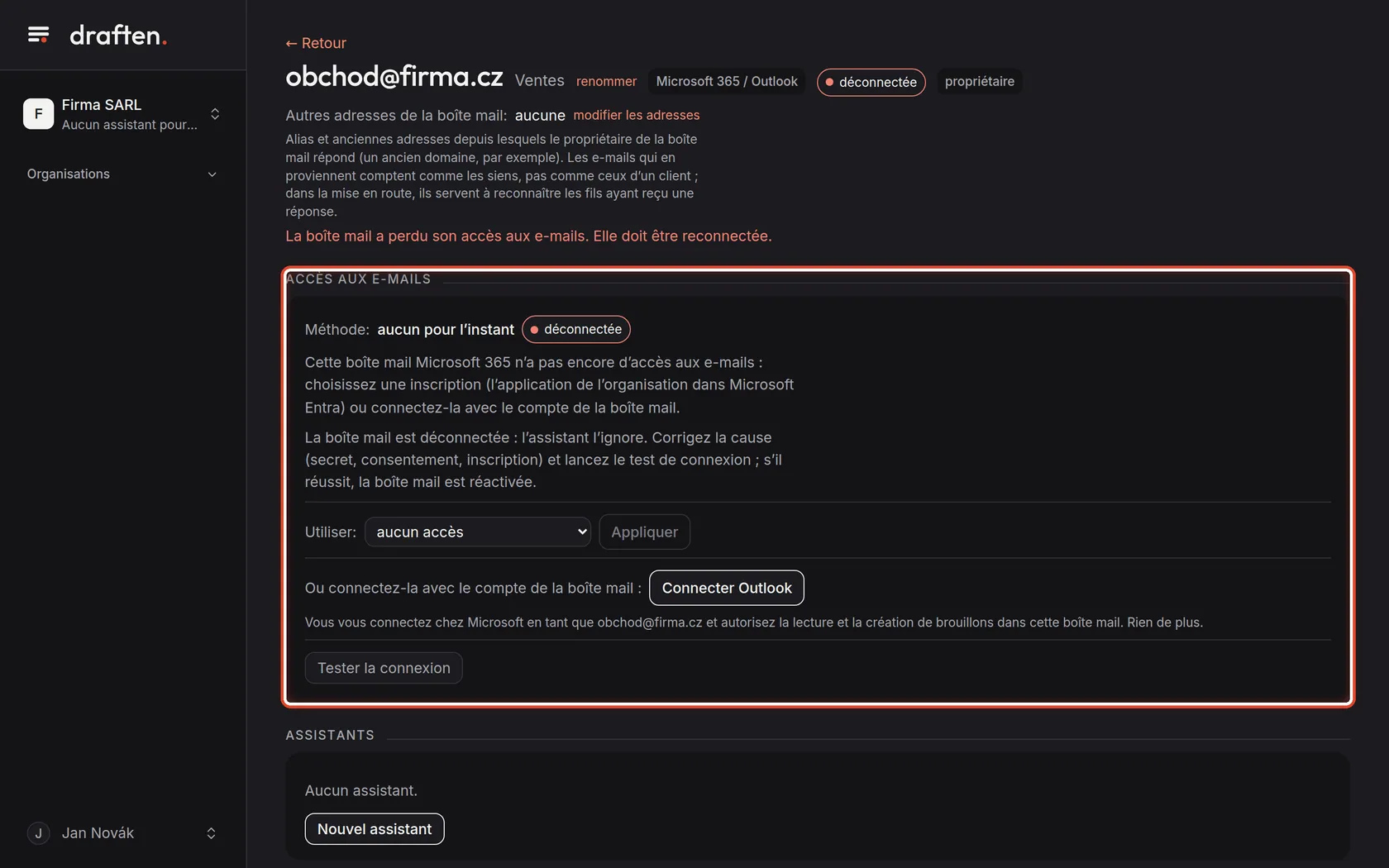
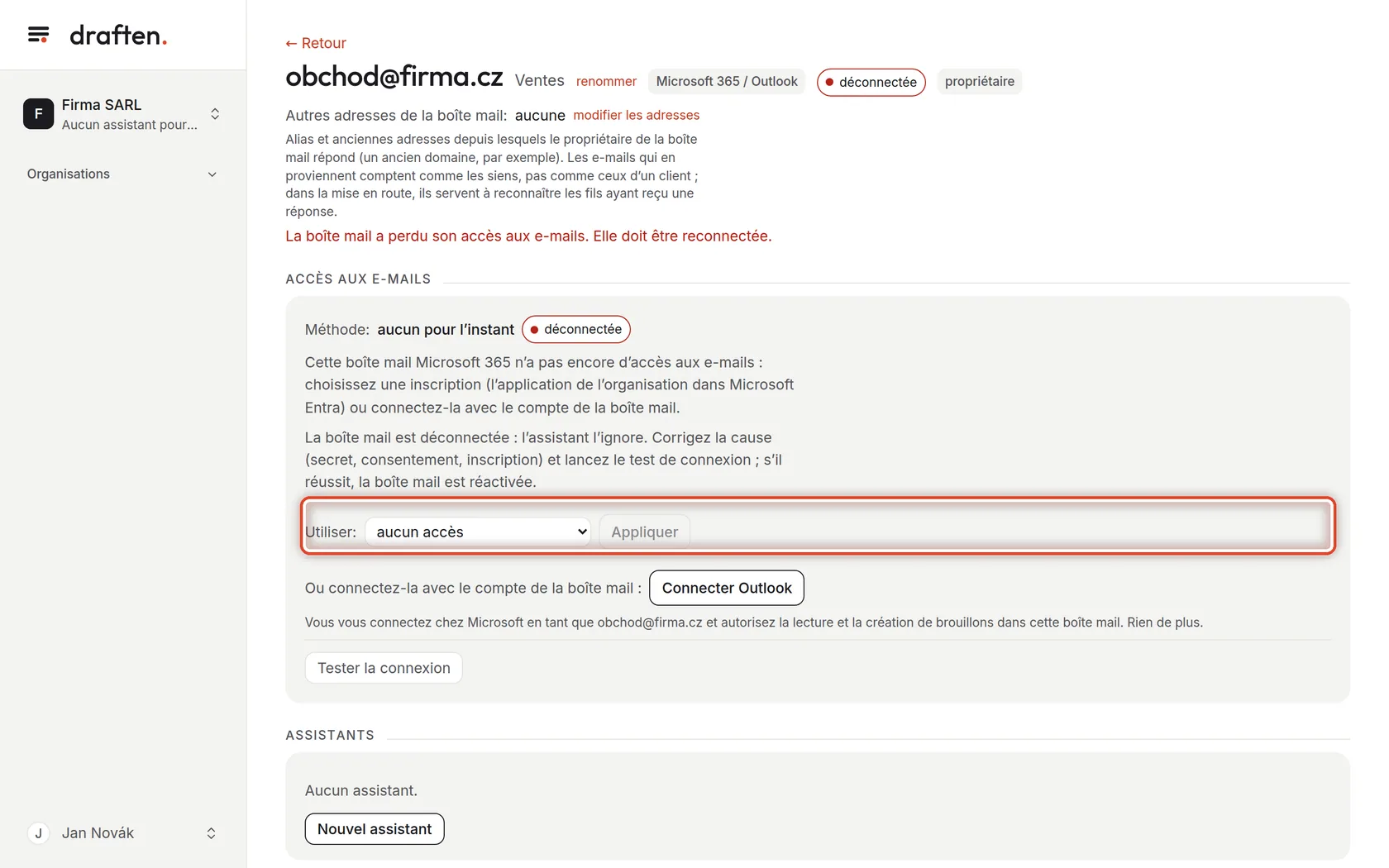
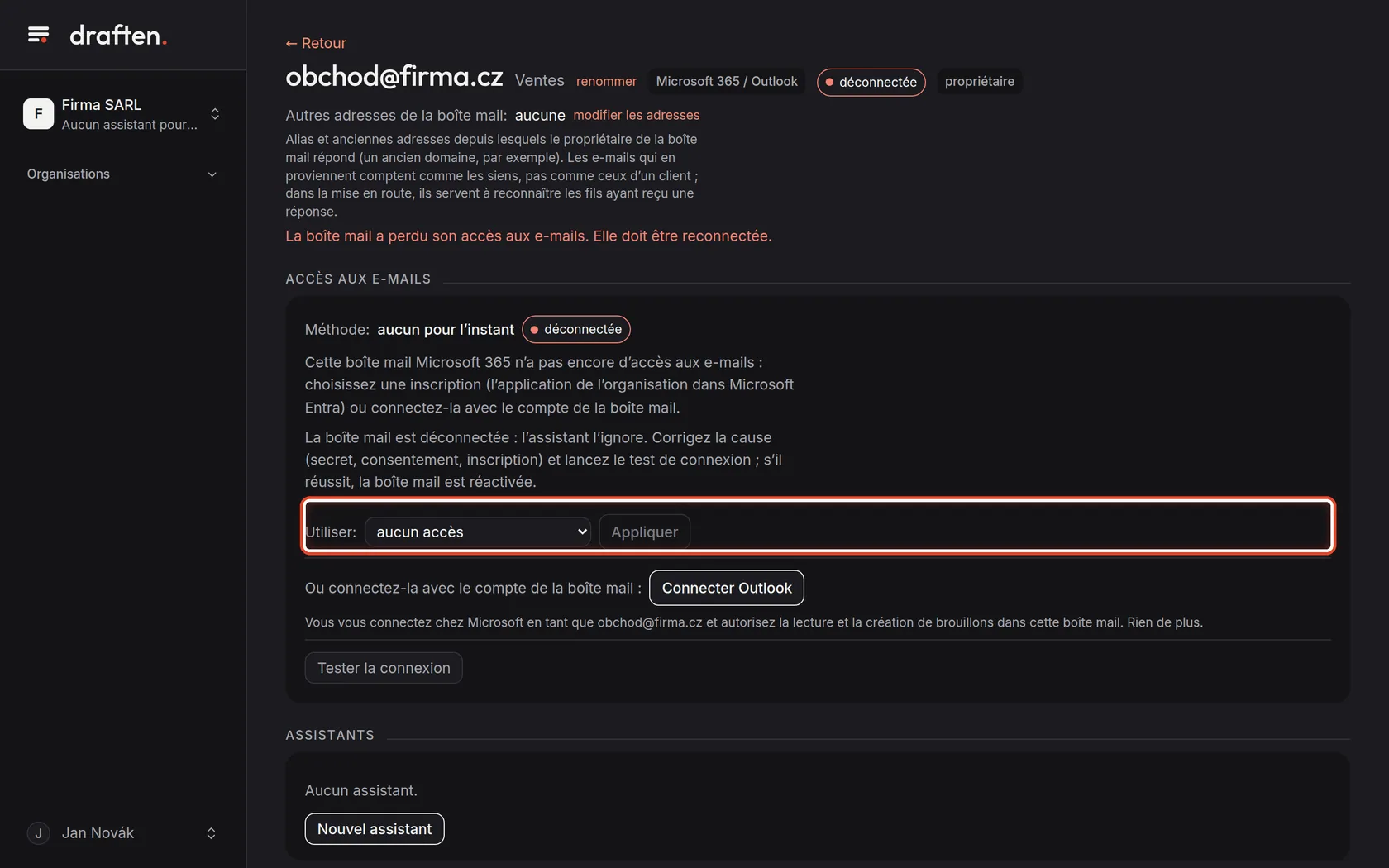
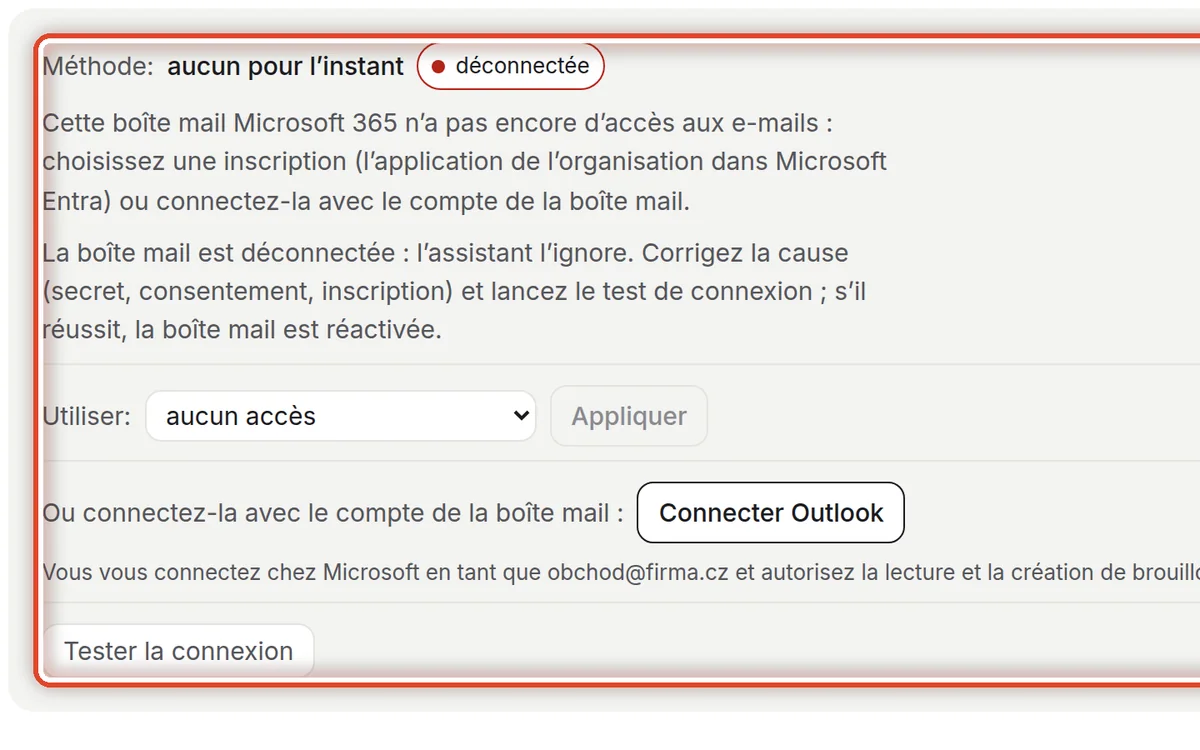
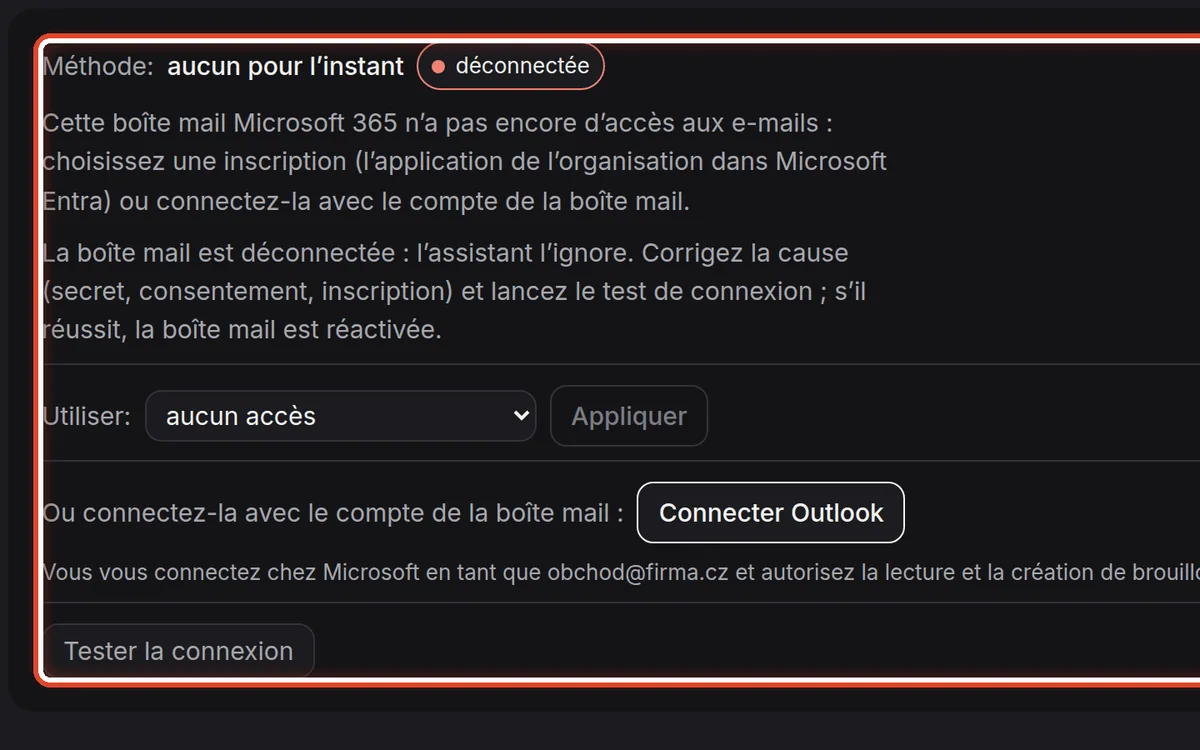
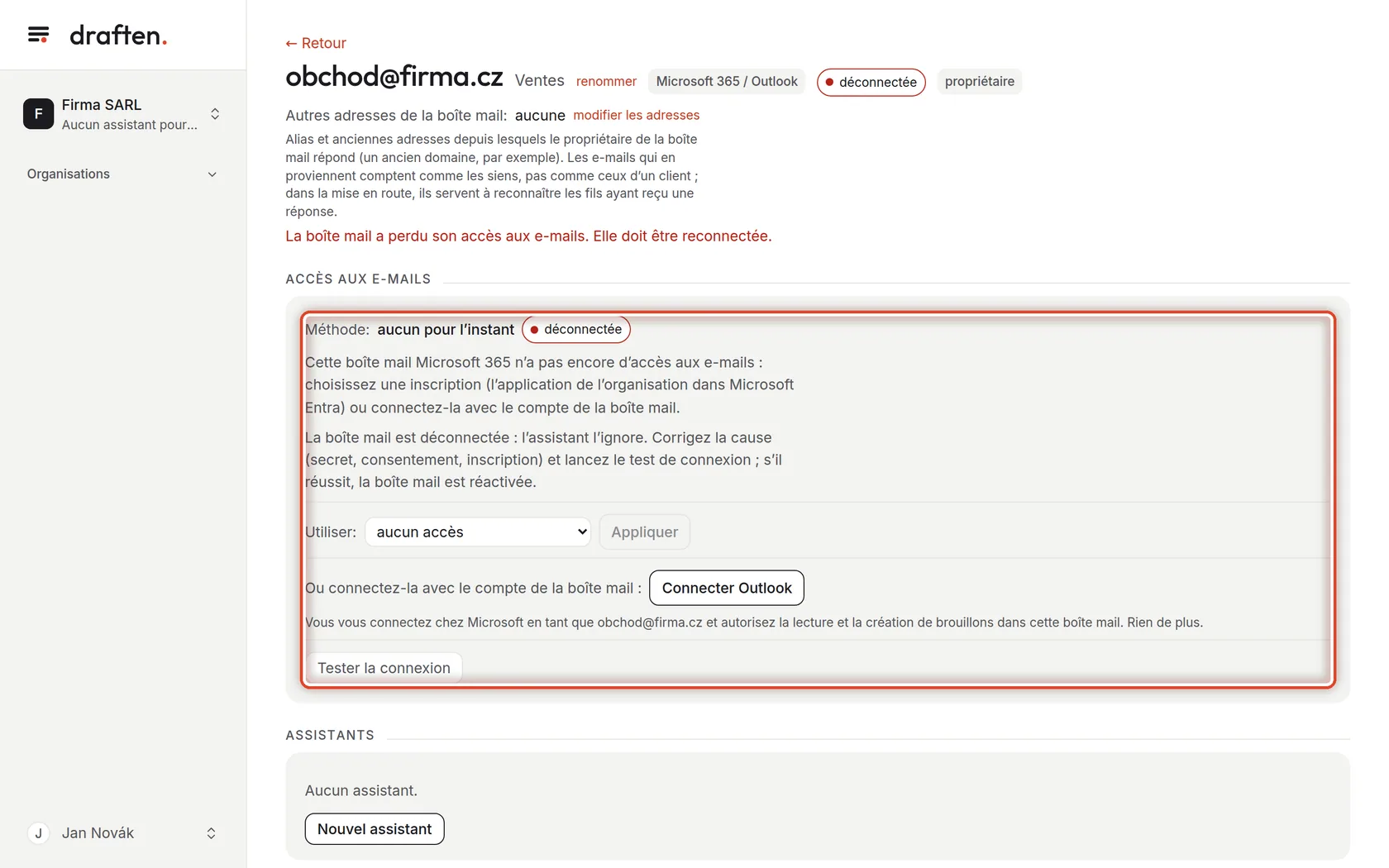
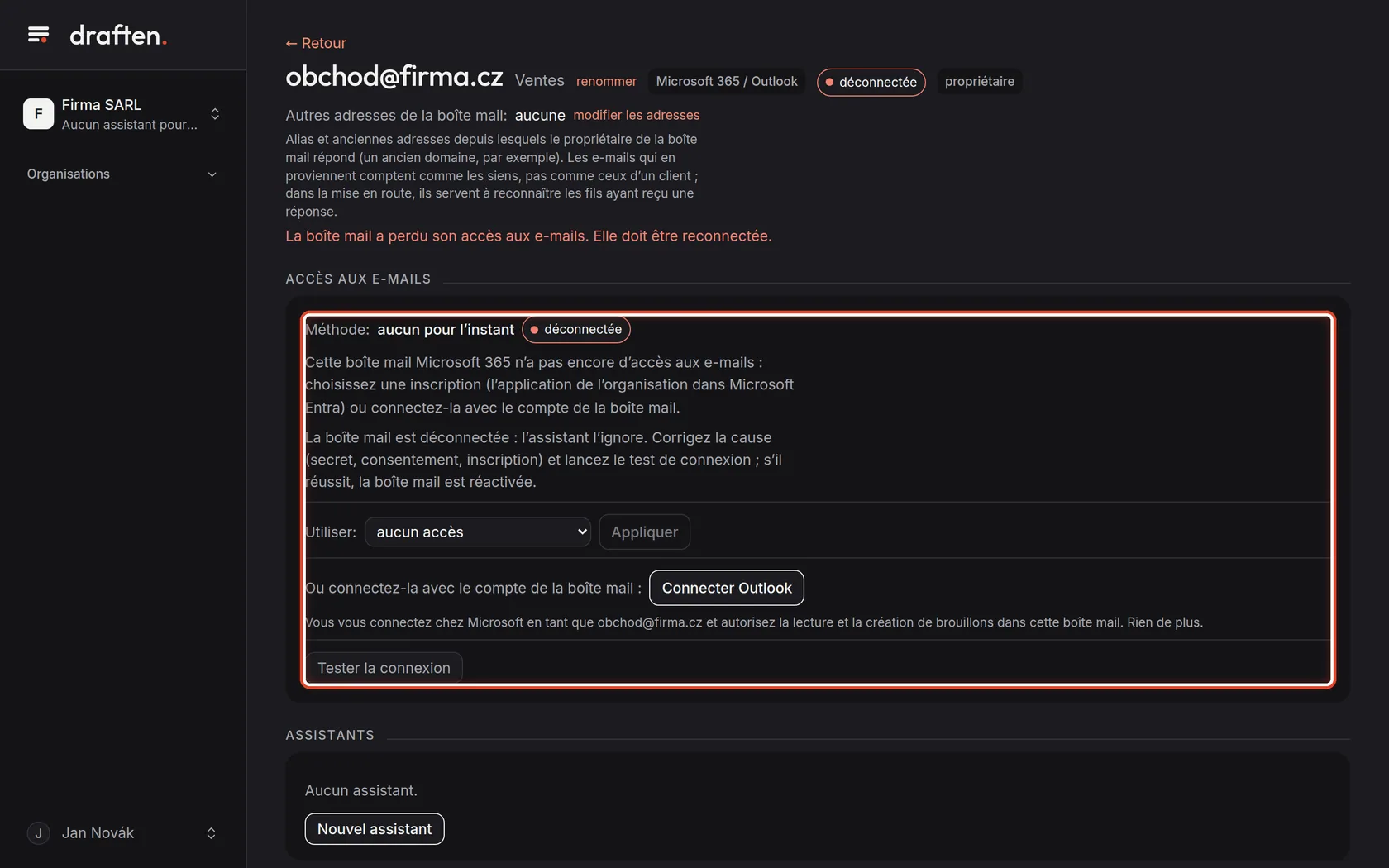
À l’écranSur la page de la nouvelle boîte mail, la carte Accès aux e-mails avec l’état déconnectée et une indication sur la façon de configurer l’accès.
À faireL’assistant accède à la boîte mail de l’une de ces trois façons. Une inscription d’application – un accès pour toute l’organisation via une application dans Microsoft Entra ou un compte de service Google ; personne ne se connecte boîte mail par boîte mail. Un compte connecté – le propriétaire de la boîte mail se connecte une fois et autorise la lecture et les brouillons. Des identifiants IMAP – pour les autres services de messagerie : un serveur, un nom d’utilisateur et un mot de passe.
RemarqueDans tous les cas, uniquement la lecture et la rédaction de brouillons. draften ne demande jamais l’autorisation d’envoyer ni de supprimer.
Étape 4 sur 6
Inscription d’application
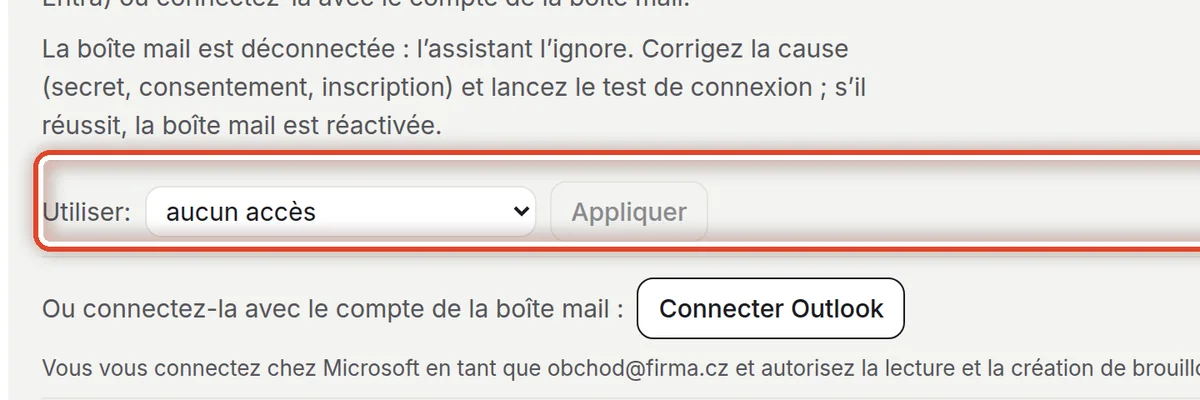
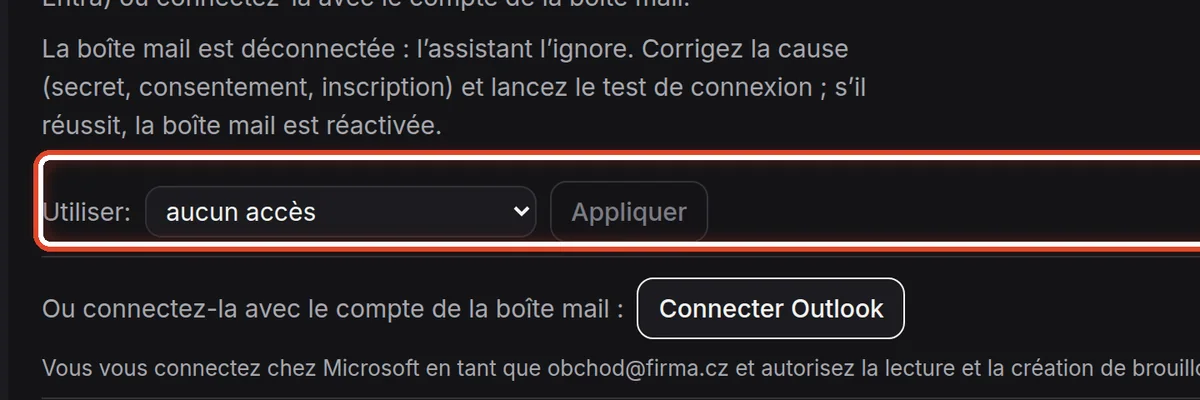
À l’écranLa ligne Utiliser avec le choix d’une inscription et le bouton Appliquer.
À faireChoisissez l’inscription de l’organisation et cliquez sur Appliquer. C’est le propriétaire de l’organisation qui la définit – un gestionnaire n’a que les droits d’éditeur sur les boîtes mail et ne voit pas cette ligne. Vous créez d’abord l’inscription dans Organisation → Intégrations ; la marche à suivre pour Microsoft 365 et Google se trouve dans Accès aux e-mails pour toute l’organisation.
RemarqueAvec Microsoft 365, l’Application Access Policy d’Exchange Online doit couvrir la boîte mail ; sinon, l’assistant la marque comme déconnectée, avec le motif.
Étape 5 sur 6
Ou connecter avec le compte
À l’écranLa ligne Ou connectez-la avec le compte de la boîte mail, avec le bouton Connecter Outlook (Connecter Gmail).
À faireQuand l’organisation n’a pas d’inscription, c’est le propriétaire de la boîte mail qui la connecte : il clique sur Connecter Outlook, se connecte avec le compte de la boîte mail et autorise la lecture et la rédaction de brouillons.
RemarqueLe bouton ne fonctionne que si l’organisation a défini ses propres clients OAuth (Organisation → Comment les membres se connectent). Pour IMAP, un formulaire pour le serveur et le mot de passe apparaît à la place.
Étape 6 sur 6
Tester la connexion
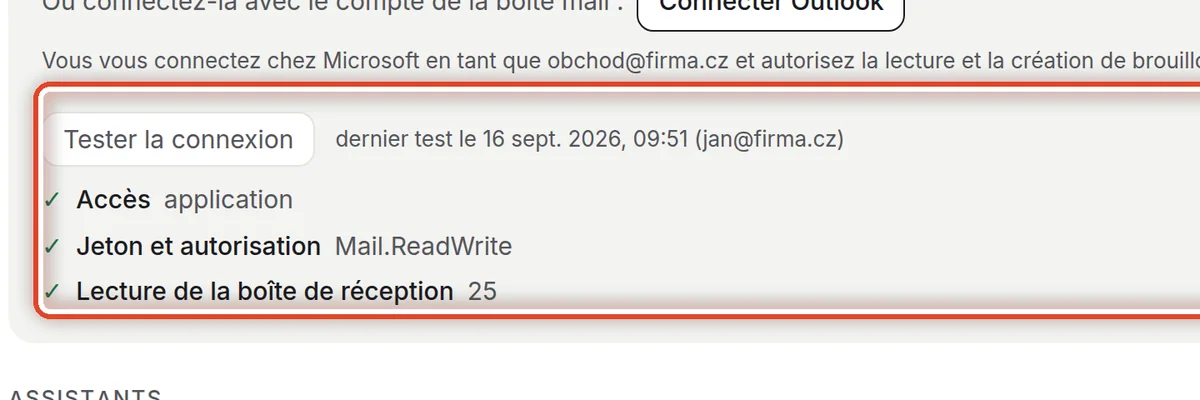
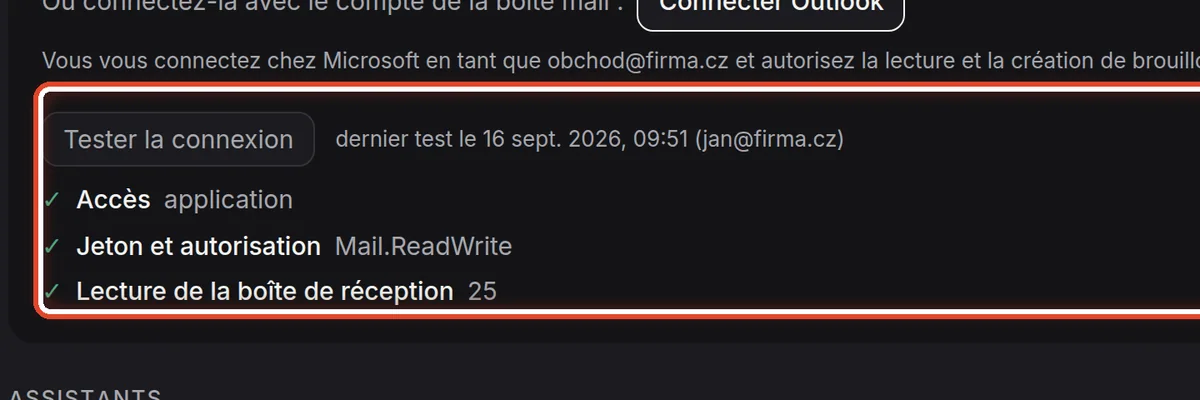
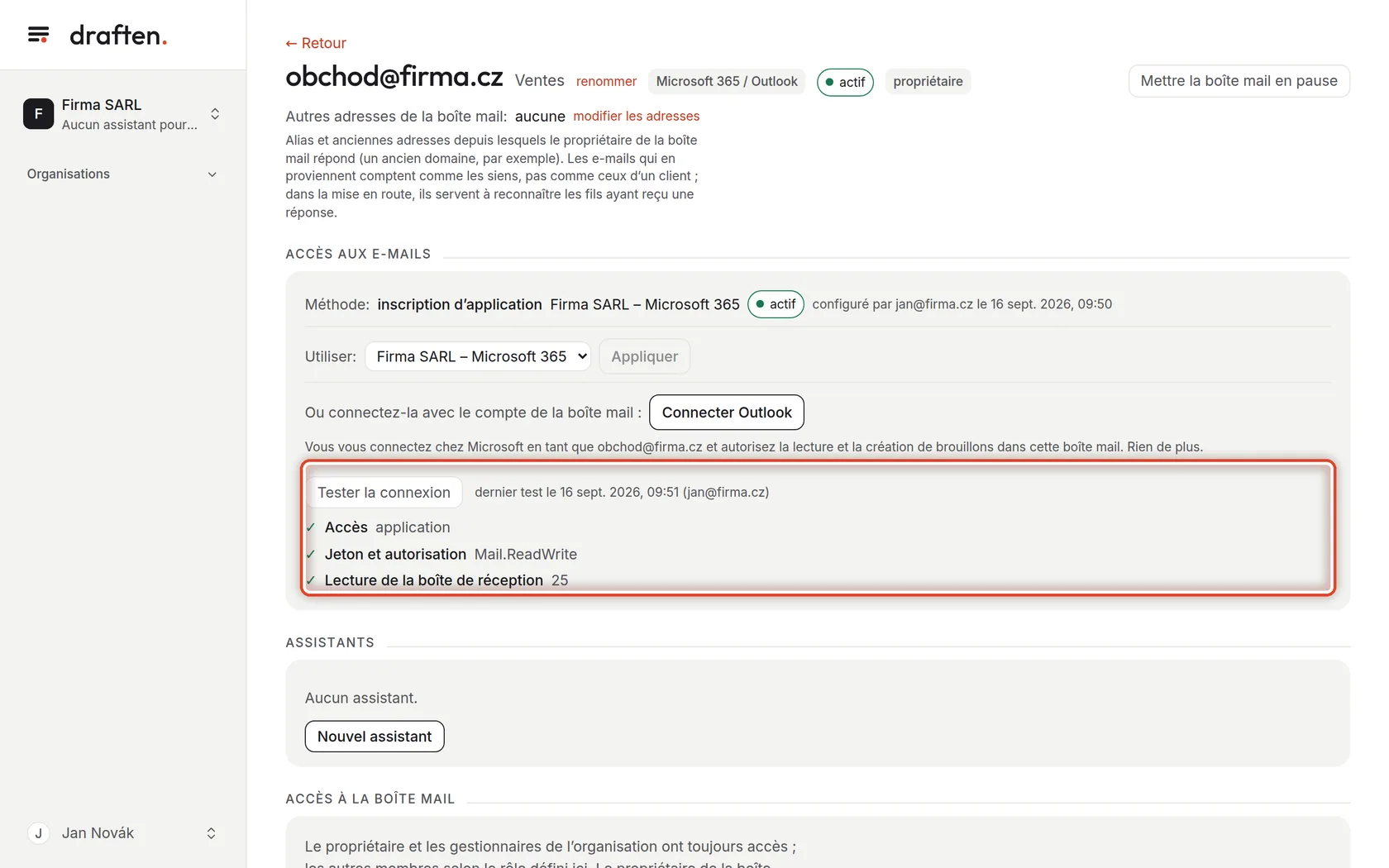
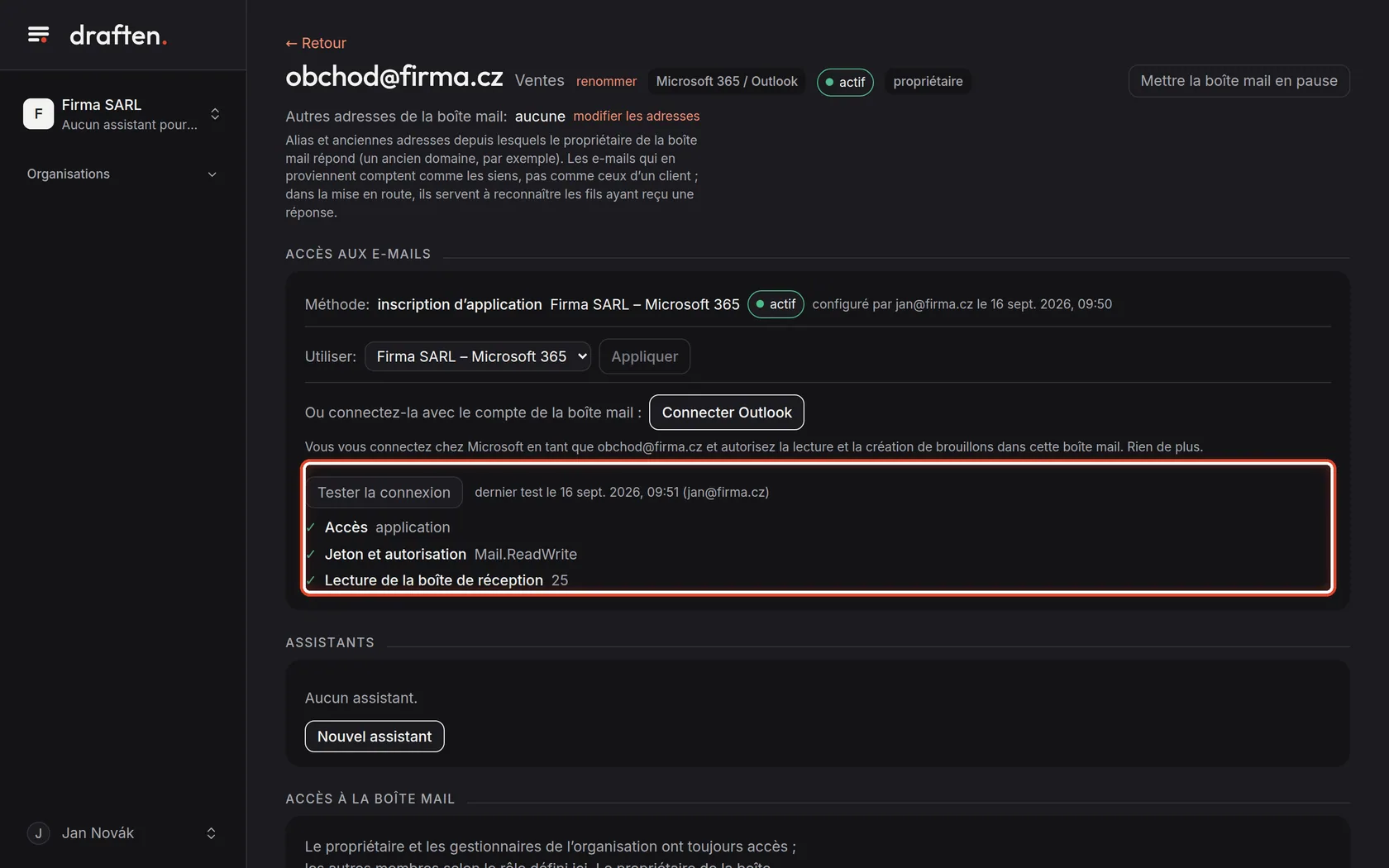
À l’écranAprès l’application : le mode inscription d’application, l’état actif et, en dessous, le résultat du test.
À faireCliquez sur Tester la connexion. Le test vérifie l’accès, le jeton et l’autorisation, ainsi que la lecture de la boîte de réception ; chaque étape reçoit une coche ou une croix avec le motif. Une boîte mail déconnectée se réactive d’elle-même après un test réussi.
RemarqueCréez ensuite un assistant avec Nouvel assistant sous la carte (le guide pour les utilisateurs Un nouvel assistant, étape par étape) et donnez à vos collègues l’accès à la boîte mail.
Fin
La boîte mail est connectée
Créez maintenant un assistant pour elle et donnez l’accès à vos collègues.
- Un assistantLe guide pour les utilisateurs Un nouvel assistant, étape par étape.
- Des collègues dans la boîte mailLe guide pour les utilisateurs Boîte mail et accès.