Anleitung
Ein Postfach
für die Organisation.
Bevor ein Assistent Entwürfe schreibt, muss das Postfach in der Organisation sein, und draften muss hineinsehen können. Sie fügen es unter Organisation → Postfächer hinzu und verbinden es über eine App-Registrierung, das Konto des Postfachs oder IMAP.
Bevor Sie beginnen
- Inhaber oder Manager der OrganisationNur sie fügen Postfächer hinzu.
- Zugriff auf die PostDie App-Registrierung der Organisation, die Anmeldedaten des Postfachs oder die Angaben zum IMAP-Server.
Schritt 1 von 6
Die Postfächer der Organisation
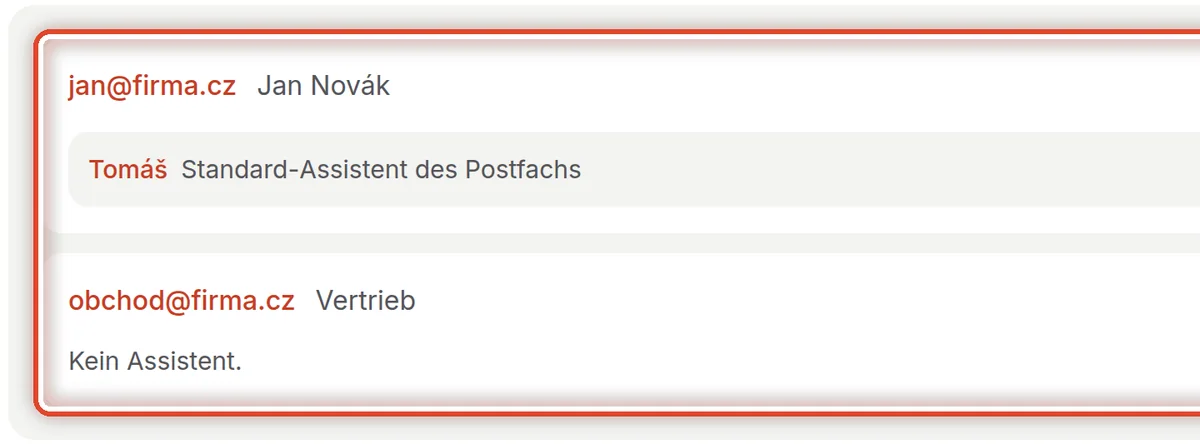
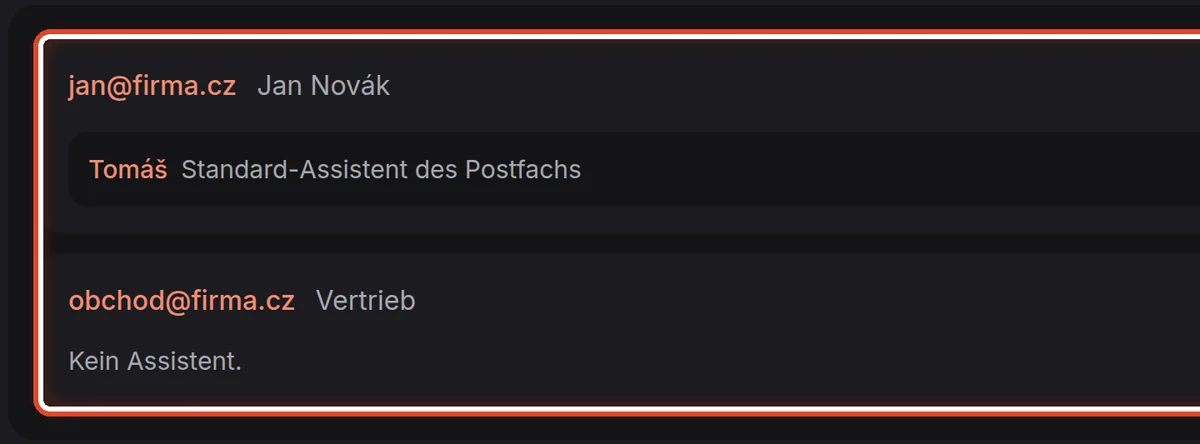
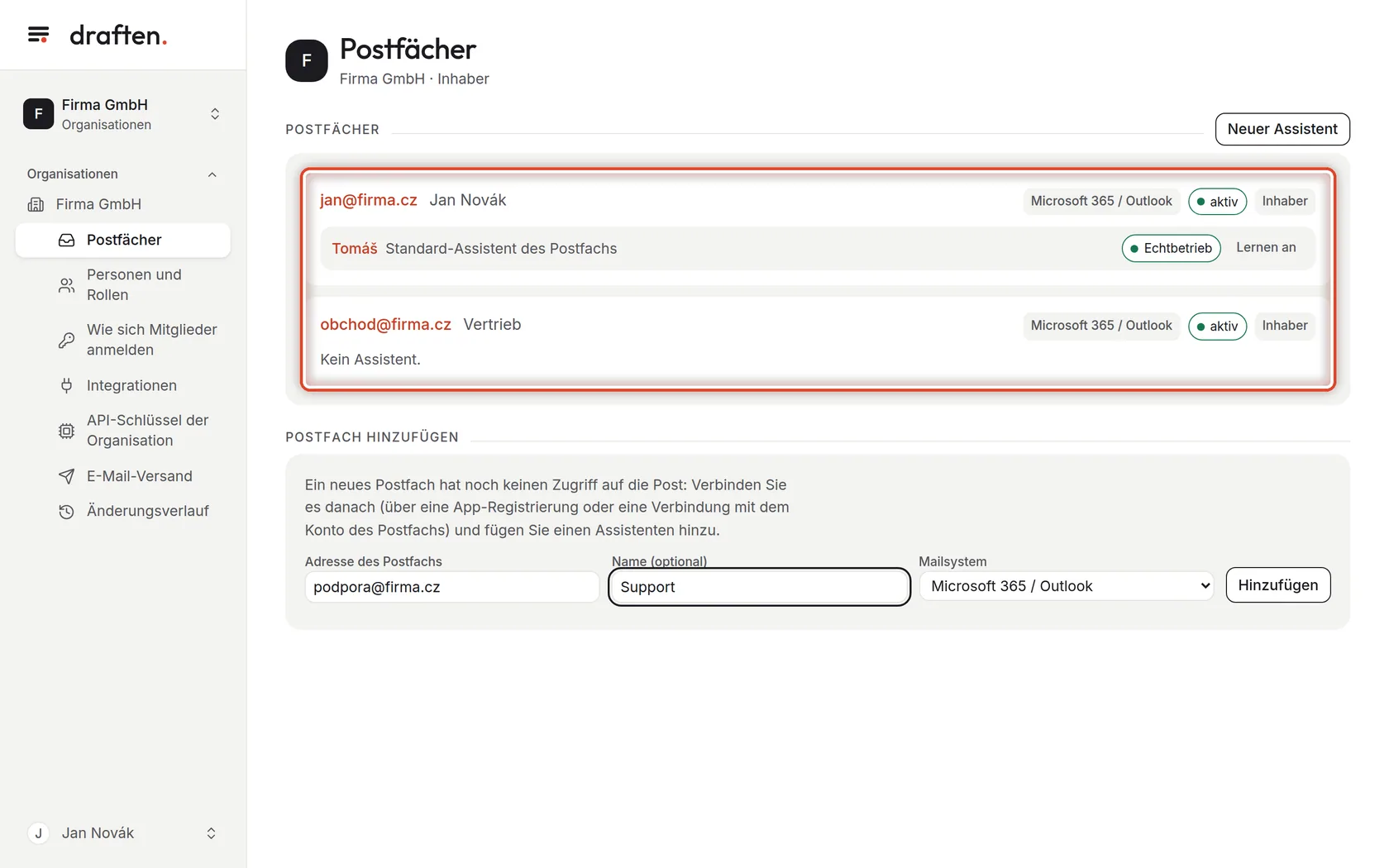
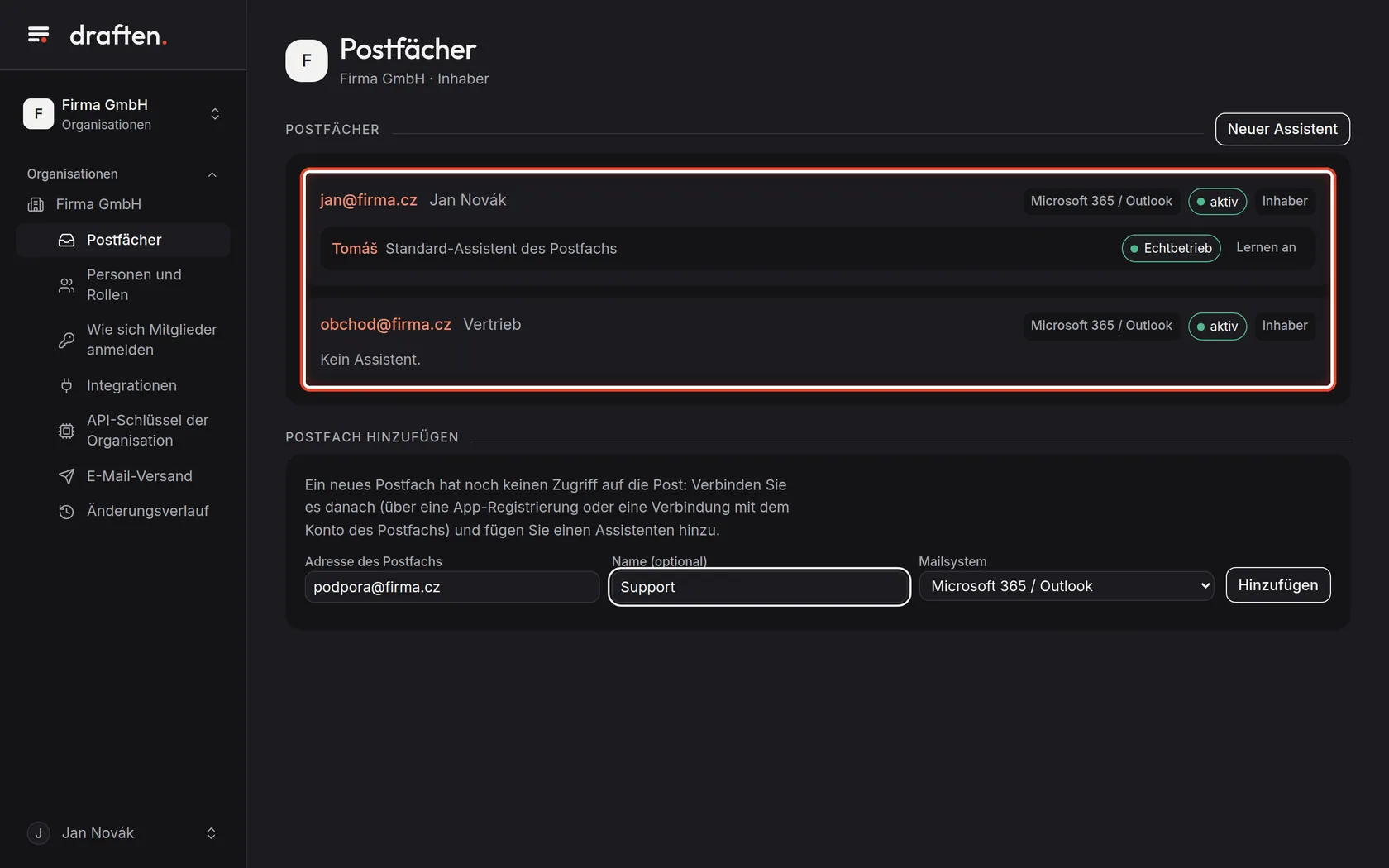
Auf dem BildschirmUnter Organisation → Postfächer eine Liste der Postfächer mit Mailsystem, Status und Assistenten.
So geht’sHier sind alle Postfächer der Organisation. Bei jedem stehen das Mailsystem, der Status (aktiv, pausiert, getrennt) und die Assistenten, die dafür antworten.
Schritt 2 von 6
Ein Postfach hinzufügen
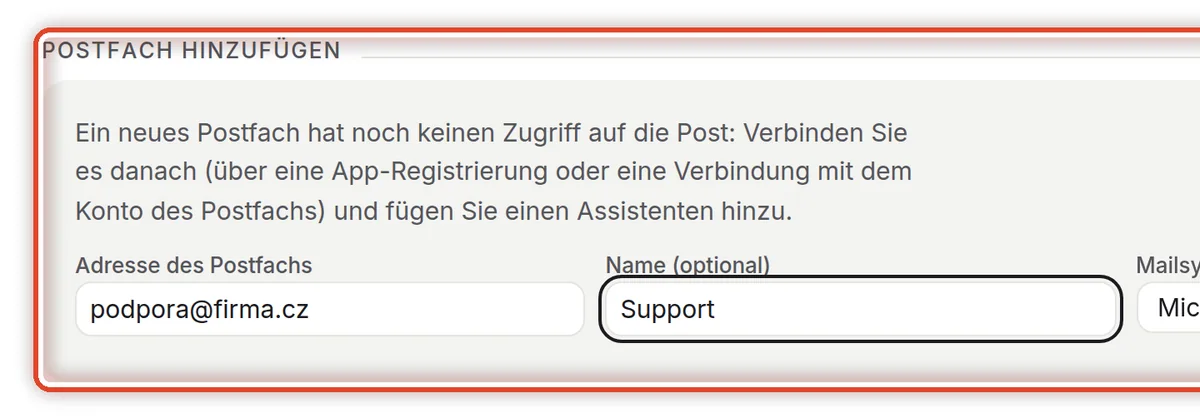
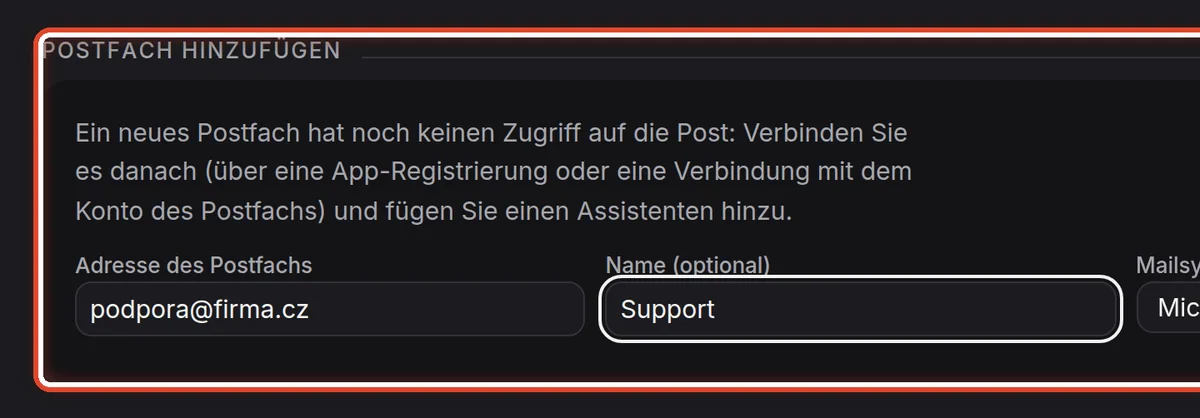
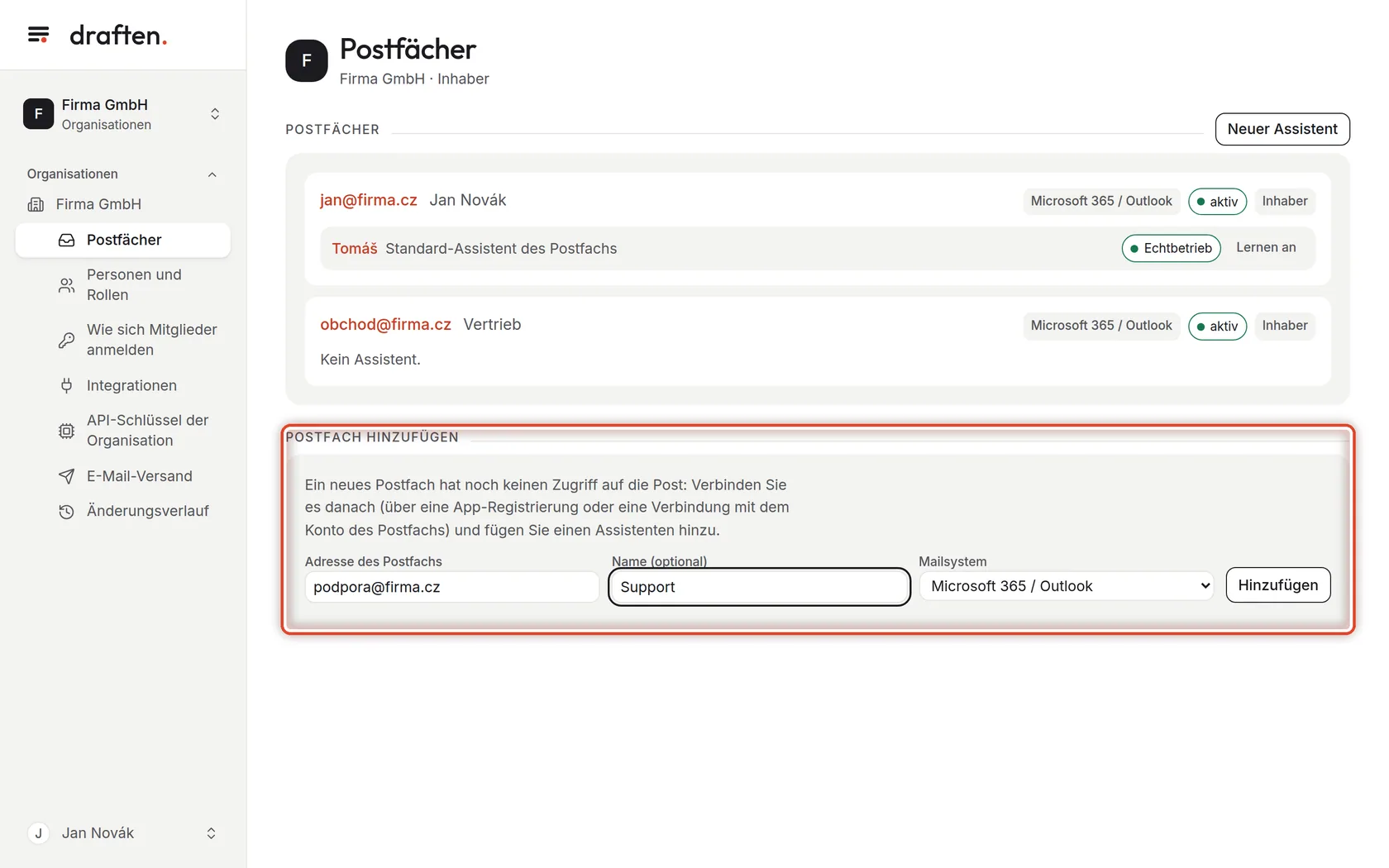
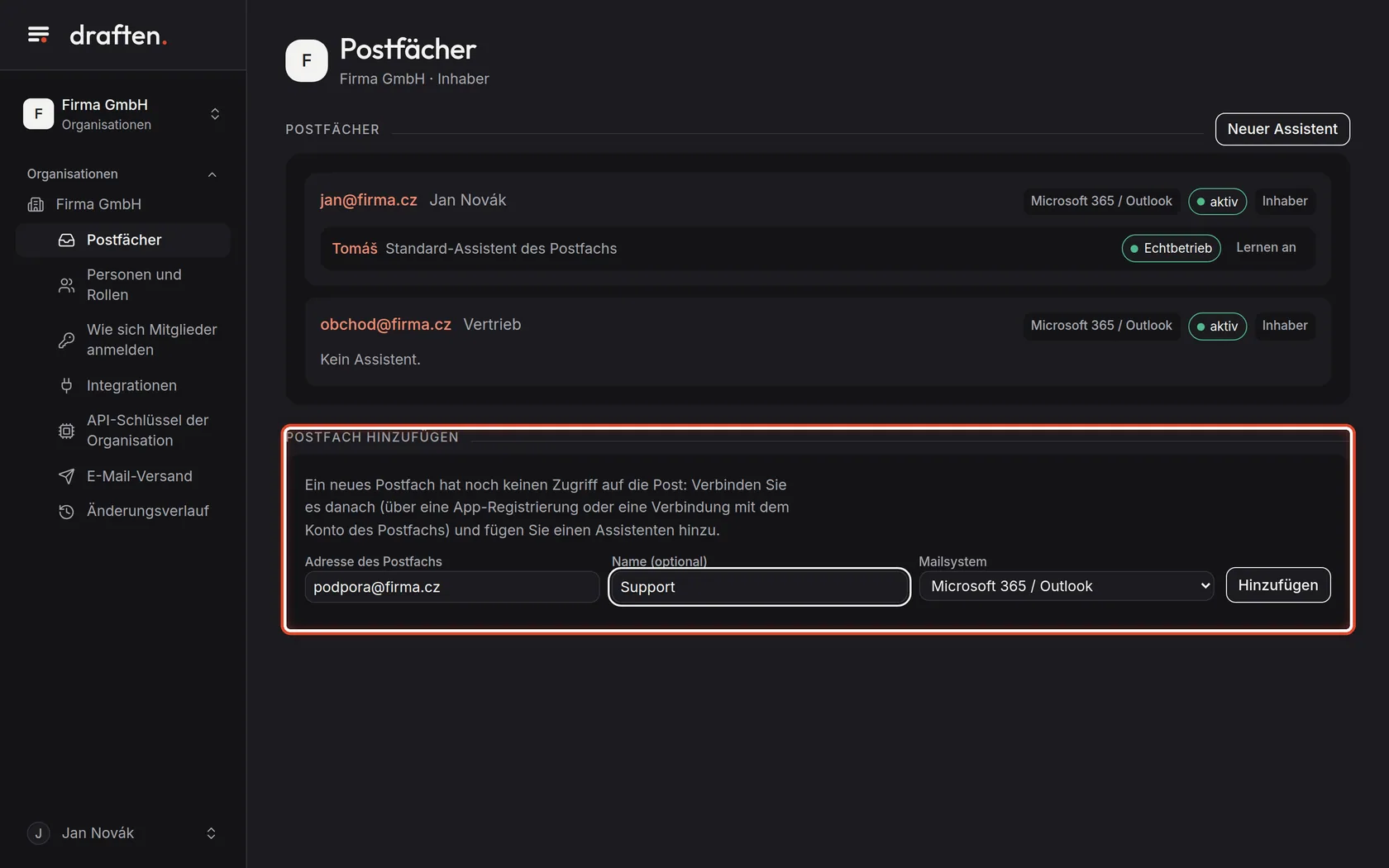
Auf dem BildschirmUnten die Karte Postfach hinzufügen.
So geht’sTragen Sie die Adresse des Postfachs, einen optionalen Namen und das Mailsystem ein: Microsoft 365 / Outlook, Google Workspace / Gmail oder Anderes Postfach (IMAP). Klicken Sie auf Hinzufügen.
HinweisPostfächer fügen die Inhaber und Manager der Organisation hinzu. Ein Inhaber der Organisation hat die Rechte des Inhabers für jedes Postfach, ein Manager die eines Bearbeiters; zum Inhaber eines Postfachs machen Sie ein Mitglied in der Karte Zugriff auf das Postfach. Ein neues Postfach hat noch keinen Zugriff auf die Post – das ist der nächste Schritt.
Schritt 3 von 6
Zugriff auf die Post
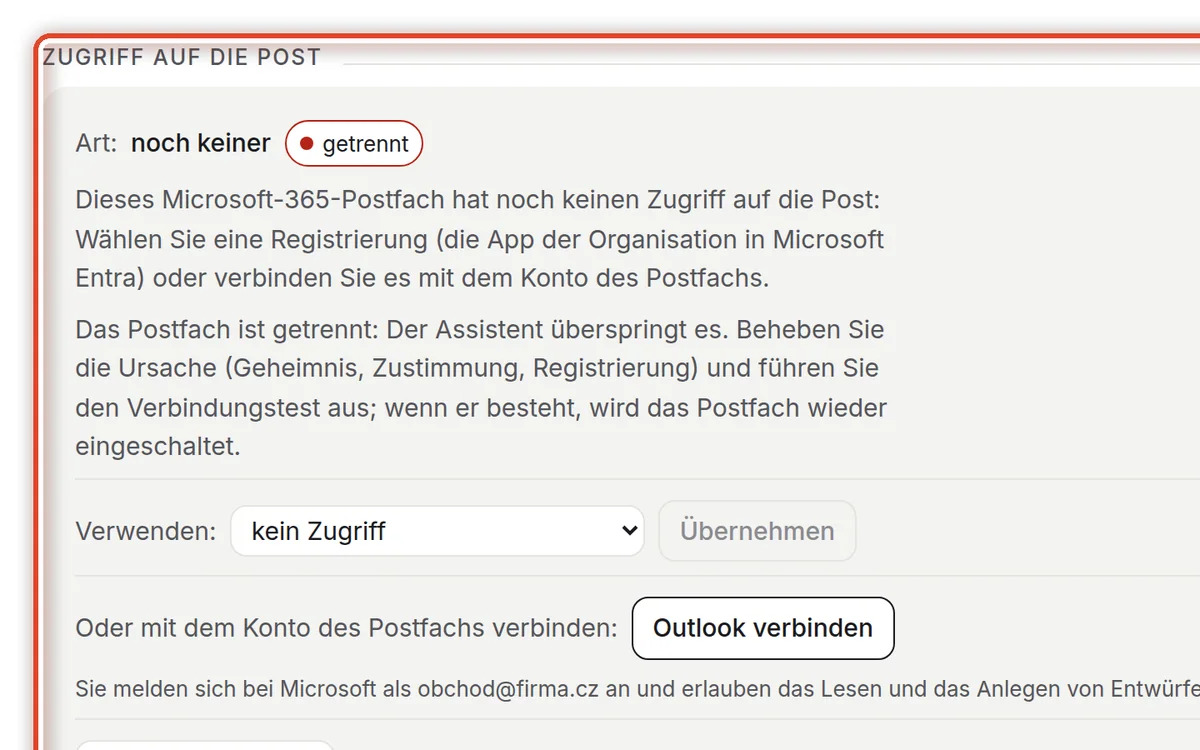
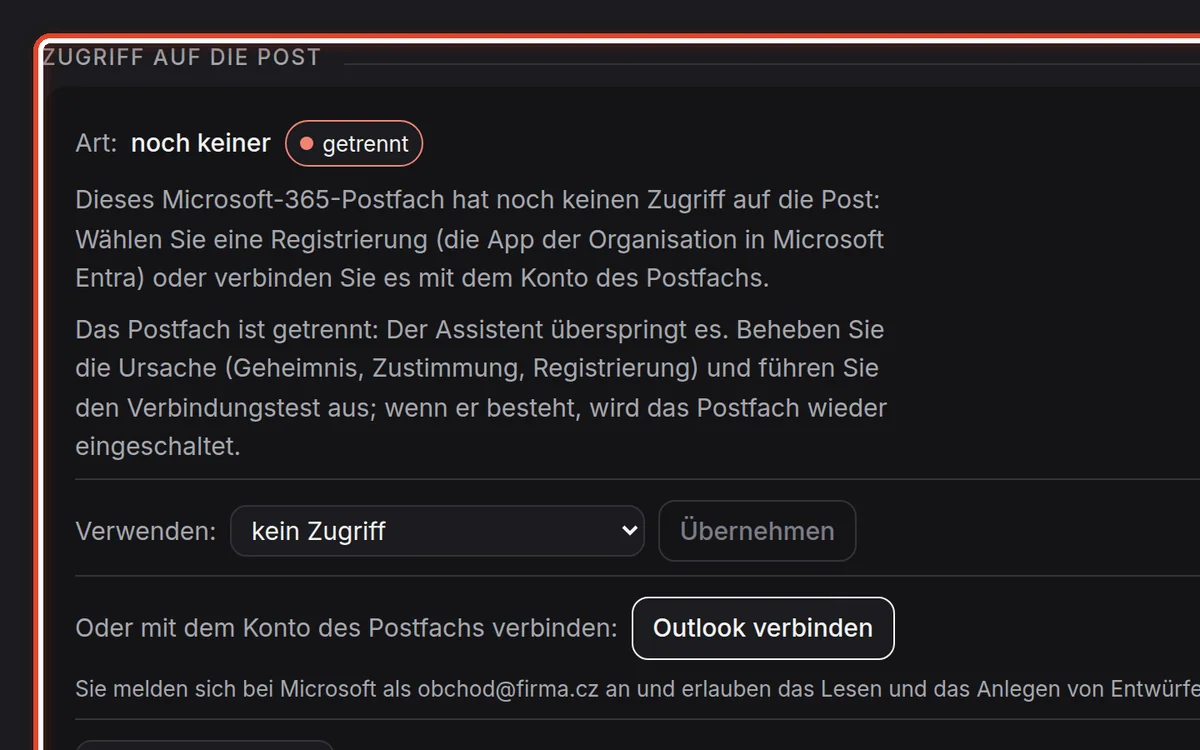
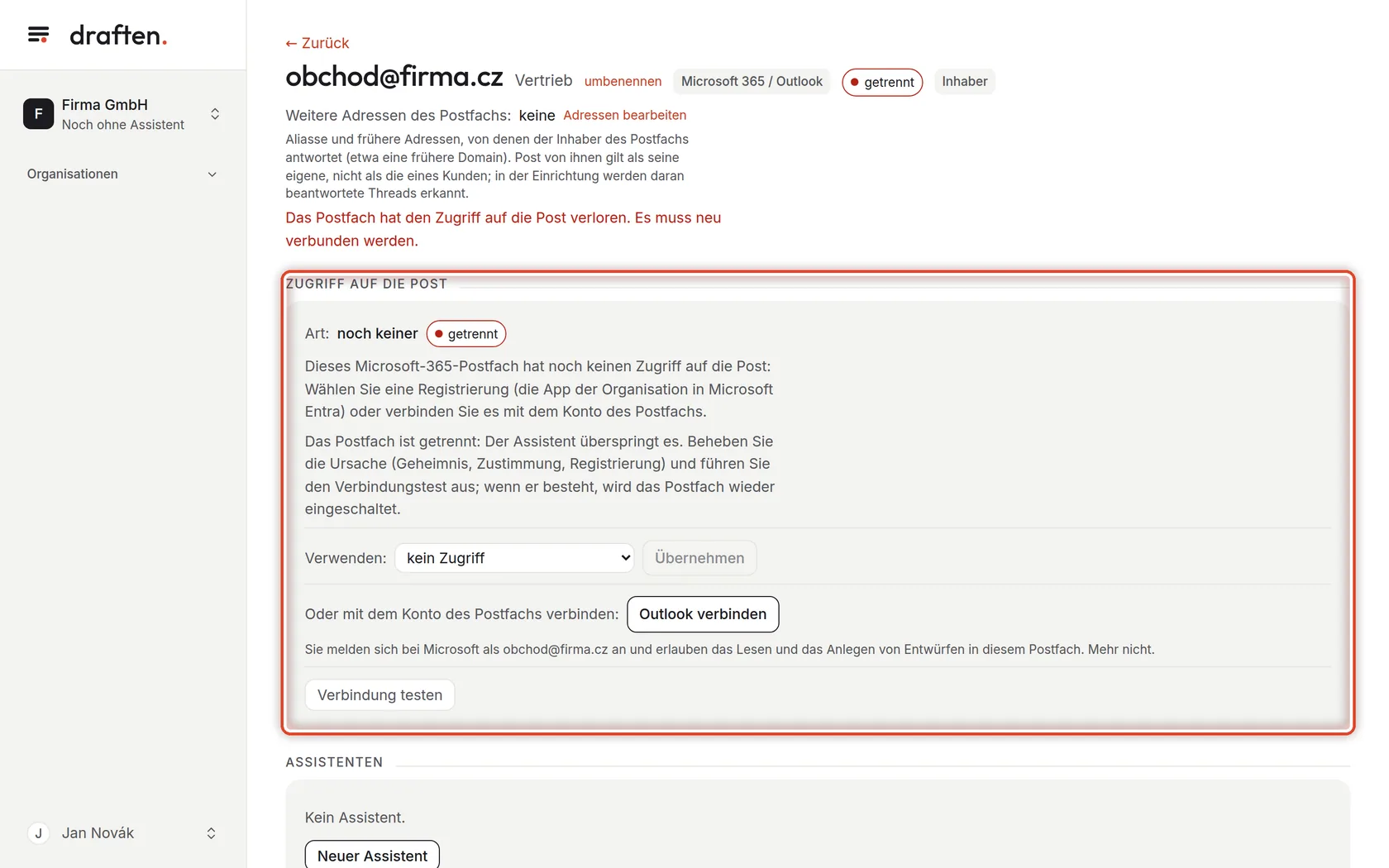
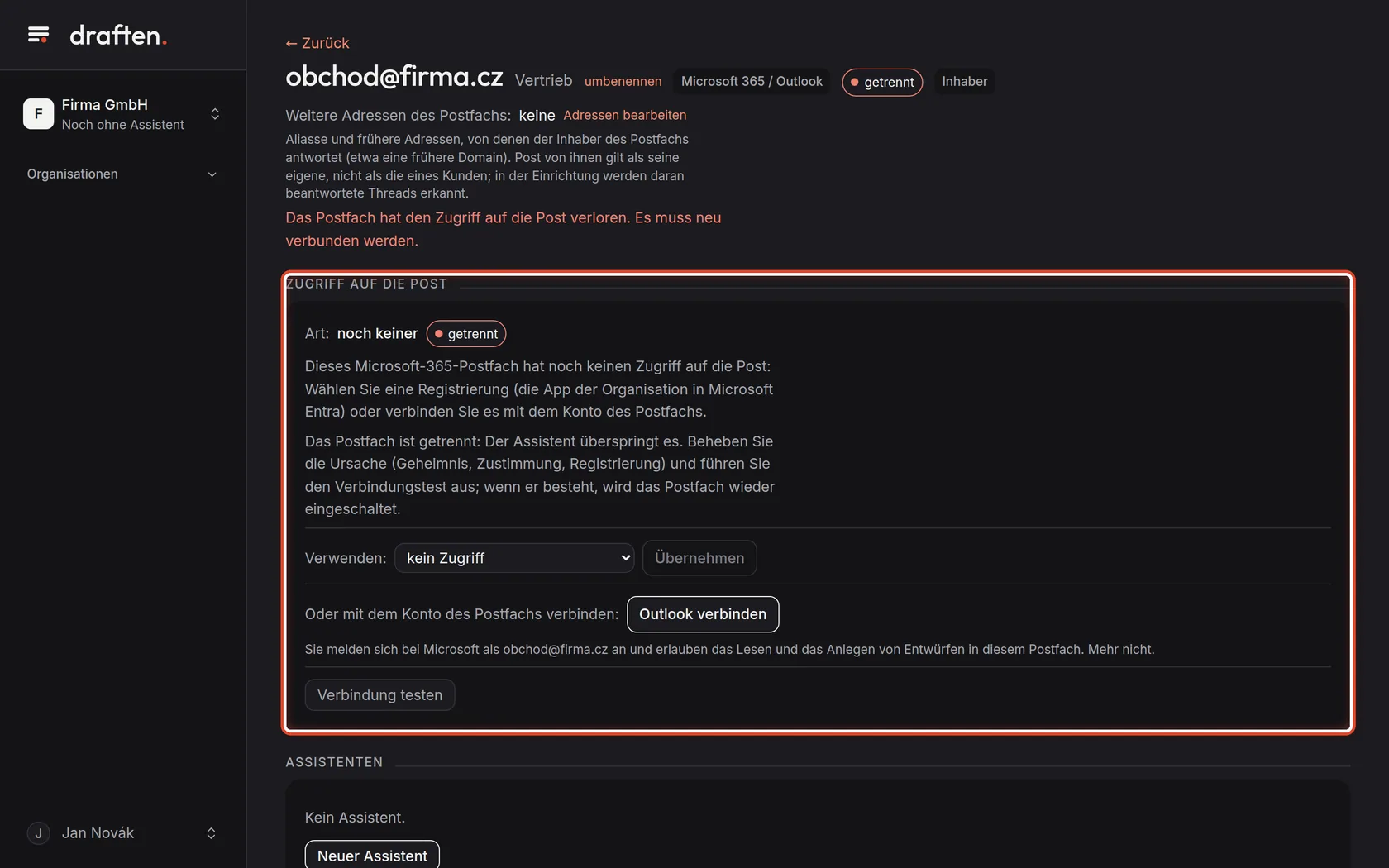
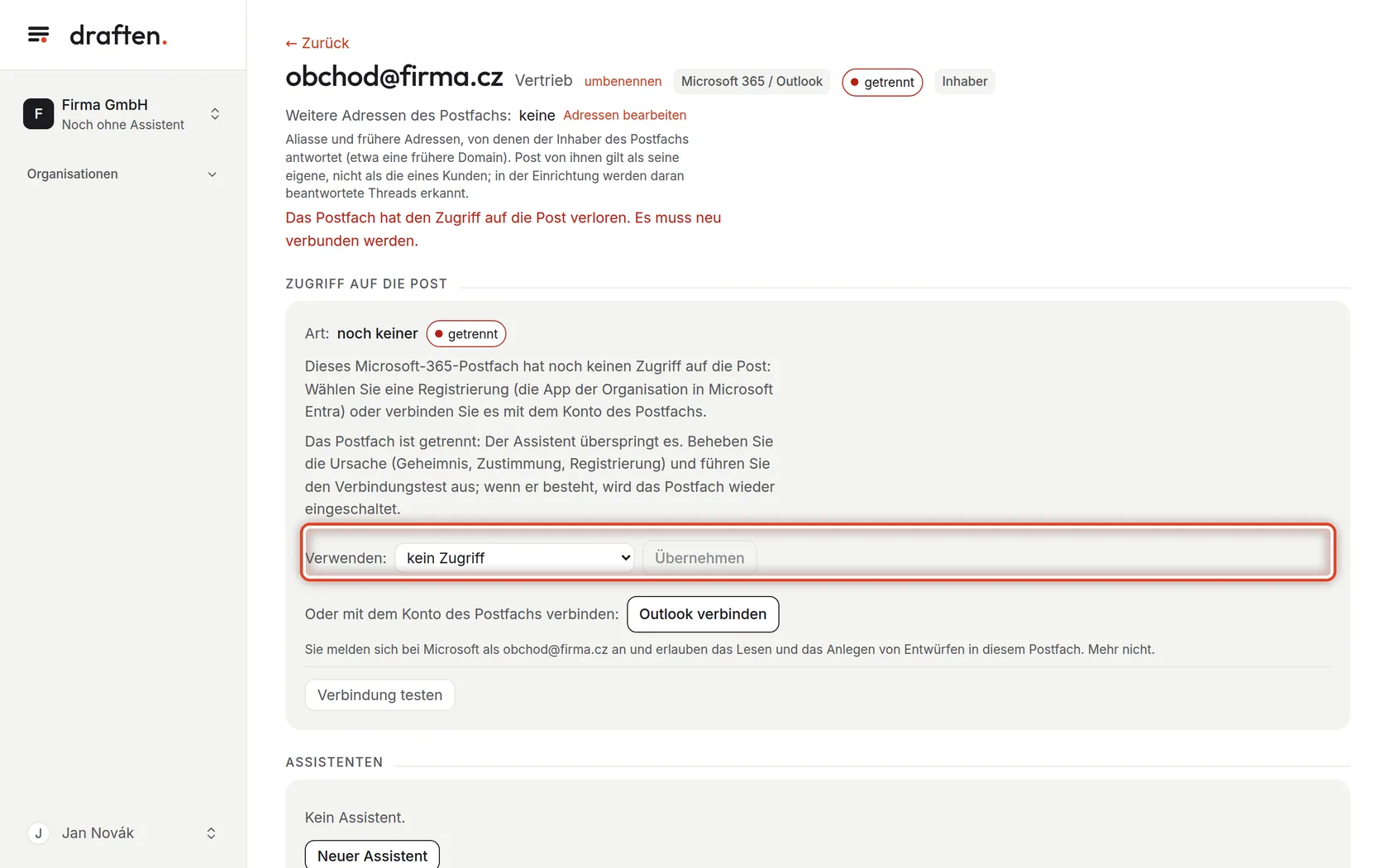
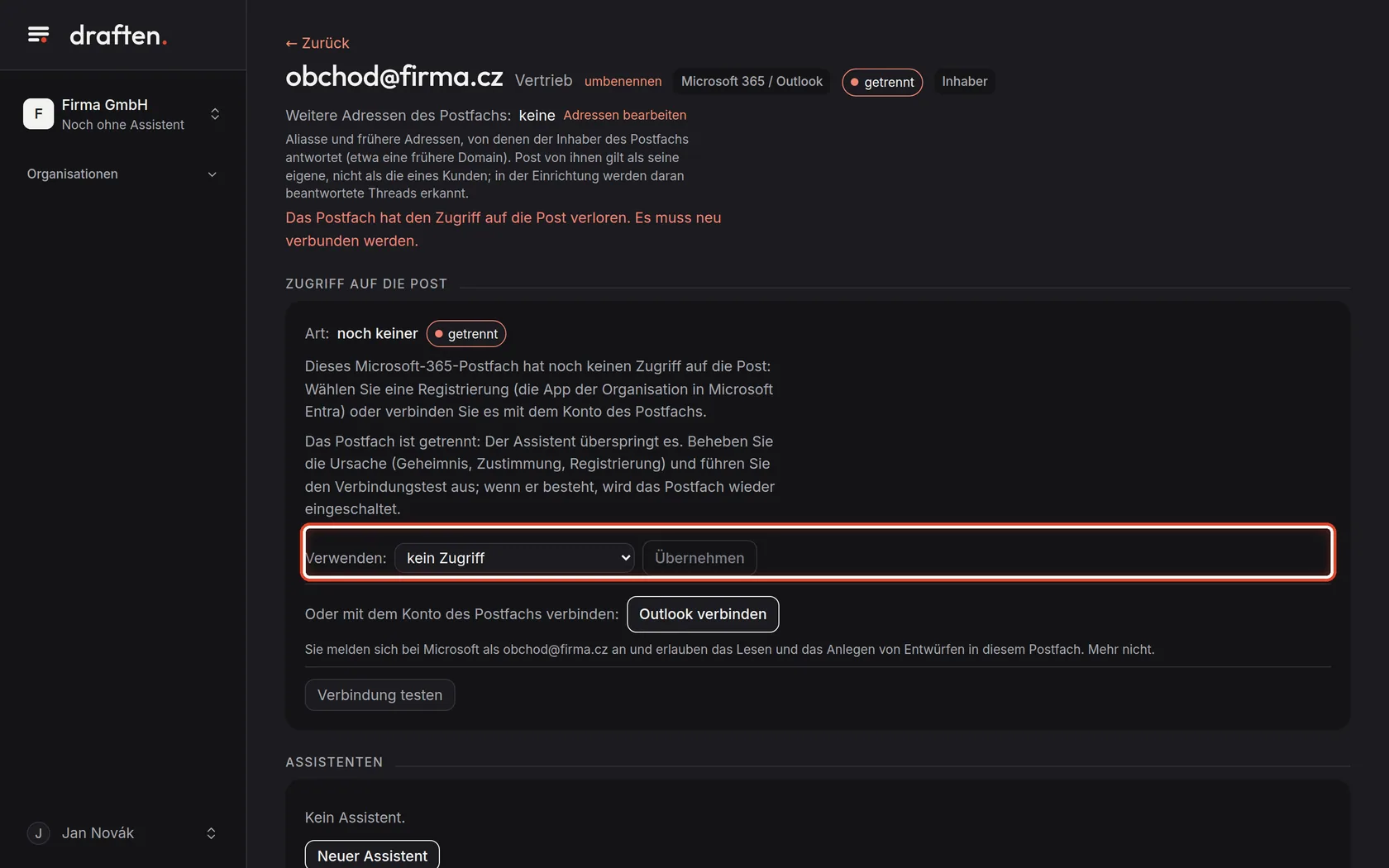
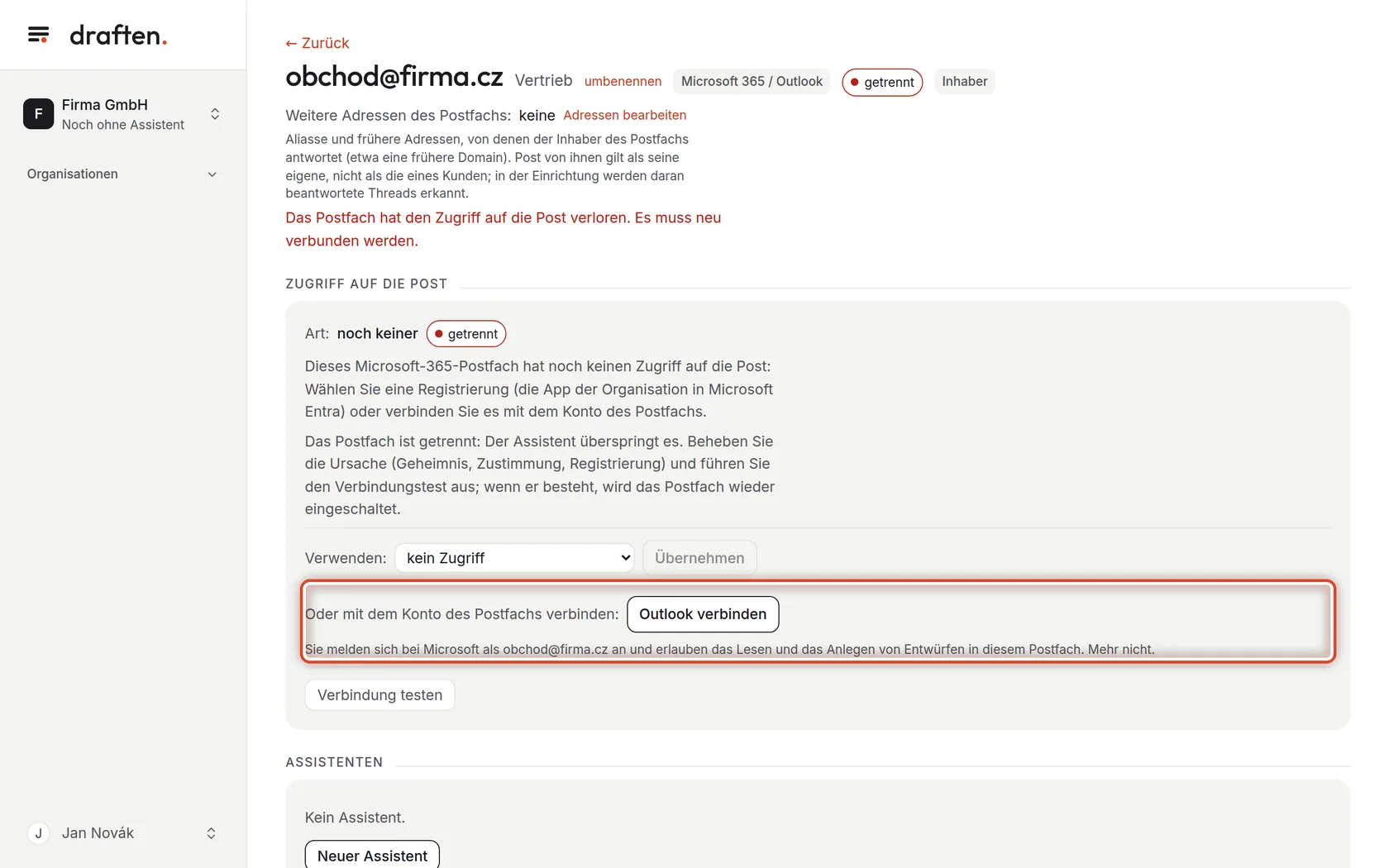
Auf dem BildschirmAuf der Seite des neuen Postfachs die Karte Zugriff auf die Post mit dem Status getrennt und einem Hinweis, wie der Zugriff einzurichten ist.
So geht’sDer Assistent gelangt auf eine von drei Arten ins Postfach. Eine App-Registrierung – Zugriff für die ganze Organisation über eine App in Microsoft Entra oder ein Dienstkonto von Google; niemand meldet sich pro Postfach an. Ein verbundenes Konto – der Inhaber des Postfachs meldet sich einmal an und erlaubt das Lesen und das Anlegen von Entwürfen. Eine IMAP-Anmeldung – für andere Maildienste, mit Server, Benutzername und Passwort.
HinweisIn jedem Fall nur Lesen und Schreiben von Entwürfen. Um eine Berechtigung zum Senden oder Löschen bittet draften nie.
Schritt 4 von 6
App-Registrierung
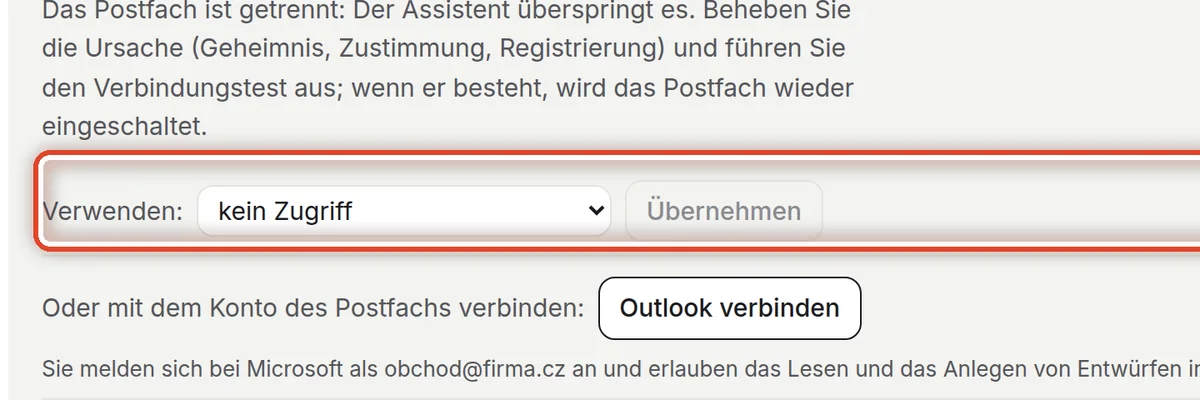
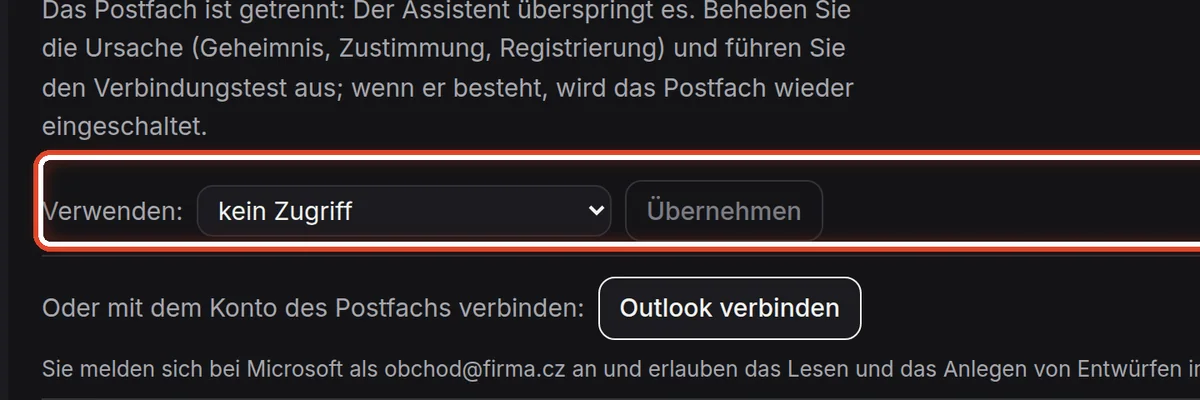
Auf dem BildschirmDie Zeile Verwenden mit einer Auswahl der Registrierung und der Schaltfläche Übernehmen.
So geht’sWählen Sie die Registrierung der Organisation und klicken Sie auf Übernehmen. Das legt der Inhaber der Organisation fest – ein Manager hat für Postfächer nur die Rechte eines Bearbeiters und sieht diese Zeile nicht. Die Registrierung legen Sie zuerst unter Organisation → Integrationen an; die Schritte für Microsoft 365 und Google stehen unter „Zugriff auf die Post der ganzen Organisation“.
HinweisBei Microsoft 365 muss die Application Access Policy in Exchange Online das Postfach abdecken, sonst markiert der Assistent es als getrennt und nennt den Grund.
Schritt 5 von 6
Oder mit dem Konto verbinden
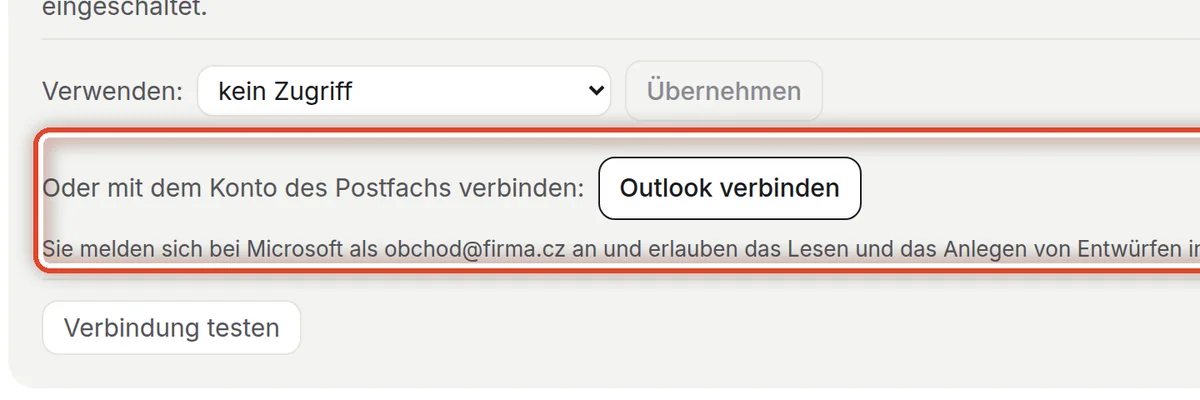
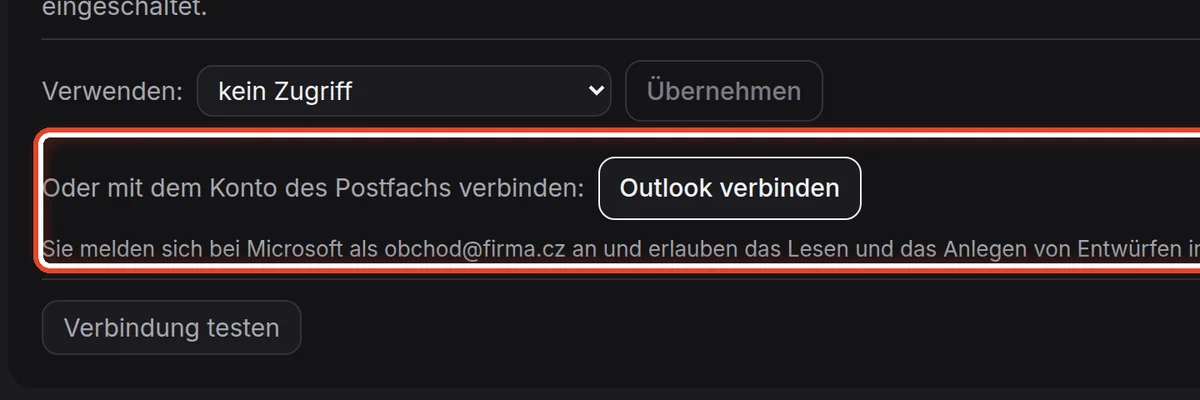
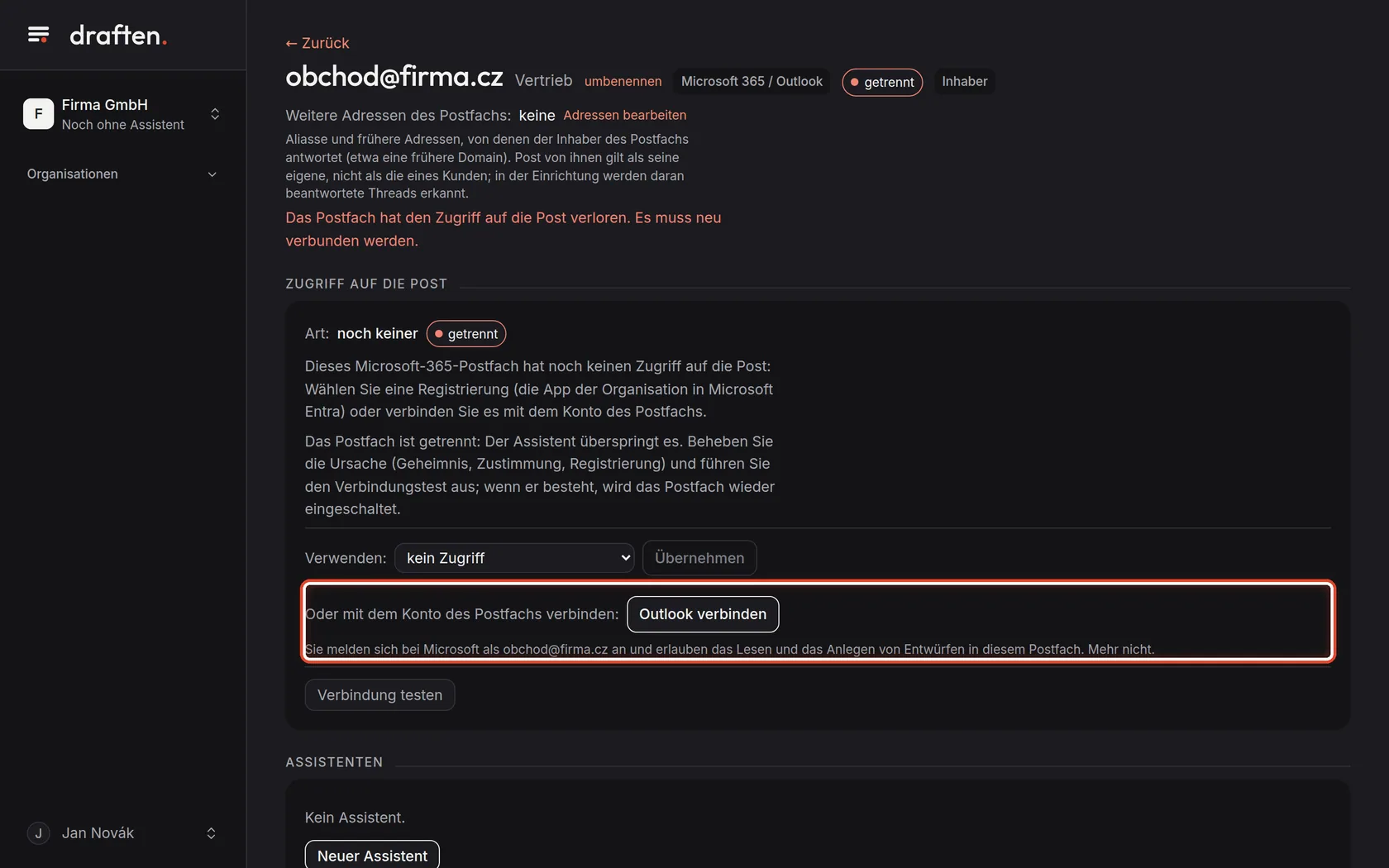
Auf dem BildschirmDie Zeile Oder mit dem Konto des Postfachs verbinden mit der Schaltfläche Outlook verbinden (Gmail verbinden).
So geht’sHat die Organisation keine Registrierung, verbindet der Inhaber des Postfachs es: Er klickt auf Outlook verbinden, meldet sich mit dem Konto des Postfachs an und erlaubt das Lesen und das Anlegen von Entwürfen.
HinweisDie Schaltfläche funktioniert nur, wenn die Organisation eigene OAuth-Clients festgelegt hat (Organisation → Wie sich Mitglieder anmelden). Für IMAP gibt es stattdessen ein Formular für Server und Passwort.
Schritt 6 von 6
Die Verbindung testen
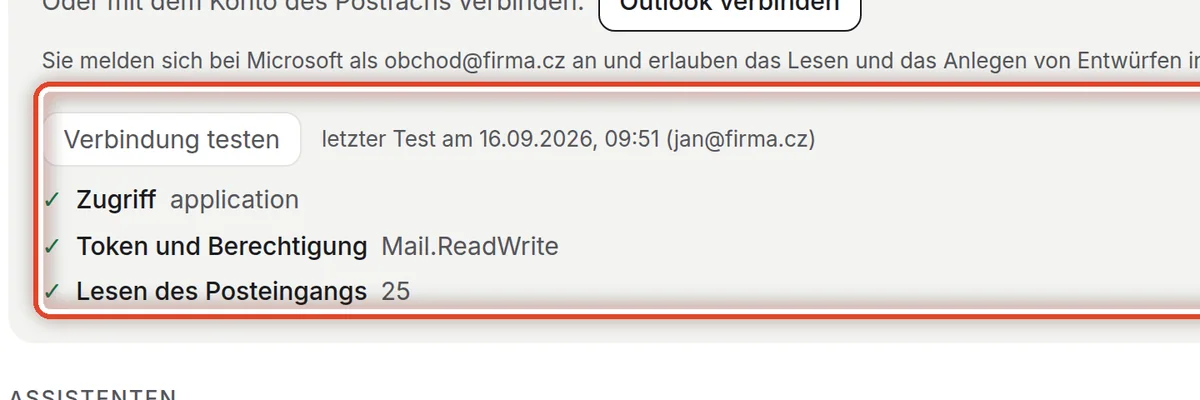
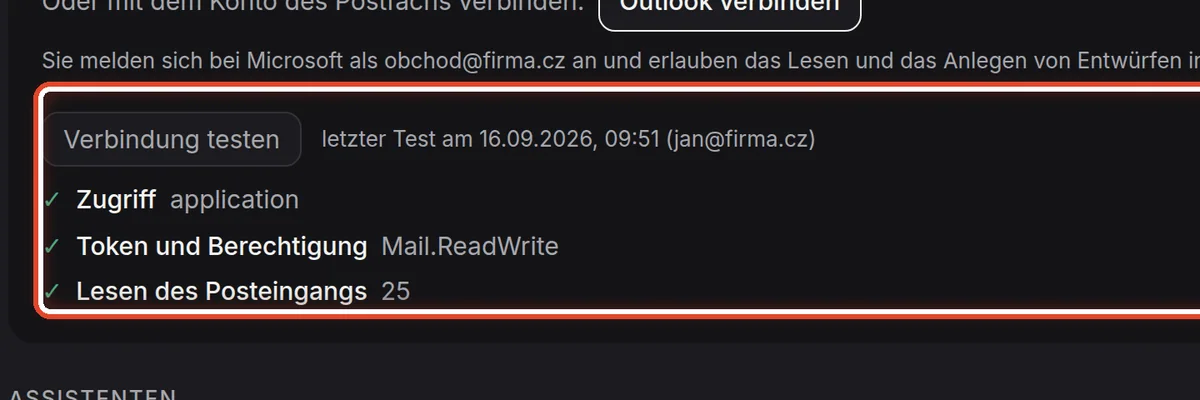
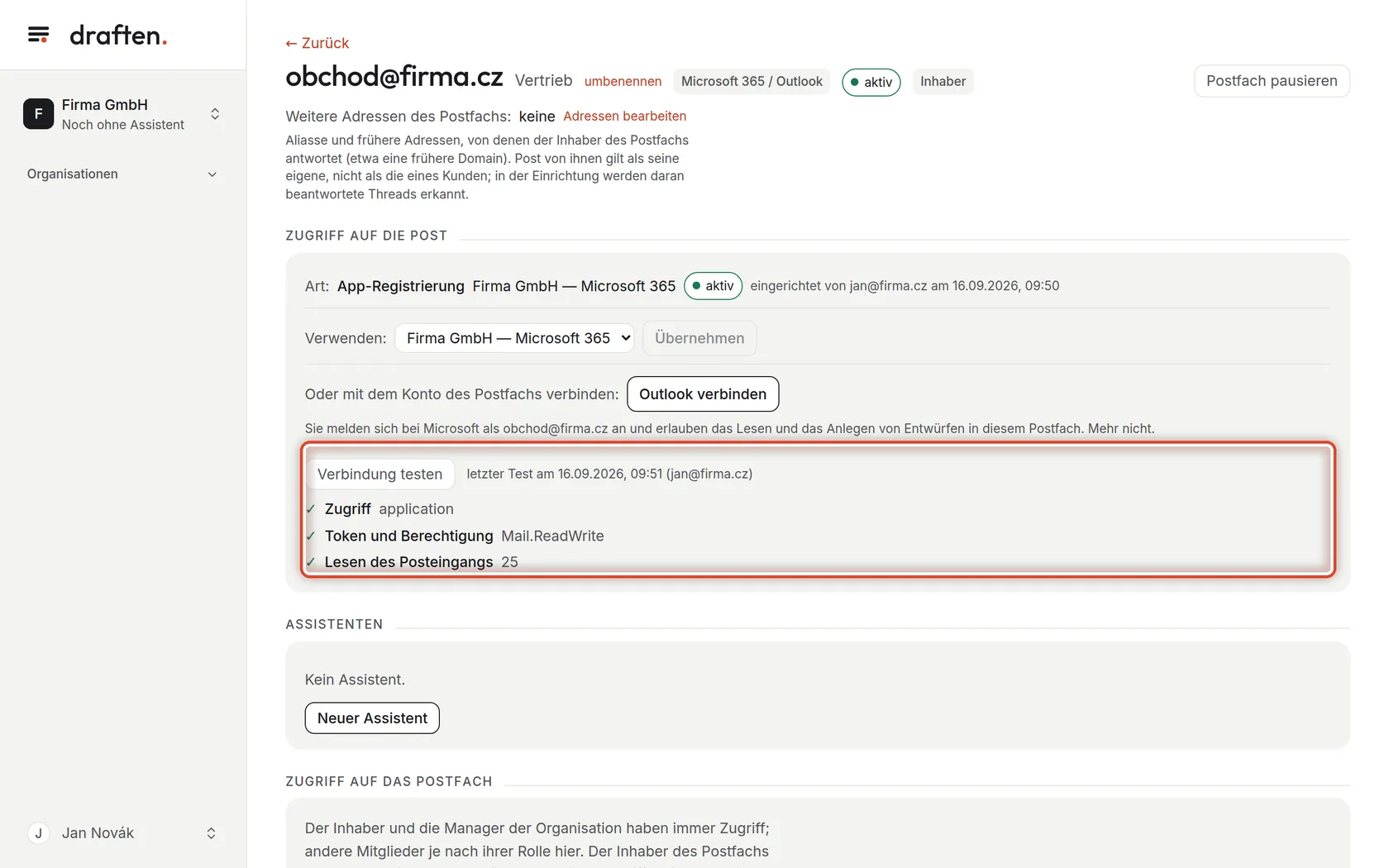
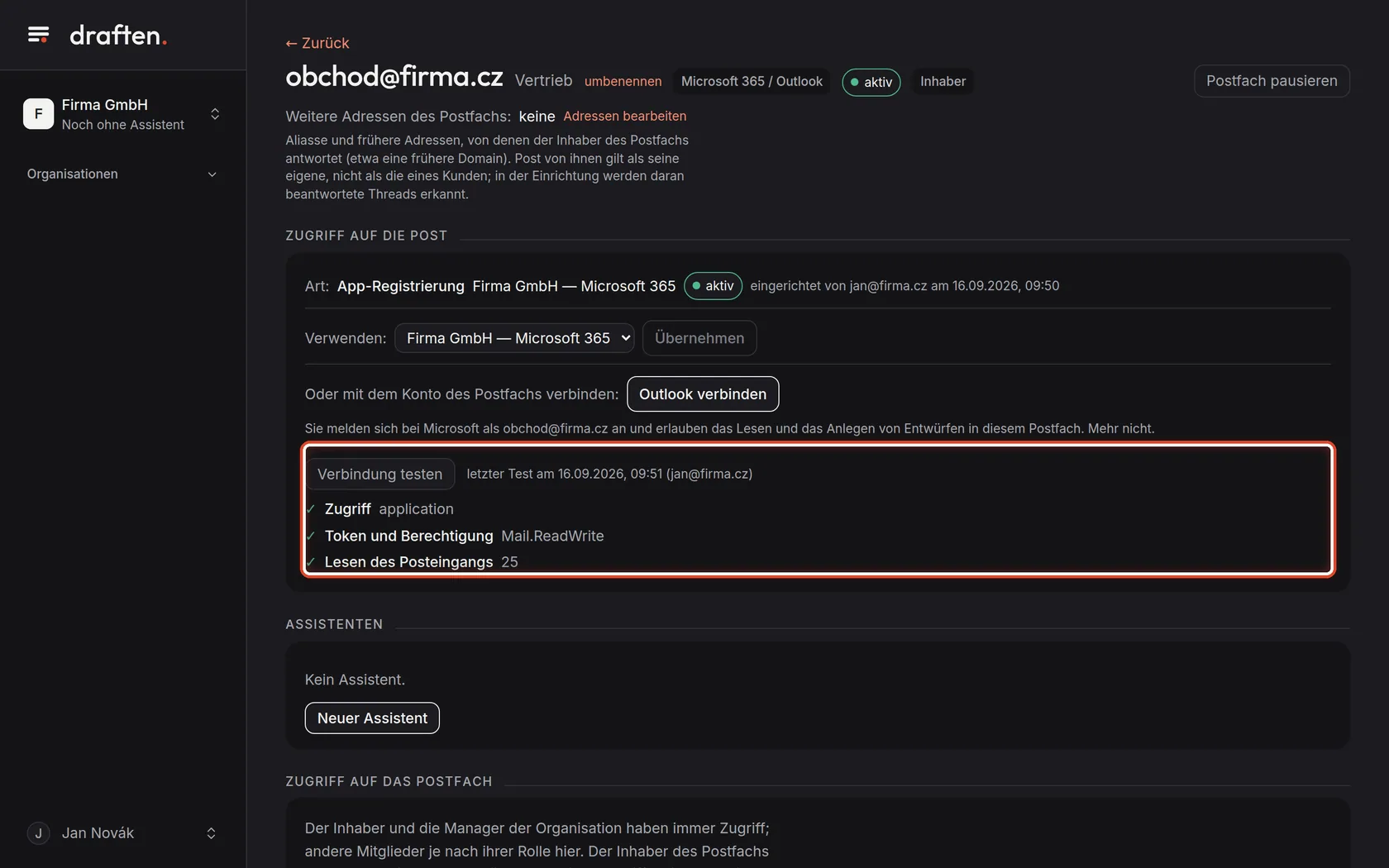
Auf dem BildschirmNach dem Übernehmen: die Art App-Registrierung, der Status aktiv und darunter das Ergebnis des Tests.
So geht’sKlicken Sie auf Verbindung testen. Der Test prüft den Zugriff, Token und Berechtigung und das Lesen des Posteingangs; jeder Schritt erhält ein Häkchen oder ein Kreuz mit dem Grund. Ein getrenntes Postfach schaltet sich nach einem bestandenen Test von selbst ein.
HinweisLegen Sie danach mit Neuer Assistent unter der Karte einen Assistenten an (die Anleitung für Nutzer „Ein neuer Assistent Schritt für Schritt“) und geben Sie Kollegen Zugriff auf das Postfach.
Ende
Das Postfach ist verbunden
Legen Sie jetzt einen Assistenten dafür an und geben Sie Kollegen Zugriff.
- Ein AssistentDie Anleitung für Nutzer „Ein neuer Assistent Schritt für Schritt“.
- Kollegen im PostfachDie Anleitung für Nutzer „Postfach und Zugriff“.