Guía
Un buzón
para la organización.
Antes de que un asistente escriba borradores, el buzón tiene que estar en la organización y draften tiene que poder ver su contenido. Se añade en Organización → Buzones y se conecta con un registro de aplicación, con la cuenta del buzón o por IMAP.
Antes de empezar
- Propietario o administrador de la organizaciónSolo ellos añaden buzones.
- Acceso al correoEl registro de aplicación de la organización, los datos de inicio de sesión del buzón o los datos del servidor IMAP.
Paso 1 de 6
Los buzones de la organización
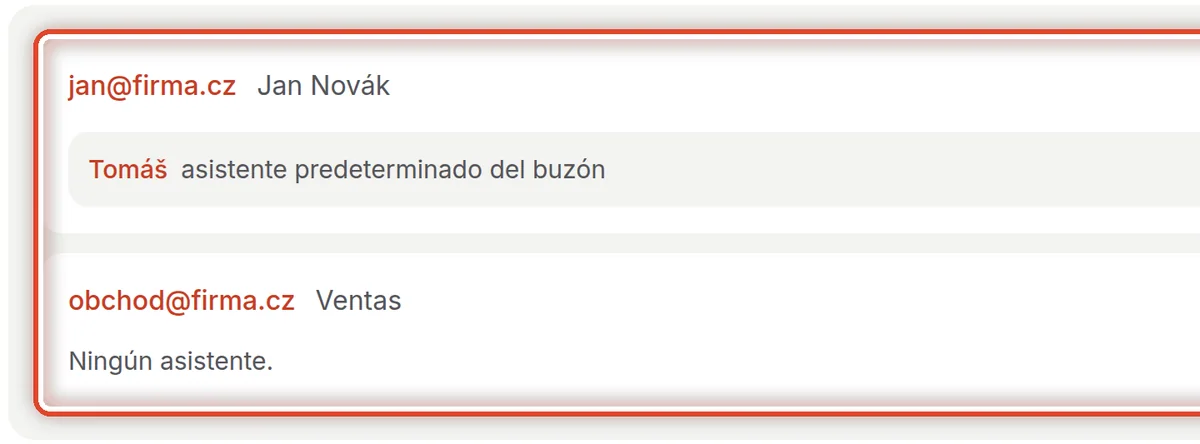
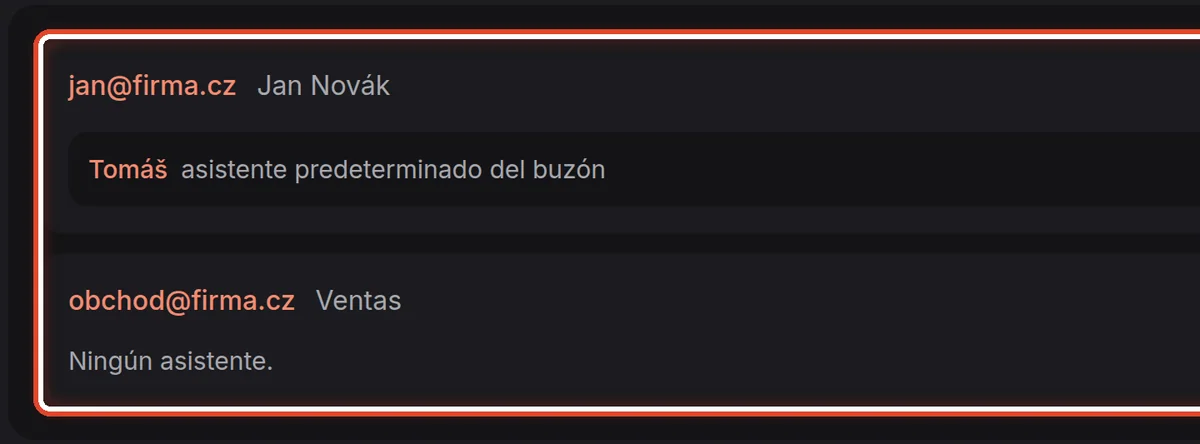
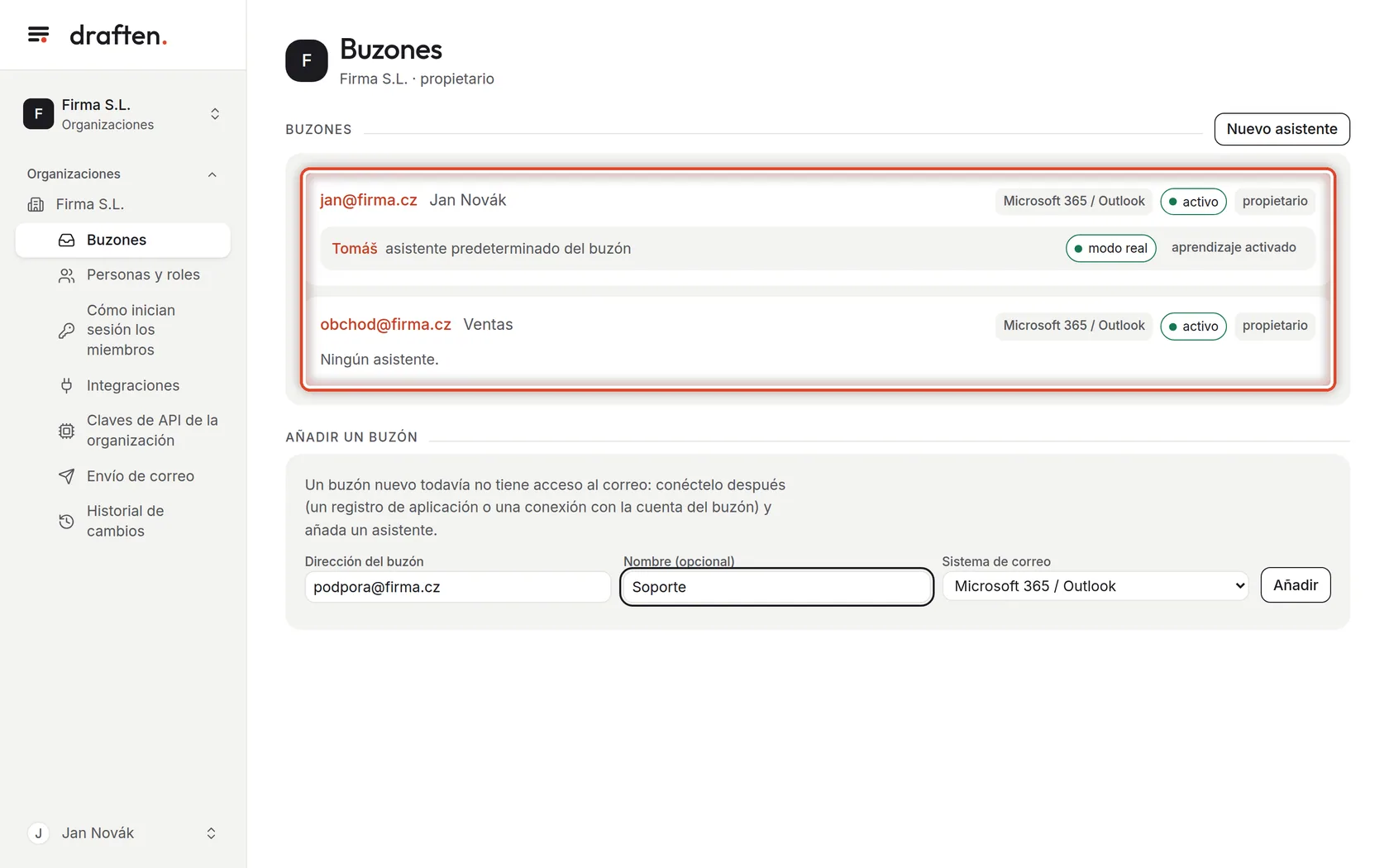
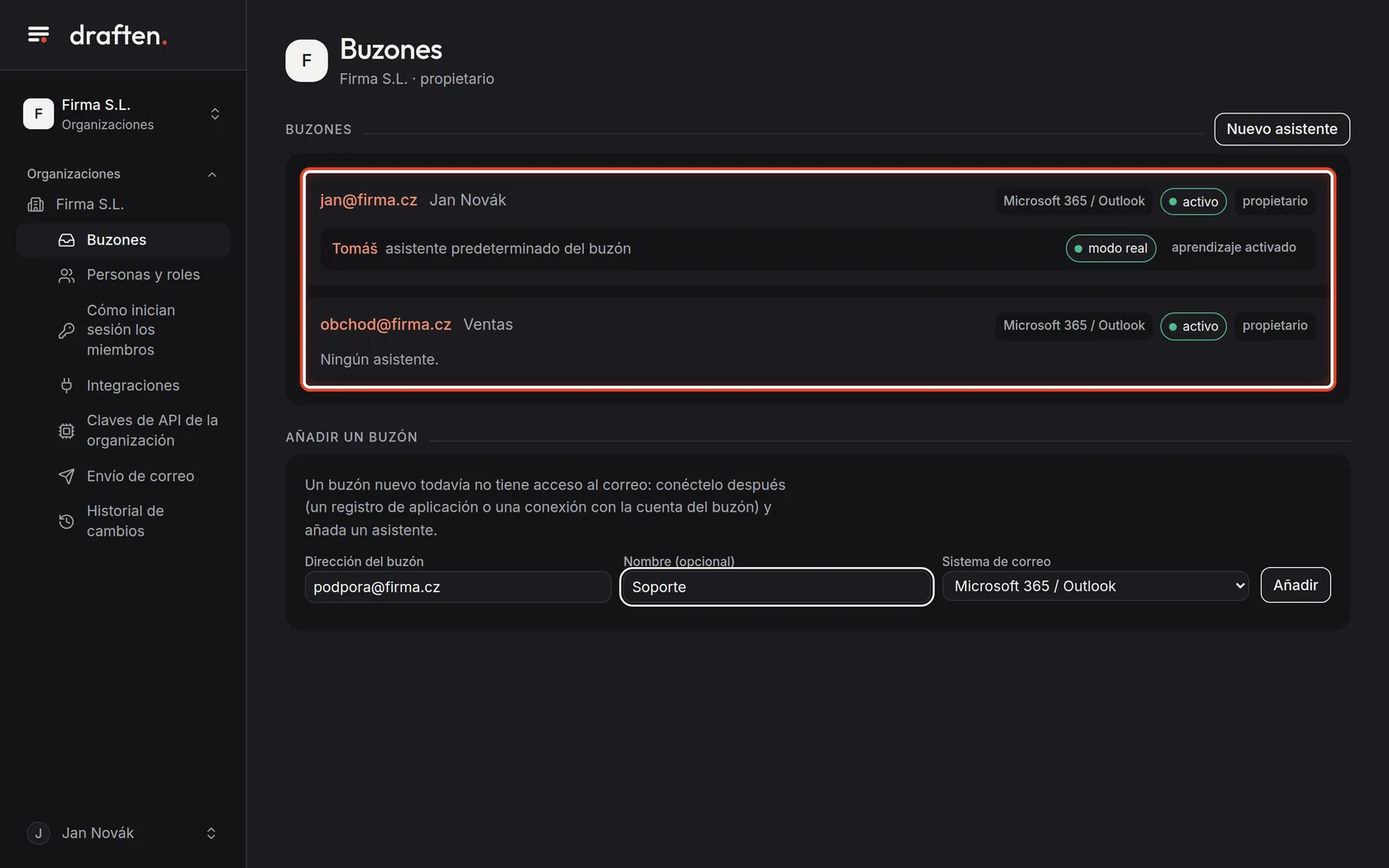
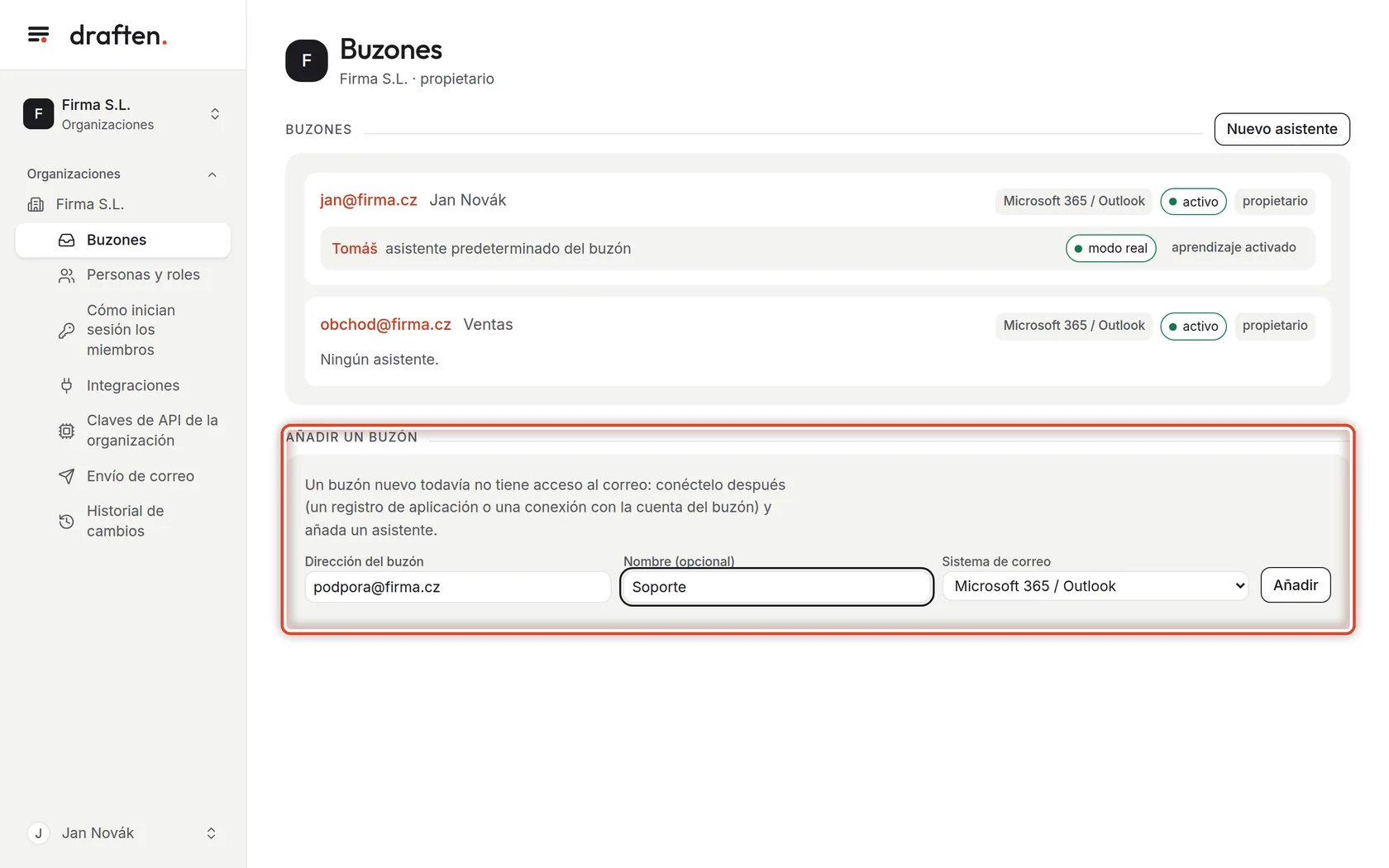
En la pantallaEn Organización → Buzones, una lista de buzones con el sistema de correo, el estado y los asistentes.
Qué hacerAquí están todos los buzones de la organización. En cada uno se ve su sistema de correo, su estado (activo, en pausa, desconectado) y los asistentes que le responden.
Paso 2 de 6
Añadir un buzón
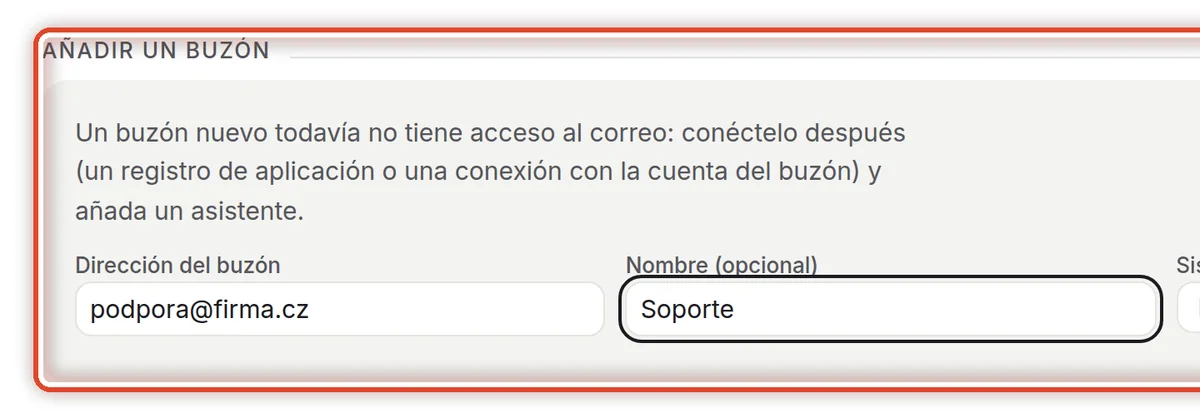
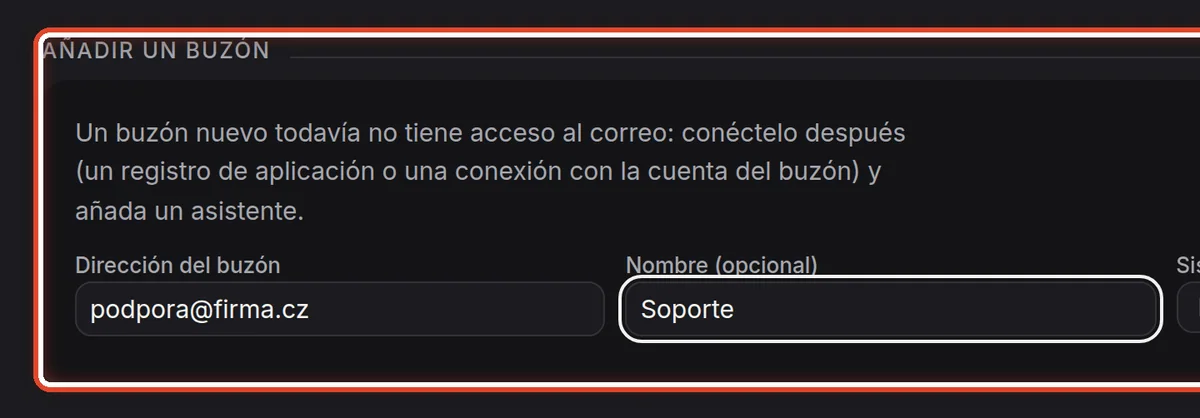
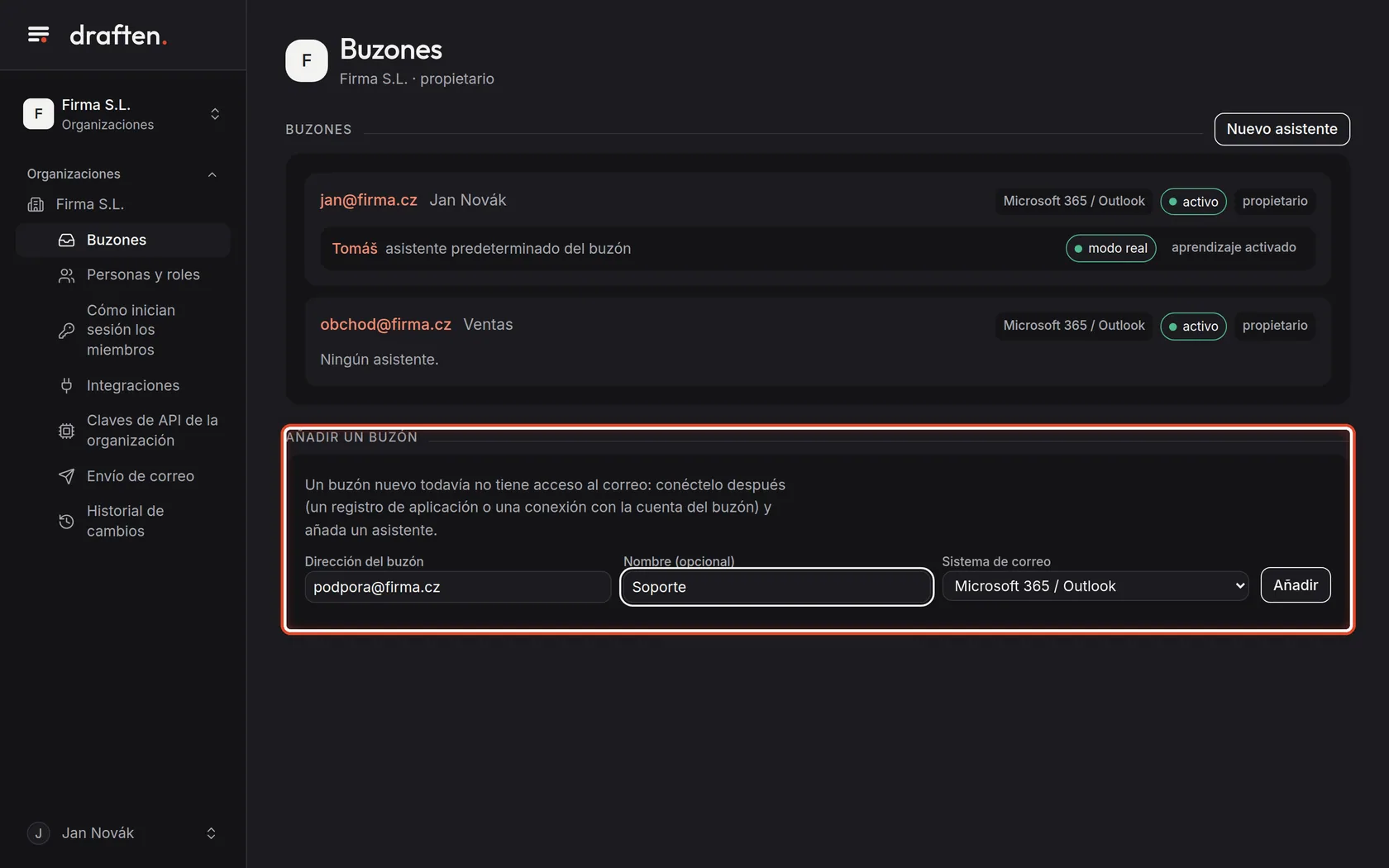
En la pantallaAbajo, la tarjeta Añadir un buzón.
Qué hacerRellene la dirección del buzón, un nombre opcional y el sistema de correo: Microsoft 365 / Outlook, Google Workspace / Gmail u Otro buzón (IMAP). Haga clic en Añadir.
NotaLos buzones los añaden los propietarios y los administradores de la organización. Un propietario de la organización tiene derechos de propietario en todos los buzones, y un administrador, derechos de editor; a un miembro se le hace propietario del buzón en la tarjeta Acceso al buzón. Un buzón nuevo todavía no tiene acceso al correo: ese es el siguiente paso.
Paso 3 de 6
Acceso al correo
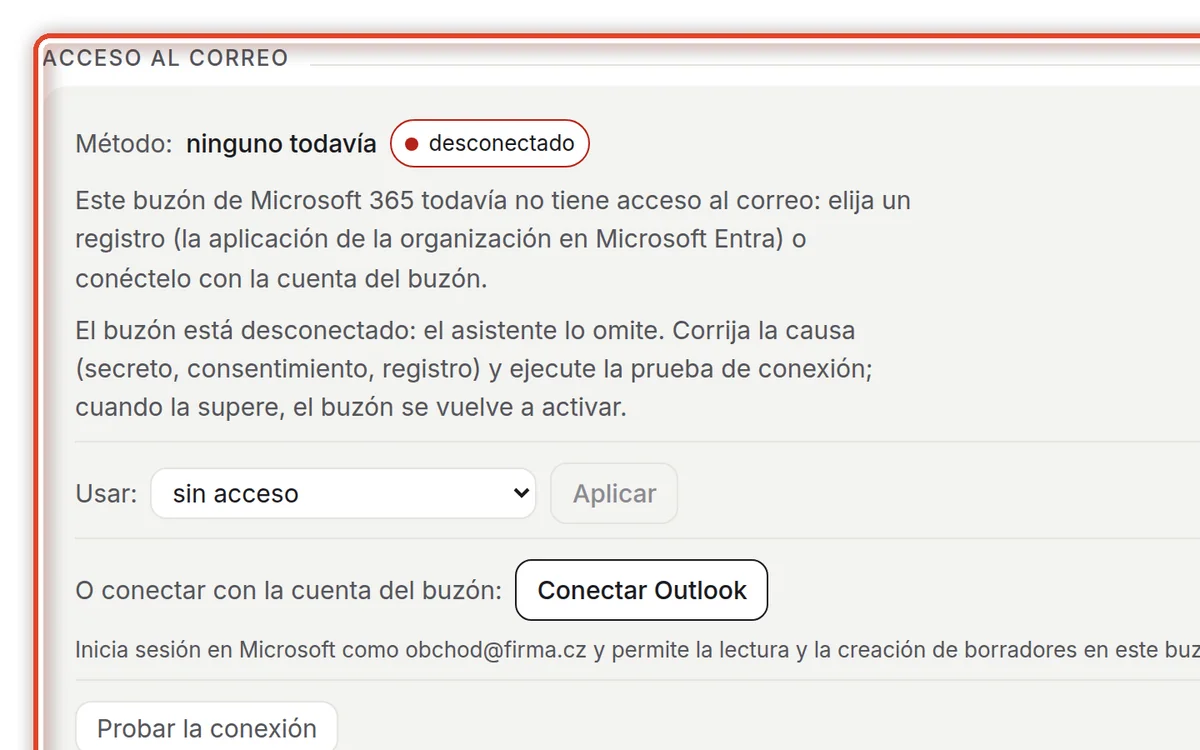
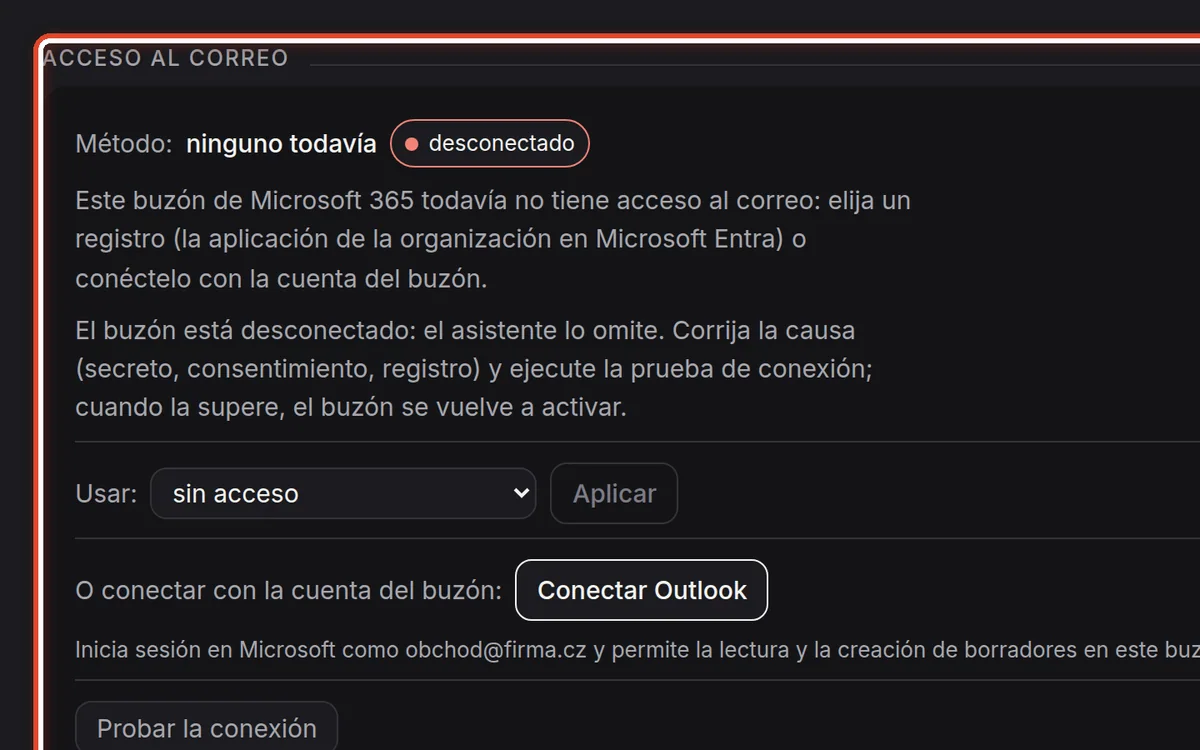
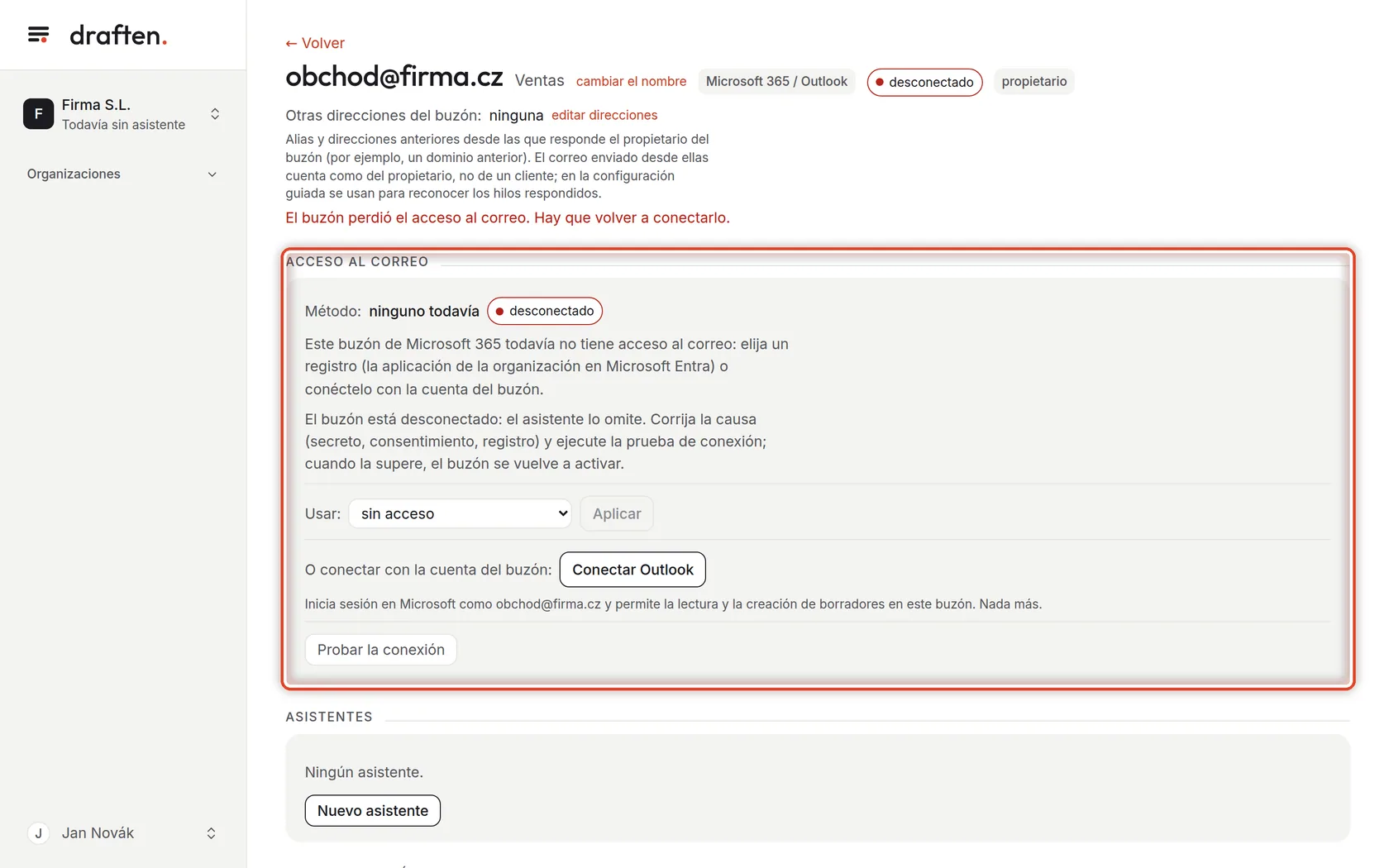
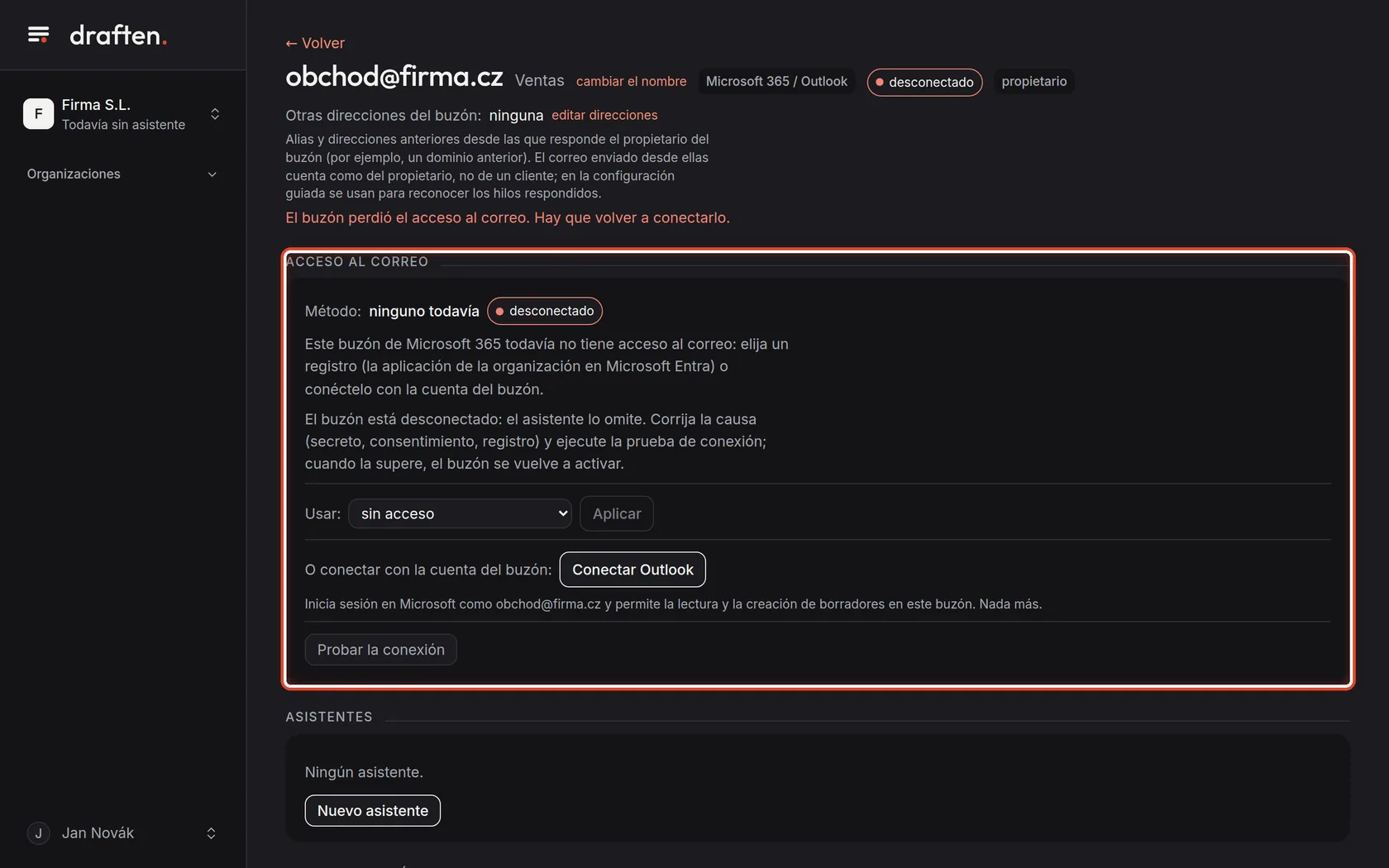
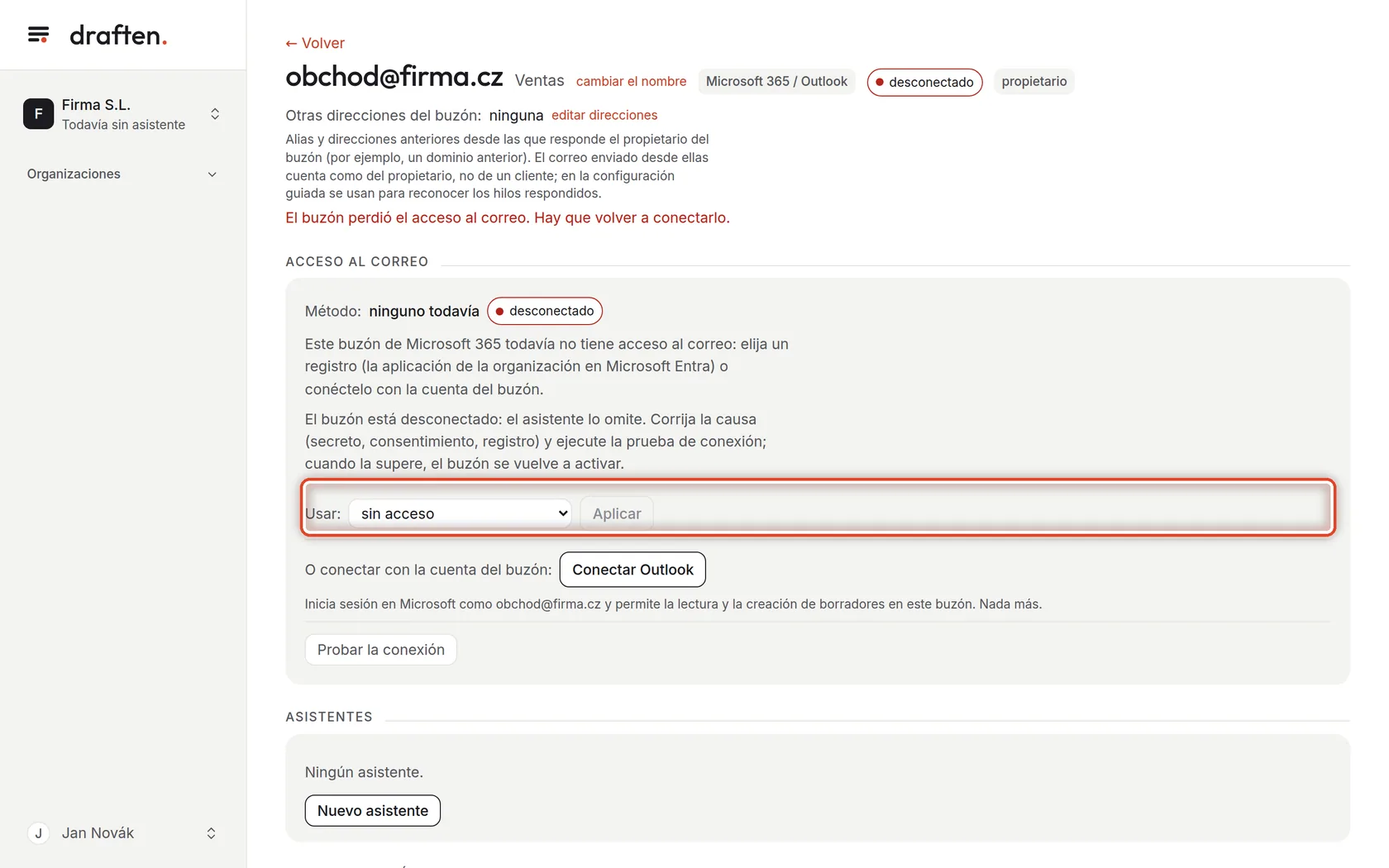
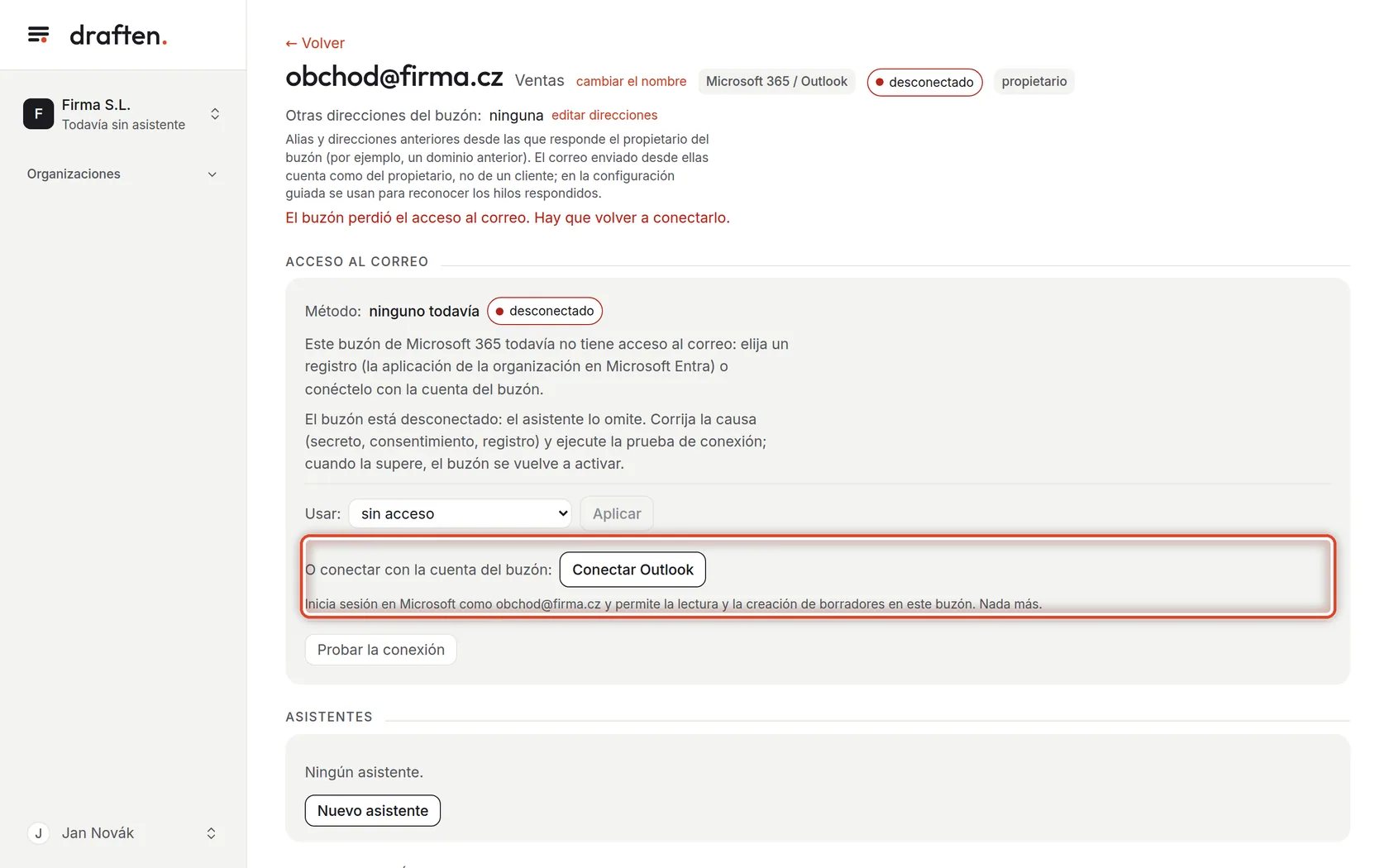
En la pantallaEn la página del buzón nuevo, la tarjeta Acceso al correo con el estado desconectado y una indicación de cómo configurar el acceso.
Qué hacerEl asistente entra en el buzón de una de estas tres formas. Un registro de aplicación: acceso para toda la organización mediante una aplicación en Microsoft Entra o una cuenta de servicio de Google; nadie inicia sesión buzón por buzón. Una cuenta conectada: el propietario del buzón inicia sesión una vez y permite la lectura y los borradores. Un inicio de sesión IMAP: para otros servicios de correo, con un servidor, un nombre y una contraseña.
NotaEn todos los casos, solo lectura y escritura de borradores. draften nunca pide permiso para enviar ni eliminar.
Paso 4 de 6
Registro de aplicación
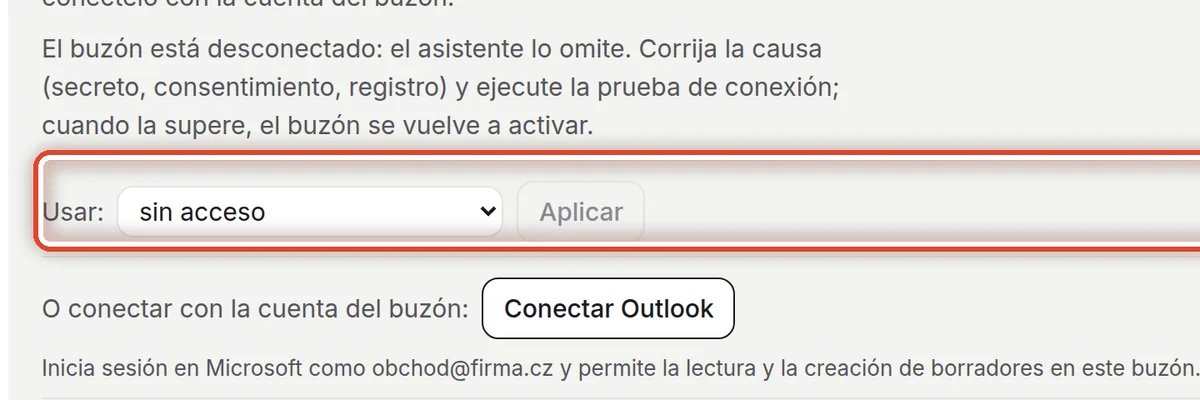
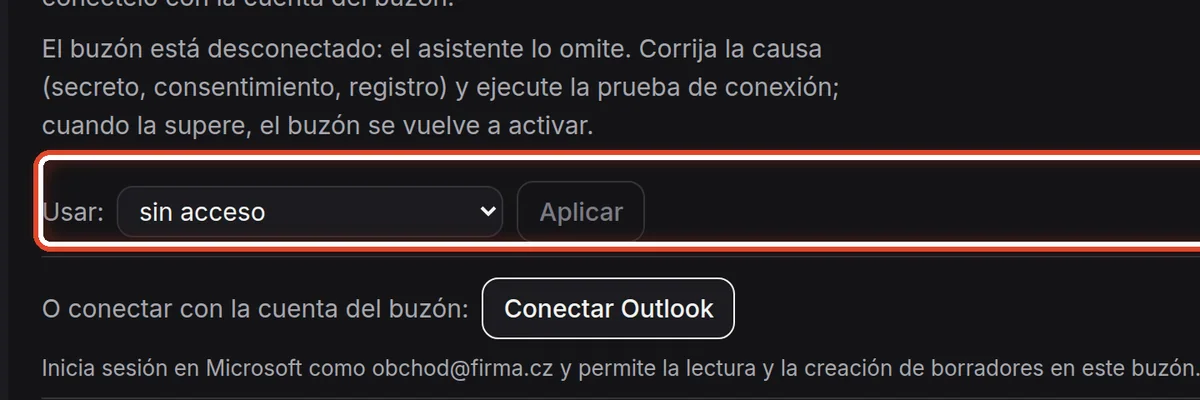
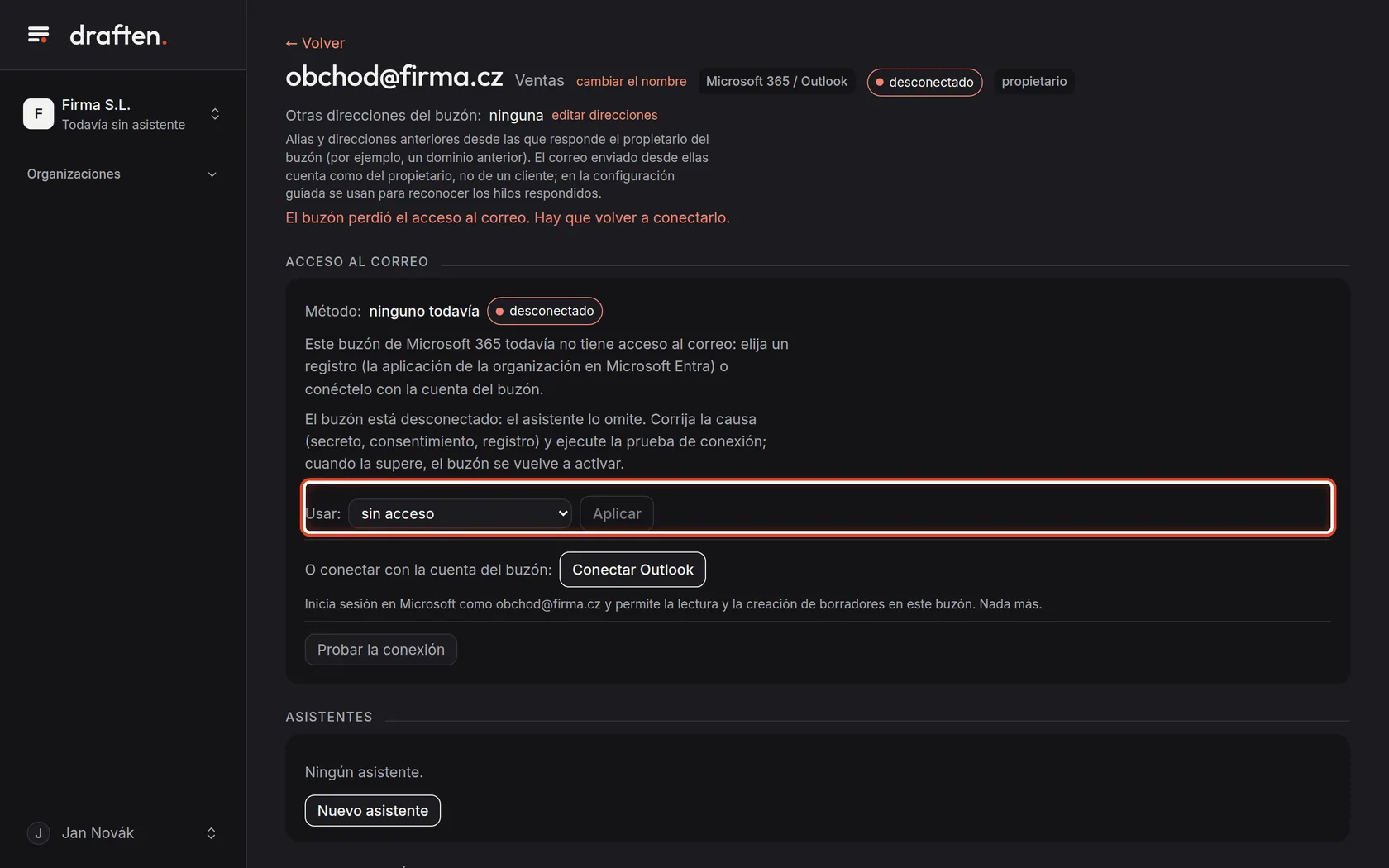
En la pantallaLa fila Usar con la elección del registro y el botón Aplicar.
Qué hacerElija el registro de la organización y haga clic en Aplicar. Lo configura el propietario de la organización: un administrador solo tiene derechos de editor en los buzones y no ve esta fila. El registro se crea antes en Organización → Integraciones; los pasos para Microsoft 365 y Google están en «Acceso al correo para toda la organización».
NotaCon Microsoft 365, la Application Access Policy de Exchange Online debe incluir el buzón; si no, el asistente lo marca como desconectado e indica el motivo.
Paso 5 de 6
O conectar con la cuenta
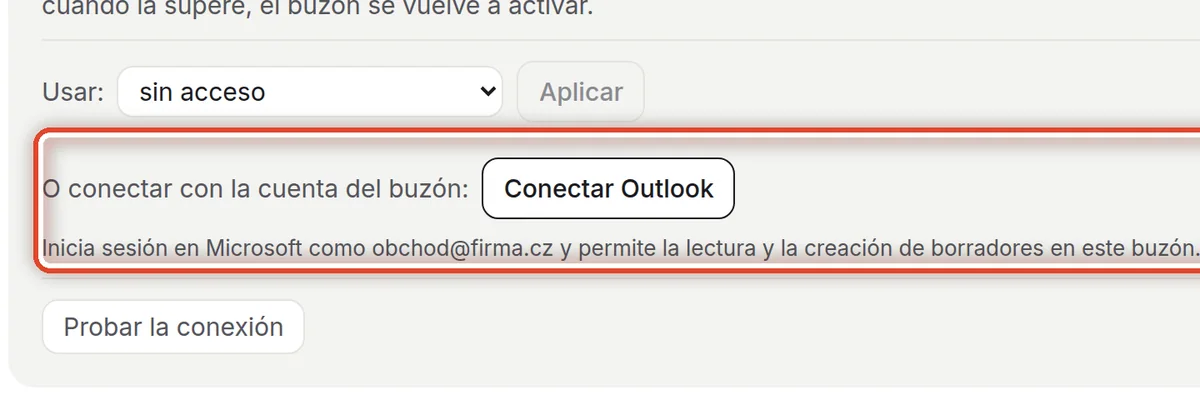
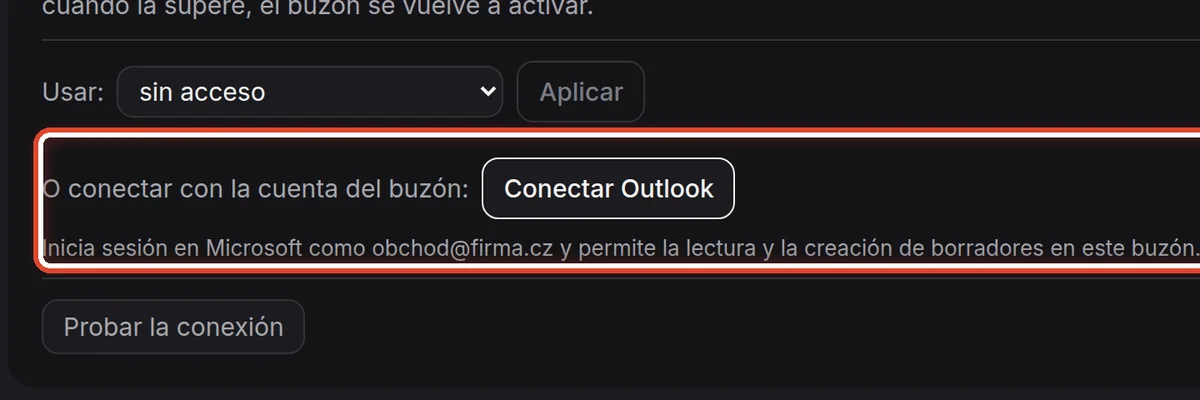
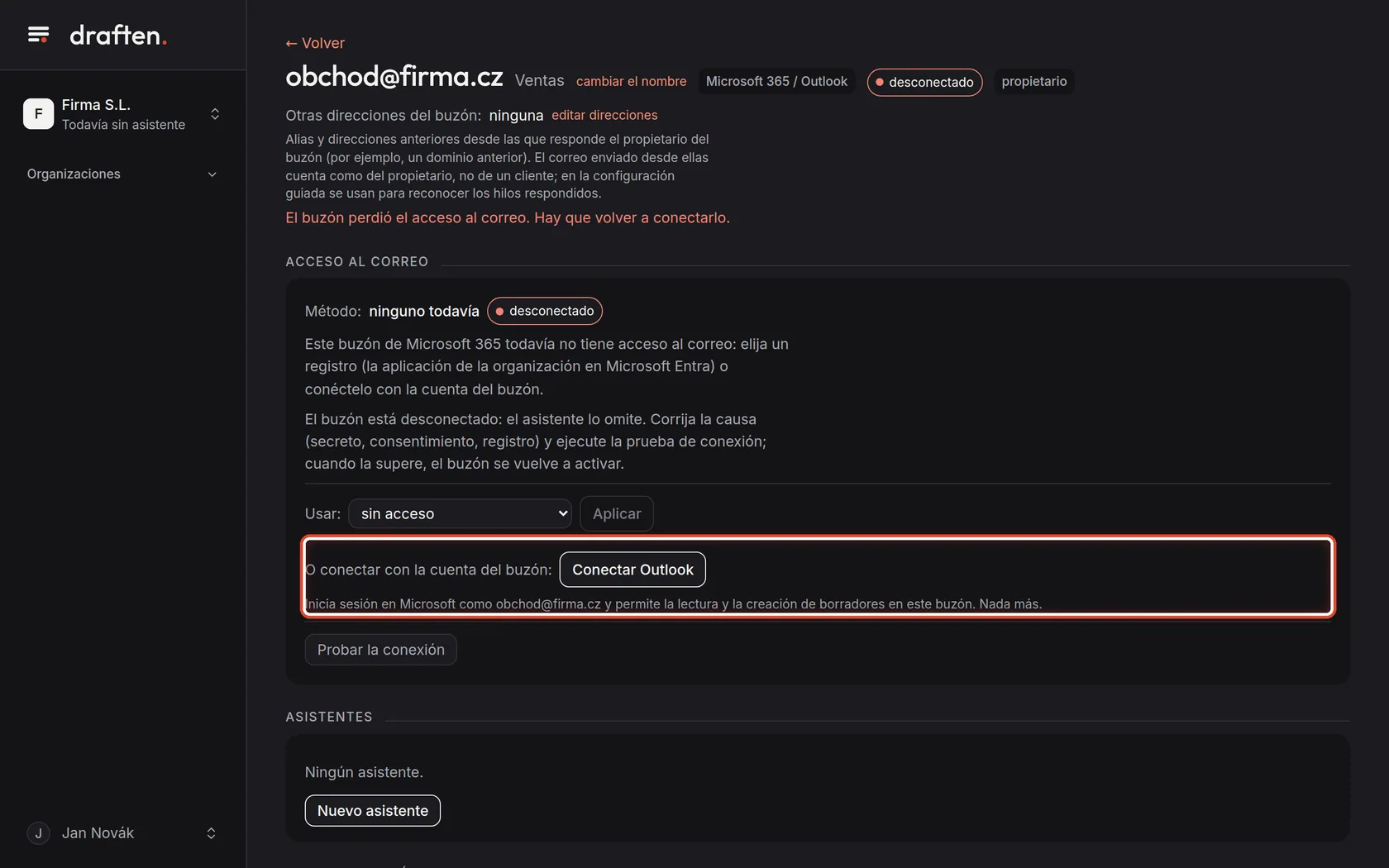
En la pantallaLa fila O conectar con la cuenta del buzón con el botón Conectar Outlook (Conectar Gmail).
Qué hacerSi la organización no tiene ningún registro, lo conecta el propietario del buzón: hace clic en Conectar Outlook, inicia sesión con la cuenta del buzón y permite la lectura y la redacción de borradores.
NotaEl botón solo funciona si la organización tiene configurados sus propios clientes OAuth (Organización → Cómo inician sesión los miembros). Para IMAP hay, en su lugar, un formulario para el servidor y la contraseña.
Paso 6 de 6
Probar la conexión
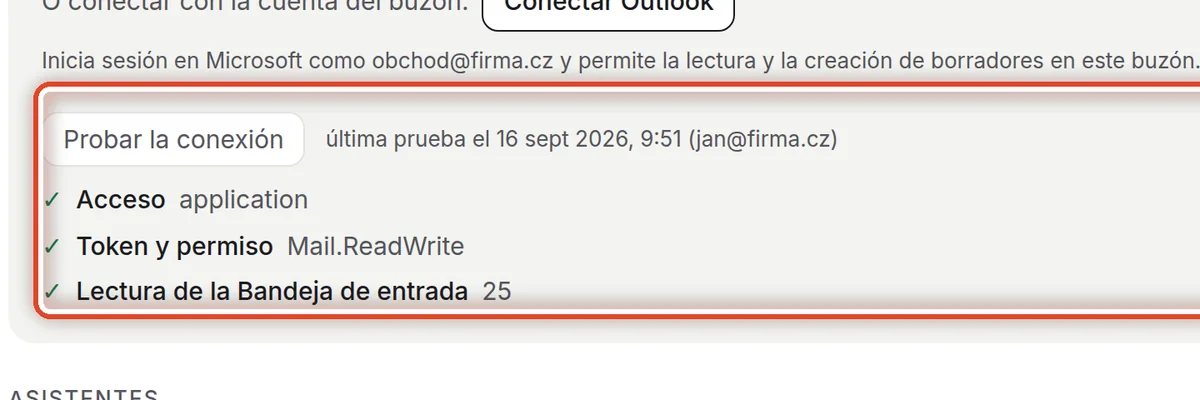
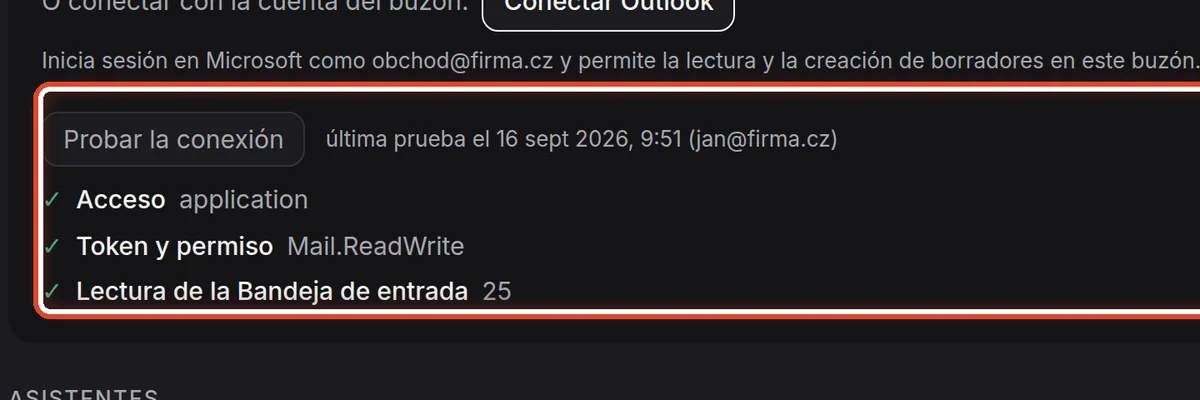
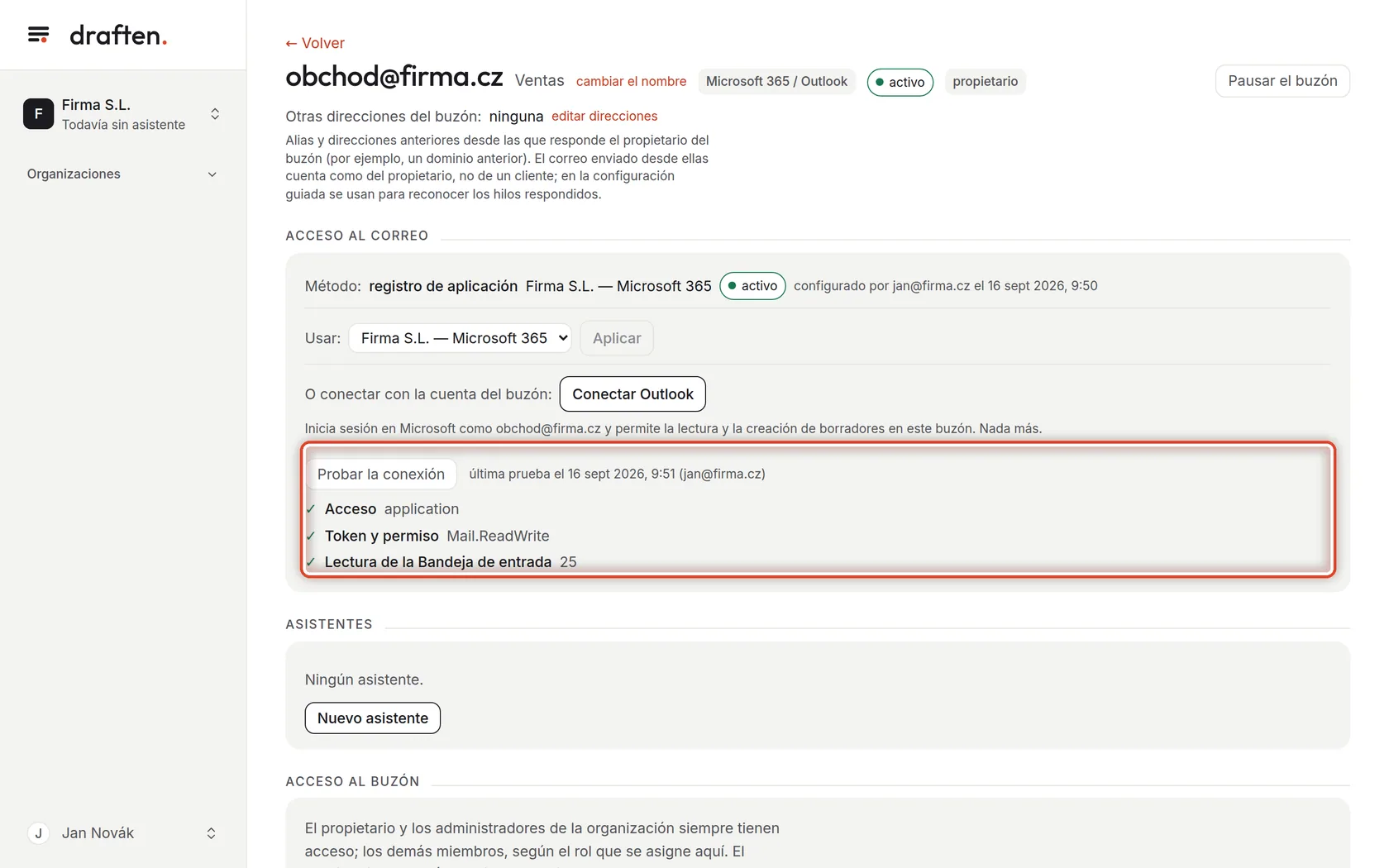
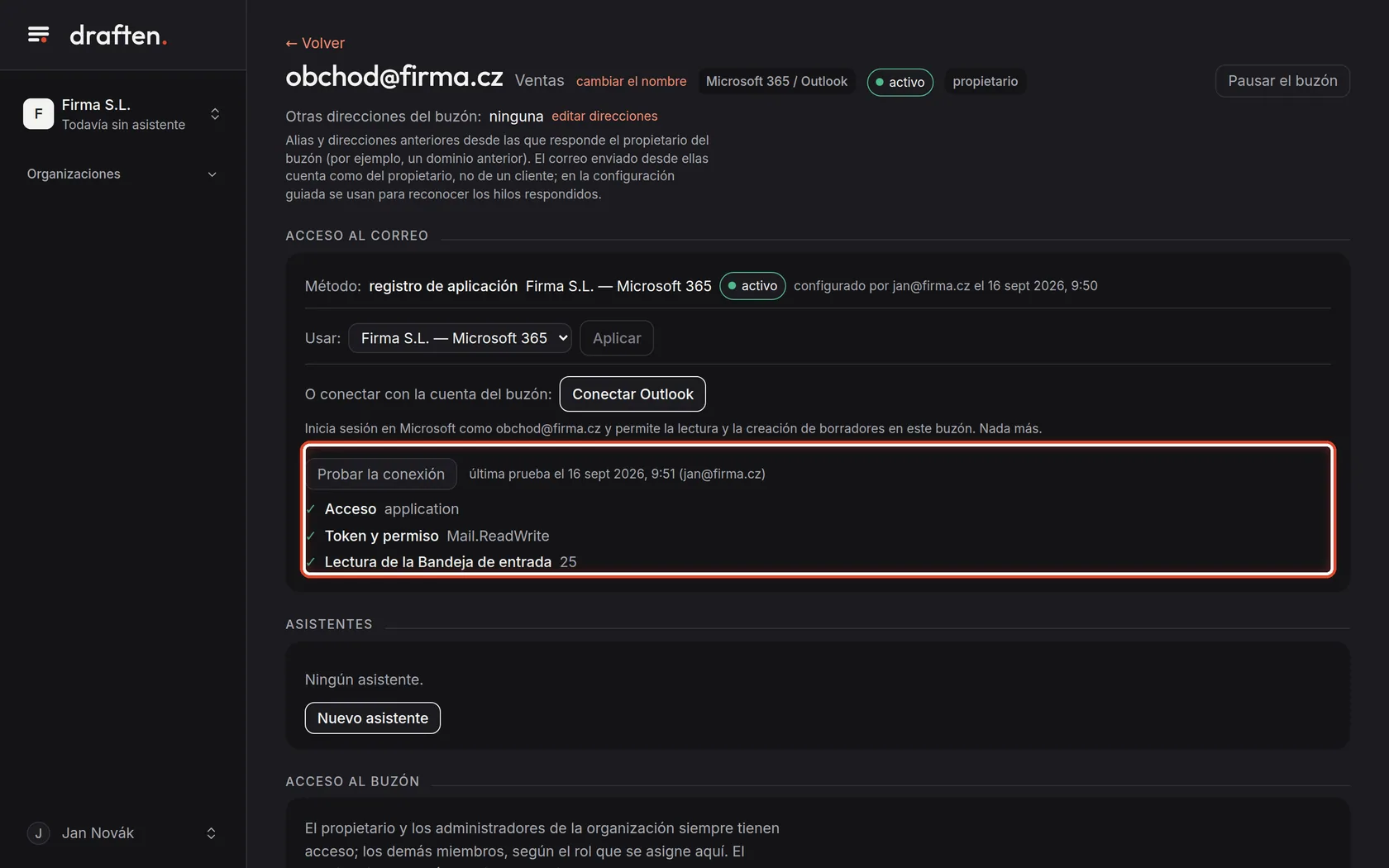
En la pantallaDespués de aplicarlo: el método registro de aplicación, el estado activo y, debajo, el resultado de la prueba.
Qué hacerHaga clic en Probar la conexión. La prueba comprueba el acceso, el token y el permiso, y la lectura de la bandeja de entrada; cada paso recibe una marca de verificación o una cruz con el motivo. Un buzón desconectado se vuelve a activar solo tras una prueba superada.
NotaDespués, cree un asistente con Nuevo asistente, debajo de la tarjeta (la guía para usuarios «Un asistente nuevo, paso a paso»), y dé acceso al buzón a sus compañeros.
Fin
El buzón está conectado
Ahora cree un asistente para él y dé acceso a sus compañeros.
- Un asistenteLa guía para usuarios «Un asistente nuevo, paso a paso».
- Compañeros en el buzónLa guía para usuarios «Buzón y acceso».