Guida
Una casella
per l’organizzazione.
Prima che un assistente scriva bozze, la casella deve far parte dell’organizzazione e draften deve poterci guardare dentro. La aggiungi in Organizzazione → Caselle e la colleghi con una registrazione dell’app, con l’account della casella o tramite IMAP.
Prima di iniziare
- Proprietario o gestore dell’organizzazioneSolo loro aggiungono caselle.
- Accesso alla postaLa registrazione dell’app dell’organizzazione, oppure l’accesso alla casella, oppure i dati del server IMAP.
Passo 1 di 6
Le caselle dell’organizzazione
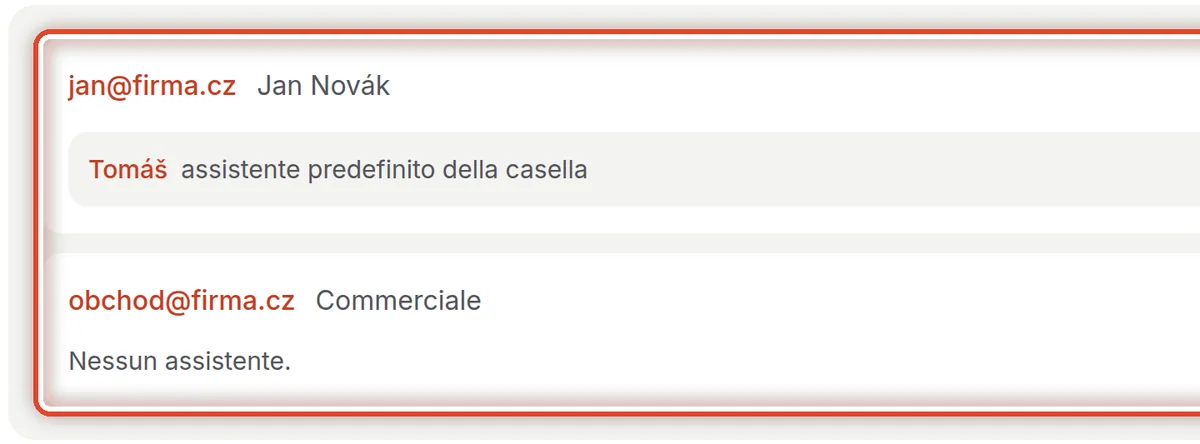
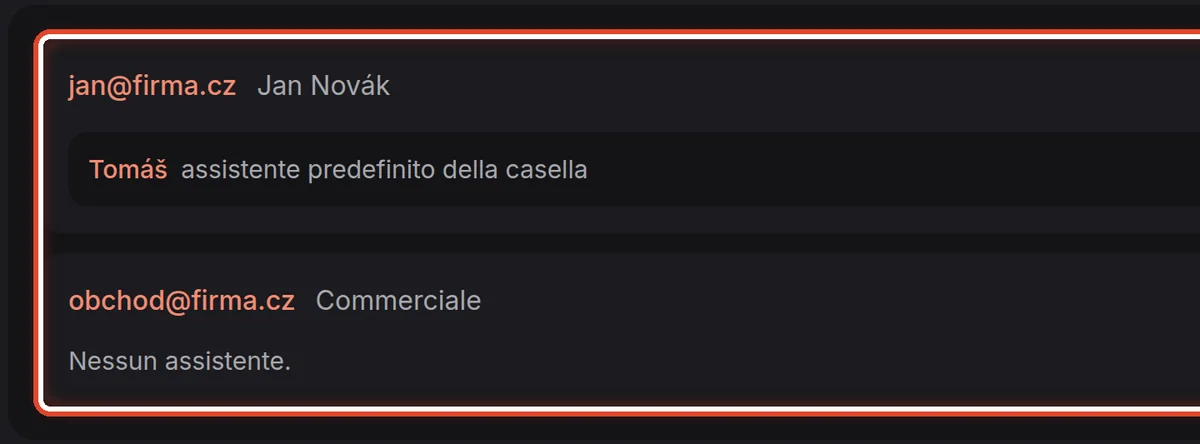
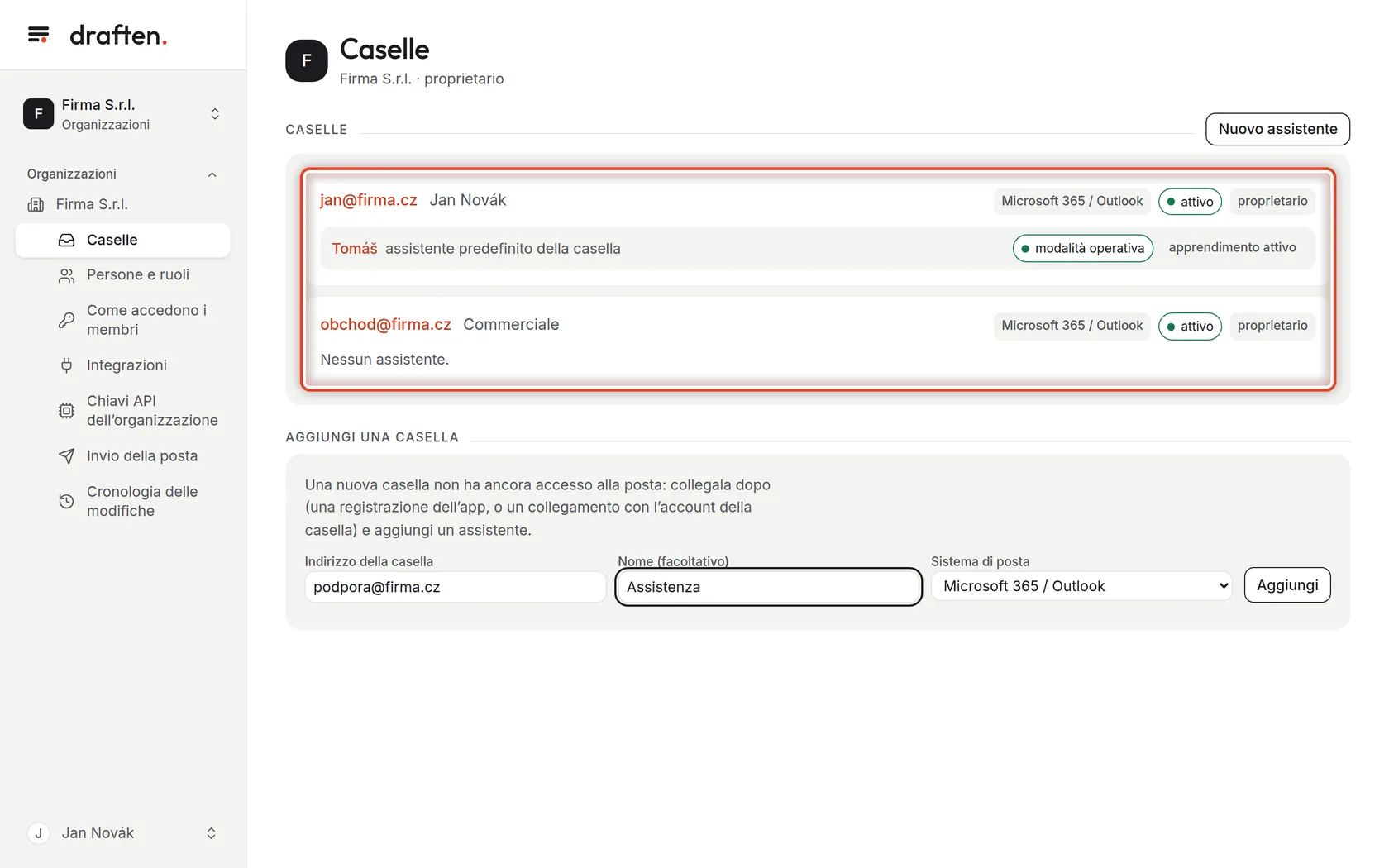
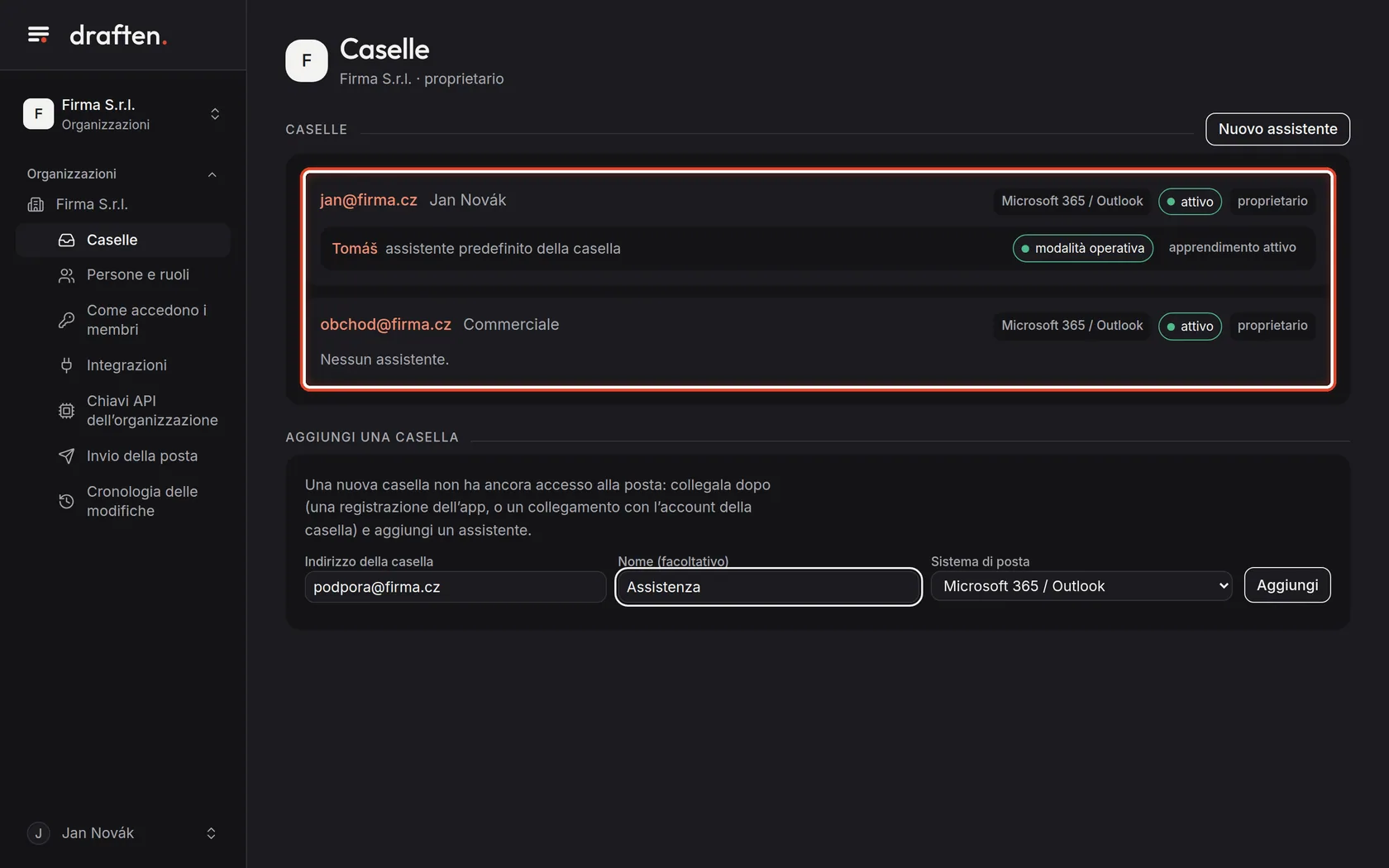
Sullo schermoIn Organizzazione → Caselle, un elenco di caselle con il sistema di posta, lo stato e gli assistenti.
Cosa fareQui ci sono tutte le caselle dell’organizzazione. Ognuna mostra il suo sistema di posta, il suo stato (attivo, in pausa, scollegata) e gli assistenti che vi rispondono.
Passo 2 di 6
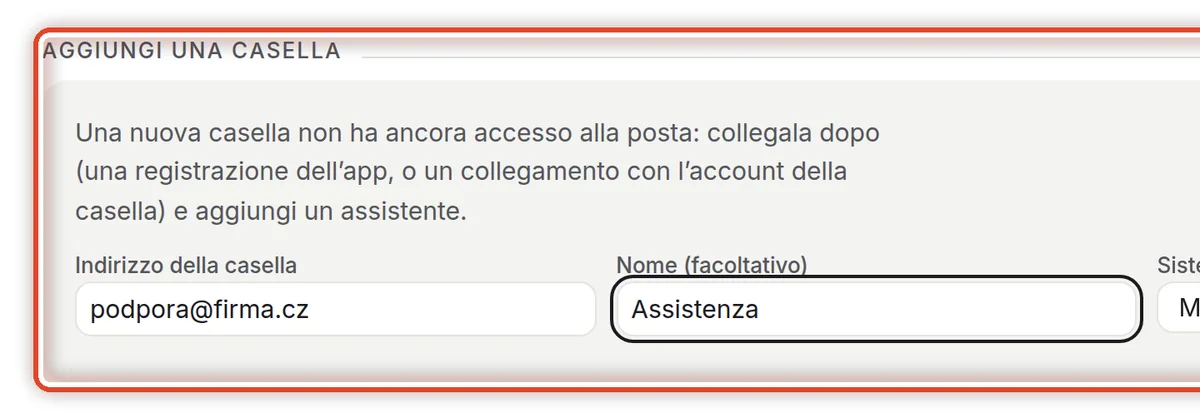
Aggiungi una casella
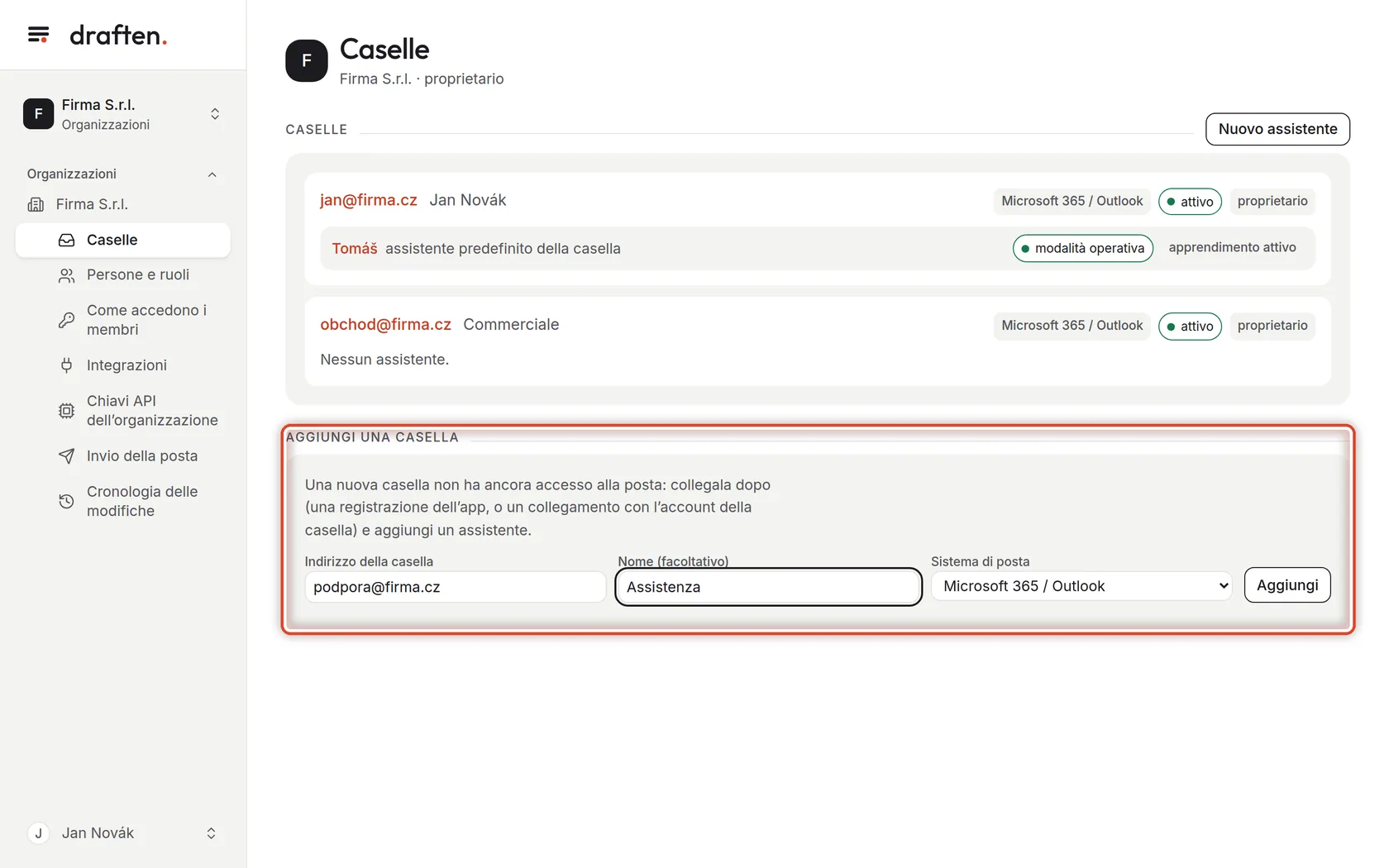
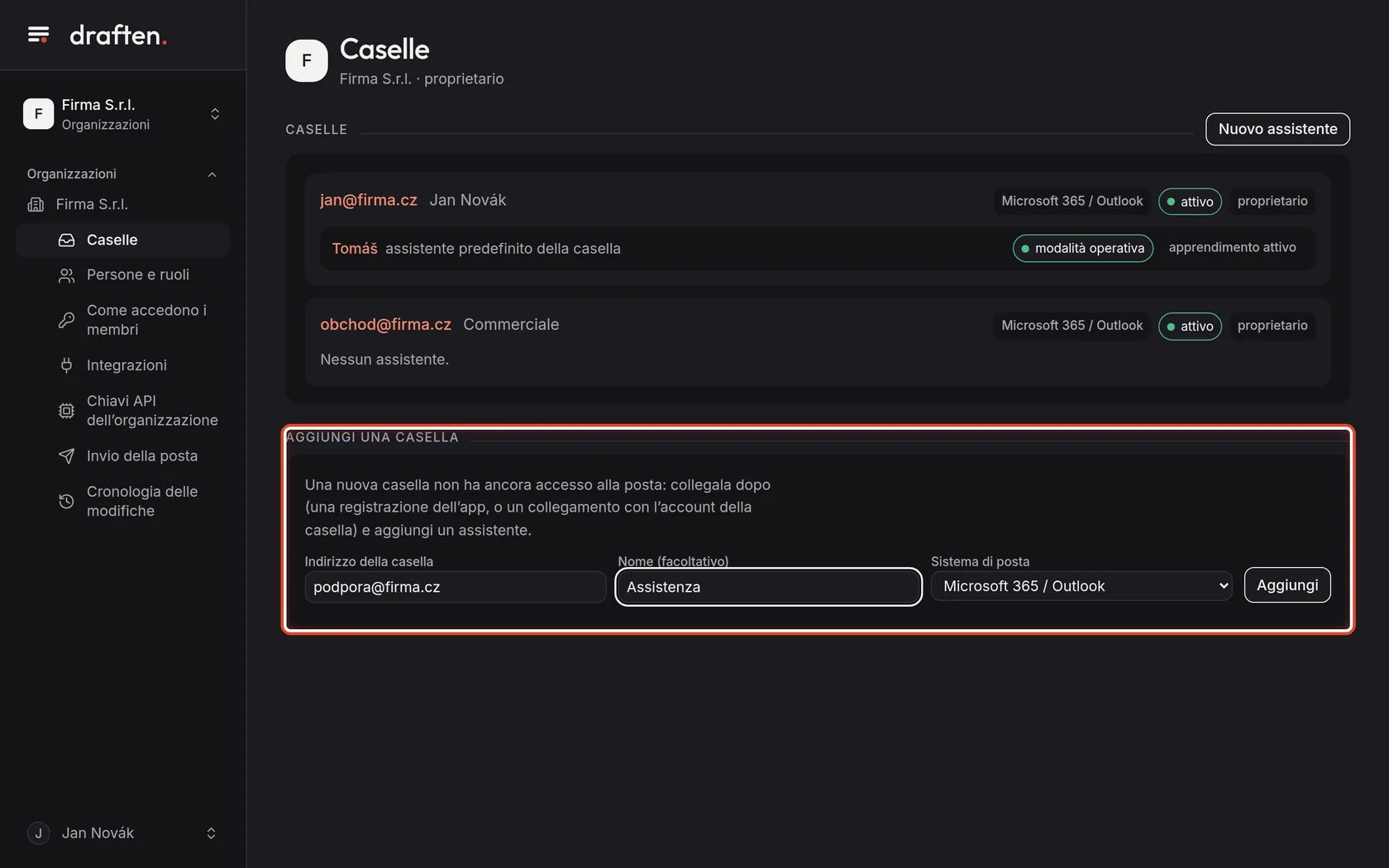
Sullo schermoIn basso, il riquadro Aggiungi una casella.
Cosa fareCompila l’Indirizzo della casella, un Nome facoltativo e il Sistema di posta: Microsoft 365 / Outlook, Google Workspace / Gmail oppure Altra casella (IMAP). Clicca Aggiungi.
NotaLe caselle le aggiungono i proprietari e i gestori dell’organizzazione. Un proprietario dell’organizzazione ha diritti di proprietario su ogni casella, un gestore diritti di editor; un membro lo rendi proprietario della casella nel riquadro Accesso alla casella. Una nuova casella non ha ancora accesso alla posta – è il passaggio successivo.
Passo 3 di 6
Accesso alla posta
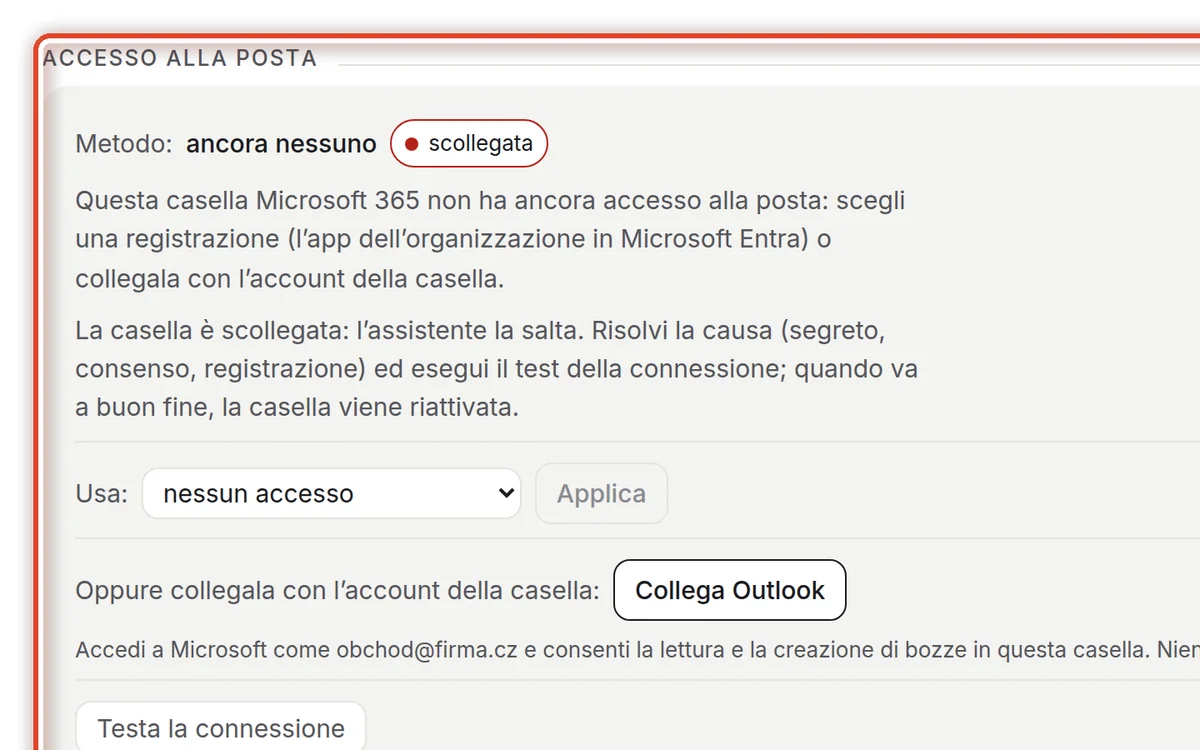
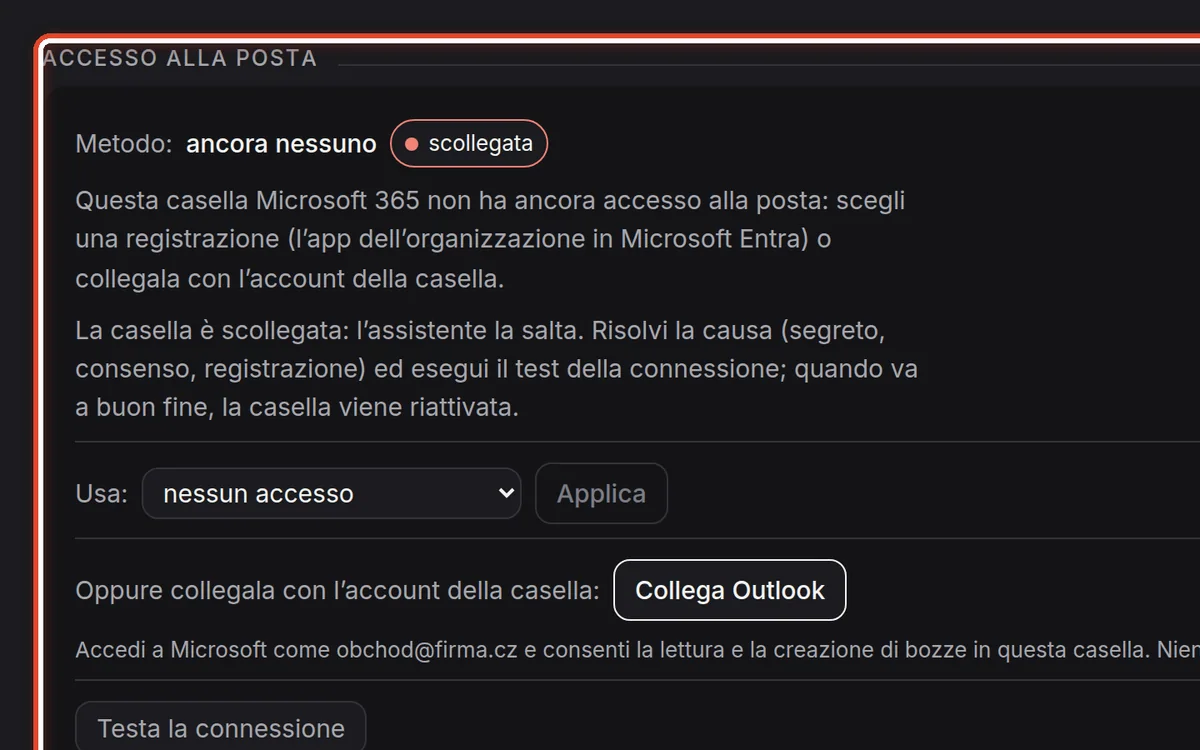
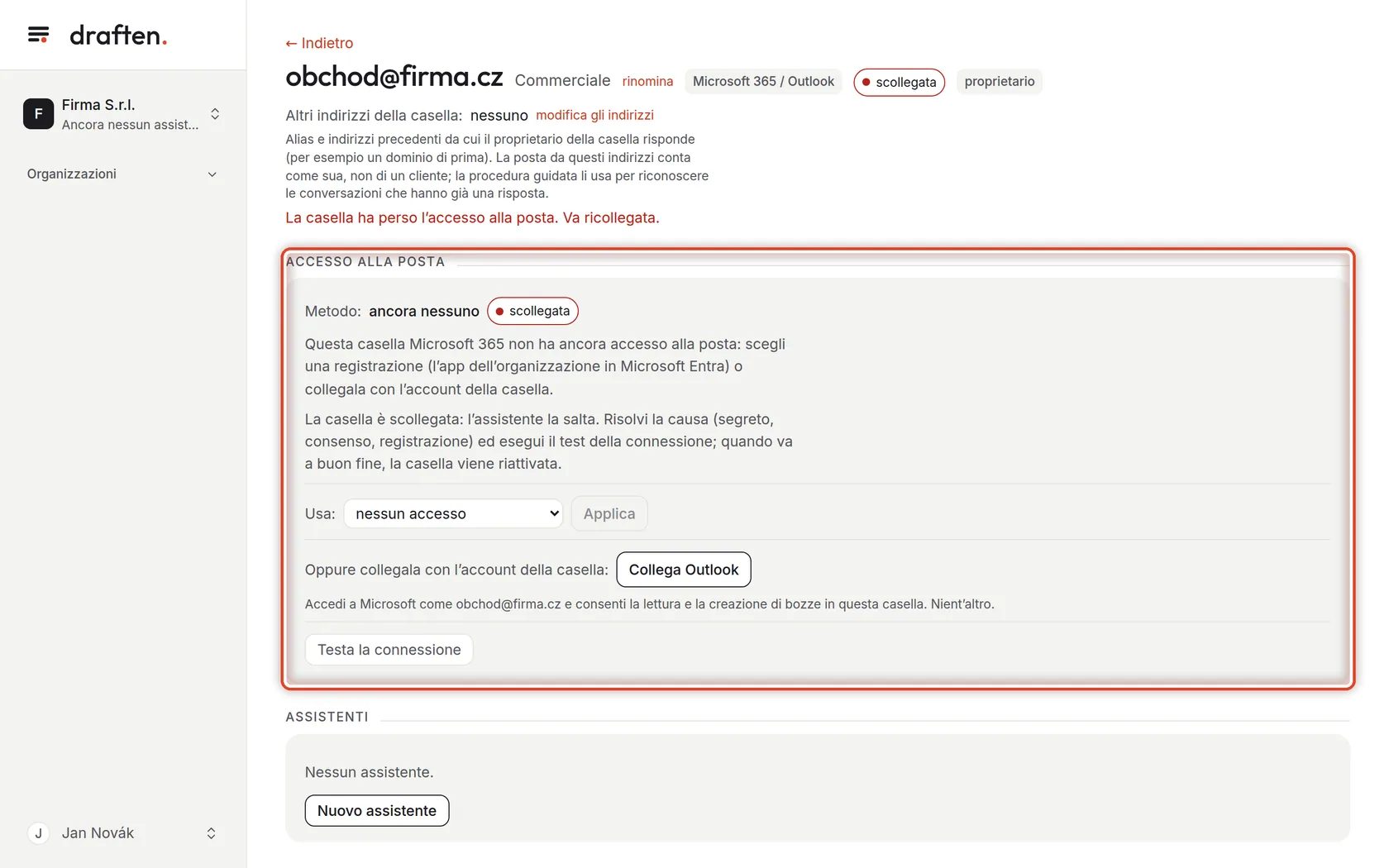
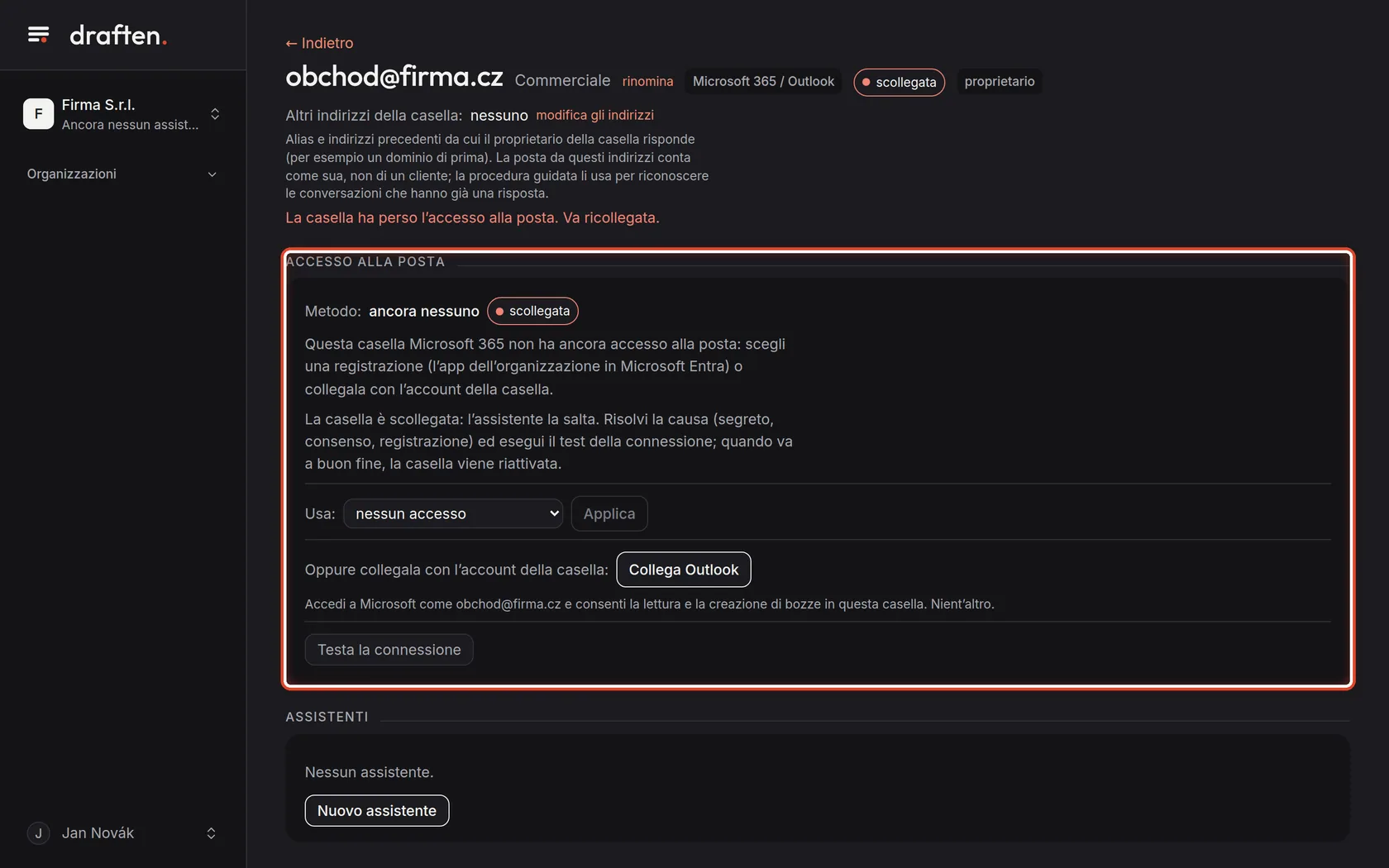
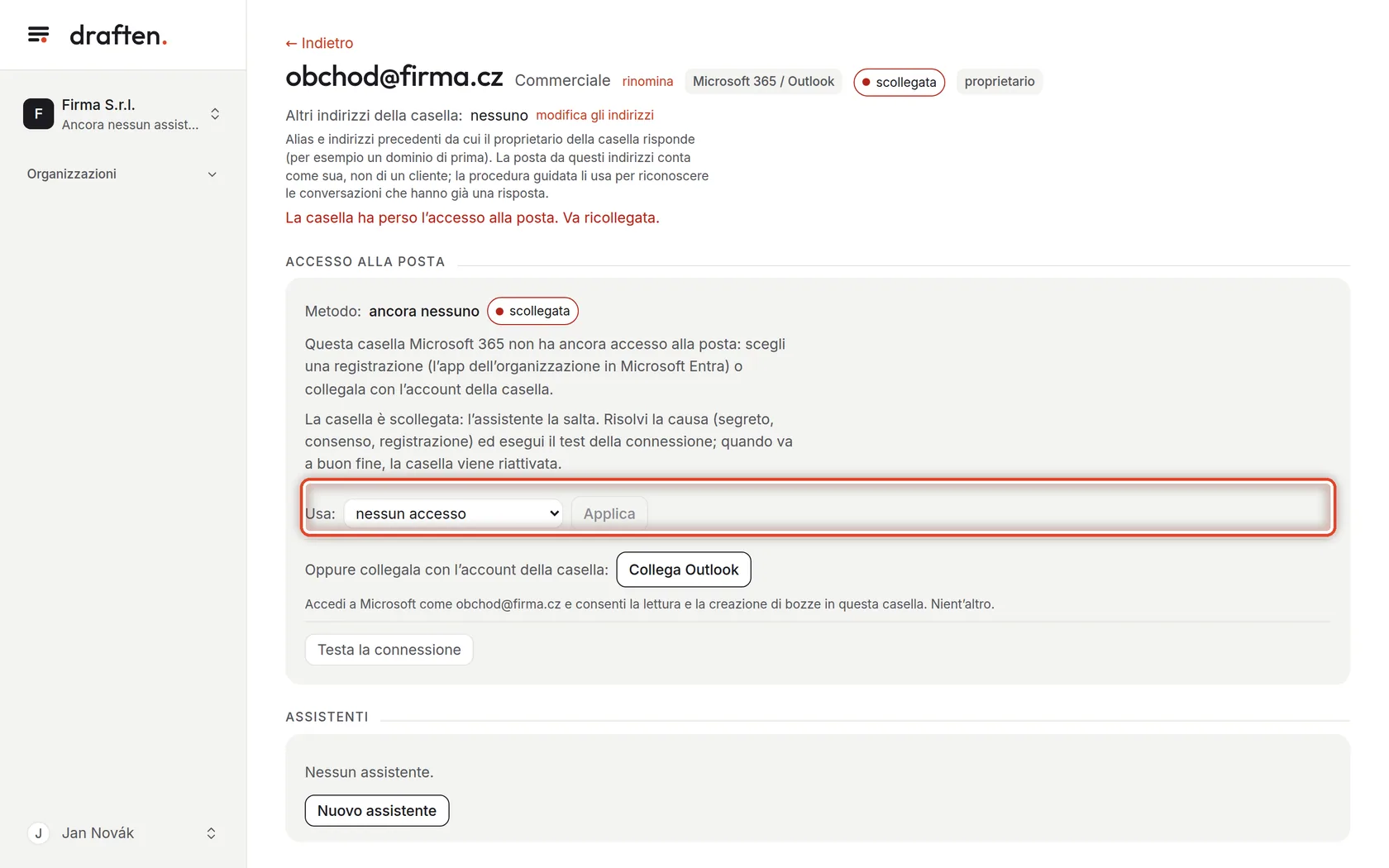
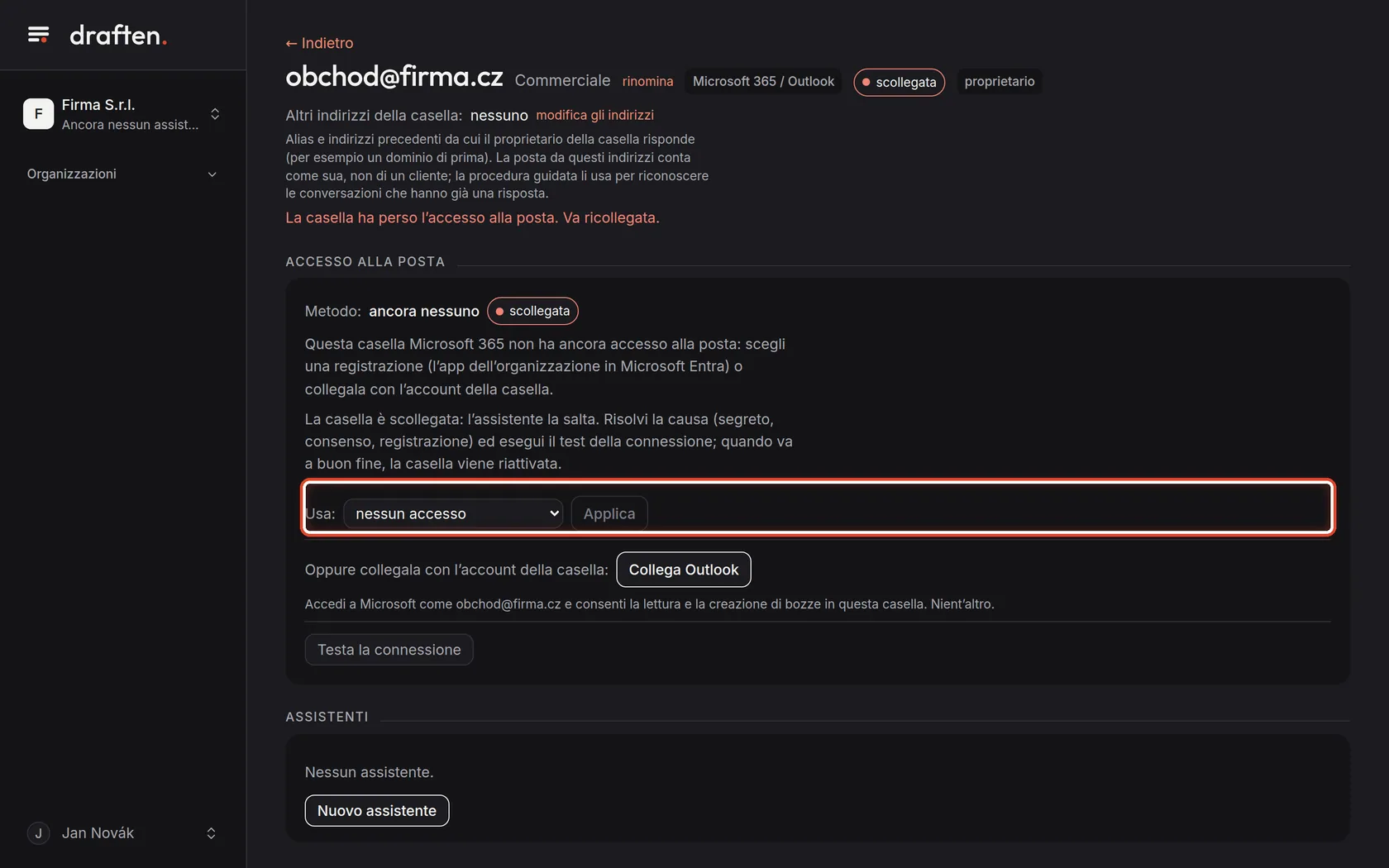
Sullo schermoNella pagina della nuova casella, il riquadro Accesso alla posta con lo stato scollegata e un suggerimento su come configurare l’accesso.
Cosa fareL’assistente entra nella casella in uno di tre modi. Una registrazione dell’app – accesso per tutta l’organizzazione tramite un’app in Microsoft Entra o un account di servizio Google; nessuno deve accedere casella per casella. Un account collegato – il proprietario della casella accede una volta e consente la lettura e le bozze. Le credenziali IMAP – per altri servizi di posta: un server, un nome e una password.
NotaIn ogni caso solo lettura e scrittura di bozze. draften non chiede mai l’autorizzazione a inviare o cancellare.
Passo 4 di 6
Registrazione dell’app
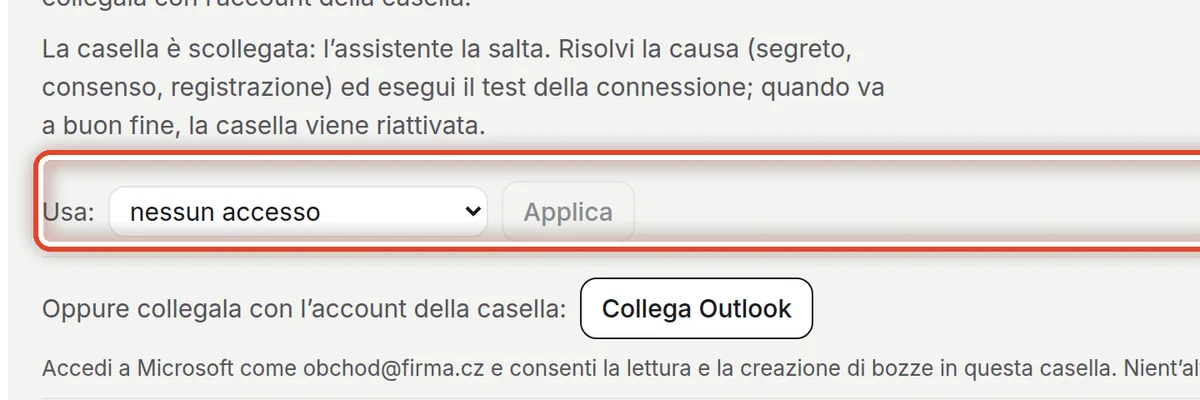
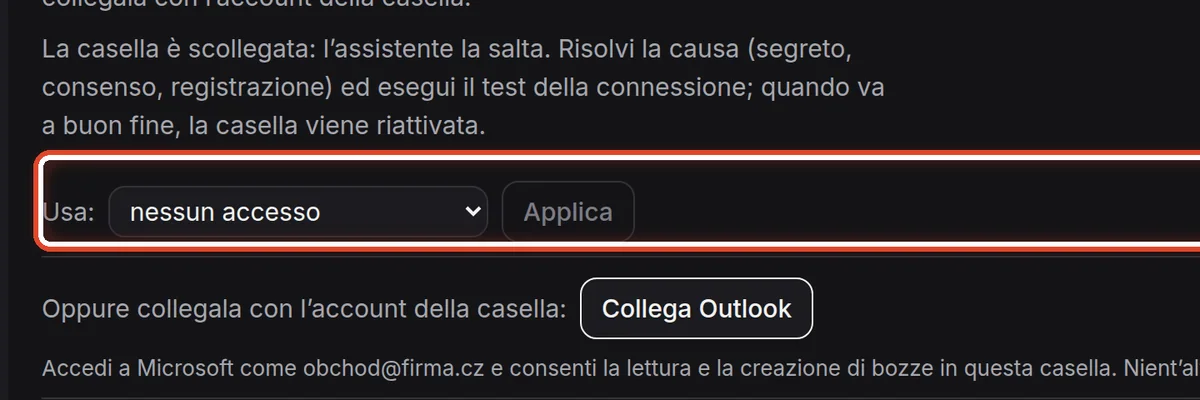
Sullo schermoLa riga Usa con la scelta della registrazione e il pulsante Applica.
Cosa fareScegli la registrazione dell’organizzazione e clicca Applica. La imposta il proprietario dell’organizzazione – un gestore ha sulle caselle solo diritti di editor e questa riga non la vede. La registrazione la crei prima in Organizzazione → Integrazioni; i passaggi per Microsoft 365 e Google sono in Accesso alla posta per tutta l’organizzazione.
NotaCon Microsoft 365 la Application Access Policy in Exchange Online deve includere la casella, altrimenti l’assistente la segna come scollegata, con il motivo.
Passo 5 di 6
Oppure collegala con l’account
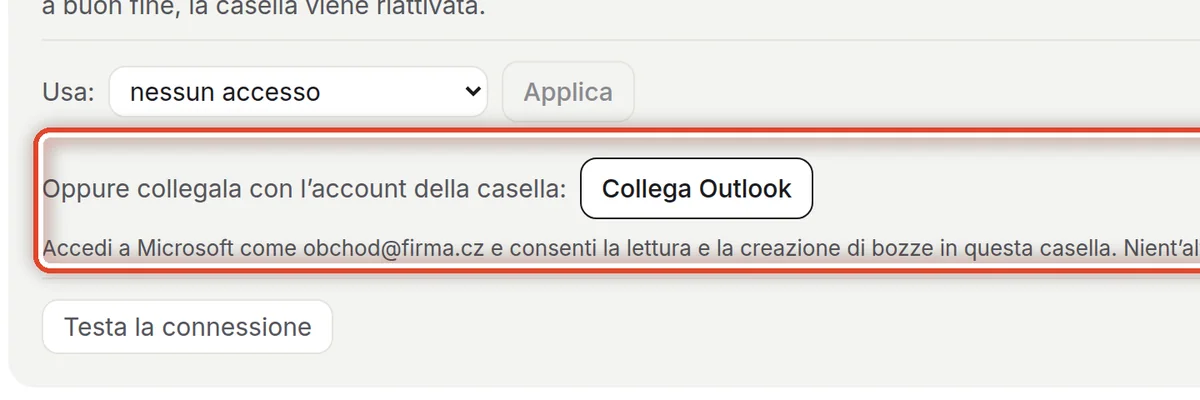
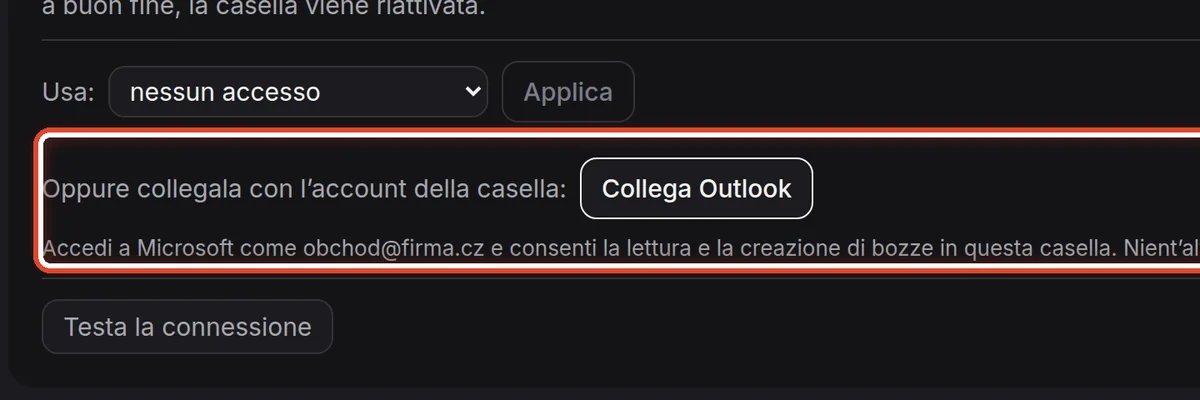
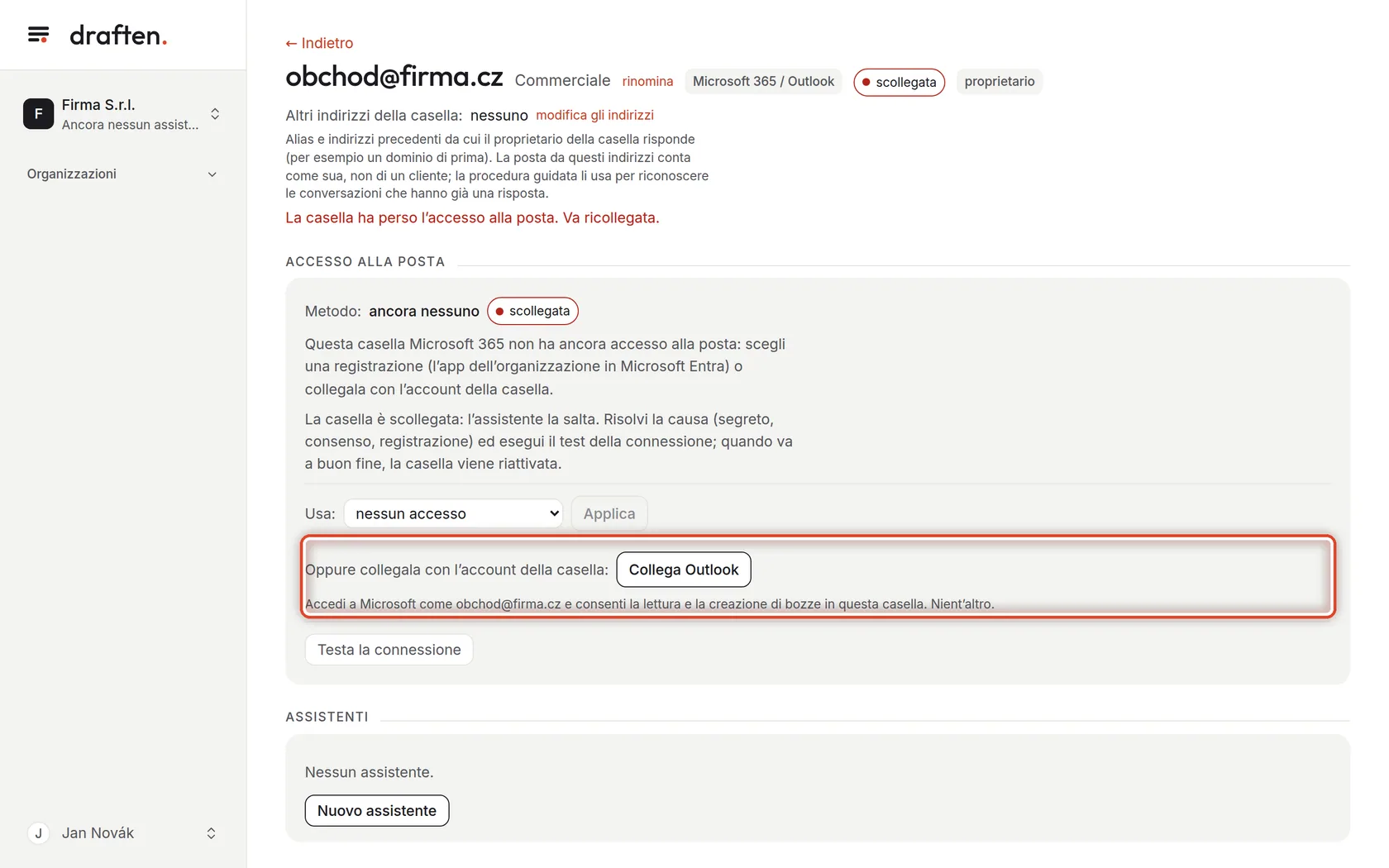
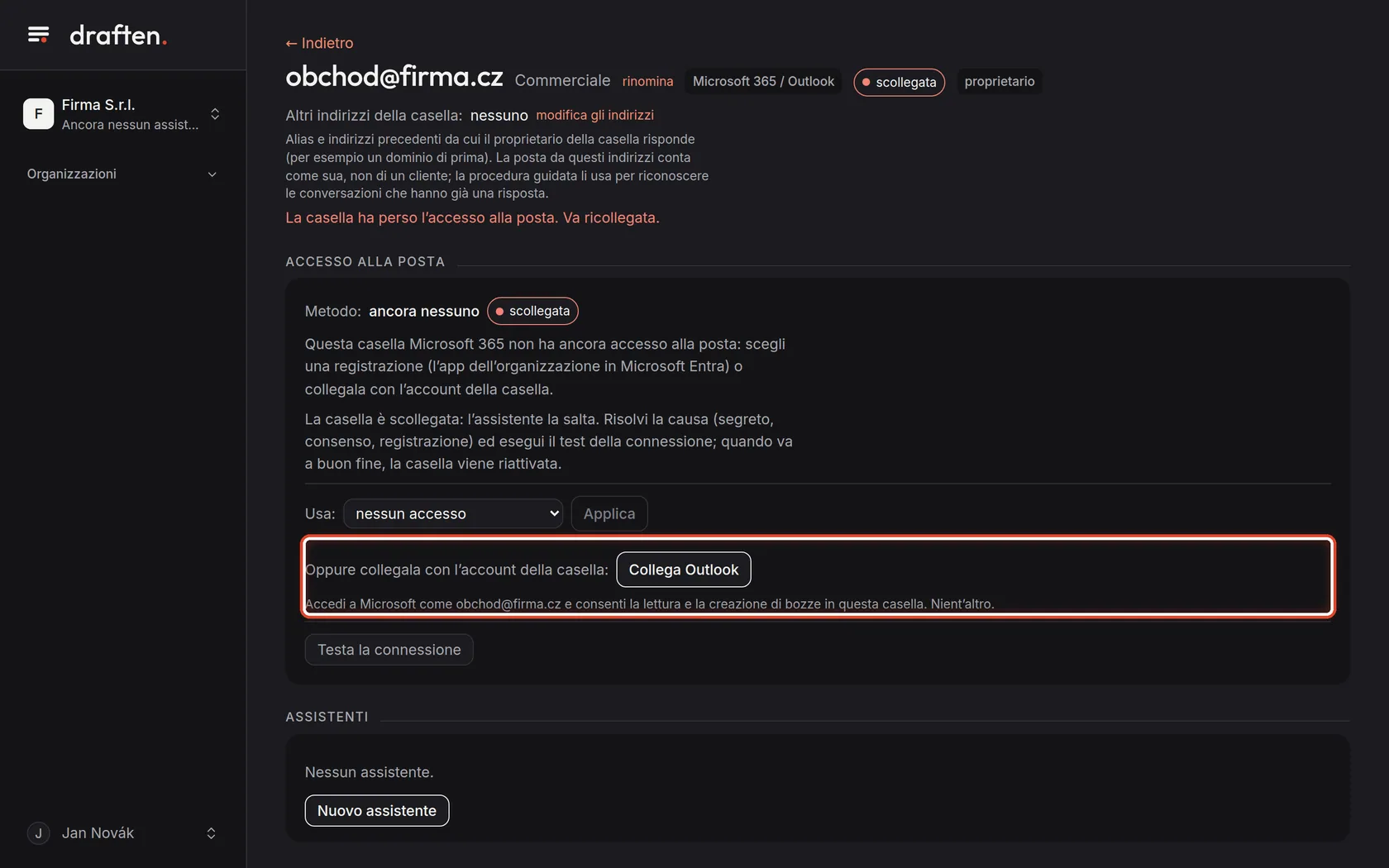
Sullo schermoLa riga Oppure collegala con l’account della casella: con il pulsante Collega Outlook (Collega Gmail).
Cosa fareSe l’organizzazione non ha una registrazione, la casella la collega il suo proprietario: clicca Collega Outlook, accede con l’account della casella e consente la lettura e la scrittura di bozze.
NotaIl pulsante funziona solo se l’organizzazione ha impostato i propri client OAuth (Organizzazione → Come accedono i membri). Per IMAP c’è invece un modulo per il server e la password.
Passo 6 di 6
Testa la connessione
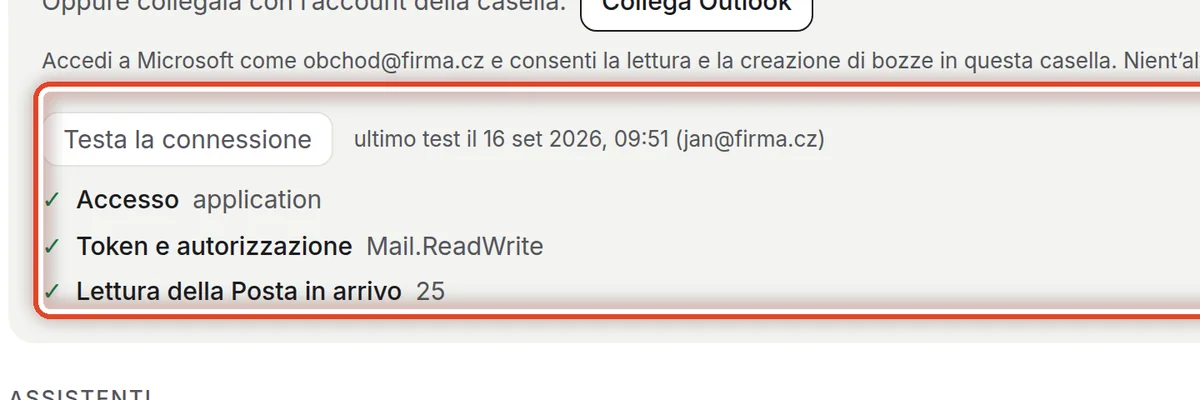
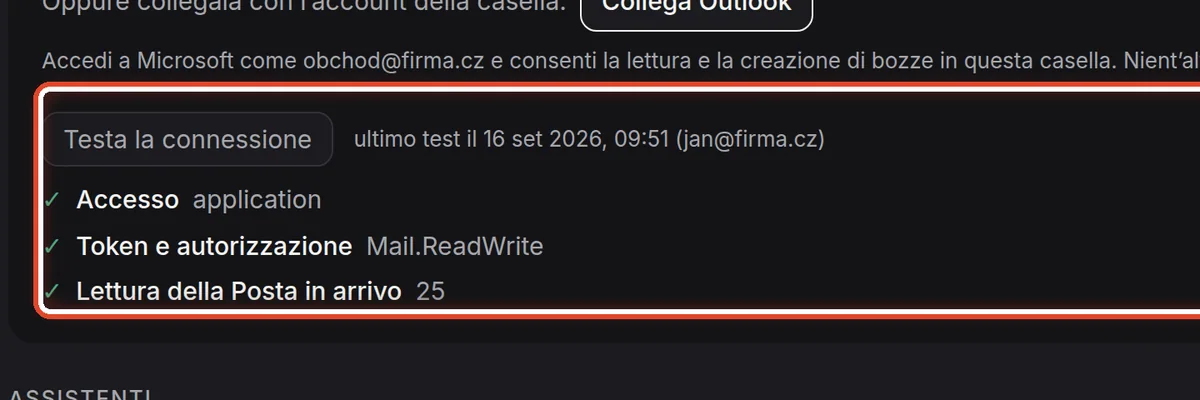
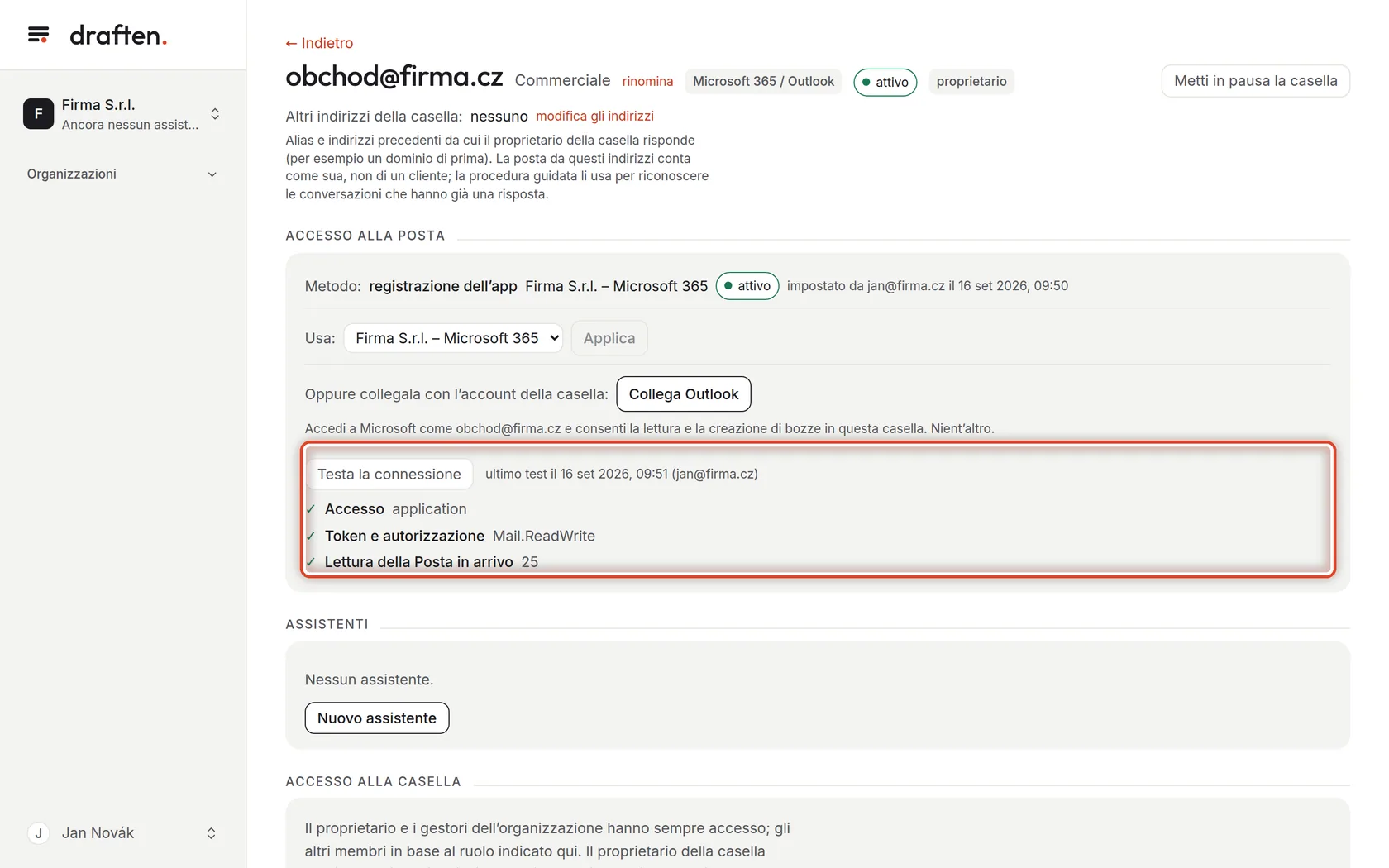
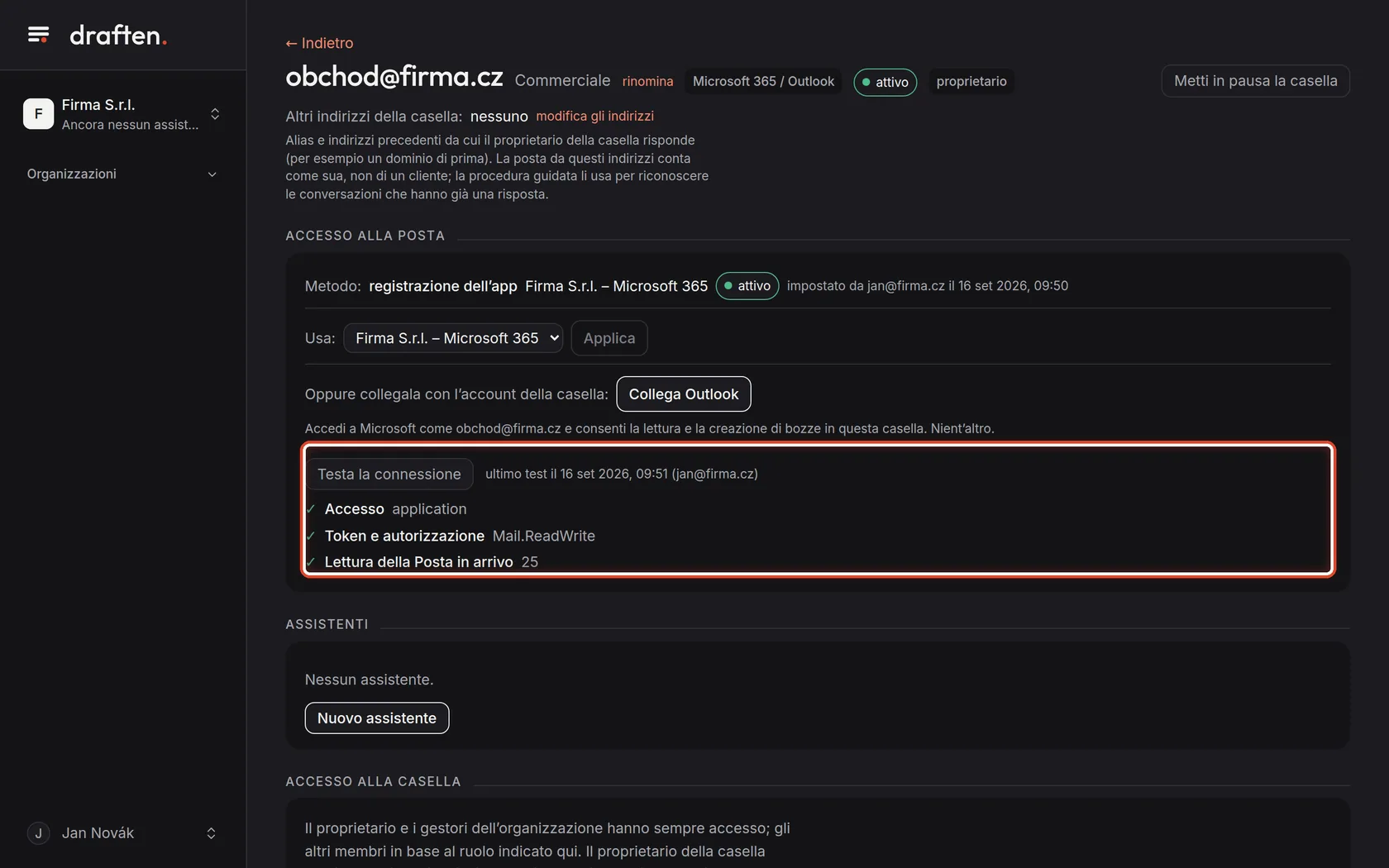
Sullo schermoDopo l’applicazione: il metodo registrazione dell’app, lo stato attivo e sotto il risultato del test.
Cosa fareClicca Testa la connessione. Il test controlla l’accesso, il token e l’autorizzazione e la lettura della Posta in arrivo; ogni passaggio riceve una spunta o una croce con il motivo. Una casella scollegata si riattiva da sola dopo un test riuscito.
NotaPoi crea un assistente con Nuovo assistente sotto il riquadro (la guida per gli utenti Un nuovo assistente passo passo) e dai ai colleghi l’accesso alla casella.
Fine
La casella è collegata
Ora crea un assistente per la casella e dai l’accesso ai colleghi.
- Un assistenteLa guida per gli utenti Un nuovo assistente passo passo.
- I colleghi nella casellaLa guida per gli utenti Casella e accesso.