Instrukcja
Skrzynka
dla organizacji.
Zanim asystent zacznie pisać szkice, skrzynka musi być w organizacji, a draften musi mieć do niej wgląd. Dodajesz ją w Organizacja → Skrzynki i podłączasz rejestracją aplikacji, kontem skrzynki albo przez IMAP.
Zanim zaczniesz
- Właściciel albo menedżer organizacjiTylko oni dodają skrzynki.
- Dostęp do pocztyRejestracja aplikacji organizacji albo dane logowania do skrzynki, albo dane serwera IMAP.
Krok 1 z 6
Skrzynki organizacji
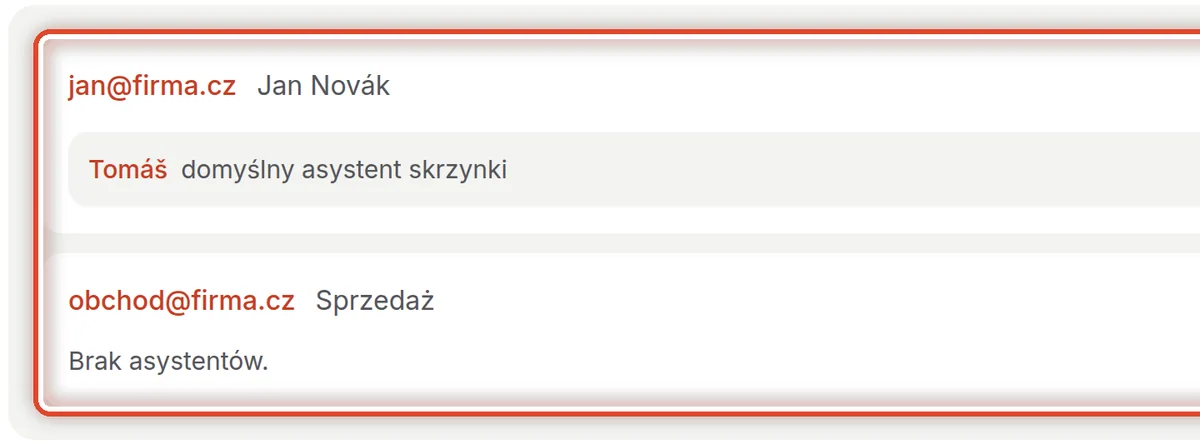
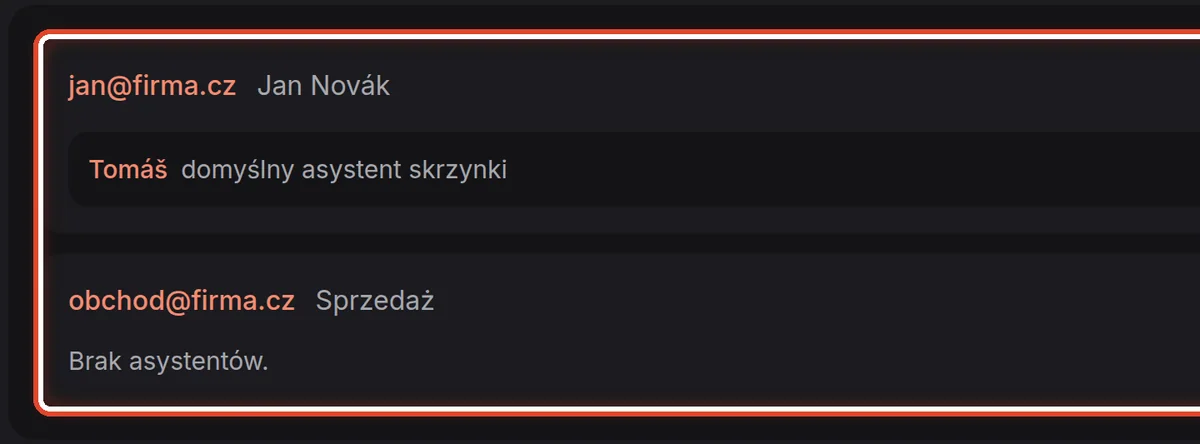
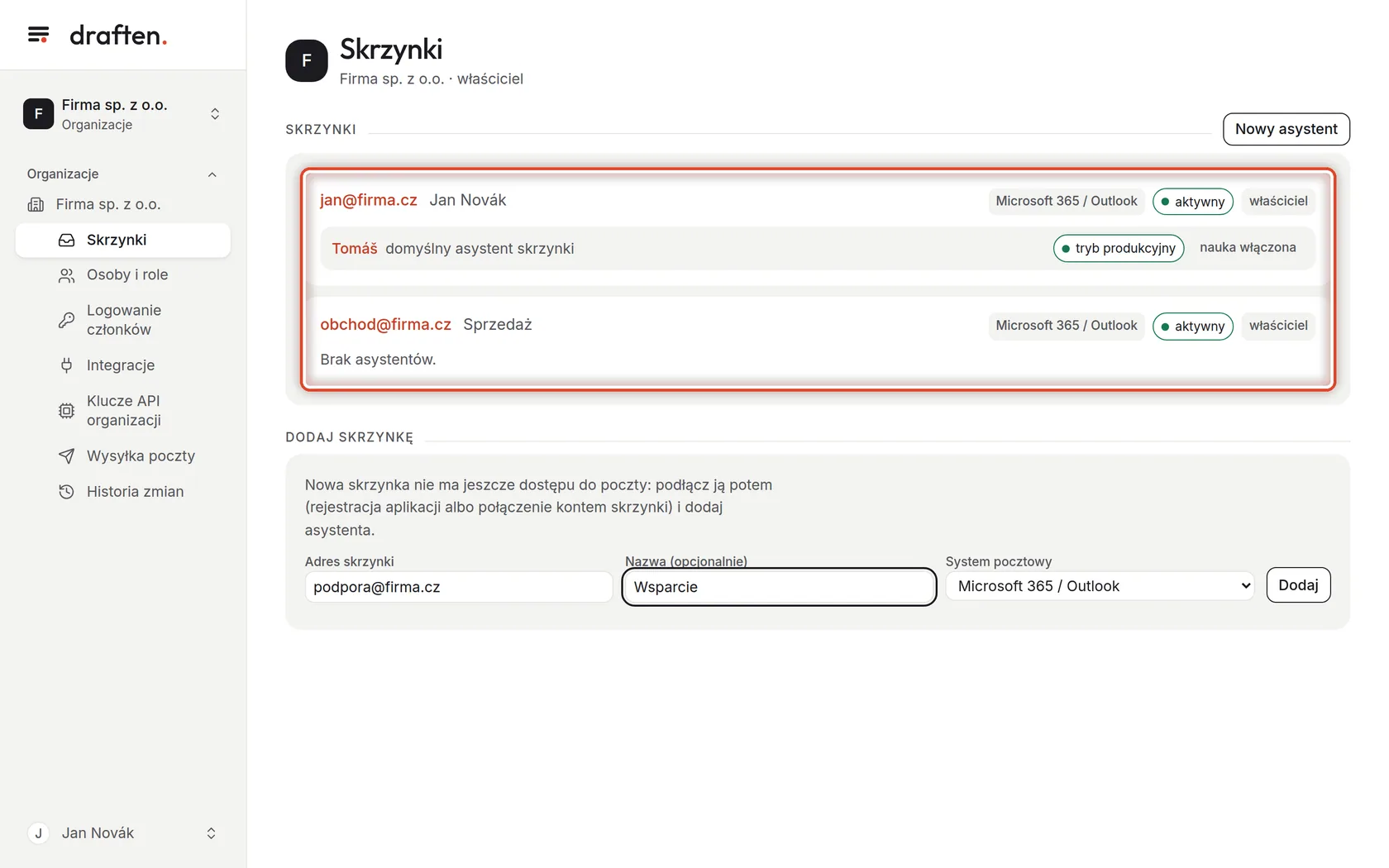
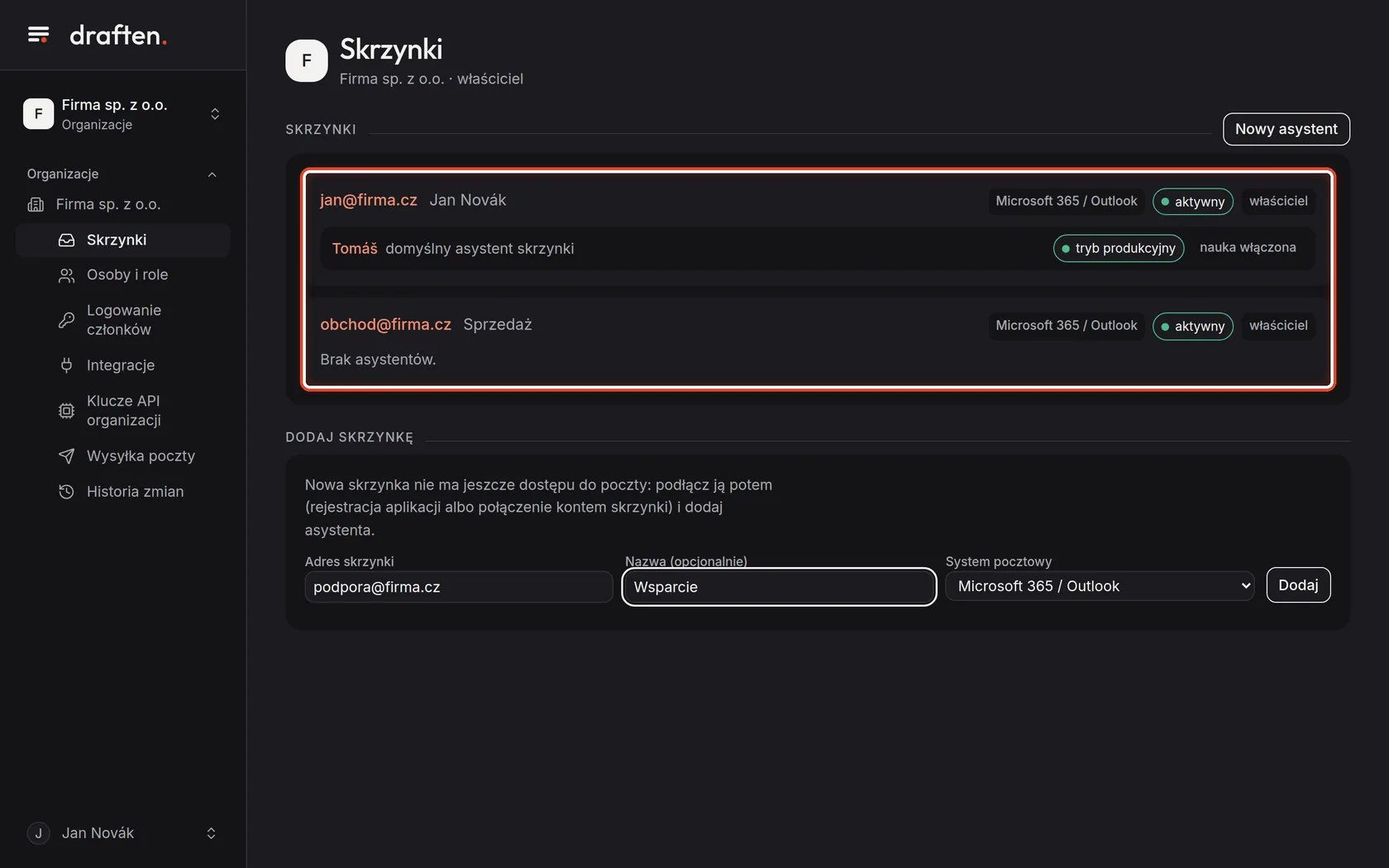
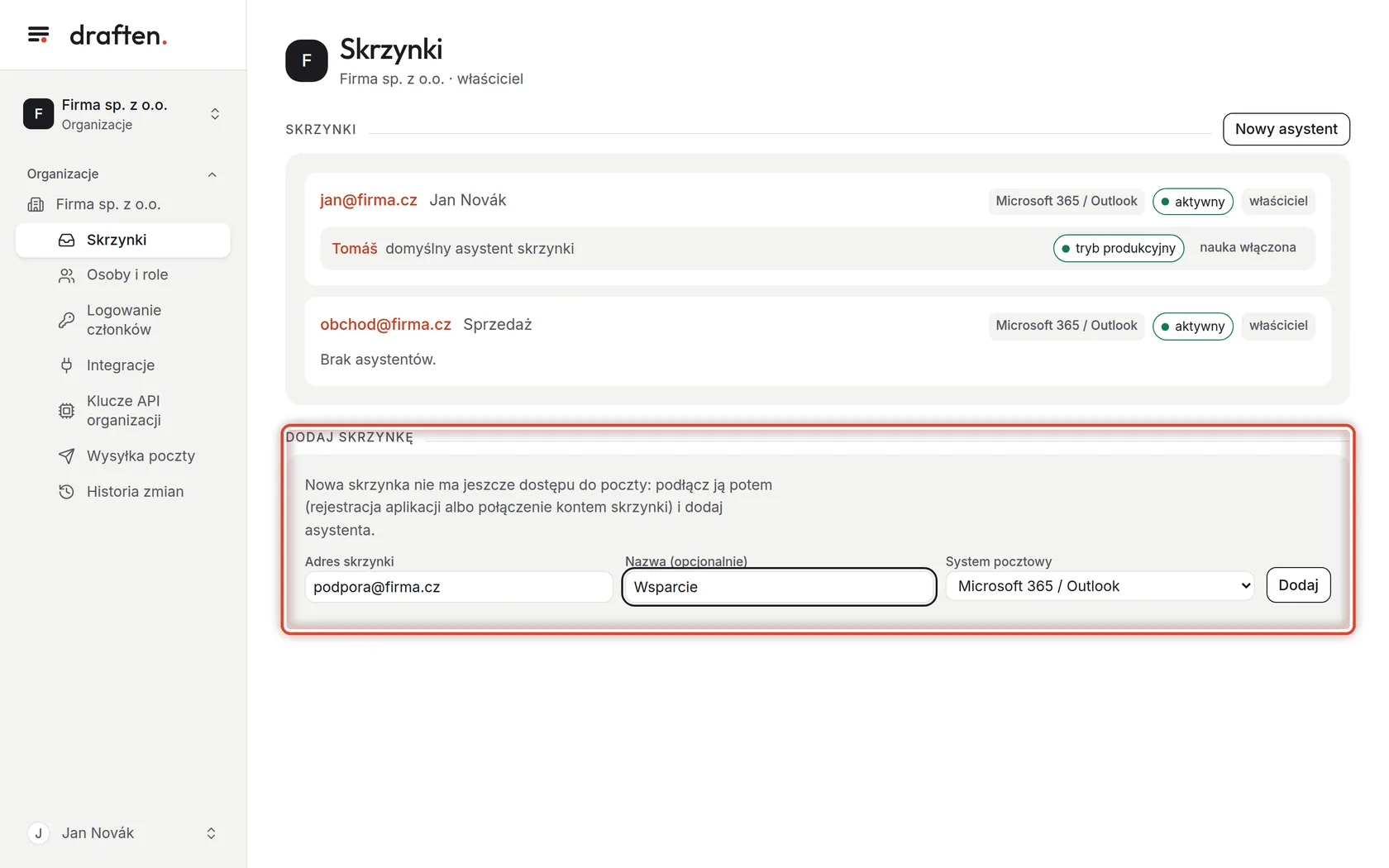
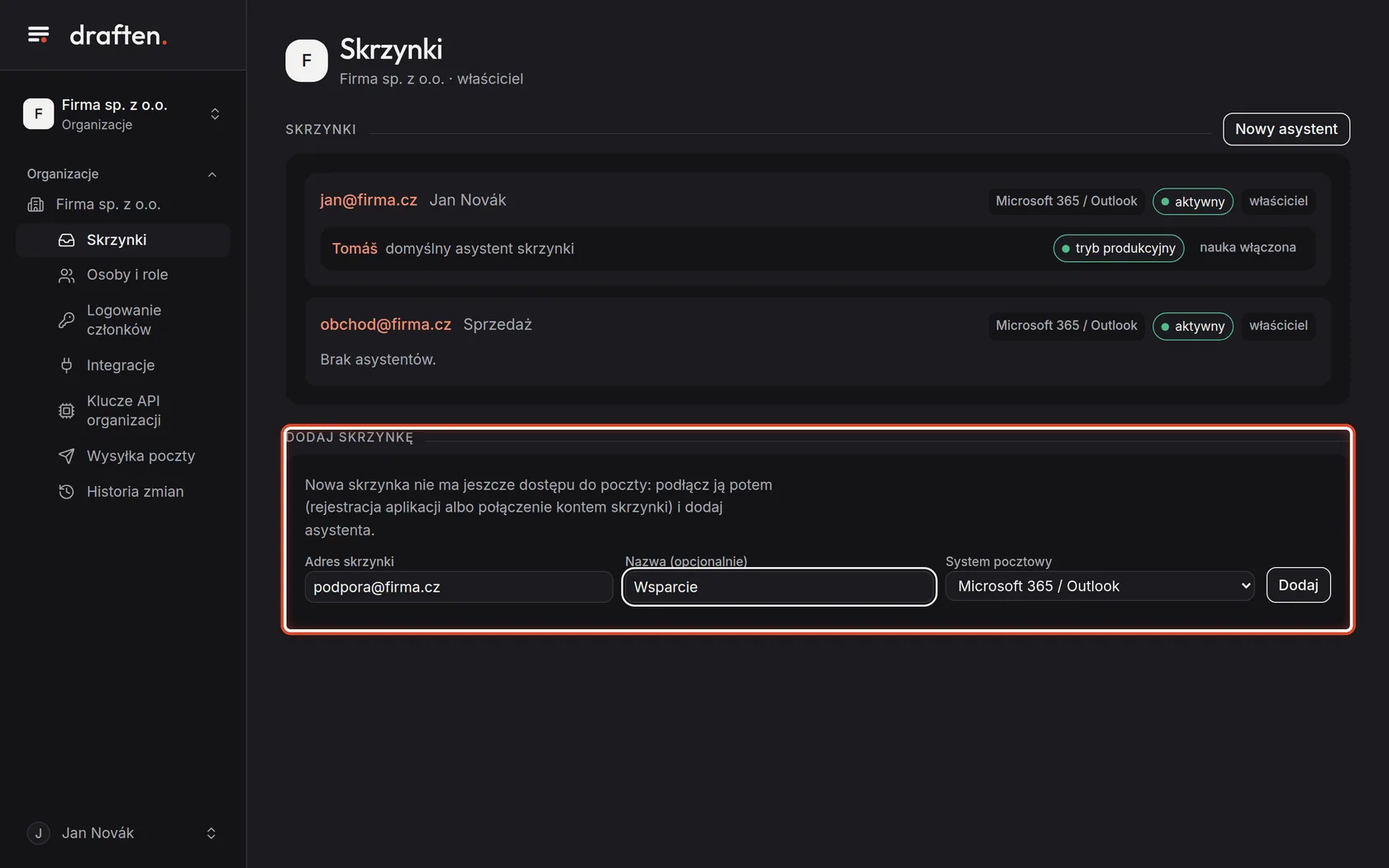
Na ekranieW Organizacja → Skrzynki lista skrzynek z systemem pocztowym, statusem i asystentami.
Zrób toTu są wszystkie skrzynki organizacji. Przy każdej widać jej system pocztowy, status (aktywny, wstrzymany, odłączona) i asystentów, którzy ją obsługują.
Krok 2 z 6
Dodaj skrzynkę
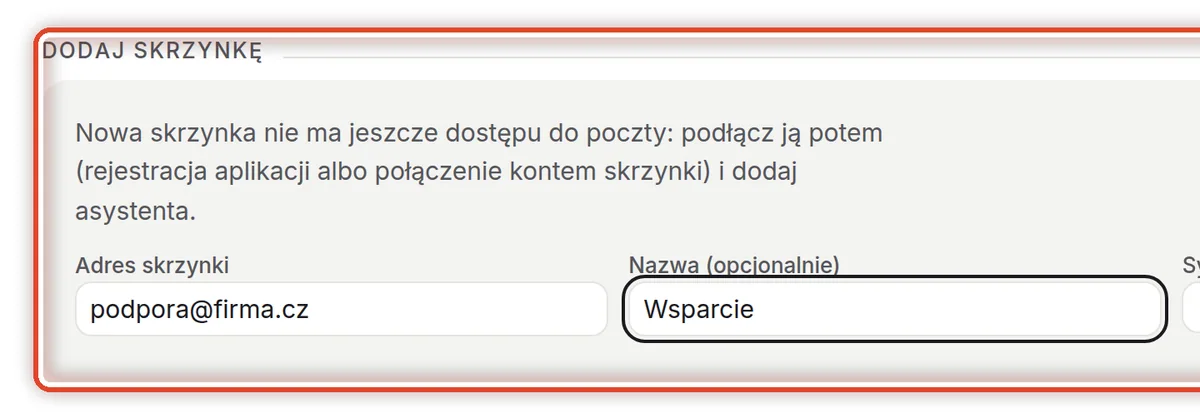
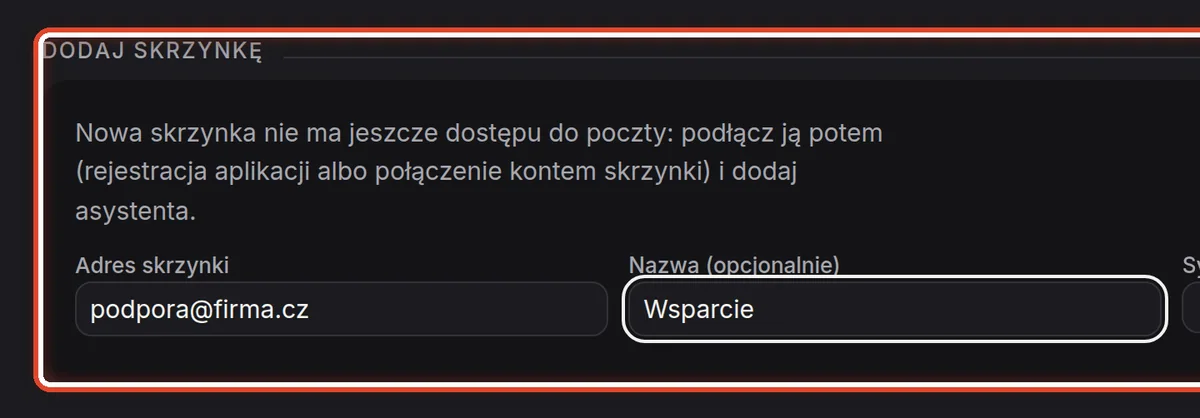
Na ekranieNa dole karta Dodaj skrzynkę.
Zrób toWypełnij adres skrzynki, opcjonalnie nazwę i system pocztowy: Microsoft 365 / Outlook, Google Workspace / Gmail albo Inna skrzynka (IMAP). Kliknij Dodaj.
WskazówkaSkrzynki dodają właściciele i menedżerowie organizacji. Właściciel organizacji ma prawa właściciela w każdej skrzynce, menedżer prawa edytora; członka ustanowisz właścicielem skrzynki na karcie Dostęp do skrzynki. Nowa skrzynka nie ma jeszcze dostępu do poczty – to następny krok.
Krok 3 z 6
Dostęp do poczty
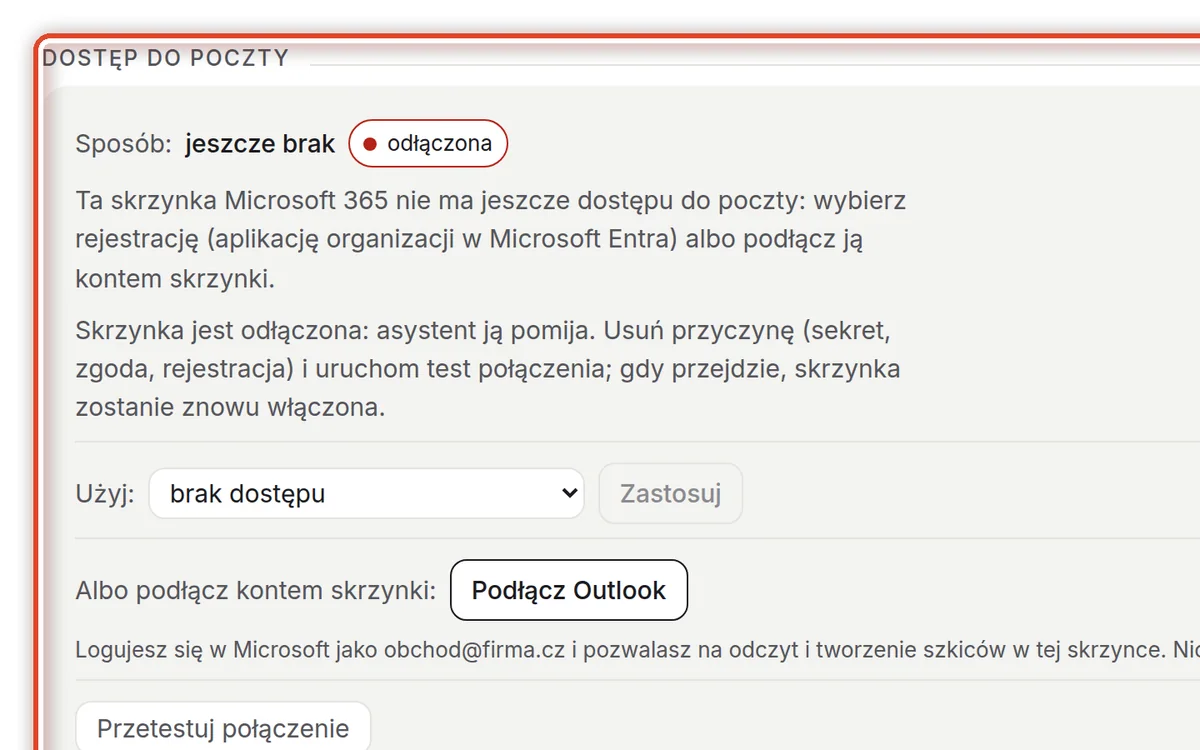
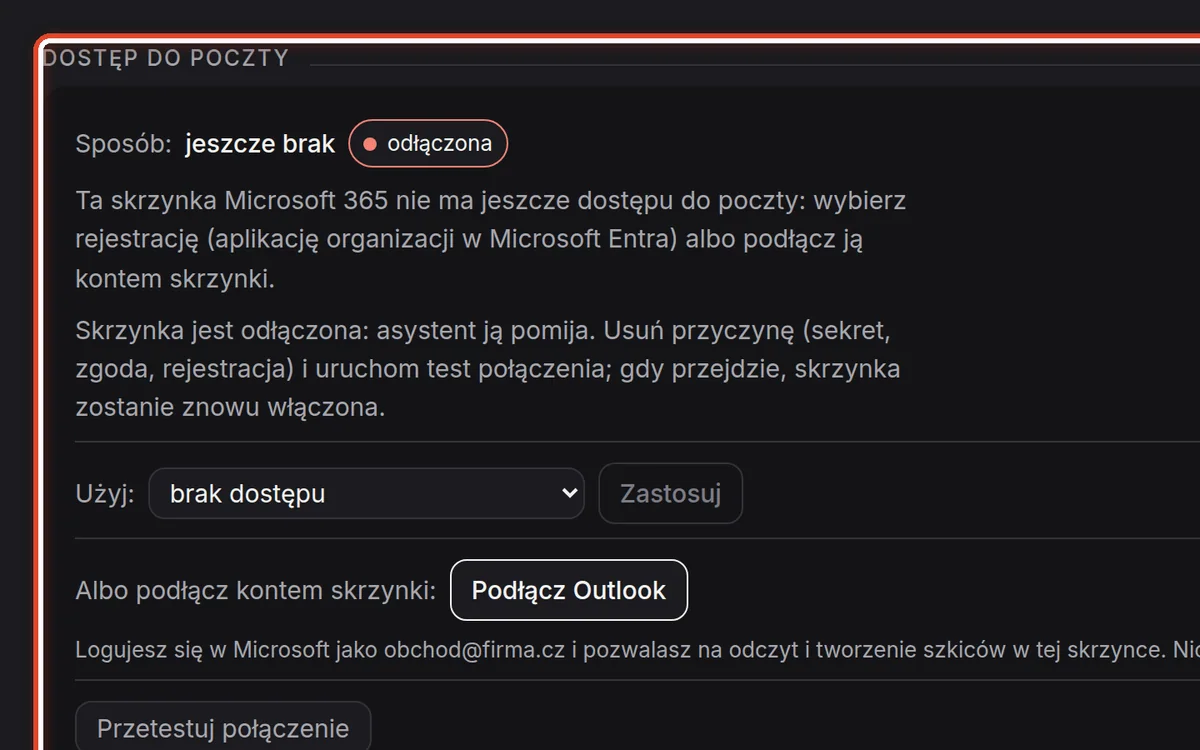
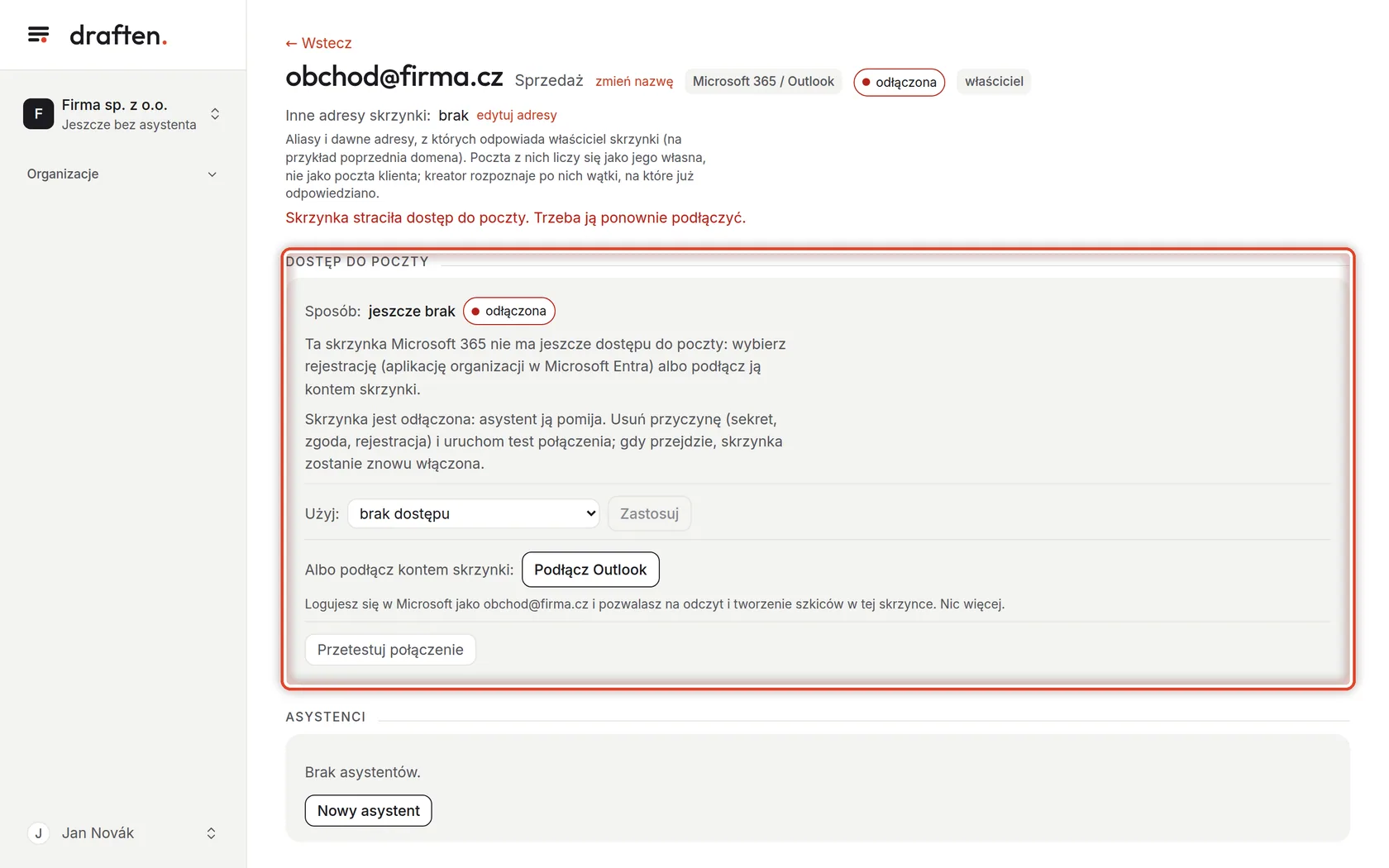
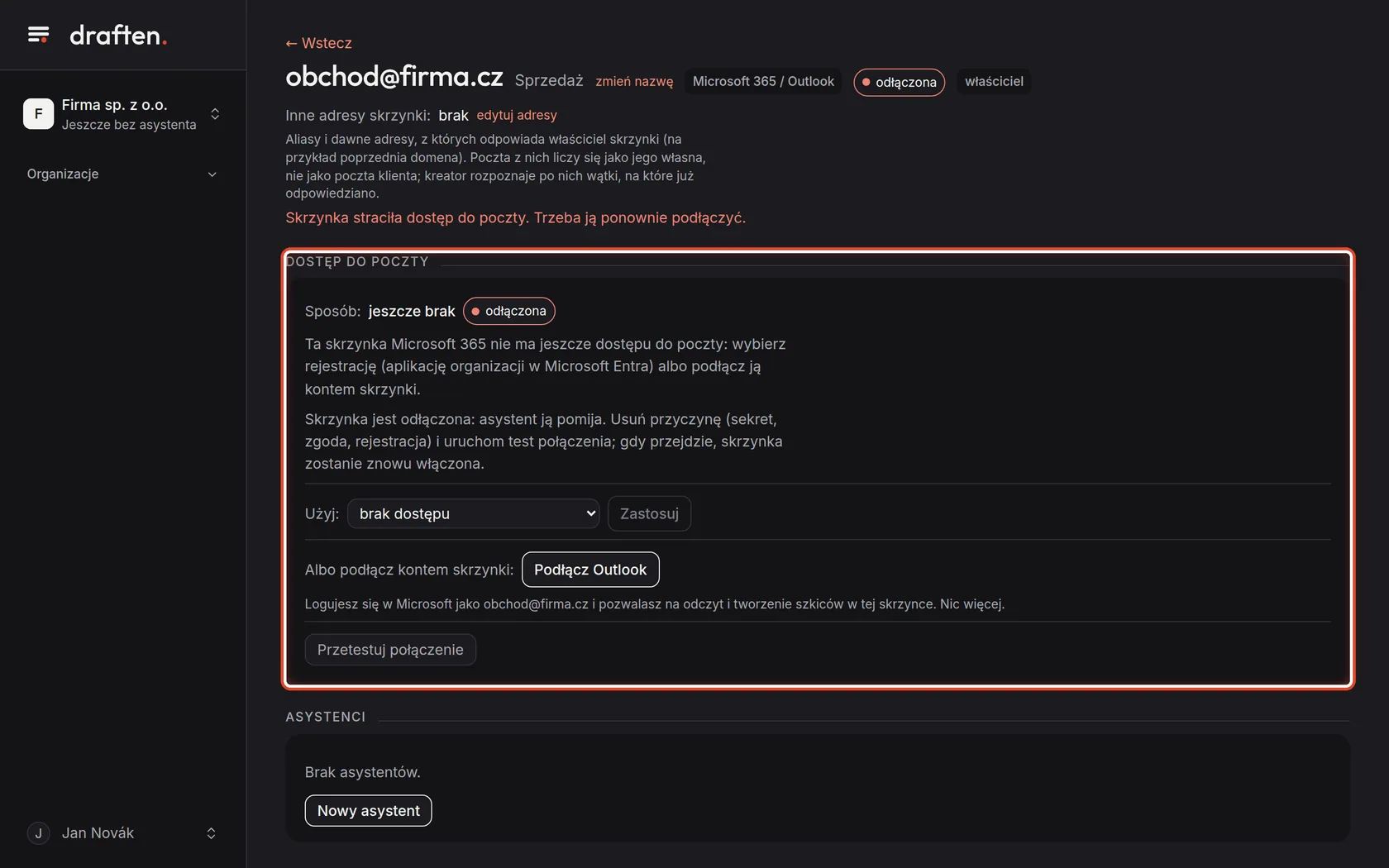
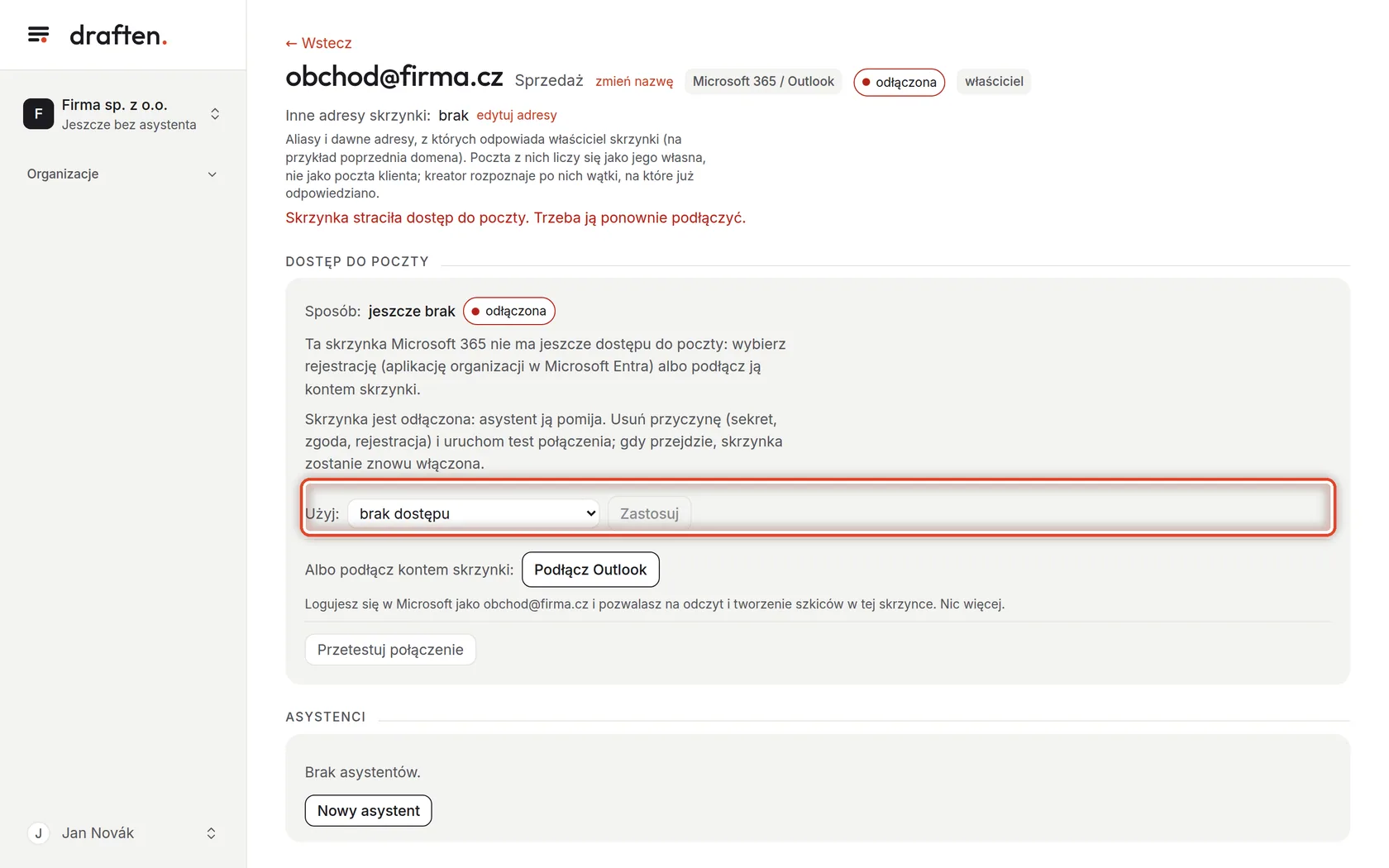
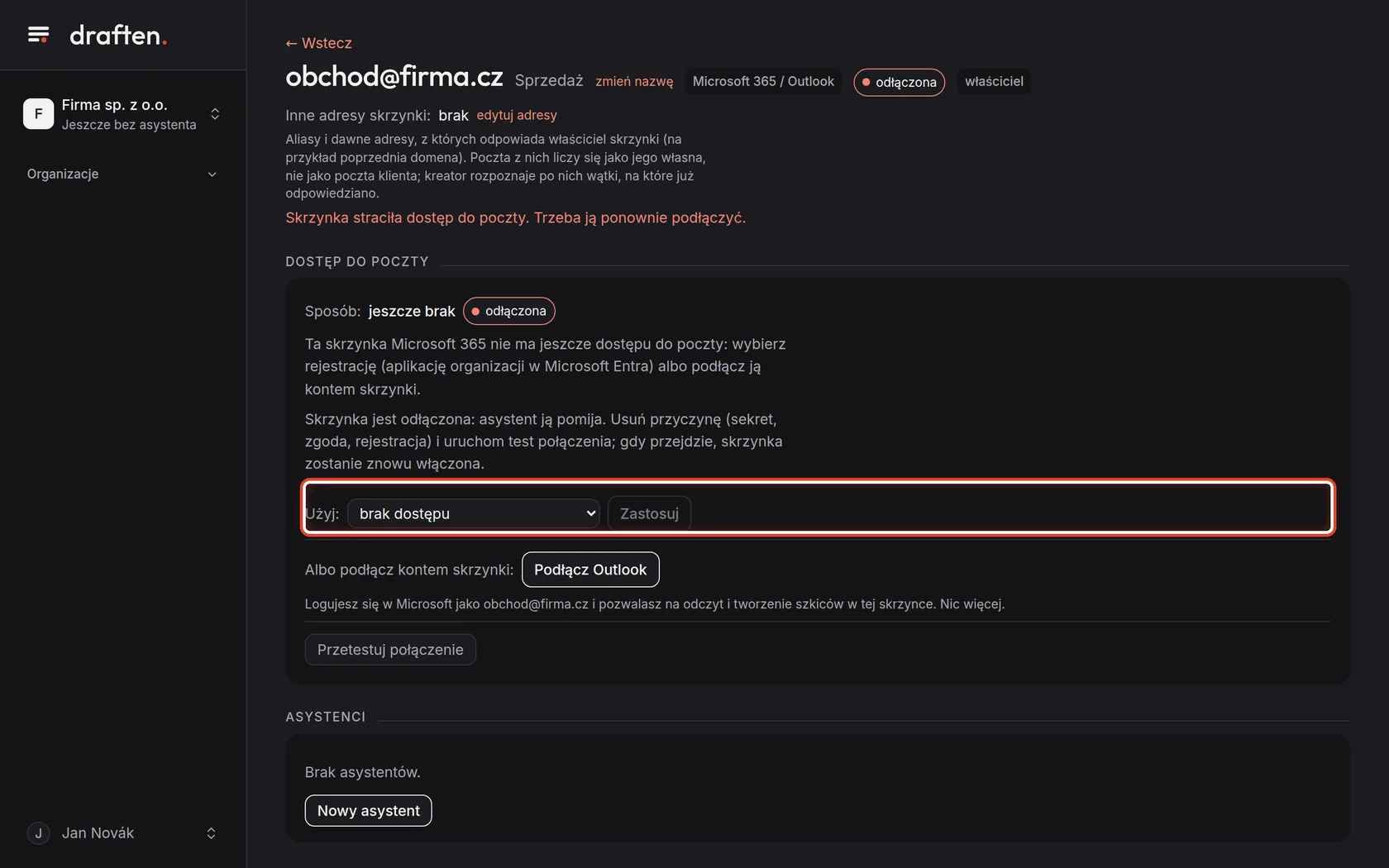
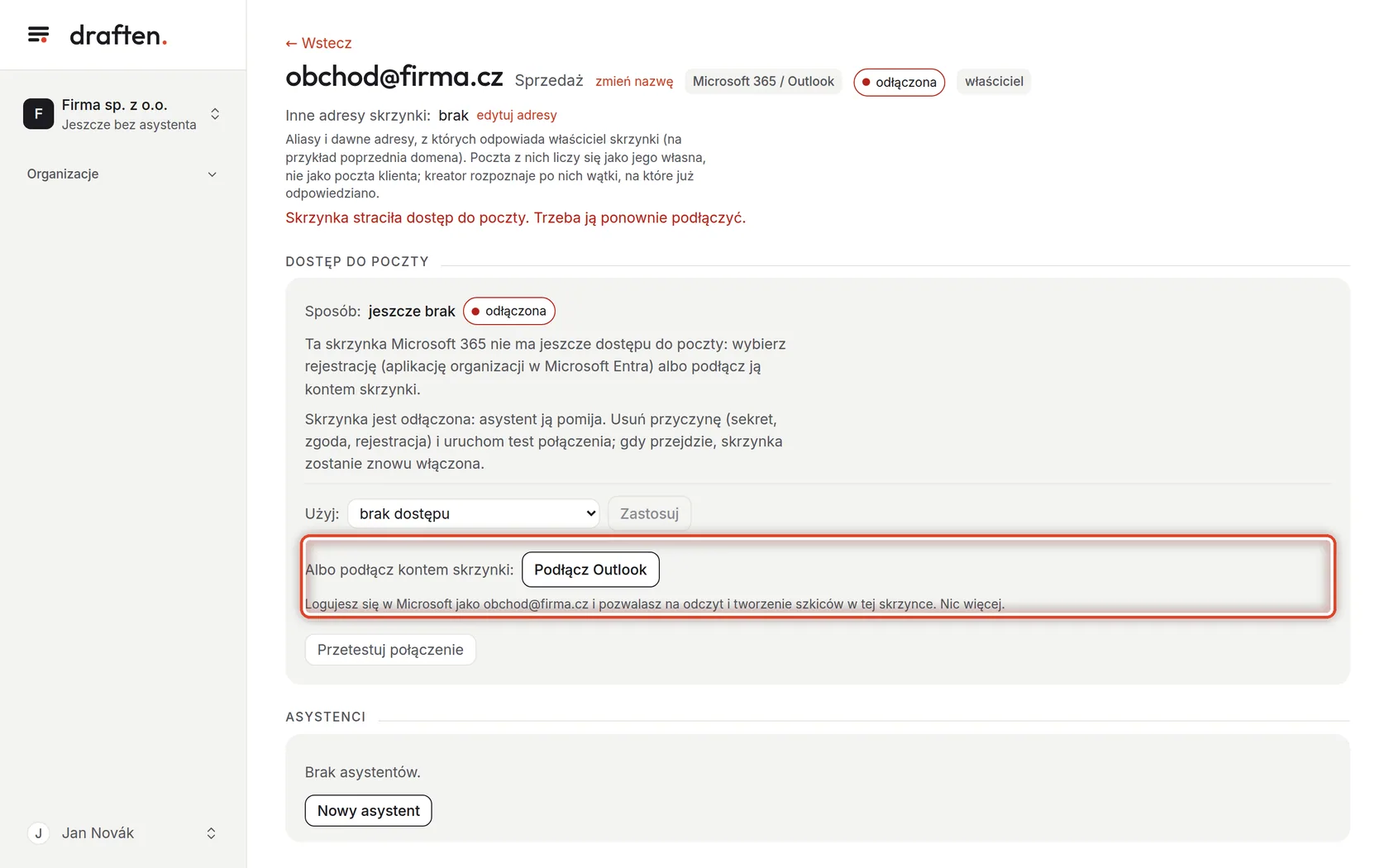
Na ekranieNa stronie nowej skrzynki karta Dostęp do poczty ze statusem odłączona i wskazówką, jak ustawić dostęp.
Zrób toAsystent dostaje się do skrzynki na jeden z trzech sposobów. Rejestracja aplikacji – dostęp dla całej organizacji przez aplikację w Microsoft Entra albo konto usługi Google; nikt nie loguje się do każdej skrzynki z osobna. Podłączone konto – właściciel skrzynki loguje się raz i pozwala na odczyt i szkice. Logowanie IMAP – dla innych usług pocztowych: serwer, nazwa użytkownika i hasło.
WskazówkaW każdym przypadku tylko odczyt i pisanie szkiców. draften nigdy nie prosi o uprawnienie do wysyłania ani usuwania.
Krok 4 z 6
Rejestracja aplikacji
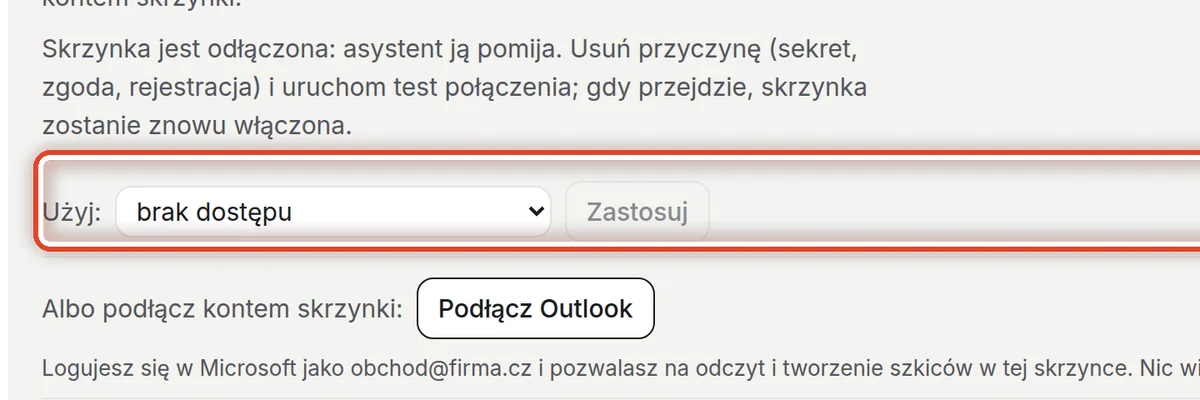
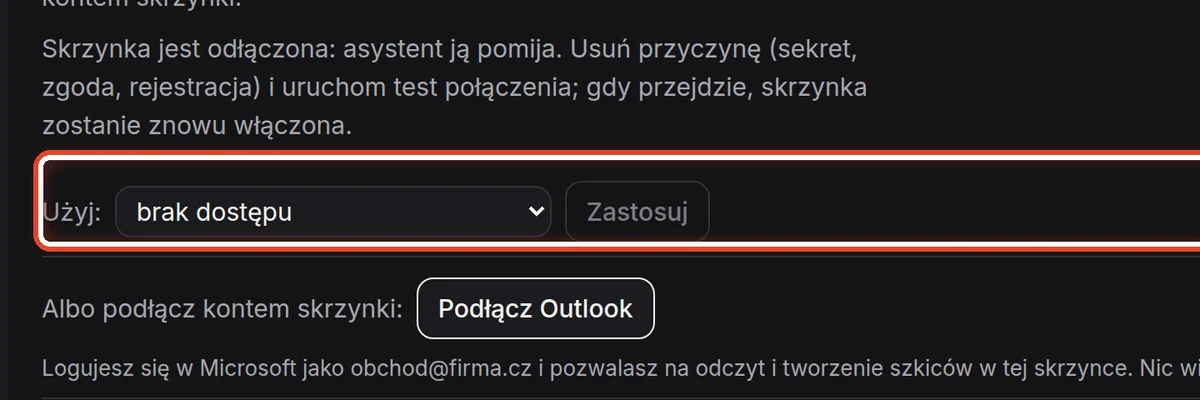
Na ekranieWiersz Użyj z wyborem rejestracji i przyciskiem Zastosuj.
Zrób toWybierz rejestrację organizacji i kliknij Zastosuj. Ustawia ją właściciel organizacji – menedżer ma w skrzynkach tylko prawa edytora i tego wiersza nie widzi. Rejestrację tworzysz najpierw w Organizacja → Integracje; kroki dla Microsoft 365 i Google opisuje strona Dostęp do poczty dla całej organizacji.
WskazówkaW Microsoft 365 skrzynkę musi obejmować Application Access Policy w Exchange Online, inaczej asystent oznaczy ją jako odłączoną i poda powód.
Krok 5 z 6
Albo podłącz kontem
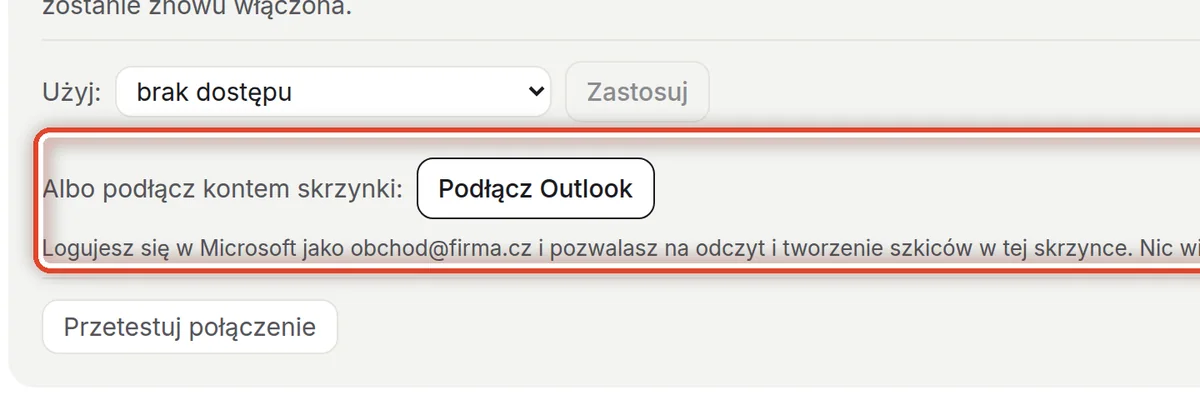
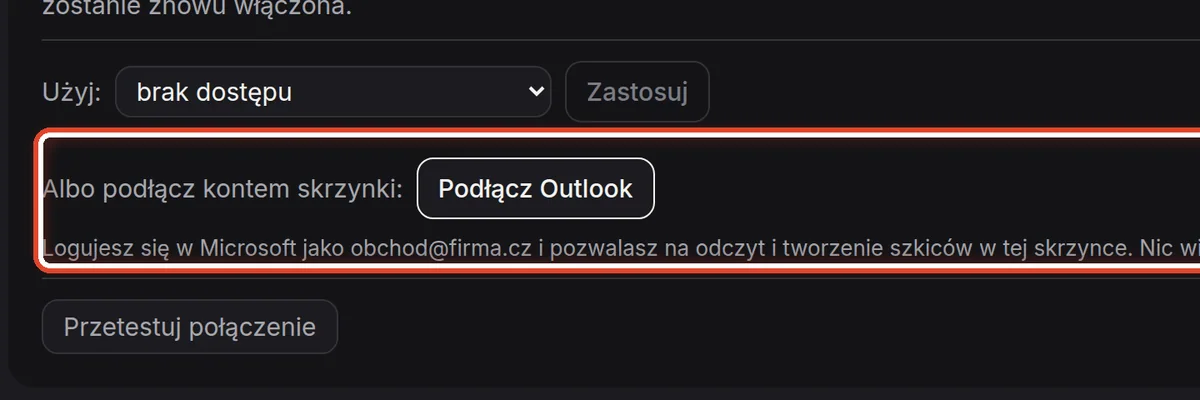
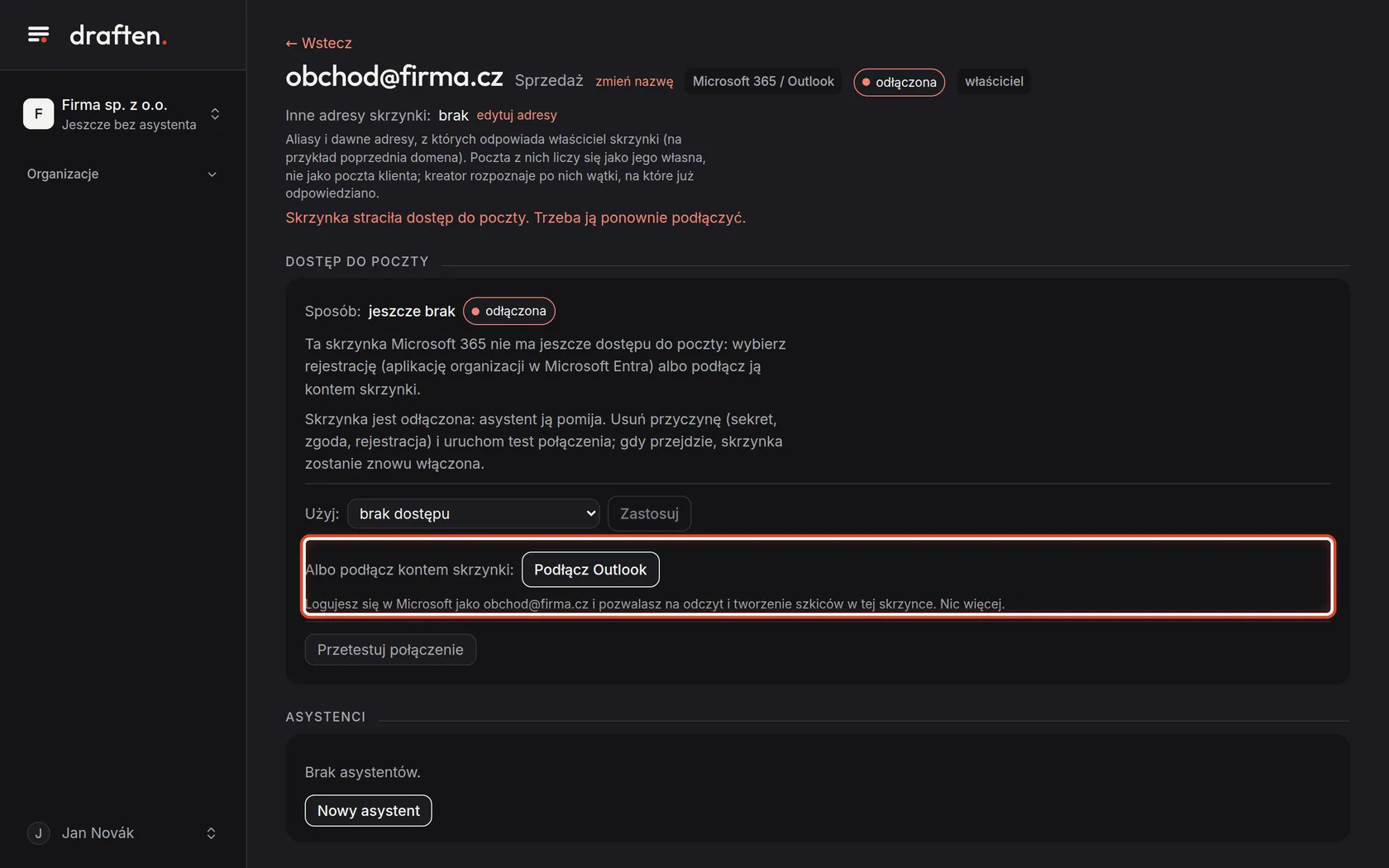
Na ekranieWiersz Albo podłącz kontem skrzynki z przyciskiem Podłącz Outlook (Podłącz Gmail).
Zrób toGdy organizacja nie ma rejestracji, podłącza ją właściciel skrzynki: klika Podłącz Outlook, loguje się kontem skrzynki i pozwala na odczyt i tworzenie szkiców.
WskazówkaPrzycisk działa tylko wtedy, gdy organizacja ma ustawionych własnych klientów OAuth (Organizacja → Logowanie członków). Przy IMAP jest zamiast tego formularz na serwer i hasło.
Krok 6 z 6
Przetestuj połączenie
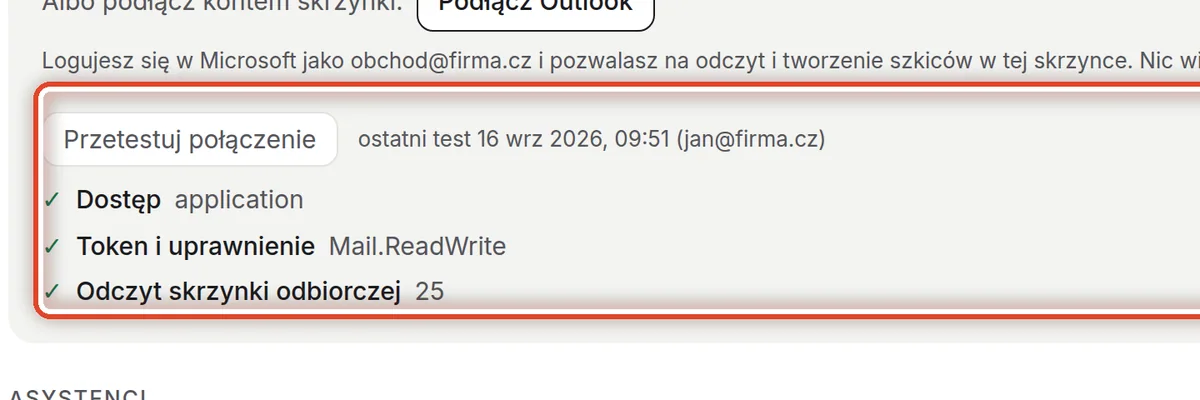
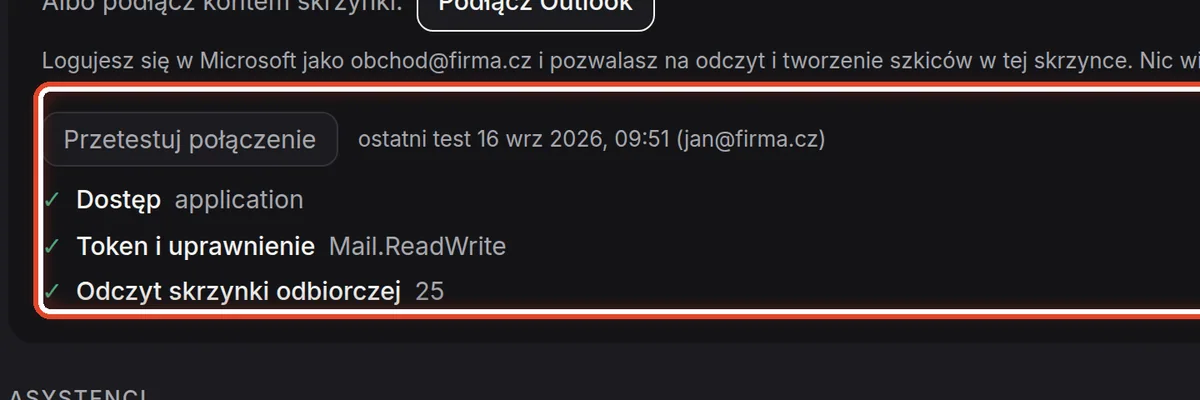
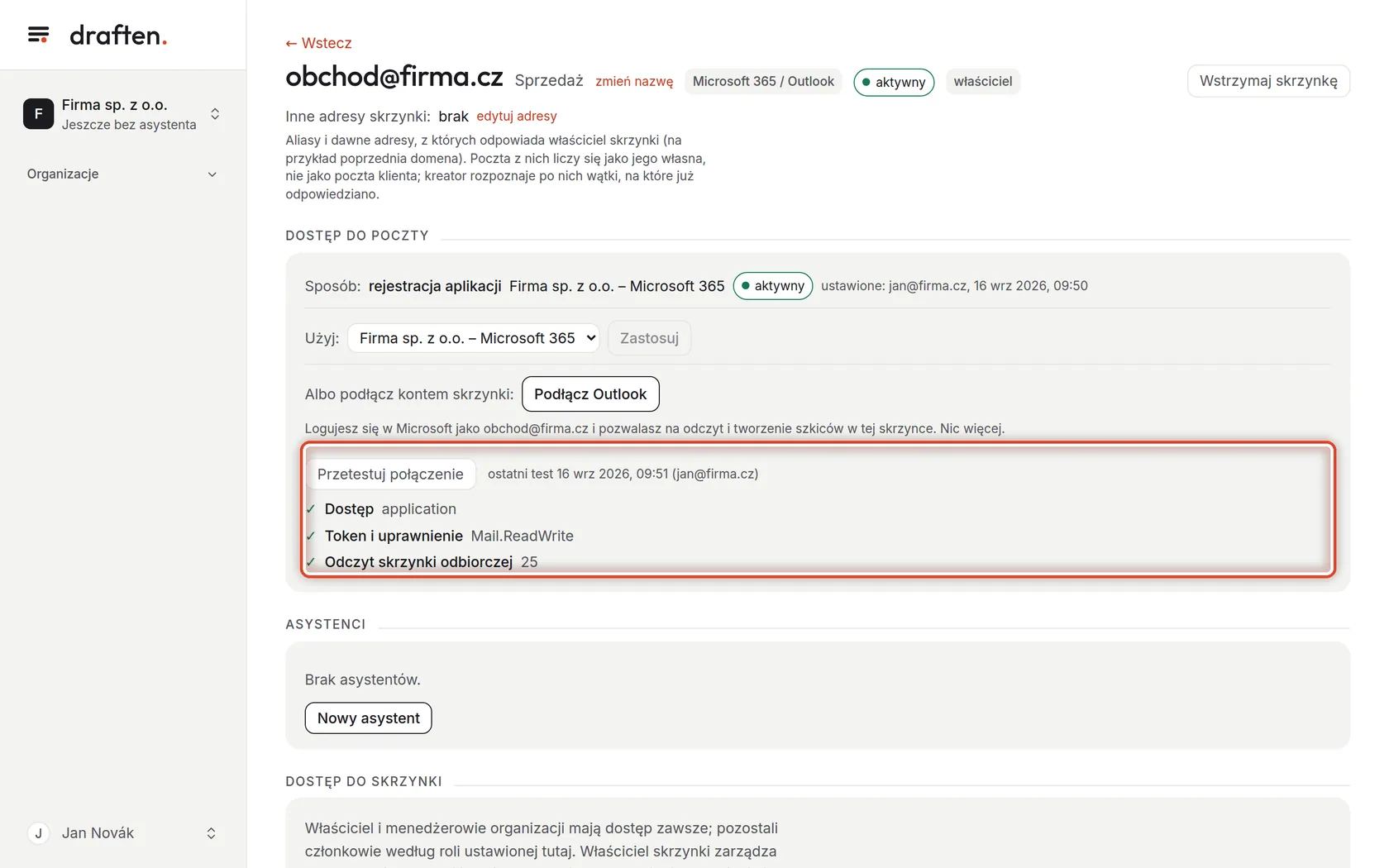
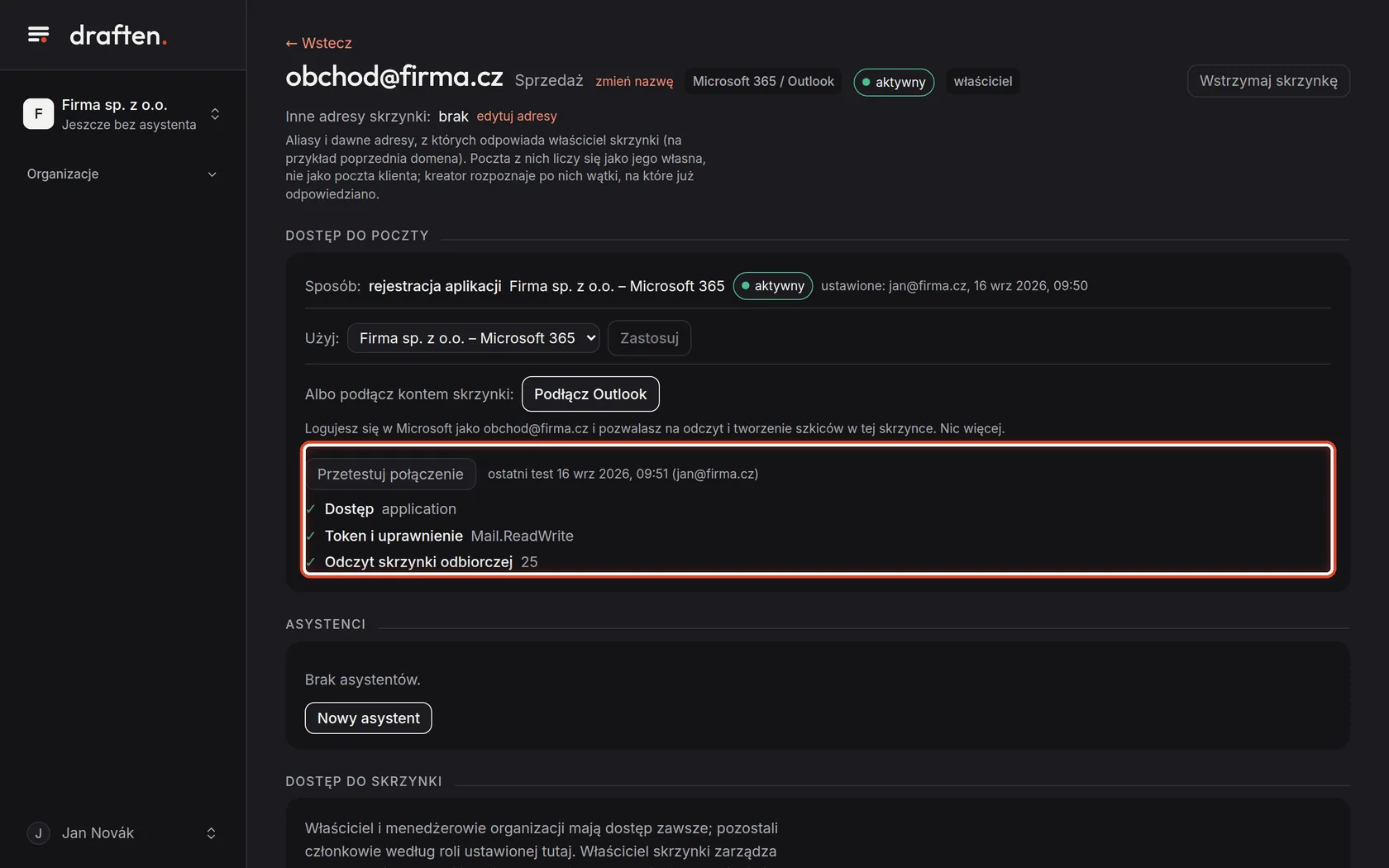
Na ekraniePo zastosowaniu: sposób rejestracja aplikacji, status aktywny, a pod nim wynik testu.
Zrób toKliknij Przetestuj połączenie. Test sprawdza dostęp, token i uprawnienie oraz odczyt skrzynki odbiorczej; każdy krok dostaje znacznik albo krzyżyk z powodem. Odłączona skrzynka sama się włącza po udanym teście.
WskazówkaPotem utwórz asystenta przyciskiem Nowy asystent pod kartą (instrukcja dla użytkowników Nowy asystent krok po kroku) i daj współpracownikom dostęp do skrzynki.
Koniec
Skrzynka jest podłączona
Teraz utwórz dla niej asystenta i daj współpracownikom dostęp.
- AsystentInstrukcja dla użytkowników Nowy asystent krok po kroku.
- Współpracownicy w skrzynceInstrukcja dla użytkowników Skrzynka i dostęp.