Guia
Uma caixa de e-mail
para a organização.
Antes que um assistente escreva rascunhos, a caixa de e-mail precisa estar na organização e o draften precisa enxergar dentro dela. Você a adiciona em Organização → Caixas de e-mail e a conecta com um registro de aplicativo, com a conta da caixa ou por IMAP.
Antes de começar
- Proprietário ou administrador da organizaçãoSó eles adicionam caixas de e-mail.
- Acesso aos e-mailsO registro de aplicativo da organização, o login da caixa de e-mail ou os dados do servidor IMAP.
Passo 1 de 6
As caixas de e-mail da organização
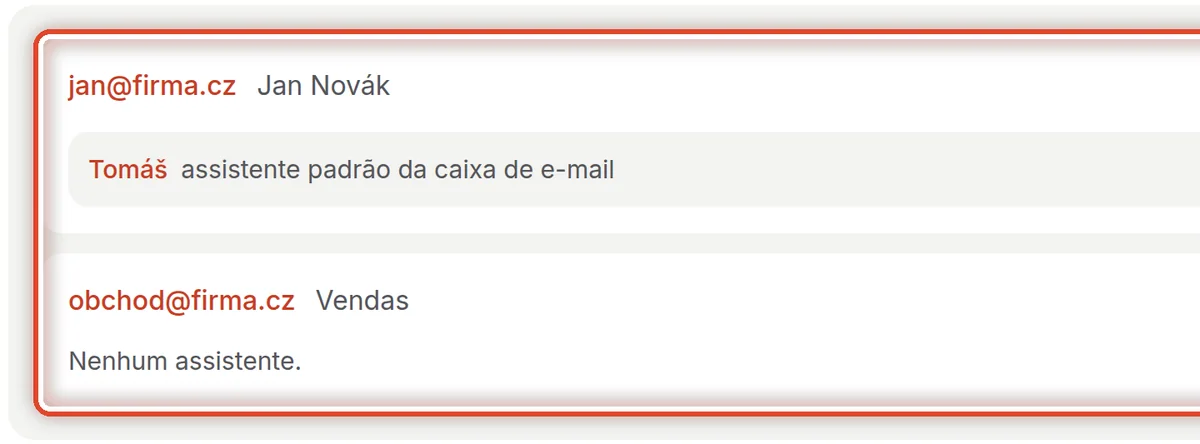
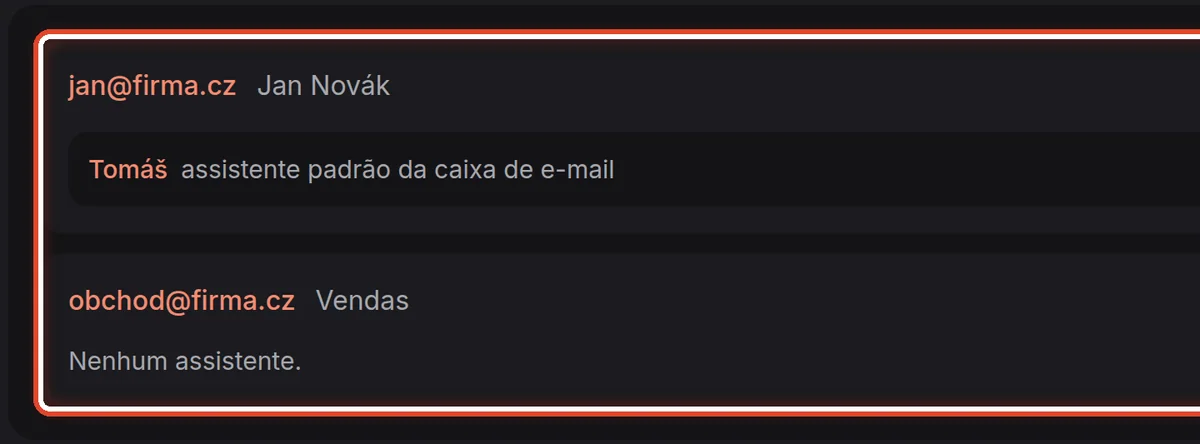
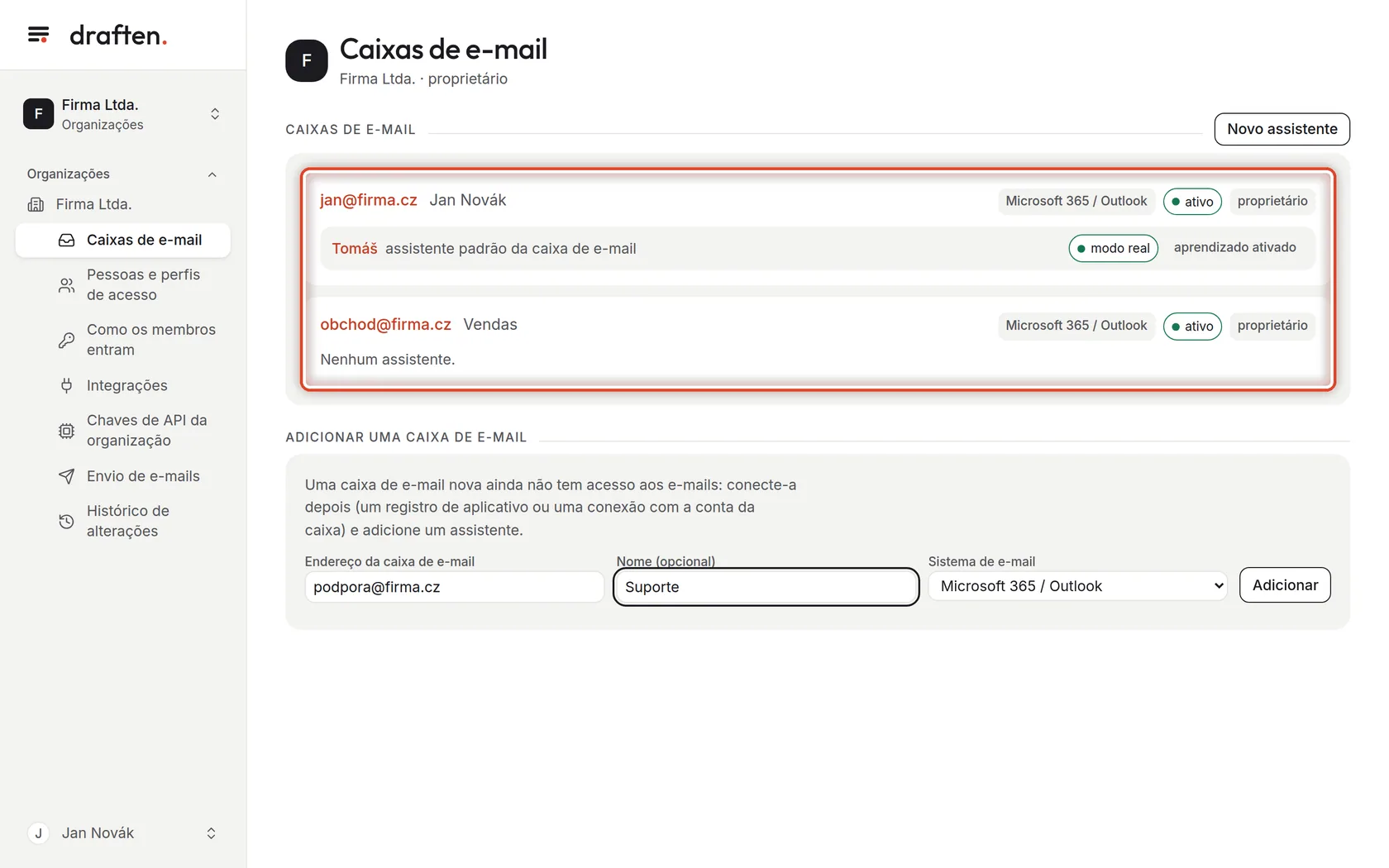
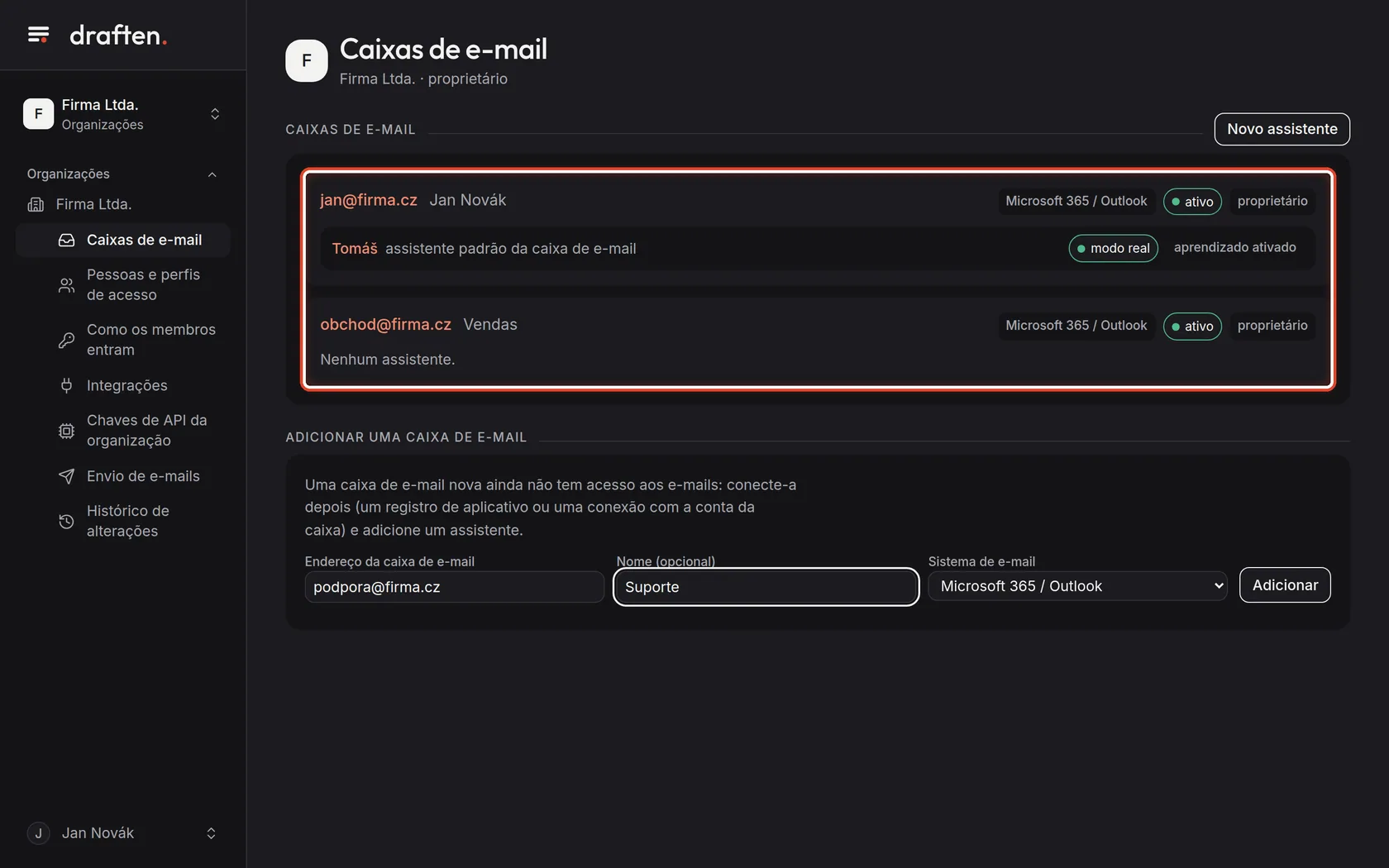
Na telaEm Organização → Caixas de e-mail, uma lista de caixas de e-mail com o sistema de e-mail, o estado e os assistentes.
Faça istoAqui estão todas as caixas de e-mail da organização. Cada uma mostra o sistema de e-mail, o estado (ativo, em pausa, desconectada) e os assistentes que a atendem.
Passo 2 de 6
Adicione uma caixa de e-mail
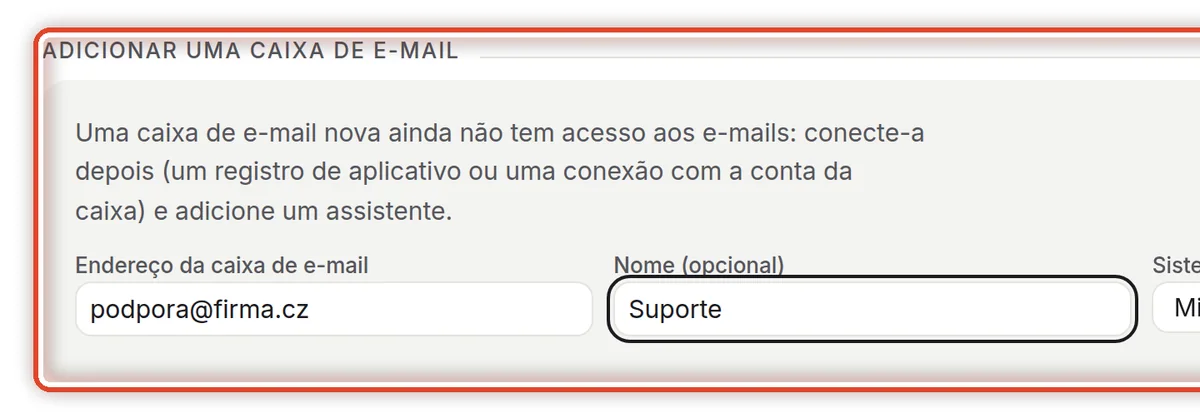
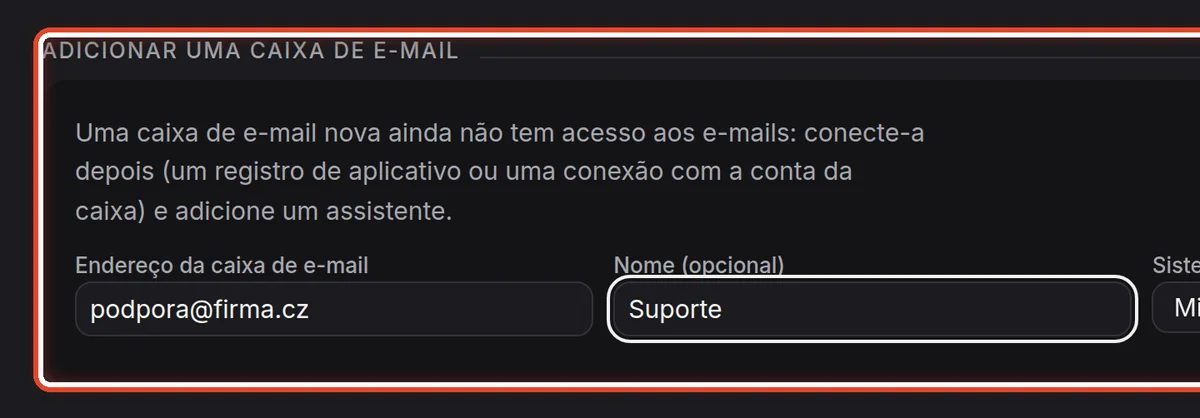
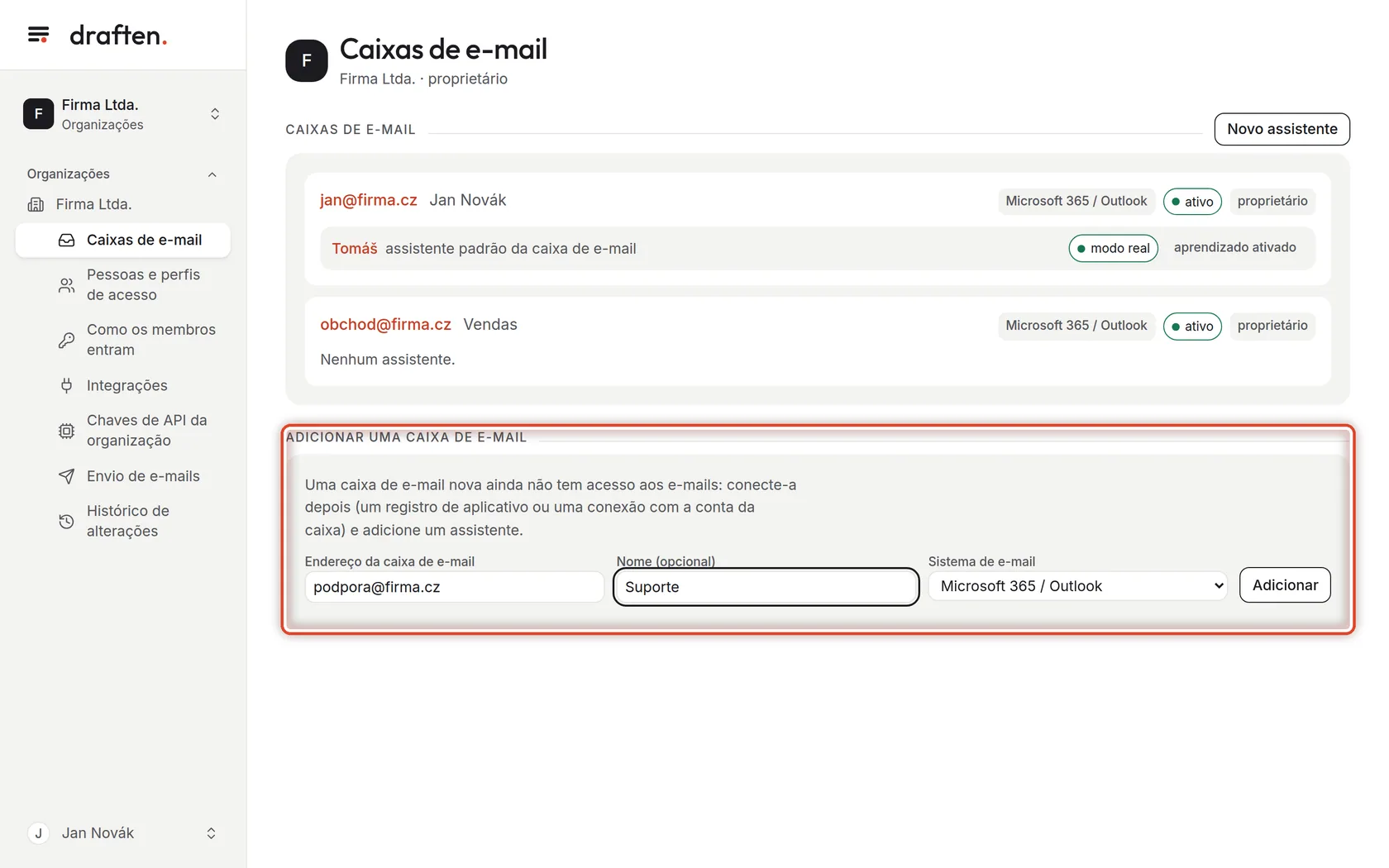
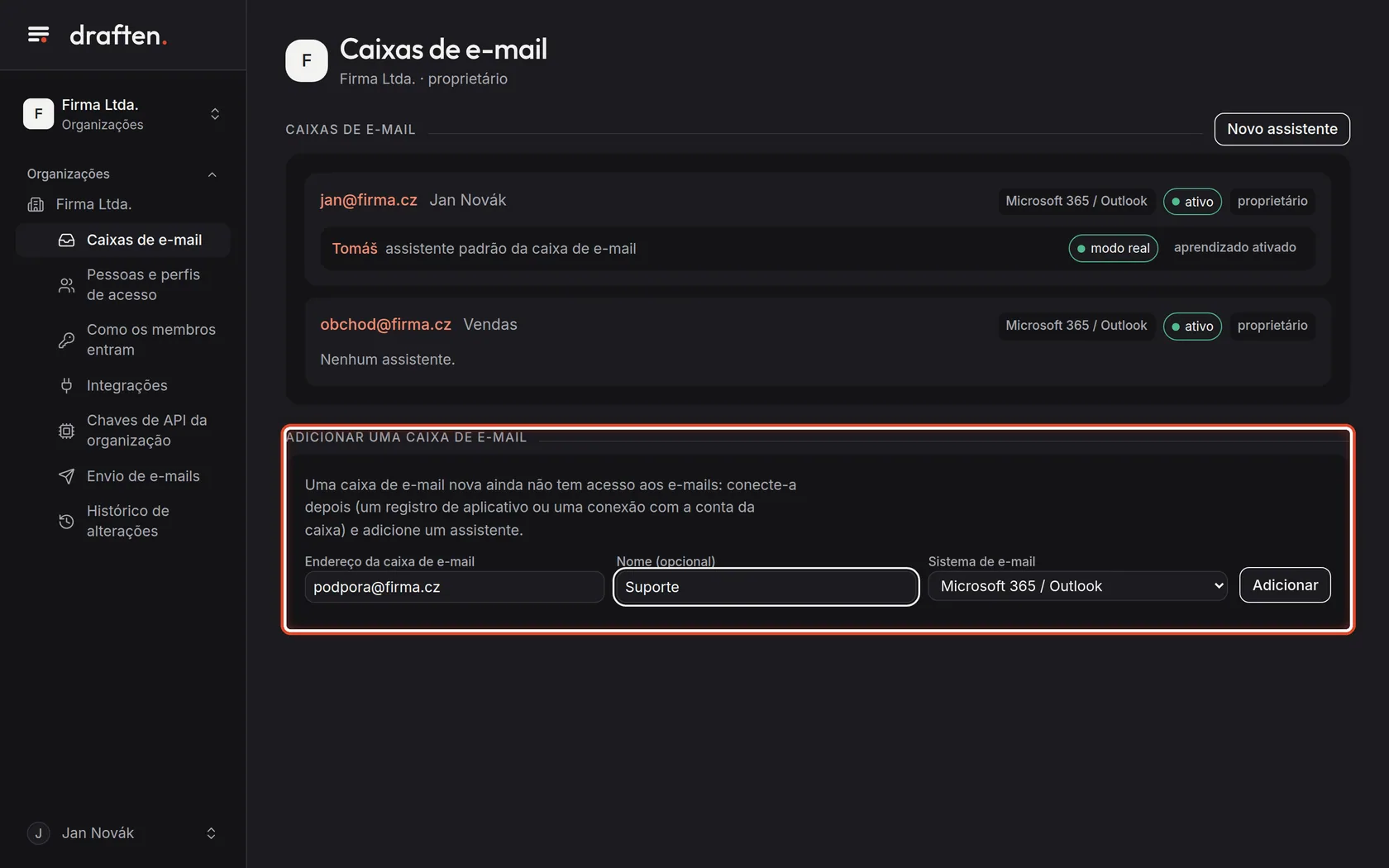
Na telaEmbaixo, o cartão Adicionar uma caixa de e-mail.
Faça istoPreencha o Endereço da caixa de e-mail, um Nome opcional e o Sistema de e-mail: Microsoft 365 / Outlook, Google Workspace / Gmail ou Outra caixa de e-mail (IMAP). Clique em Adicionar.
ObservaçãoQuem adiciona caixas de e-mail são os proprietários e os administradores da organização. Um proprietário da organização tem direitos de proprietário em todas as caixas de e-mail; um administrador, direitos de editor. Você torna um membro proprietário da caixa de e-mail no cartão Acesso à caixa de e-mail. Uma caixa nova ainda não tem acesso aos e-mails – esse é o próximo passo.
Passo 3 de 6
Acesso aos e-mails
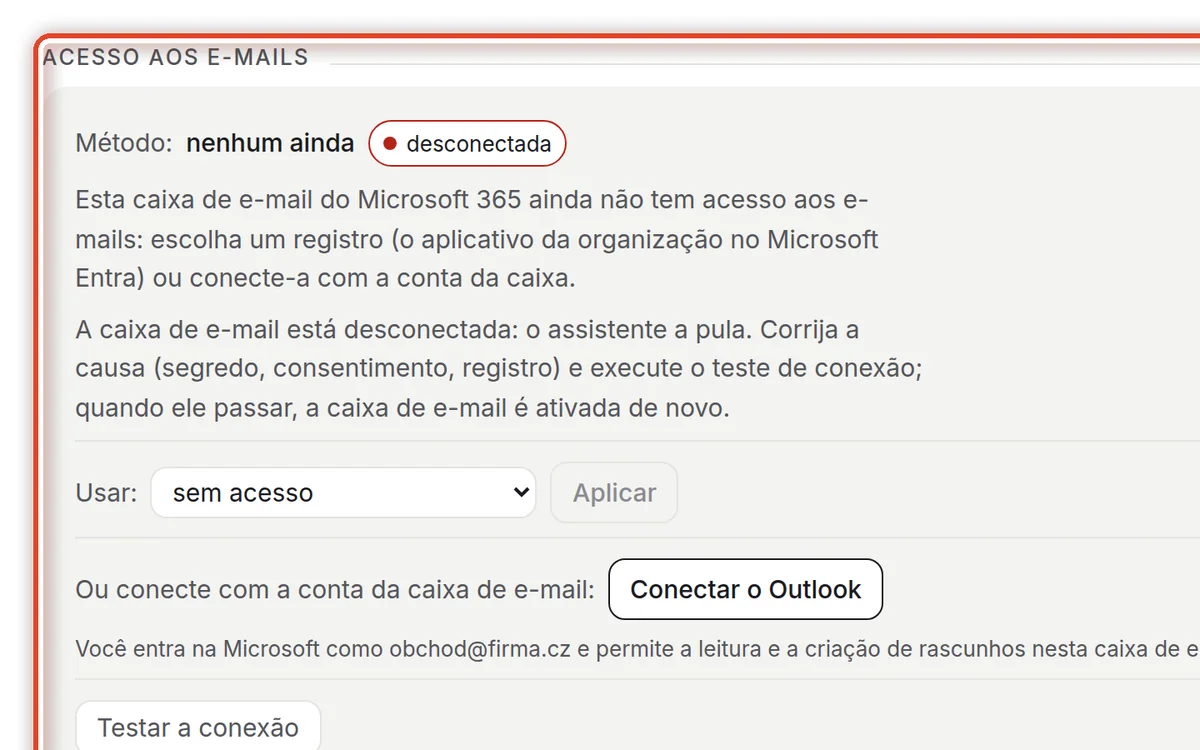
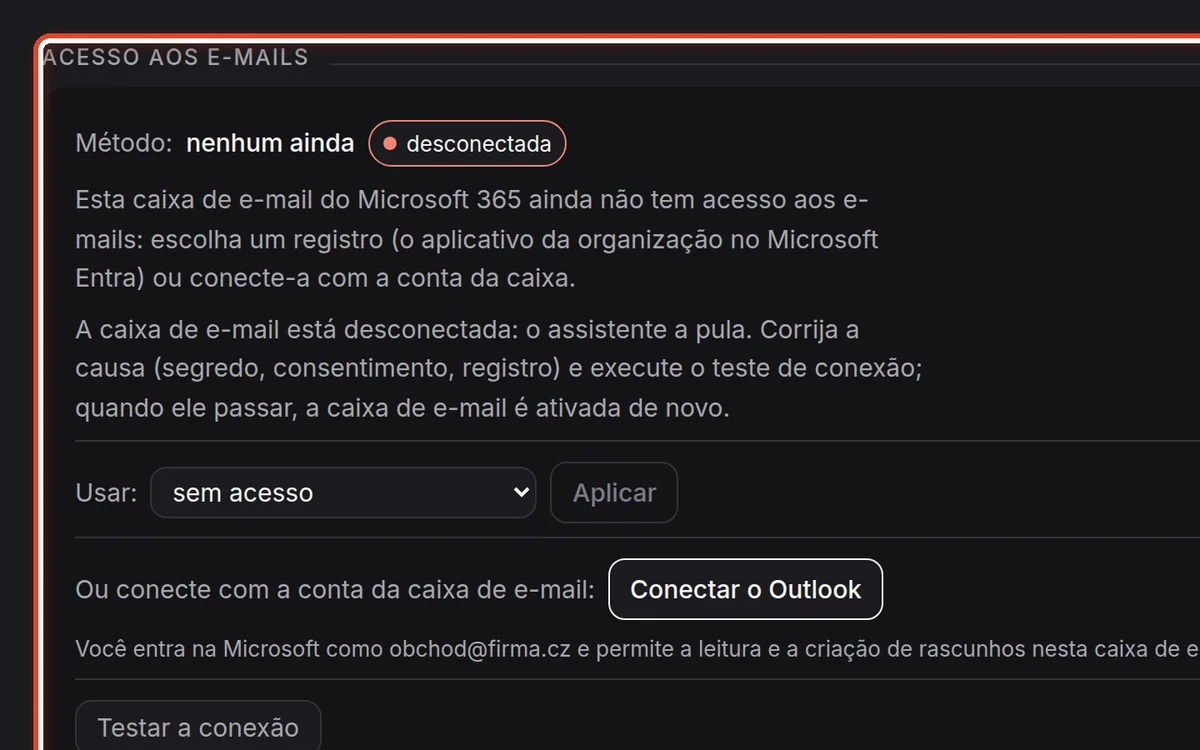
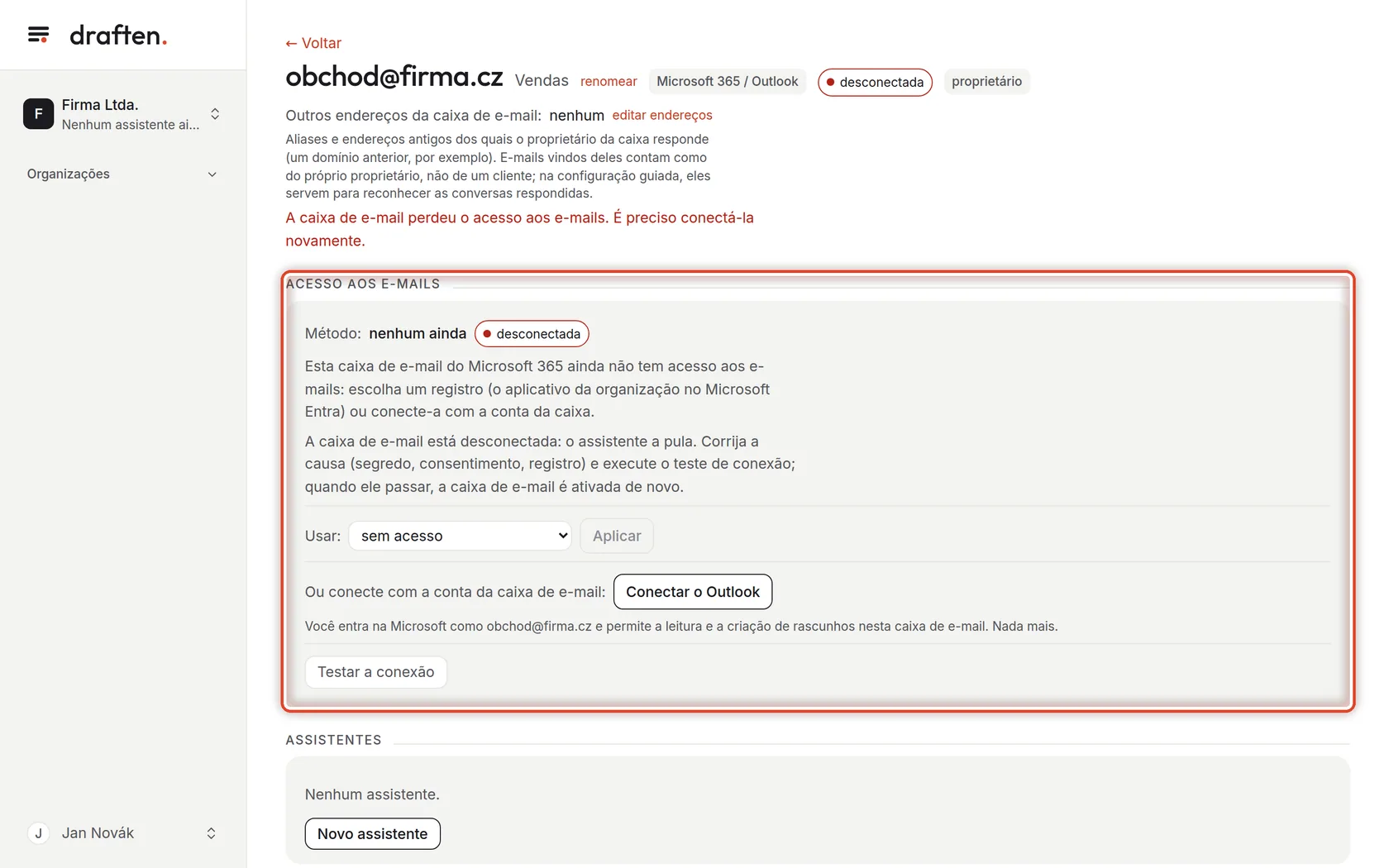
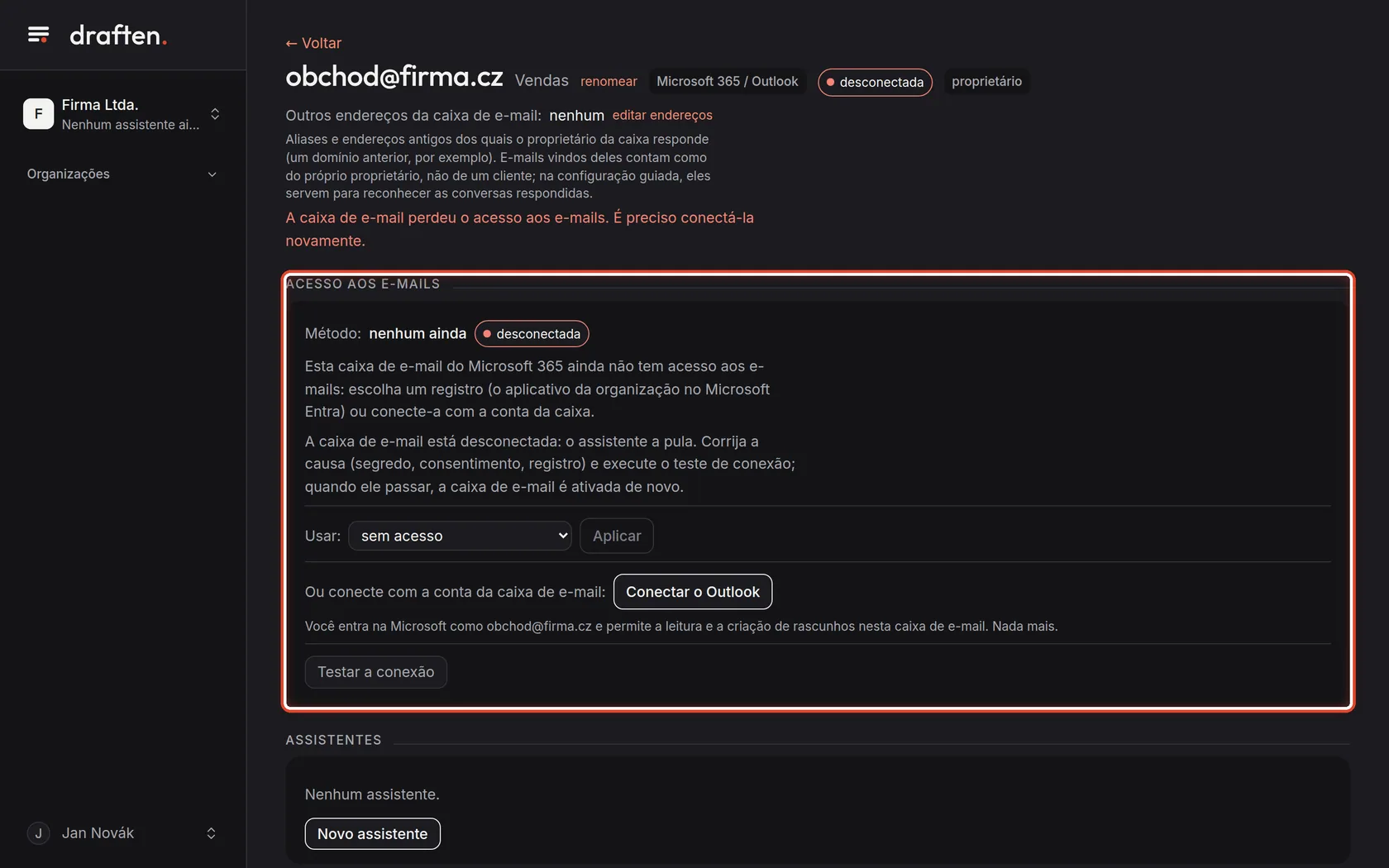
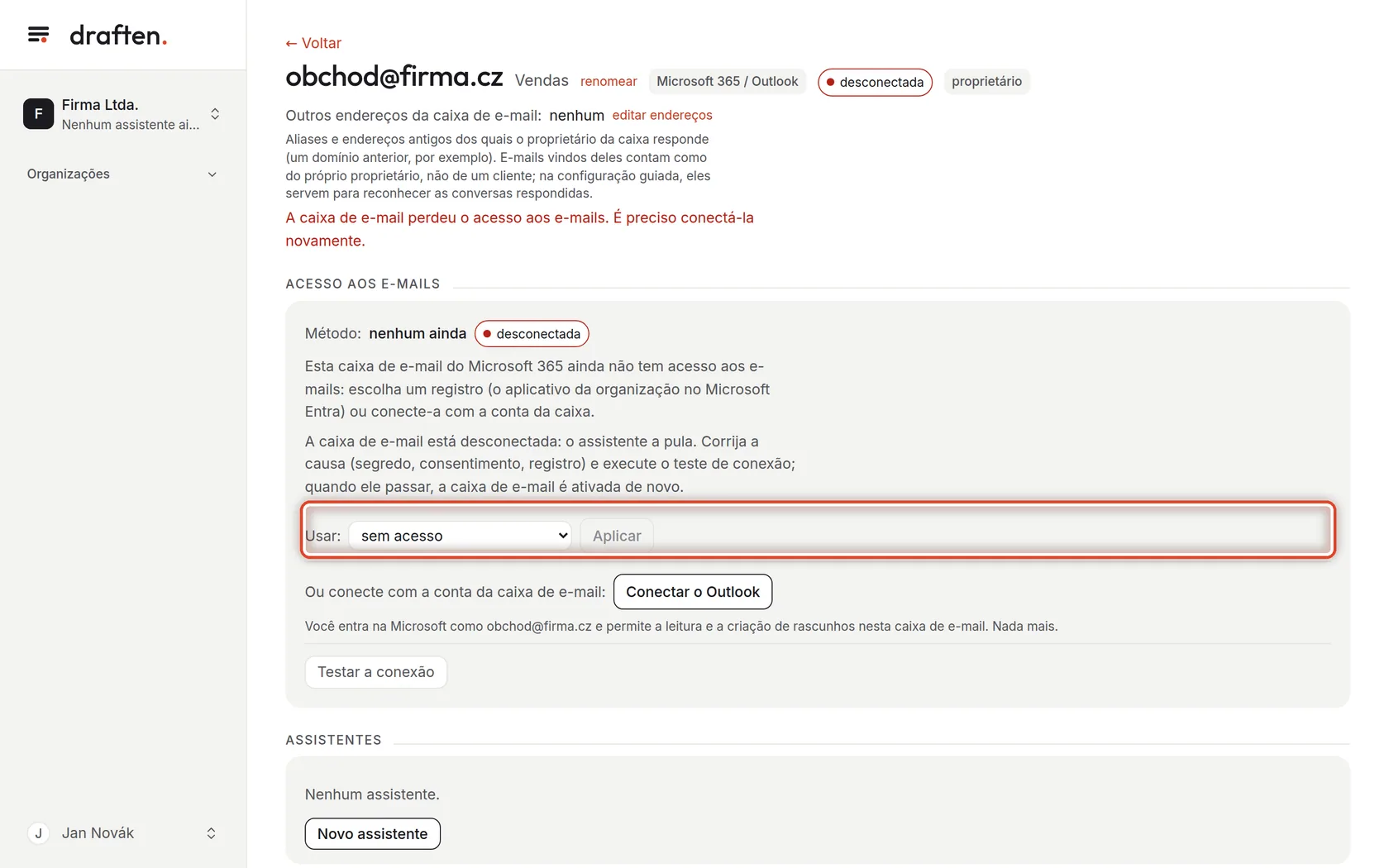
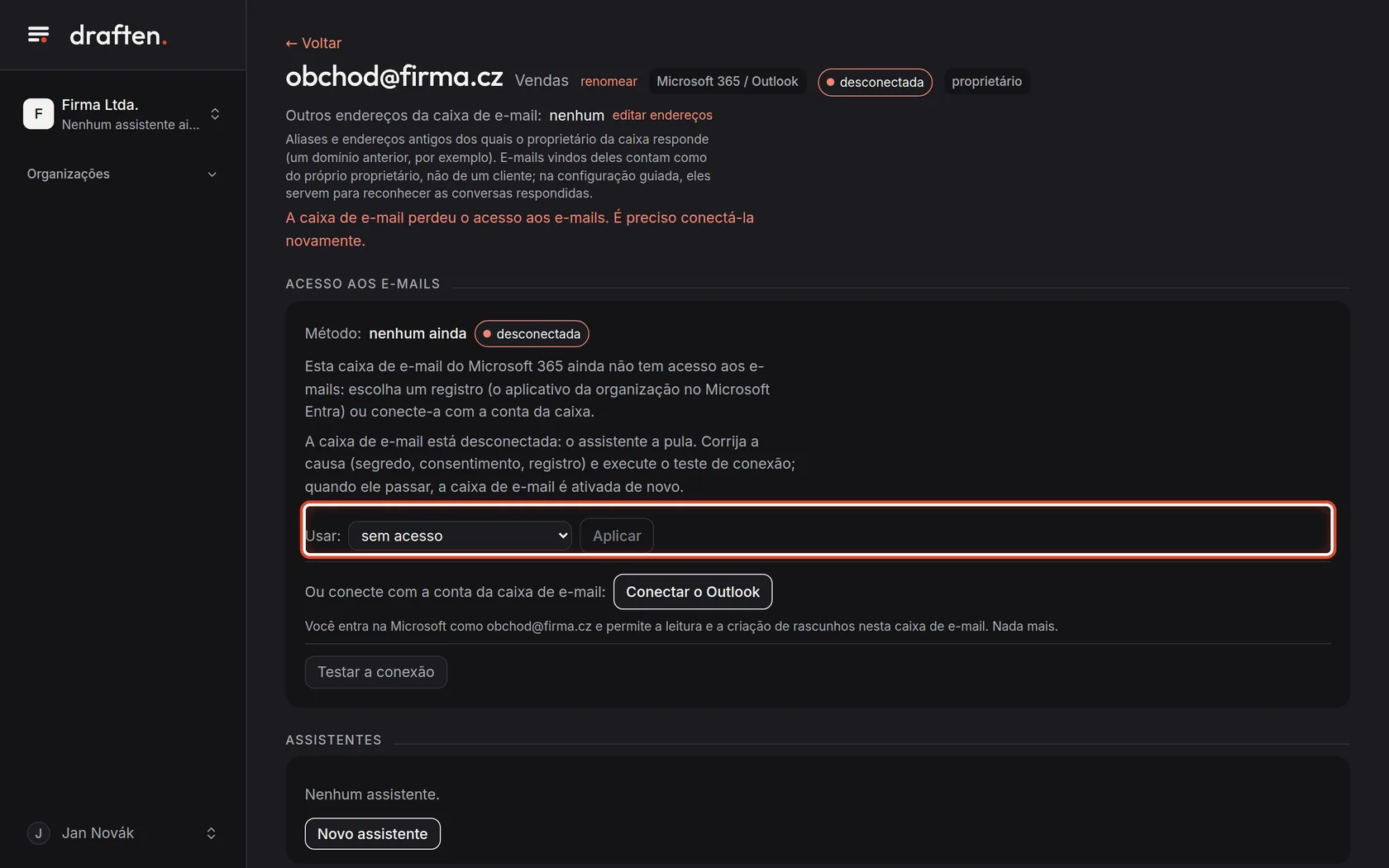
Na telaNa página da nova caixa de e-mail, o cartão Acesso aos e-mails com o estado desconectada e uma dica de como configurar o acesso.
Faça istoO assistente entra na caixa de e-mail de uma de três formas. Um registro de aplicativo – acesso para toda a organização por meio de um aplicativo no Microsoft Entra ou de uma conta de serviço do Google; ninguém precisa entrar caixa por caixa. Uma conta conectada – o proprietário da caixa entra uma vez e permite a leitura e os rascunhos. Um login IMAP – para outros serviços de e-mail, com servidor, nome e senha.
ObservaçãoEm todos os casos, só leitura e escrita de rascunhos. O draften nunca pede permissão para enviar ou apagar.
Passo 4 de 6
Registro de aplicativo
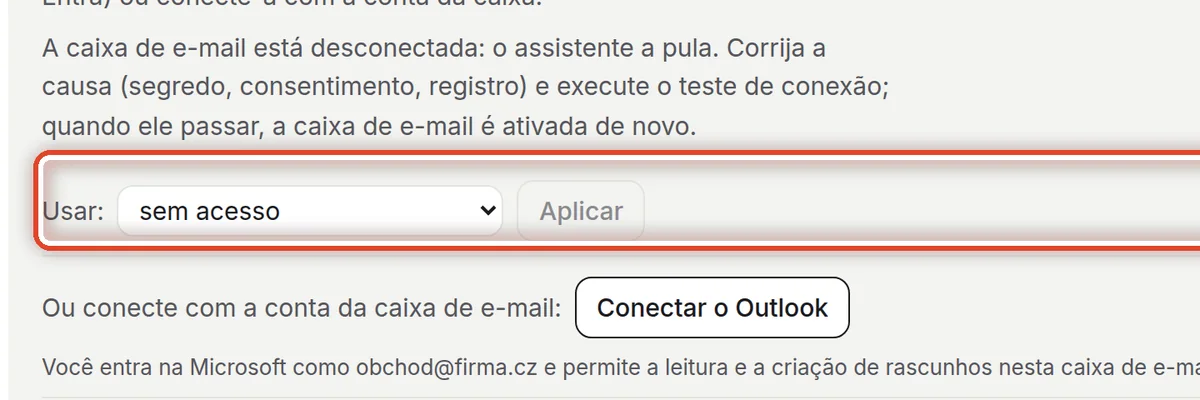
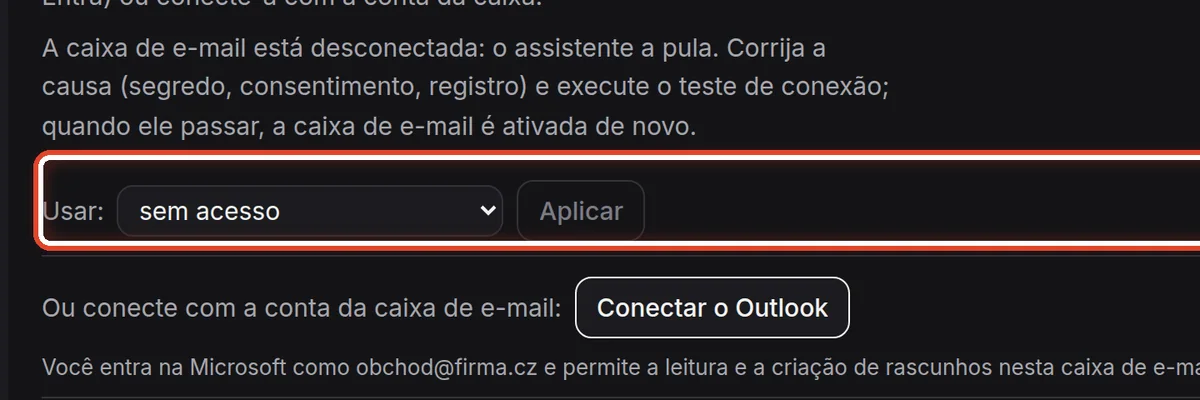
Na telaA linha Usar, com a escolha do registro e o botão Aplicar.
Faça istoEscolha o registro da organização e clique em Aplicar. Quem define isso é o proprietário da organização – um administrador tem só direitos de editor nas caixas de e-mail e não vê essa linha. Você cria o registro antes, em Organização → Integrações; os passos para o Microsoft 365 e o Google estão em Acesso aos e-mails de toda a organização.
ObservaçãoNo Microsoft 365, a Application Access Policy do Exchange Online precisa incluir a caixa de e-mail; senão o assistente a marca como desconectada, com o motivo.
Passo 5 de 6
Ou conecte com a conta
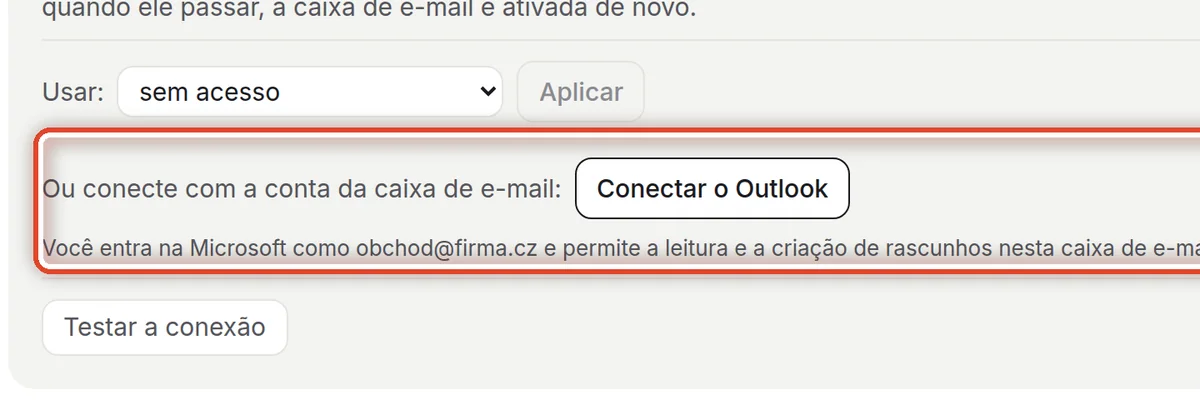
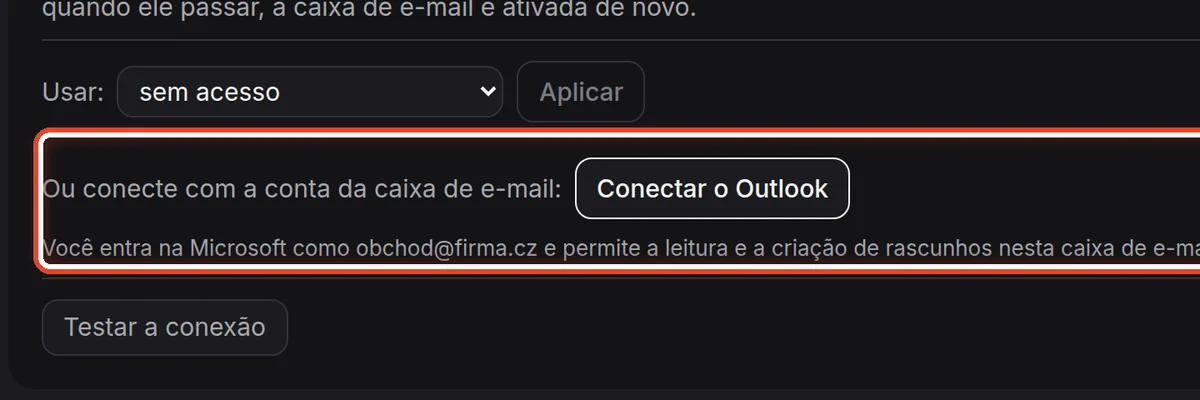
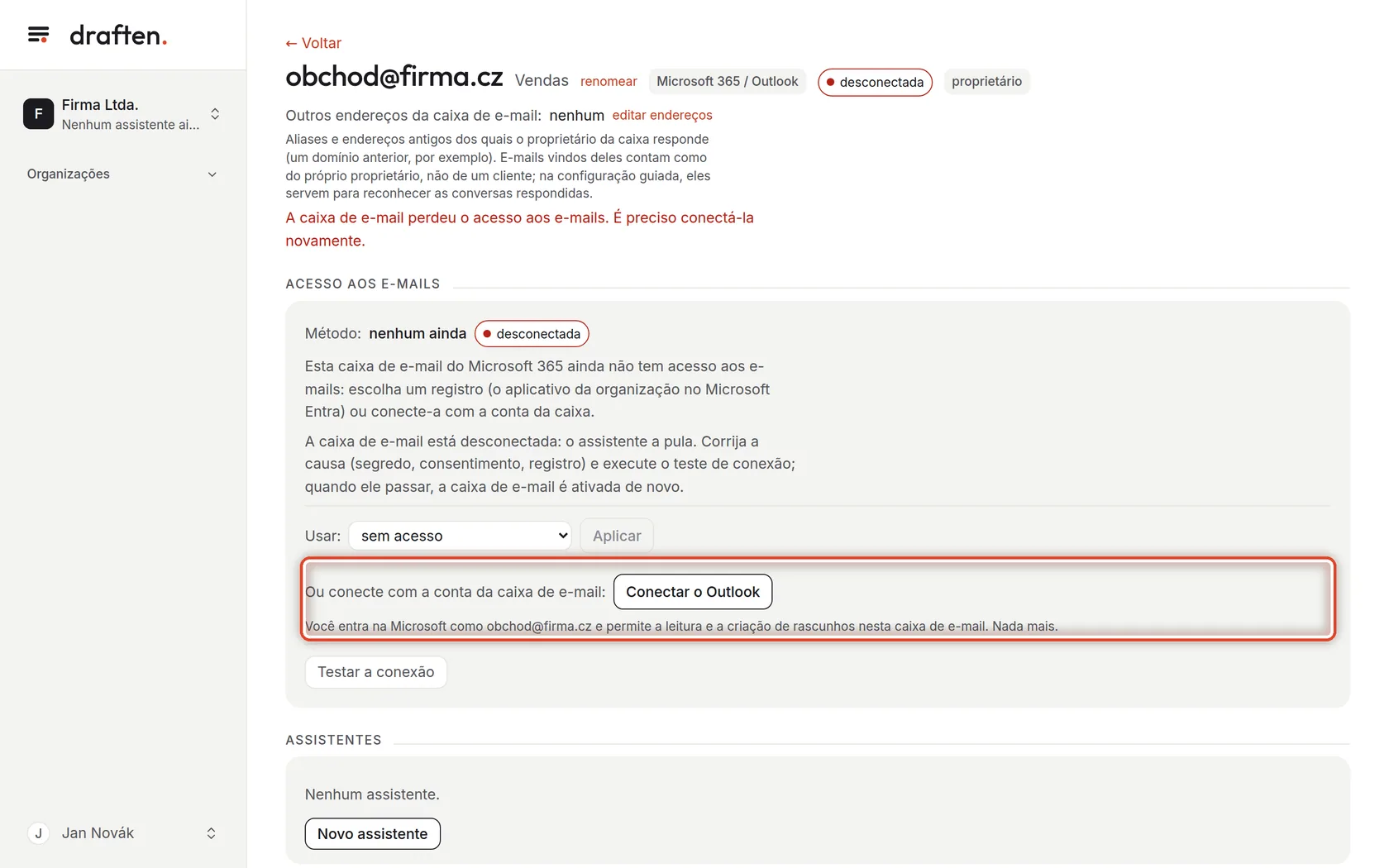
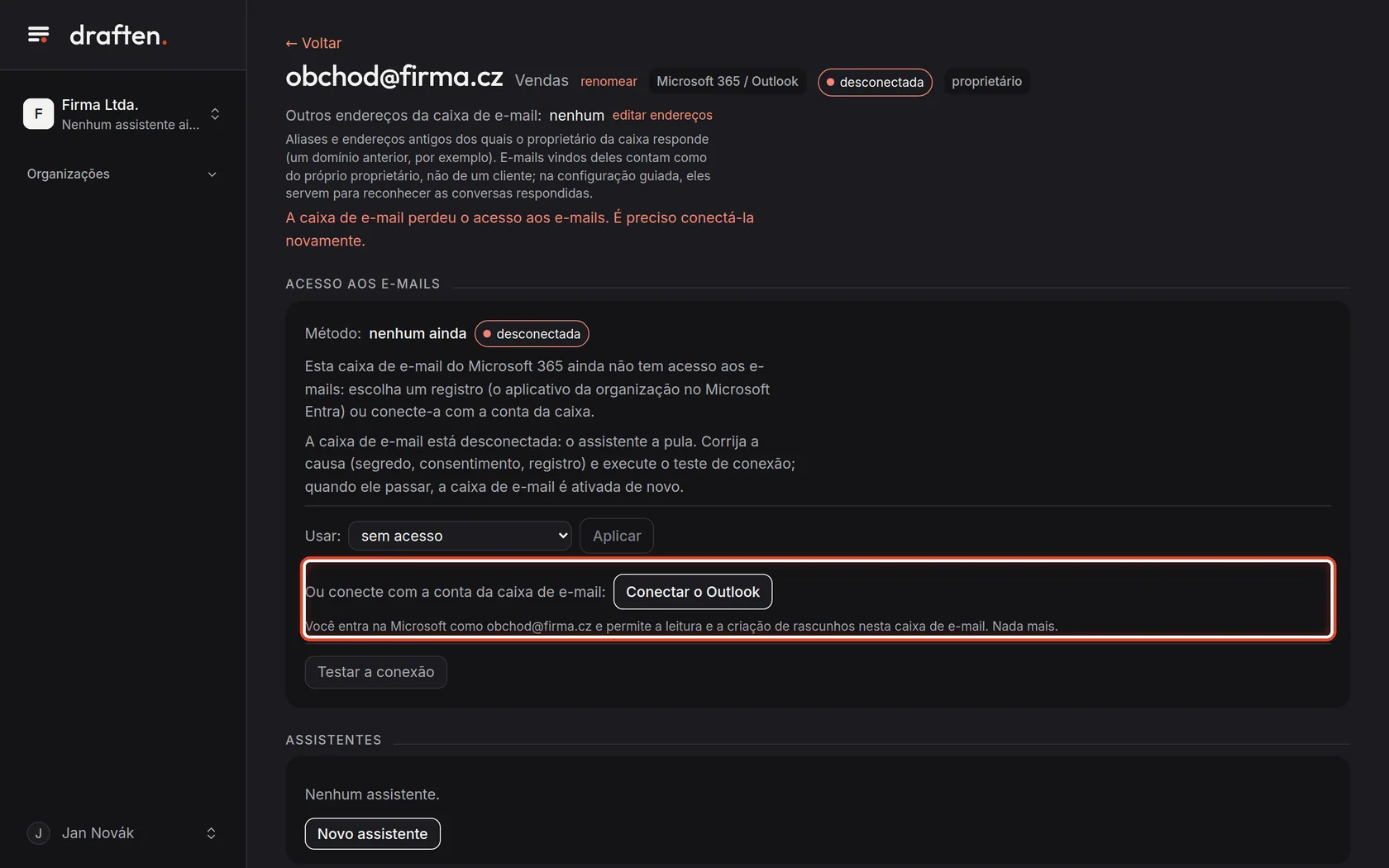
Na telaA linha Ou conecte com a conta da caixa de e-mail, com o botão Conectar o Outlook (Conectar o Gmail).
Faça istoQuando a organização não tem registro, quem conecta a caixa é o proprietário dela: clica em Conectar o Outlook, entra com a conta da caixa de e-mail e permite a leitura e a escrita de rascunhos.
ObservaçãoO botão só funciona quando a organização tem os próprios clientes OAuth configurados (Organização → Como os membros entram). Para IMAP, há no lugar dele um formulário para o servidor e a senha.
Passo 6 de 6
Teste a conexão
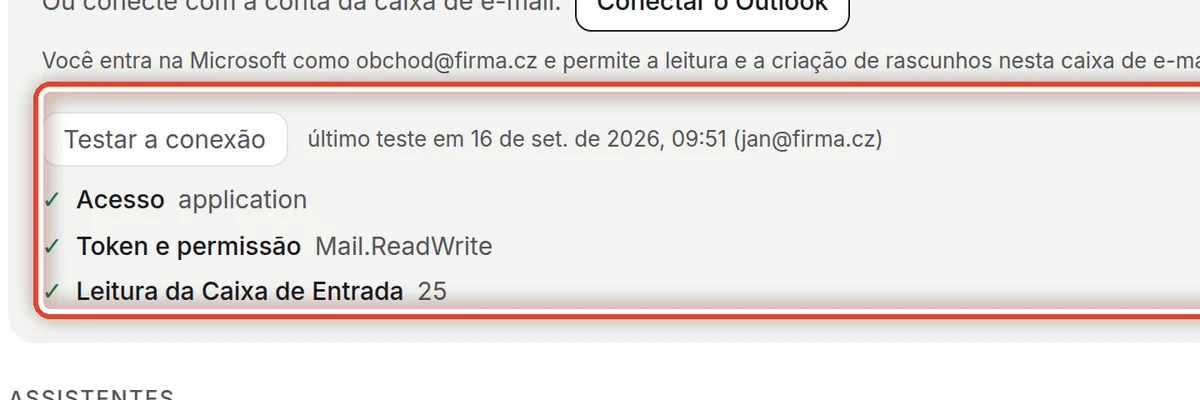
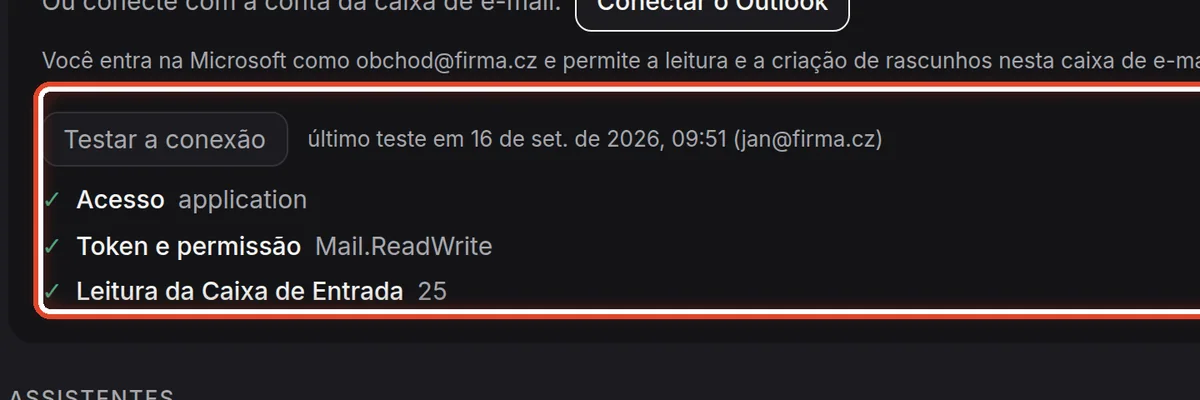
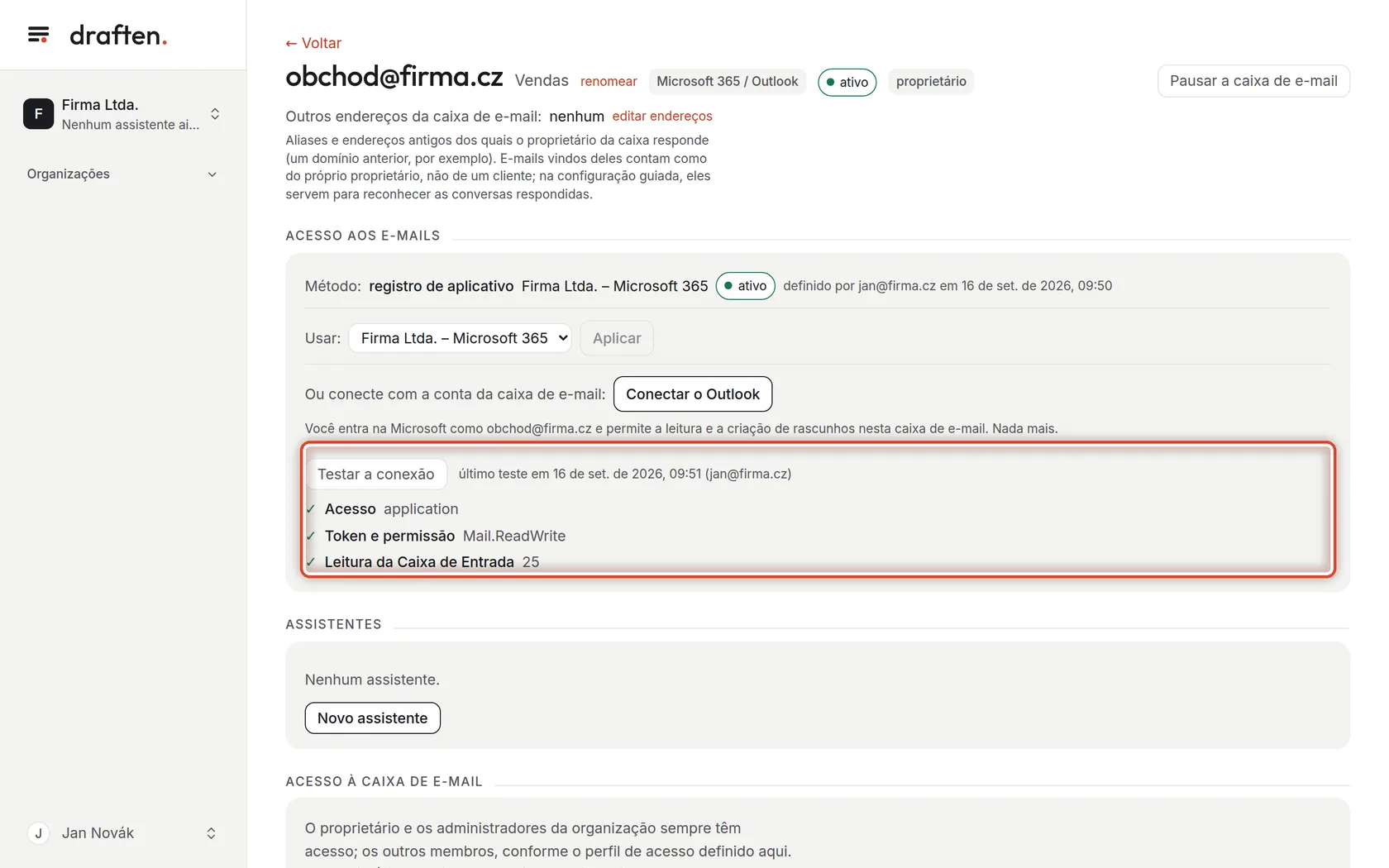
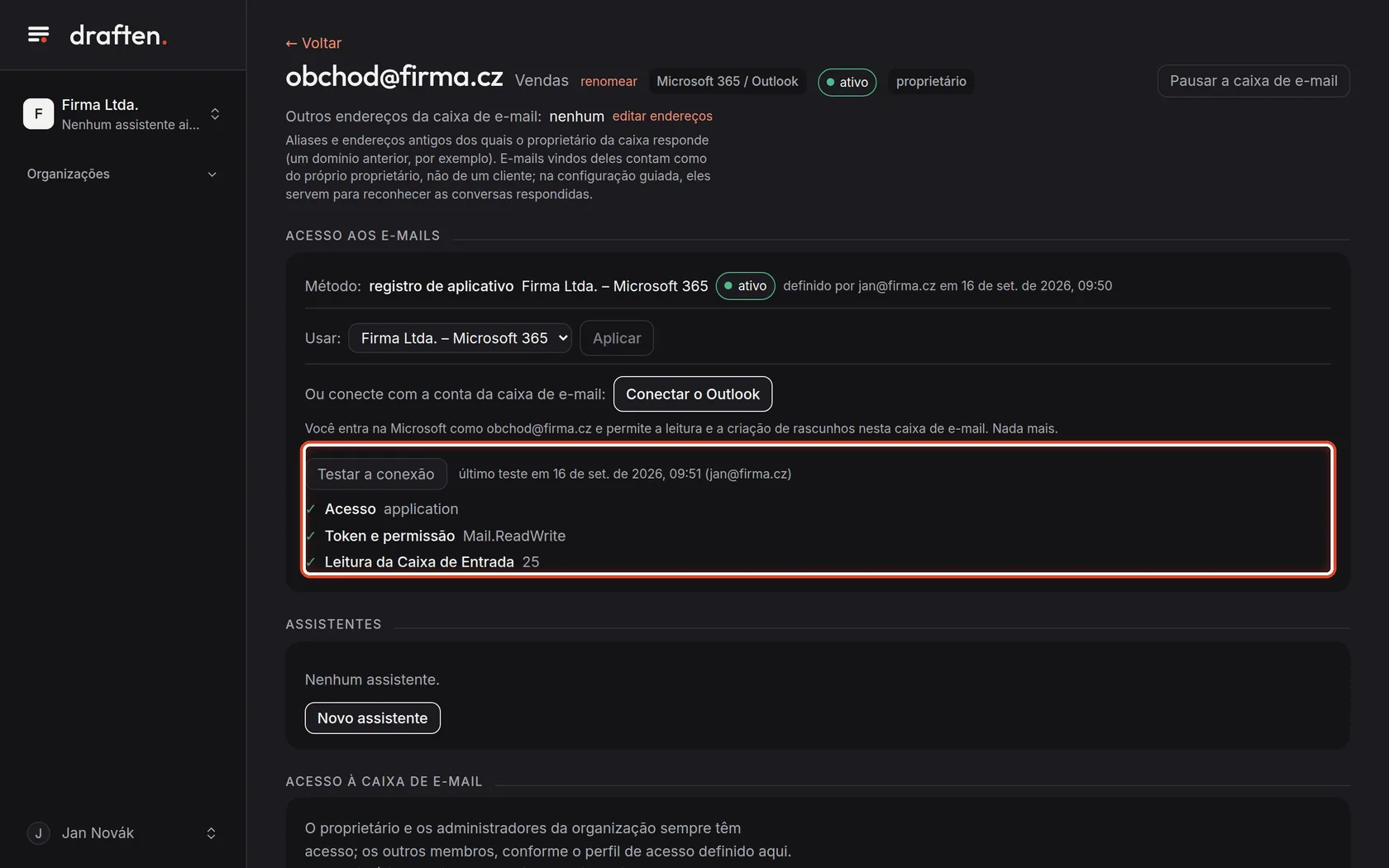
Na telaDepois de aplicar: a forma registro de aplicativo, o estado ativo e, abaixo, o resultado do teste.
Faça istoClique em Testar a conexão. O teste verifica o acesso, o token e a permissão e a leitura da caixa de entrada; cada passo recebe um visto ou um X, com o motivo. Uma caixa de e-mail desconectada é ativada sozinha depois de um teste bem-sucedido.
ObservaçãoDepois crie um assistente com Novo assistente, abaixo do cartão (o guia para usuários Um novo assistente, passo a passo), e dê aos colegas acesso à caixa de e-mail.
Fim
A caixa de e-mail está conectada
Agora crie um assistente para ela e dê acesso aos colegas.
- Um assistenteO guia para usuários Um novo assistente, passo a passo.
- Colegas na caixa de e-mailO guia para usuários Caixa de e-mail e acesso.