Guia
As instruções
de novo a partir dos seus e-mails.
Quando o trabalho da caixa de e-mail mudou, a configuração guiada pode escrever as instruções de novo: ela lê as respostas que você enviou, propõe novas instruções e fontes de conhecimento e as testa em e-mails que o aprendizado nunca viu. É a mesma configuração guiada que prepara um assistente novo, só que para um assistente que já está trabalhando.
Antes de começar
- Perfil de acesso de editor ou proprietárioQuem executa a configuração guiada é o proprietário do assistente ou um editor.
- Cerca de meia horaCada passo pago mostra antes o custo estimado, normalmente alguns dólares.
Passo 1 de 9
Diga para que serve o assistente
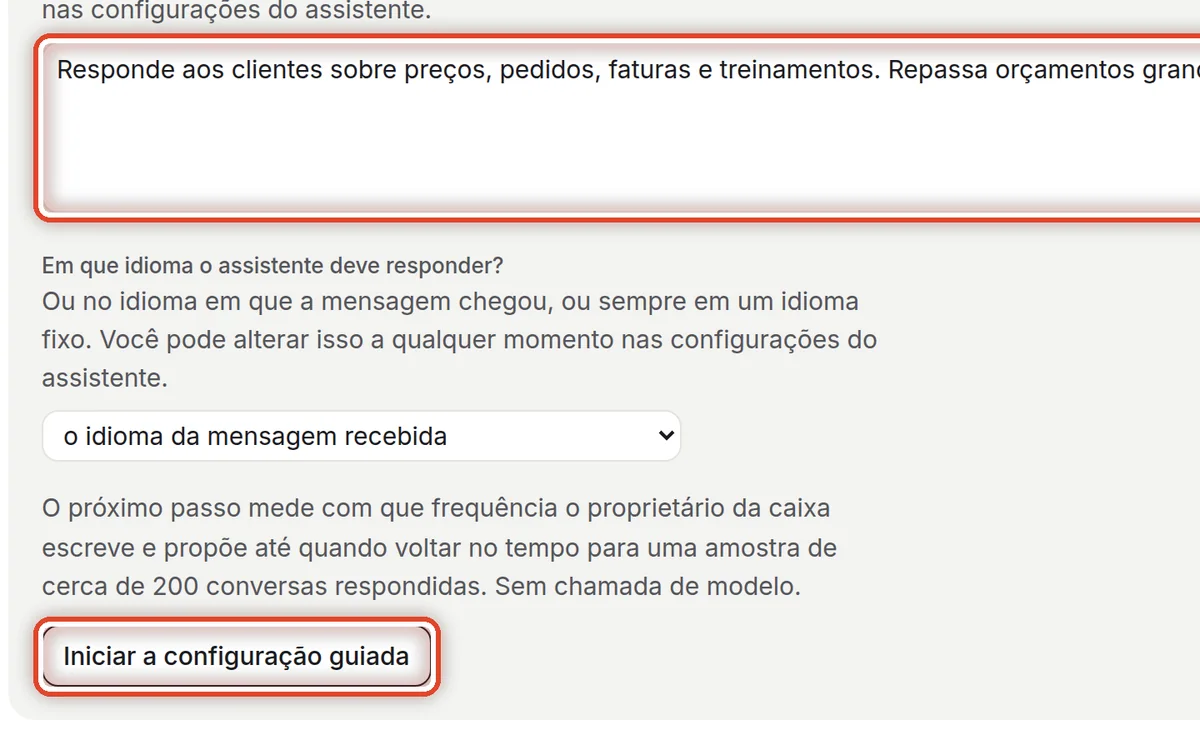
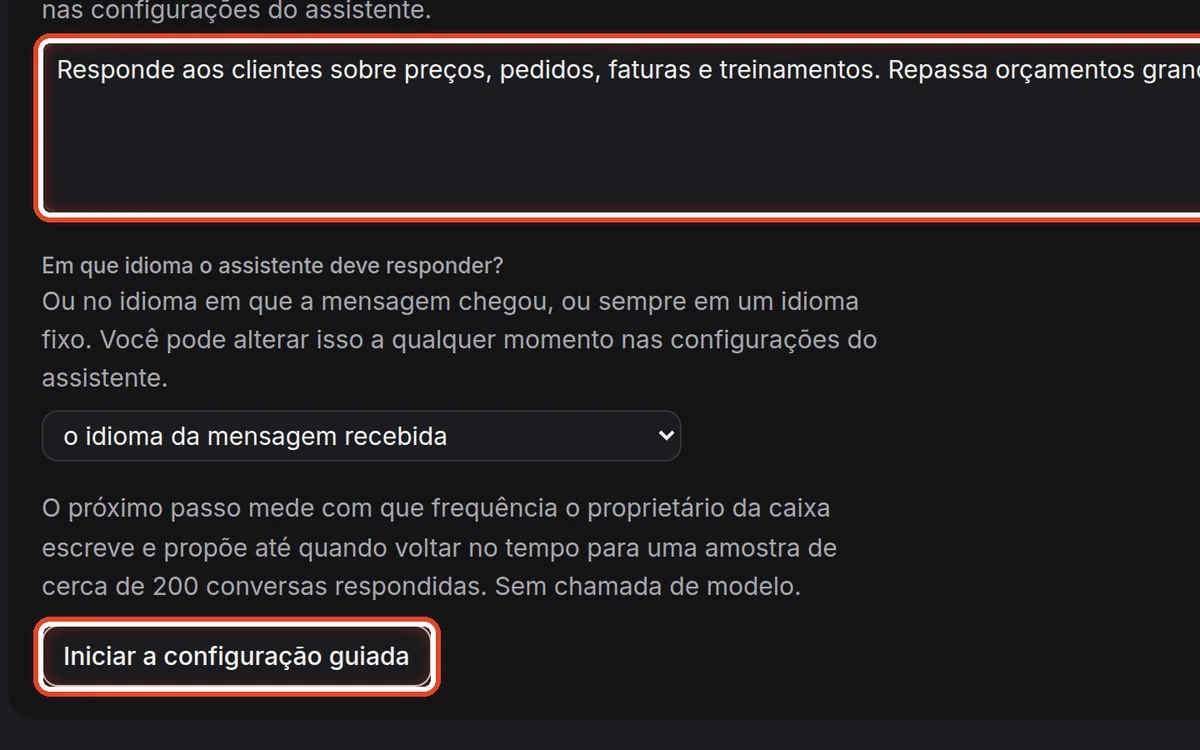
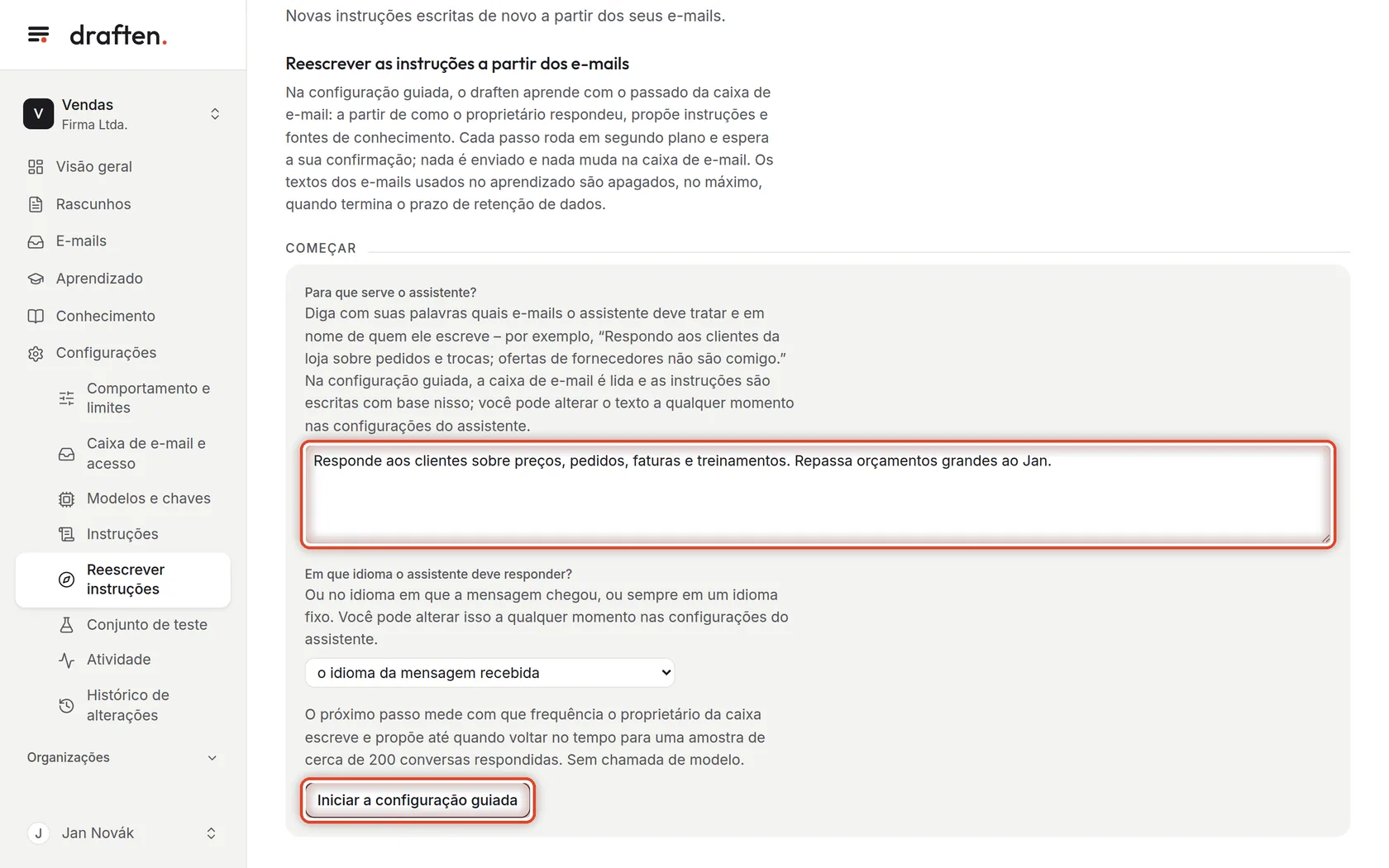
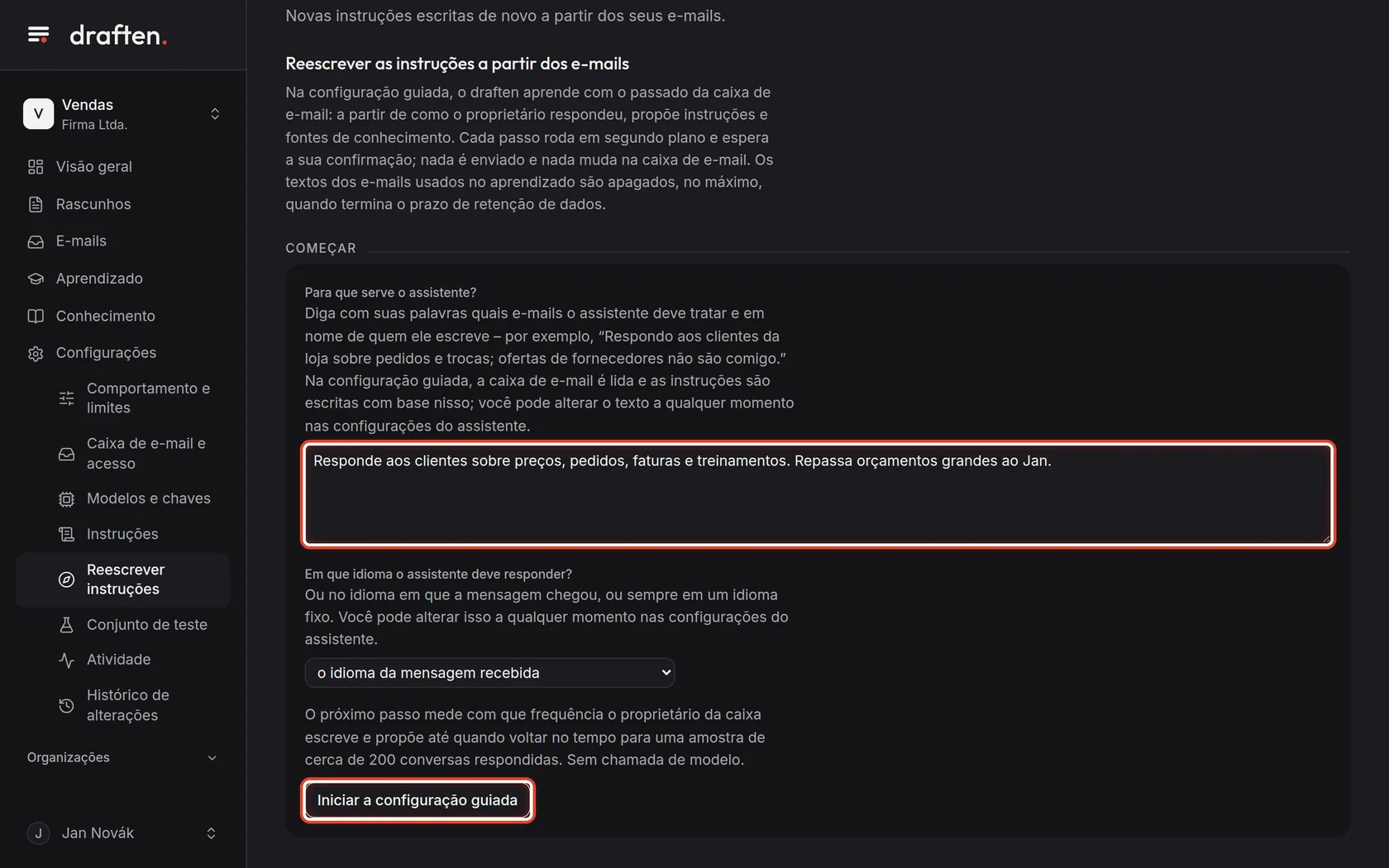
Na telaEm Configurações → Reescrever instruções, o cartão Começar com o campo Para que serve o assistente?
Faça istoConfira a descrição com as suas palavras (ela vem preenchida a partir das configurações) e o idioma das respostas. Depois clique em Iniciar a configuração guiada.
ObservaçãoA configuração guiada aprende com os e-mails que você já enviou e escreve as instruções de novo. Isso ajuda quando o trabalho da caixa de e-mail mudou ou quando as instruções foram se desviando com o tempo. As versões antigas ficam no histórico.
Passo 2 de 9
Período
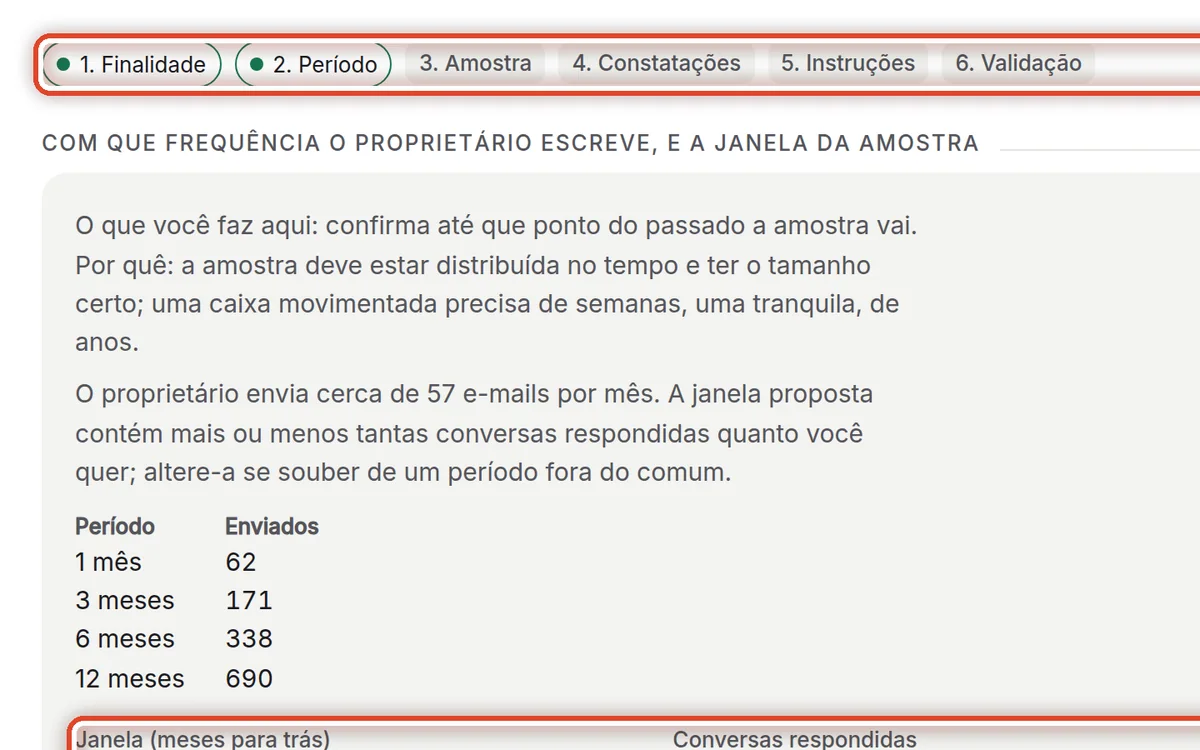
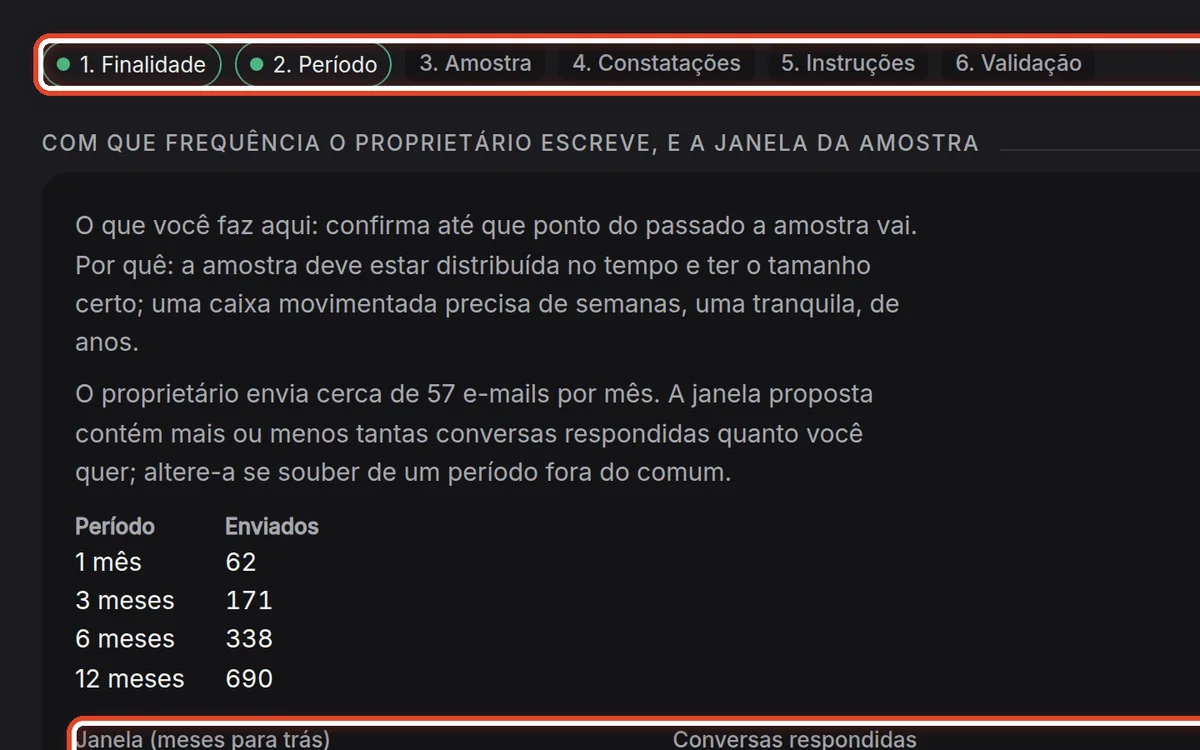
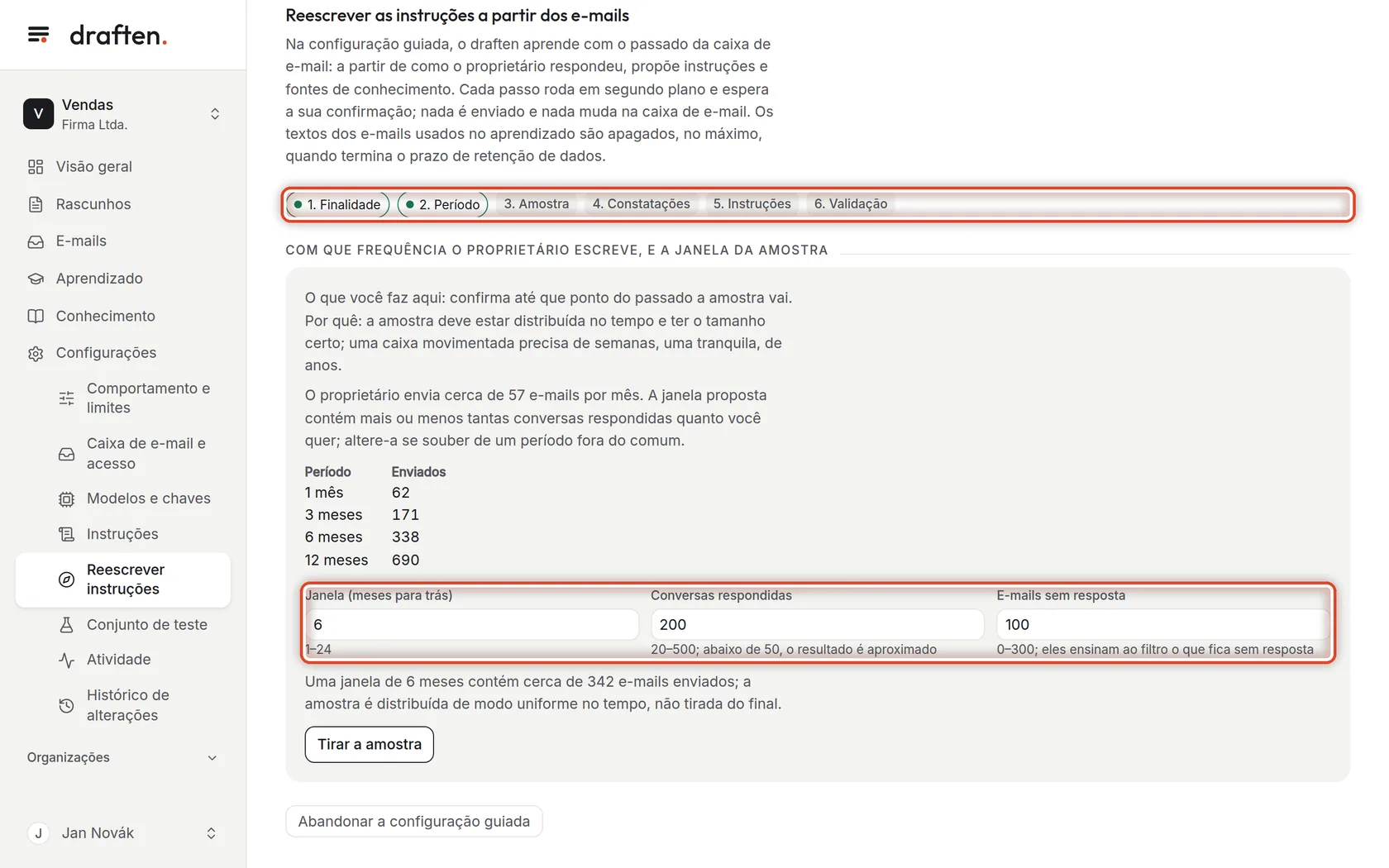
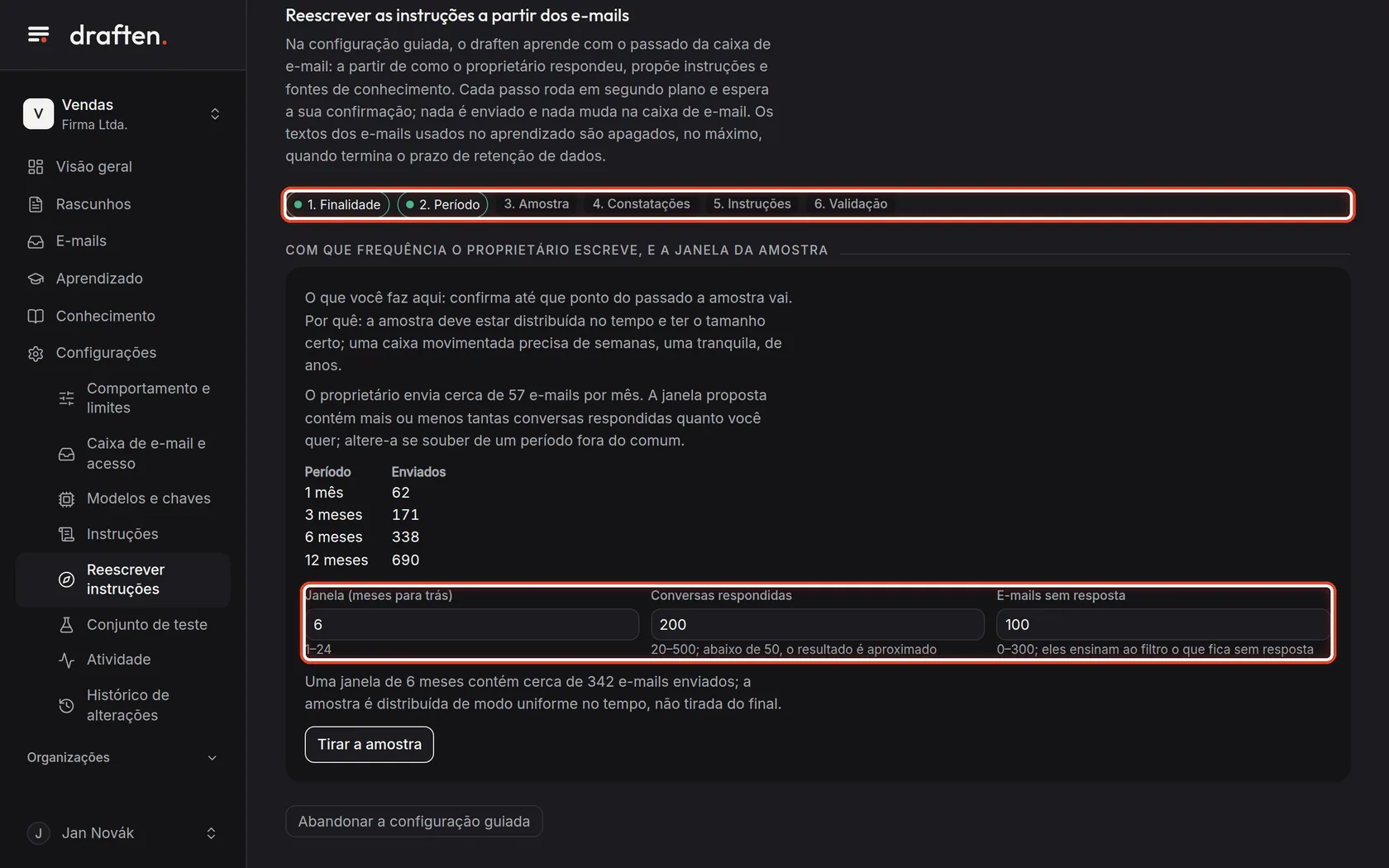
Na telaNo topo, uma barra com seis passos e um cartão com quantos e-mails você envia.
Faça istoA configuração guiada propõe até quando voltar no tempo. A não ser que você saiba de um período atípico, deixe os números como estão e clique em Tirar a amostra. Este passo é gratuito.
Passo 3 de 9
Amostra e descrição
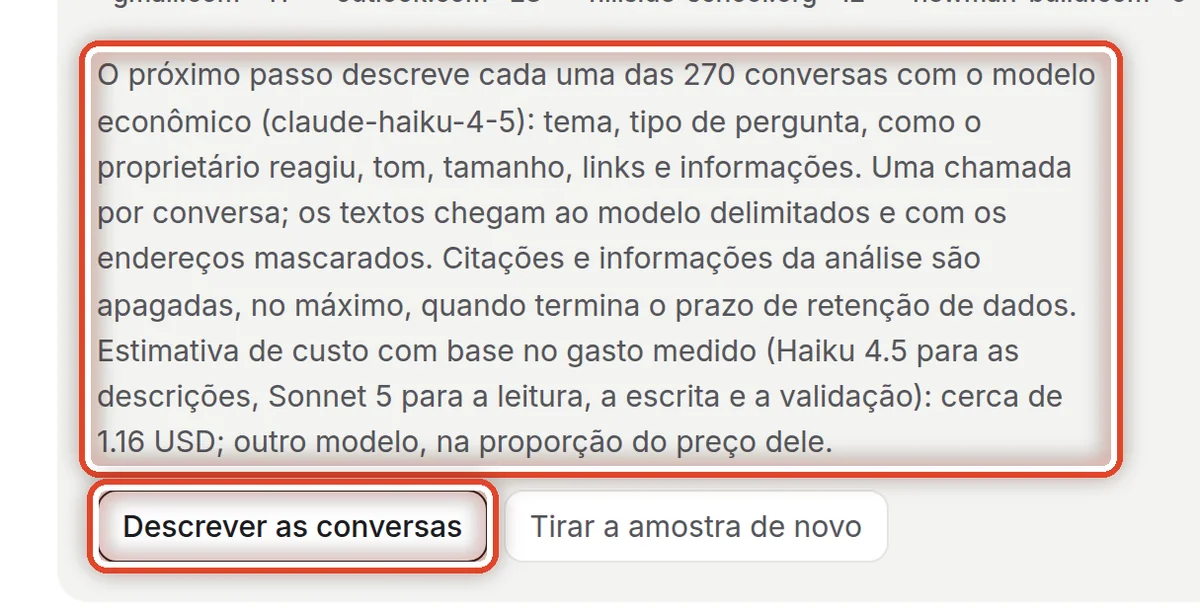
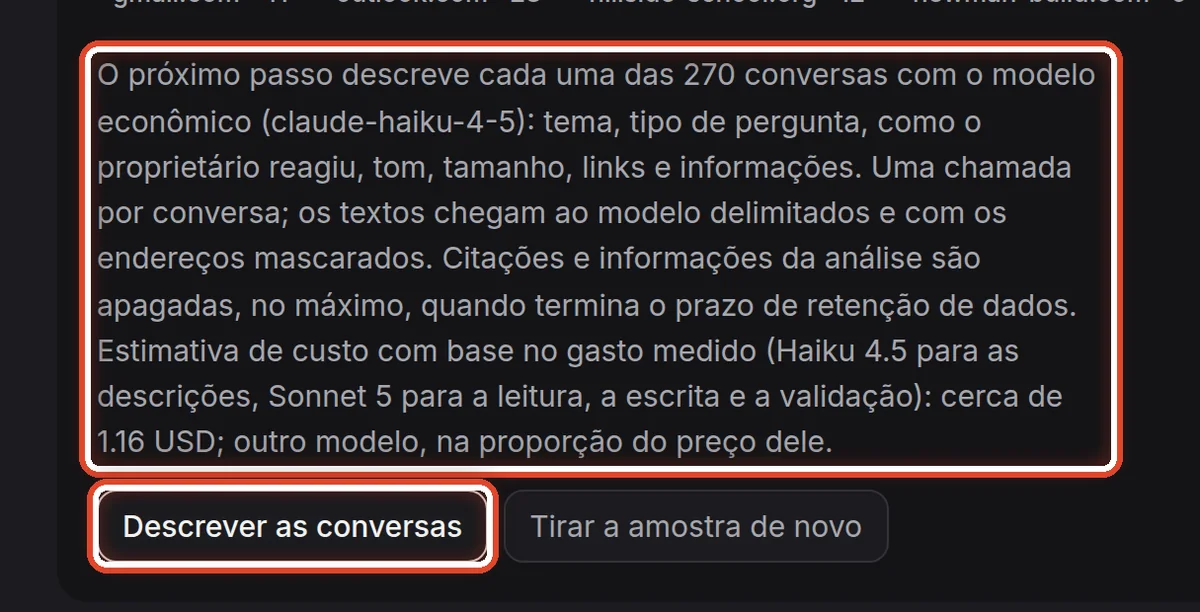
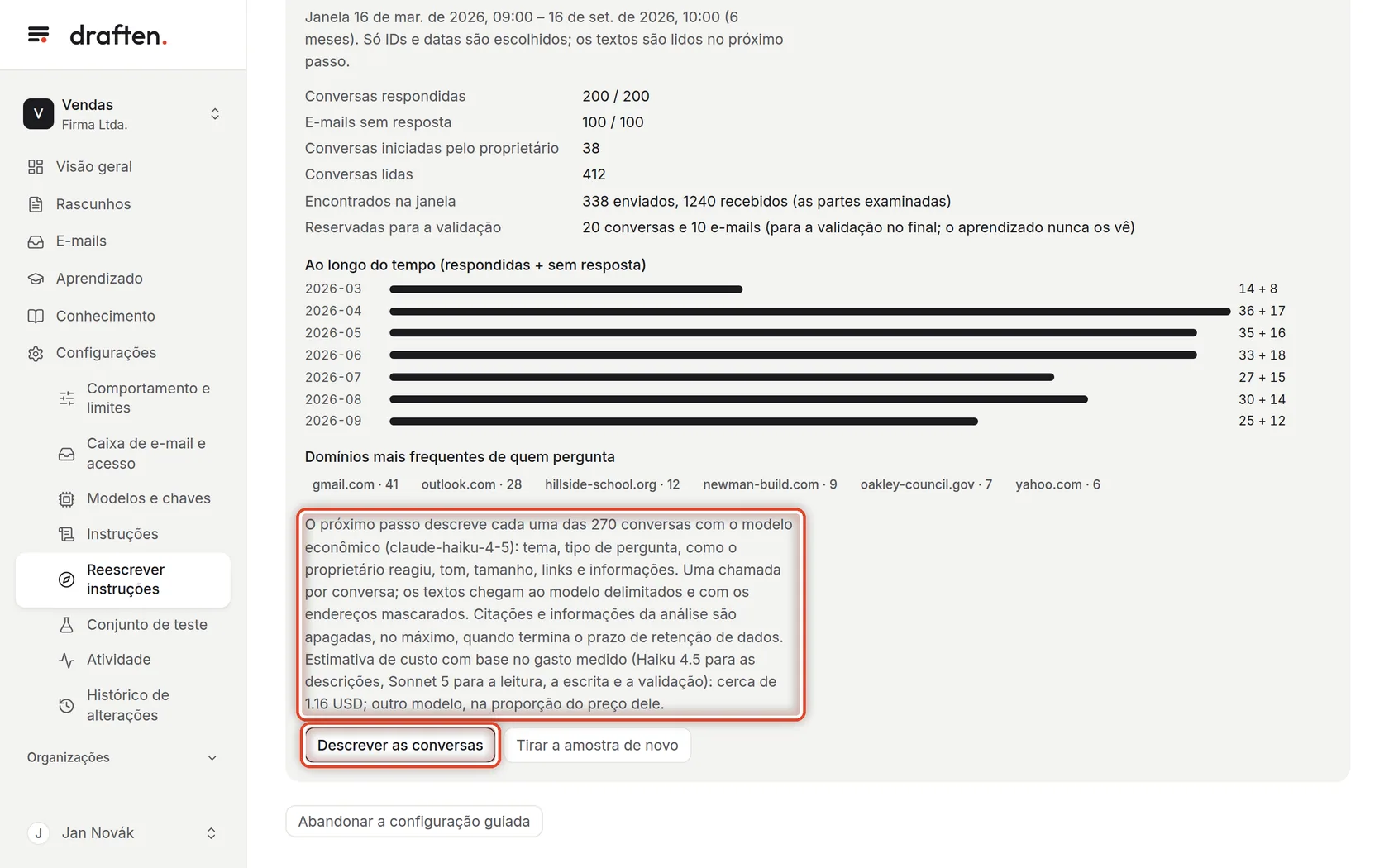
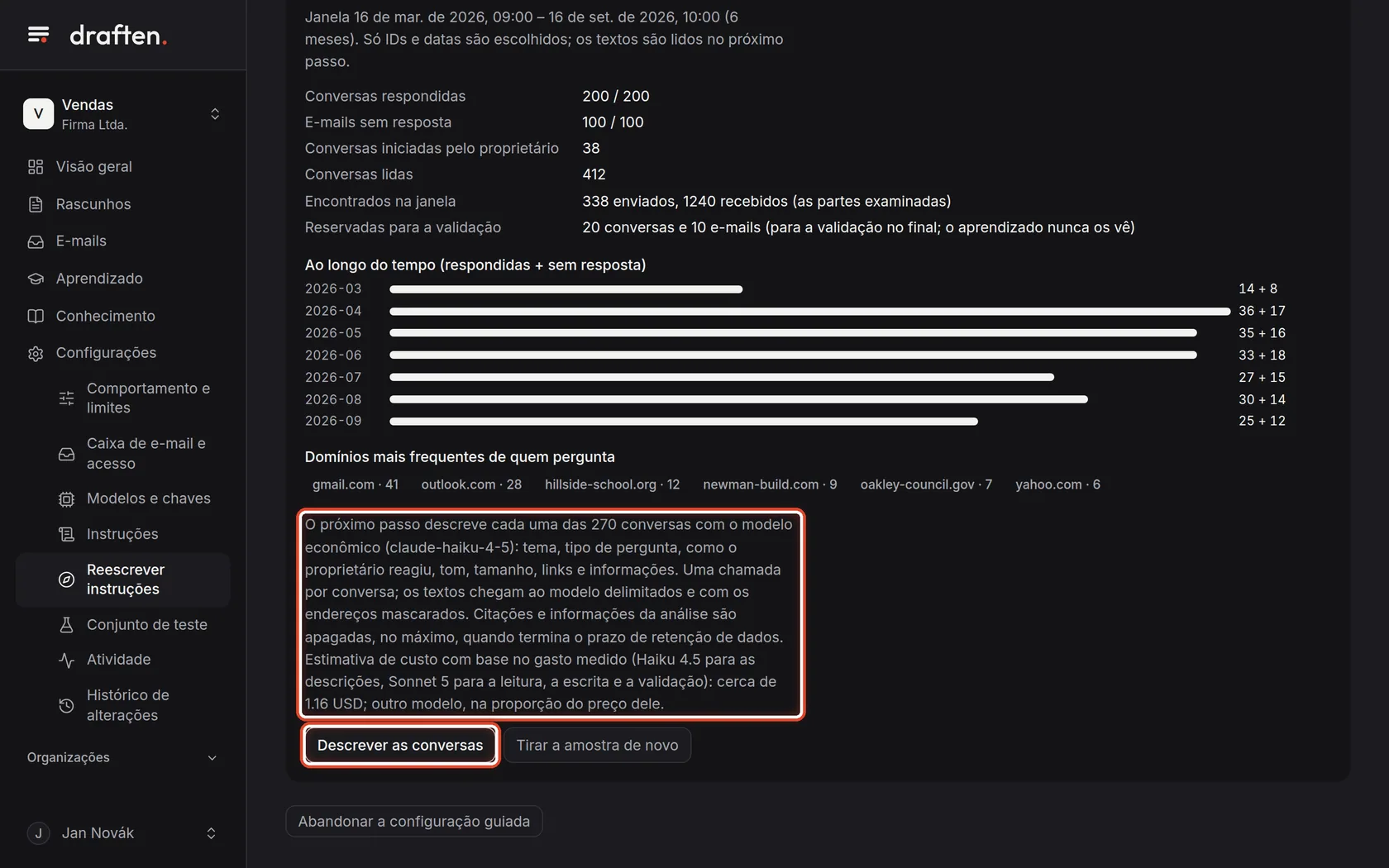
Na telaAbaixo do resumo da amostra, a estimativa de custo e o botão Descrever as conversas.
Faça istoConfira se a amostra serve e clique em Descrever as conversas. O modelo econômico descreve cada conversa; leva um tempo.
Passo 4 de 9
Constatações e comentários
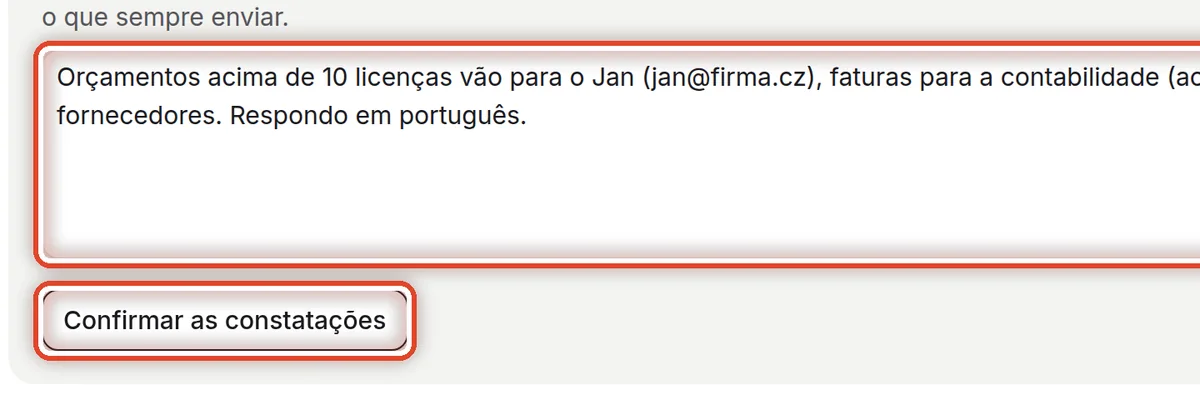
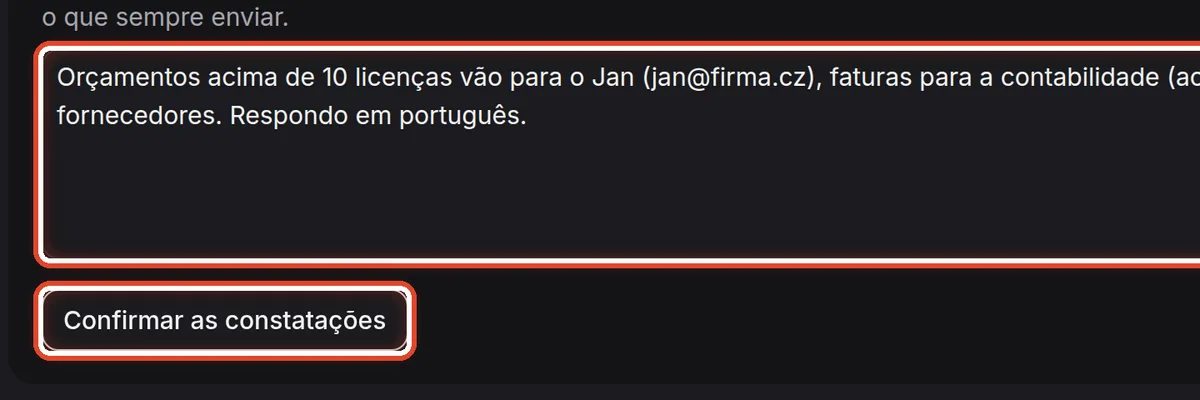
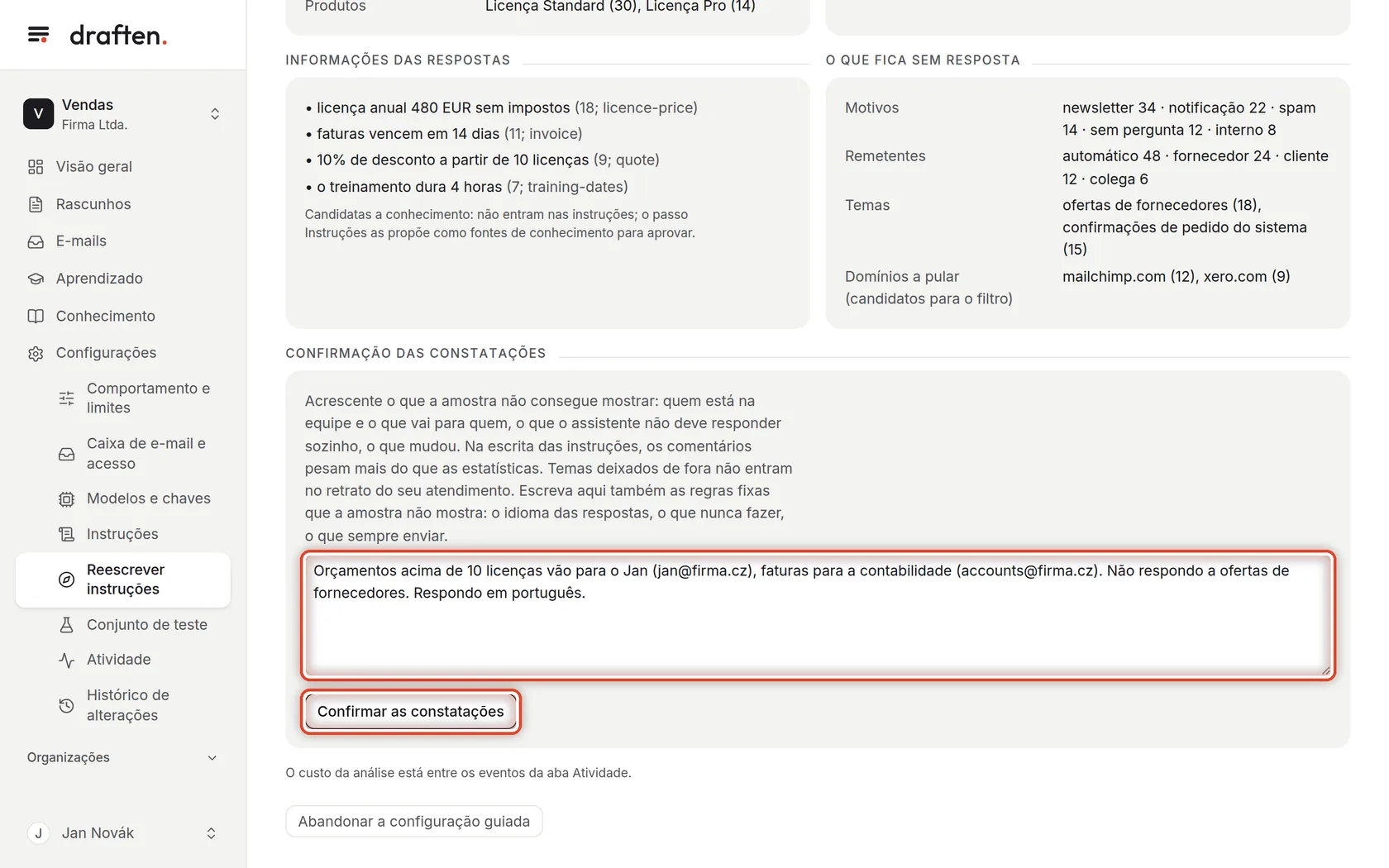
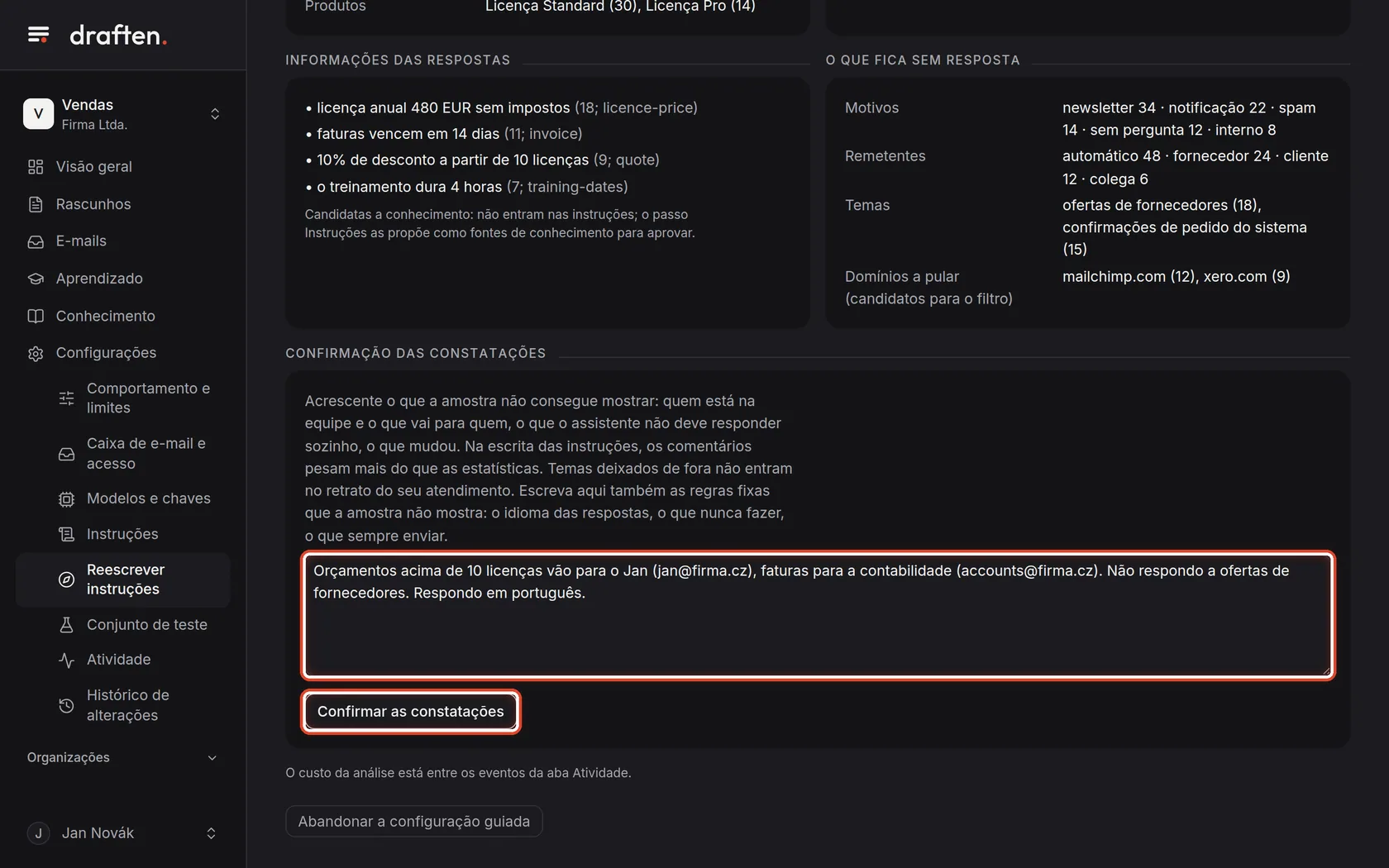
Na telaO cartão Confirmação das constatações com um campo para comentários.
Faça istoPercorra os temas e os tipos de e-mail, escreva o que a amostra não consegue mostrar (quem cuida do quê, o que o assistente não deve fazer) e clique em Confirmar as constatações.
Passo 5 de 9
A escrita das instruções
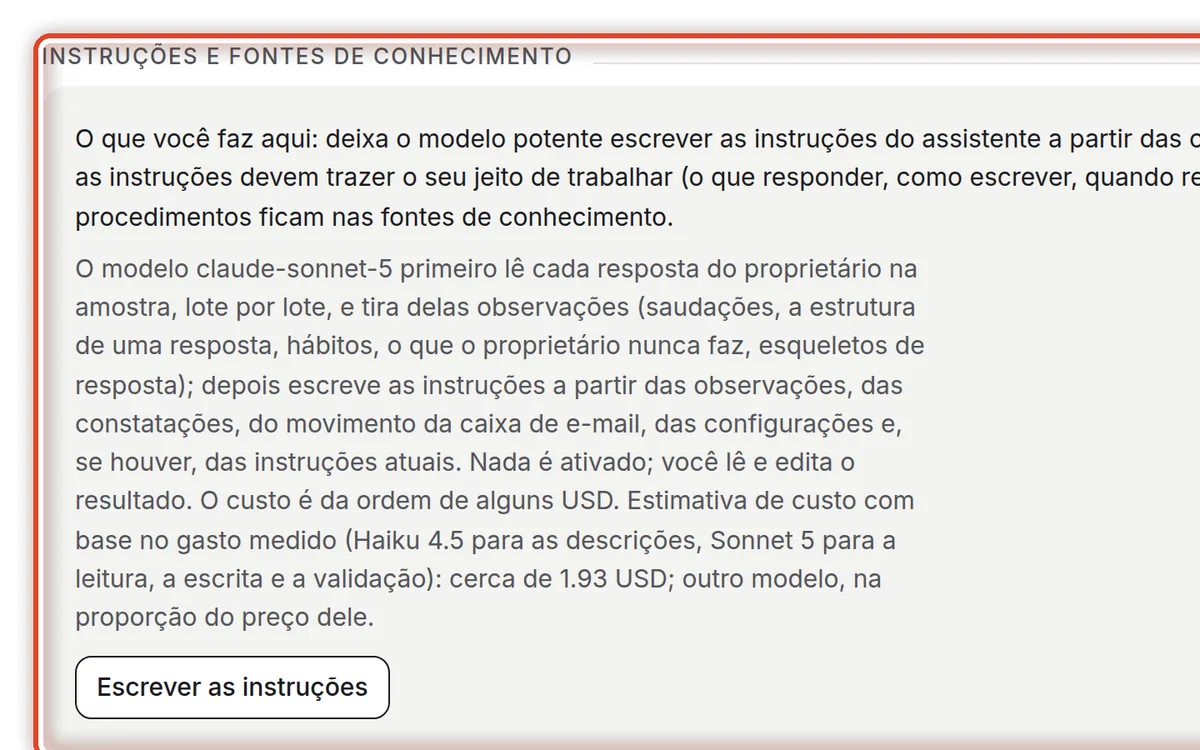
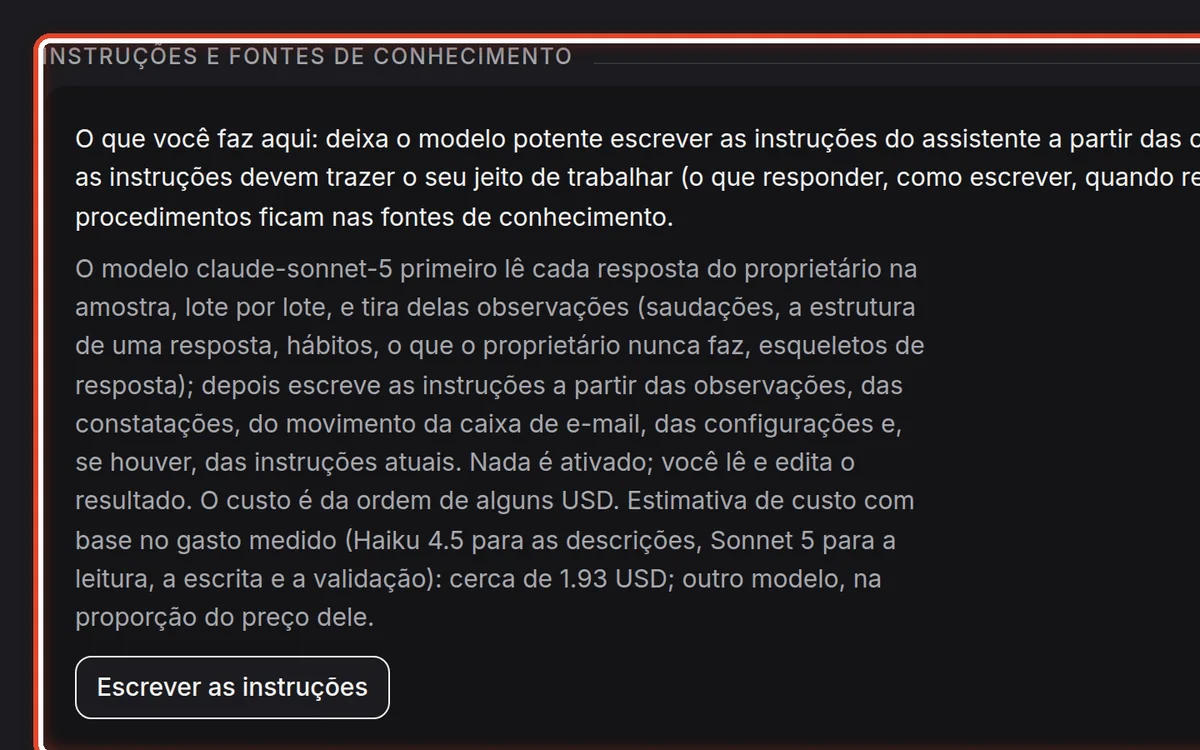
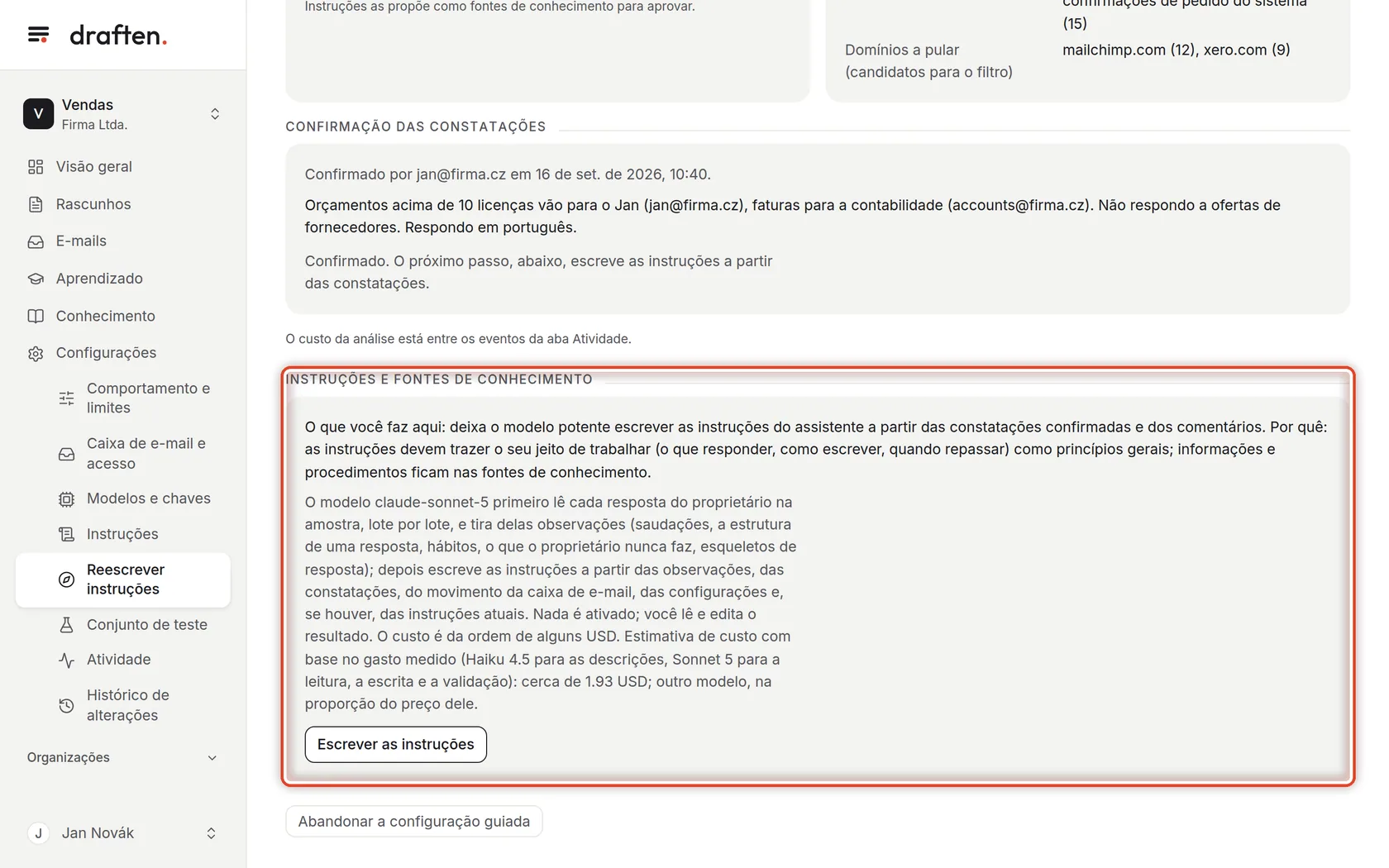
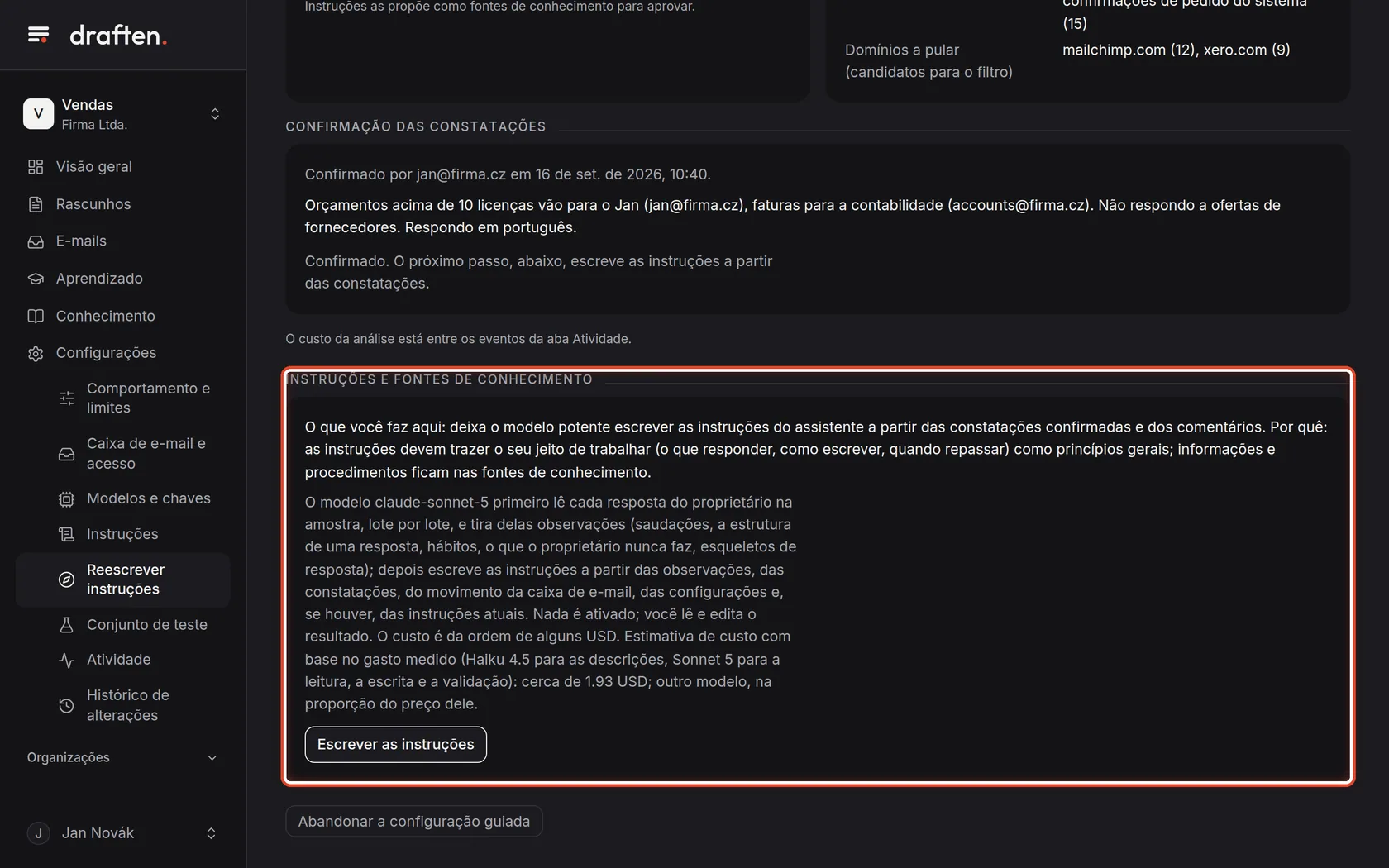
Na telaO cartão Instruções e fontes de conhecimento com uma estimativa de custo.
Faça istoClique em Escrever as instruções. O modelo potente lê as suas respostas e escreve novas instruções. Nada é aplicado ainda.
Passo 6 de 9
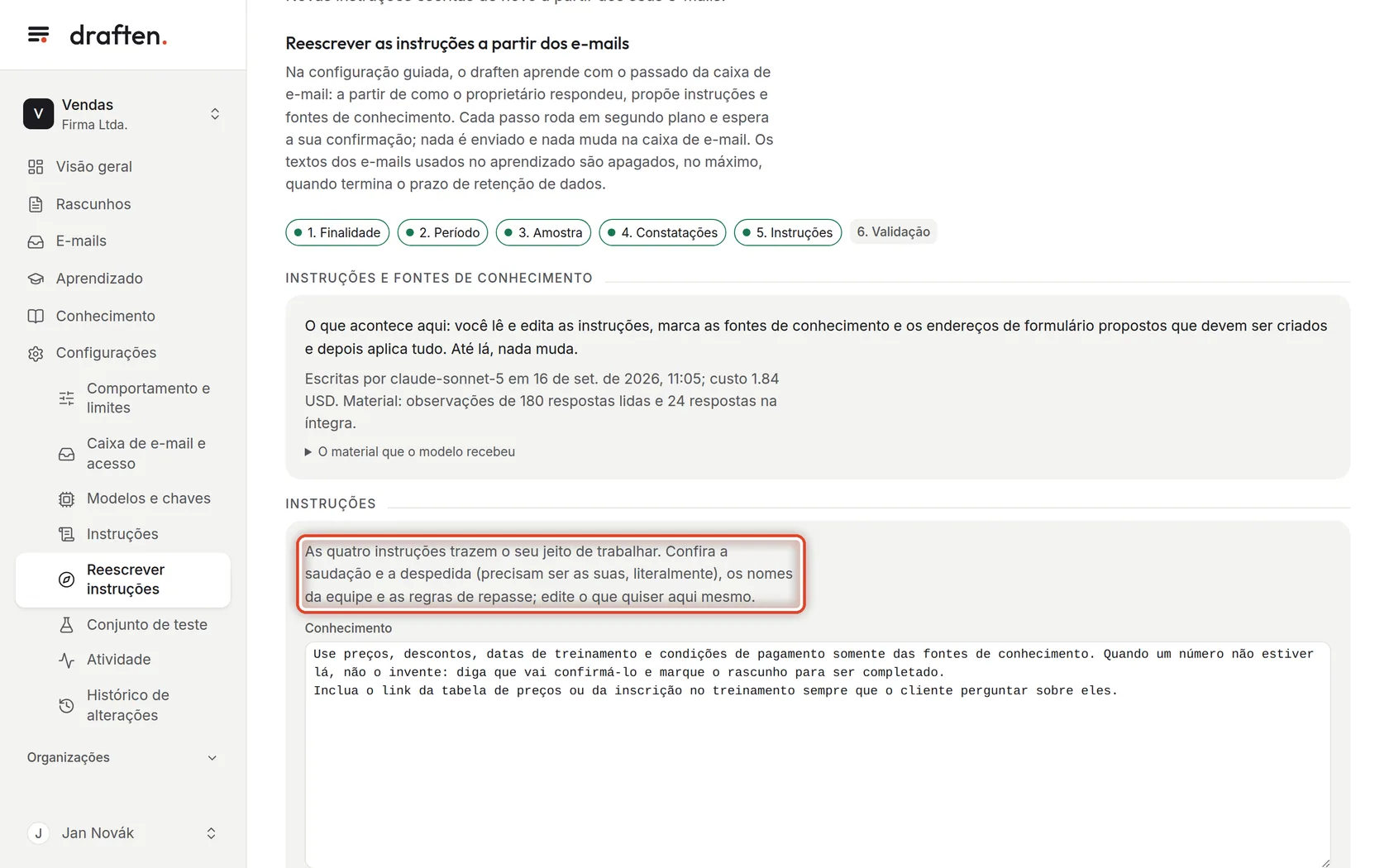
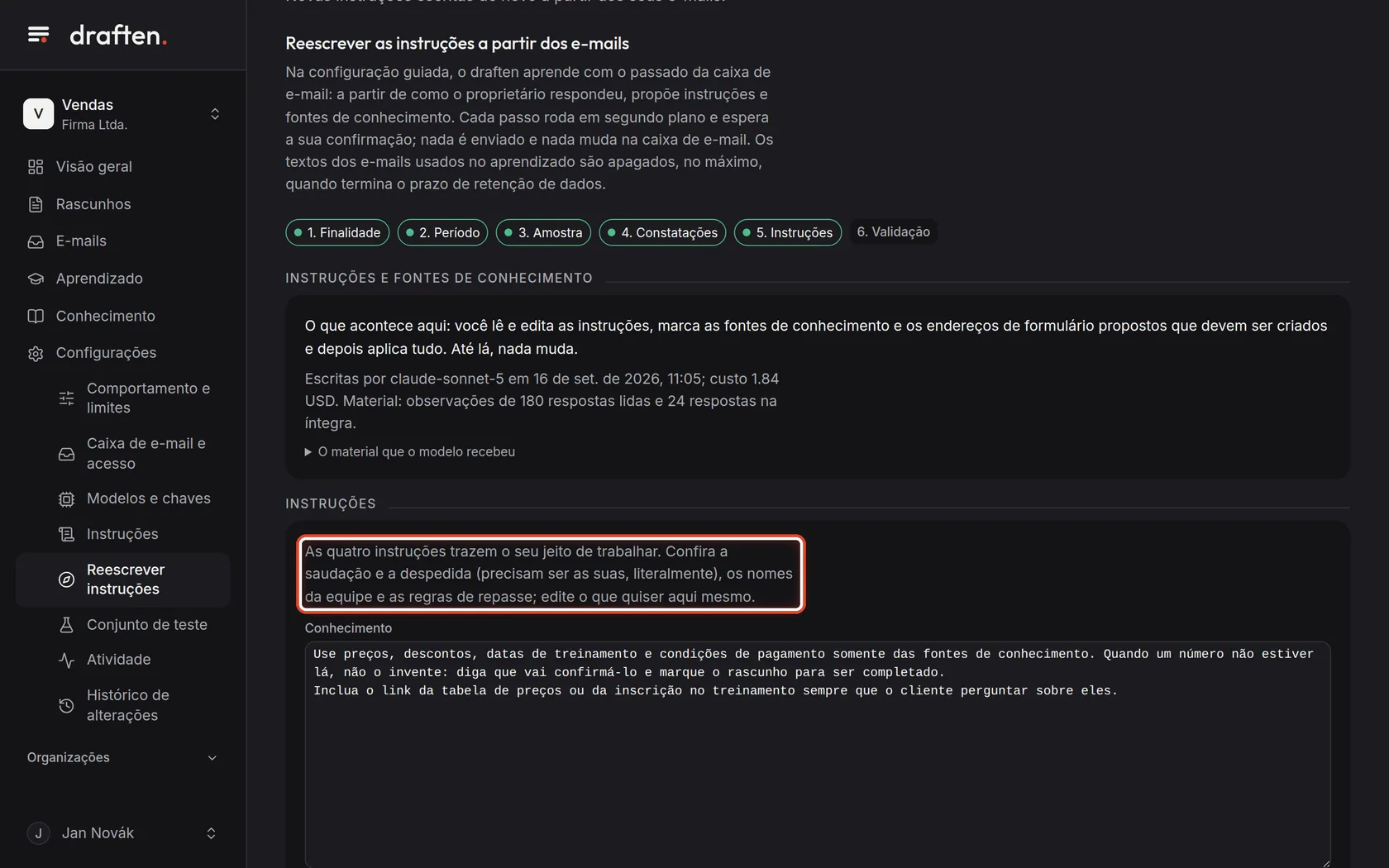
Conferir o texto
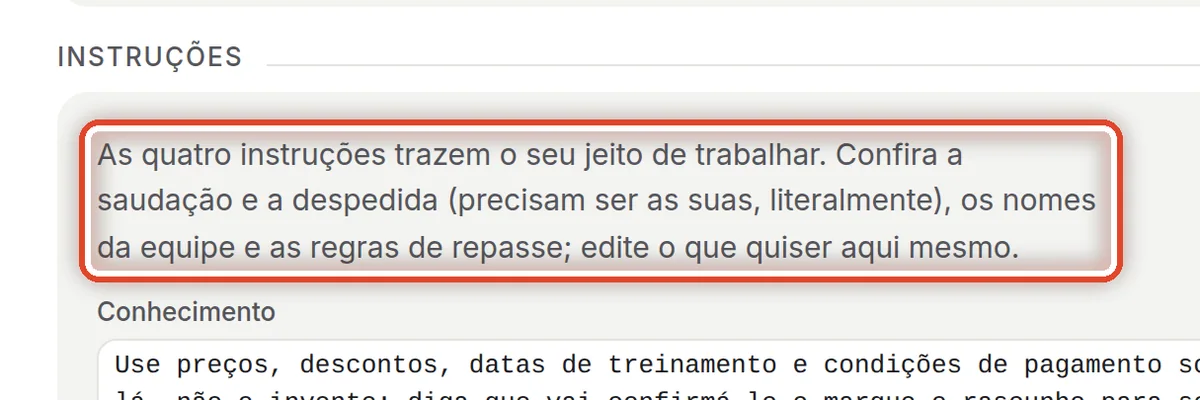
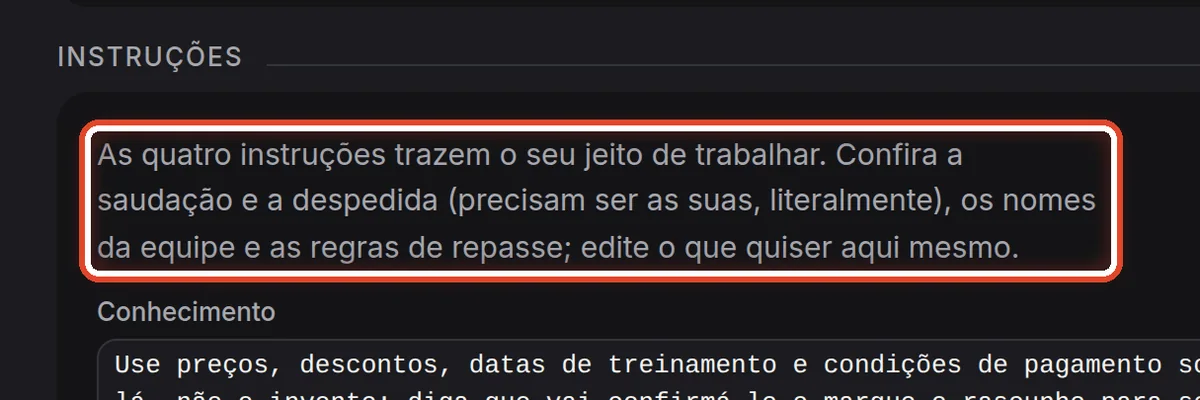
Na telaQuatro campos com as novas instruções.
Faça istoLeia-as e mude o que não estiver certo – acima de tudo a saudação e a despedida, os nomes da equipe e as regras de repasse.
Passo 7 de 9
A validação nas conversas reservadas
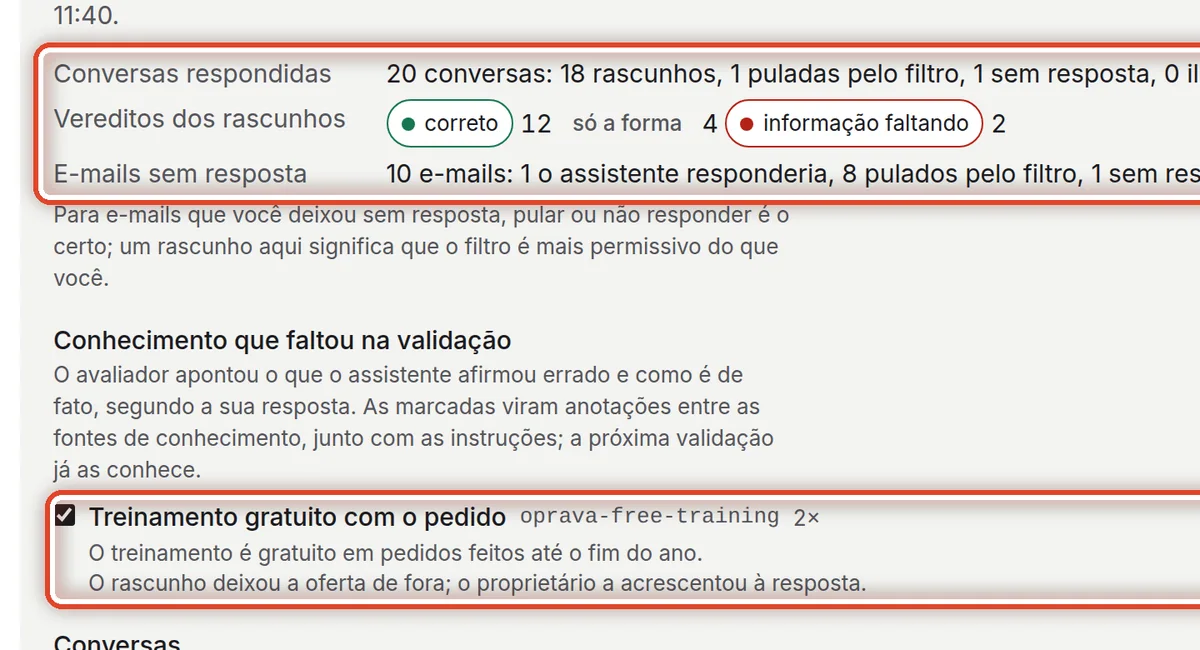
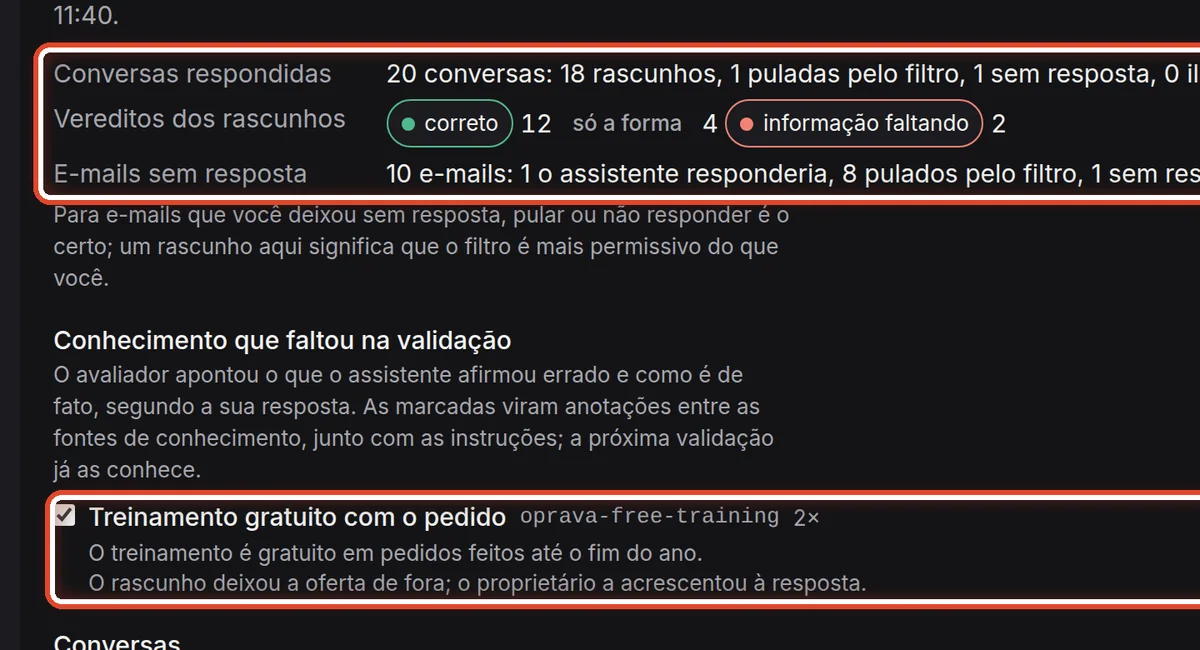
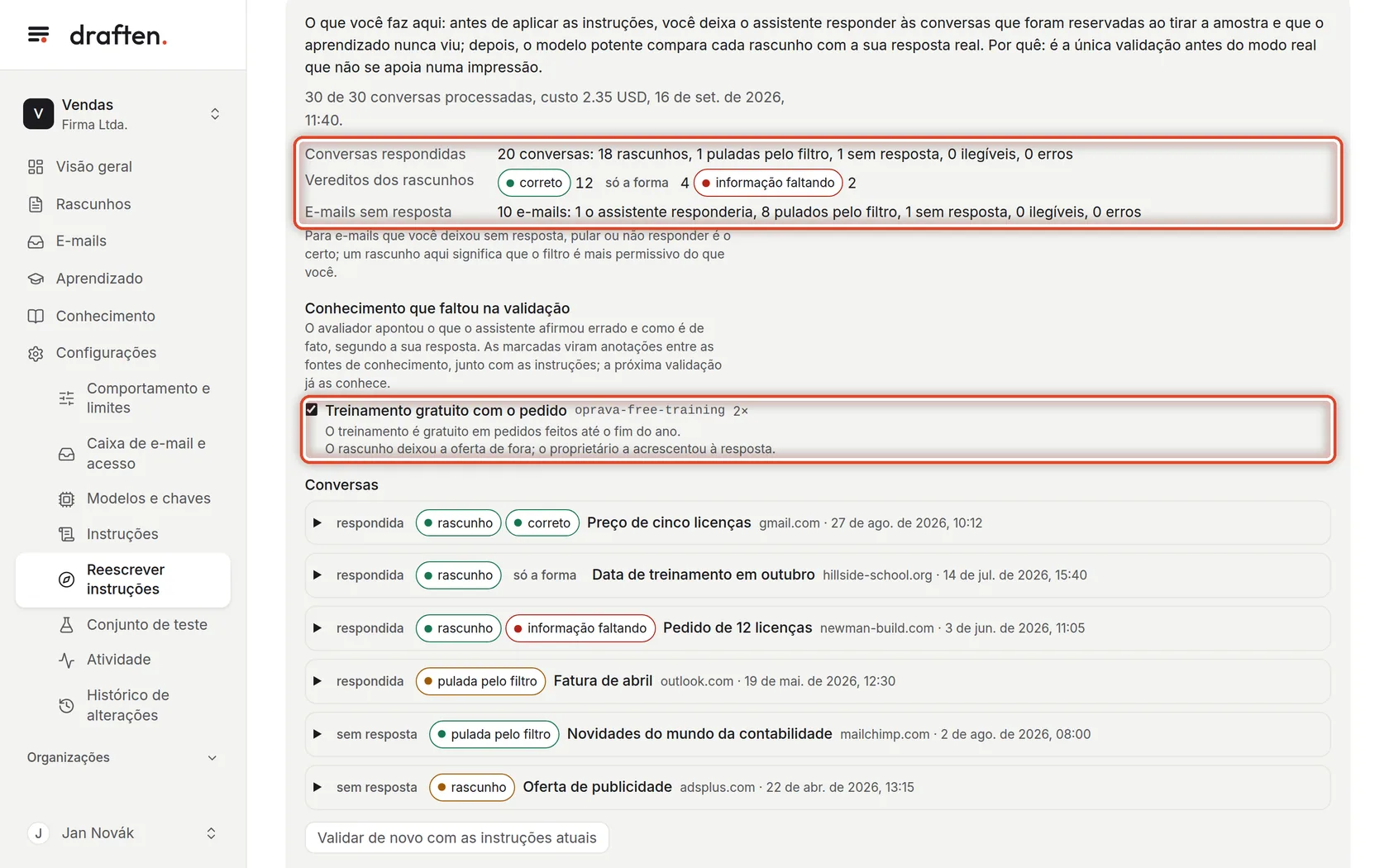
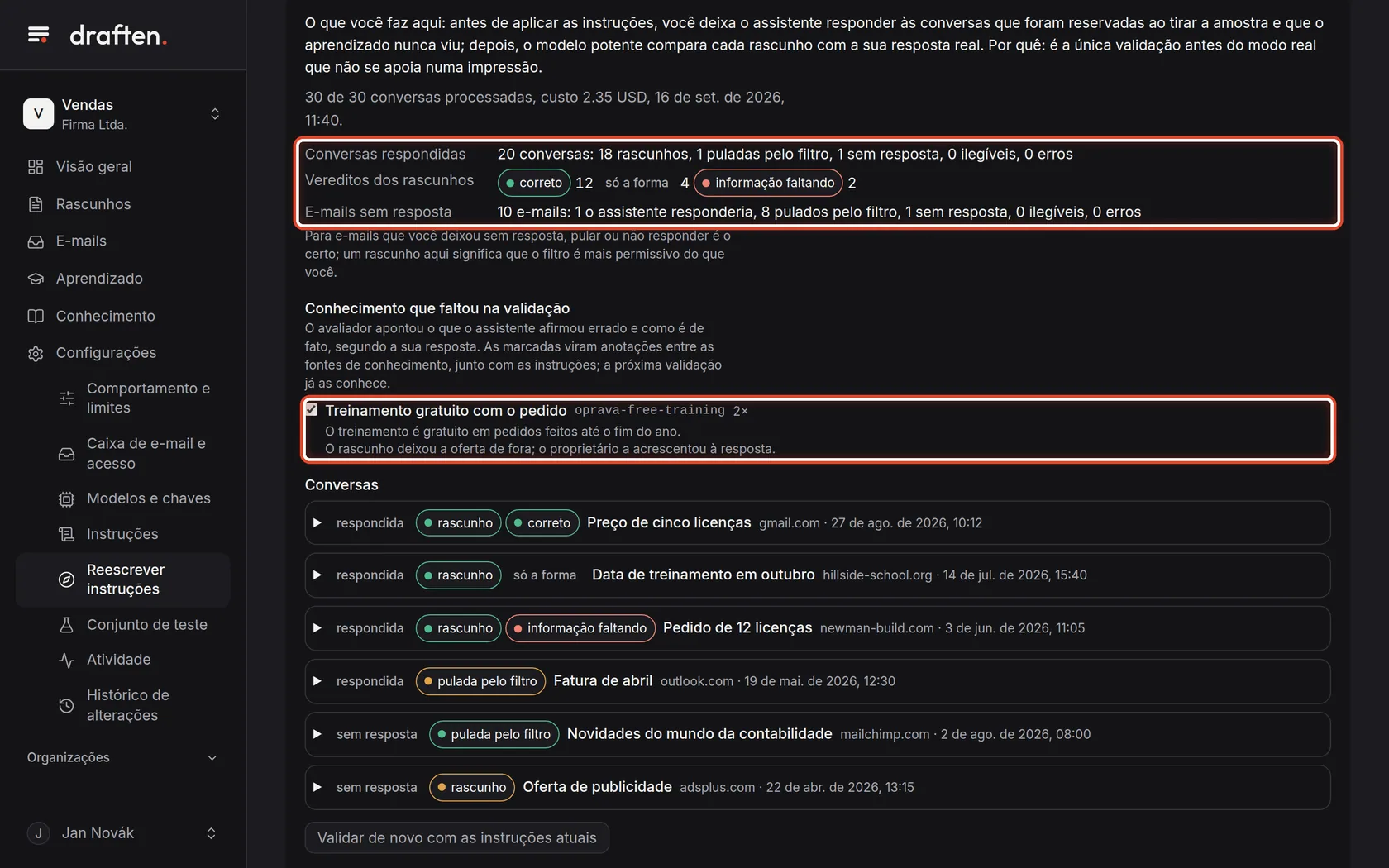
Na telaO resultado da validação: quantos rascunhos foram escritos e como se saíram.
Faça istoClique em Validar nas conversas reservadas e leia o resultado. O que faltou ao assistente, a configuração guiada oferece como novo conhecimento.
ObservaçãoPara ter ainda mais certeza, rode também o conjunto de teste – só que as novas instruções só aparecem nele depois que você as aplicar.
Passo 8 de 9
Aplique as novas instruções
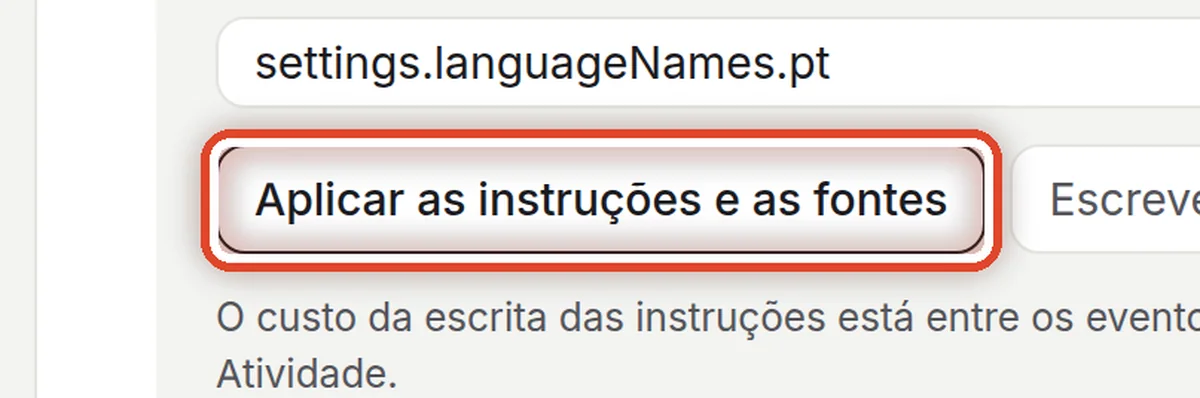
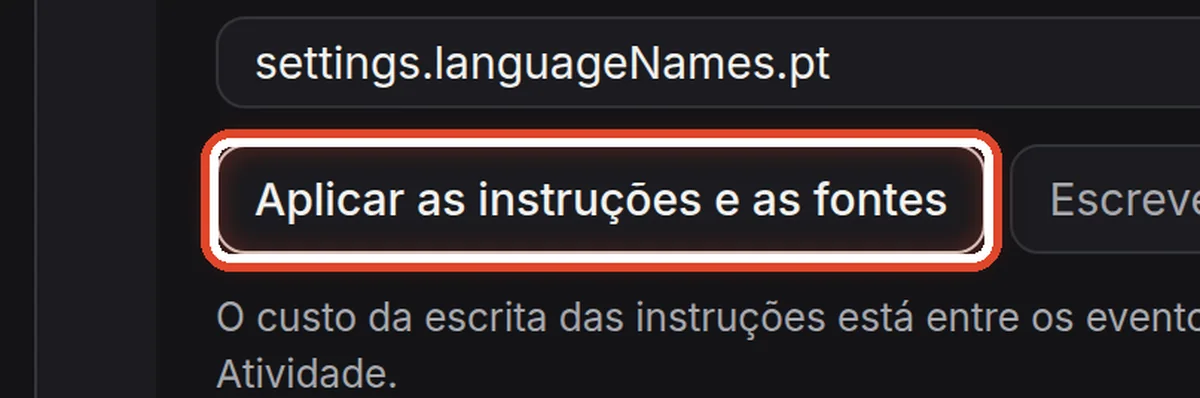
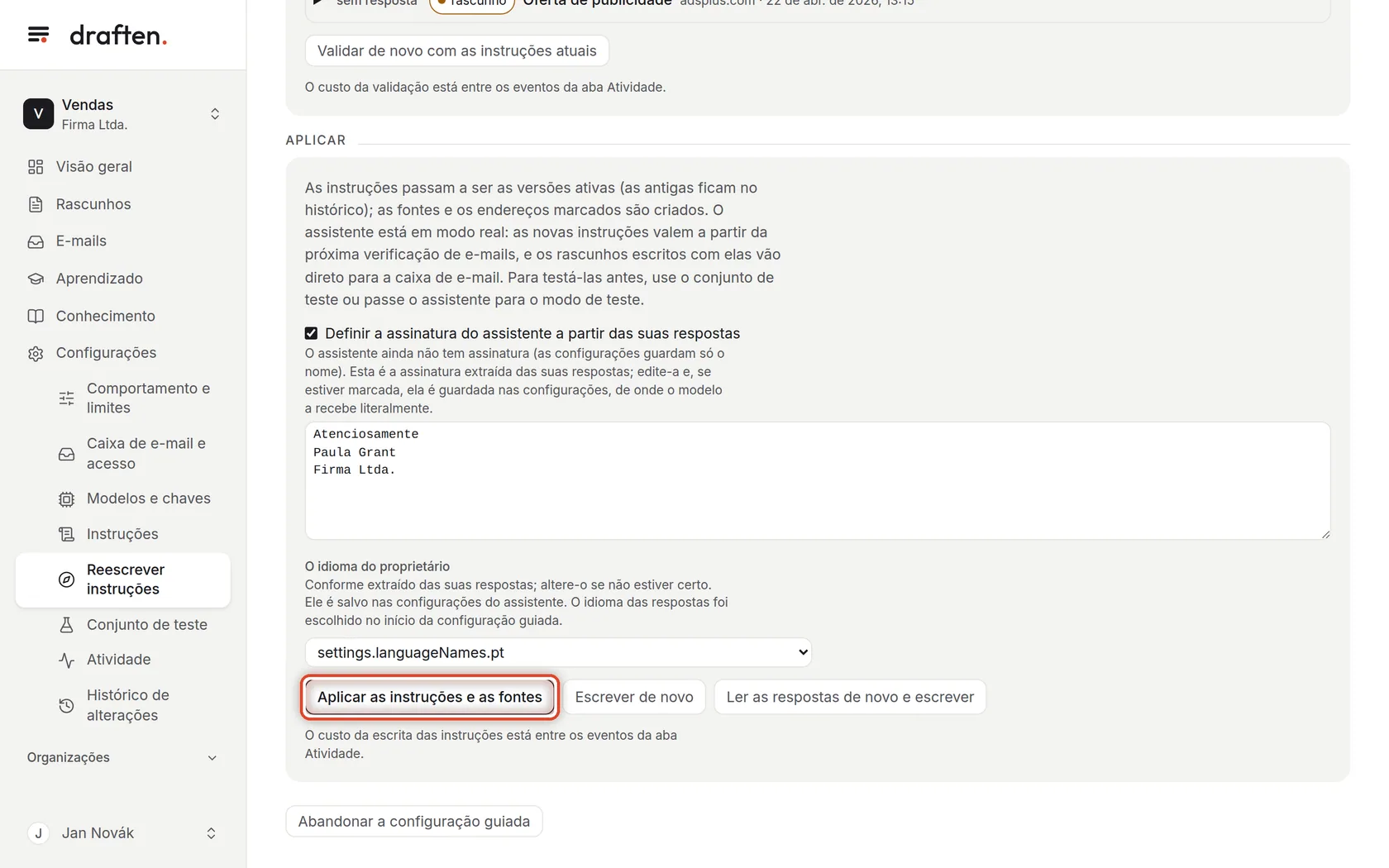
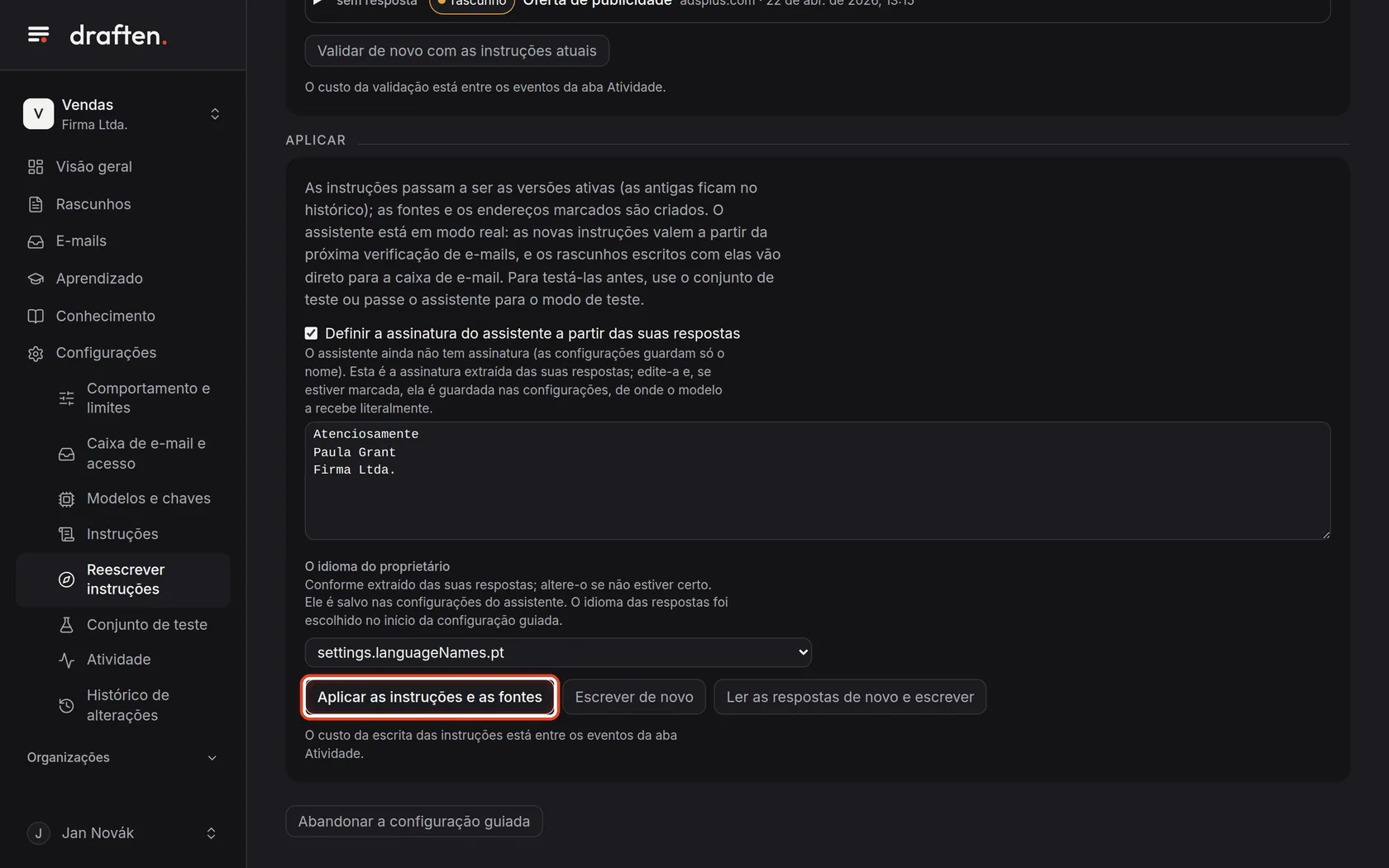
Na telaEmbaixo, o cartão Aplicar com o botão Aplicar as instruções e as fontes.
Faça istoQuando estiver satisfeito com o resultado, clique em Aplicar as instruções e as fontes. As instruções viram as novas versões ativas e as fontes marcadas são criadas.
ObservaçãoAtenção: aplicar não muda o modo de teste. Um assistente no modo real passa a escrever pelas novas instruções a partir da próxima verificação de e-mails – e os rascunhos vão para a sua caixa de e-mail. Por segurança, passe-o para o modo de teste antes de aplicar (Configurações → Comportamento e limites). Ou teste antes as novas instruções nas mensagens salvas do conjunto de teste.
Passo 9 de 9
Pronto
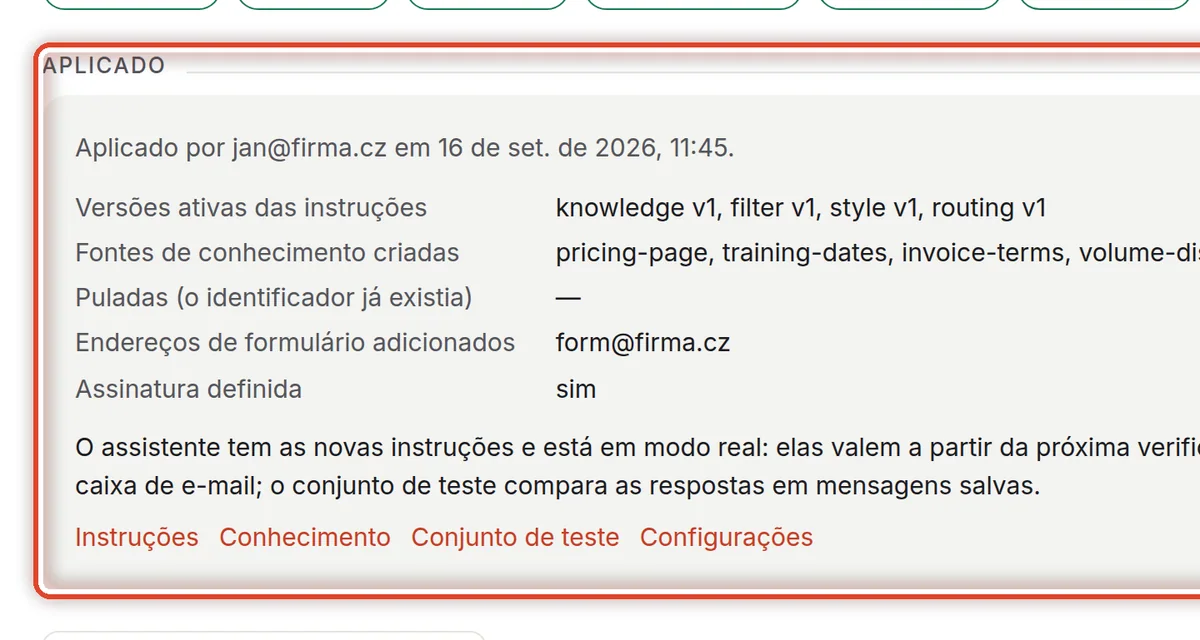
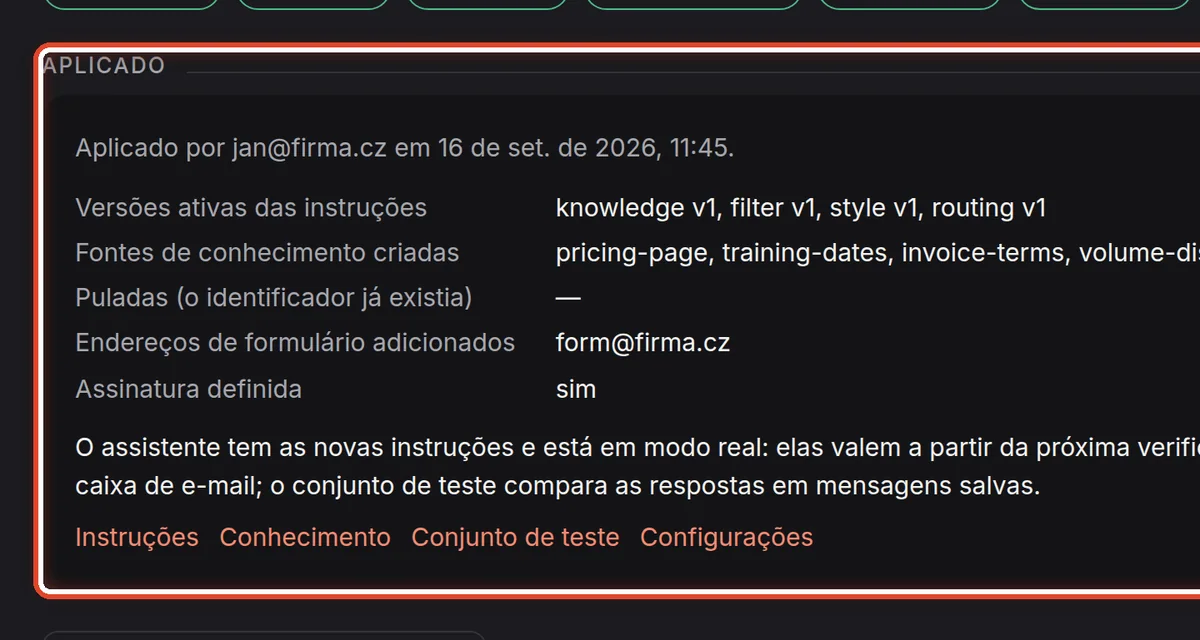
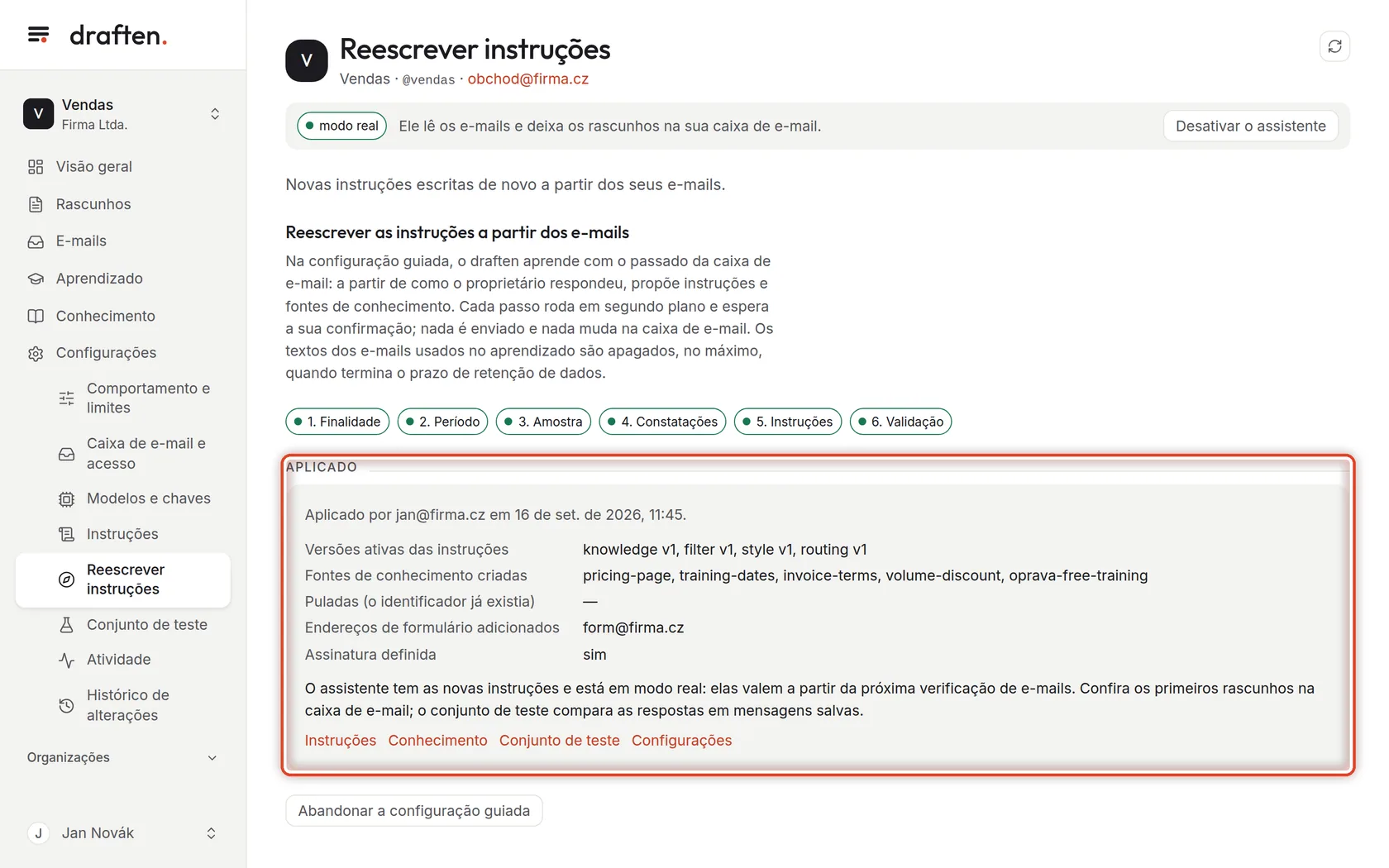
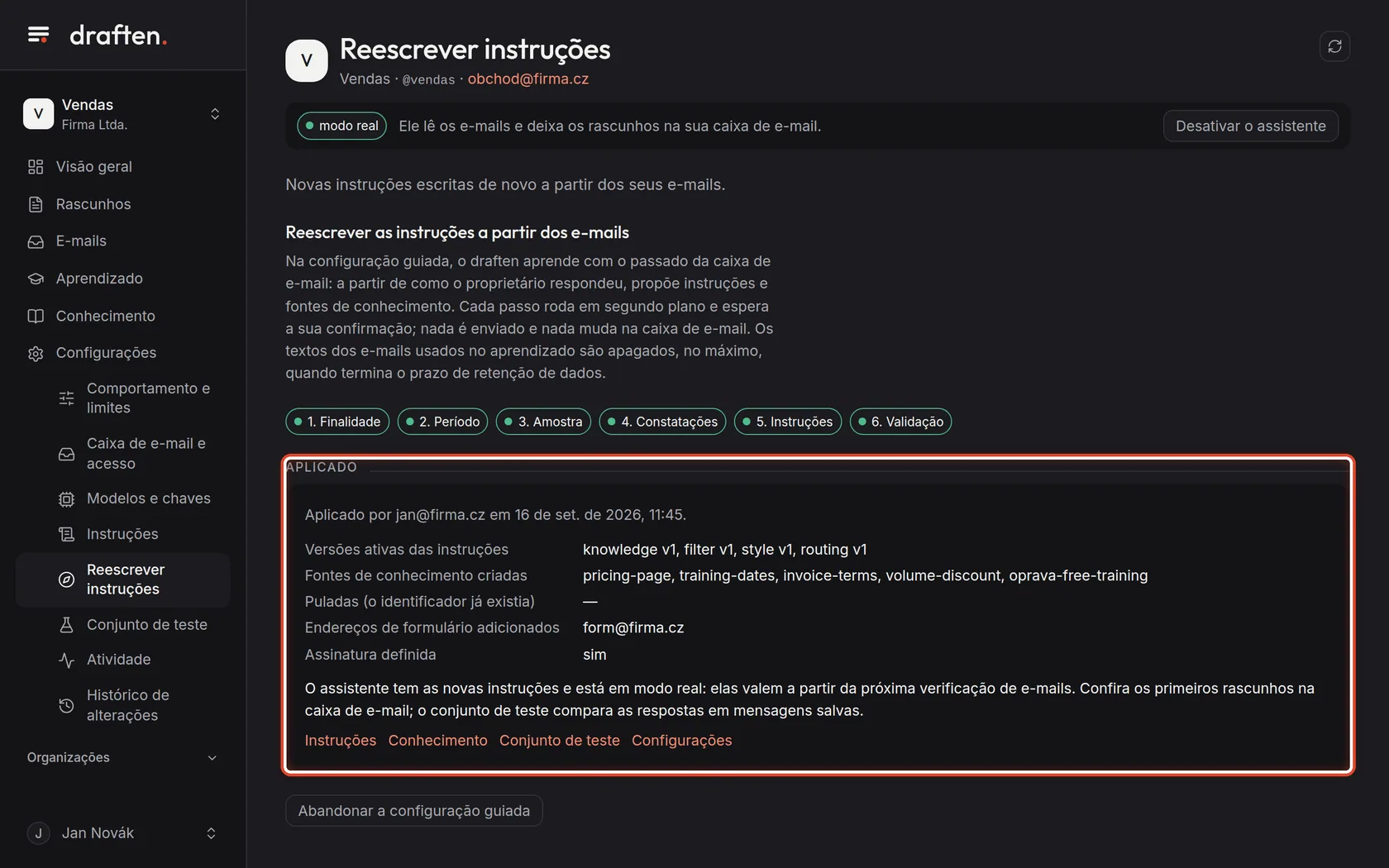
Na telaO cartão Aplicado com um resumo e links.
Faça istoVocê vê as novas versões das instruções, as fontes criadas e os endereços de formulário adicionados. Os links levam a Instruções, Conhecimento, Conjunto de teste e Configurações. Confira os primeiros rascunhos que as novas instruções escrevem na caixa de e-mail.
ObservaçãoQuando as novas instruções não derem certo, volte a uma versão mais antiga de cada uma em Configurações → Instruções, com Restaurar esta versão.
Fim
As novas instruções valem
Acompanhe os rascunhos e a Visão geral por alguns dias. As versões antigas das instruções continuam no histórico.
- Cada passo em mais detalhesO guia Um novo assistente, passo a passo percorre as mesmas telas em detalhe.
- Voltar a uma versão mais antigaConfigurações → Instruções → Histórico de versões → Restaurar esta versão.