Guide
Les consignes
réécrites à partir de vos e-mails.
Quand le travail de la boîte mail a changé, la mise en route peut réécrire les consignes : draften lit vos réponses envoyées, propose de nouvelles consignes et sources de connaissances, et les essaie sur des e-mails que l’apprentissage n’a jamais vus. C’est la même mise en route que pour un nouvel assistant, mais pour un assistant déjà au travail.
Avant de commencer
- Rôle éditeur ou propriétaireC’est le propriétaire de l’assistant ou un éditeur qui lance la mise en route.
- Environ une demi-heureChaque étape payante affiche d’abord son coût estimé, en général quelques dollars.
Étape 1 sur 9
Dire à quoi sert l’assistant
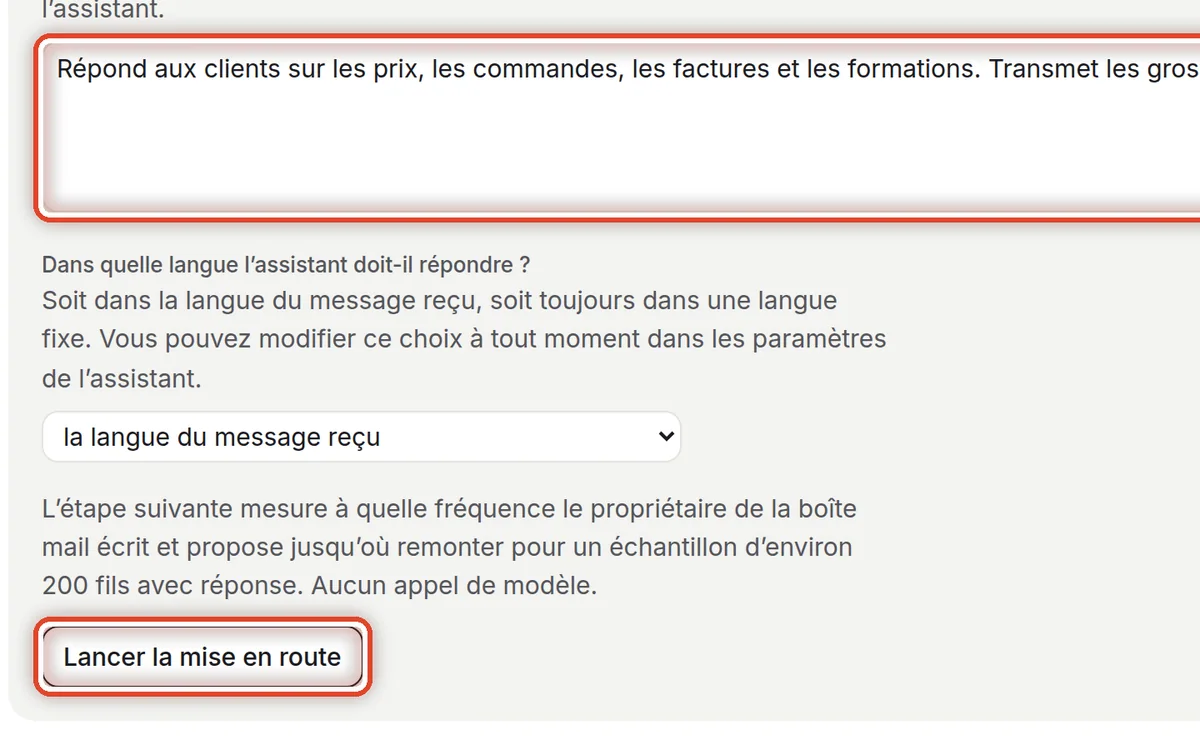
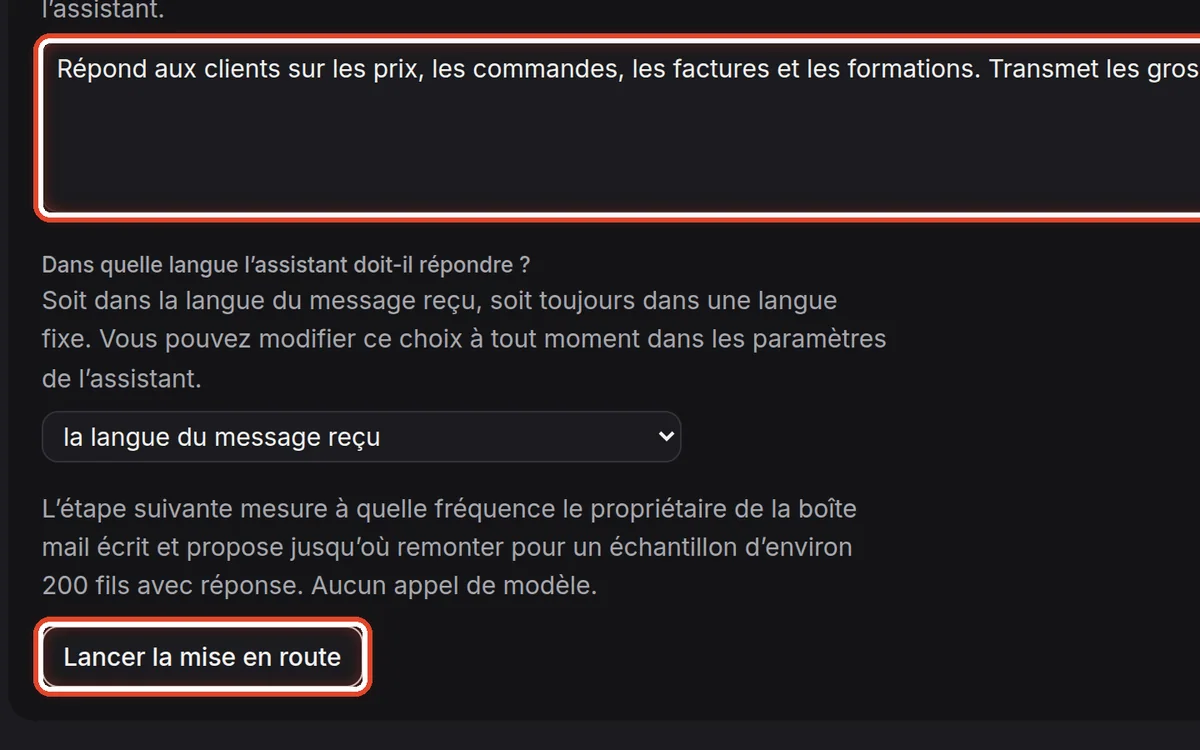
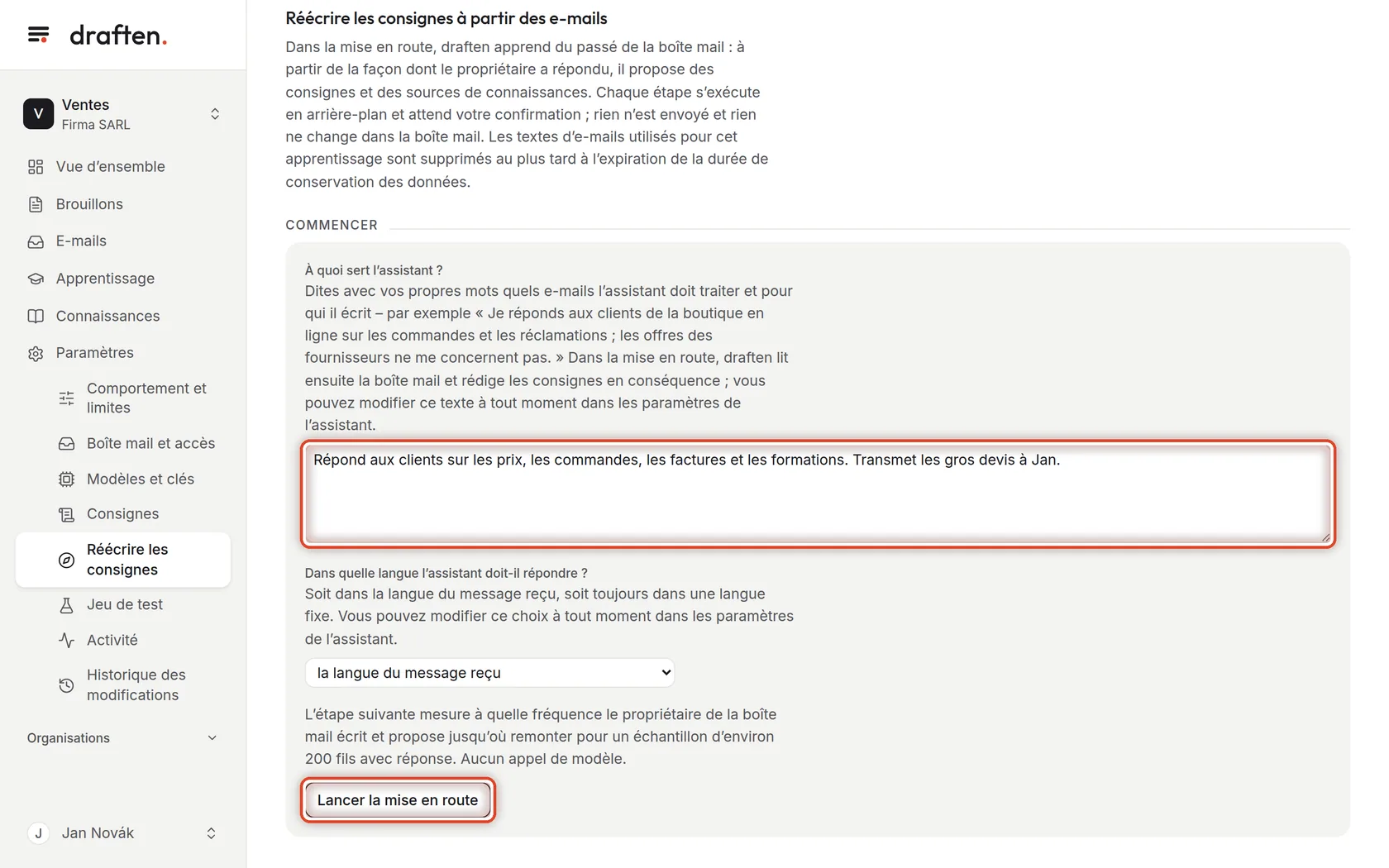
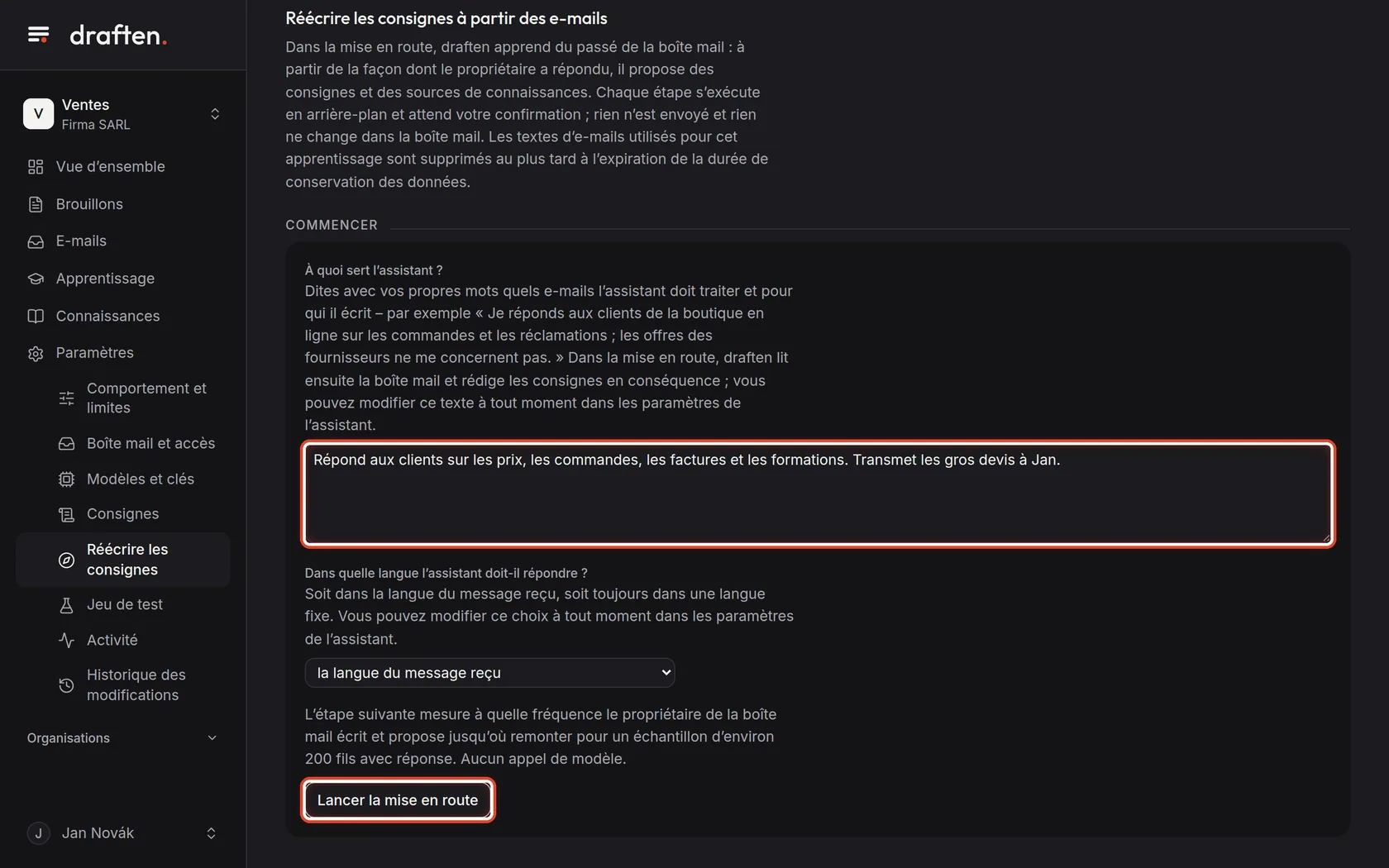
À l’écranDans Paramètres → Réécrire les consignes, la carte Commencer avec le champ À quoi sert l’assistant ?
À faireVérifiez la description avec vos propres mots (elle est reprise des paramètres) et la langue des réponses. Cliquez ensuite sur Lancer la mise en route.
RemarqueDans la mise en route, draften apprend des e-mails que vous avez déjà envoyés et réécrit les consignes. C’est utile quand le travail de la boîte mail a changé ou que les consignes ont dérivé avec le temps. Les anciennes versions restent dans l’historique.
Étape 2 sur 9
Période
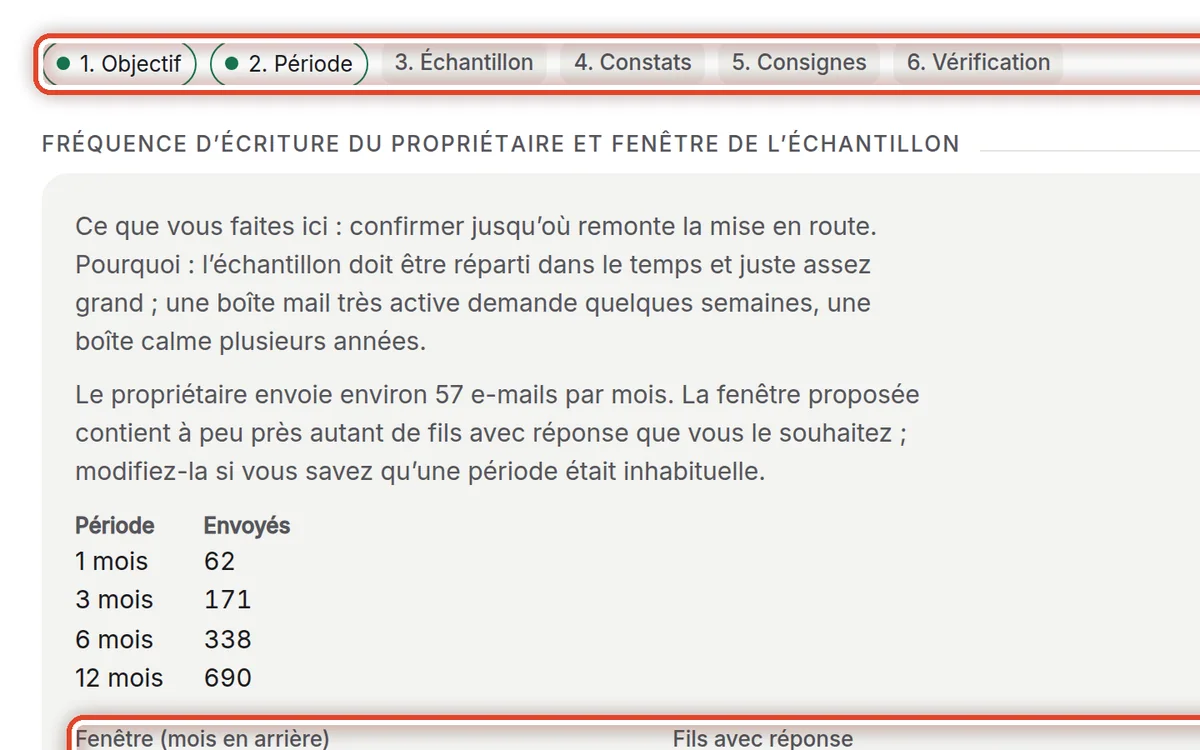
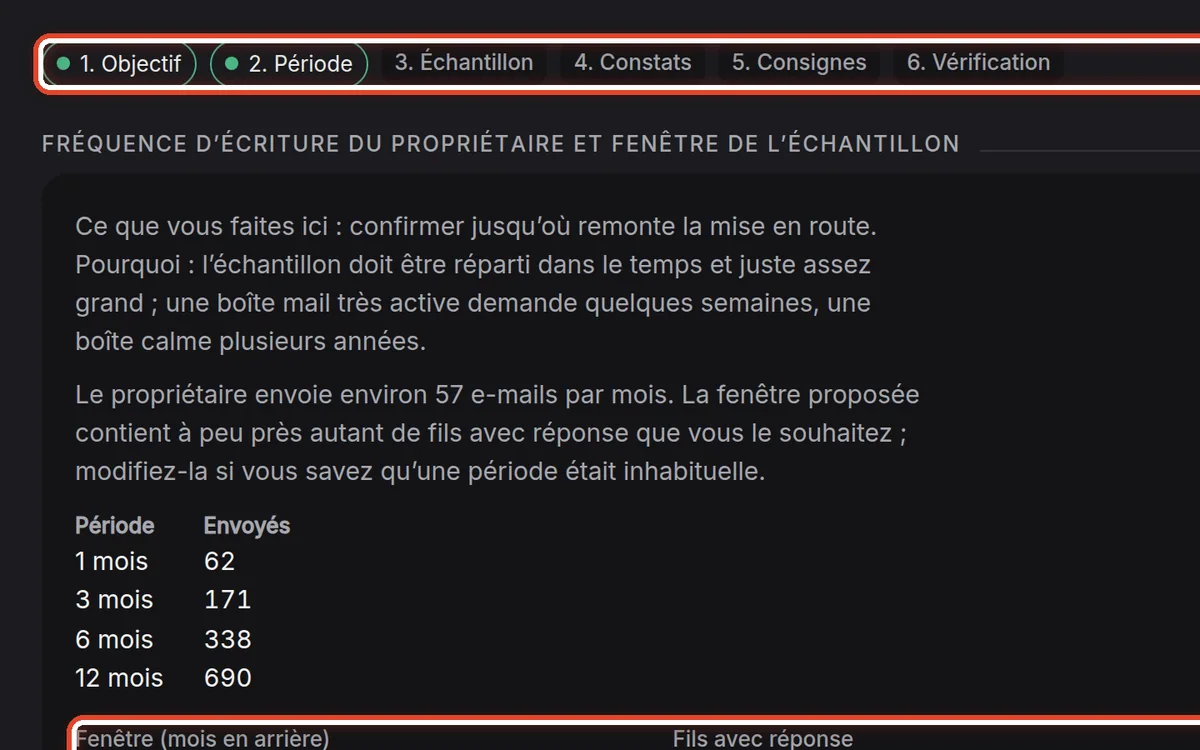
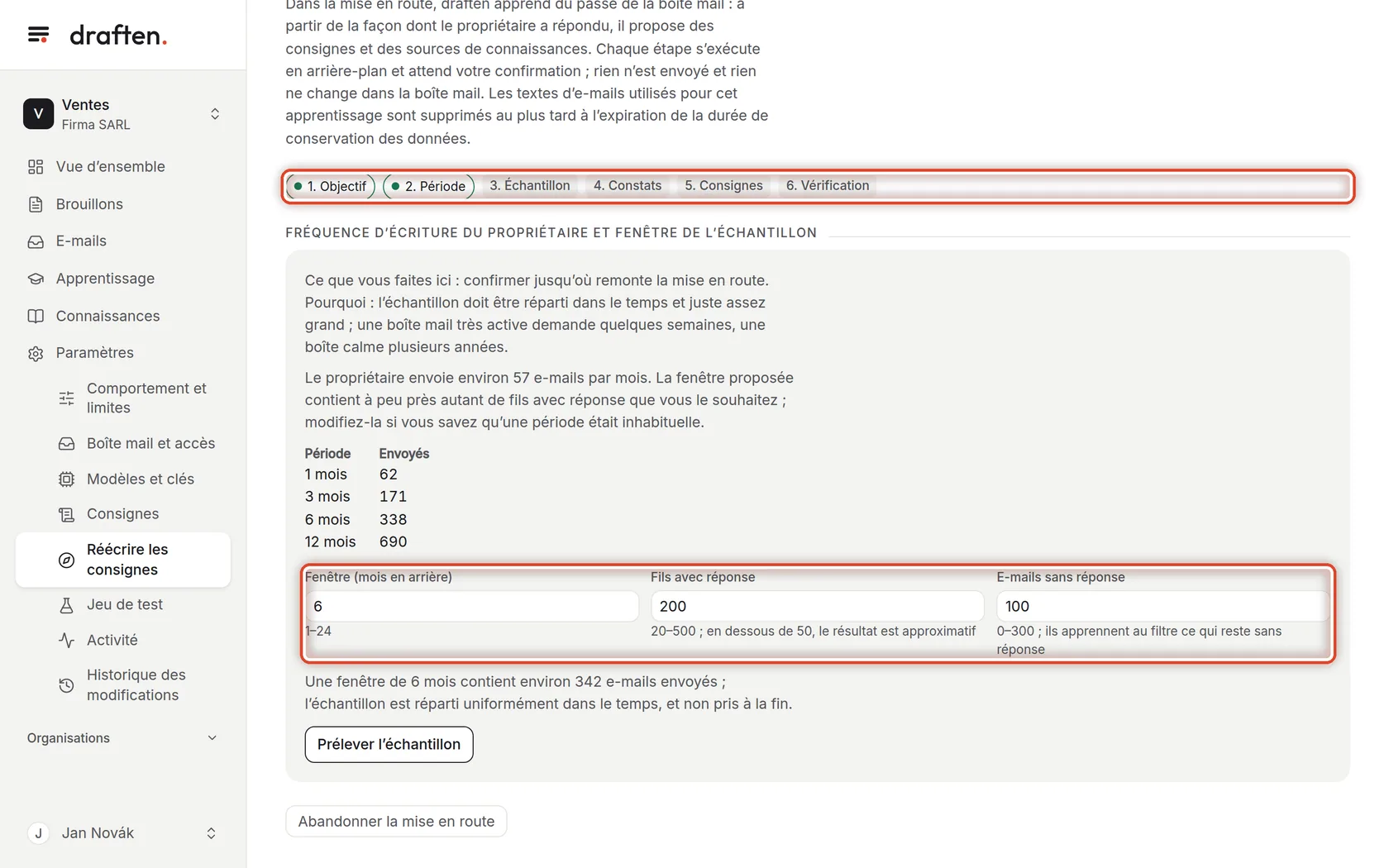
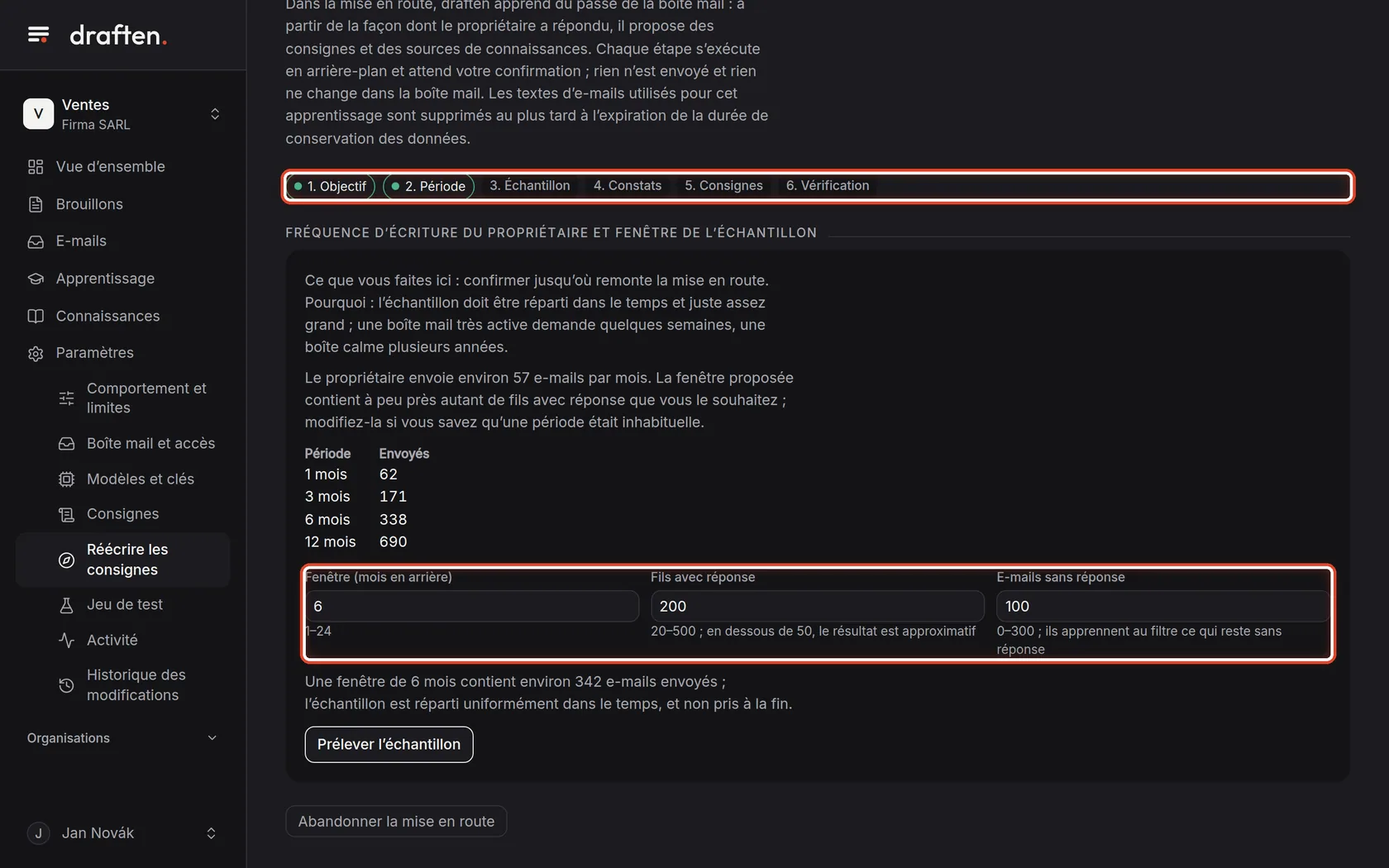
À l’écranEn haut, une barre de six étapes et une carte indiquant combien d’e-mails vous envoyez.
À faireLa mise en route propose jusqu’où remonter. Sauf si vous savez qu’une période était inhabituelle, laissez les chiffres tels quels et cliquez sur Prélever l’échantillon. Cette étape est gratuite.
Étape 3 sur 9
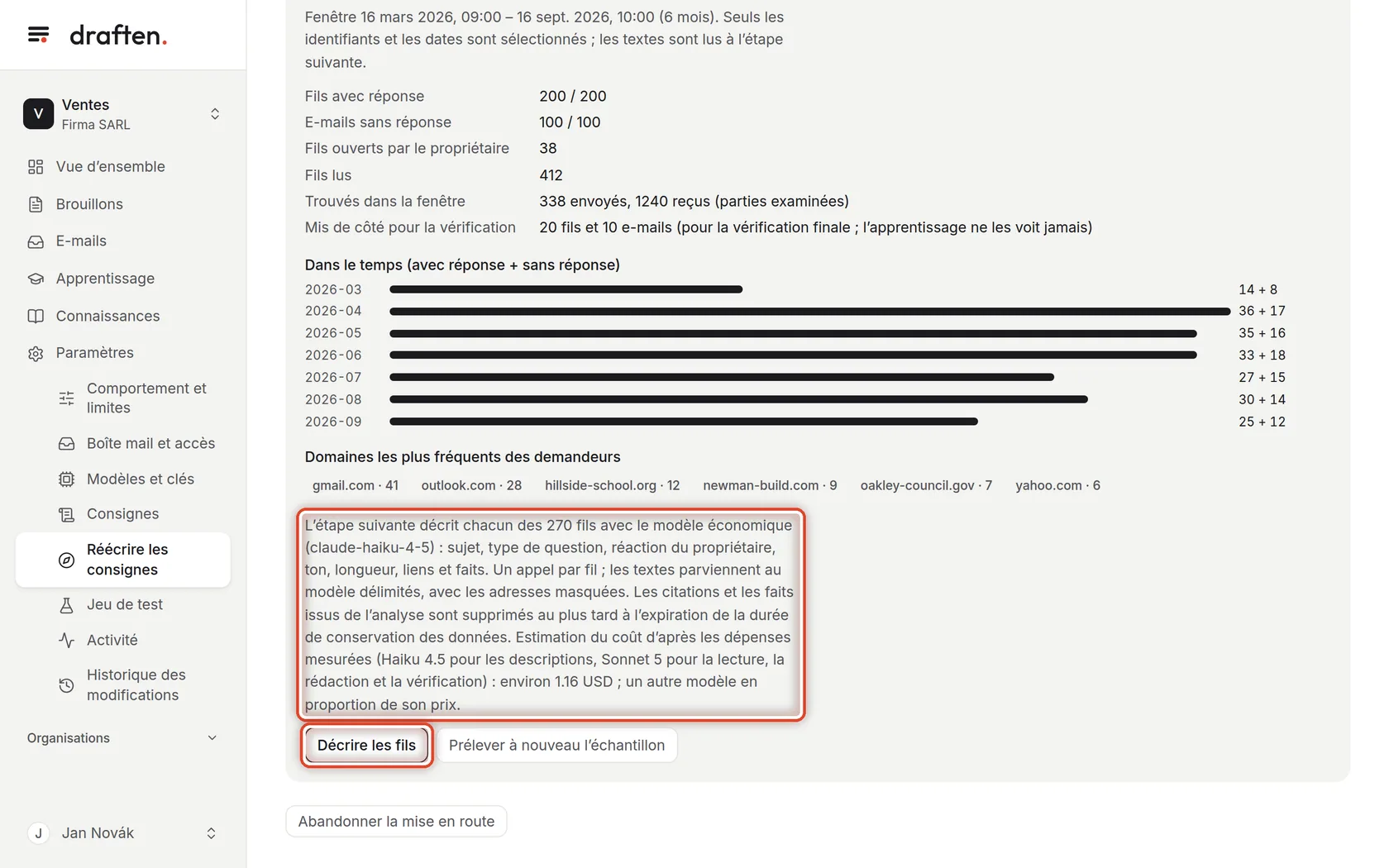
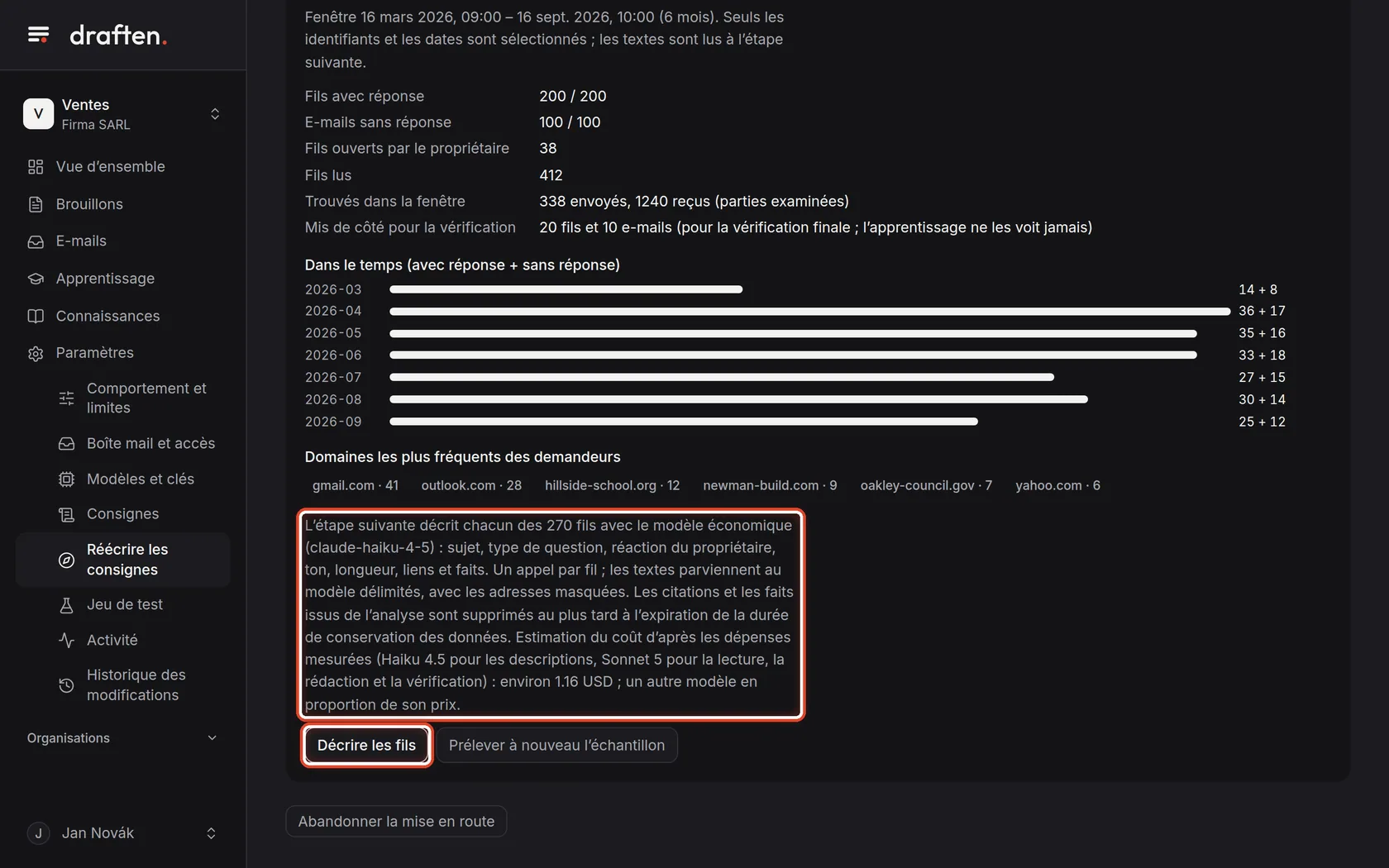
Échantillon et description
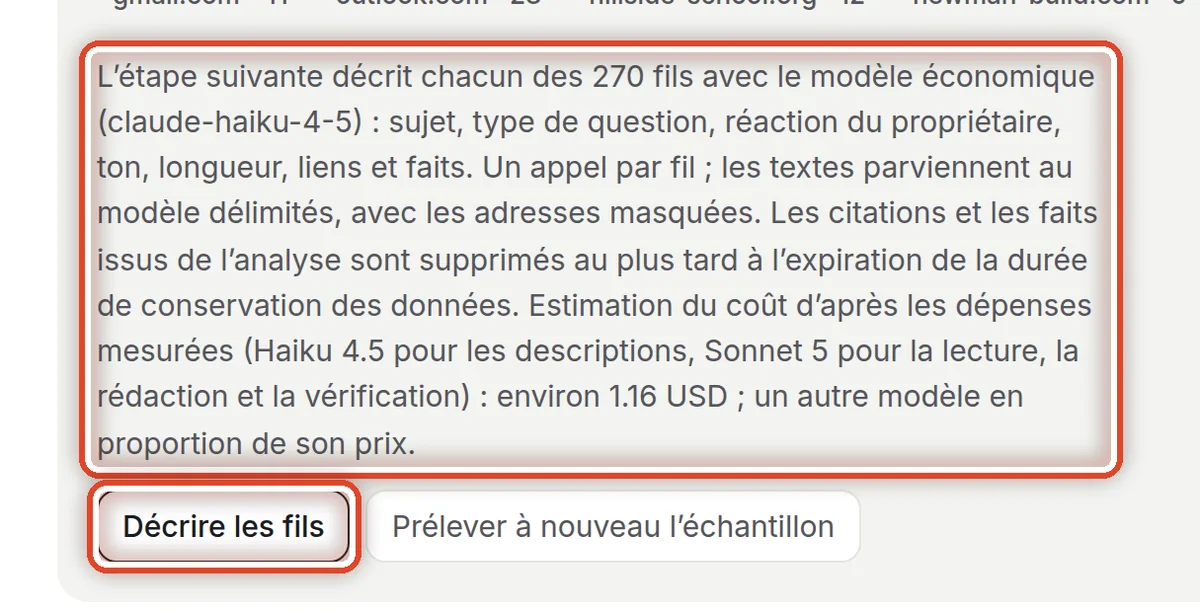
À l’écranSous le résumé de l’échantillon, l’estimation du coût et le bouton Décrire les fils.
À faireVérifiez que l’échantillon convient et cliquez sur Décrire les fils. Le modèle économique décrit chaque fil ; cela prend un moment.
Étape 4 sur 9
Constats et remarques
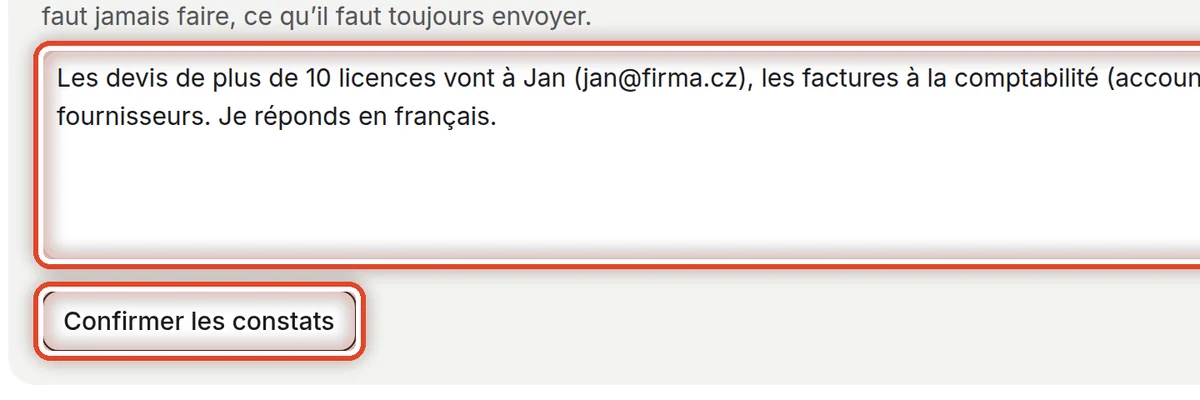
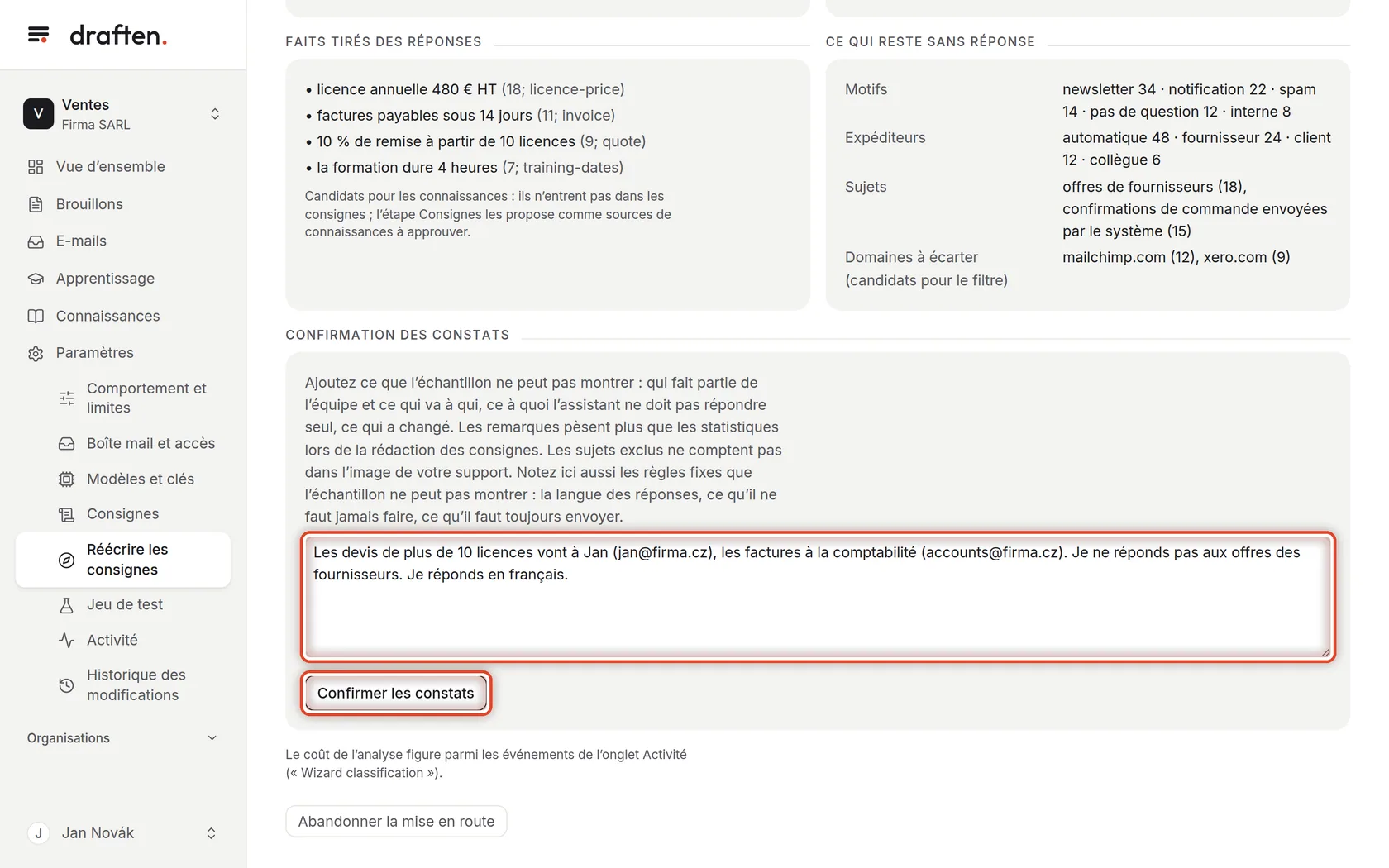
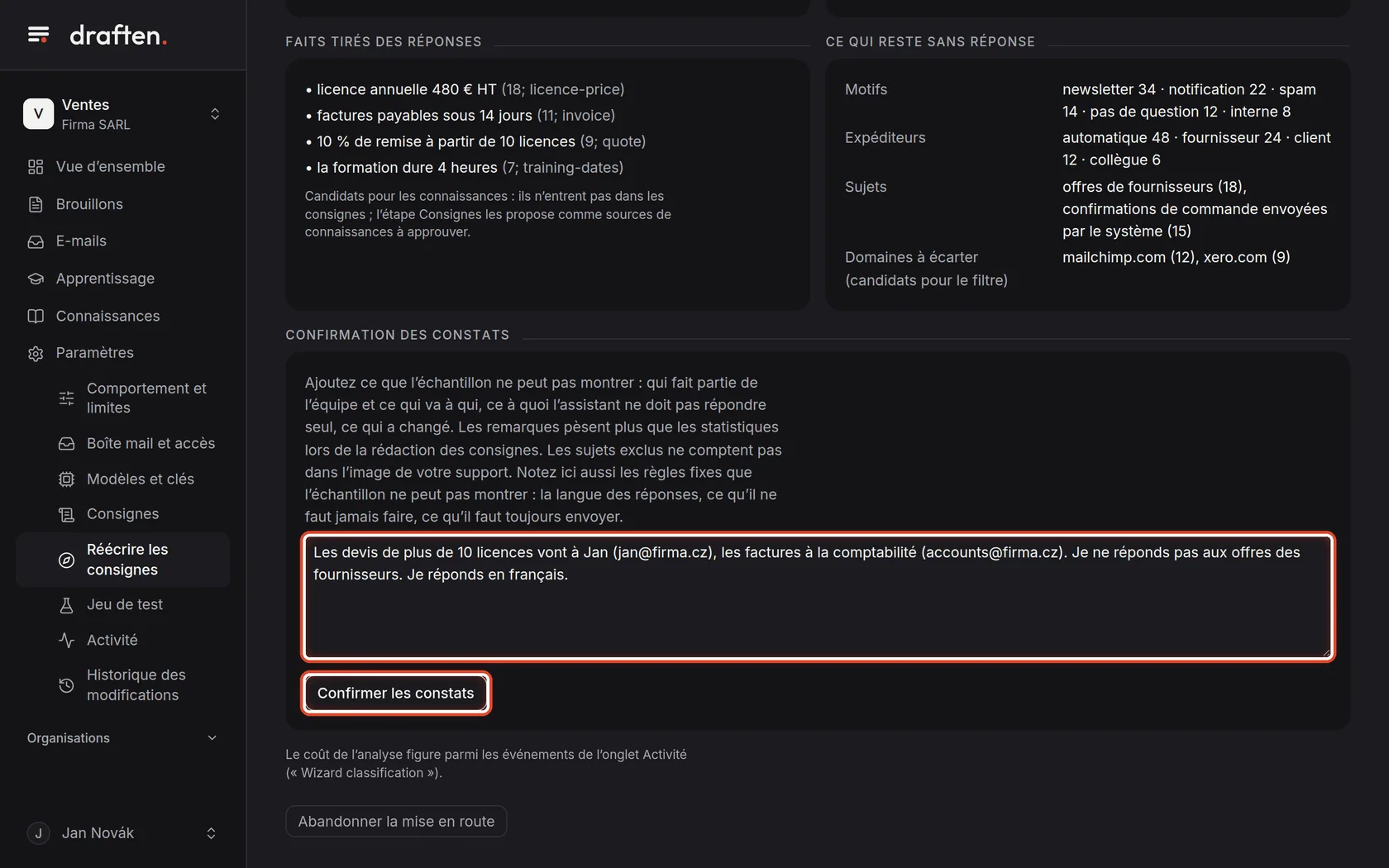
À l’écranLa carte Confirmation des constats avec un champ pour les remarques.
À faireParcourez les sujets et les types d’e-mails, écrivez ce que l’échantillon ne peut pas montrer (qui s’occupe de quoi, ce que l’assistant ne doit pas faire) et cliquez sur Confirmer les constats.
Étape 5 sur 9
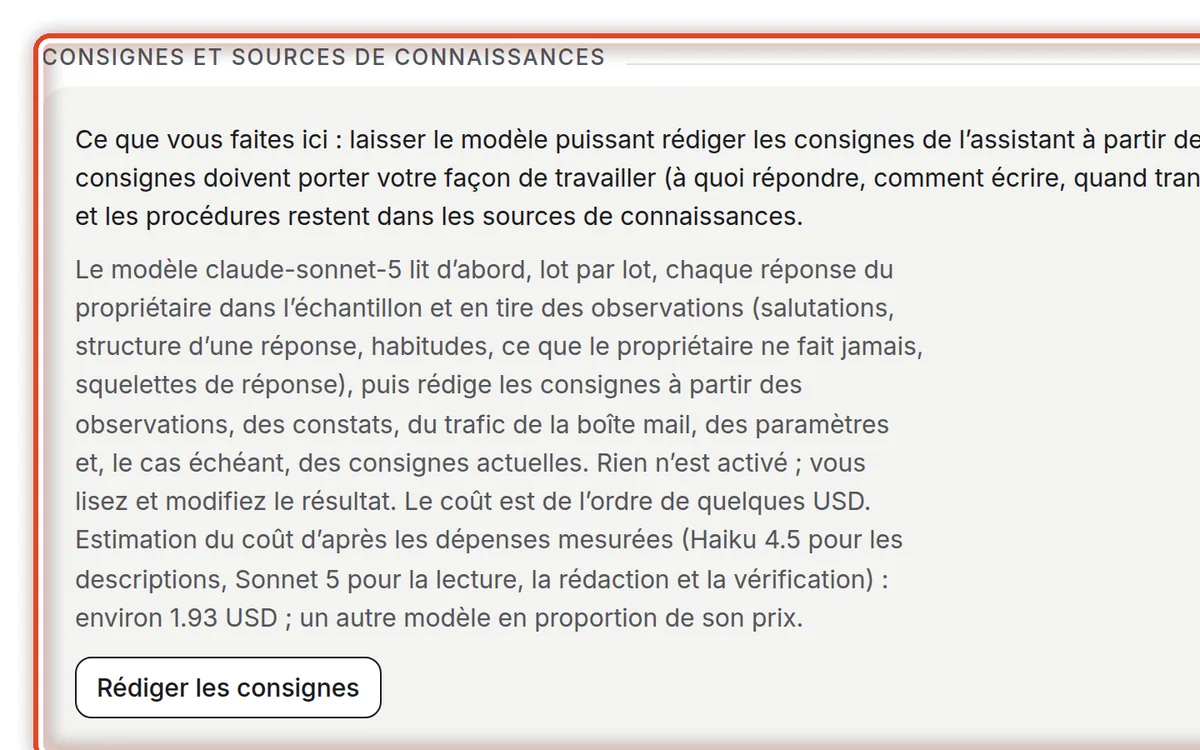
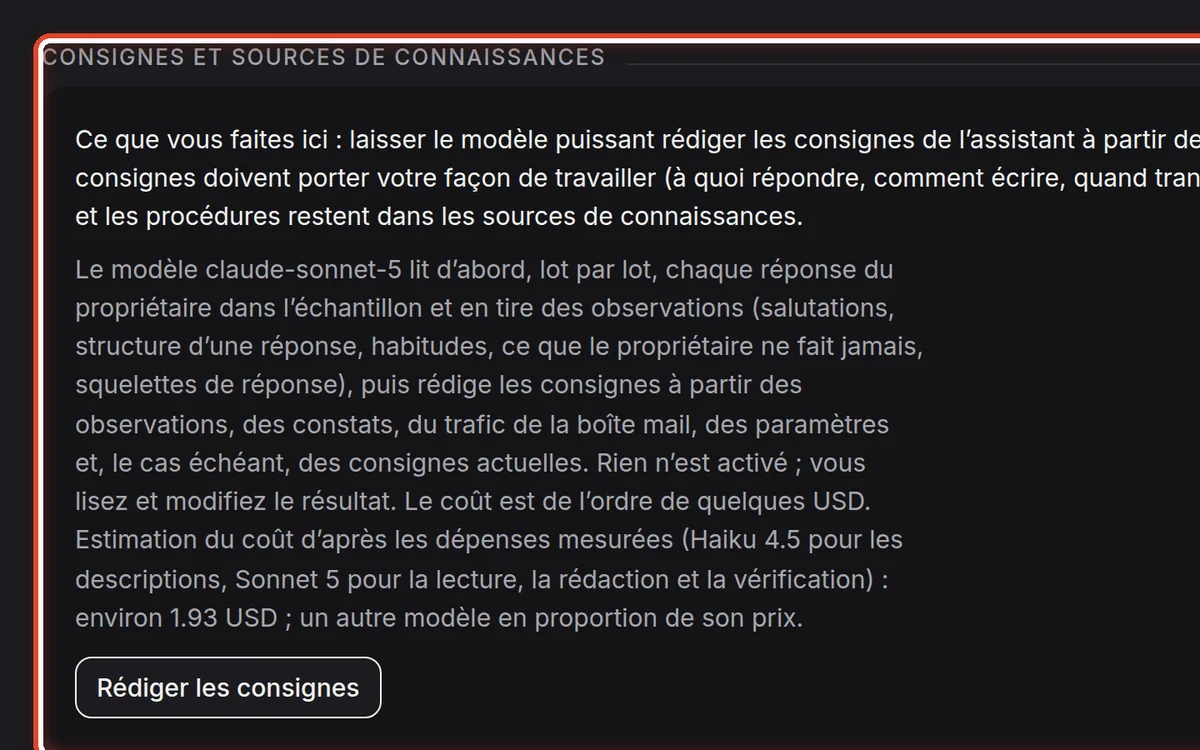
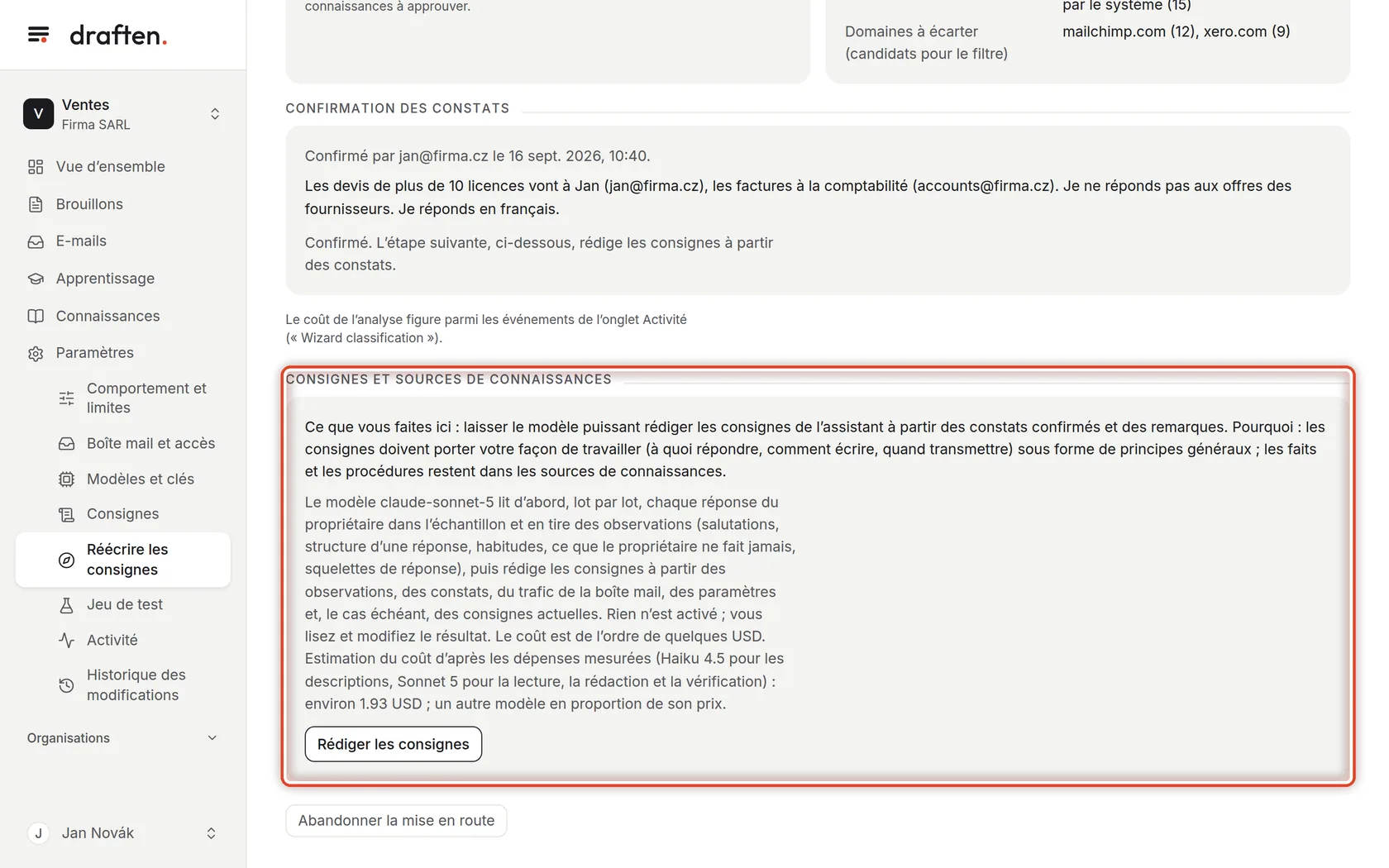
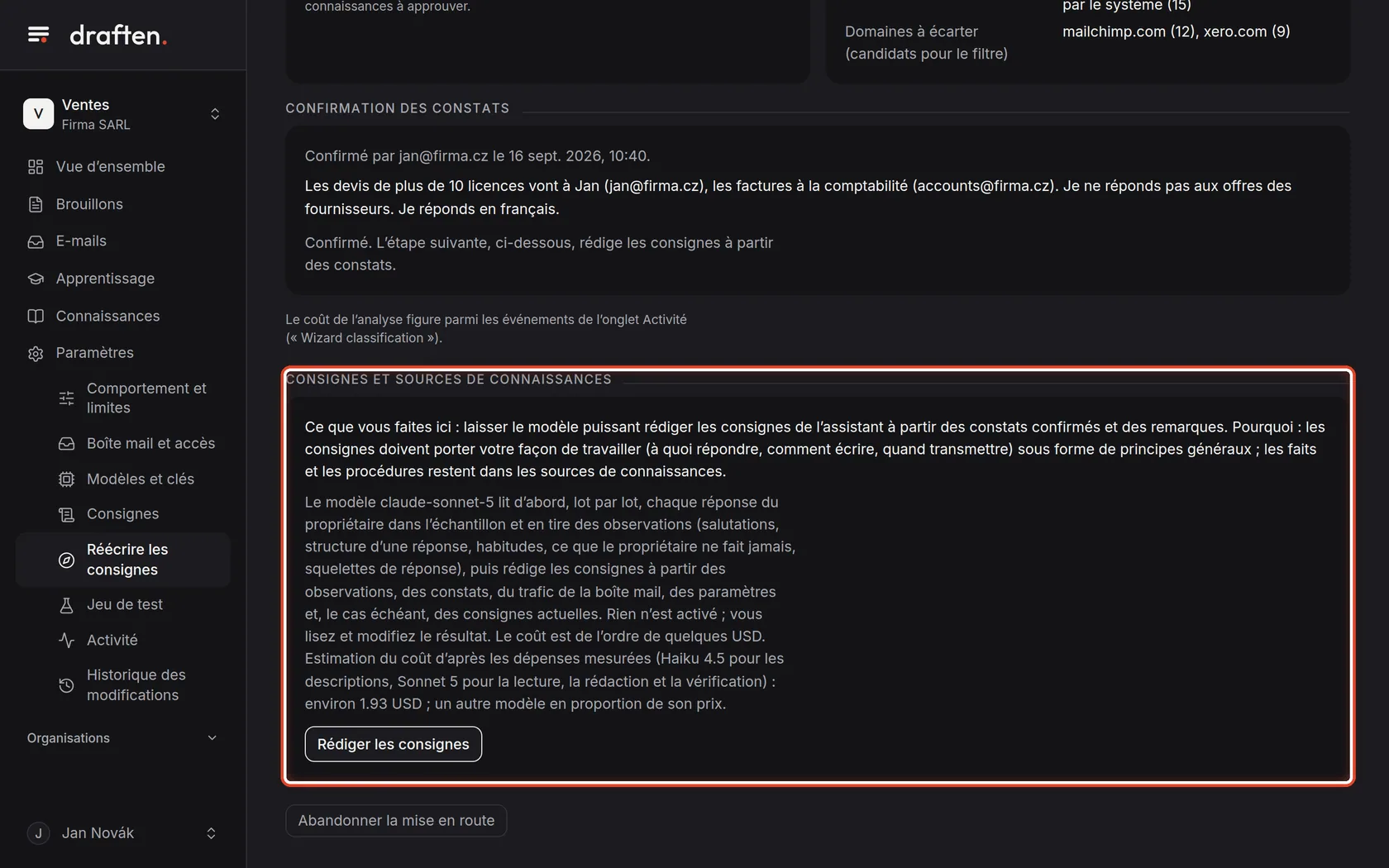
La rédaction des consignes
À l’écranLa carte Consignes et sources de connaissances avec une estimation du coût.
À faireCliquez sur Rédiger les consignes. Le modèle puissant lit vos réponses et rédige de nouvelles consignes. Rien n’est encore appliqué.
Étape 6 sur 9
Vérifier le texte
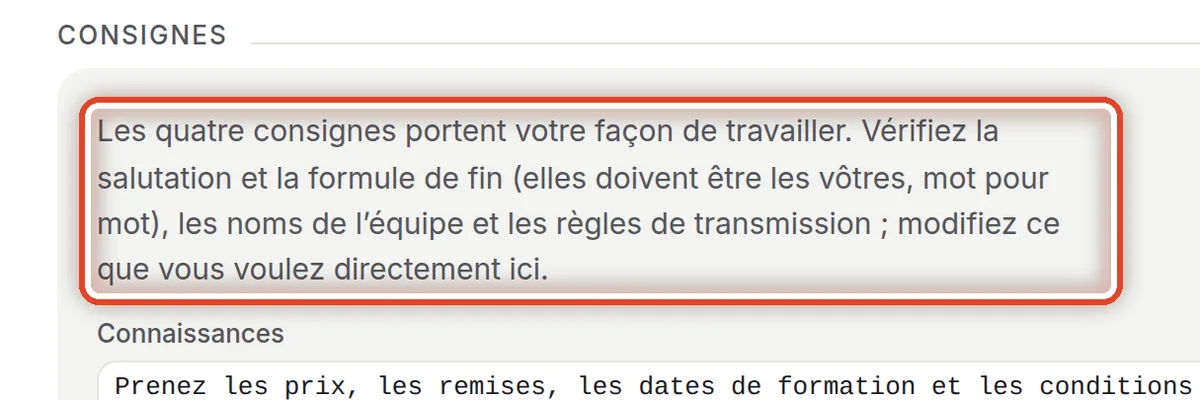
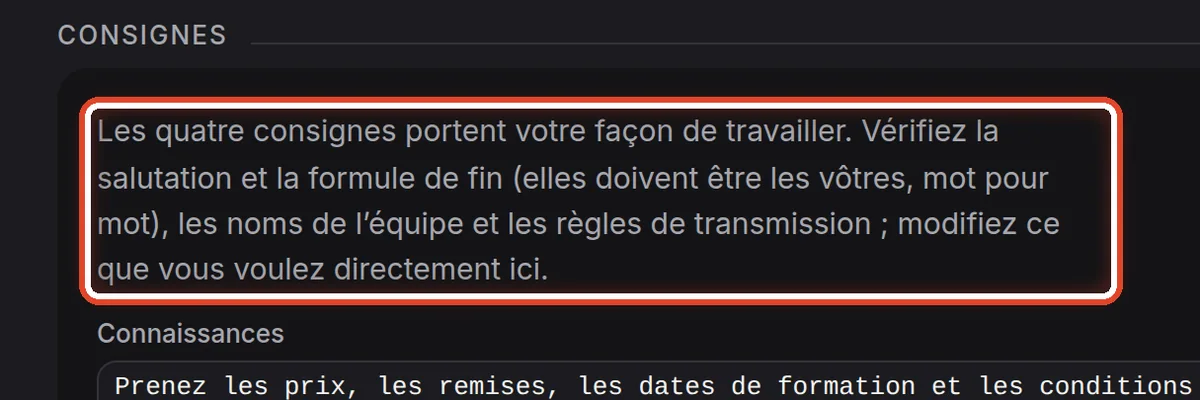
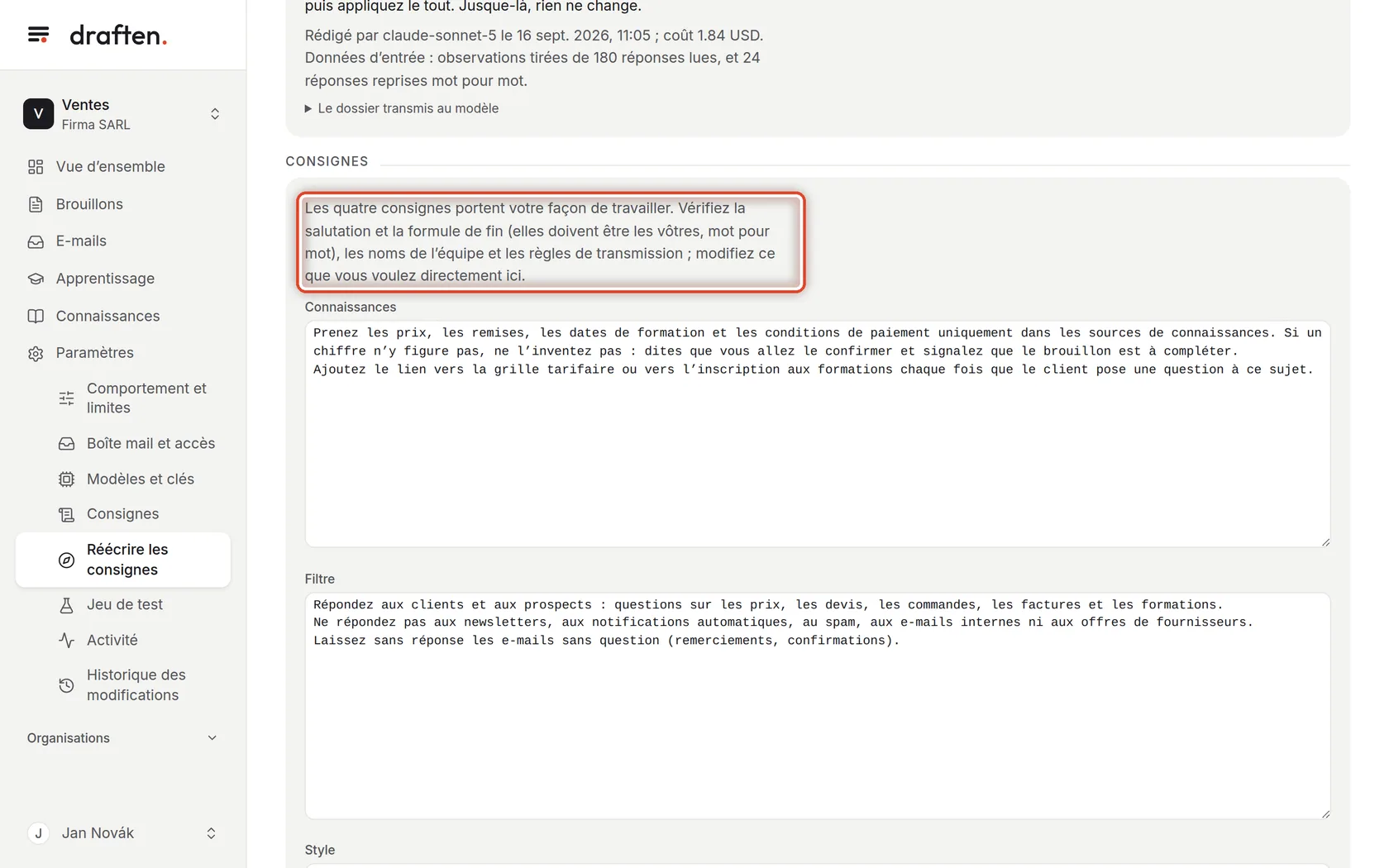
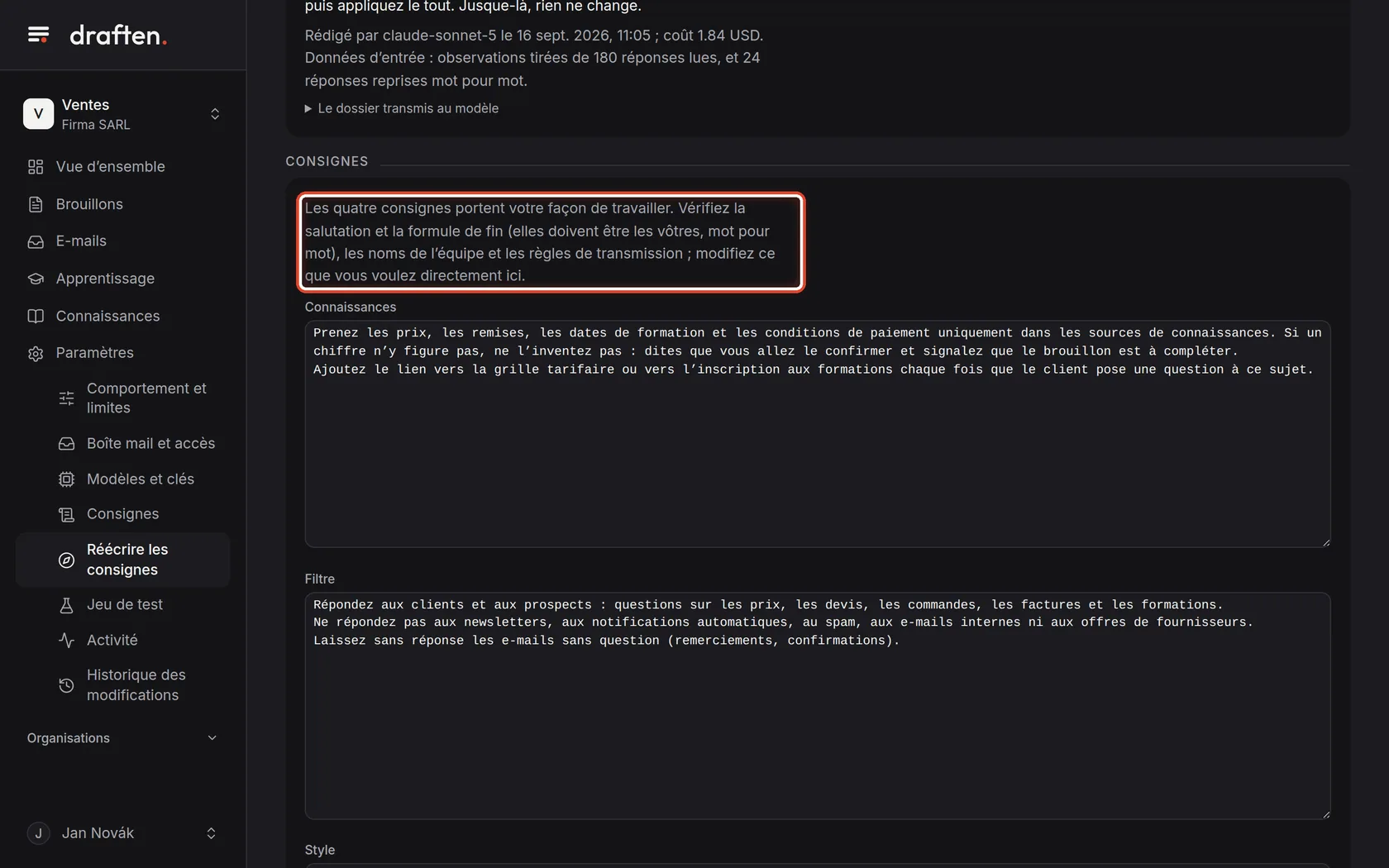
À l’écranQuatre champs avec les nouvelles consignes.
À faireLisez-les et corrigez ce qui ne va pas – surtout la salutation et la formule de fin, les noms de l’équipe et les règles de transmission.
Étape 7 sur 9
La vérification sur les fils mis de côté
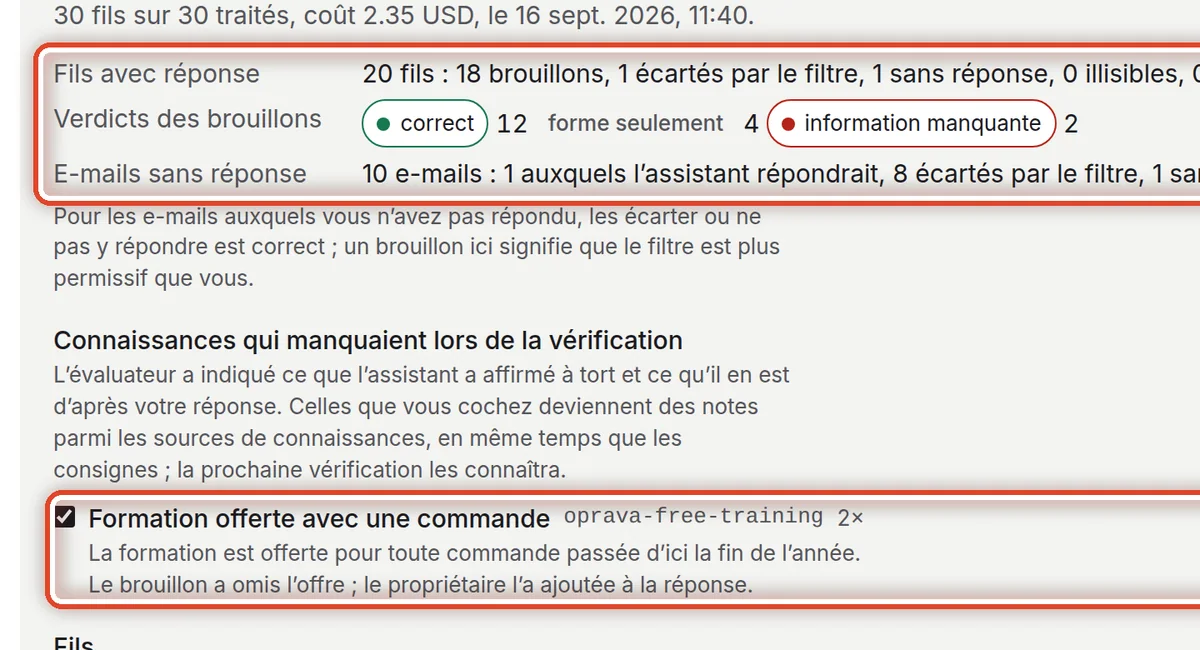
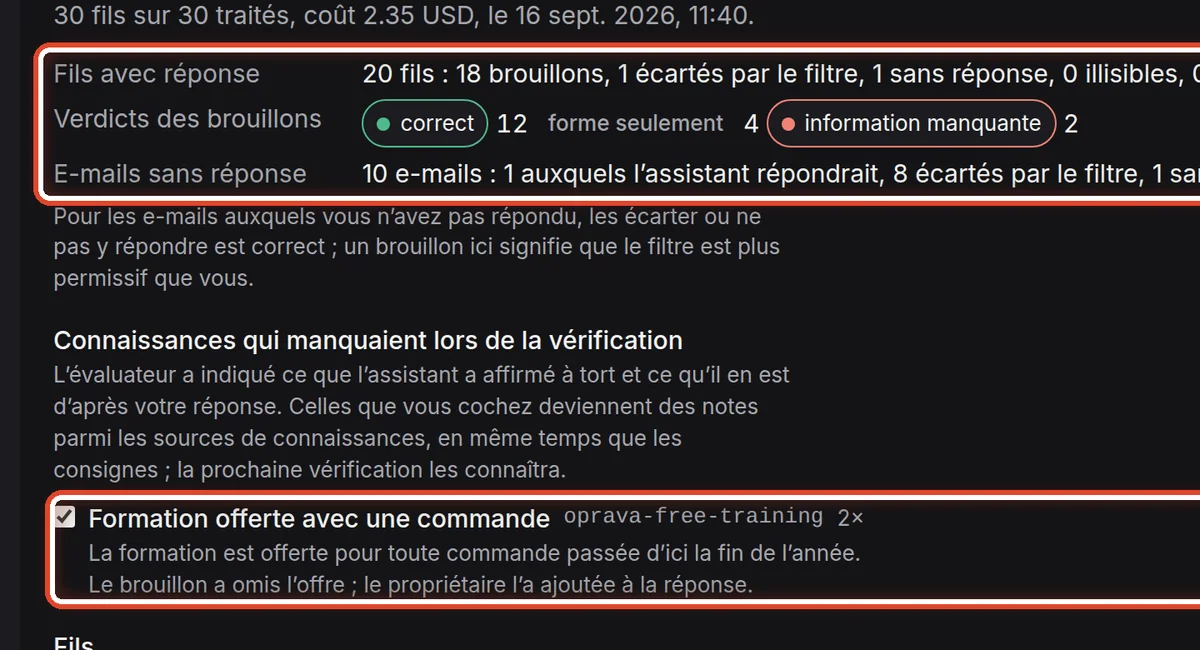
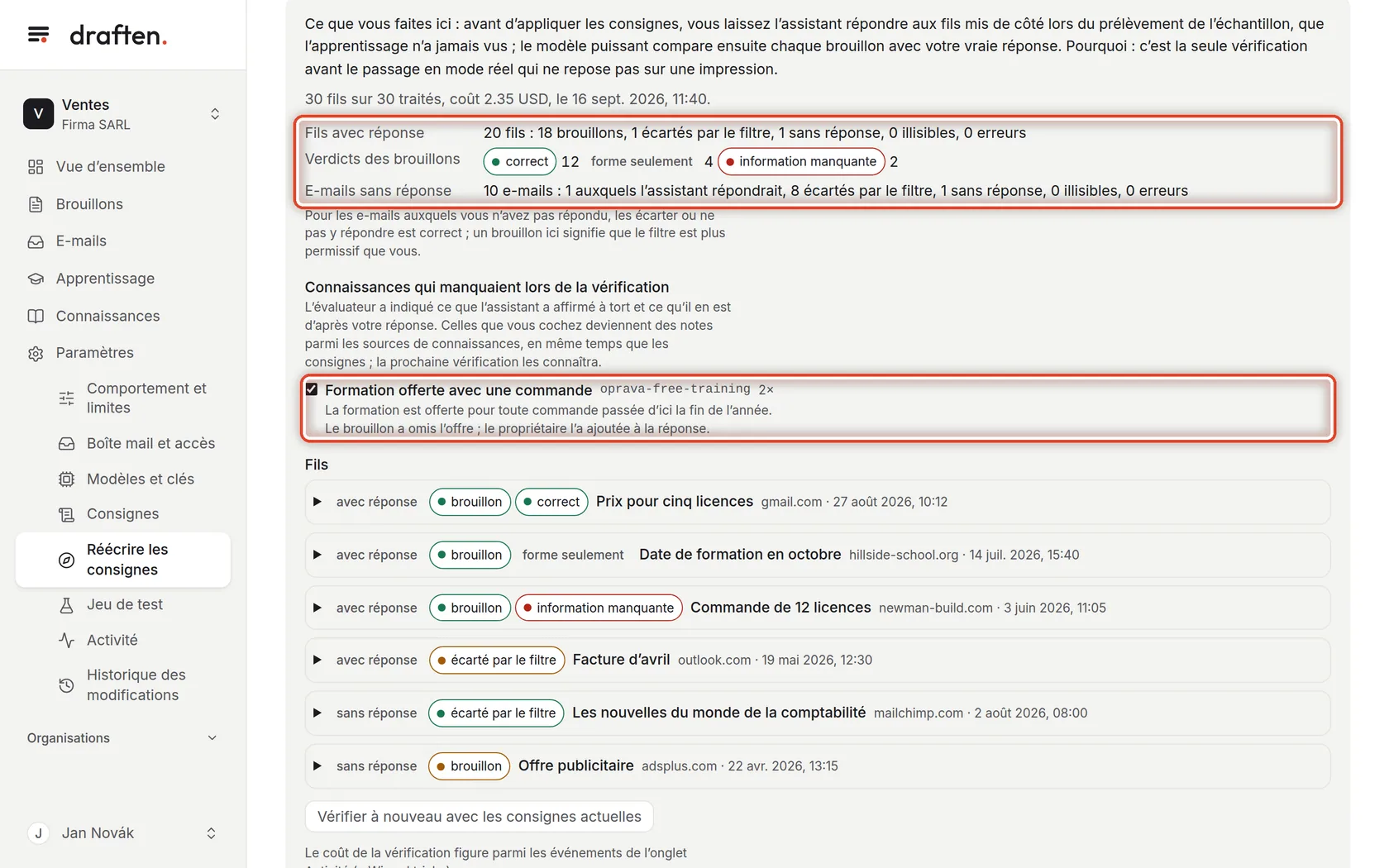
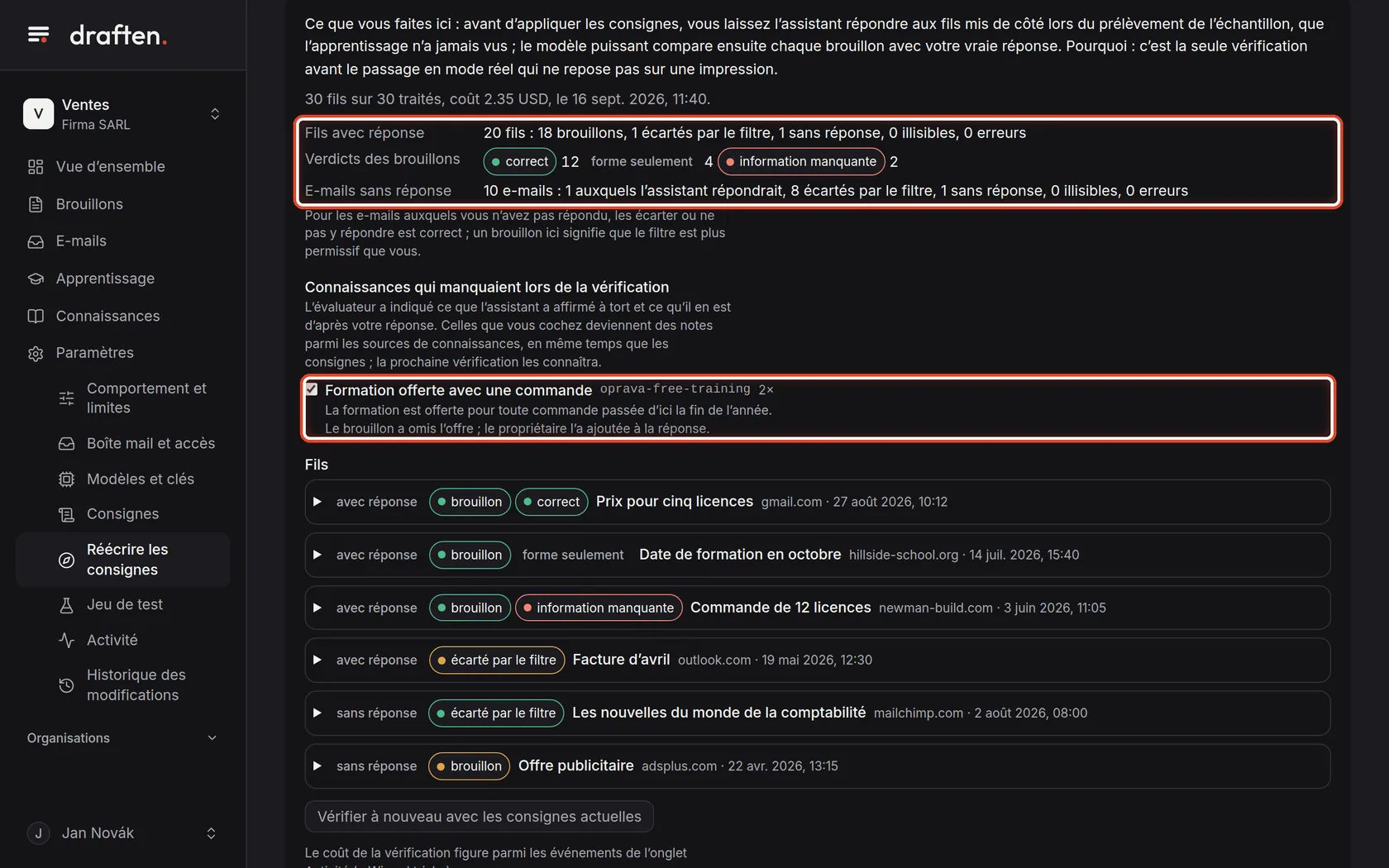
À l’écranLe résultat de la vérification : combien de brouillons ont été rédigés et comment ils s’en sont sortis.
À faireCliquez sur Vérifier sur les fils mis de côté et lisez le résultat. Ce qui manquait à l’assistant, la mise en route le propose comme nouvelles connaissances.
RemarquePour être encore plus sûr, lancez aussi le jeu de test – mais les nouvelles consignes n’y apparaissent qu’après les avoir appliquées.
Étape 8 sur 9
Appliquer les nouvelles consignes
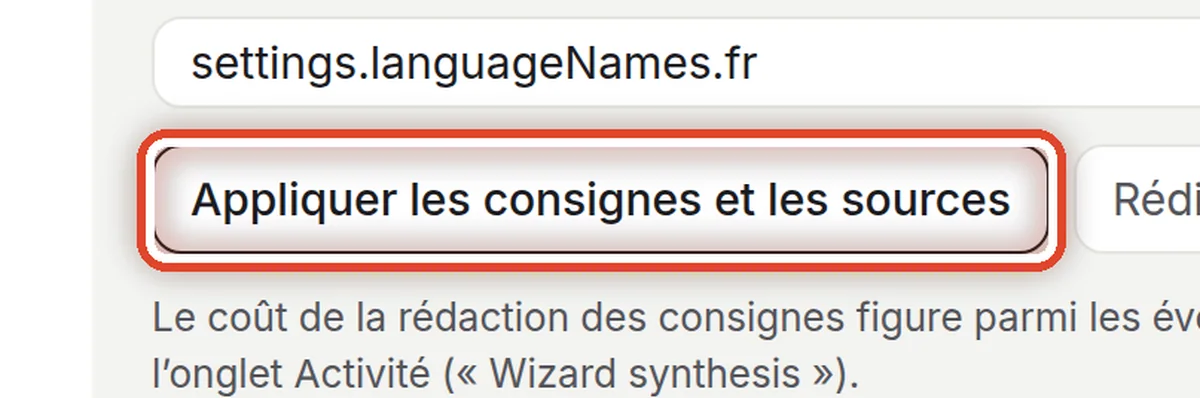
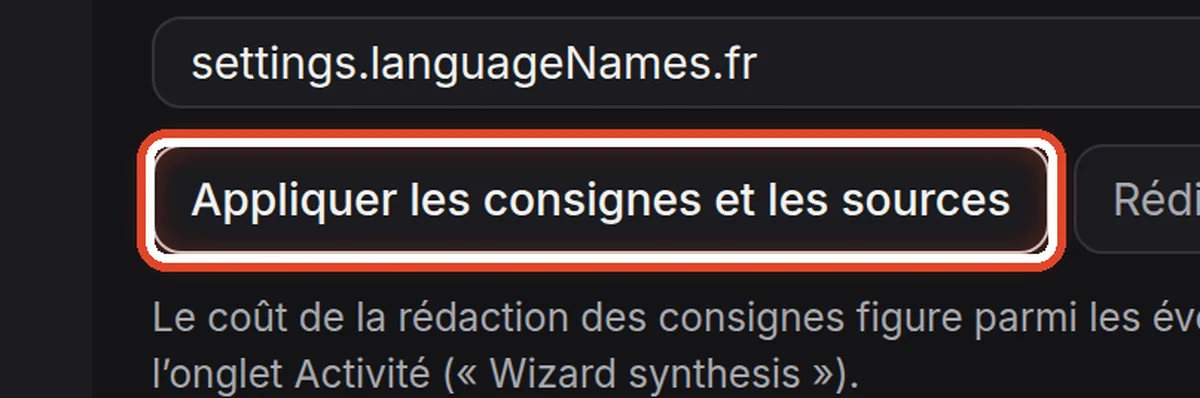
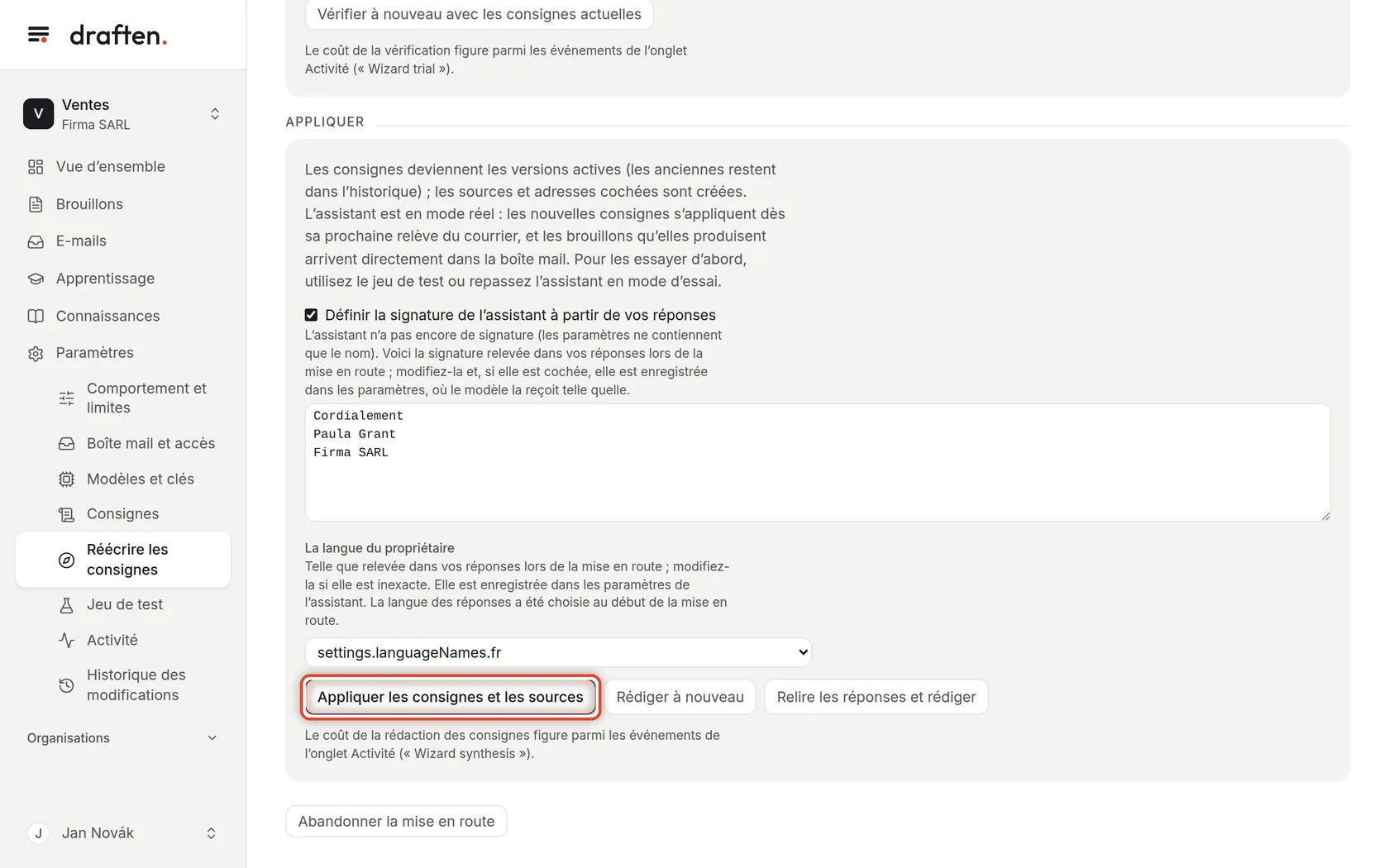
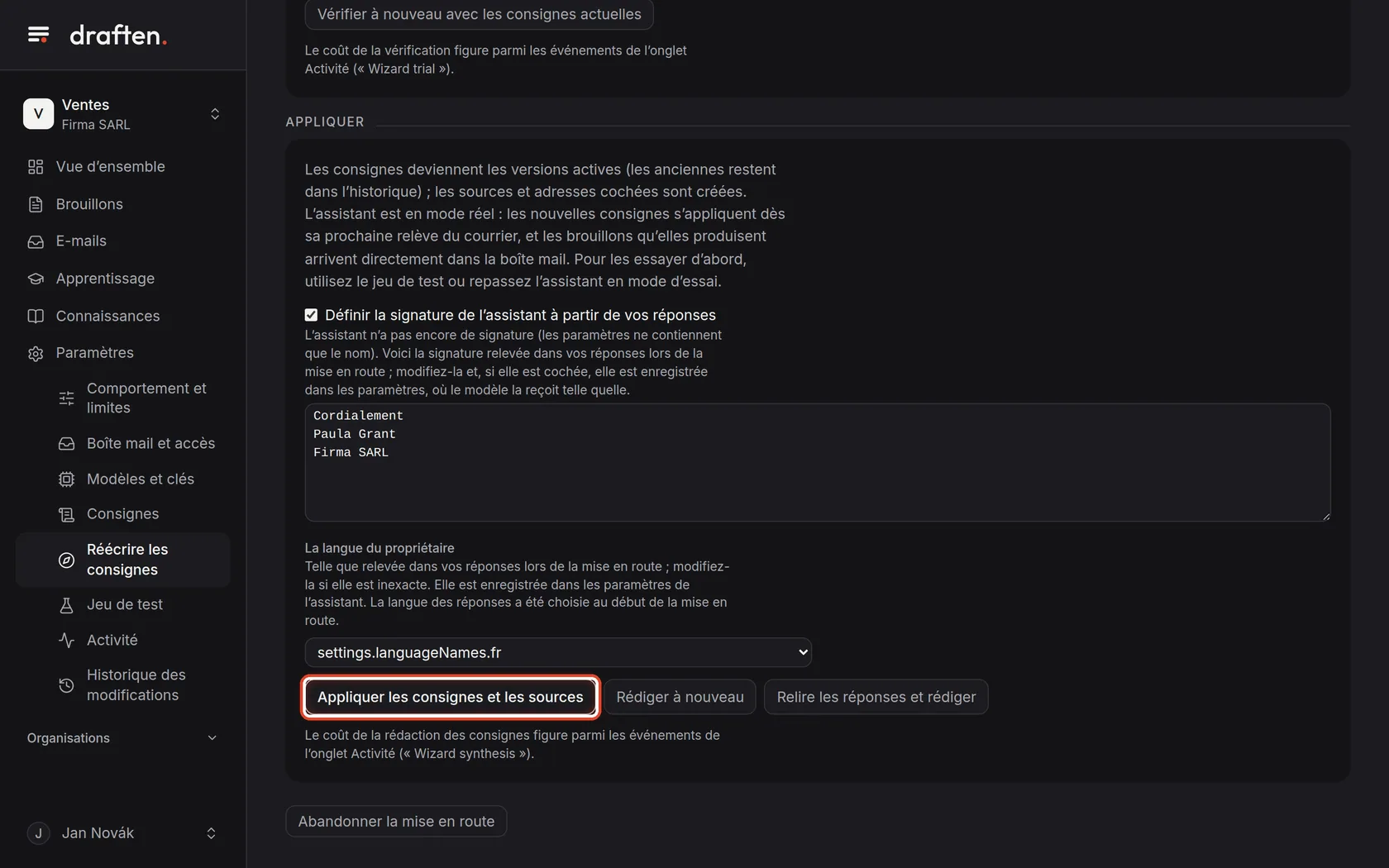
À l’écranEn bas, la carte Appliquer avec le bouton Appliquer les consignes et les sources.
À faireQuand le résultat vous convient, cliquez sur Appliquer les consignes et les sources. Les consignes deviennent les nouvelles versions actives et les sources cochées sont créées.
RemarqueAttention : l’application ne change pas le mode d’essai. Un assistant en mode réel rédige selon les nouvelles consignes dès la prochaine relève du courrier – et les brouillons arrivent dans votre boîte mail. Par prudence, passez-le en mode d’essai avant d’appliquer (Paramètres → Comportement et limites). Ou essayez d’abord les nouvelles consignes sur les messages enregistrés du jeu de test.
Étape 9 sur 9
C’est fait
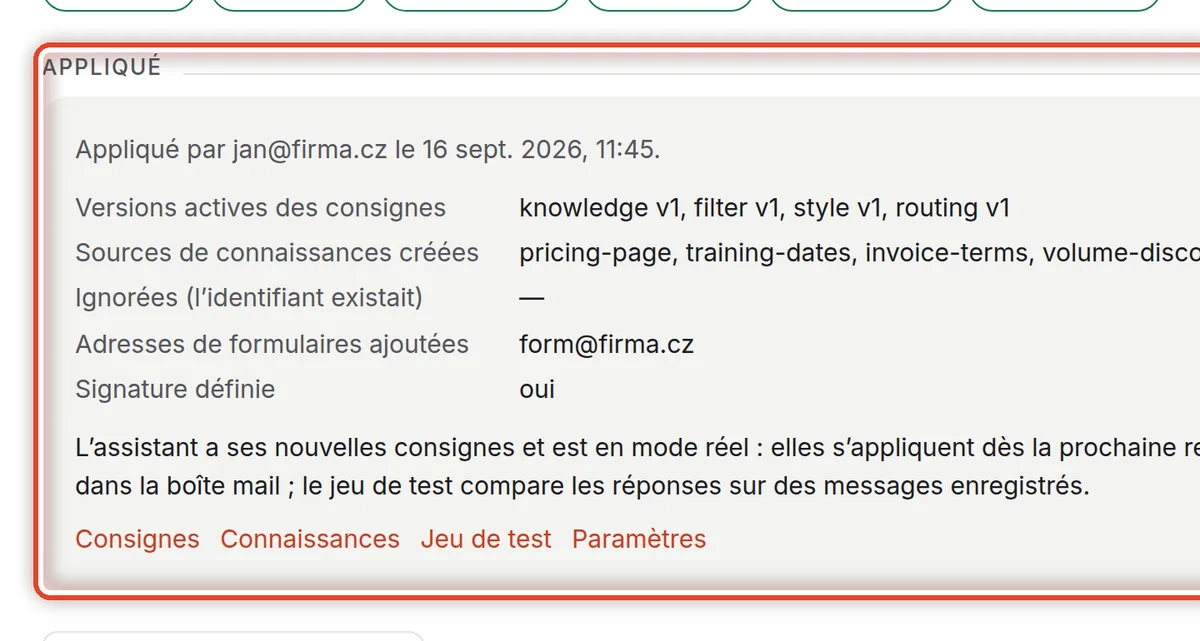
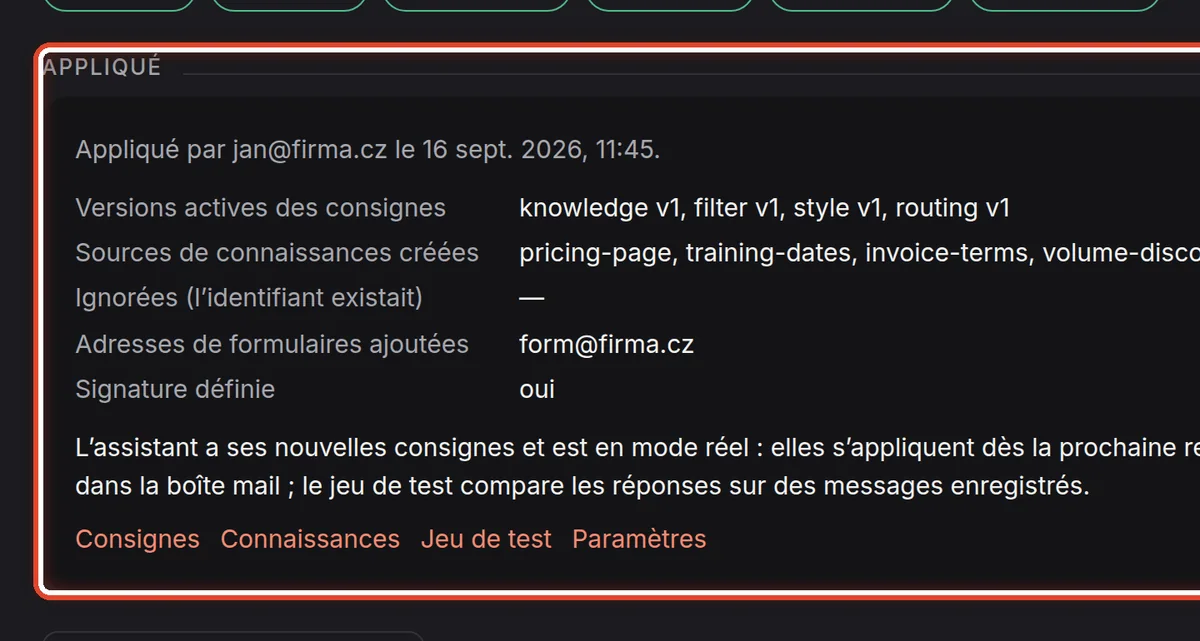
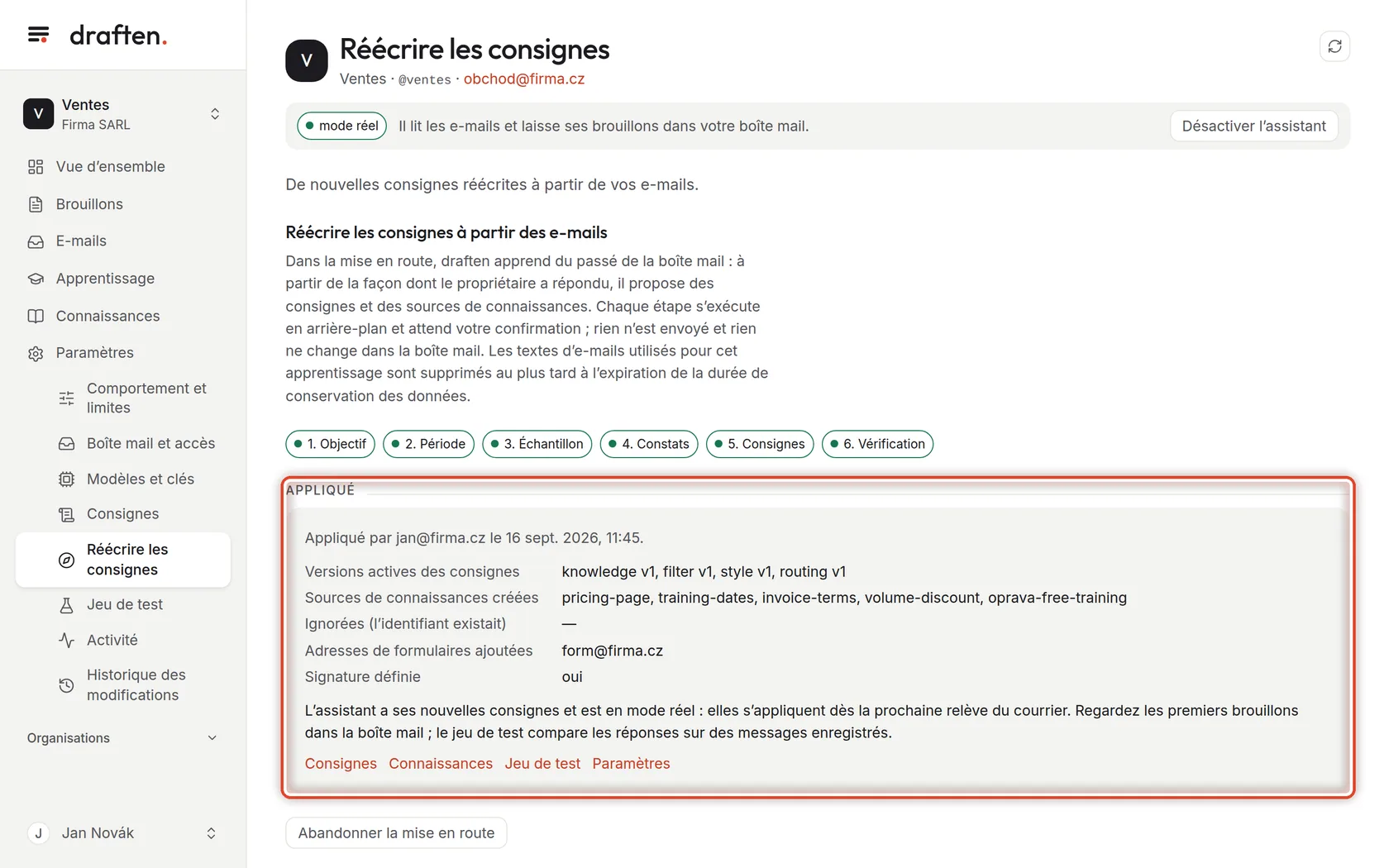
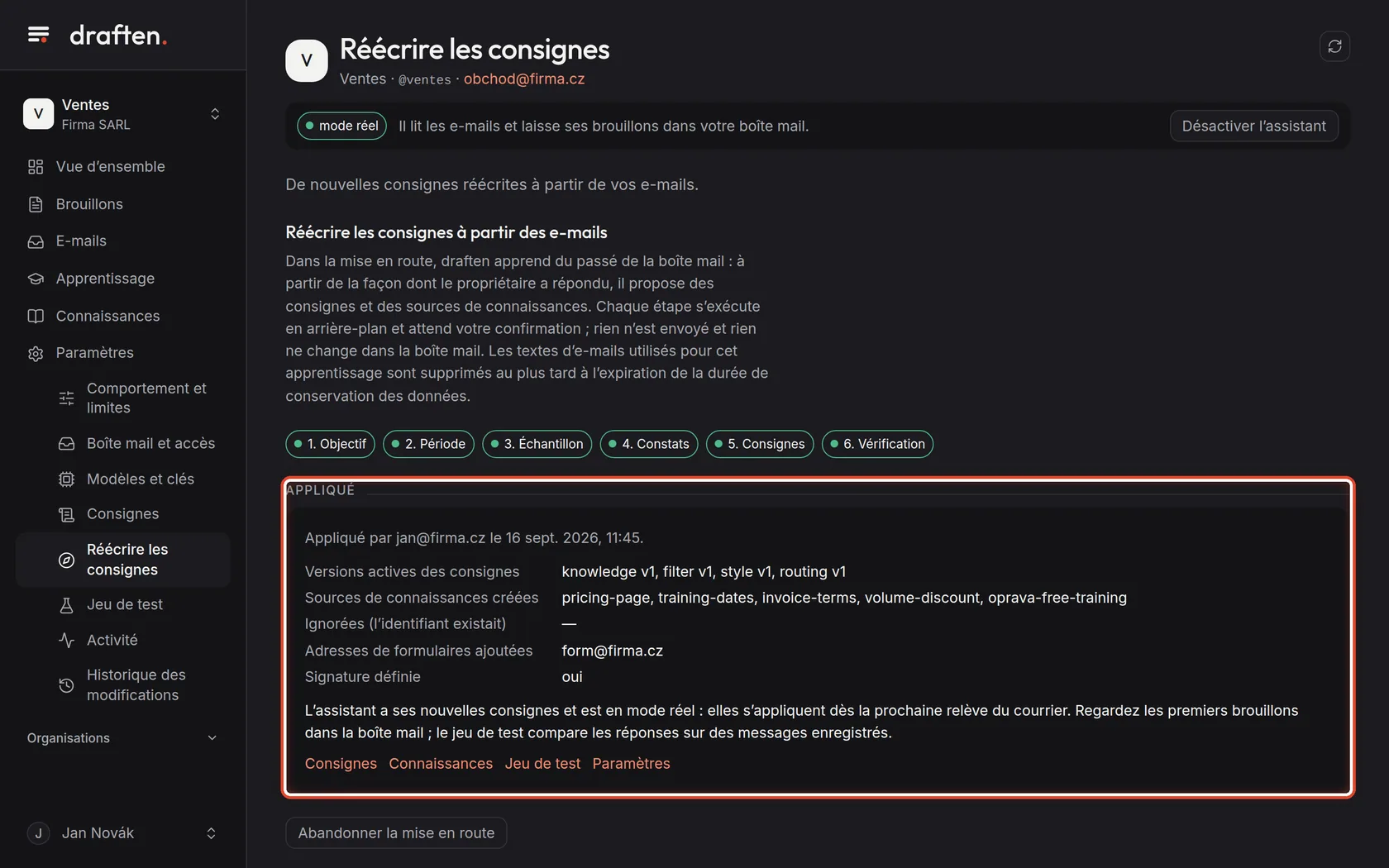
À l’écranLa carte Appliqué avec un résumé et des liens.
À faireVous voyez les nouvelles versions des consignes, les sources créées et les adresses de formulaires ajoutées. Les liens mènent à Consignes, Connaissances, Jeu de test et Paramètres. Regardez les premiers brouillons rédigés dans la boîte mail selon les nouvelles consignes.
RemarqueSi les nouvelles consignes ne donnent pas satisfaction, revenez pour chacune à une version antérieure dans Paramètres → Consignes avec Restaurer cette version.
Fin
Les nouvelles consignes s’appliquent
Surveillez les brouillons et la vue d’ensemble pendant quelques jours. Les anciennes versions des consignes sont restées dans l’historique.
- Chaque étape plus en détailUn nouvel assistant, étape par étape passe en revue les mêmes écrans en détail.
- Revenir à une version antérieureParamètres → Consignes → Historique des versions → Restaurer cette version.