Guía
Las instrucciones
de nuevo a partir de su correo.
Cuando el trabajo del buzón ha cambiado, puede volver a escribir las instrucciones en la configuración guiada: se leen sus respuestas enviadas, se proponen instrucciones y fuentes de conocimiento nuevas y se prueban con correo que el aprendizaje nunca vio. Es la misma configuración guiada con la que se crea un asistente nuevo, solo que para un asistente que ya está trabajando.
Antes de empezar
- Rol de editor o propietarioLa configuración guiada la inicia el propietario o un editor del asistente.
- Alrededor de media horaCada paso de pago muestra antes el coste estimado, normalmente unos pocos dólares.
Paso 1 de 9
Diga para qué sirve el asistente
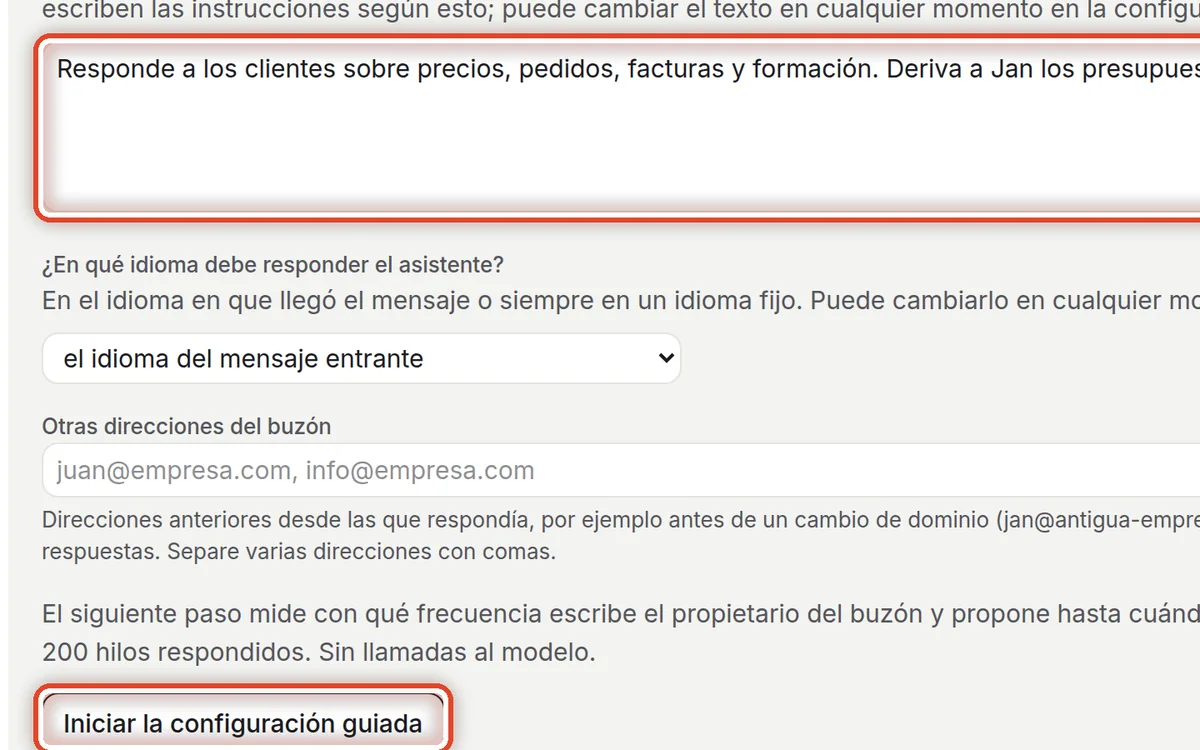
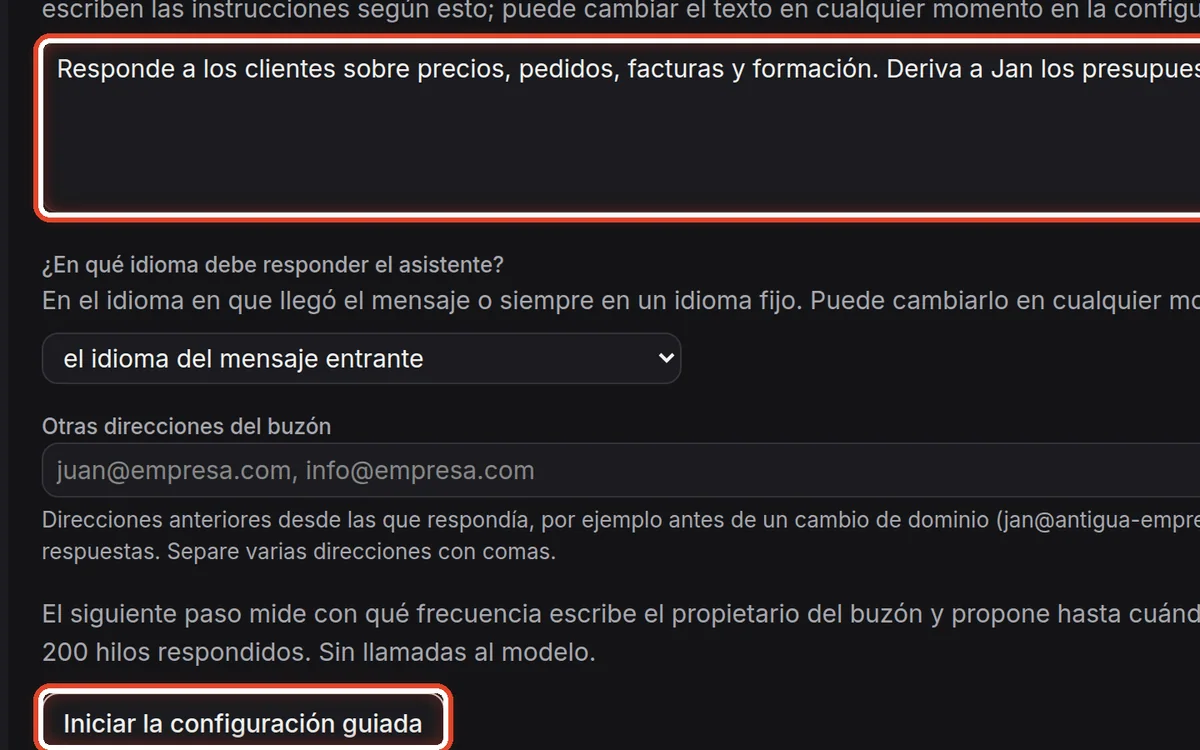
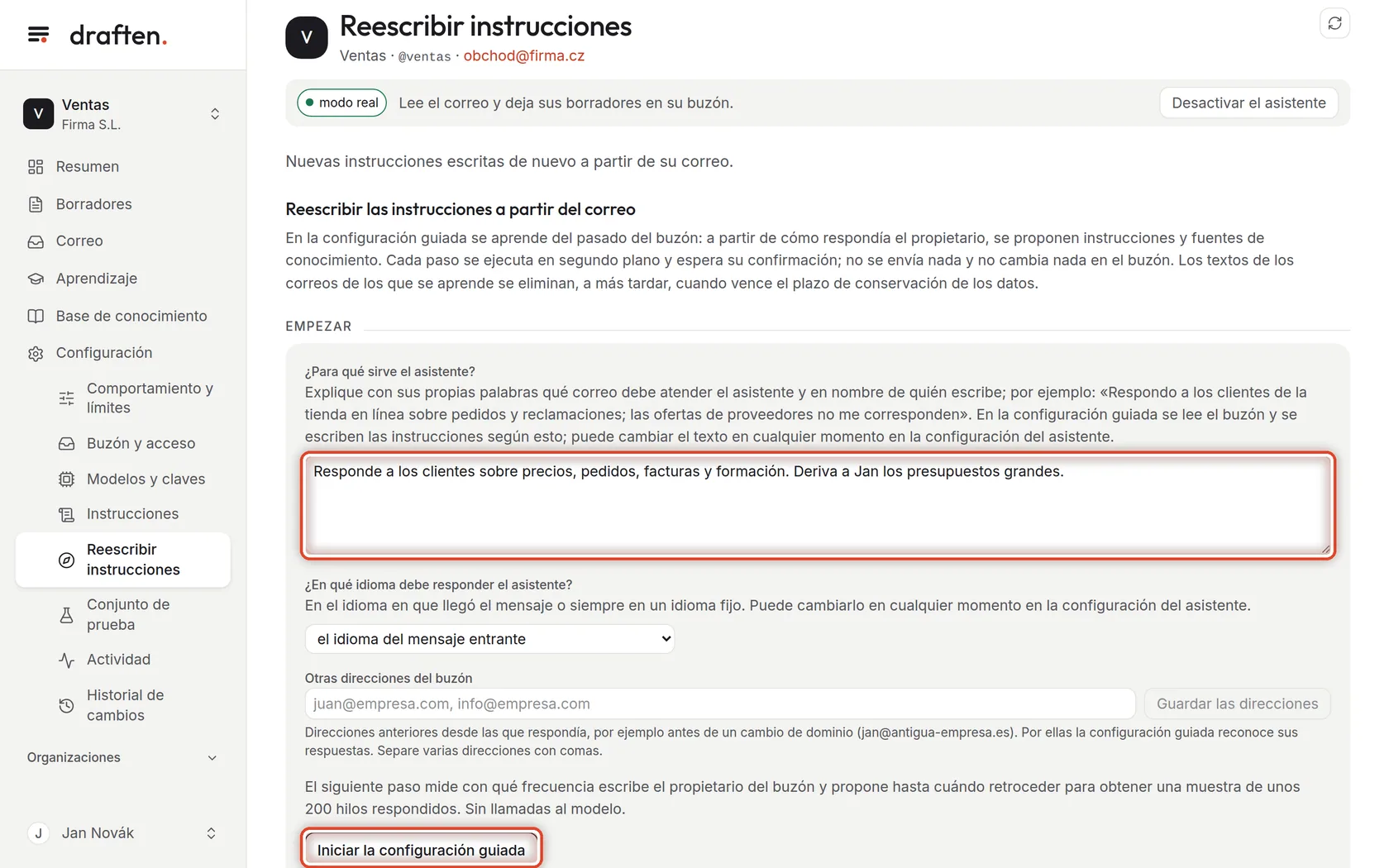
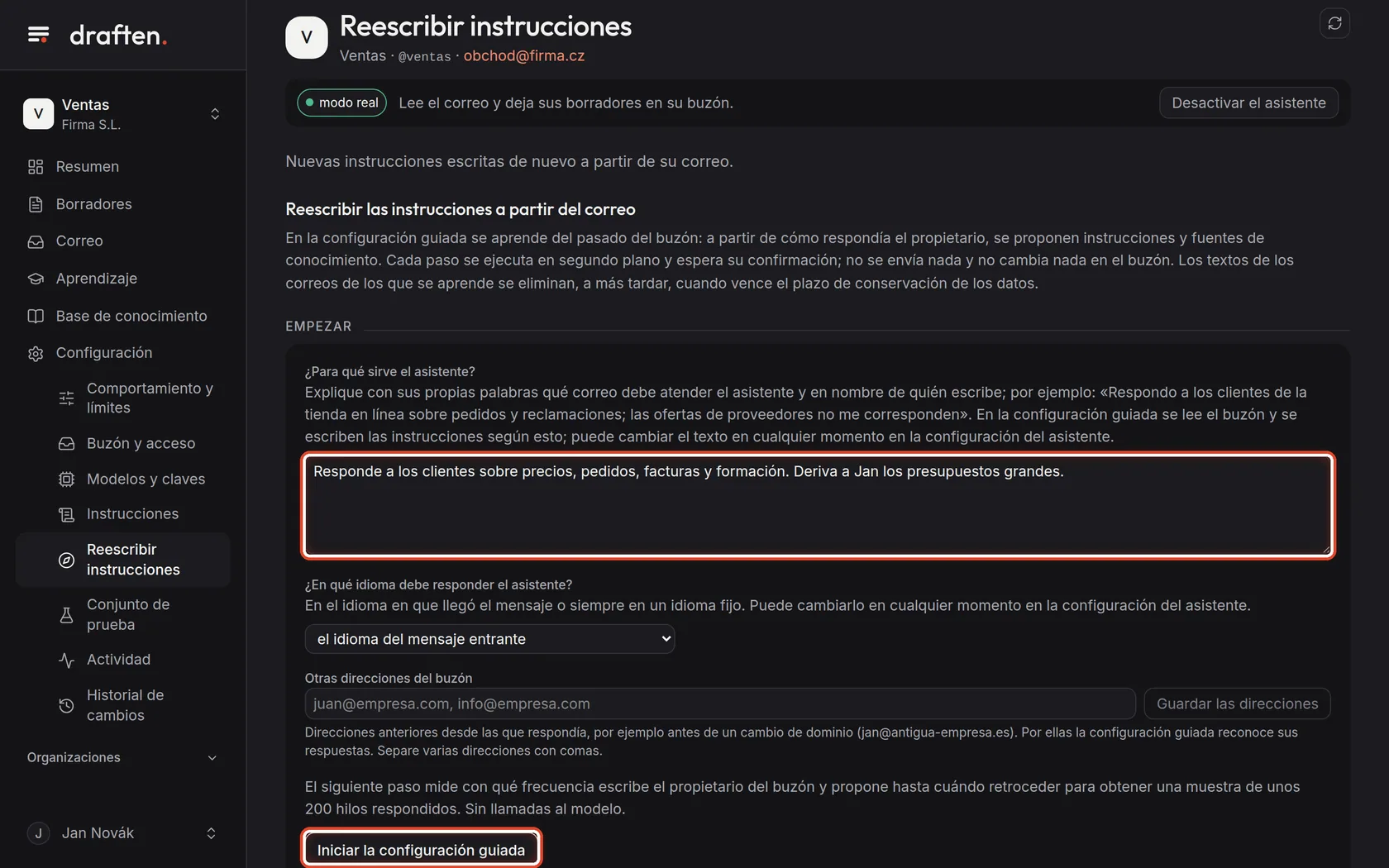
En la pantallaEn Configuración → Reescribir instrucciones, la tarjeta Empezar con el campo ¿Para qué sirve el asistente?
Qué hacerRevise la descripción con sus propias palabras (se rellena a partir de la configuración) y el idioma de las respuestas. Después haga clic en Iniciar la configuración guiada.
NotaEn la configuración guiada se aprende del correo que usted ya ha enviado y se vuelven a escribir las instrucciones. Ayuda cuando el trabajo del buzón ha cambiado o cuando las instrucciones se han ido desviando con el tiempo. Las versiones antiguas se quedan en el historial. Junto al propósito está también el campo Otras direcciones del buzón: si antes respondía desde otra dirección (por ejemplo, antes de un cambio de dominio), añádala para que la configuración guiada la tenga en cuenta.
Paso 2 de 9
Período
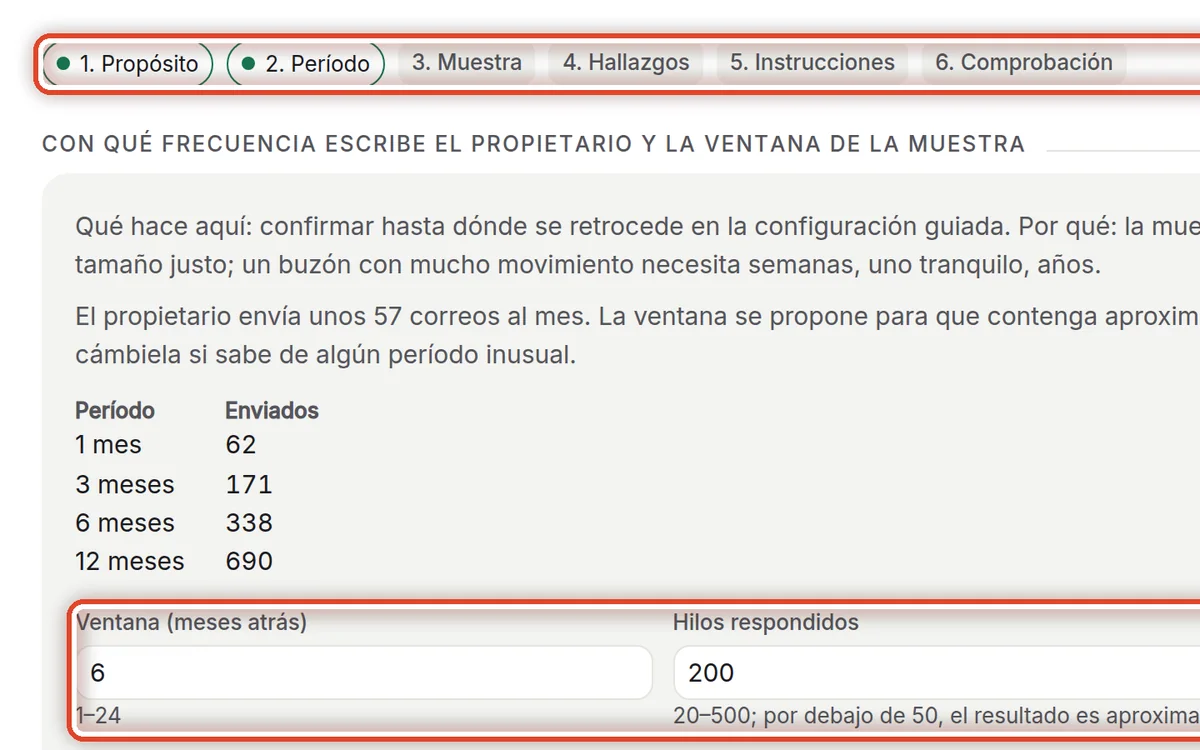
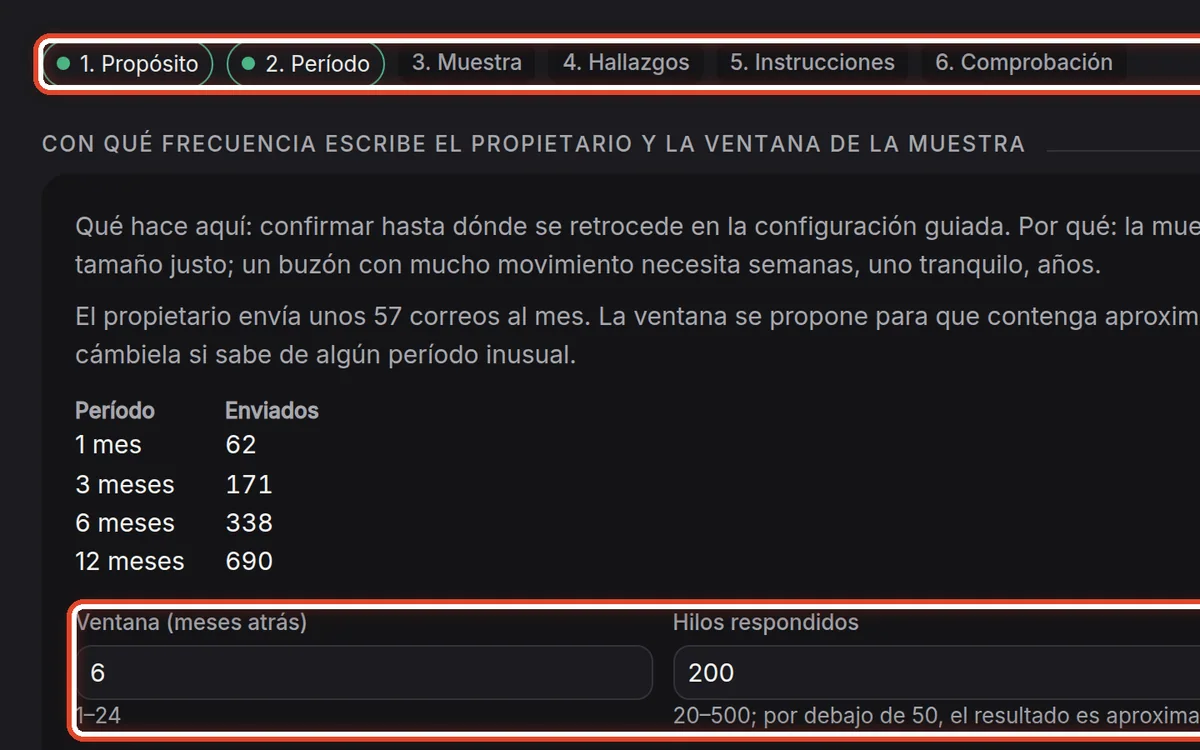
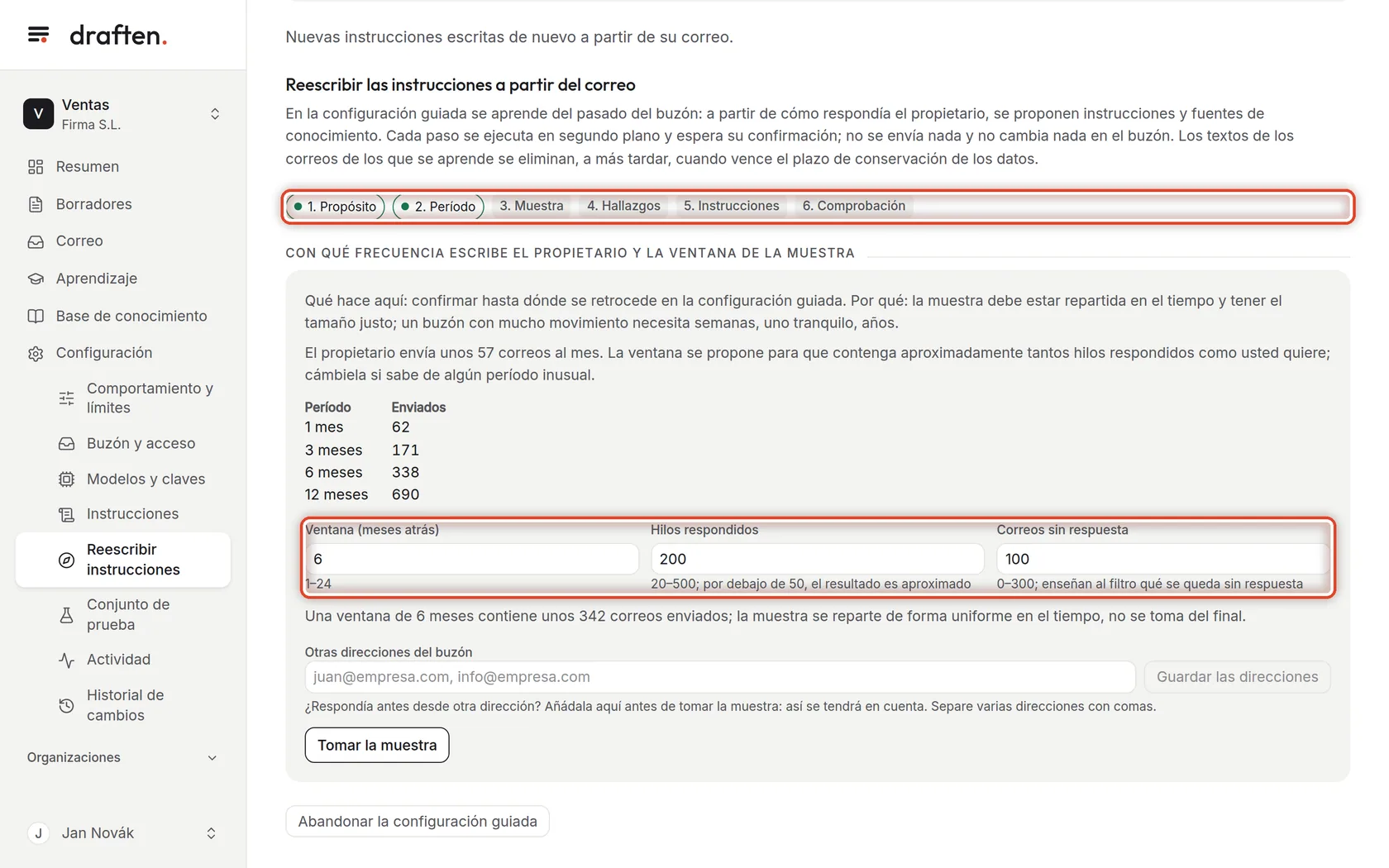
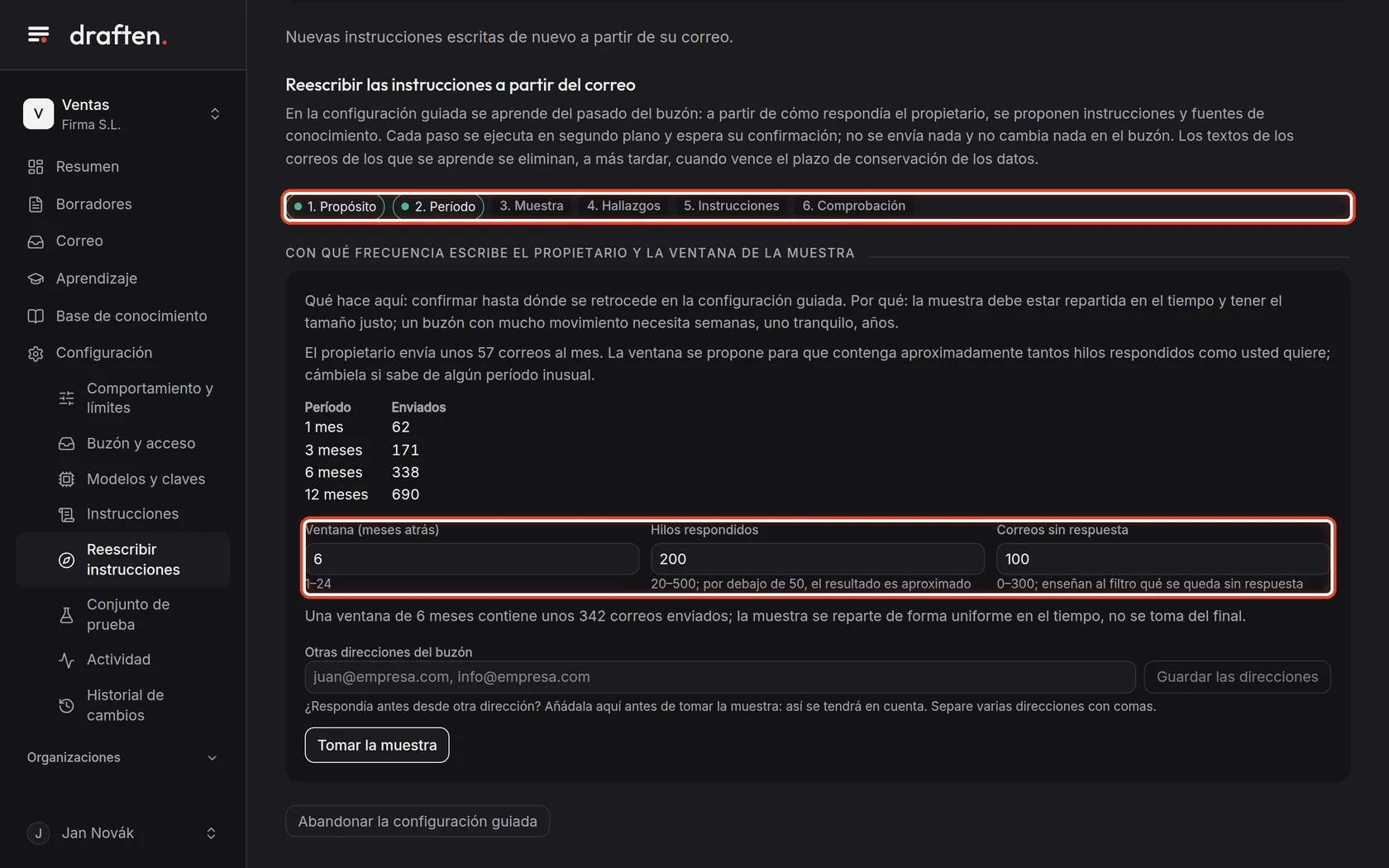
En la pantallaArriba, una barra de seis pasos y una tarjeta con cuánto correo envía usted.
Qué hacerEn la configuración guiada se propone cuánto tiempo hacia atrás abarcar. Salvo que sepa de un período atípico, deje los números como están y haga clic en Tomar la muestra. Este paso es gratuito.
Nota¿Respondía antes desde otra dirección? Añádala aquí, en el campo Otras direcciones del buzón, antes de elegir la muestra.
Paso 3 de 9
Muestra y descripción
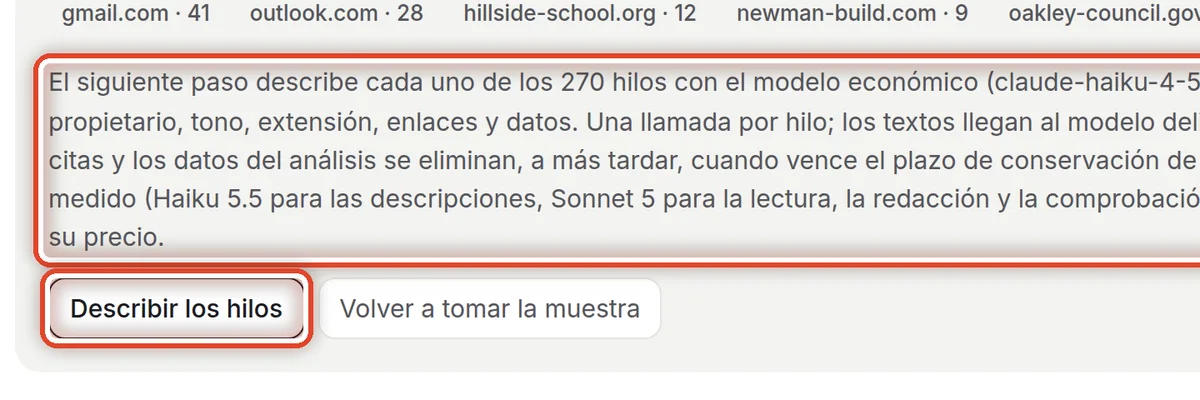
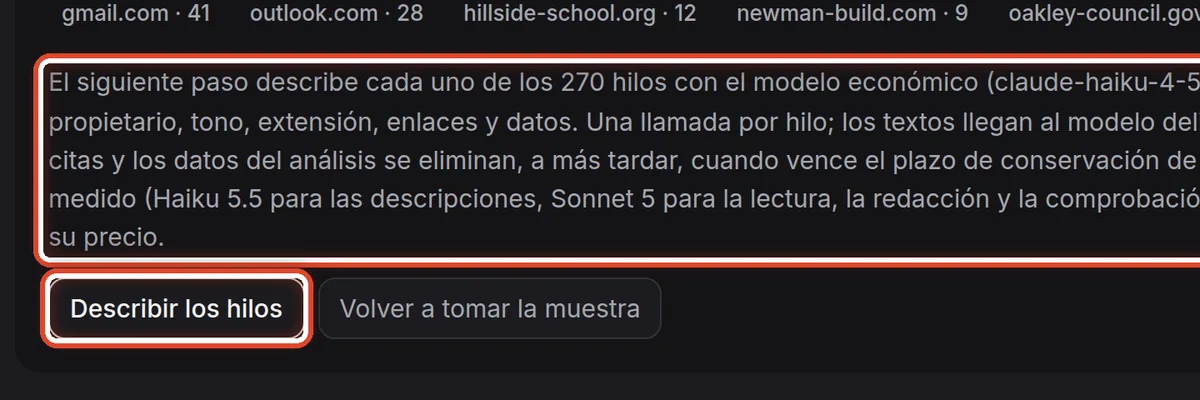
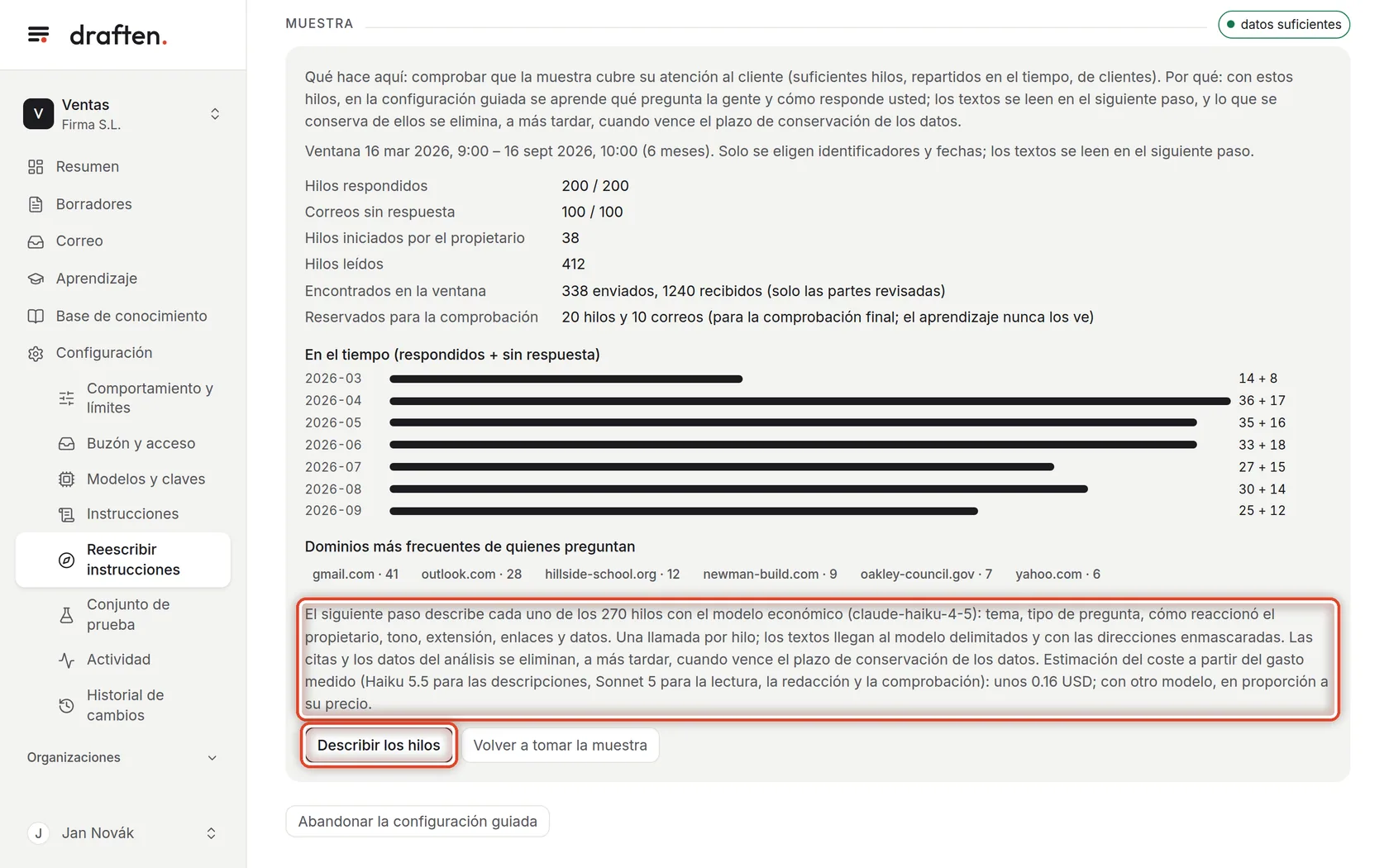
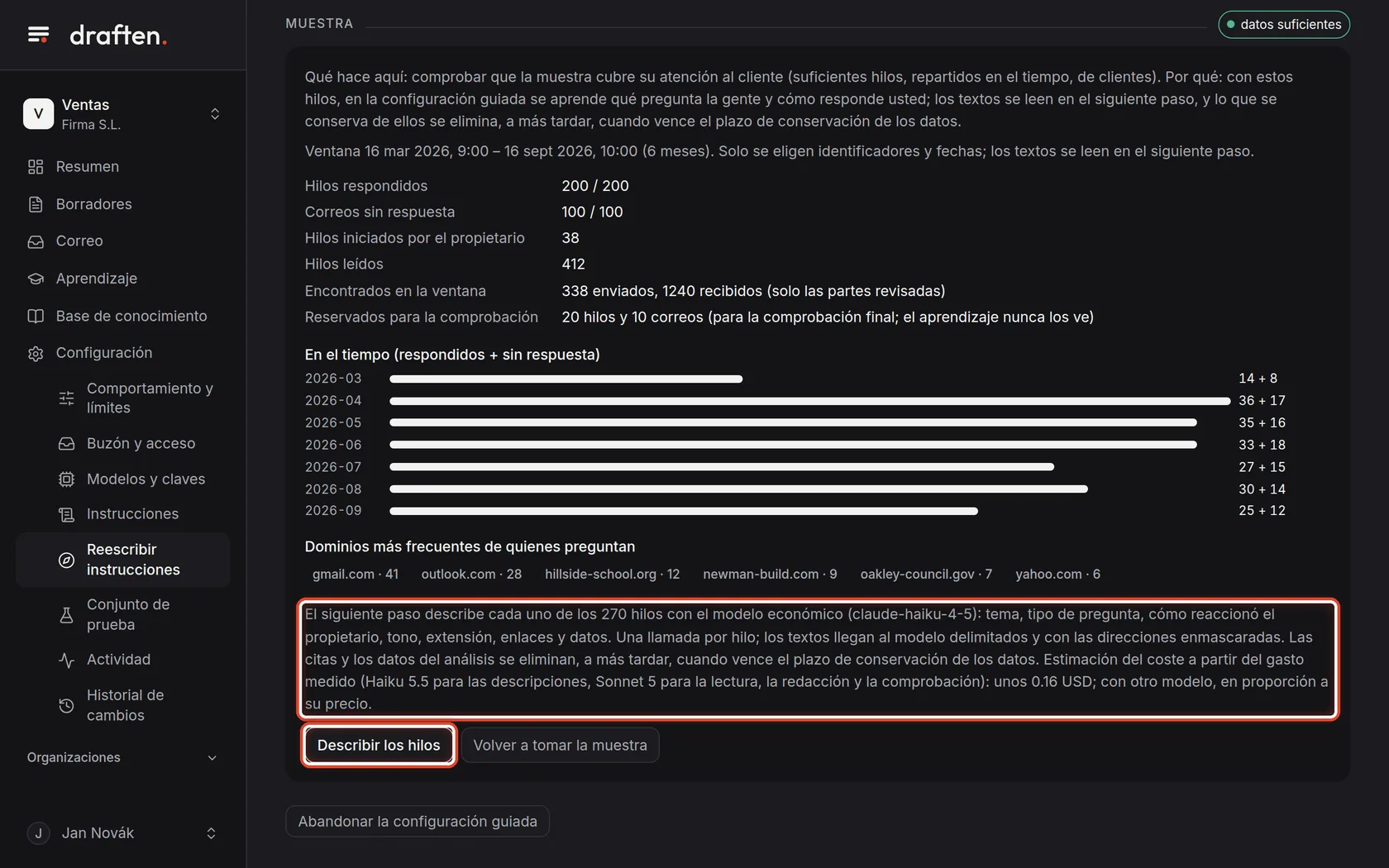
En la pantallaDebajo del resumen de la muestra, la estimación del coste y el botón Describir los hilos.
Qué hacerCompruebe que la muestra le sirve y haga clic en Describir los hilos. El modelo económico describe cada hilo; lleva un rato.
Paso 4 de 9
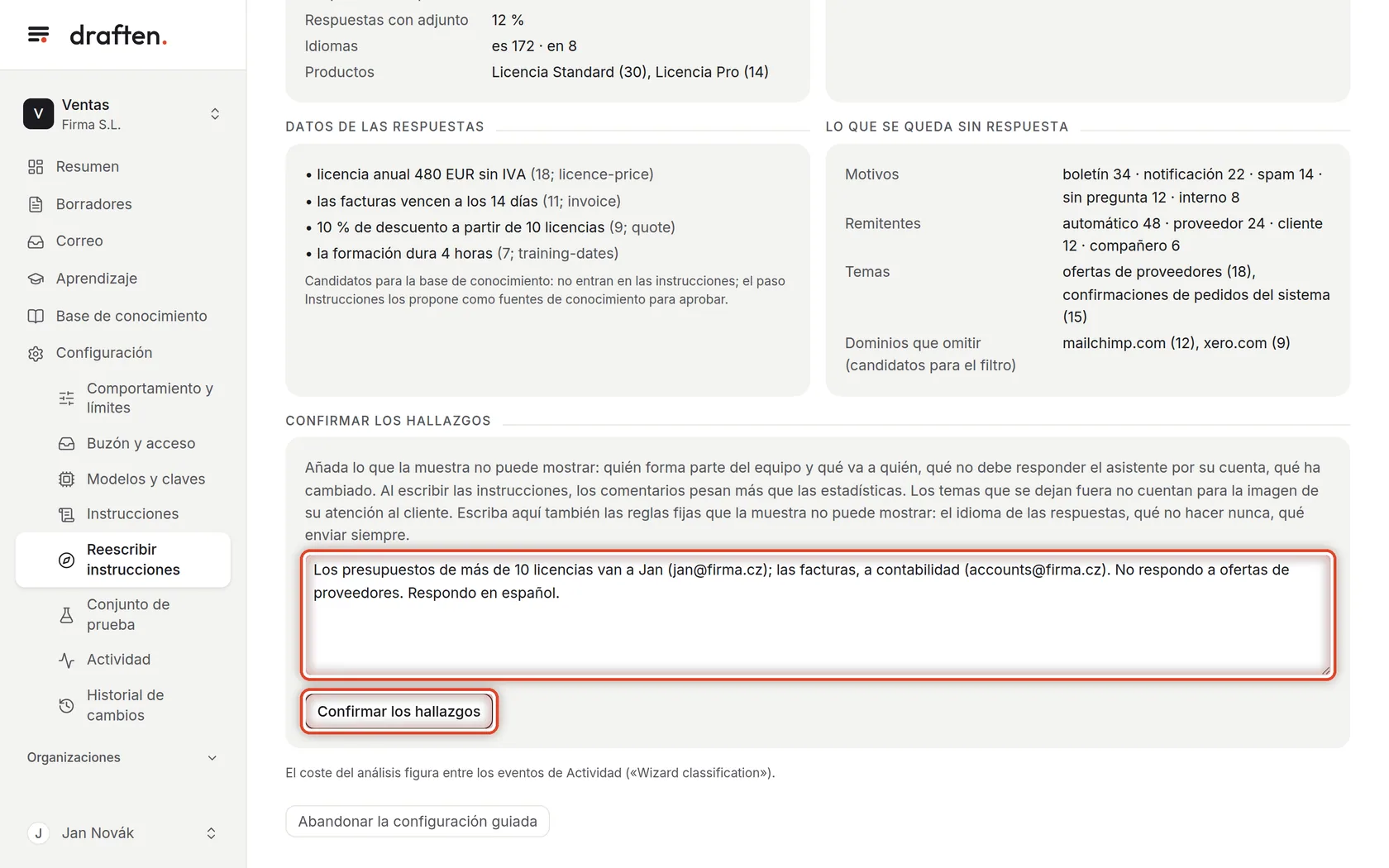
Hallazgos y comentarios
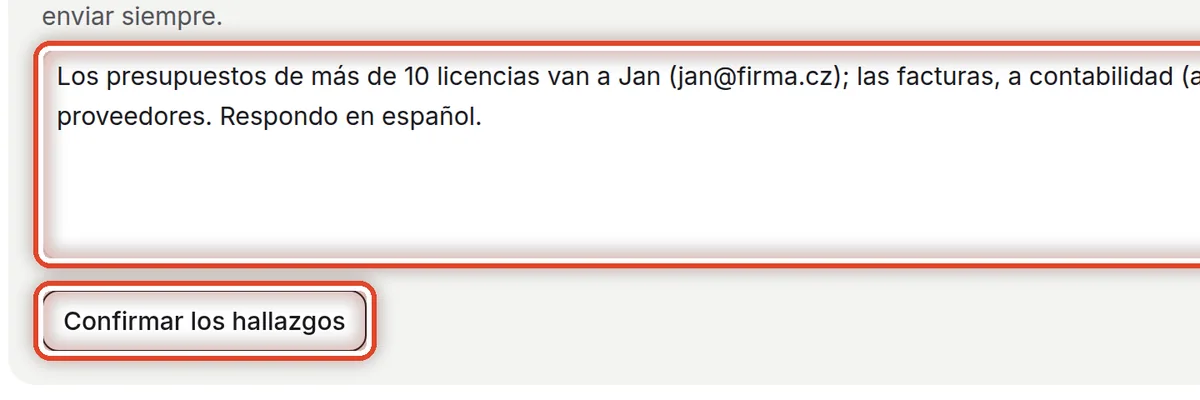
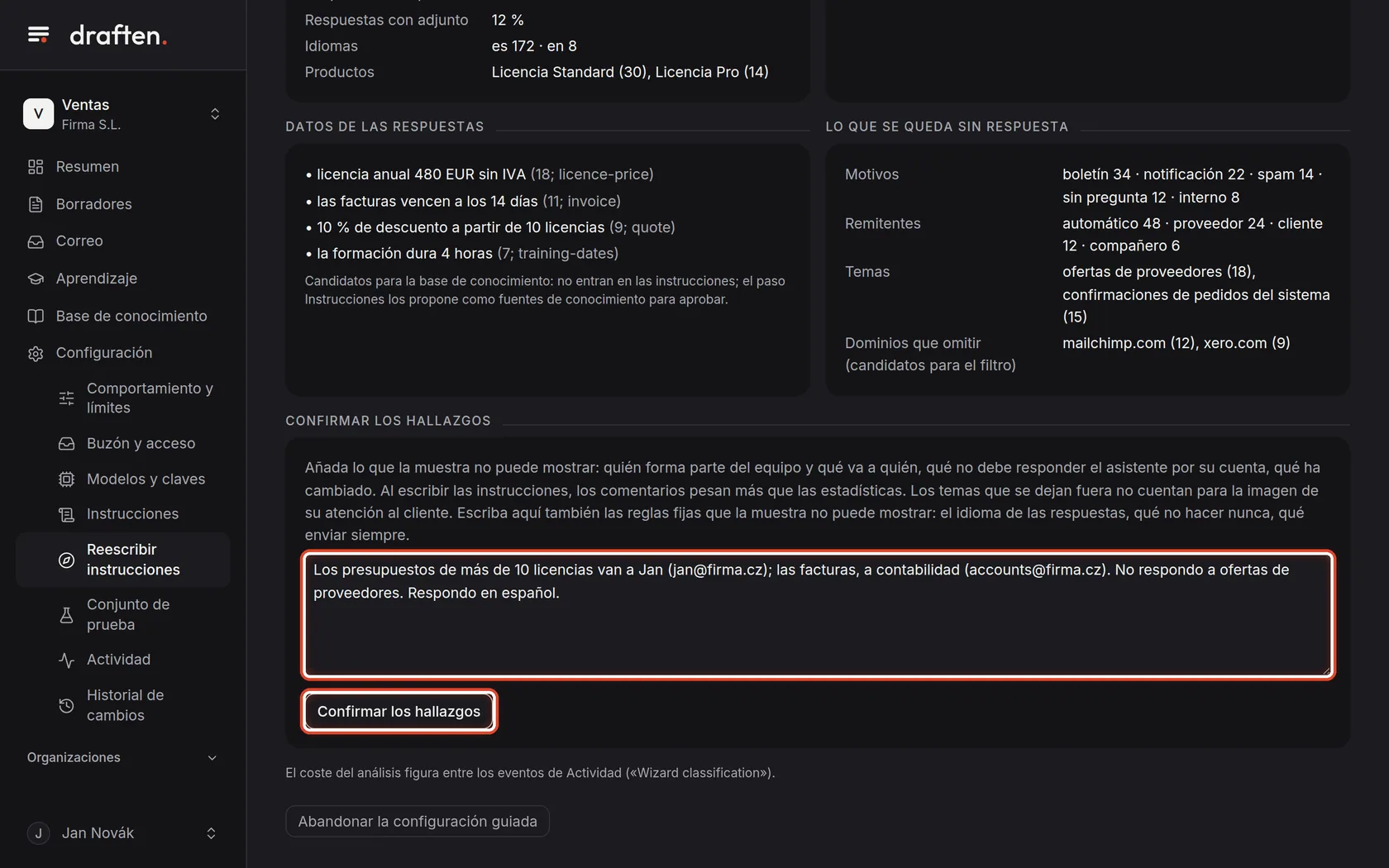
En la pantallaLa tarjeta Confirmar los hallazgos con un campo para comentarios.
Qué hacerRepase los temas y los tipos de correo, escriba lo que la muestra no puede mostrar (quién se encarga de qué, qué no debe hacer el asistente) y haga clic en Confirmar los hallazgos.
Paso 5 de 9
Escribir las instrucciones
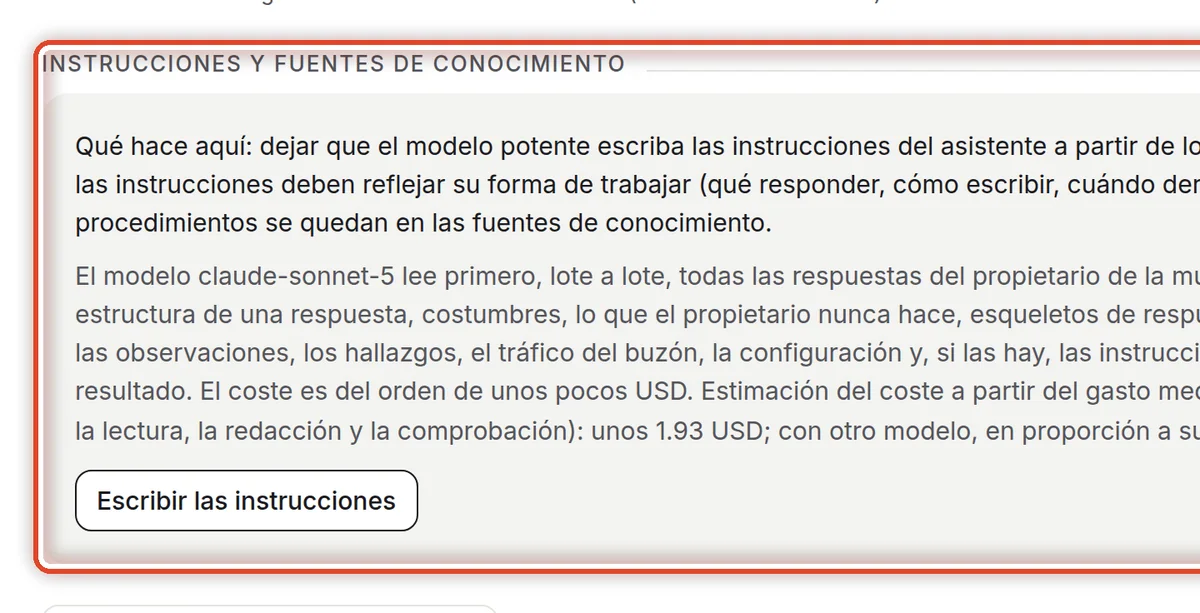
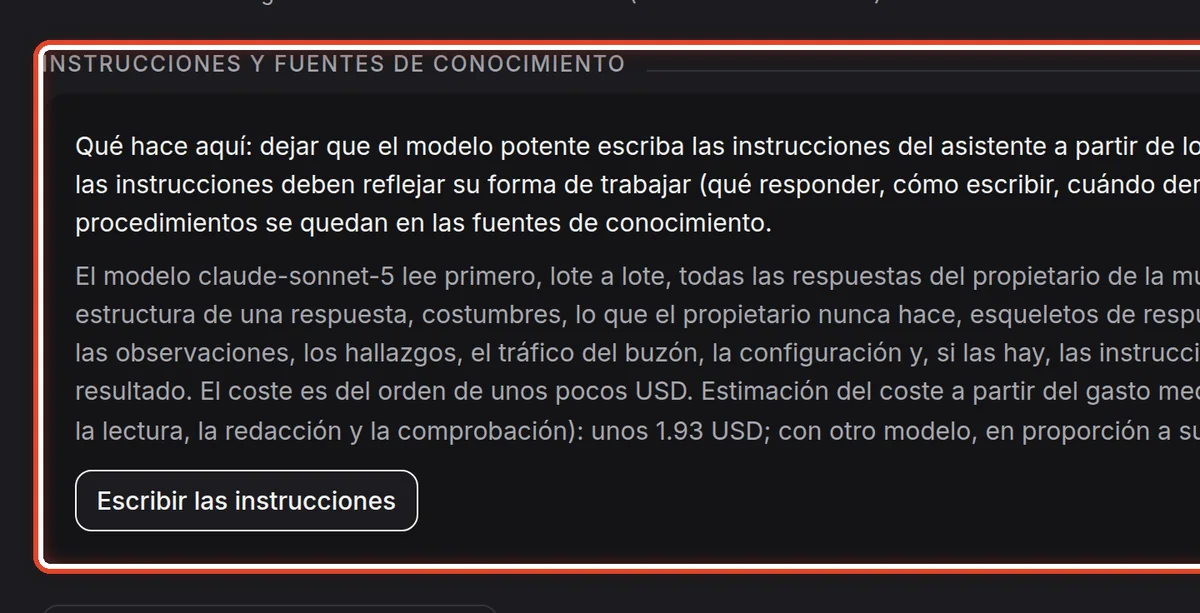
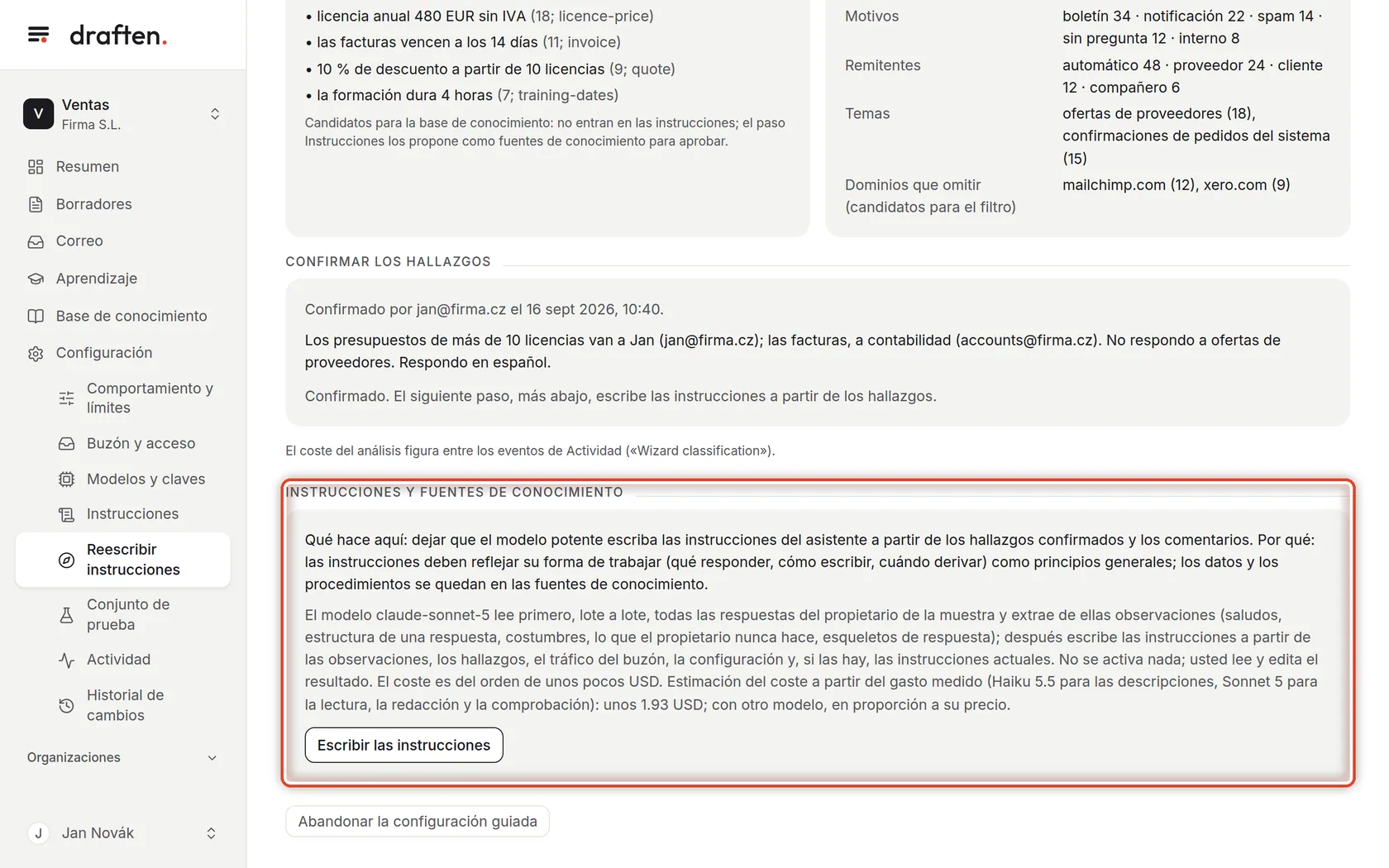
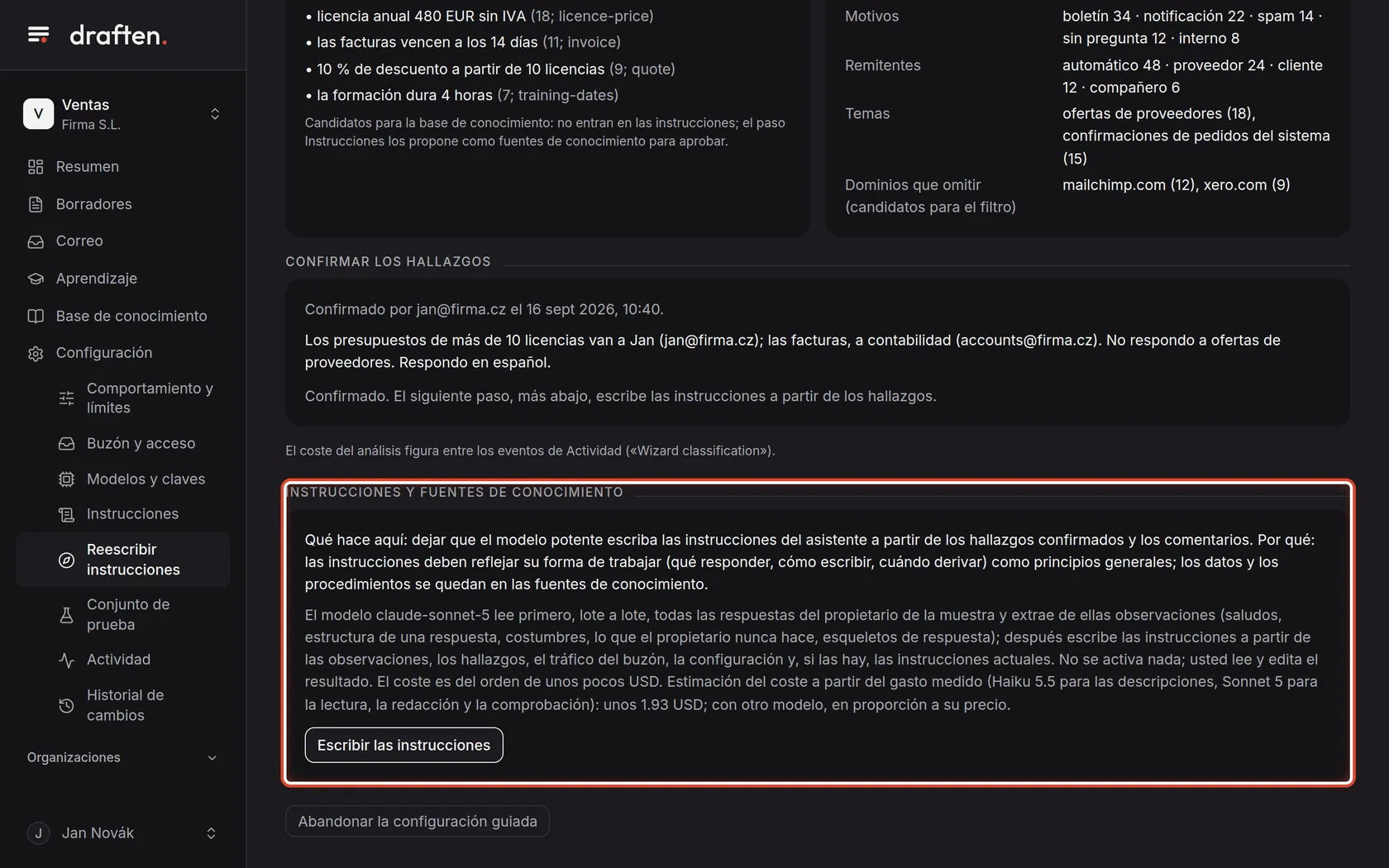
En la pantallaLa tarjeta Instrucciones y fuentes de conocimiento con una estimación del coste.
Qué hacerHaga clic en Escribir las instrucciones. El modelo potente lee sus respuestas y escribe instrucciones nuevas. Todavía no se aplica nada.
Paso 6 de 9
Revisar el texto
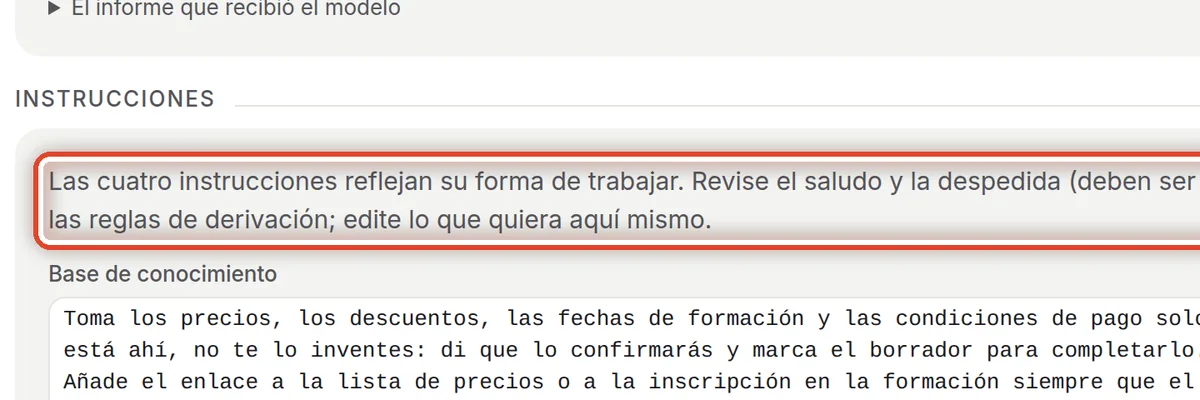
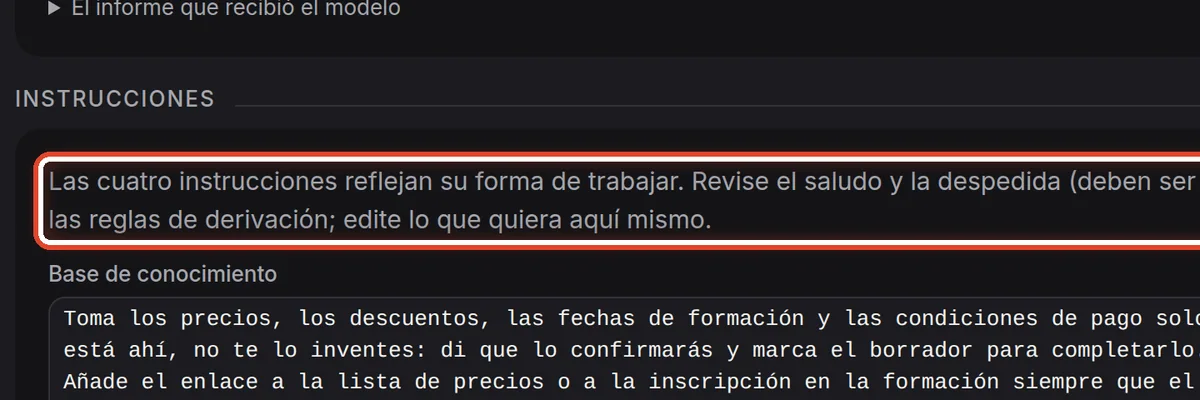
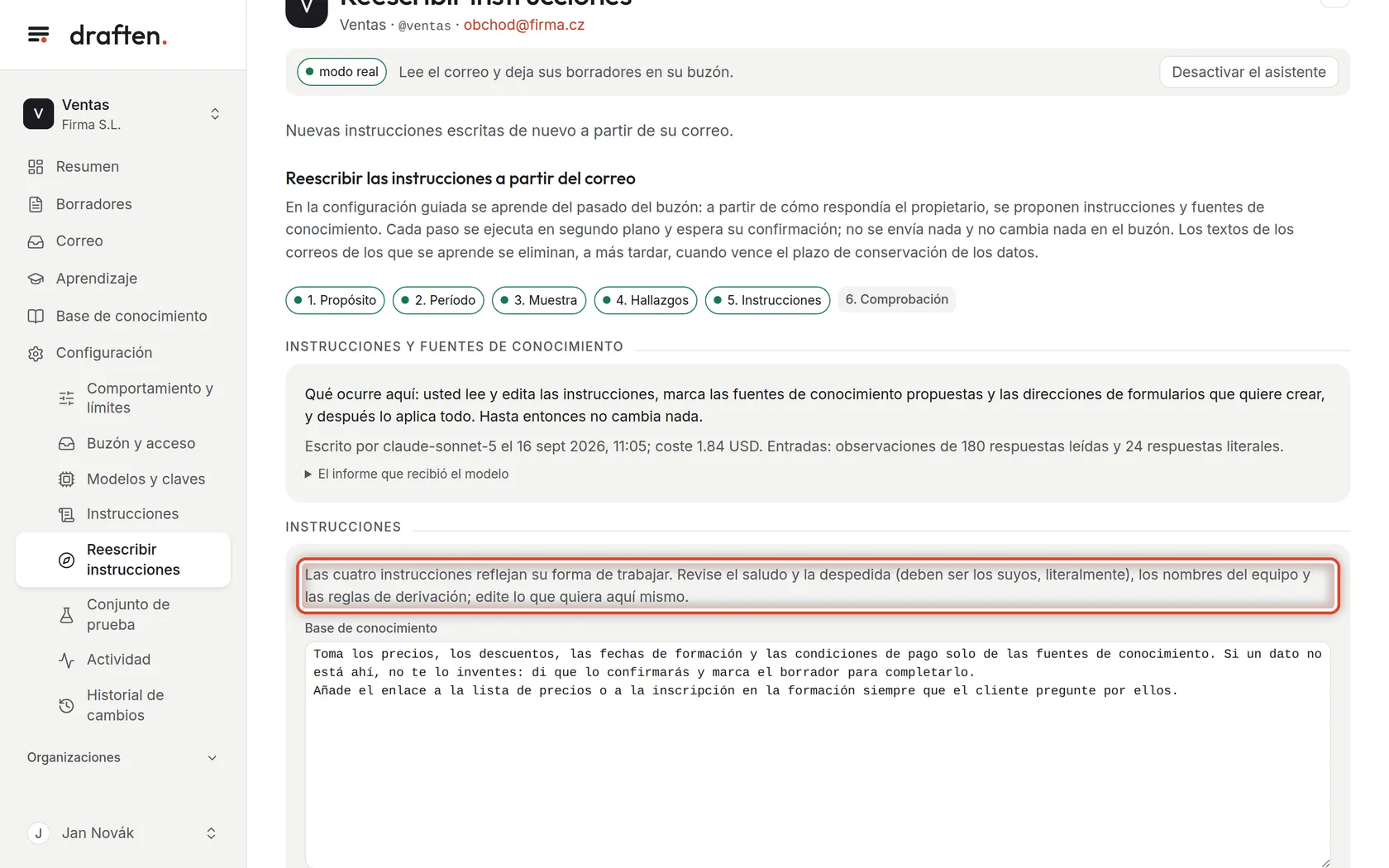
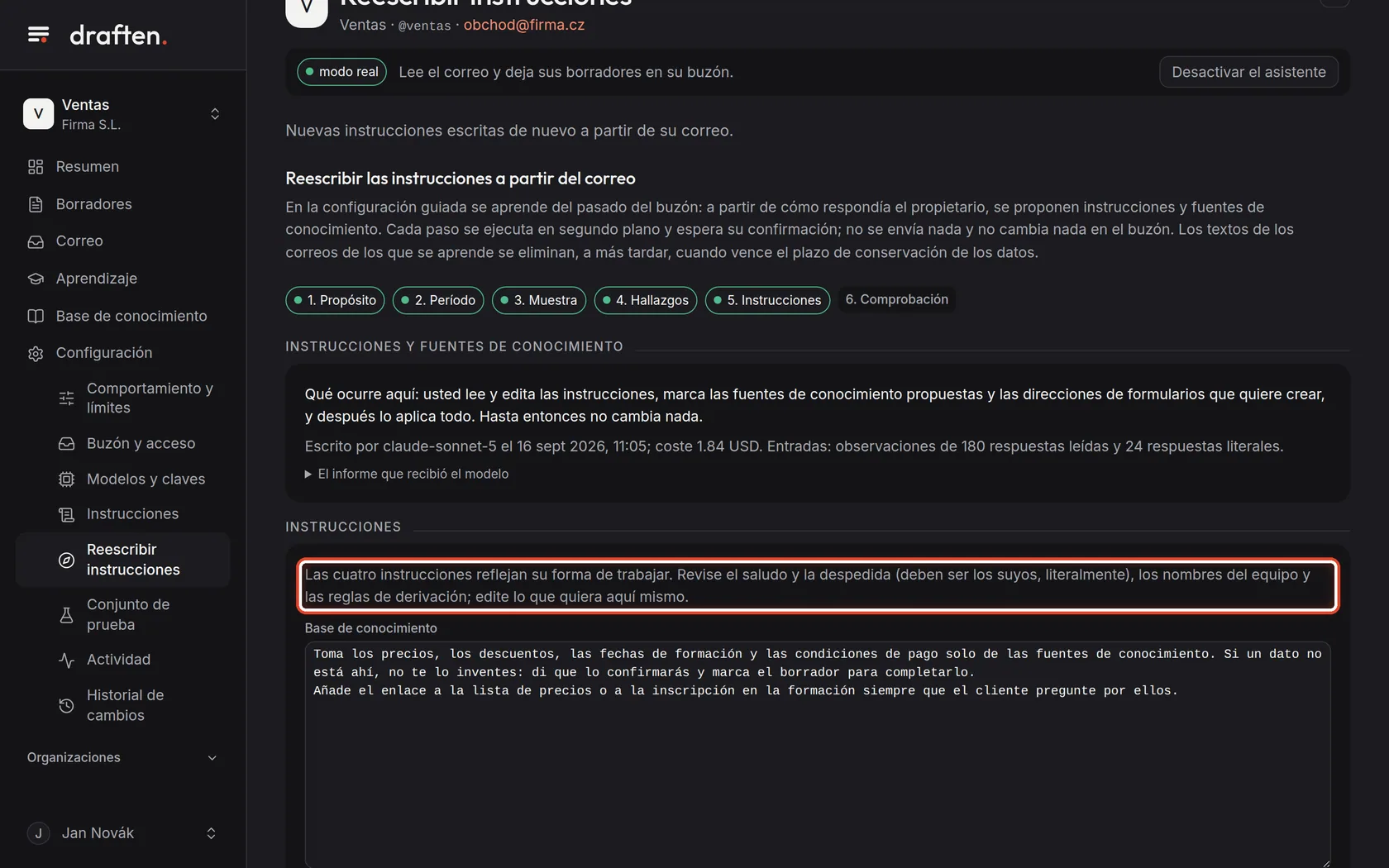
En la pantallaCuatro campos con las instrucciones nuevas.
Qué hacerLéalas y cambie lo que no encaje, sobre todo el saludo y la despedida, los nombres del equipo y las reglas de derivación.
Paso 7 de 9
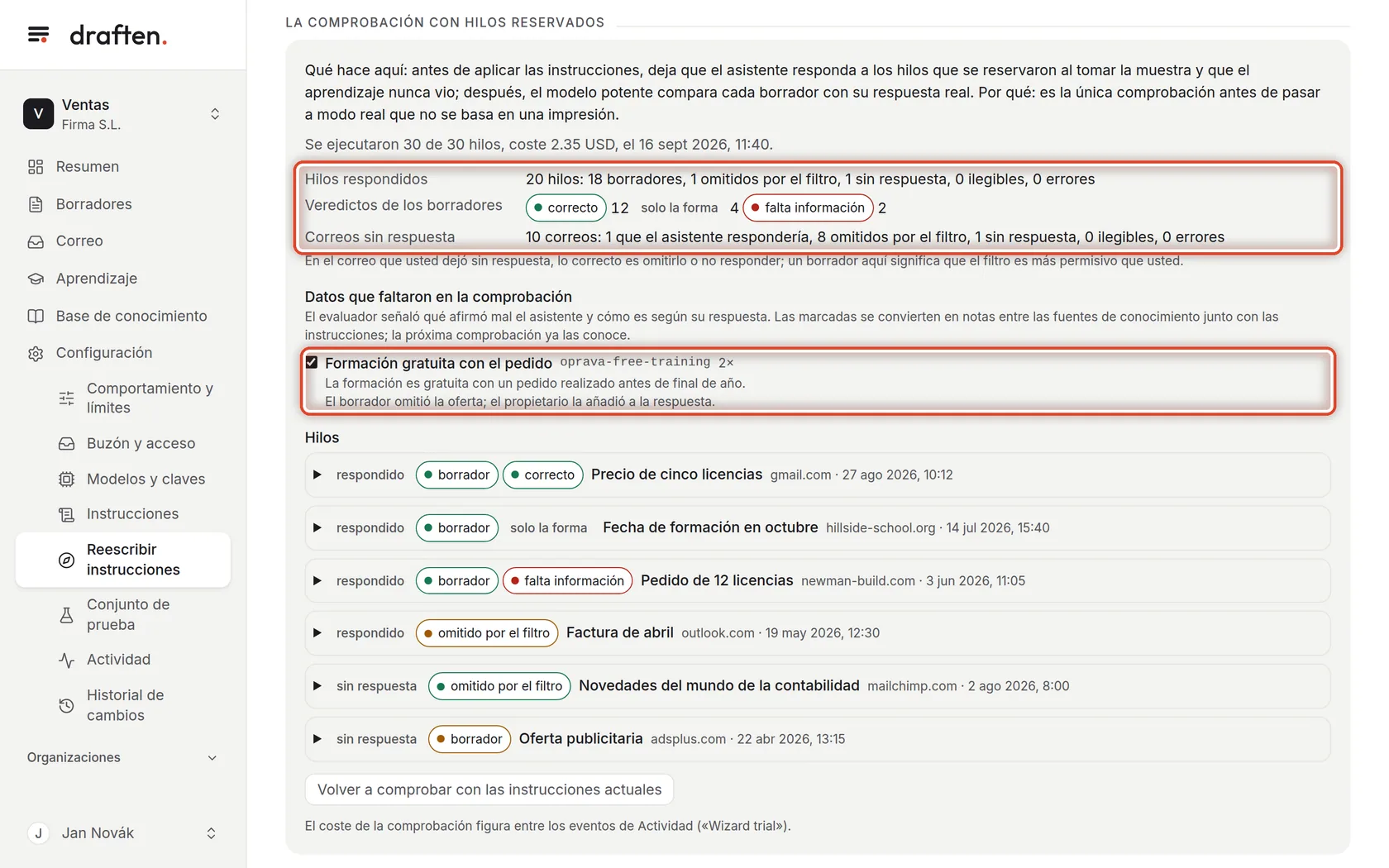
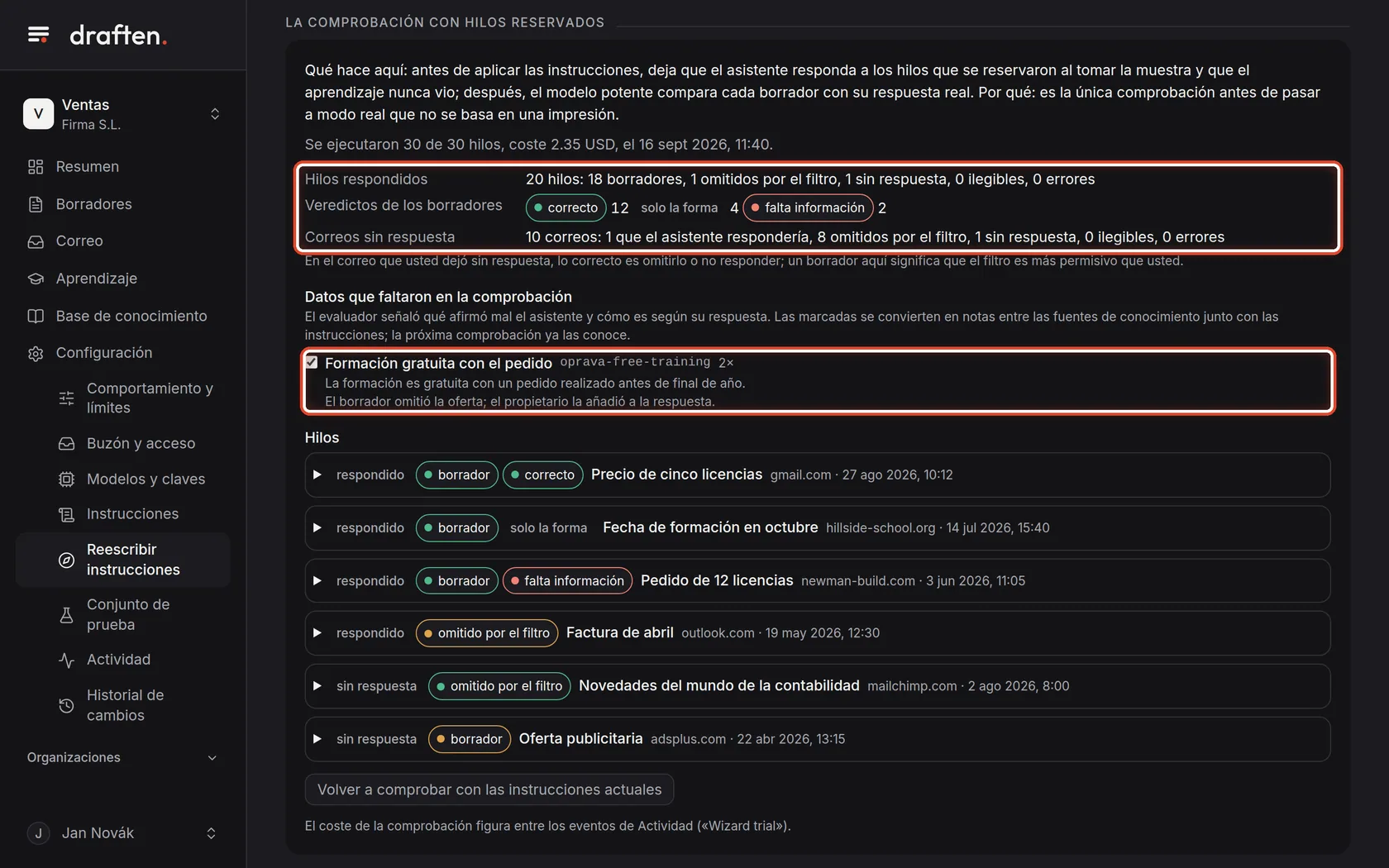
La comprobación con hilos reservados
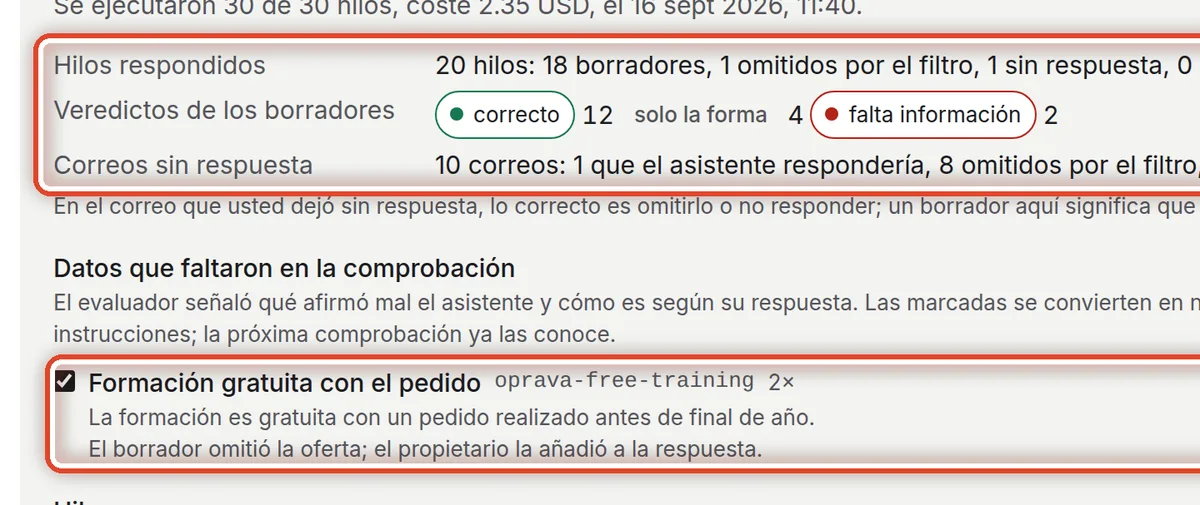
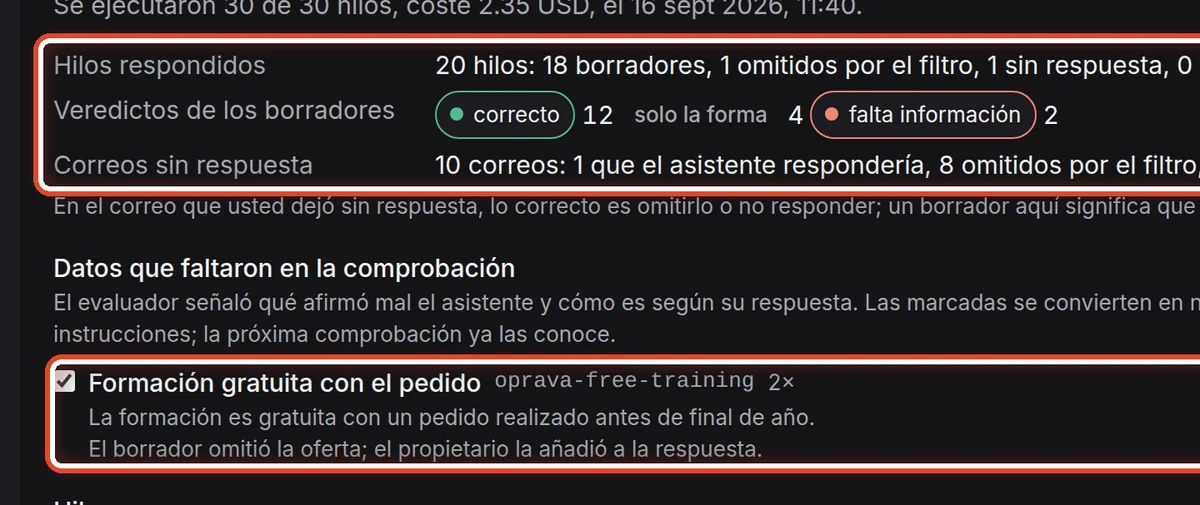
En la pantallaEl resultado de la comprobación: cuántos borradores se escribieron y cómo salieron.
Qué hacerHaga clic en Comprobar con los hilos reservados y lea el resultado. Lo que le faltó al asistente se le ofrece en la configuración guiada como nuevas fuentes de conocimiento.
NotaPara estar aún más seguro, ejecute también el conjunto de prueba, aunque las instrucciones nuevas solo aparecen en él después de aplicarlas.
Paso 8 de 9
Aplique las instrucciones nuevas
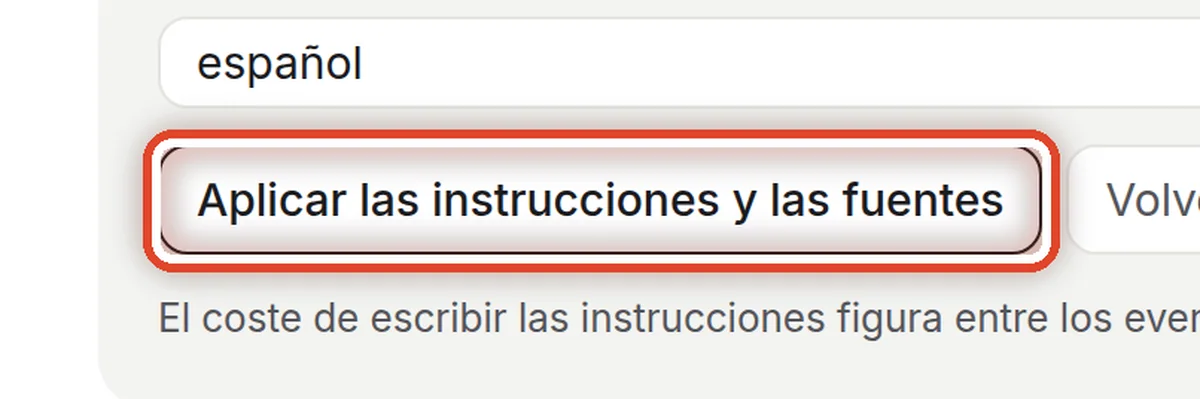
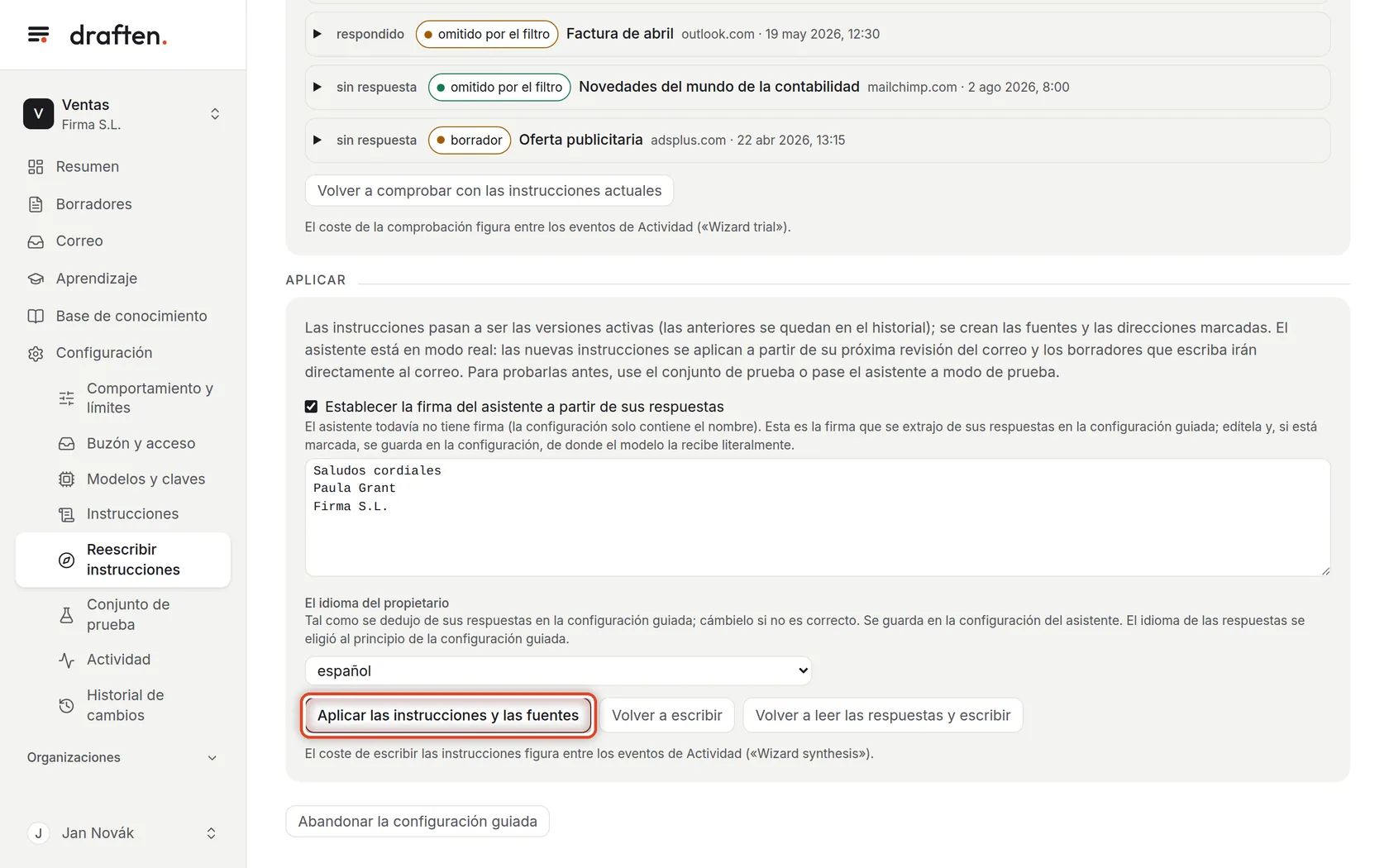
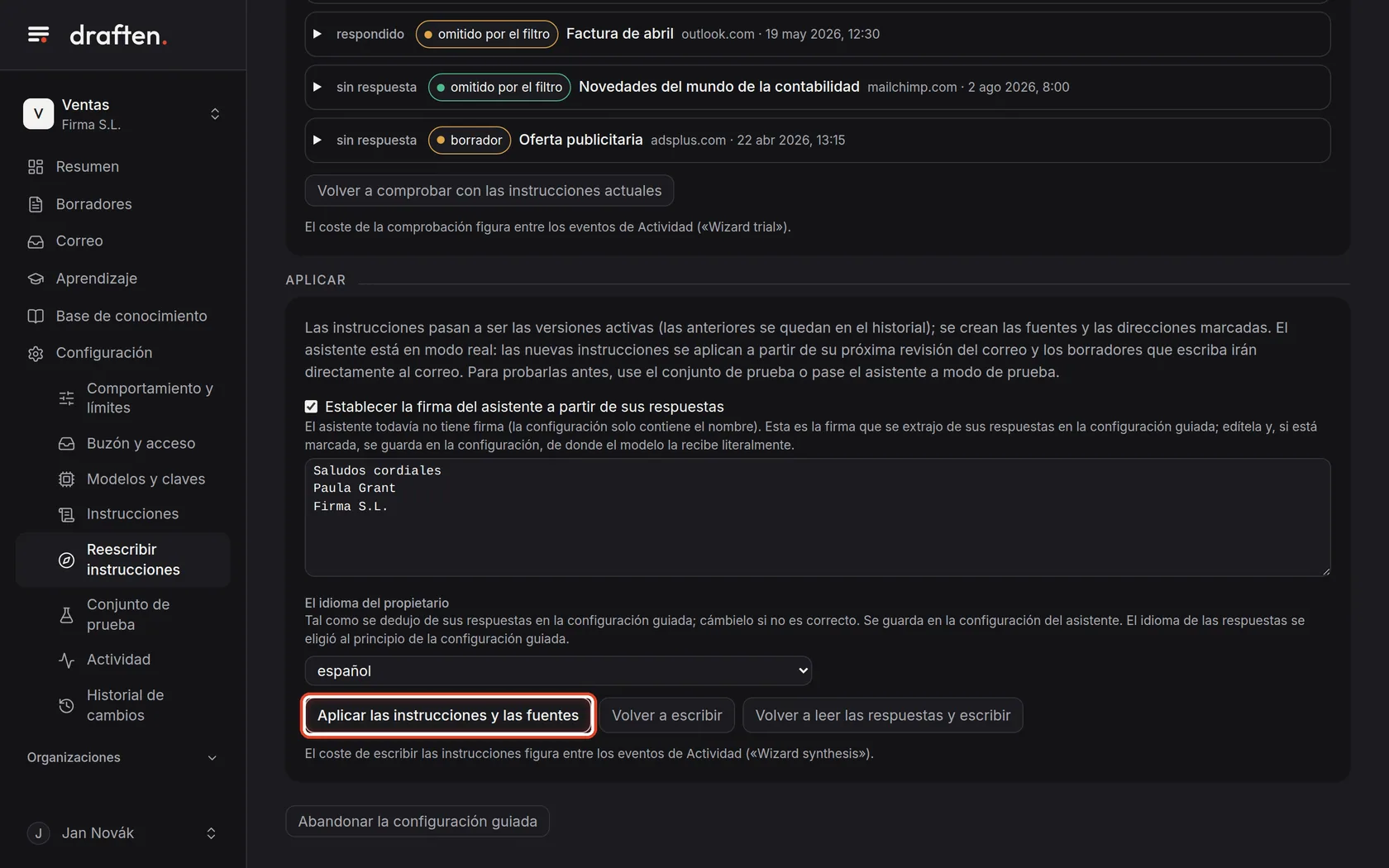
En la pantallaAbajo, la tarjeta Aplicar con el botón Aplicar las instrucciones y las fuentes.
Qué hacerCuando esté conforme con el resultado, haga clic en Aplicar las instrucciones y las fuentes. Las instrucciones pasan a ser las nuevas versiones activas y se crean las fuentes marcadas.
NotaAtención: aplicar no cambia el modo de prueba. Un asistente en modo real escribe con las instrucciones nuevas a partir de la próxima revisión del correo, con borradores en su buzón. Para ir sobre seguro, páselo a modo de prueba antes de aplicar (Configuración → Comportamiento y límites). O pruebe antes las instrucciones nuevas con los mensajes guardados en el conjunto de prueba.
Paso 9 de 9
Listo
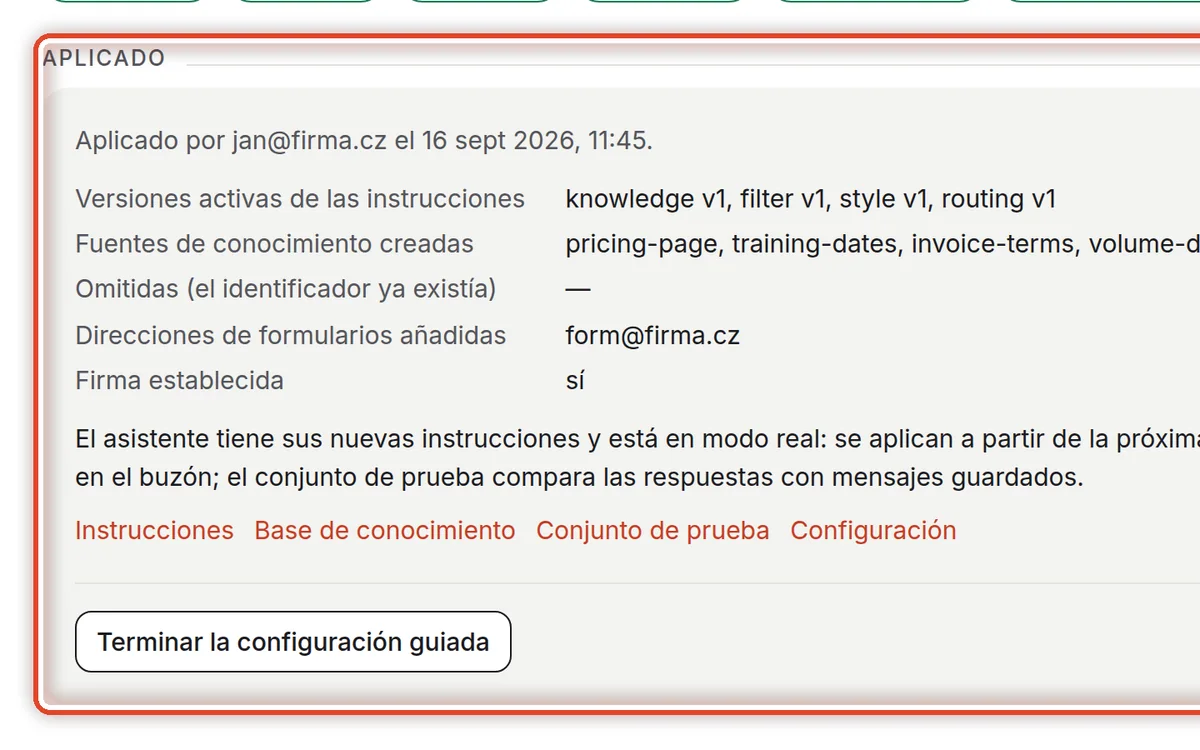
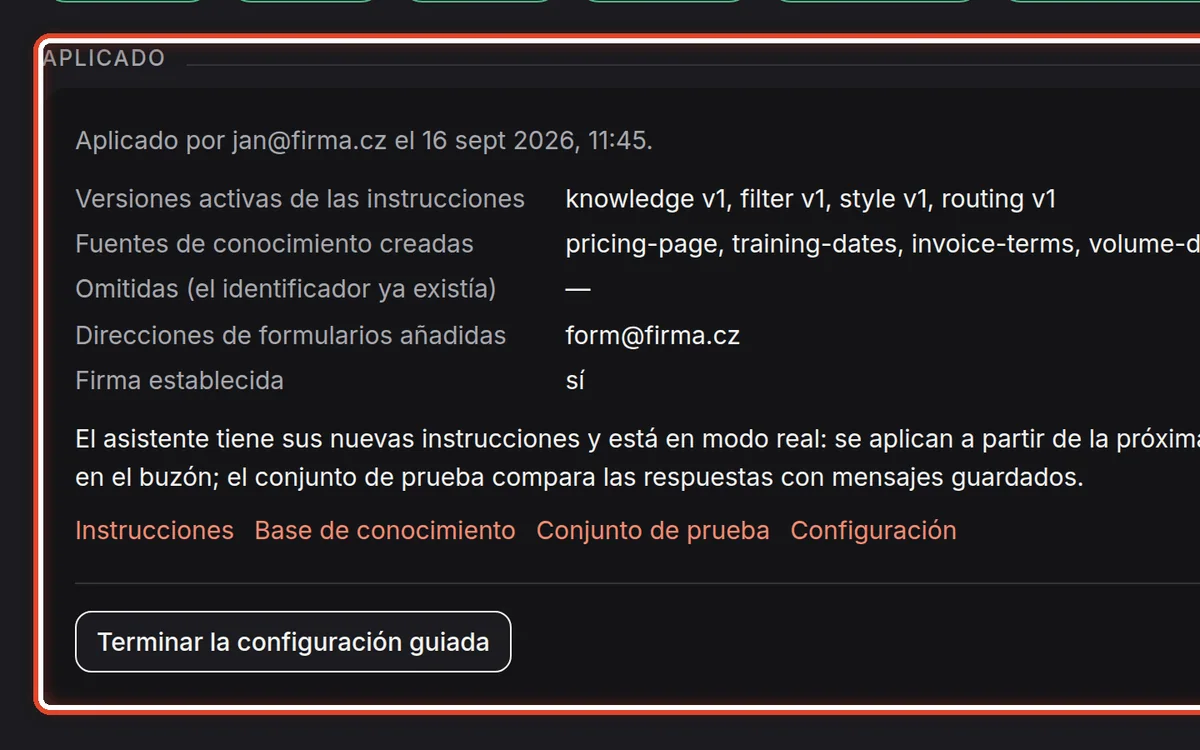
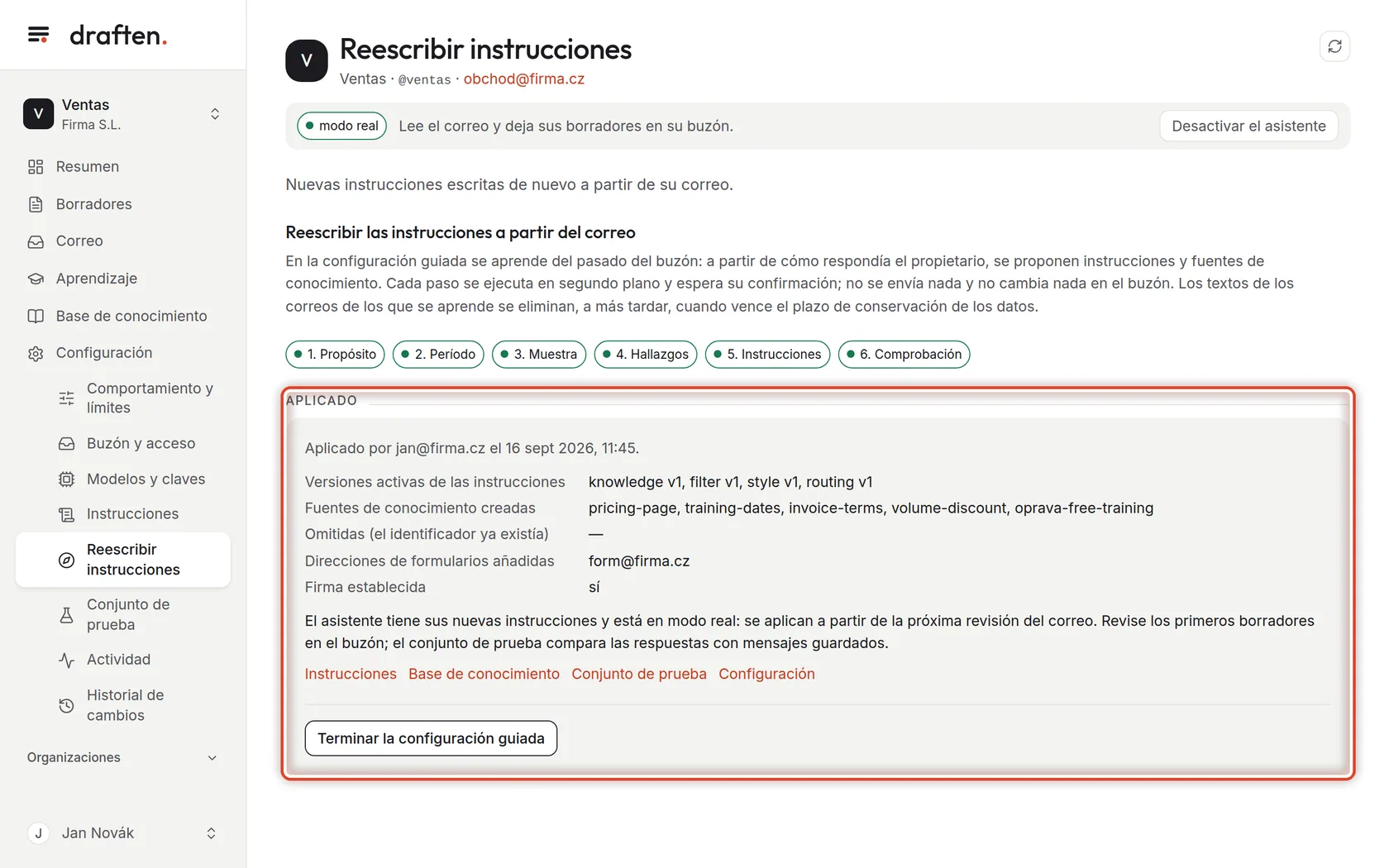
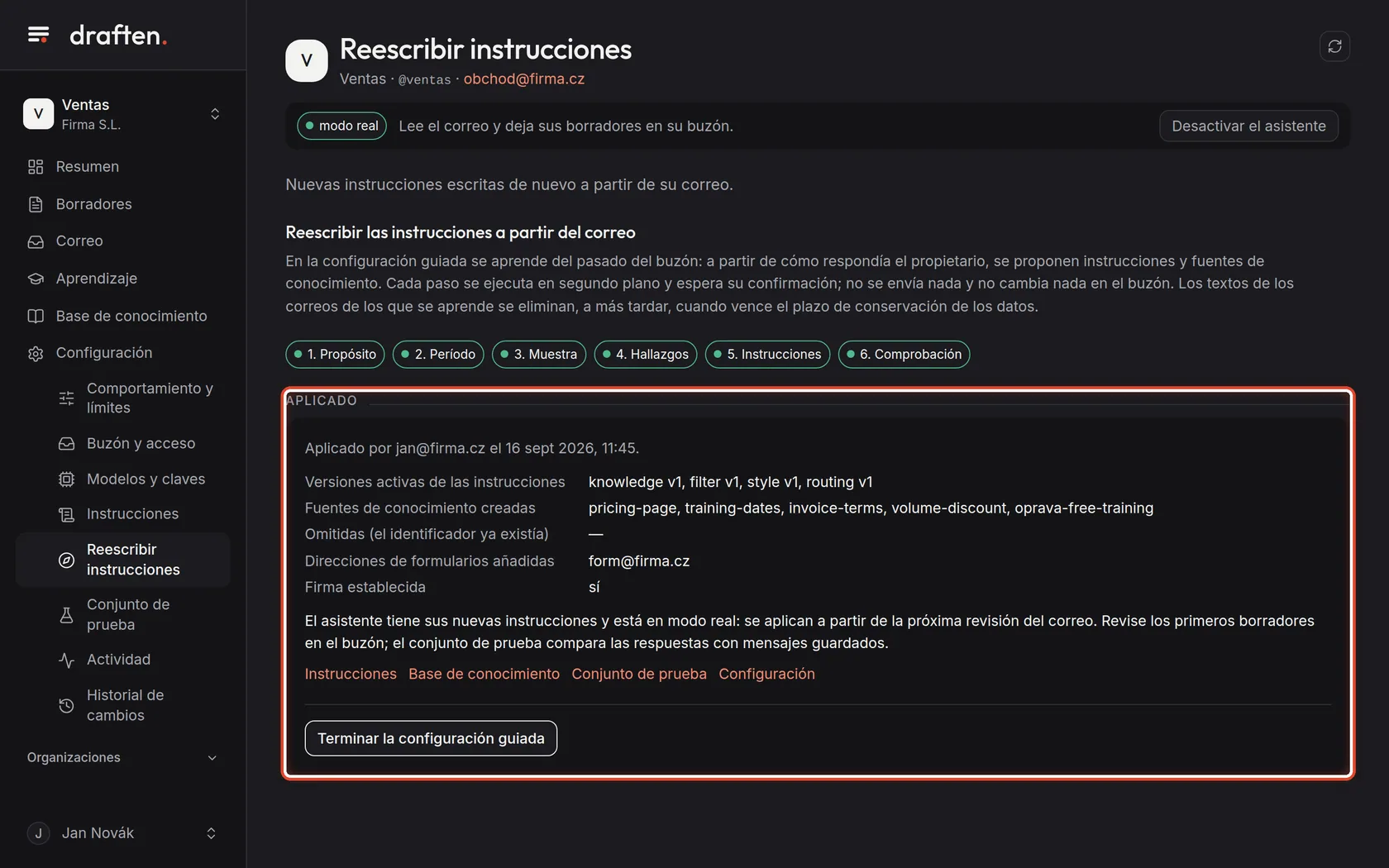
En la pantallaLa tarjeta Aplicado con un resumen y, debajo, el botón Terminar la configuración guiada.
Qué hacerVerá las nuevas versiones de las instrucciones, las fuentes creadas y las direcciones de formulario añadidas. El asistente de la imagen ya funciona en modo real, por eso aparece solo Terminar la configuración guiada, que le lleva al Resumen. Un asistente en modo de prueba tiene en su lugar dos botones: Pasar a modo real y Terminar en modo de prueba.
NotaCuando se desactiva el modo de prueba, el propietario del buzón recibe un correo que le avisa de que el asistente está en modo real. La próxima vez, «Reescribir instrucciones» empieza con la indicación de cuándo terminó la configuración guiada por última vez. Si las instrucciones nuevas no funcionan, vuelva a una versión anterior de cada una en Configuración → Instrucciones con Restaurar esta versión.
Fin
Las instrucciones nuevas están en vigor
Vigile los borradores y el Resumen durante unos días. Las versiones antiguas de las instrucciones se quedaron en el historial.
- Cada paso con más detalle«Un asistente nuevo, paso a paso» recorre las mismas pantallas en detalle.
- Volver a una versión anteriorConfiguración → Instrucciones → Historial de versiones → Restaurar esta versión.