Guida
Le istruzioni
di nuovo dalla tua posta.
Quando il lavoro della casella è cambiato, la procedura guidata può riscrivere le istruzioni: legge le risposte che hai inviato, propone nuove istruzioni e fonti di conoscenza e le prova sulla posta che l’apprendimento non ha mai visto. È la stessa procedura guidata che configura un nuovo assistente, solo per un assistente già al lavoro.
Prima di iniziare
- Ruolo di editor o proprietarioLa procedura guidata la avvia il proprietario dell’assistente o un editor.
- Circa mezz’oraOgni passaggio a pagamento mostra prima il costo stimato, di solito qualche dollaro.
Passo 1 di 9
Di’ a cosa serve l’assistente
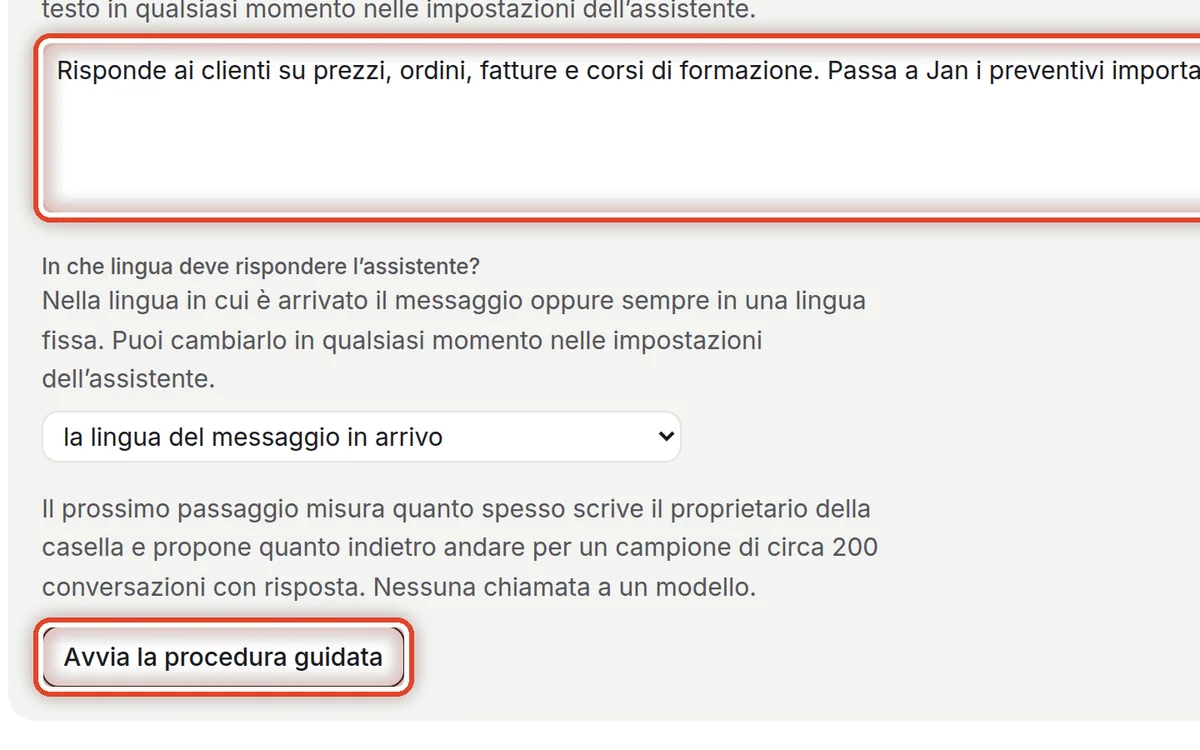
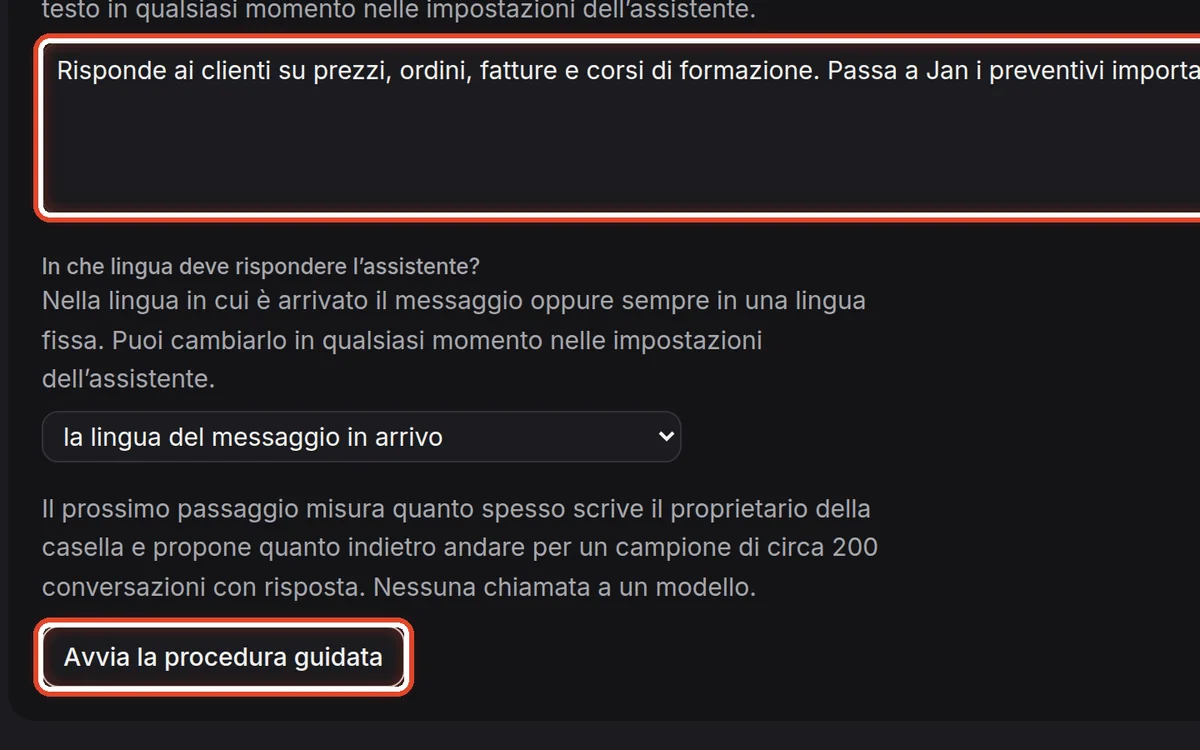
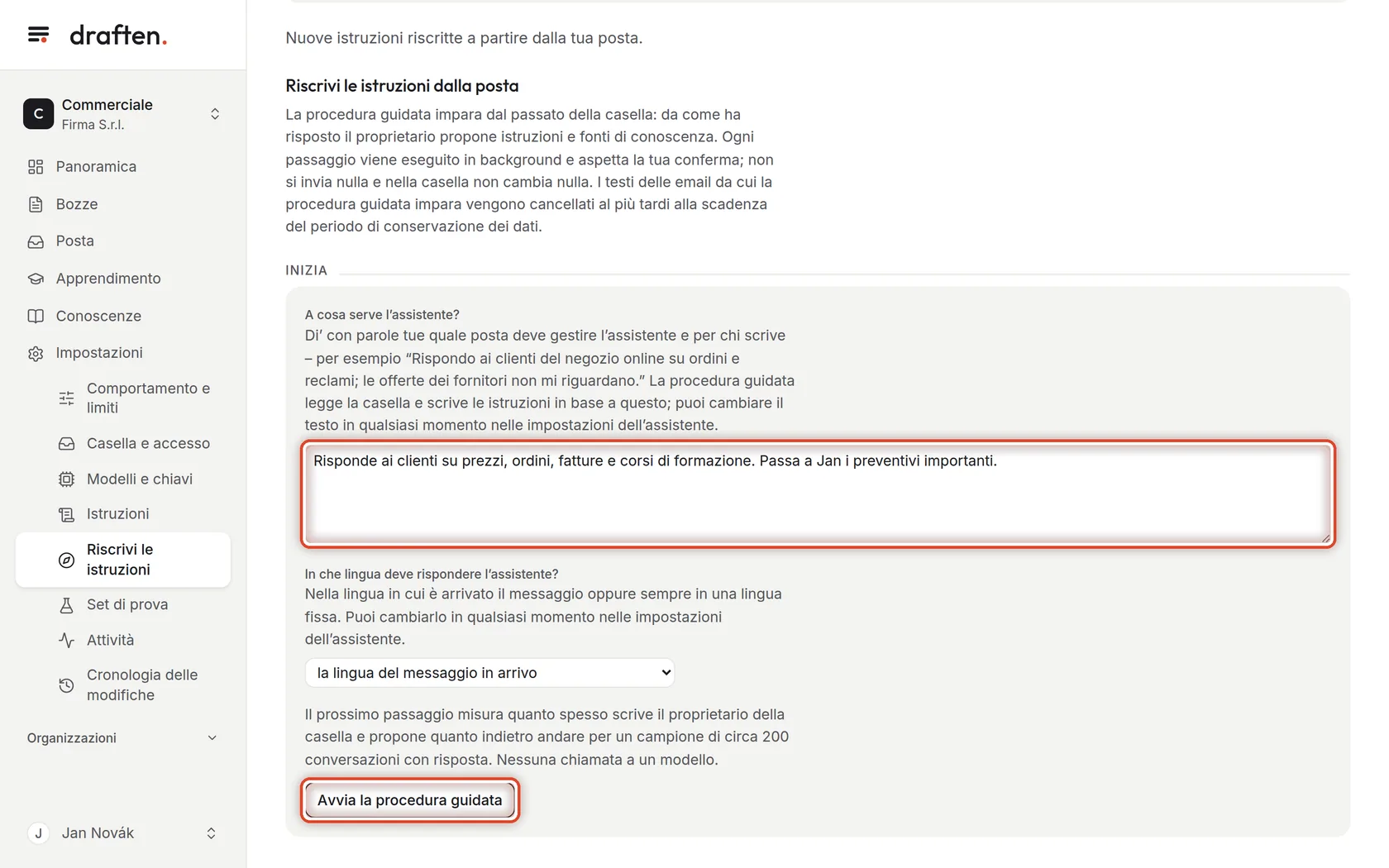
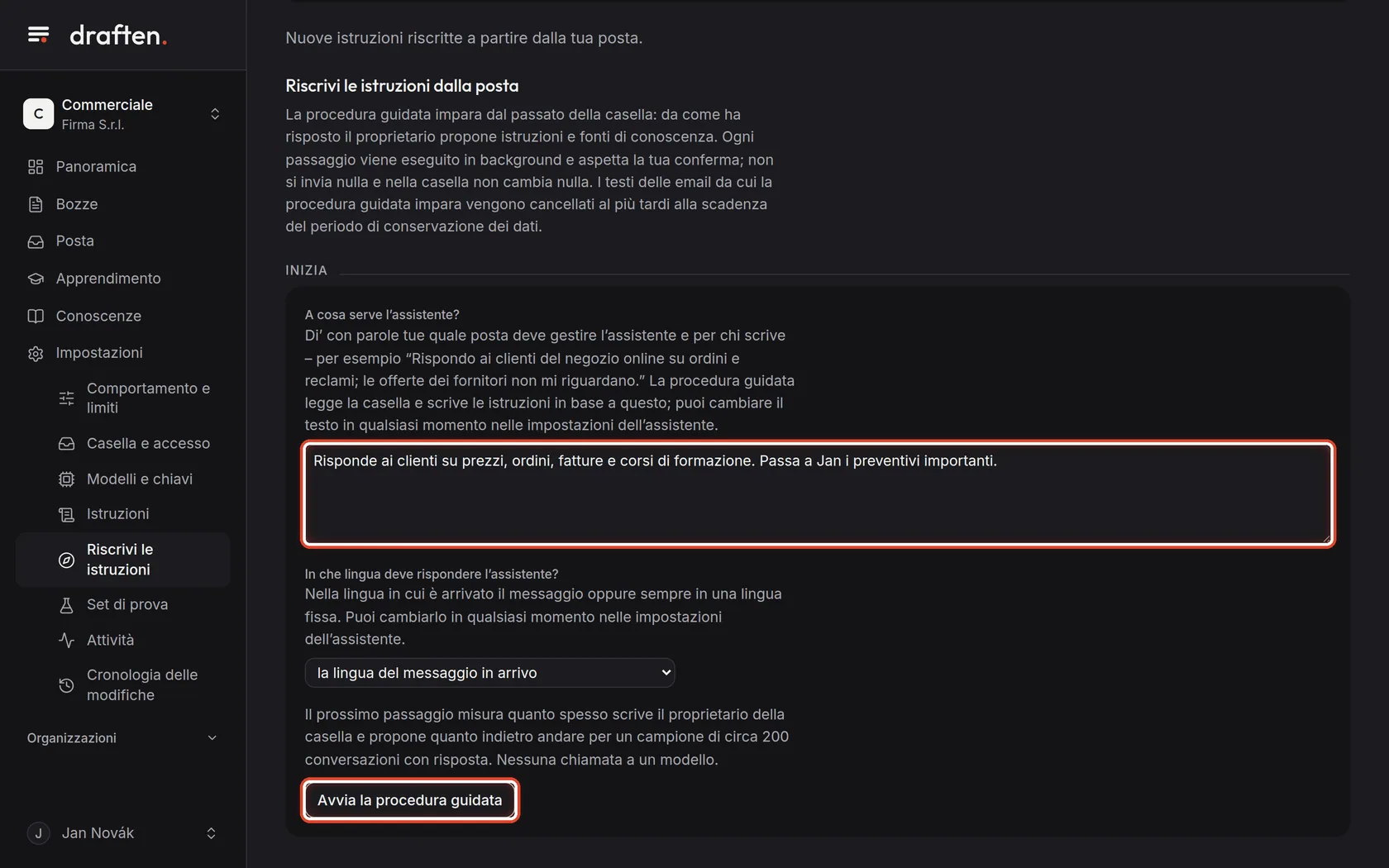
Sullo schermoIn Impostazioni → Riscrivi le istruzioni, il riquadro Inizia con il campo A cosa serve l’assistente?
Cosa fareControlla la descrizione con parole tue (è precompilata dalle impostazioni) e la lingua delle risposte. Poi clicca Avvia la procedura guidata.
NotaLa procedura guidata impara dalla posta che hai già inviato e riscrive le istruzioni. È utile quando il lavoro della casella è cambiato o le istruzioni si sono allontanate col tempo. Le versioni precedenti restano nella cronologia.
Passo 2 di 9
Periodo
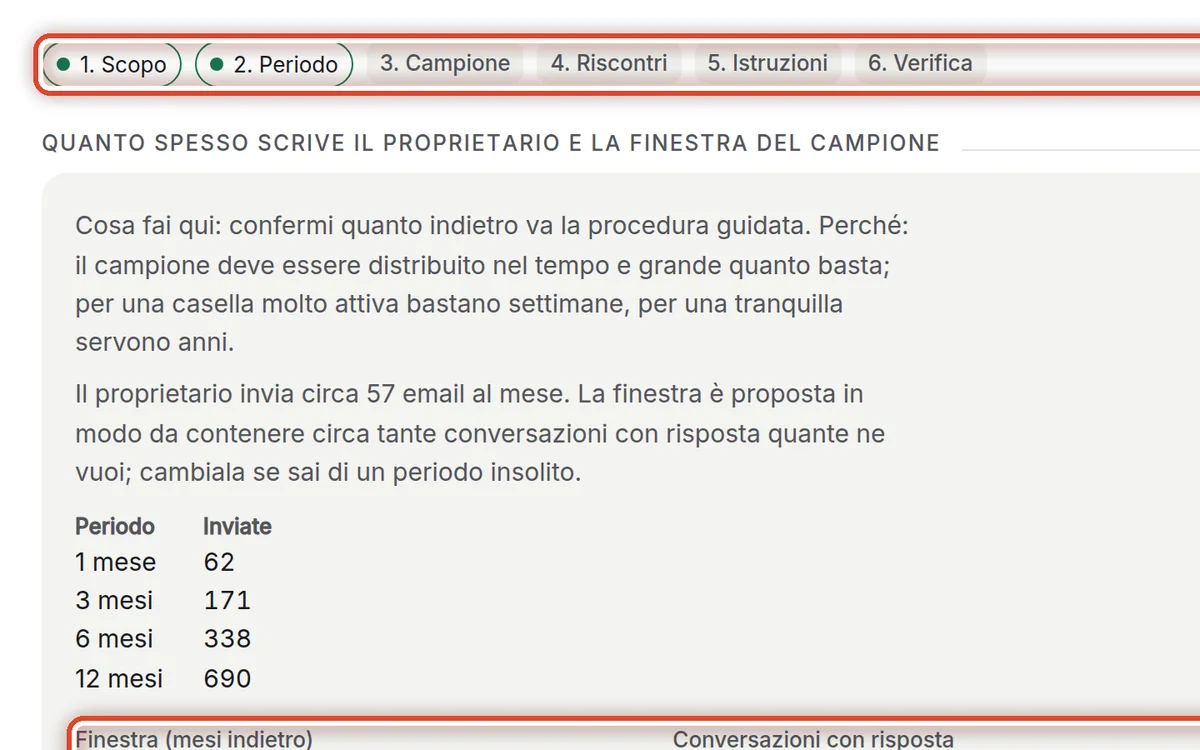
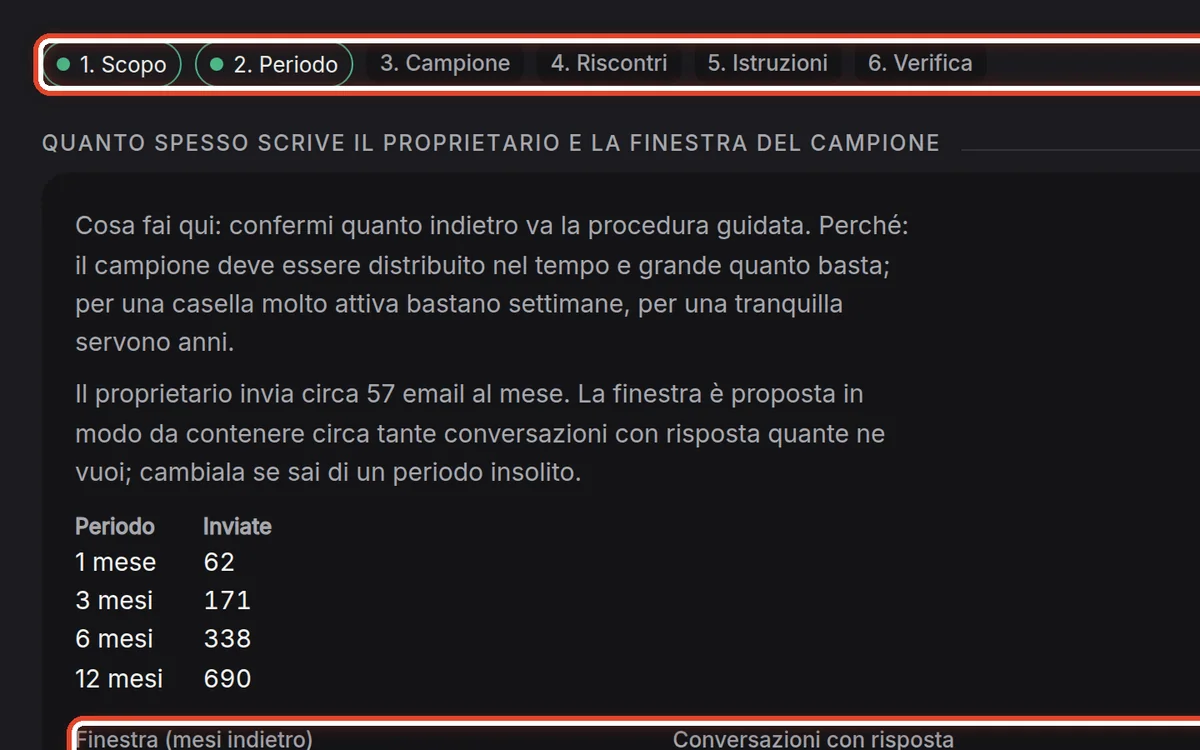
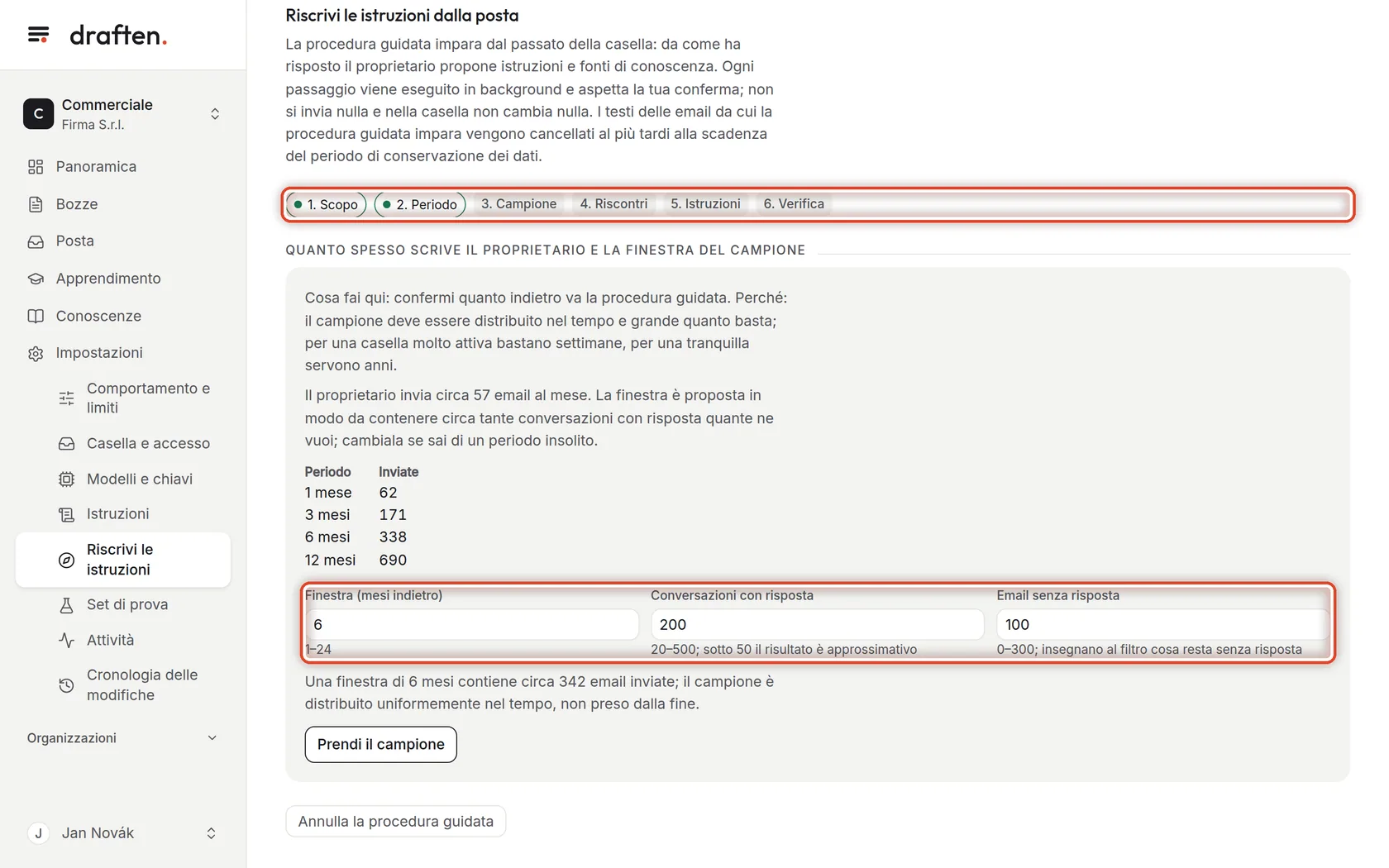
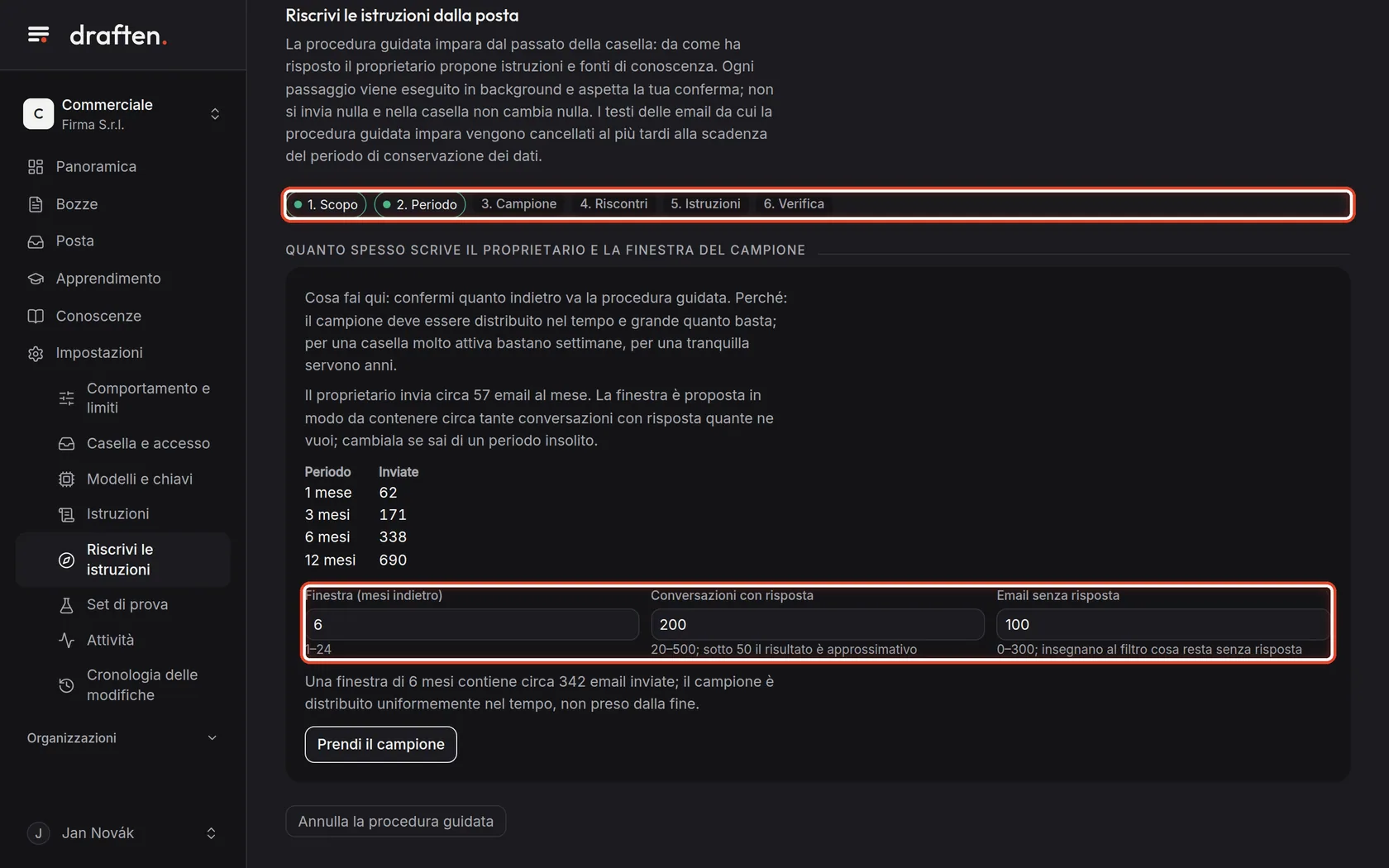
Sullo schermoIn alto, una barra con sei passaggi e un riquadro con quanta posta invii.
Cosa fareLa procedura guidata propone fin dove andare indietro. A meno che tu non sappia di un periodo insolito, lascia i numeri come sono e clicca Prendi il campione. Questo passaggio è gratuito.
Passo 3 di 9
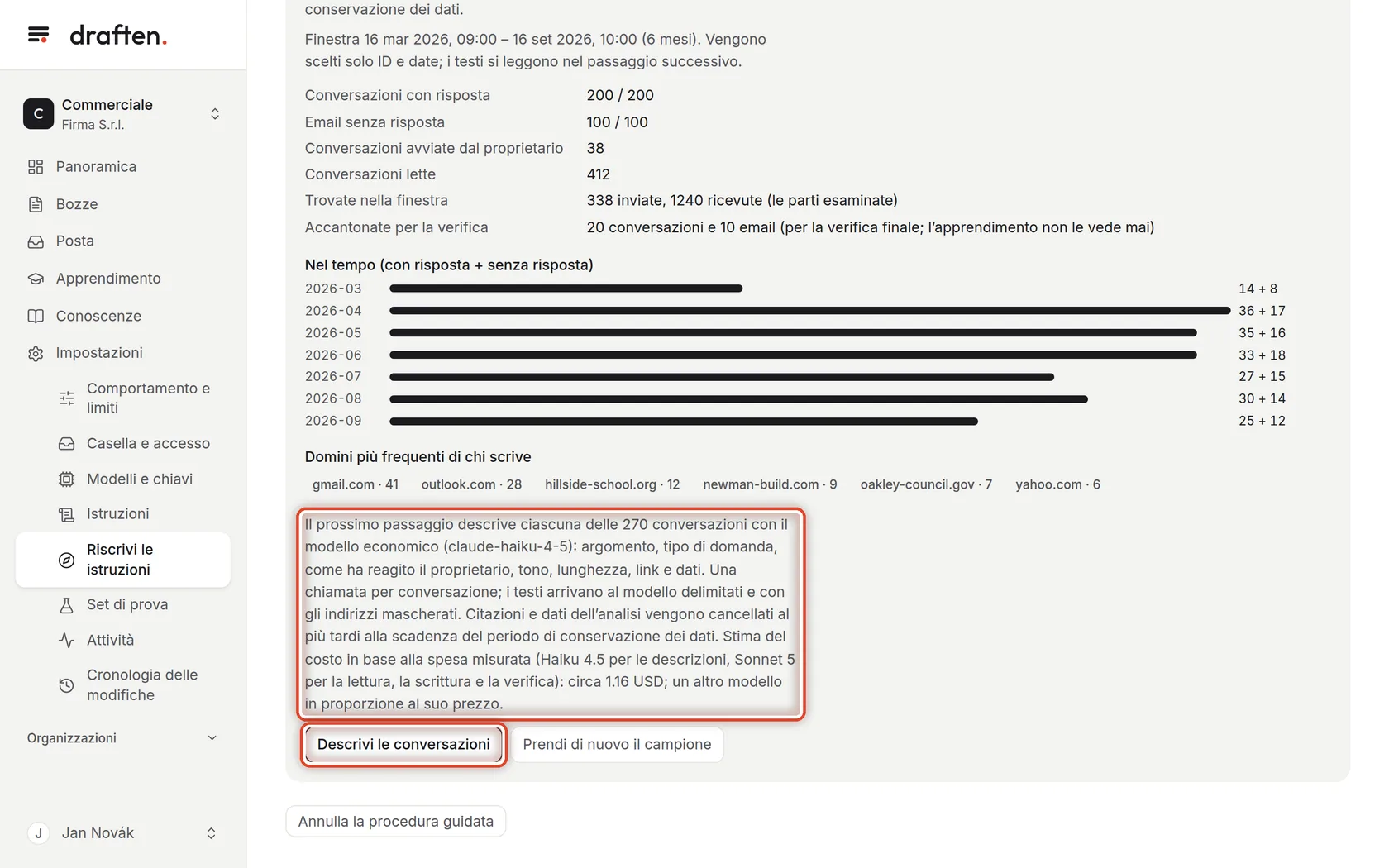
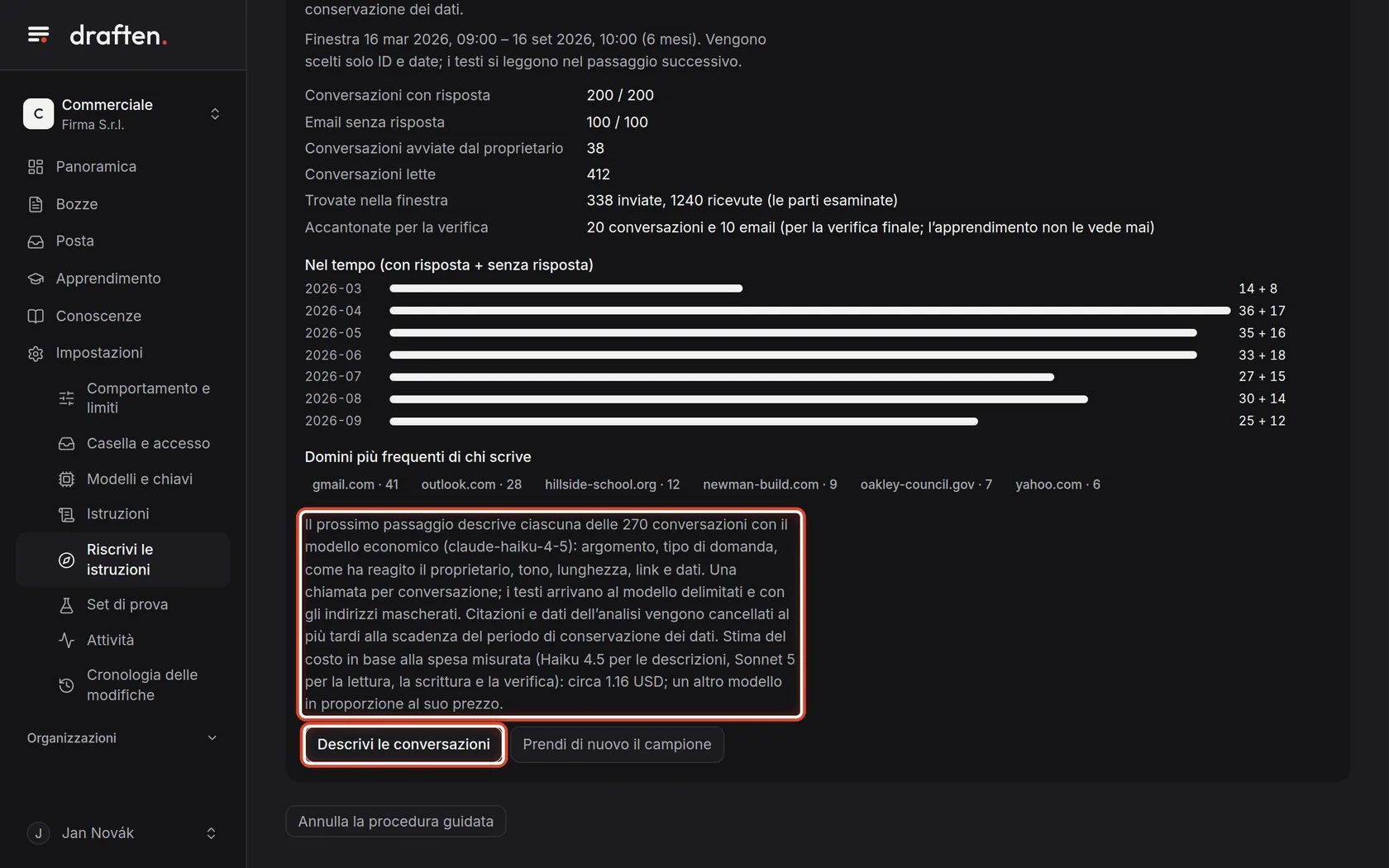
Campione e descrizione
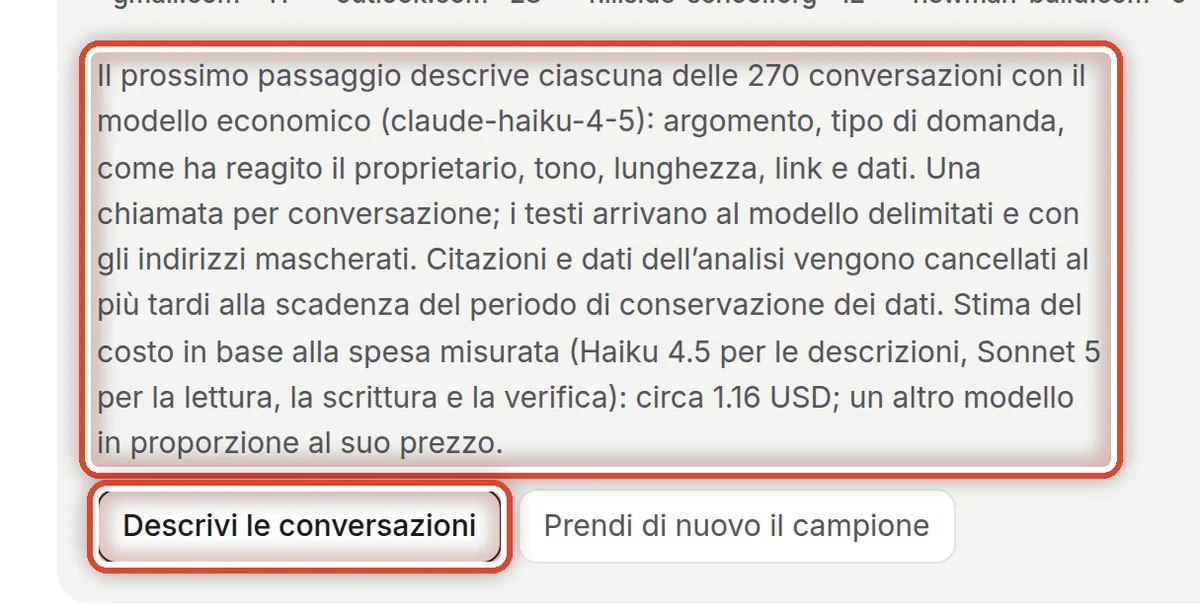
Sullo schermoSotto il riepilogo del campione, la stima dei costi e il pulsante Descrivi le conversazioni.
Cosa fareControlla che il campione vada bene e clicca Descrivi le conversazioni. Il modello economico descrive ogni conversazione; ci vuole un po’.
Passo 4 di 9
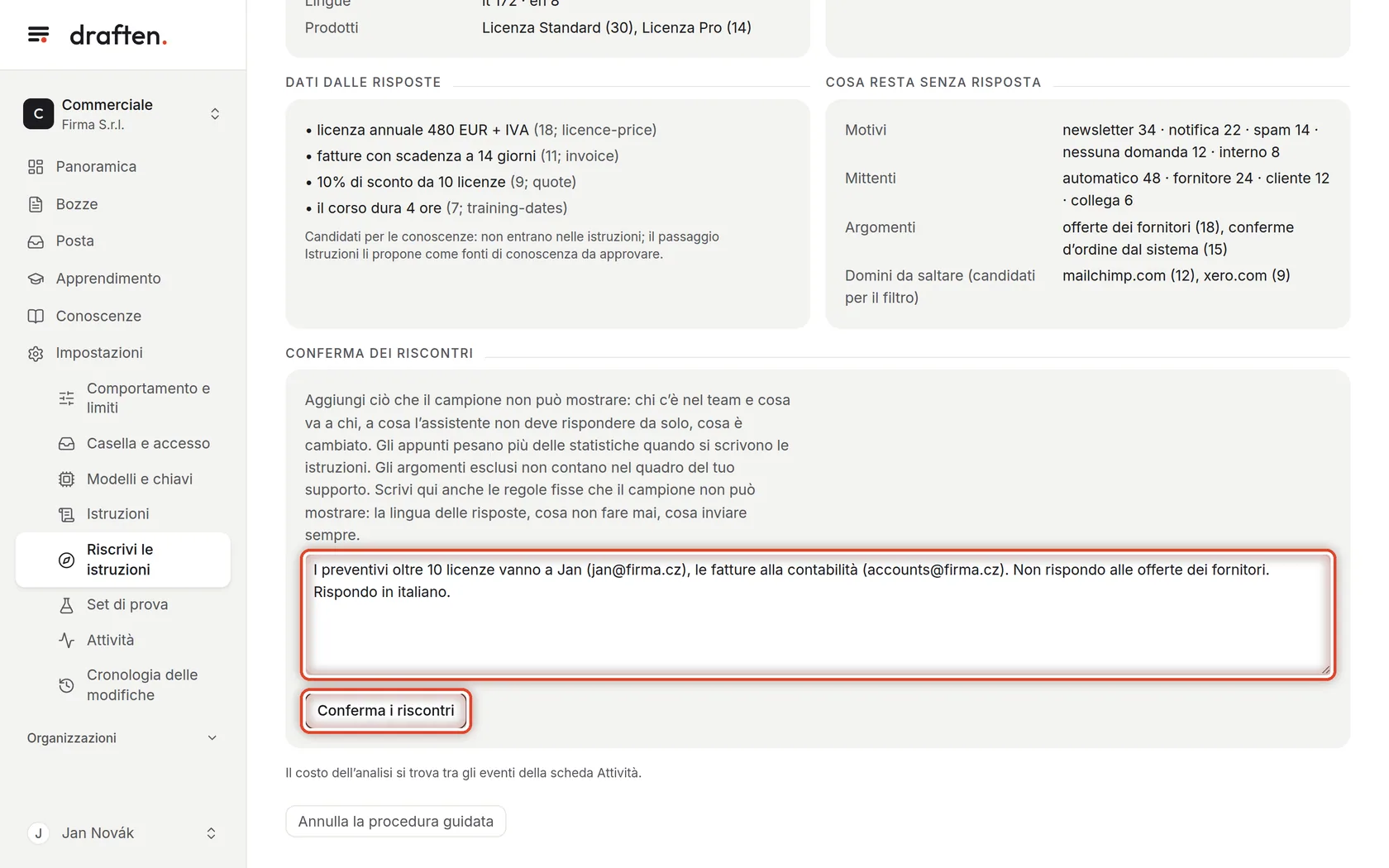
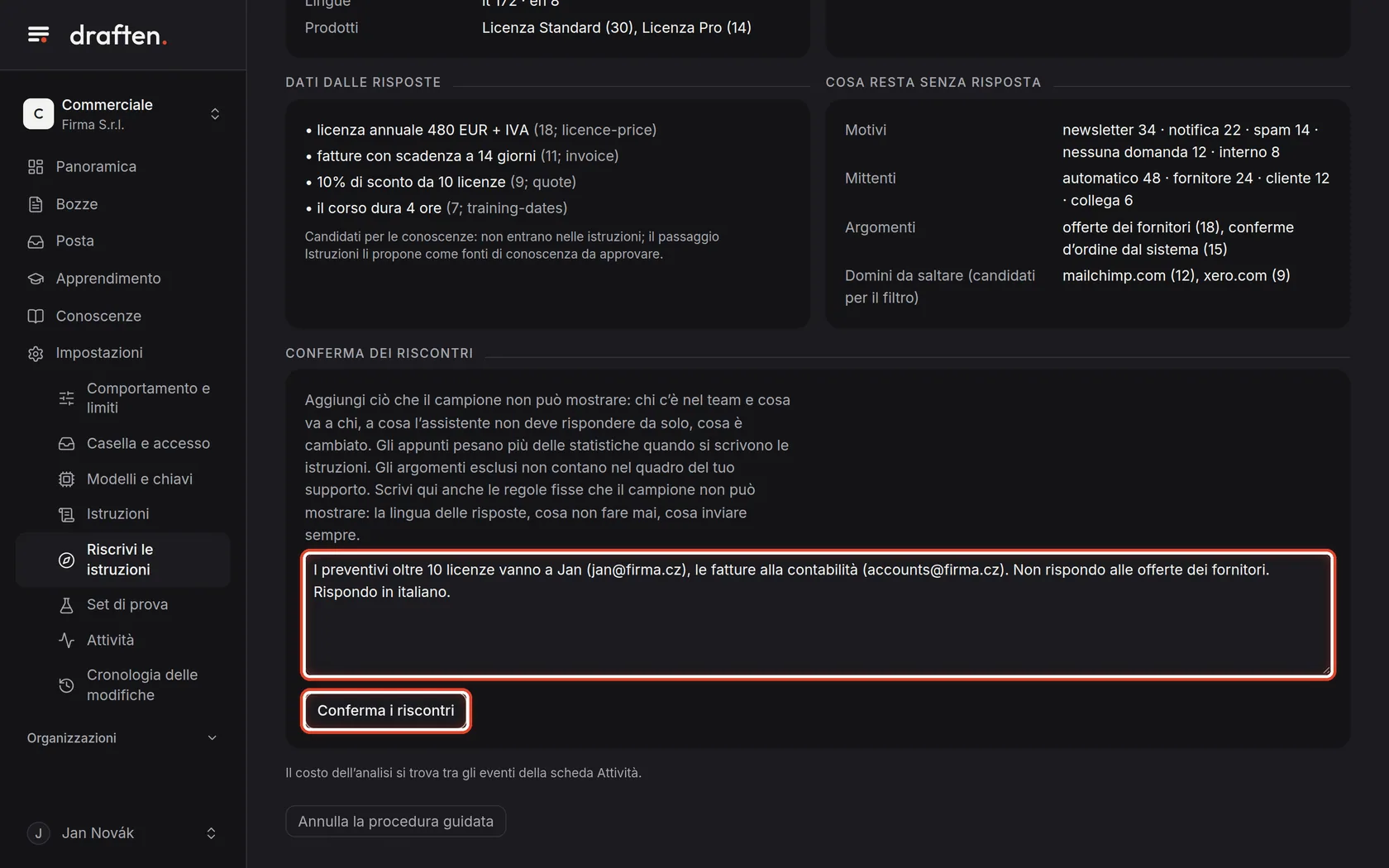
Riscontri e appunti
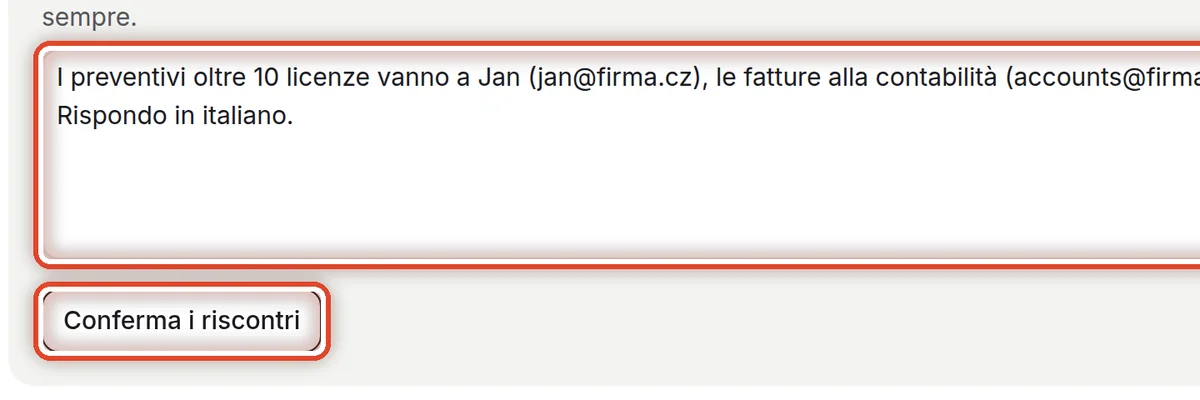
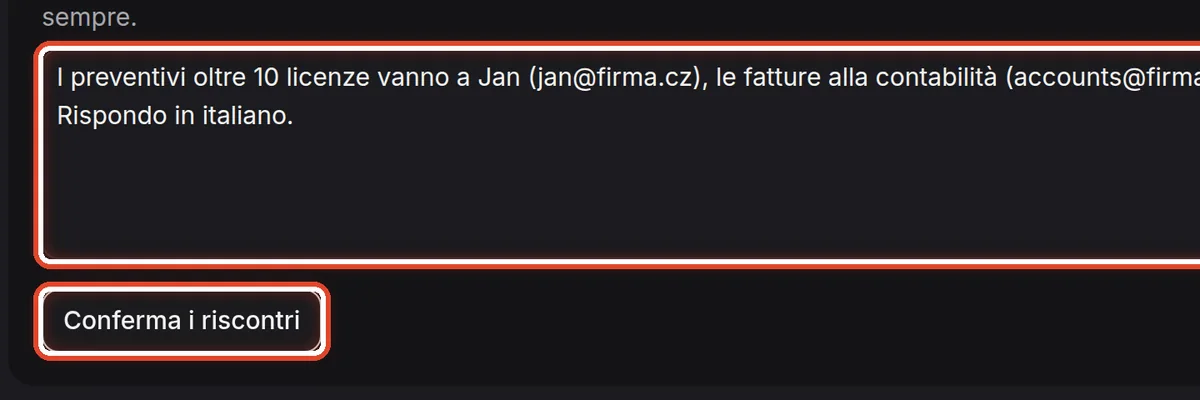
Sullo schermoIl riquadro Conferma dei riscontri con un campo per gli appunti.
Cosa fareScorri gli argomenti e i tipi di posta, scrivi quello che il campione non può mostrare (chi si occupa di cosa, cosa l’assistente non deve fare) e clicca Conferma i riscontri.
Passo 5 di 9
La scrittura delle istruzioni
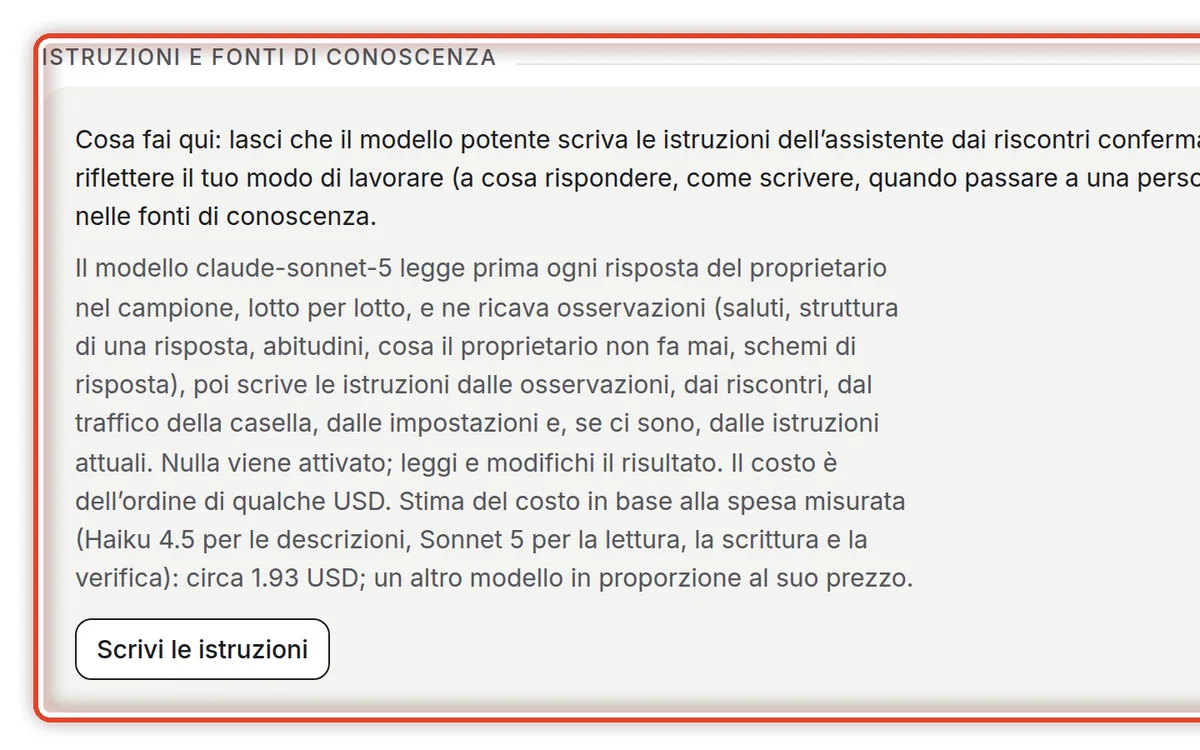
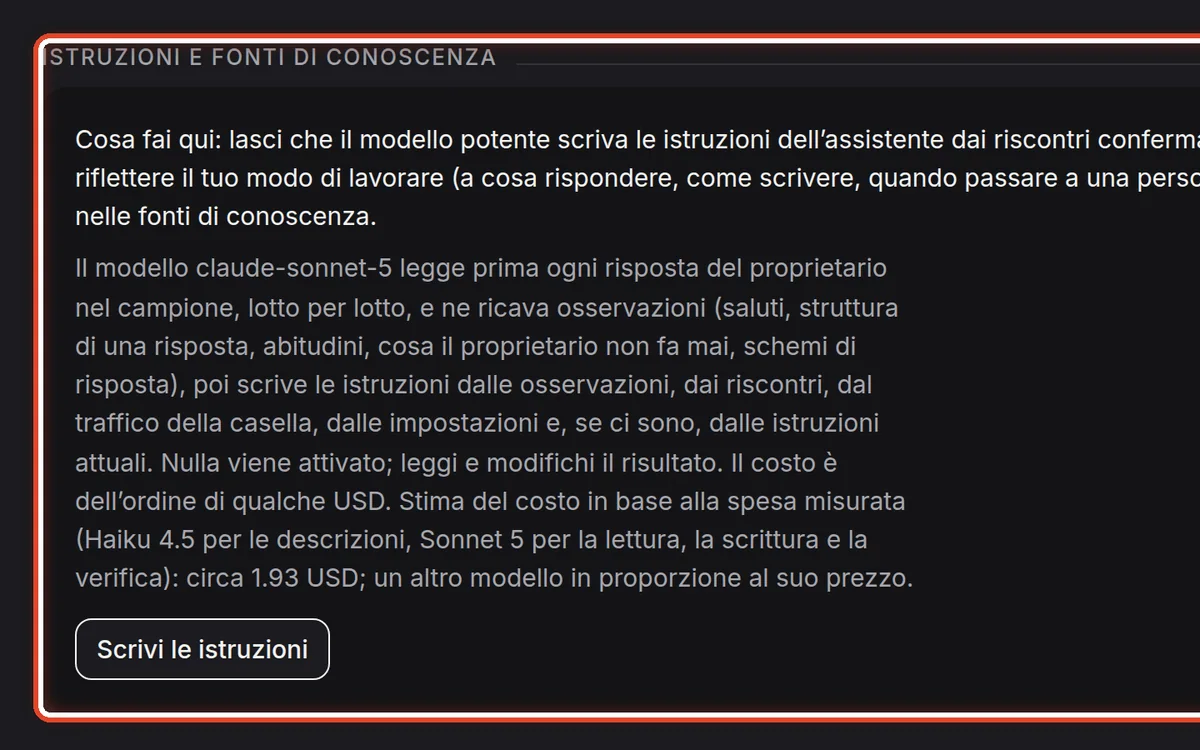
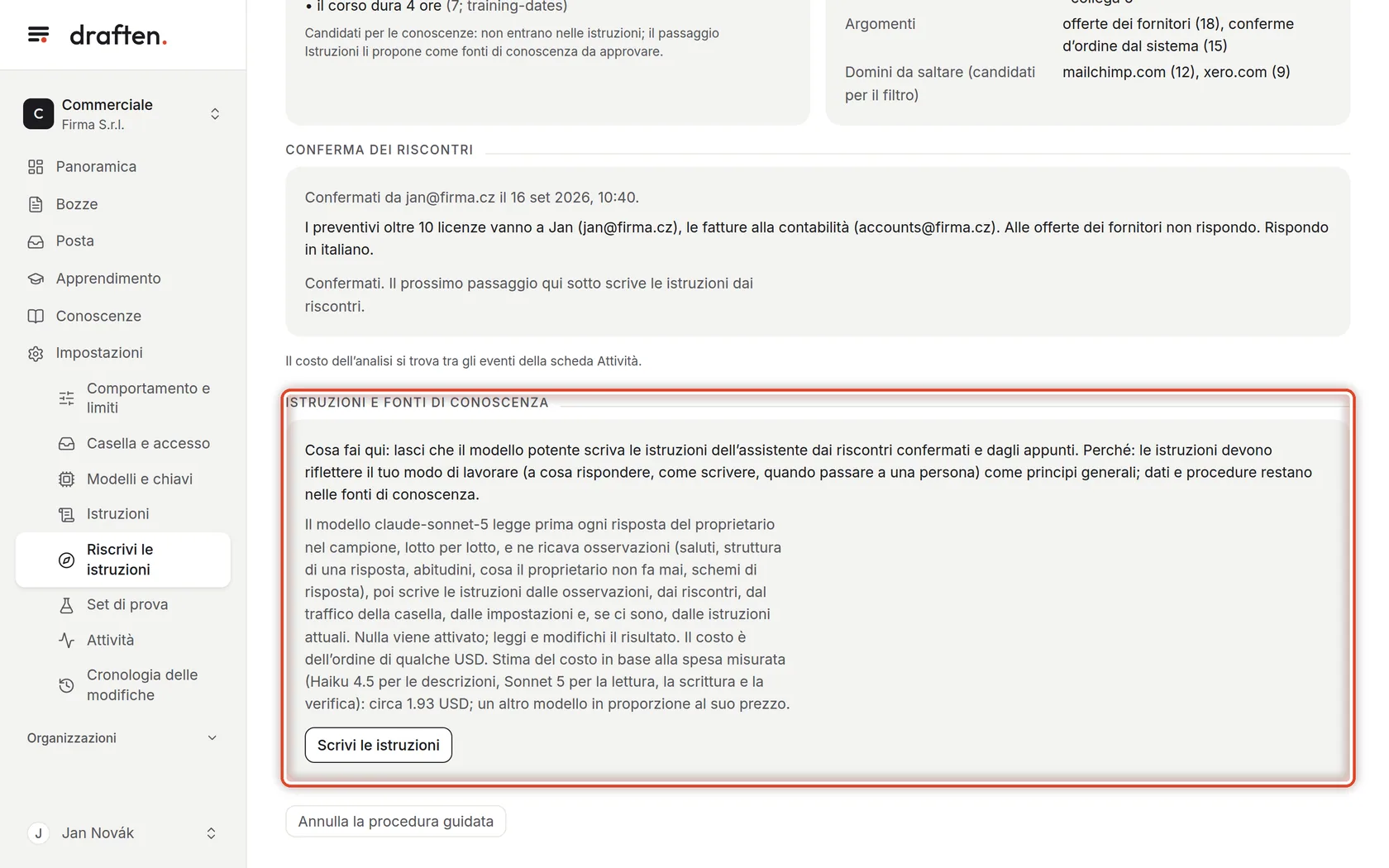
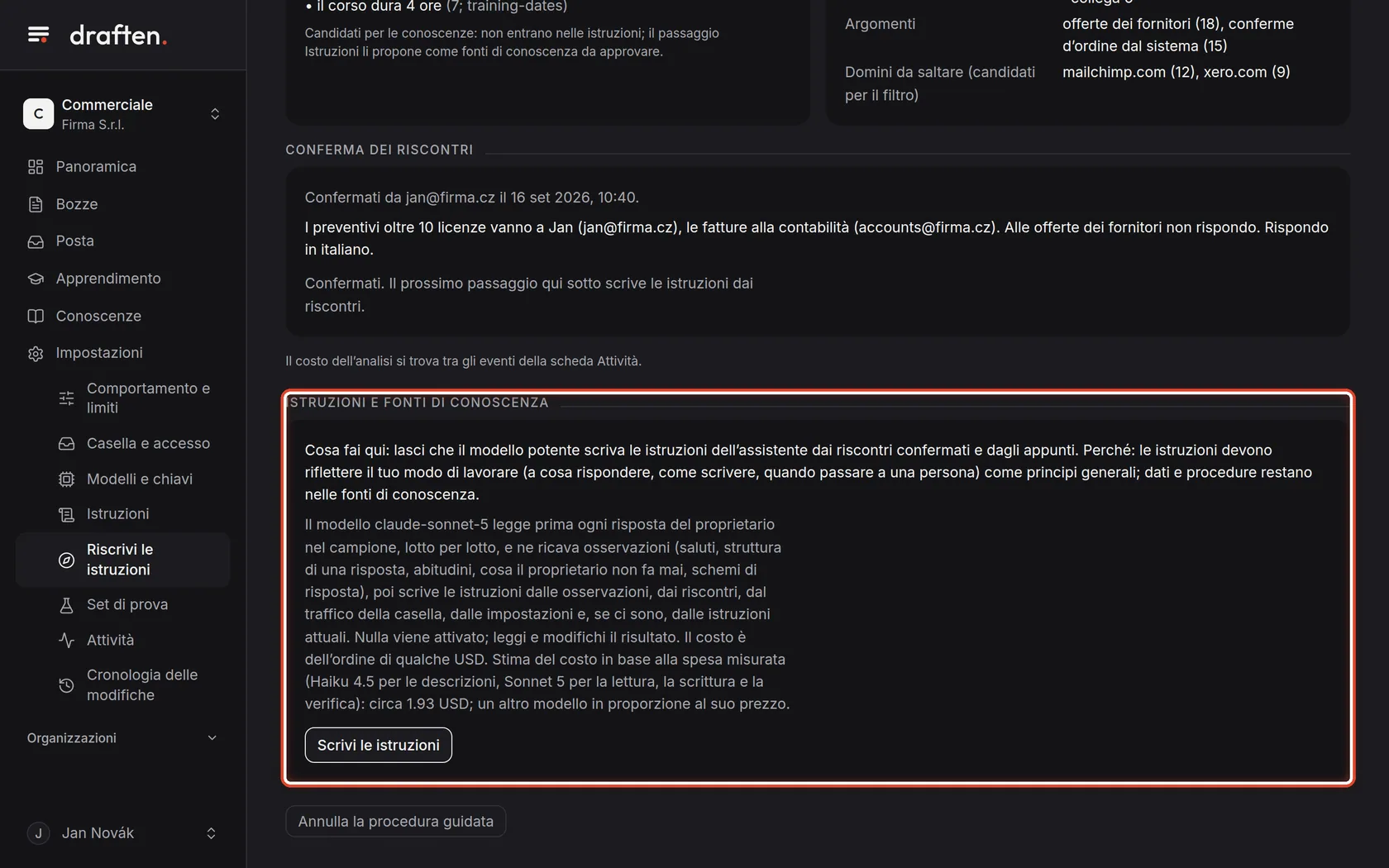
Sullo schermoIl riquadro Istruzioni e fonti di conoscenza con una stima dei costi.
Cosa fareClicca Scrivi le istruzioni. Il modello potente legge le tue risposte e scrive nuove istruzioni. Per ora non si applica nulla.
Passo 6 di 9
Il controllo del testo
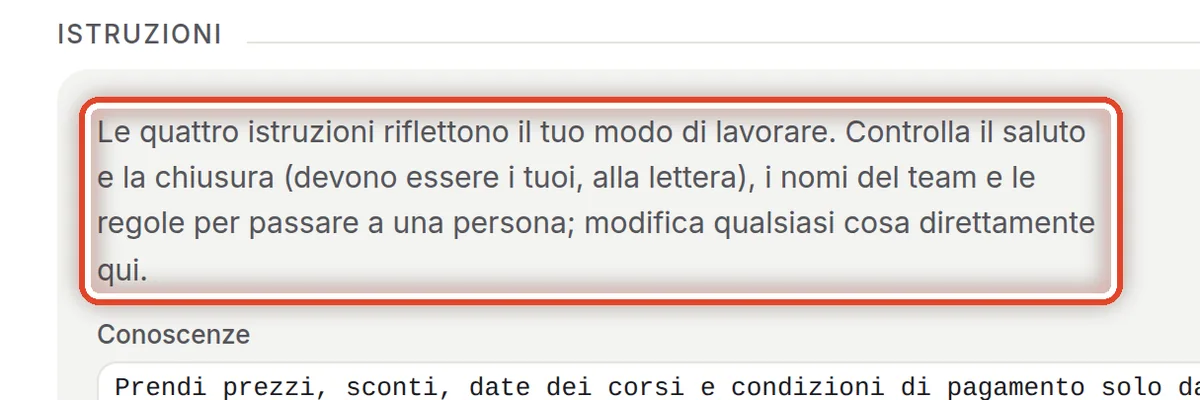
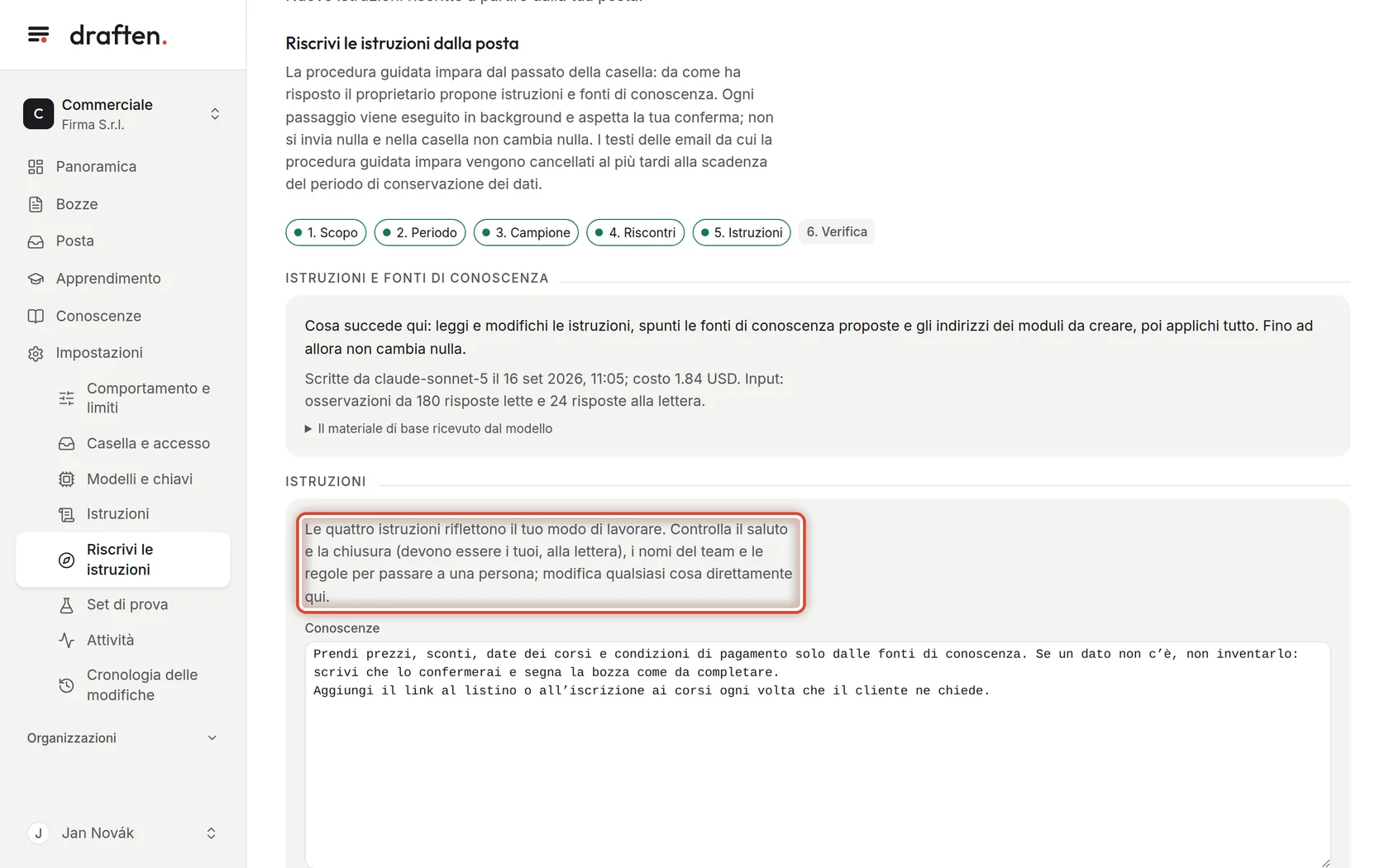
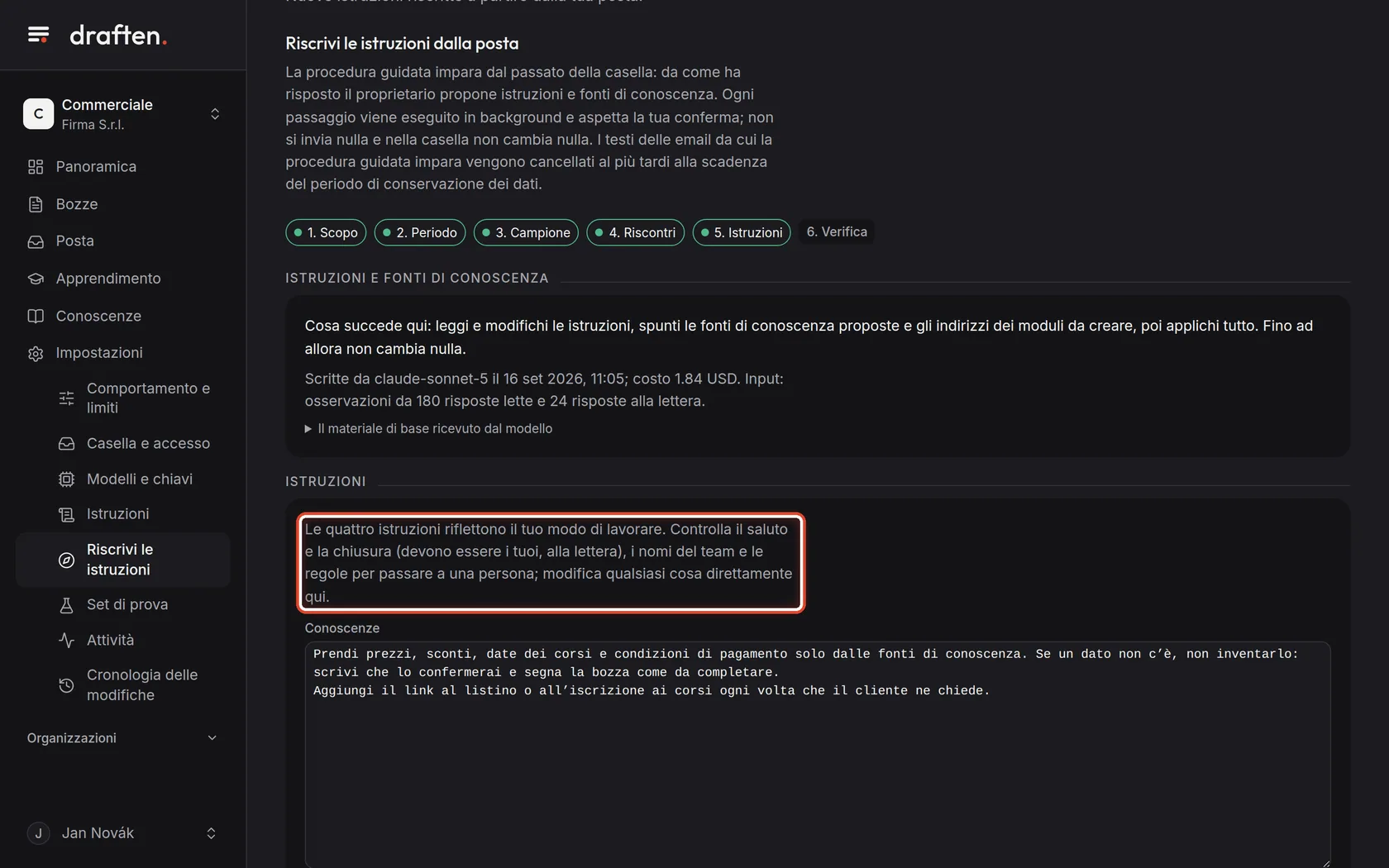
Sullo schermoQuattro campi con le nuove istruzioni.
Cosa fareLeggile e cambia ciò che non va – soprattutto il saluto e la chiusura, i nomi del team e le regole per passare a una persona.
Passo 7 di 9
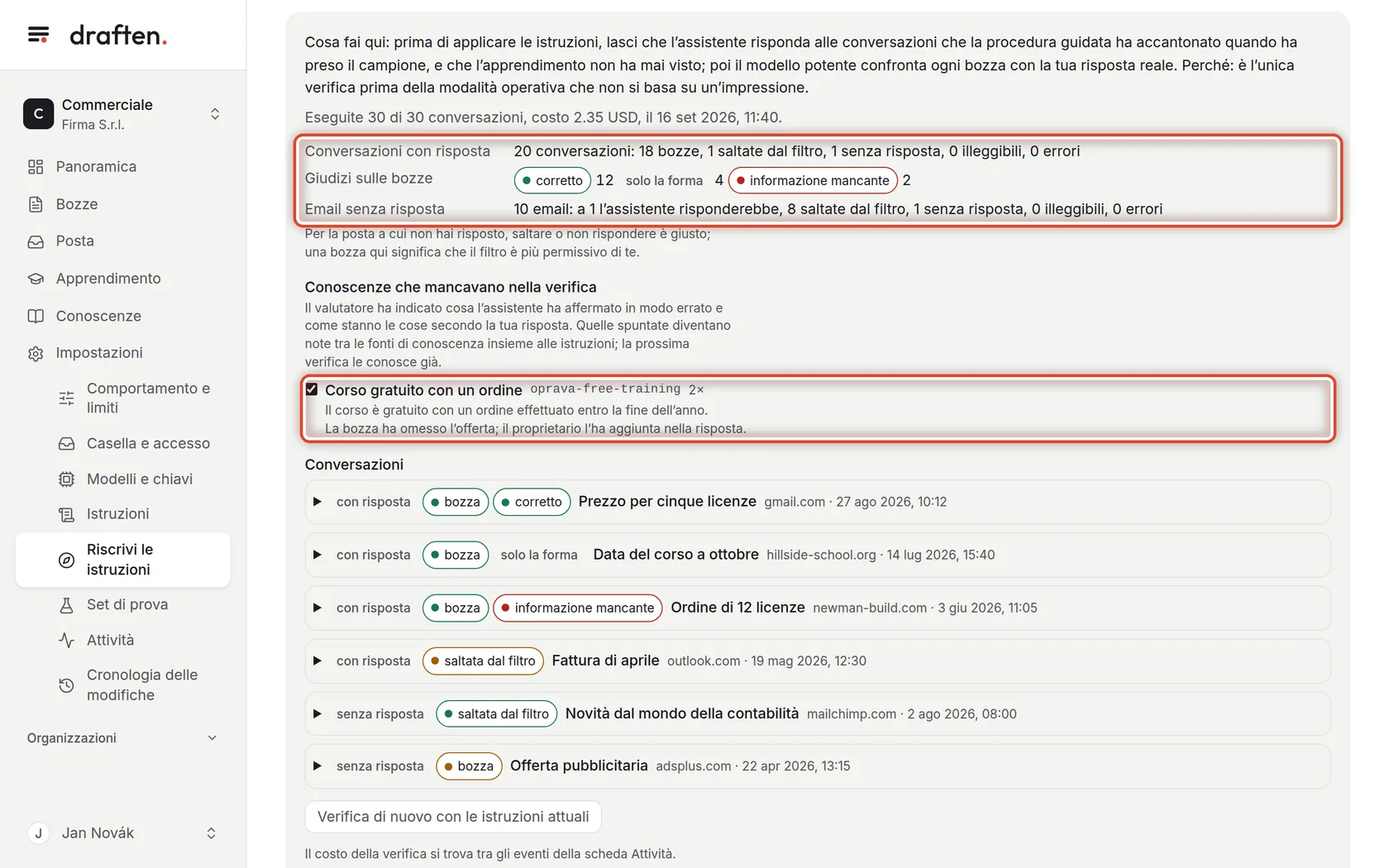
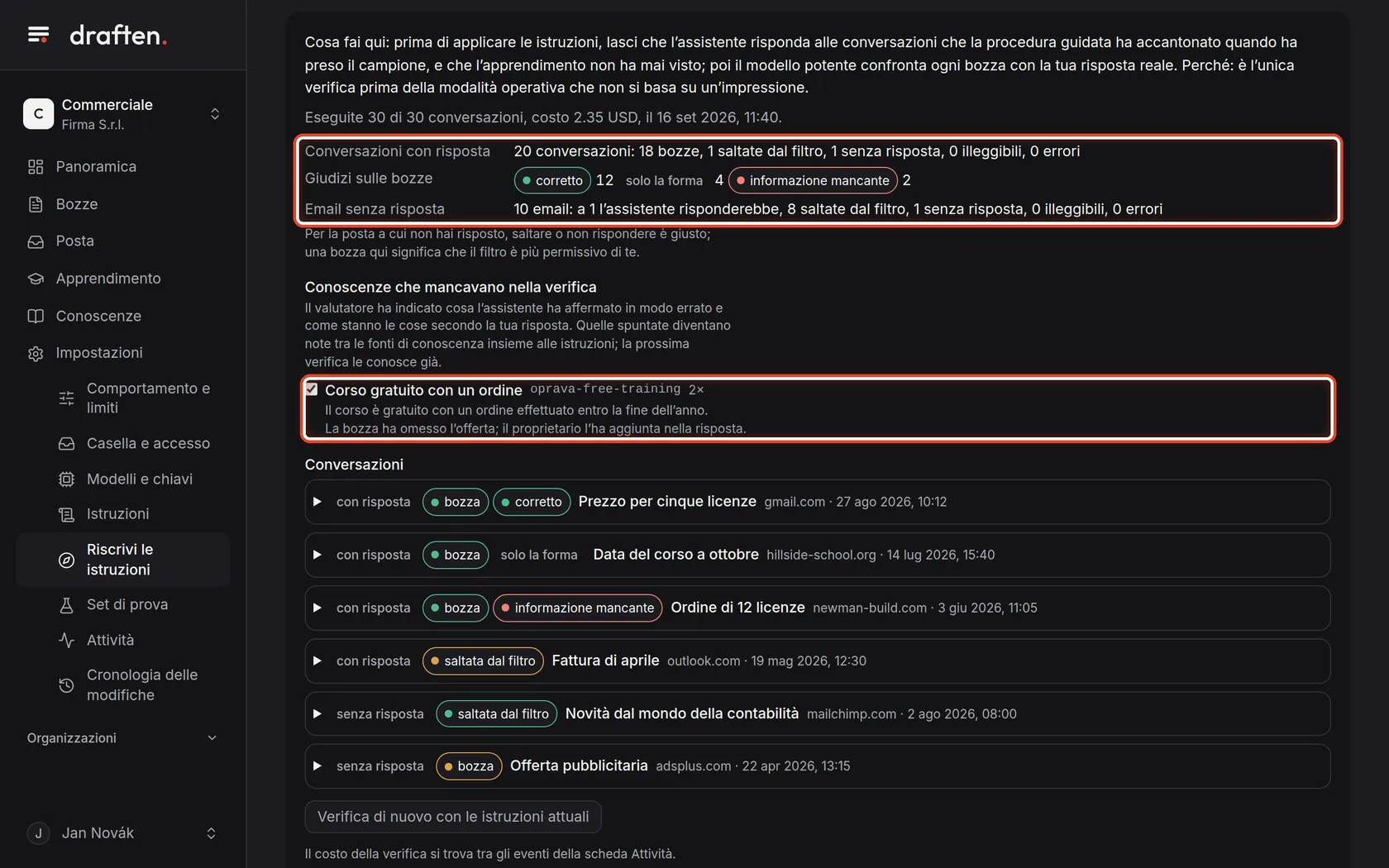
La verifica sulle conversazioni accantonate
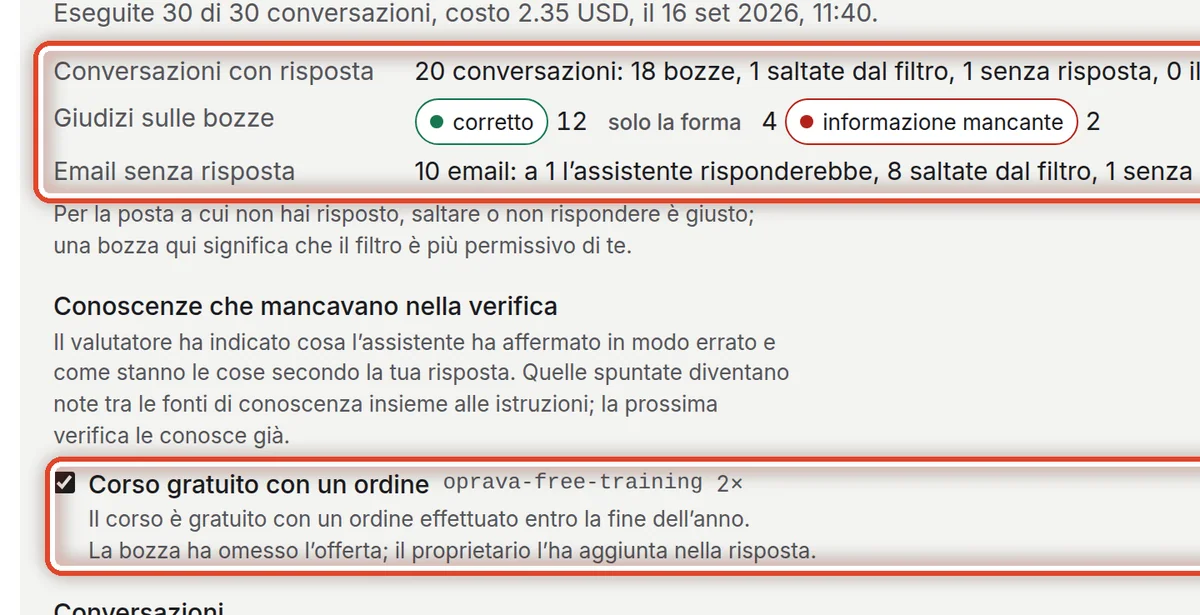
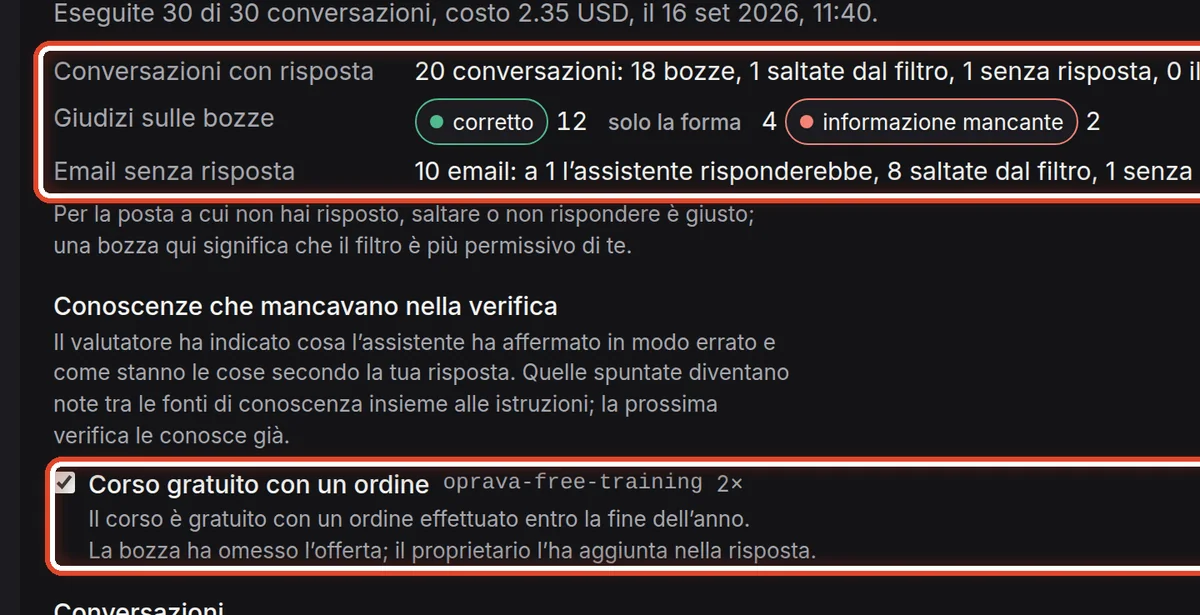
Sullo schermoIl risultato della verifica: quante bozze sono state scritte e com’è andata.
Cosa fareClicca Verifica sulle conversazioni accantonate e leggi il risultato. Quello che mancava all’assistente, la procedura guidata lo offre come nuova conoscenza.
NotaPer esserne ancora più sicuro, esegui anche il set di prova – anche se le nuove istruzioni ci compaiono solo dopo che le hai applicate.
Passo 8 di 9
Applica le nuove istruzioni
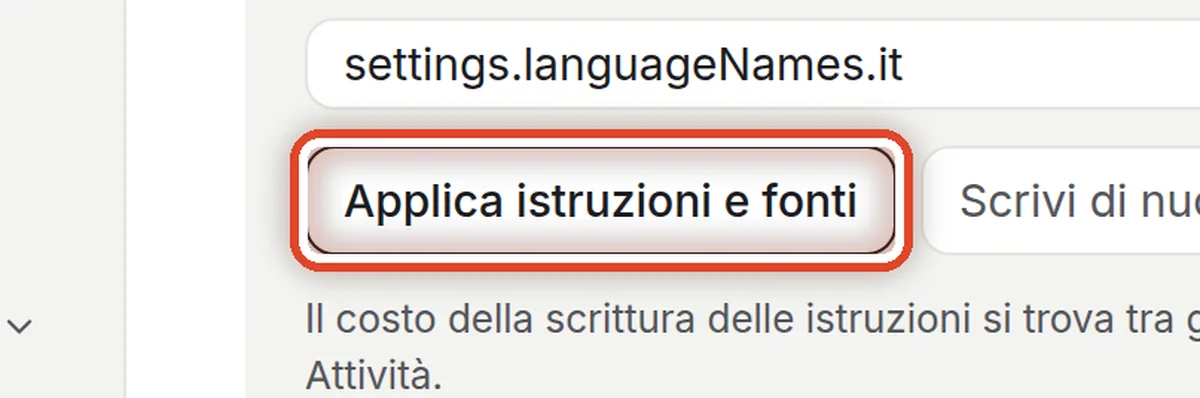
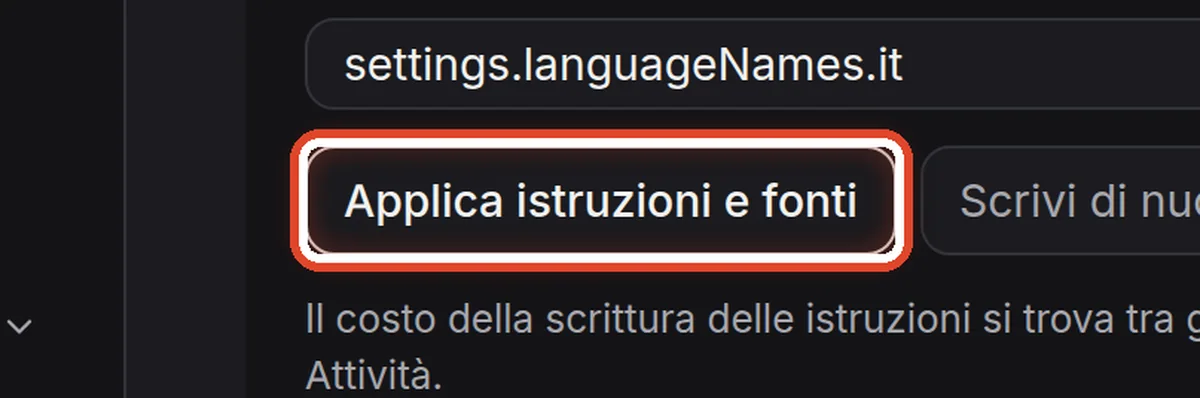
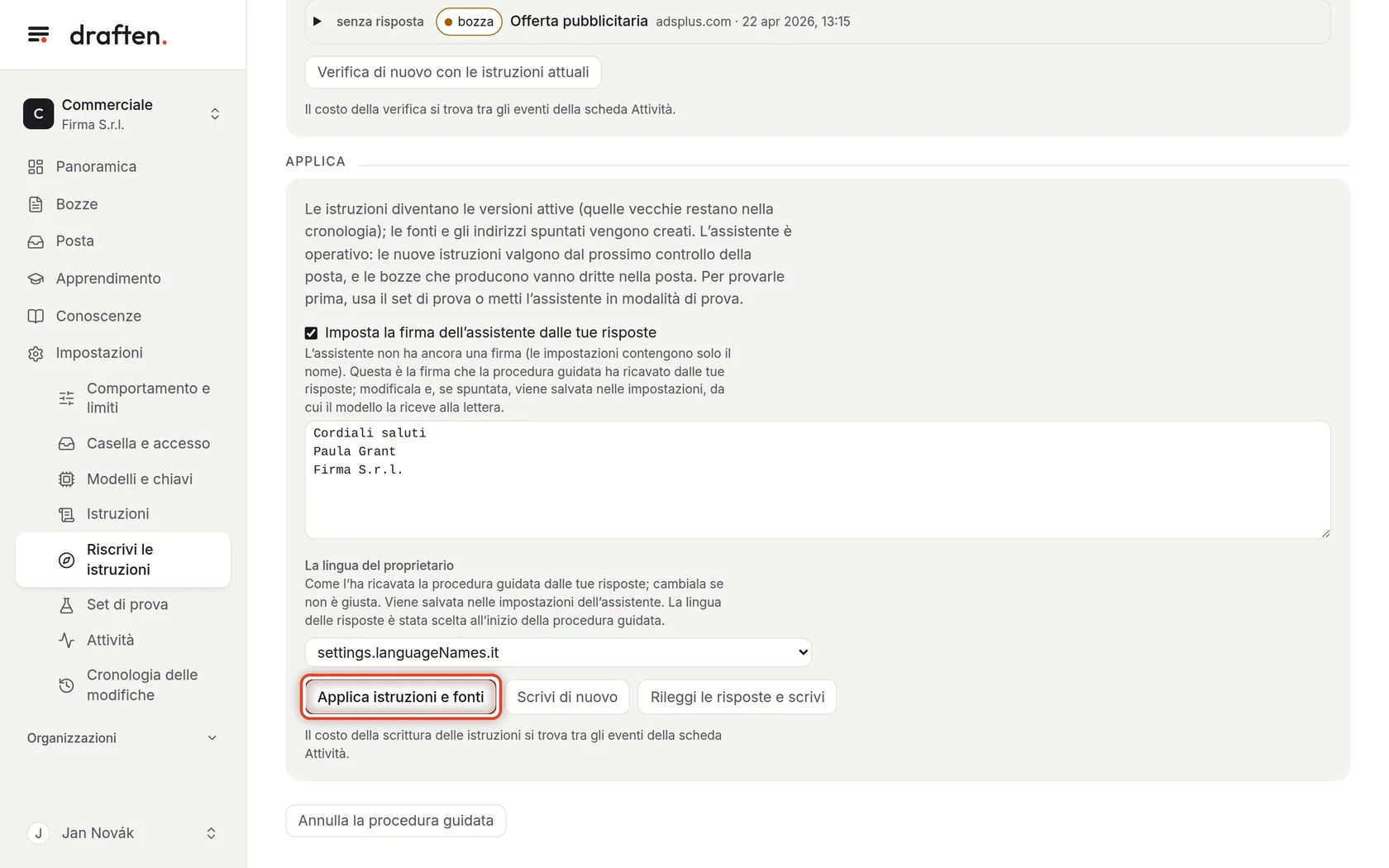
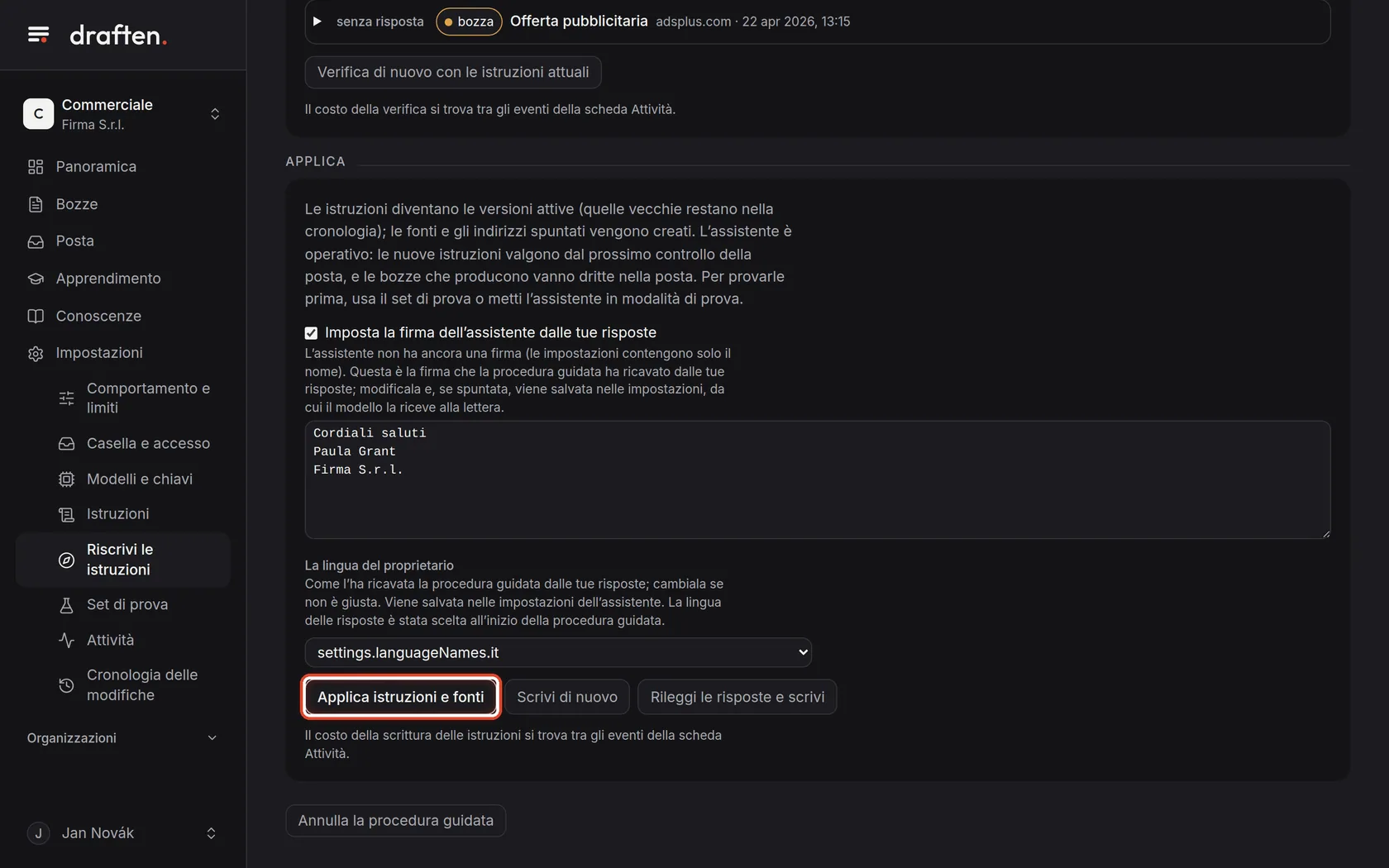
Sullo schermoIn basso, il riquadro Applica con il pulsante Applica istruzioni e fonti.
Cosa fareQuando il risultato ti soddisfa, clicca Applica istruzioni e fonti. Le istruzioni diventano le nuove versioni attive e vengono create le fonti spuntate.
NotaAttenzione: applicare non cambia la modalità di prova. Un assistente in modalità operativa scrive secondo le nuove istruzioni dal prossimo controllo della posta – bozze nella tua casella. Per sicurezza, passalo alla modalità di prova prima di applicare (Impostazioni → Comportamento e limiti). Oppure prova prima le nuove istruzioni sui messaggi salvati nel set di prova.
Passo 9 di 9
Fatto
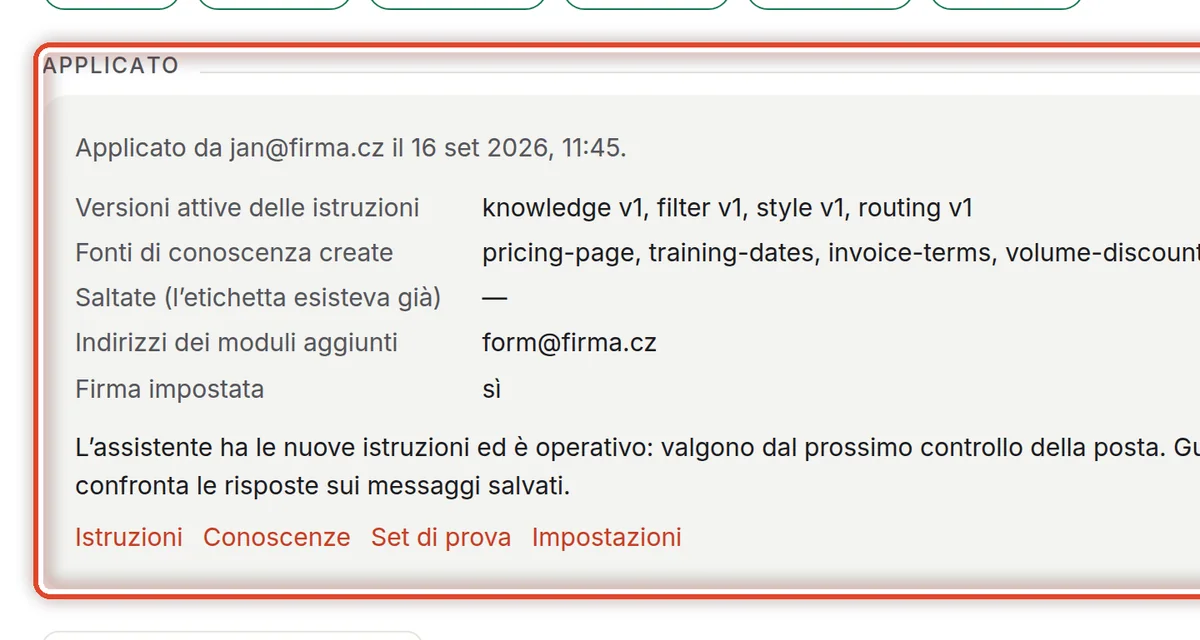
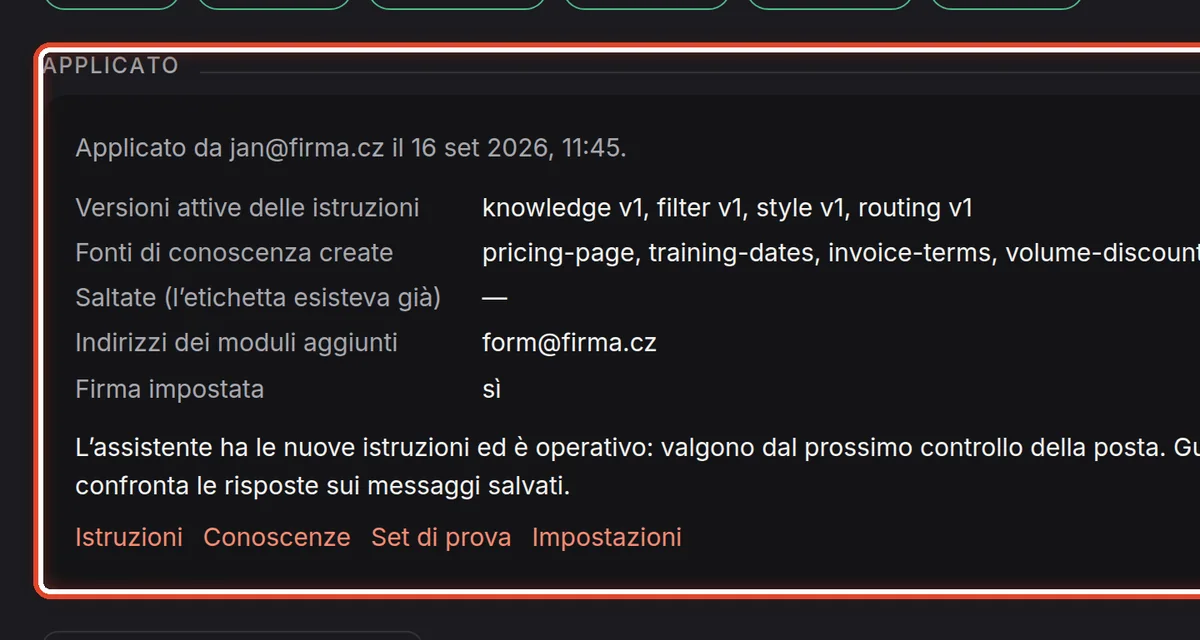
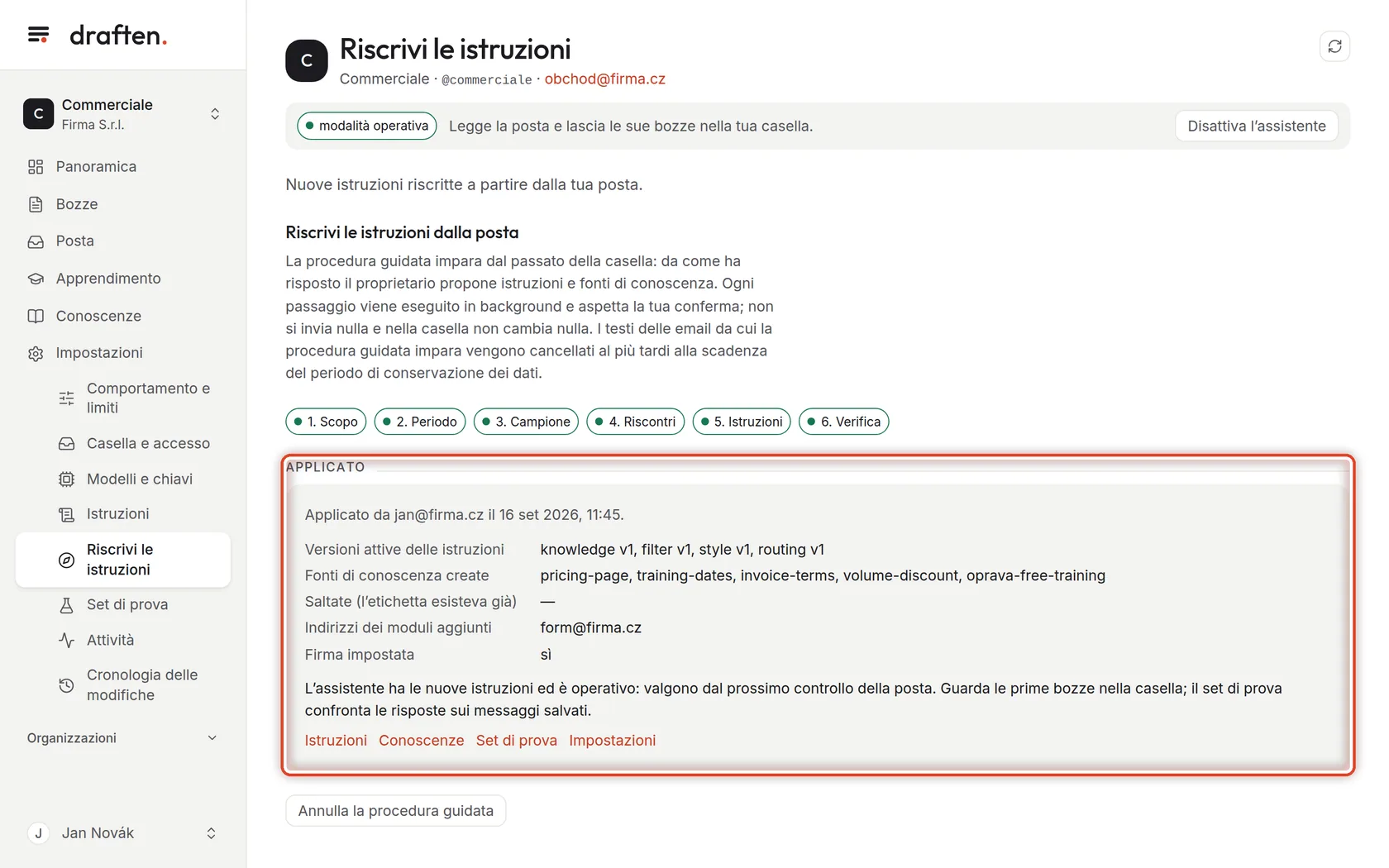
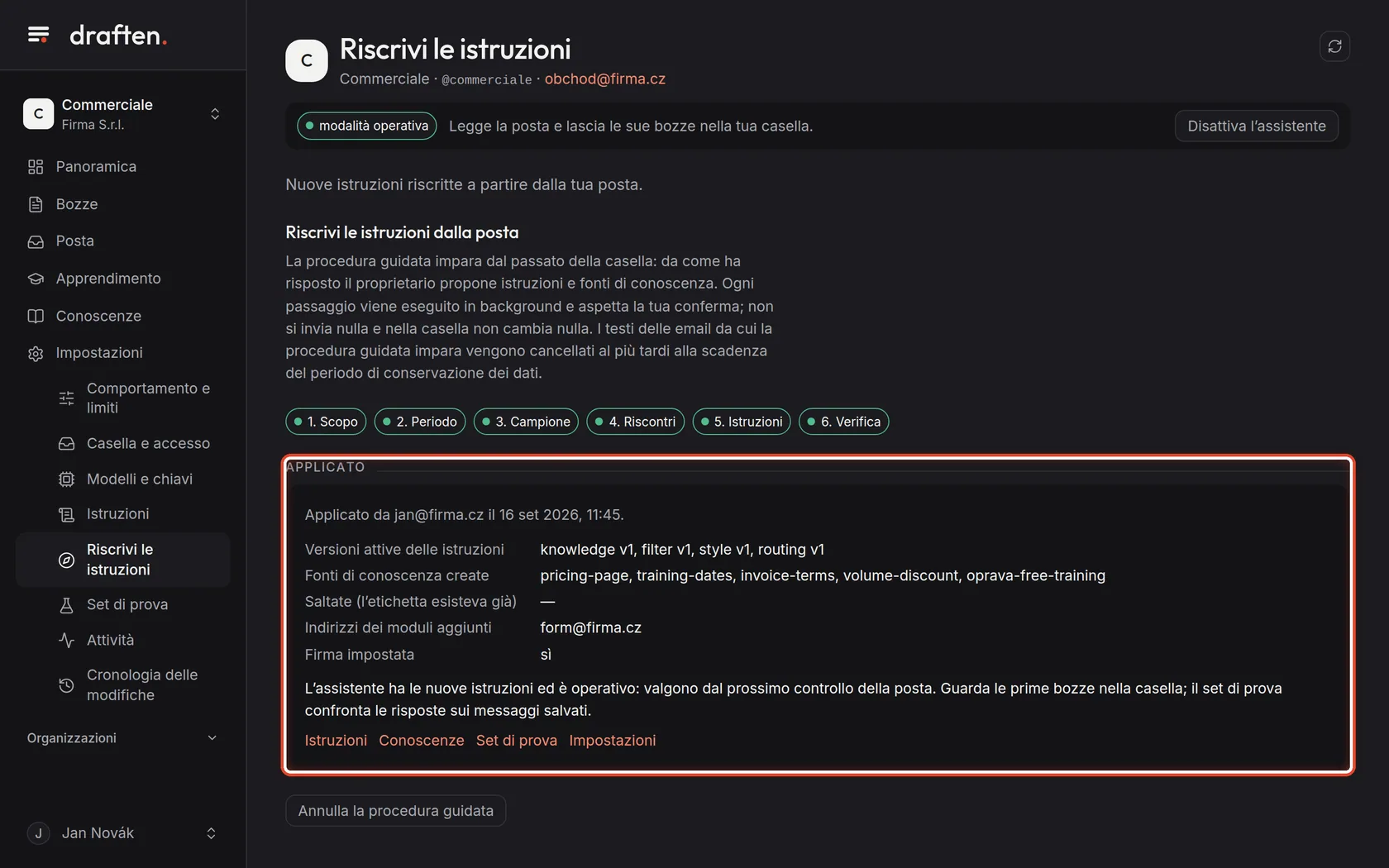
Sullo schermoIl riquadro Applicato con un riepilogo e i link.
Cosa fareVedi le nuove versioni delle istruzioni, le fonti create e gli indirizzi dei moduli aggiunti. I link portano a Istruzioni, Conoscenze, Set di prova e Impostazioni. Guarda le prime bozze che l’assistente scrive nella casella con le nuove istruzioni.
NotaSe le nuove istruzioni non funzionano, torna a una versione precedente di ciascuna in Impostazioni → Istruzioni con Ripristina questa versione.
Fine
Valgono le nuove istruzioni
Tieni d’occhio le bozze e la Panoramica per qualche giorno. Le versioni precedenti delle istruzioni sono rimaste nella cronologia.
- Ogni passaggio più in dettaglioLa guida Un nuovo assistente passo passo percorre le stesse schermate in dettaglio.
- Tornare a una versione precedenteImpostazioni → Istruzioni → Cronologia delle versioni → Ripristina questa versione.