Instrukcja
Wytyczne
od nowa z twojej poczty.
Gdy praca skrzynki się zmieniła, kreator może napisać wytyczne od nowa: czyta twoje wysłane odpowiedzi, proponuje nowe wytyczne i źródła wiedzy i sprawdza je na poczcie, której nauka nigdy nie widziała. To ten sam kreator, który konfiguruje nowego asystenta, tylko dla asystenta, który już pracuje.
Zanim zaczniesz
- Rola edytora albo właścicielaKreatora uruchamia właściciel asystenta albo edytor.
- Około pół godzinyKażdy płatny krok najpierw pokazuje szacunkowy koszt, zwykle kilka dolarów.
Krok 1 z 9
Napisz, do czego służy asystent
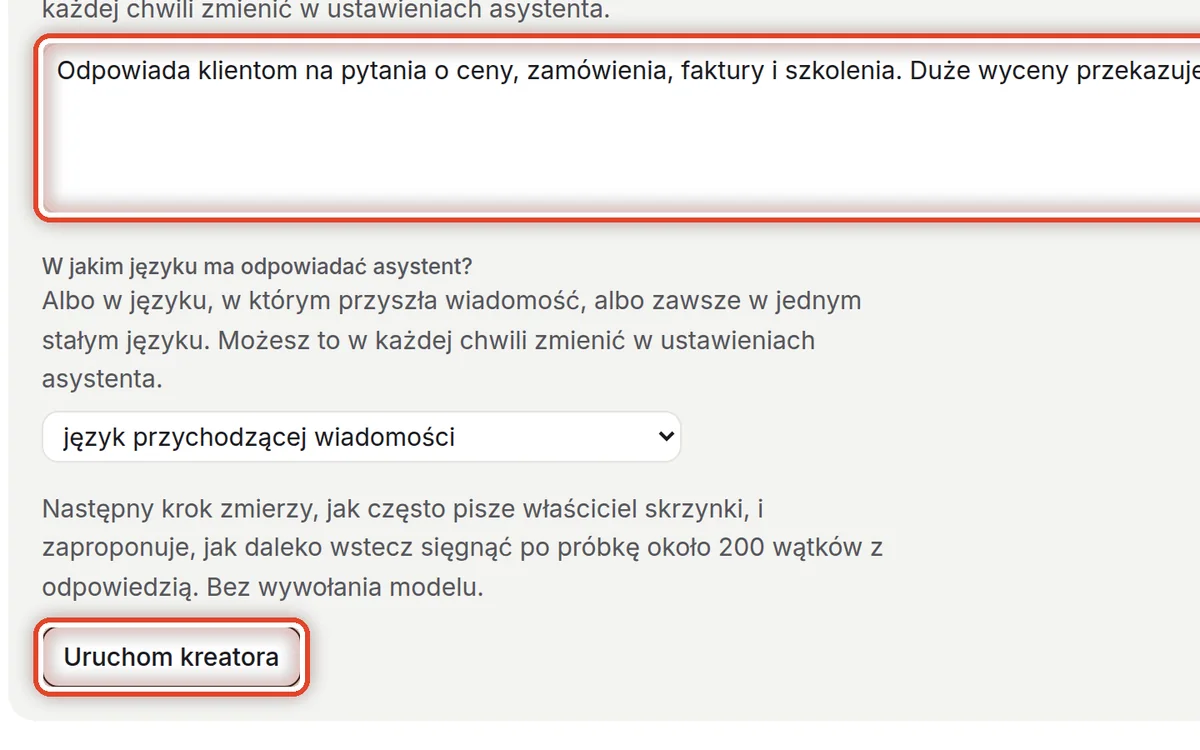
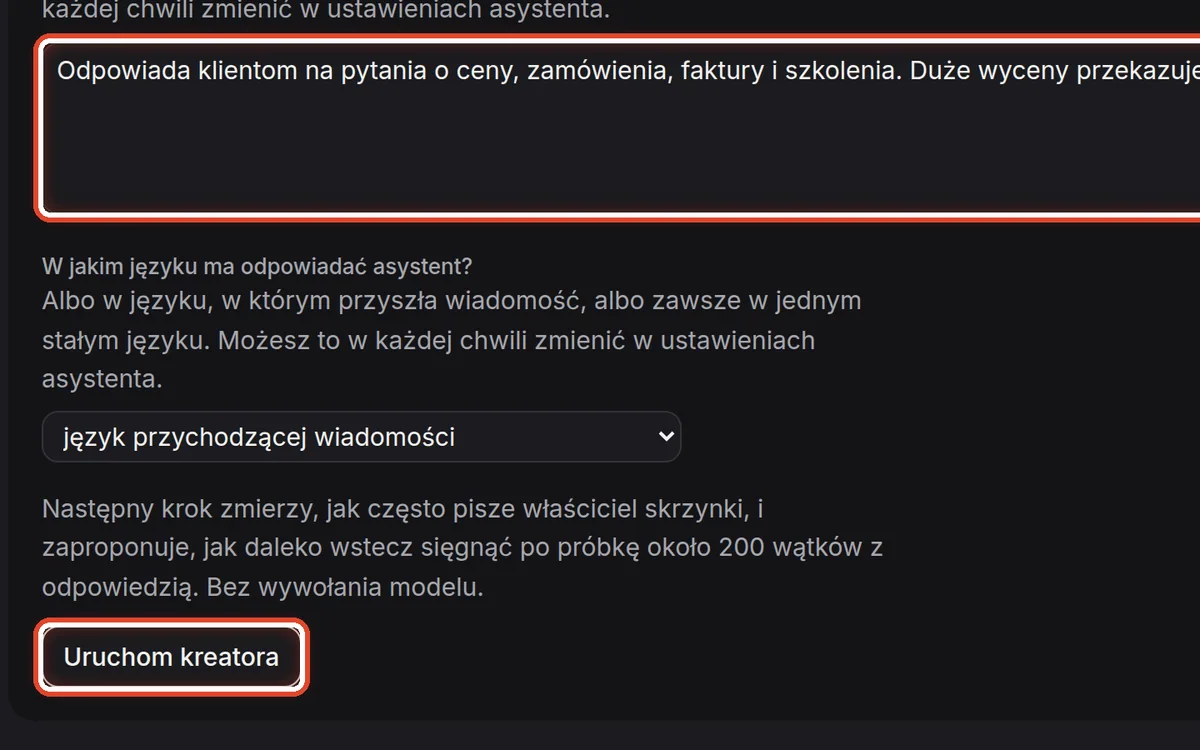
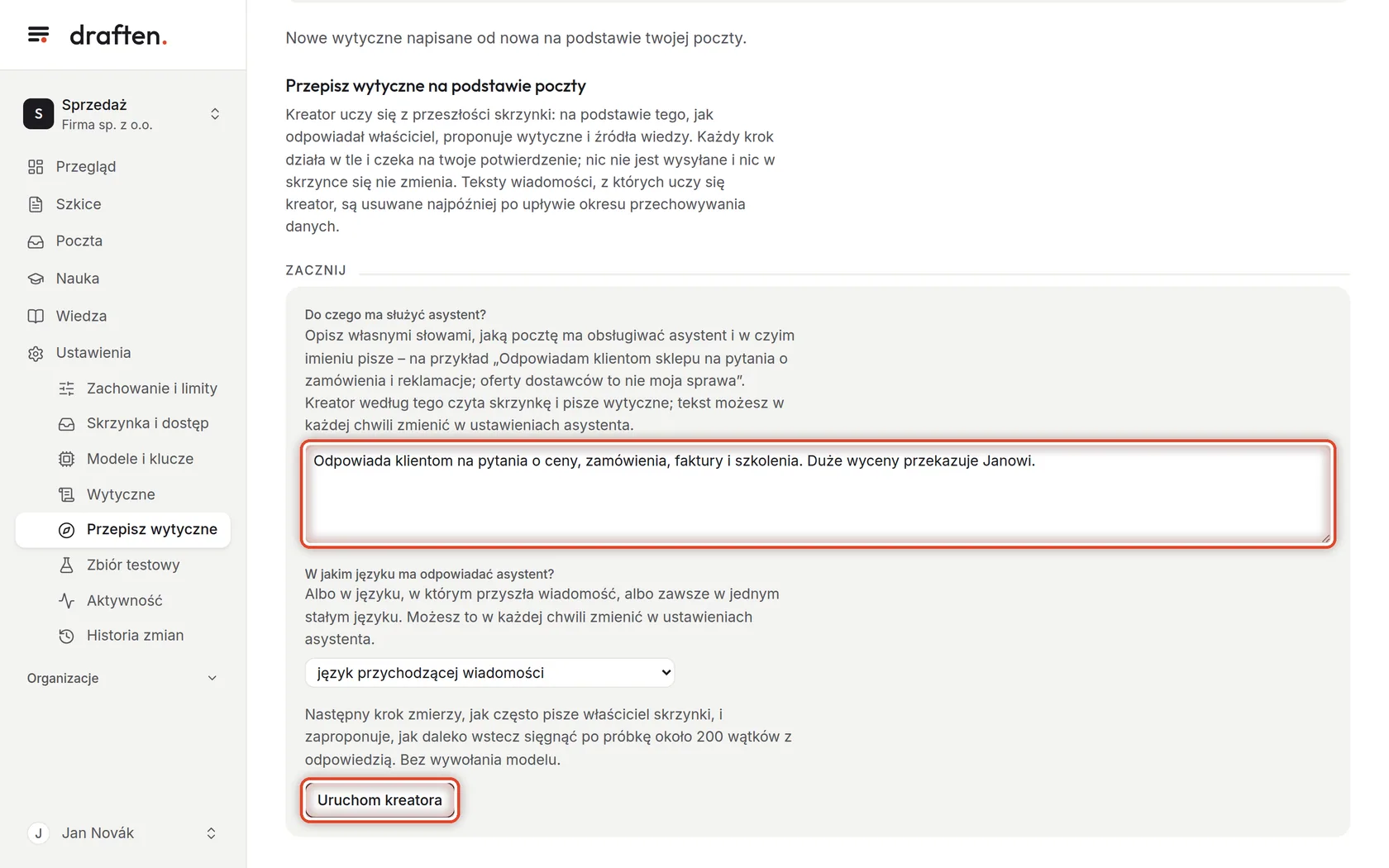
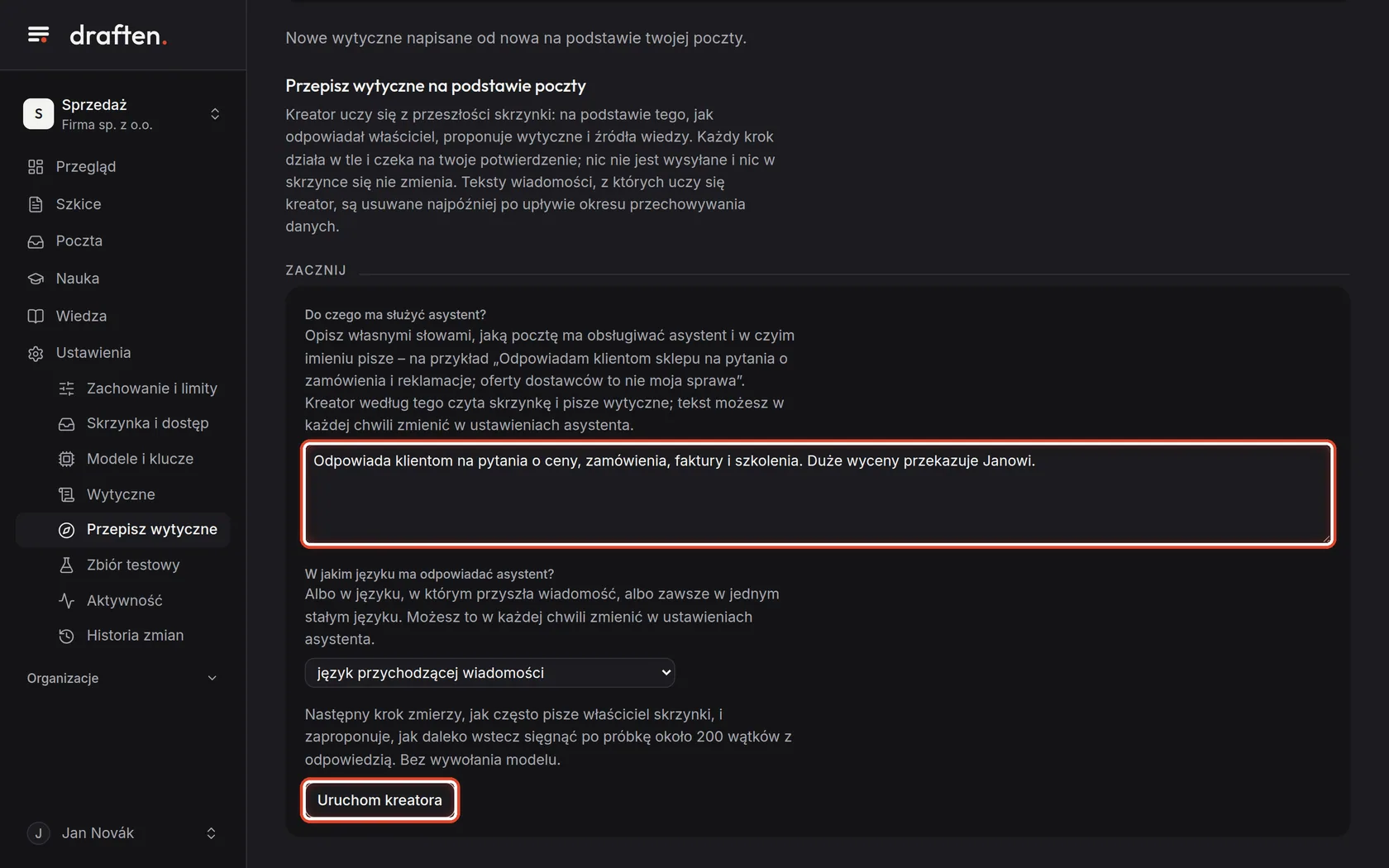
Na ekranieW Ustawienia → Przepisz wytyczne karta Zacznij z polem Do czego ma służyć asystent?.
Zrób toSprawdź opis własnymi słowami (jest uzupełniony z ustawień) i język odpowiedzi. Potem kliknij Uruchom kreatora.
WskazówkaKreator uczy się z poczty, którą już wysłano, i pisze wytyczne od nowa. Przydaje się, gdy praca skrzynki się zmieniła albo wytyczne z czasem się rozjechały. Stare wersje zostają w historii.
Krok 2 z 9
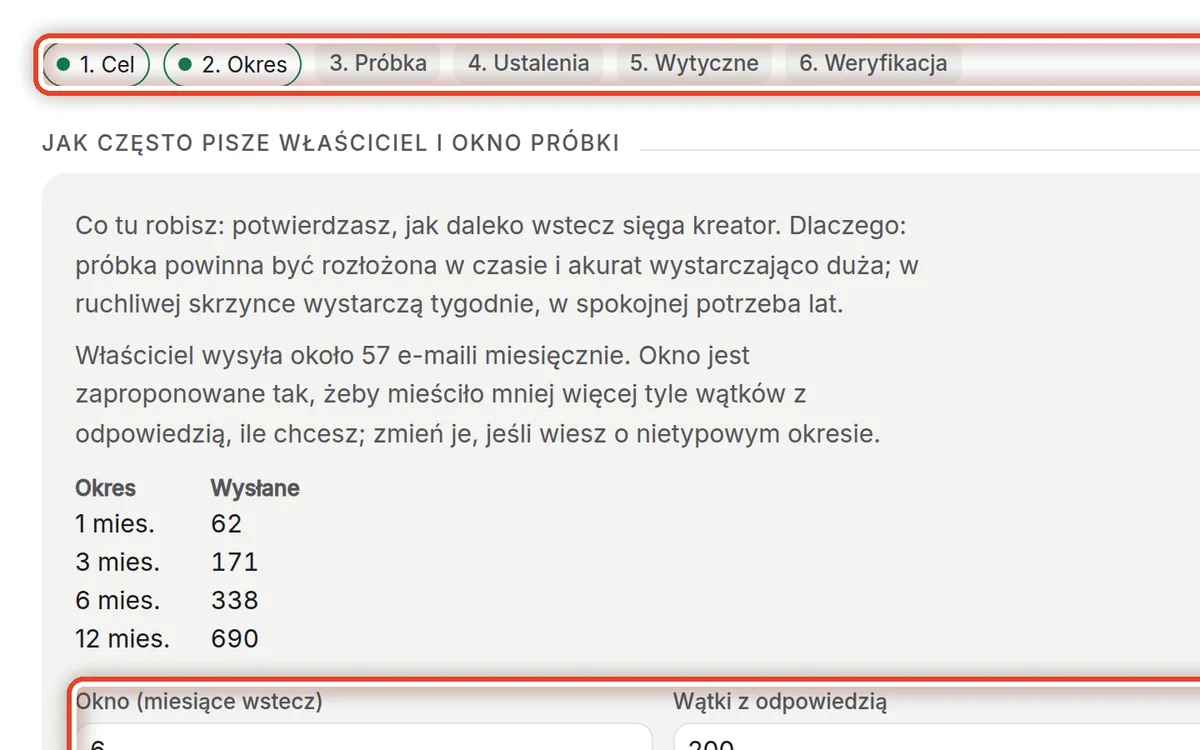
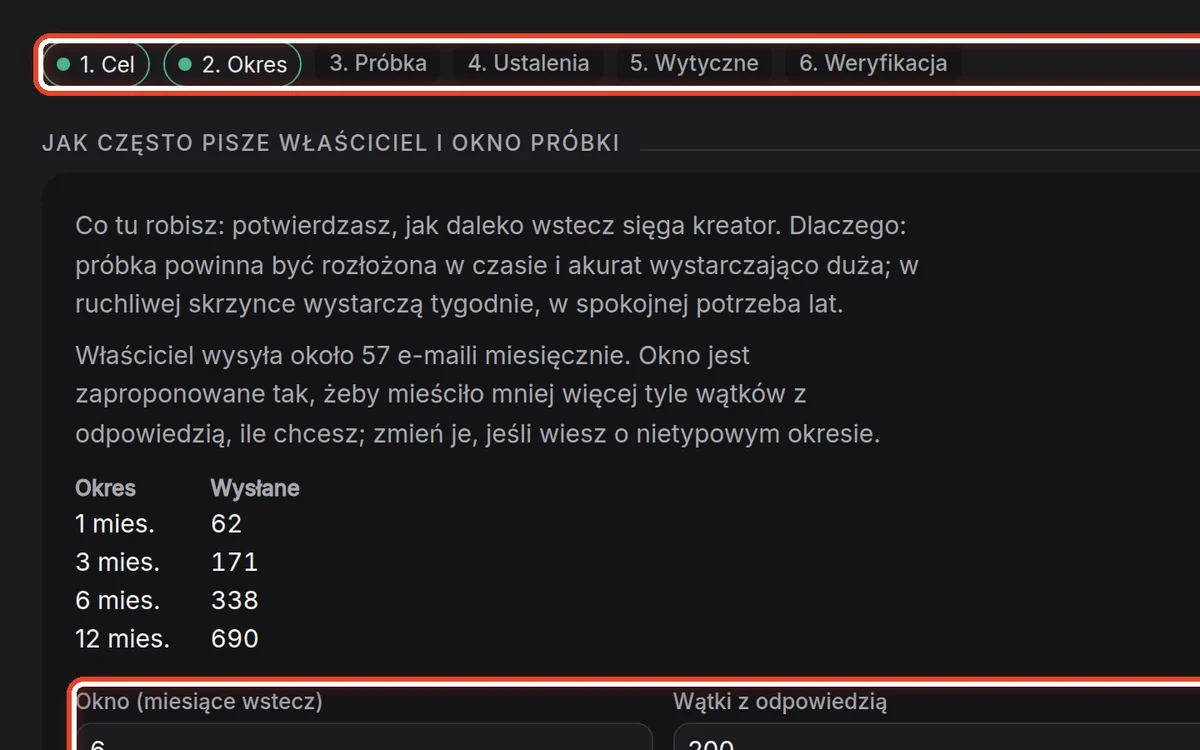
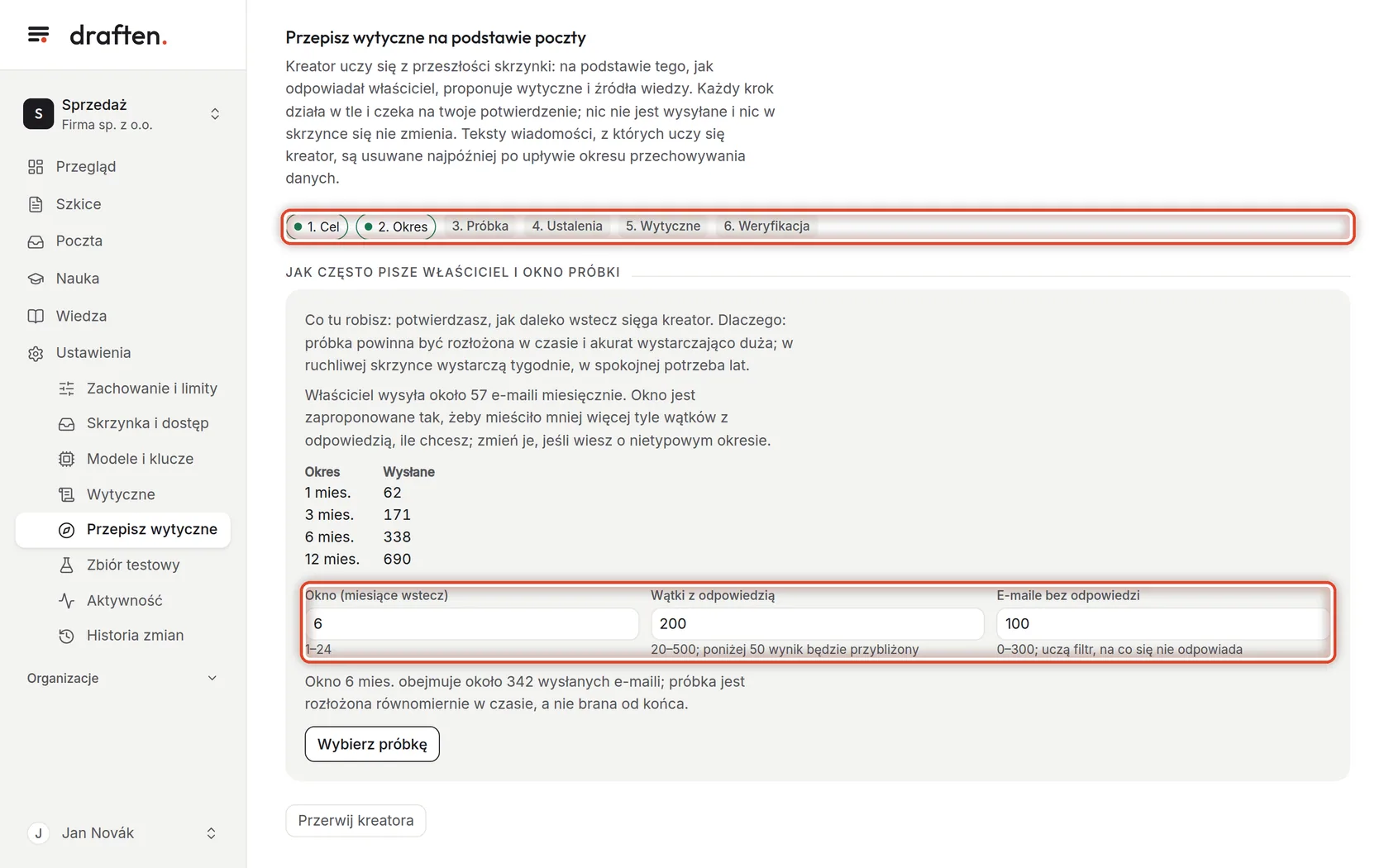
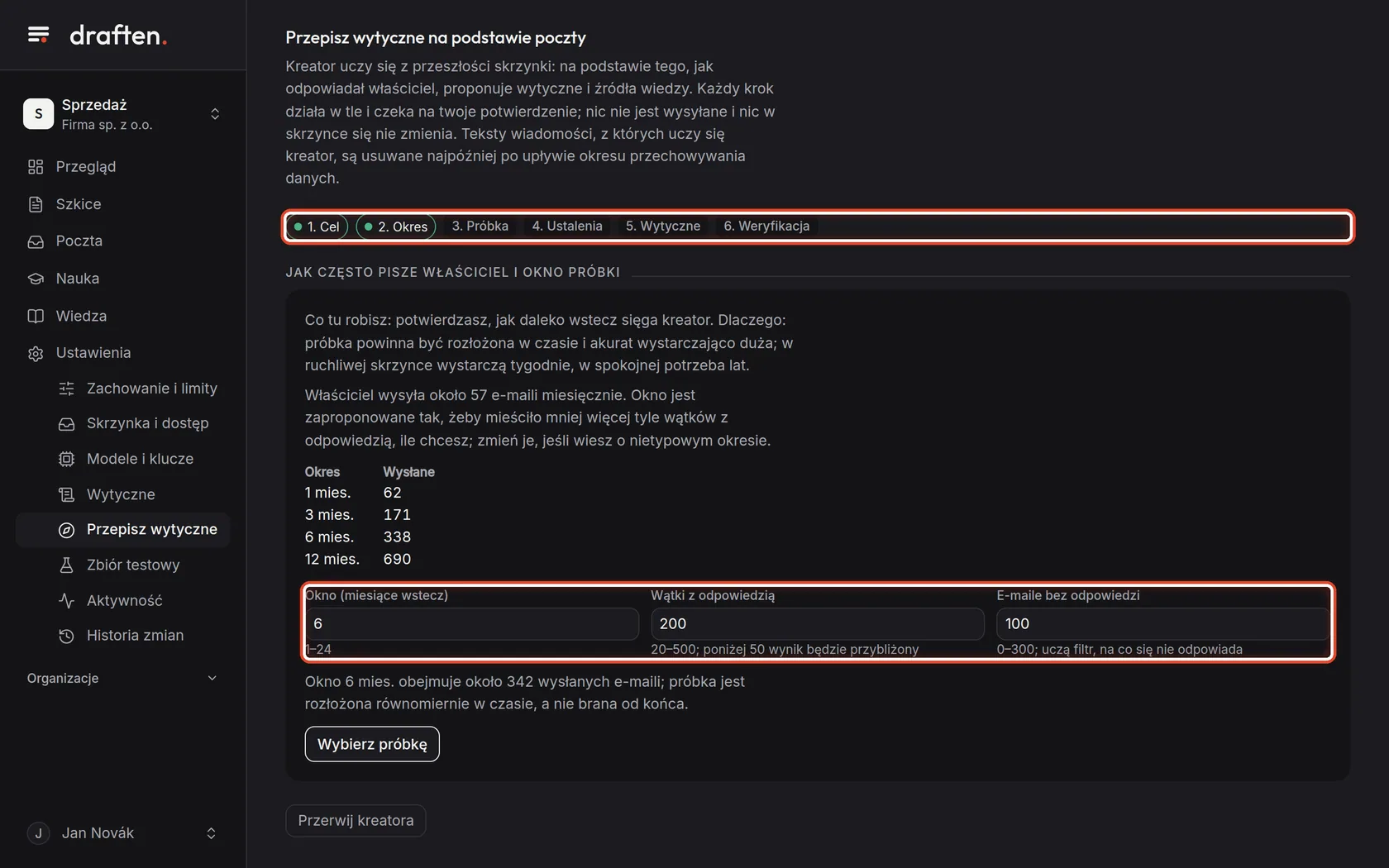
Okres
Na ekranieU góry pasek sześciu kroków i karta z tym, ile poczty wysyłasz.
Zrób toKreator proponuje, jak daleko wstecz sięgnąć. Jeśli nie wiesz o żadnym nietypowym okresie, zostaw liczby tak, jak są, i kliknij Wybierz próbkę. Ten krok jest bezpłatny.
Krok 3 z 9
Próbka i opis
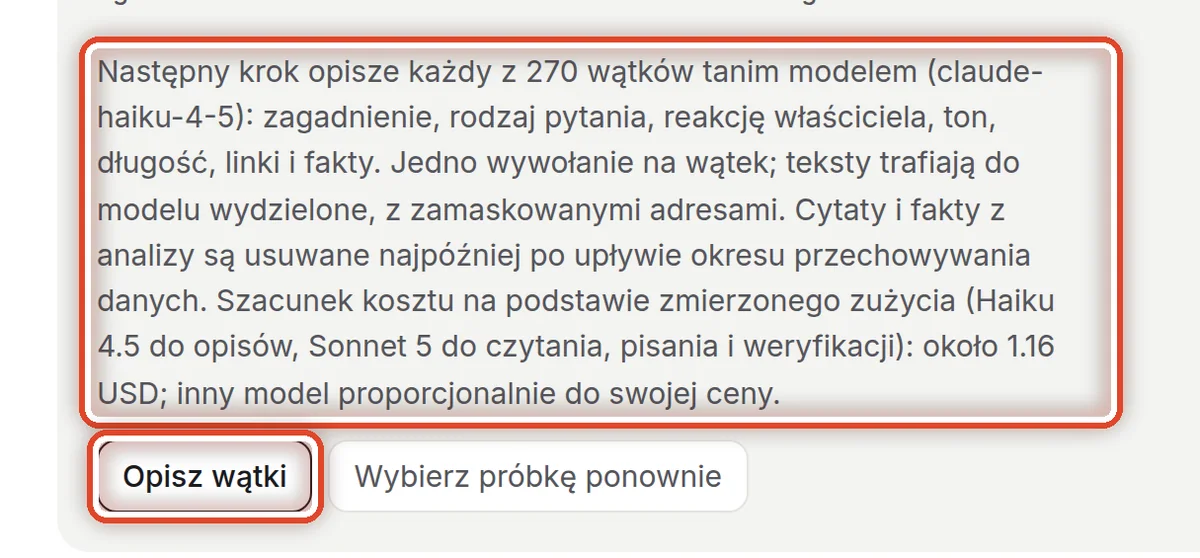
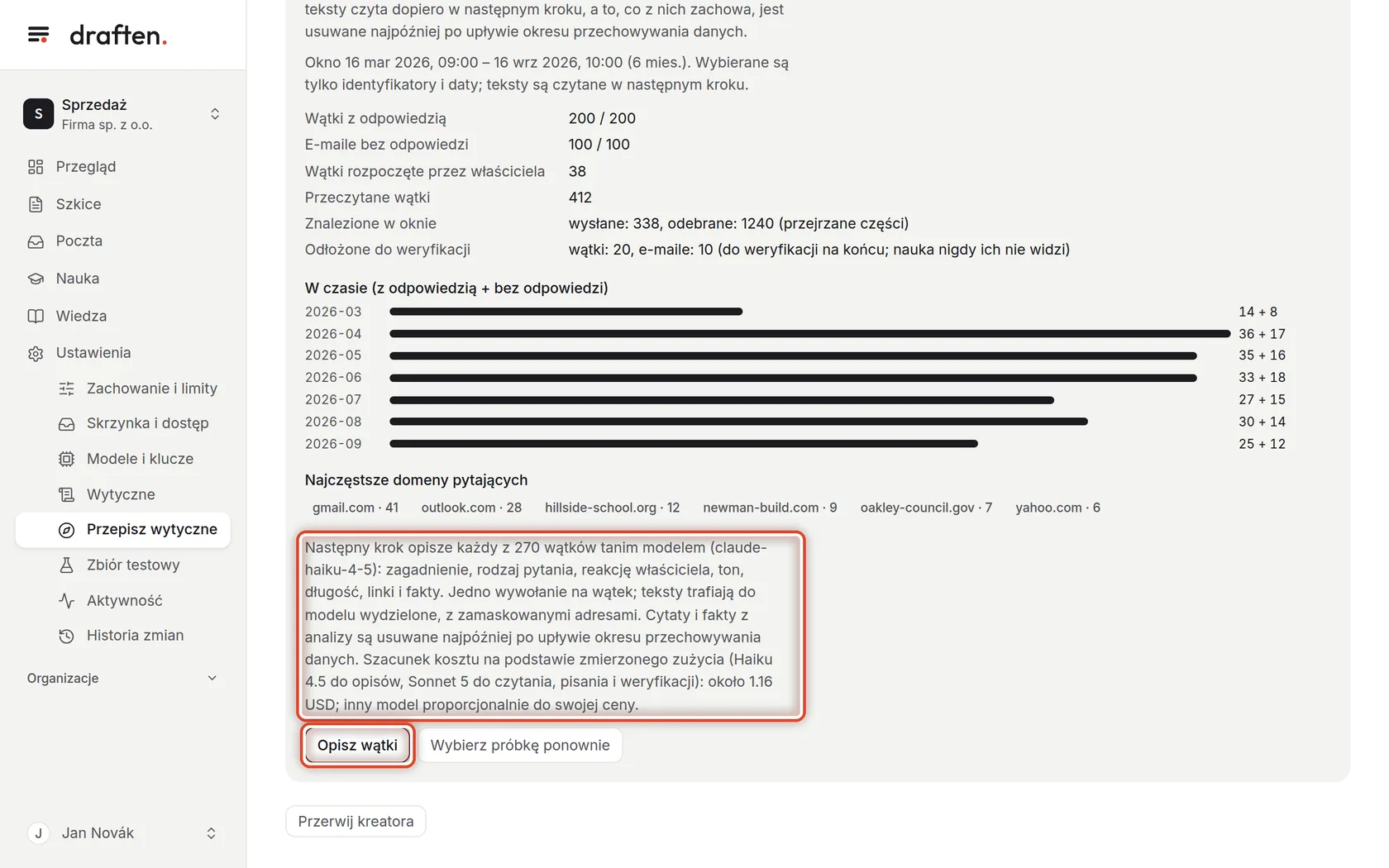
Na ekraniePod podsumowaniem próbki szacunkowy koszt i przycisk Opisz wątki.
Zrób toSprawdź, czy próbka się nada, i kliknij Opisz wątki. Tani model opisze każdy wątek; to chwilę trwa.
Krok 4 z 9
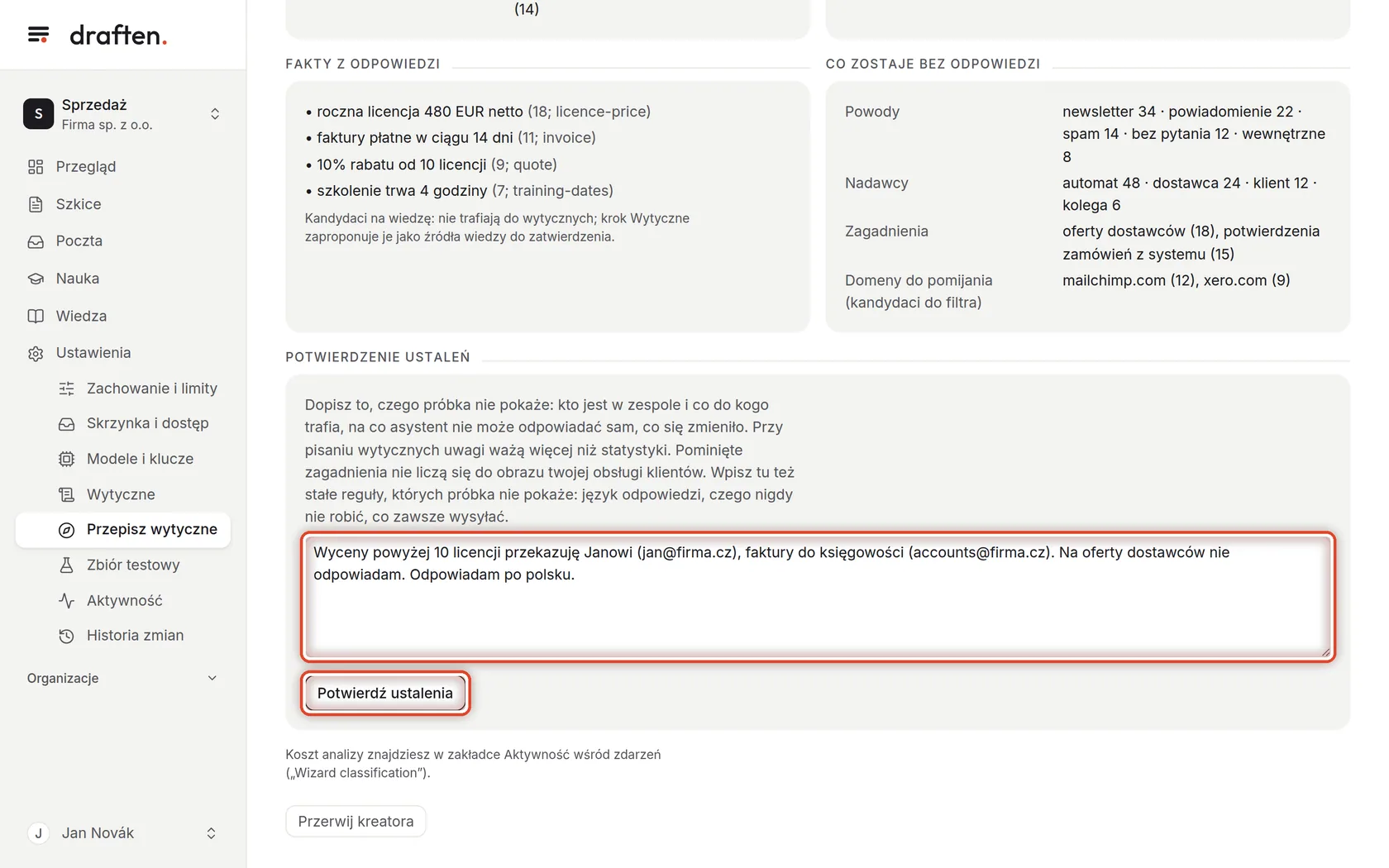
Ustalenia i uwagi
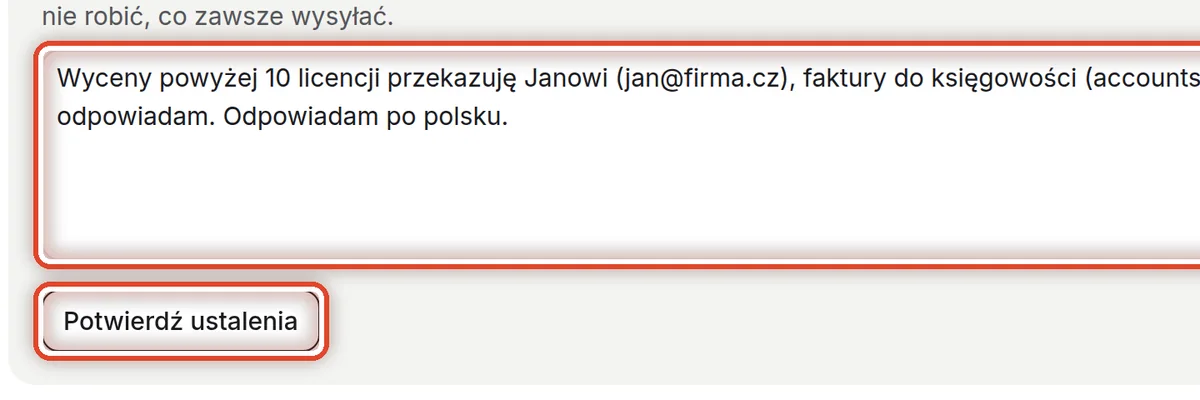
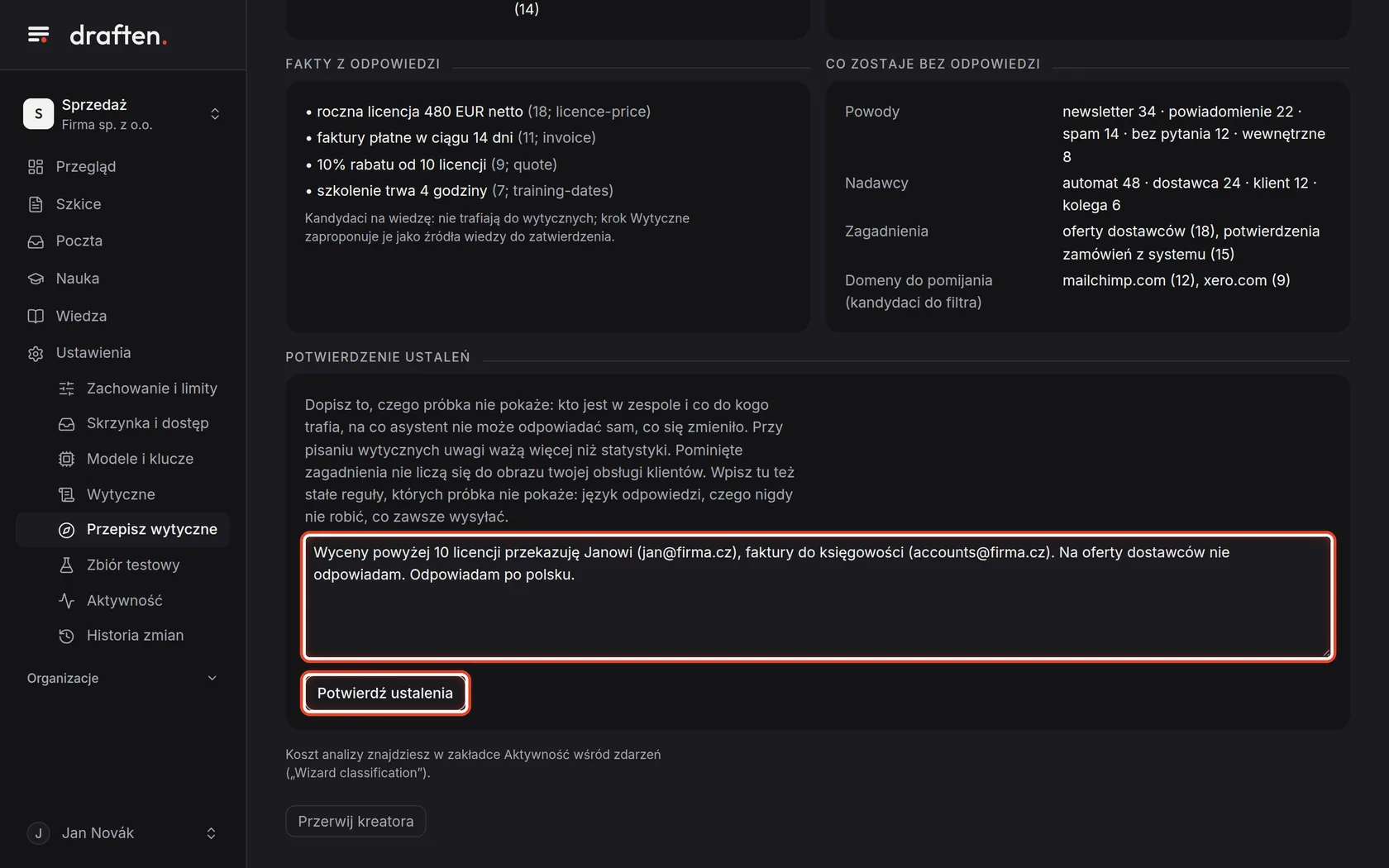
Na ekranieKarta Potwierdzenie ustaleń z polem na uwagi.
Zrób toPrzejrzyj zagadnienia i rodzaje poczty, dopisz to, czego próbka nie pokaże (kto czym się zajmuje, czego asystent nie może robić), i kliknij Potwierdź ustalenia.
Krok 5 z 9
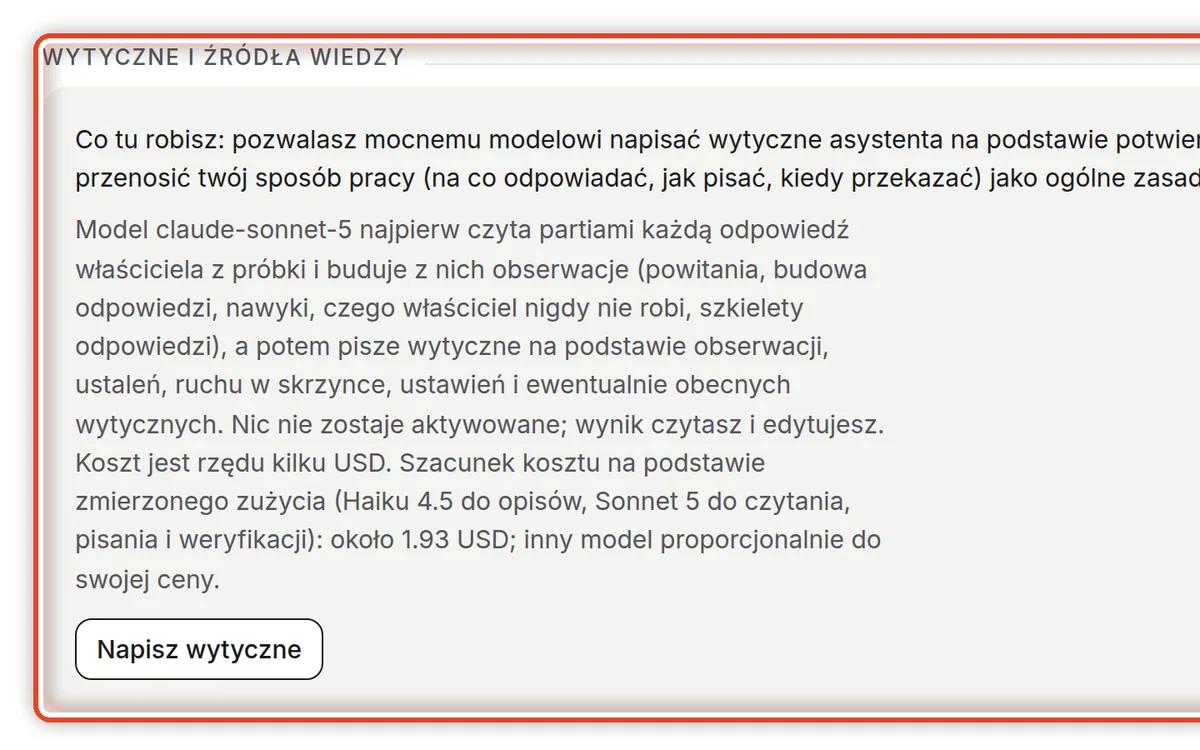
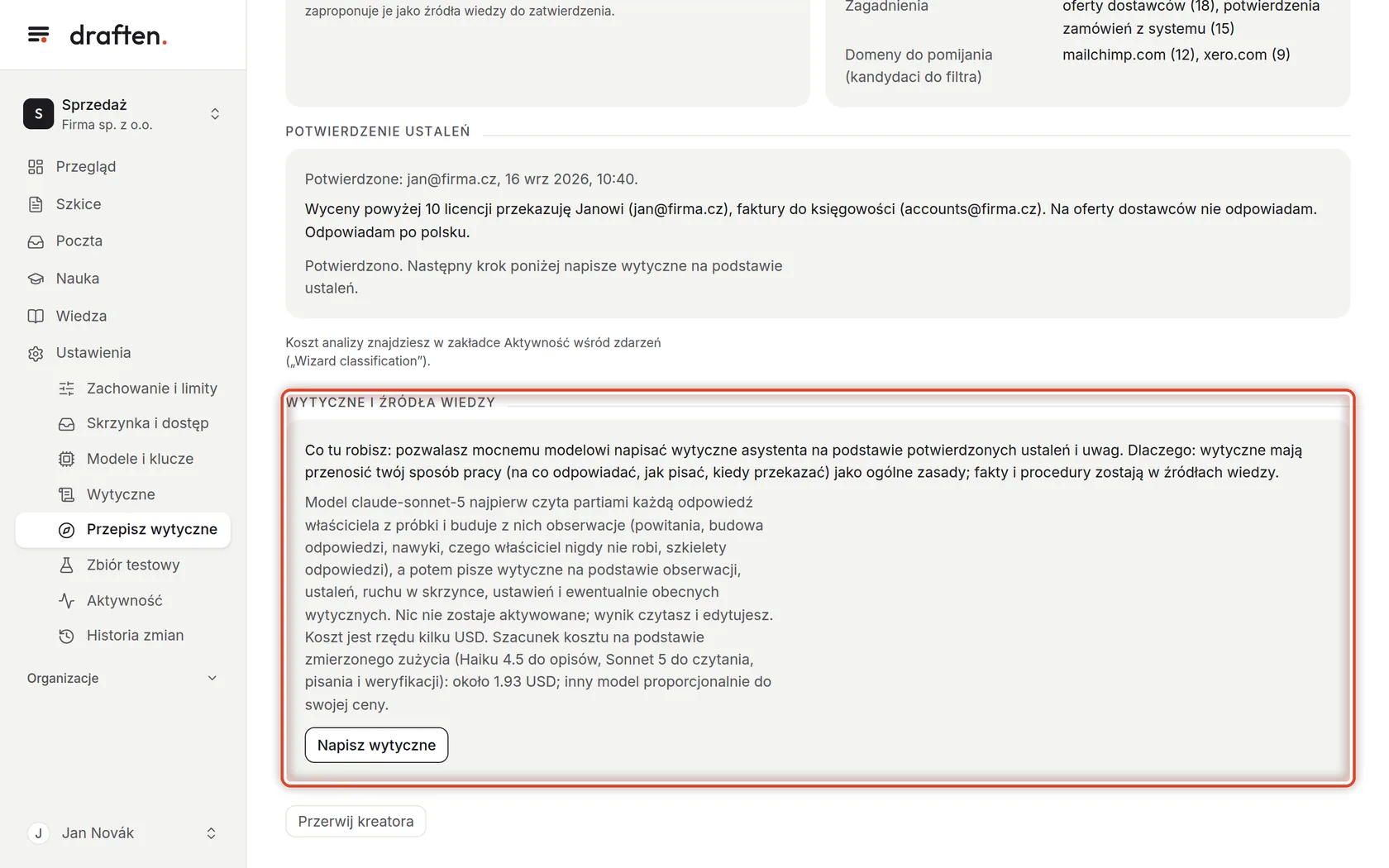
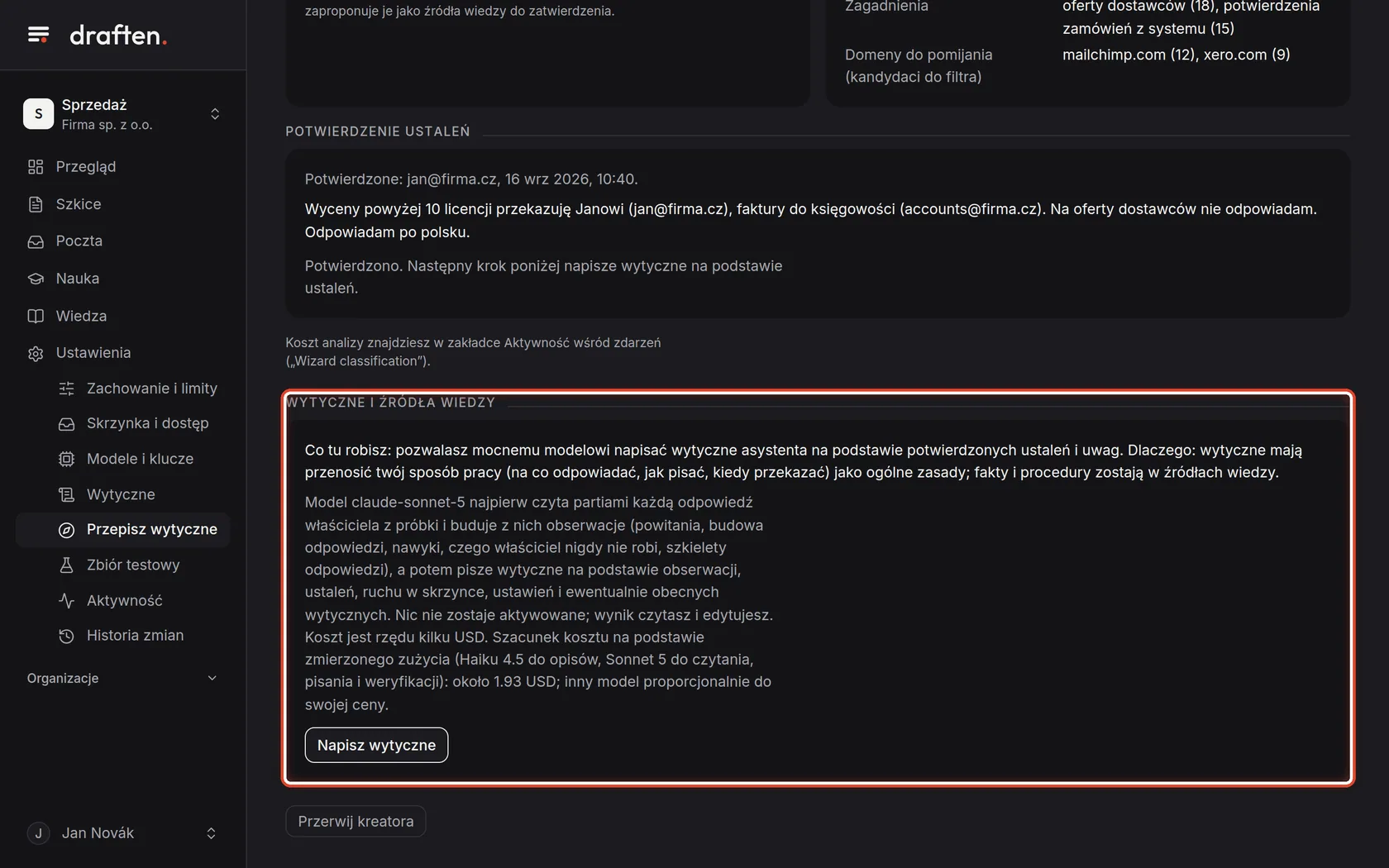
Pisanie wytycznych
Na ekranieKarta Wytyczne i źródła wiedzy z szacunkowym kosztem.
Zrób toKliknij Napisz wytyczne. Mocny model przeczyta twoje odpowiedzi i napisze nowe wytyczne. Na razie nic nie zostaje zastosowane.
Krok 6 z 9
Sprawdzenie tekstu
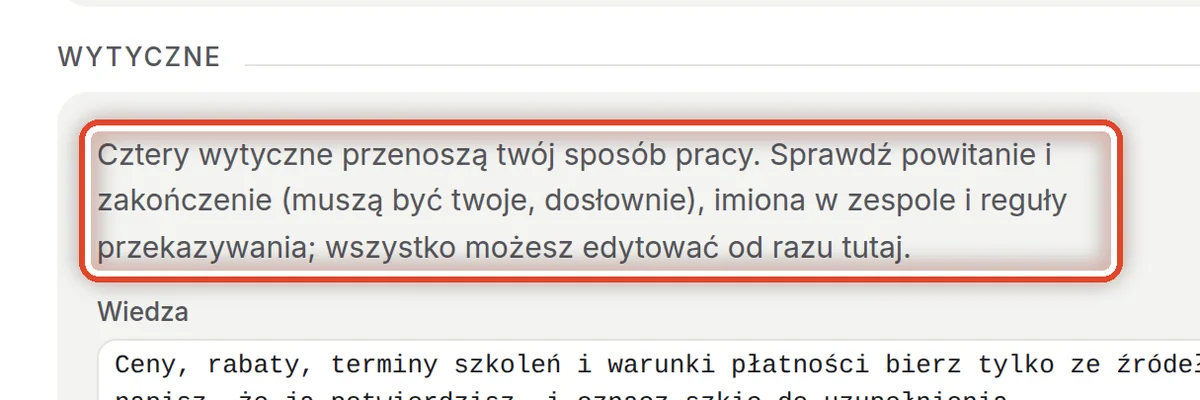
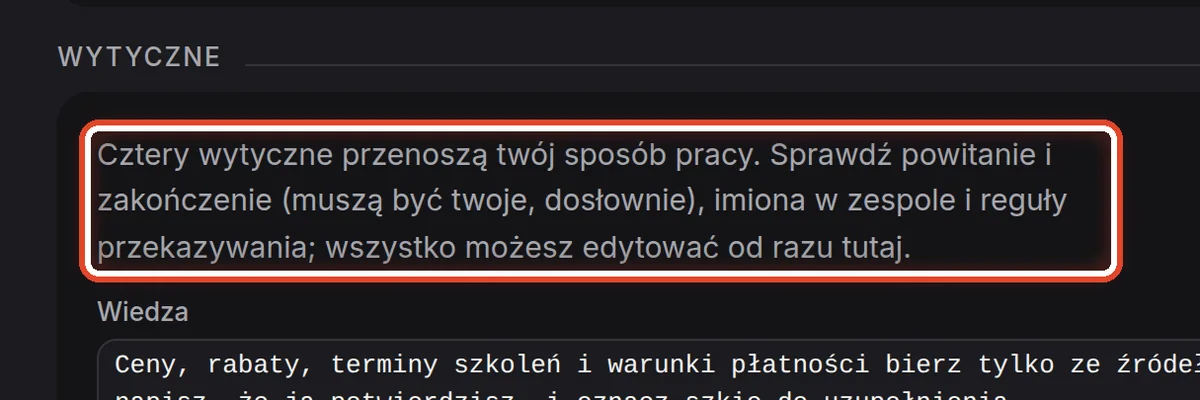
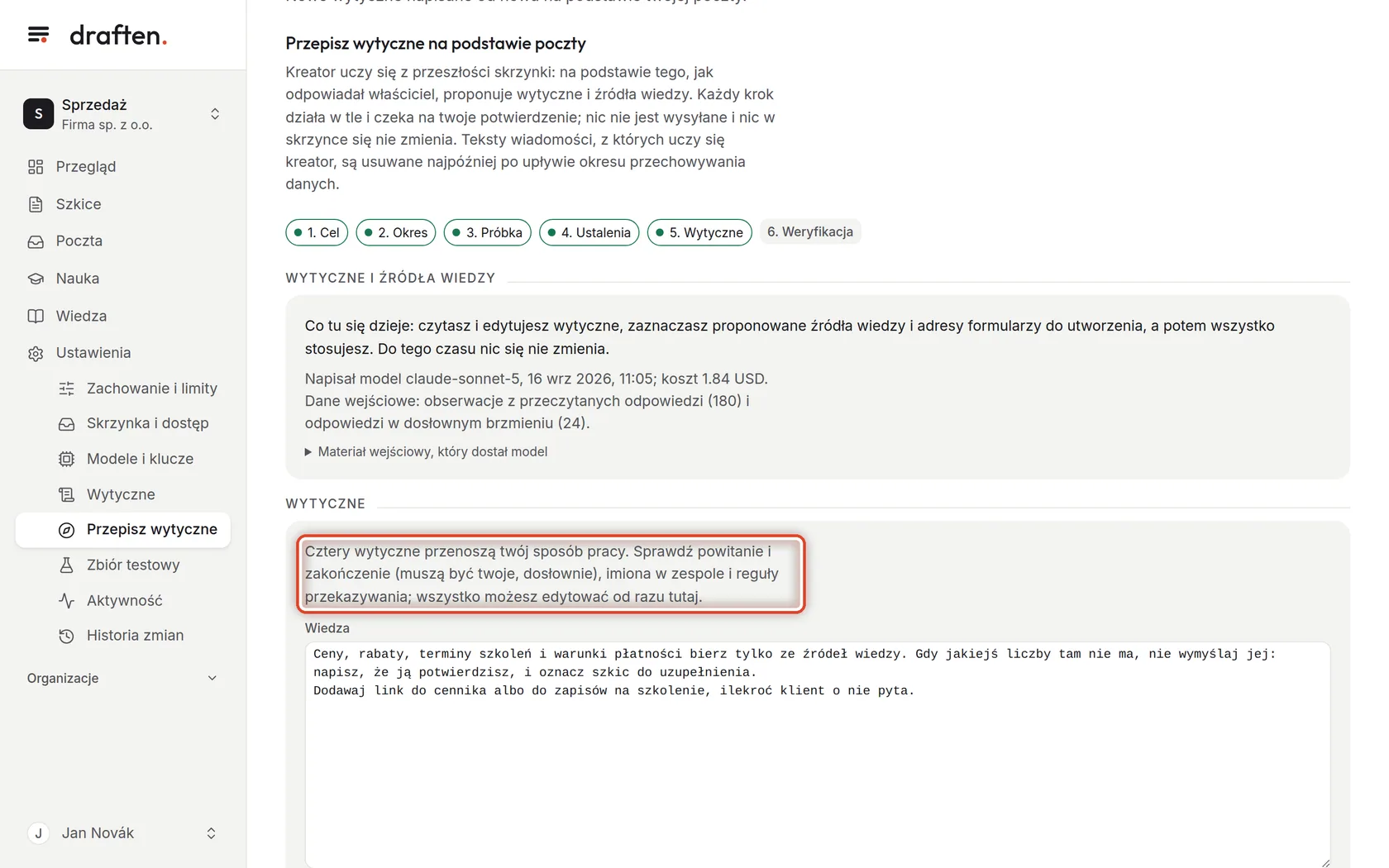
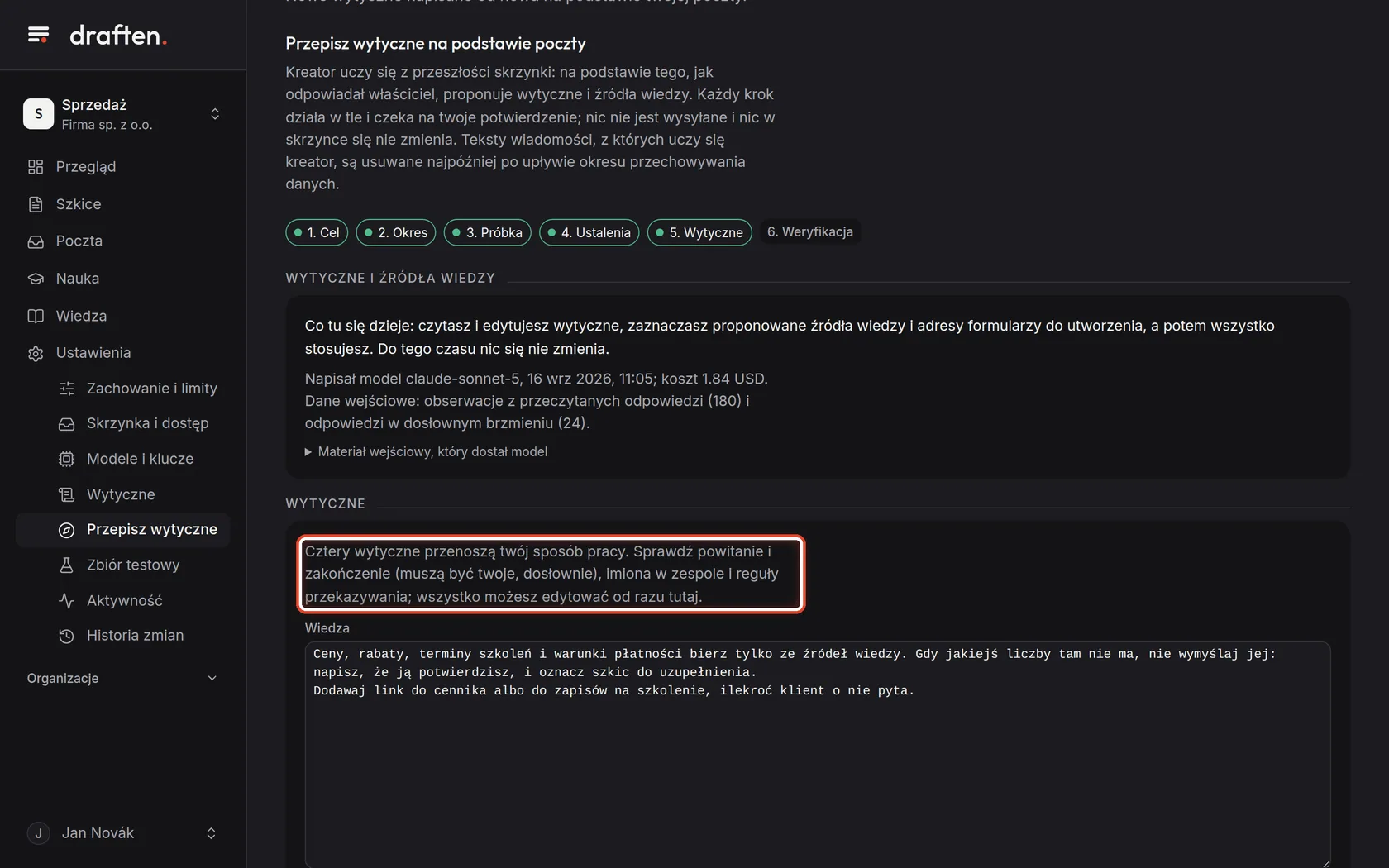
Na ekranieCztery pola z nowymi wytycznymi.
Zrób toPrzeczytaj je i zmień to, co się nie zgadza – przede wszystkim powitanie i zakończenie, imiona w zespole i reguły przekazywania.
Krok 7 z 9
Weryfikacja na odłożonych wątkach
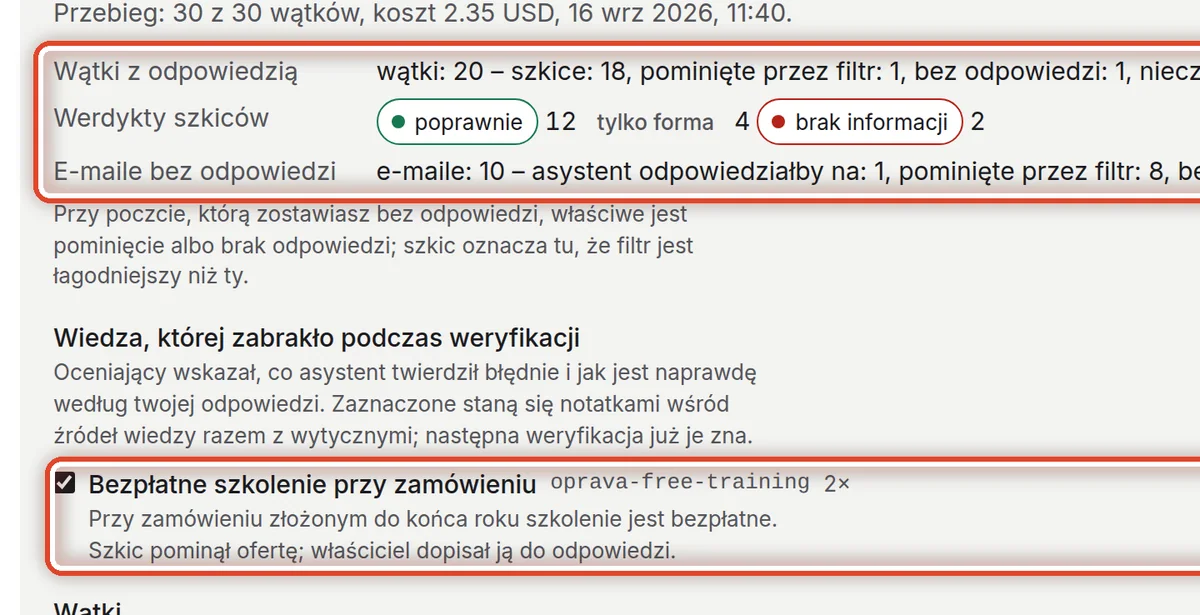
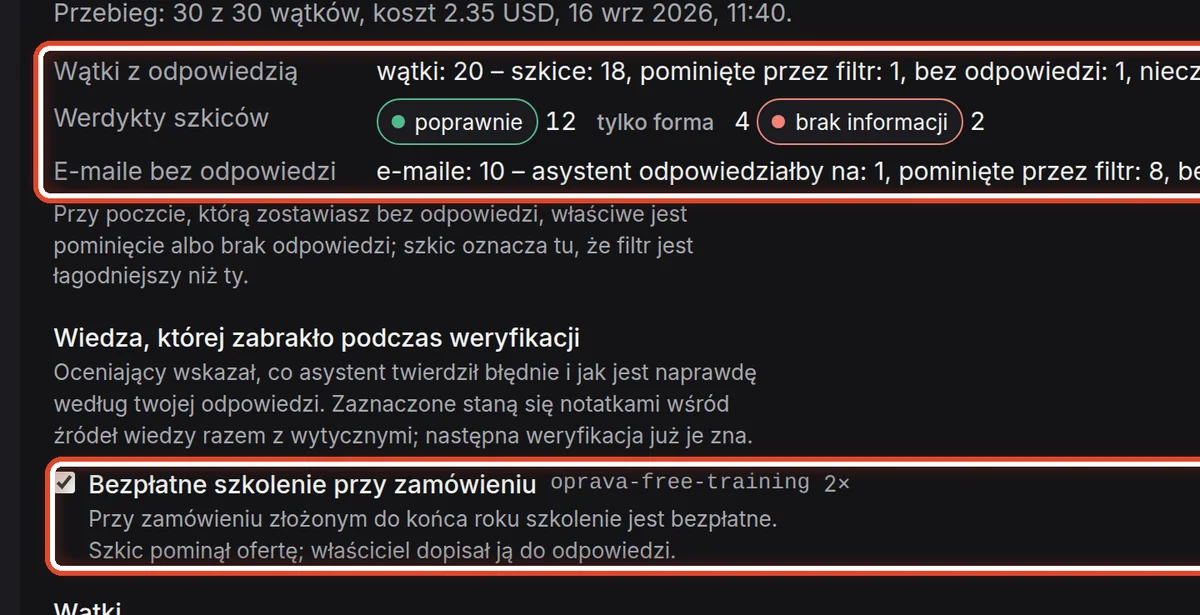
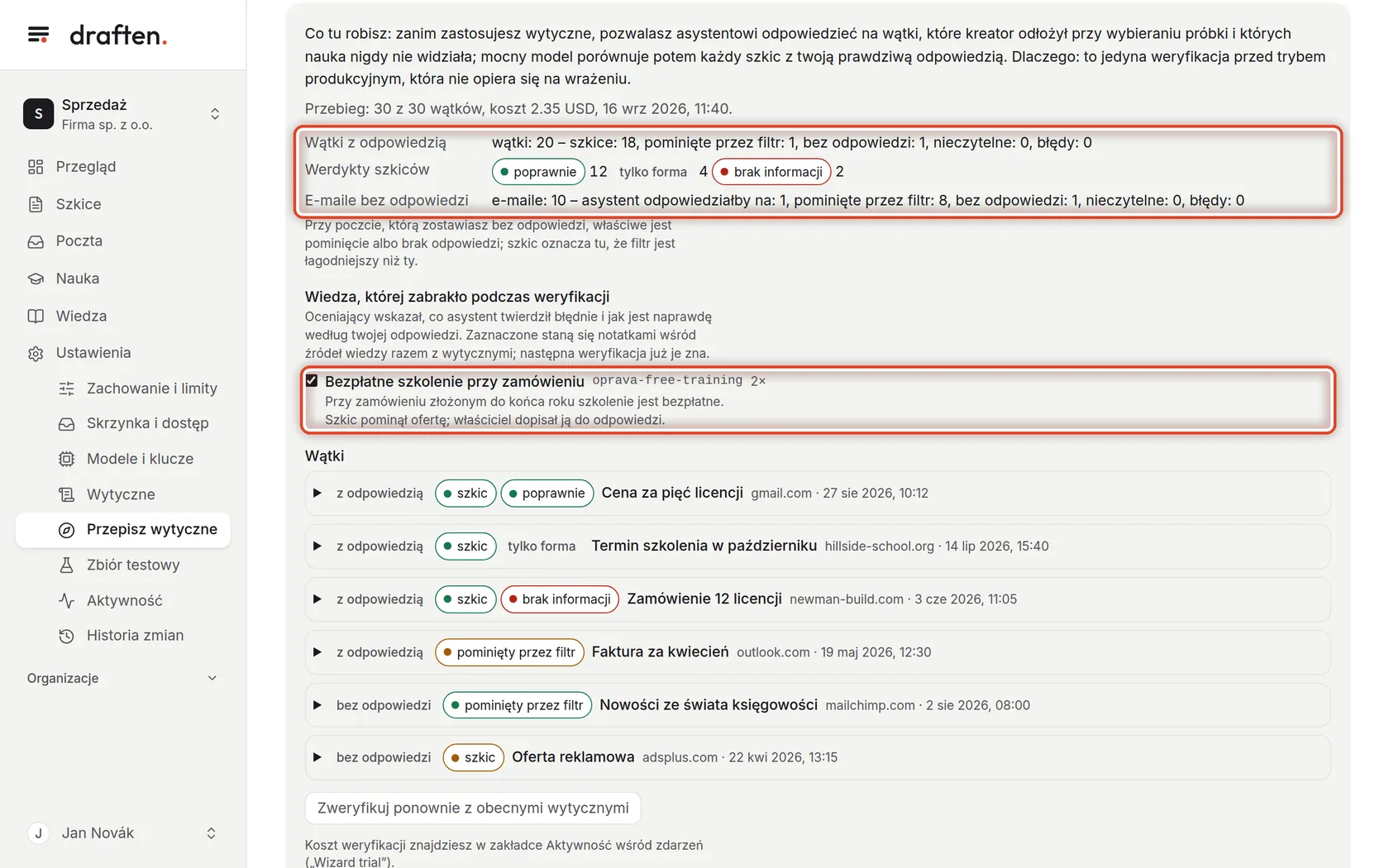
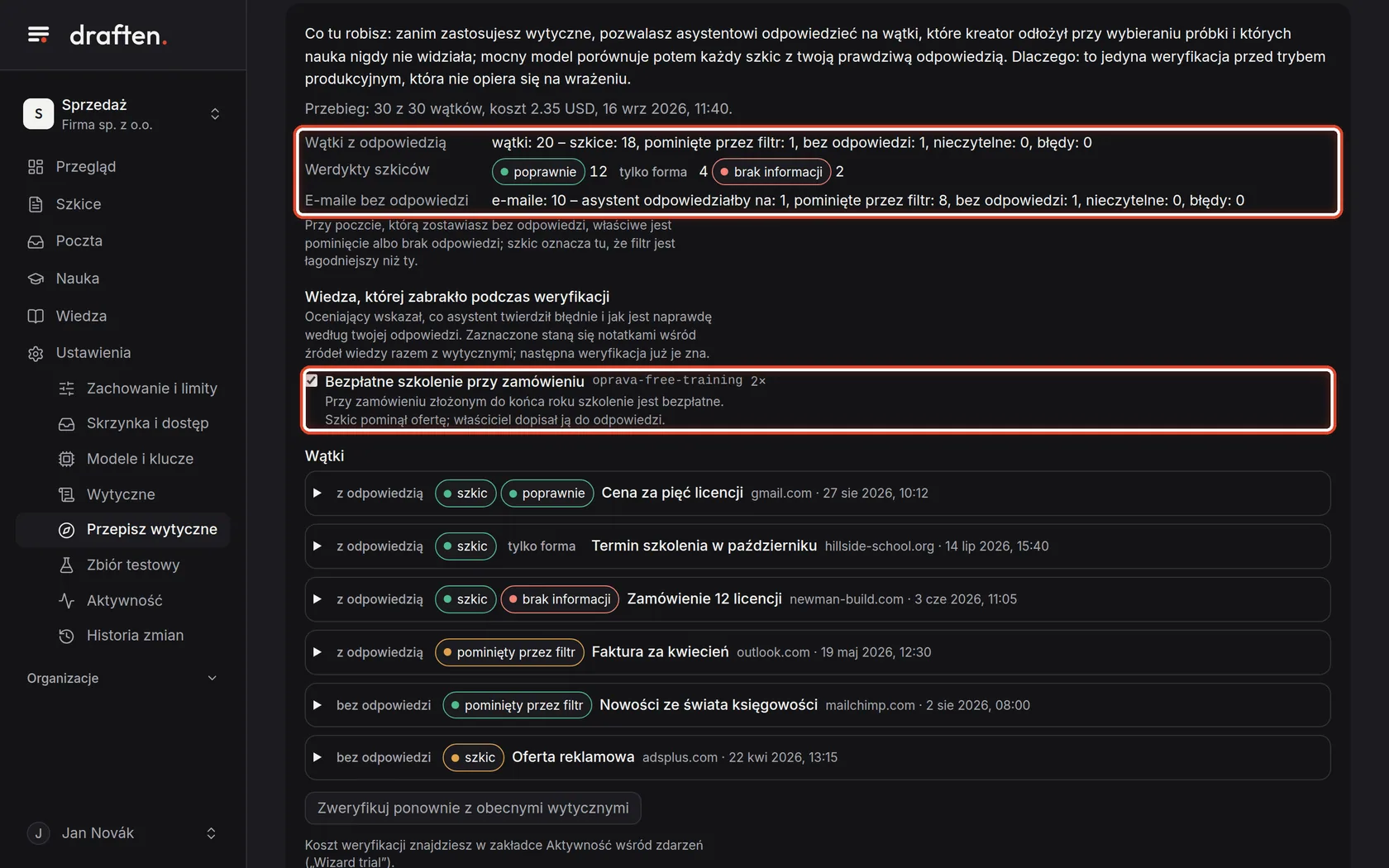
Na ekranieWynik weryfikacji: ile szkiców powstało i jak wypadły.
Zrób toKliknij Zweryfikuj na odłożonych wątkach i przeczytaj wynik. To, czego asystentowi brakowało, kreator zaproponuje jako nową wiedzę.
WskazówkaDla jeszcze większej pewności uruchom też zbiór testowy – nowe wytyczne pojawią się w nim jednak dopiero po ich zastosowaniu.
Krok 8 z 9
Zastosuj nowe wytyczne
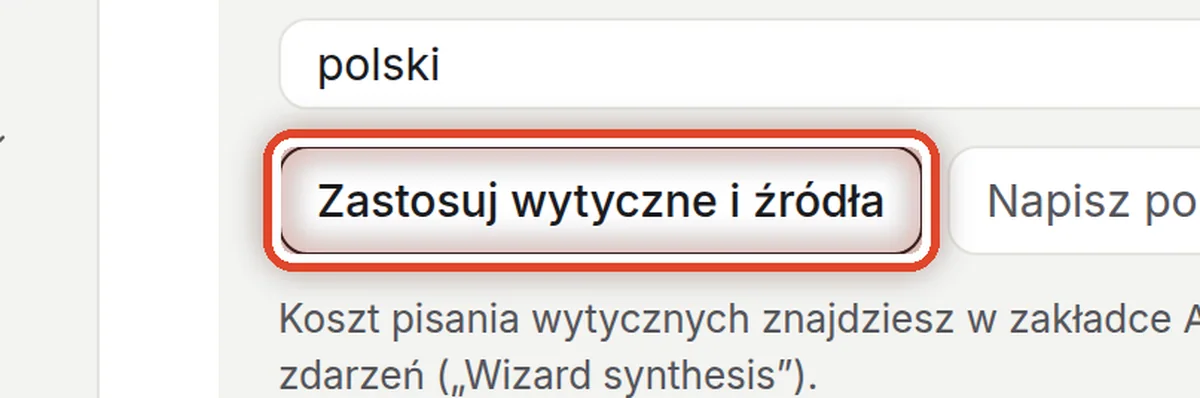
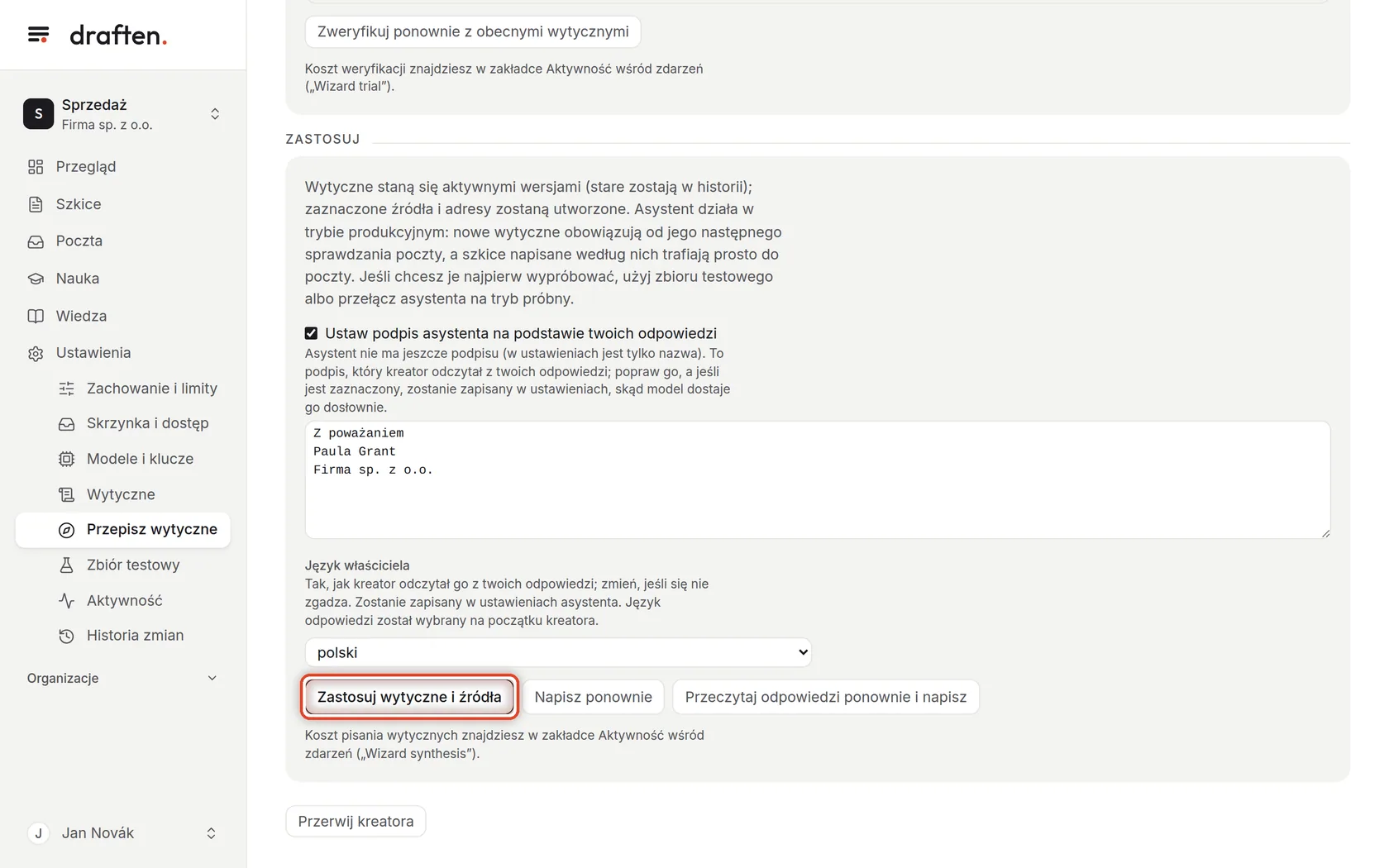
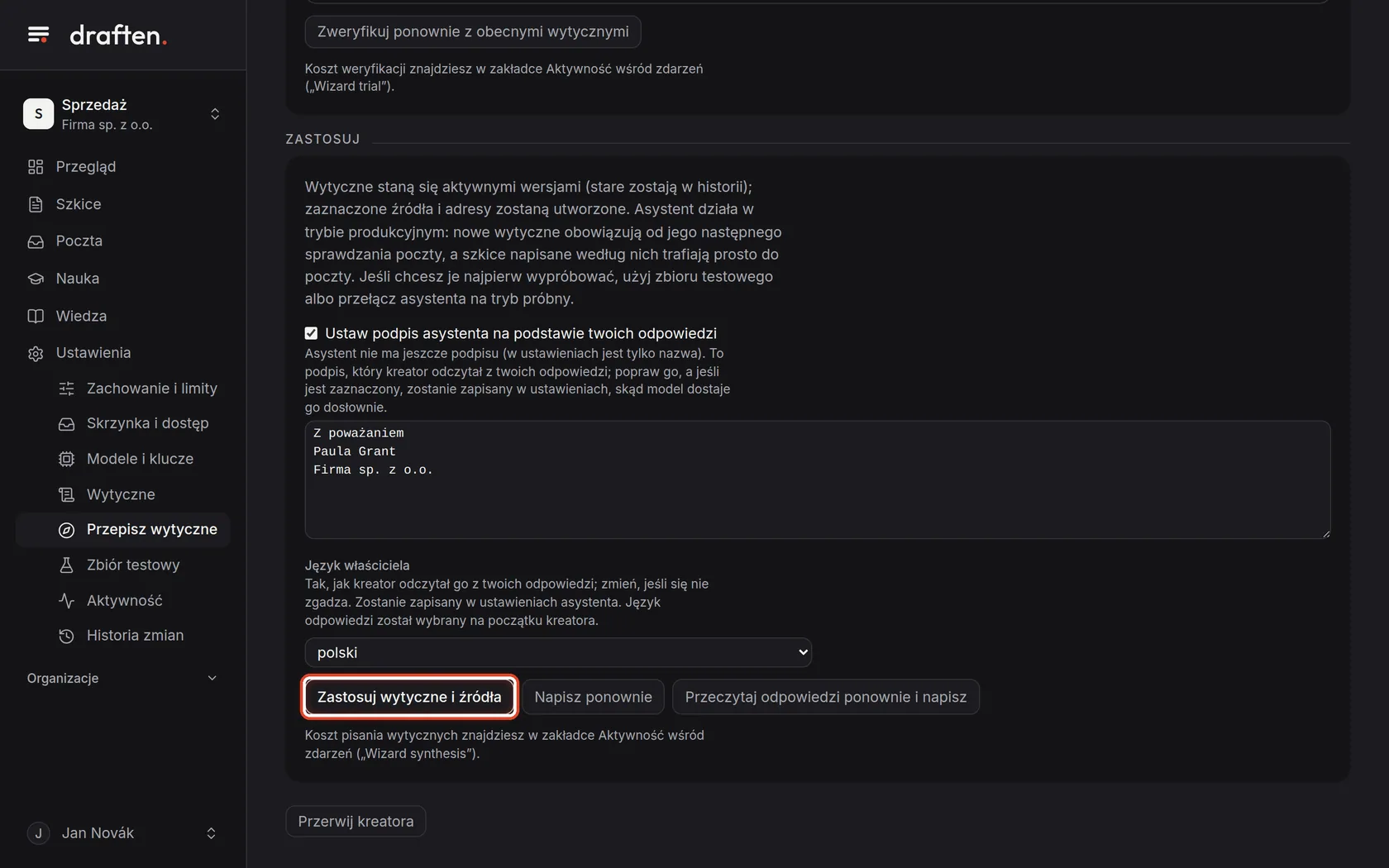
Na ekranieNa dole karta Zastosuj z przyciskiem Zastosuj wytyczne i źródła.
Zrób toGdy wynik ci odpowiada, kliknij Zastosuj wytyczne i źródła. Wytyczne staną się nowymi aktywnymi wersjami, a zaznaczone źródła zostaną utworzone.
WskazówkaUwaga: zastosowanie nie zmienia trybu próbnego. Asystent w trybie produkcyjnym pisze według nowych wytycznych od następnego sprawdzania poczty – szkice trafiają do twojej skrzynki. Dla bezpieczeństwa przełącz go przed zastosowaniem na tryb próbny (Ustawienia → Zachowanie i limity). Albo najpierw wypróbuj nowe wytyczne na zapisanych wiadomościach w zbiorze testowym.
Krok 9 z 9
Gotowe
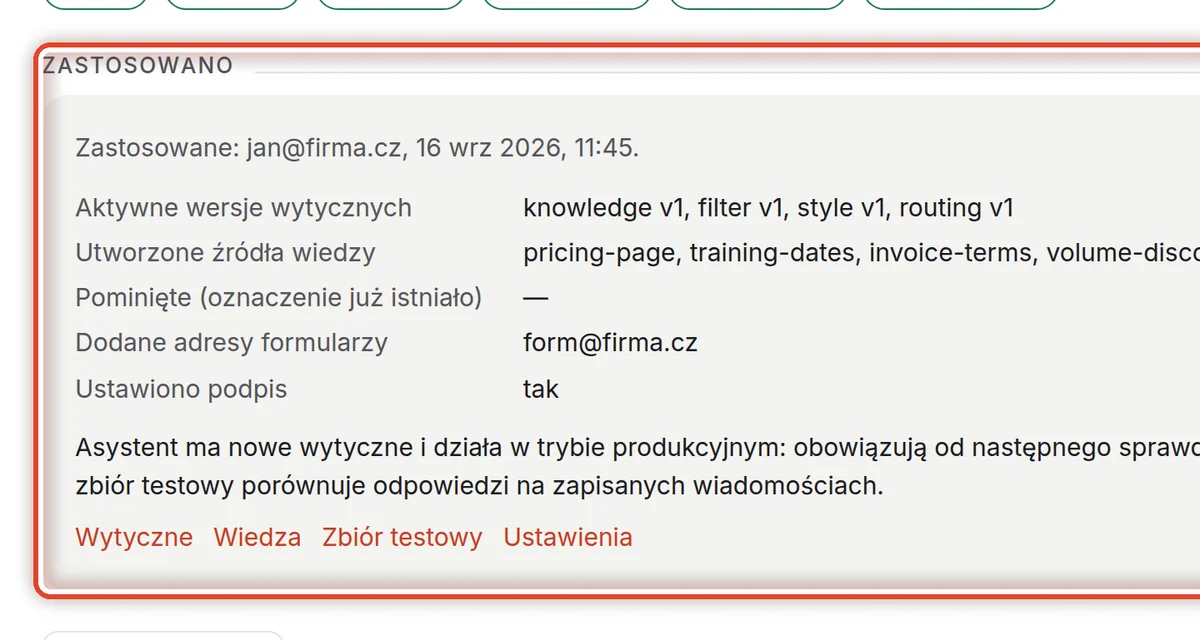
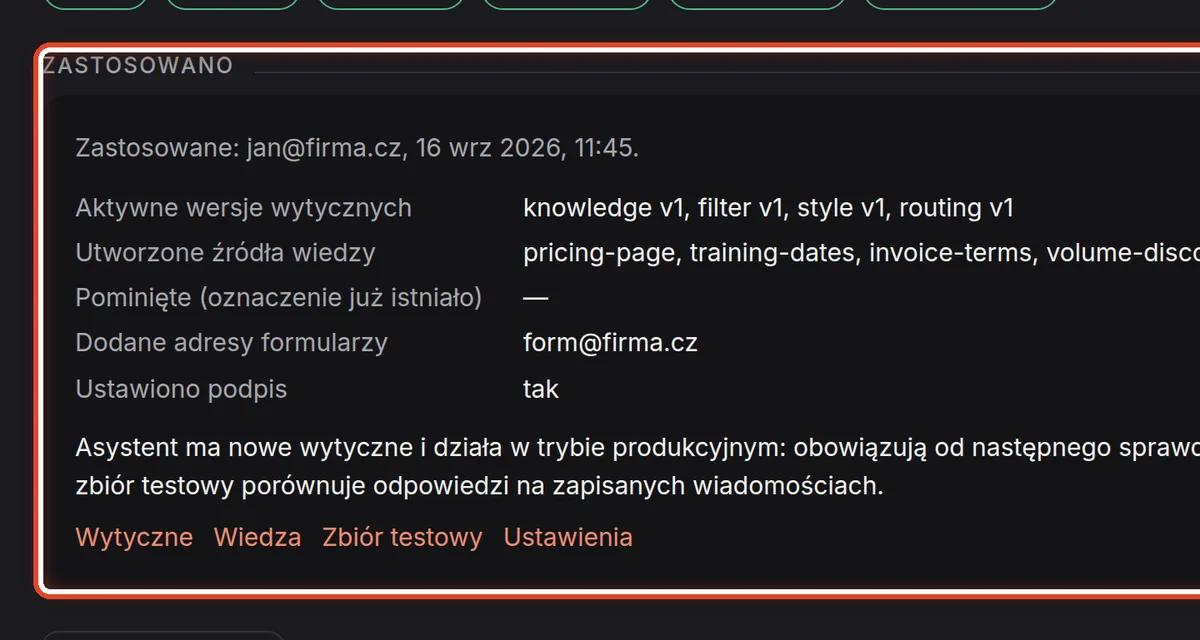
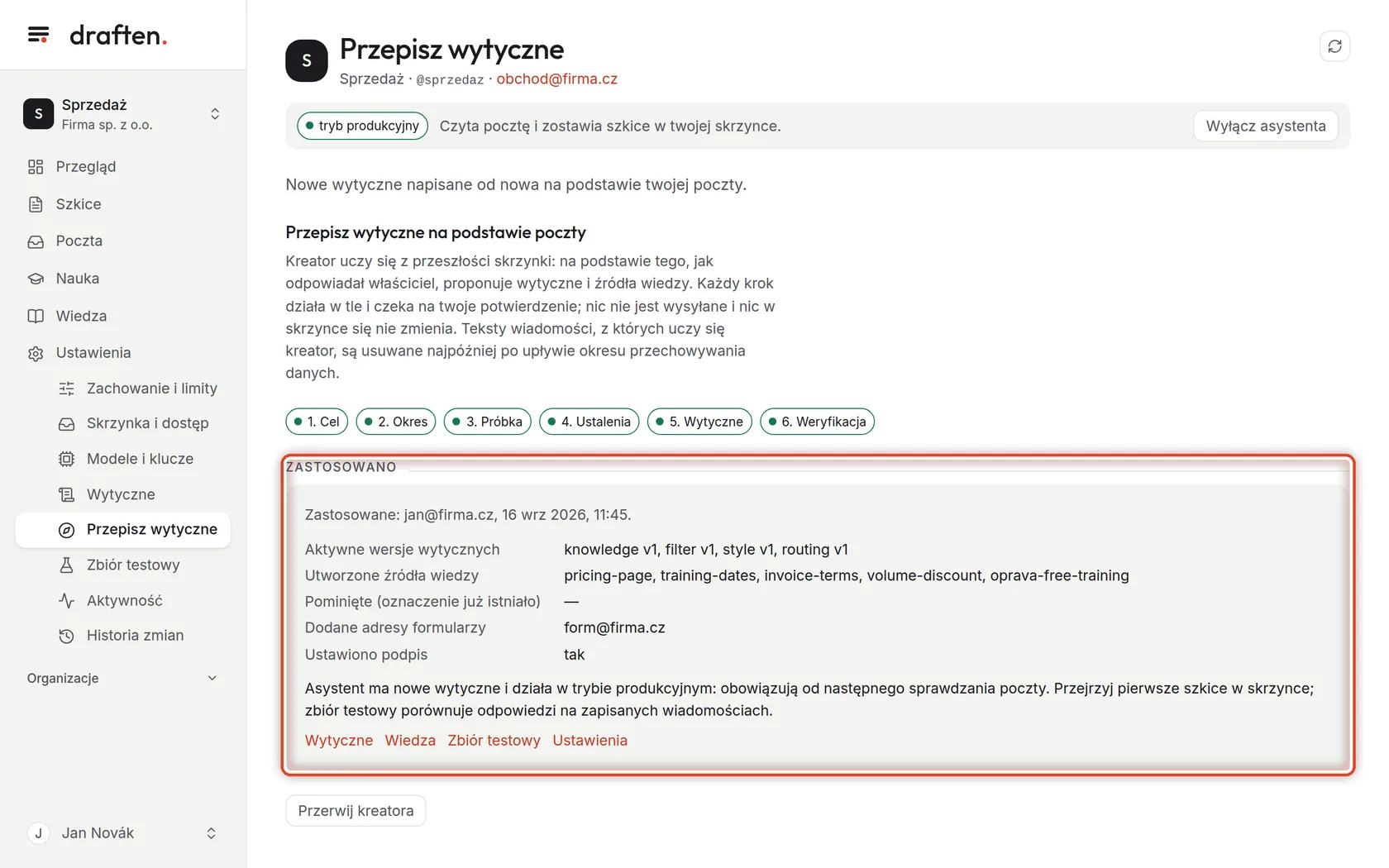
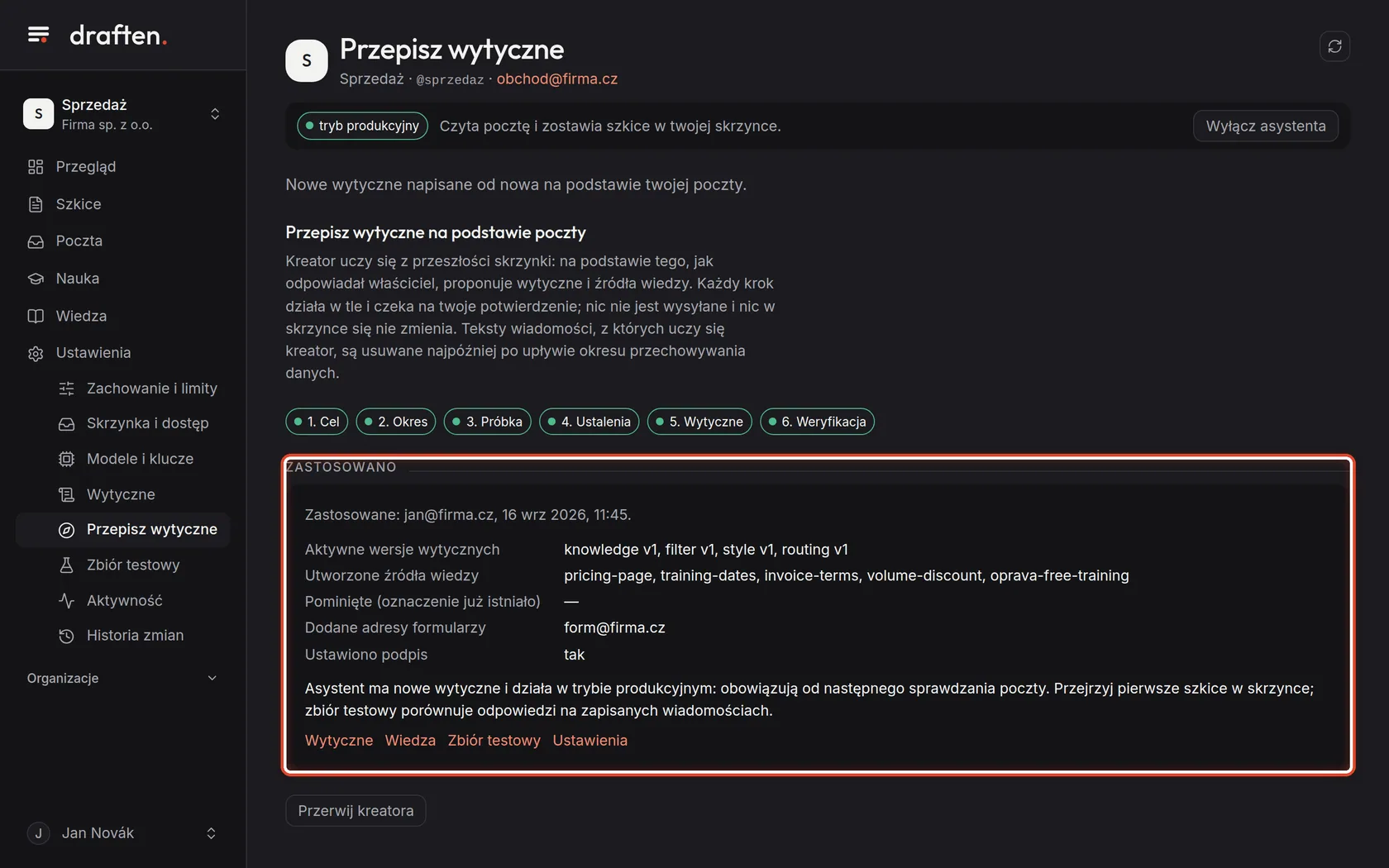
Na ekranieKarta Zastosowano z podsumowaniem i linkami.
Zrób toWidzisz nowe wersje wytycznych, utworzone źródła i dodane adresy formularzy. Linki prowadzą do Wytycznych, Wiedzy, Zbioru testowego i Ustawień. Przejrzyj w skrzynce pierwsze szkice napisane według nowych wytycznych.
WskazówkaGdy nowe wytyczne się nie sprawdzą, wróć do starszej wersji każdych z nich w Ustawienia → Wytyczne przyciskiem Przywróć tę wersję.
Koniec
Nowe wytyczne obowiązują
Przez kilka dni obserwuj szkice i Przegląd. Stare wersje wytycznych zostały w historii.
- Każdy krok dokładniejInstrukcja Nowy asystent krok po kroku szczegółowo przechodzi przez te same ekrany.
- Powrót do starszej wersjiUstawienia → Wytyczne → Historia wersji → Przywróć tę wersję.