Guida
Accedere
a draften.
Accedi con la tua email di lavoro. Da questa draften riconosce la tua azienda e ti offre il modo di accesso che usa – un account Microsoft o Google, oppure una password.
Prima di iniziare
- La tua email di lavoroQuella a cui è arrivato l’invito a draften.
- L’accessoTe lo dà l’amministratore della tua organizzazione con un invito. Alcune aziende fanno entrare le loro persone subito.
- Circa un minutoL’accesso richiede solo un momento.
Passo 1 di 7
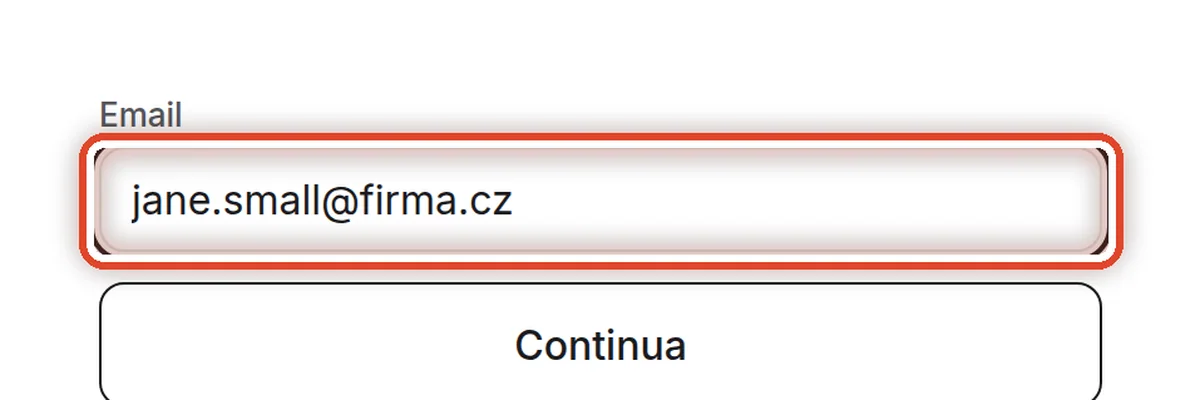
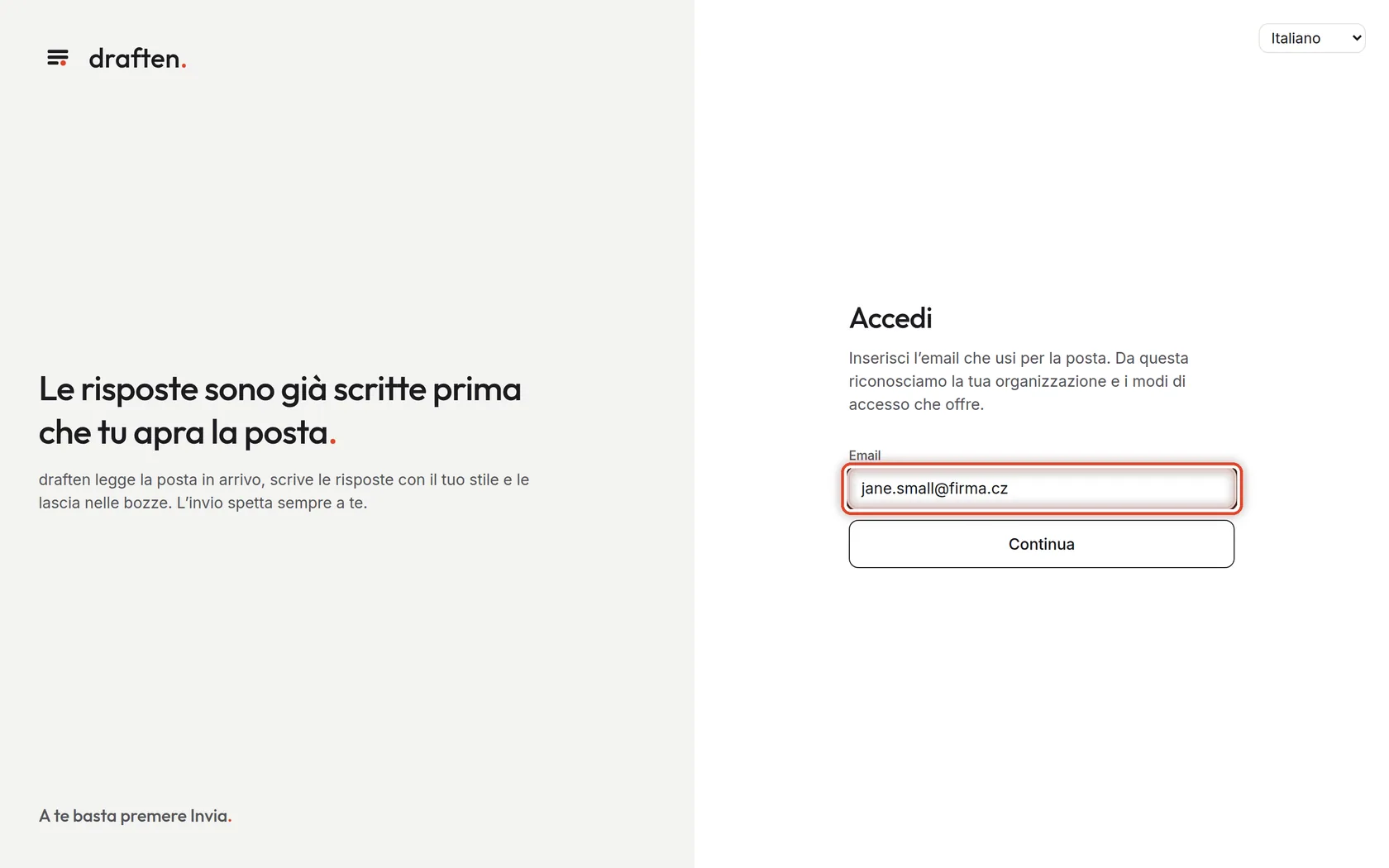
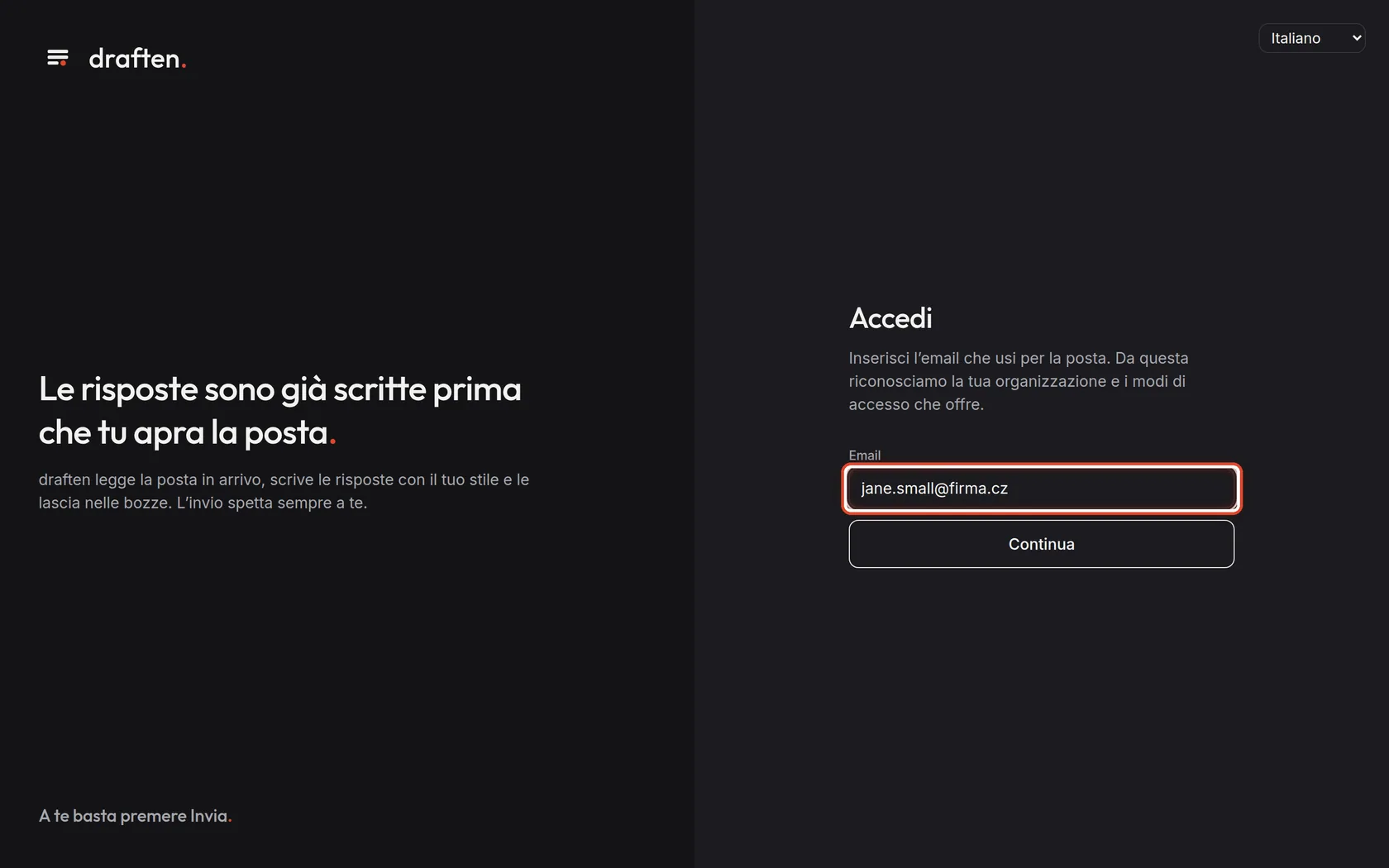
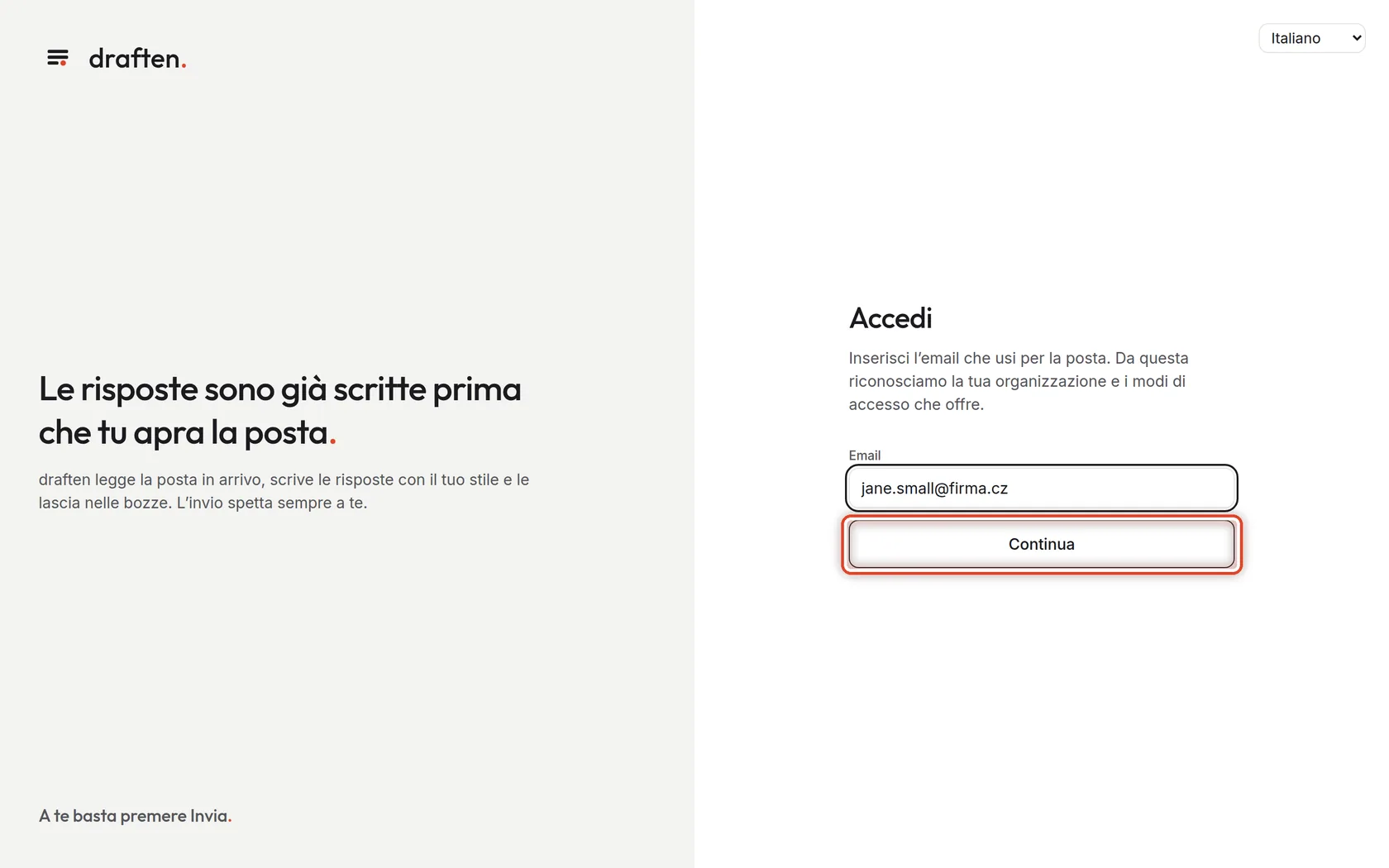
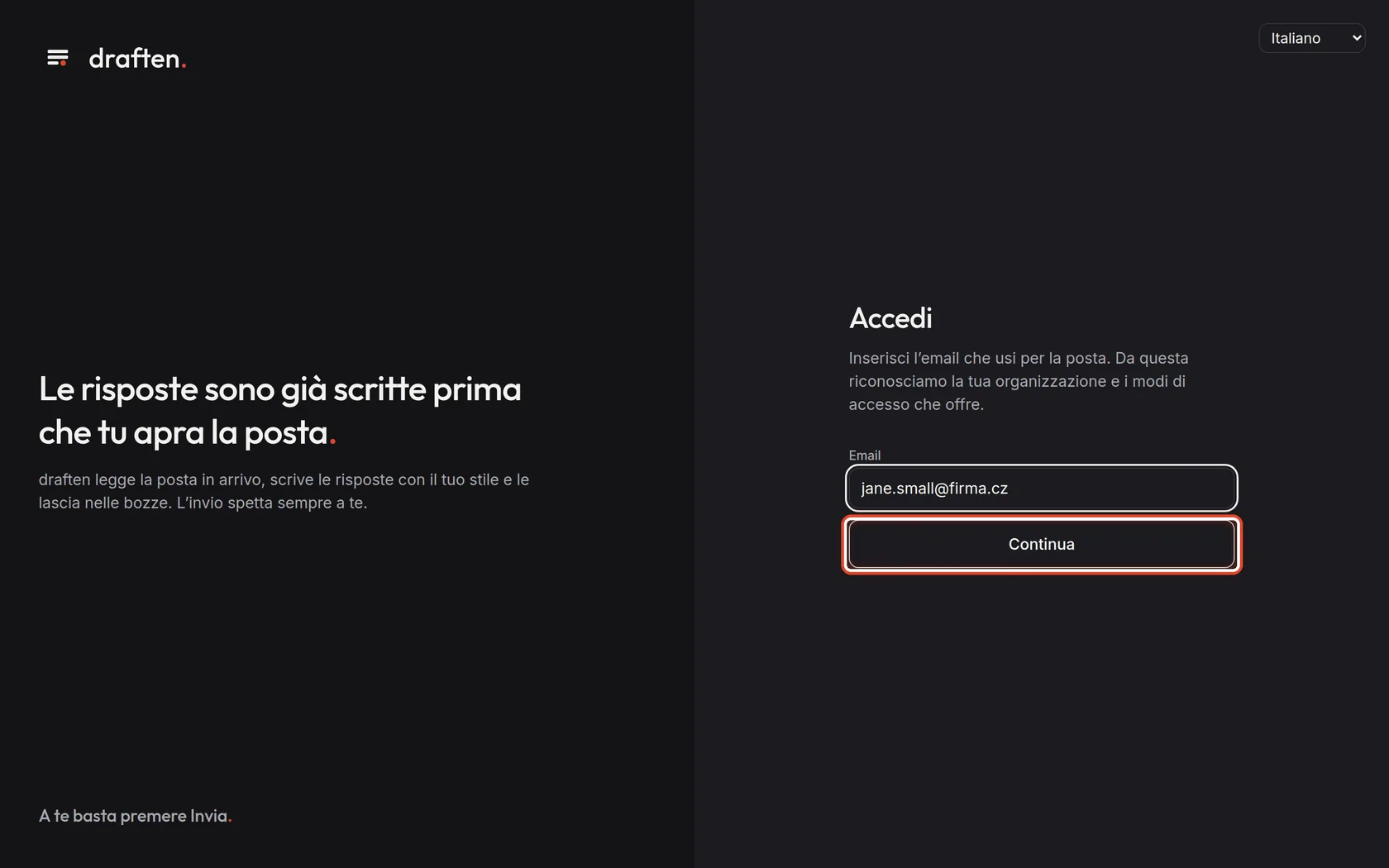
Inserisci la tua email
Sullo schermoLa pagina di accesso di draften.
Cosa fareIn Email scrivi l’indirizzo che usi al lavoro – quello con cui accedi alla posta.
NotaDall’indirizzo draften riconosce la tua organizzazione e ti offre solo i modi di accesso che usa. La lingua della pagina la scegli in alto a destra; la scelta resta anche dopo l’accesso.
Passo 2 di 7
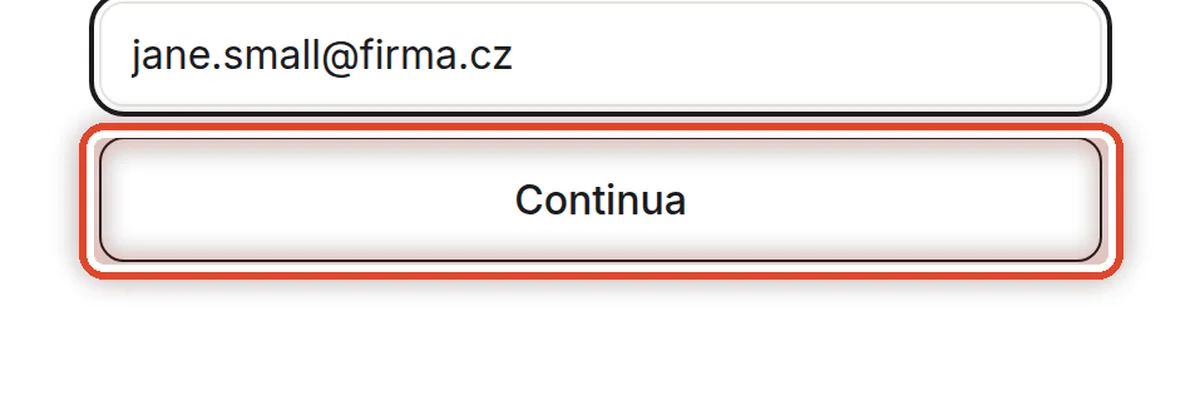
Continua
Sullo schermoSotto il campo dell’email c’è un pulsante.
Cosa fareClicca Continua.
Passo 3 di 7
Accedi con l’account della tua organizzazione
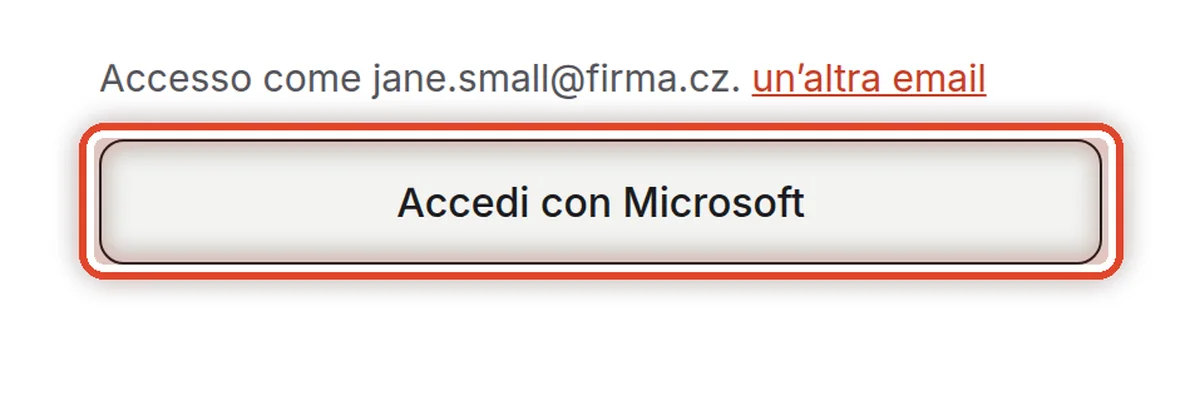
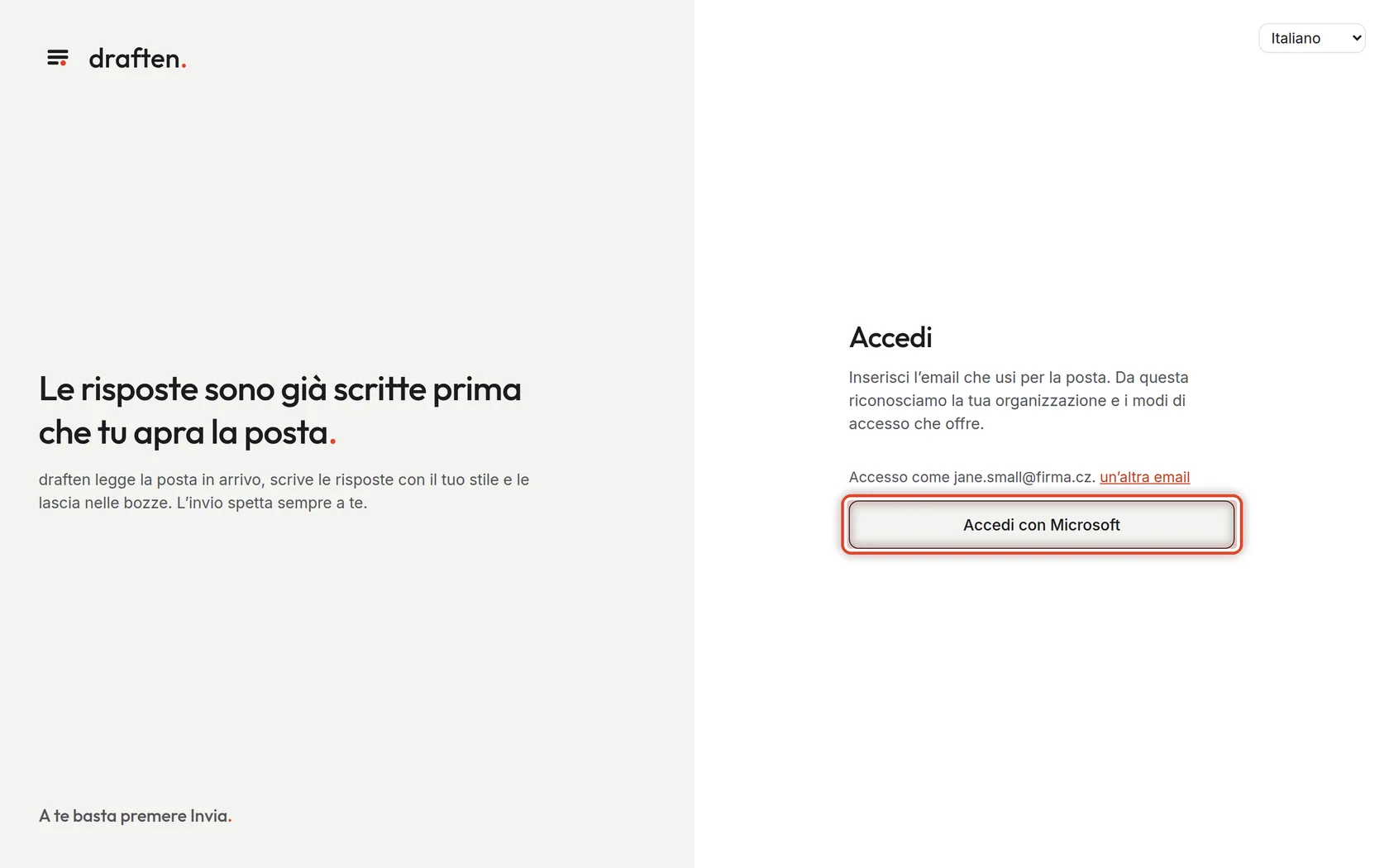
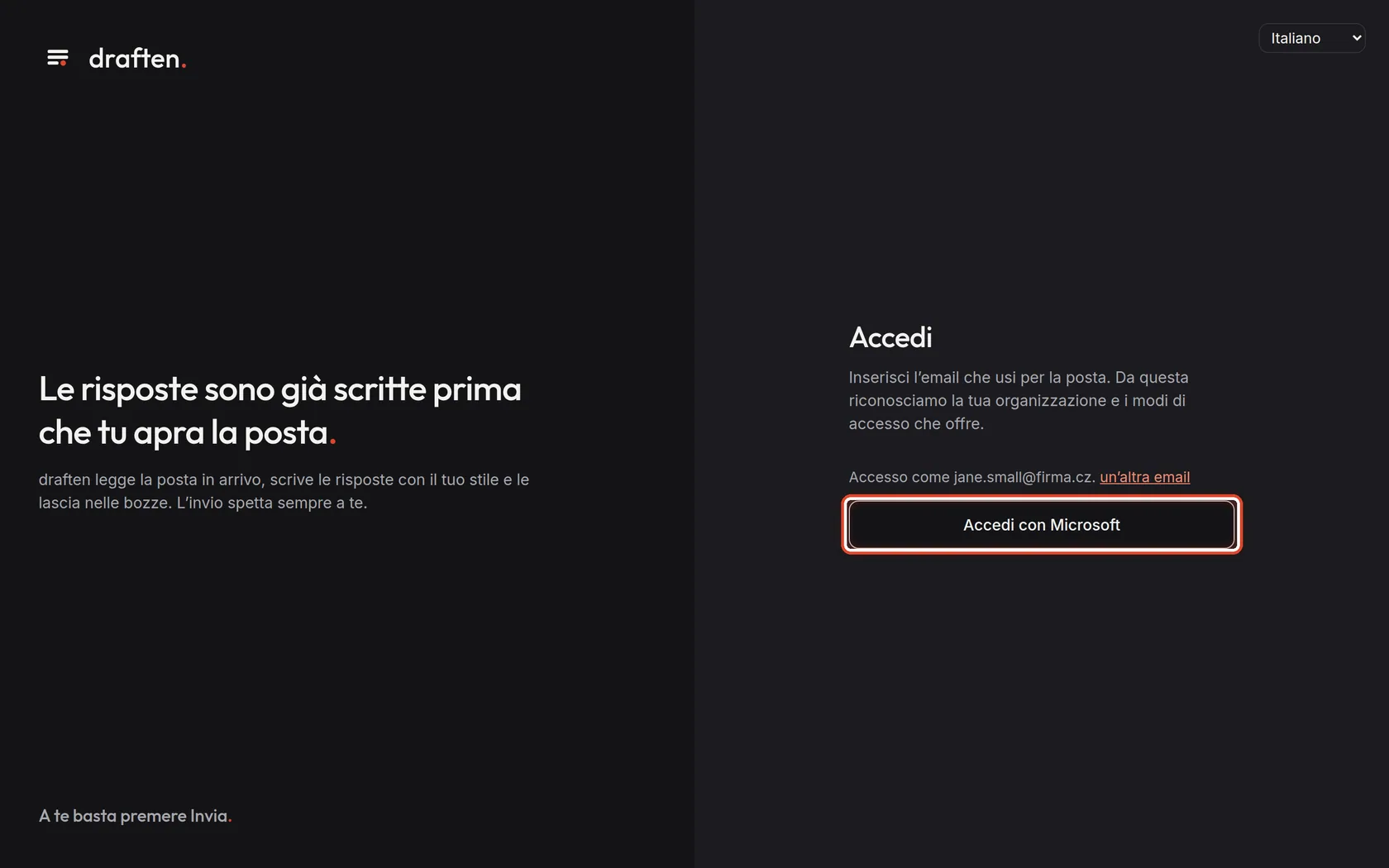
Sullo schermoSe la tua azienda accede con un account Microsoft o Google, compare un pulsante.
Cosa fareClicca Accedi con Microsoft (oppure Accedi con Google) e accedi come fai per la posta. Torni subito in draften.
NotaIn questo caso non hai una password di draften e non ti serve. Se il tuo account di lavoro viene chiuso, non puoi più accedere nemmeno a draften.
AttenzioneUn account Google personale (…@gmail.com) non va bene – deve essere l’account di lavoro della tua azienda.
Passo 4 di 7
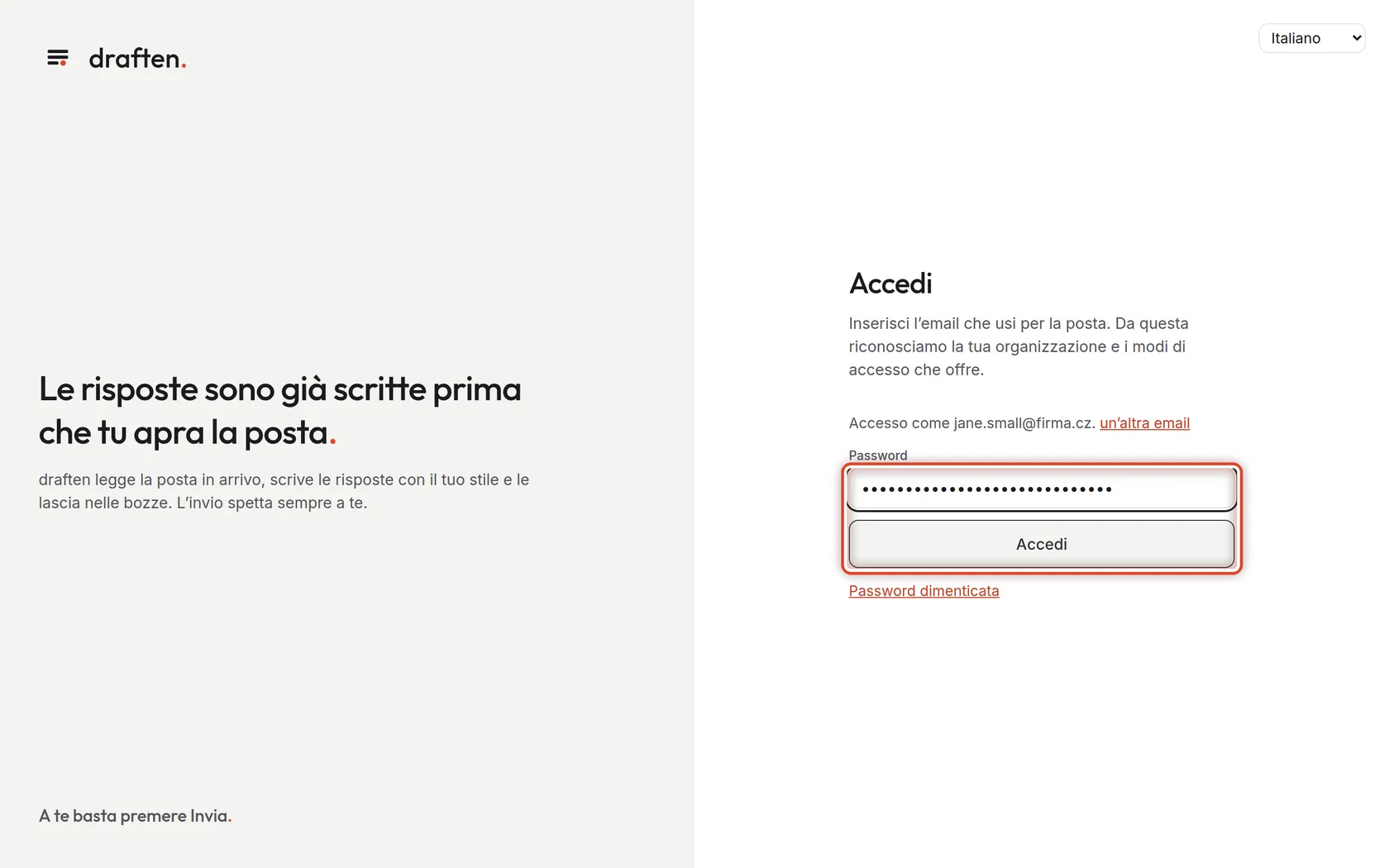
Oppure inserisci la password
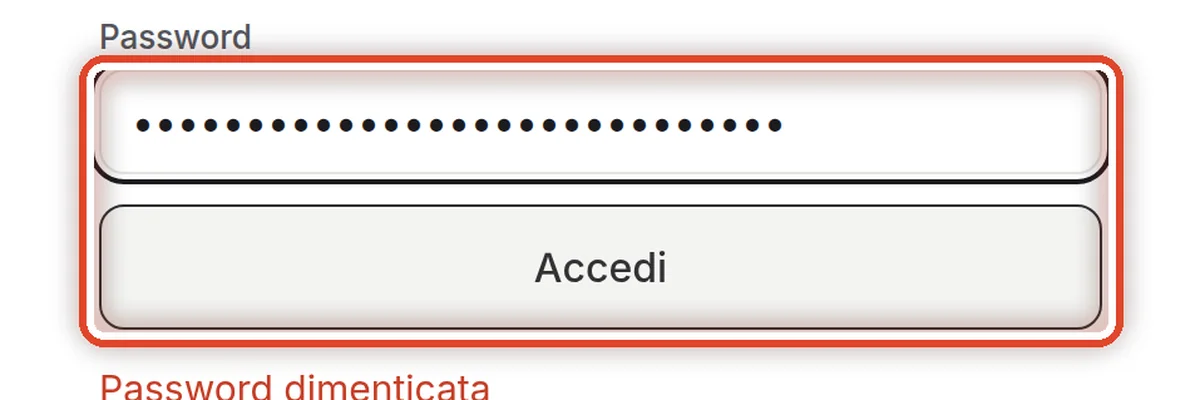
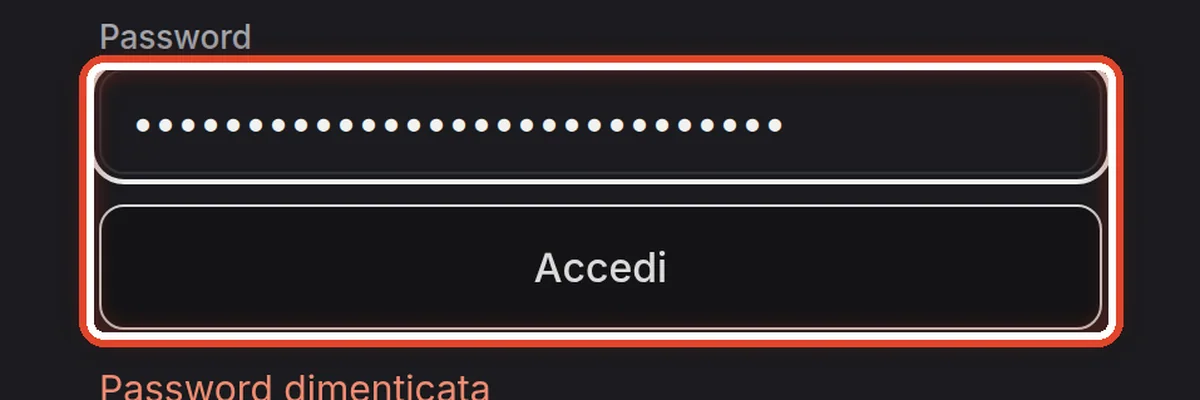
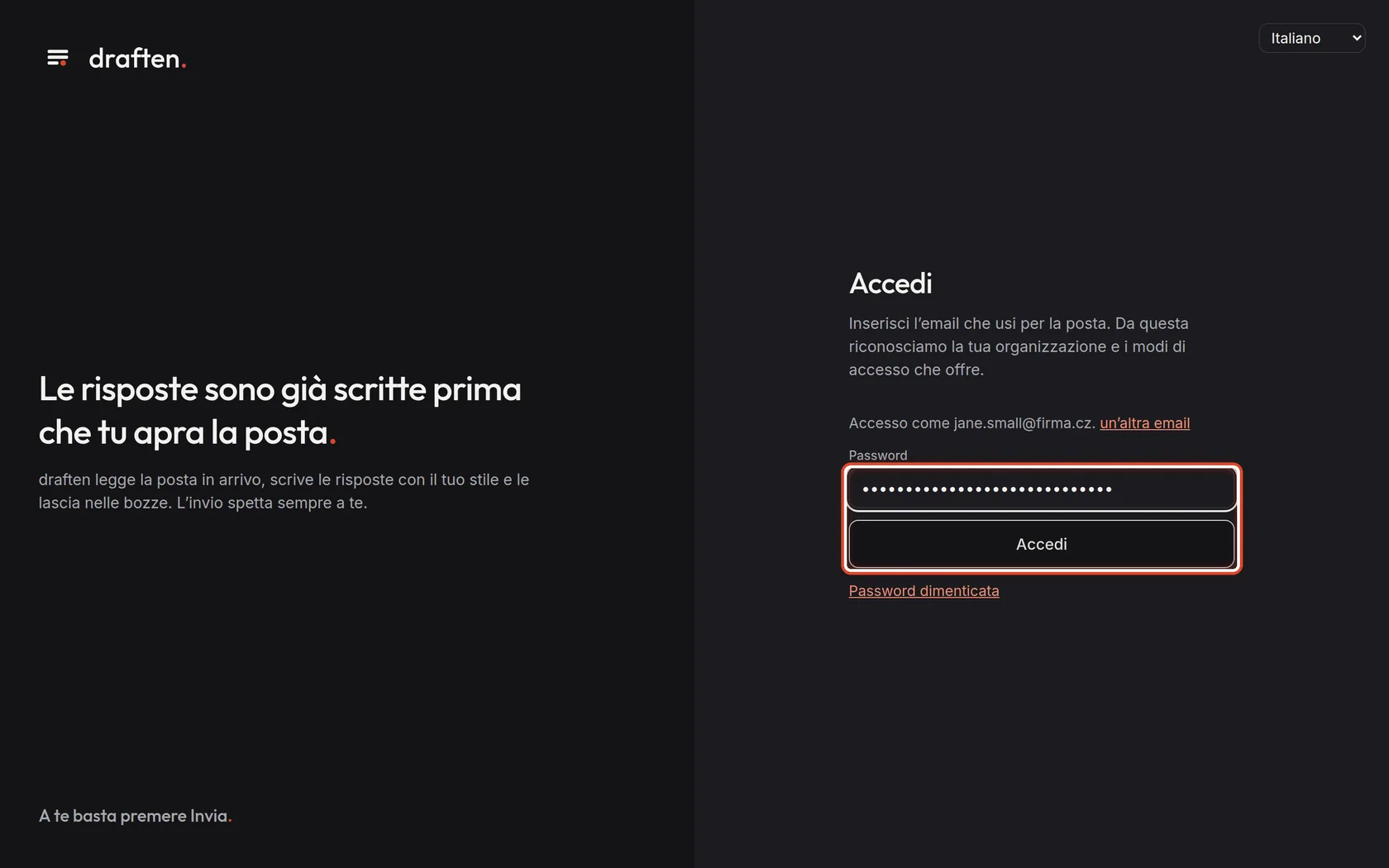
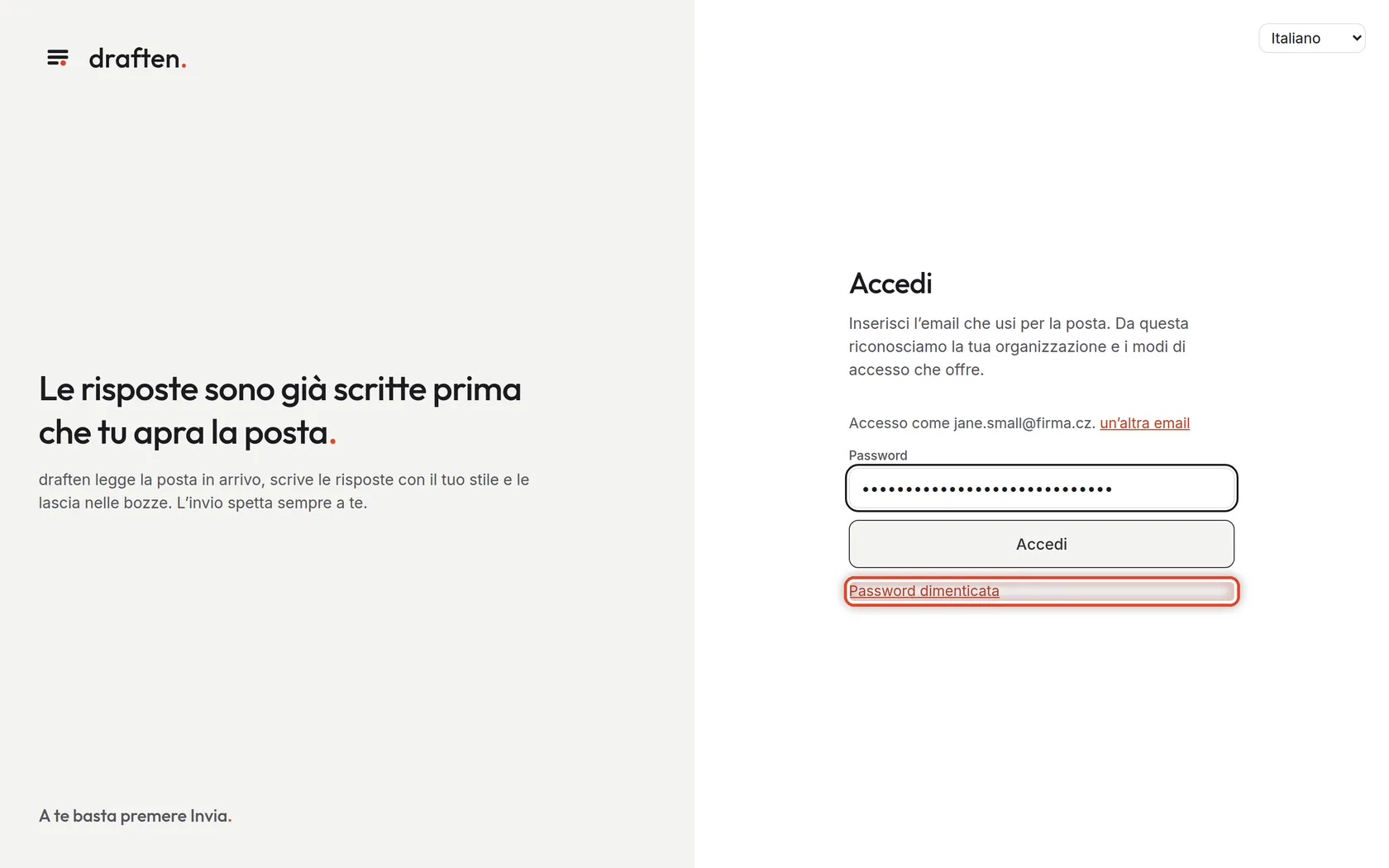
Sullo schermoSe la tua azienda accede con le password, compare il campo Password.
Cosa fareScrivi la password in Password e clicca Accedi.
NotaLa password la imposti tu, tramite il link nell’invito. Dopo dieci tentativi sbagliati devi aspettare un po’.
Passo 5 di 7
Quando non ricordi la password
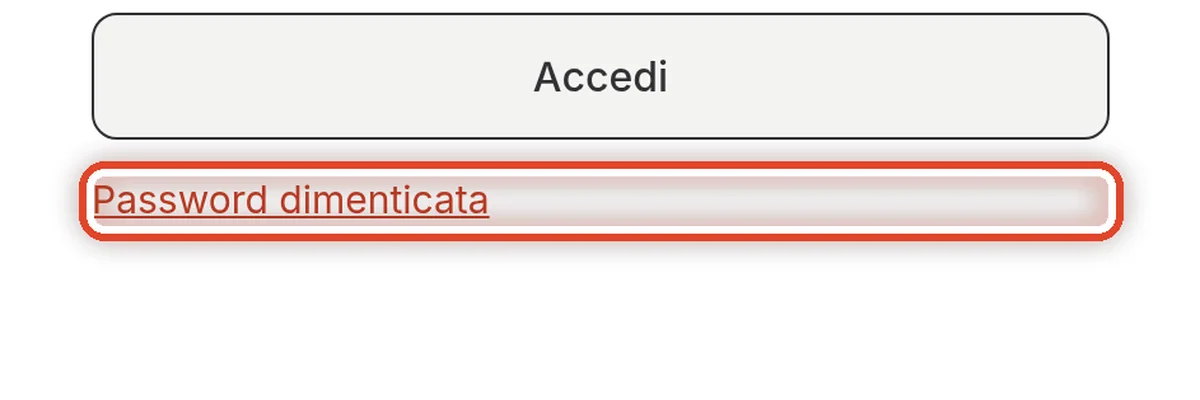
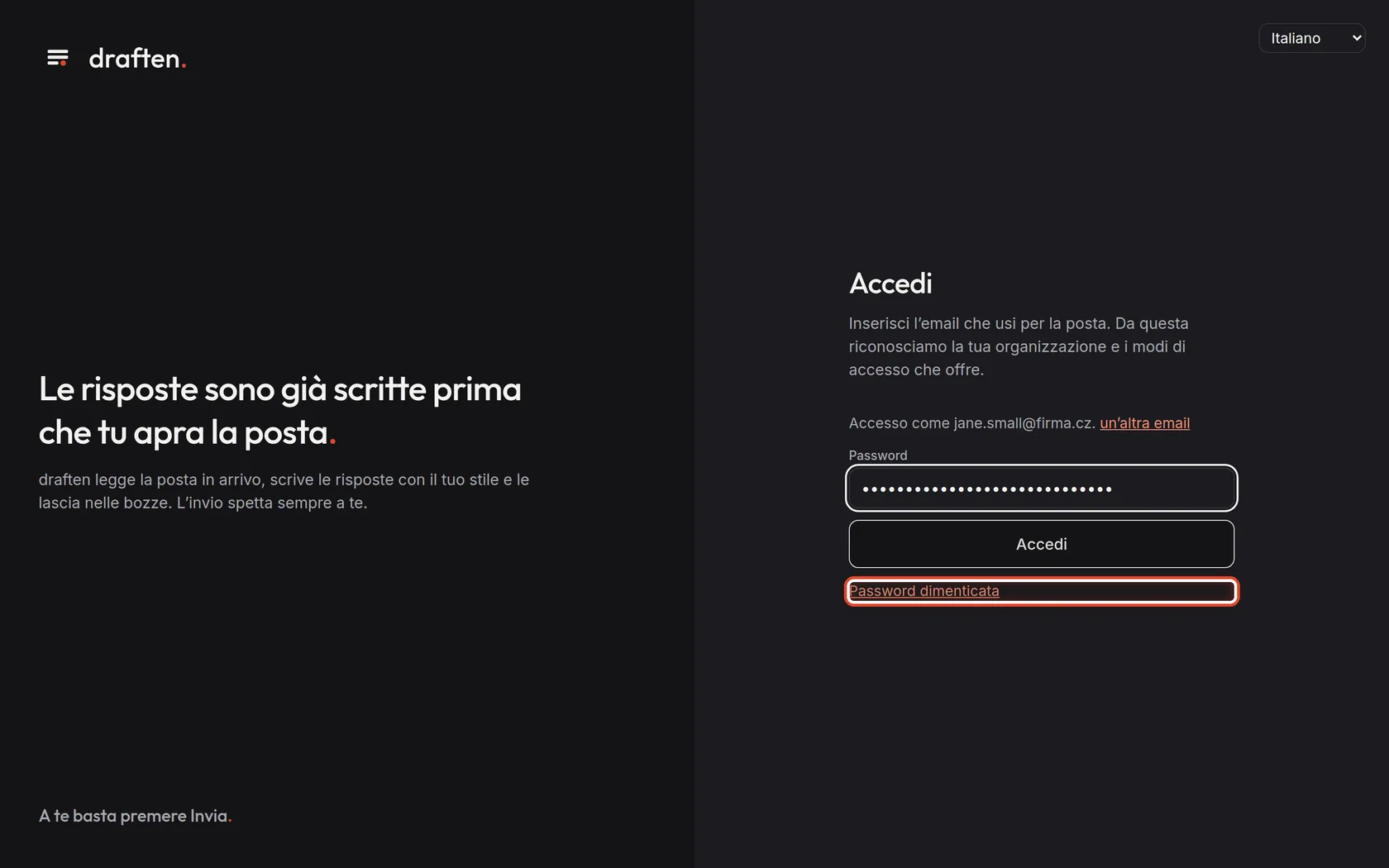
Sullo schermoSotto il pulsante c’è un link.
Cosa fareClicca Password dimenticata.
Passo 6 di 7
Aspetta l’email
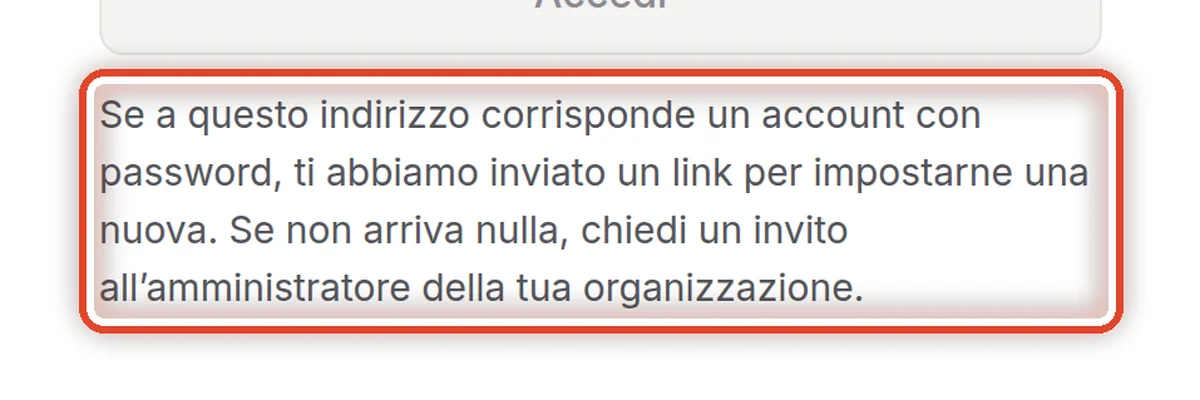
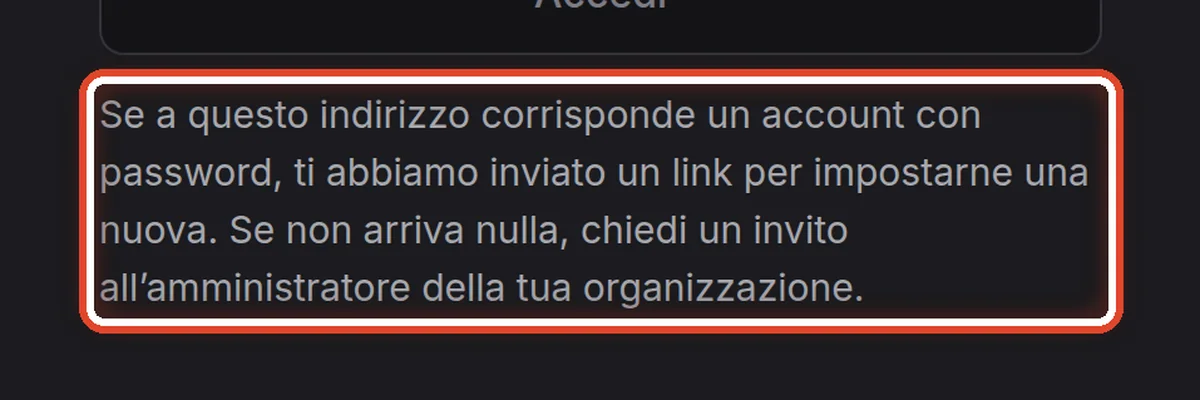
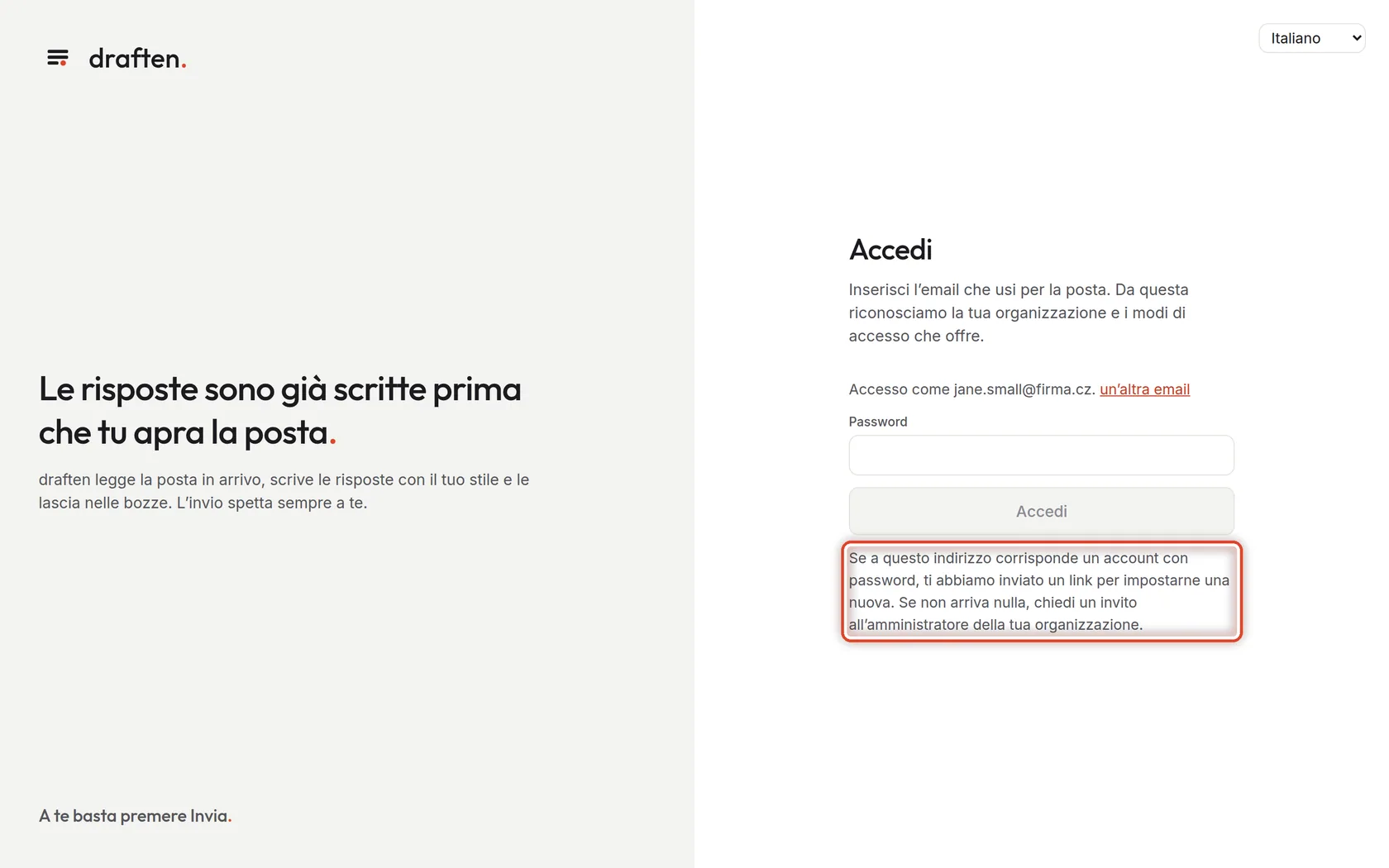
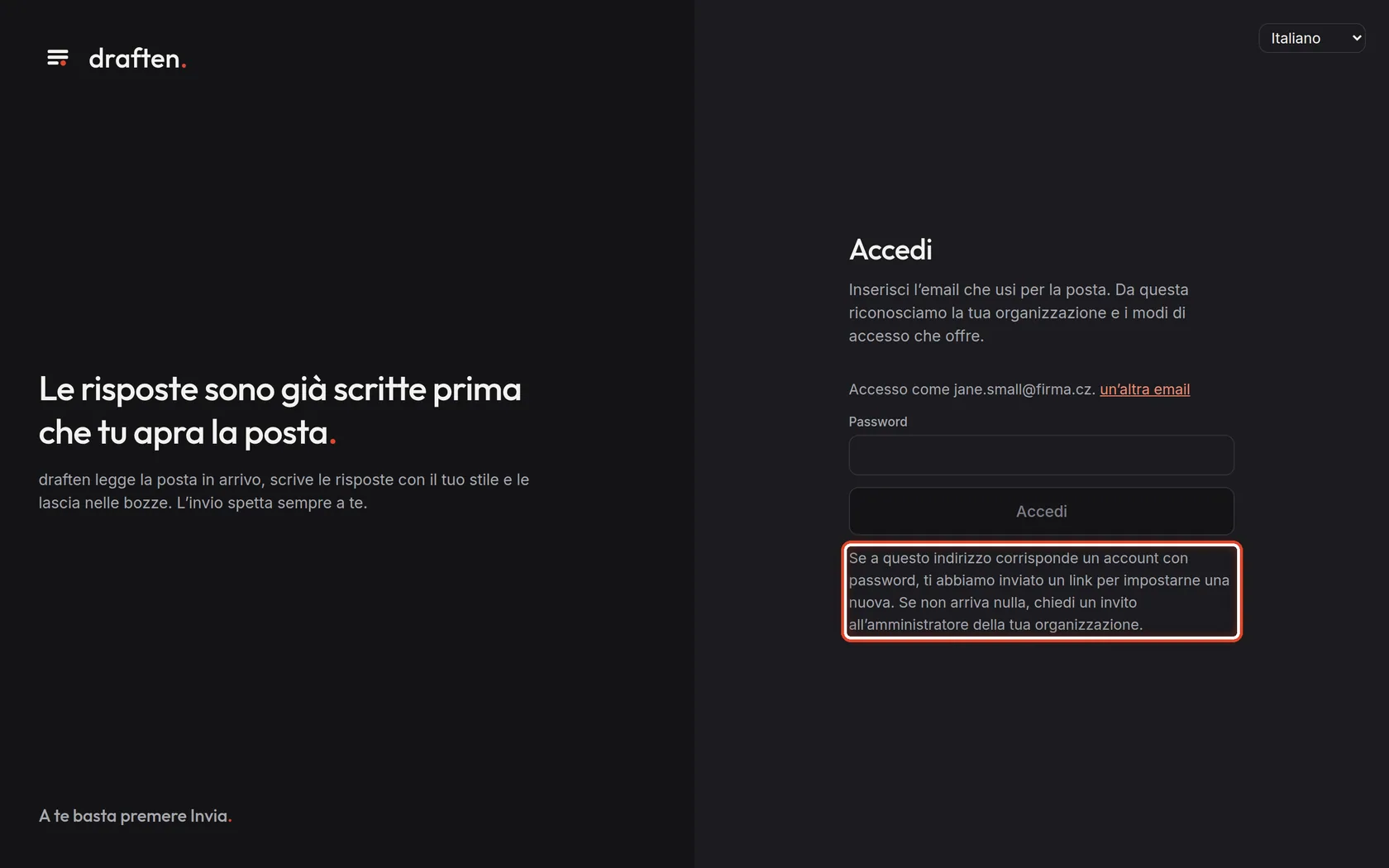
Sullo schermodraften conferma di aver inviato un link.
Cosa fareApri la posta e cerca l’email di draften. Clicca il link che contiene per impostare una nuova password.
NotaPer sicurezza draften non dice mai se a un indirizzo corrisponde davvero un account. Se non arriva nessuna email, chiedi un nuovo invito all’amministratore della tua organizzazione.
Passo 7 di 7
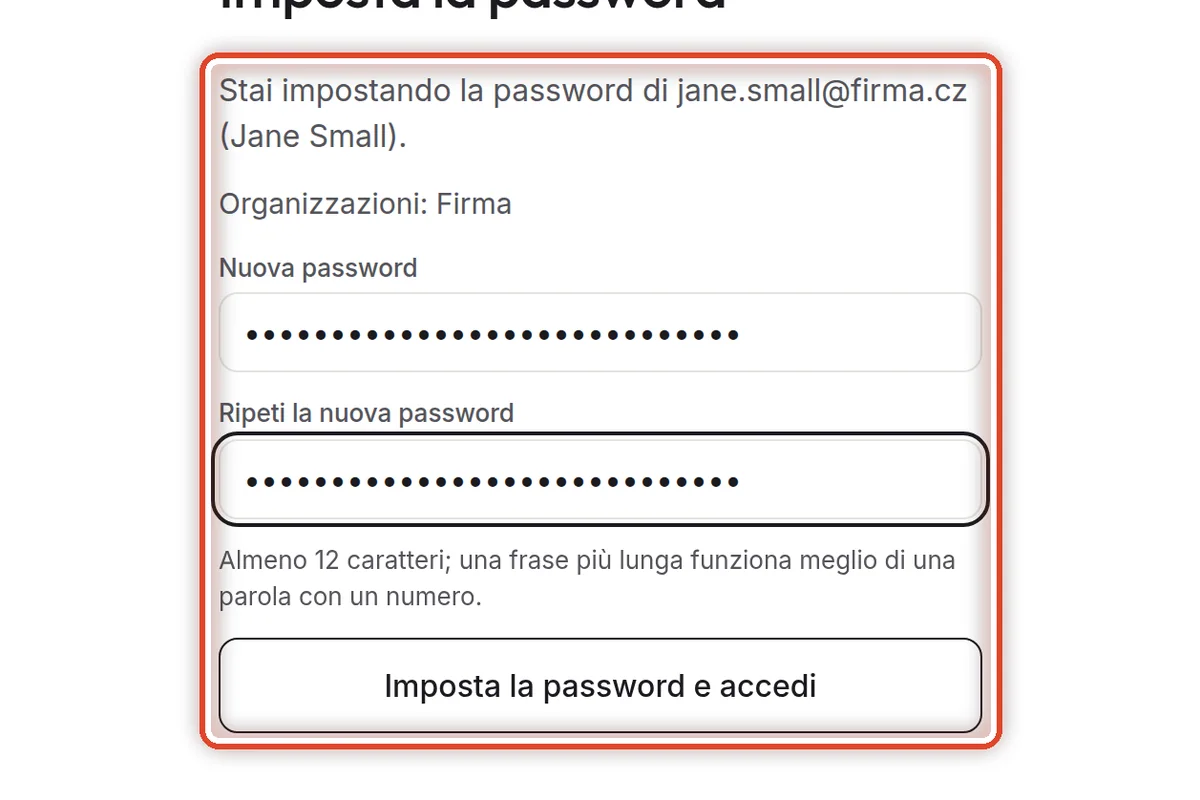
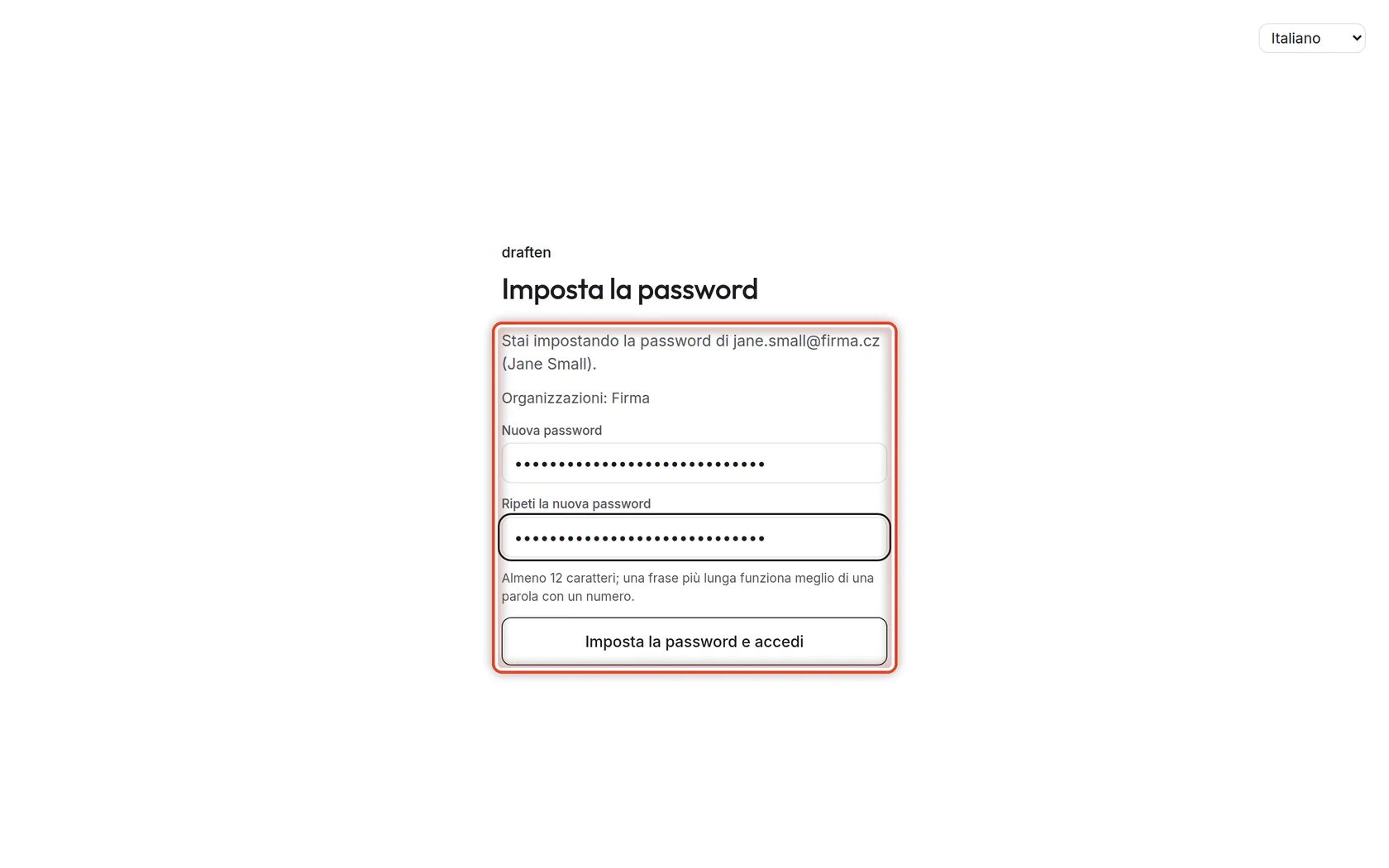
Imposta una nuova password
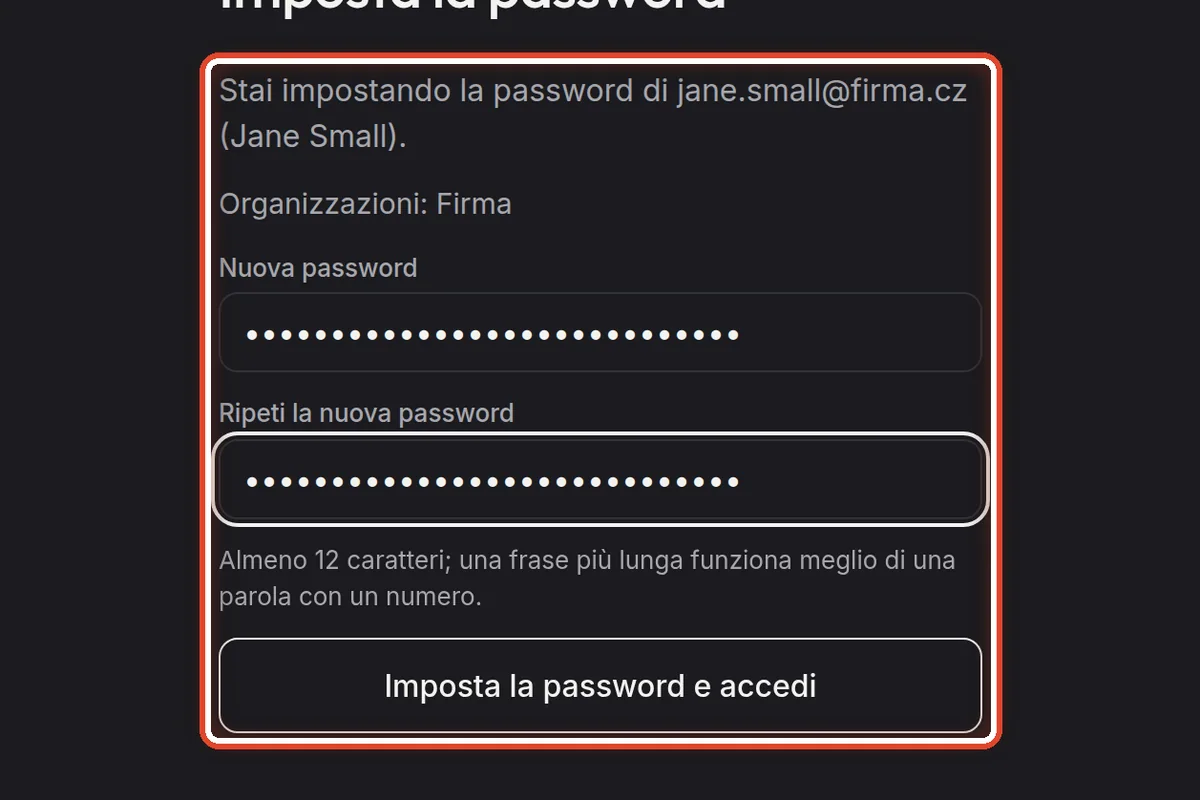
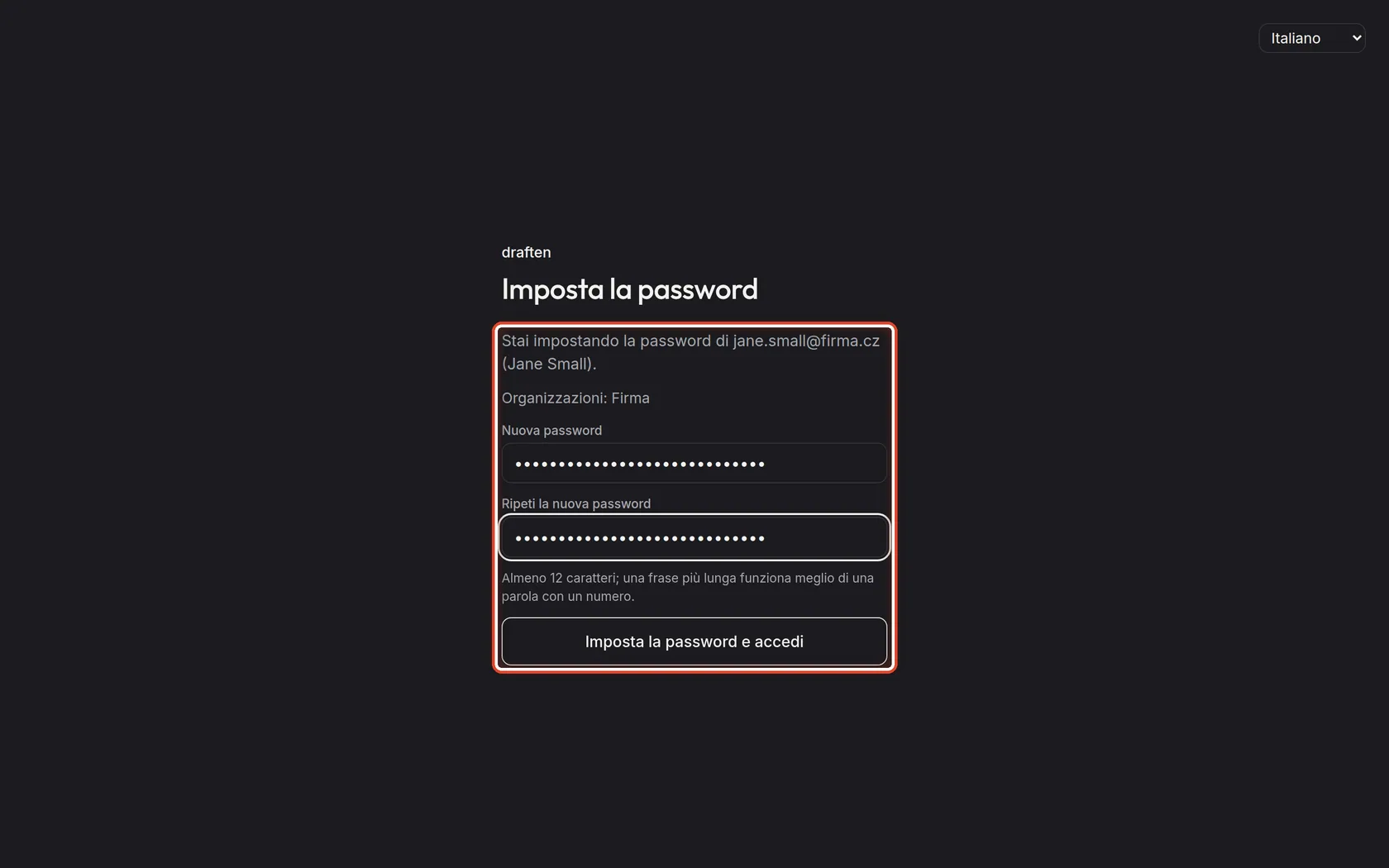
Sullo schermoLa pagina Imposta la password con il tuo indirizzo e la tua organizzazione.
Cosa fareScrivi due volte la nuova password e clicca Imposta la password e accedi. Hai subito effettuato l’accesso.
NotaLa password deve avere almeno 12 caratteri. Funziona meglio una breve frase che riesci a ricordare. Il link nell’email vale 7 giorni.
Fine
Hai effettuato l’accesso
Si apre la Panoramica del tuo assistente – quante bozze aspettano e cosa c’è di nuovo.
- Non hai ancora un assistente?Crealo con la procedura guidata – la guida Un nuovo assistente passo passo ti accompagna. Se la procedura guidata non ti offre la tua casella, chiedi all’amministratore della tua organizzazione di aggiungerla.
- Compare “Al momento non è possibile accedere con questo indirizzo”L’indirizzo non è configurato in draften. Controlla che non ci sia un errore di battitura, oppure chiedi un invito.
- Lingua e aspettoLi cambi in Il mio account – in basso a sinistra, sotto il tuo nome.