Anleitung
Anmeldung
bei draften.
Sie melden sich mit Ihrer geschäftlichen E-Mail-Adresse an. Daran erkennt draften Ihre Firma und bietet die Anmeldeart an, die sie verwendet – ein Microsoft- oder Google-Konto oder ein Passwort.
Bevor Sie beginnen
- Ihre geschäftliche E-Mail-AdresseDie, an die Ihre Einladung zu draften gekommen ist.
- ZugriffDen gibt Ihnen der Administrator Ihrer Organisation mit einer Einladung. Manche Firmen lassen ihre Leute direkt hinein.
- Etwa eine MinuteDie Anmeldung dauert nur einen Moment.
Schritt 1 von 7
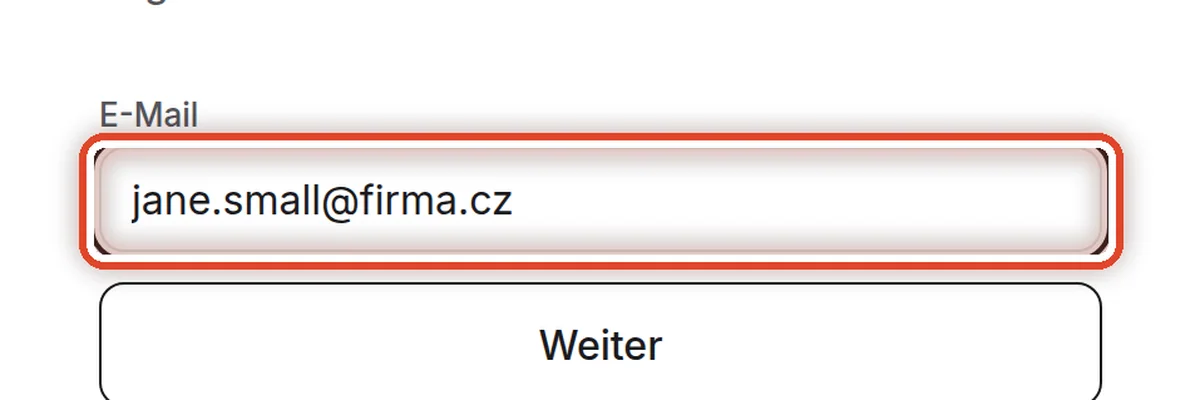
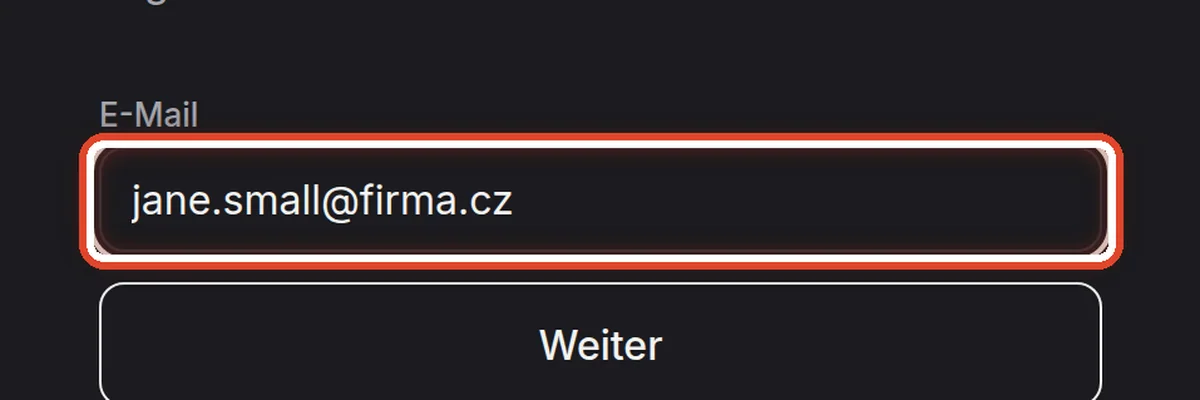
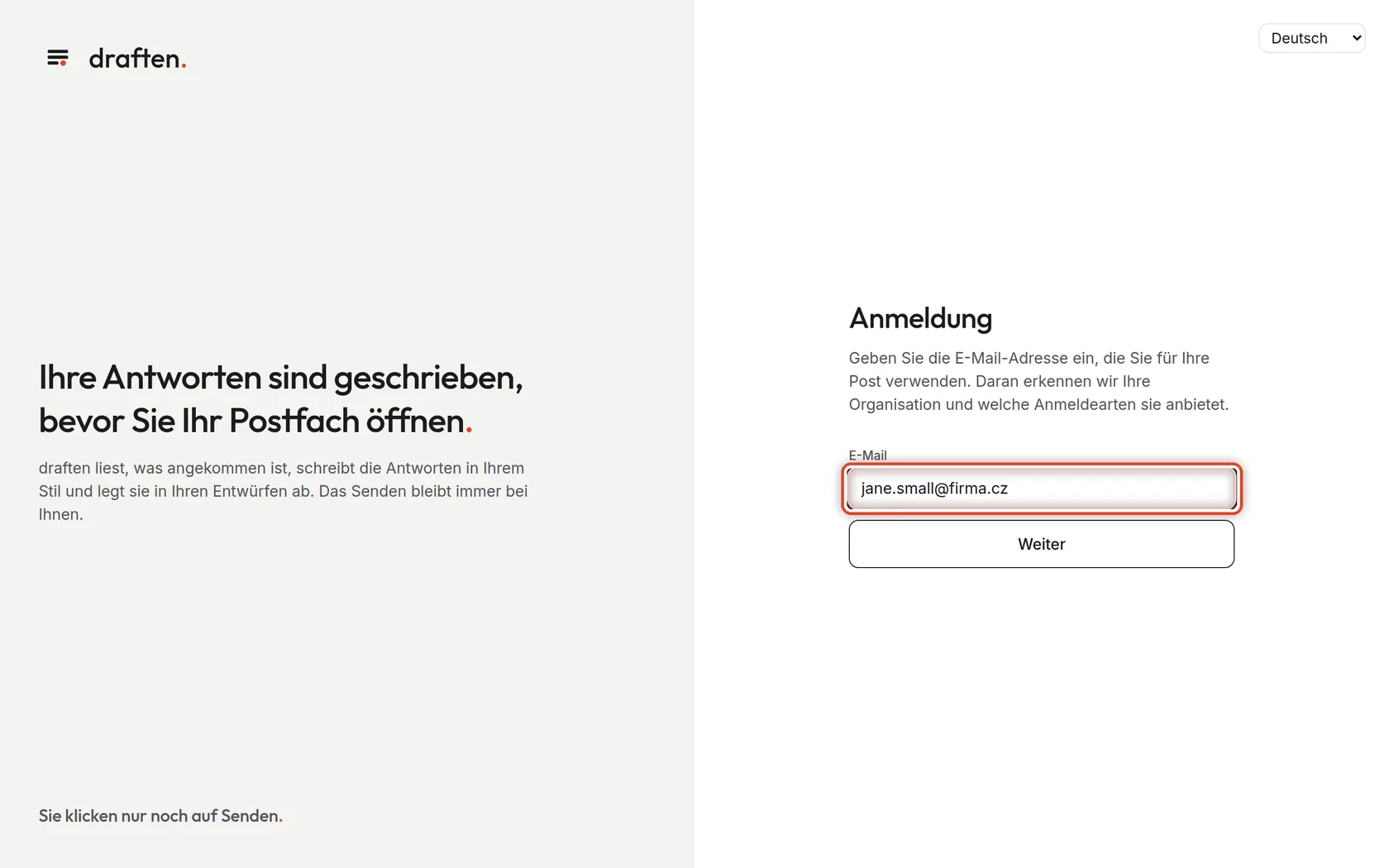
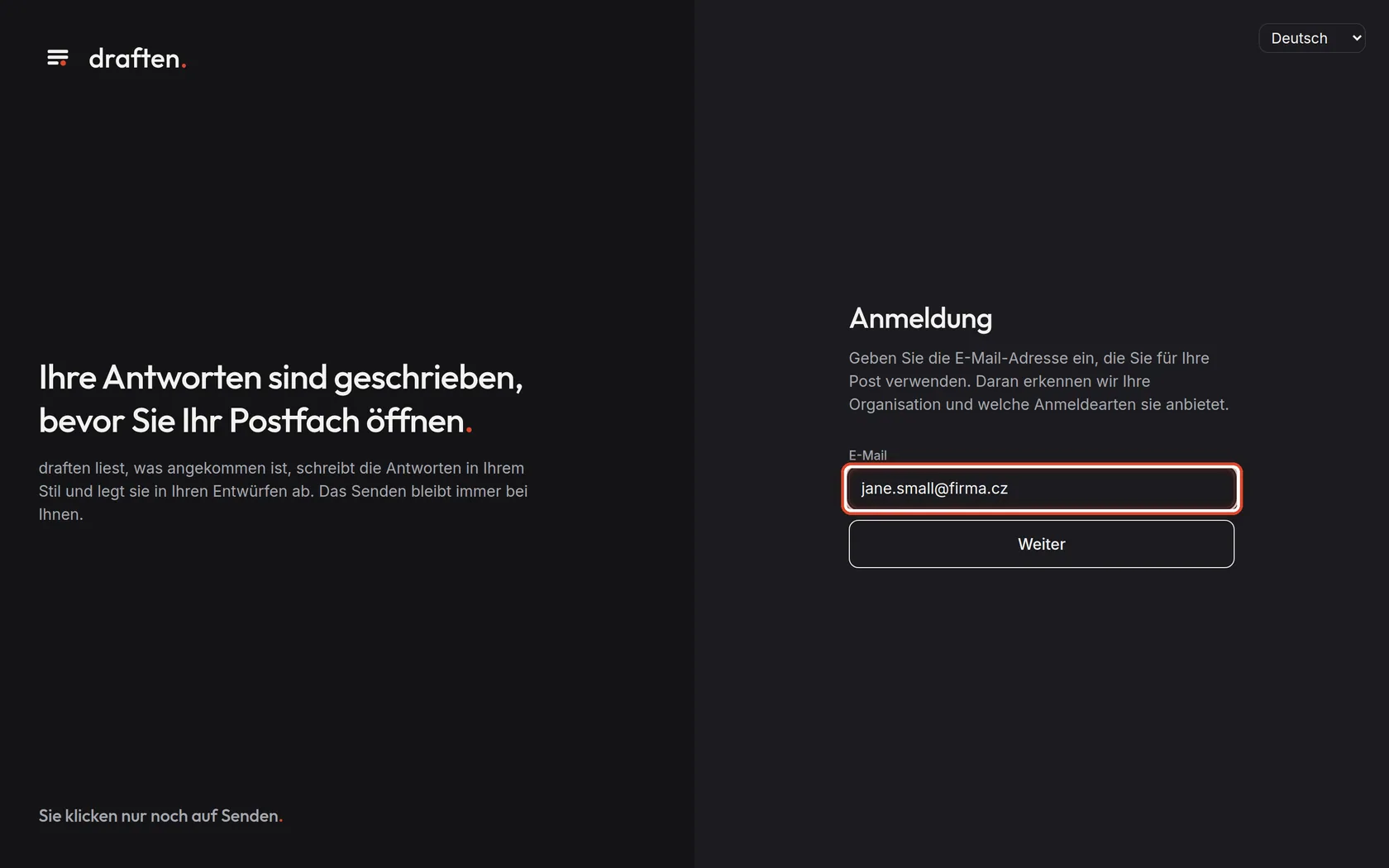
E-Mail-Adresse eingeben
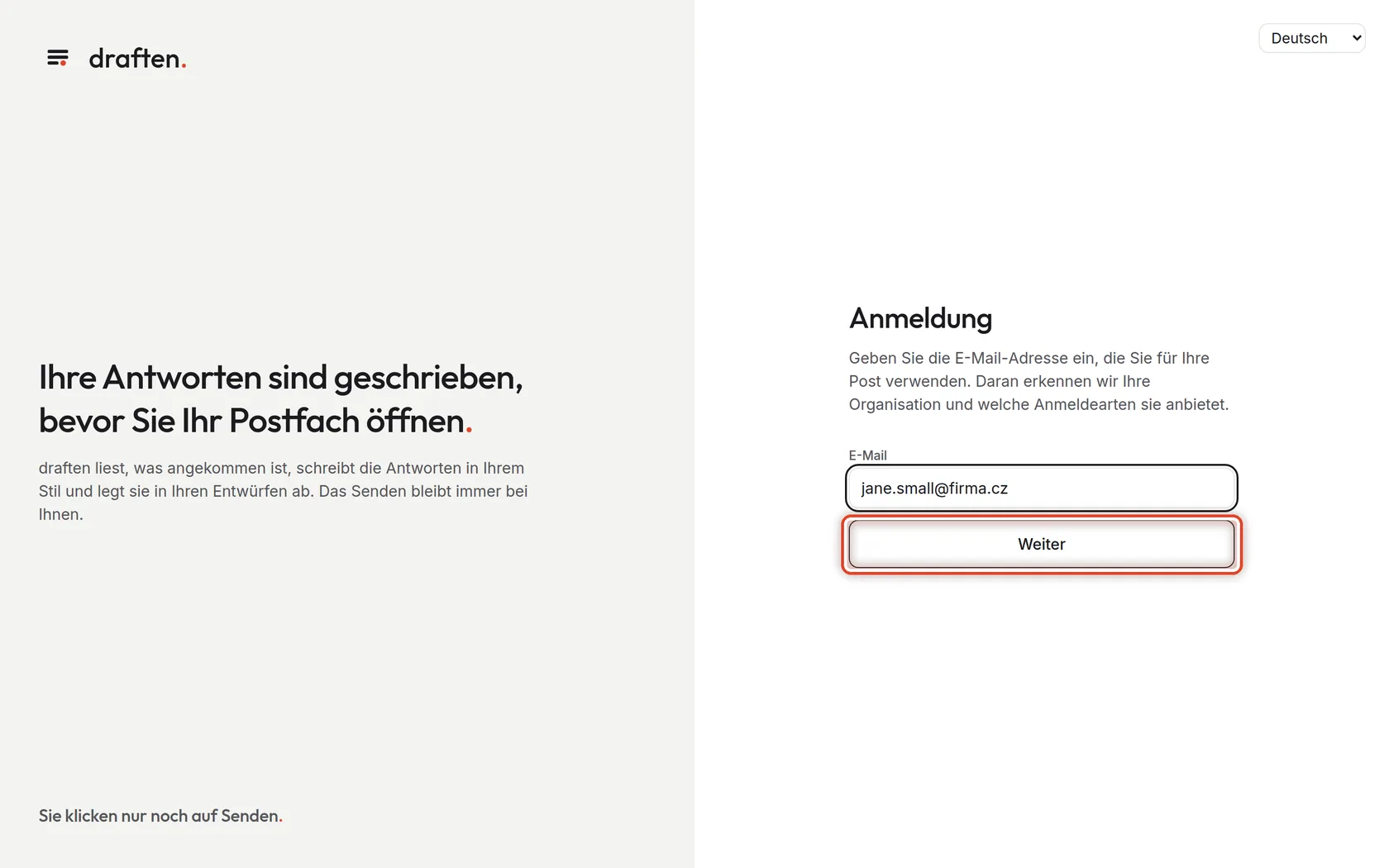
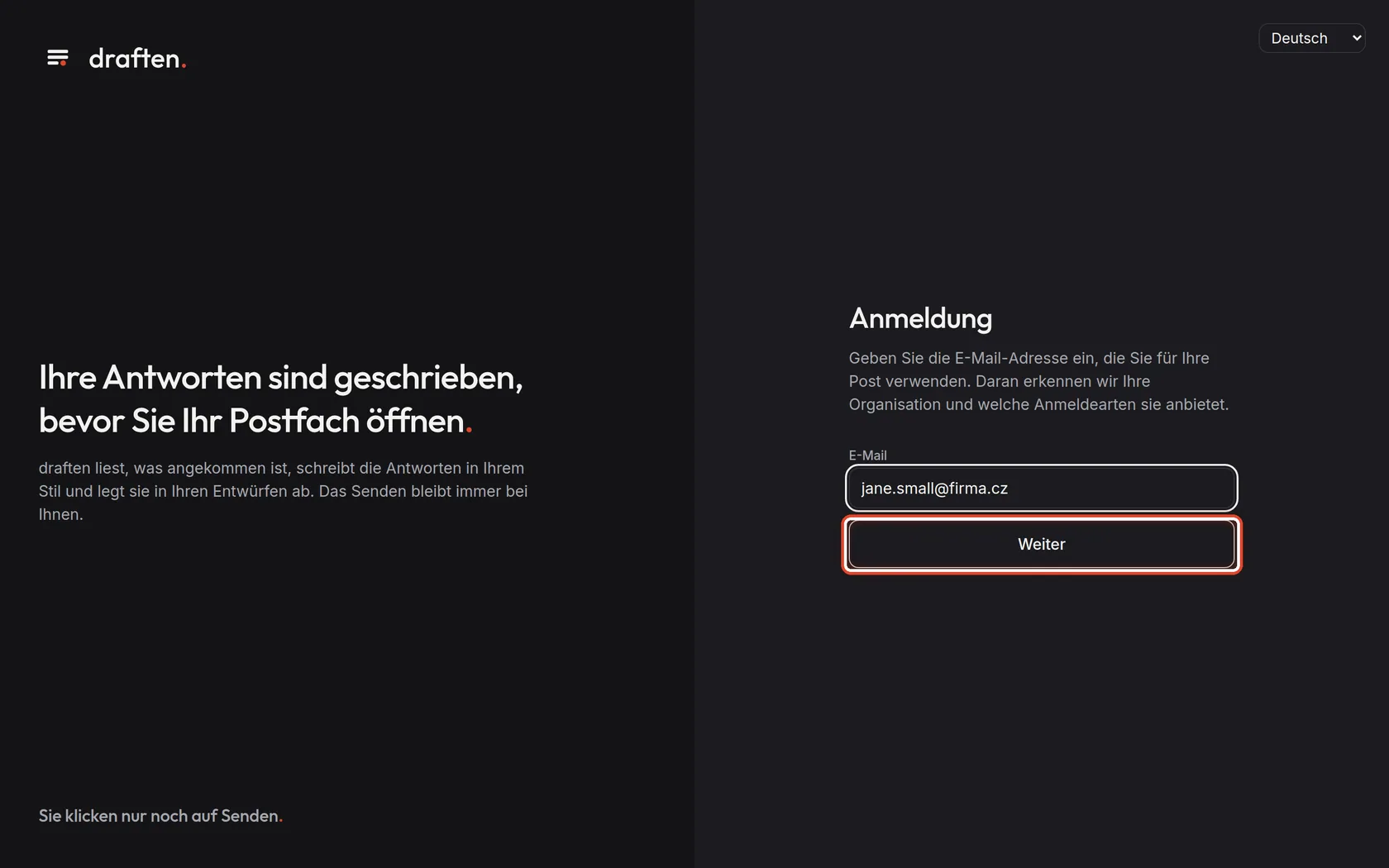
Auf dem BildschirmDie Anmeldeseite von draften.
So geht’sGeben Sie unter E-Mail die Adresse ein, die Sie bei der Arbeit verwenden – die, mit der Sie sich bei Ihrer Post anmelden.
HinweisAn der Adresse erkennt draften Ihre Organisation und bietet nur die Anmeldearten an, die sie verwendet. Die Sprache der Seite wählen Sie oben rechts; die Wahl bleibt auch nach der Anmeldung erhalten.
Schritt 2 von 7
Weiter
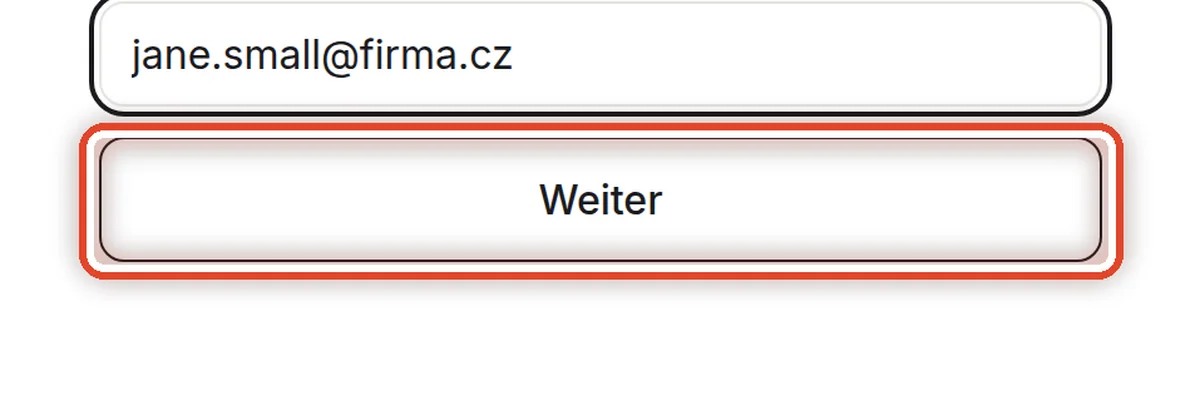
Auf dem BildschirmUnter dem Feld für die E-Mail-Adresse ist eine Schaltfläche.
So geht’sKlicken Sie auf Weiter.
Schritt 3 von 7
Mit dem Konto Ihrer Organisation anmelden
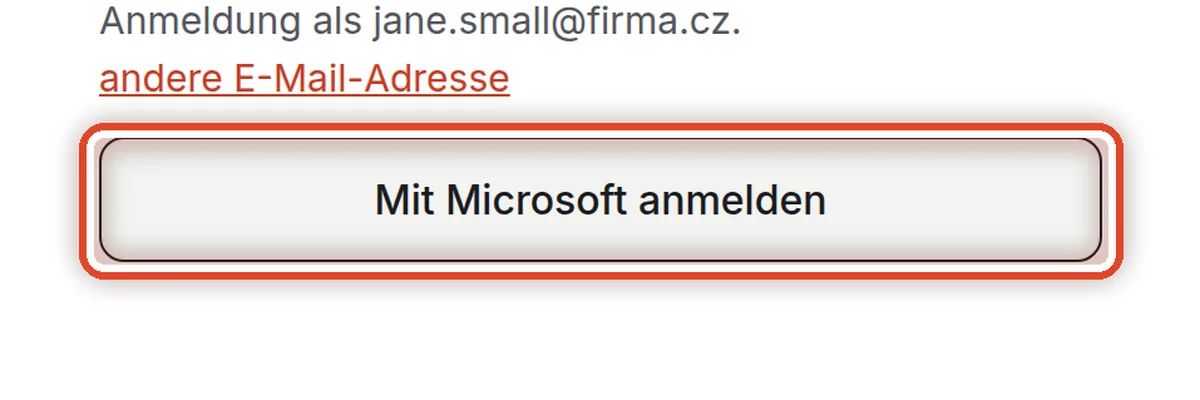
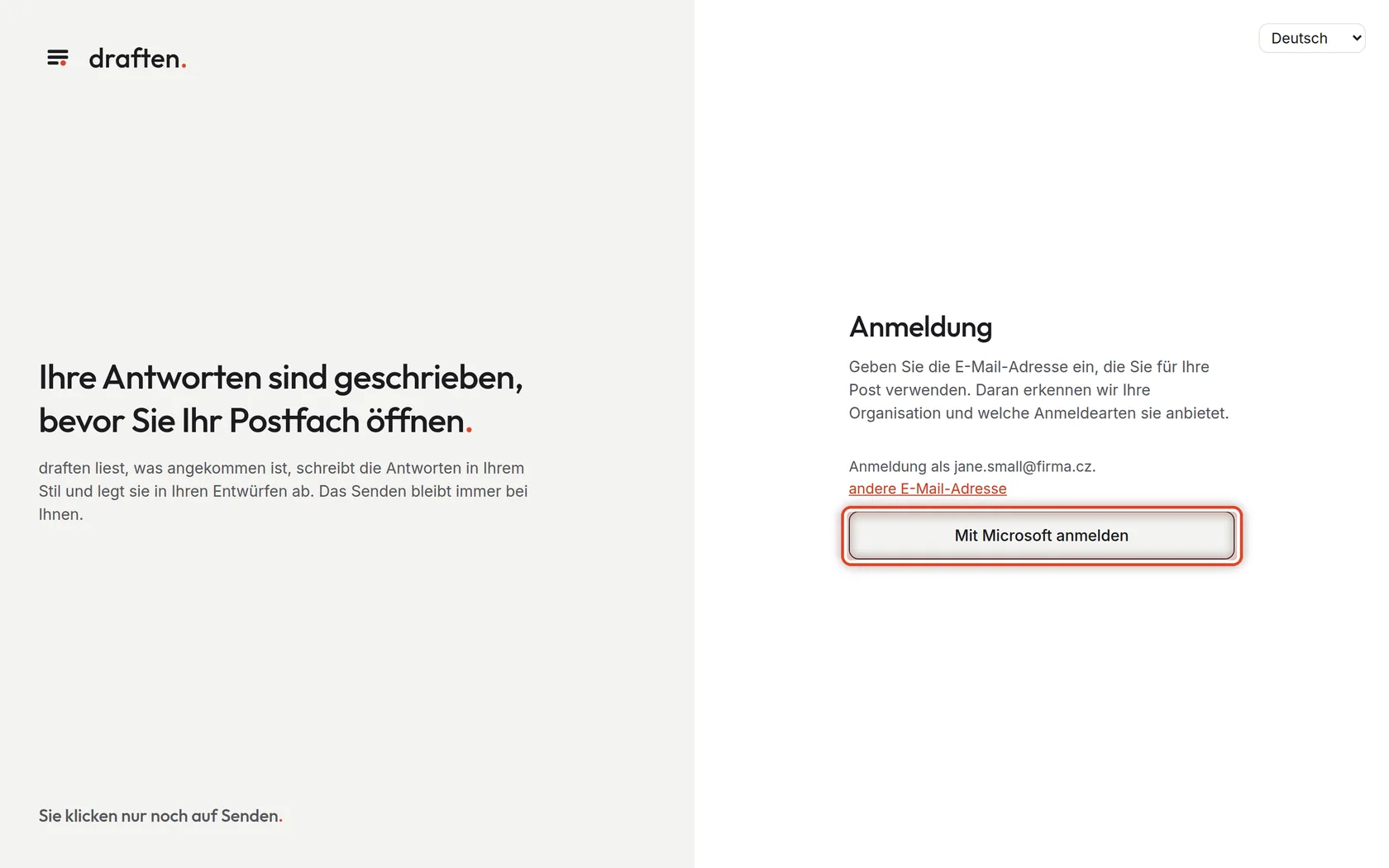
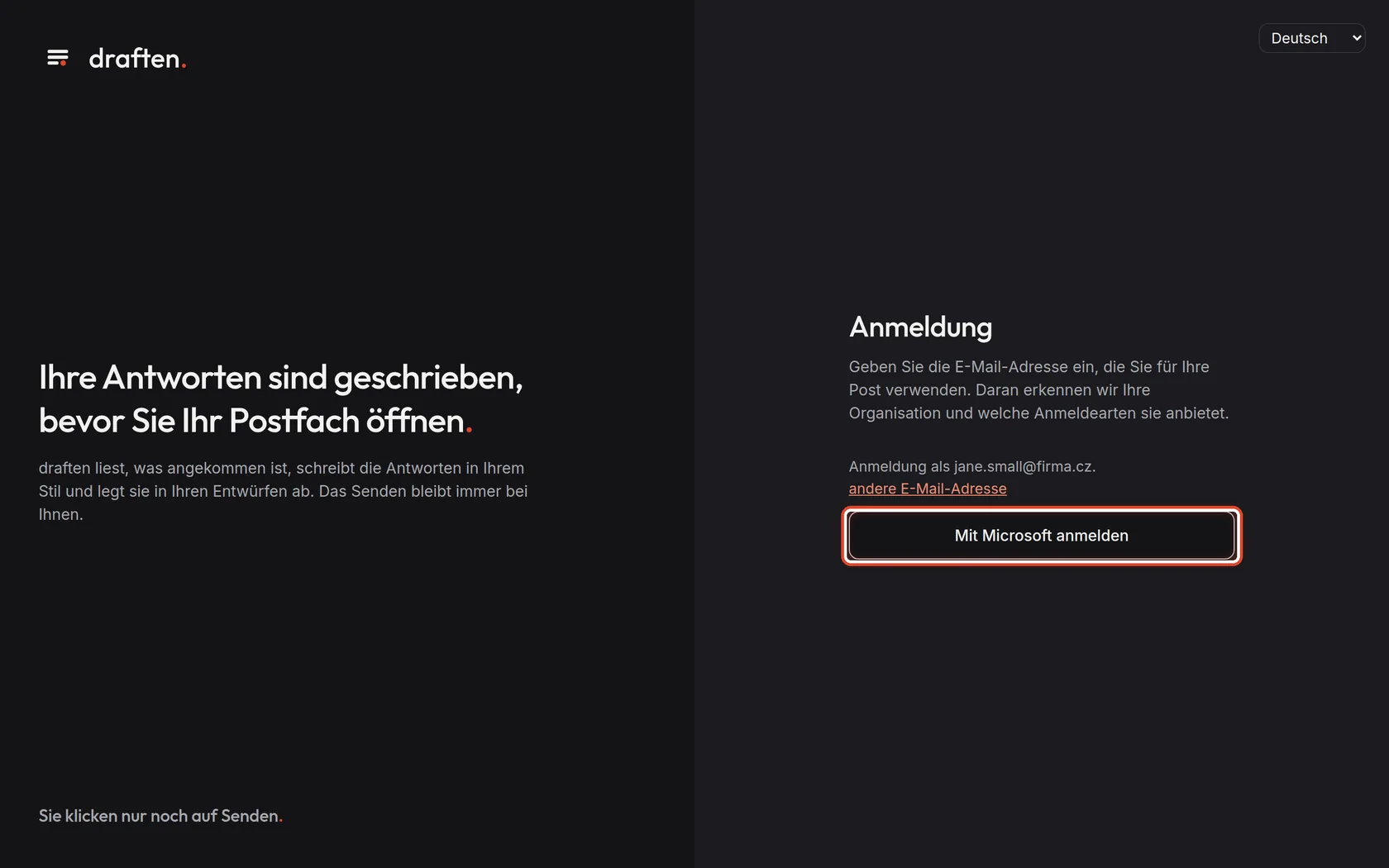
Auf dem BildschirmMeldet sich Ihre Firma mit einem Microsoft- oder Google-Konto an, erscheint eine Schaltfläche.
So geht’sKlicken Sie auf Mit Microsoft anmelden (oder Mit Google anmelden) und melden Sie sich so an wie bei Ihrer Post. Sie kehren direkt zu draften zurück.
HinweisIn diesem Fall haben Sie kein Passwort für draften und brauchen auch keines. Wird Ihr Arbeitskonto geschlossen, können Sie sich auch bei draften nicht mehr anmelden.
AchtungEin privates Google-Konto (…@gmail.com) reicht nicht – es muss das Arbeitskonto Ihrer Firma sein.
Schritt 4 von 7
Oder das Passwort eingeben
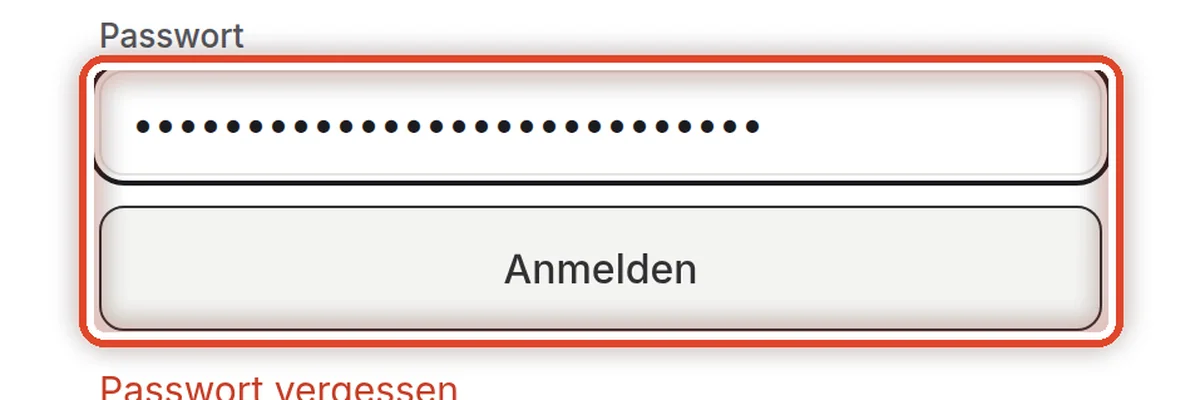
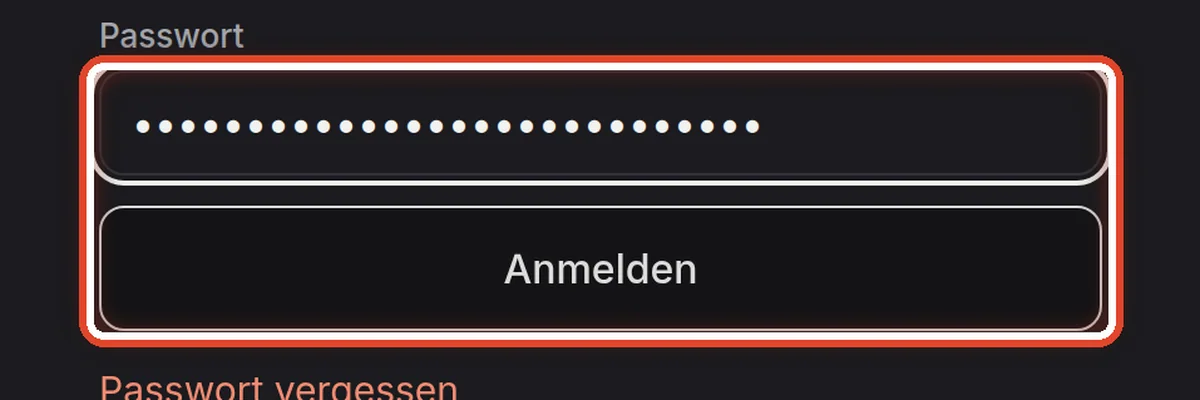
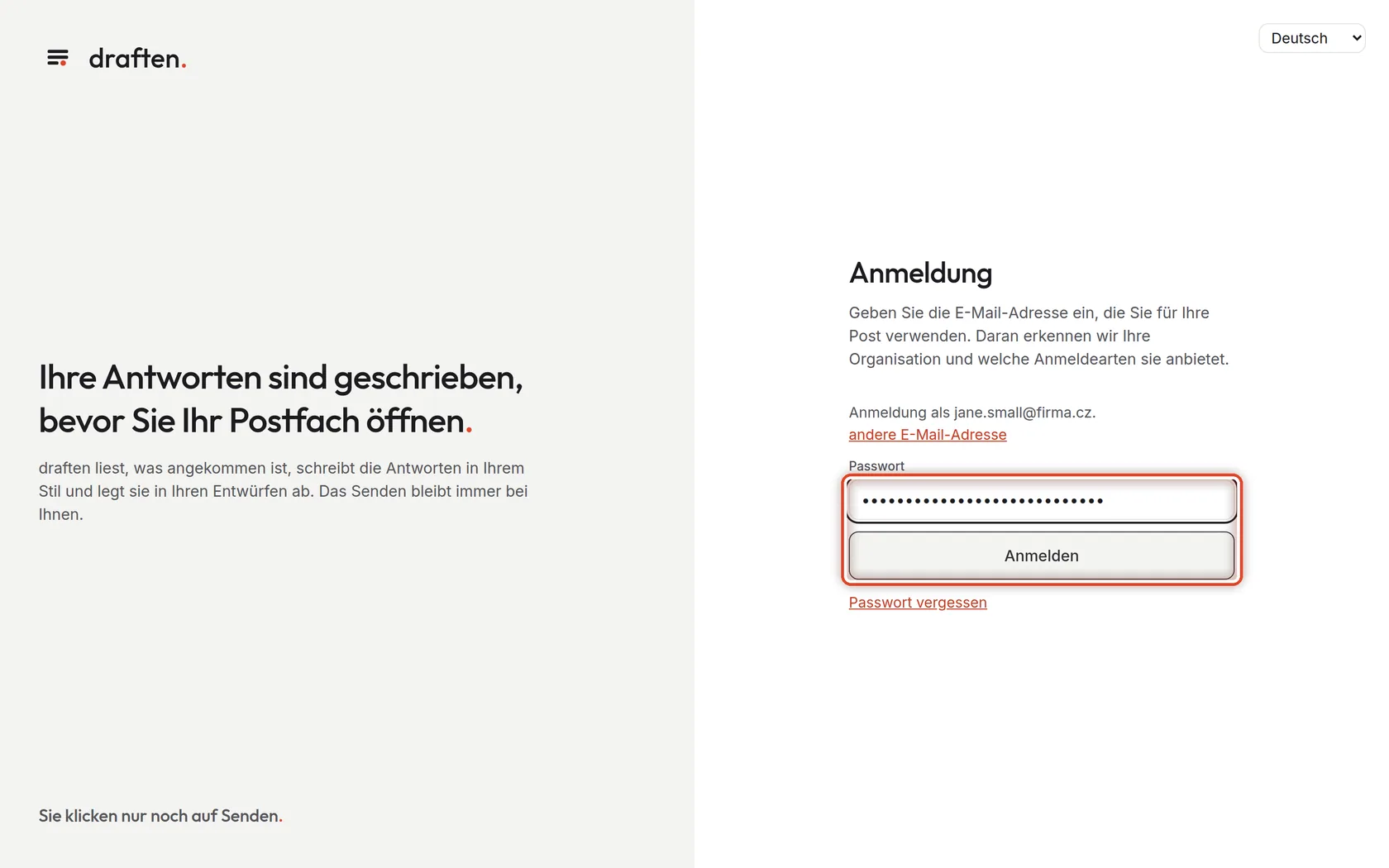
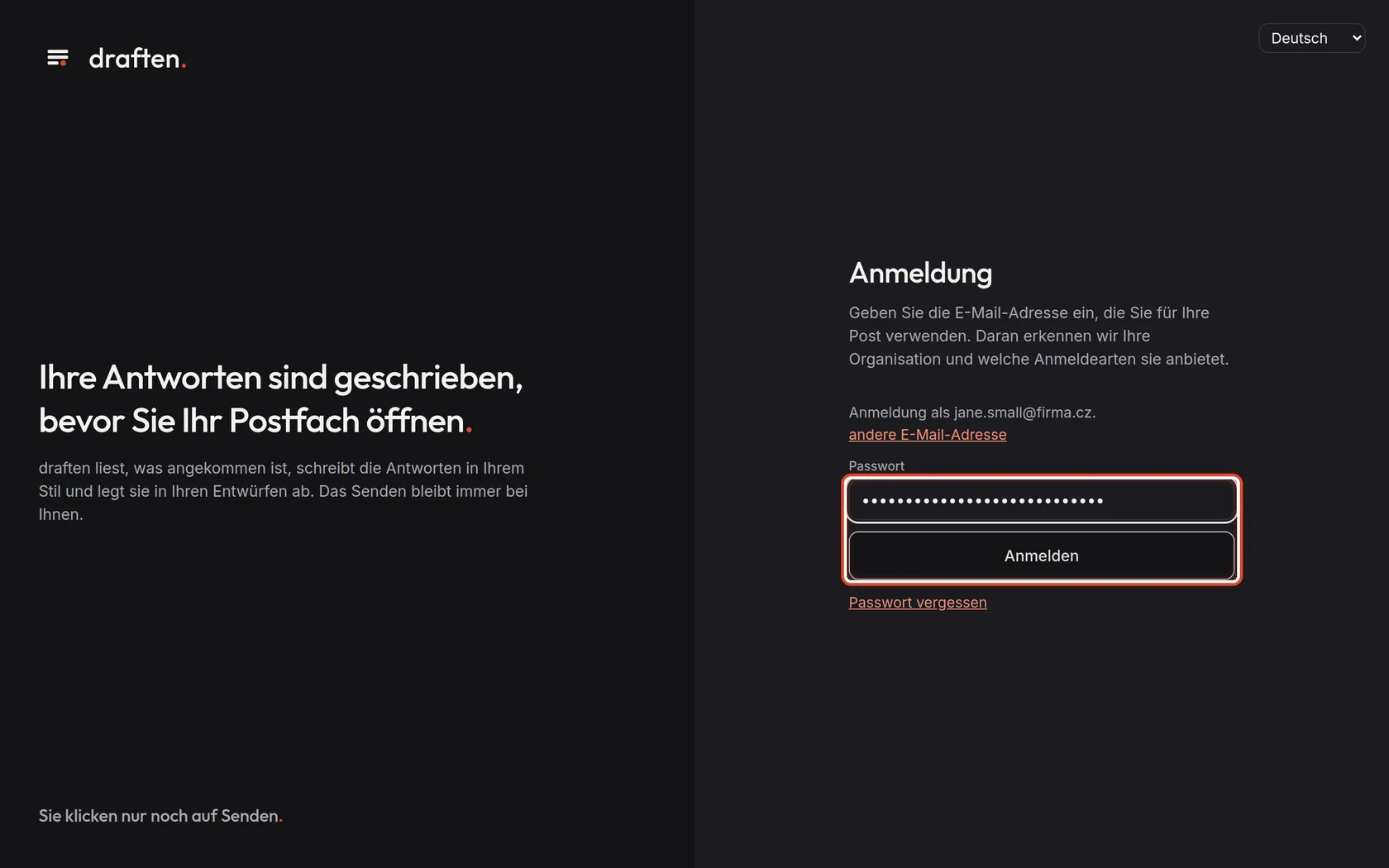
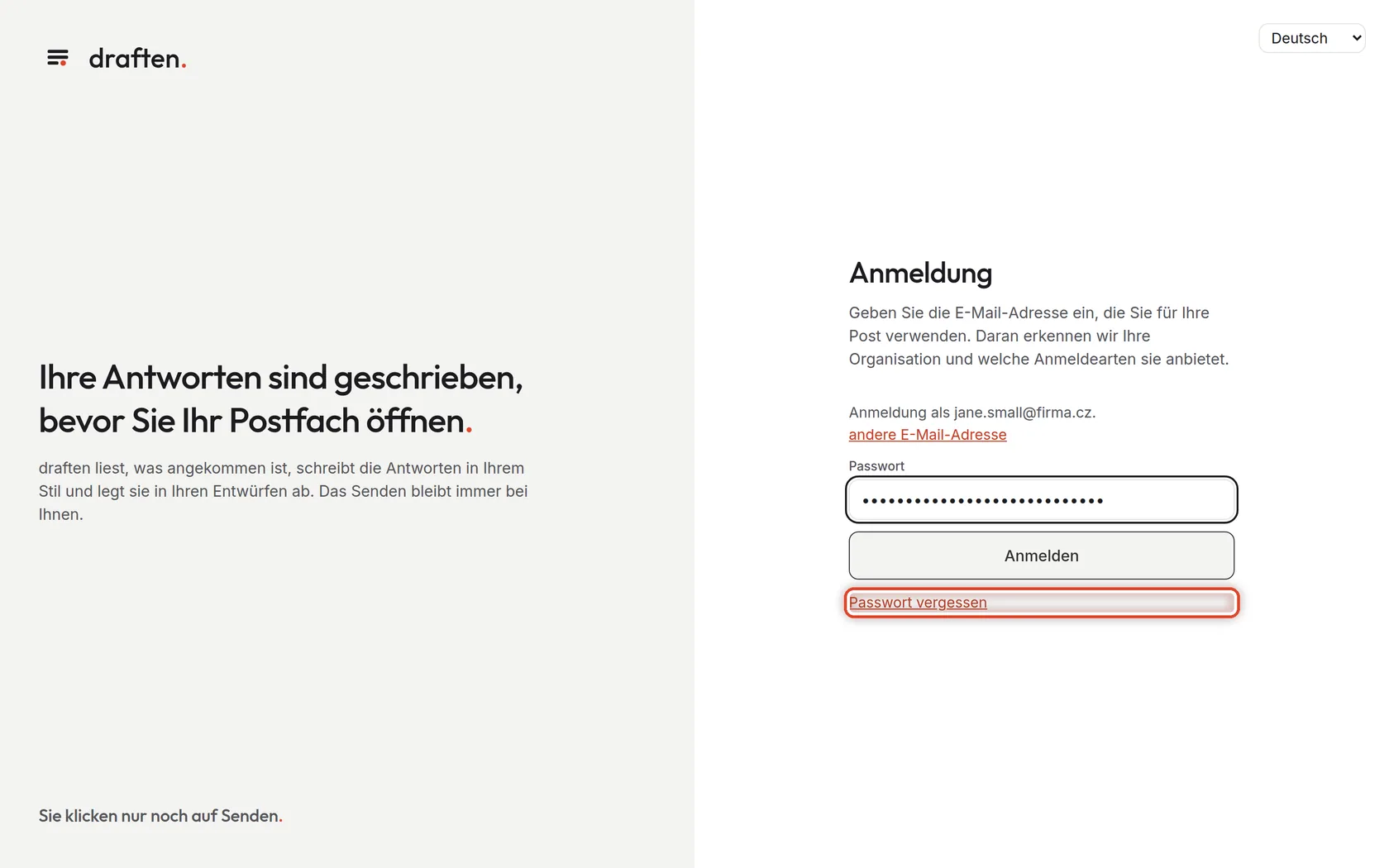
Auf dem BildschirmMeldet sich Ihre Firma mit Passwörtern an, erscheint ein Feld Passwort.
So geht’sGeben Sie Ihr Passwort unter Passwort ein und klicken Sie auf Anmelden.
HinweisDas Passwort haben Sie selbst festgelegt, über den Link in Ihrer Einladung. Nach zehn falschen Versuchen müssen Sie eine Weile warten.
Schritt 5 von 7
Wenn Sie Ihr Passwort nicht kennen
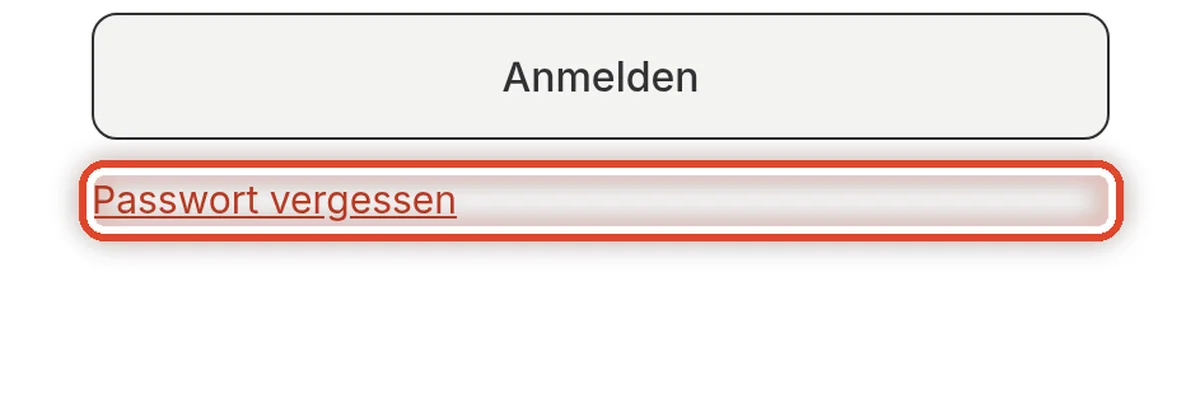
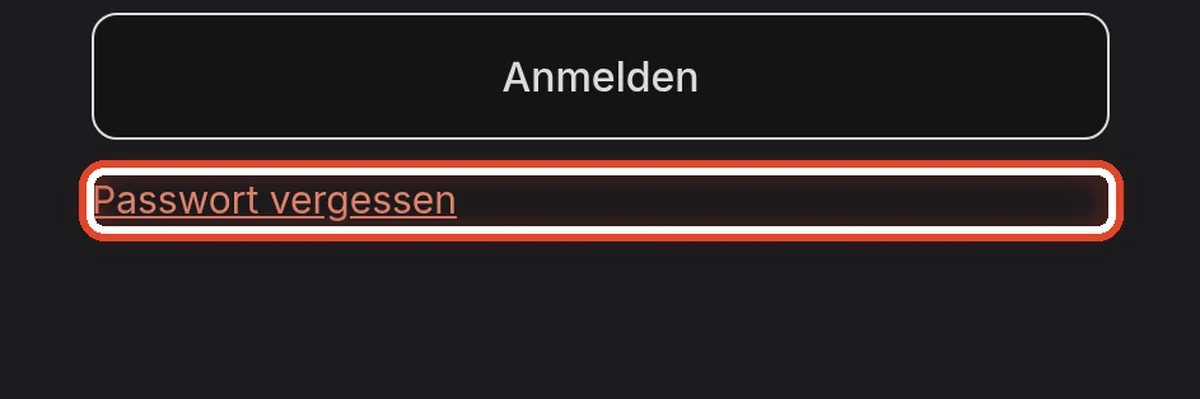
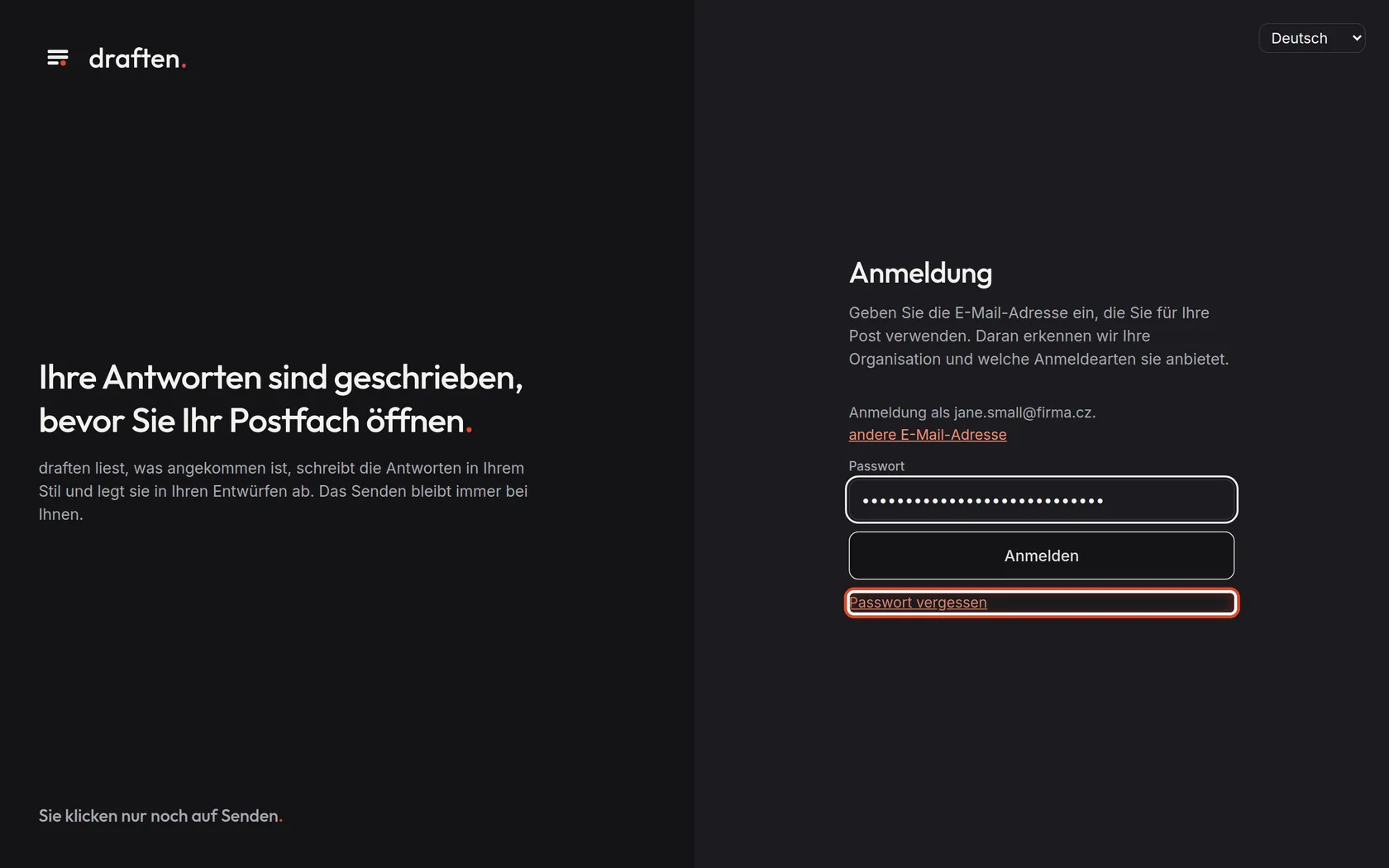
Auf dem BildschirmUnter der Schaltfläche steht ein Link.
So geht’sKlicken Sie auf Passwort vergessen.
Schritt 6 von 7
Auf die E-Mail warten
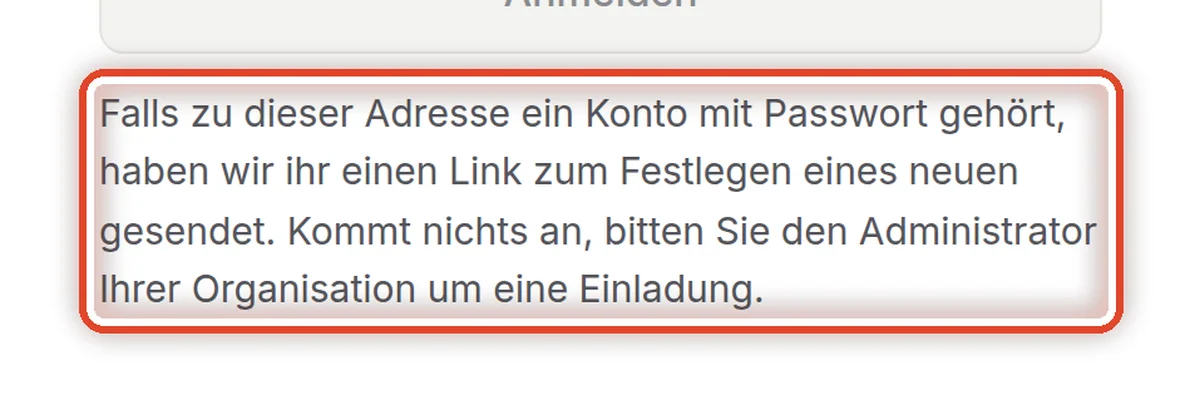
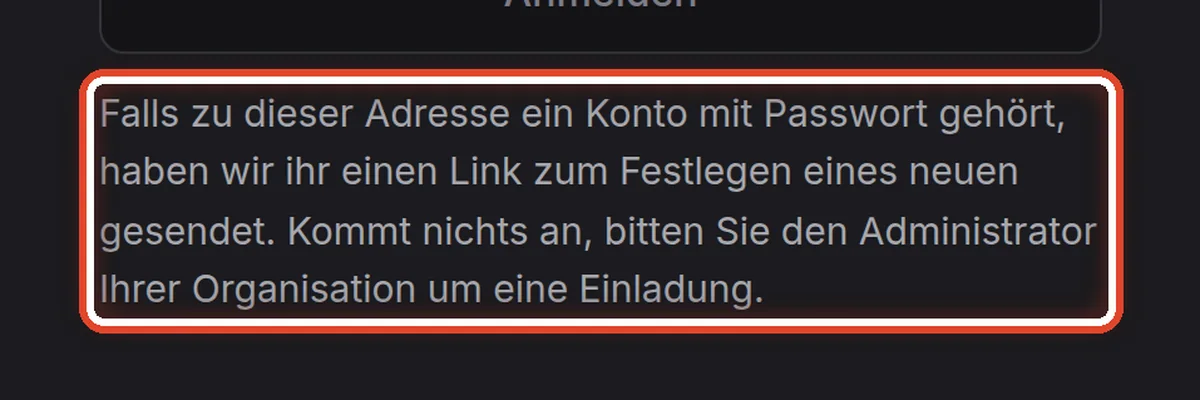
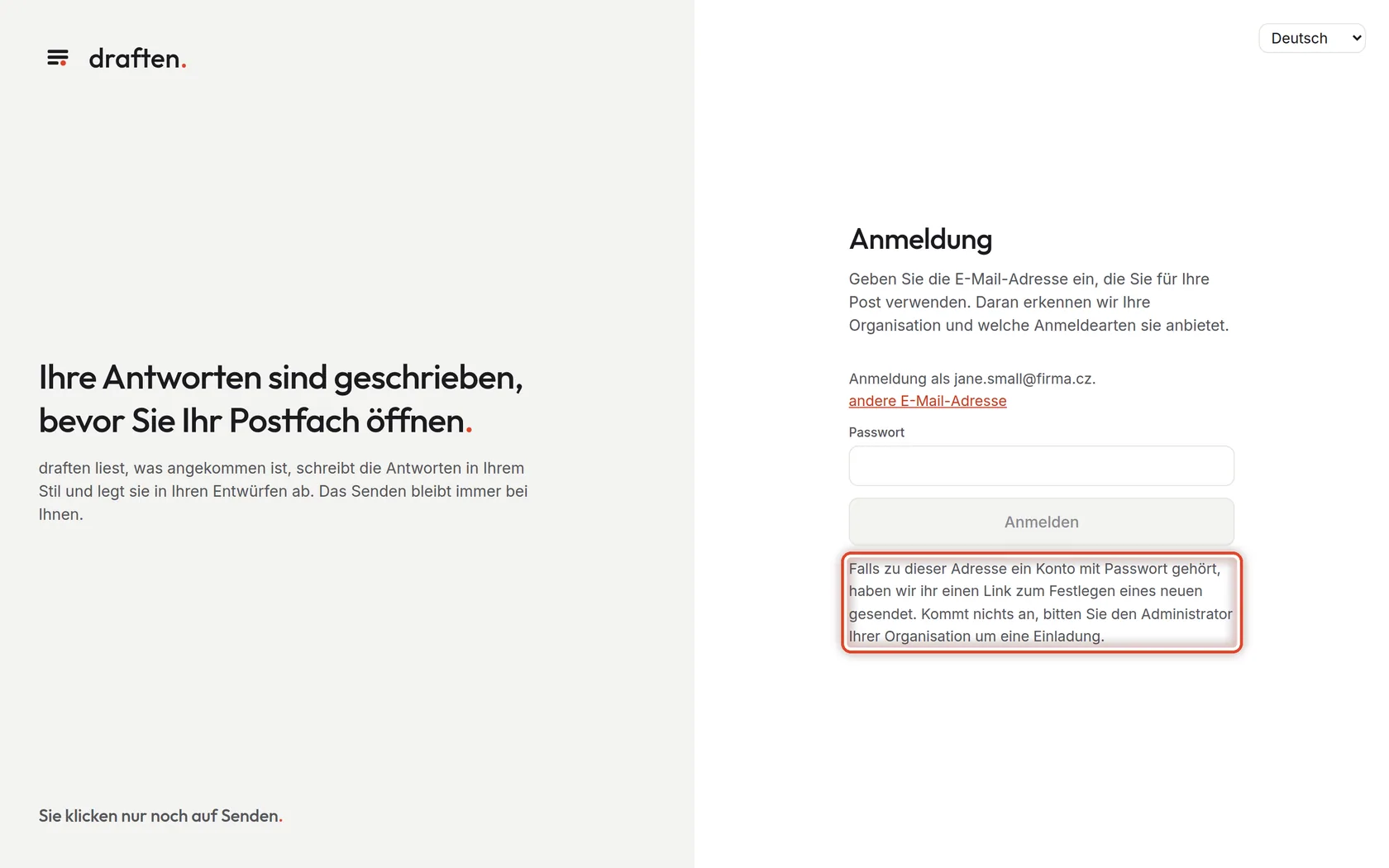
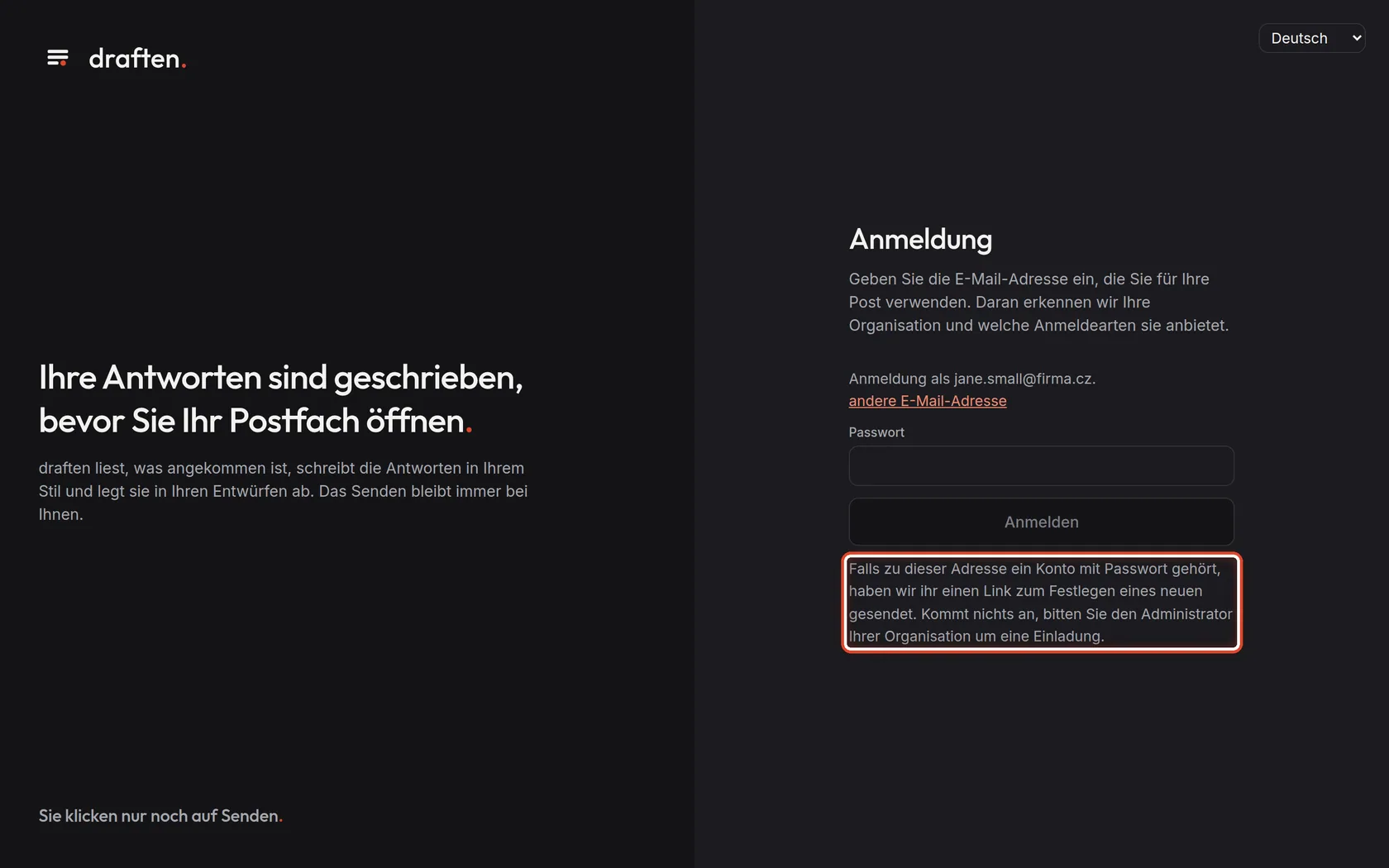
Auf dem Bildschirmdraften bestätigt, dass ein Link gesendet wurde.
So geht’sÖffnen Sie Ihre Post und suchen Sie die E-Mail von draften. Klicken Sie auf den Link darin, um ein neues Passwort festzulegen.
HinweisAus Sicherheitsgründen verrät draften nie, ob zu der Adresse wirklich ein Konto gehört. Kommt keine E-Mail an, bitten Sie den Administrator Ihrer Organisation um eine neue Einladung.
Schritt 7 von 7
Ein neues Passwort festlegen
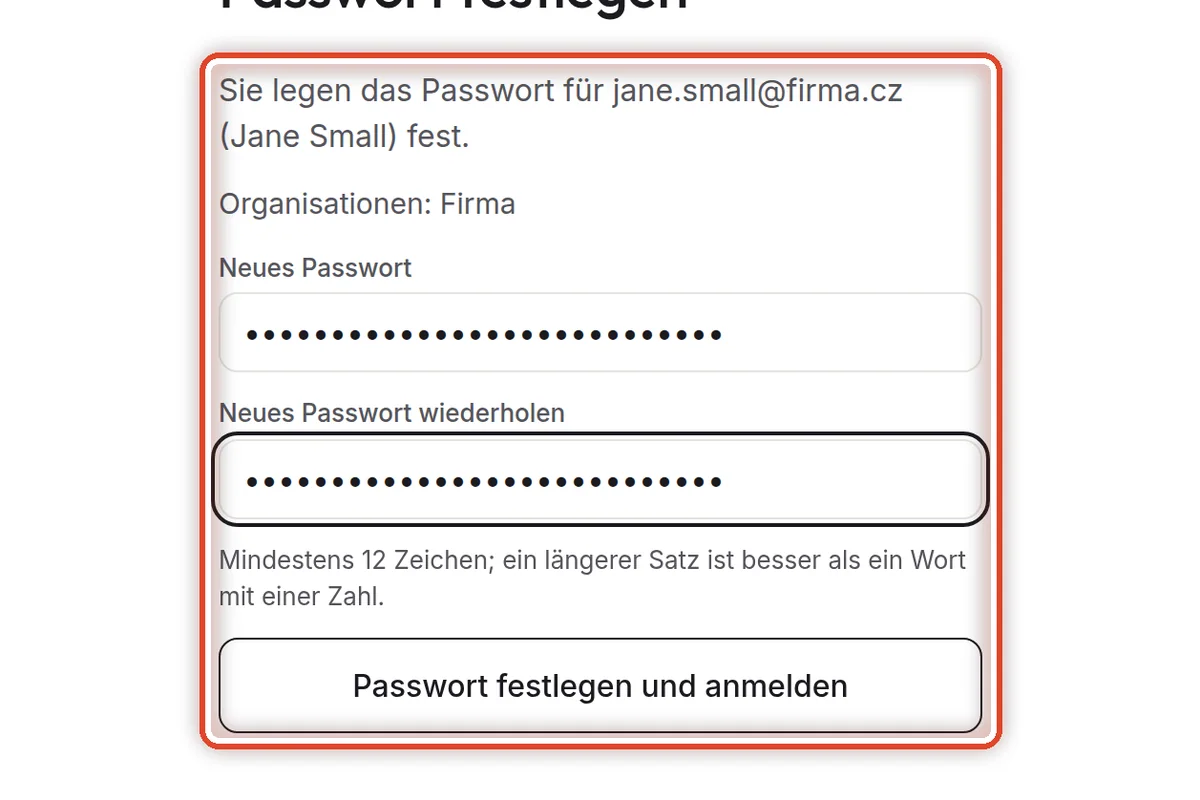
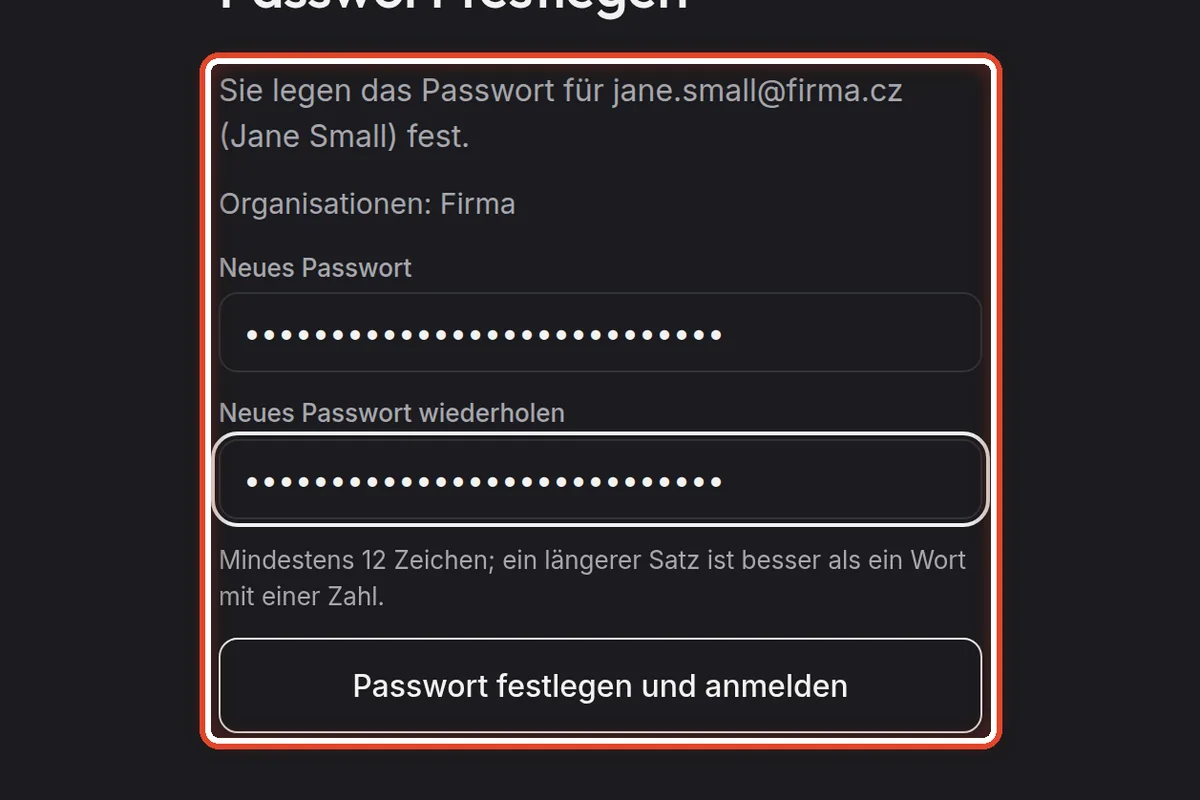
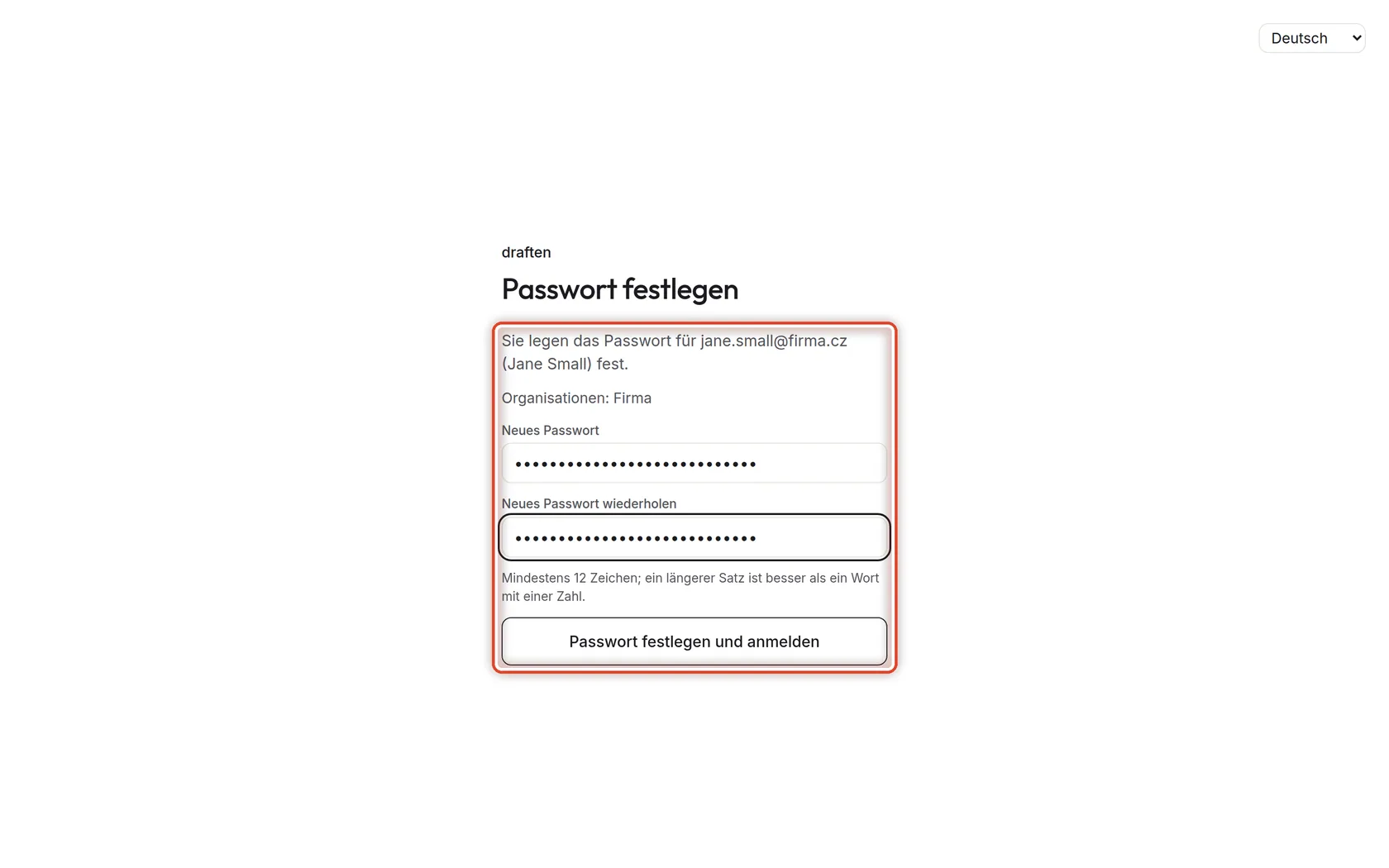
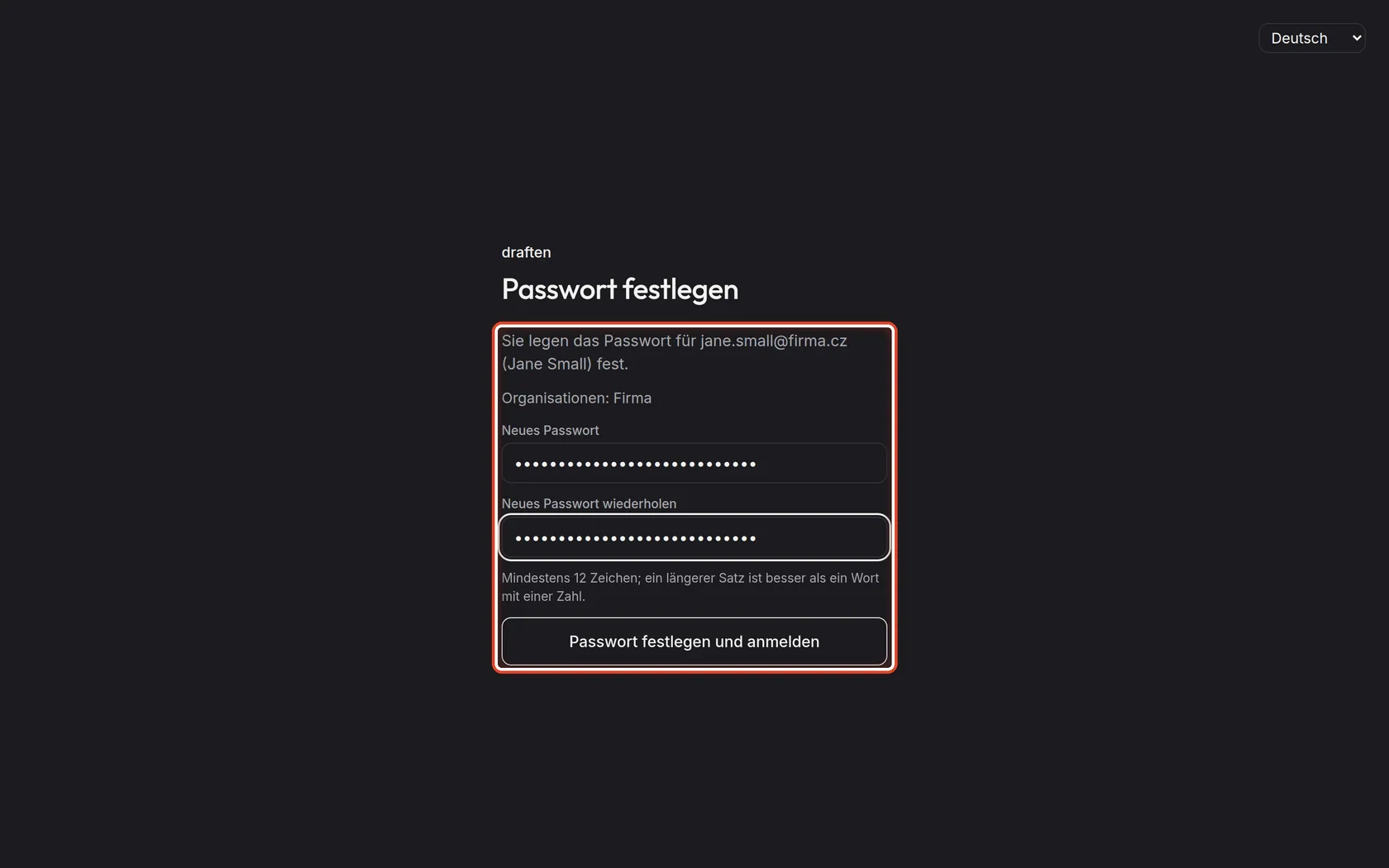
Auf dem BildschirmDie Seite Passwort festlegen mit Ihrer Adresse und Organisation.
So geht’sGeben Sie das neue Passwort zweimal ein und klicken Sie auf Passwort festlegen und anmelden. Sie sind sofort angemeldet.
HinweisDas Passwort braucht mindestens 12 Zeichen. Am besten eignet sich ein kurzer Satz, den Sie sich merken können. Der Link in der E-Mail ist 7 Tage gültig.
Ende
Sie sind angemeldet
Die Übersicht Ihres Assistenten öffnet sich – wie viele Entwürfe warten und was neu ist.
- Noch kein Assistent?Legen Sie einen in der geführten Einrichtung an – die Anleitung „Ein neuer Assistent Schritt für Schritt“ führt Sie hindurch. Bietet die Einrichtung Ihr Postfach nicht an, bitten Sie den Administrator Ihrer Organisation, es hinzuzufügen.
- Es erscheint „Mit dieser Adresse ist derzeit keine Anmeldung möglich“Die Adresse ist in draften nicht eingerichtet. Prüfen Sie sie auf Tippfehler oder bitten Sie um eine Einladung.
- Sprache und DarstellungÄndern Sie sie unter Mein Konto – unten links, unter Ihrem Namen.