Guide
Se connecter
à draften.
Vous vous connectez avec votre e-mail professionnel. draften y reconnaît votre entreprise et propose son mode de connexion – un compte Microsoft ou Google, ou un mot de passe.
Avant de commencer
- Votre e-mail professionnelCelui auquel votre invitation à draften est arrivée.
- Un accèsL’administrateur de votre organisation vous le donne par une invitation. Certaines entreprises laissent entrer leurs collaborateurs directement.
- Environ une minuteLa connexion ne prend qu’un instant.
Étape 1 sur 7
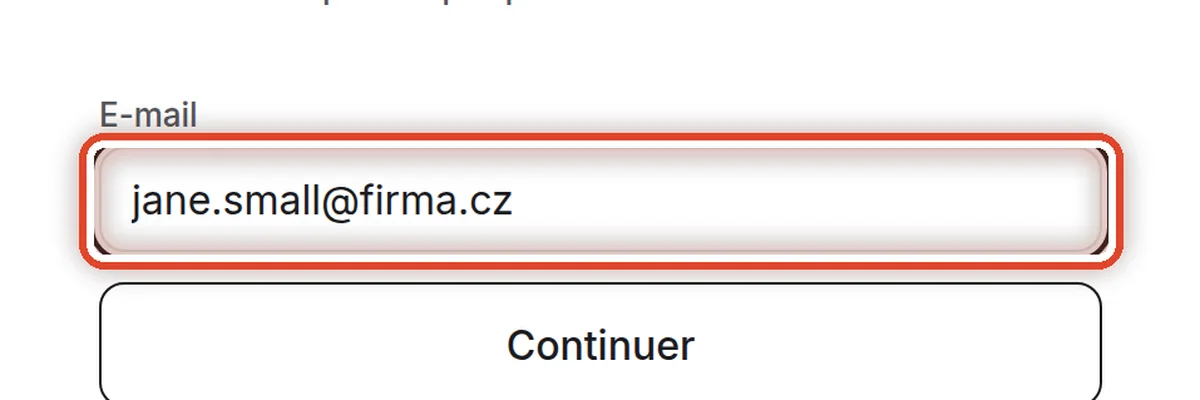
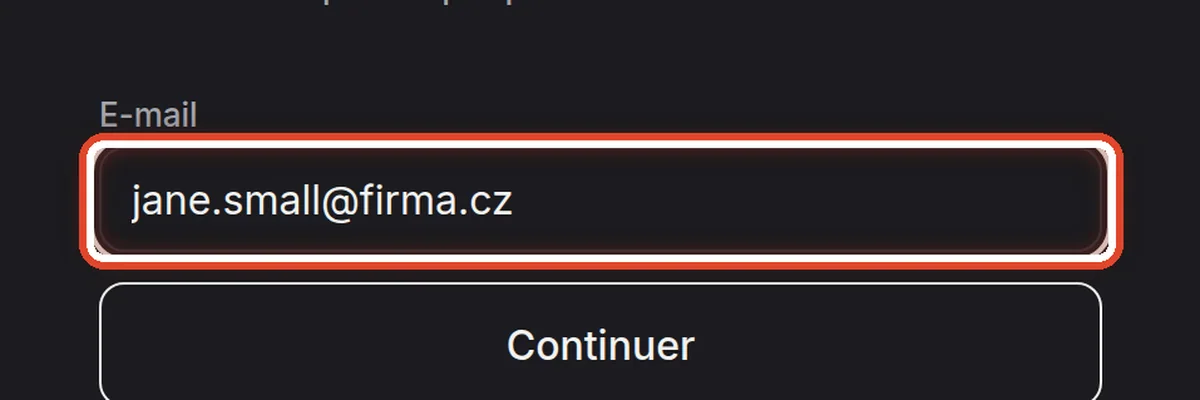
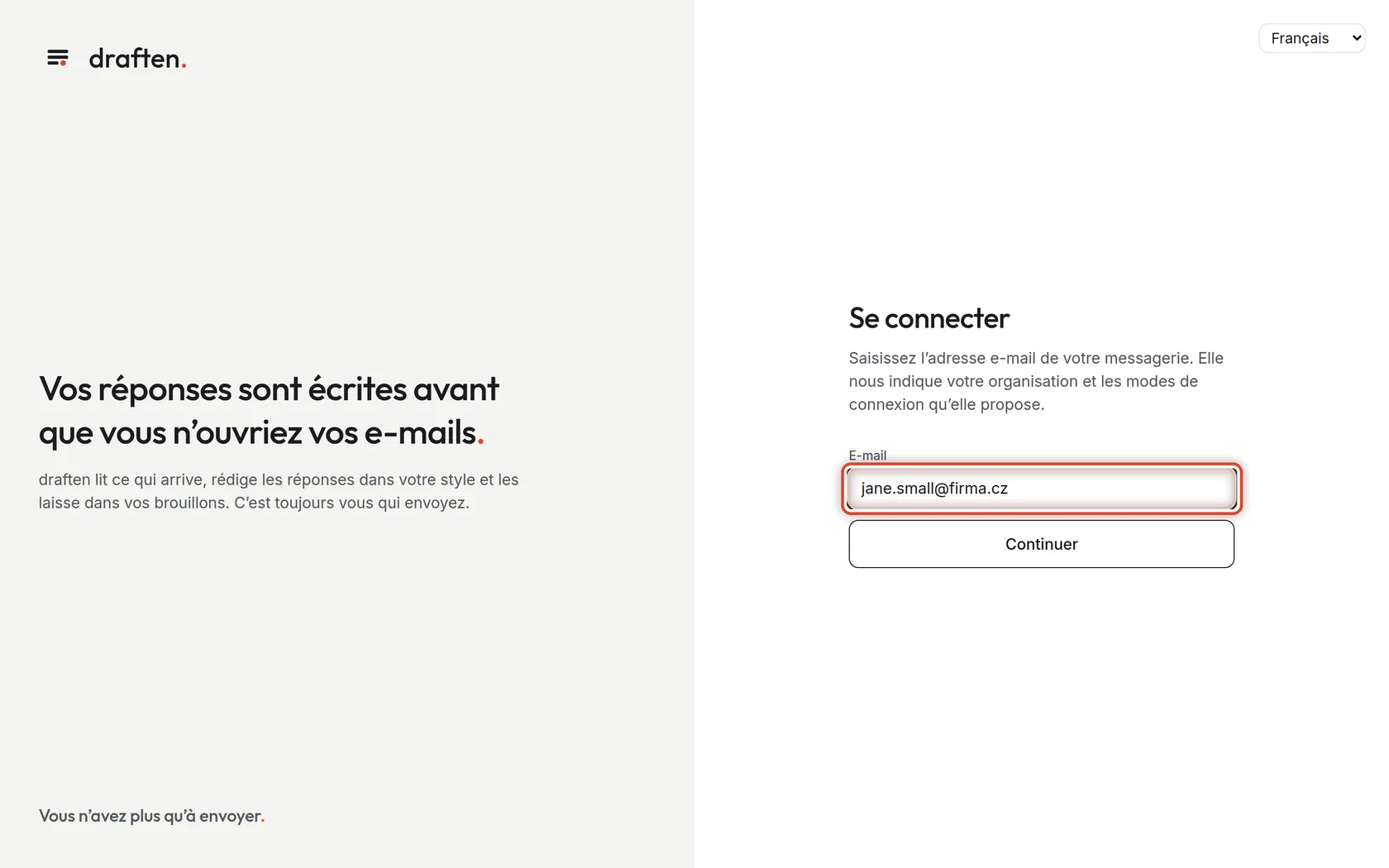
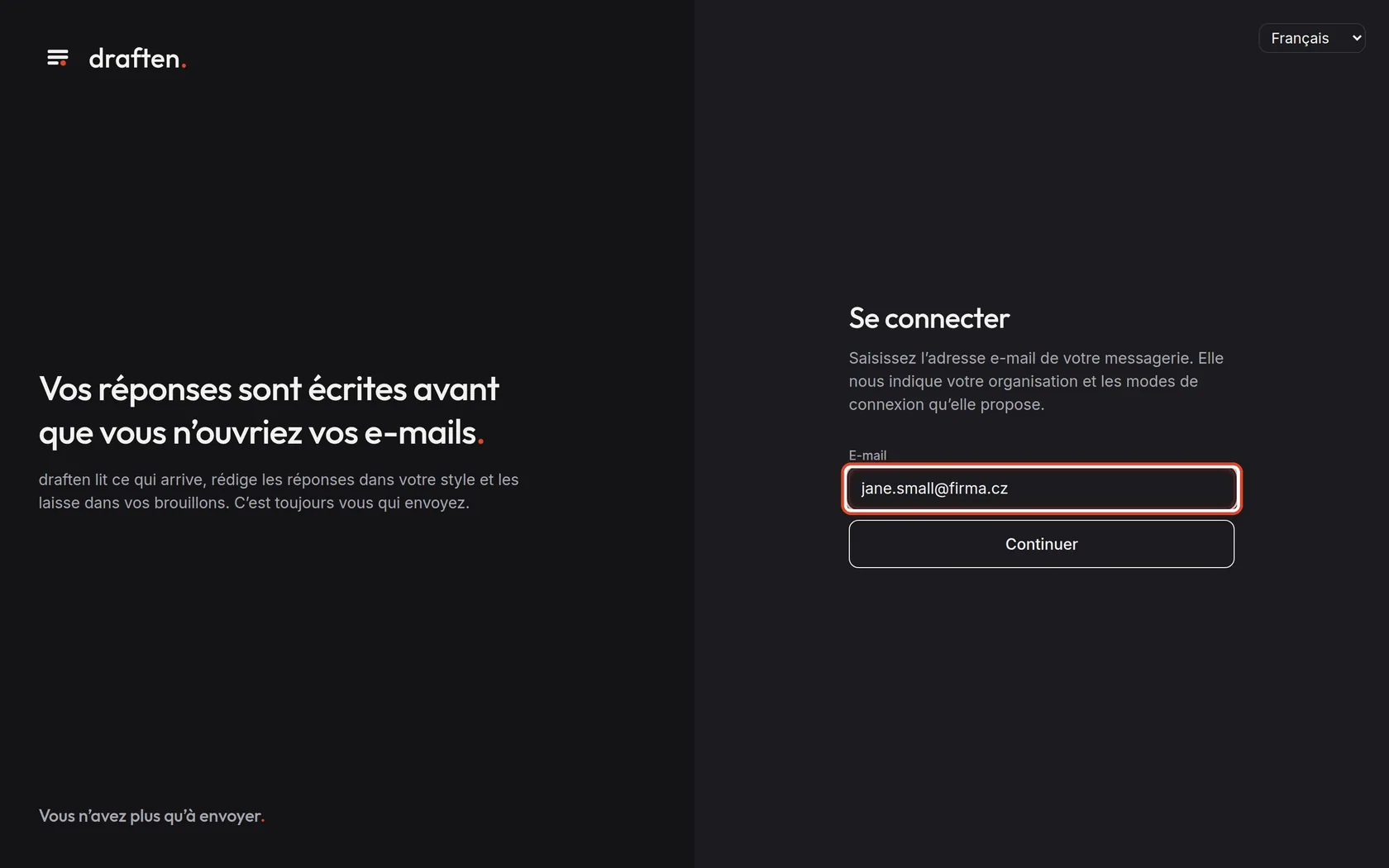
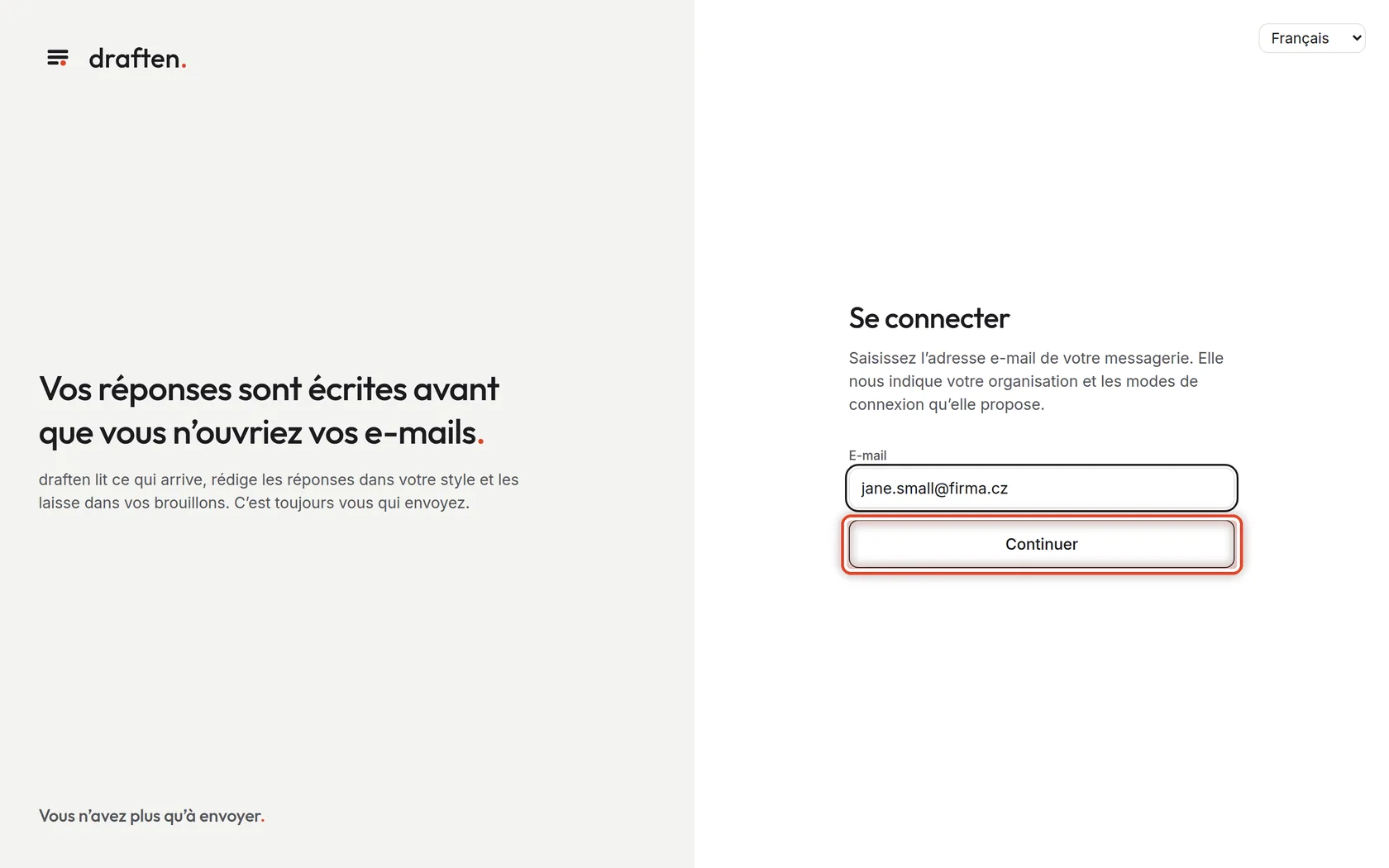
Saisir votre e-mail
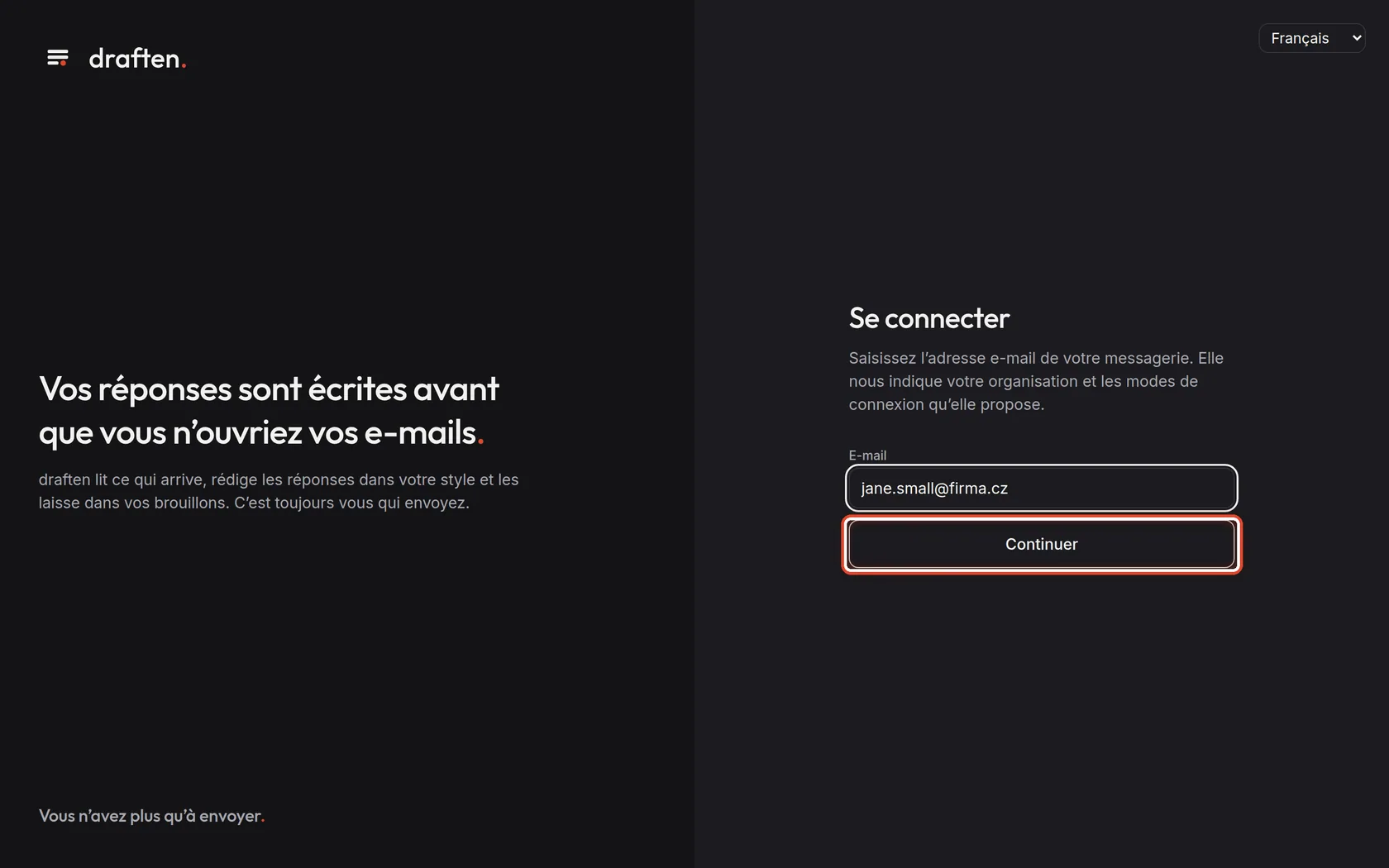
À l’écranLa page de connexion de draften.
À faireDans E-mail, saisissez l’adresse que vous utilisez au travail – celle avec laquelle vous vous connectez à votre messagerie.
RemarqueÀ partir de l’adresse, draften reconnaît votre organisation et ne propose que les modes de connexion qu’elle utilise. Choisissez la langue de la page en haut à droite ; ce choix est conservé après la connexion.
Étape 2 sur 7
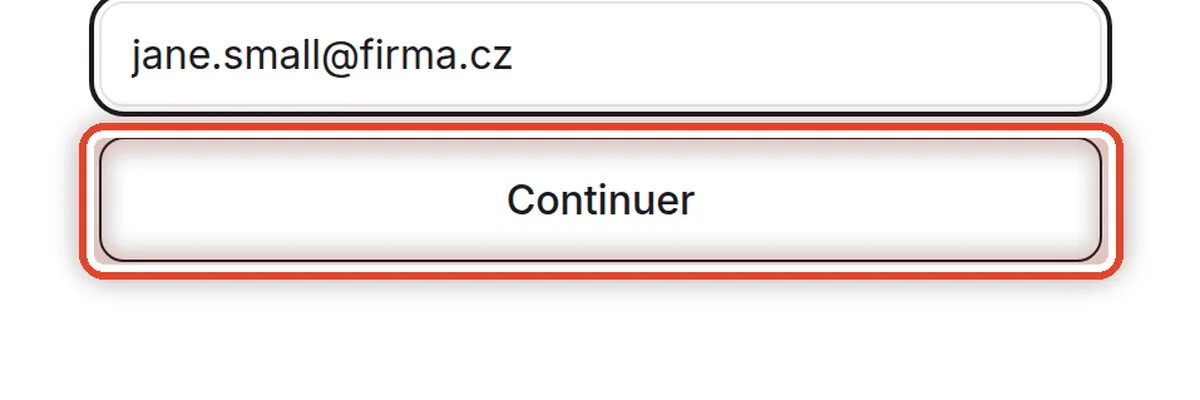
Continuer
À l’écranSous le champ e-mail se trouve un bouton.
À faireCliquez sur Continuer.
Étape 3 sur 7
Se connecter avec le compte de votre organisation
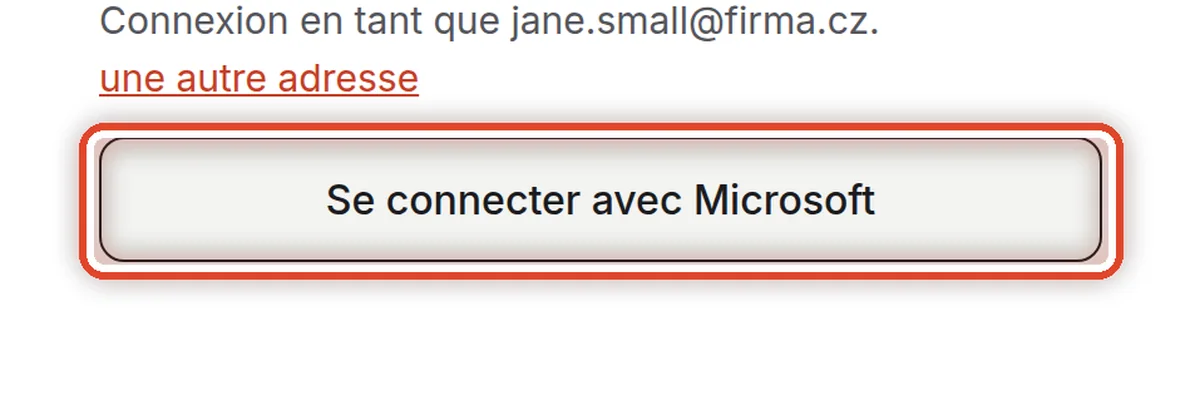
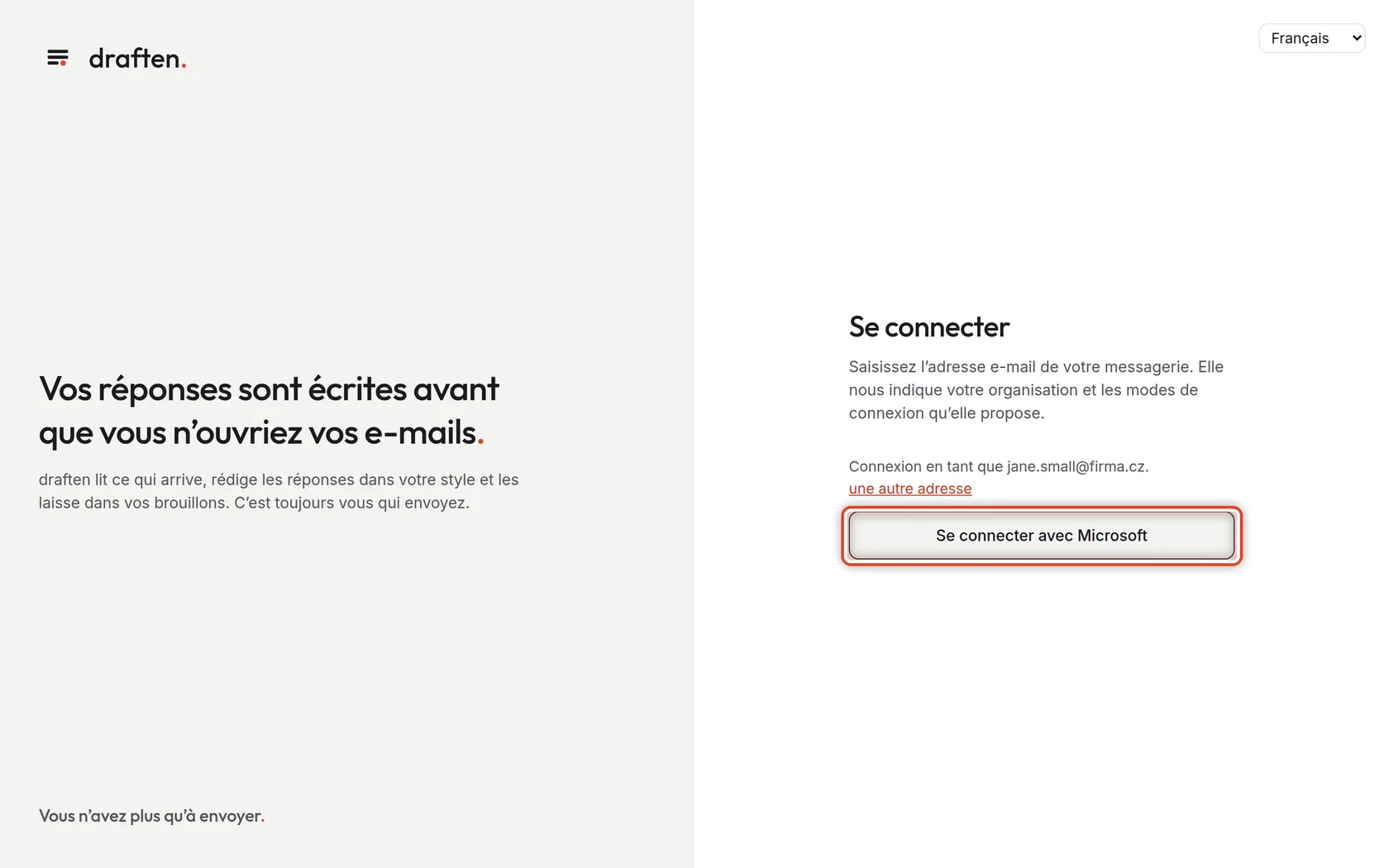
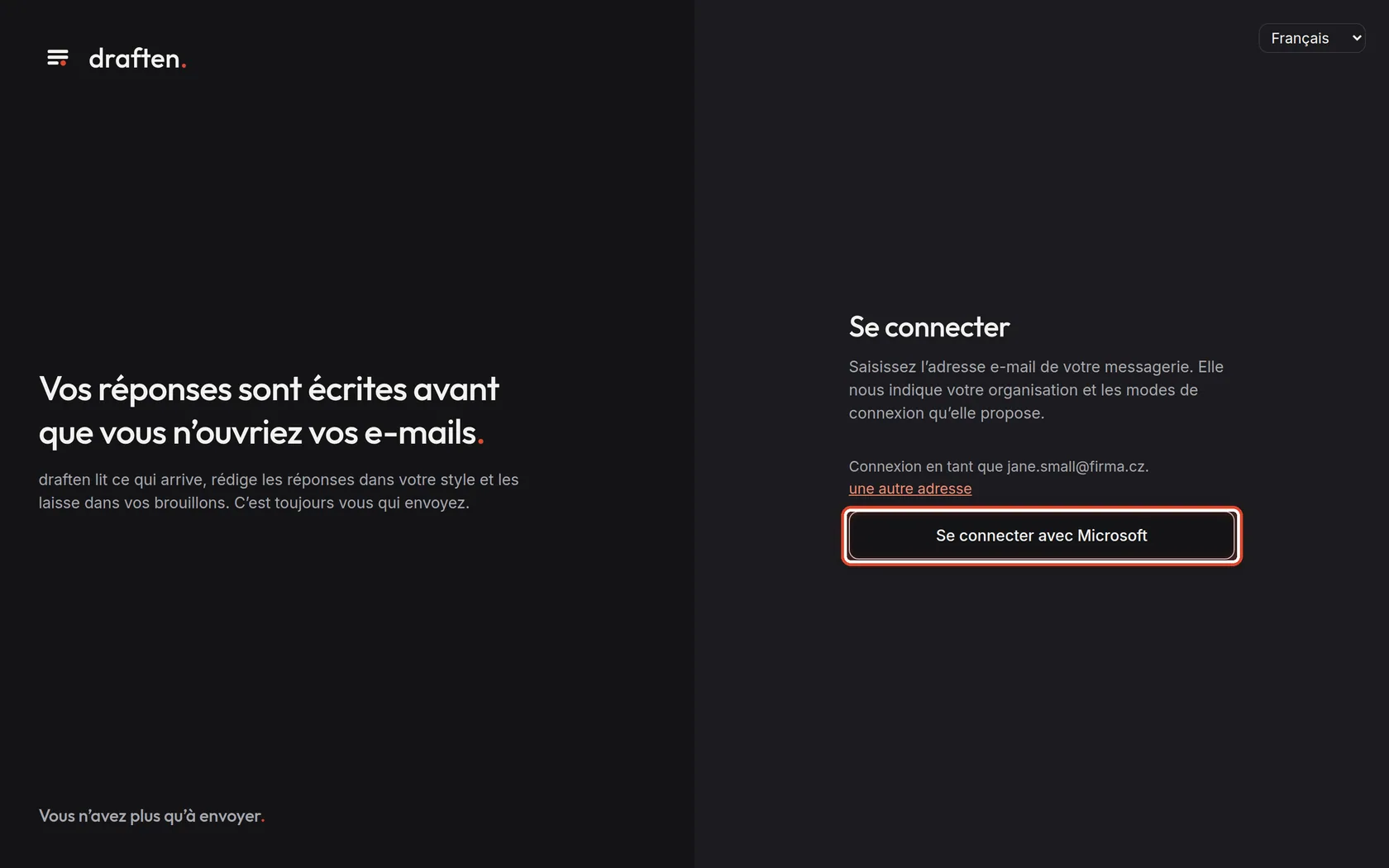
À l’écranSi votre entreprise se connecte avec un compte Microsoft ou Google, un bouton apparaît.
À faireCliquez sur Se connecter avec Microsoft (ou Se connecter avec Google) et connectez-vous comme pour votre messagerie. Vous revenez directement dans draften.
RemarqueDans ce cas, vous n’avez pas de mot de passe draften et vous n’en avez pas besoin. Si votre compte professionnel est fermé, vous ne pouvez plus non plus vous connecter à draften.
AttentionUn compte Google personnel (…@gmail.com) ne convient pas – il doit s’agir du compte professionnel de votre entreprise.
Étape 4 sur 7
Ou saisir votre mot de passe
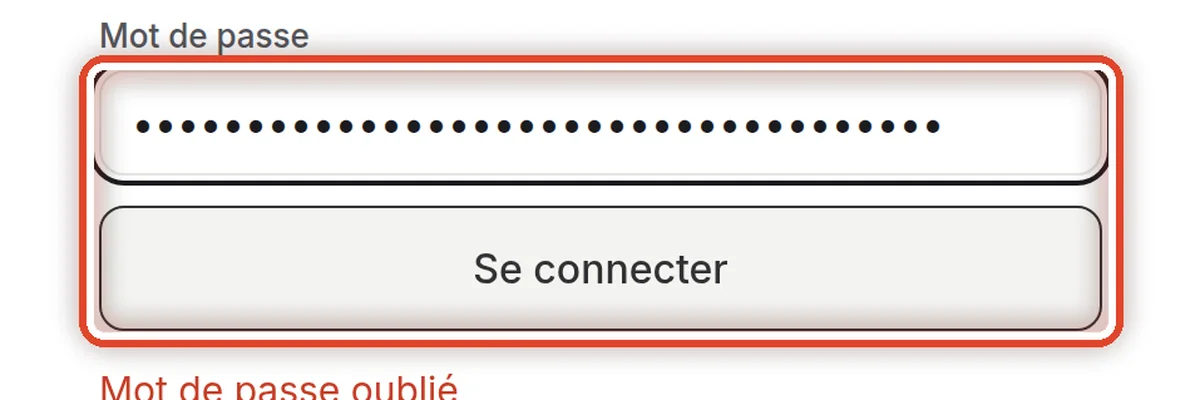
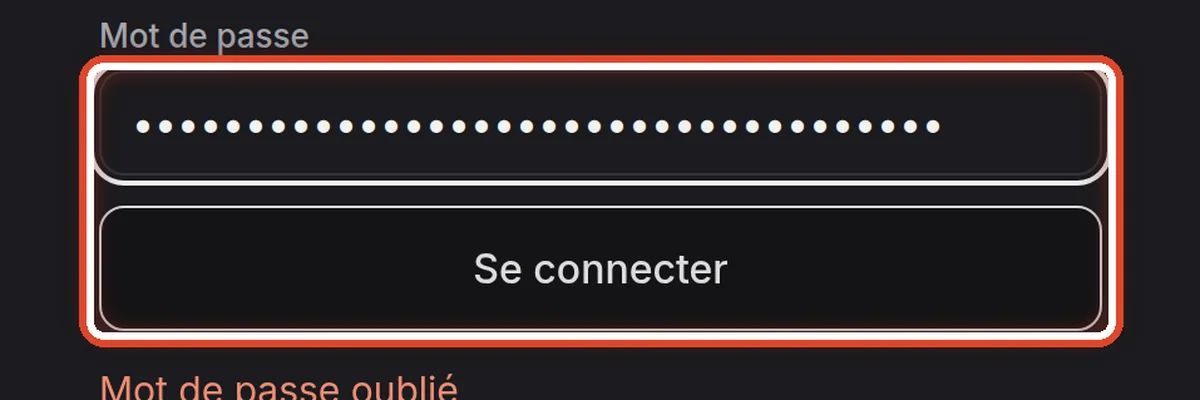
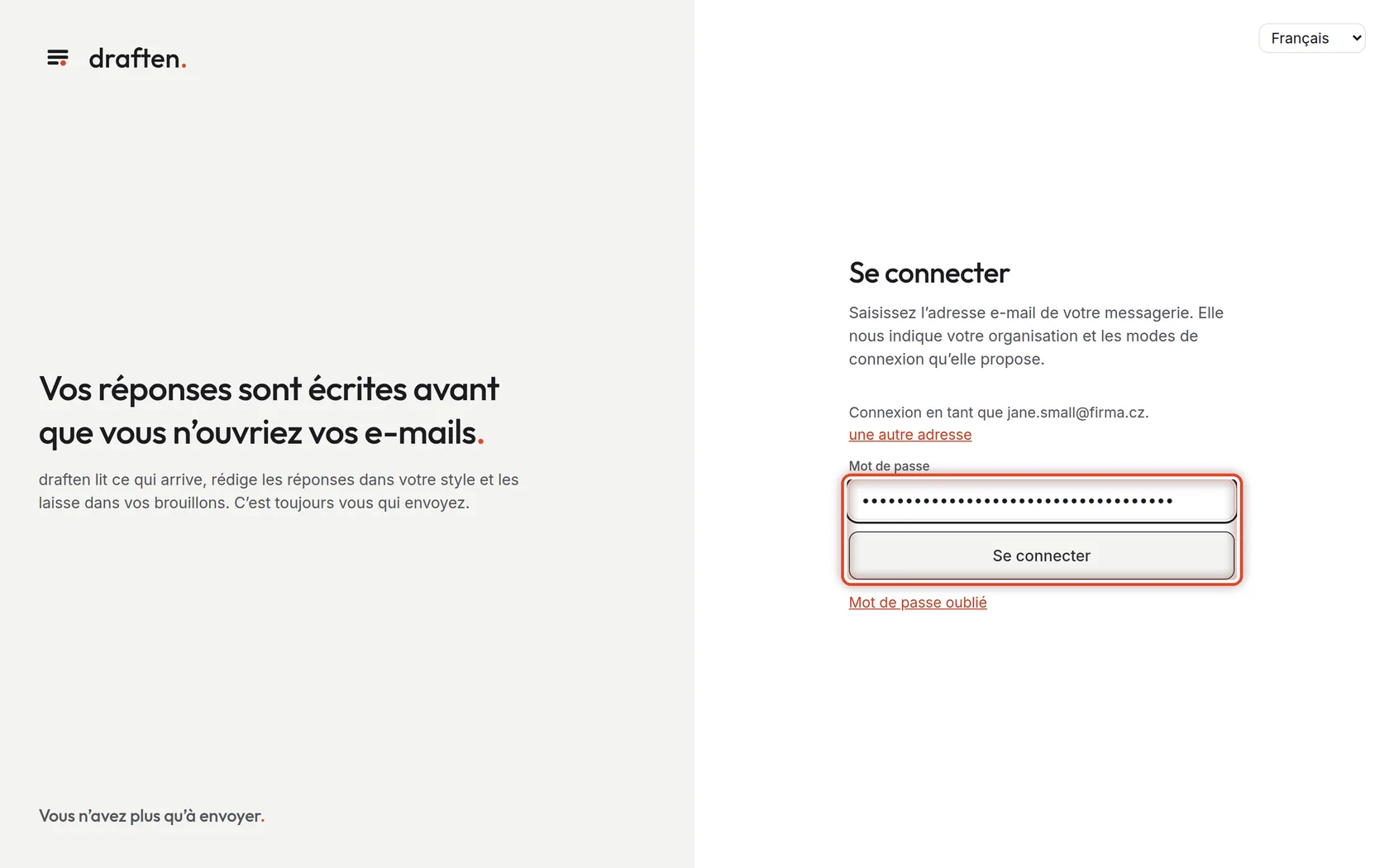
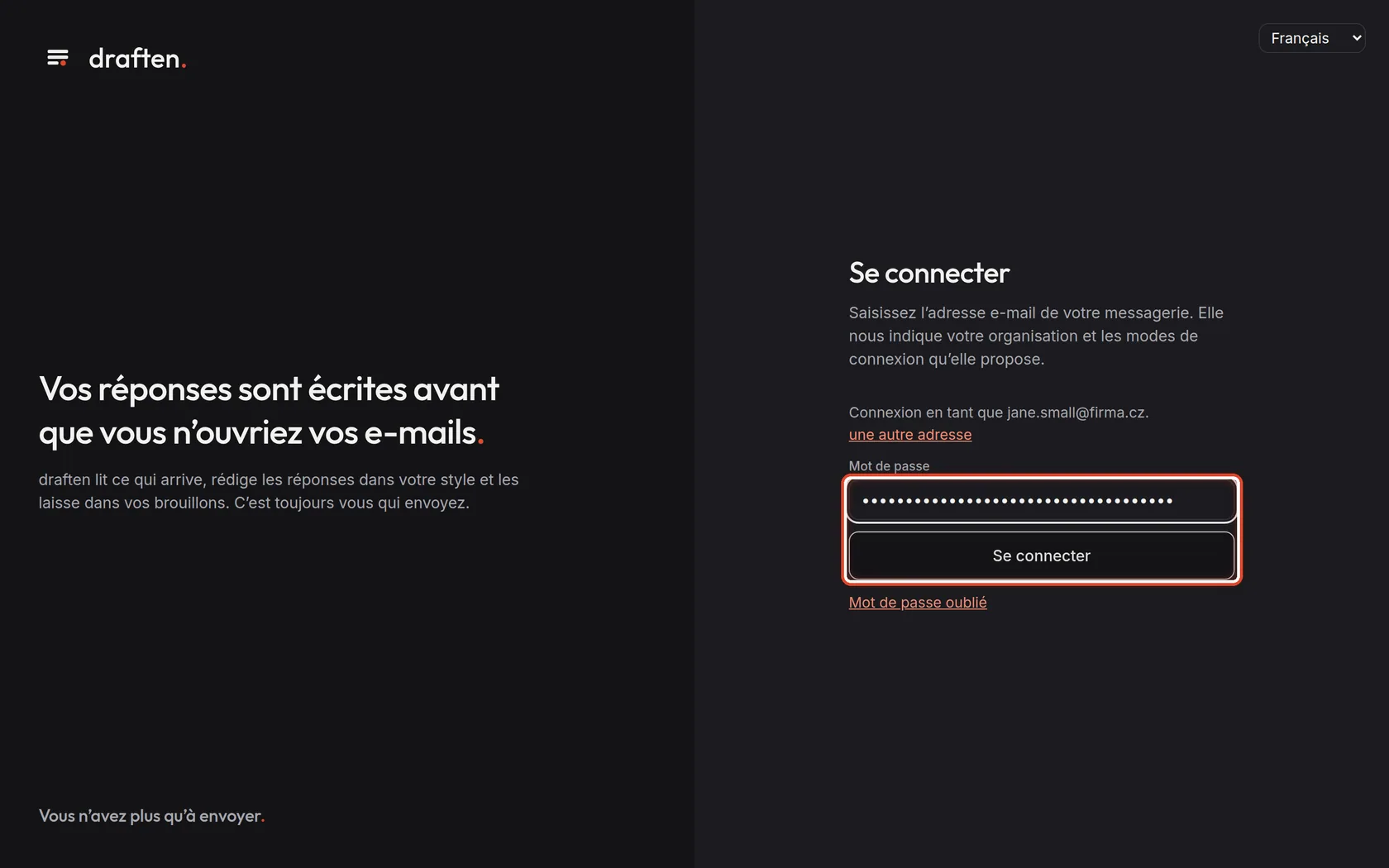
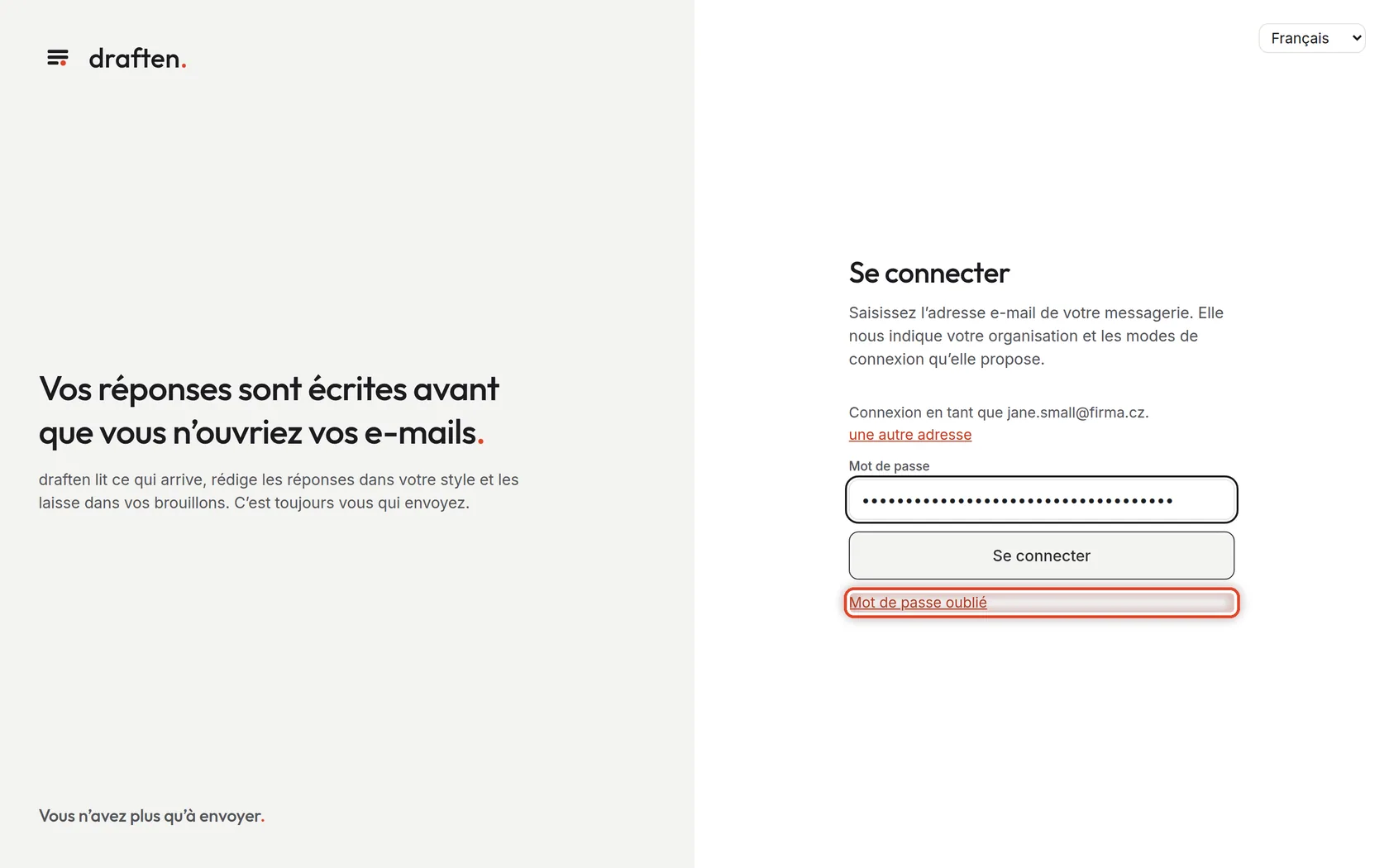
À l’écranSi votre entreprise se connecte avec des mots de passe, un champ Mot de passe apparaît.
À faireSaisissez votre mot de passe dans Mot de passe et cliquez sur Se connecter.
RemarqueVous définissez le mot de passe vous-même, via le lien de votre invitation. Après dix tentatives erronées, vous devez patienter un moment.
Étape 5 sur 7
Si vous ne connaissez pas votre mot de passe
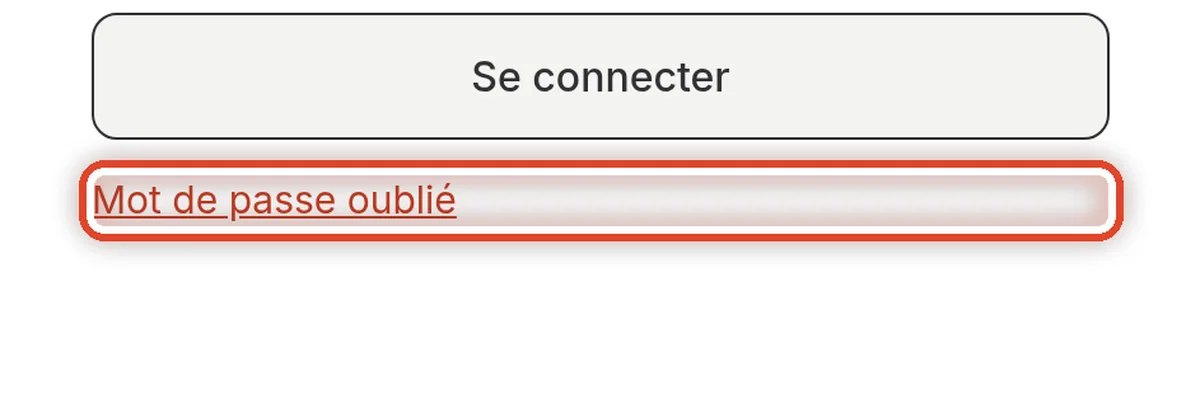
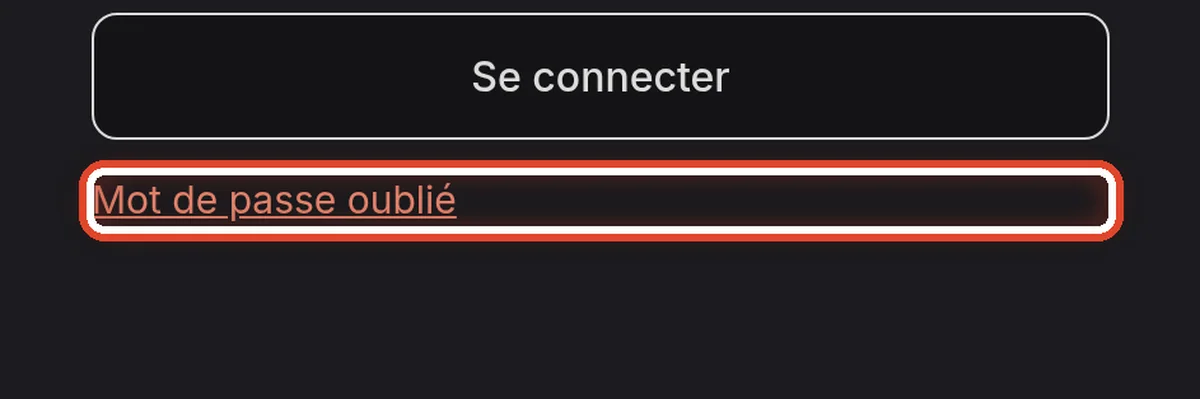
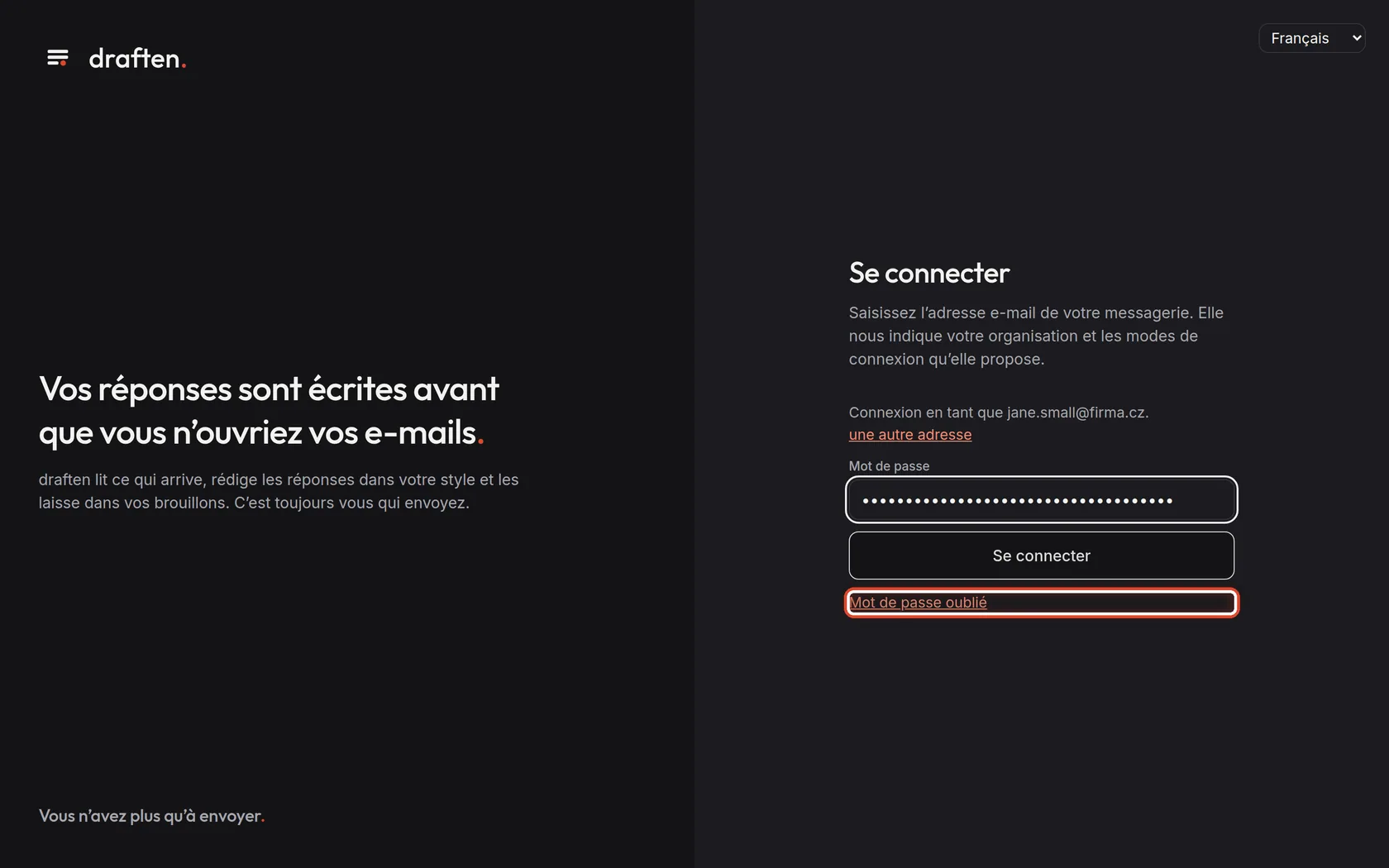
À l’écranSous le bouton se trouve un lien.
À faireCliquez sur Mot de passe oublié.
Étape 6 sur 7
Attendre l’e-mail
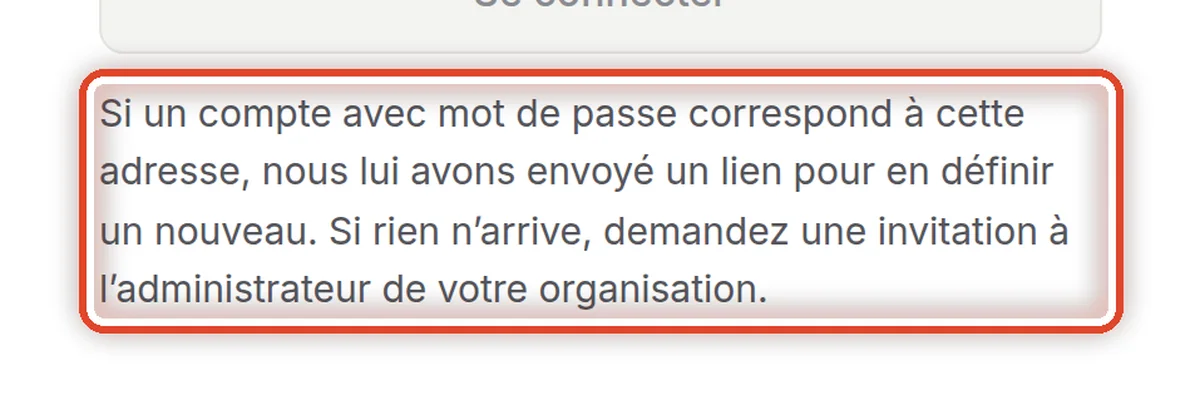
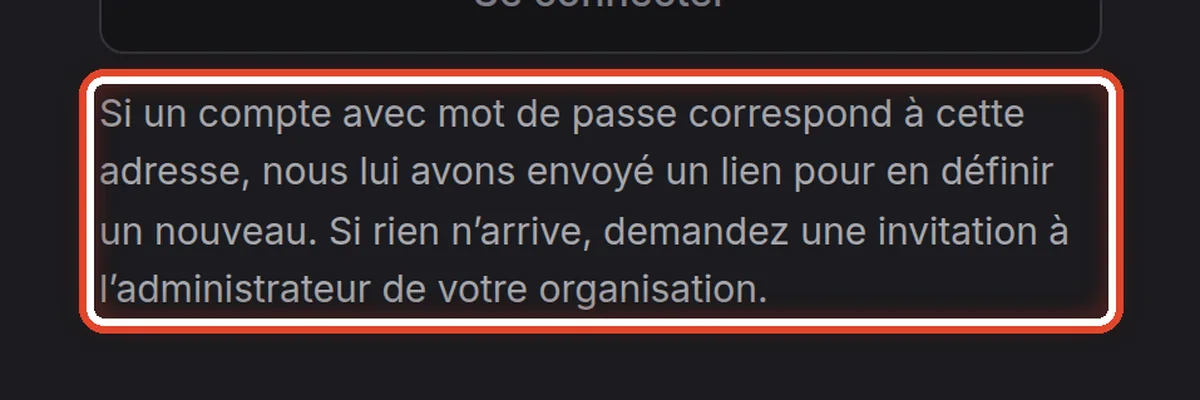
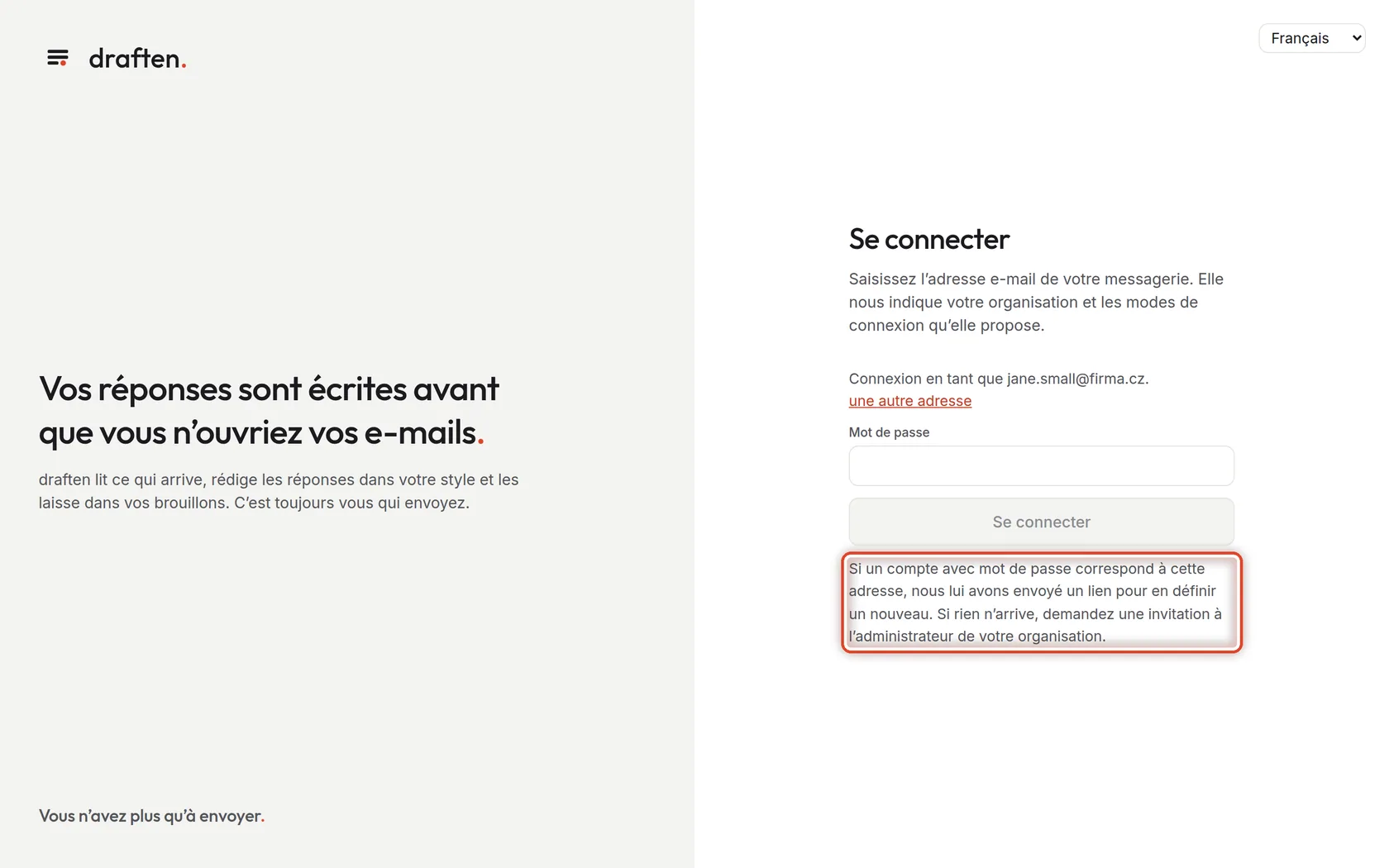
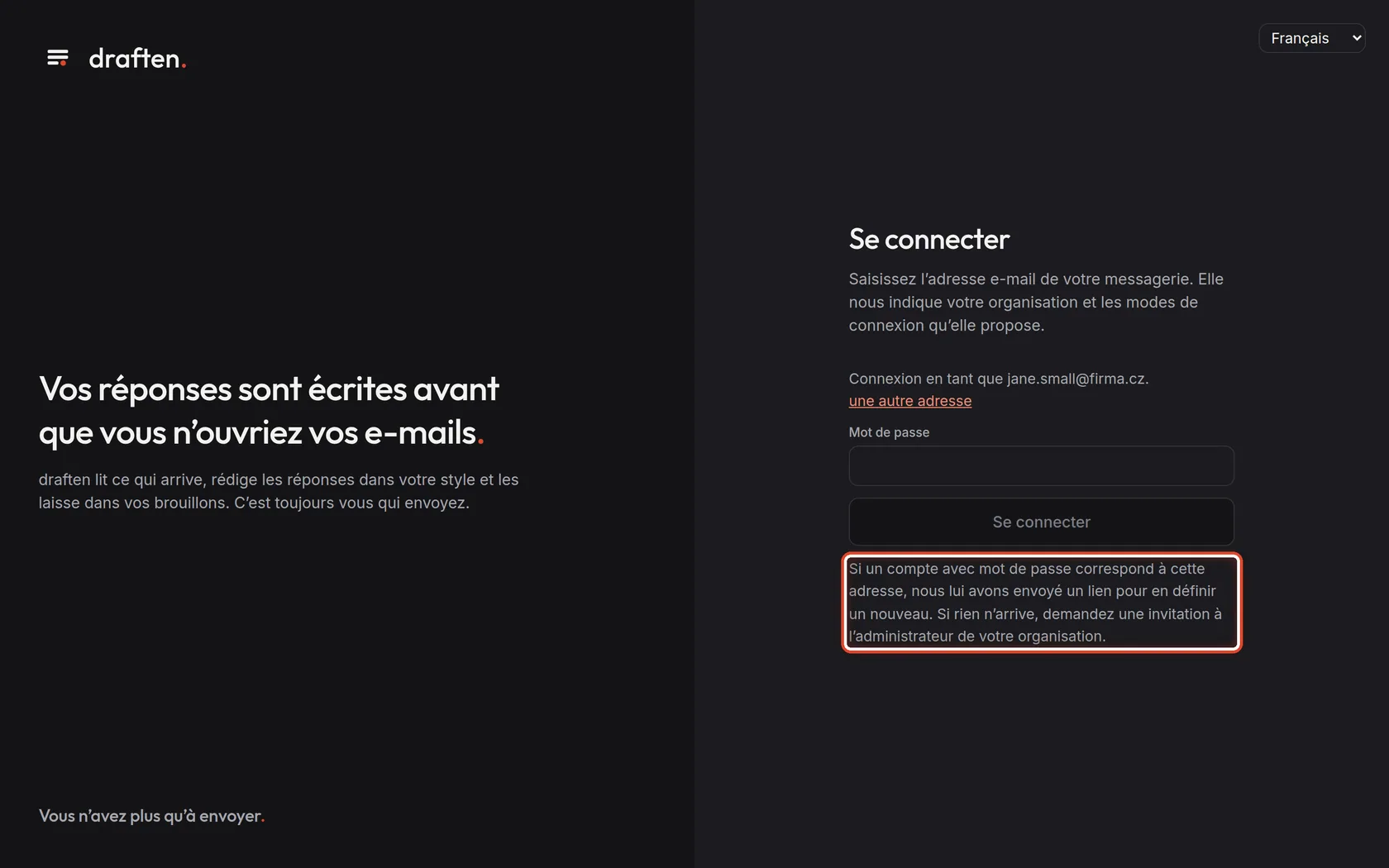
À l’écrandraften confirme avoir envoyé un lien.
À faireOuvrez votre messagerie et cherchez l’e-mail de draften. Cliquez sur le lien qu’il contient pour définir un nouveau mot de passe.
RemarquePar sécurité, draften n’indique jamais si un compte correspond vraiment à l’adresse. Si aucun e-mail n’arrive, demandez une nouvelle invitation à l’administrateur de votre organisation.
Étape 7 sur 7
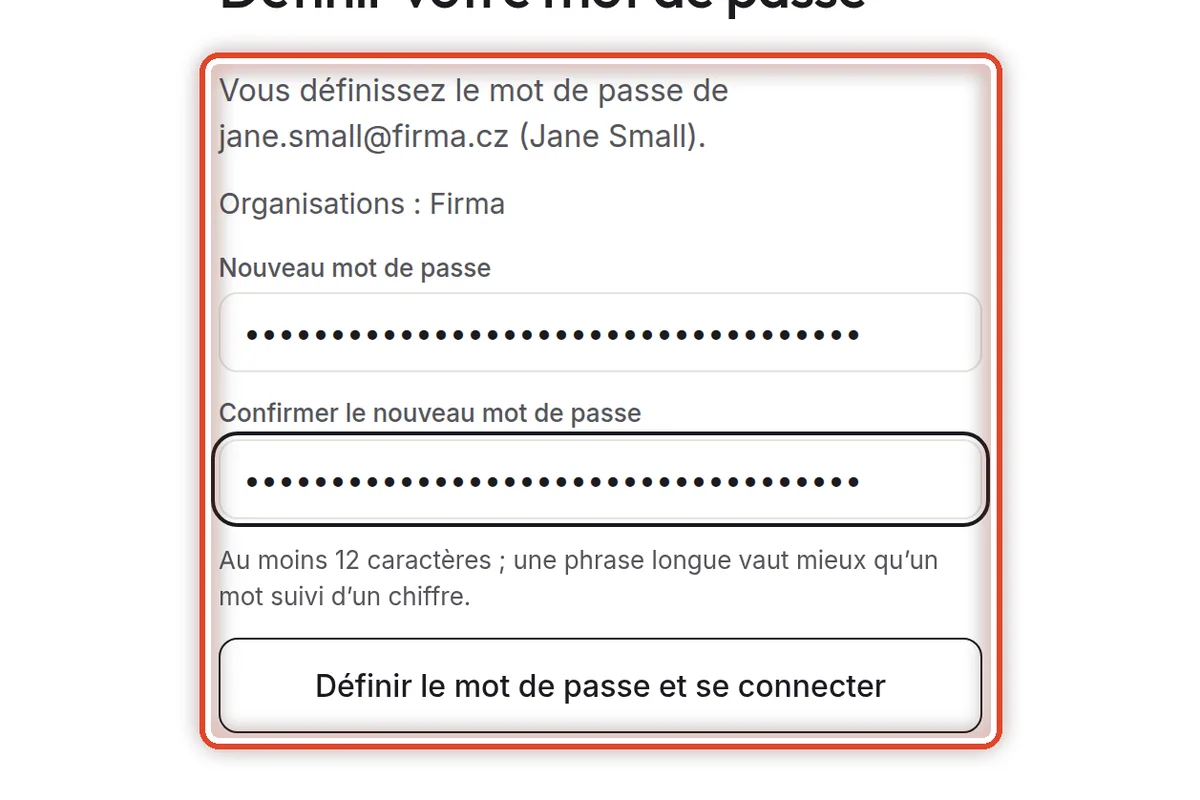
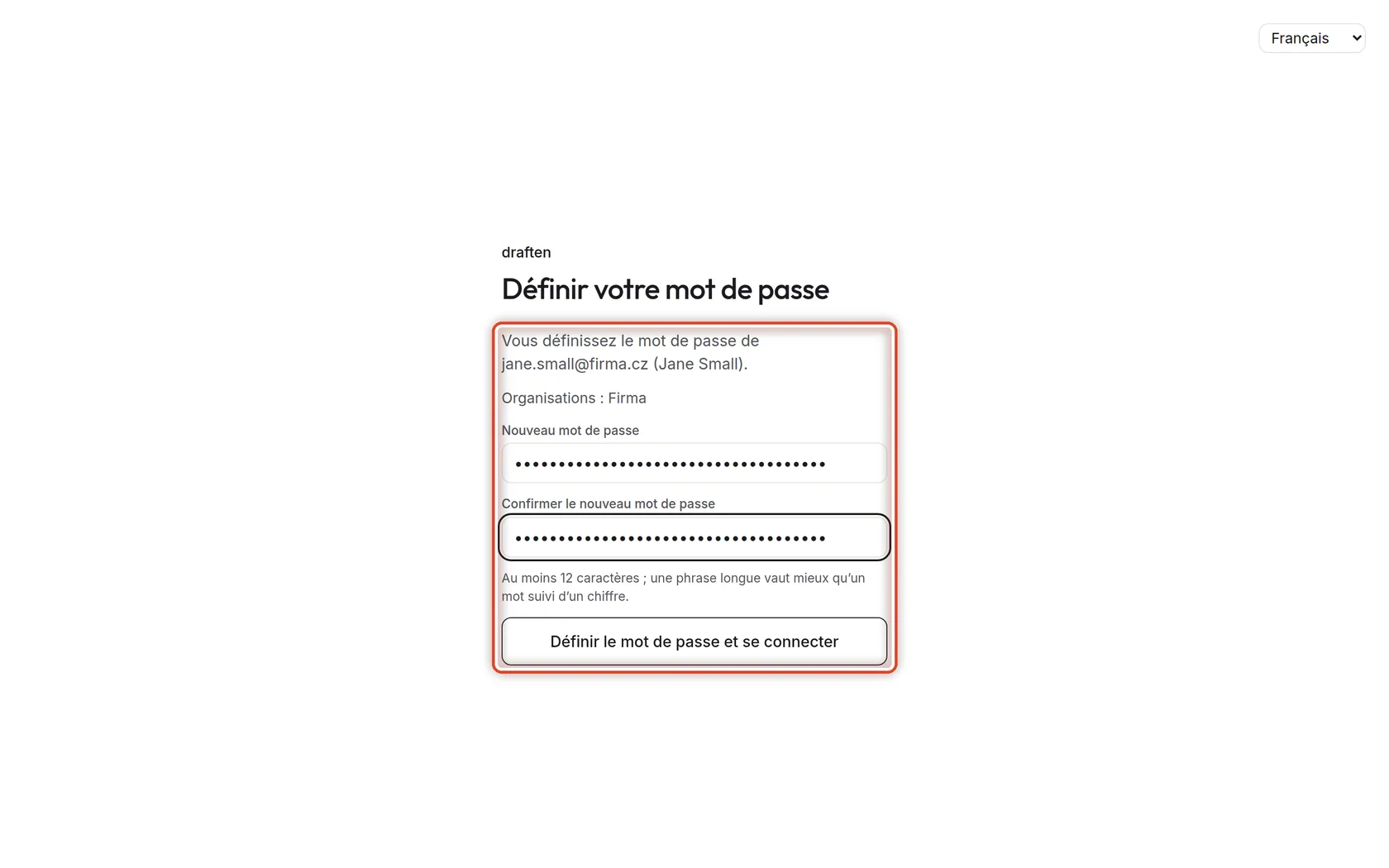
Définir un nouveau mot de passe
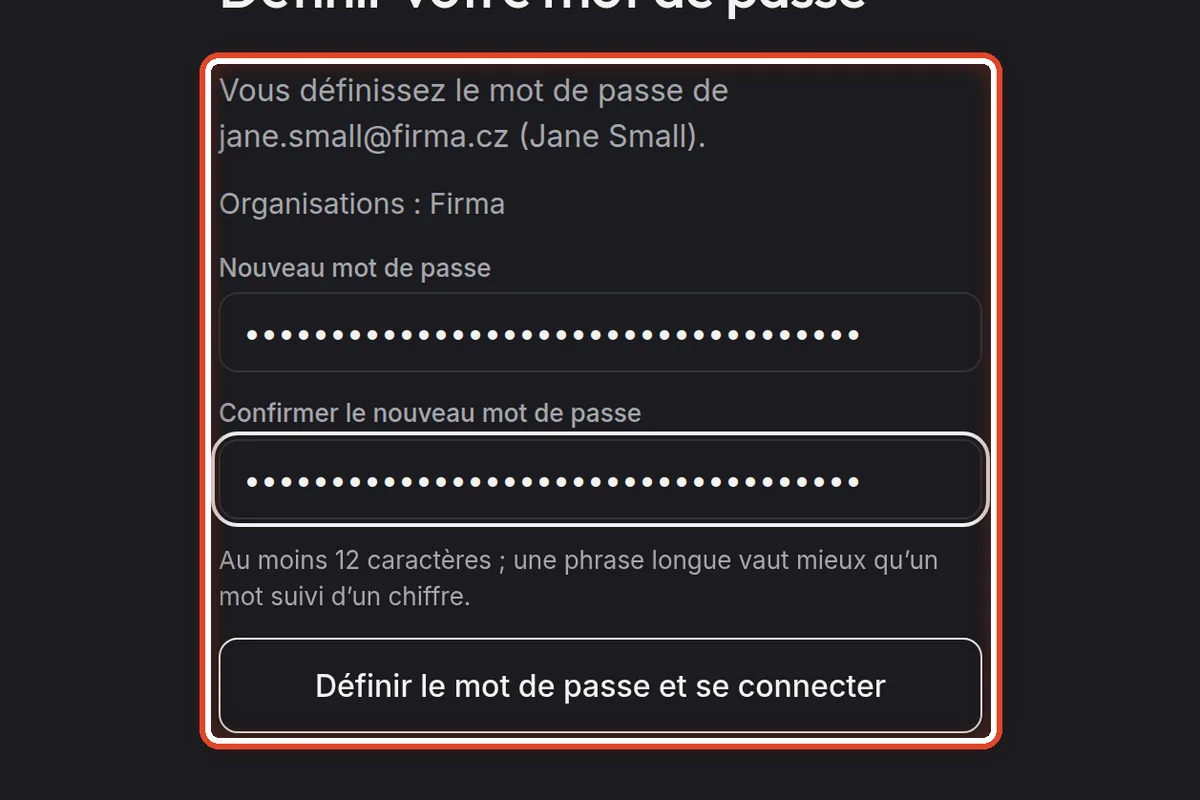
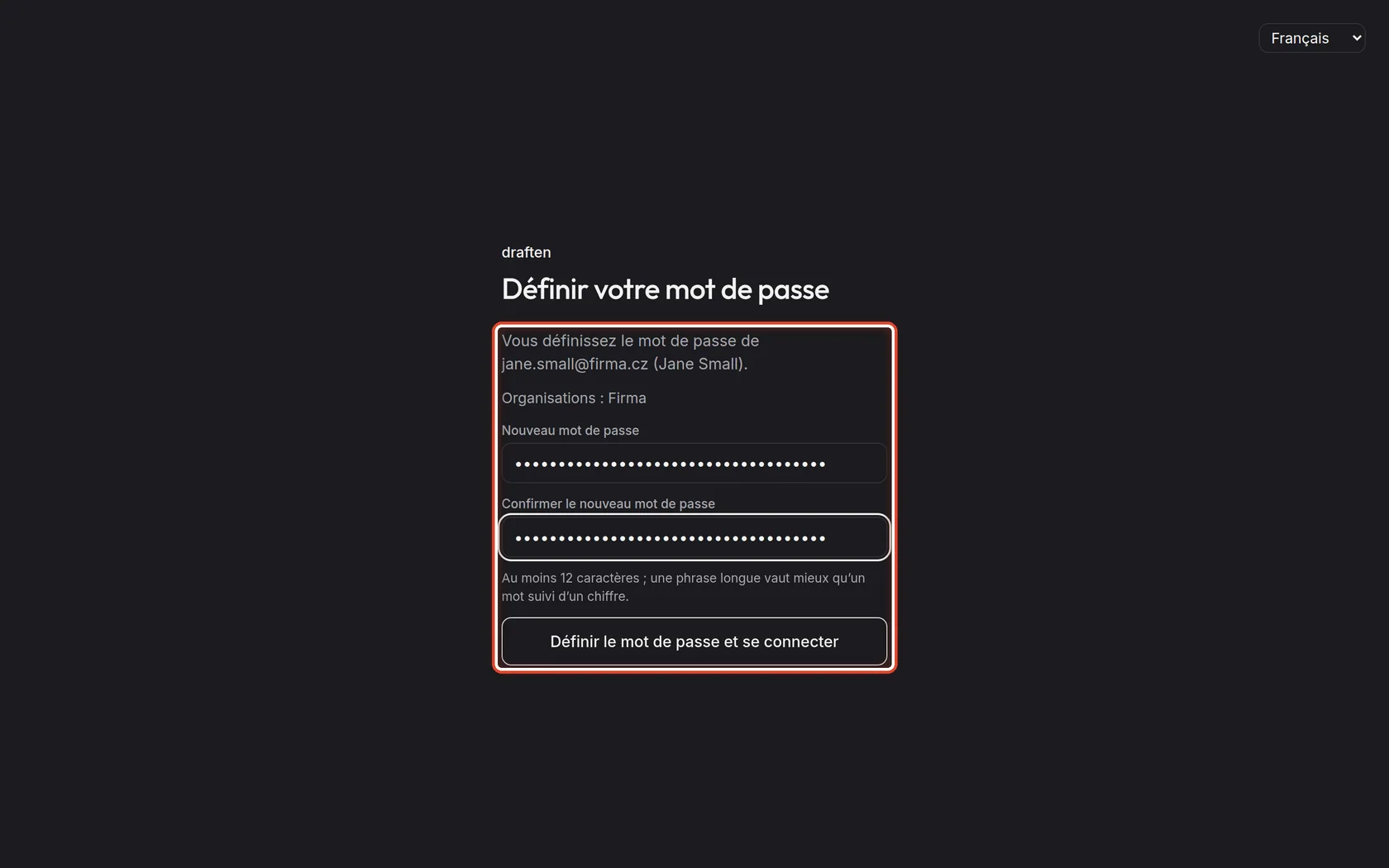
À l’écranLa page Définir votre mot de passe avec votre adresse et votre organisation.
À faireSaisissez deux fois le nouveau mot de passe et cliquez sur Définir le mot de passe et se connecter. Vous êtes connecté immédiatement.
RemarqueLe mot de passe doit comporter au moins 12 caractères. Une courte phrase dont vous vous souvenez fonctionne le mieux. Le lien de l’e-mail est valable 7 jours.
Fin
Vous êtes connecté
La Vue d’ensemble de votre assistant s’ouvre – combien de brouillons attendent et ce qu’il y a de nouveau.
- Pas encore d’assistant ?Créez-en un avec la mise en route – le guide Un nouvel assistant, étape par étape vous accompagne. Si la mise en route ne propose pas votre boîte mail, demandez à l’administrateur de votre organisation de l’ajouter.
- Le message « Aucun mode de connexion n’est disponible pour cette adresse pour le moment » s’afficheL’adresse n’est pas configurée dans draften. Vérifiez qu’elle ne contient pas de faute de frappe, ou demandez une invitation.
- Langue et apparenceModifiez-les dans Mon compte – en bas à gauche, sous votre nom.