Guía
Iniciar sesión
en draften.
Se inicia sesión con el correo electrónico del trabajo. Por él, draften reconoce su empresa y le ofrece la forma de iniciar sesión que esta usa: una cuenta de Microsoft o de Google, o una contraseña.
Antes de empezar
- Su correo electrónico del trabajoEl mismo al que le llegó la invitación a draften.
- AccesoSe lo da el administrador de su organización con una invitación. Algunas empresas dejan entrar a su gente directamente.
- Alrededor de un minutoIniciar sesión es cuestión de un momento.
Paso 1 de 7
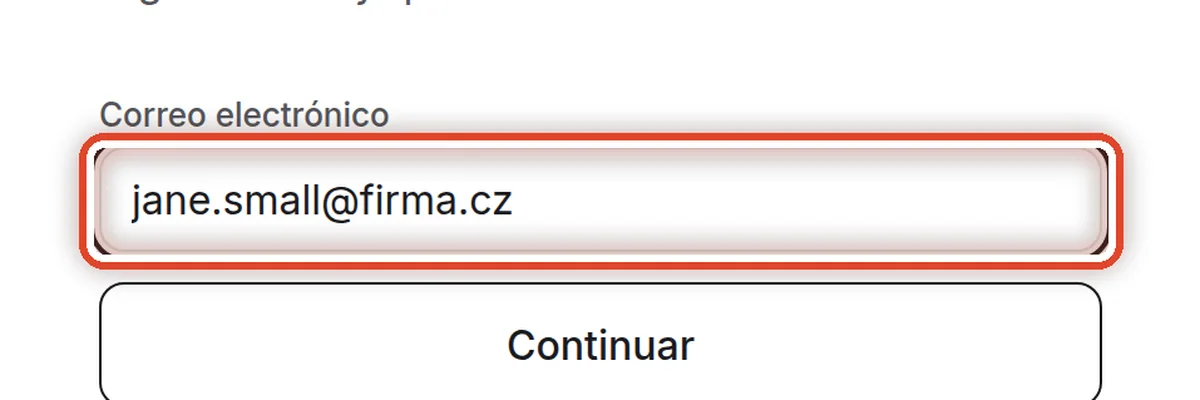
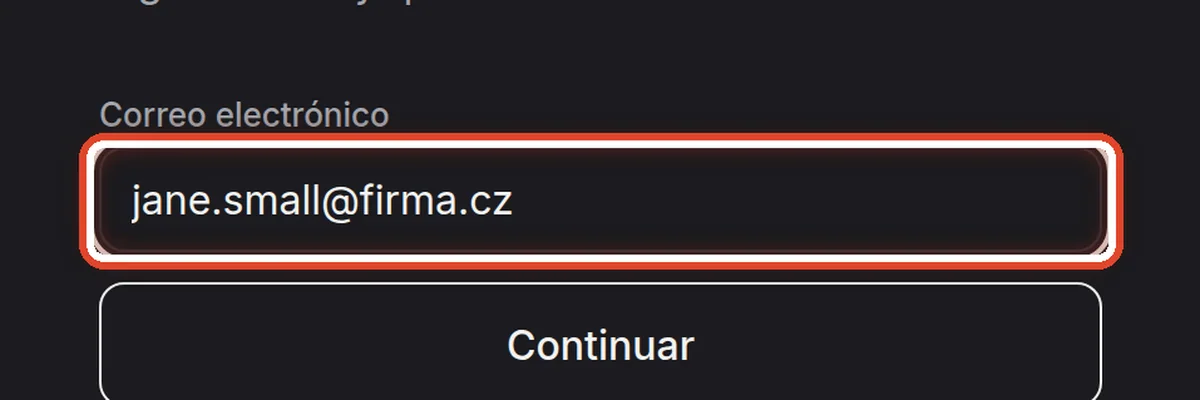
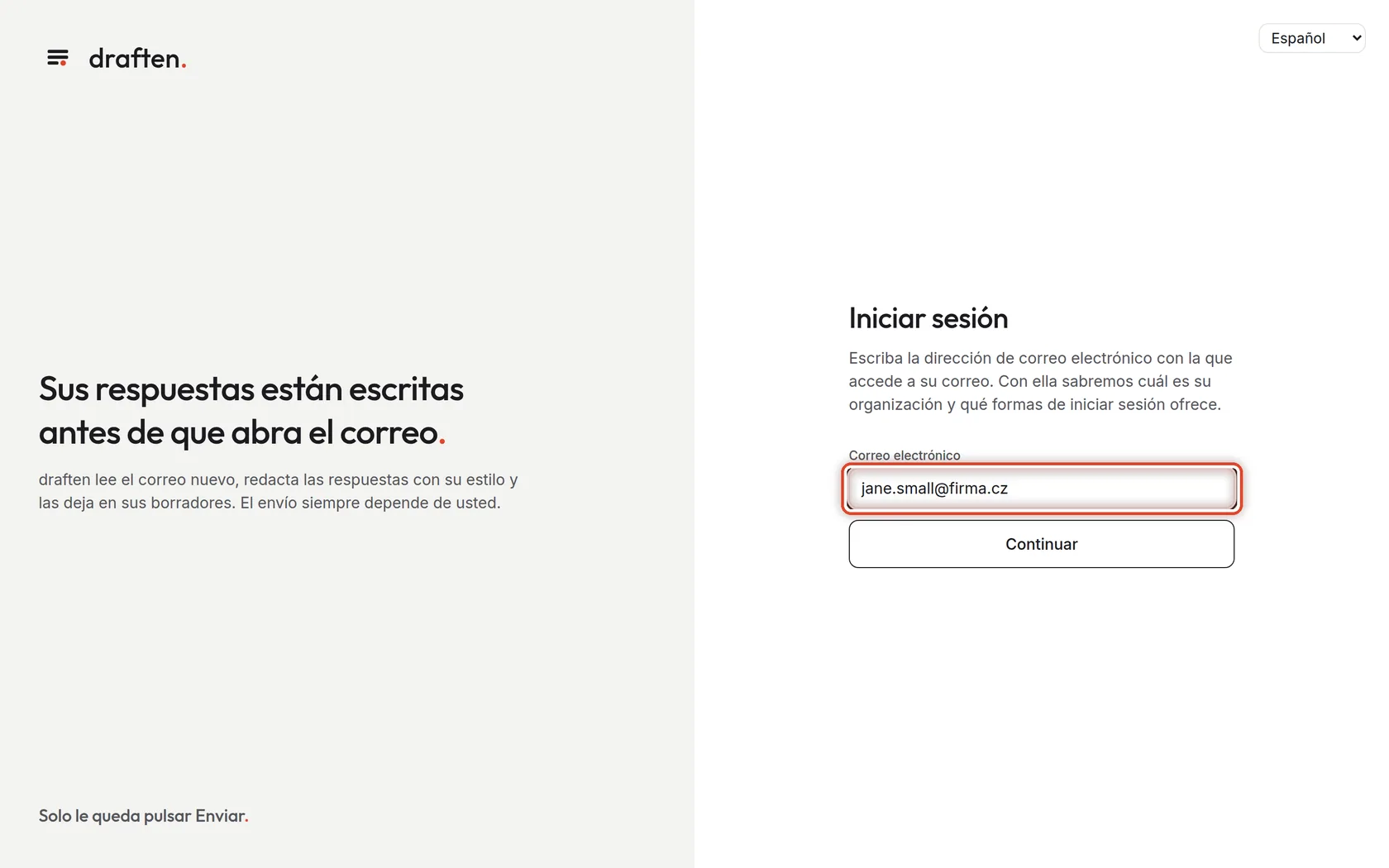
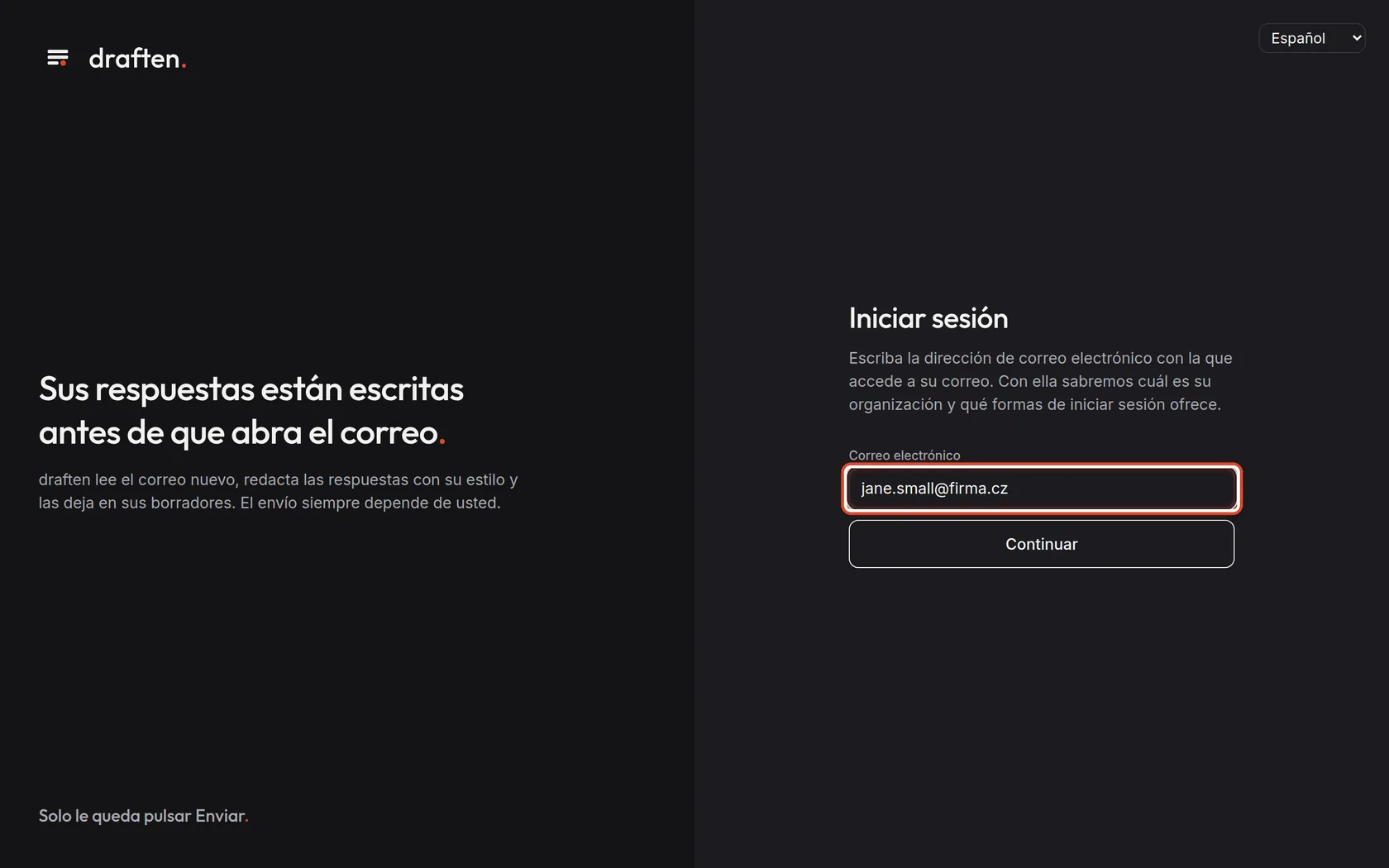
Escriba su correo electrónico
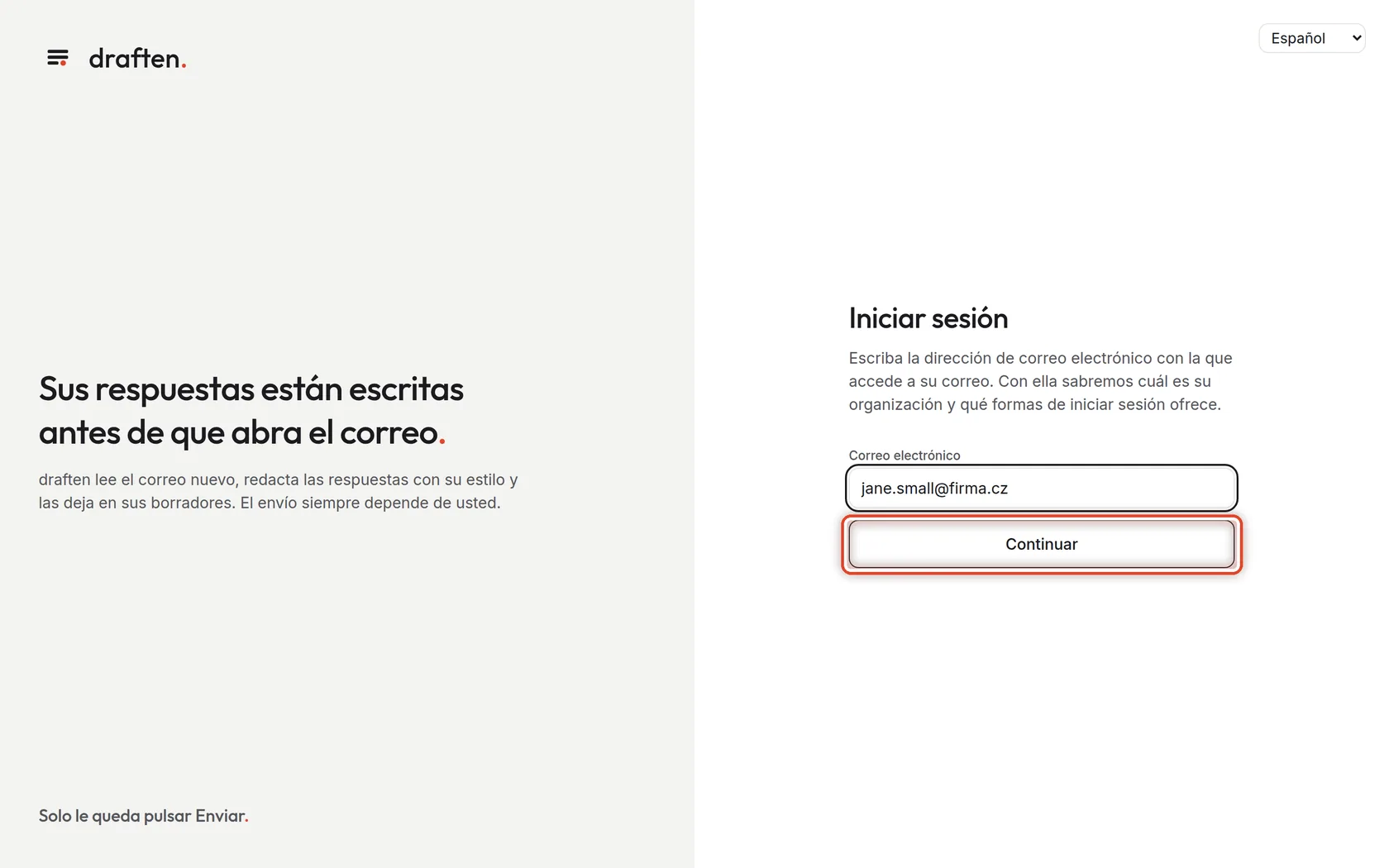
En la pantallaLa página de inicio de sesión de draften.
Qué hacerEn Correo electrónico escriba la dirección que usa en el trabajo, la misma con la que inicia sesión en su correo.
NotaPor la dirección, draften reconoce su organización y le ofrece solo las formas de iniciar sesión que esta usa. El idioma de la página se elige arriba a la derecha; la elección se mantiene después de iniciar sesión.
Paso 2 de 7
Continúe
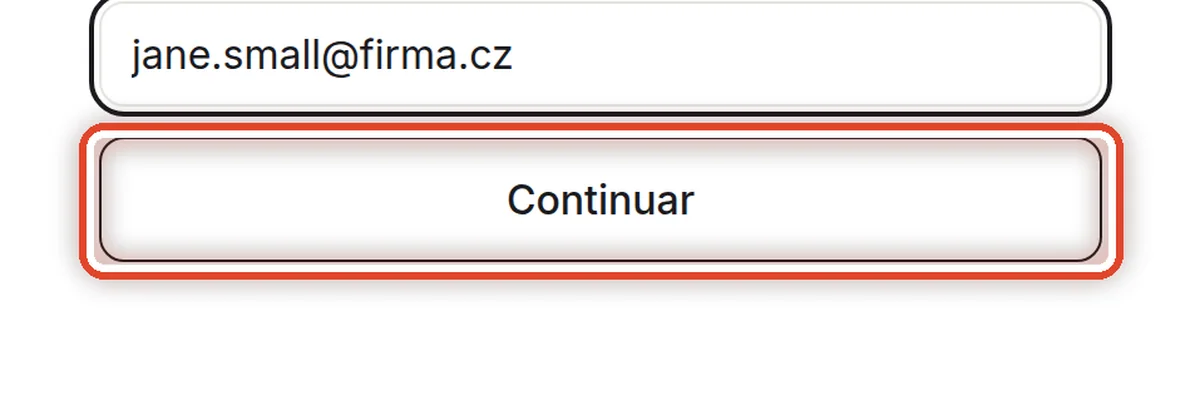
En la pantallaDebajo del campo del correo electrónico hay un botón.
Qué hacerHaga clic en Continuar.
Paso 3 de 7
Inicie sesión con la cuenta de su organización
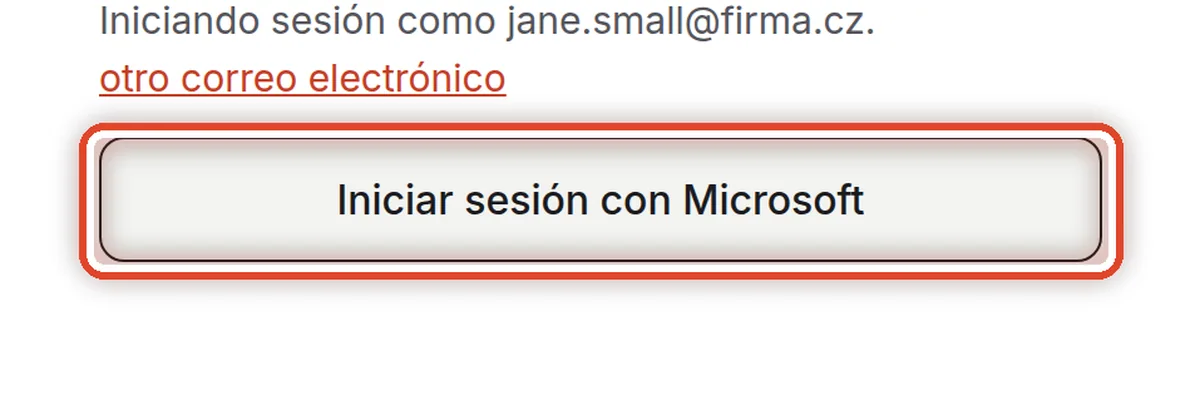
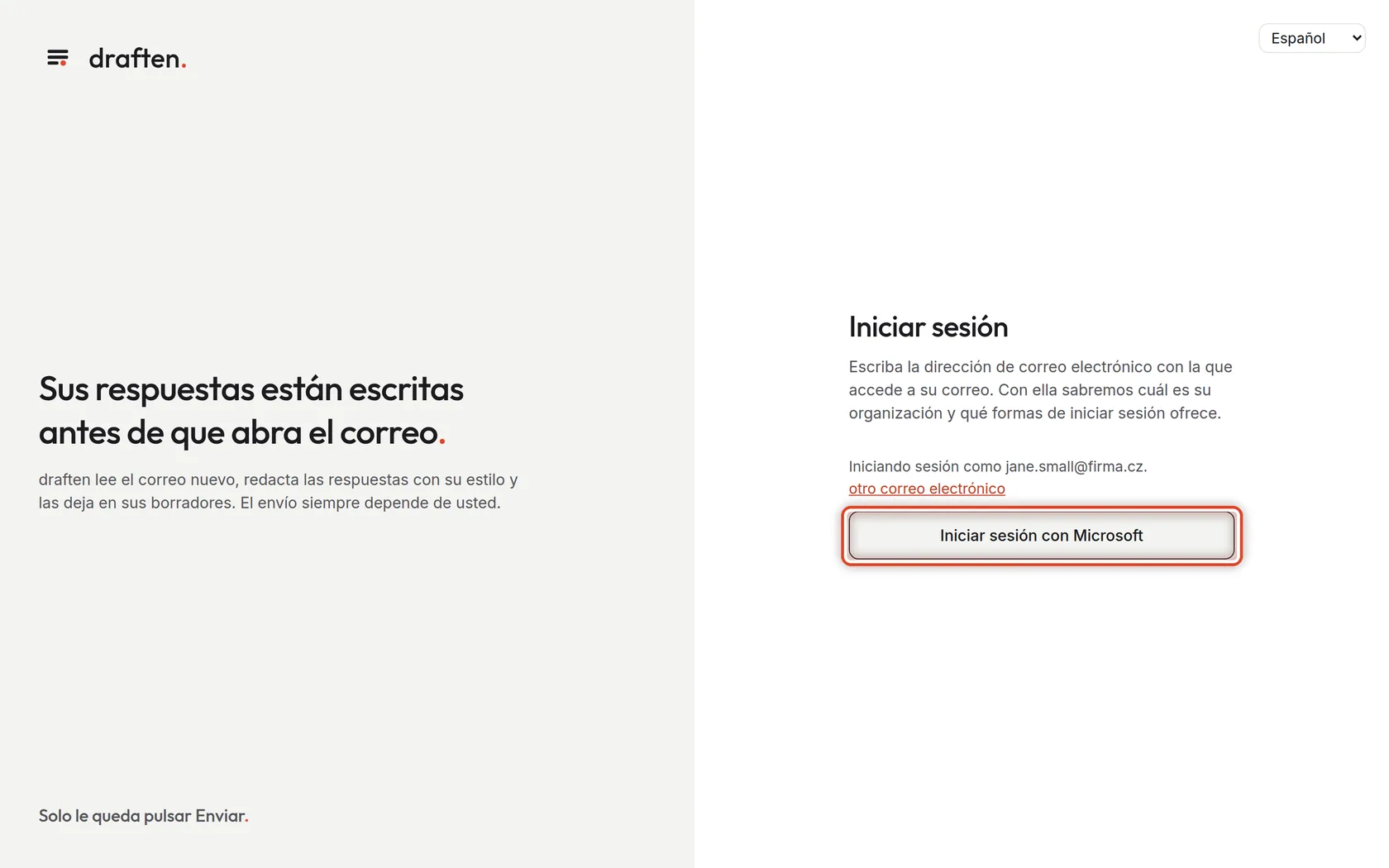
En la pantallaSi su empresa inicia sesión con una cuenta de Microsoft o de Google, aparece un botón.
Qué hacerHaga clic en Iniciar sesión con Microsoft (o en Iniciar sesión con Google) e inicie sesión igual que en su correo. Volverá directamente a draften.
NotaEn este caso no tiene contraseña de draften ni la necesita. Si se cierra su cuenta de trabajo, tampoco podrá iniciar sesión en draften.
AtenciónUna cuenta personal de Google (…@gmail.com) no sirve: tiene que ser la cuenta de trabajo de su empresa.
Paso 4 de 7
O escriba su contraseña
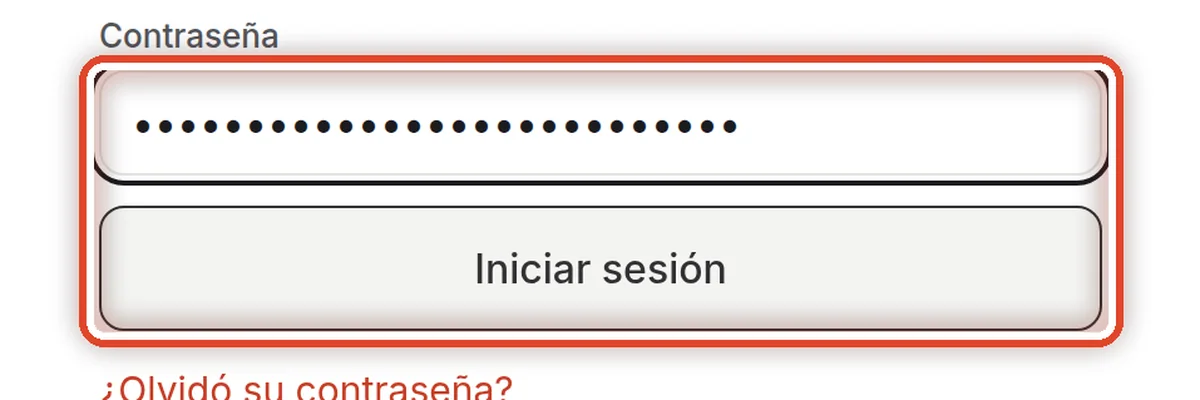
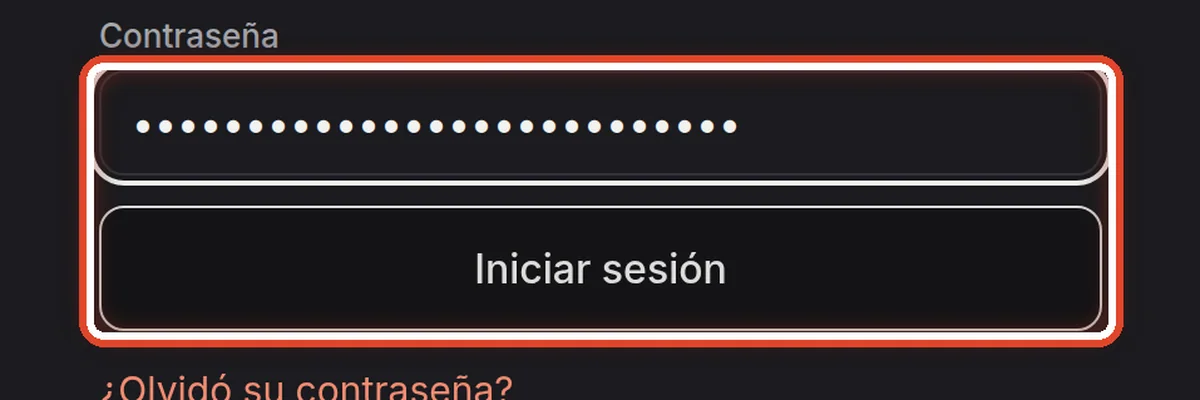
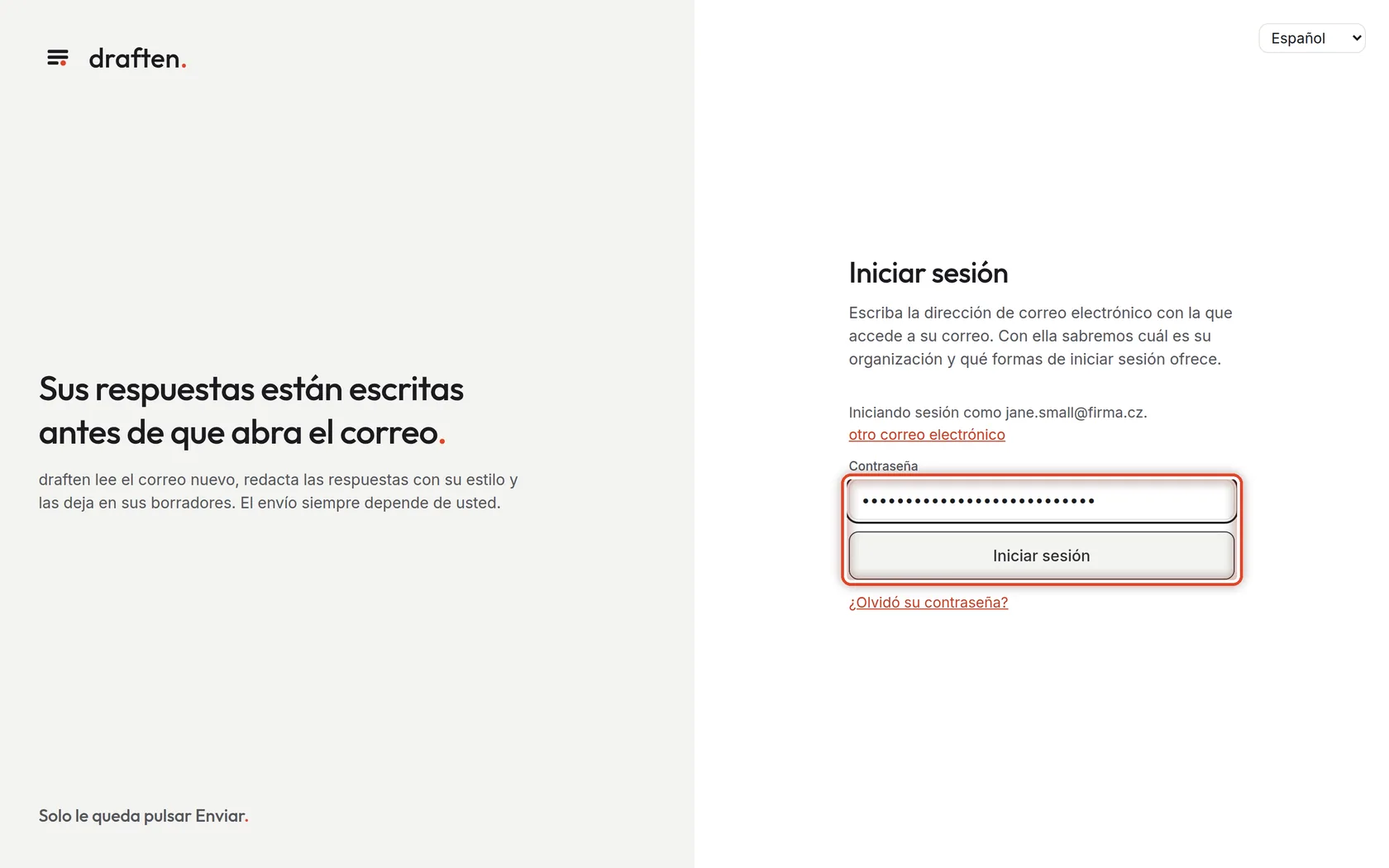
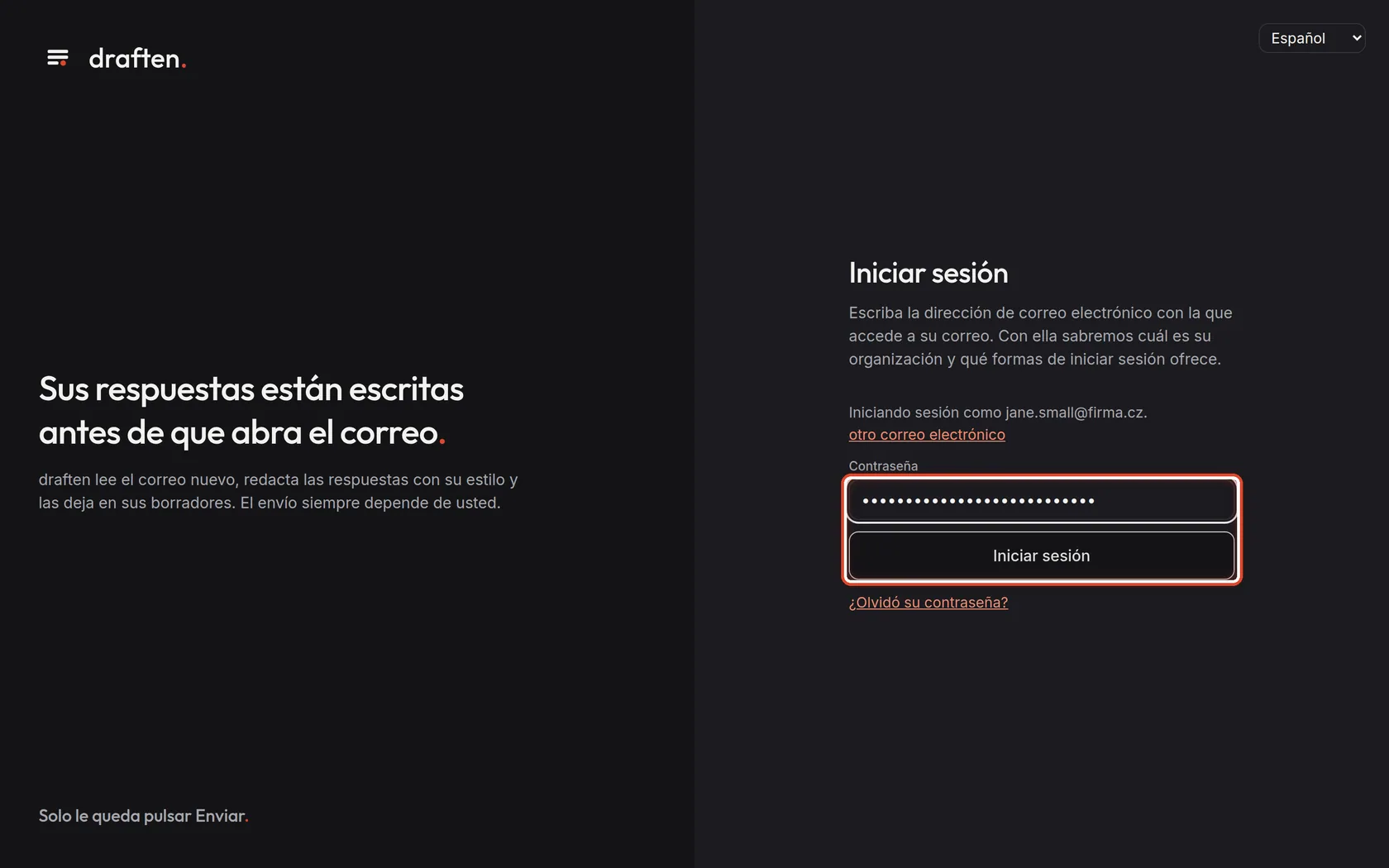
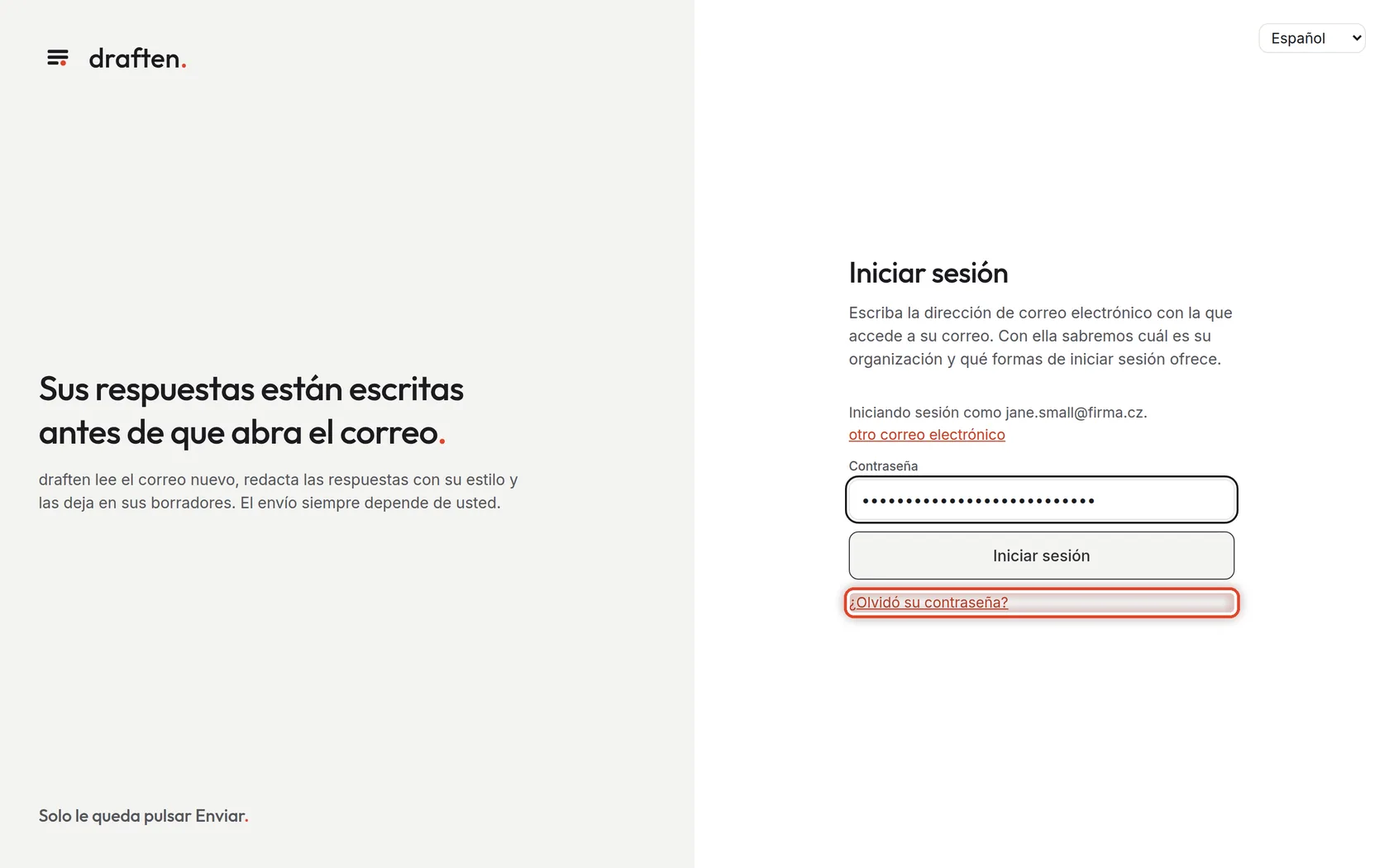
En la pantallaSi su empresa inicia sesión con contraseñas, aparece el campo Contraseña.
Qué hacerEscriba su contraseña en Contraseña y haga clic en Iniciar sesión.
NotaLa contraseña la establece usted mismo con el enlace de su invitación. Después de diez intentos fallidos tendrá que esperar un rato.
Paso 5 de 7
Si no sabe su contraseña
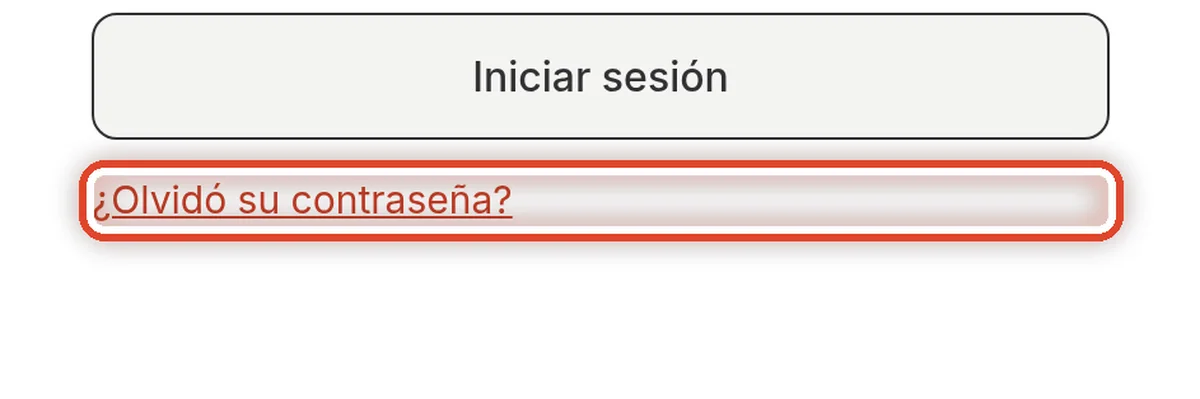
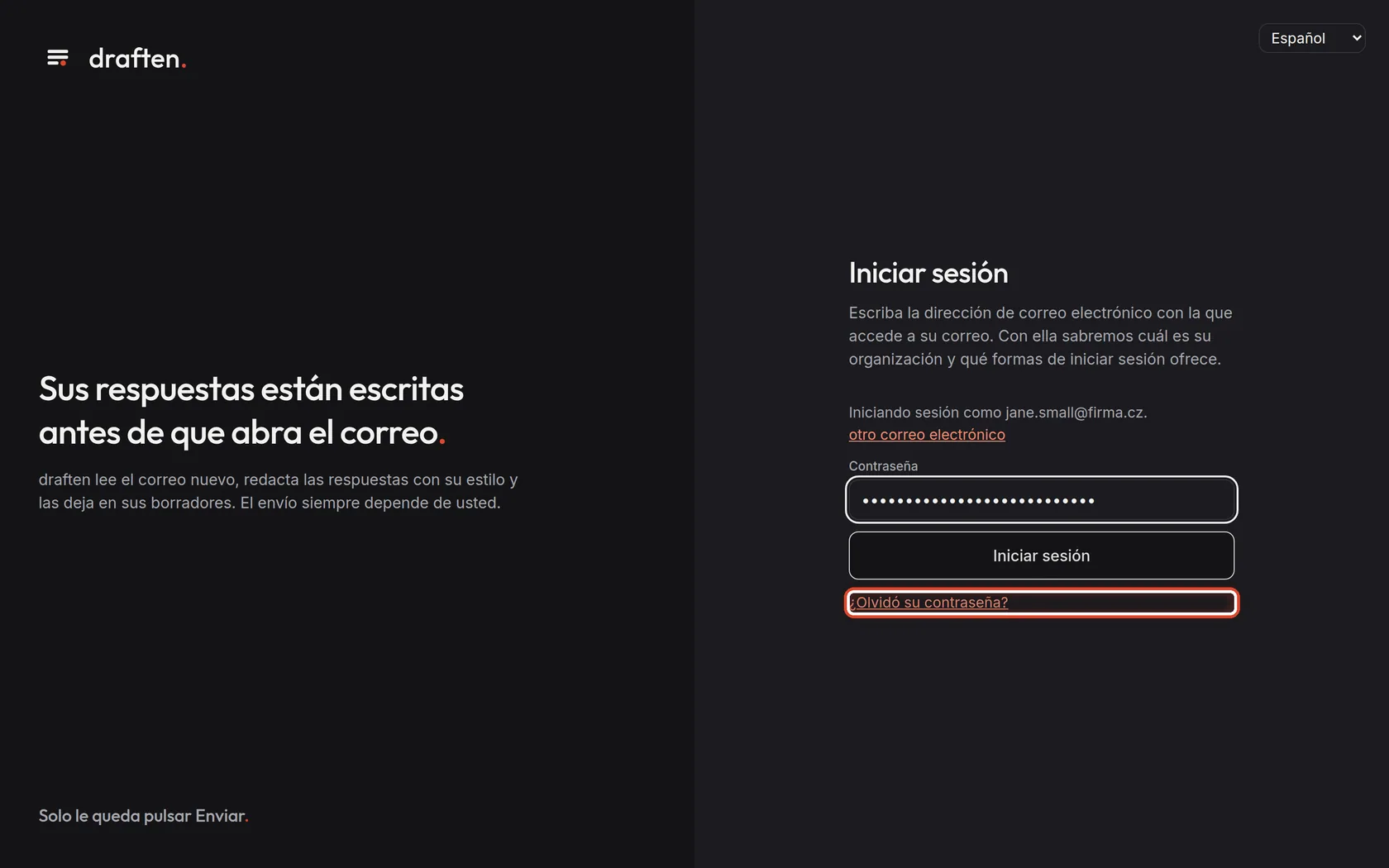
En la pantallaDebajo del botón hay un enlace.
Qué hacerHaga clic en ¿Olvidó su contraseña?.
Paso 6 de 7
Espere el correo
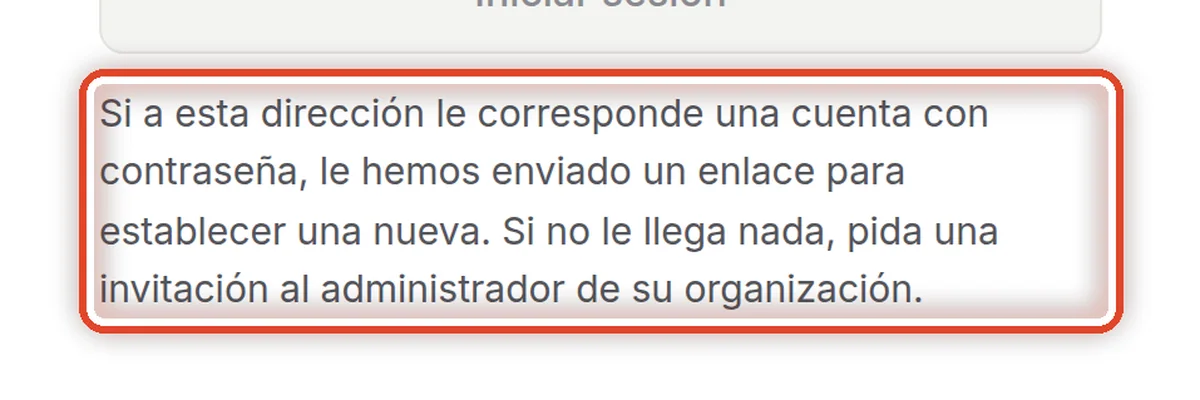
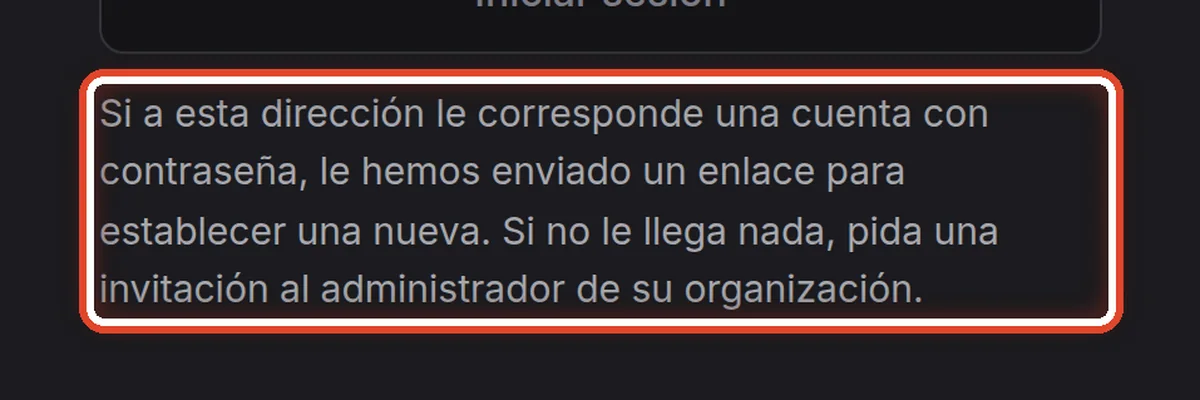
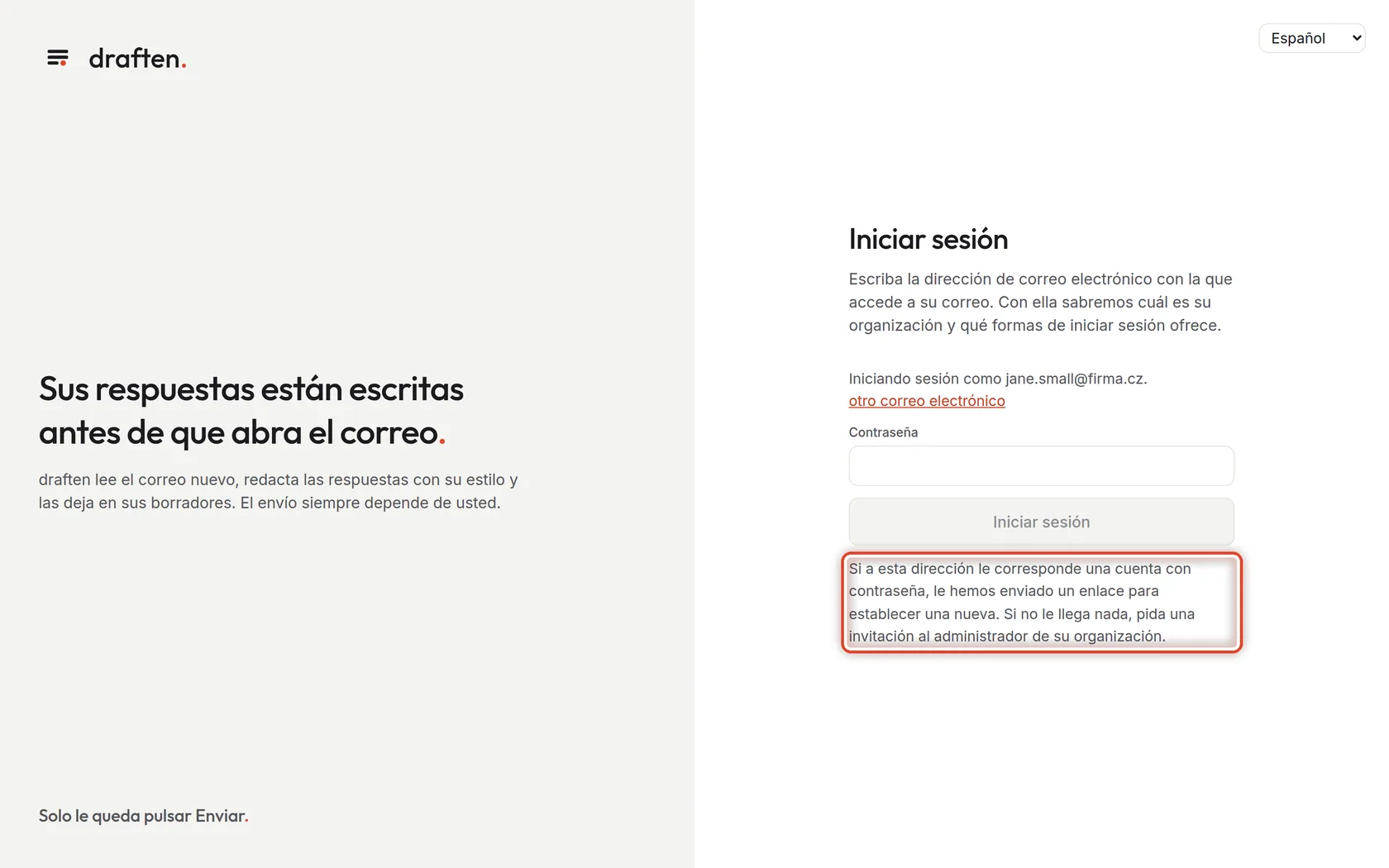
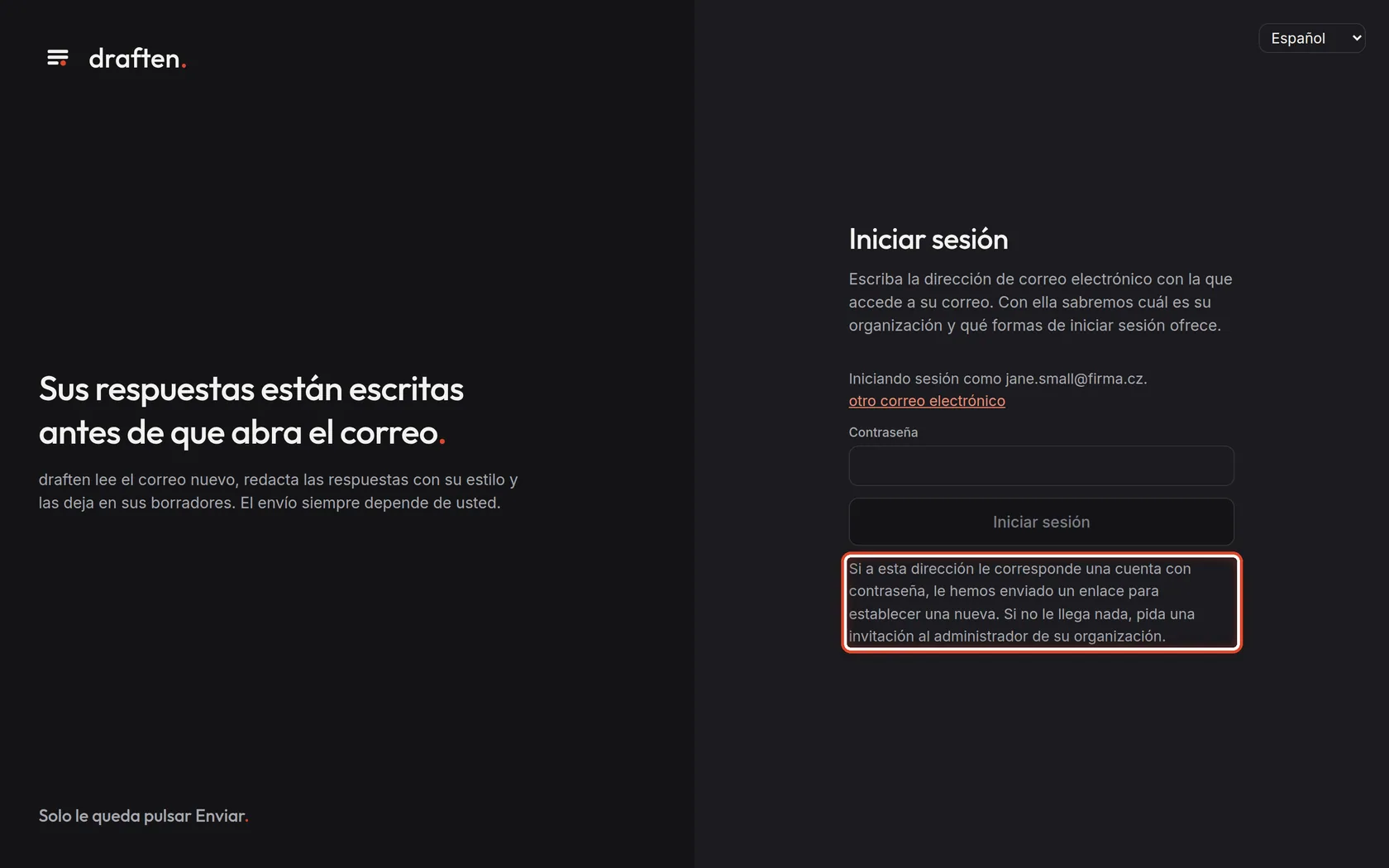
En la pantalladraften confirma que ha enviado un enlace.
Qué hacerAbra su correo y busque el mensaje de draften. Haga clic en el enlace que contiene para establecer una contraseña nueva.
NotaPor seguridad, draften nunca dice si a la dirección le corresponde de verdad una cuenta. Si no le llega ningún correo, pida una invitación nueva al administrador de su organización.
Paso 7 de 7
Establezca una contraseña nueva
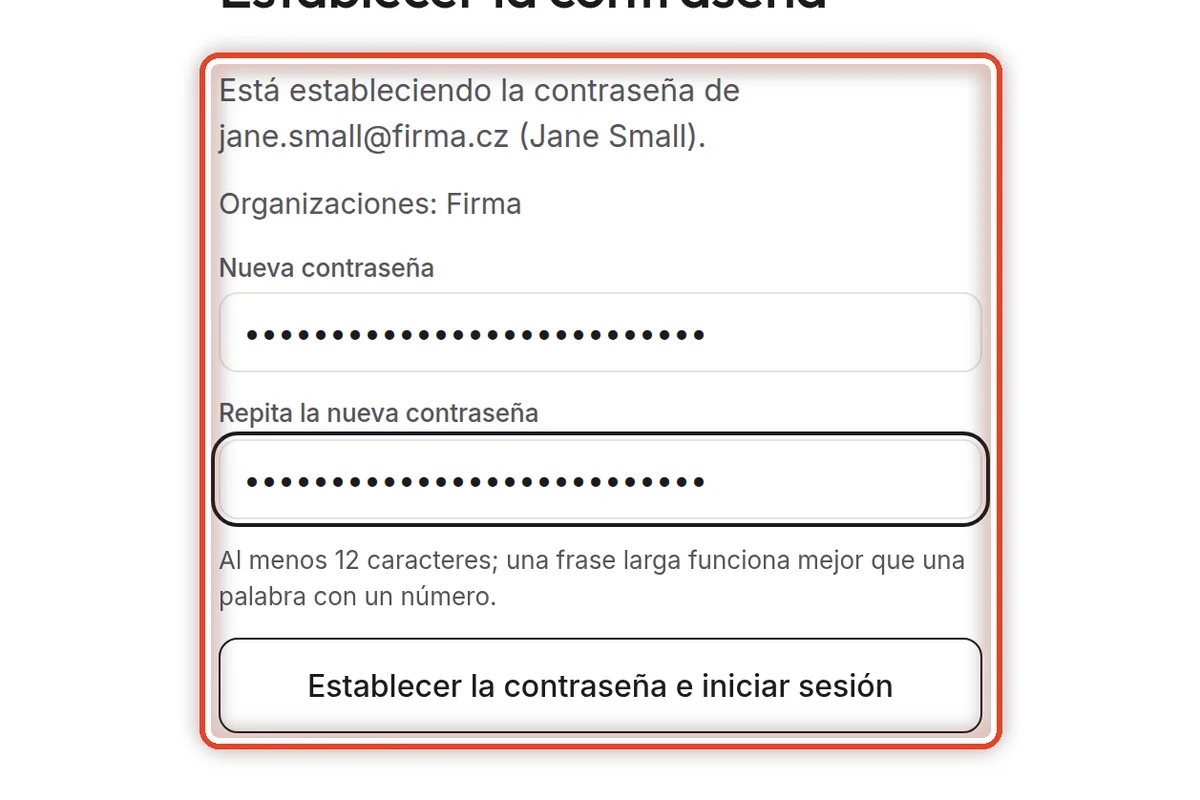
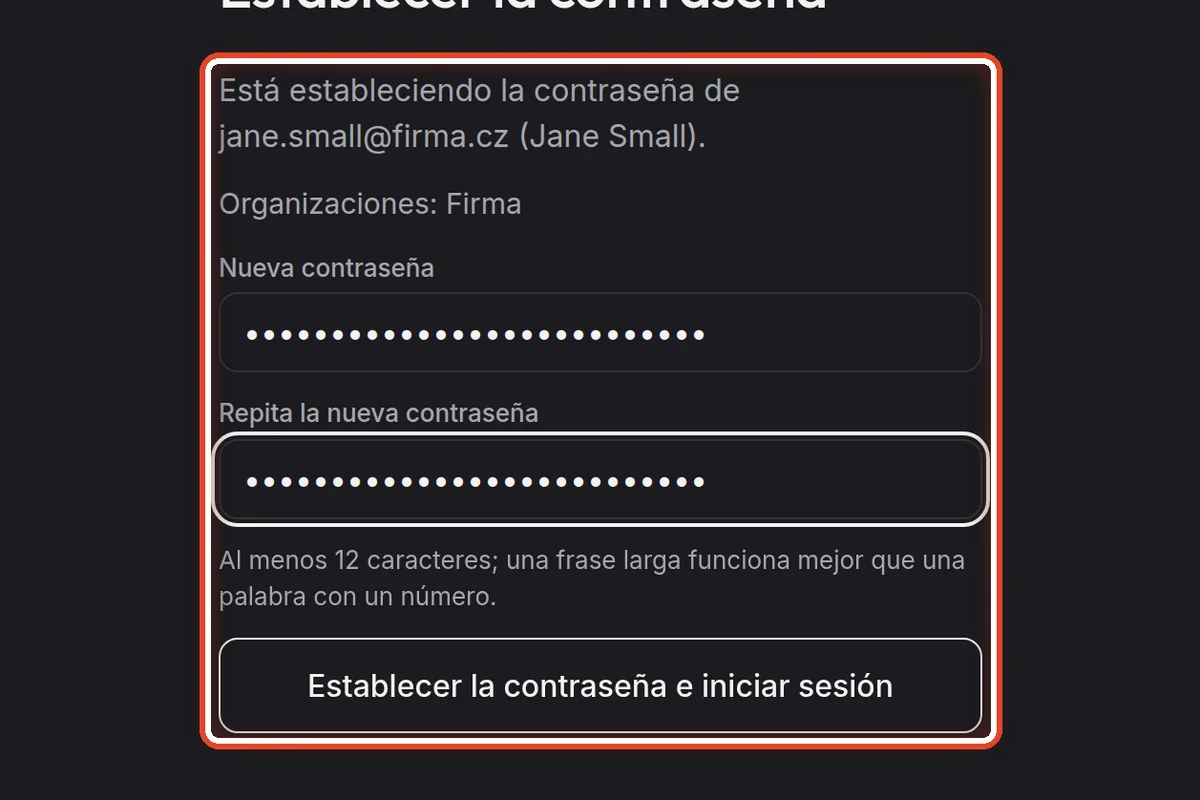
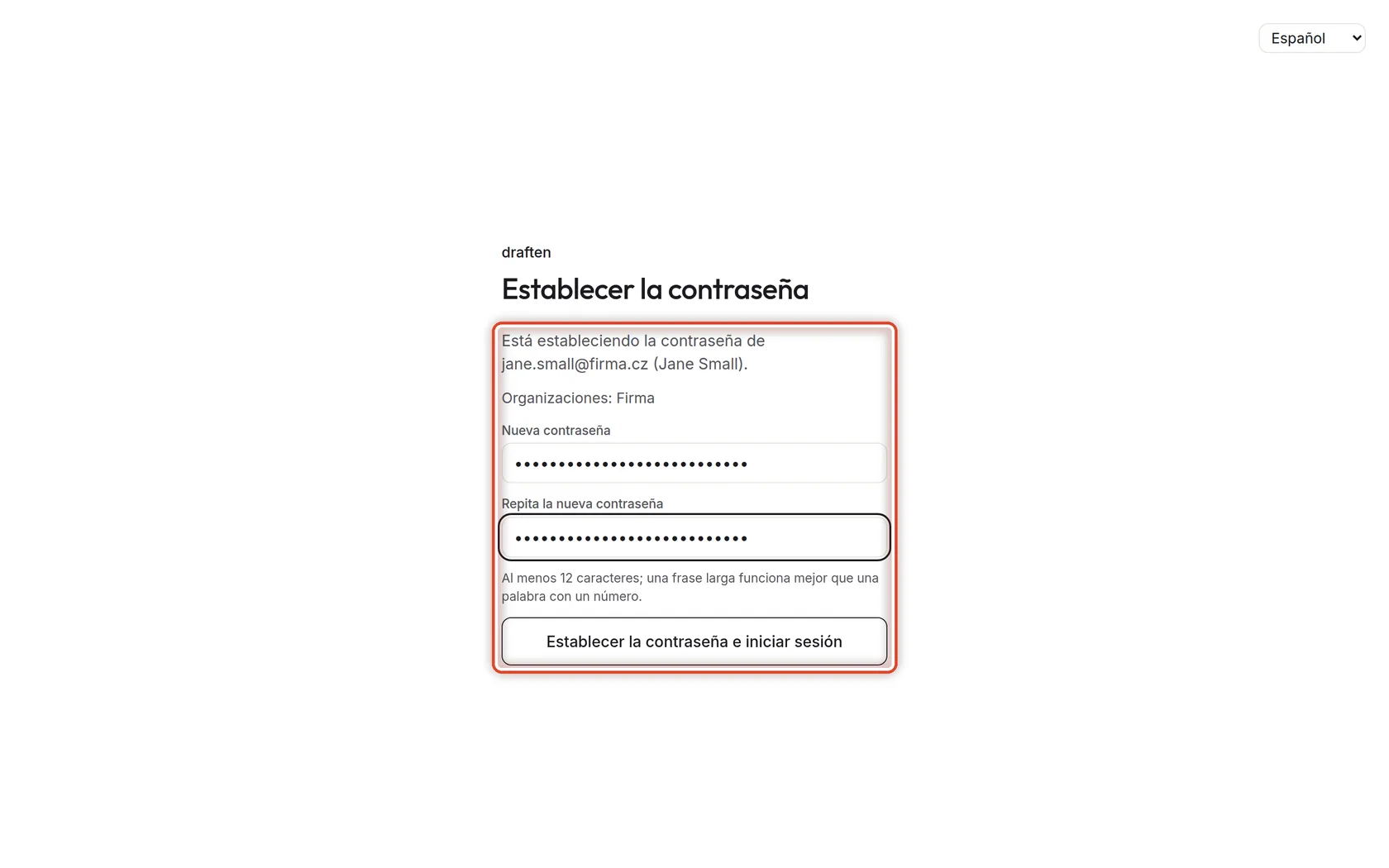
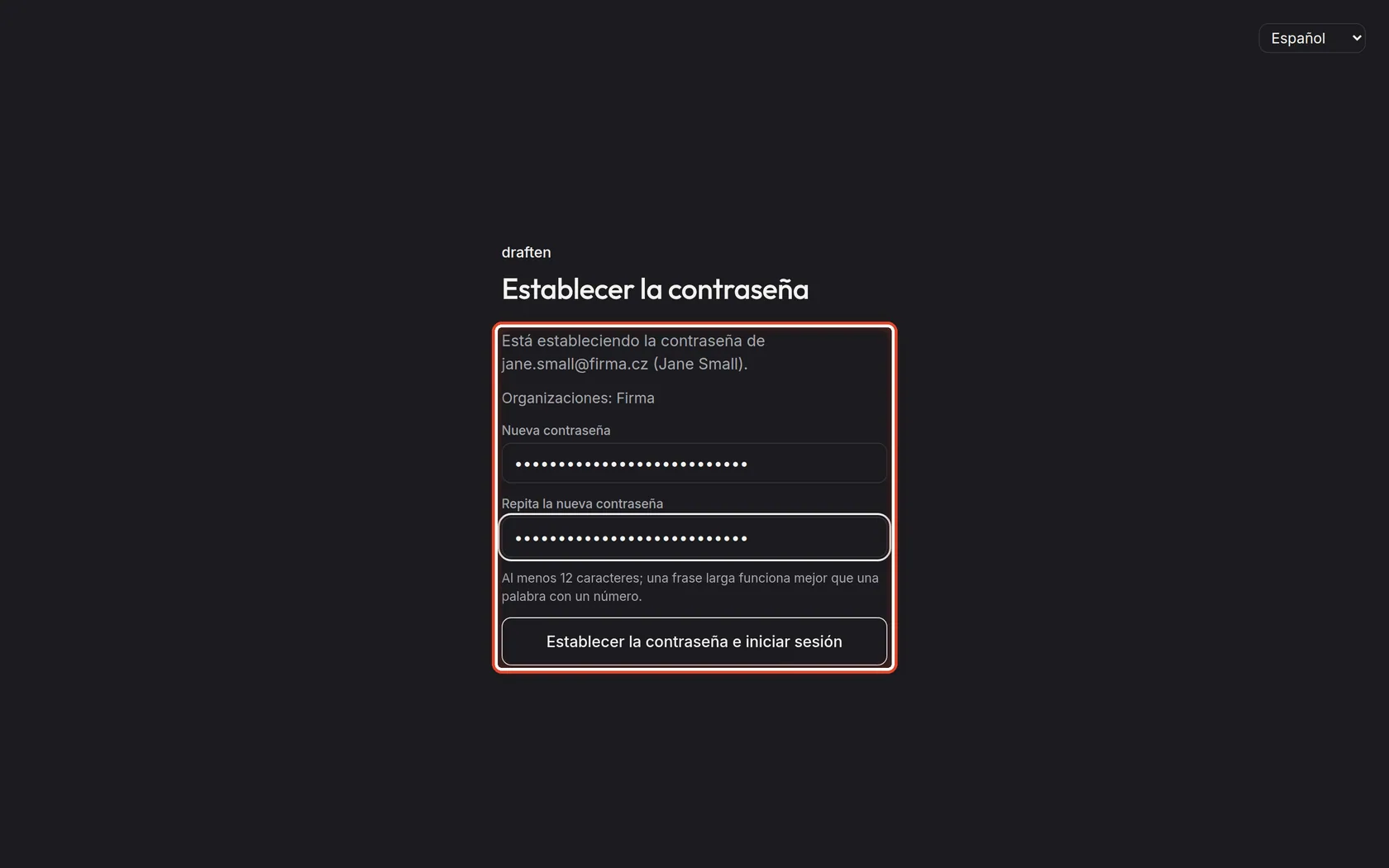
En la pantallaLa página Establecer la contraseña con su dirección y su organización.
Qué hacerEscriba la contraseña nueva dos veces y haga clic en Establecer la contraseña e iniciar sesión. La sesión se inicia en ese mismo momento.
NotaLa contraseña necesita al menos 12 caracteres. Lo mejor es una frase corta que pueda recordar. El enlace del correo es válido durante 7 días.
Fin
Ha iniciado sesión
Se abre el Resumen de su asistente: cuántos borradores esperan y qué hay de nuevo.
- ¿Todavía no tiene asistente?Créelo en la configuración guiada: la guía «Un asistente nuevo, paso a paso» le acompaña en todo el proceso. Si la configuración guiada no le ofrece su buzón, pida al administrador de su organización que lo añada.
- Aparece «Por ahora no es posible iniciar sesión con esta dirección»La dirección no está configurada en draften. Compruebe que no tenga una errata o pida una invitación.
- Idioma y aspectoSe cambian en Mi cuenta, abajo a la izquierda, debajo de su nombre.