Instrukcja
Logowanie
do draften.
Logujesz się służbowym e-mailem. Na jego podstawie draften rozpozna twoją firmę i zaproponuje sposób logowania, którego ona używa – konto Microsoft lub Google albo hasło.
Zanim zaczniesz
- Twój służbowy e-mailTen, na który przyszło zaproszenie do draften.
- DostępDaje ci go administrator twojej organizacji razem z zaproszeniem. Niektóre firmy wpuszczają swoich ludzi od razu.
- Około minutyLogowanie zajmuje chwilę.
Krok 1 z 7
Wpisz swój e-mail
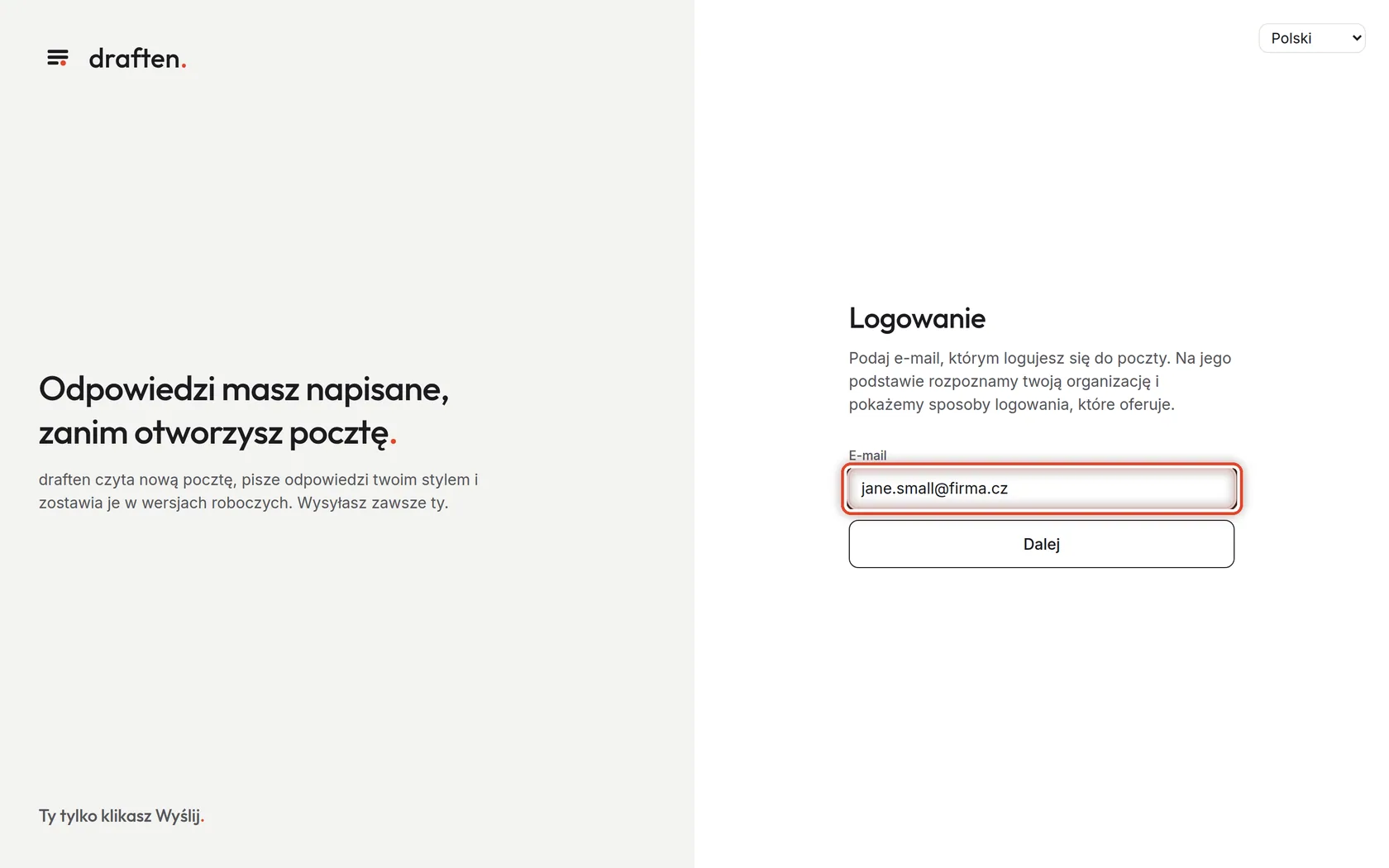
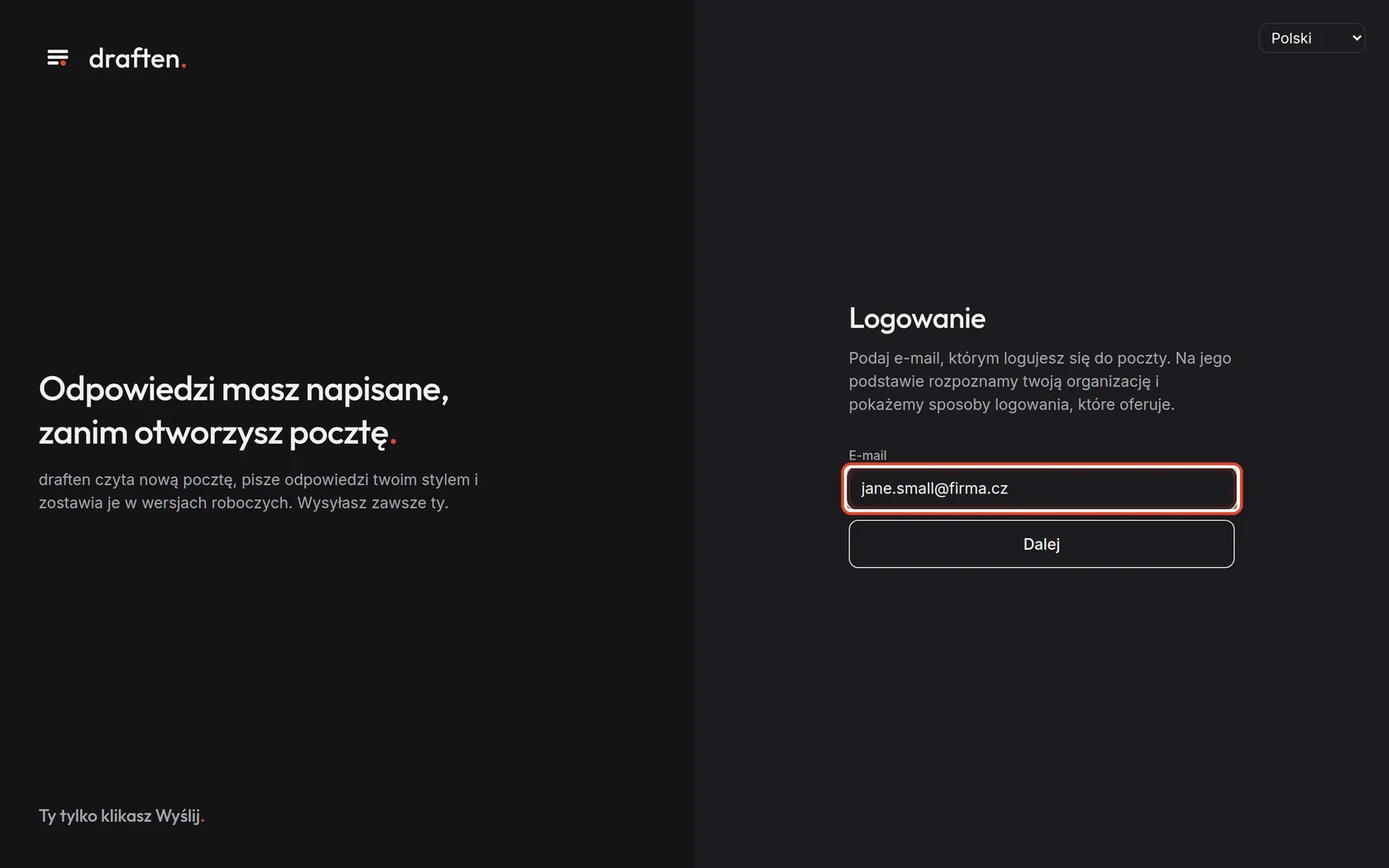
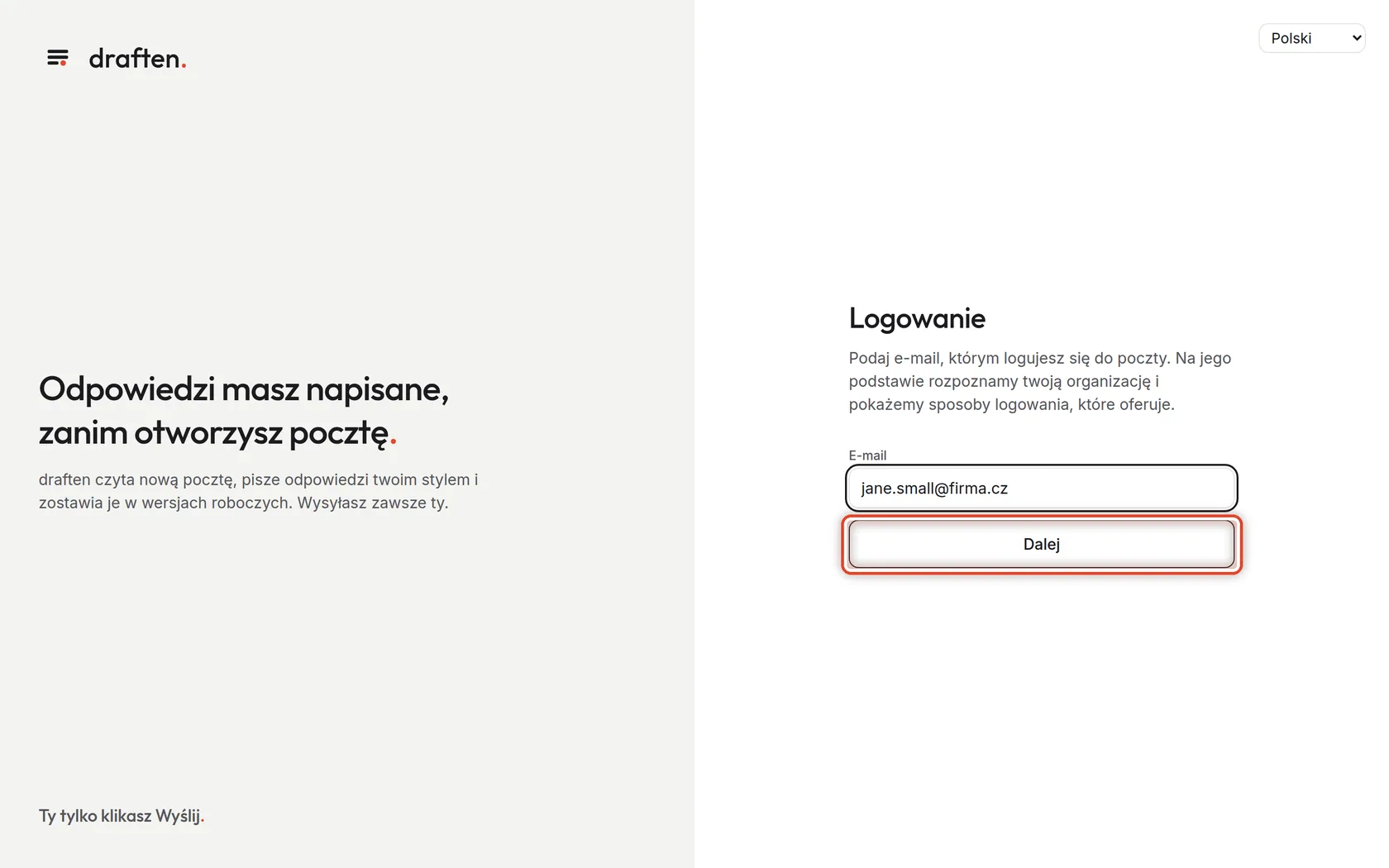
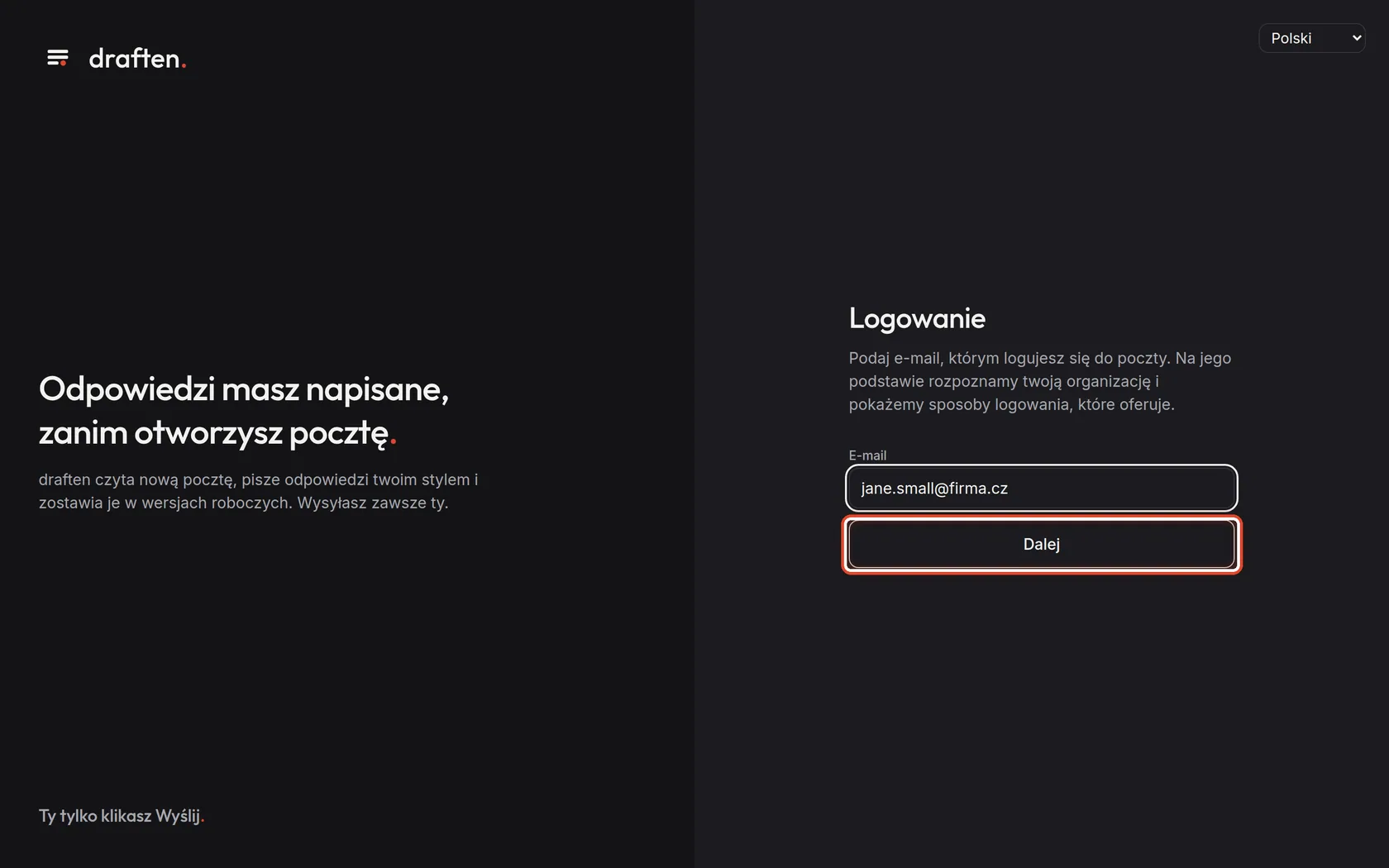
Na ekranieStrona logowania draften.
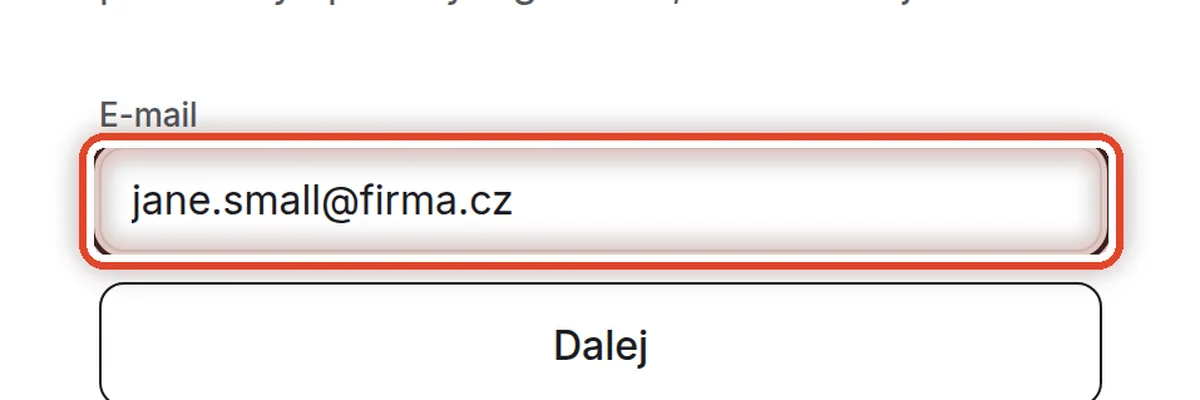
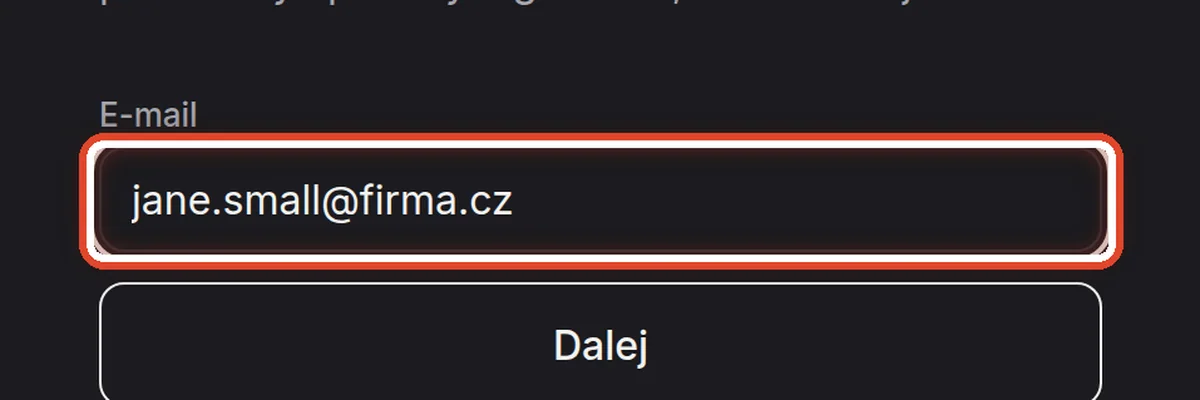
Zrób toW polu E-mail wpisz adres, którego używasz w pracy – ten, którym logujesz się do poczty.
WskazówkaNa podstawie adresu draften rozpozna twoją organizację i zaproponuje tylko te sposoby logowania, których ona używa. Język strony wybierzesz w prawym górnym rogu; wybór zostaje też po zalogowaniu.
Krok 2 z 7
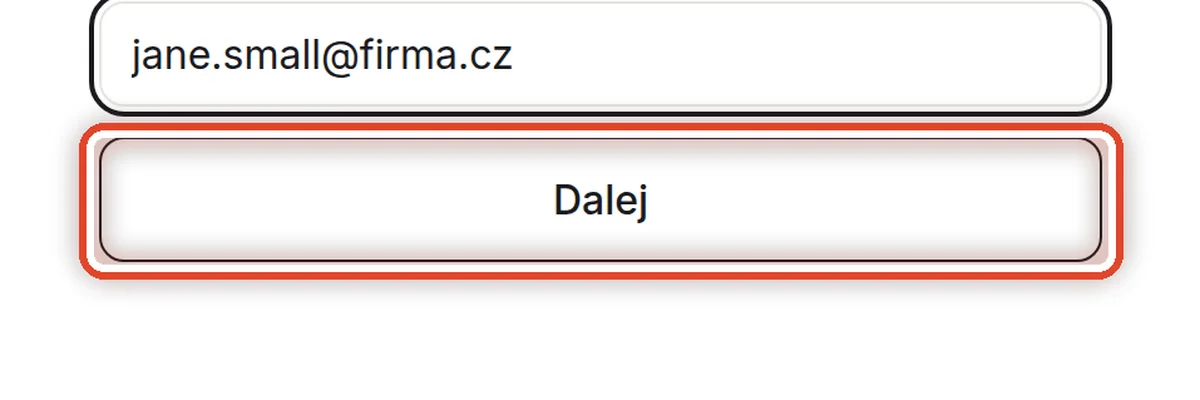
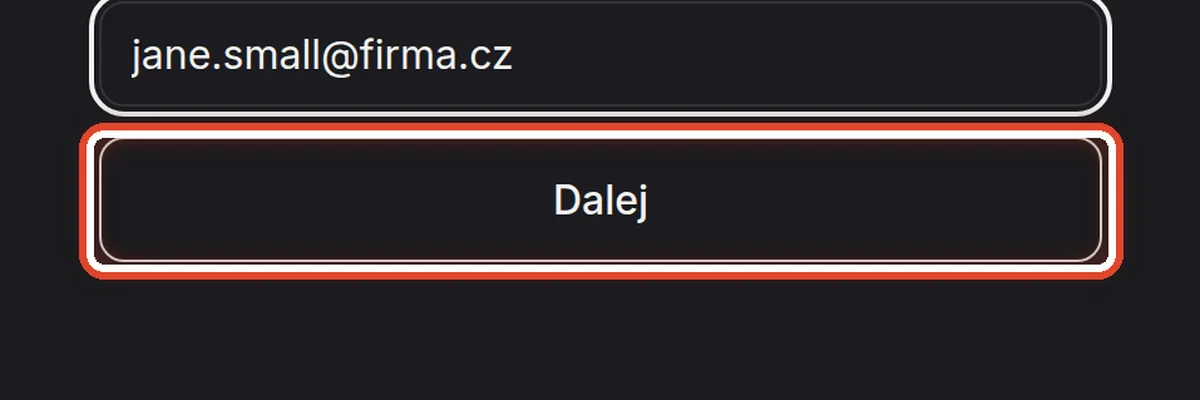
Dalej
Na ekraniePod polem e-mail jest przycisk.
Zrób toKliknij Dalej.
Krok 3 z 7
Zaloguj się kontem organizacji
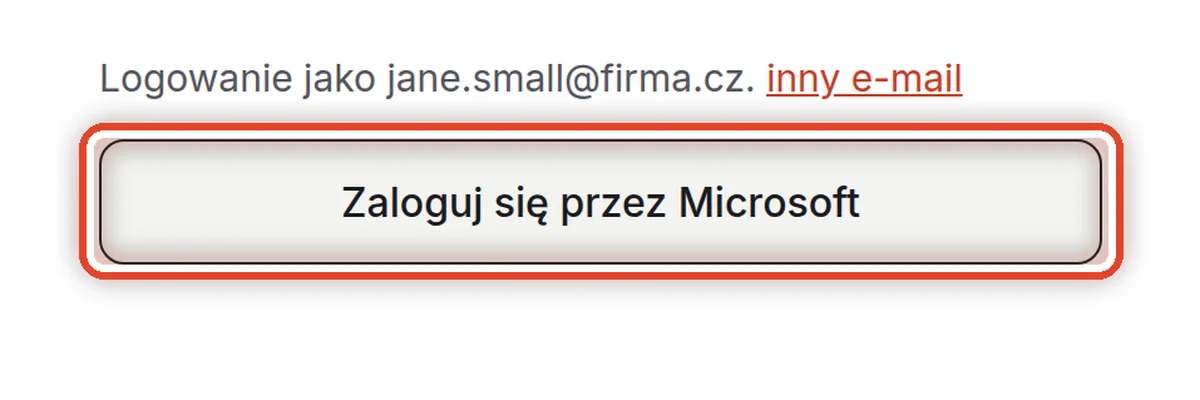
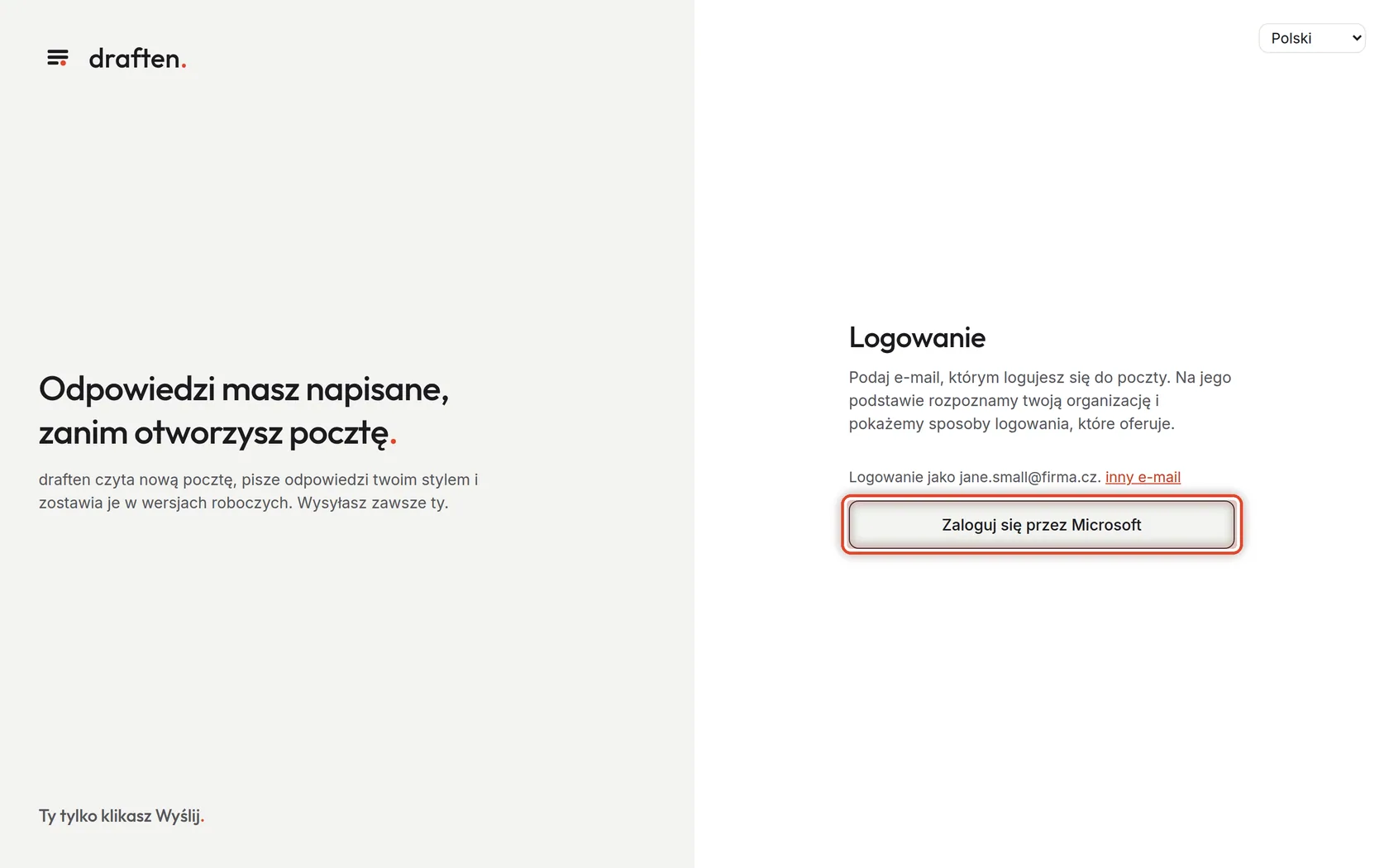
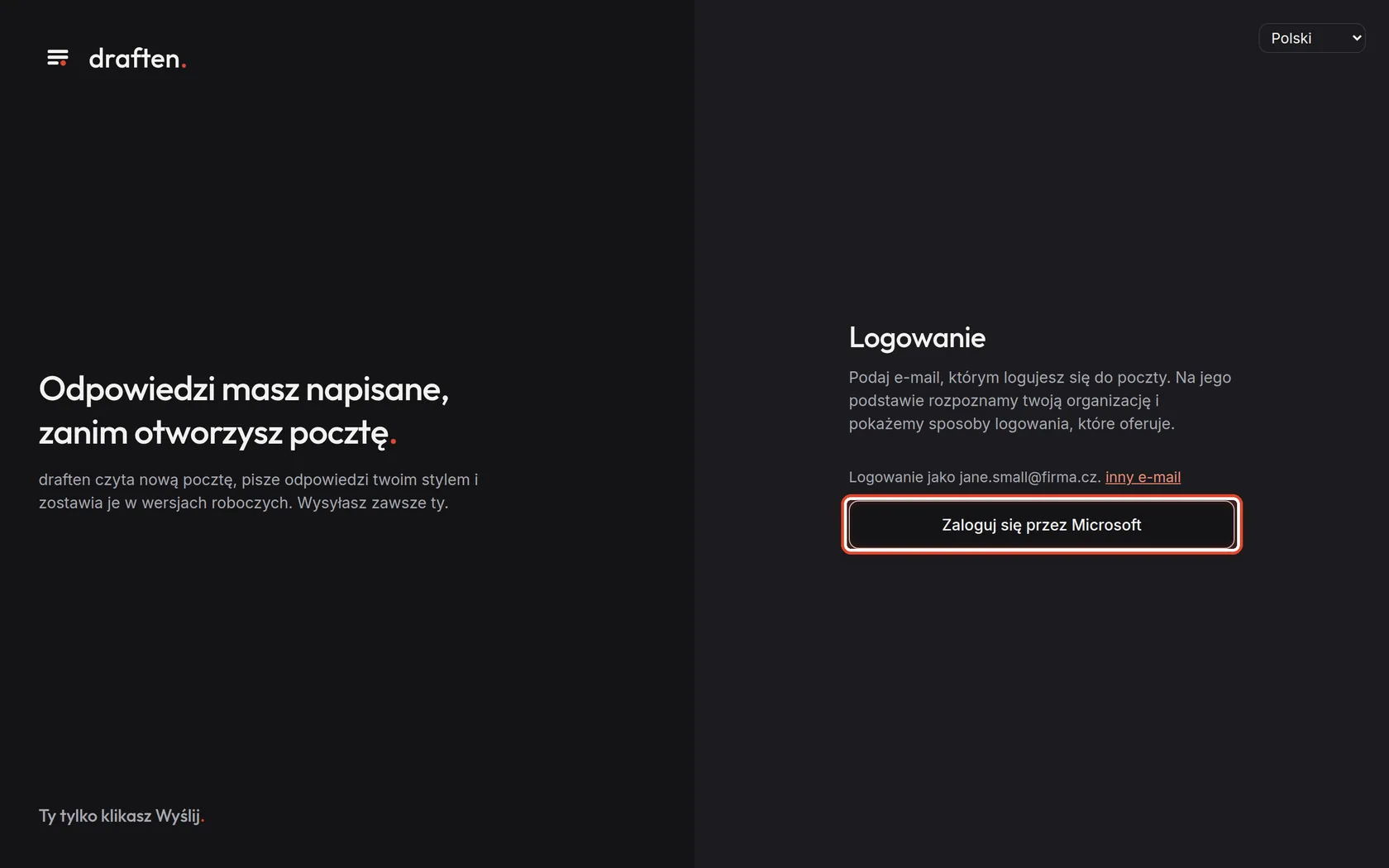
Na ekranieJeśli twoja firma loguje się kontem Microsoft lub Google, pojawi się przycisk.
Zrób toKliknij Zaloguj się przez Microsoft (albo Zaloguj się przez Google) i zaloguj się tak jak do poczty. Wrócisz prosto do draften.
WskazówkaW takim przypadku nie masz hasła do draften i nie jest ci ono potrzebne. Jeśli twoje konto służbowe zostanie zamknięte, nie zalogujesz się już też do draften.
UwagaPrywatne konto Google (…@gmail.com) nie wystarczy – musi to być służbowe konto twojej firmy.
Krok 4 z 7
Albo wpisz hasło
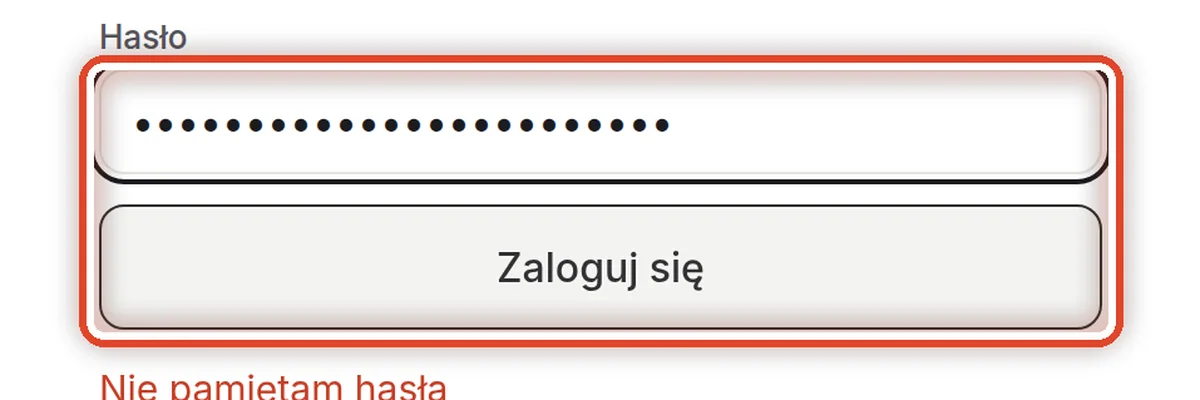
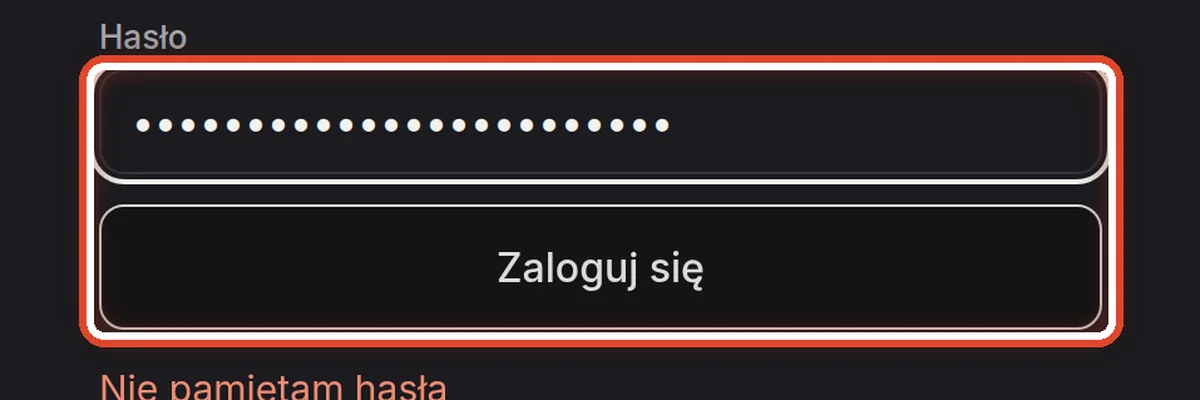
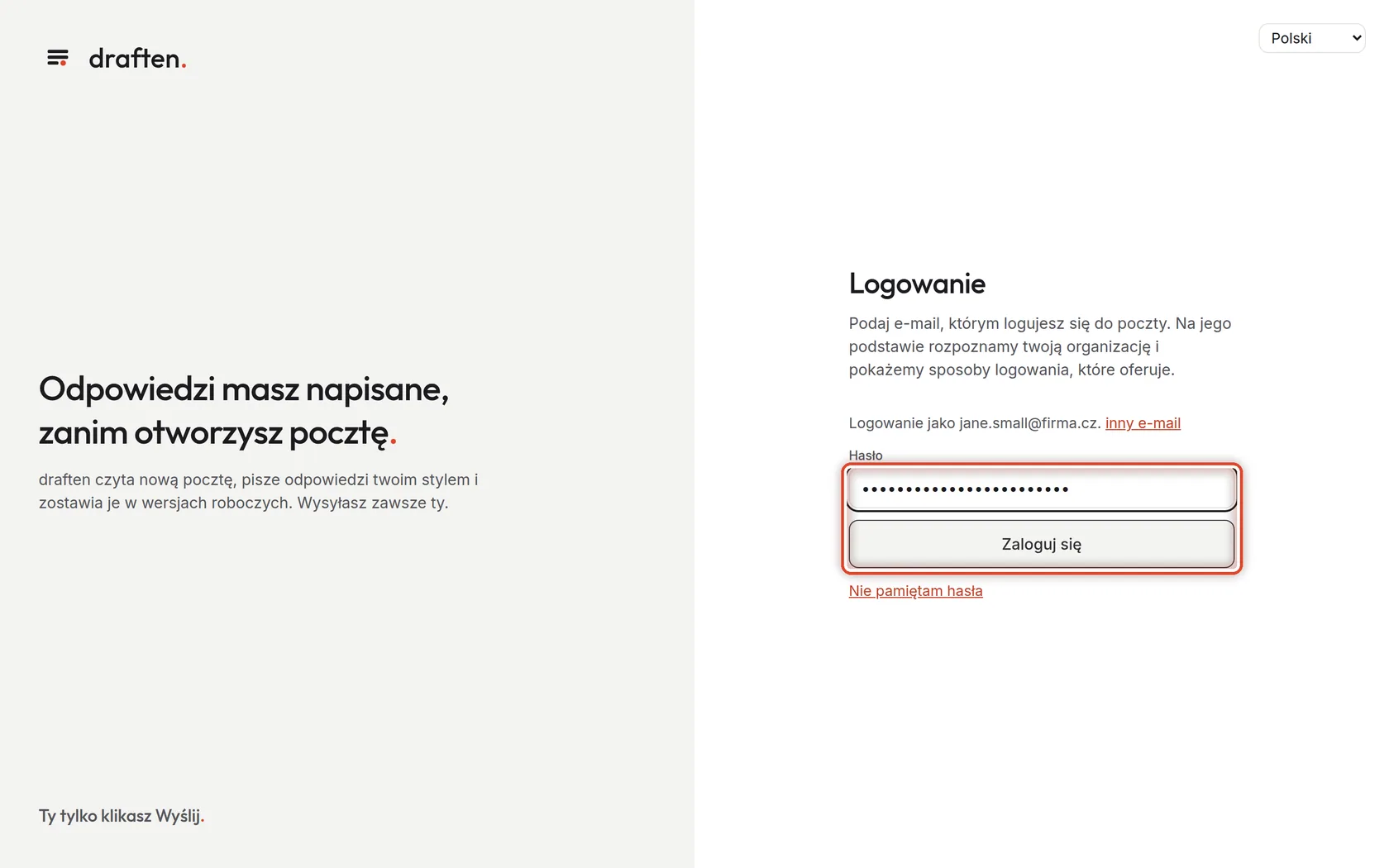
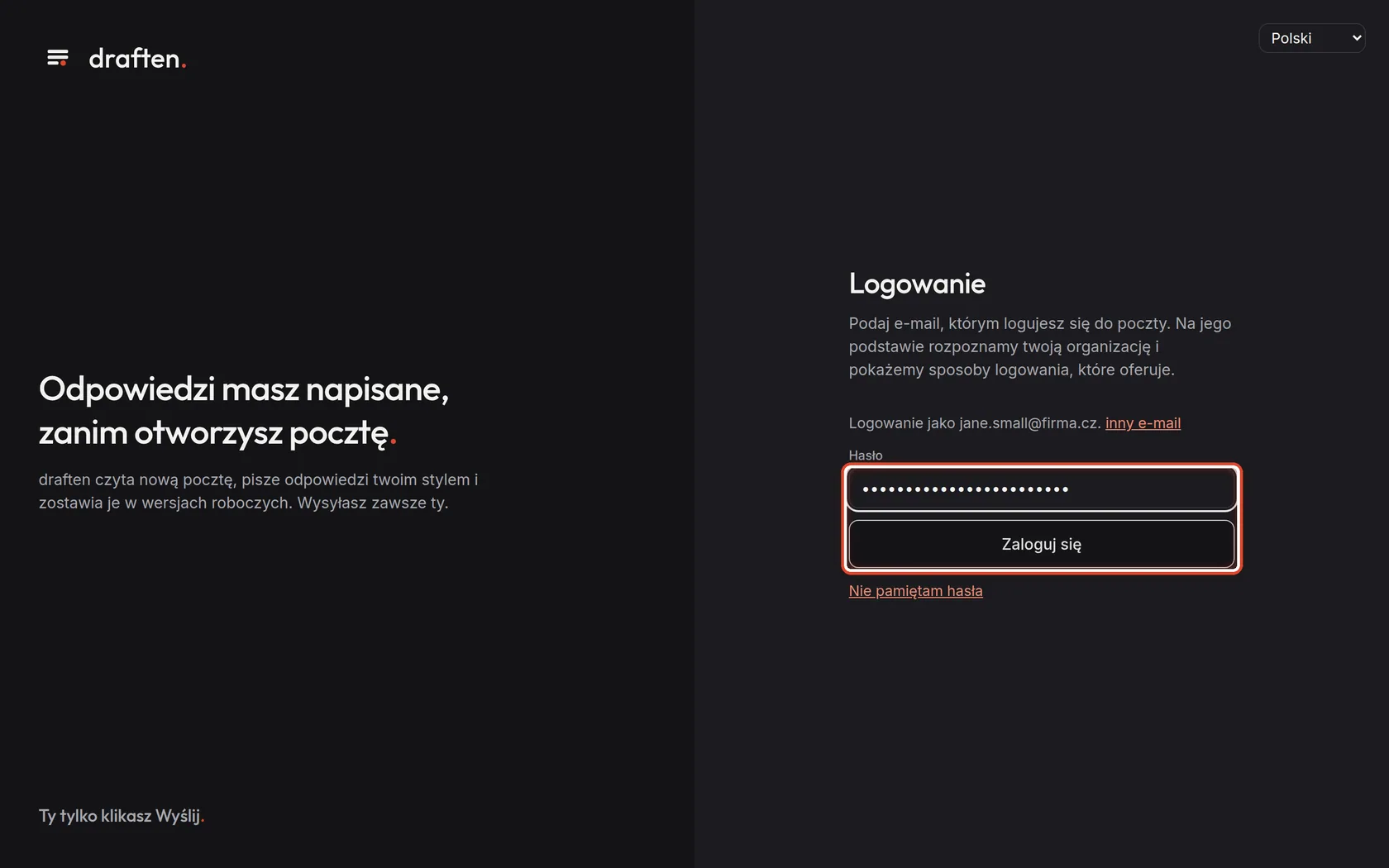
Na ekranieJeśli twoja firma loguje się hasłami, pojawi się pole Hasło.
Zrób toWpisz hasło w polu Hasło i kliknij Zaloguj się.
WskazówkaHasło ustawiasz samodzielnie przez link z zaproszenia. Po dziesięciu błędnych próbach trzeba chwilę odczekać.
Krok 5 z 7
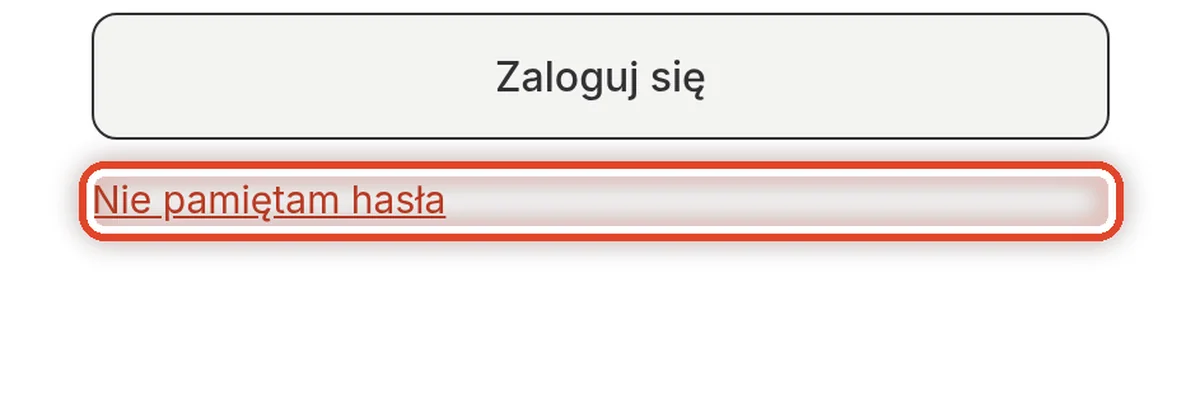
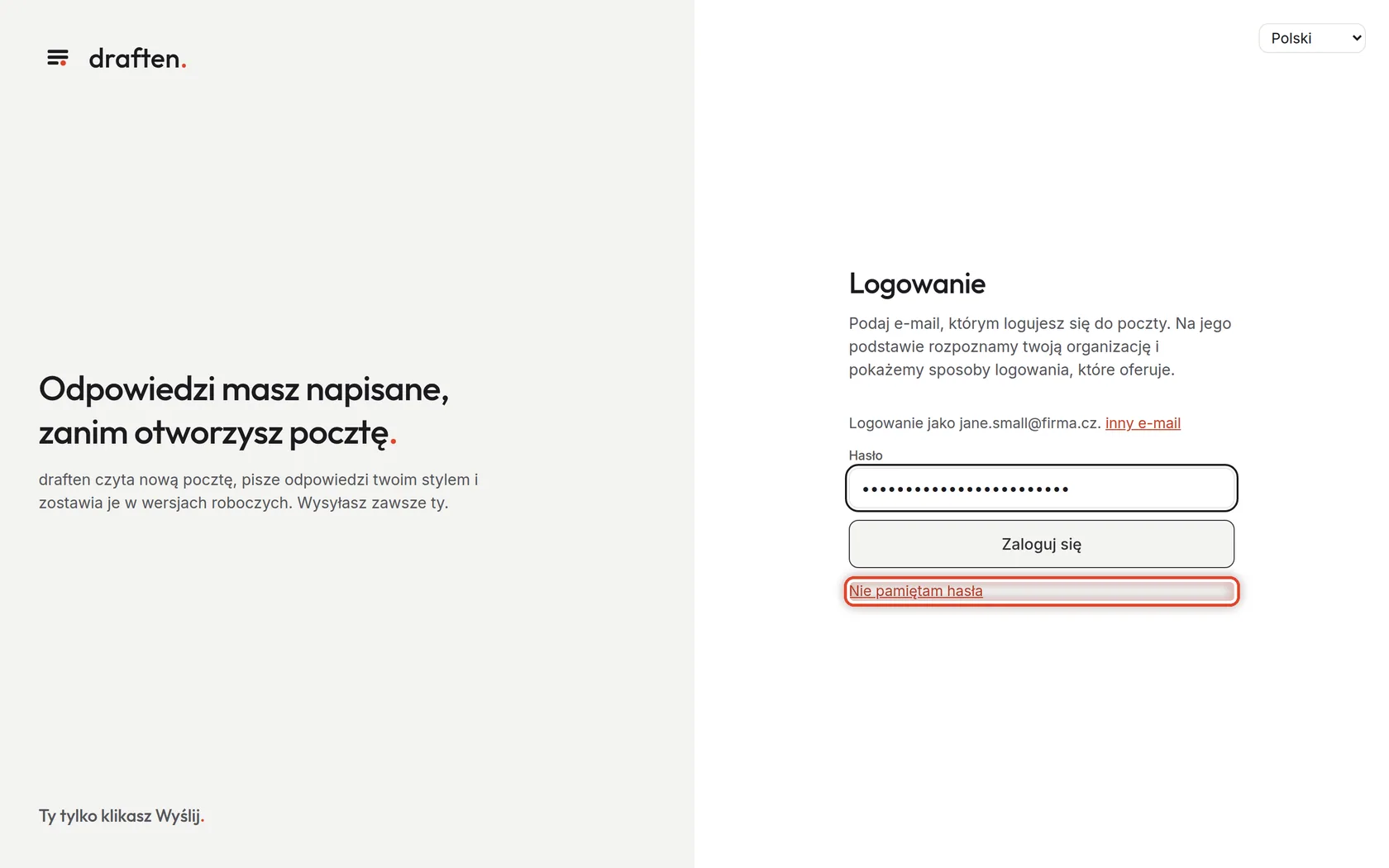
Gdy nie pamiętasz hasła
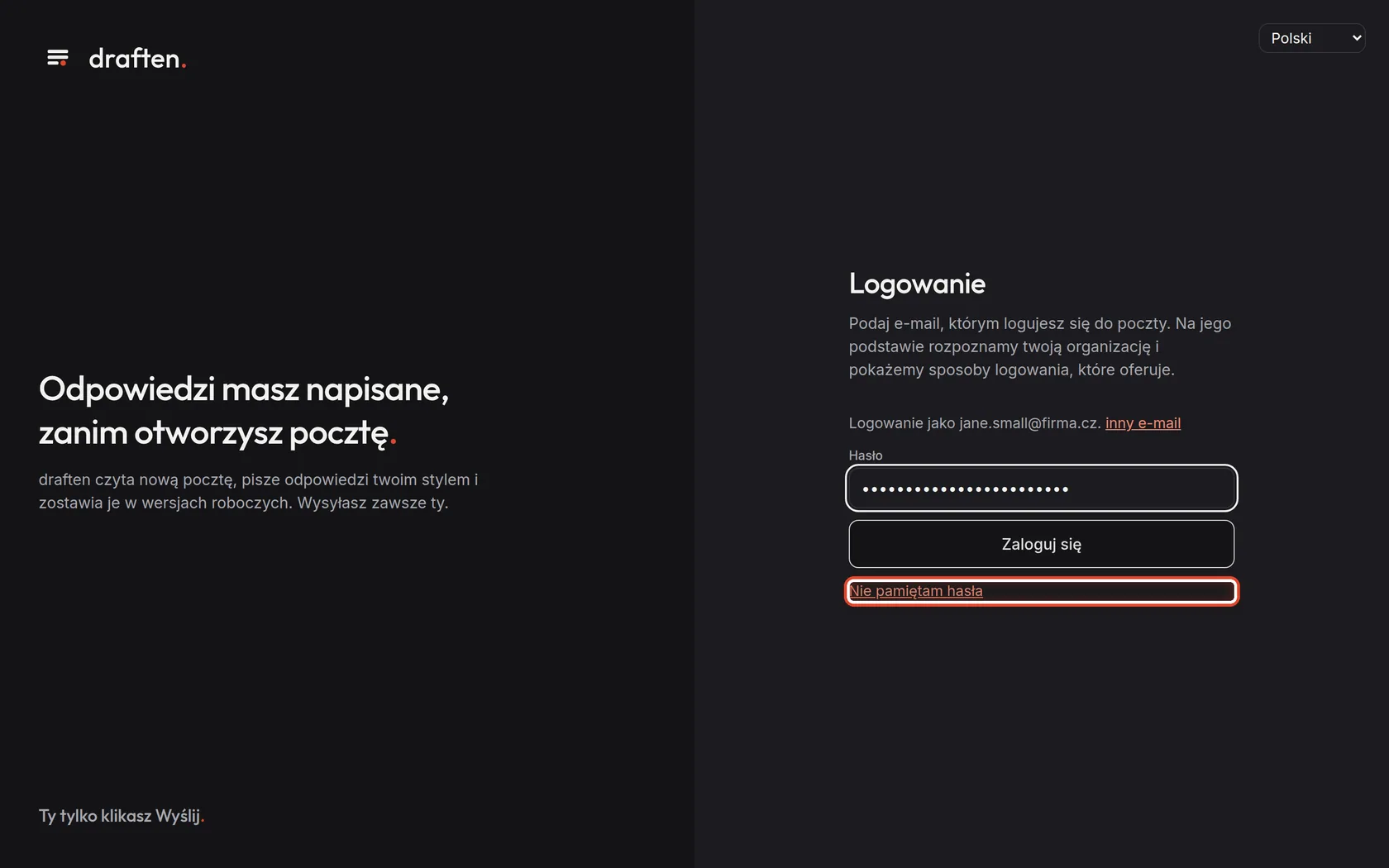
Na ekraniePod przyciskiem jest link.
Zrób toKliknij Nie pamiętam hasła.
Krok 6 z 7
Poczekaj na e-mail
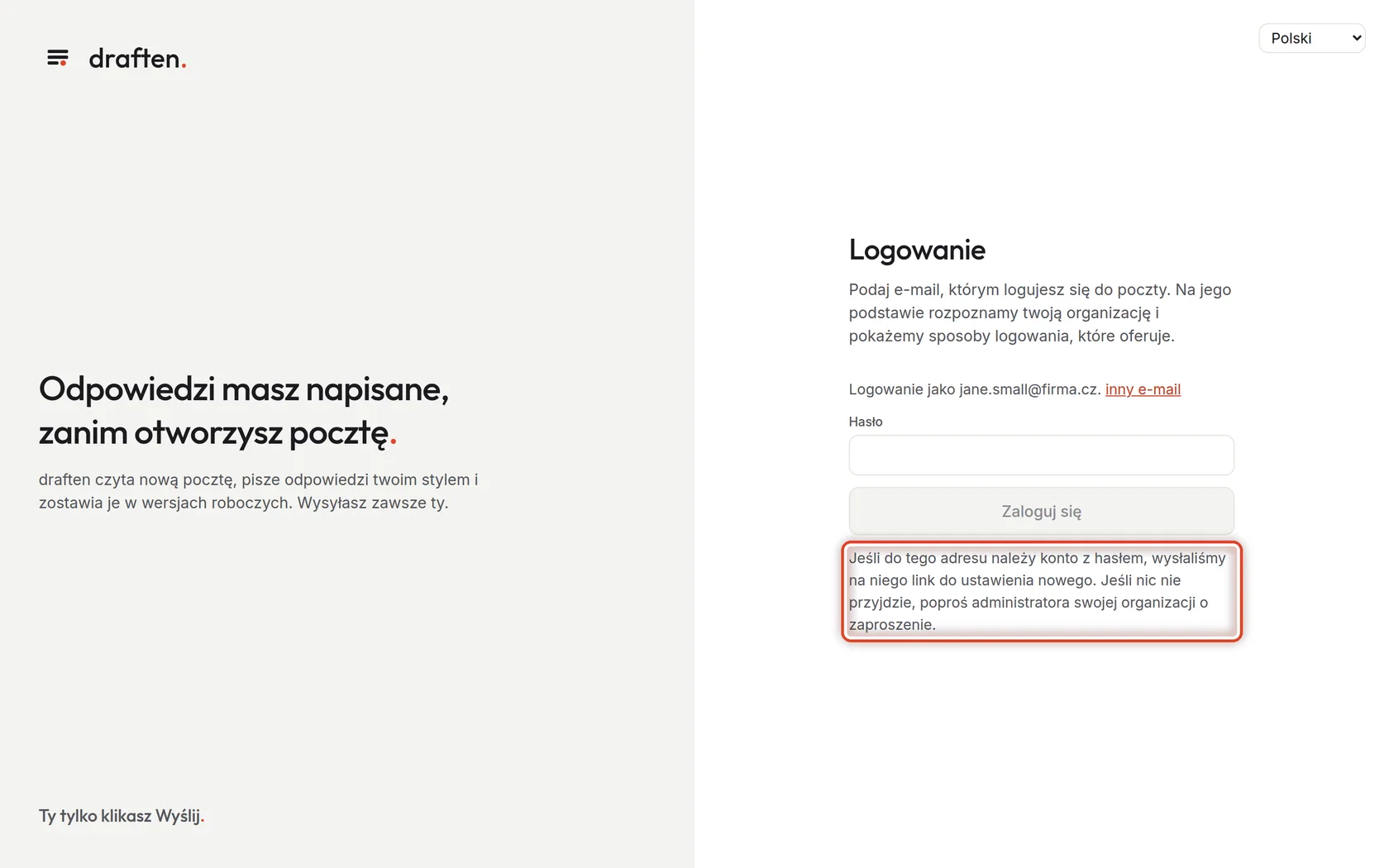
Na ekraniedraften potwierdza, że wysłał link.
Zrób toOtwórz pocztę i znajdź e-mail od draften. Kliknij w nim link, żeby ustawić nowe hasło.
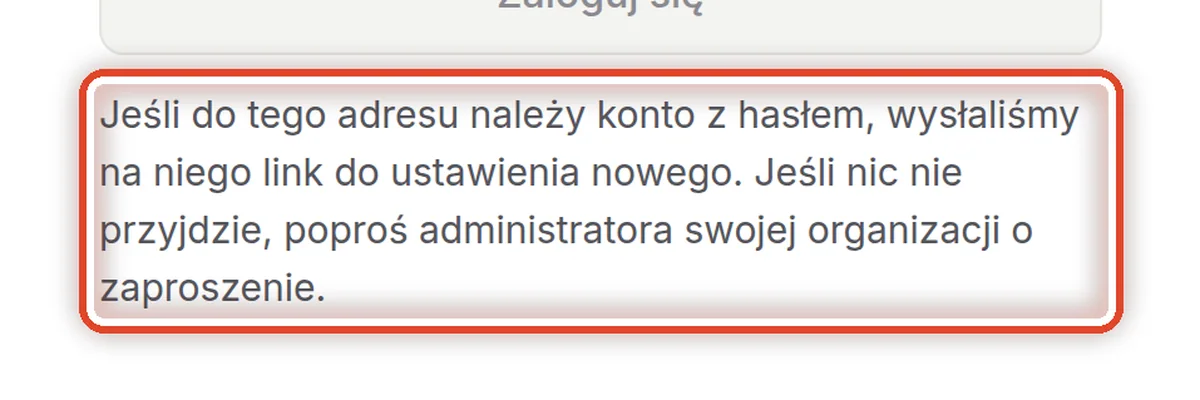
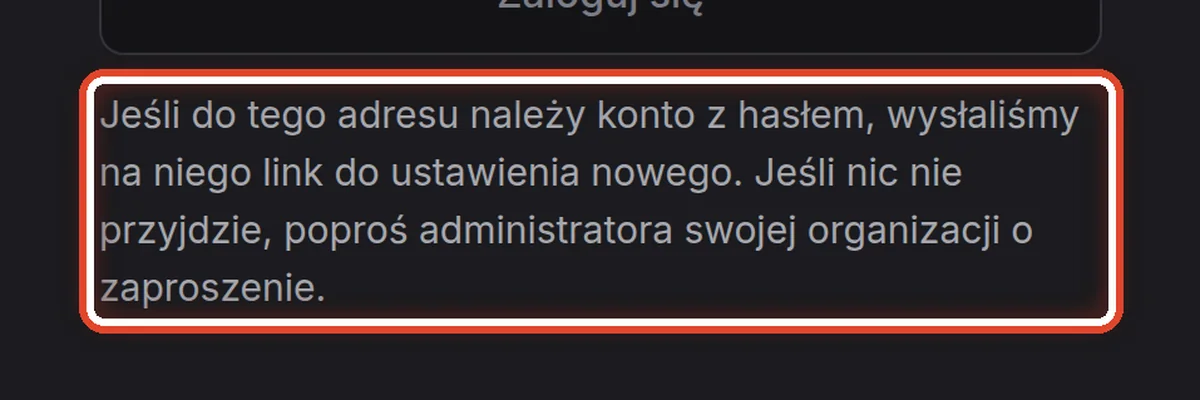
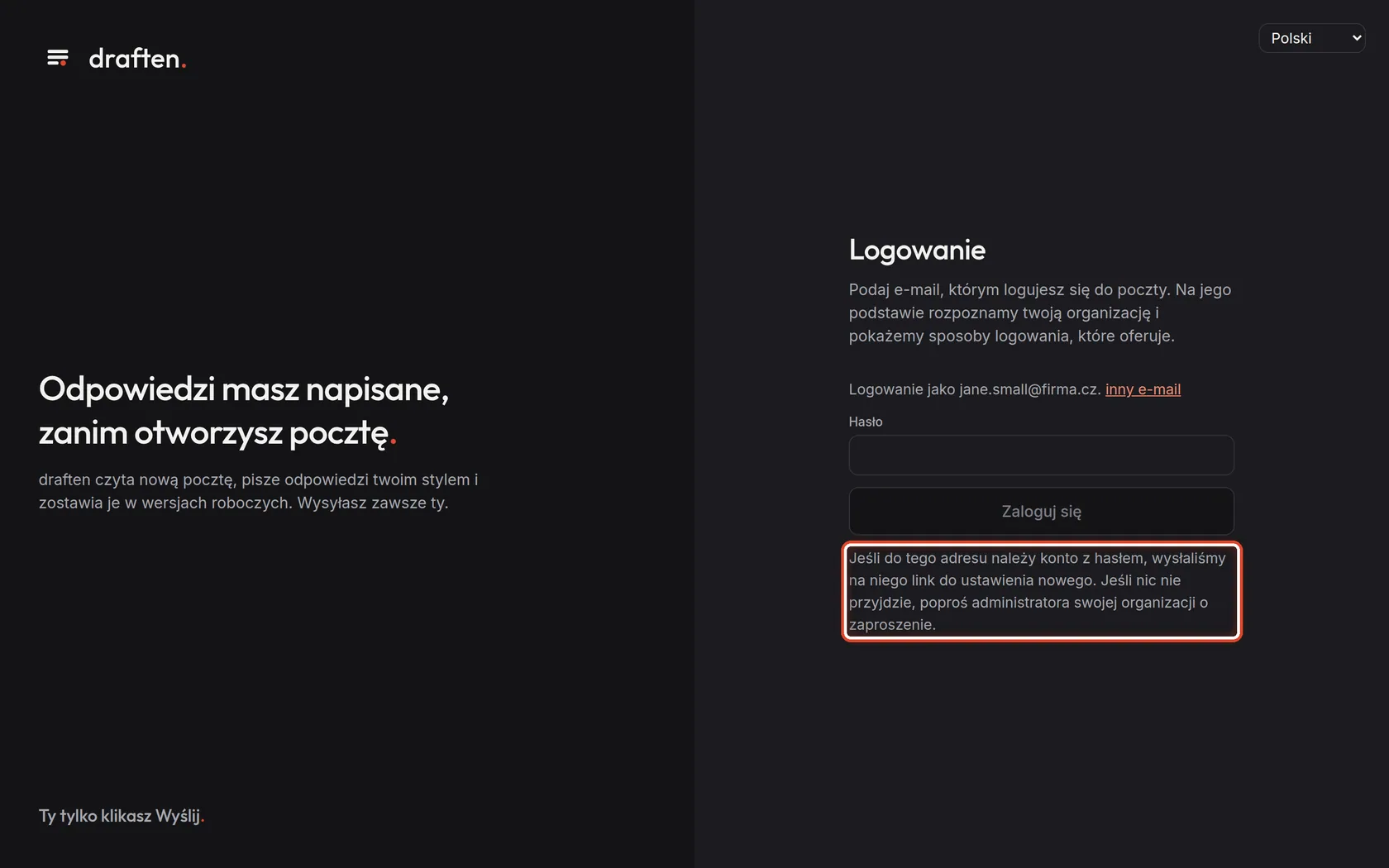
WskazówkaZe względów bezpieczeństwa draften nigdy nie mówi, czy do adresu naprawdę należy konto. Jeśli e-mail nie przyjdzie, poproś administratora swojej organizacji o nowe zaproszenie.
Krok 7 z 7
Ustaw nowe hasło
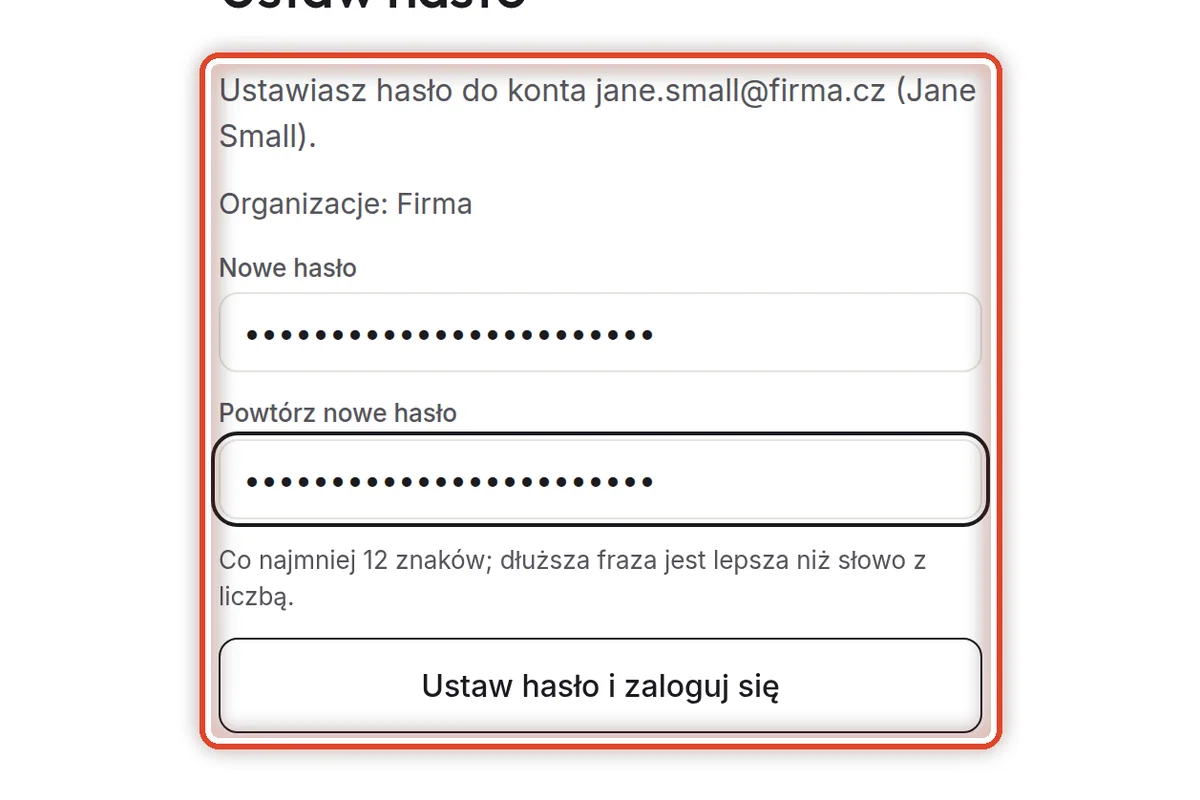
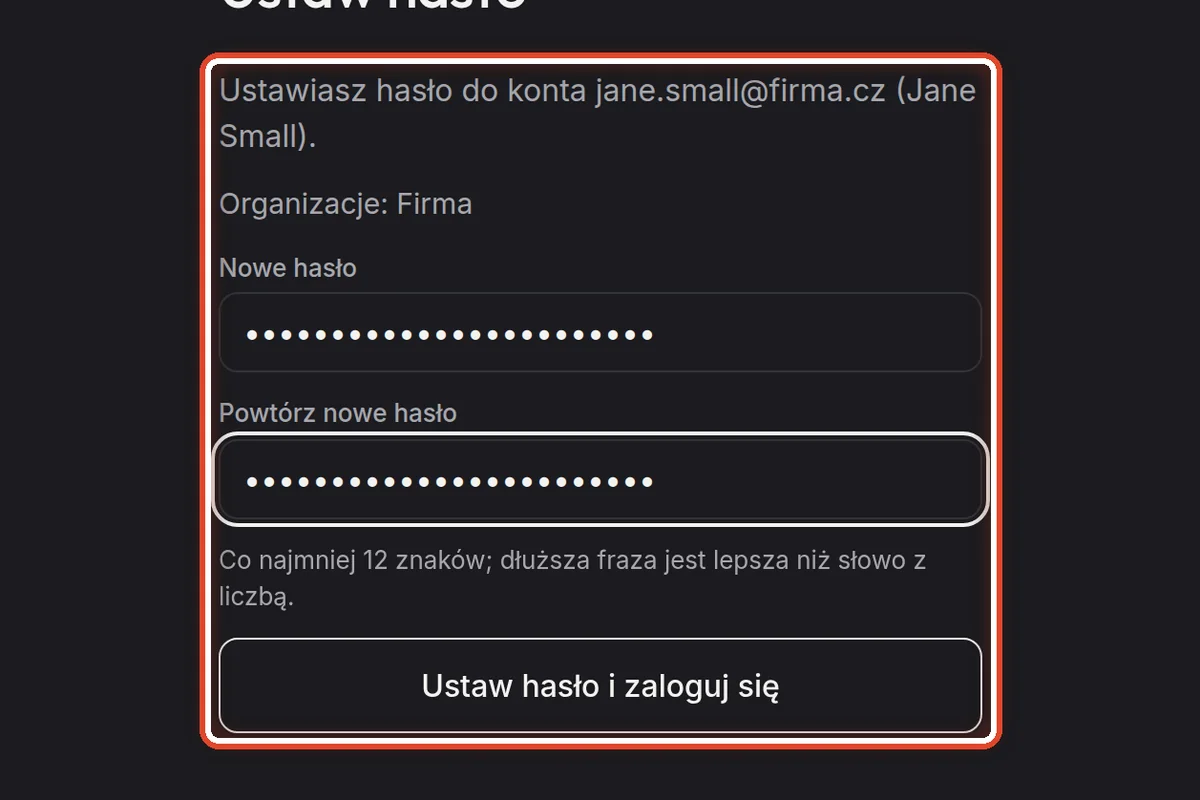
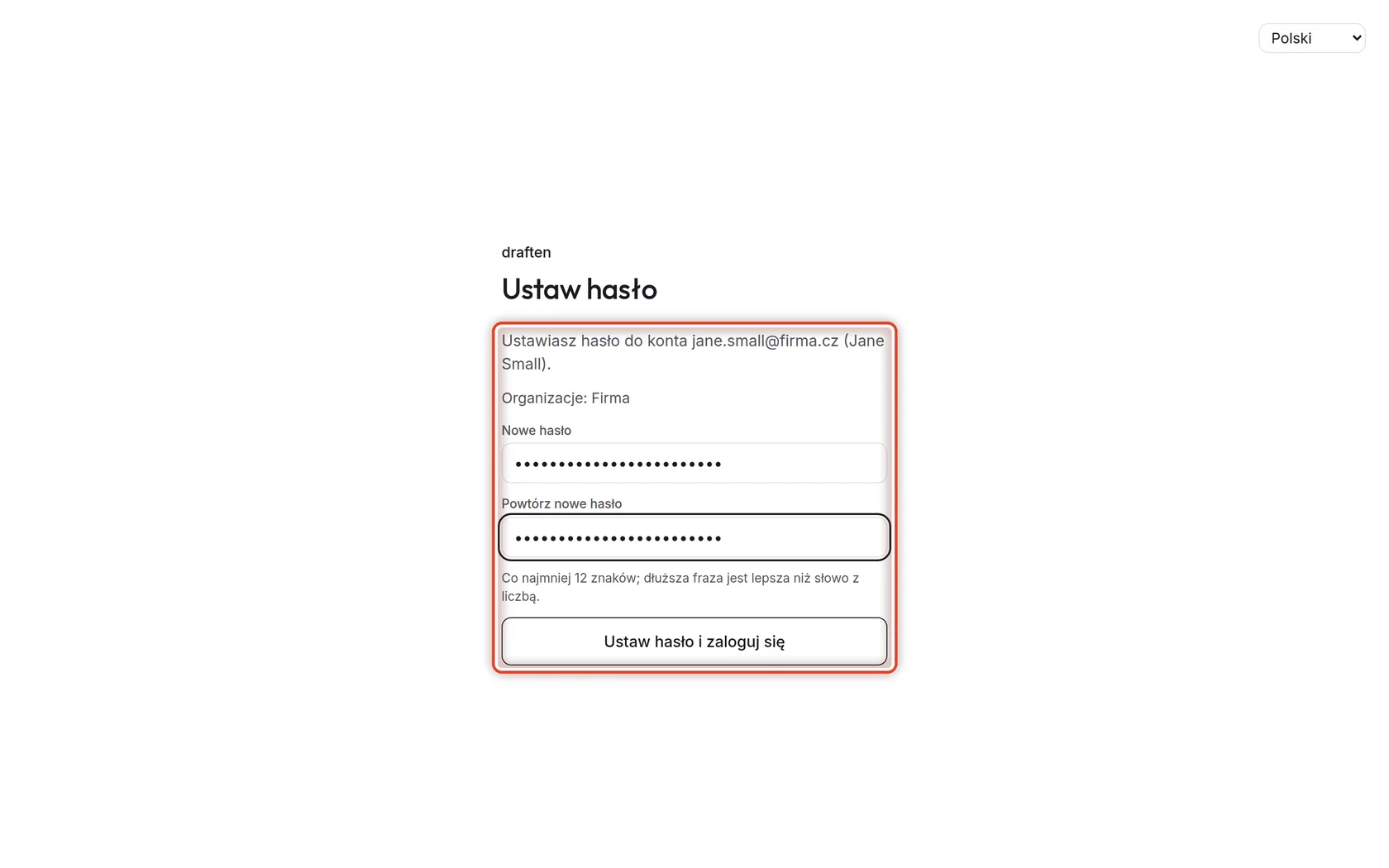
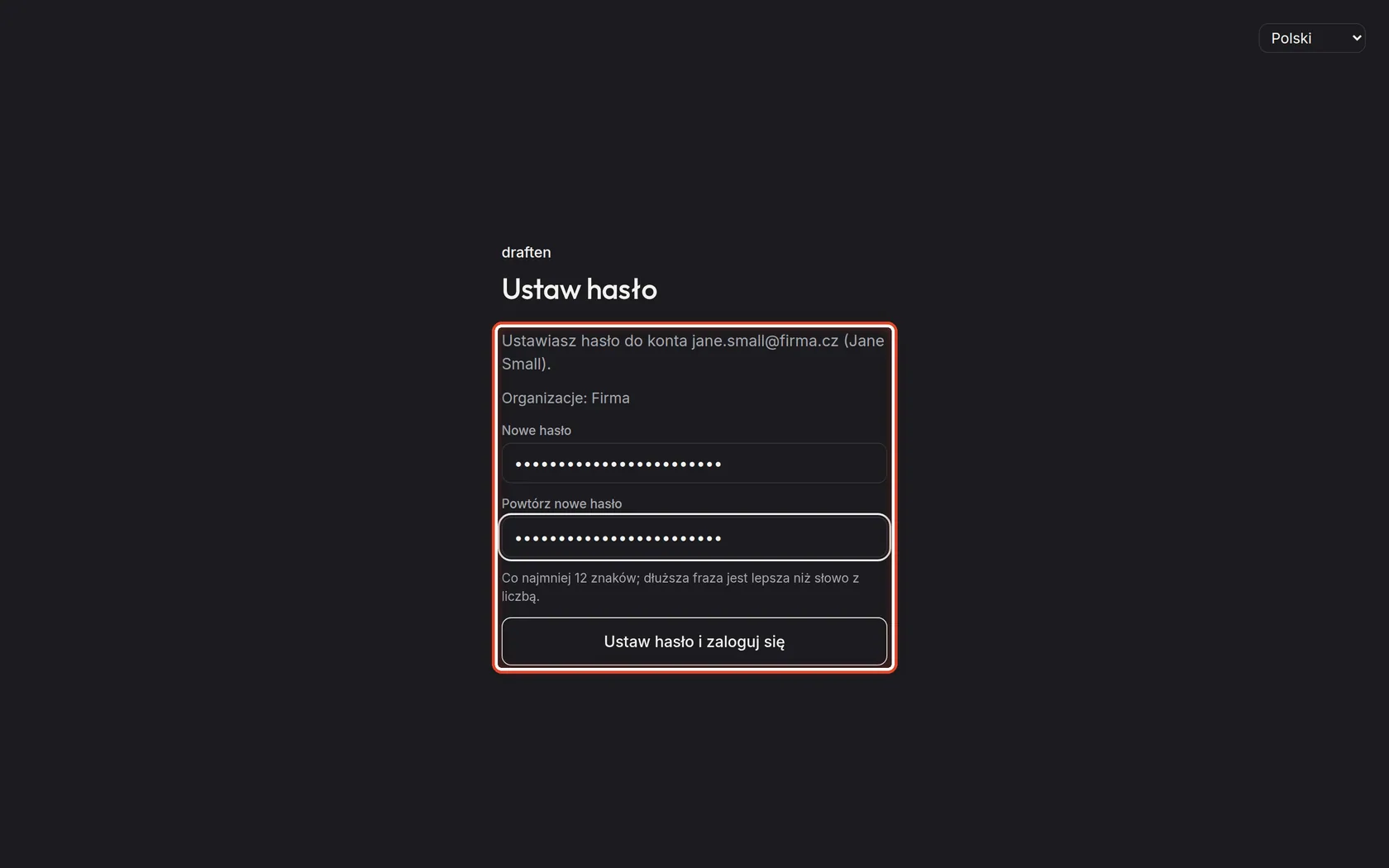
Na ekranieStrona Ustaw hasło z twoim adresem i organizacją.
Zrób toWpisz dwa razy nowe hasło i kliknij Ustaw hasło i zaloguj się. Od razu nastąpi logowanie.
WskazówkaHasło musi mieć co najmniej 12 znaków. Najlepiej sprawdza się krótkie zdanie, które łatwo zapamiętasz. Link w e-mailu jest ważny 7 dni.
Koniec
Logowanie gotowe
Otworzy się Przegląd twojego asystenta – ile szkiców czeka i co nowego.
- Nie masz jeszcze asystenta?Utwórz go kreatorem – przeprowadzi cię przez to instrukcja Nowy asystent krok po kroku. Jeśli kreator nie proponuje twojej skrzynki, poproś administratora organizacji, żeby ją dodał.
- Pojawia się „Z tym adresem nie można się teraz zalogować”Adres nie jest skonfigurowany w draften. Sprawdź, czy nie ma w nim literówki, albo poproś o zaproszenie.
- Język i wyglądZmienisz je w Moim koncie – w lewym dolnym rogu, pod swoim imieniem.