Návod
Změny pokynů
bez rizika.
Zkušební sada jsou uložené zprávy, na kterých si vyzkoušíte, jak asistent odpoví, dřív než změnu pokynů pustíte na skutečnou poštu. Stejné zprávy před změnou a po ní — a rozdíl vidíte hned.
Než začnete
- Role editor nebo vlastníkSpouštět a upravovat sadu mohou vlastník a editor asistenta.
- Pár zpráv v saděUložíte je z Pošty tlačítkem Do zkušební sady.
Krok 1 z 6
Uložené zprávy
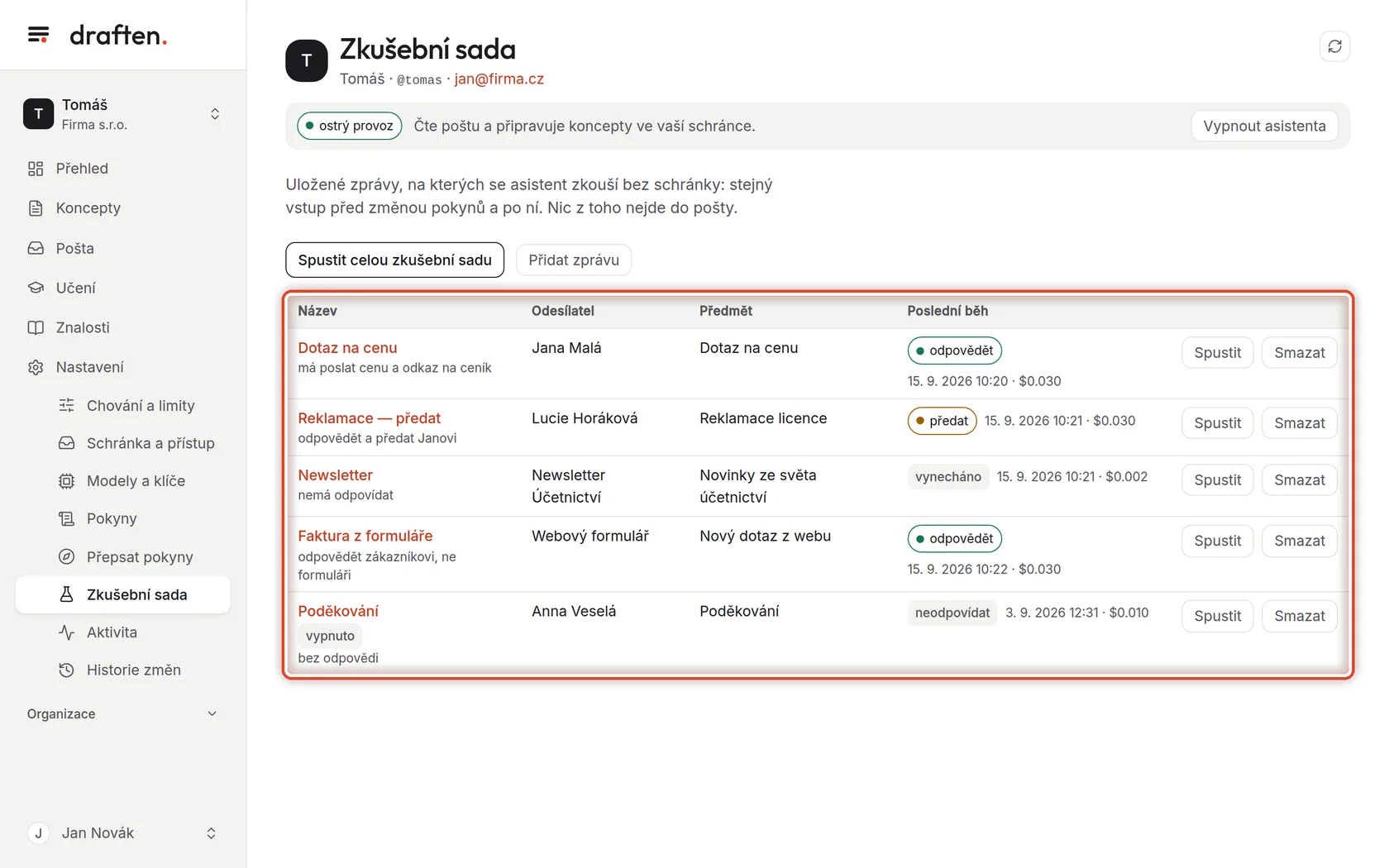
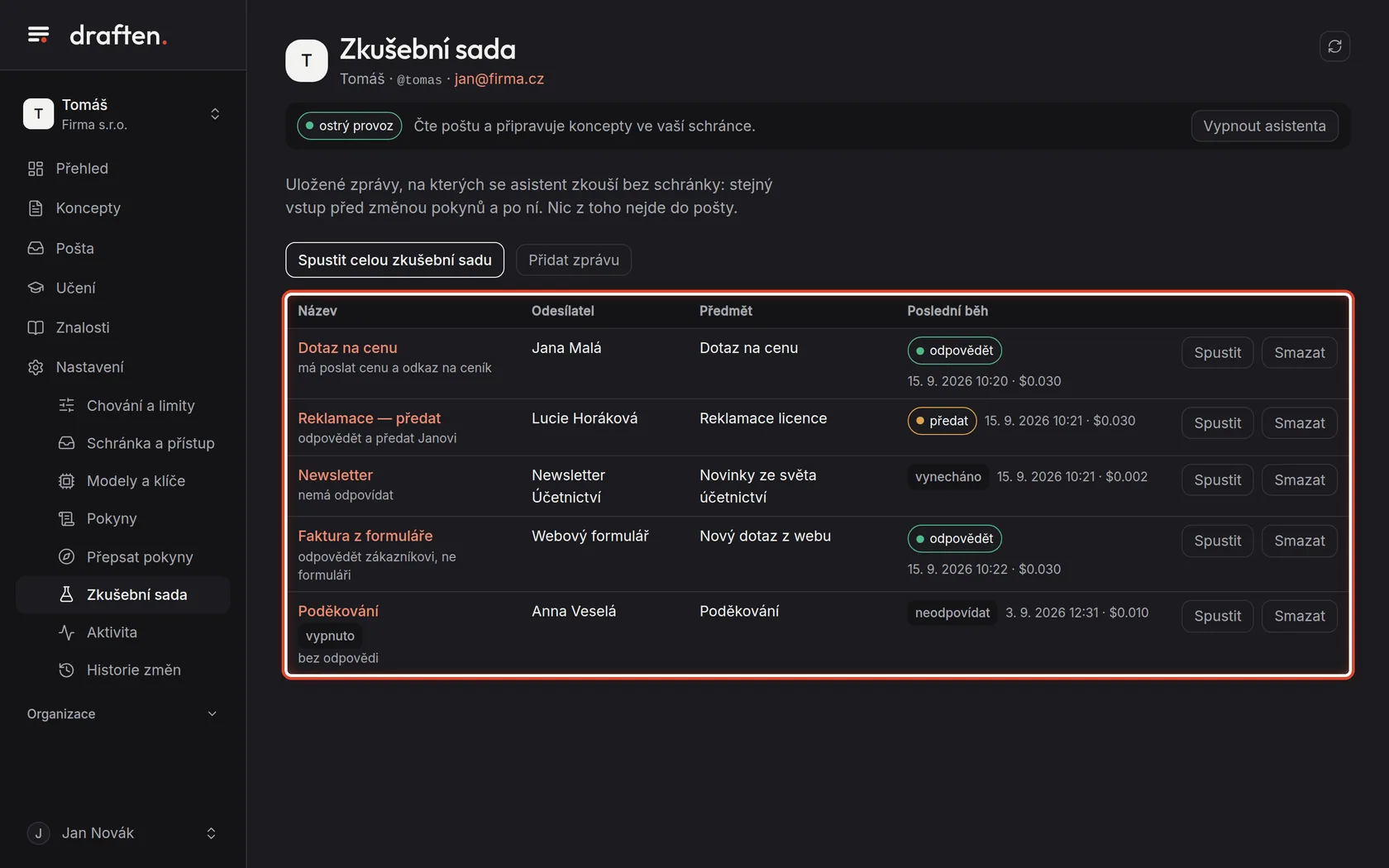
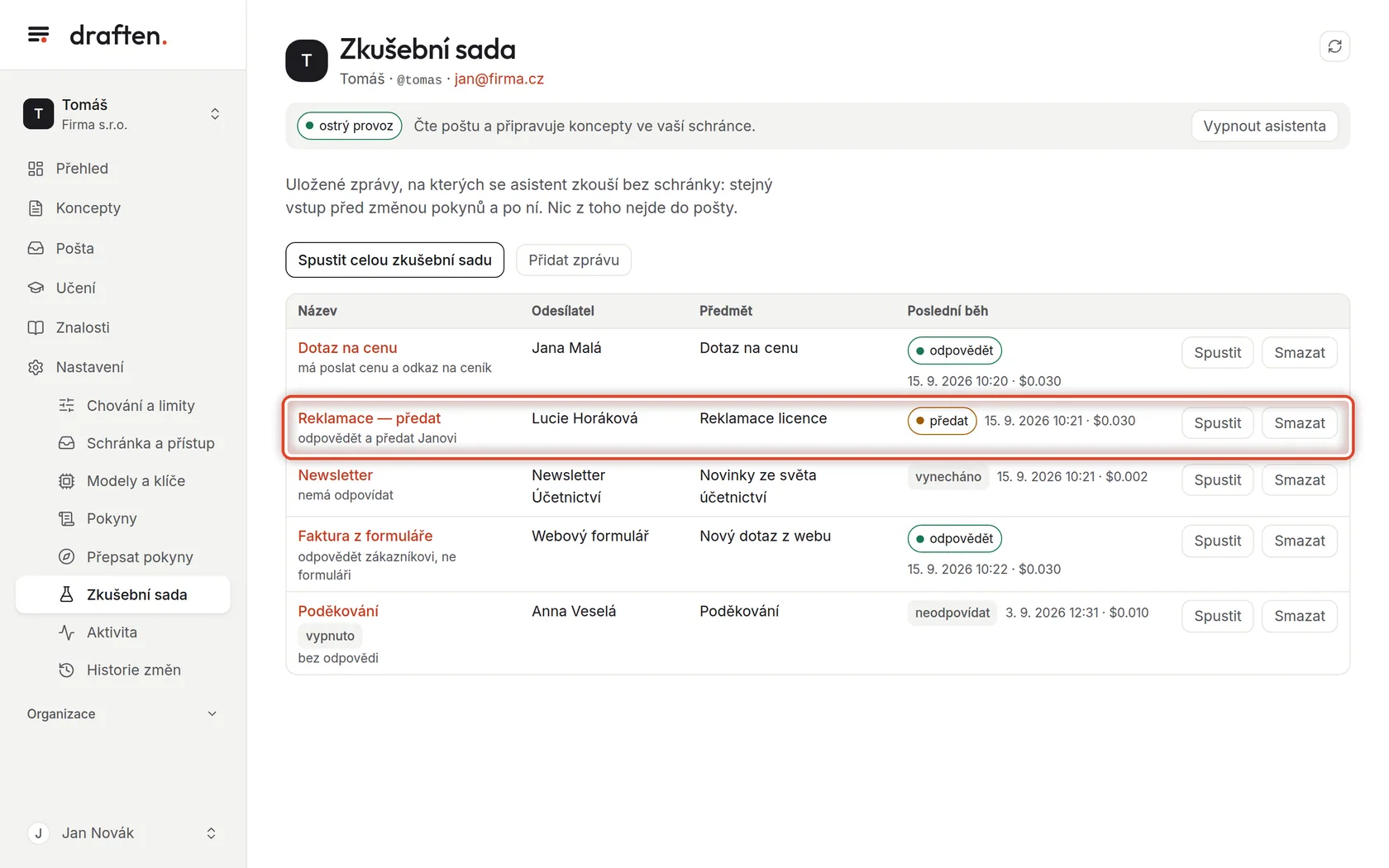
Na obrazovceV Nastavení → Zkušební sada tabulku uložených zpráv.
UdělejteZkušební sada je pár skutečných zpráv, na kterých si zkoušíte, jak asistent rozhoduje a píše. Běží mimo schránku: nic se nezaloží v poště a nic nejde zákazníkům.
PoznámkaDobrá sada má 15–20 zpráv z různých situací: dotaz, na který asistent odpoví sám, předání kolegovi, pošta bez odpovědi, zpráva z webového formuláře a vlákno s historií.
Krok 2 z 6
Co má vyjít
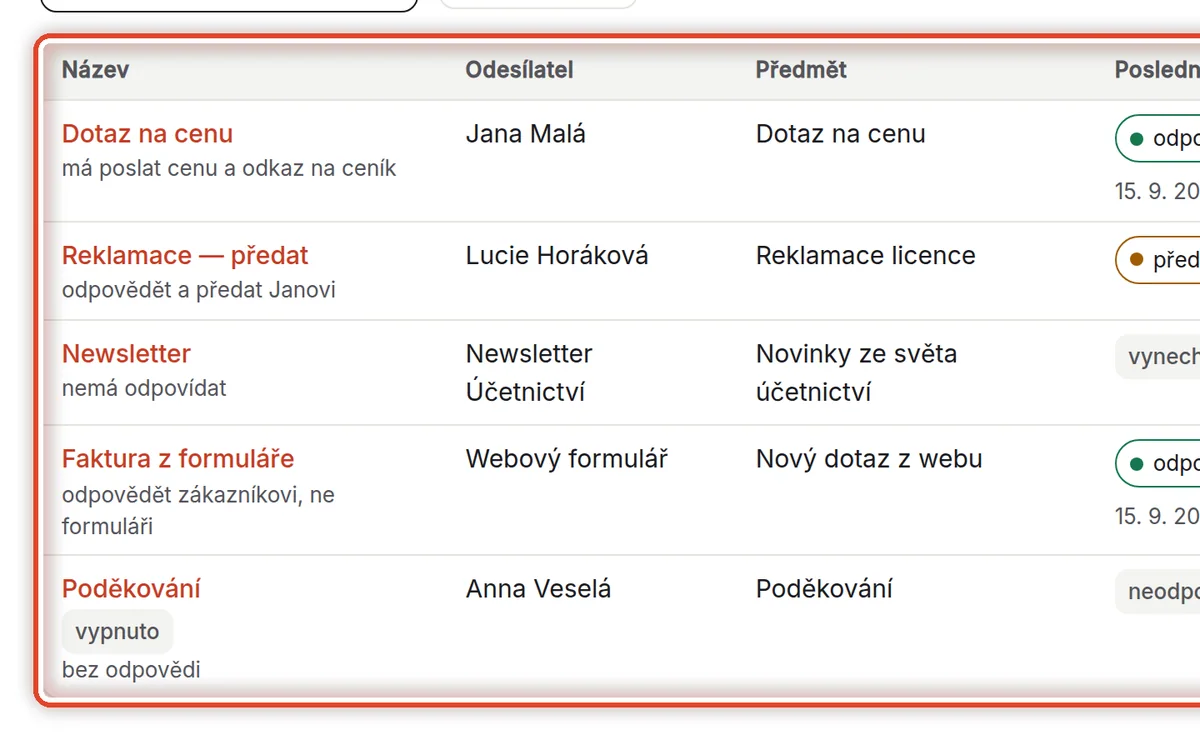
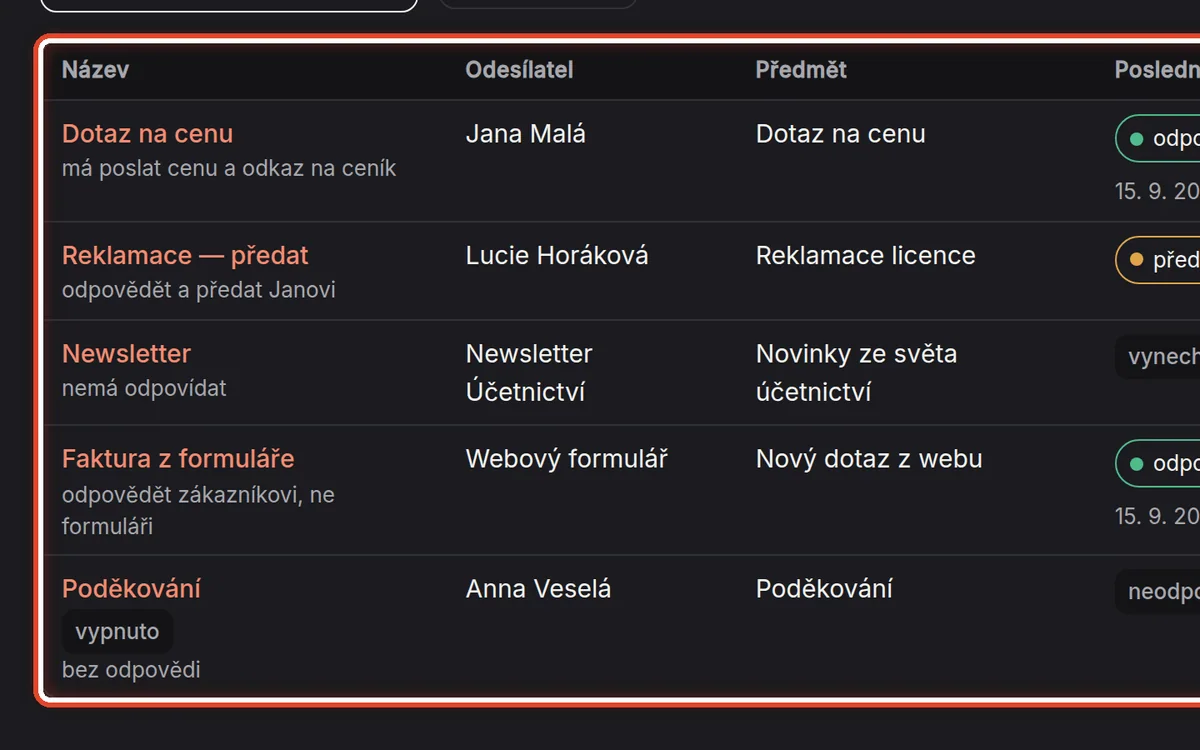
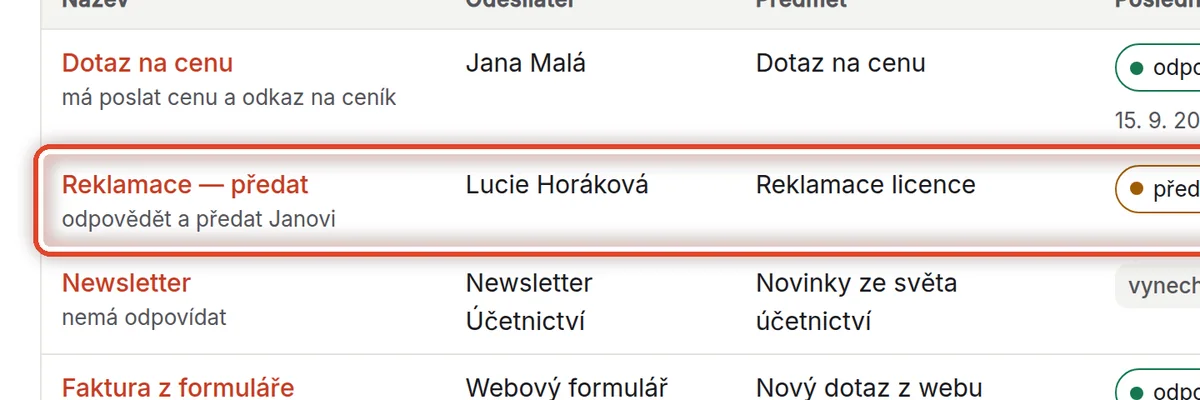
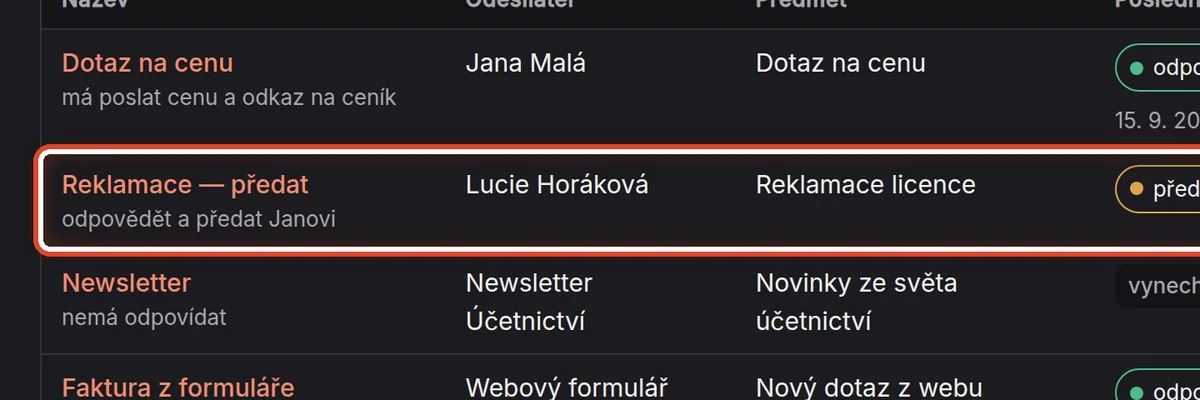
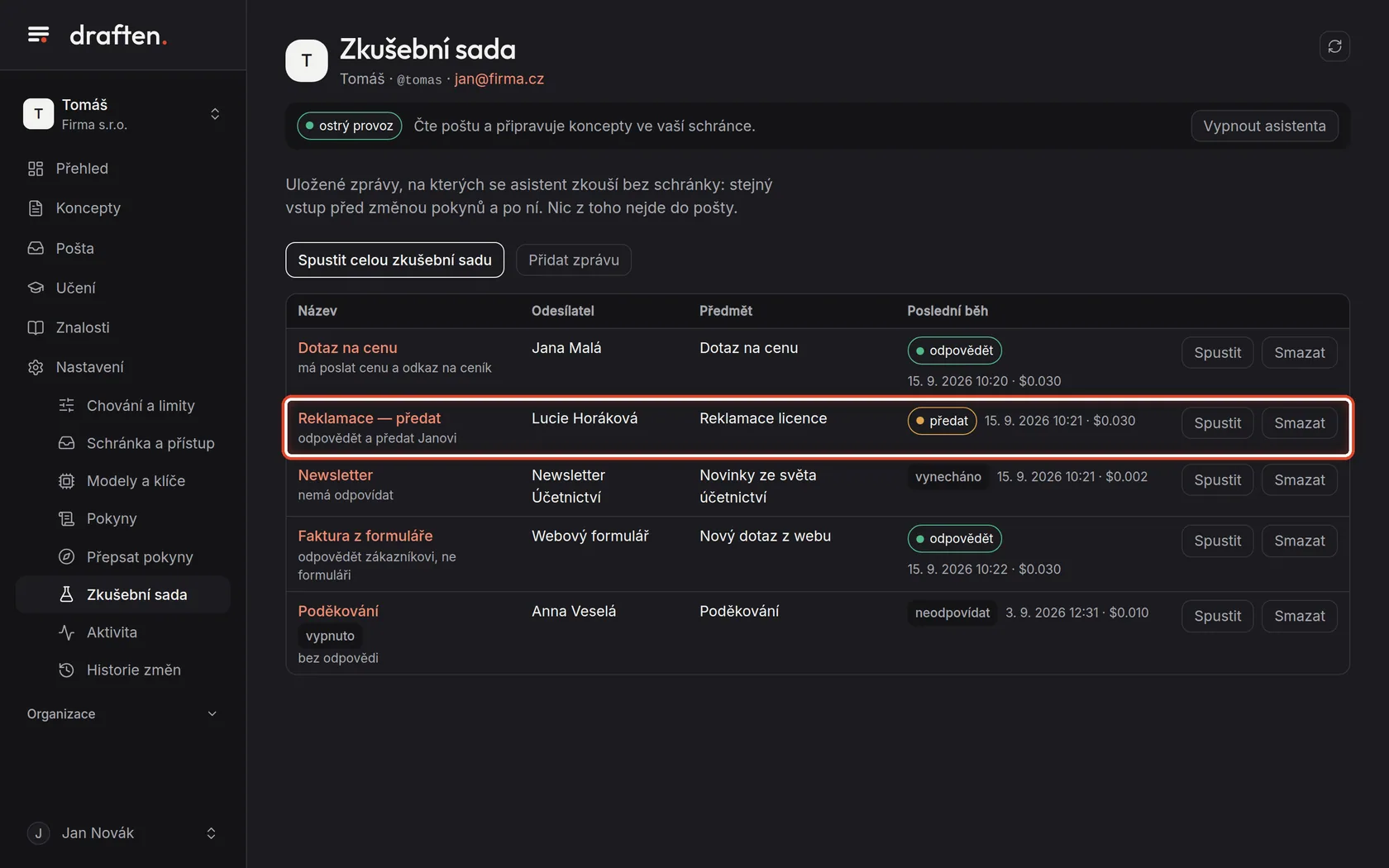
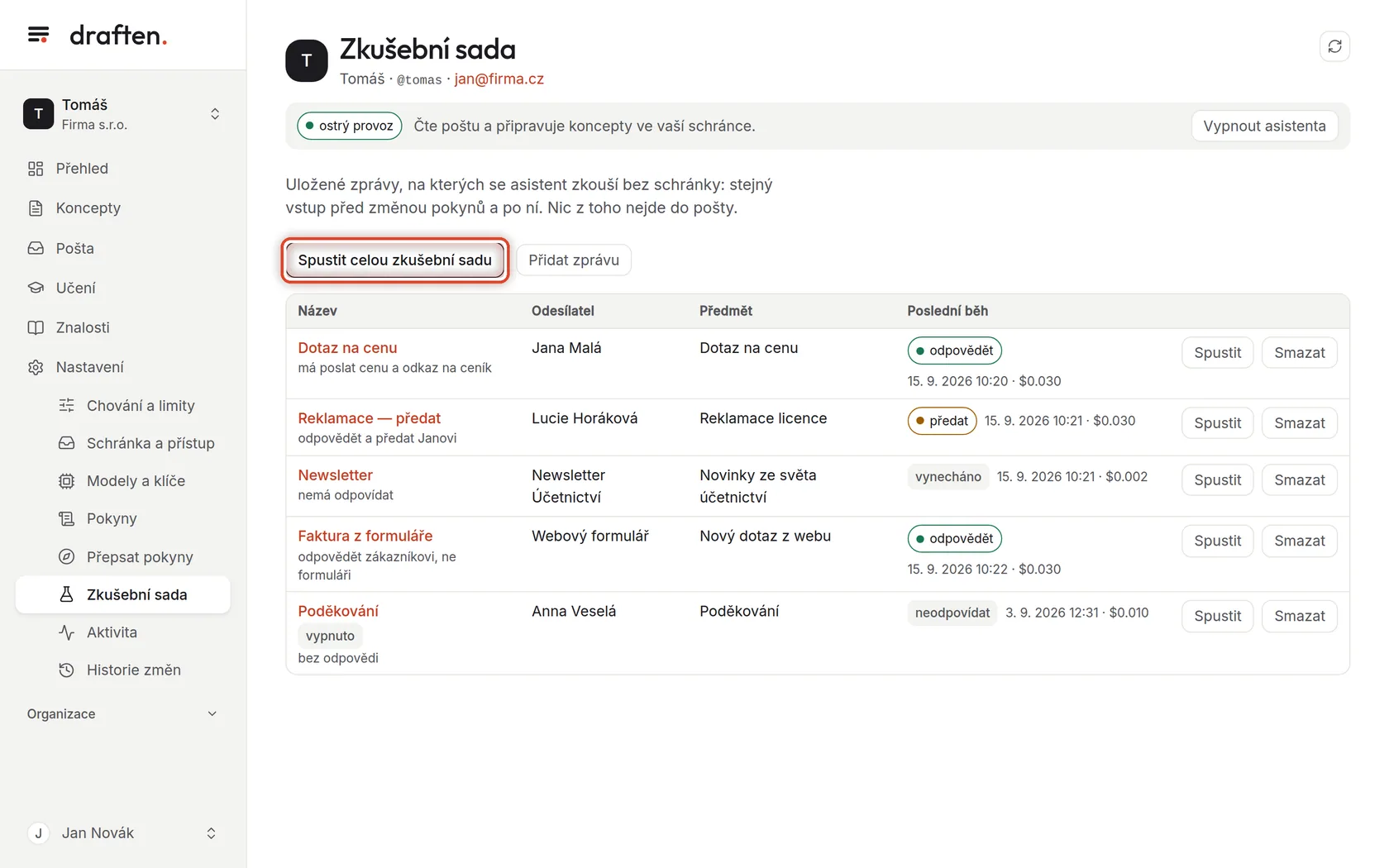
Na obrazovceU každé zprávy název, pod ním poznámka a vpravo poslední běh.
UdělejtePoznámka říká, co má správně vyjít (třeba „odpovědět a předat Janovi“). Ve sloupci Poslední běh vidíte, jak asistent rozhodl naposledy: odpovědět, předat, neodpovídat, nebo vynechat.
Krok 3 z 6
Spusťte celou sadu
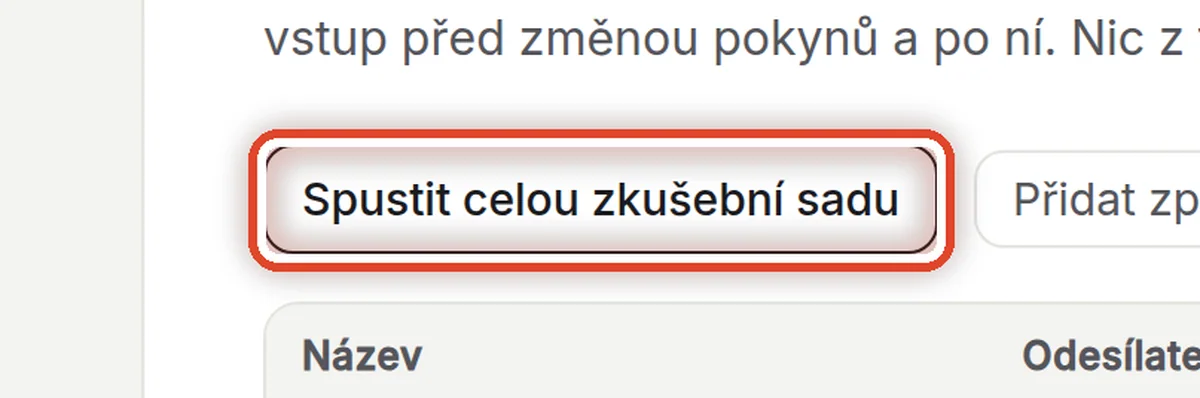
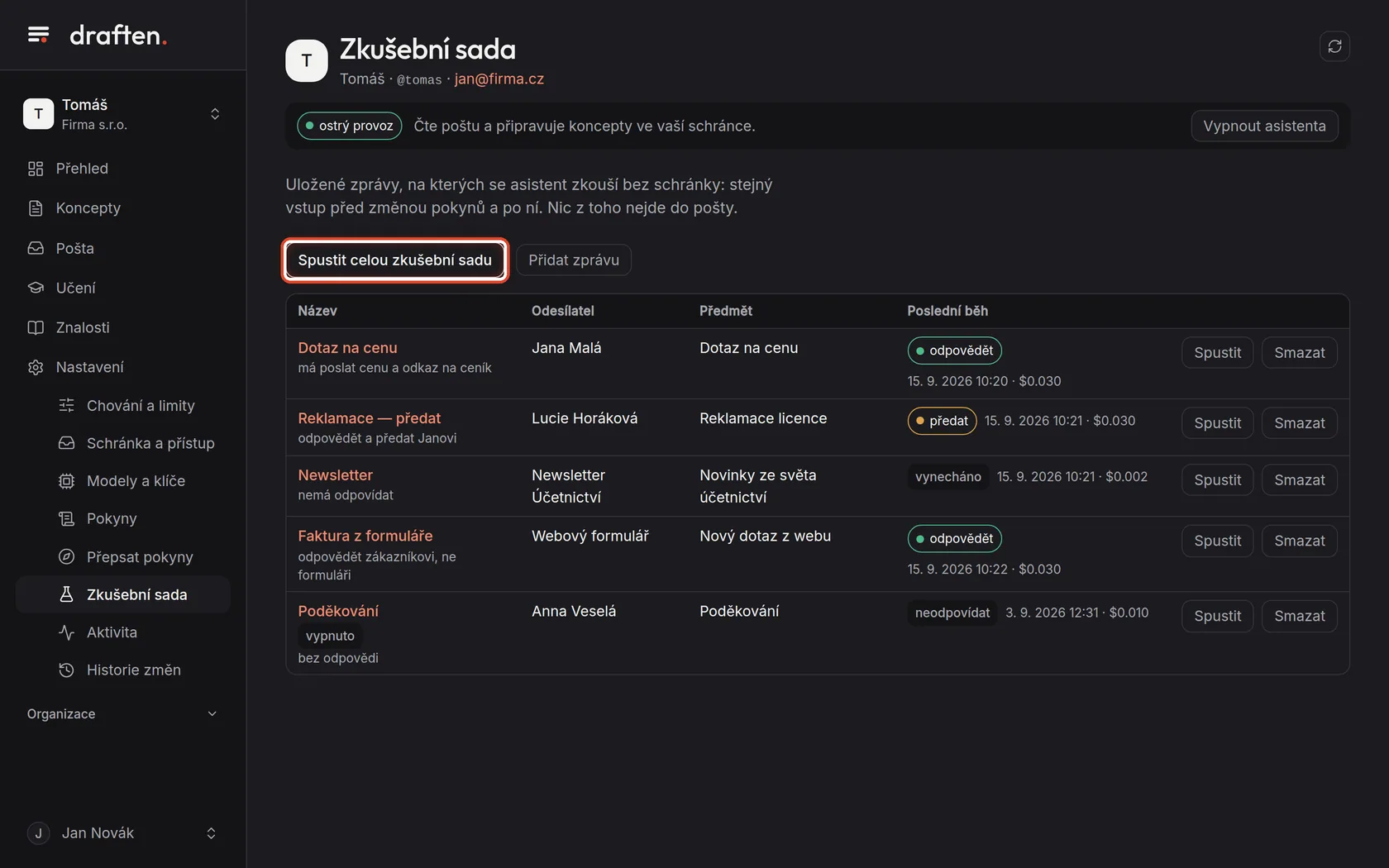
Na obrazovceNad tabulkou tlačítko Spustit celou zkušební sadu.
UdělejteKlikněte na Spustit celou zkušební sadu. Asistent projde všechny zapnuté zprávy s pokyny, jak jsou teď, a u každé přibude nový běh. Když skončí, uvidíte, kolik zpráv prošlo a kolik to stálo.
PoznámkaBěh stojí stejně jako zpracování skutečné zprávy. Jednu zprávu spustíte tlačítkem Spustit v jejím řádku.
Krok 4 z 6
Přidejte zprávu
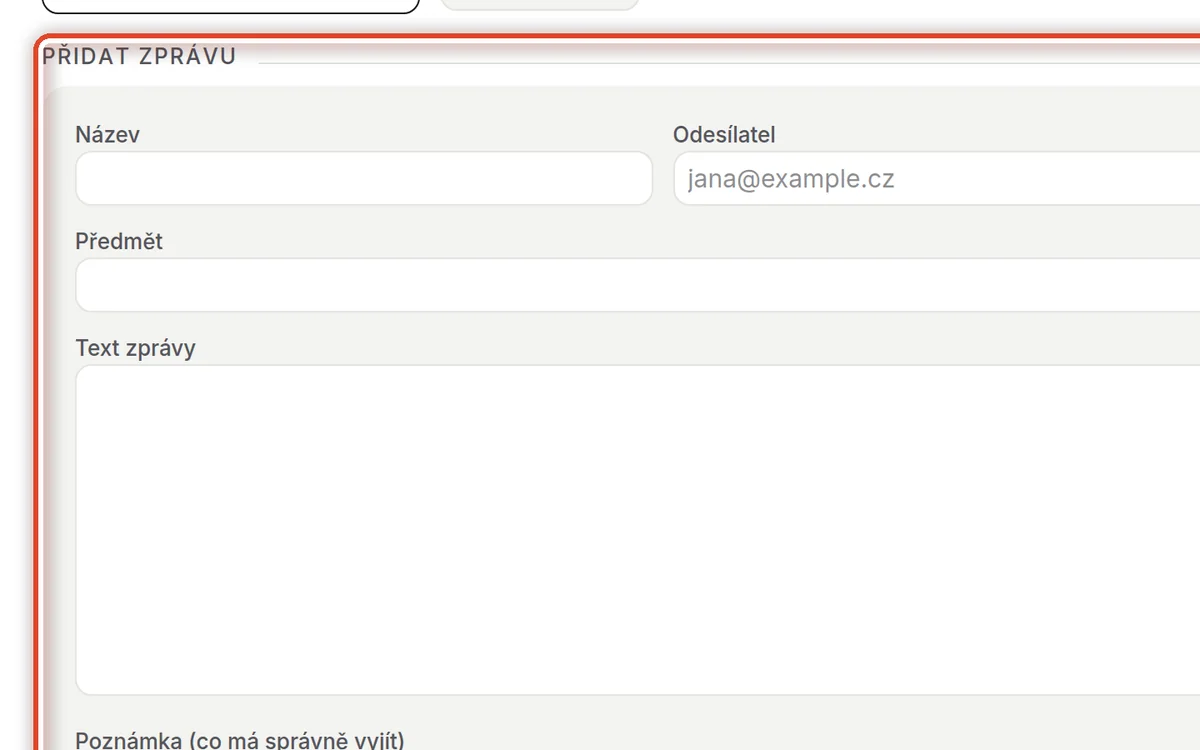
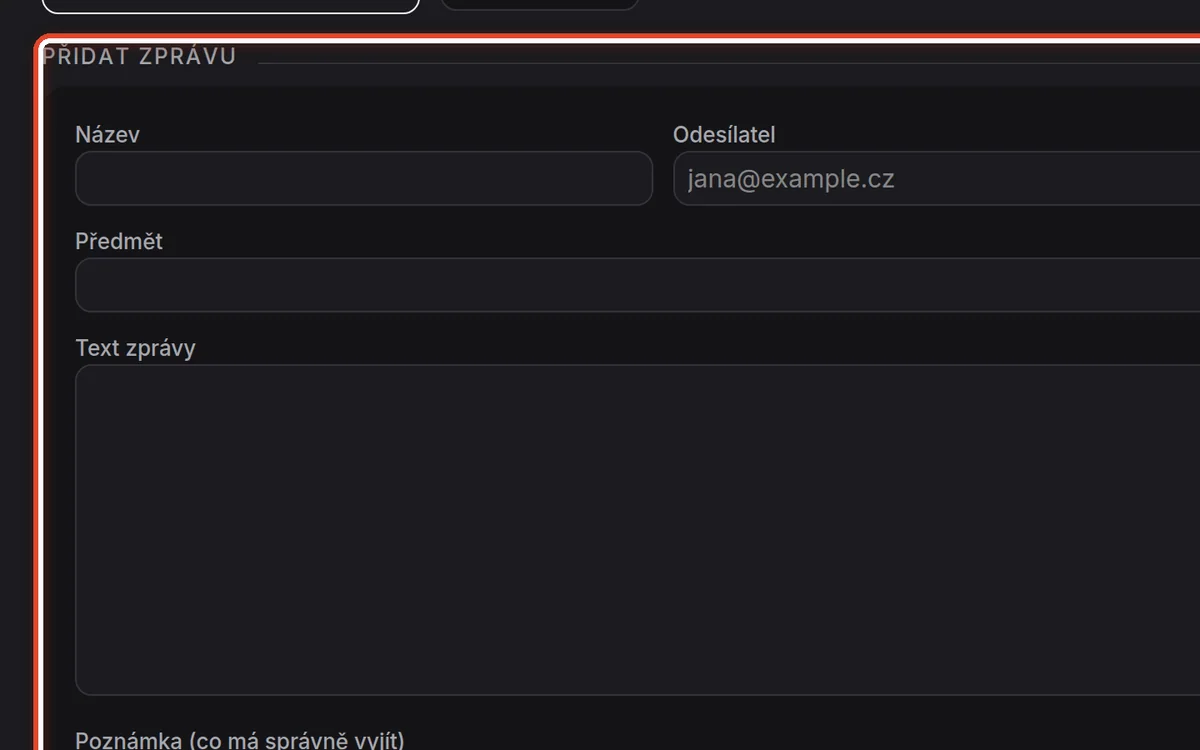
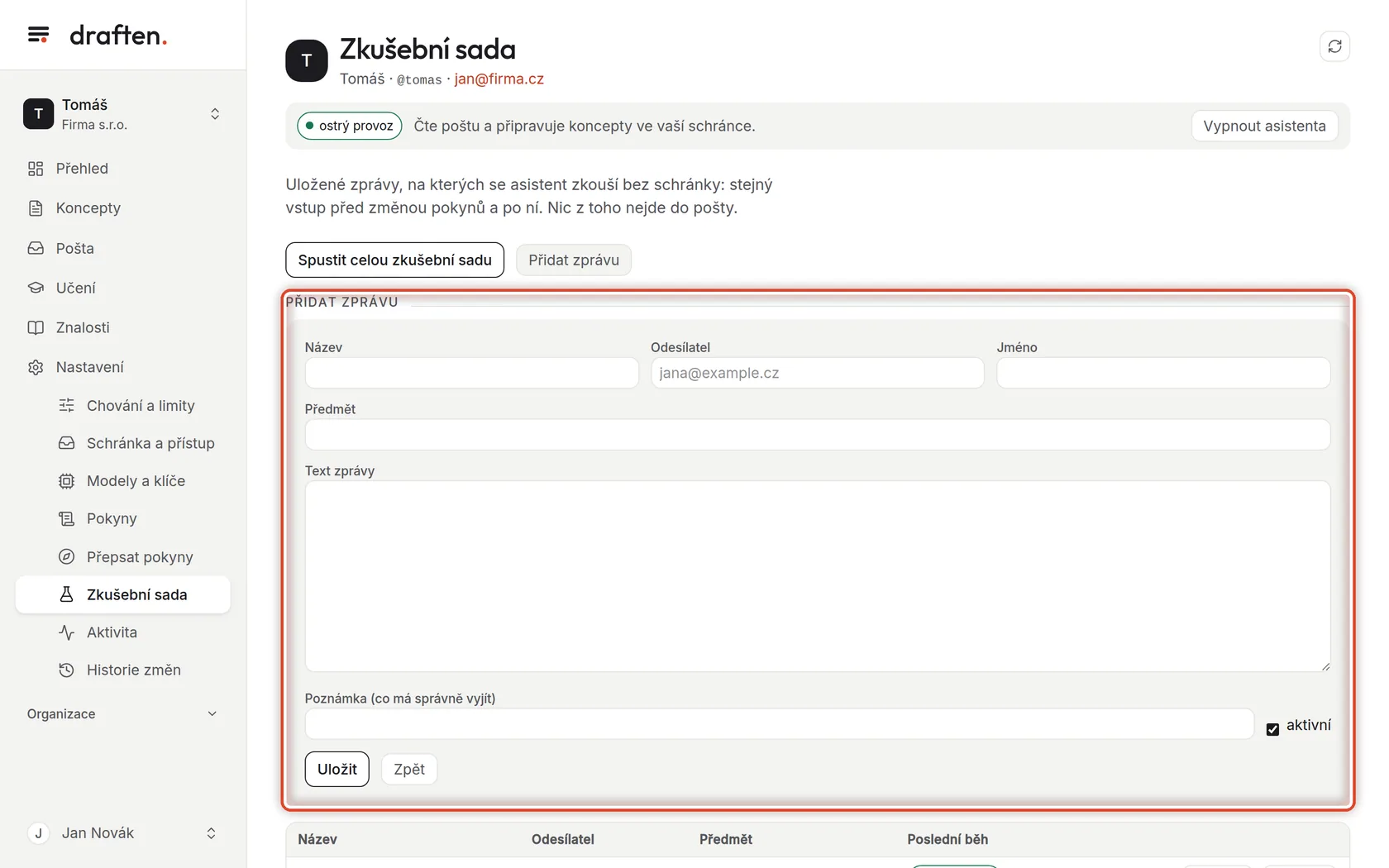
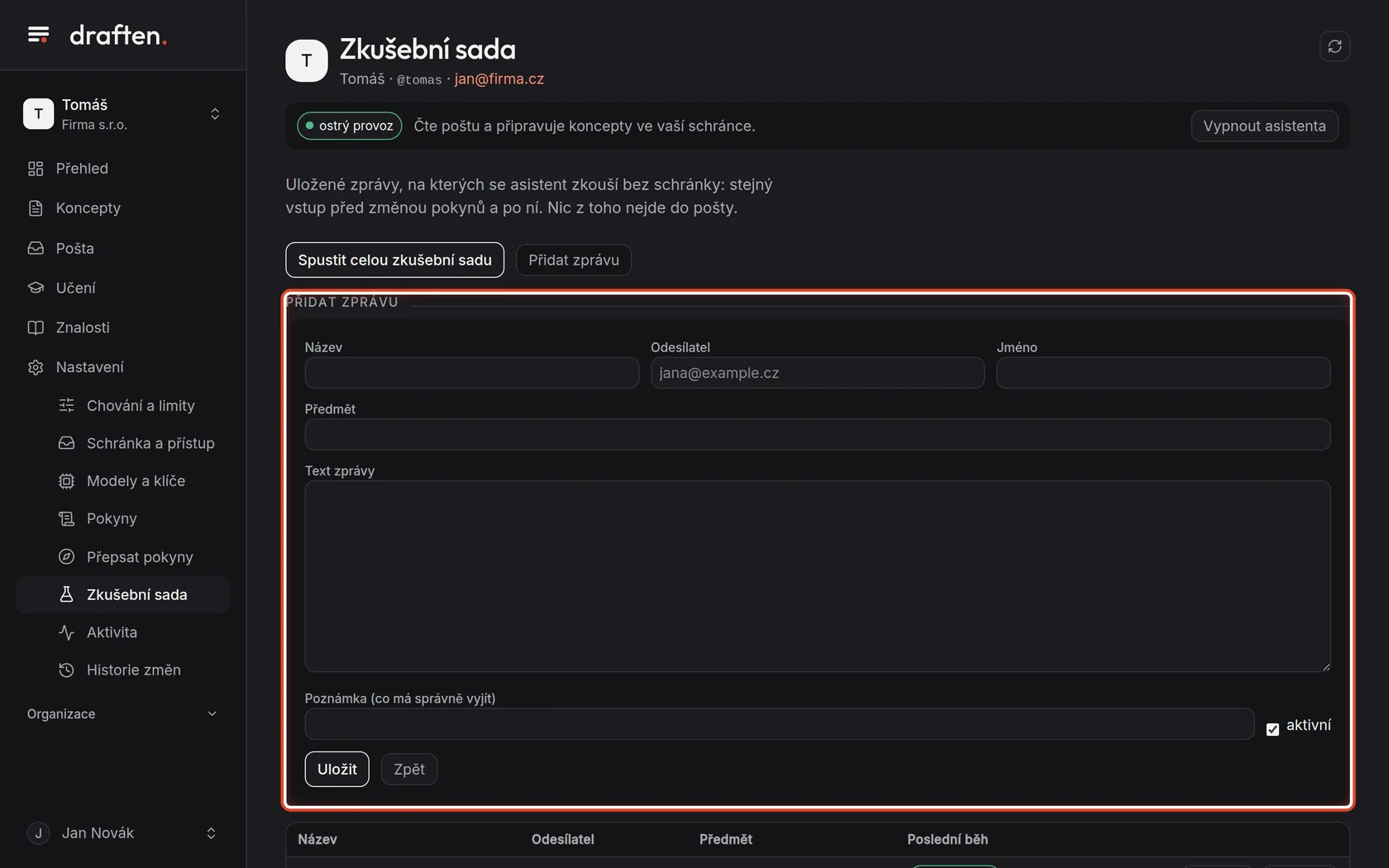
Na obrazovcePo kliknutí na Přidat zprávu formulář pro novou zprávu.
UdělejteVyplňte název, odesílatele, předmět a text zprávy a do poznámky napište, co má správně vyjít. Klikněte na Uložit.
PoznámkaSnazší je uložit skutečnou zprávu: v Poště rozbalte řádek a klikněte na Do zkušební sady. Uloží se i s vláknem tak, jak vypadala, když přišla — bez vaší pozdější odpovědi.
Krok 5 z 6
Detail zprávy a její běhy
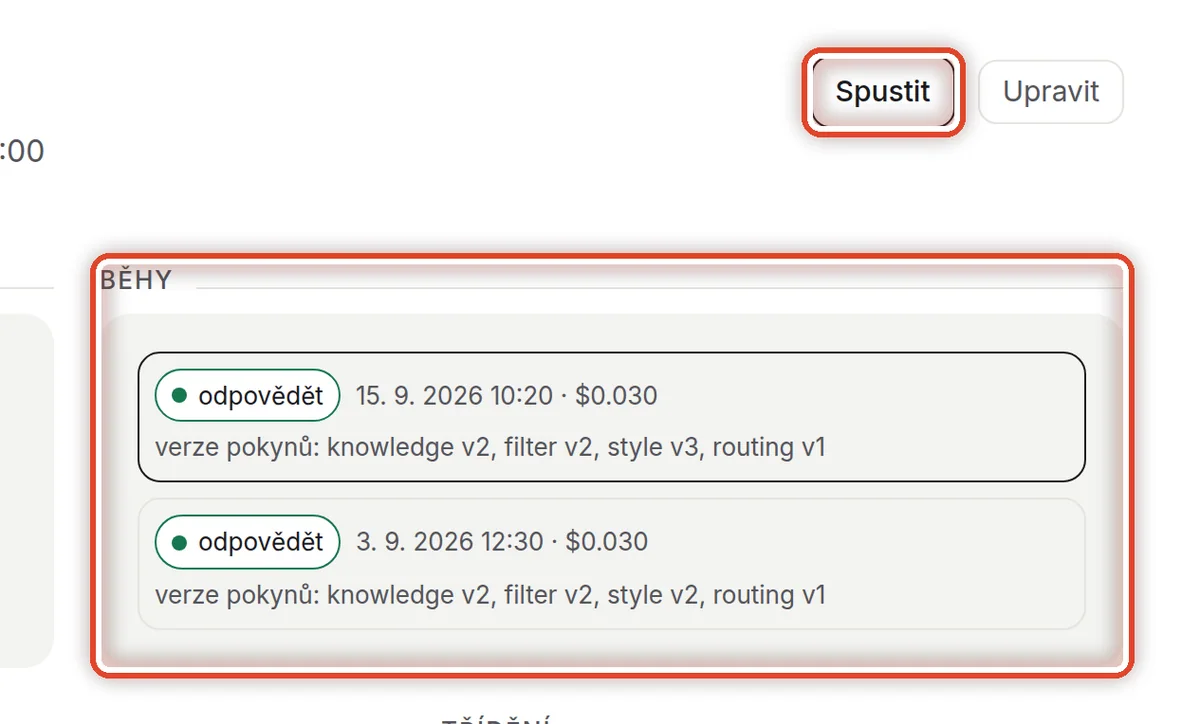
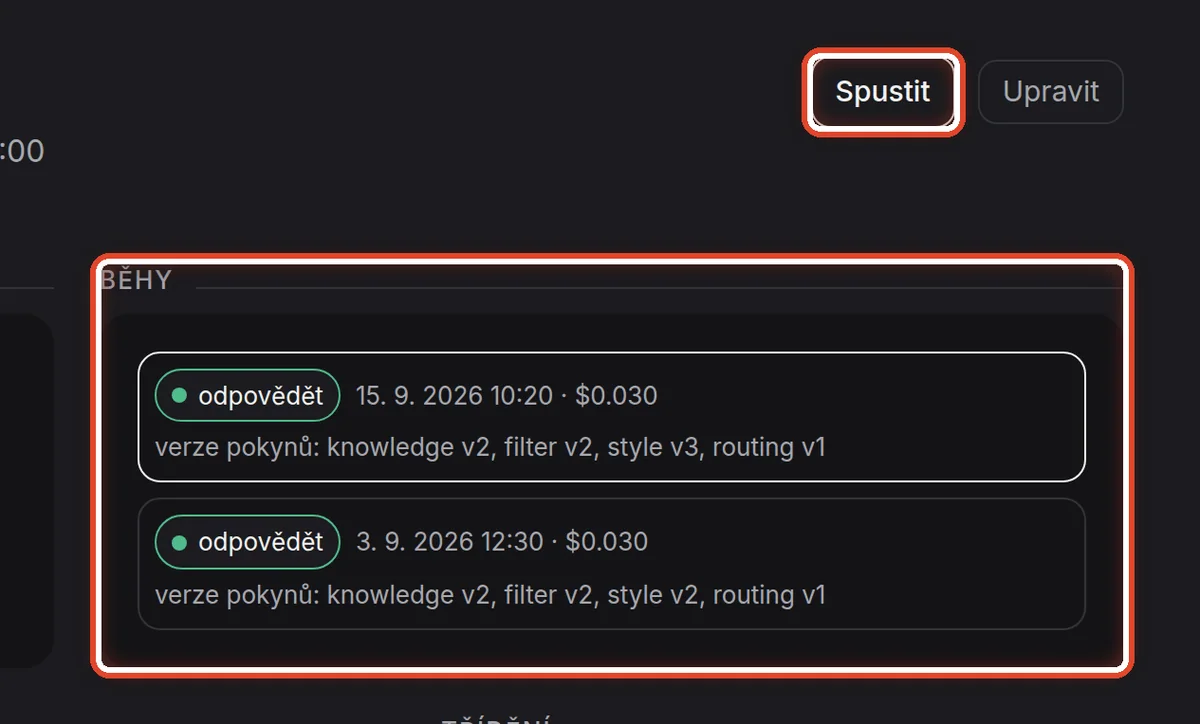
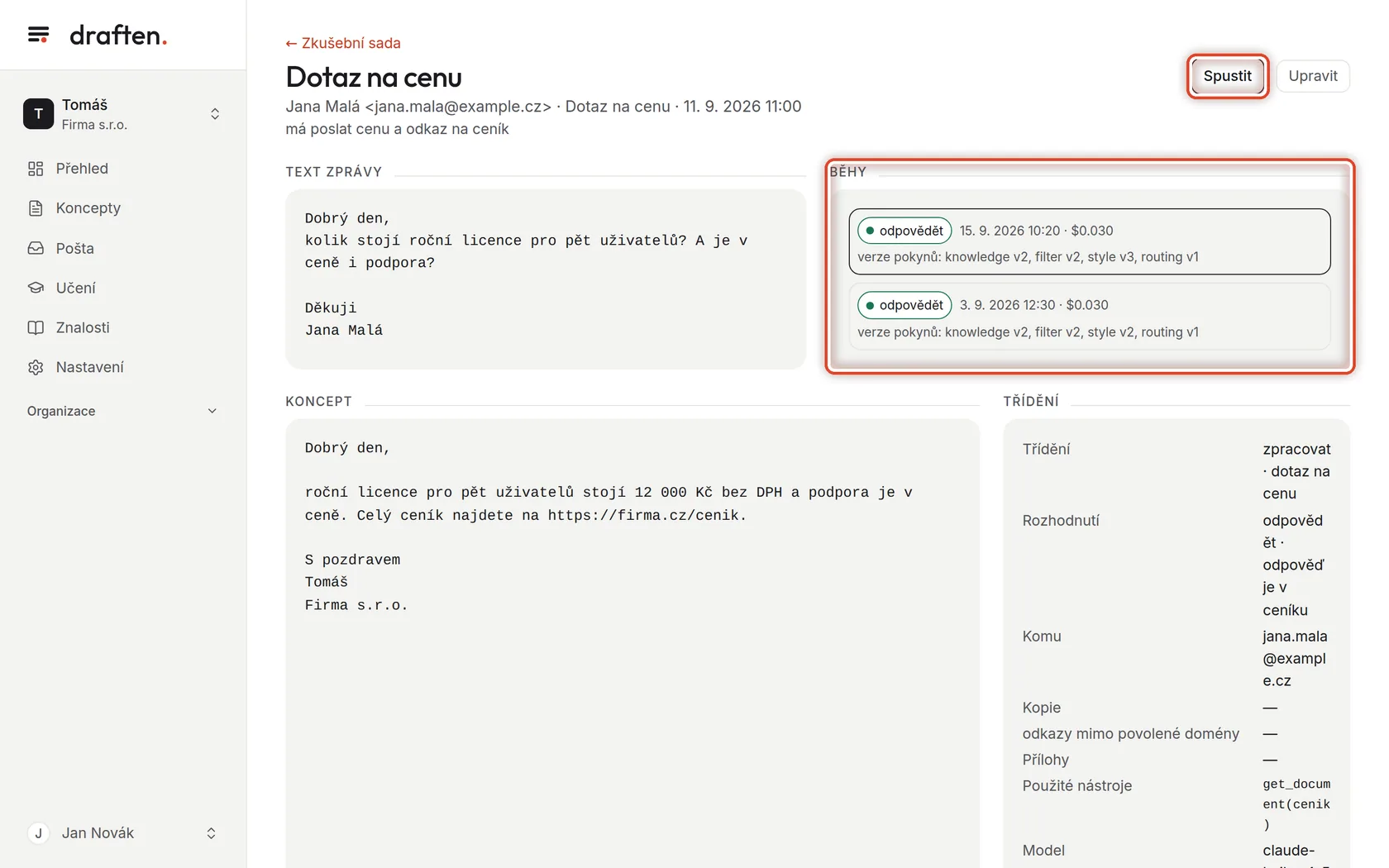
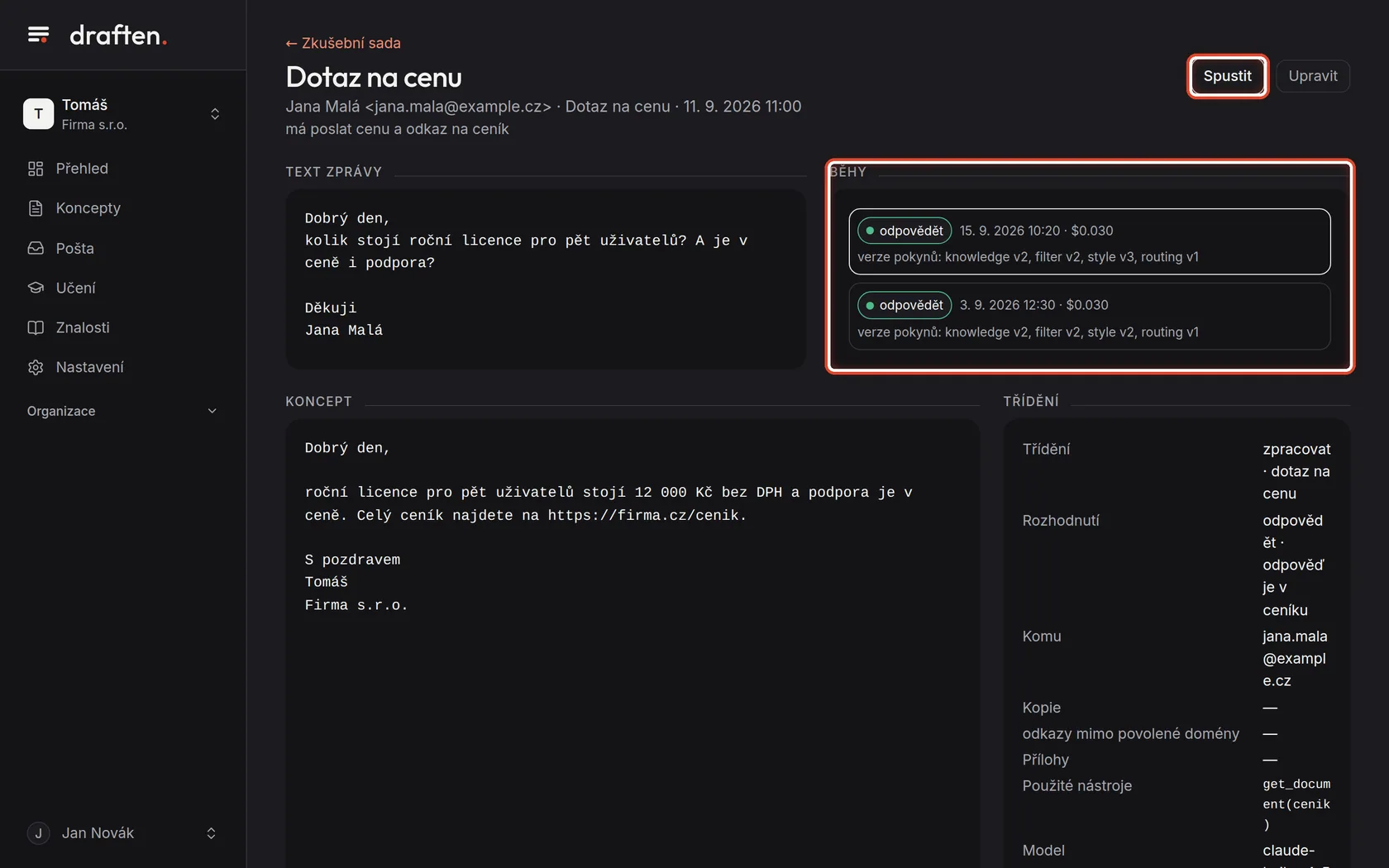
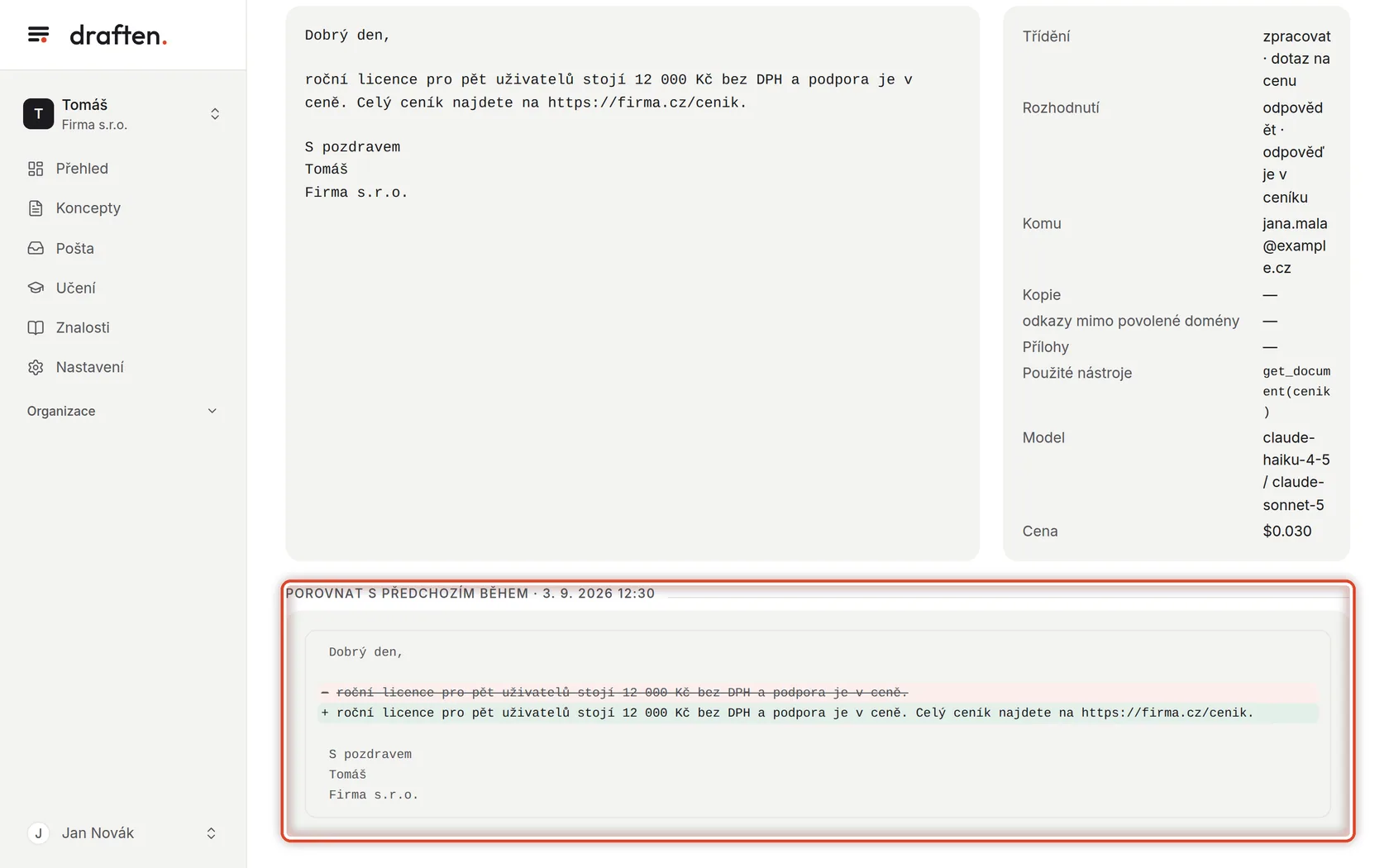
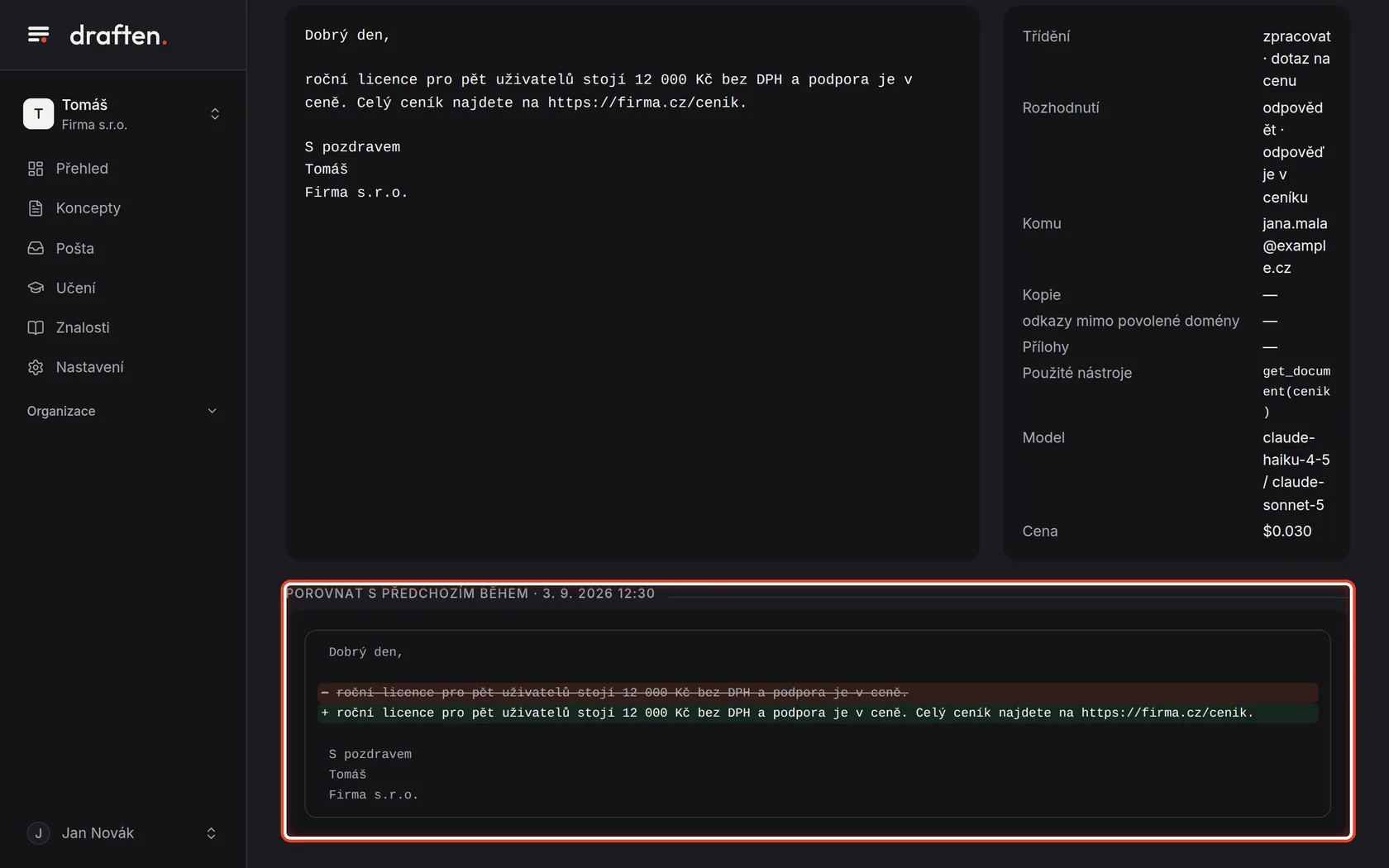
Na obrazovcePo kliknutí na název zprávy její text a vpravo seznam běhů.
UdělejteU každého běhu vidíte rozhodnutí, cenu a verze pokynů, se kterými běžel. Kliknutím na běh se pod tím ukáže koncept a jak asistent zprávu roztřídil.
Krok 6 z 6
Porovnejte s předchozím během
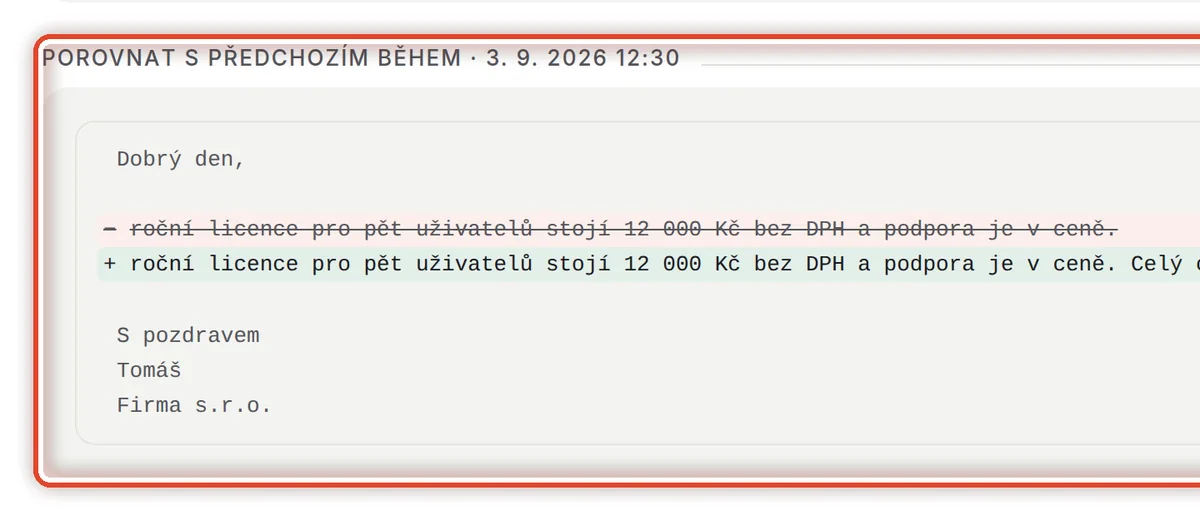
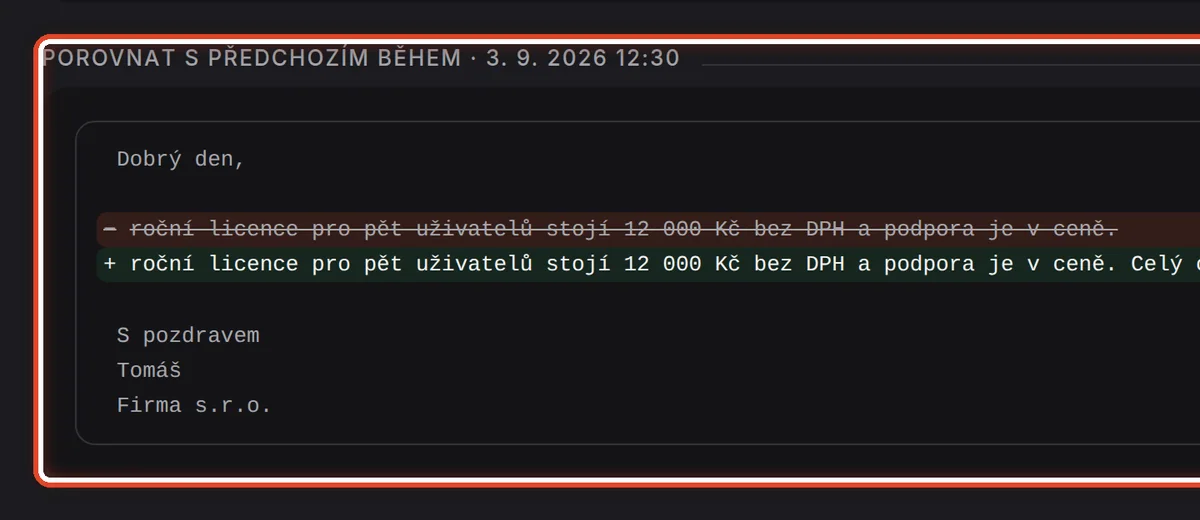
Na obrazovceDole kartu Porovnat s předchozím během.
UdělejteKarta ukáže, čím se koncept liší od předchozího běhu: odebraný text je přeškrtnutý, přidaný zelený. Tady po změně pokynů poznáte, jestli změna udělala, co měla — a jestli nerozbila něco jiného.
Konec
Víte, co změna udělá
Pusťte sadu před změnou pokynů a znovu po ní. Když se odpovědi zlepšily a nic se nerozbilo, můžete změnu nechat.
- Úprava pokynůNávod Pokyny ukáže, jak pokyn změnit a jak se vrátit ke starší verzi.
- Zpráva vynechaná omylemV Poště ji uložte do sady a upravte pokyn Filtr, dokud na ní nevyjde správné rozhodnutí.