Návod
Nejdřív
nanečisto.
Nový asistent vždy začíná ve zkušebním režimu: čte poštu a píše koncepty, ale nechává je jen v draftenu. Projdete je, a až budete spokojeni, pustíte ho naostro — koncepty pak čekají přímo ve vaší poště.
Než začnete
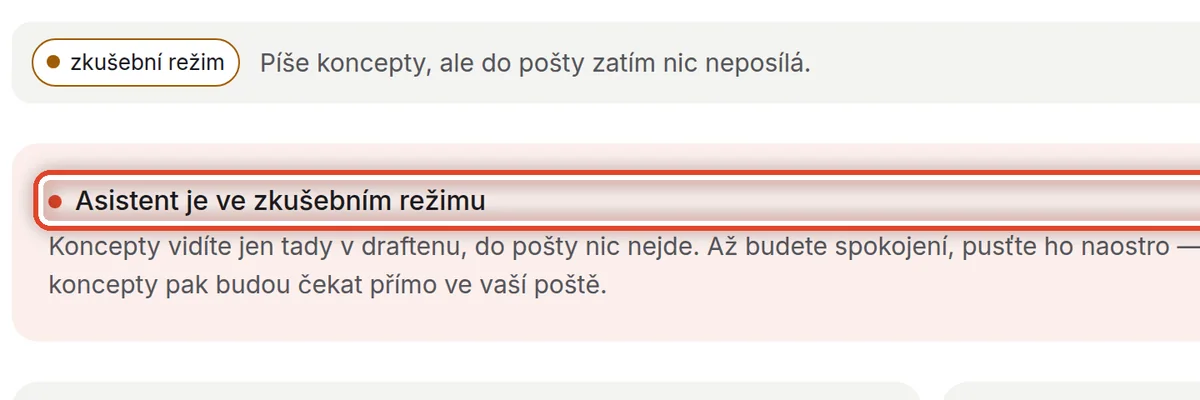
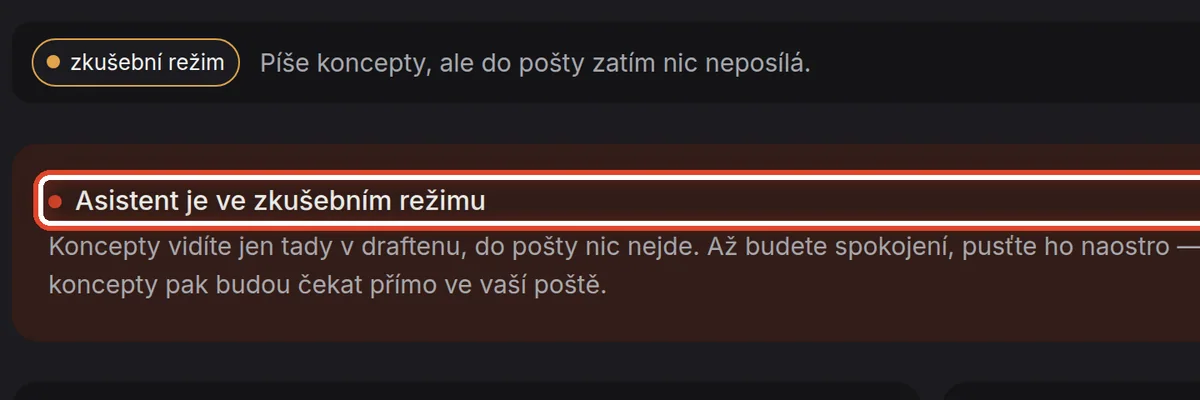
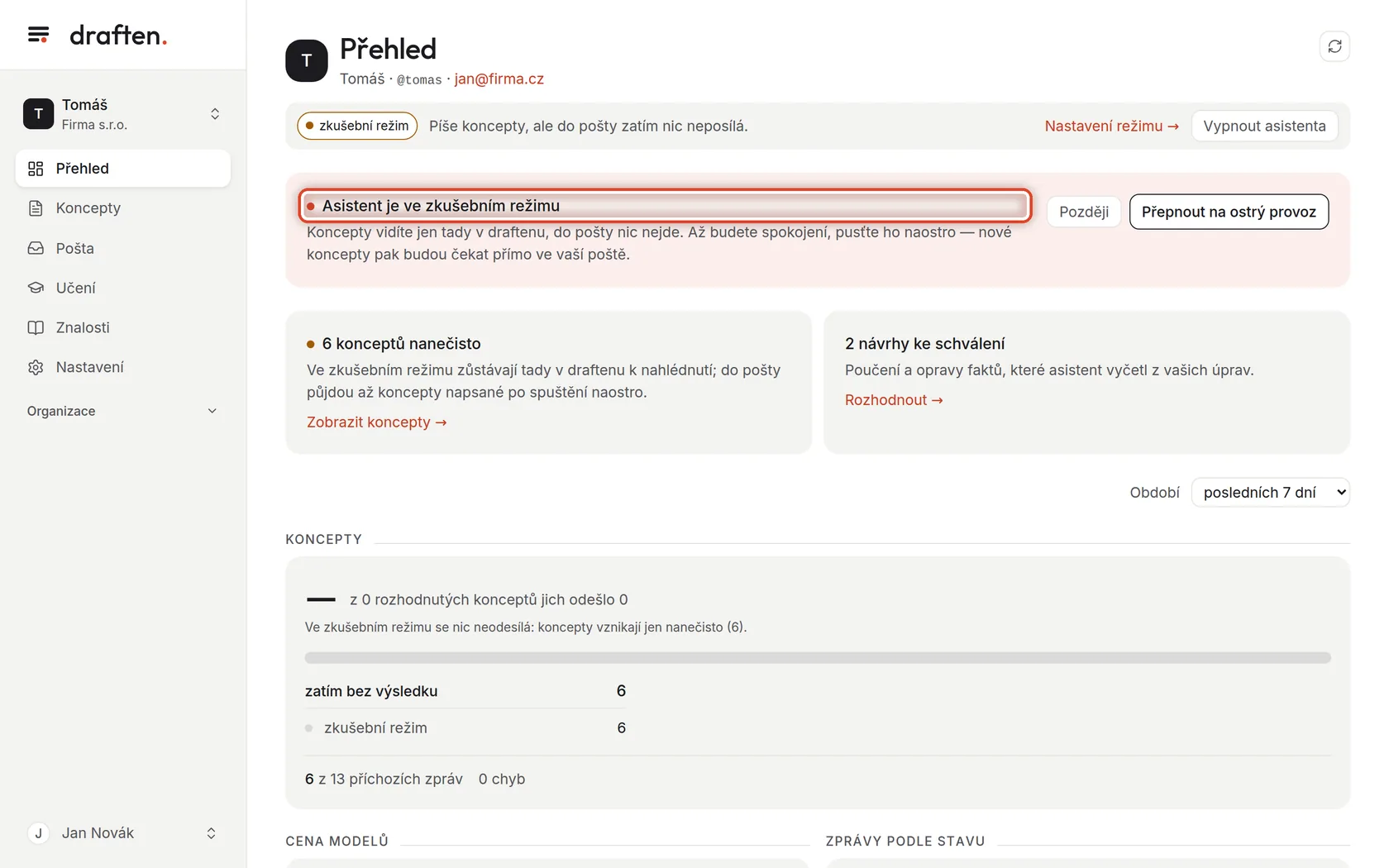
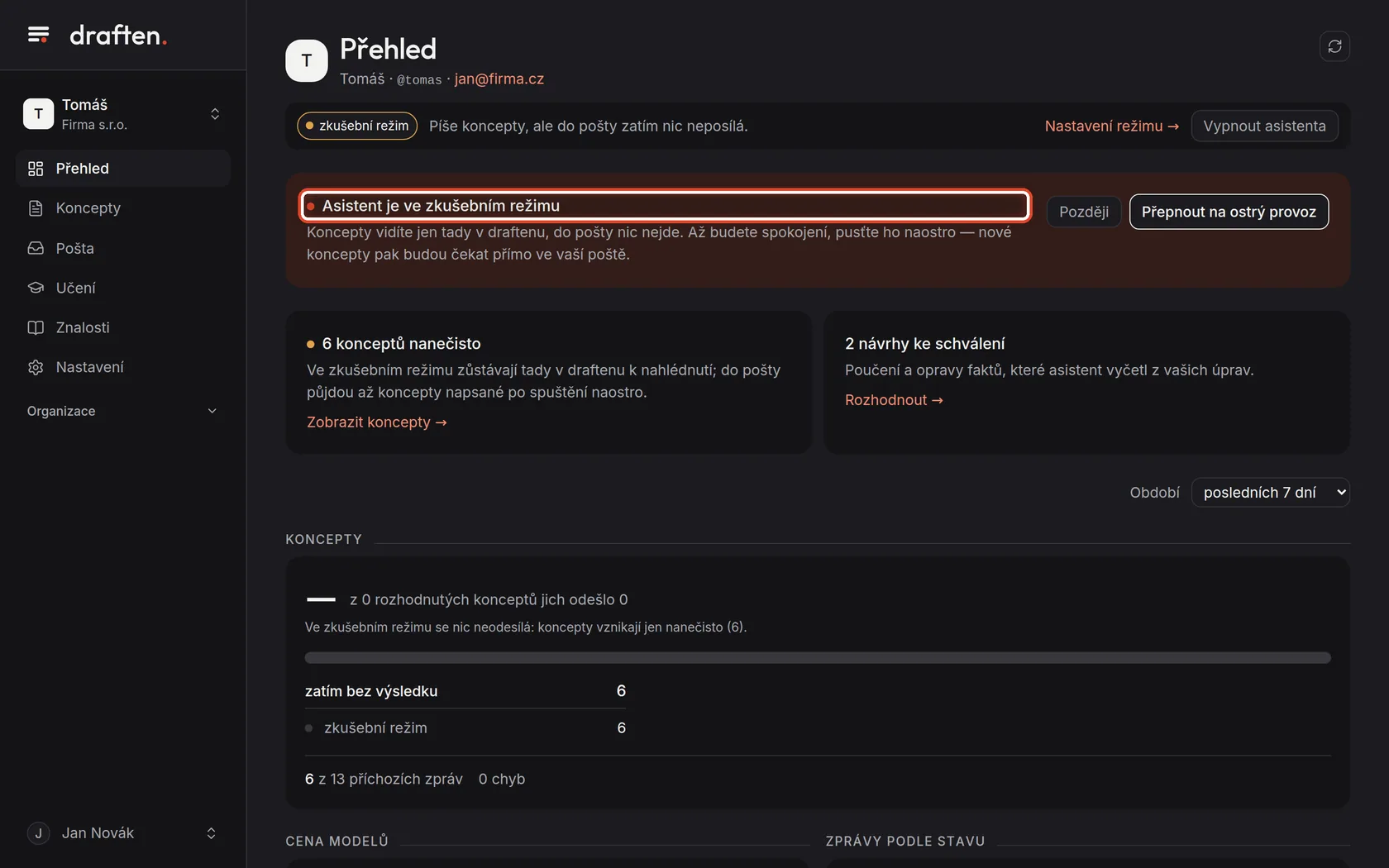
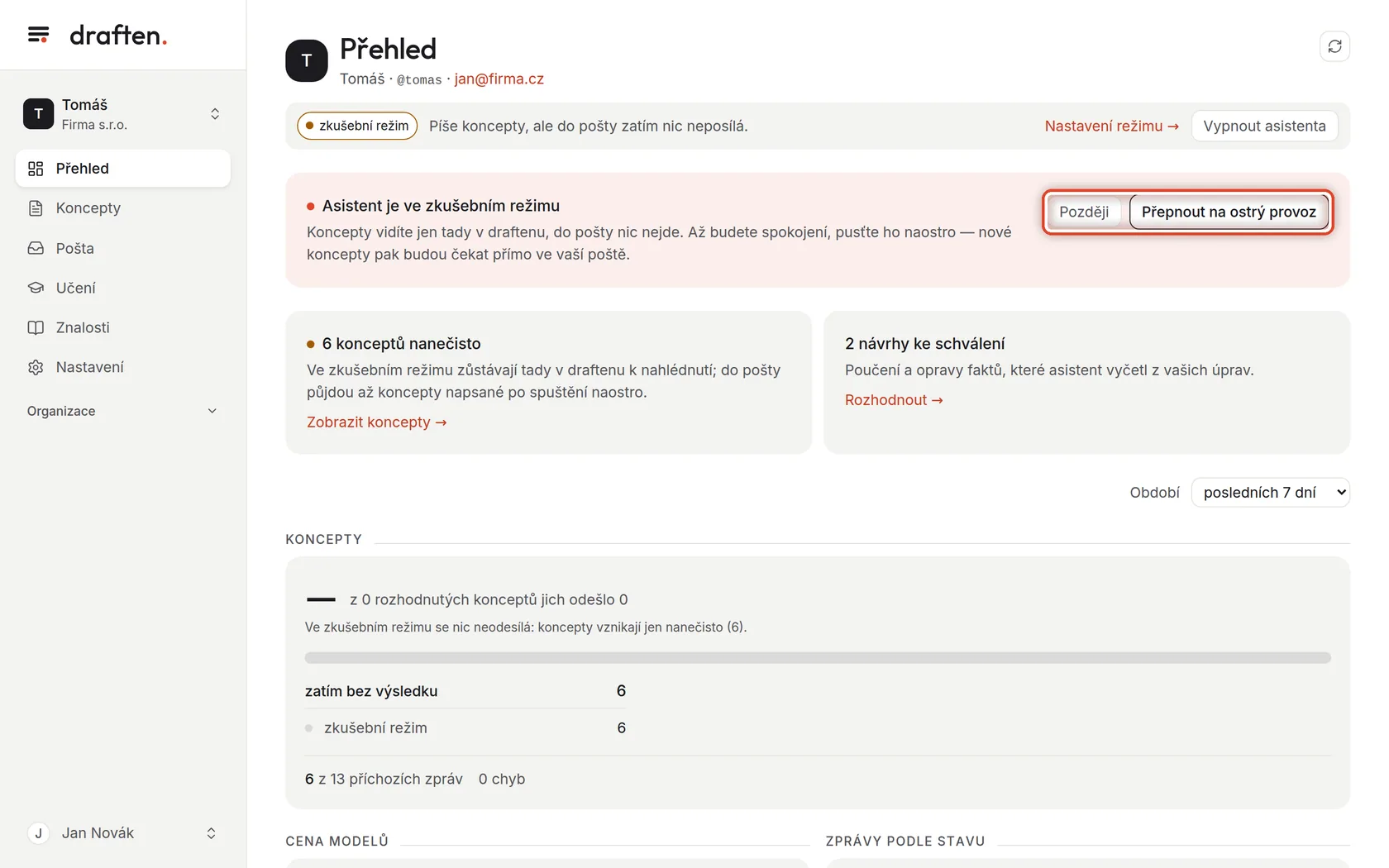
- Asistent ve zkušebním režimuNa Přehledu je vidět růžový pruh Asistent je ve zkušebním režimu.
- Pár dní poštyAby bylo co hodnotit, nechte asistenta chvíli pracovat nanečisto.
Krok 1 z 6
Poznáte, že asistent zkouší
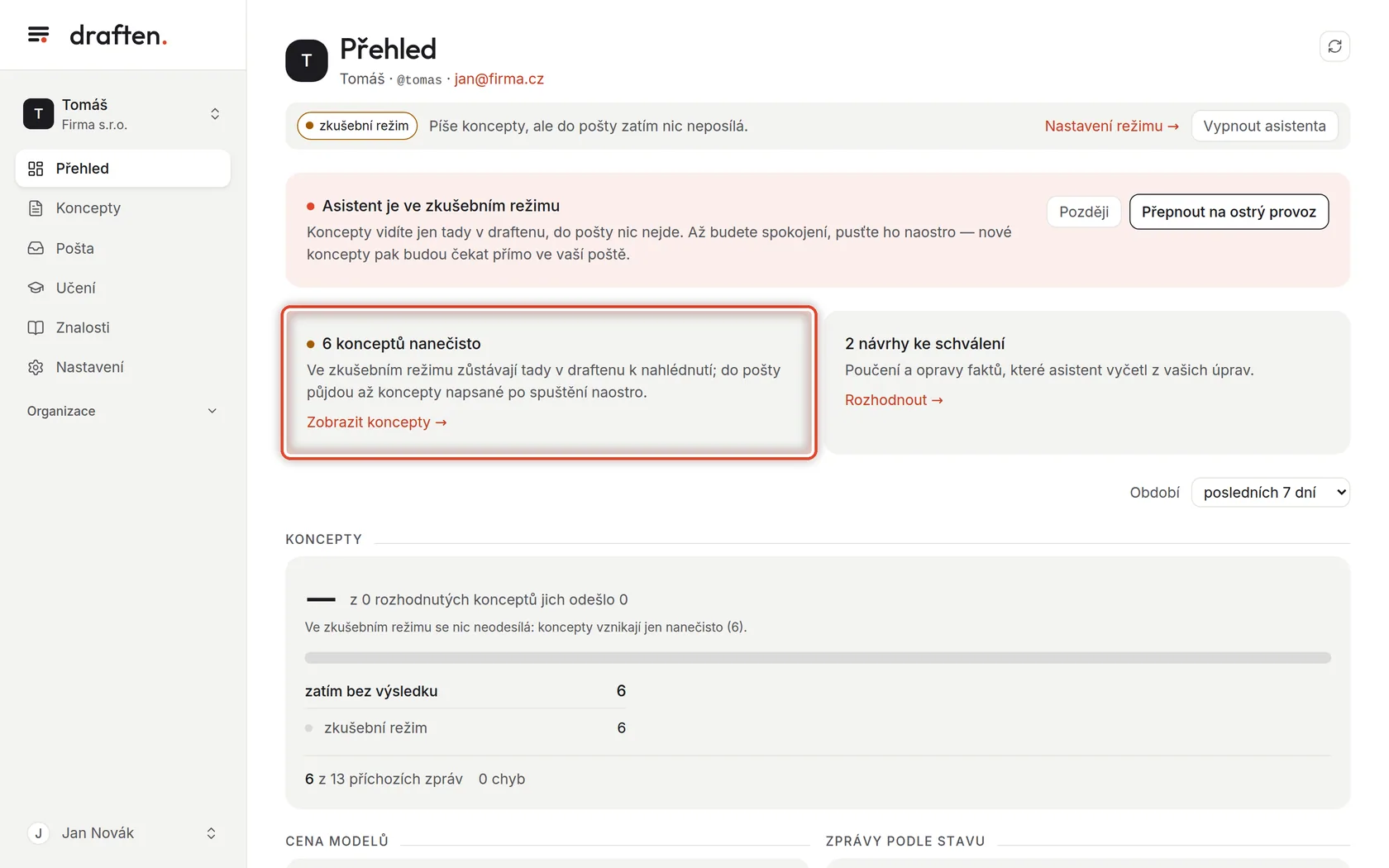
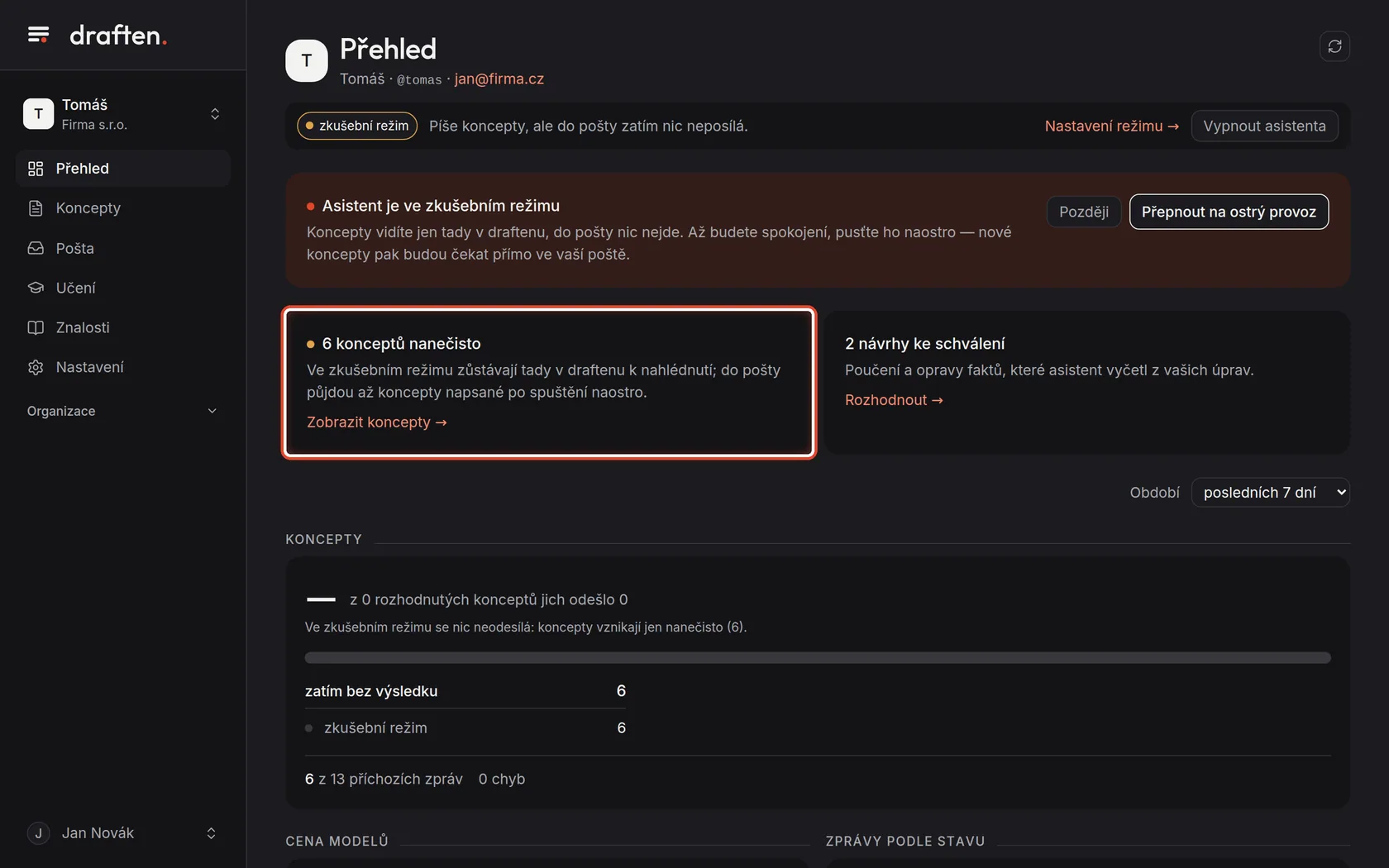
Na obrazovceNa Přehledu růžový pruh Asistent je ve zkušebním režimu. Stejnou informaci nese i štítek zkušební režim nahoře na každé stránce.
UdělejteVe zkušebním režimu asistent čte poštu a píše koncepty, ale nechává je jen v draftenu. Do vaší pošty nejde nic. Každý nový asistent začíná takhle.
Krok 2 z 6
Koncepty nanečisto
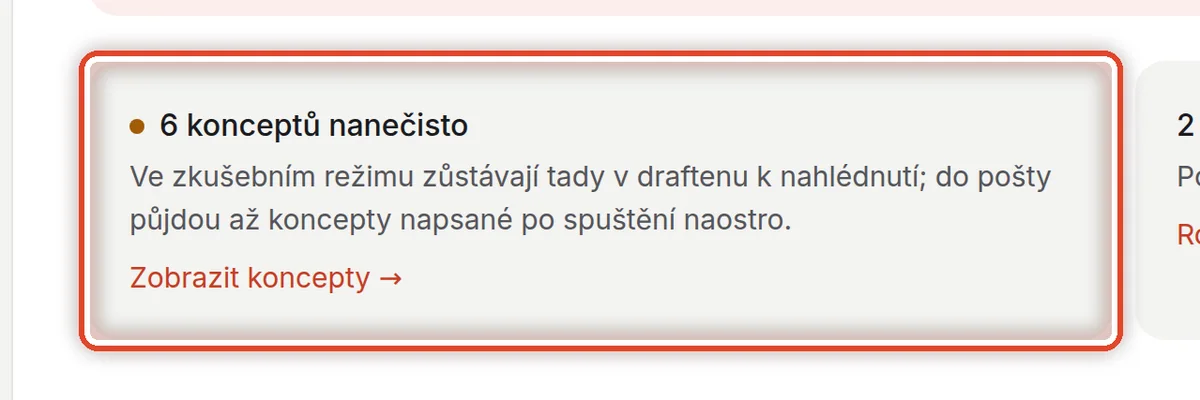
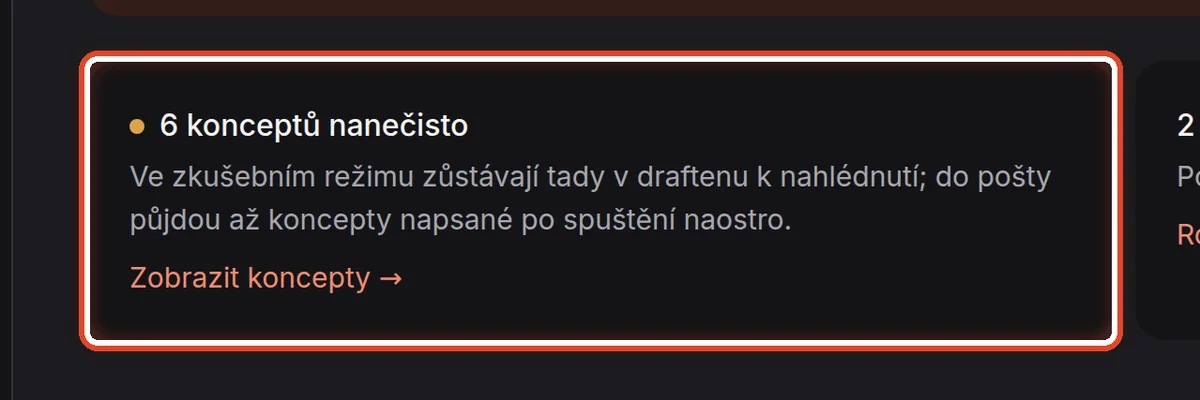
Na obrazovcePod pruhem kartu s počtem konceptů nanečisto.
UdělejteTolik odpovědí asistent zkušebně napsal. Klikněte na Zobrazit koncepty a projděte je — podle nich poznáte, jestli je asistent připravený.
PoznámkaKoncepty nanečisto zůstávají v draftenu jen k nahlédnutí. Do pošty nepůjdou ani po přepnutí na ostrý provoz; tam se dostanou až koncepty napsané potom.
Krok 3 z 6
Projděte koncepty
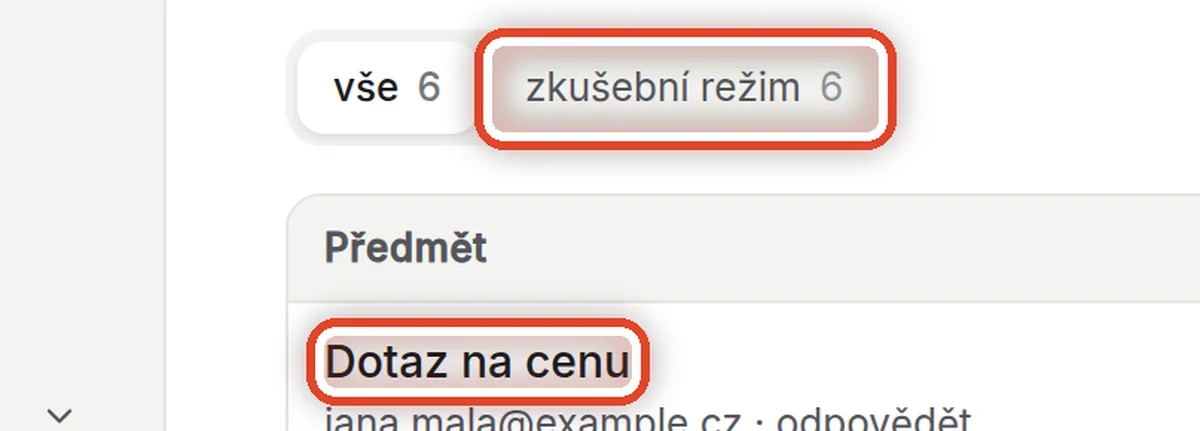
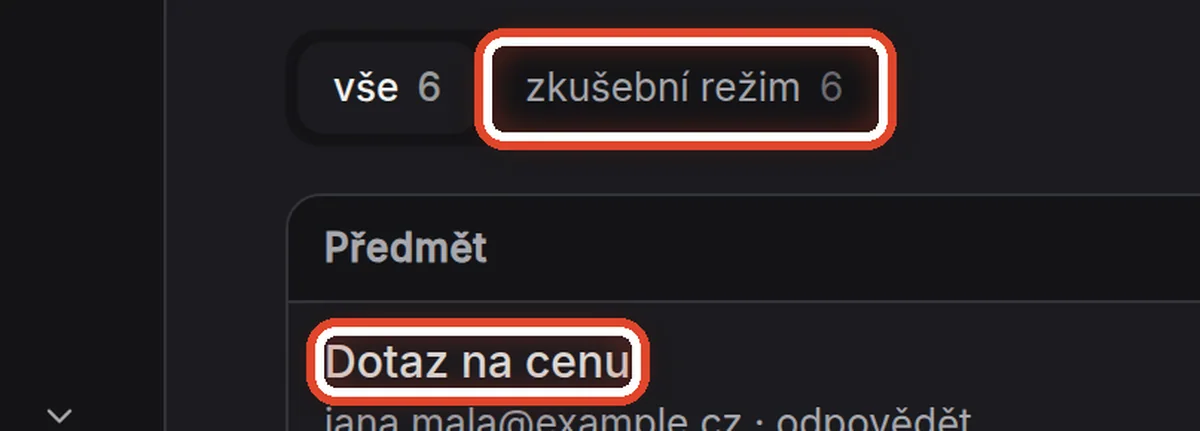
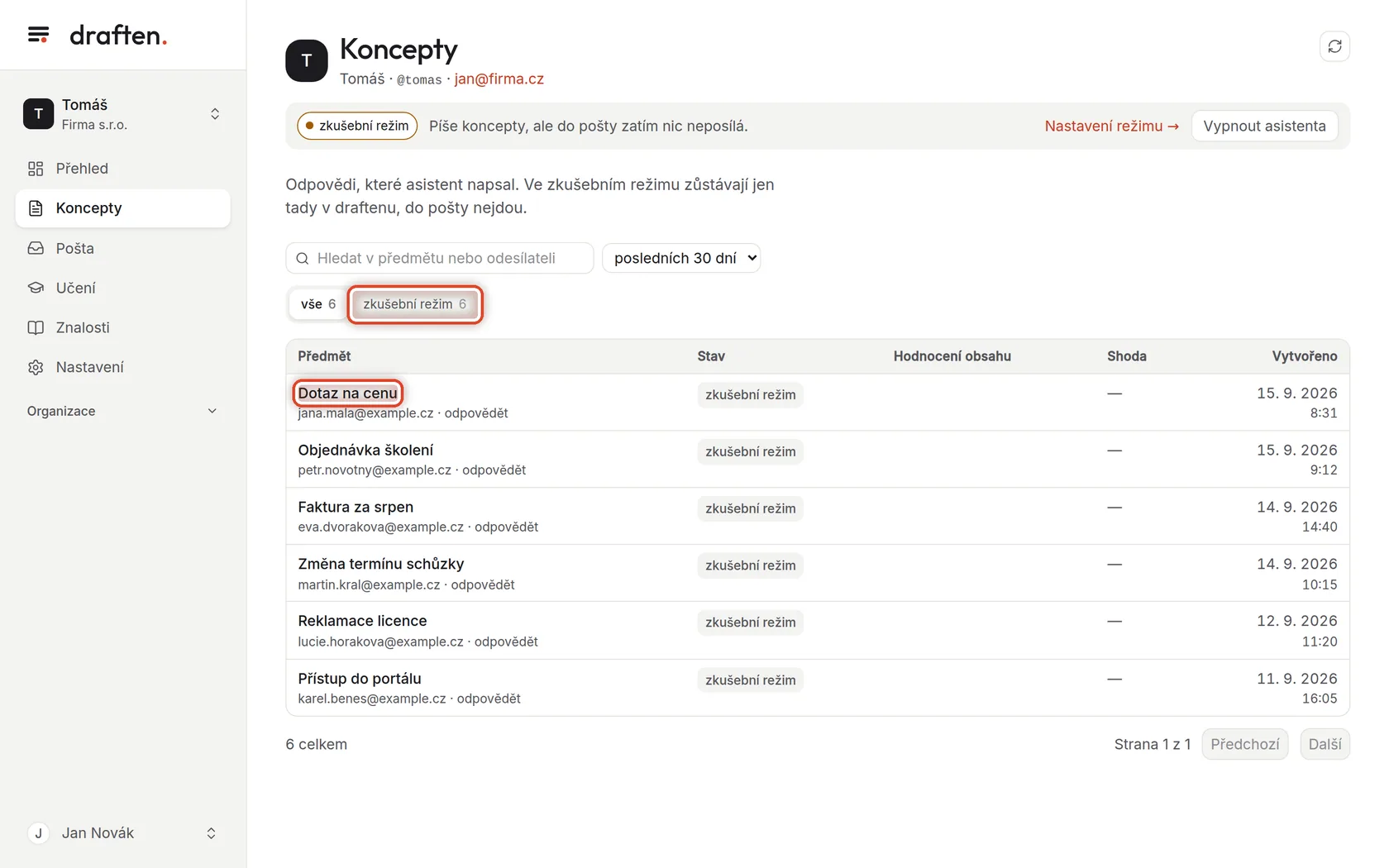
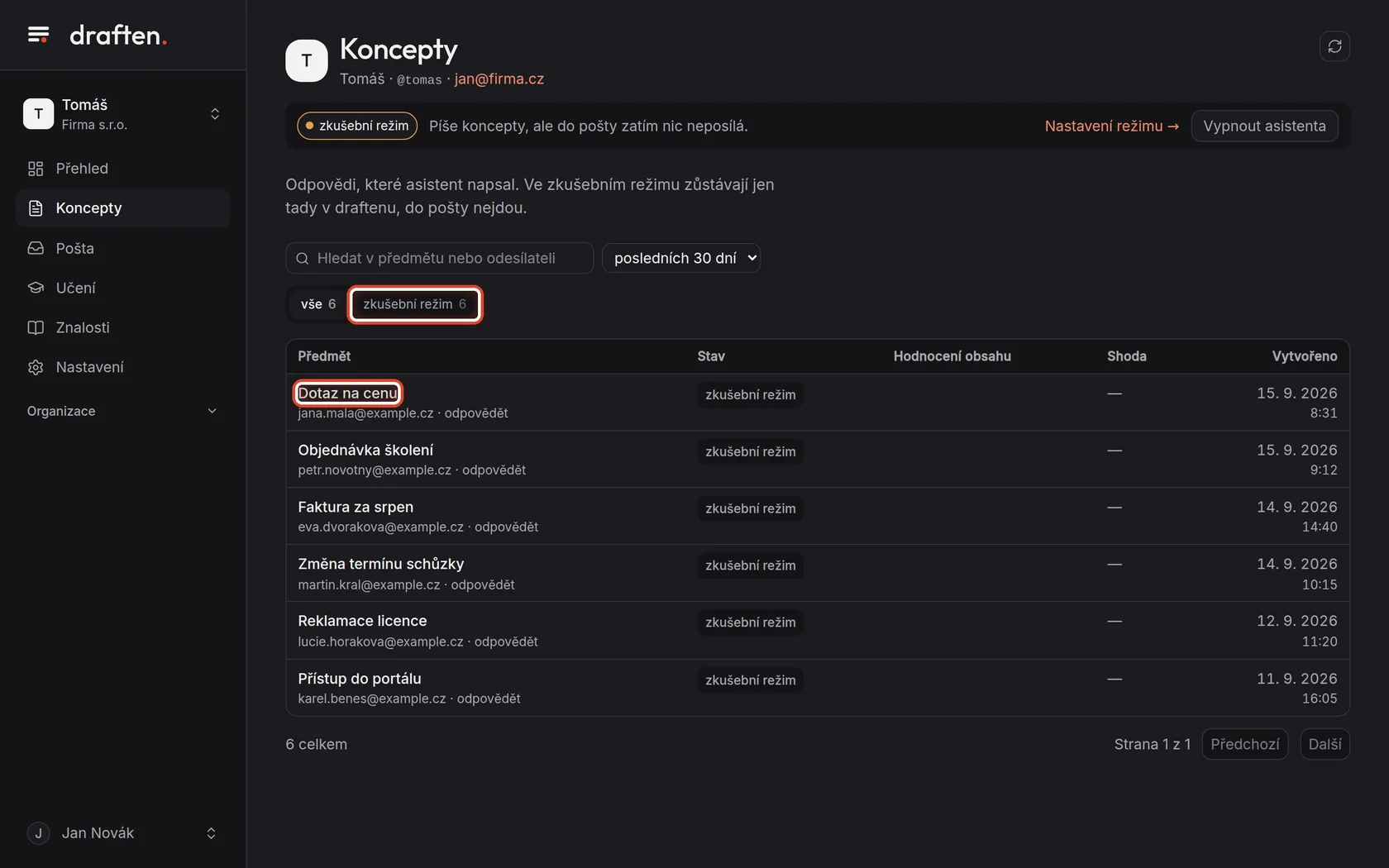
Na obrazovceV Konceptech tlačítko zkušební režim a seznam konceptů.
UdělejteTlačítko zkušební režim ukáže jen koncepty nanečisto. Otevřete je jeden po druhém a čtěte je, jako byste je měli odeslat: sedí fakta, tón, podpis?
PoznámkaKdyž se v konceptech opakuje stejná chyba, opravte znalosti nebo pokyny — poradí nápověda Koncept je špatně nebo si vymýšlí.
Krok 4 z 6
Zkontrolujte, co asistent vynechal
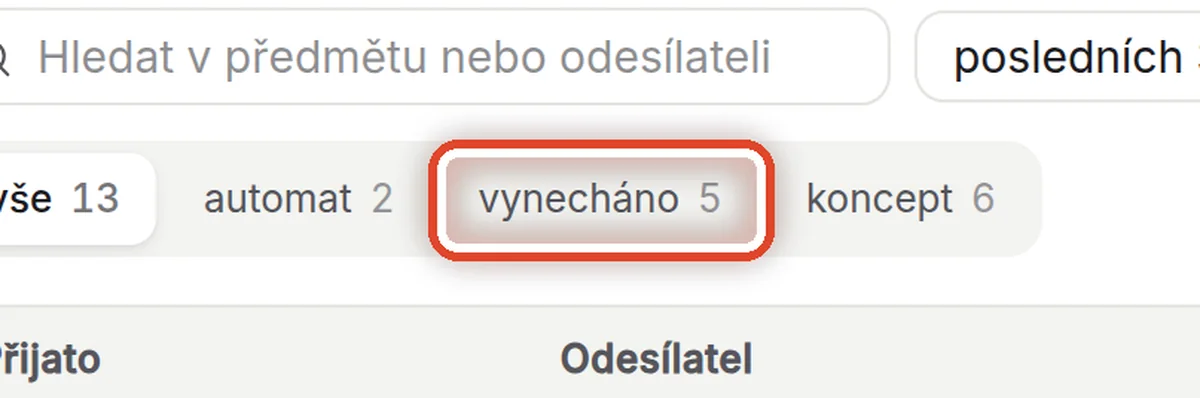
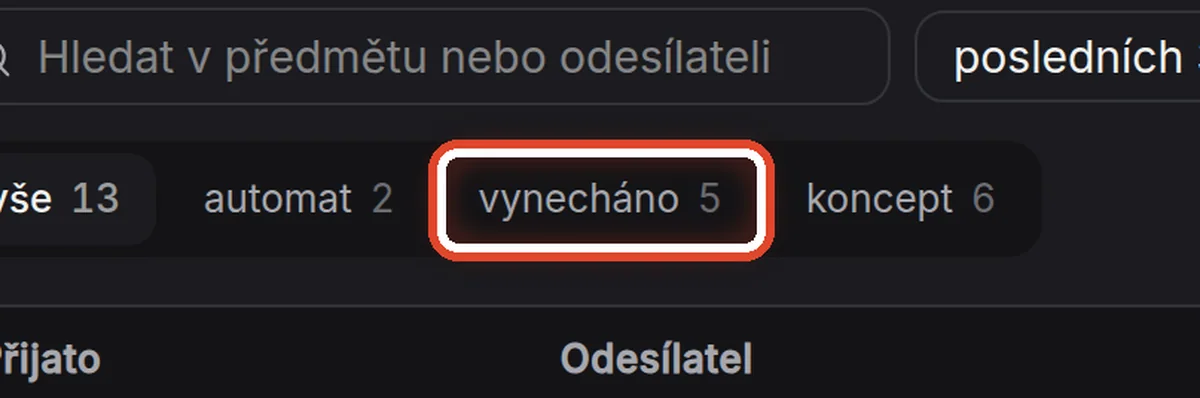
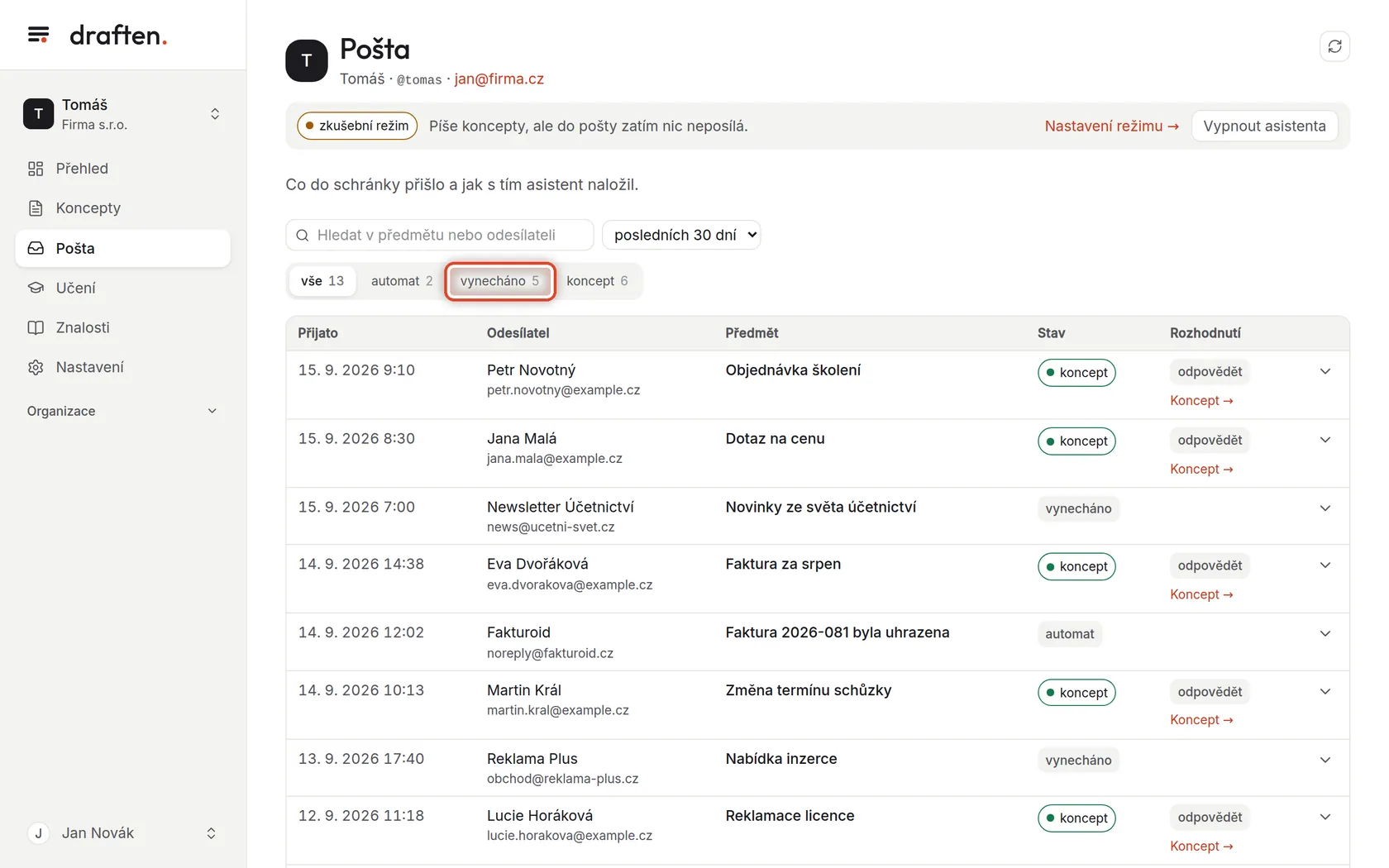
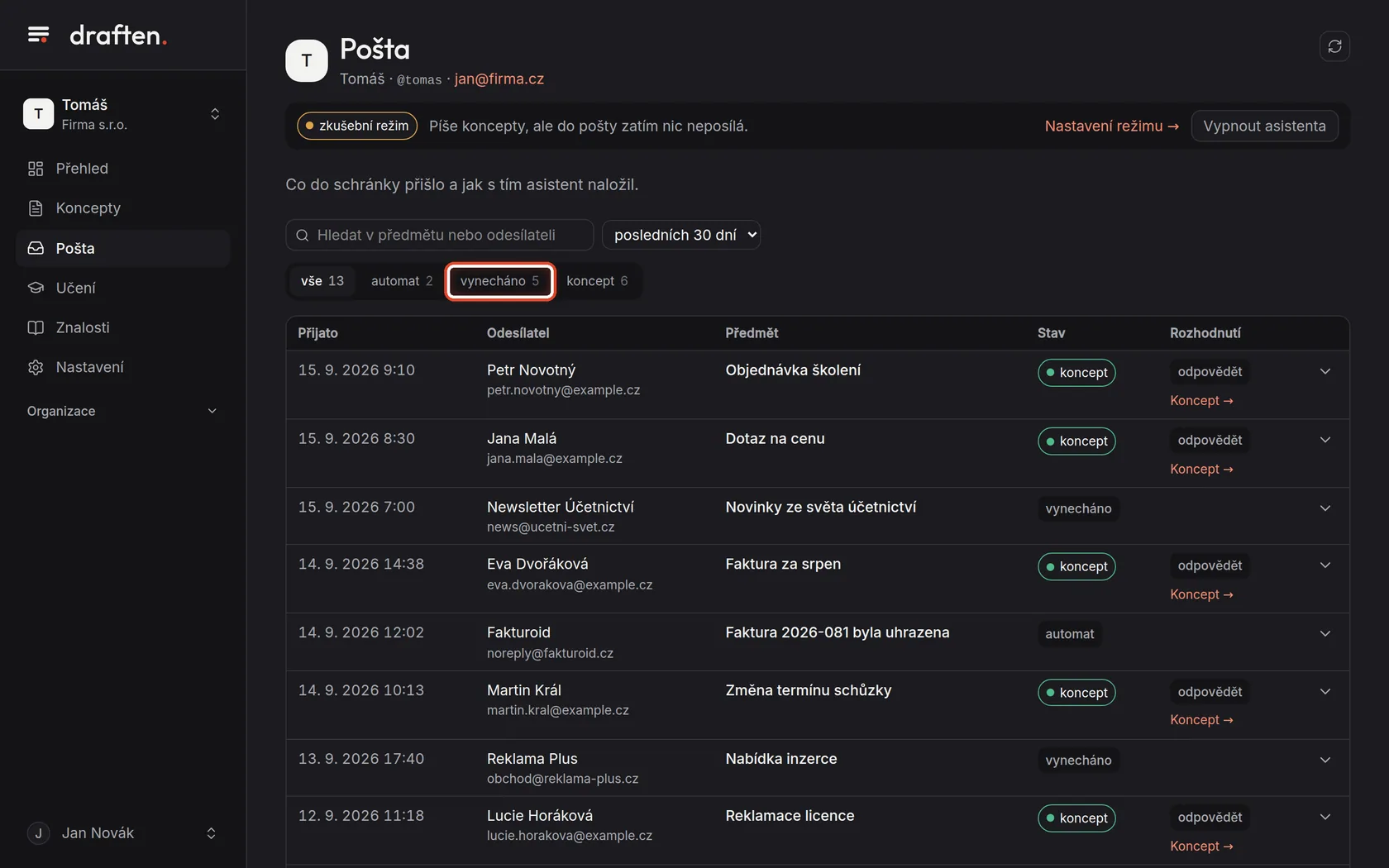
Na obrazovceV Poště tlačítko vynecháno.
UdělejteKlikněte na vynecháno. Uvidíte zprávy, na které asistent koncept nenapsal. Kliknutím na řádek zjistíte proč.
PoznámkaVynechal zprávu, na kterou jste chtěli odpověď? Upravte pokyn Filtr. Víc v nápovědě Proč některá zpráva nemá koncept.
Krok 5 z 6
Přepněte na ostrý provoz
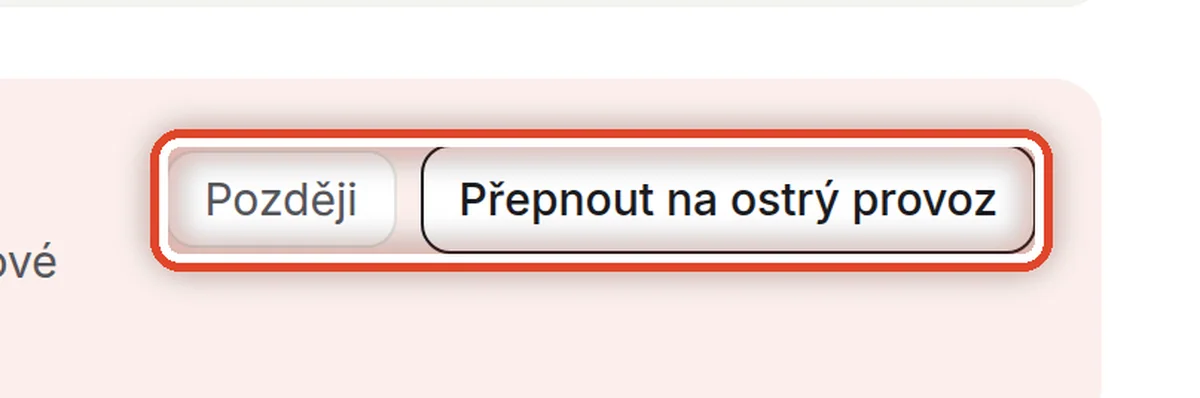
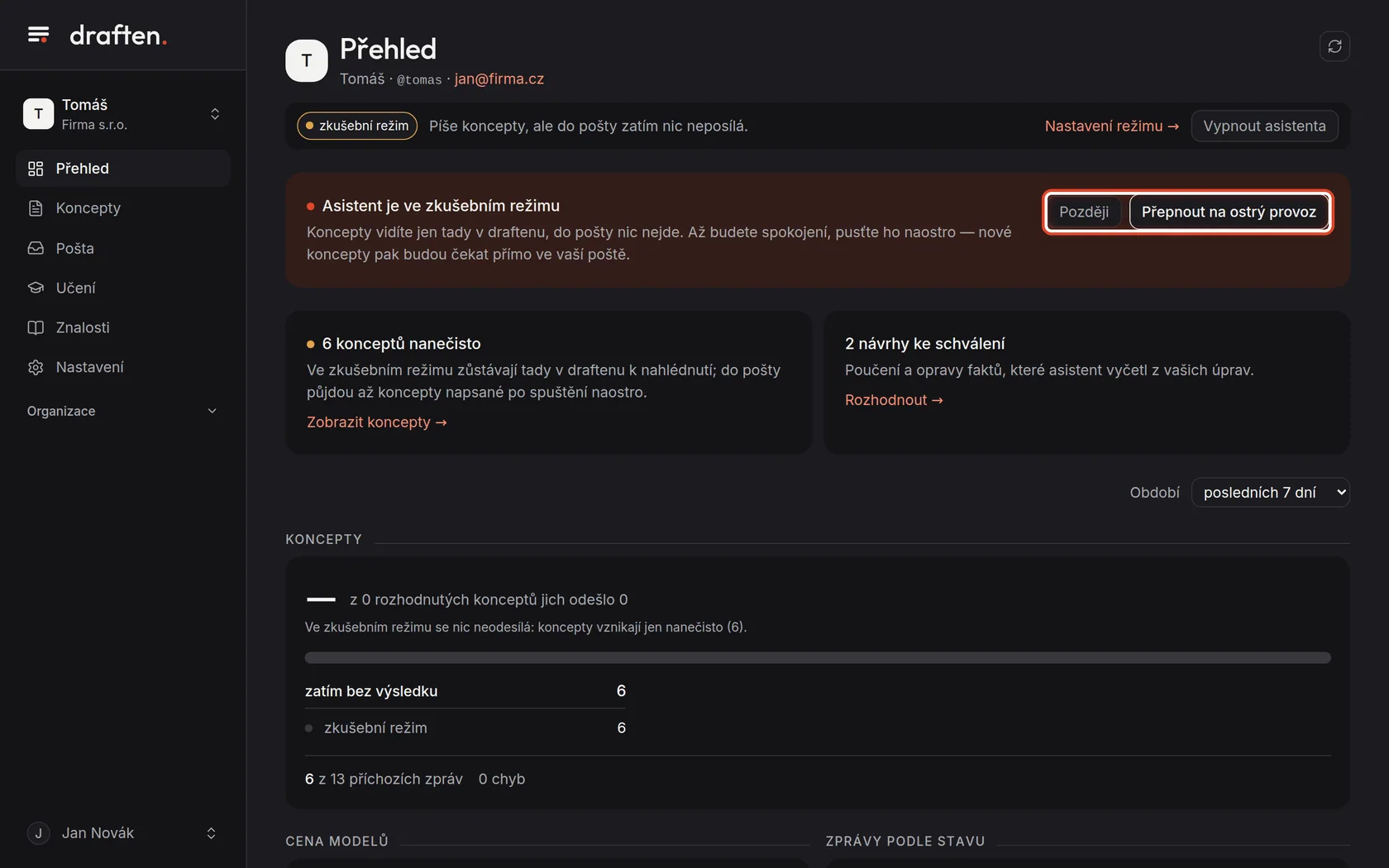
Na obrazovceV pruhu na Přehledu tlačítka Přepnout na ostrý provoz a Později.
UdělejteAž budete s koncepty spokojeni, klikněte na Přepnout na ostrý provoz. Přepne se hned, bez dalšího potvrzení; nové koncepty pak budou čekat přímo ve vaší poště ve složce Koncepty.
PoznámkaPozději pruh skryje jen do příští návštěvy. Přepnout mohou vlastník a editor asistenta.
Krok 6 z 6
Nebo v Nastavení
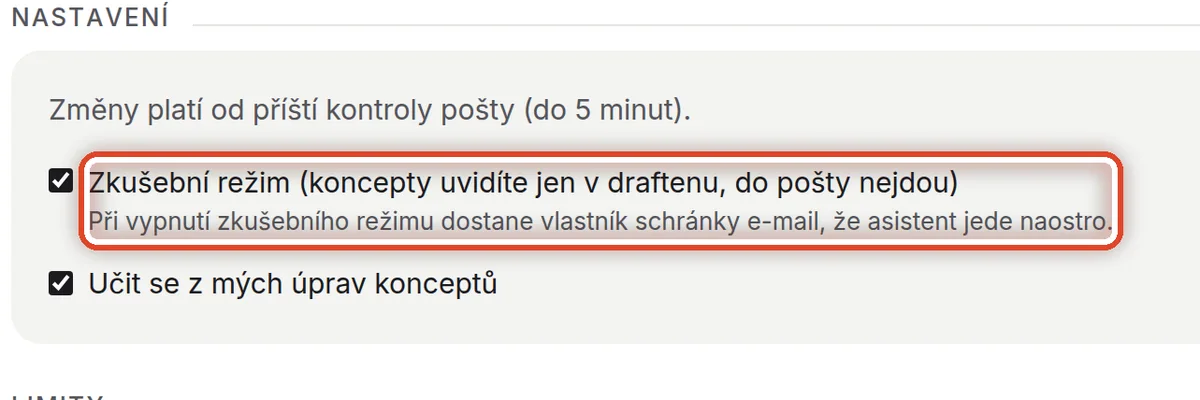
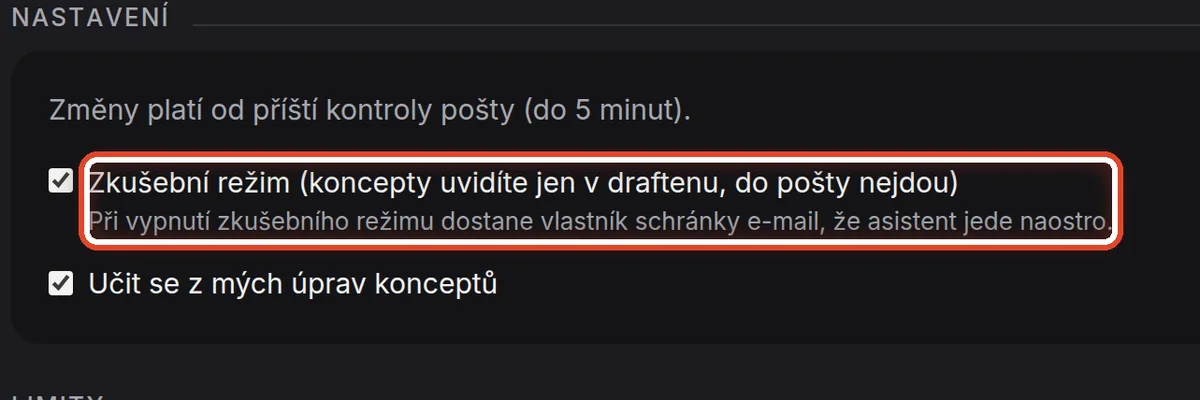
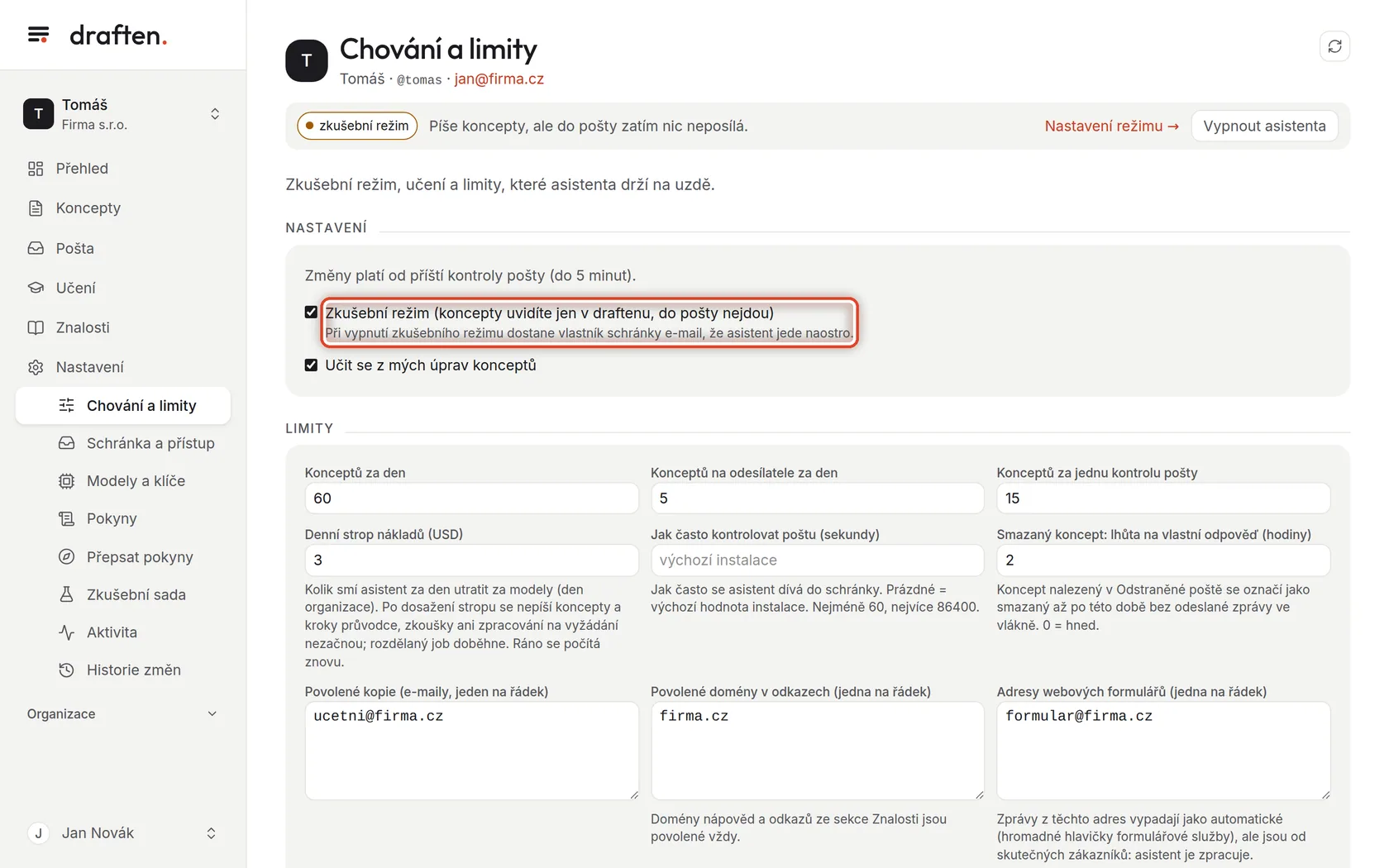
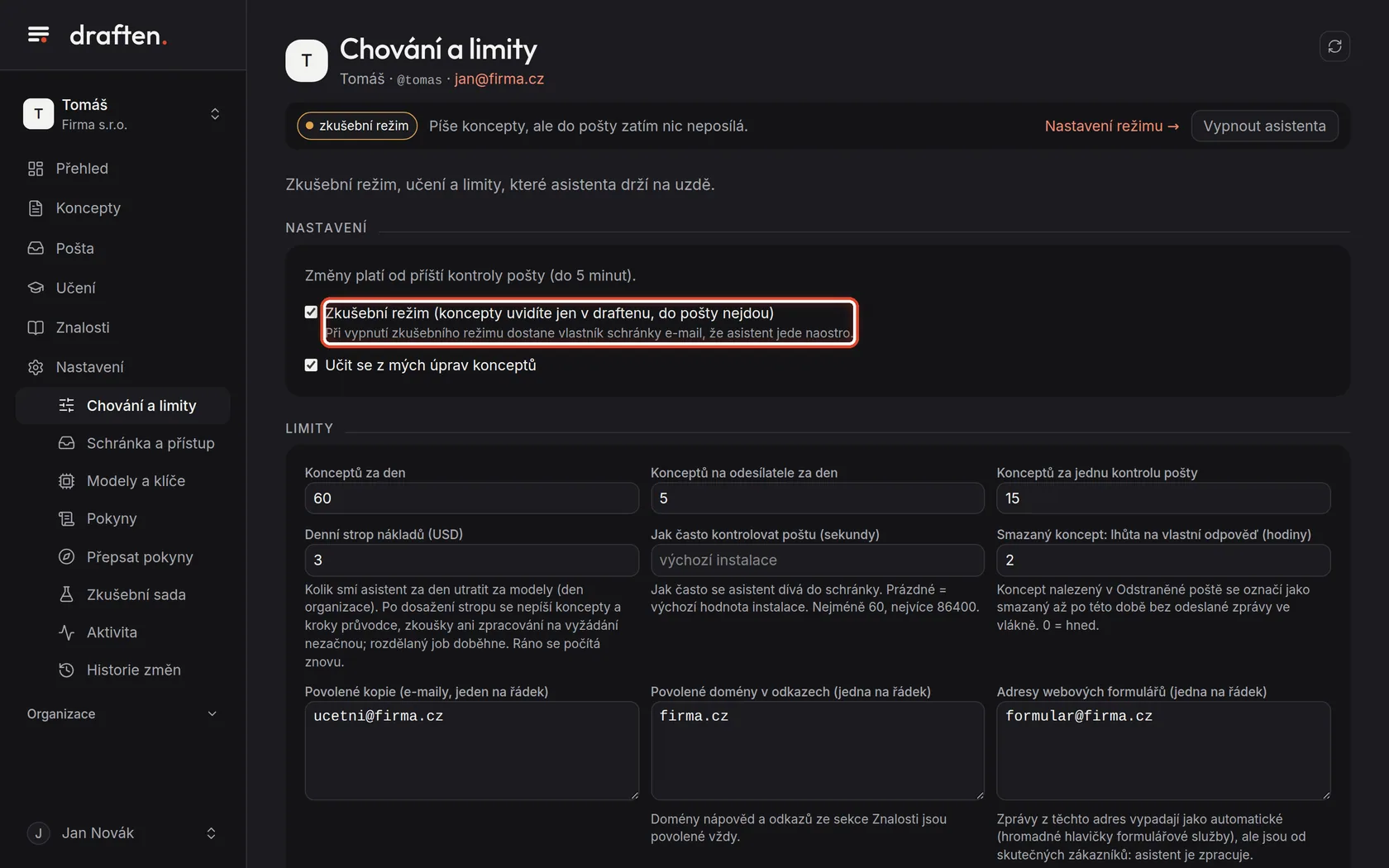
Na obrazovceV Nastavení → Chování a limity zaškrtávací políčko Zkušební režim.
UdělejteOdškrtněte Zkušební režim a dole klikněte na Uložit. Stejně se asistent do zkušebního režimu zase vrací — zaškrtnutím.
PoznámkaZměna platí od příští kontroly pošty, nejpozději do 5 minut. Při vypnutí zkušebního režimu dostane vlastník schránky e-mail, že asistent jede naostro.
Konec
Asistent jede naostro
Nové koncepty teď najdete ve své poště ve složce Koncepty. Odesíláte je vždy vy.
- Jak s koncepty pracovatNávod Koncepty ukáže, jak je projít a co znamená jejich stav.
- Chcete zpátky?Zkušební režim zase zapnete v Nastavení → Chování a limity.