Návod
Kdo je asistent
a jak se podepisuje.
Základ je první stránka Nastavení: jméno asistenta, oslovení v konceptu, k čemu slouží, jazyky, podpis a odkaz na rezervaci schůzky.
Než začnete
- Otevřený asistentZáklad najdete po kliknutí na Nastavení v menu.
- Role vlastníkJméno, štítek a podpis mění vlastník schránky; ostatní pole i editor.
Krok 1 z 8
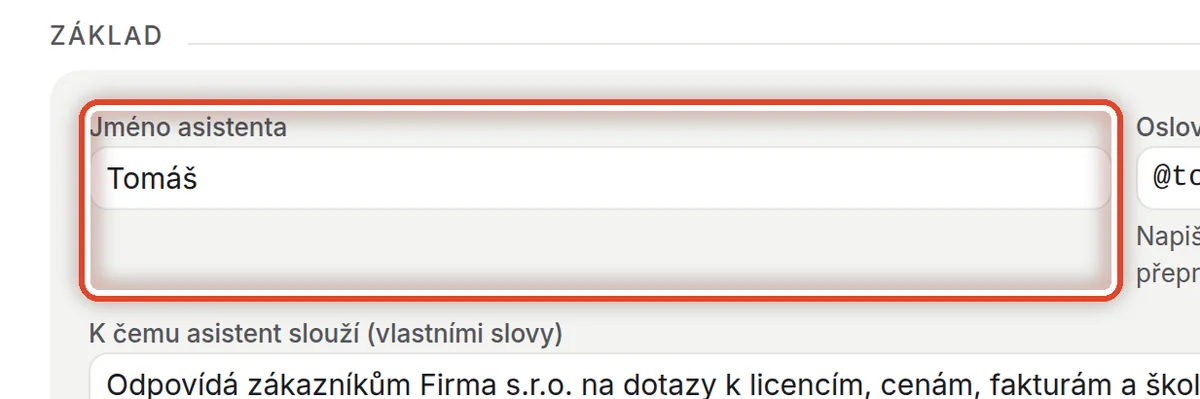
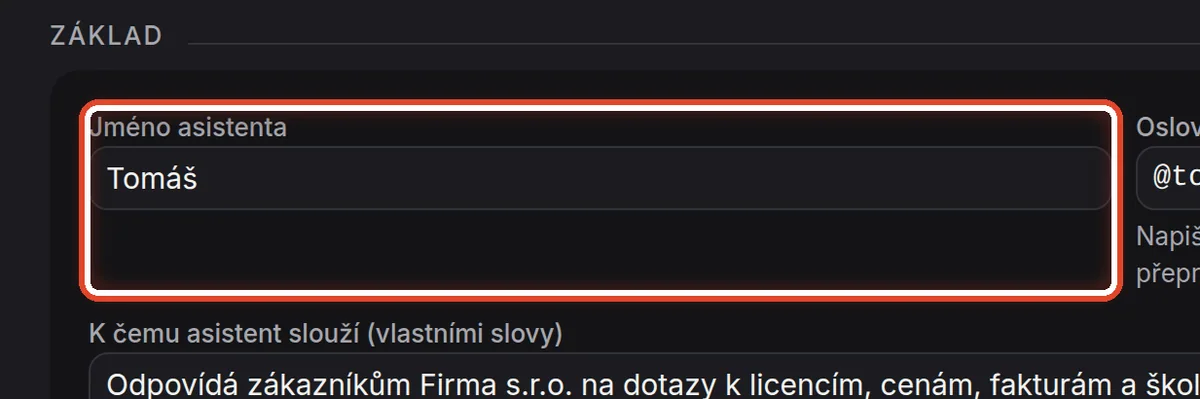
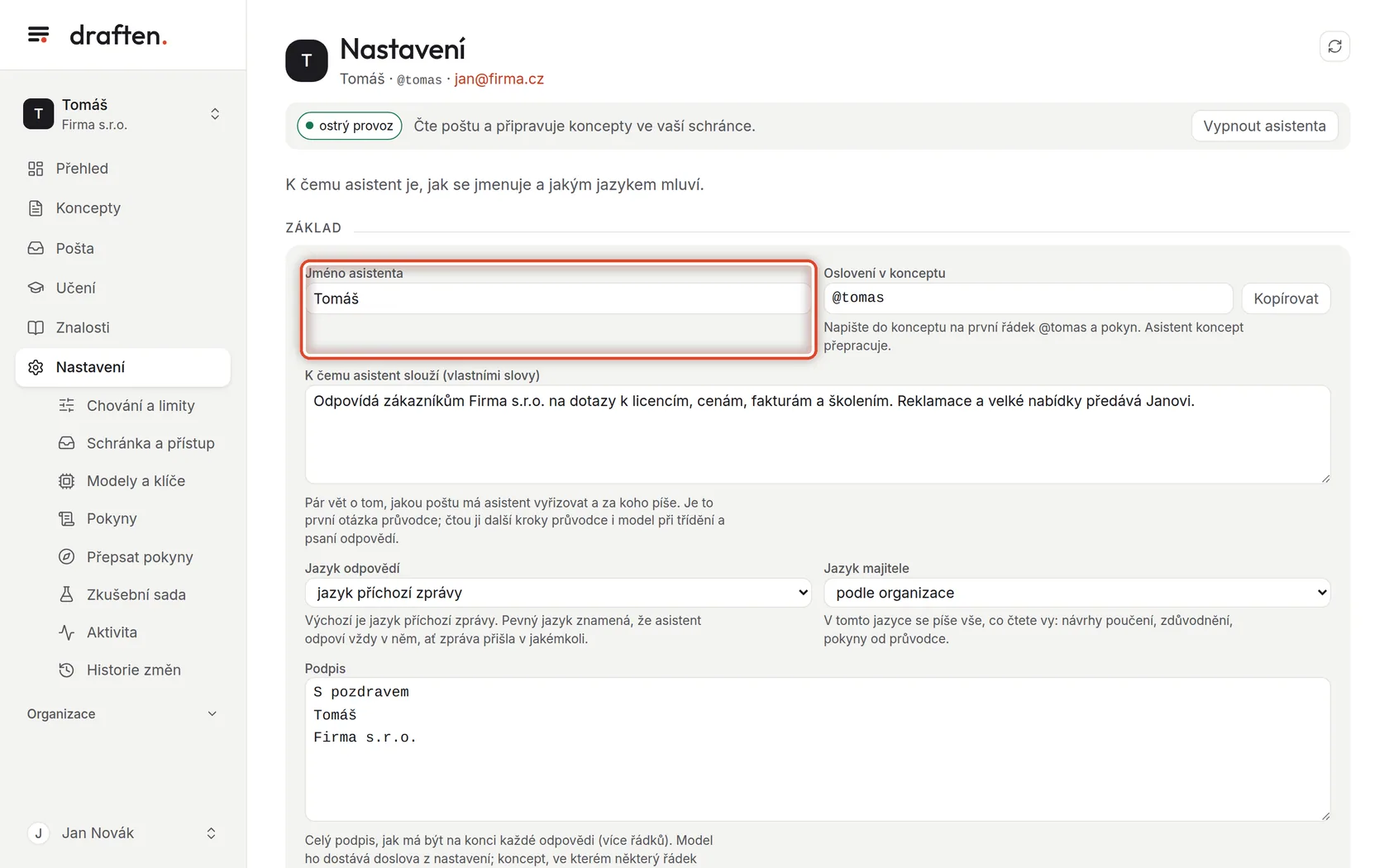
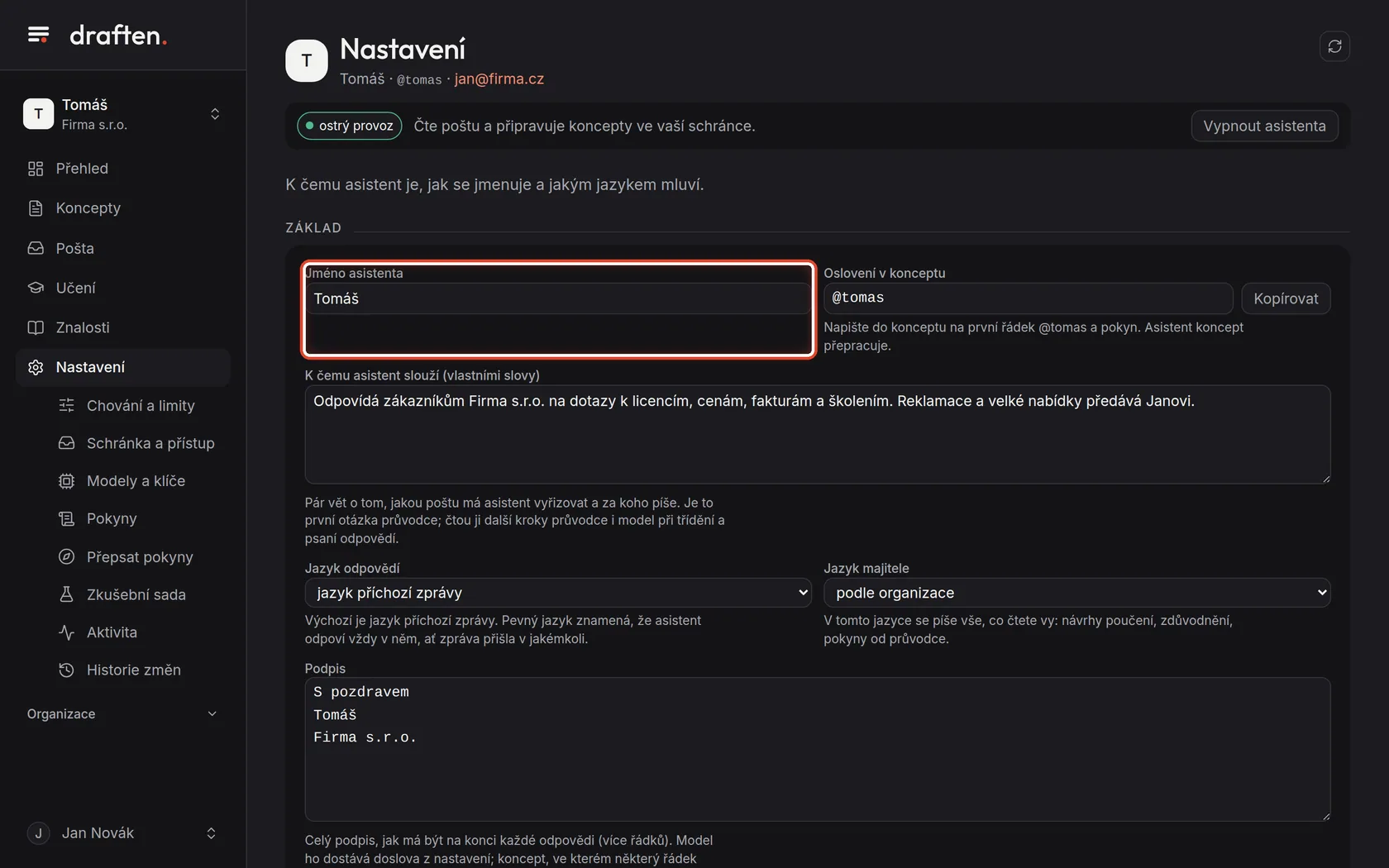
Jméno asistenta
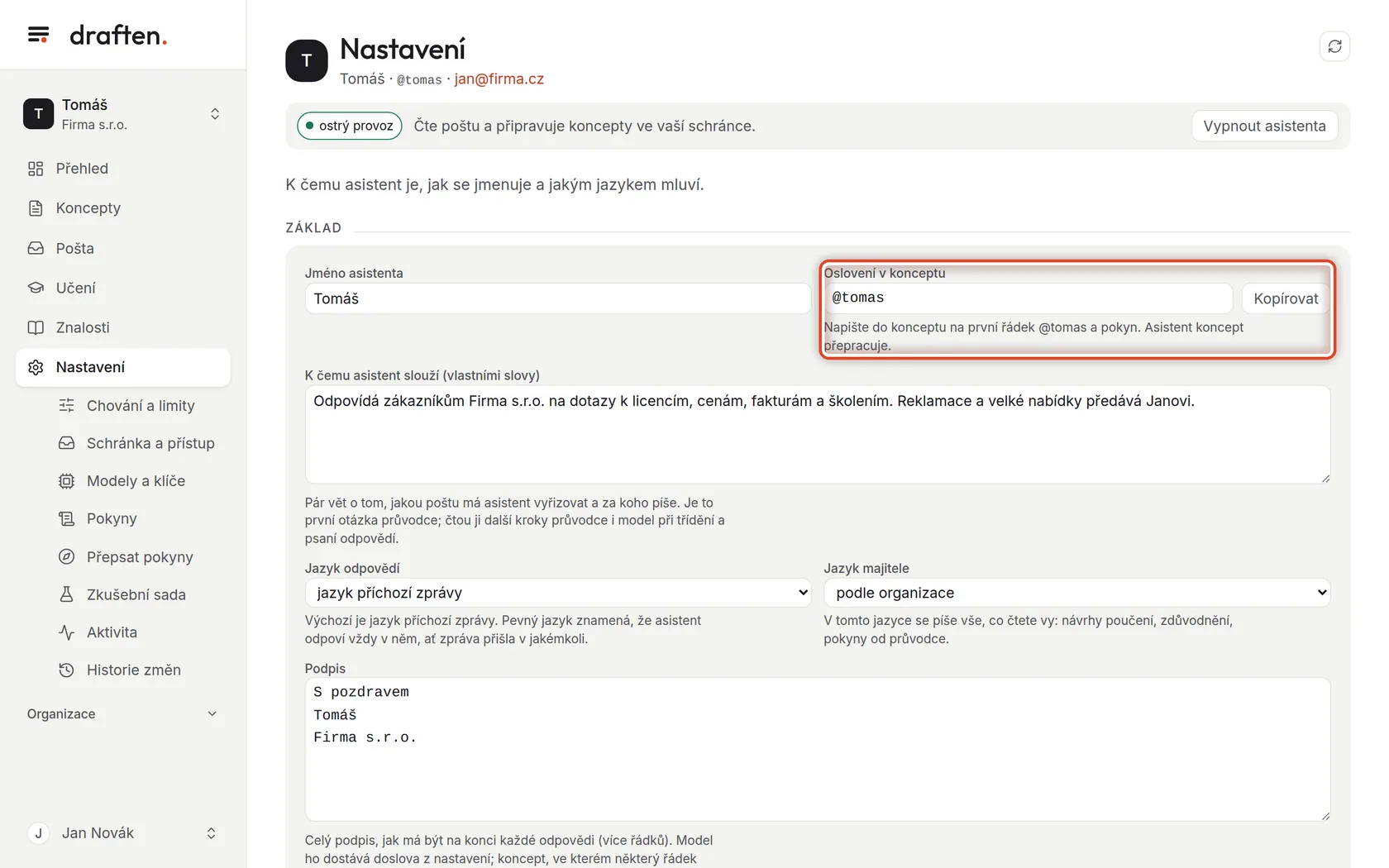
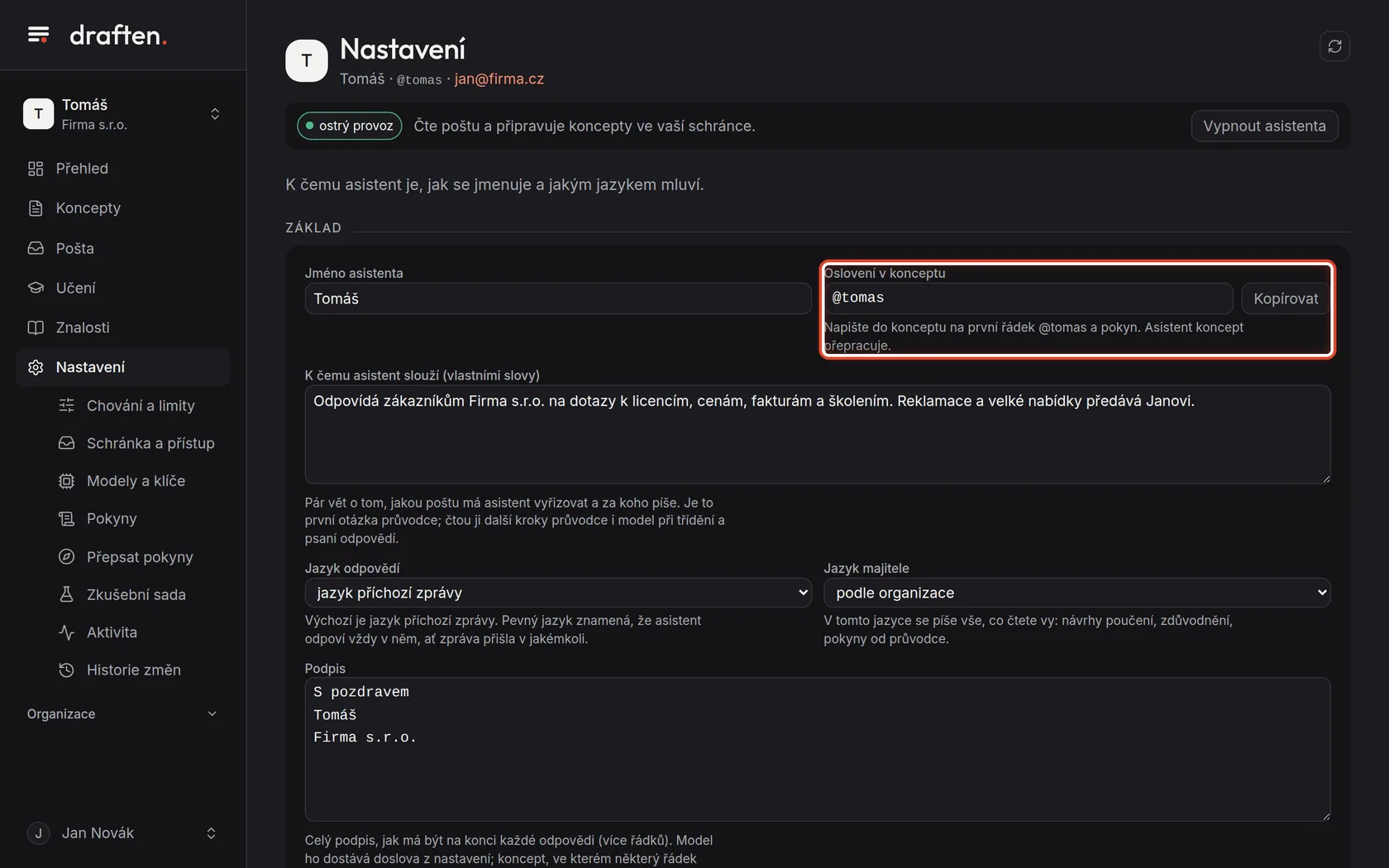
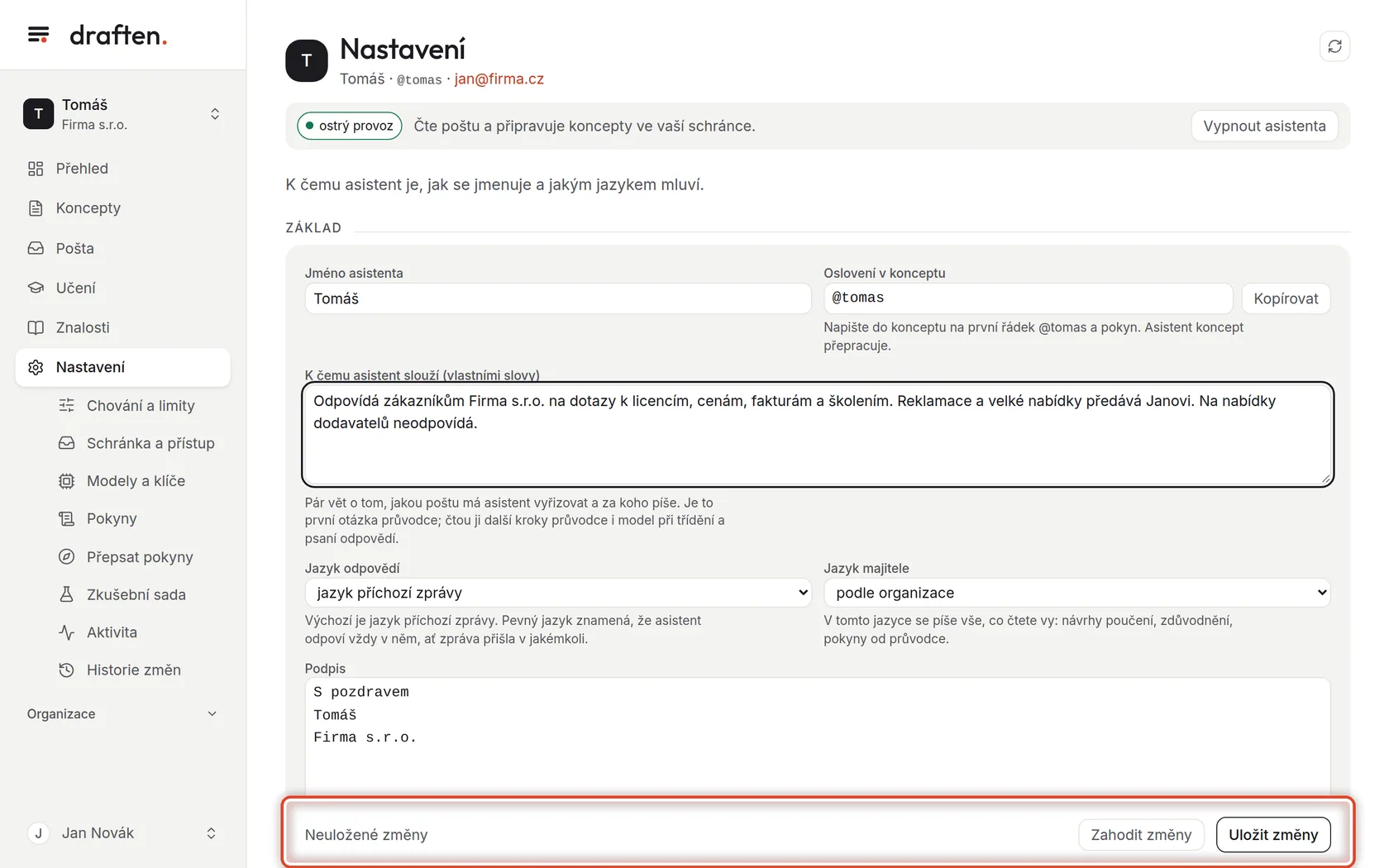
Na obrazovceV Nastavení kartu Základ s polem Jméno asistenta.
UdělejteJméno vidíte v draftenu v menu i v záhlaví. Změnit ho může vlastník schránky.
Krok 2 z 8
Oslovení v konceptu
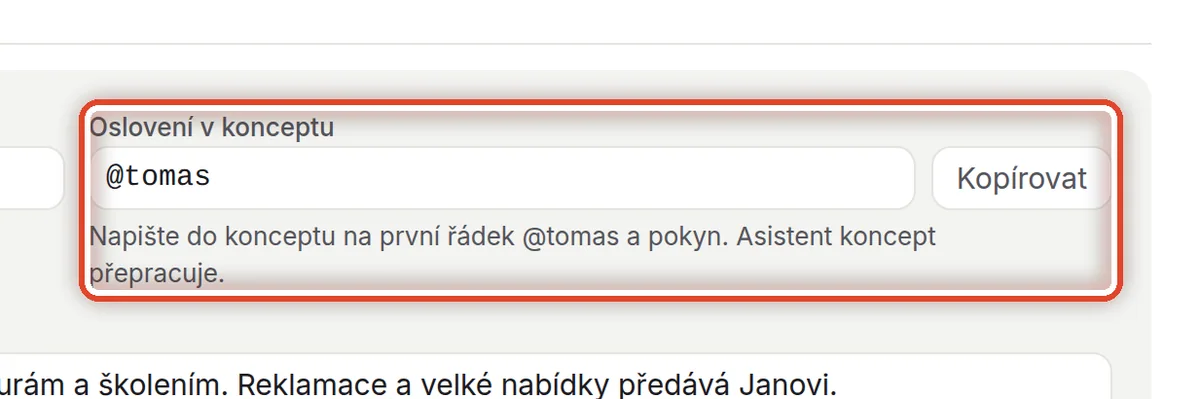
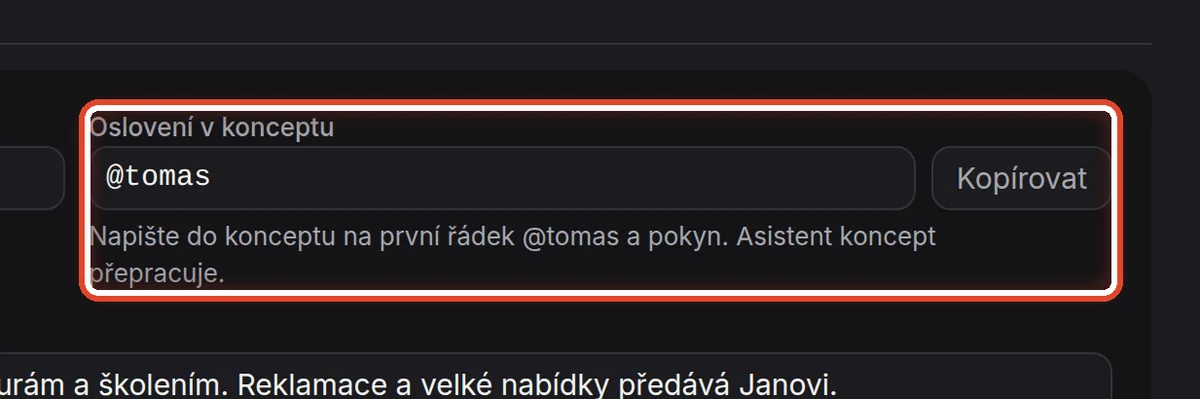
Na obrazovceVedle pole Oslovení v konceptu s tlačítkem Kopírovat.
UdělejteTímhle slovem (tady @tomas) asistenta oslovíte přímo v konceptu v poštovním programu: napište na první řádek konceptu @tomas a co má změnit, koncept uložte a asistent ho přepracuje. Kopírovat oslovení vloží do schránky.
PoznámkaOslovení se nemění, ani když asistenta přejmenujete. Podrobně to ukazuje návod Přepracování konceptu pokynem.
Krok 3 z 8
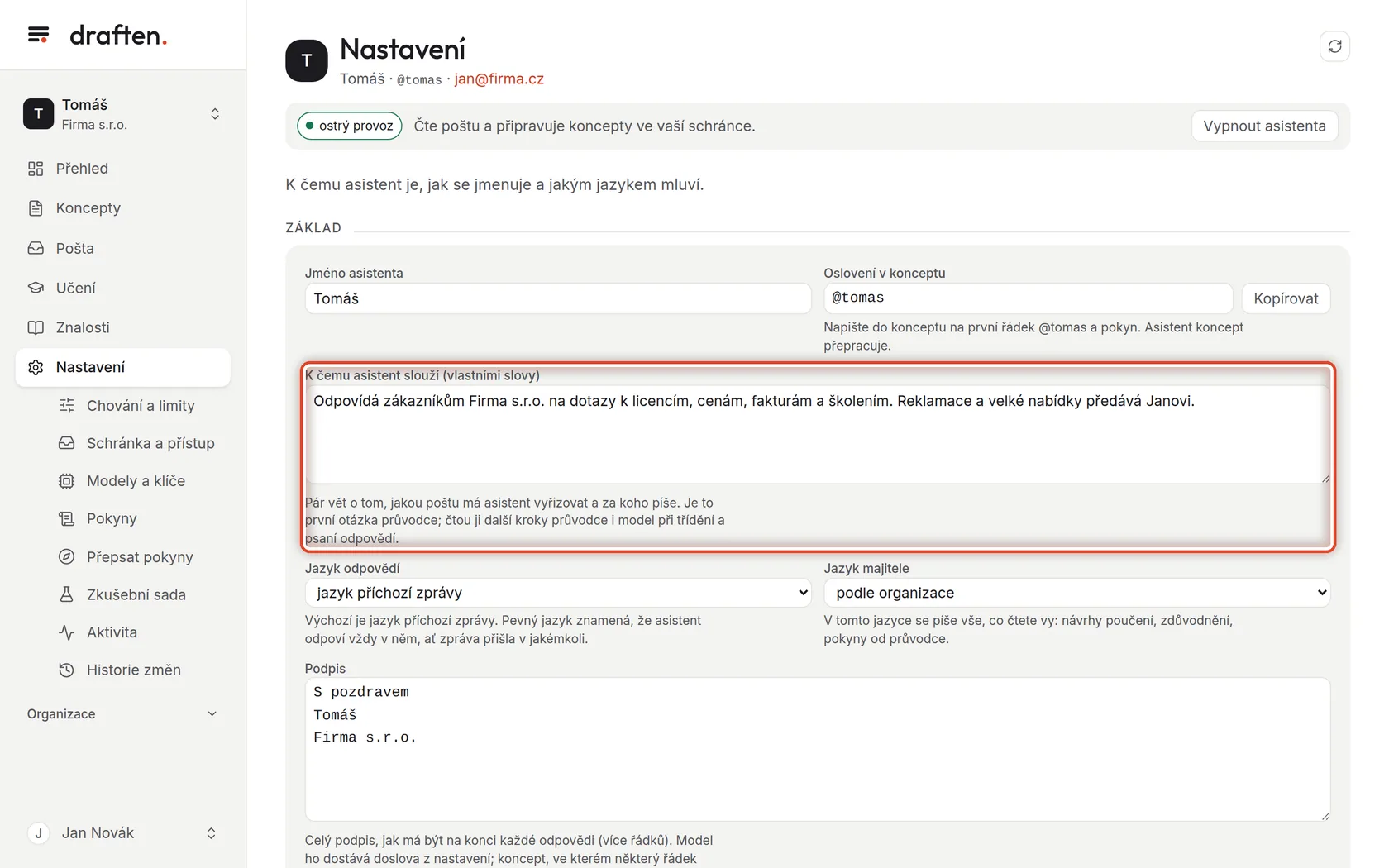
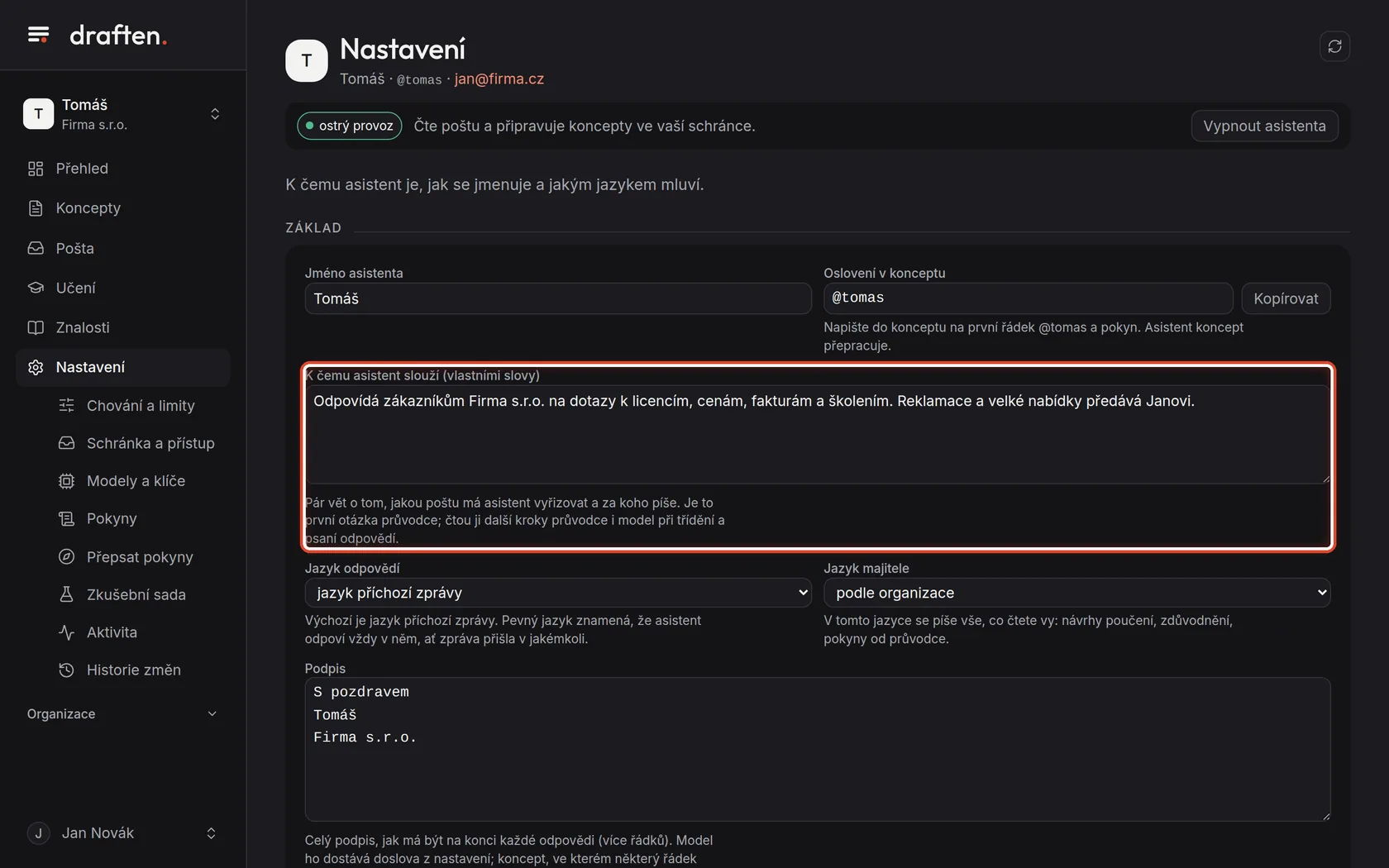
K čemu asistent slouží
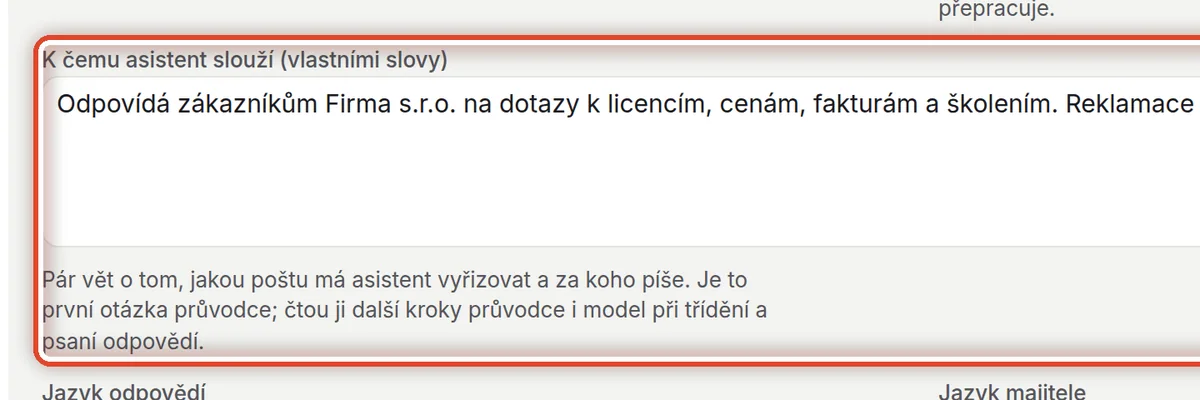
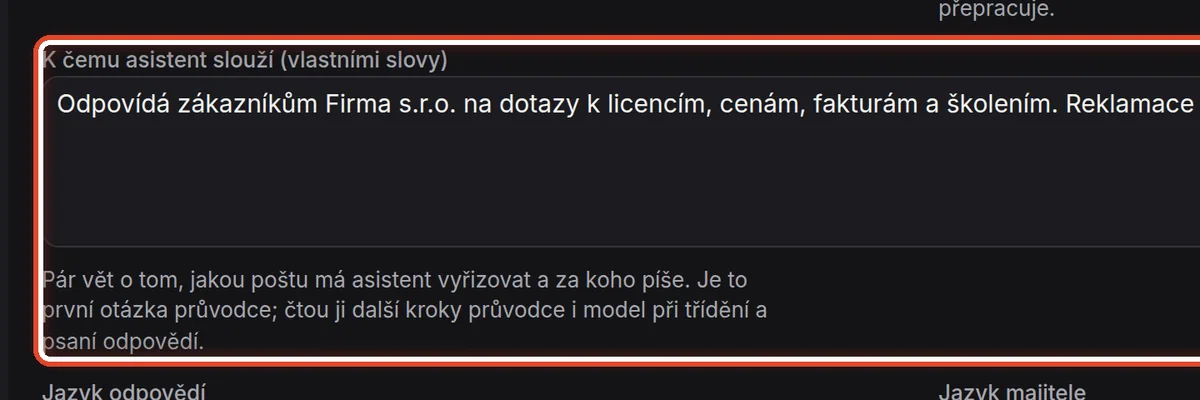
Na obrazovcePole K čemu asistent slouží (vlastními slovy).
UdělejtePár vět o tom, jakou poštu má asistent vyřizovat a za koho píše. Asistent to čte při třídění pošty i při psaní odpovědí, takže tu má být i to, co předává dál.
Krok 4 z 8
Jazyk odpovědí a jazyk majitele
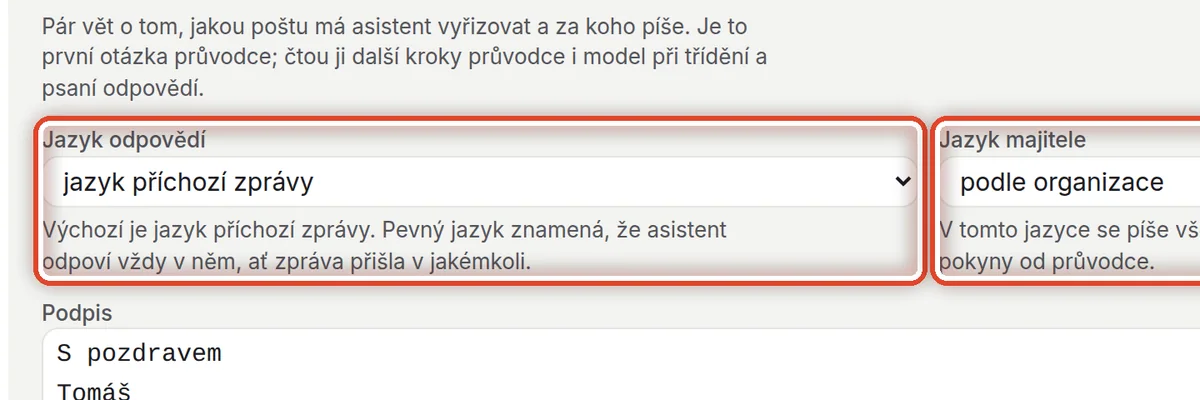
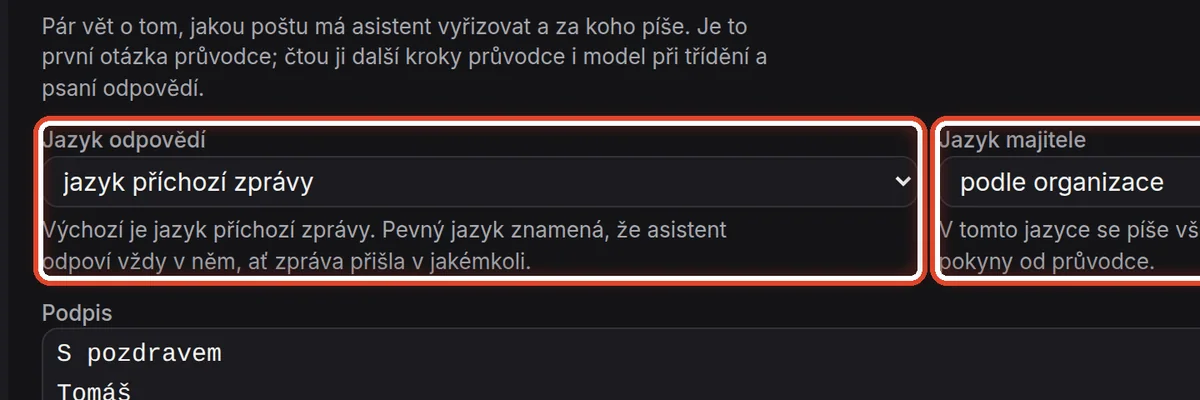
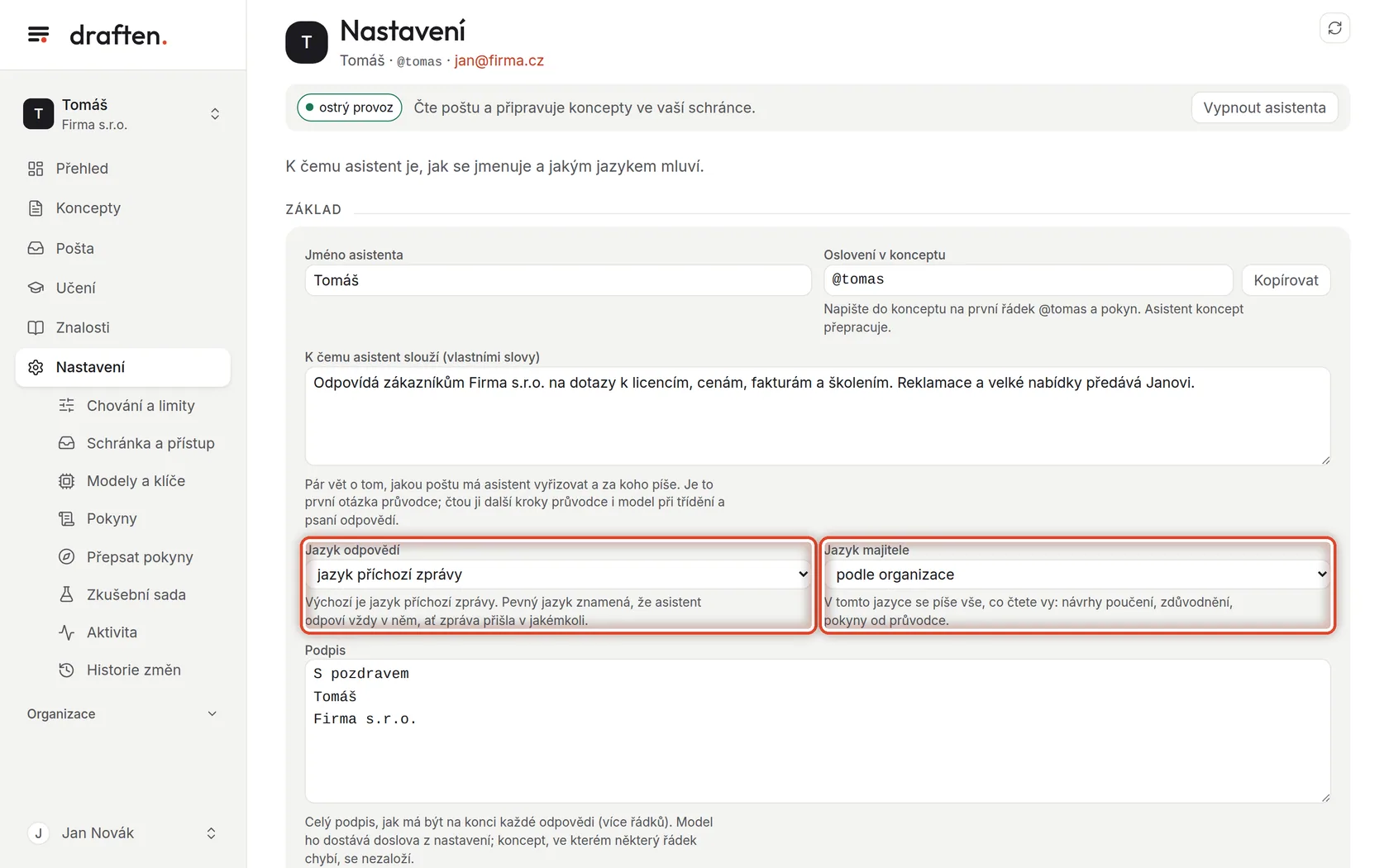
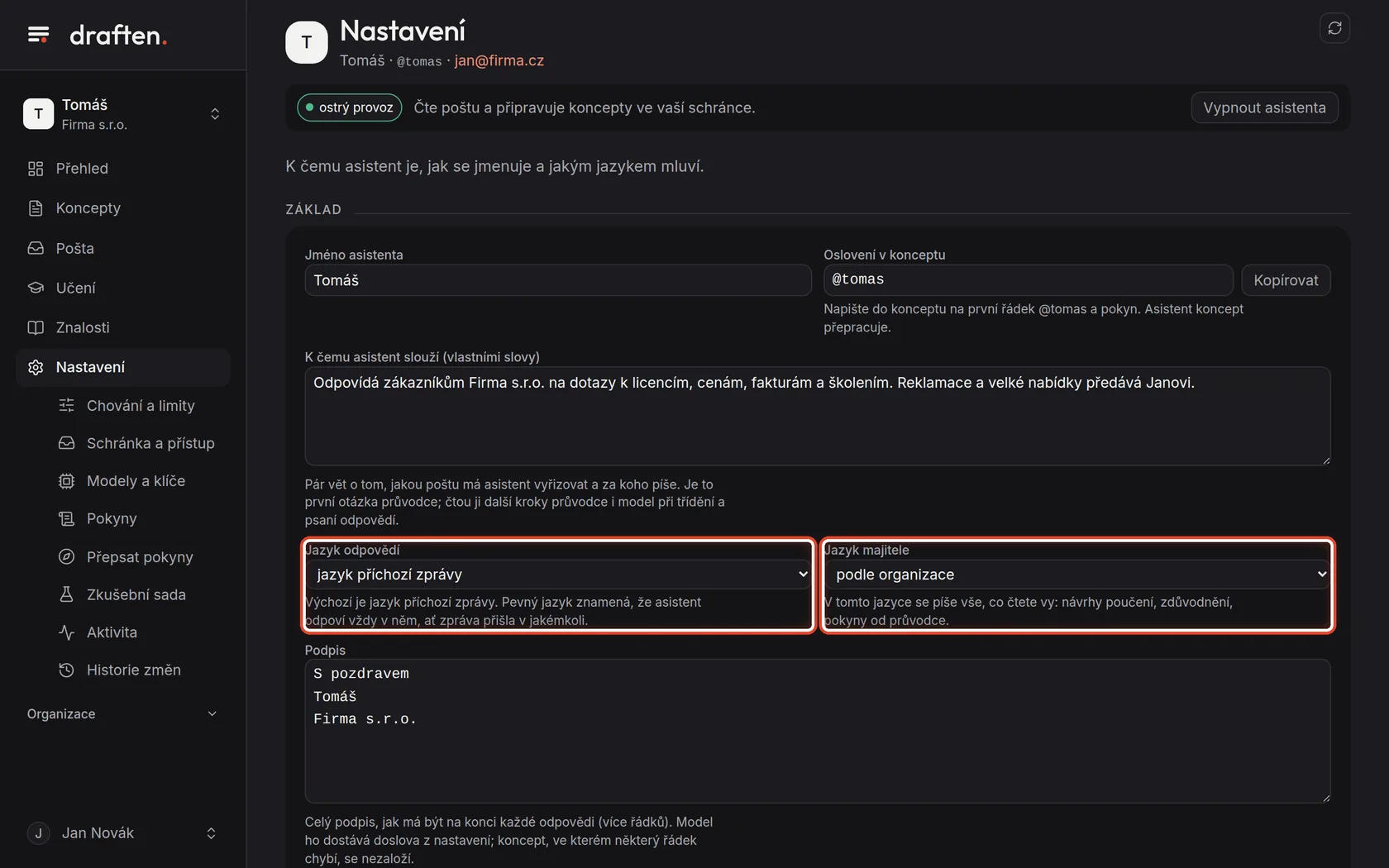
Na obrazovceDva výběry: Jazyk odpovědí a Jazyk majitele.
UdělejteJazyk odpovědí je obvykle jazyk příchozí zprávy; pevný jazyk znamená, že asistent odpoví vždy v něm. Jazyk majitele je jazyk toho, co čtete vy: návrhy poučení, zdůvodnění a pokyny od průvodce.
Krok 5 z 8
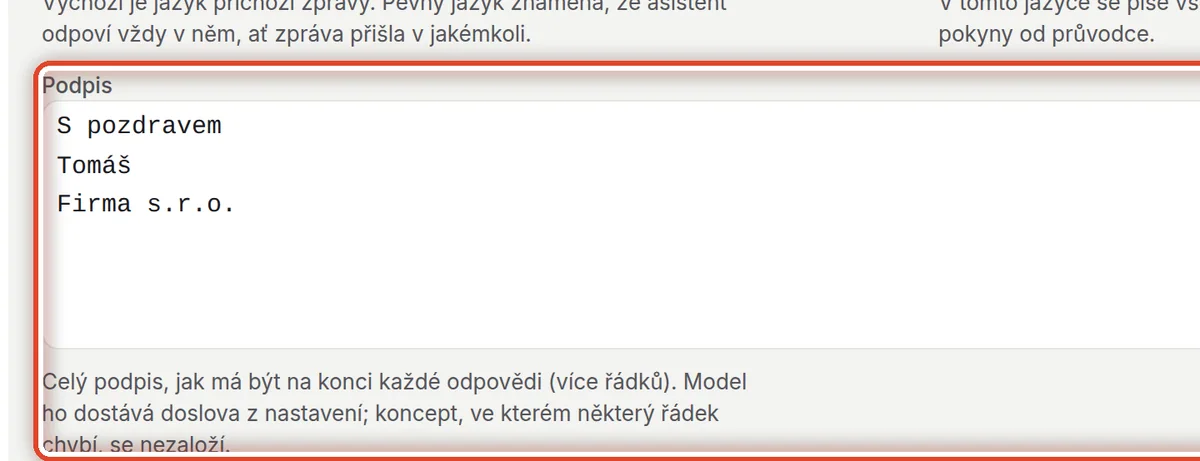
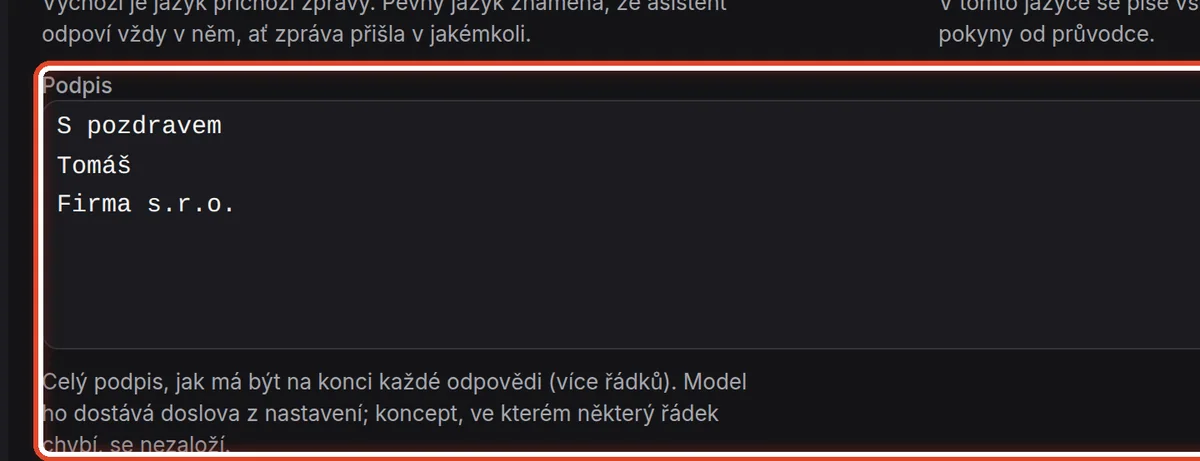
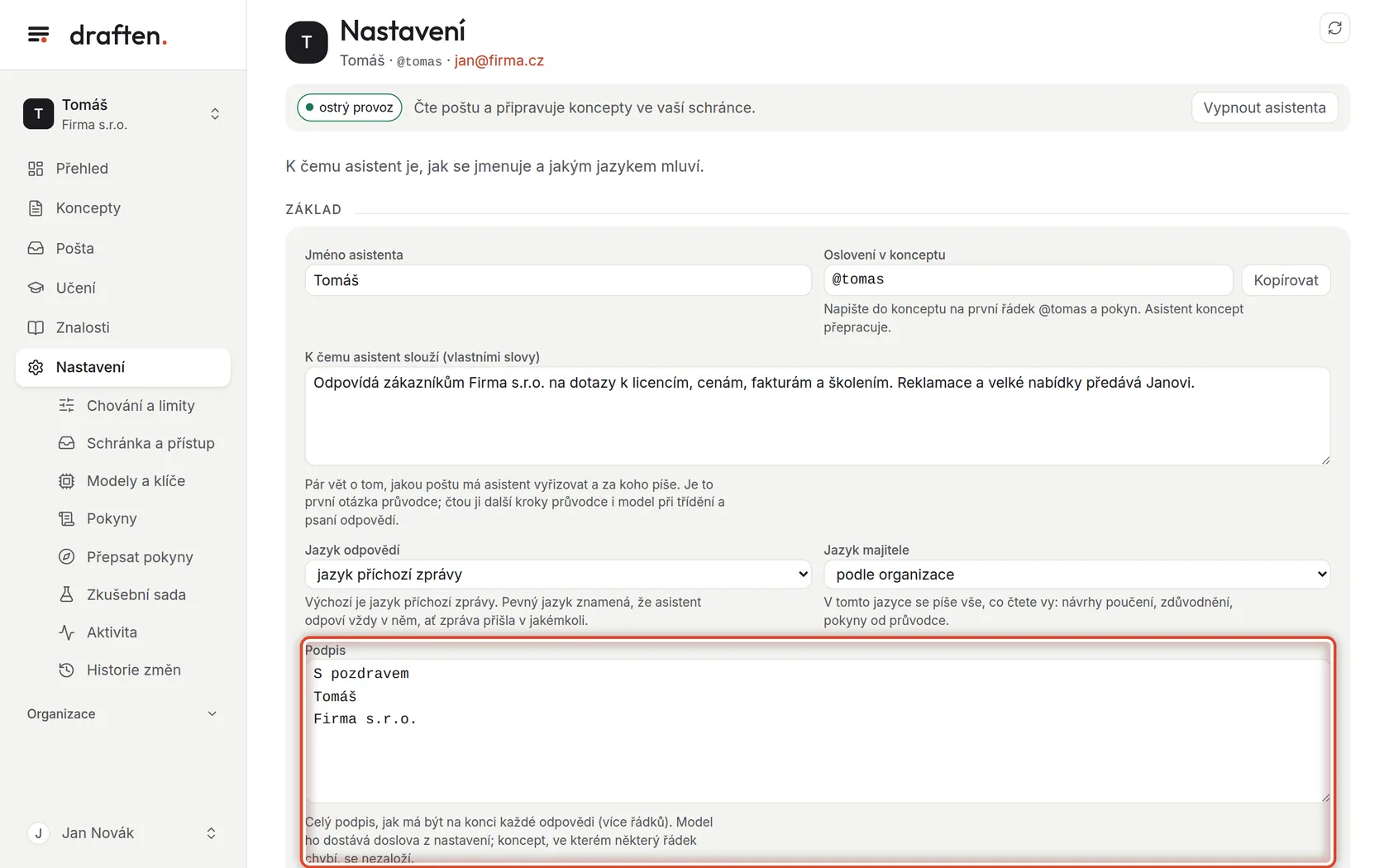
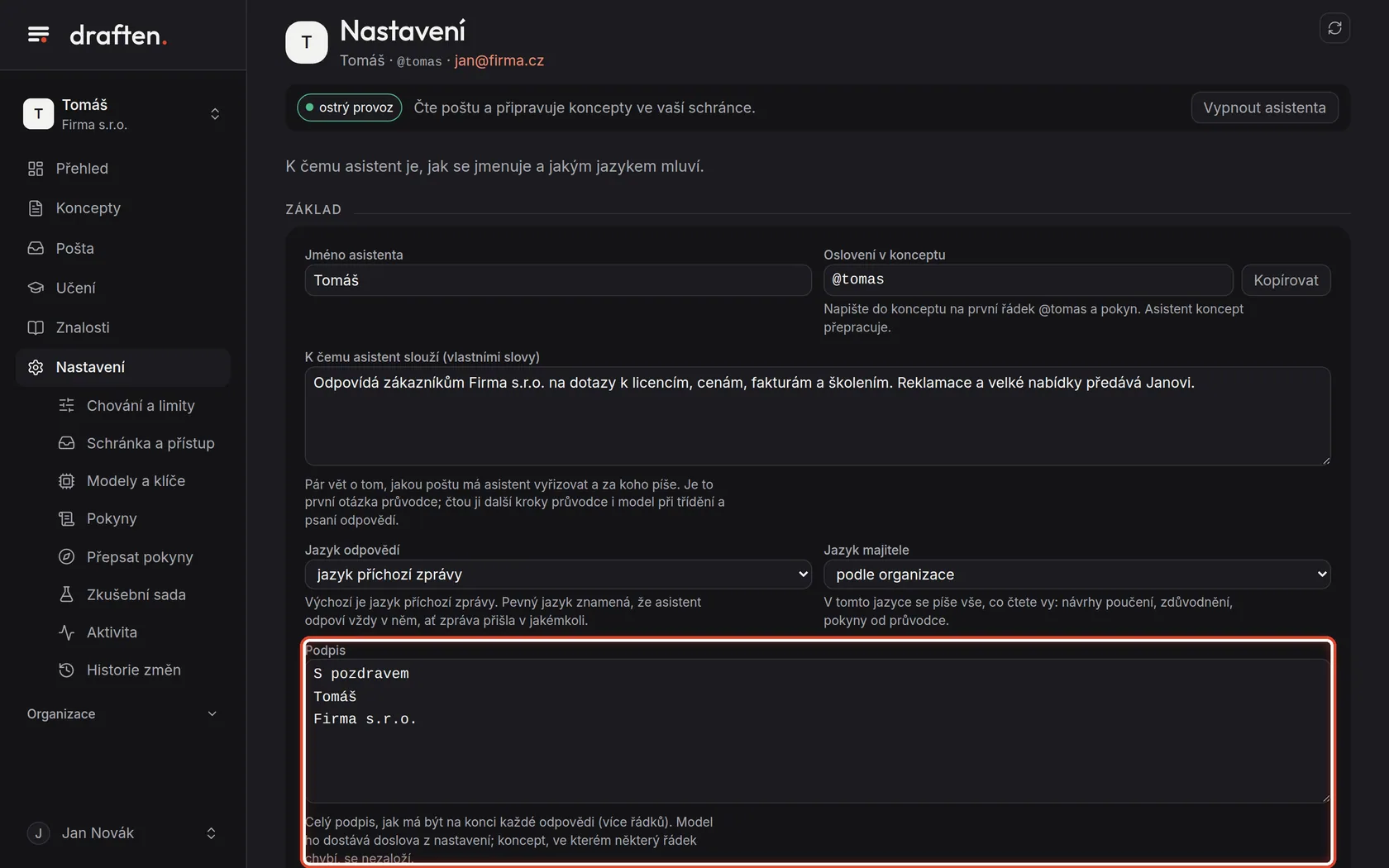
Podpis
Na obrazovcePole Podpis.
UdělejteNapište celý podpis tak, jak má stát na konci každé odpovědi, klidně na více řádků. Asistent ho dostává doslova.
PoznámkaKoncept, ve kterém některý řádek podpisu chybí, se nezaloží — tak se pozná, že asistent pokyn nedodržel. Podpis mění vlastník schránky.
Krok 6 z 8
Odkaz na rezervaci a štítek
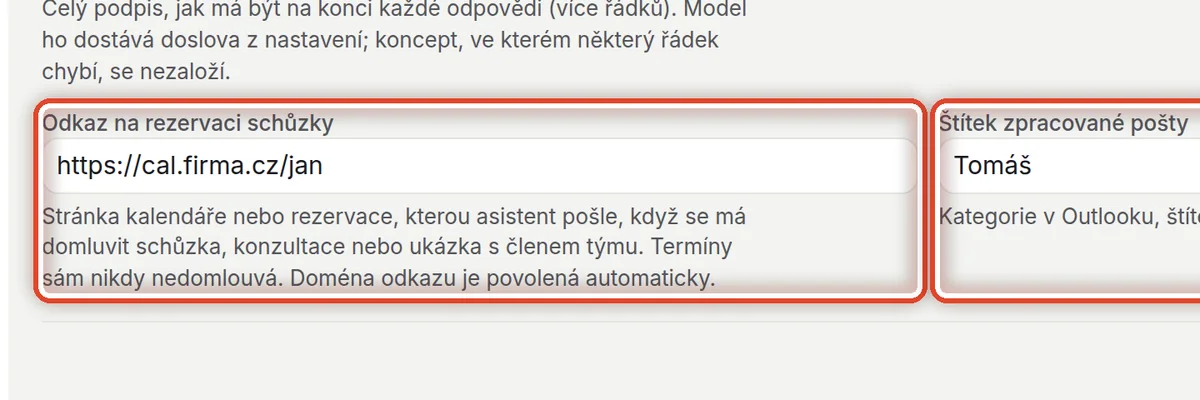
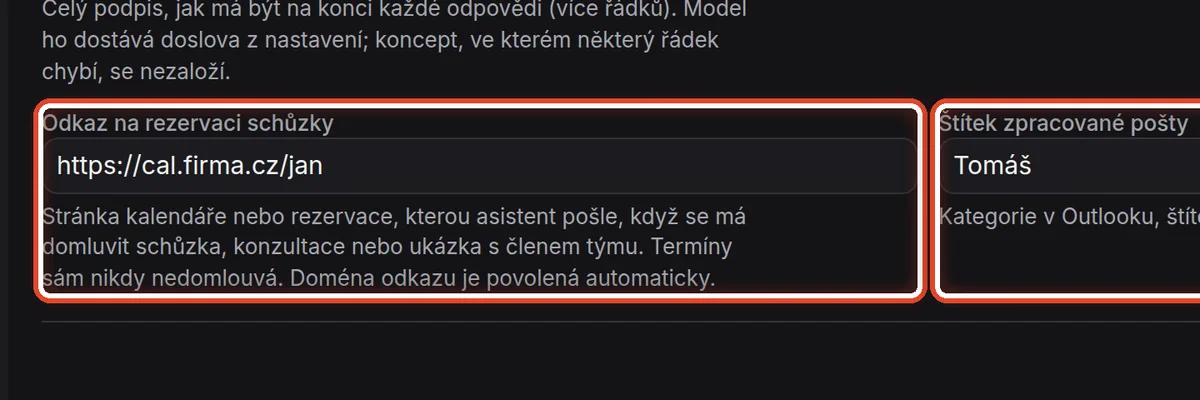
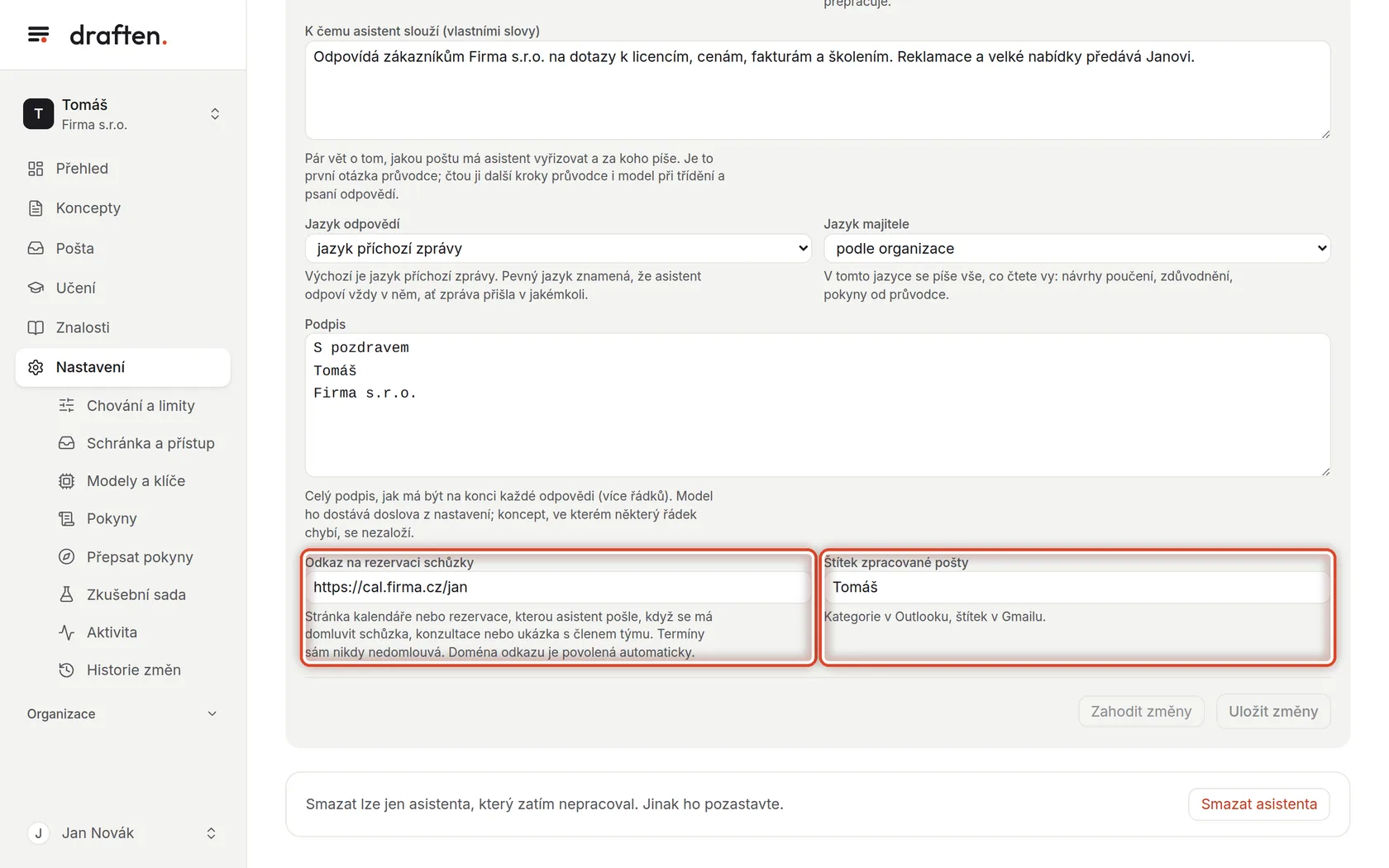
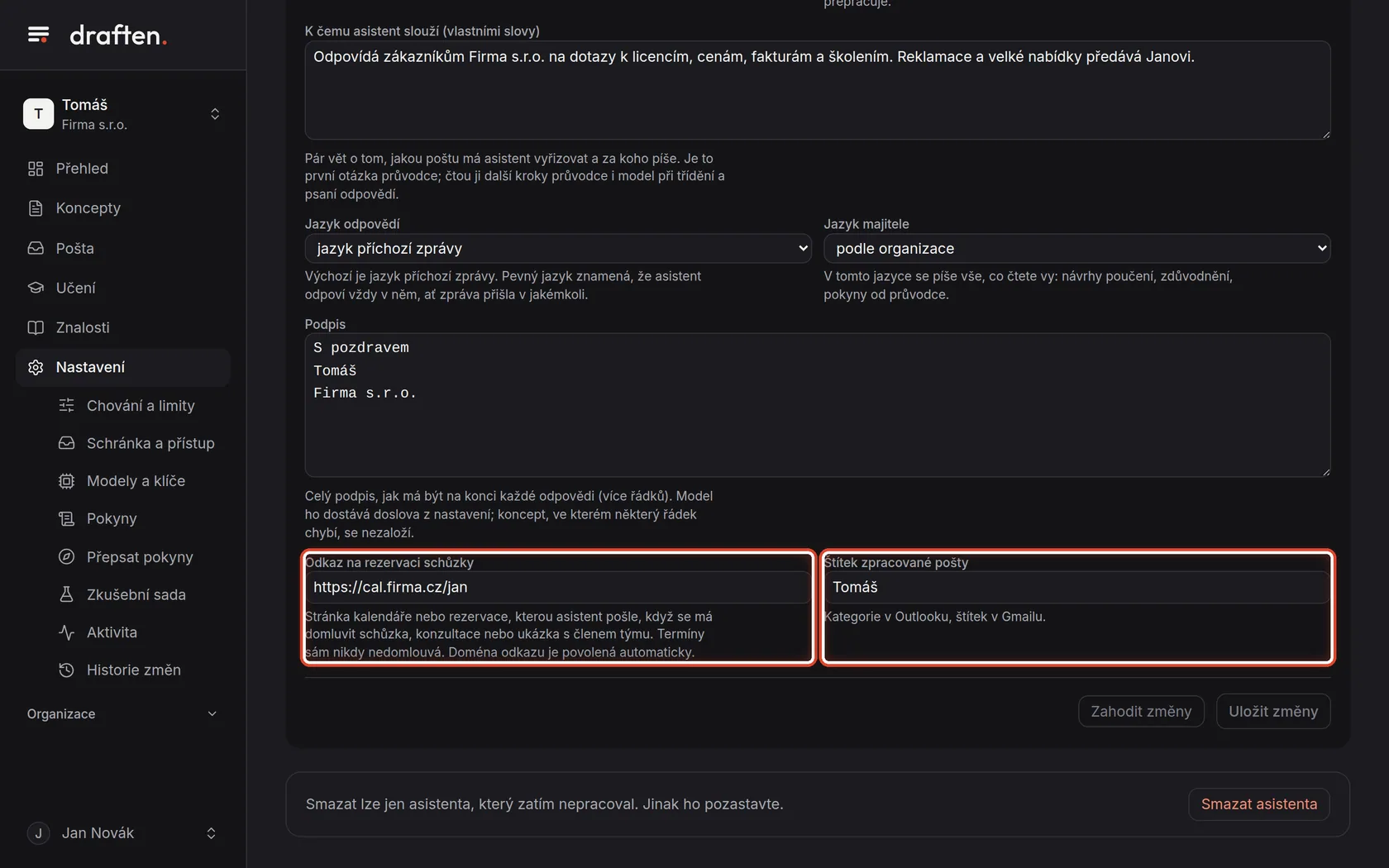
Na obrazovcePole Odkaz na rezervaci schůzky a Štítek zpracované pošty.
UdělejteOdkaz na rezervaci je stránka kalendáře, kterou asistent pošle, když se má domluvit schůzka — sám termíny nikdy nedomlouvá. Štítek dostane v poště každá zpráva, kterou asistent zpracoval (v Outlooku kategorie, v Gmailu štítek).
Krok 7 z 8
Uložte změny
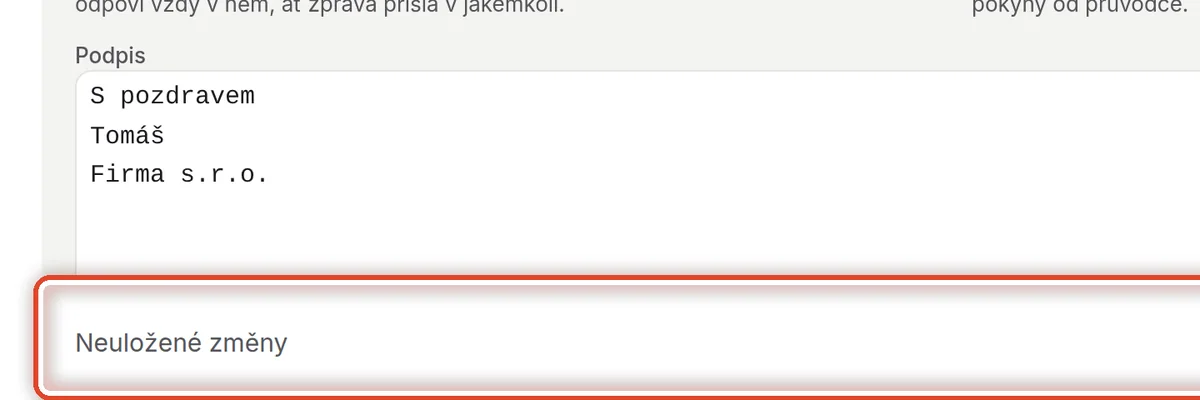
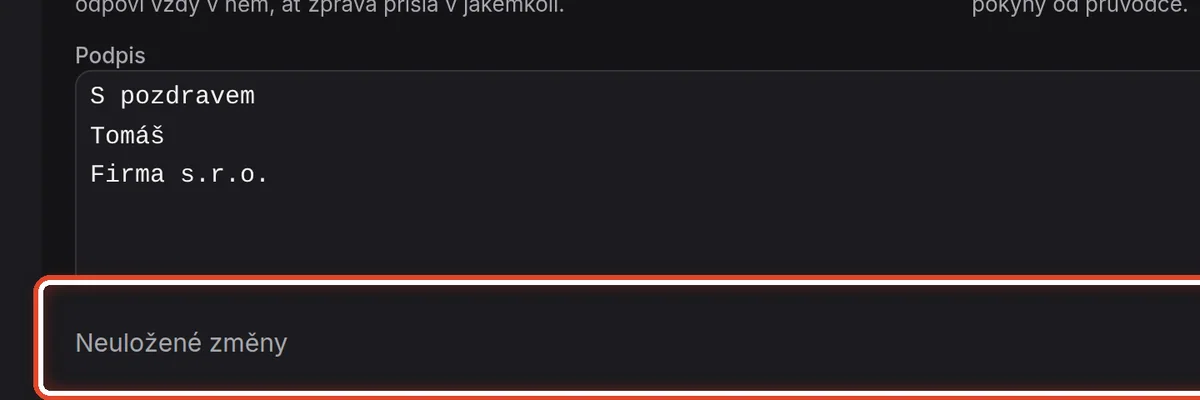
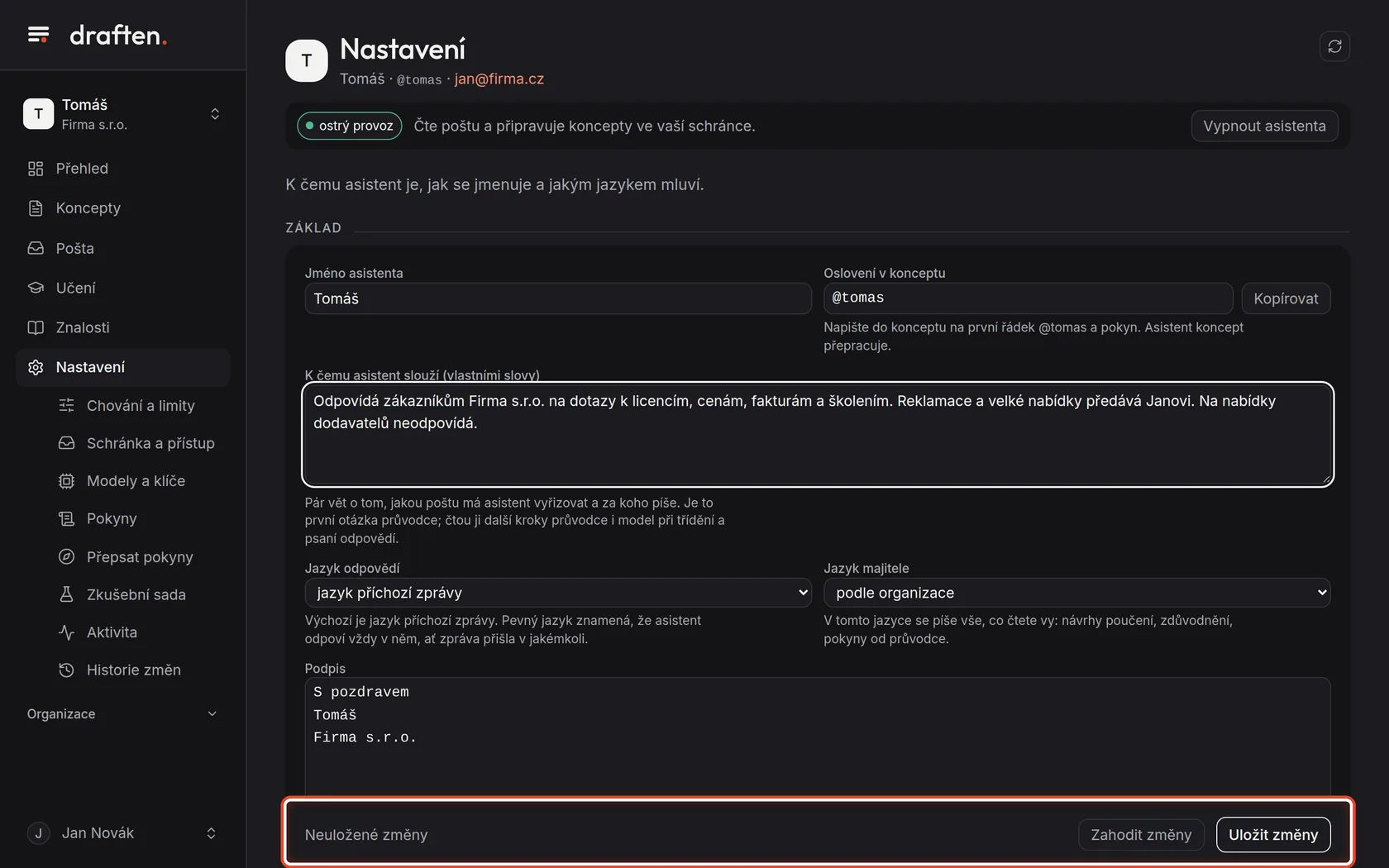
Na obrazovcePo úpravě dole lištu Neuložené změny.
UdělejteKlikněte na Uložit změny, nebo na Zahodit změny, když je nechcete. Změny platí od příští kontroly pošty.
Krok 8 z 8
Smazat asistenta
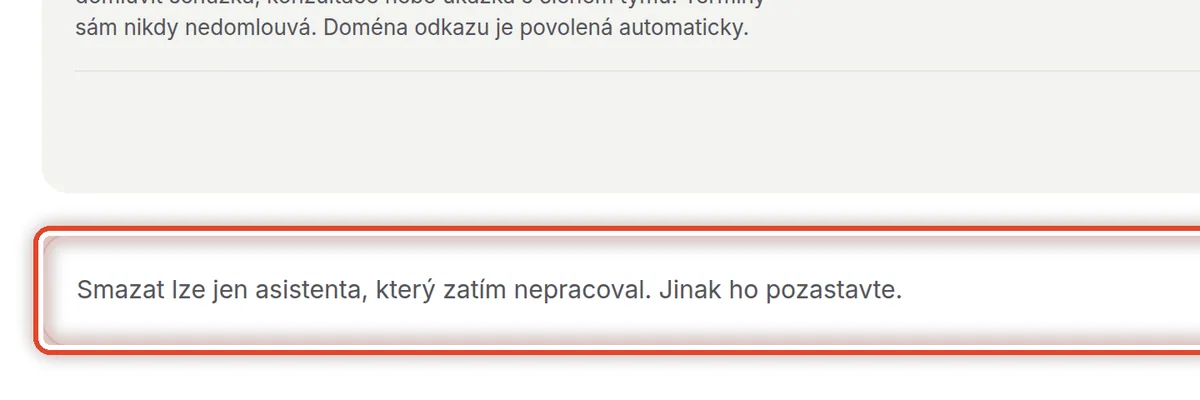
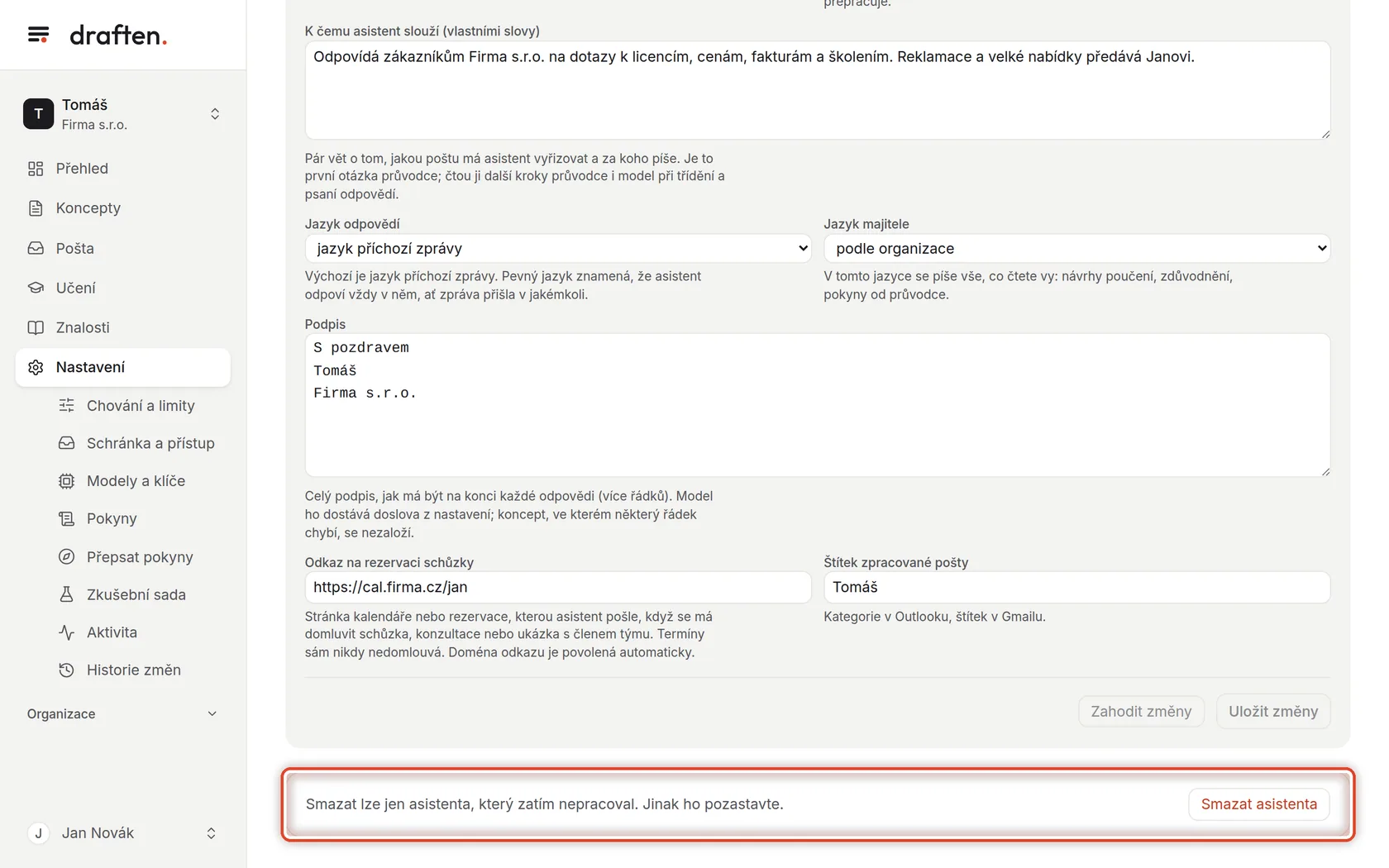
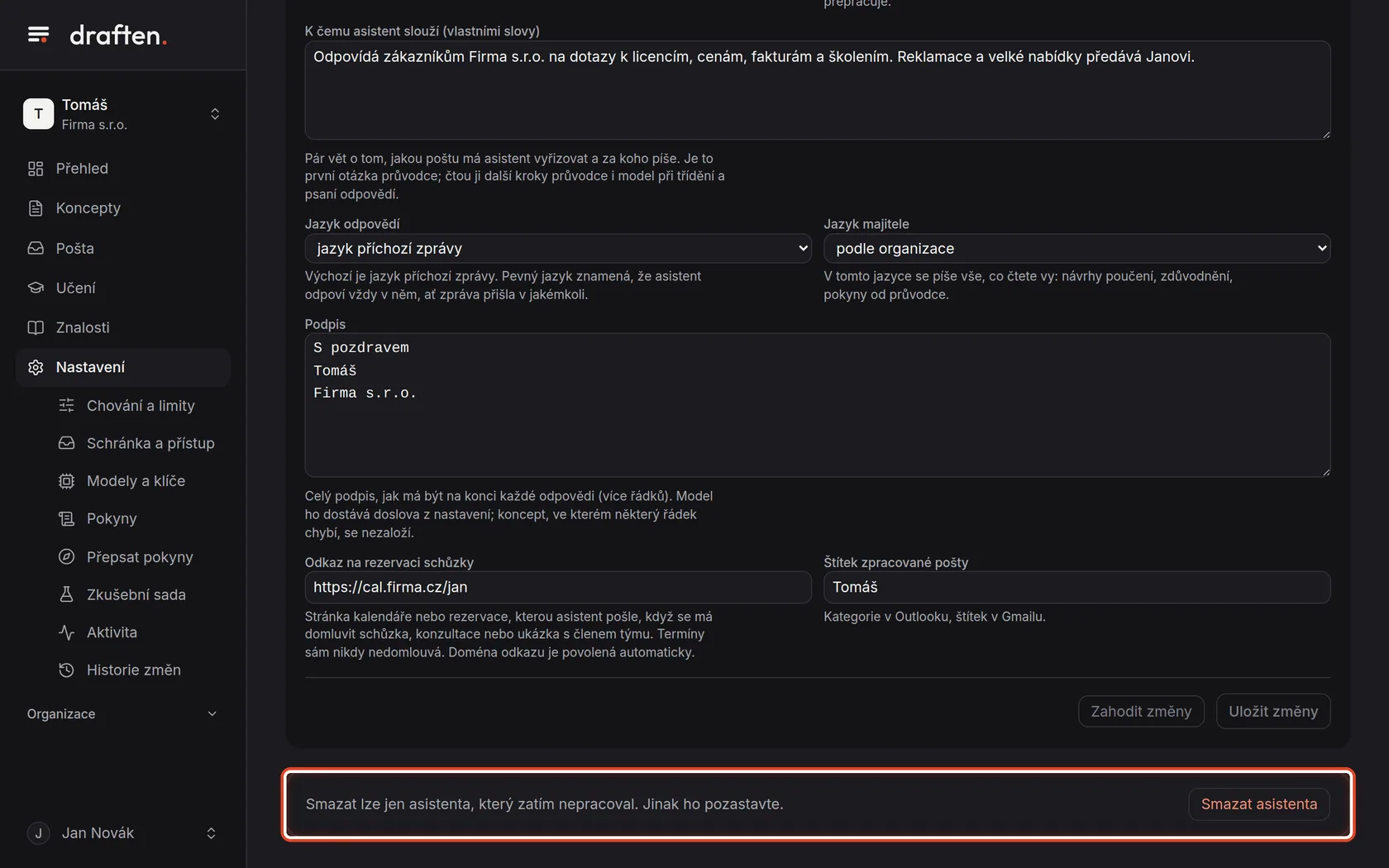
Na obrazovceÚplně dole kartu s tlačítkem Smazat asistenta.
UdělejteSmazat jde jen asistenta, který zatím nepracoval — třeba ten, kterého jste v průvodci založili omylem. Asistenta, který už pracoval, místo toho vypněte tlačítkem Vypnout asistenta v záhlaví.
PoznámkaTlačítko vidí jen vlastník schránky. Smazání nejde vzít zpět.
Konec
Asistent je nastavený
Změny platí od příští kontroly pošty, nejpozději do 5 minut.
- Limity a zkušební režimJsou v Nastavení → Chování a limity.
- Jak asistent píšeTón, délku a oslovení zákazníka určuje pokyn Styl — návod Pokyny.