Návod
Pokyny
znovu z vaší pošty.
Když se agenda schránky změnila, průvodce může pokyny napsat znovu: přečte vaše odeslané odpovědi, navrhne nové pokyny a zdroje znalostí a vyzkouší je na zprávách, které při učení neviděl. Je to týž průvodce, kterým se zakládá nový asistent, jen u asistenta, který už pracuje.
Než začnete
- Role editor nebo vlastníkPrůvodce spouští vlastník nebo editor asistenta.
- Asi půl hodinyKaždý placený krok předem ukáže odhad ceny, obvykle jednotky dolarů.
Krok 1 z 9
Řekněte, k čemu asistent slouží
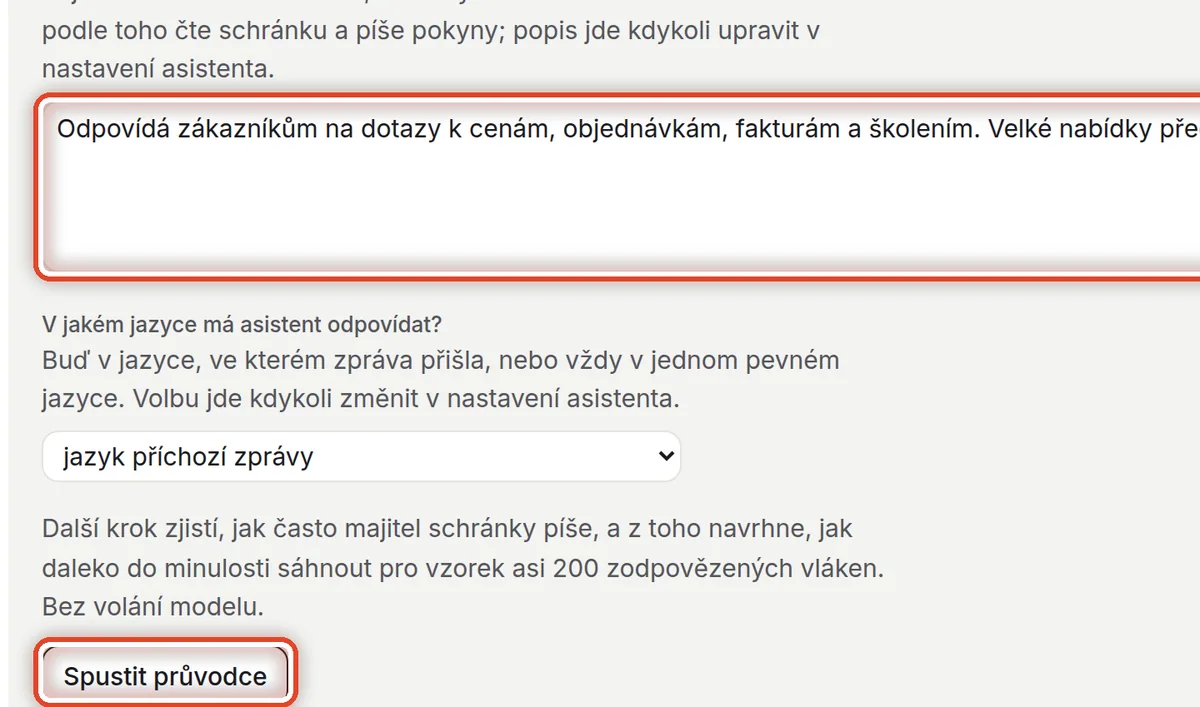
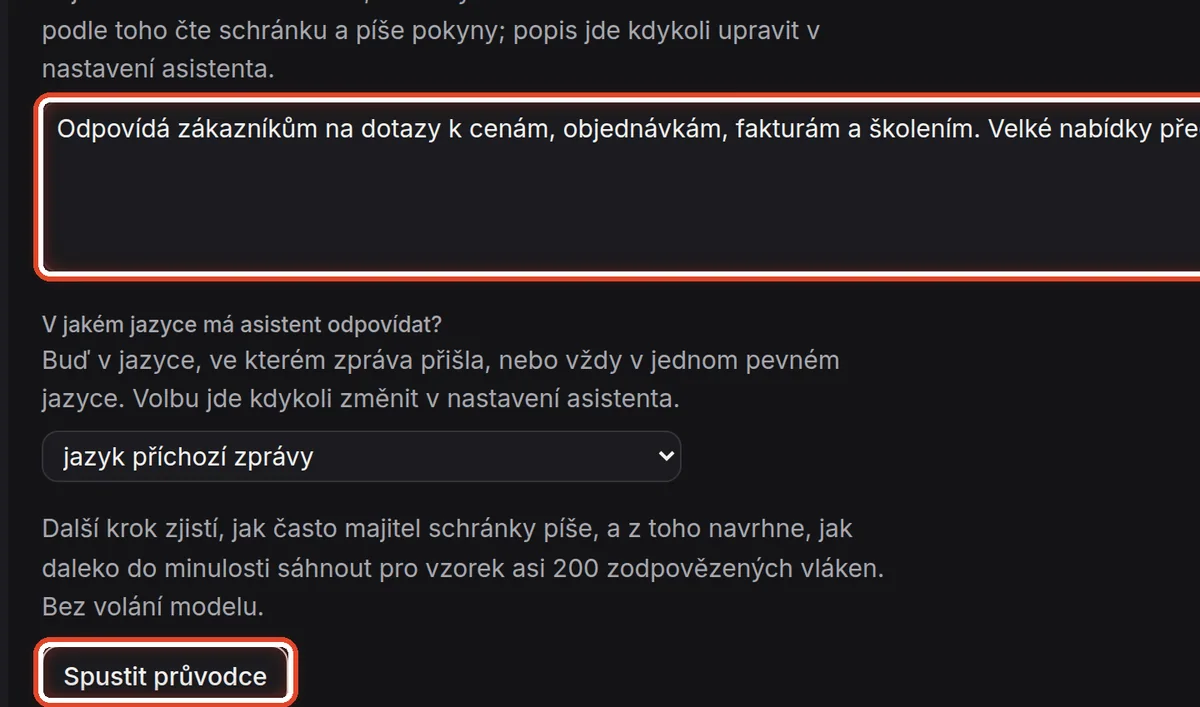
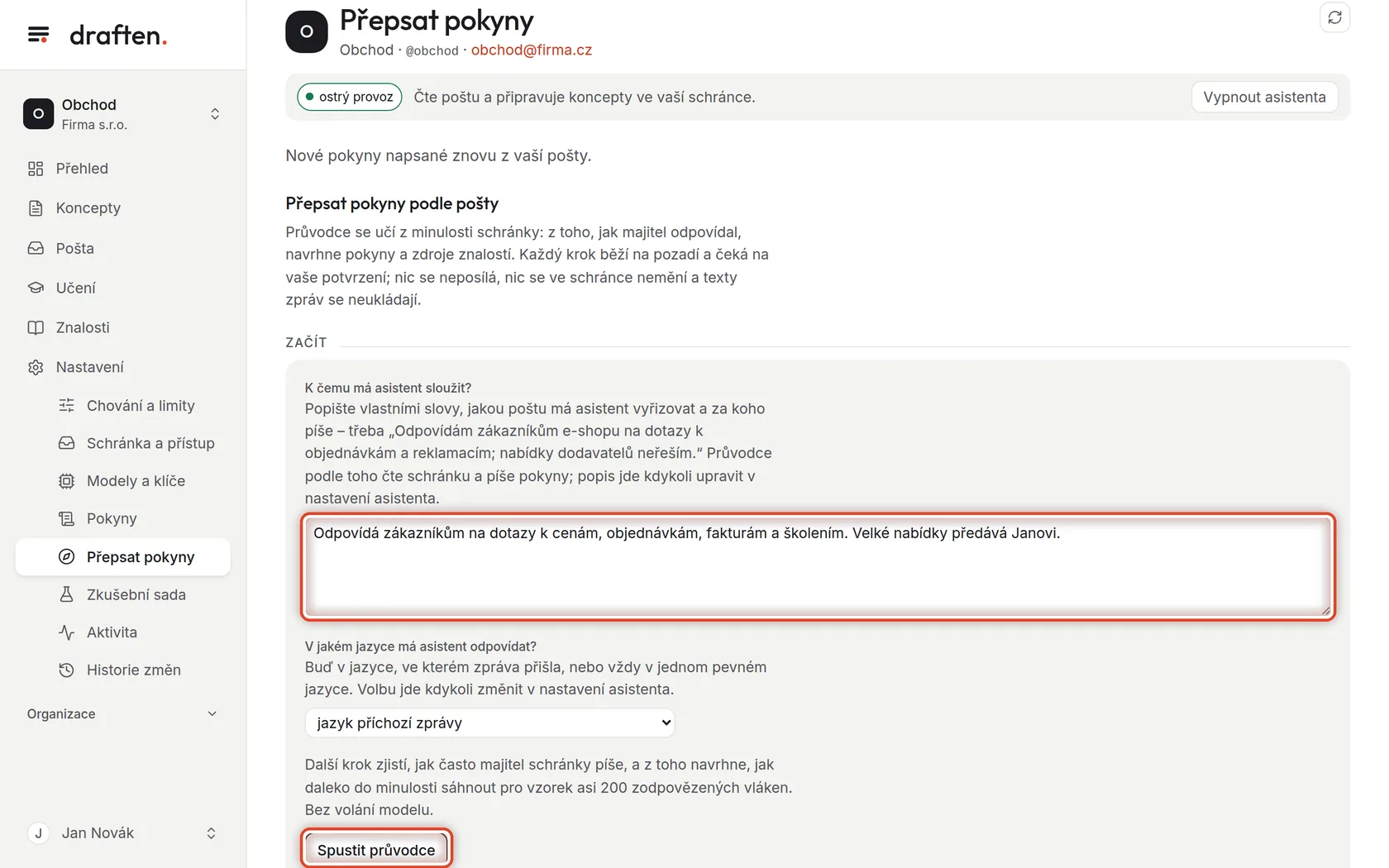
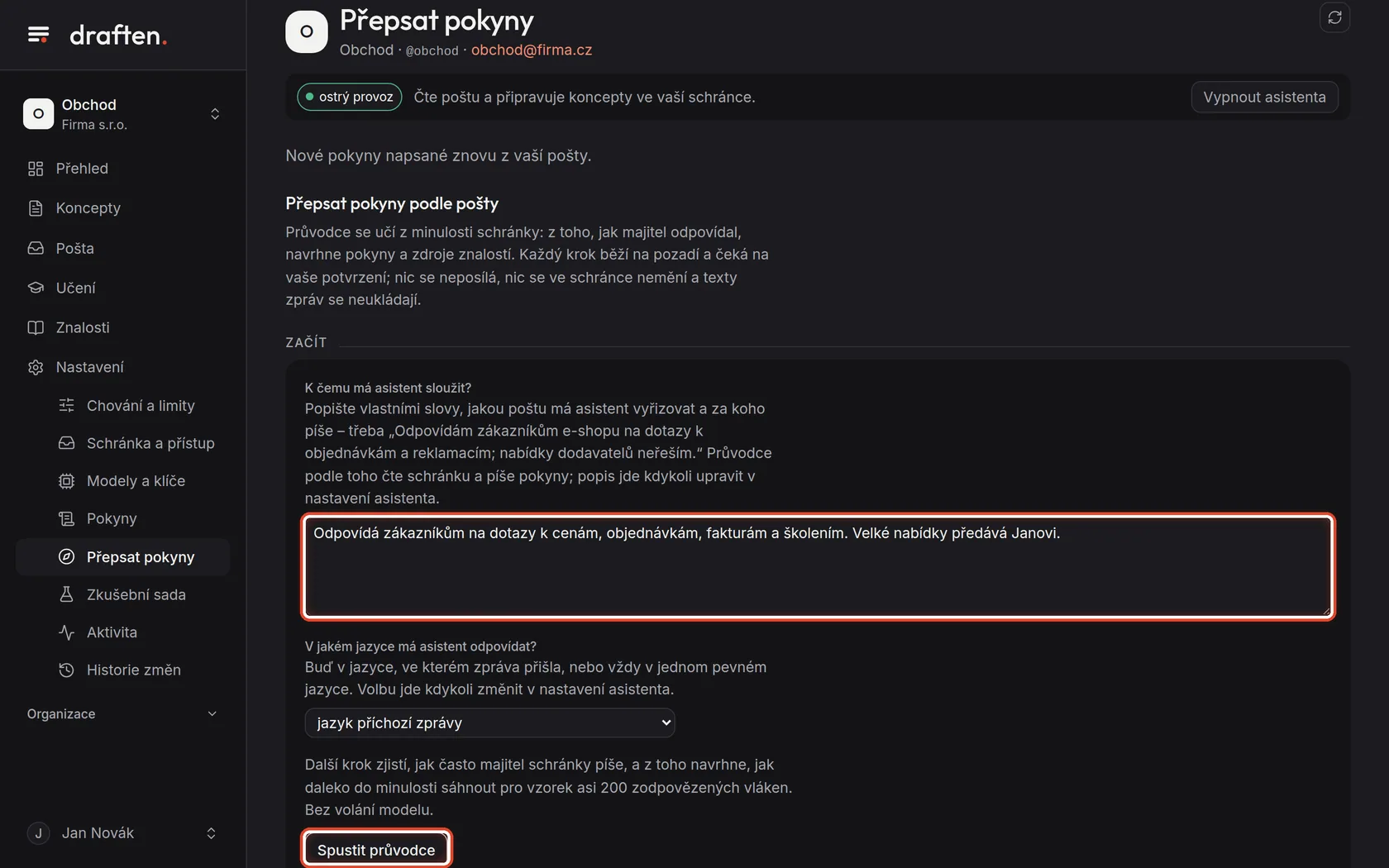
Na obrazovceV Nastavení → Přepsat pokyny kartu Začít s polem K čemu má asistent sloužit?
UdělejteZkontrolujte popis vlastními slovy (je předvyplněný z nastavení) a jazyk odpovědí. Pak klikněte na Spustit průvodce.
PoznámkaPrůvodce se učí z pošty, kterou jste už odeslali, a napíše pokyny znovu. Hodí se, když se agenda schránky změnila nebo když pokyny časem „rozjely“. Staré verze pokynů zůstanou v historii.
Krok 2 z 9
Období
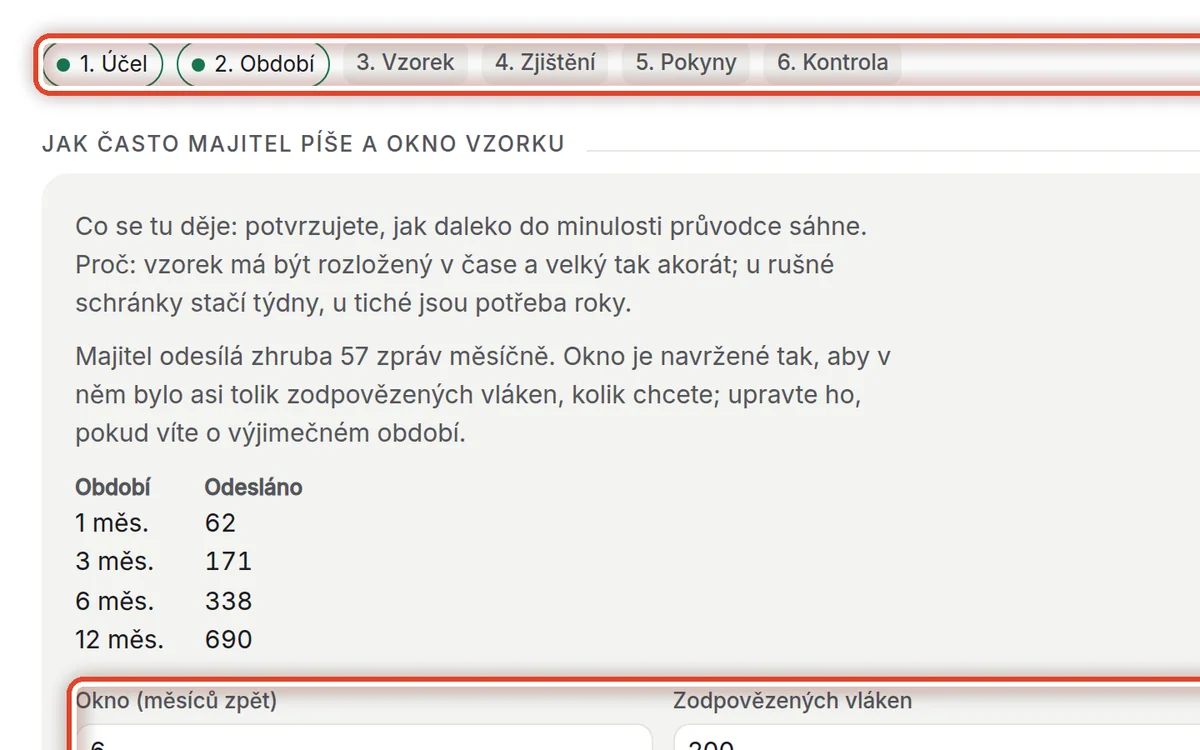
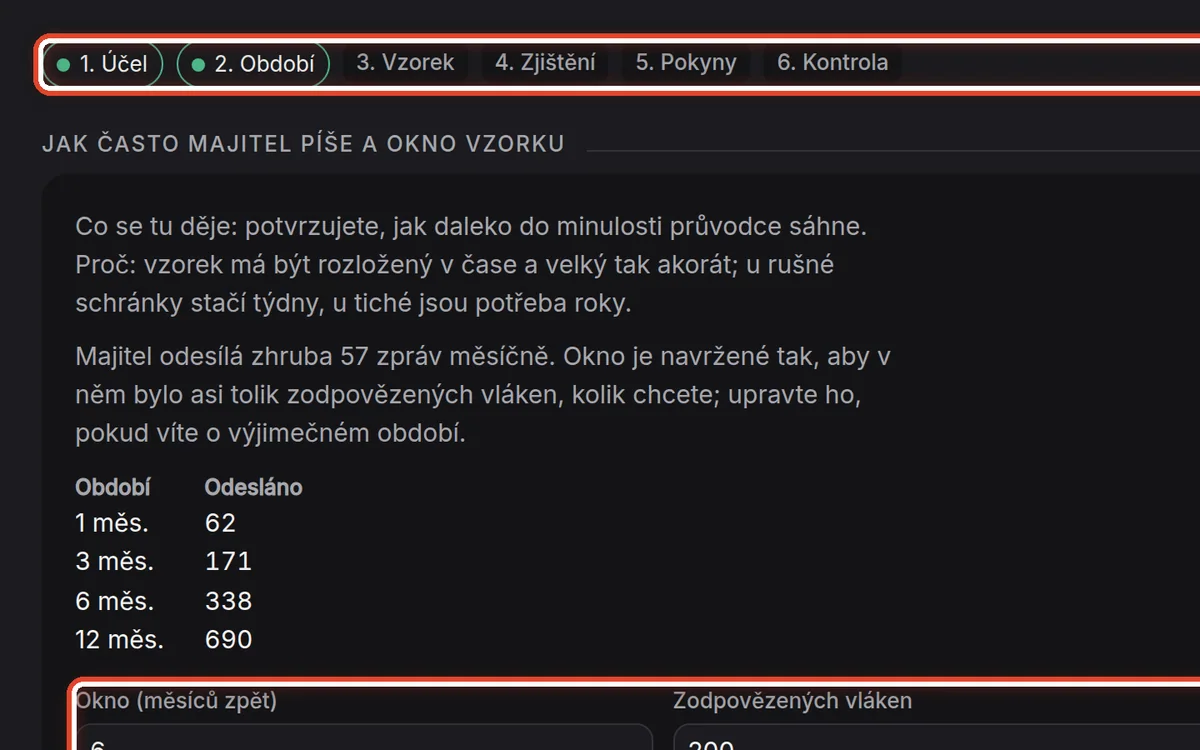
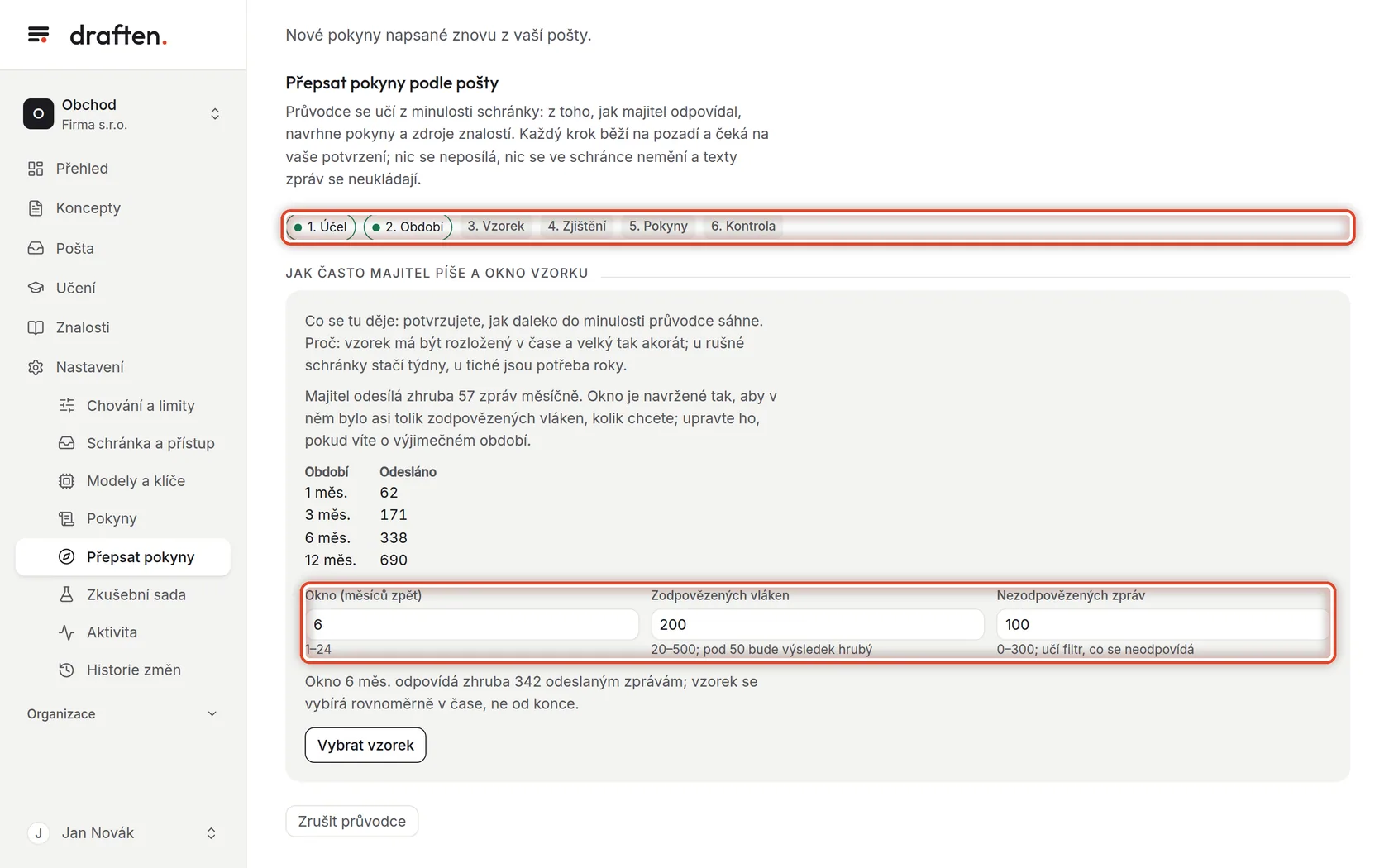
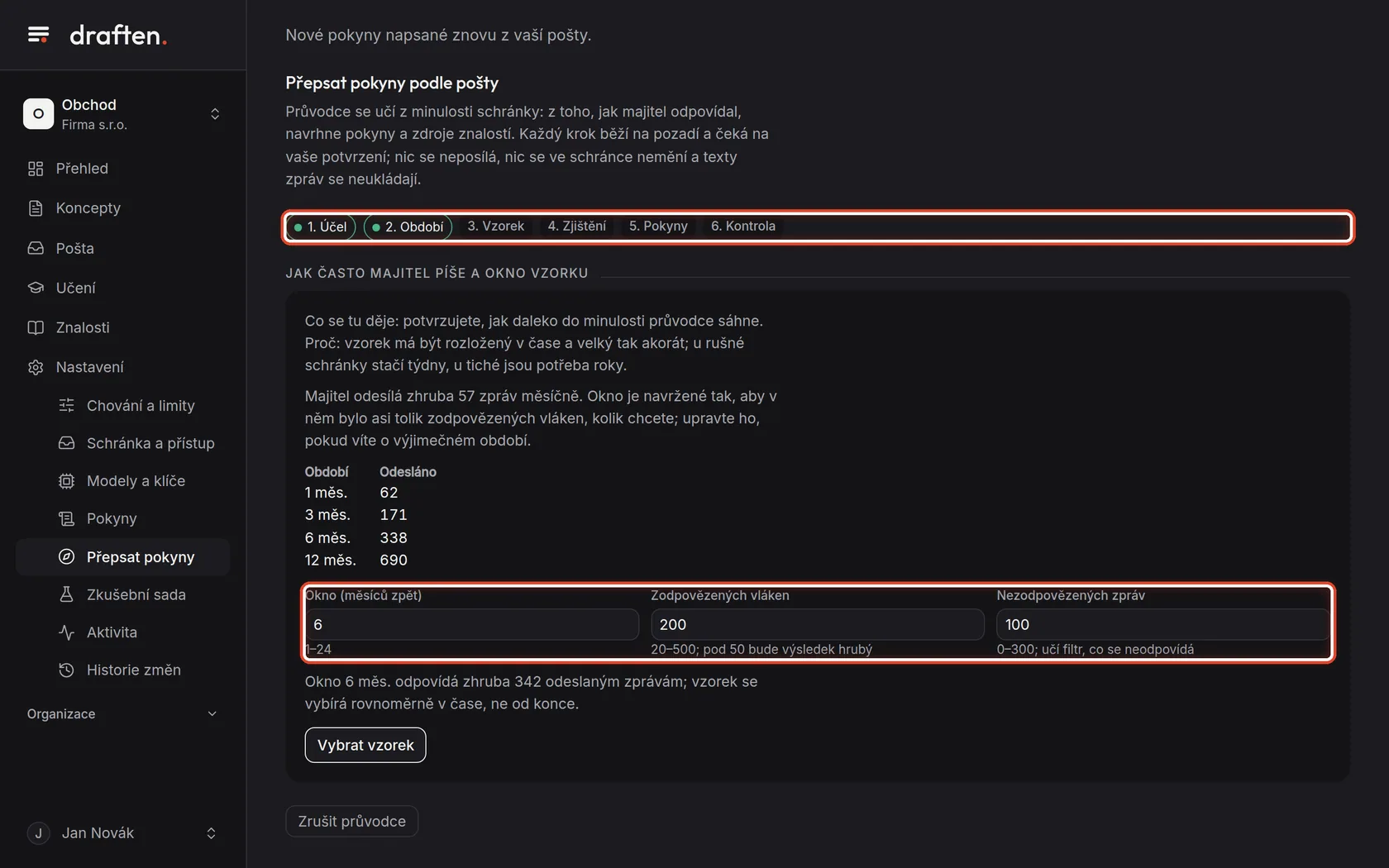
Na obrazovceNahoře lištu šesti kroků a kartu s tím, kolik pošty odesíláte.
UdělejtePrůvodce navrhne, jak daleko do minulosti sáhnout. Když nevíte o výjimečném období, nechte čísla, jak jsou, a klikněte na Vybrat vzorek. Tenhle krok je zdarma.
Krok 3 z 9
Vzorek a rozbor
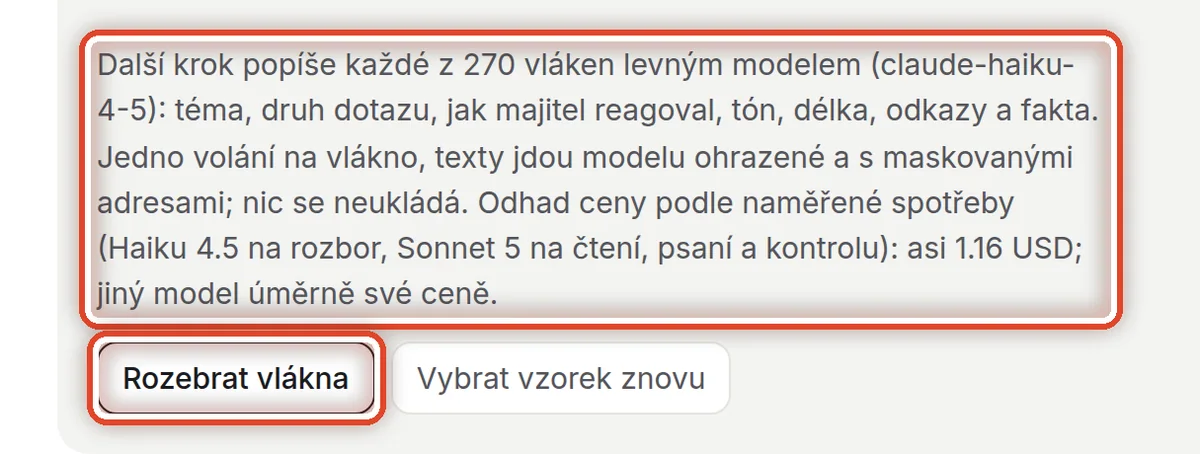
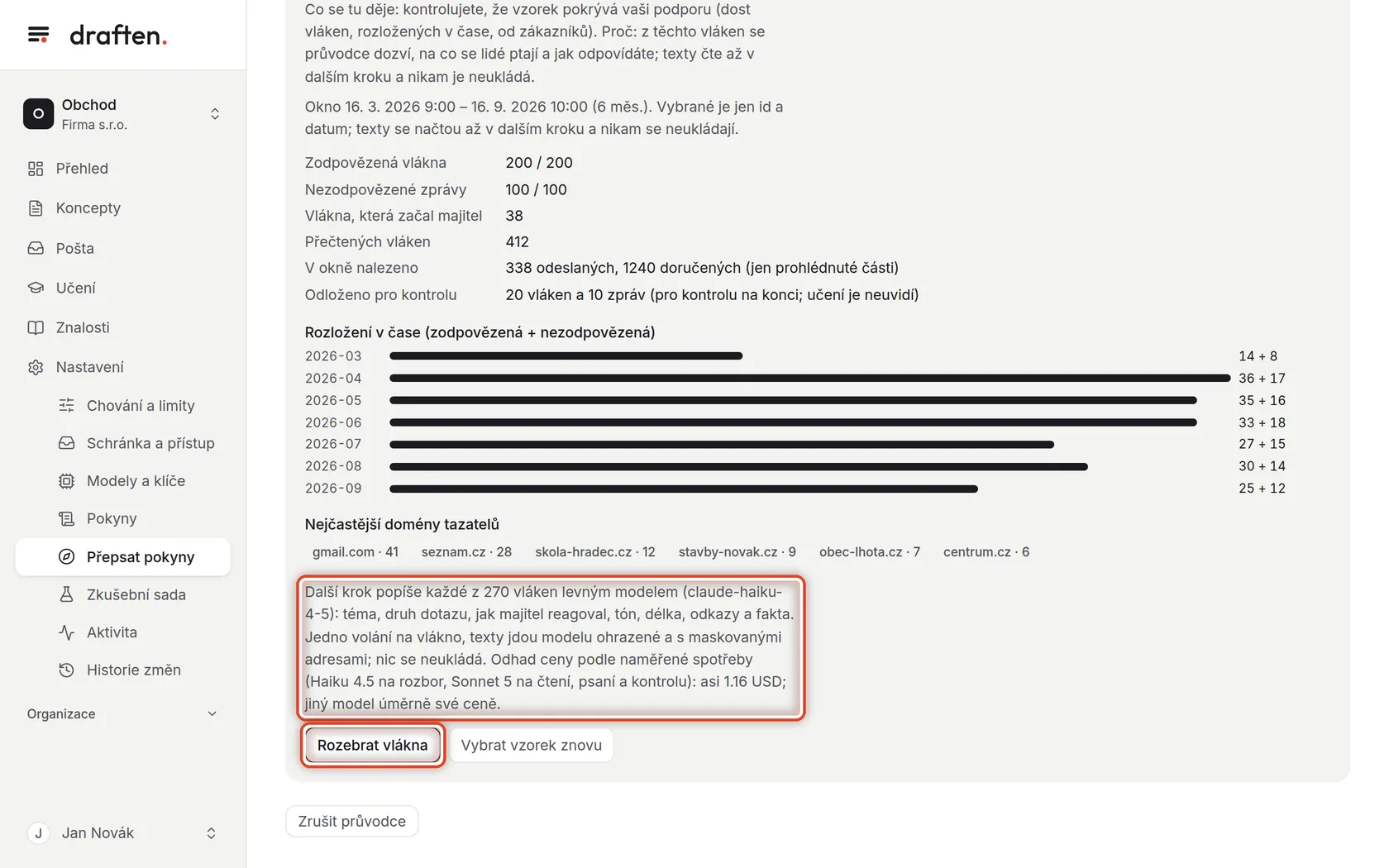
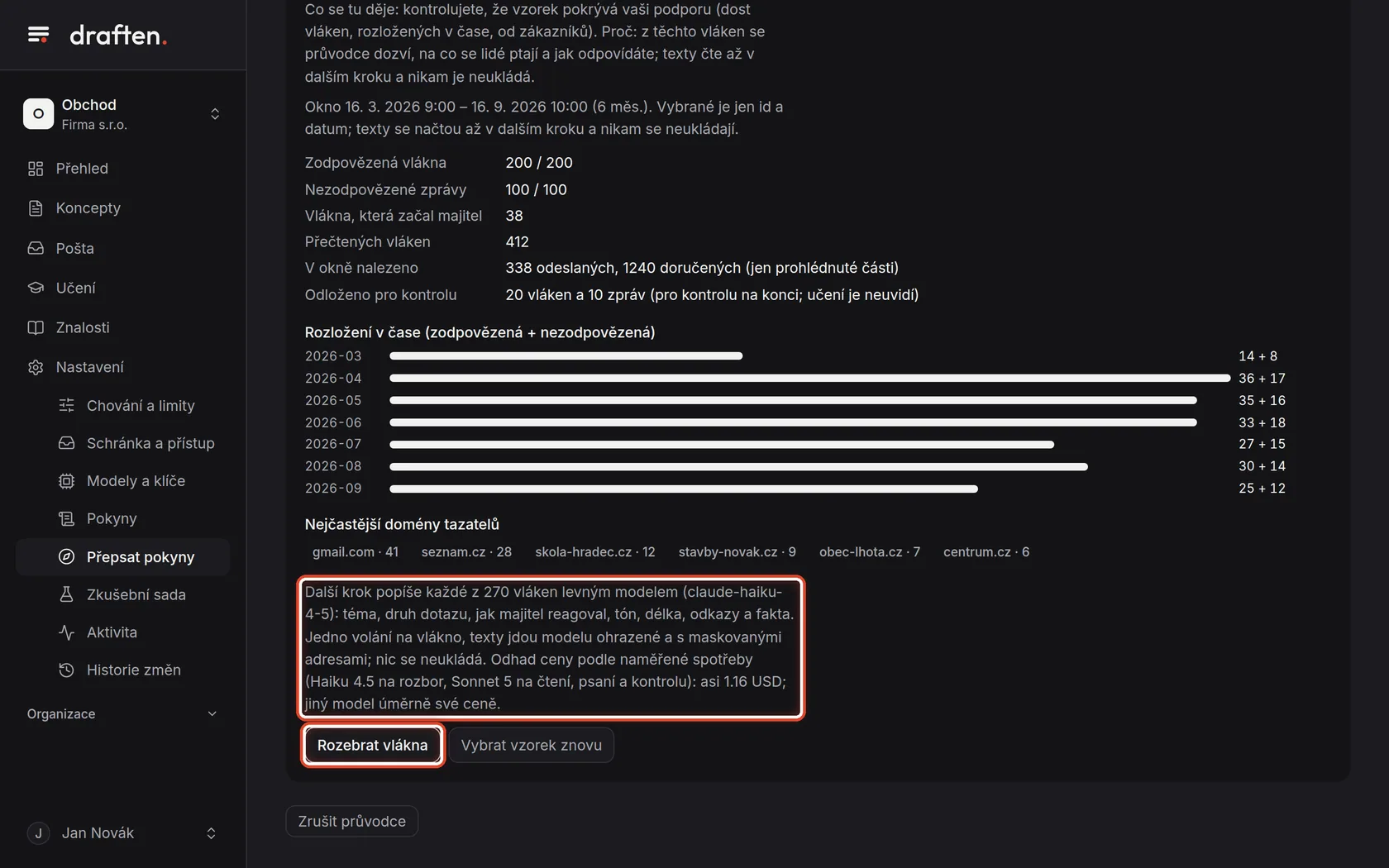
Na obrazovcePod přehledem vzorku odhad ceny a tlačítko Rozebrat vlákna.
UdělejteZkontrolujte, že vzorek stačí, a klikněte na Rozebrat vlákna. Levný model popíše každé vlákno; chvíli to trvá.
Krok 4 z 9
Zjištění a poznámky
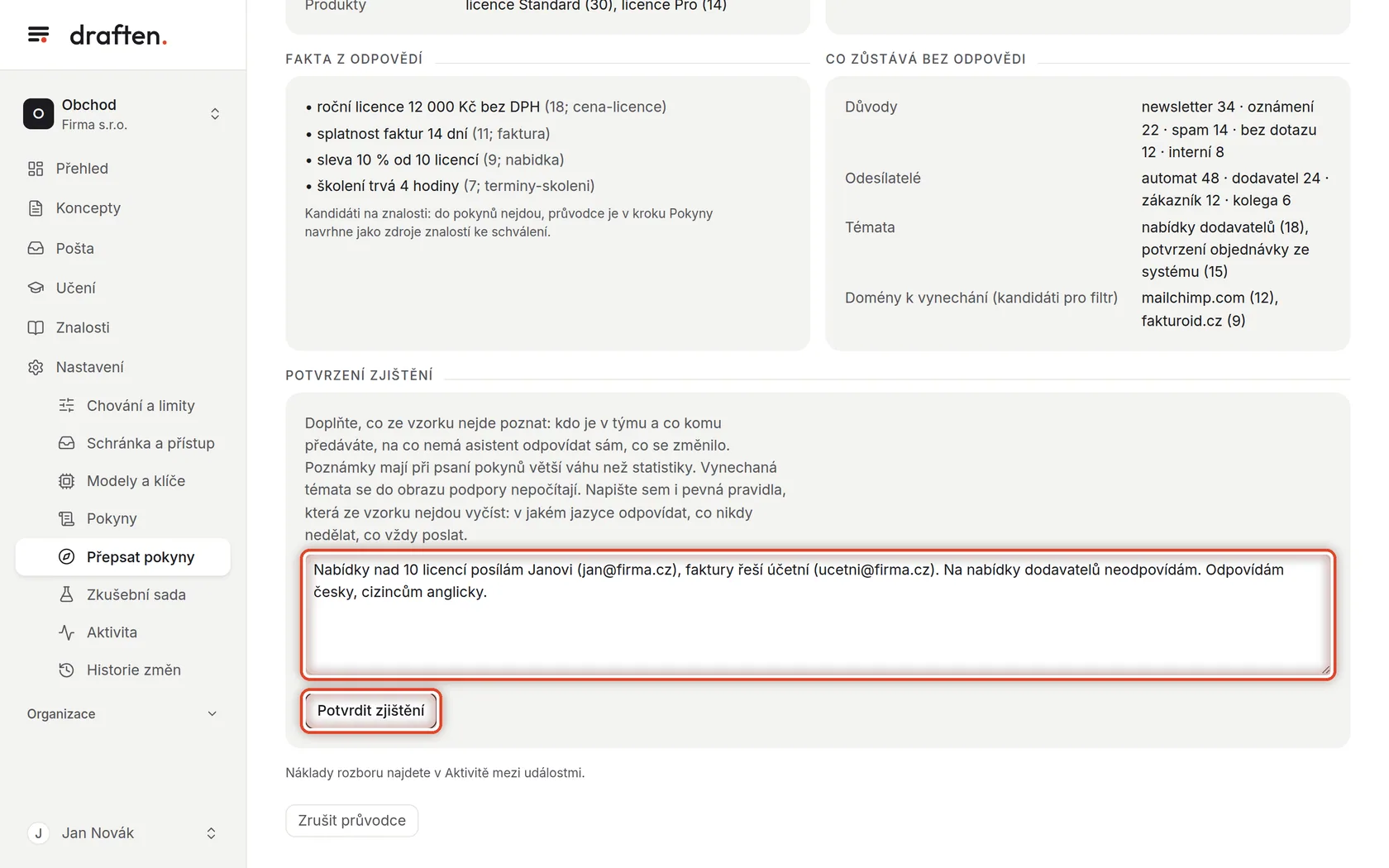
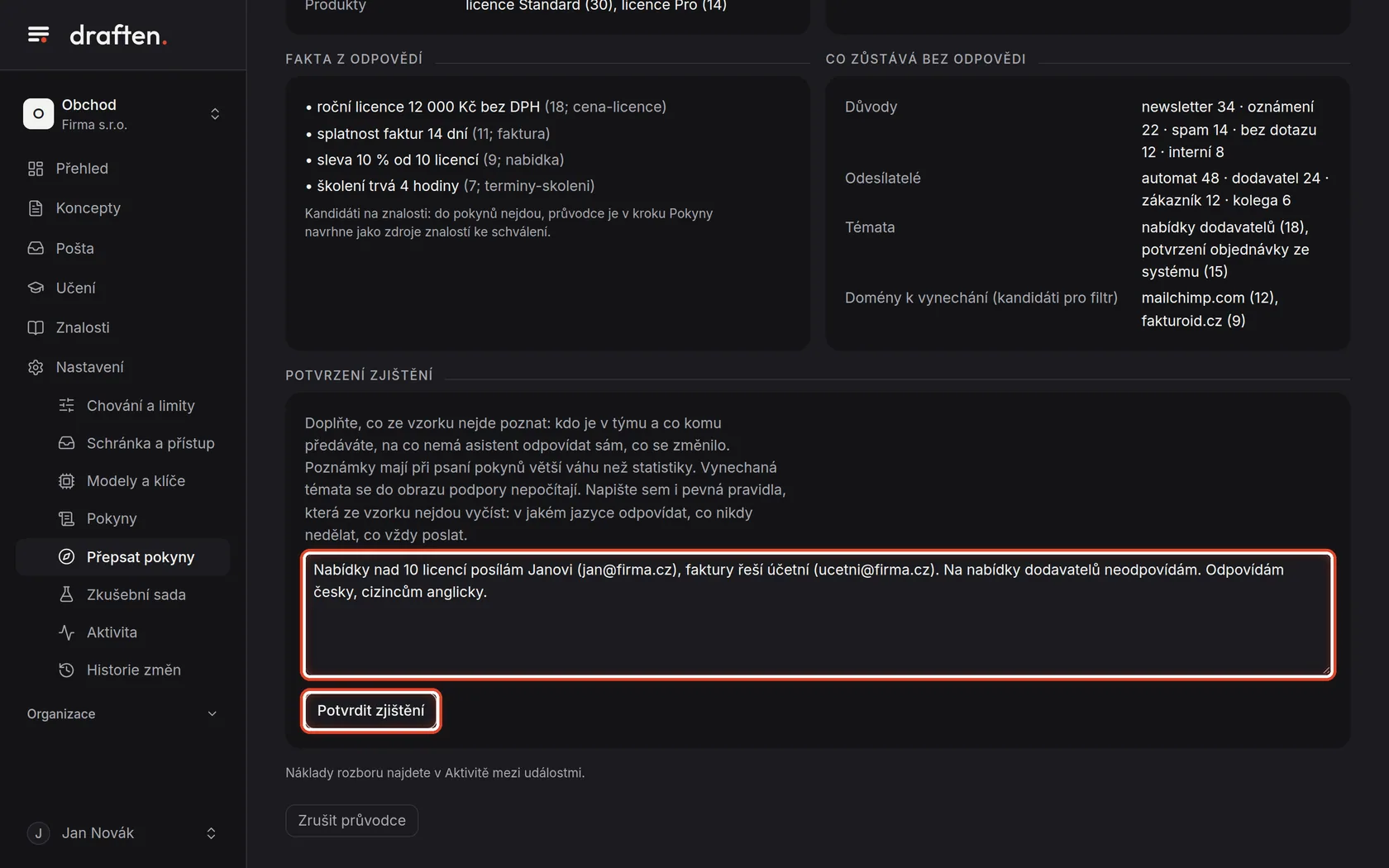
Na obrazovceKartu Potvrzení zjištění s polem pro poznámky.
UdělejteProjděte témata a druhy pošty, napište, co ze vzorku nejde poznat (kdo co řeší, co asistent nemá dělat), a klikněte na Potvrdit zjištění.
Krok 5 z 9
Napsání pokynů
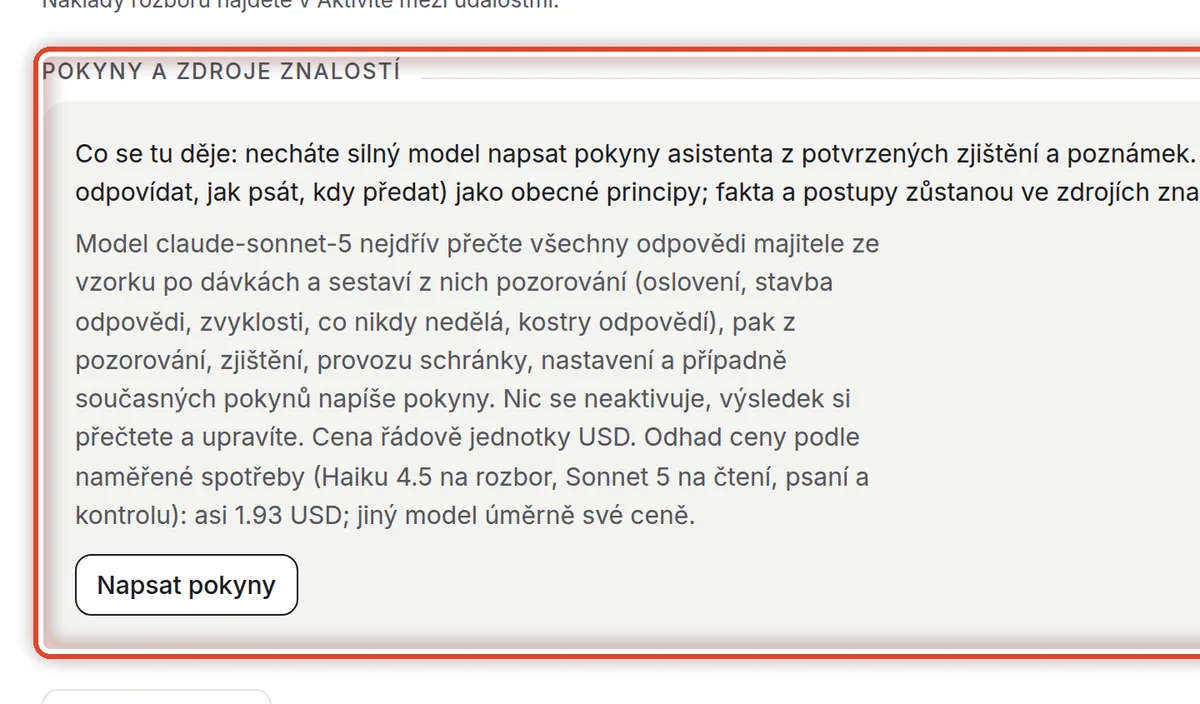
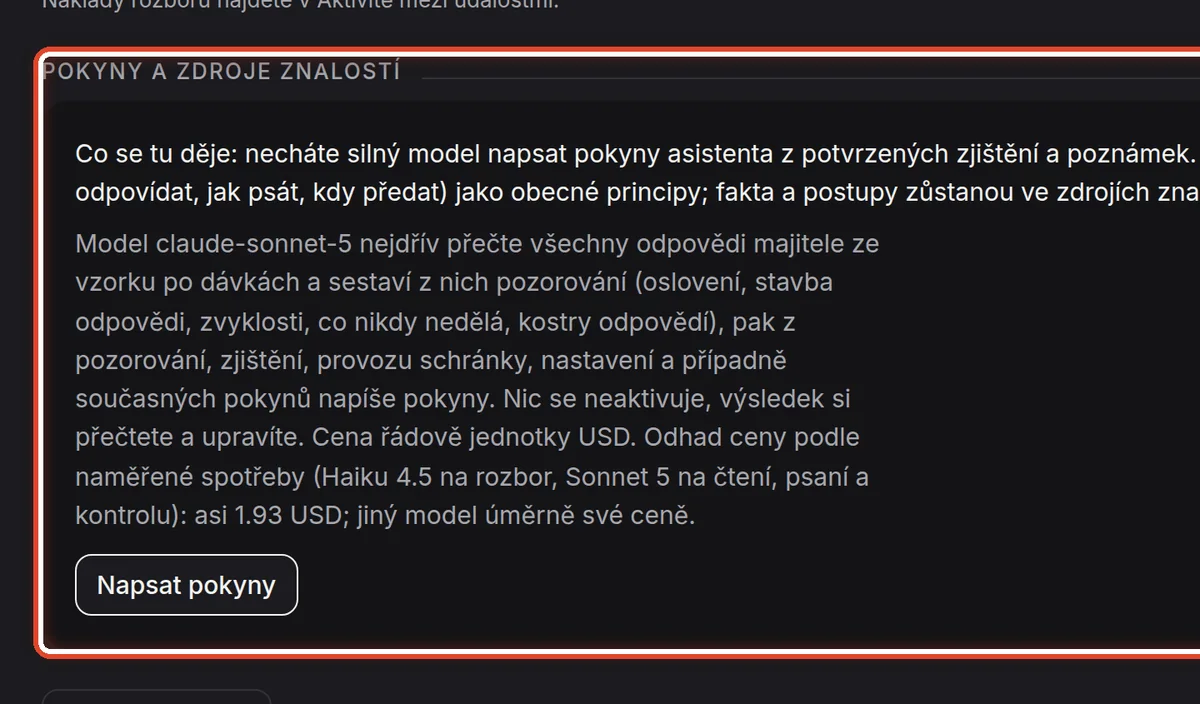
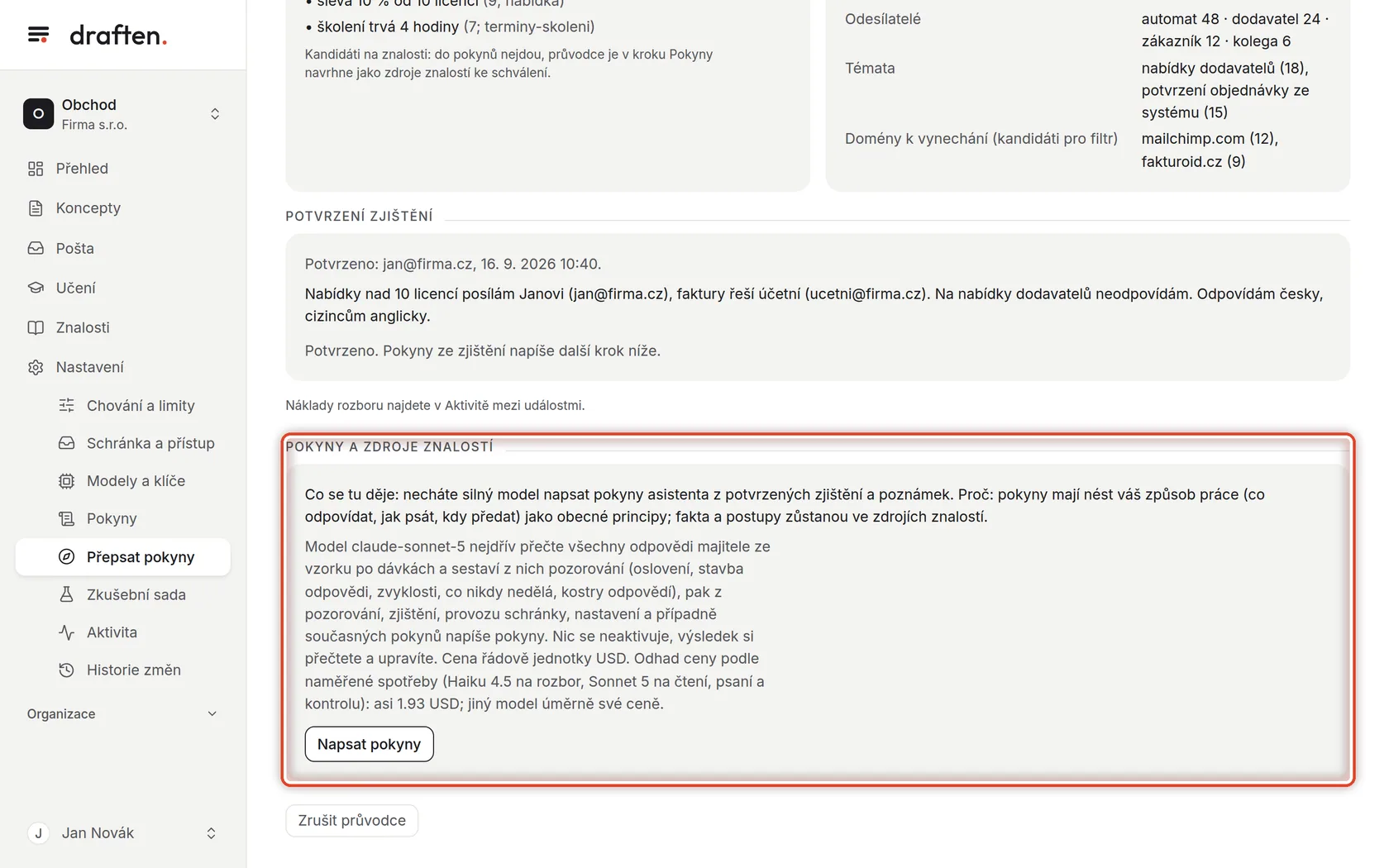
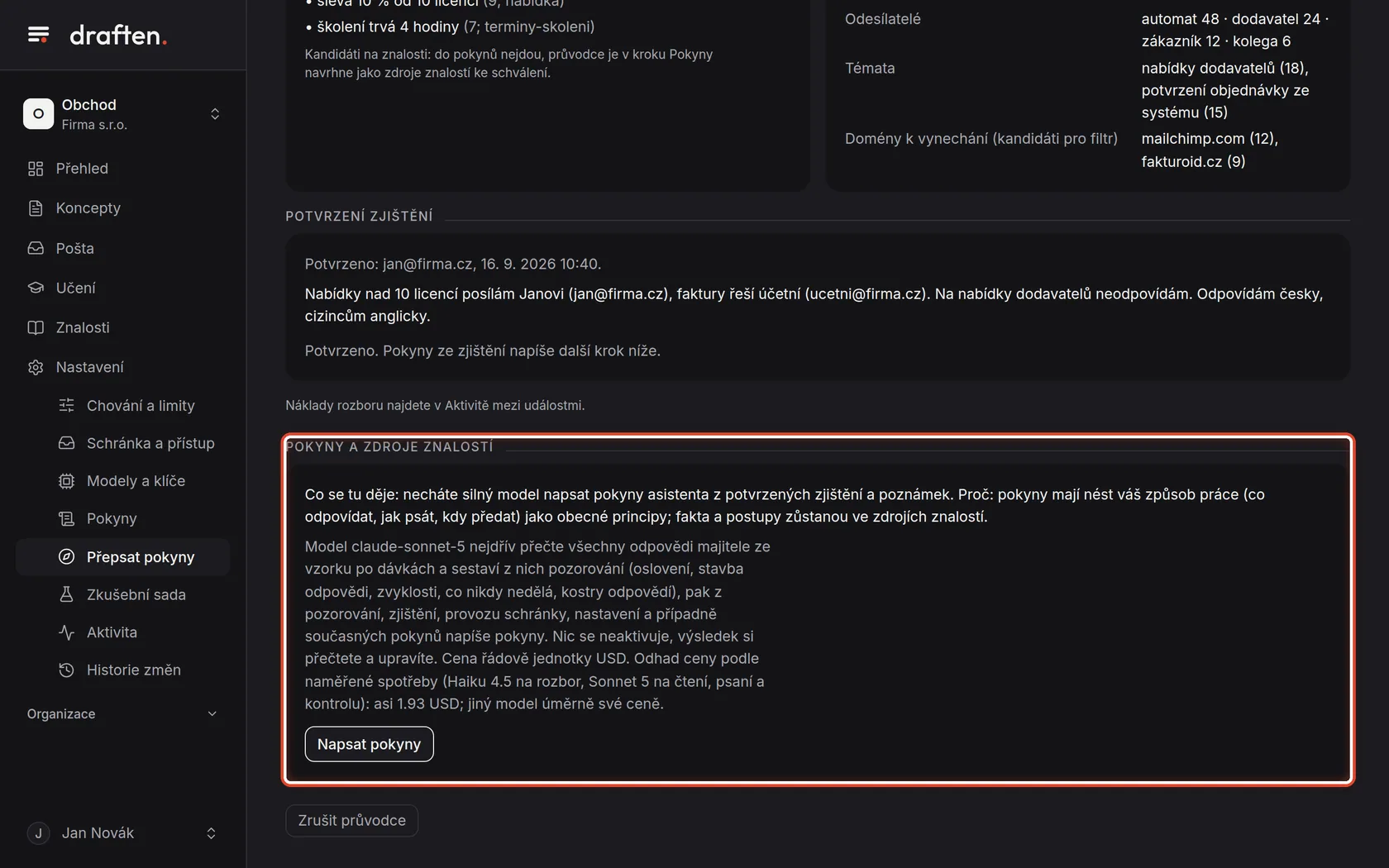
Na obrazovceKartu Pokyny a zdroje znalostí s odhadem ceny.
UdělejteKlikněte na Napsat pokyny. Silný model přečte vaše odpovědi a napíše nové pokyny. Nic se zatím nepoužije.
Krok 6 z 9
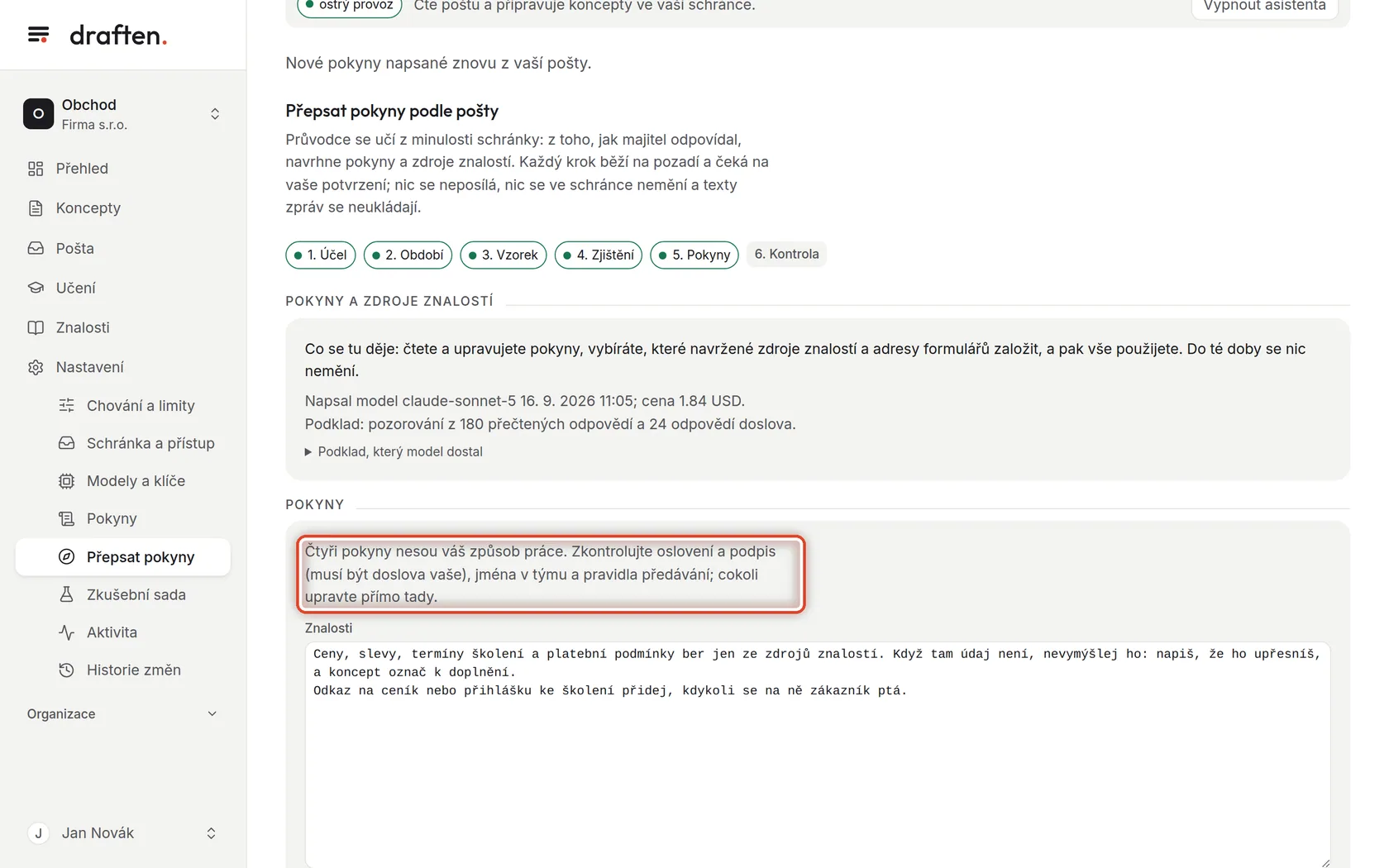
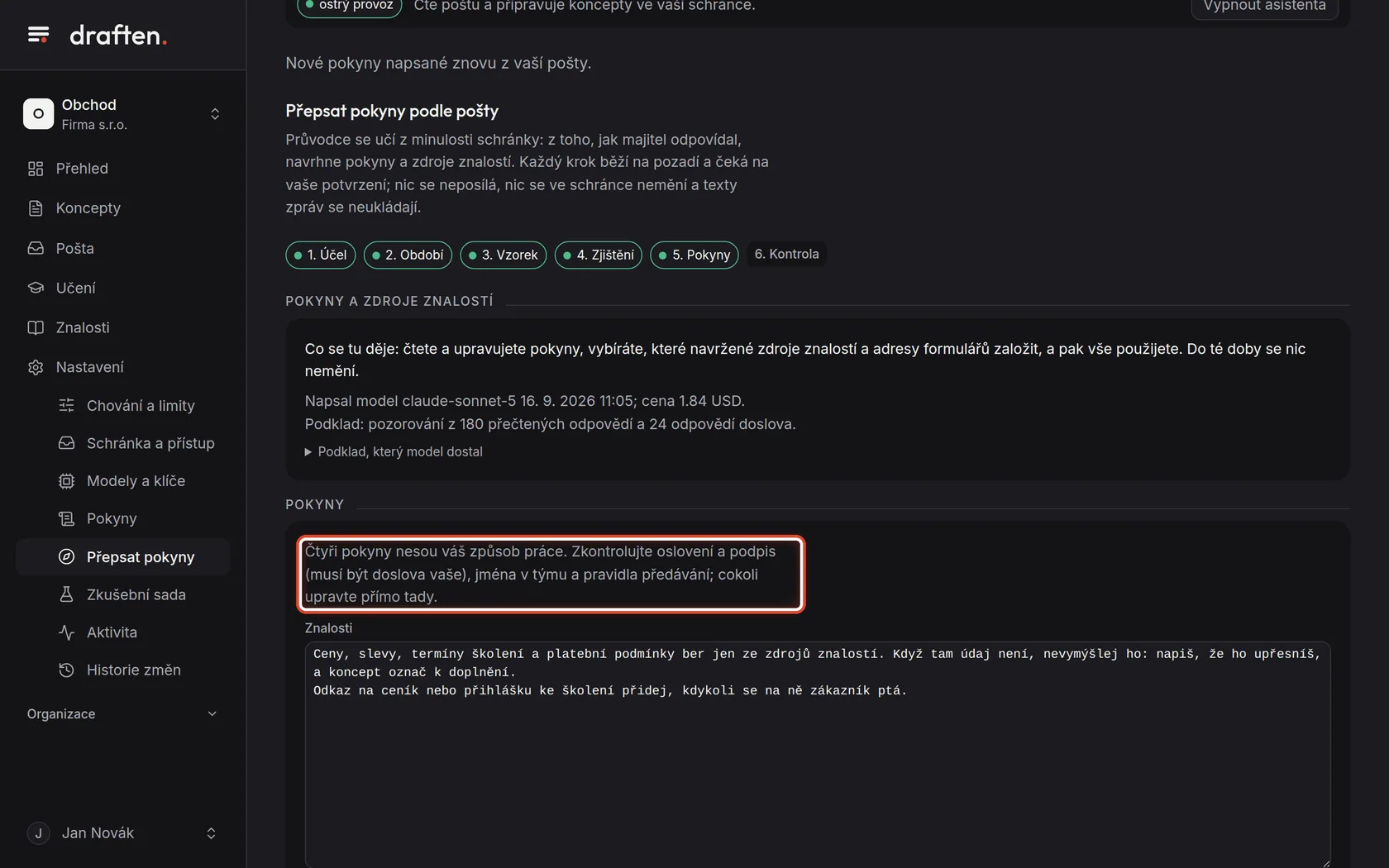
Kontrola textu
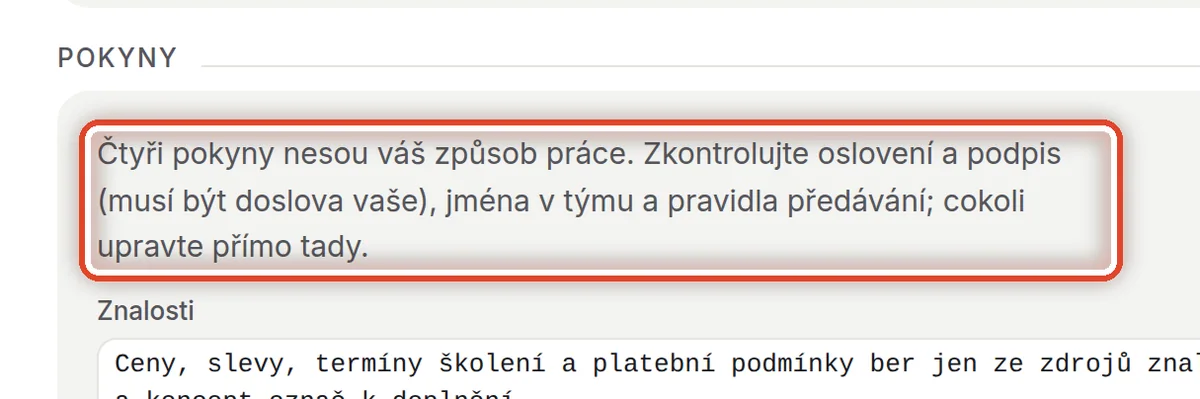
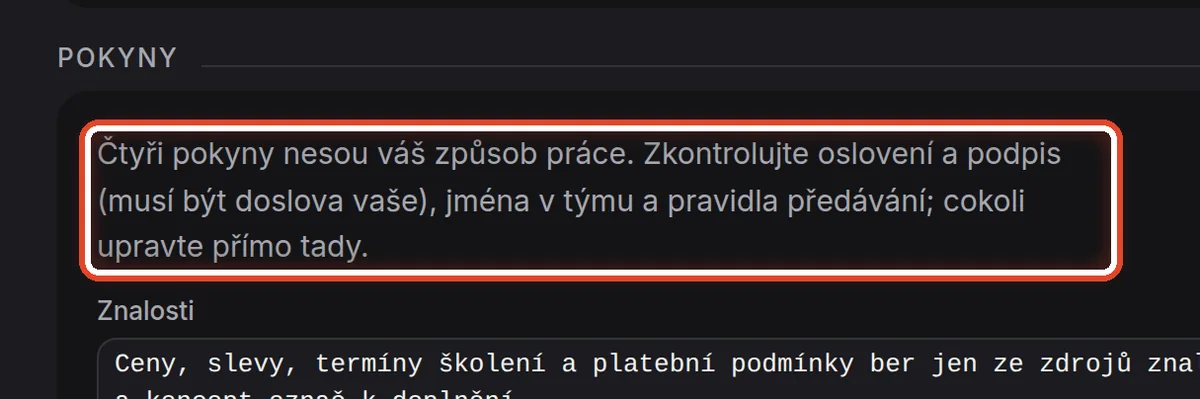
Na obrazovceČtyři pole s novými pokyny.
UdělejtePřečtěte si je a upravte, co nesedí — hlavně oslovení a podpis, jména v týmu a pravidla předávání.
Krok 7 z 9
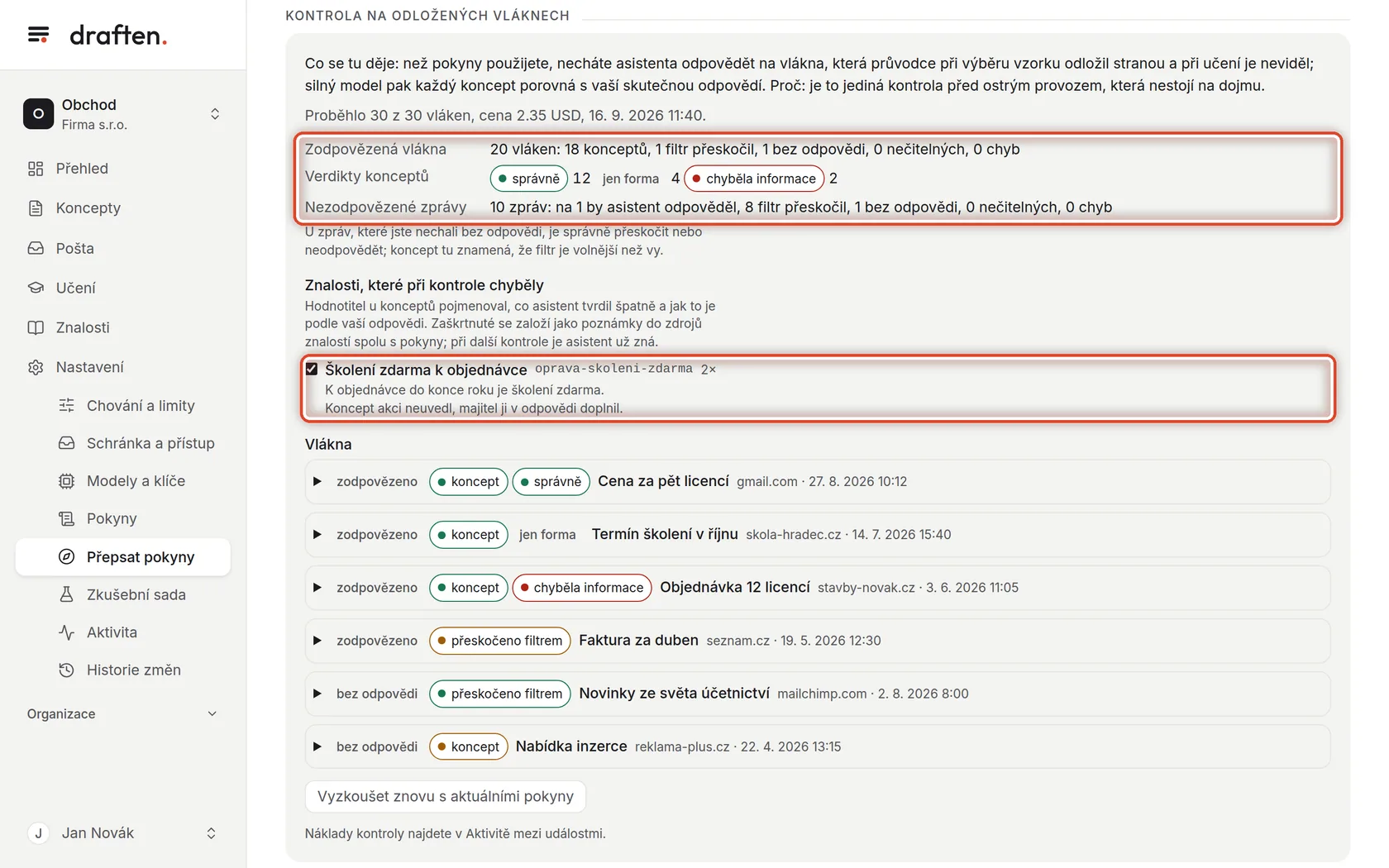
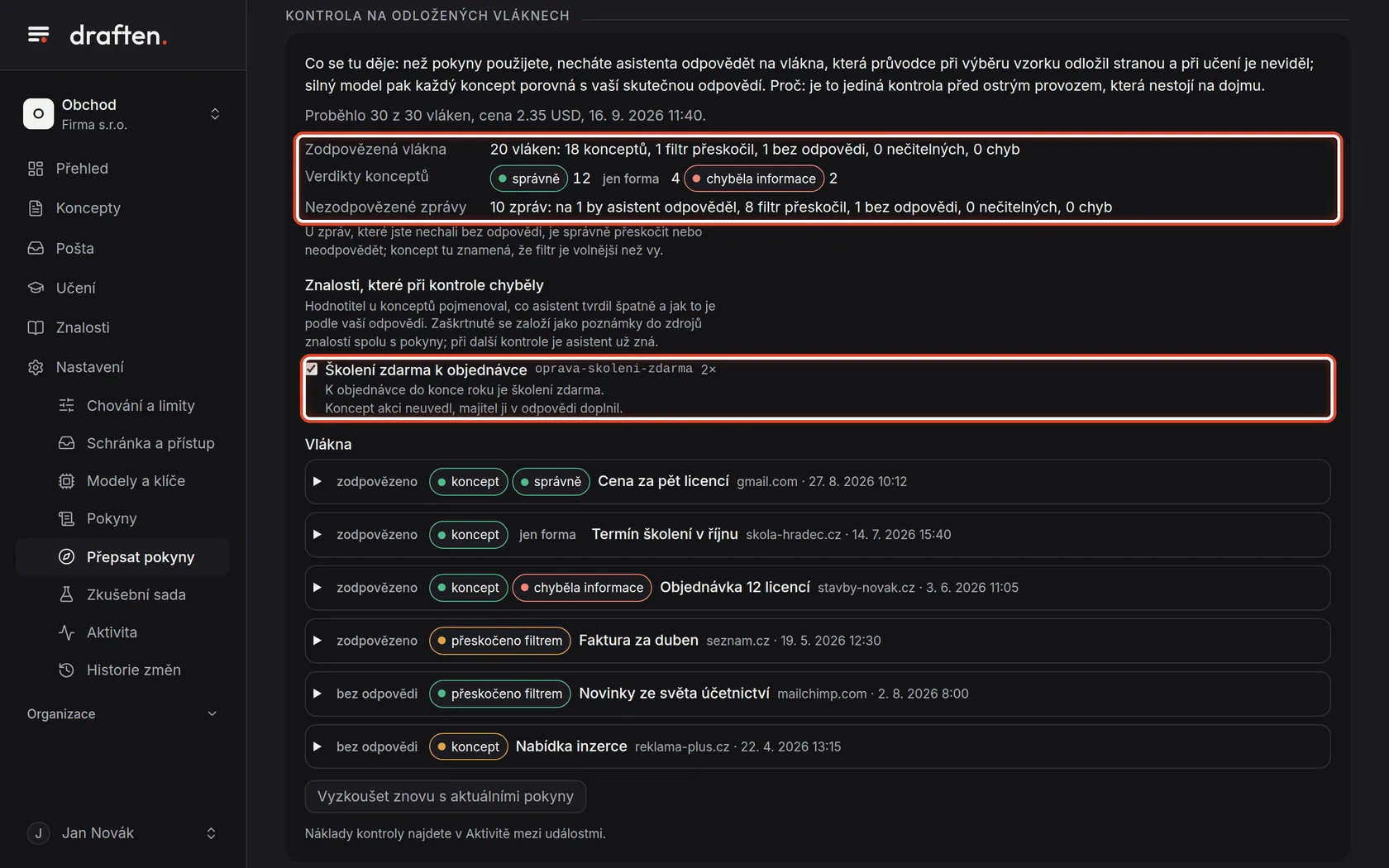
Kontrola na odložených vláknech
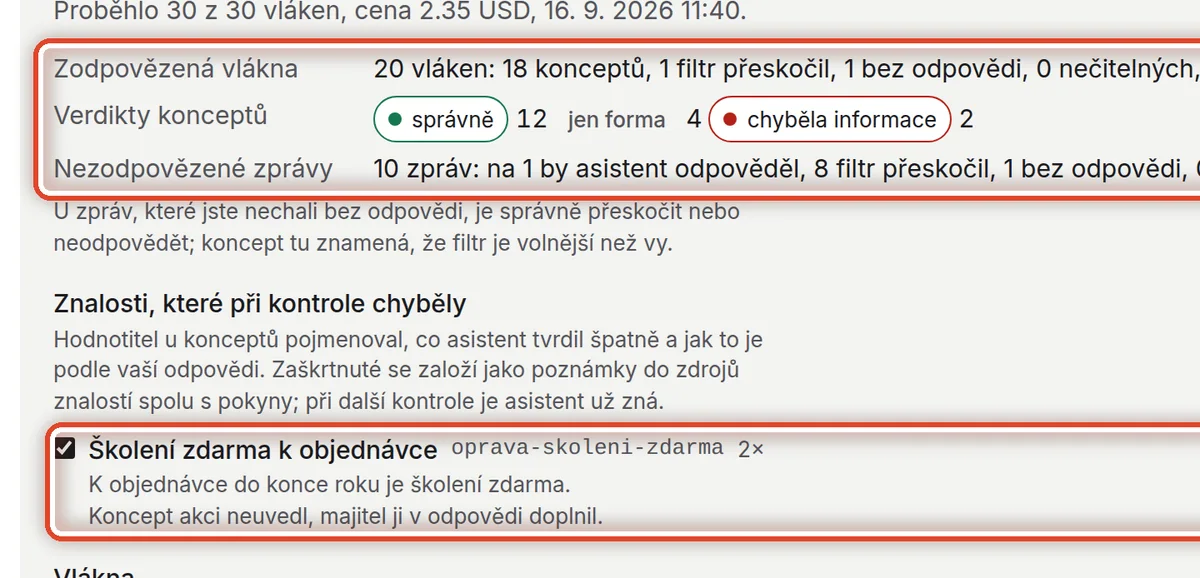
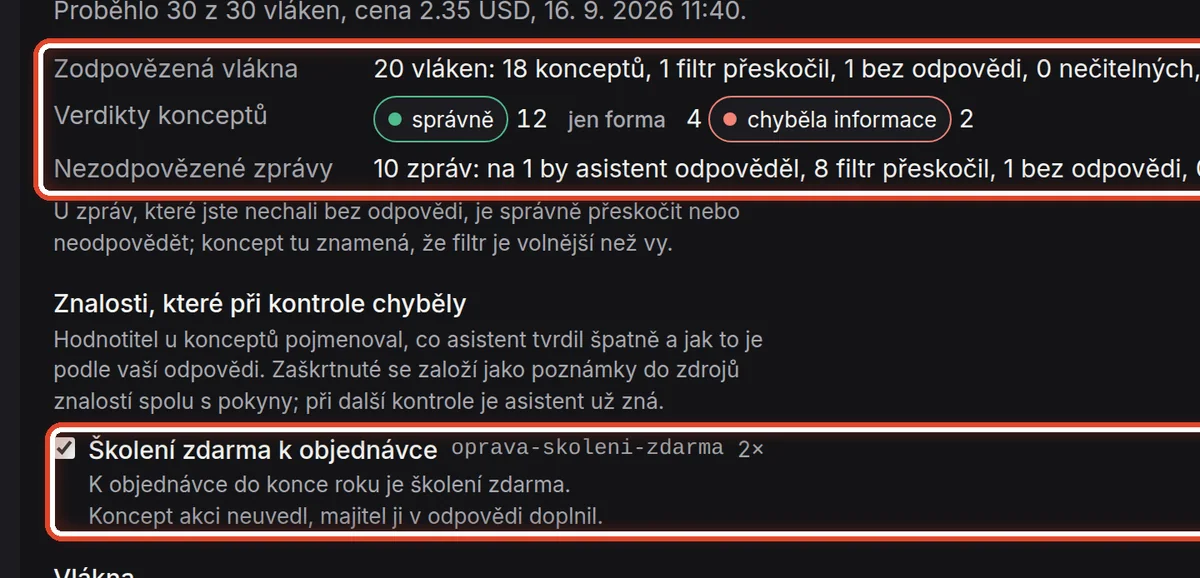
Na obrazovceVýsledek kontroly: kolik konceptů vzniklo a jak dopadly.
UdělejteKlikněte na Vyzkoušet na odložených vláknech a přečtěte si výsledek. Co asistentovi chybělo, nabídne průvodce jako novou znalost.
PoznámkaJeště jistější je pustit před použitím i zkušební sadu — nové pokyny se v ní ale objeví až po použití.
Krok 8 z 9
Použijte nové pokyny
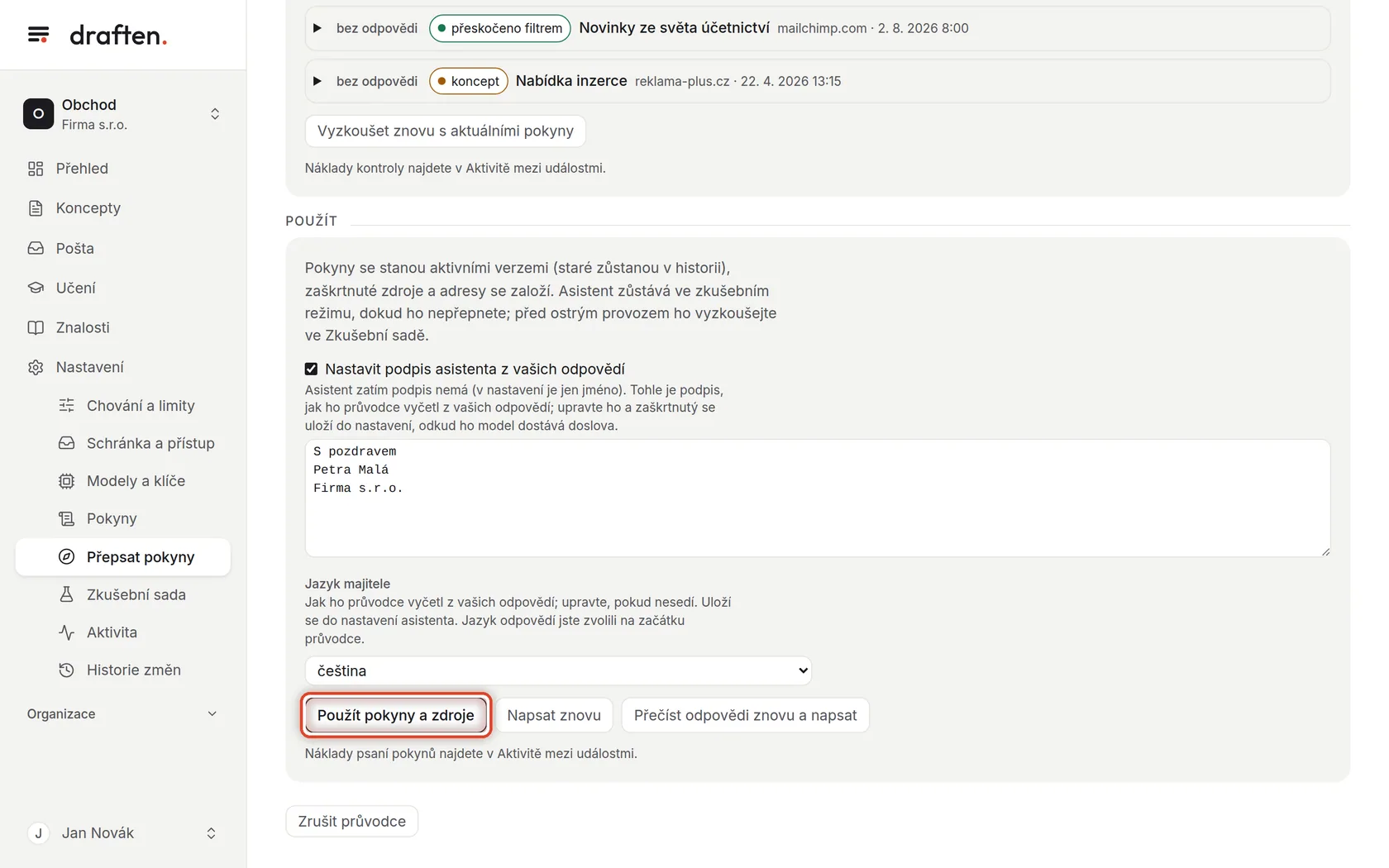
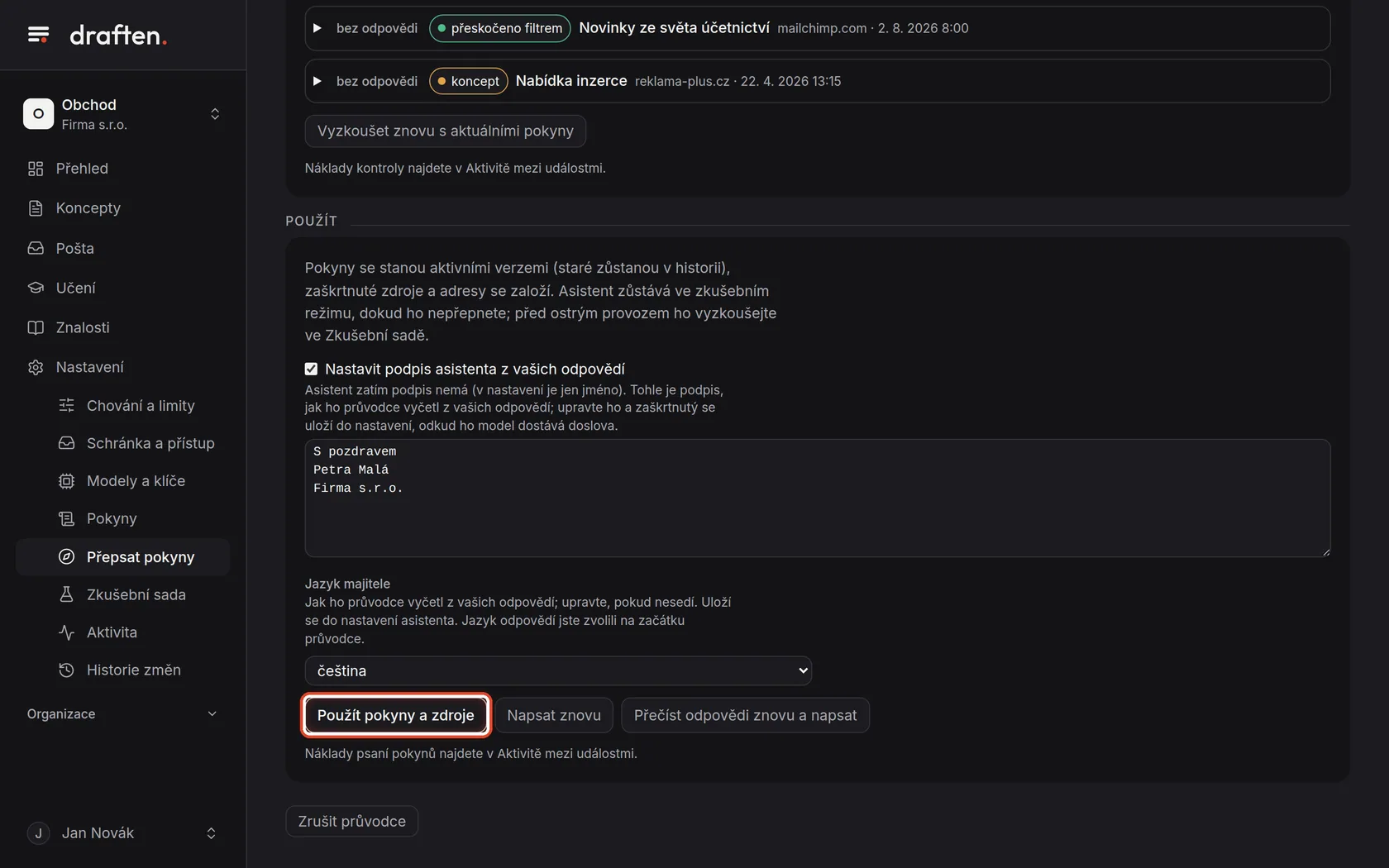
Na obrazovceDole kartu Použít s tlačítkem Použít pokyny a zdroje.
UdělejteKdyž jste s výsledkem spokojeni, klikněte na Použít pokyny a zdroje. Pokyny se stanou novými aktivními verzemi a zaškrtnuté zdroje se založí.
PoznámkaPozor: použití zkušební režim nemění. Asistent, který jede naostro, píše podle nových pokynů hned od příští kontroly pošty — koncepty do vaší pošty. Kdo chce mít jistotu, přepne ho před použitím do zkušebního režimu (Nastavení → Chování a limity).
Krok 9 z 9
Hotovo
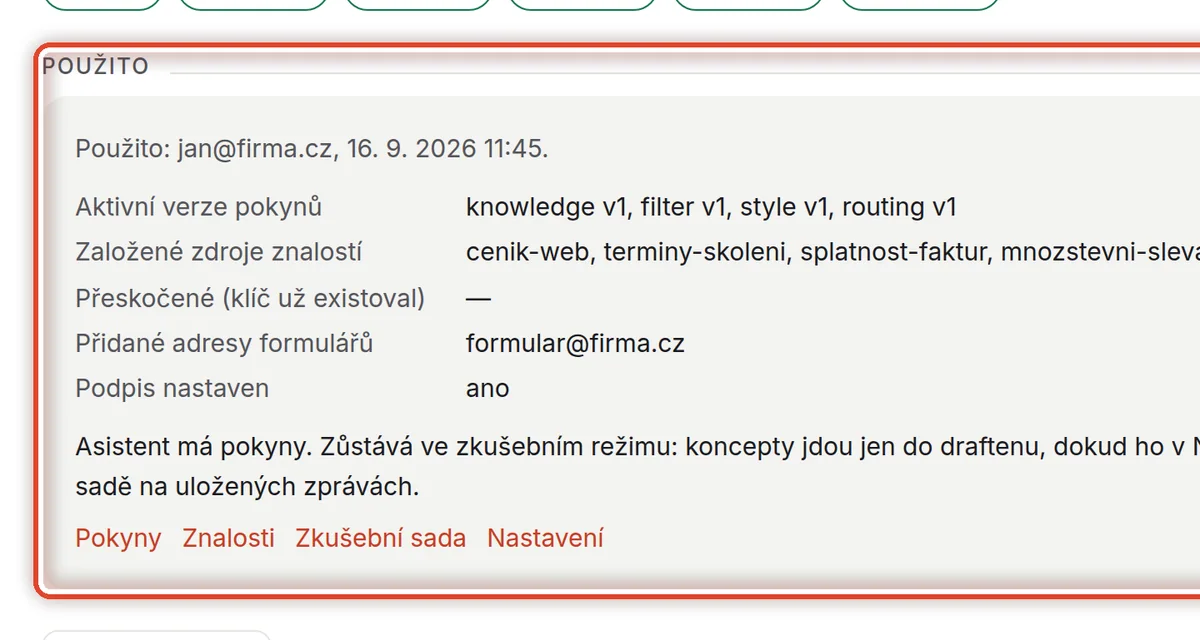
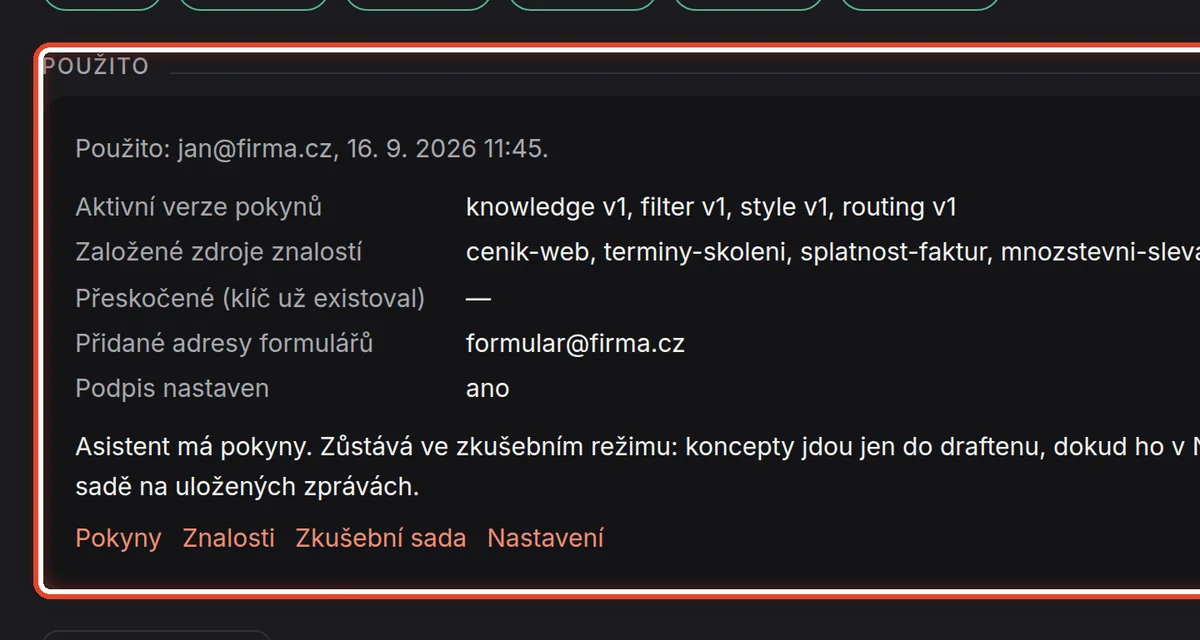
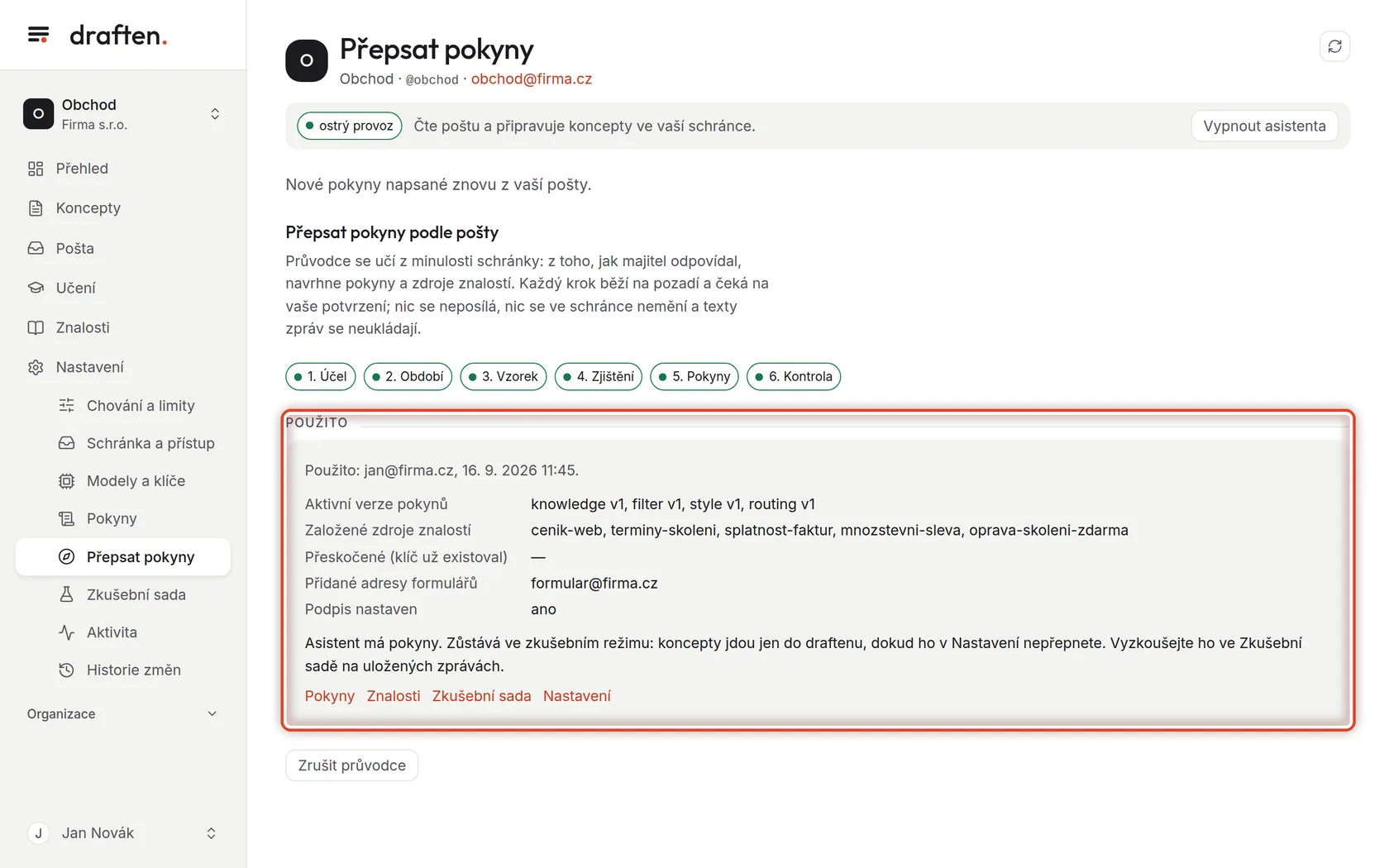
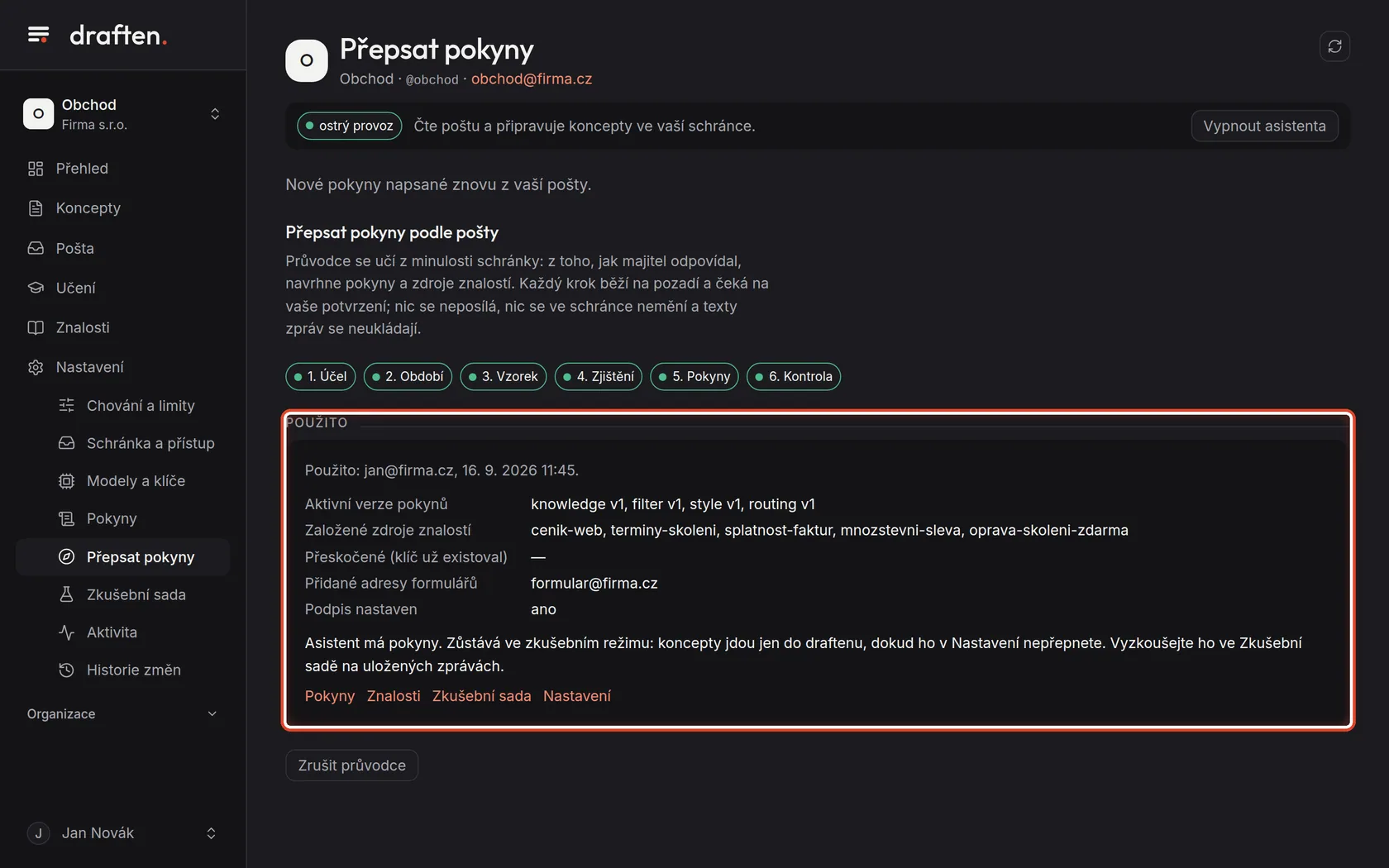
Na obrazovceKartu Použito se shrnutím a odkazy.
UdělejteUvidíte nové verze pokynů, založené zdroje a přidané adresy formulářů. Odkazy vedou na Pokyny, Znalosti, Zkušební sadu a Nastavení.
PoznámkaKdyž se nové pokyny neosvědčí, v Nastavení → Pokyny se u každého vrátíte ke starší verzi tlačítkem Obnovit tuto verzi.
Konec
Nové pokyny platí
Sledujte pár dní koncepty a Přehled. Staré verze pokynů zůstaly v historii.
- Podrobněji ke každému krokuNávod Nový asistent krok za krokem prochází tytéž obrazovky podrobně.
- Návrat ke starší verziNastavení → Pokyny → Historie verzí → Obnovit tuto verzi.