Návod
Nový asistent
od schránky po spuštění.
Asistenta založíte v průvodci, který většinu práce udělá za vás. Vyberete schránku a pojmenujete asistenta, průvodce se z vaší pošty naučí, jak odpovídáte, a pokyny vyzkouší na zprávách, které při učení neviděl. Asistent pak začne ve zkušebním režimu: koncepty píše jen nanečisto a nic se neodešle.
Než začnete
- Vlastní schránkaAsistenta zakládá vlastník schránky. Novou schránku do organizace přidá vlastník nebo správce organizace.
- Průvodce Nový asistentOtevřete ho v nabídce vlevo nahoře, kde přepínáte asistenty.
- Asi půl hodinyVětšinu času pracuje průvodce sám — rozebírá poštu a zkouší pokyny. Placené kroky předem ukážou odhad ceny, obvykle jednotky dolarů.
Krok 1 z 19
Vyberte schránku
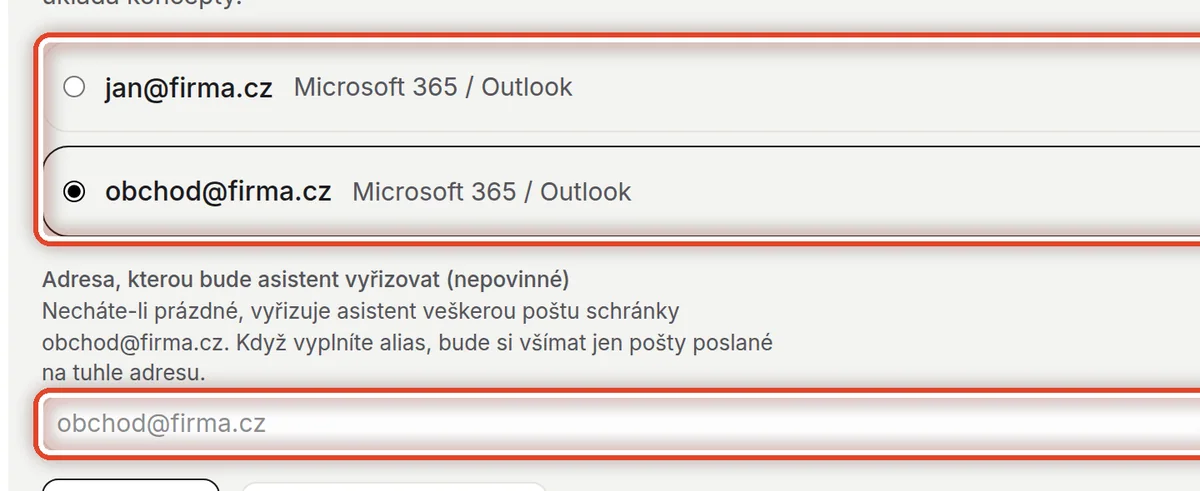
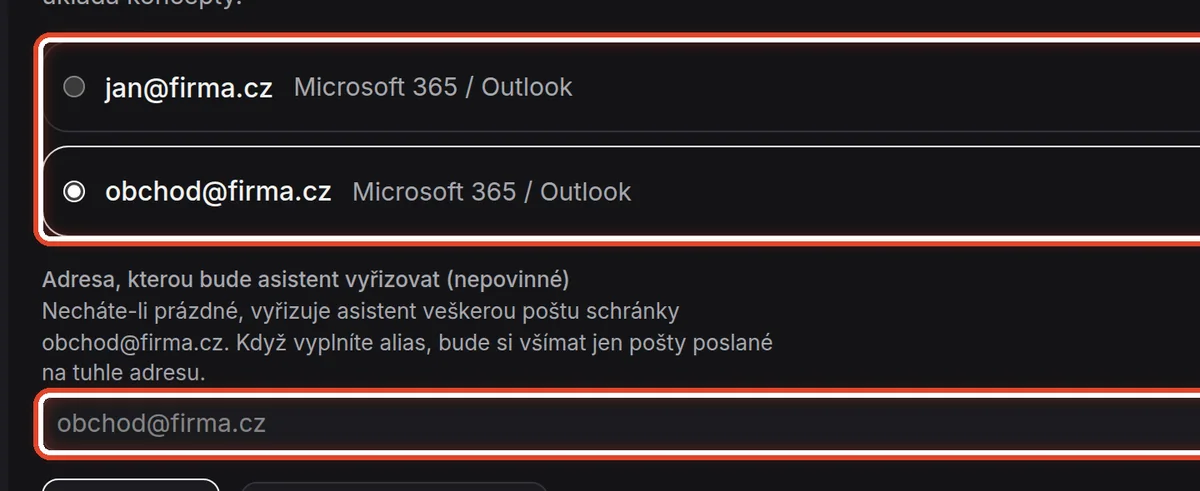
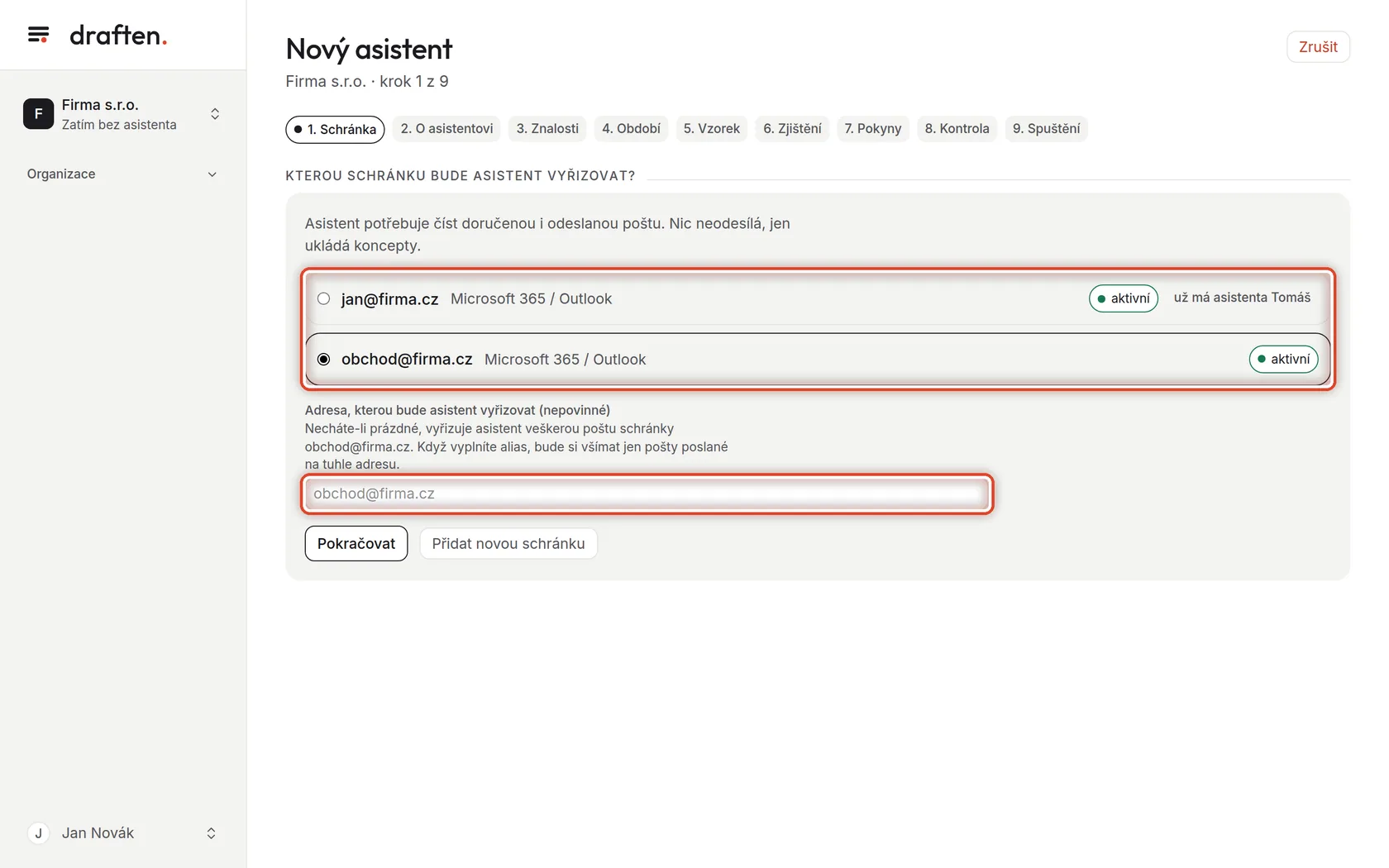
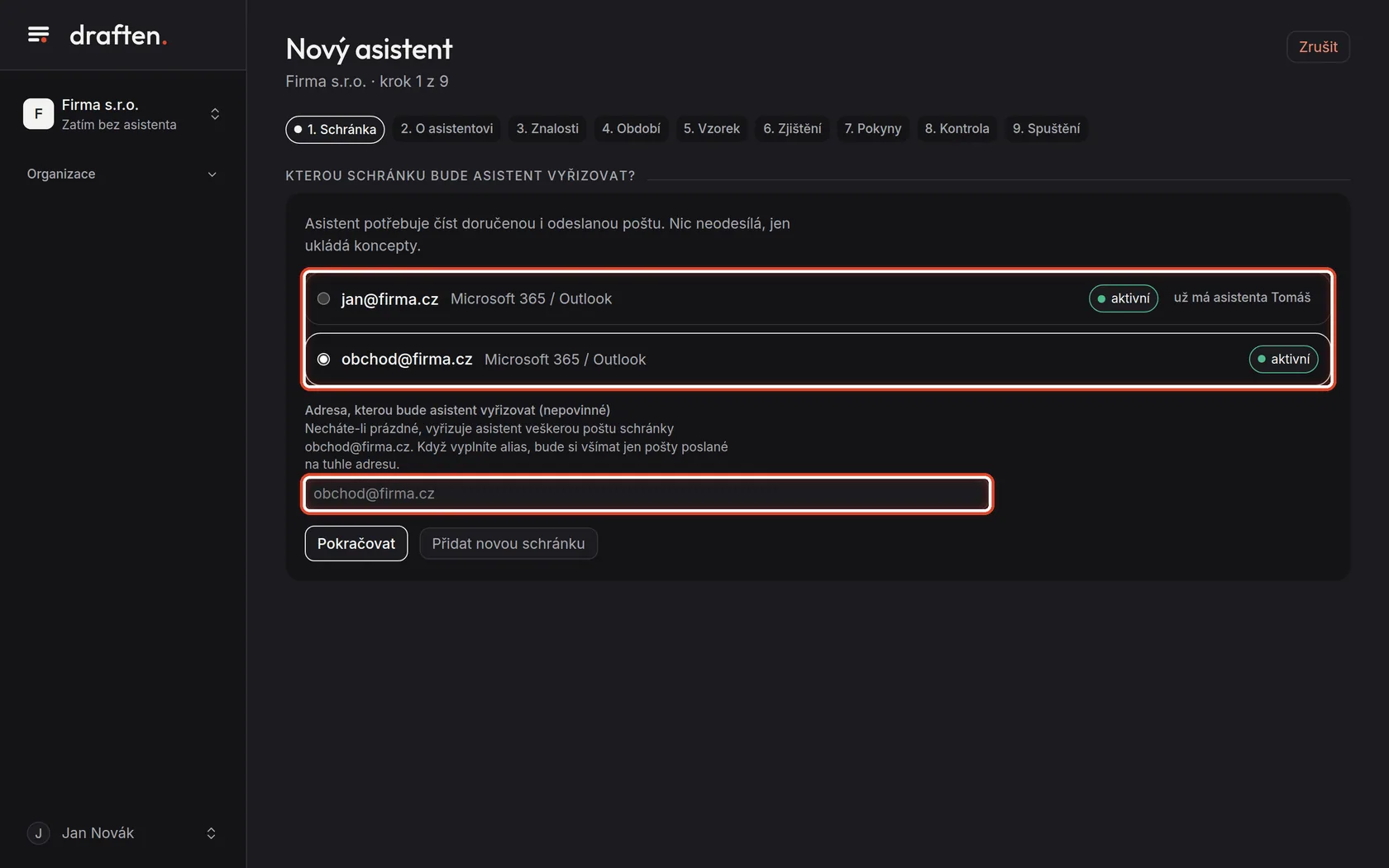
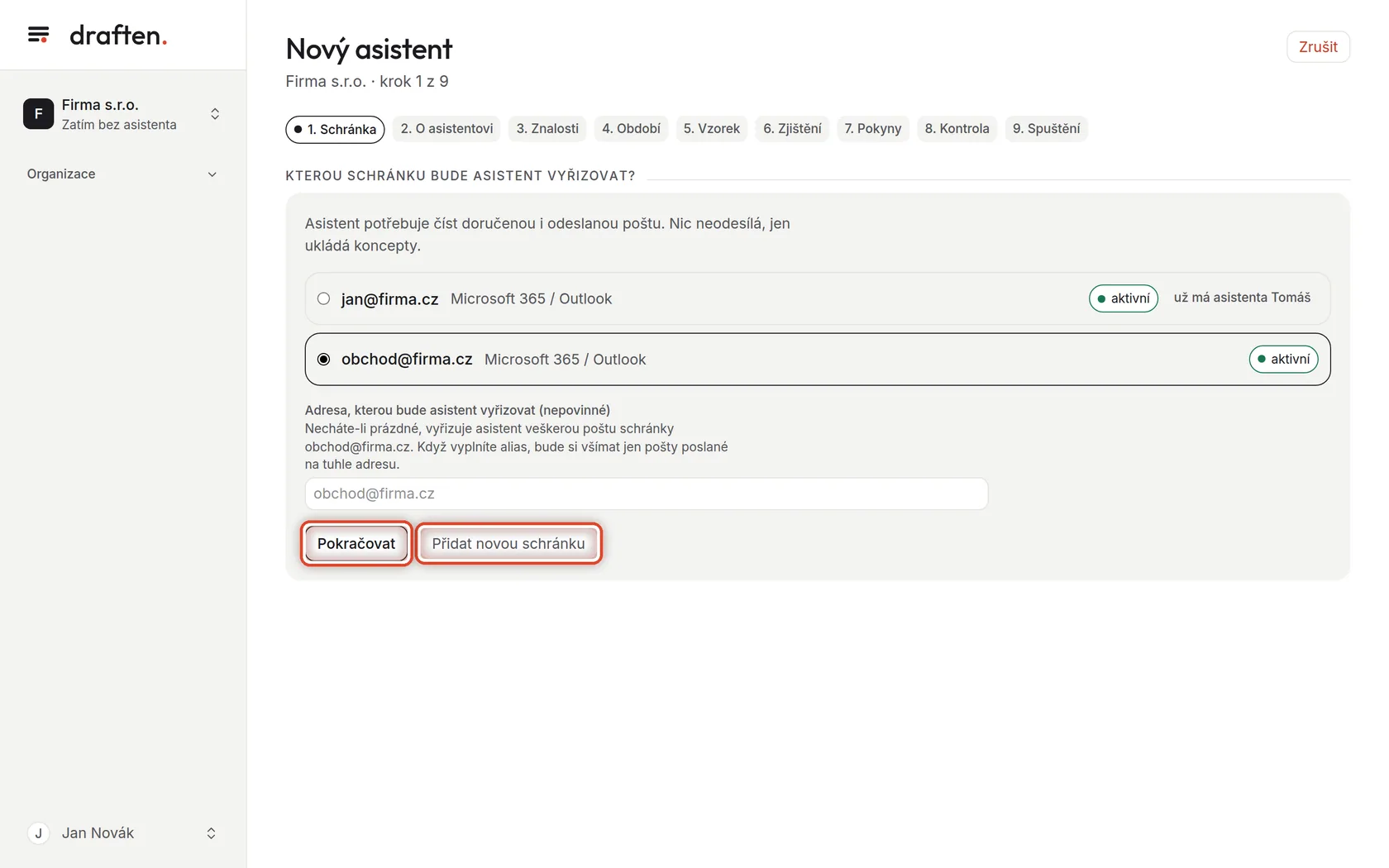
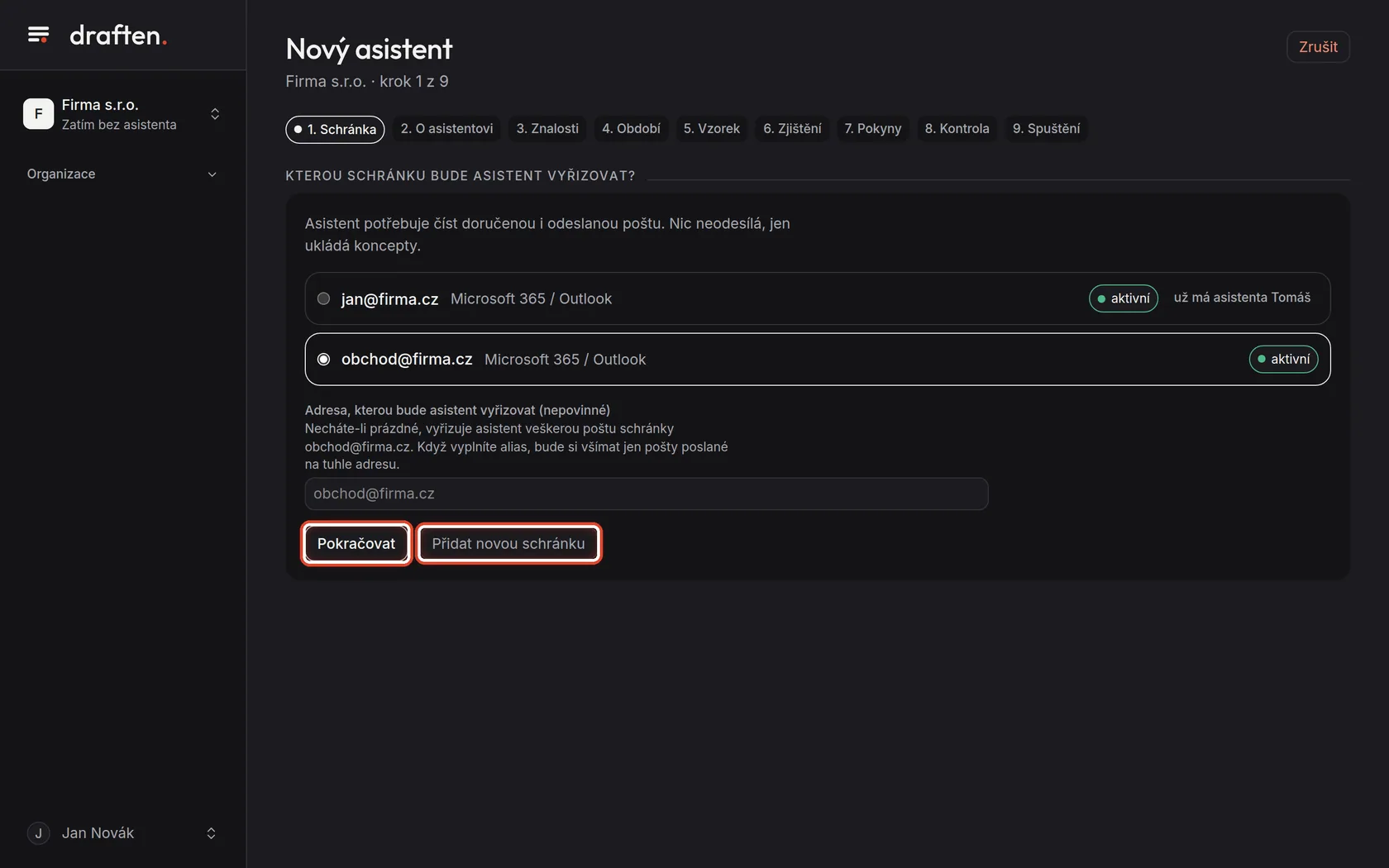
Na obrazovceSeznam schránek organizace. U každé je vidět, jestli je aktivní a jestli už asistenta má.
UdělejteKlikněte na schránku, kterou bude nový asistent vyřizovat. Asistenta můžete založit pro schránku, jejíž jste vlastník.
PoznámkaPole pod seznamem nechte prázdné — asistent pak vyřizuje veškerou poštu schránky. Když schránka už asistenta má, musíte vyplnit vlastní adresu (alias): nový asistent si bude všímat jen pošty poslané na ni.
Krok 2 z 19
Schránka v seznamu chybí?
Na obrazovceTlačítko Přidat novou schránku.
UdělejteNovou schránku přidá vlastník nebo správce organizace (ostatní tlačítko nevidí): vyplní adresu, zobrazované jméno a druh pošty. Pak klikněte na Pokračovat.
PoznámkaNová schránka ještě není připojená. Připojíte ji, až bude asistent hotový, v Nastavení → Schránka a přístup: přihlásíte se účtem schránky a povolíte čtení a koncepty.
Krok 3 z 19
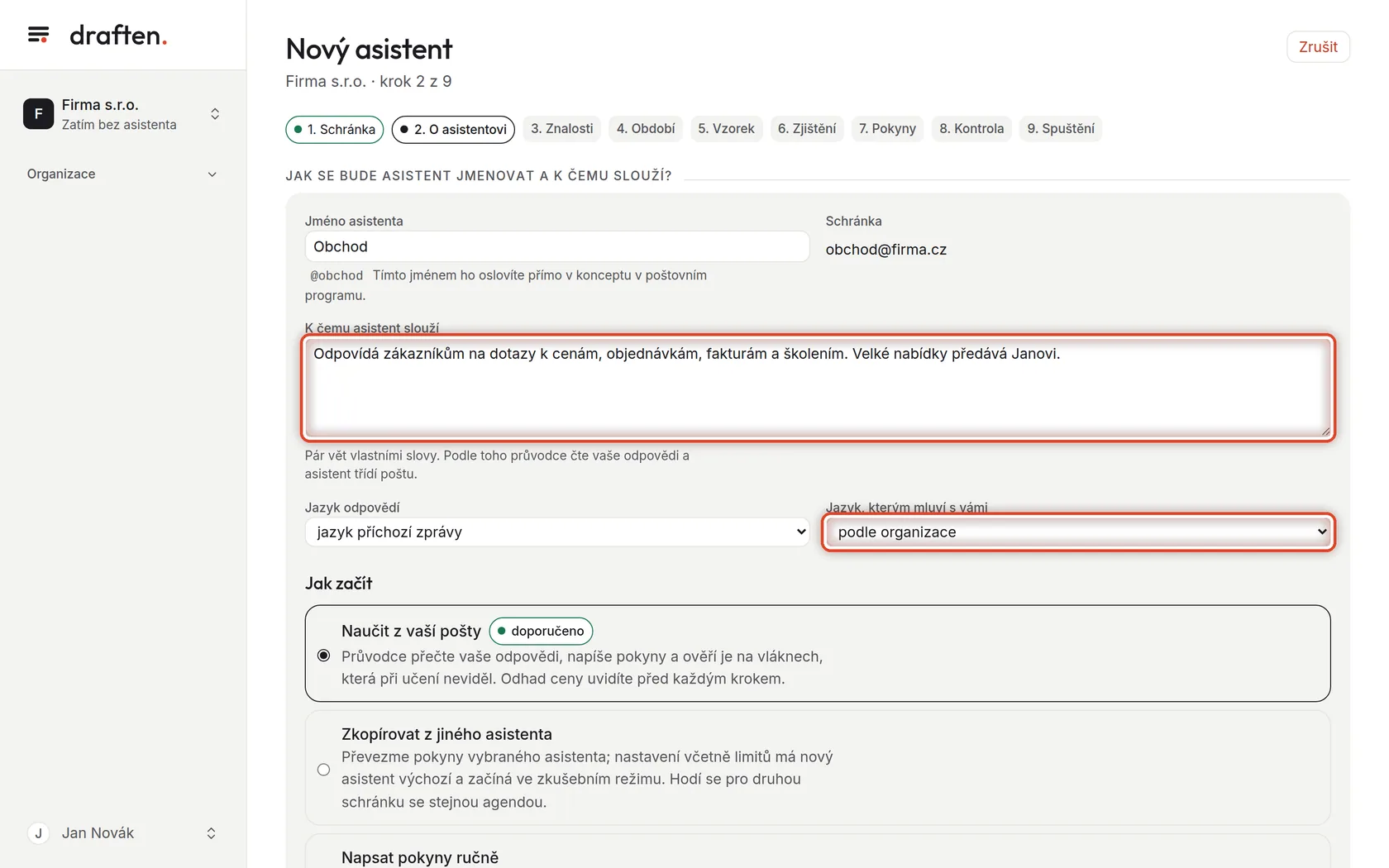
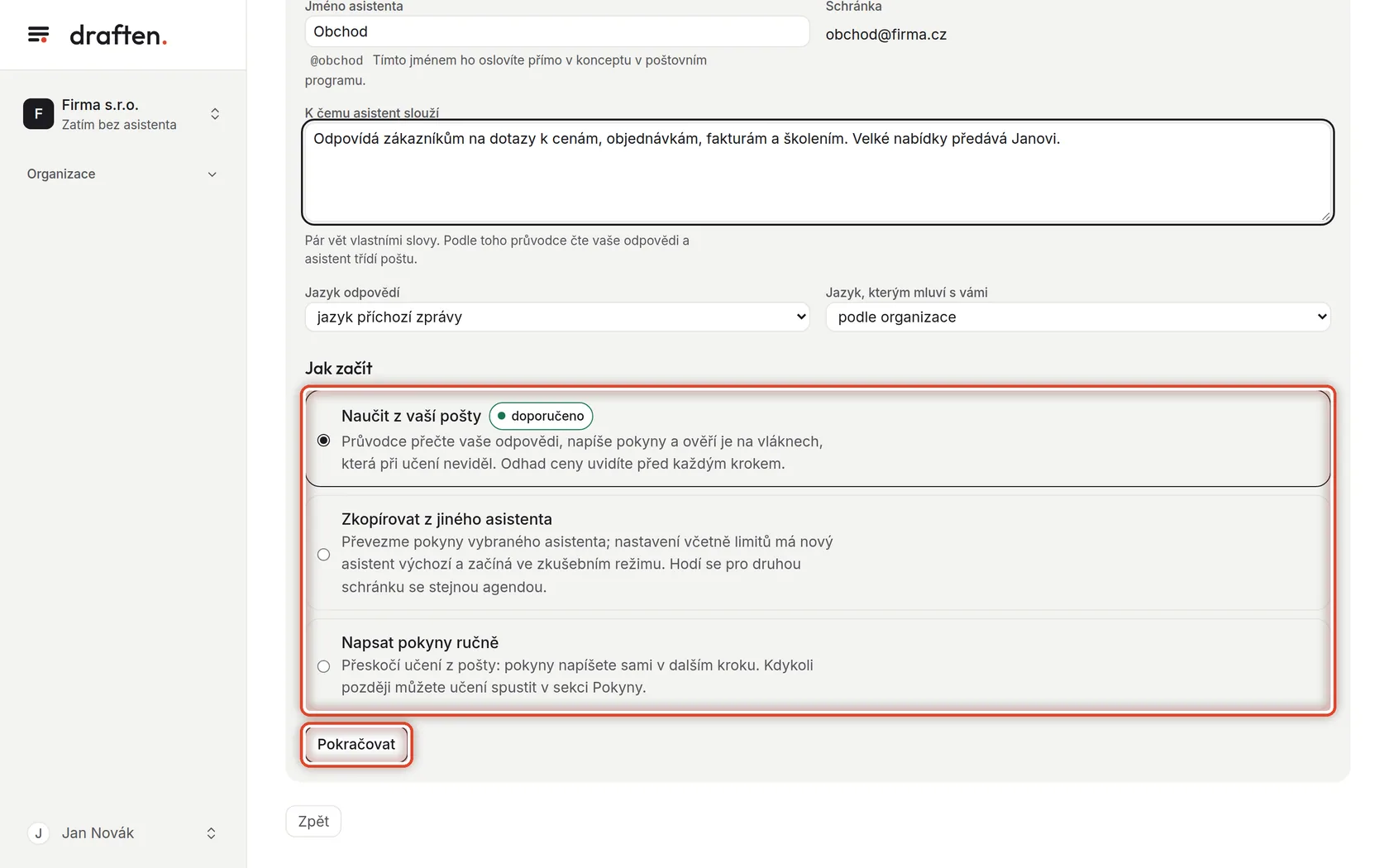
Pojmenujte asistenta
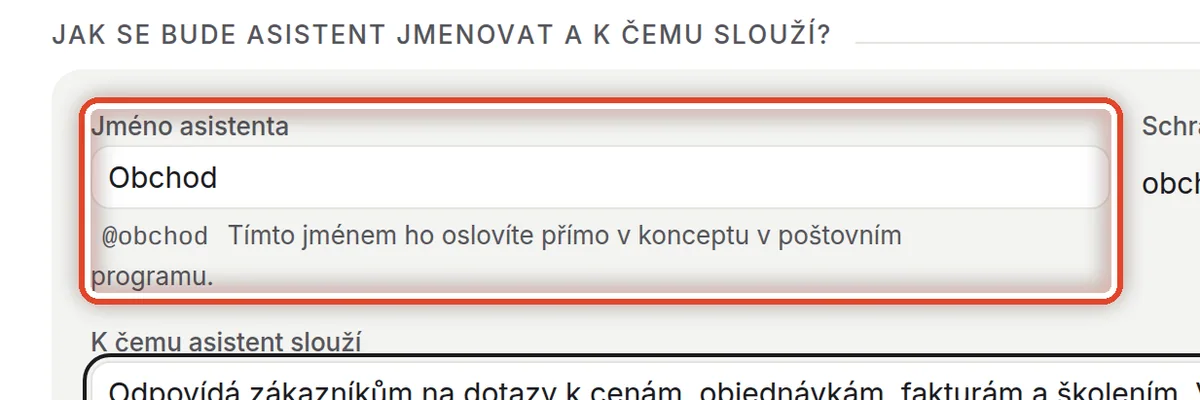
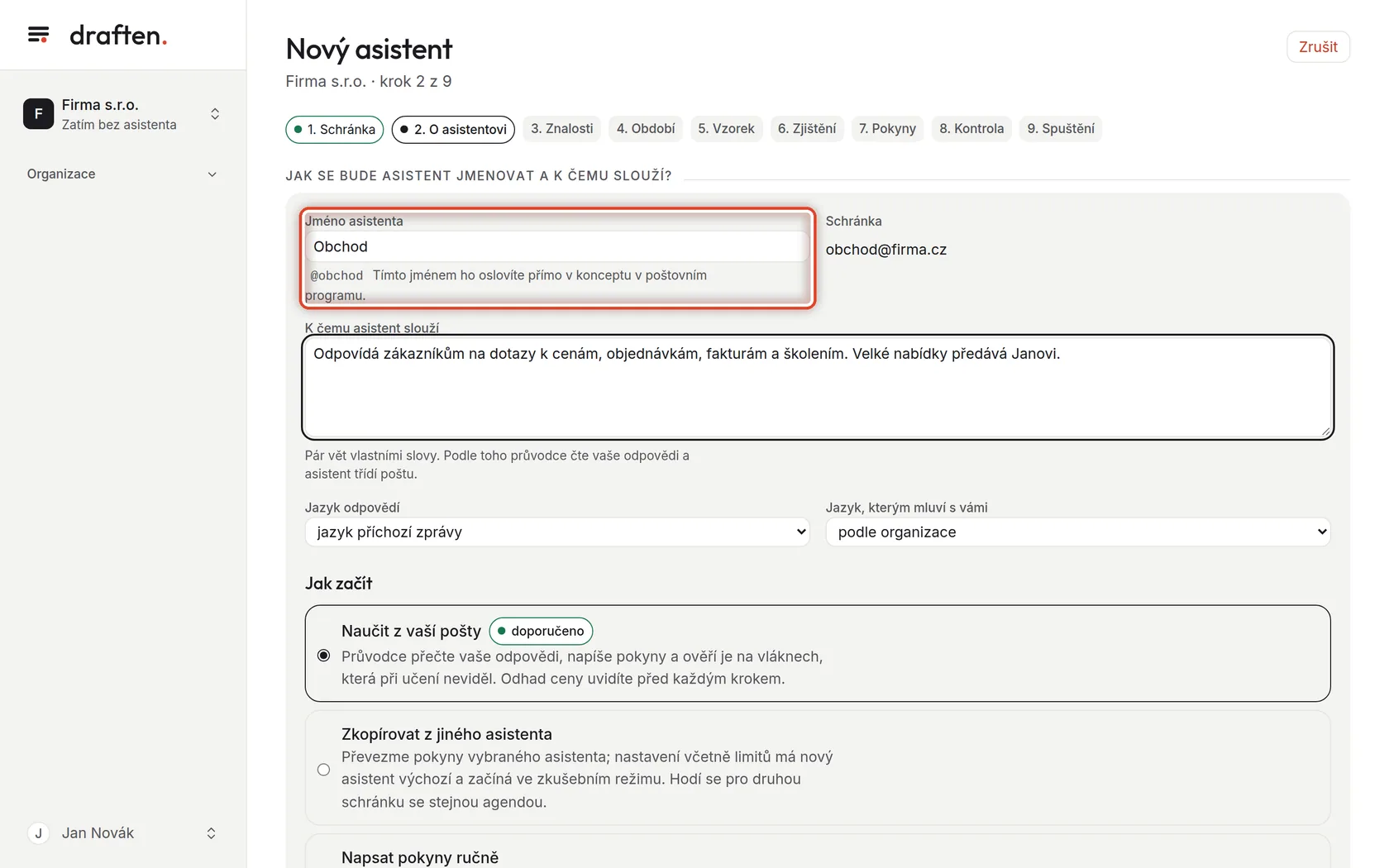
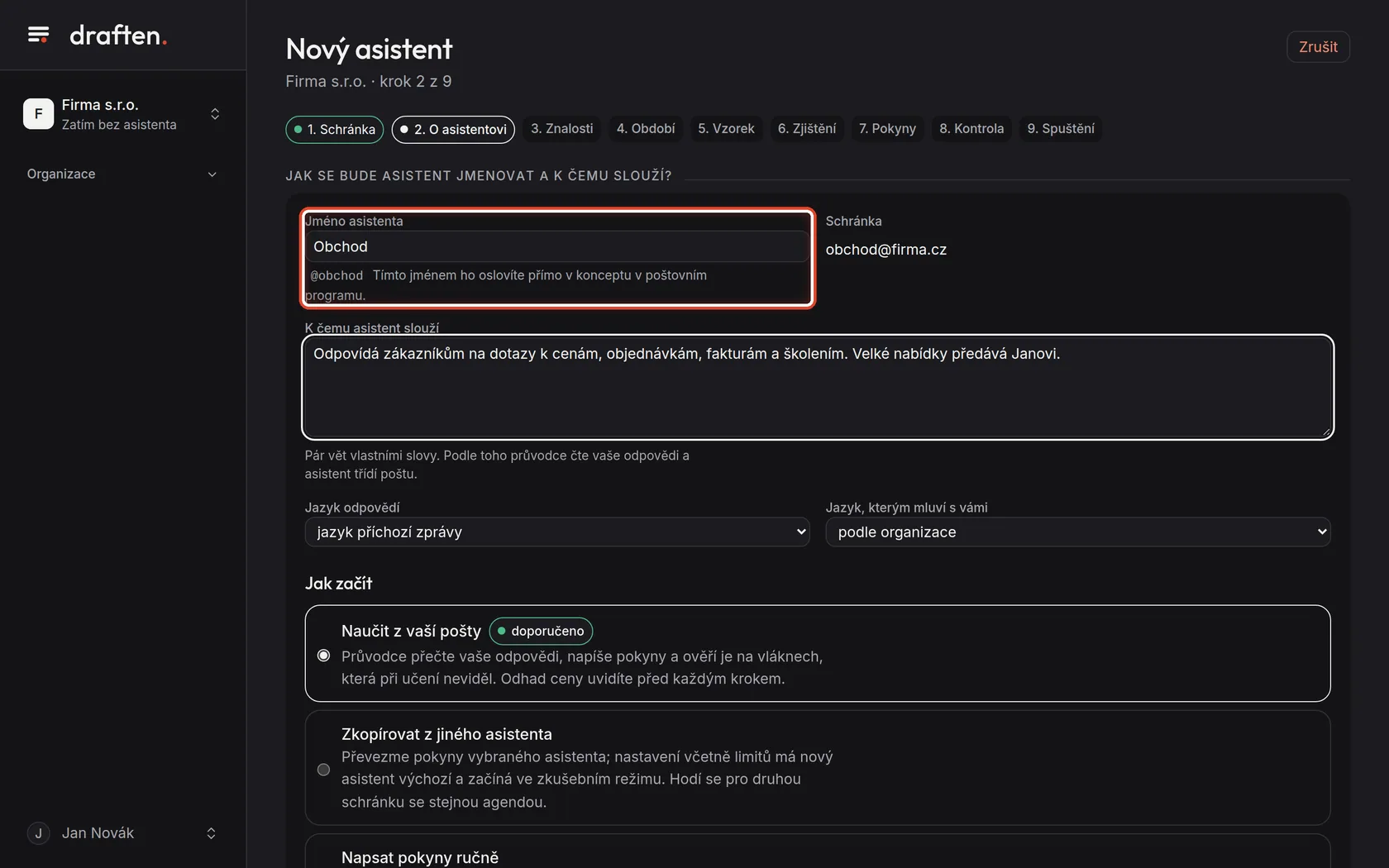
Na obrazovcePole Jméno asistenta a pod ním oslovení se zavináčem.
UdělejteNapište jméno, třeba podle schránky. Pod polem hned uvidíte oslovení (tady @obchod) — tímhle slovem asistenta oslovíte přímo v konceptu, když ho chcete nechat přepracovat.
PoznámkaOslovení vznikne při založení a už se nemění, ani když asistenta později přejmenujete.
Krok 4 z 19
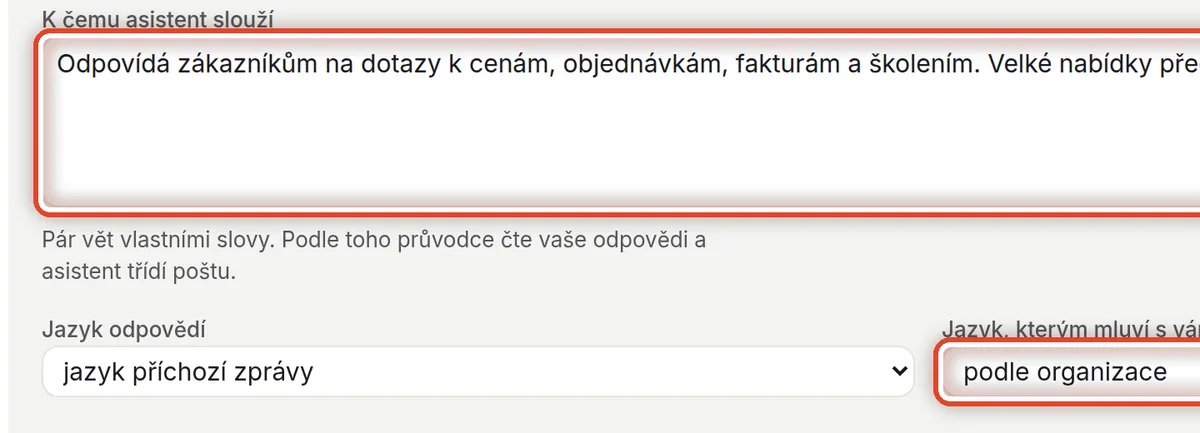
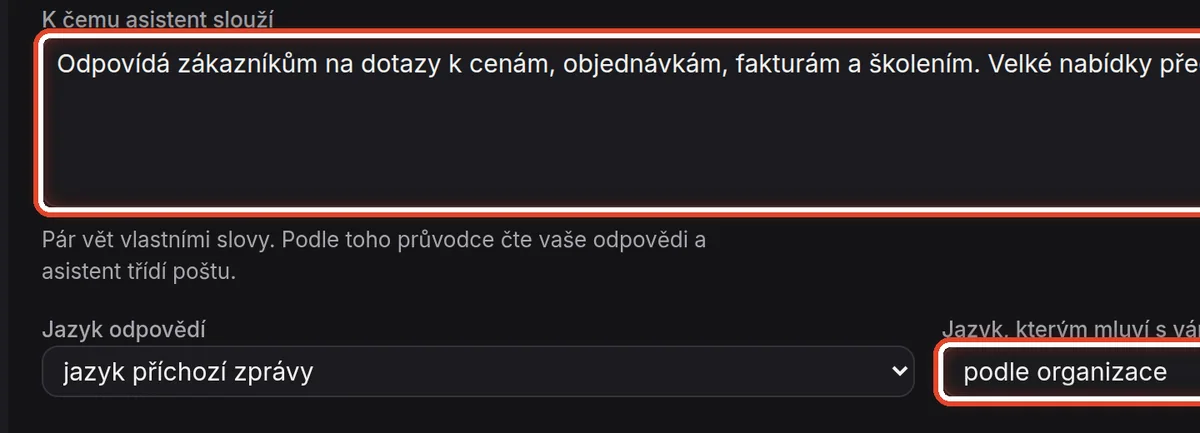
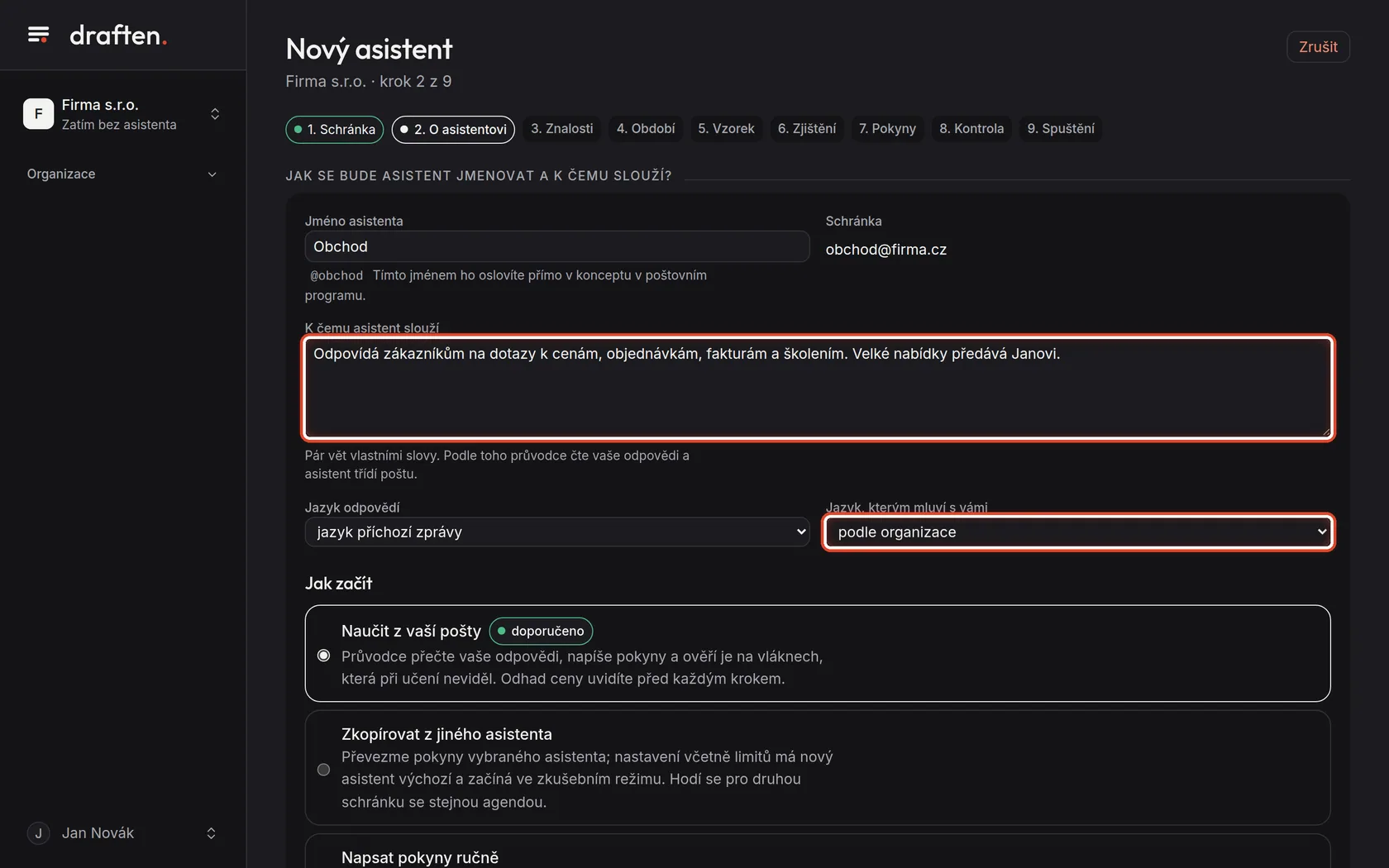
Napište, k čemu slouží
Na obrazovcePole K čemu asistent slouží a pod ním dva jazyky.
UdělejtePár vět vlastními slovy: na co asistent odpovídá a co předává dál. Podle toho průvodce čte vaše odpovědi a asistent třídí poštu. Jazyk odpovědí je obvykle jazyk příchozí zprávy; jazyk, kterým mluví s vámi, platí pro to, co čtete vy: zdůvodnění, poučení a pokyny, které napíše průvodce.
Krok 5 z 19
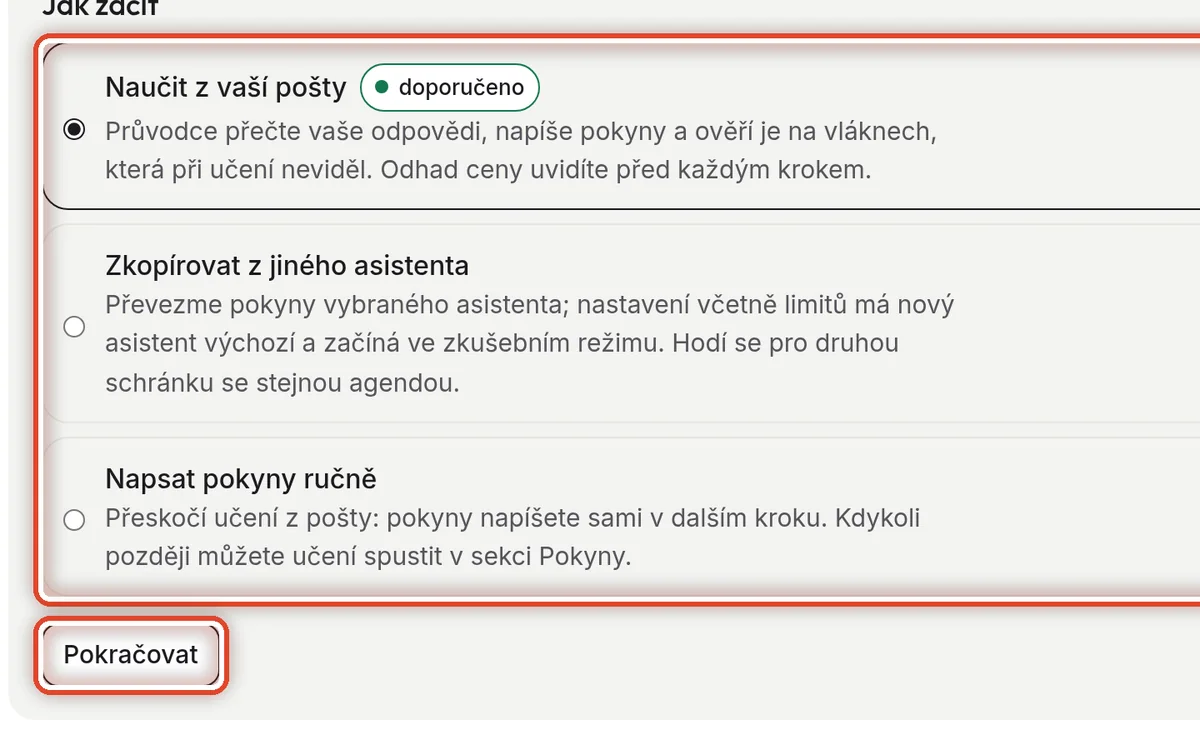
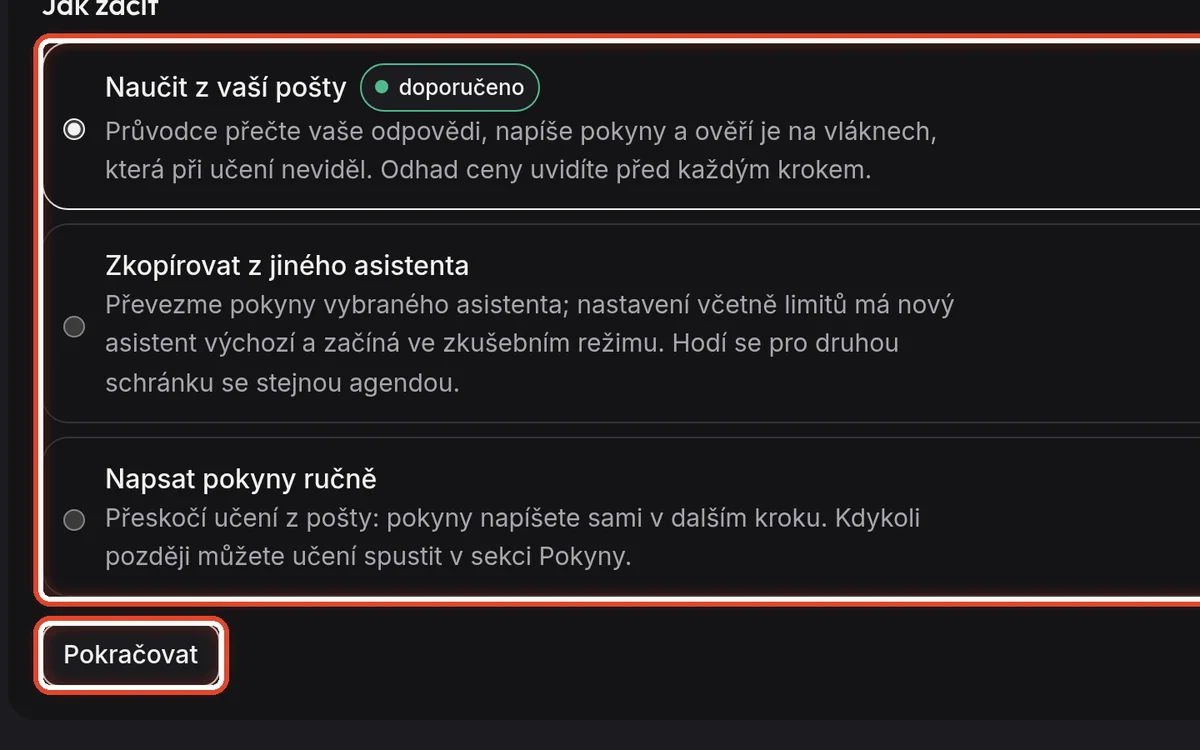
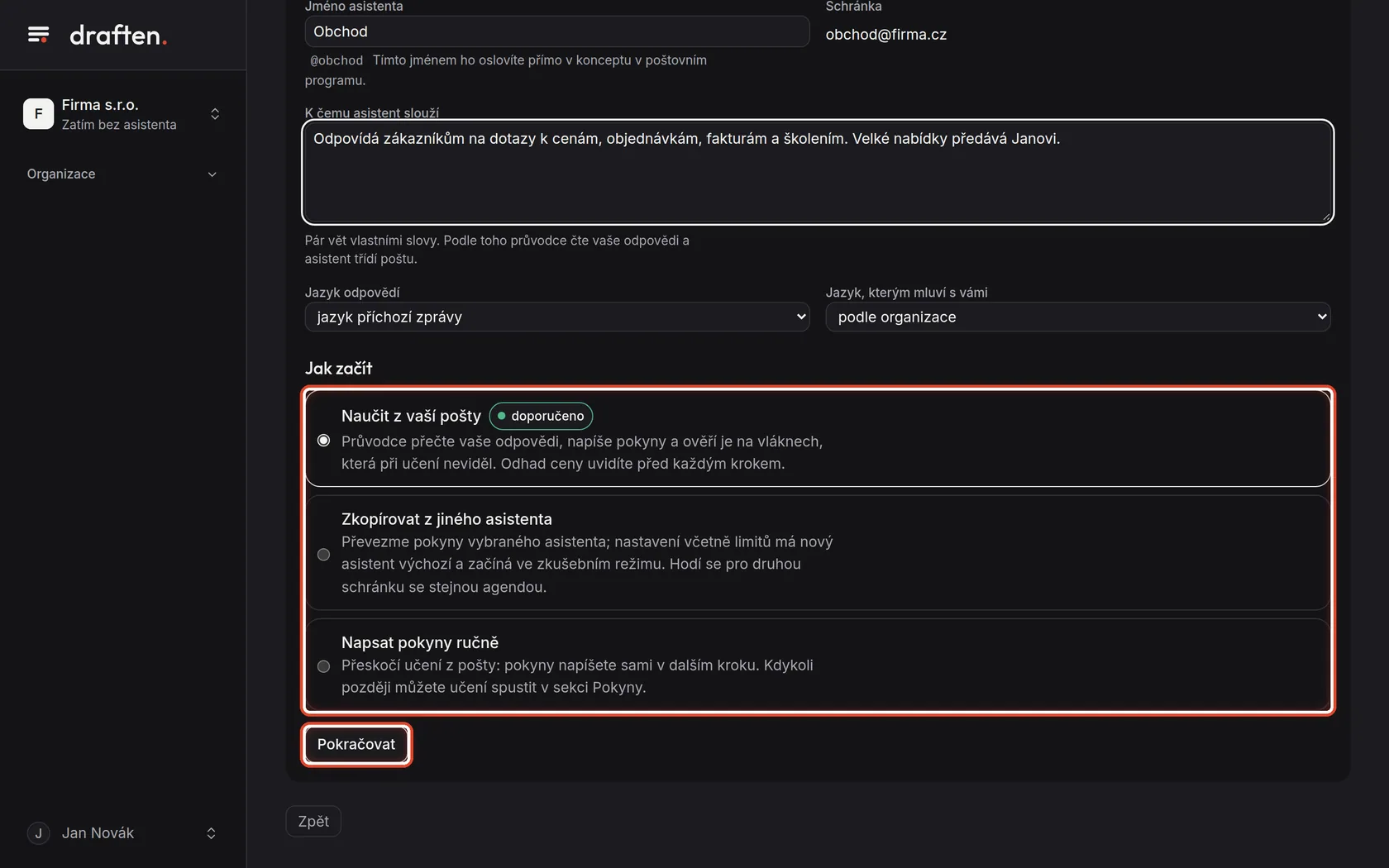
Vyberte, jak začít
Na obrazovceTři možnosti pod nadpisem Jak začít.
UdělejteNaučit z vaší pošty (doporučeno): průvodce přečte vaše odpovědi, napíše pokyny a ověří je. Zkopírovat z jiného asistenta: převezme jeho pokyny, nastavení včetně limitů bude výchozí; hodí se pro druhou schránku se stejnou agendou. Napsat pokyny ručně: učení přeskočíte. Vyberte a klikněte na Pokračovat.
PoznámkaNávod dál ukazuje učení z pošty. Při ručních pokynech má průvodce jen pět kroků: schránka, o asistentovi, znalosti, pokyny a spuštění.
Krok 6 z 19
Přidejte zdroje znalostí
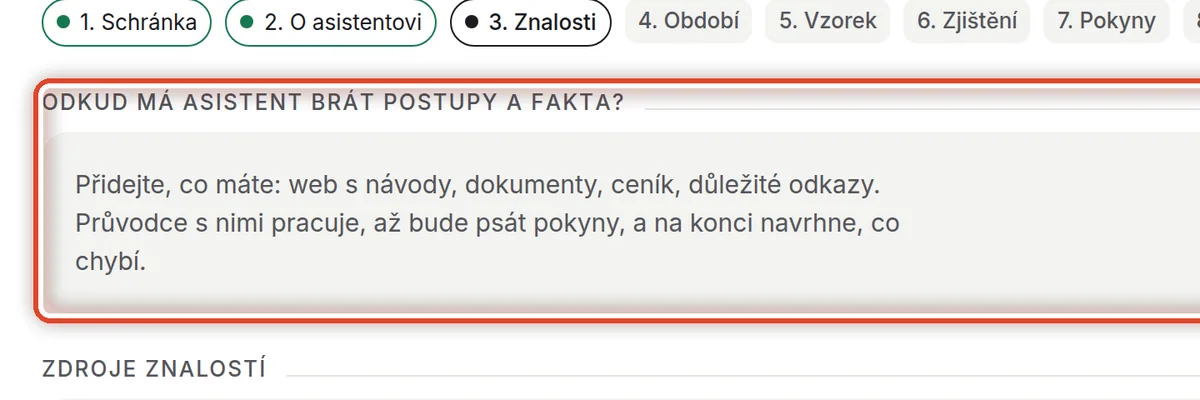
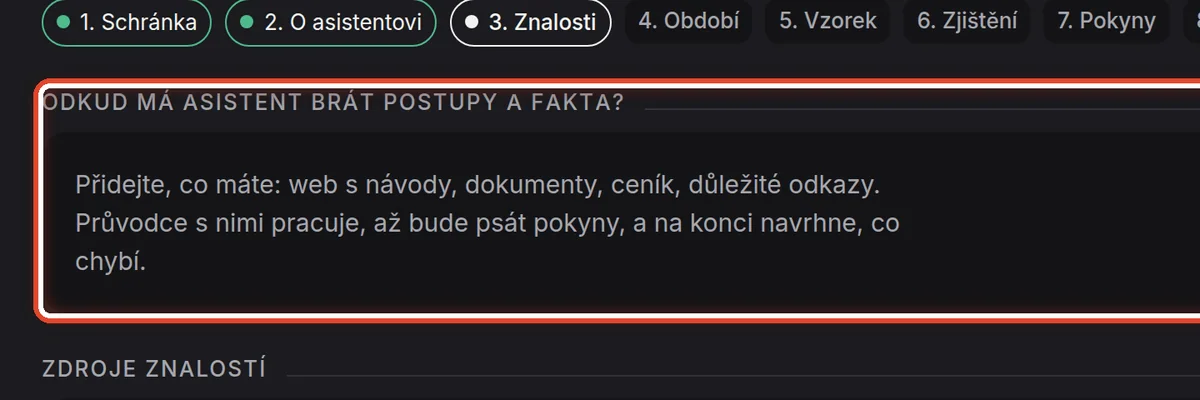
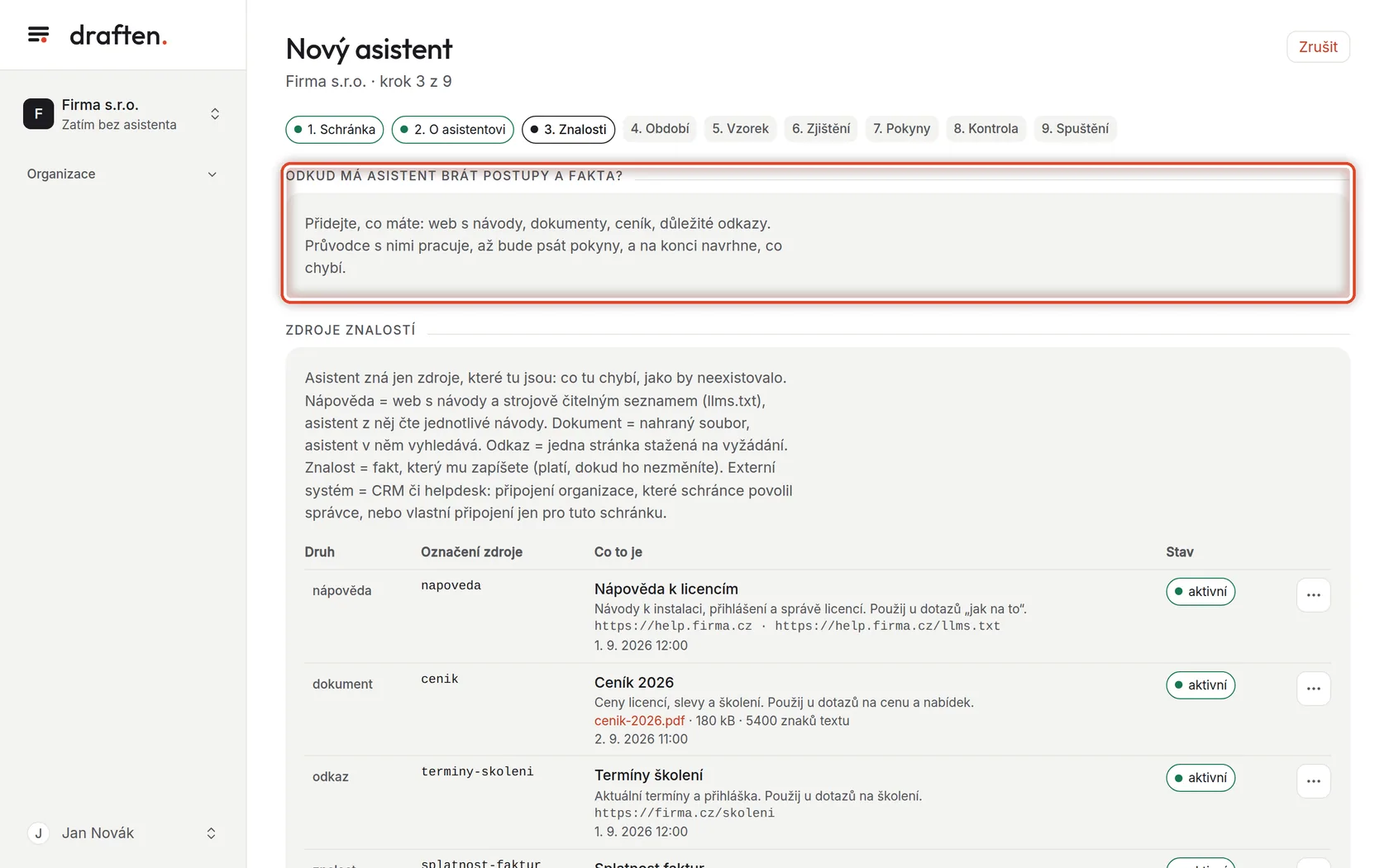
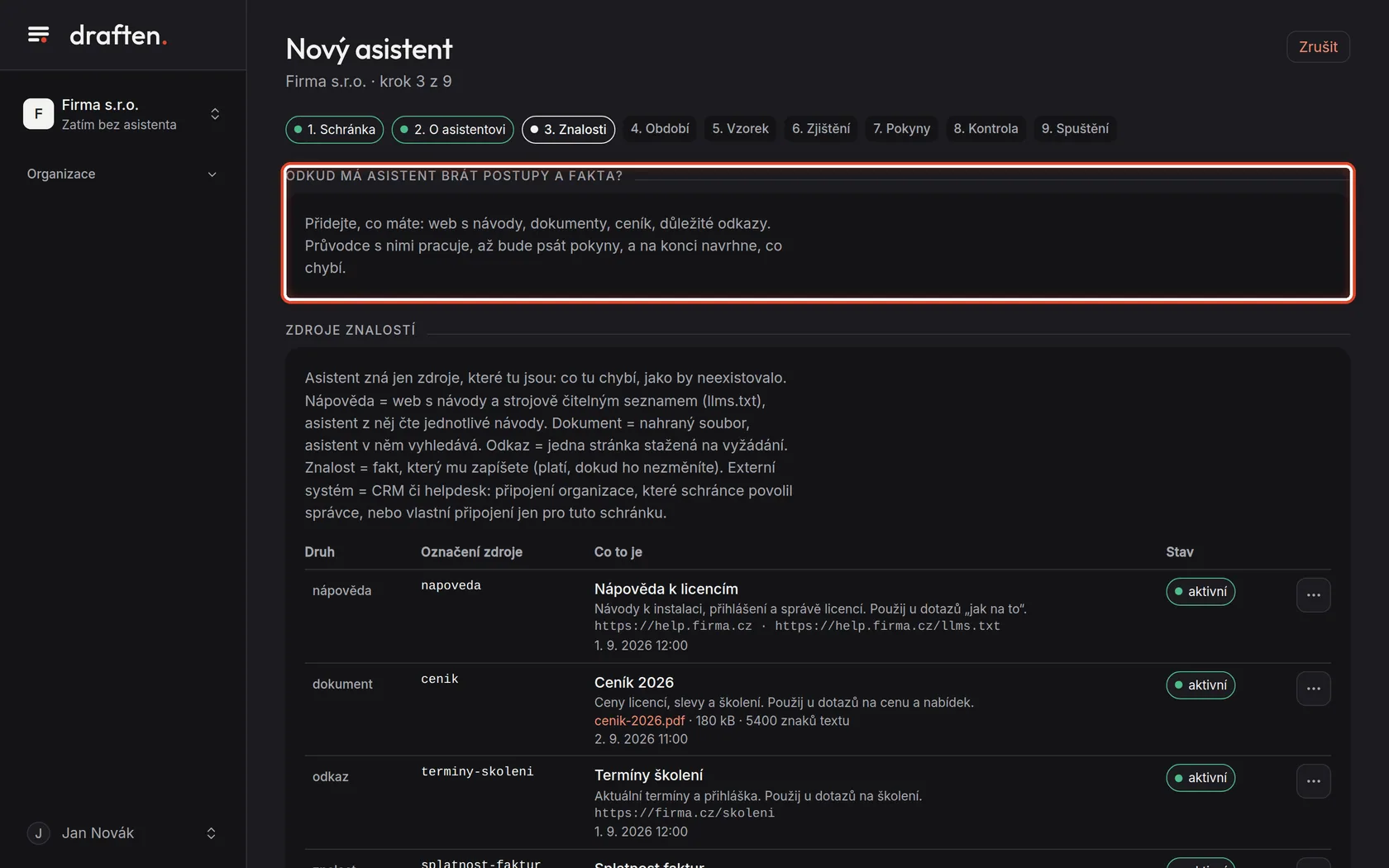
Na obrazovceOtázku Odkud má asistent brát postupy a fakta? a pod ní seznam zdrojů.
UdělejtePřidejte, co máte: web s návody, ceník, dokumenty, důležité odkazy. Asistent zná jen to, co tu je. Pak klikněte na Pokračovat dole.
PoznámkaKrok můžete přeskočit a zdroje doplnit později ve Znalostech. Bez nich ale asistent odpovídá jen z toho, co vyčte z vaší pošty. Jednotlivé druhy zdrojů popisuje nápověda Zdroje znalostí.
Krok 7 z 19
Potvrďte období
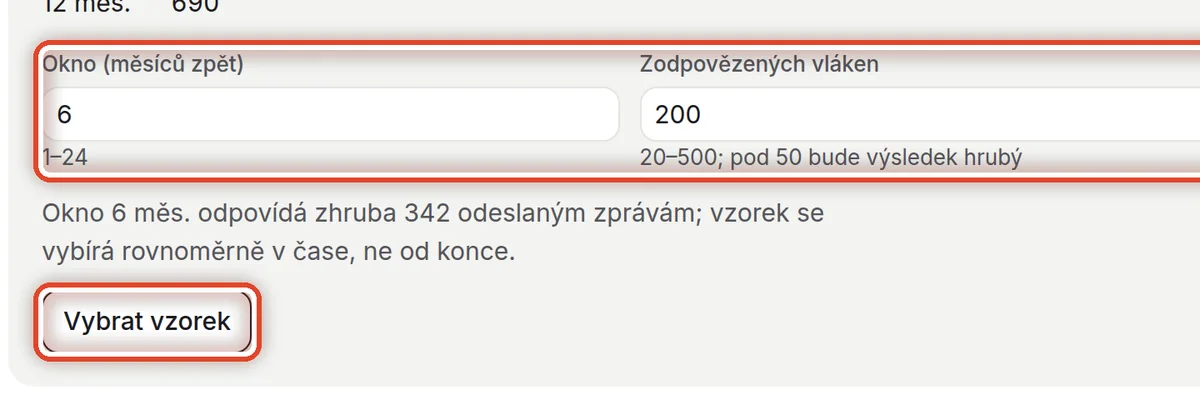
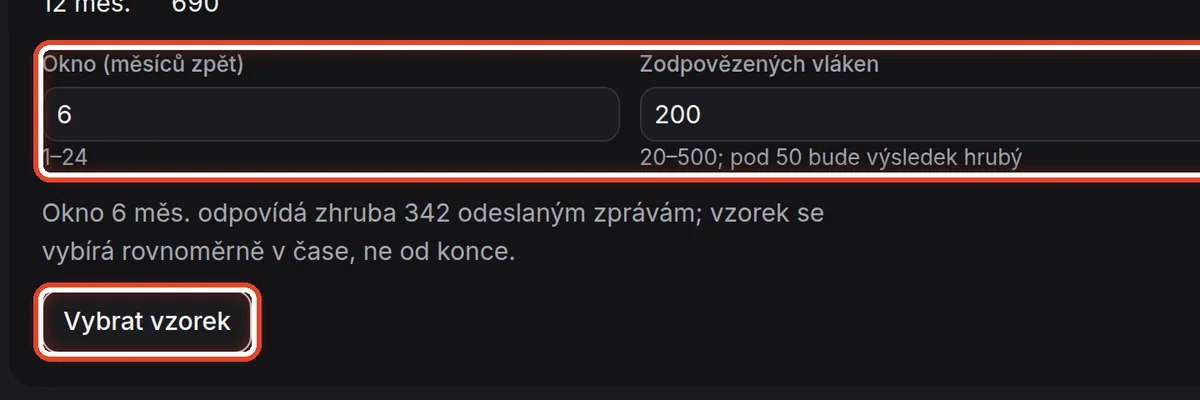
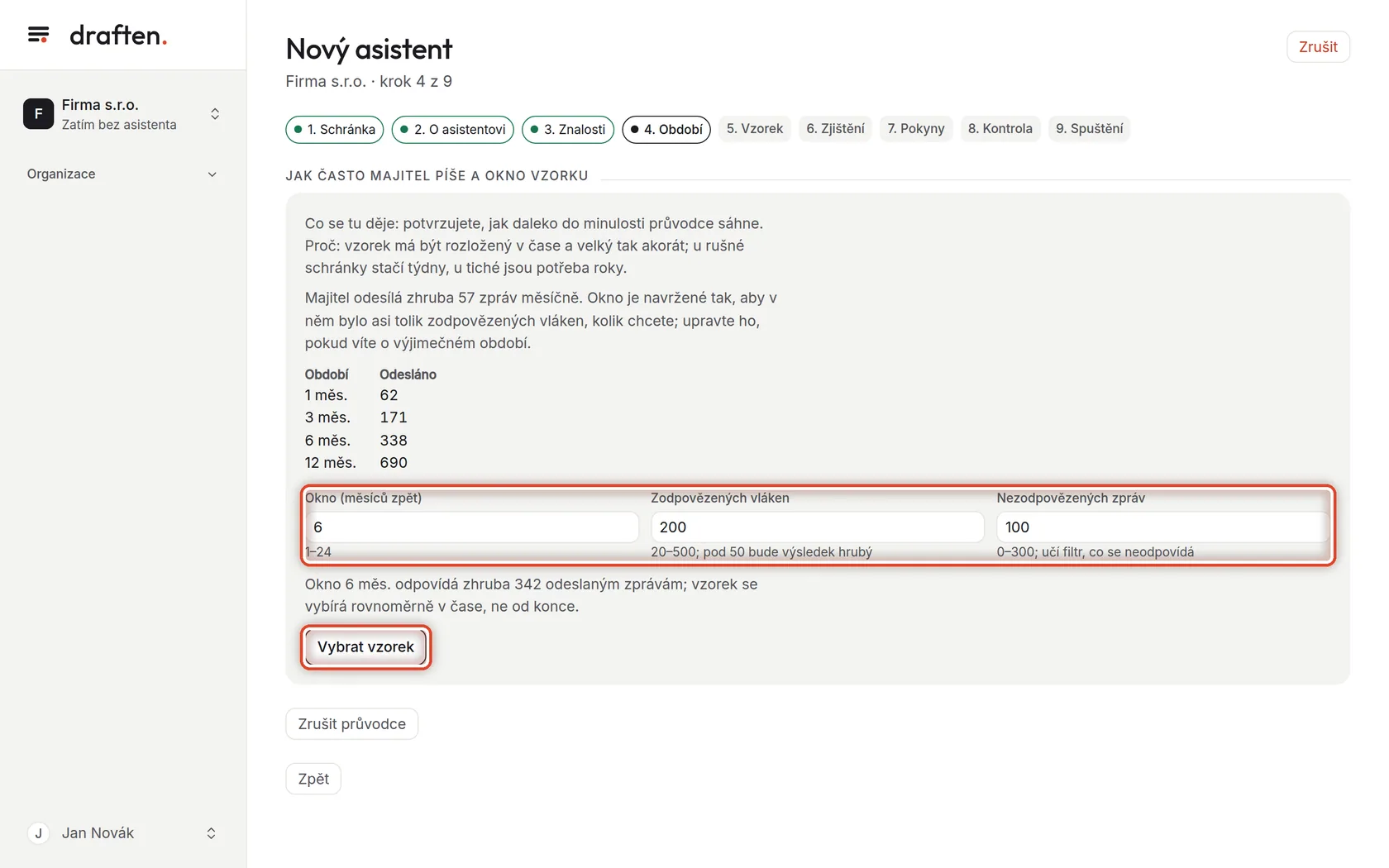
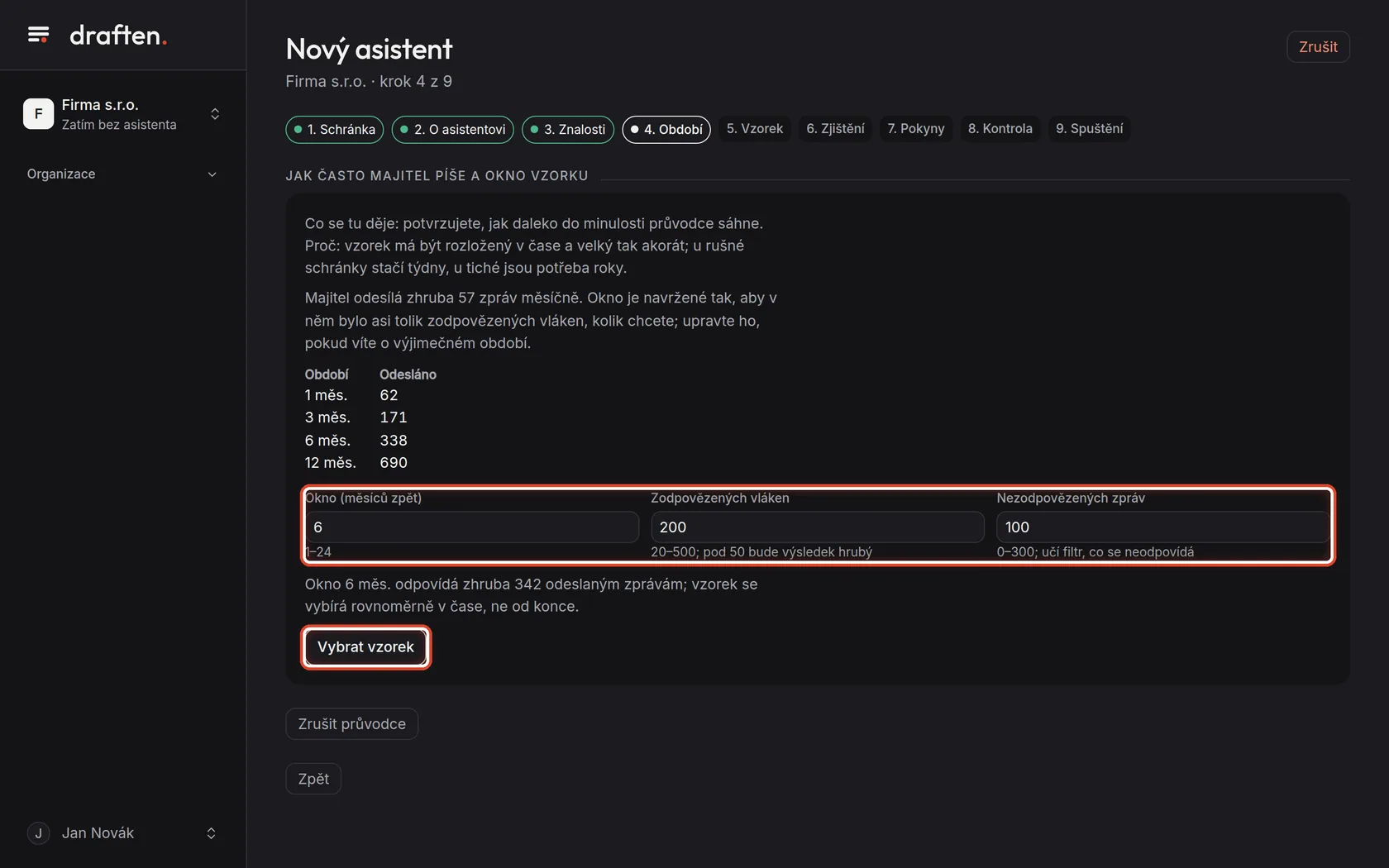
Na obrazovceKolik zpráv odešlo ze schránky za poslední měsíce a navržené okno vzorku.
UdělejtePrůvodce změřil, kolik pošty odesíláte, a navrhl, jak daleko do minulosti sáhnout pro asi 200 zodpovězených vláken. Pokud nevíte o výjimečném období, nechte čísla, jak jsou, a klikněte na Vybrat vzorek.
PoznámkaTento krok je zdarma — pracuje jen s počty, bez jazykového modelu.
Krok 8 z 19
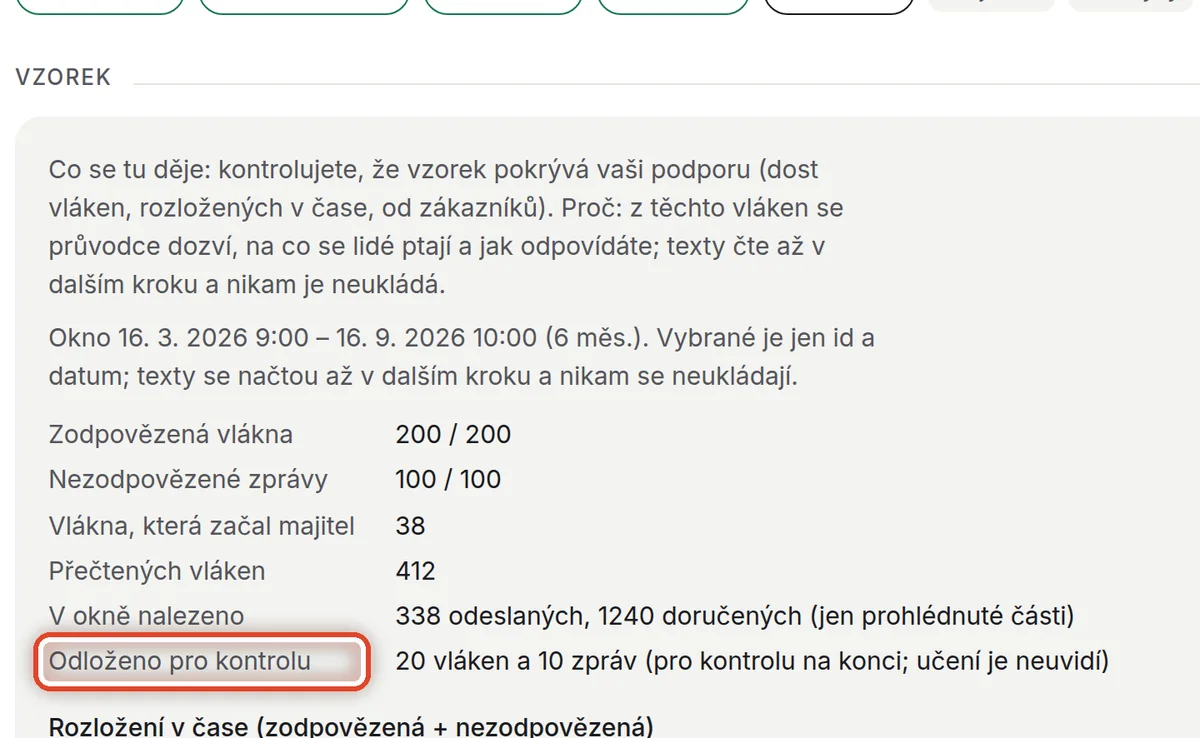
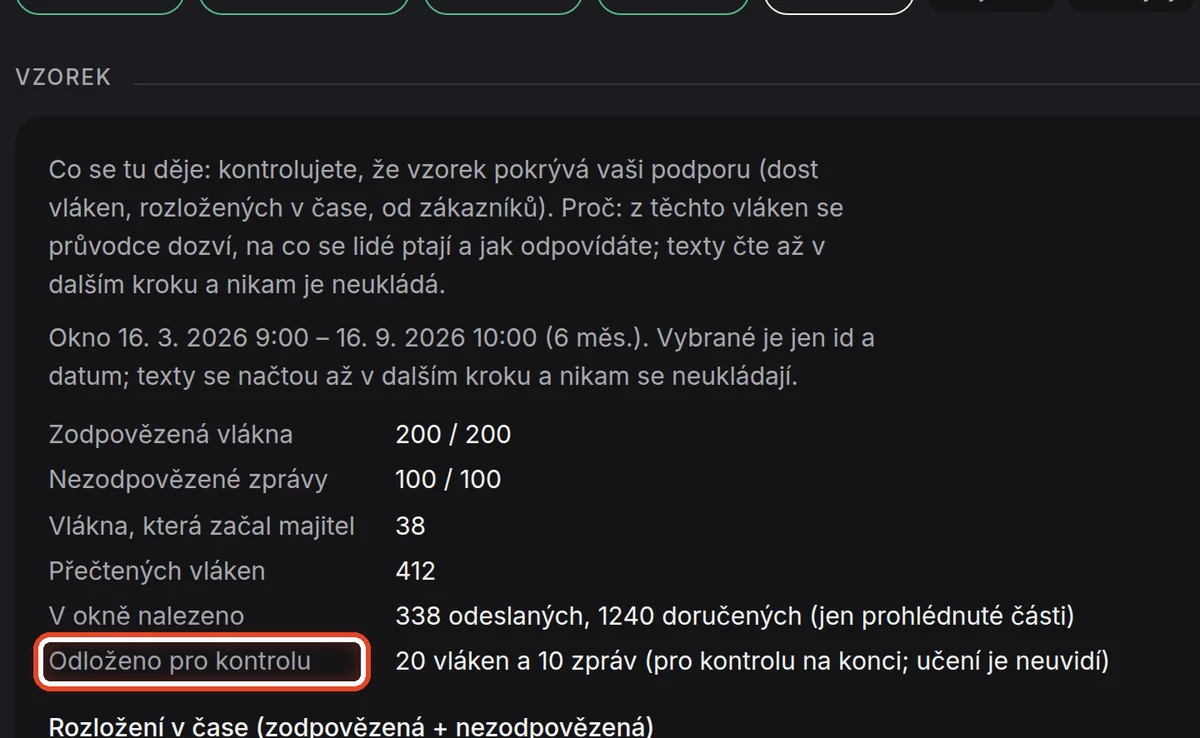
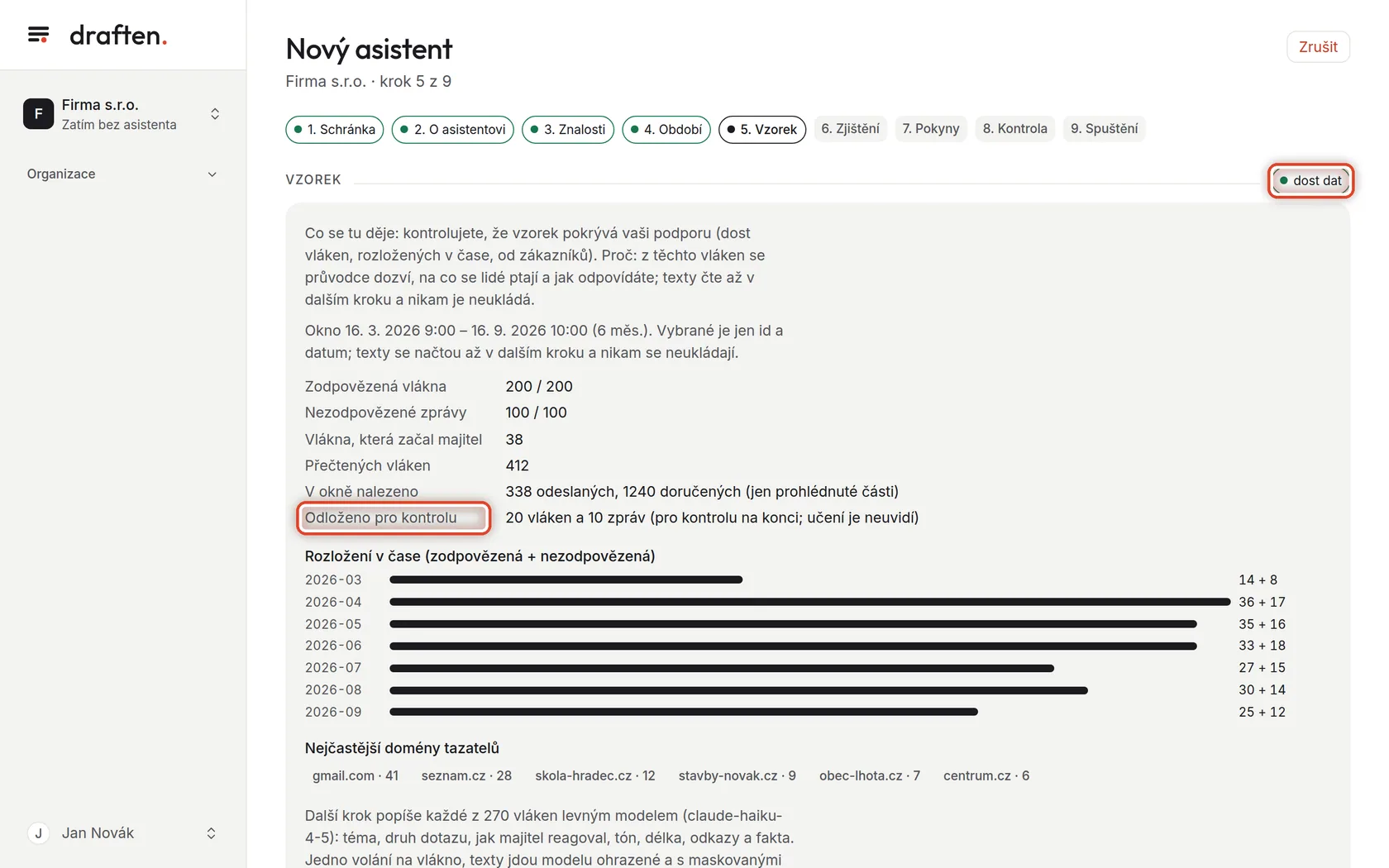
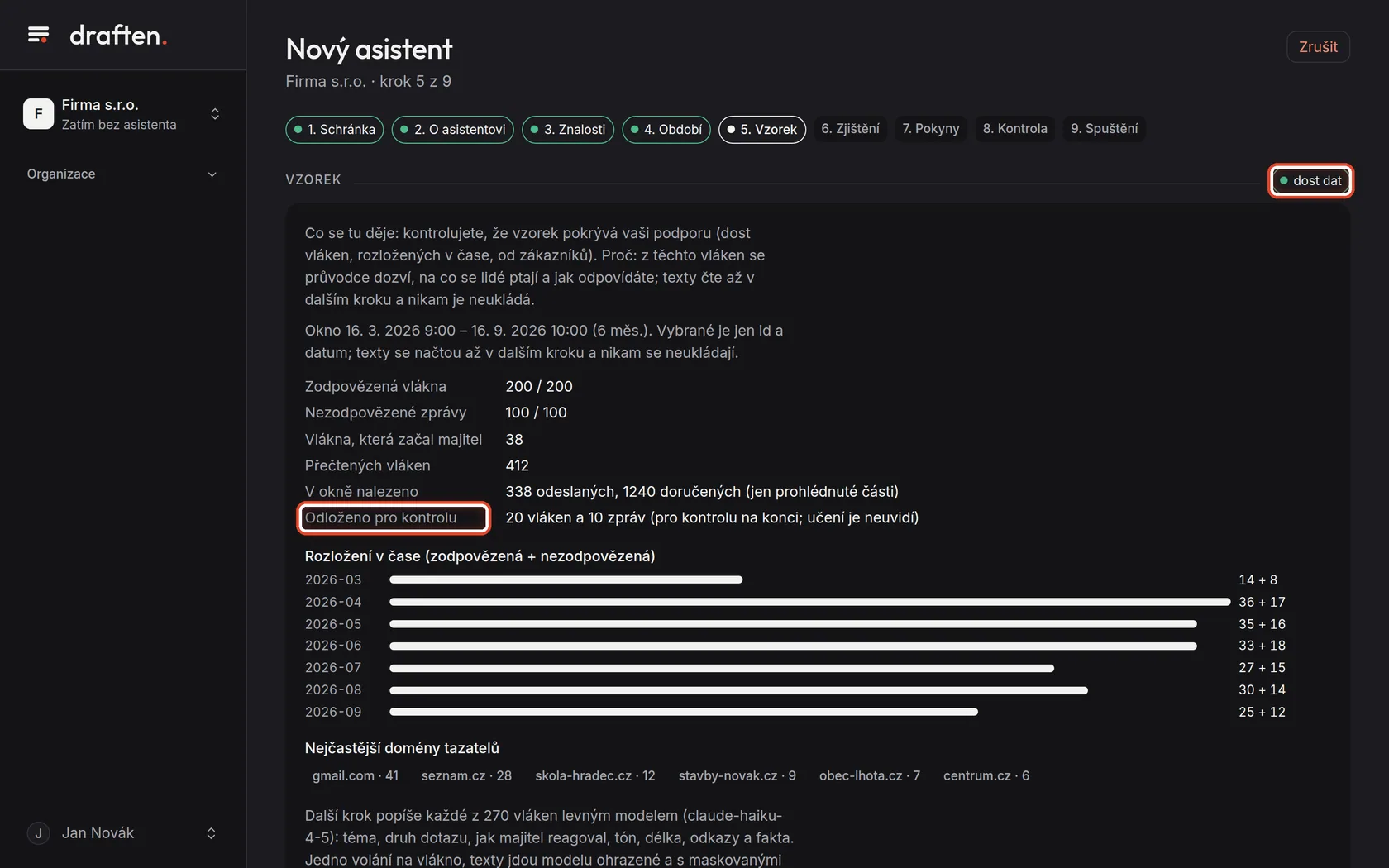
Zkontrolujte vzorek
Na obrazovceKartu Vzorek se štítkem dost dat a přehledem vybraných vláken.
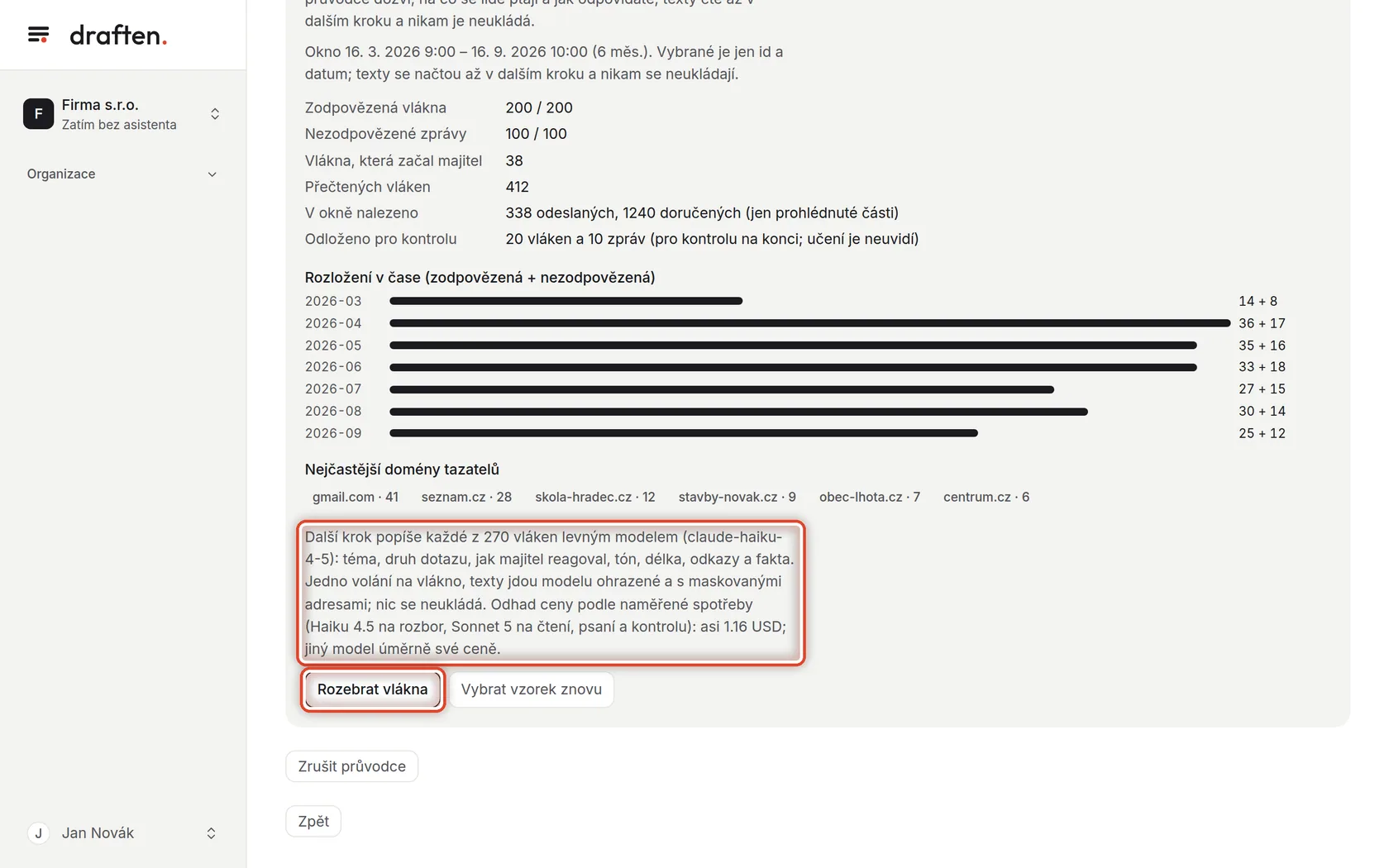
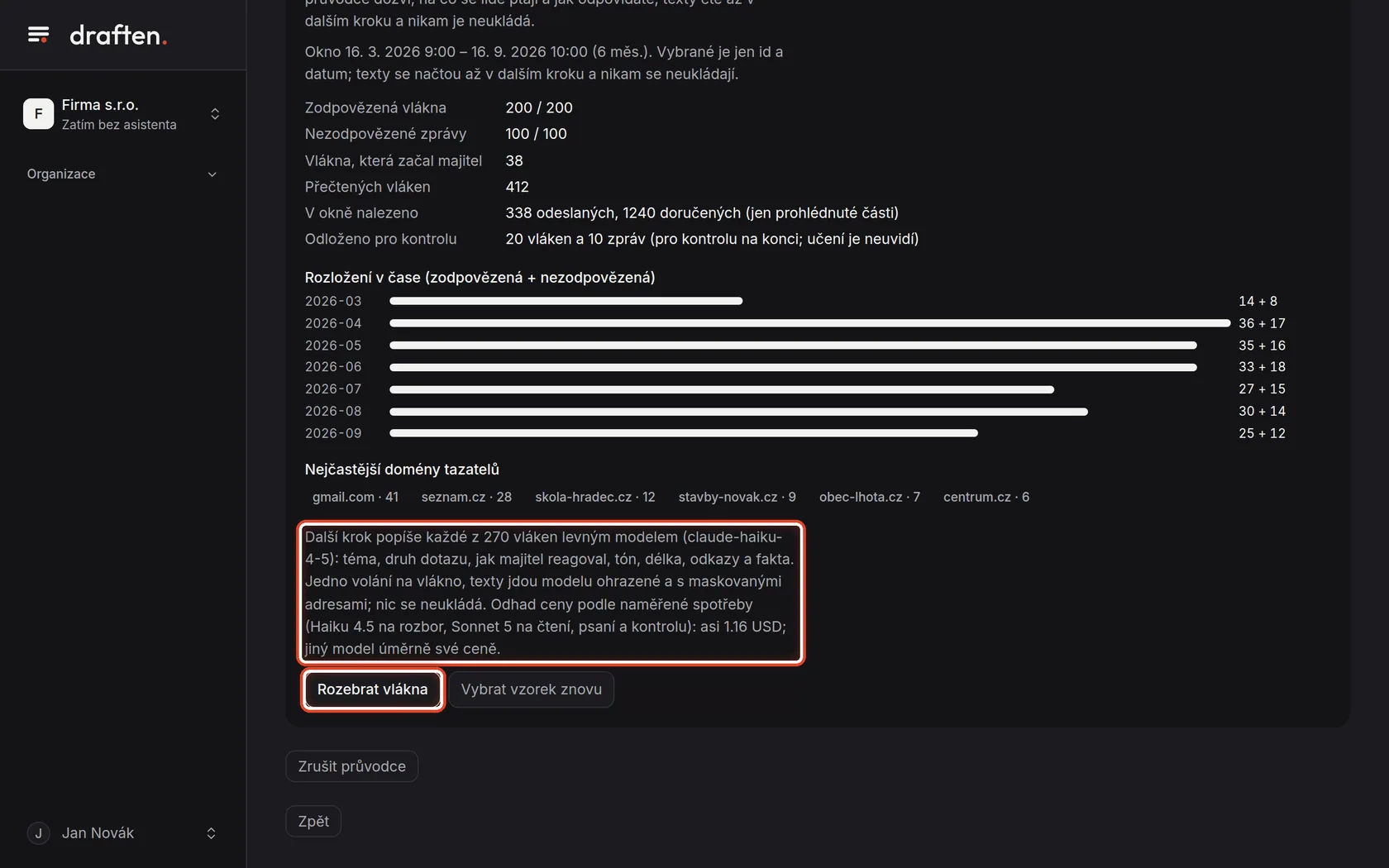
UdělejteŠtítek dost dat znamená, že vzorek stačí. Pod ním vidíte, kolik vláken průvodce vybral, jak jsou rozložená v čase a od koho jsou.
PoznámkaČást vláken průvodce odloží stranou a při učení je neuvidí. Použije je až na konci ke kontrole, jestli pokyny fungují.
Krok 9 z 19
Nechte vlákna rozebrat
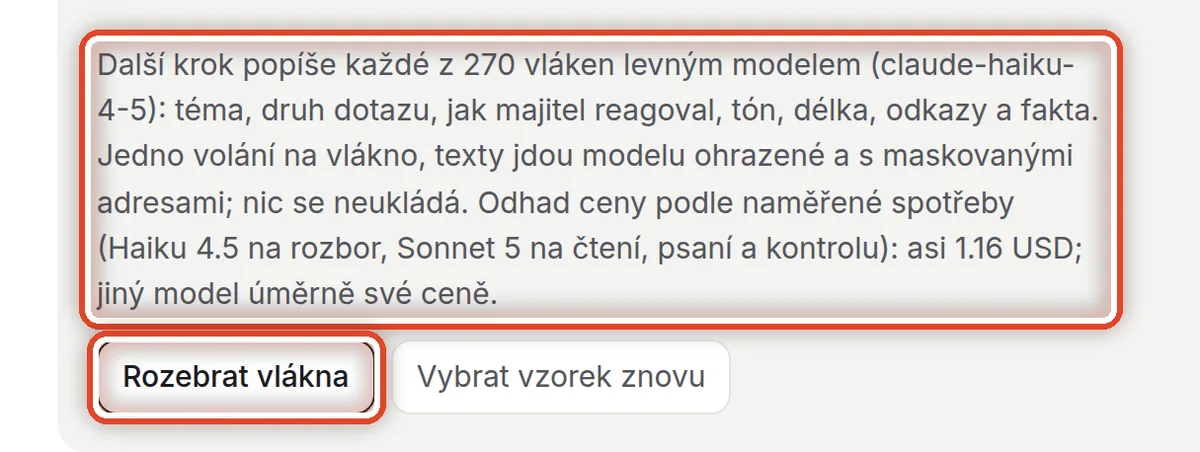
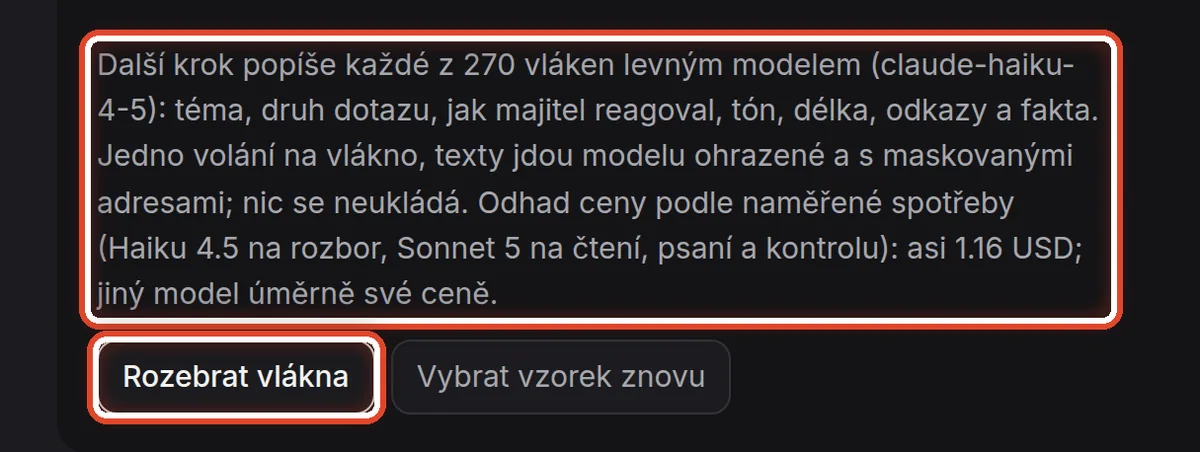
Na obrazovcePod přehledem odhad ceny a tlačítko Rozebrat vlákna.
UdělejteKlikněte na Rozebrat vlákna. Levný model u každého vlákna zjistí téma, jak jste reagovali, tón, délku, odkazy a fakta. Rozbor chvíli trvá; průběh vidíte na stránce.
PoznámkaOdhad ceny vidíte vždy před krokem, který stojí peníze. Texty zpráv se nikam neukládají.
Krok 10 z 19
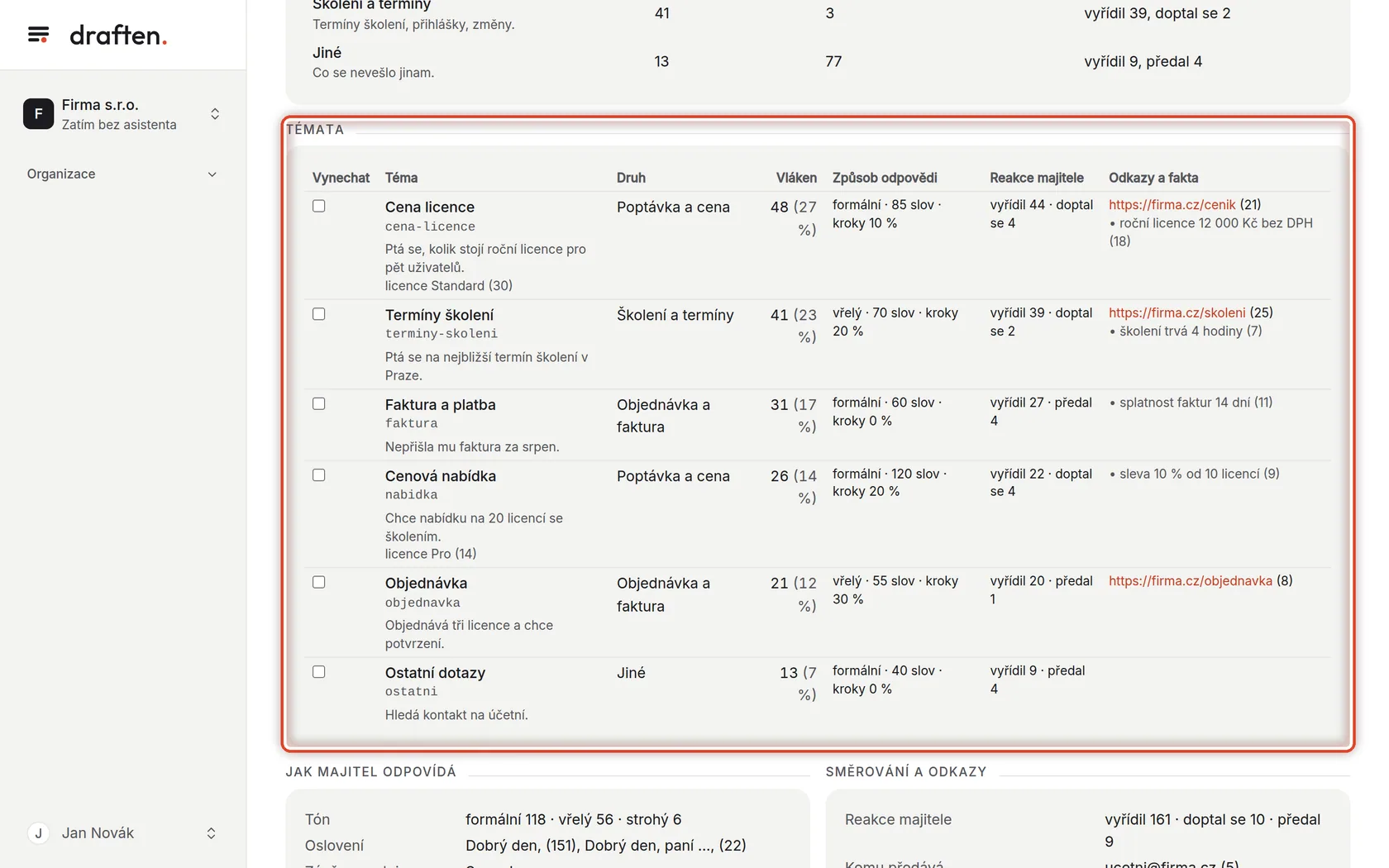
Projděte témata
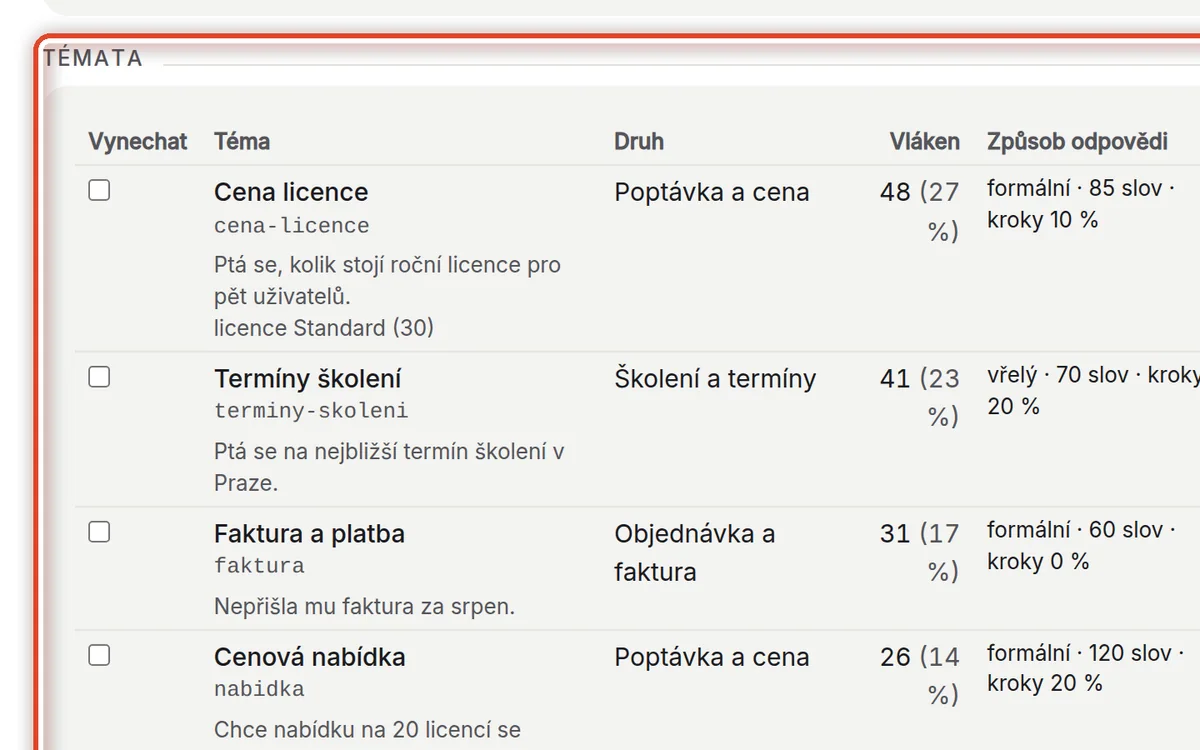
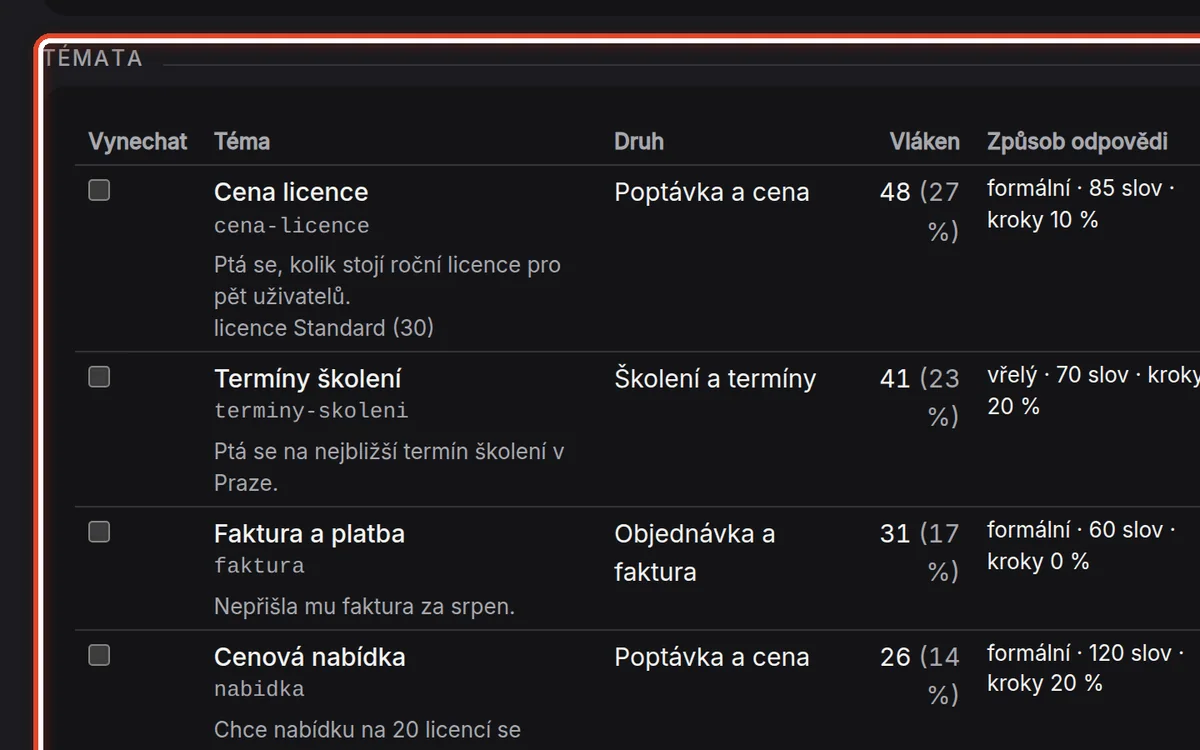
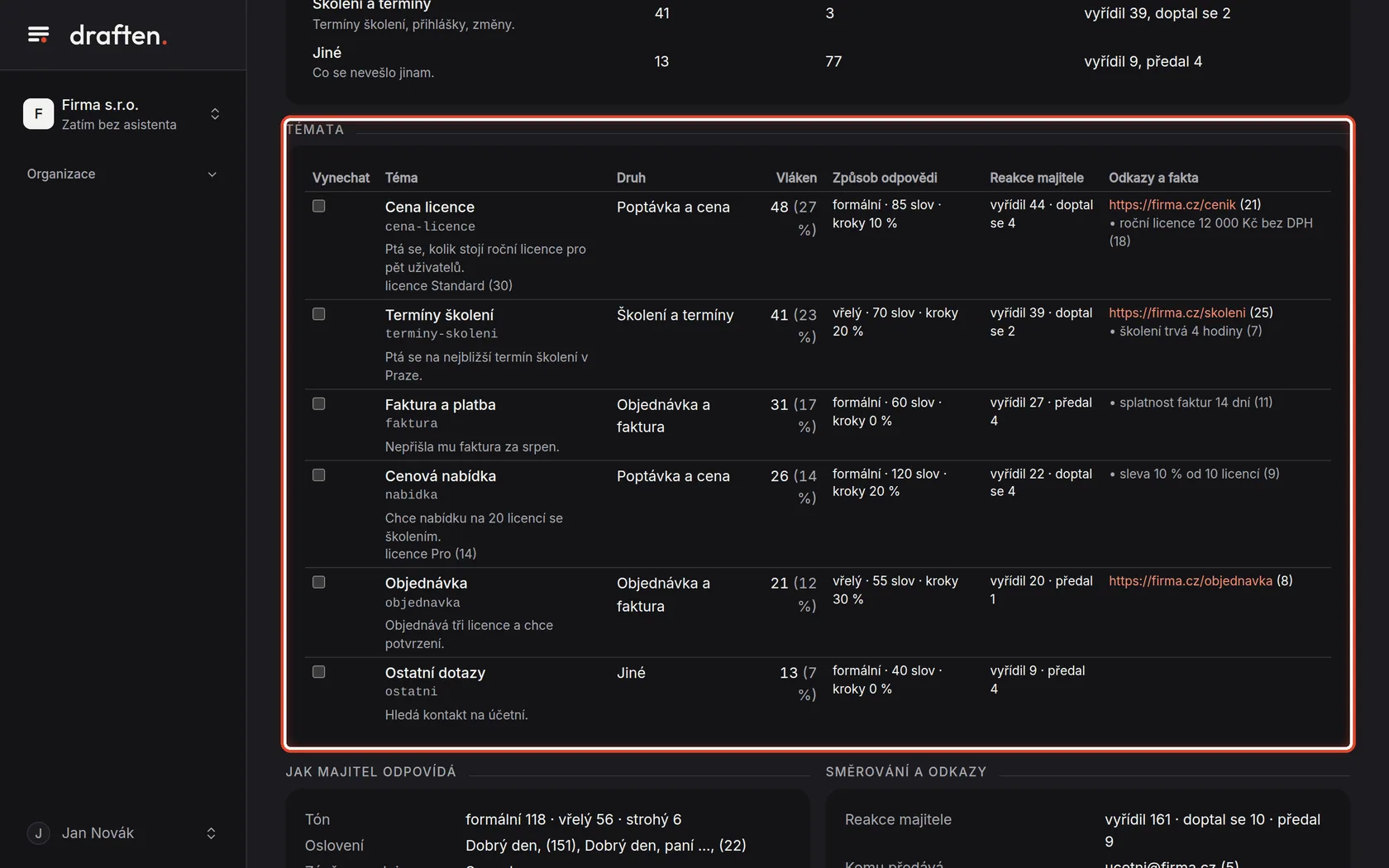
Na obrazovceTabulku Témata: na co se lidé ptají, kolik takových vláken bylo a jak jste odpovídali.
UdělejteZkontrolujte, že obraz sedí. Zaškrtnutím v prvním sloupci vynecháte jen to, co není práce pro asistenta — přeposlanou poštu nebo soukromé věci.
PoznámkaTéma, na které asistent nemá odpovídat sám, nevynechávejte. Napište ho do poznámek v dalším kroku a vznikne z něj pravidlo předání.
Krok 11 z 19
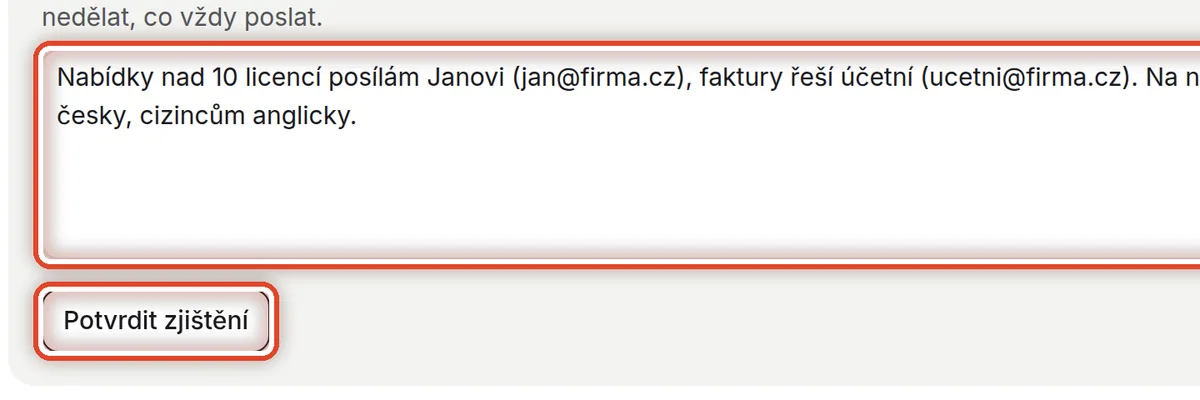
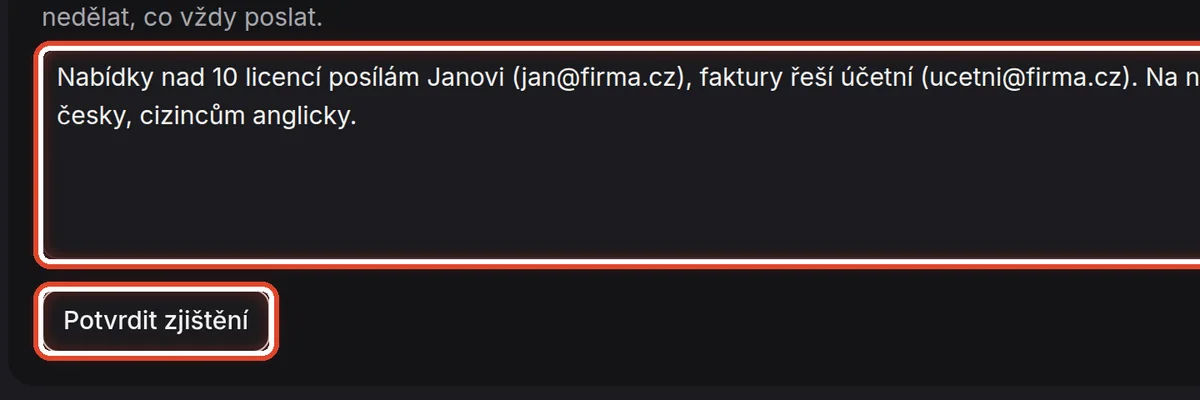
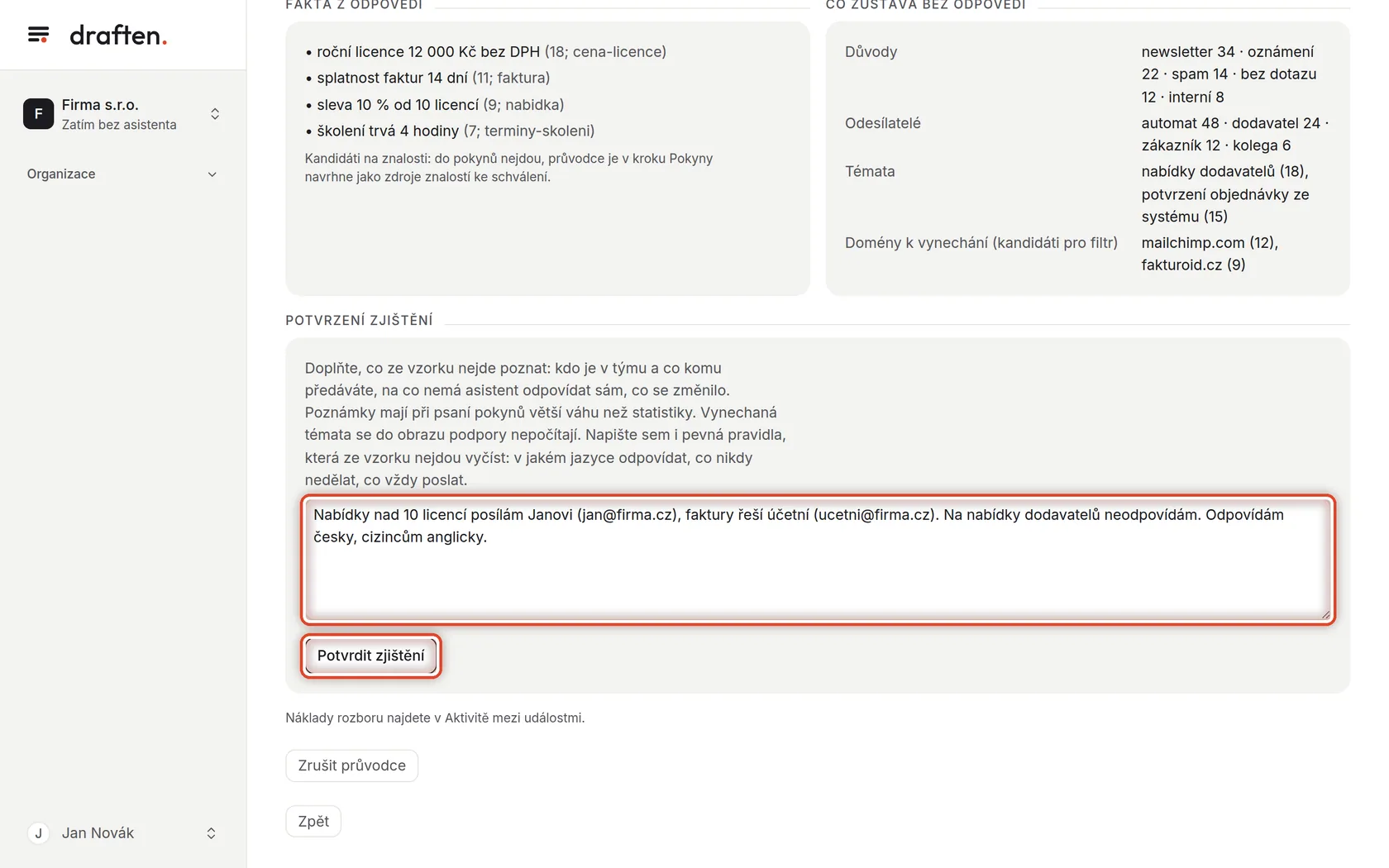
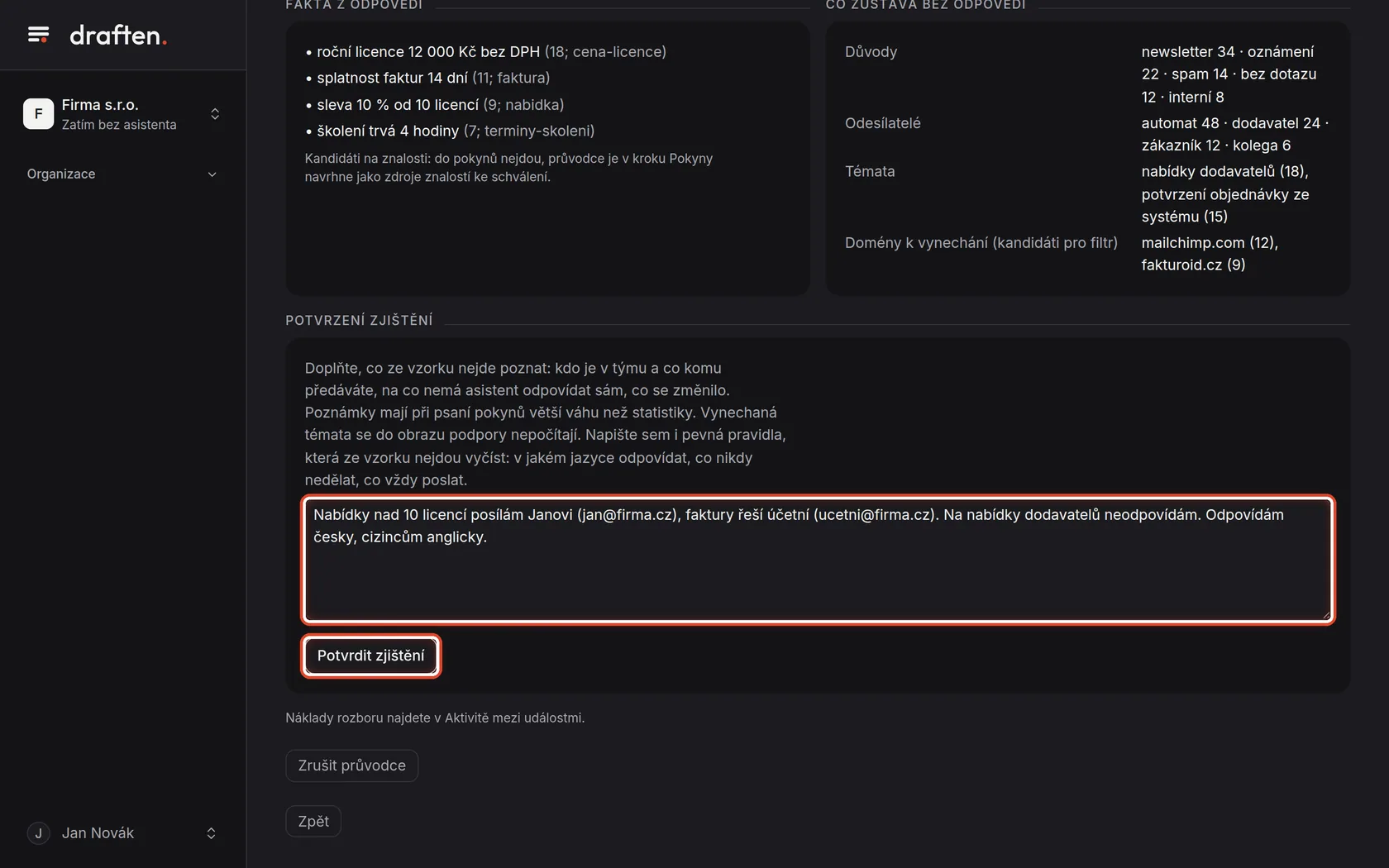
Doplňte poznámky a potvrďte
Na obrazovceKartu Potvrzení zjištění s polem pro poznámky.
UdělejteNapište, co ze vzorku nejde poznat: kdo v týmu co řeší a komu co předáváte, na co asistent nemá odpovídat, v jakém jazyce psát. Pak klikněte na Potvrdit zjištění.
PoznámkaPoznámky mají při psaní pokynů větší váhu než statistiky ze vzorku.
Krok 12 z 19
Nechte napsat pokyny
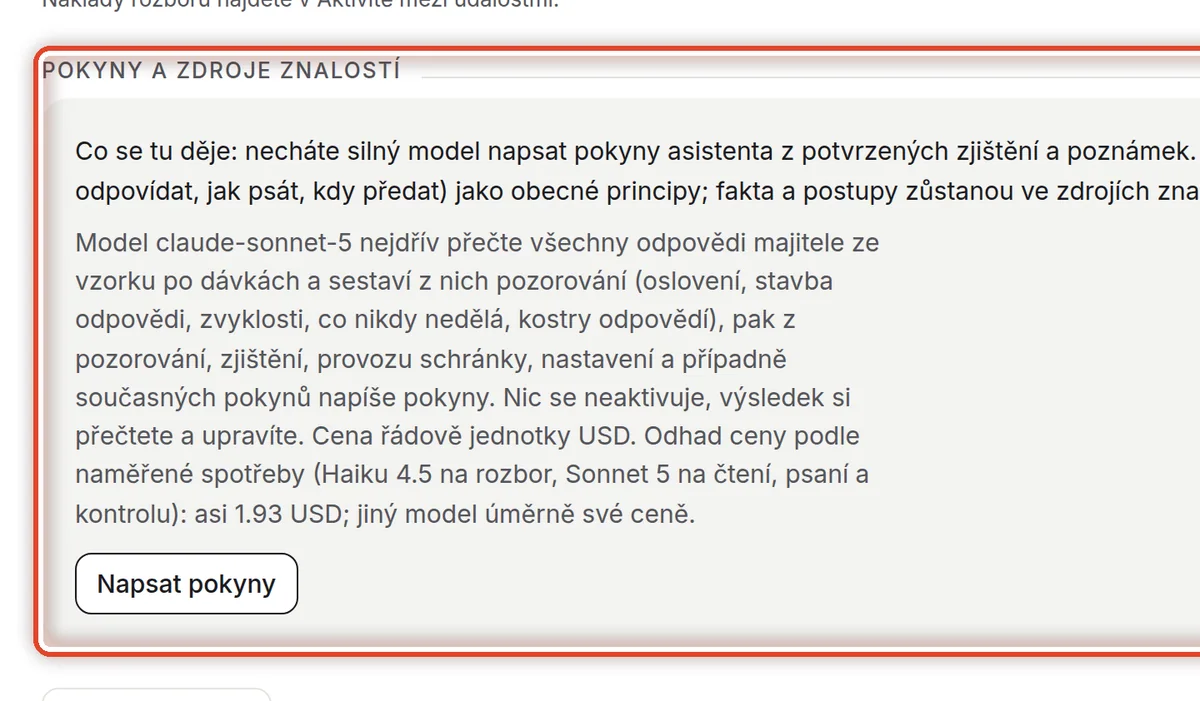
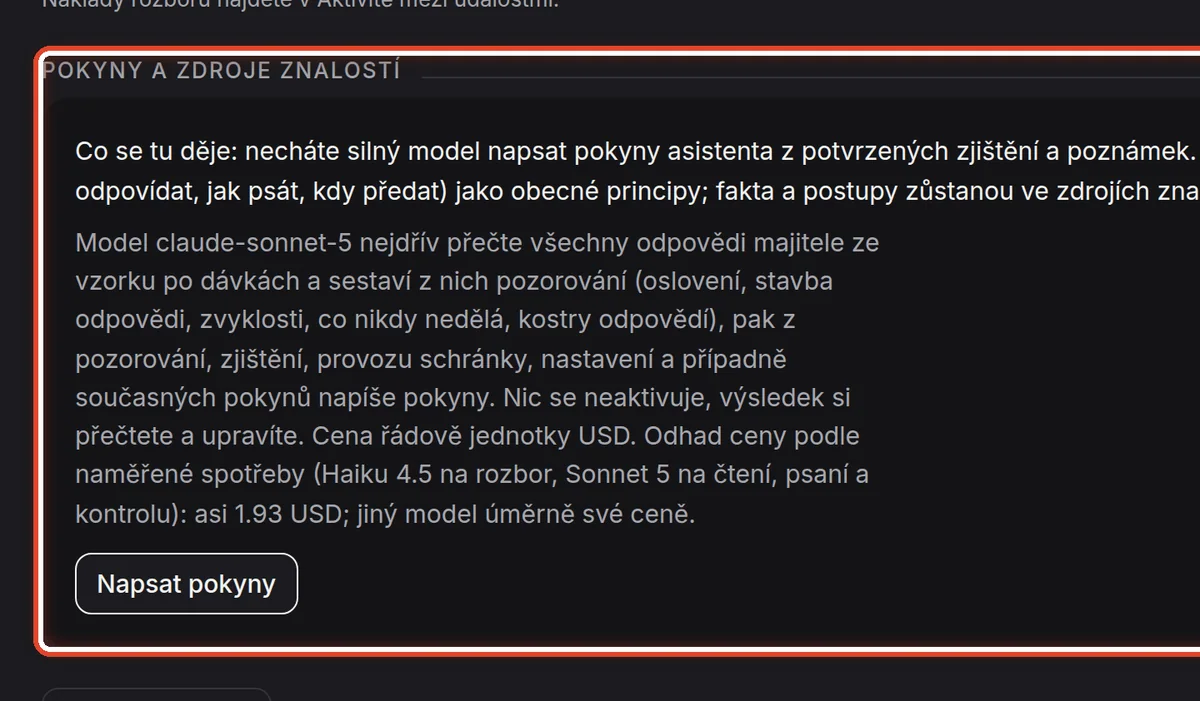
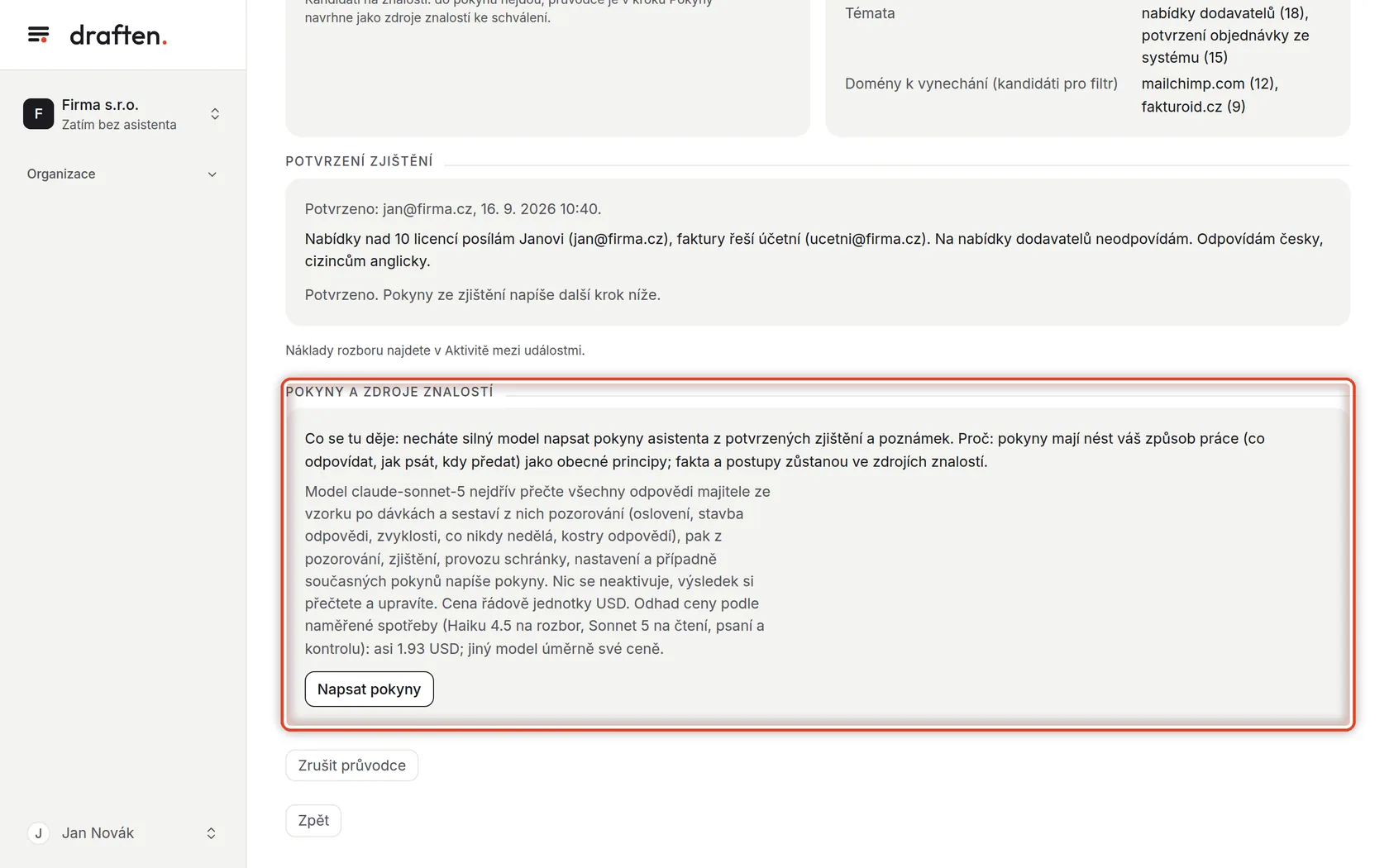
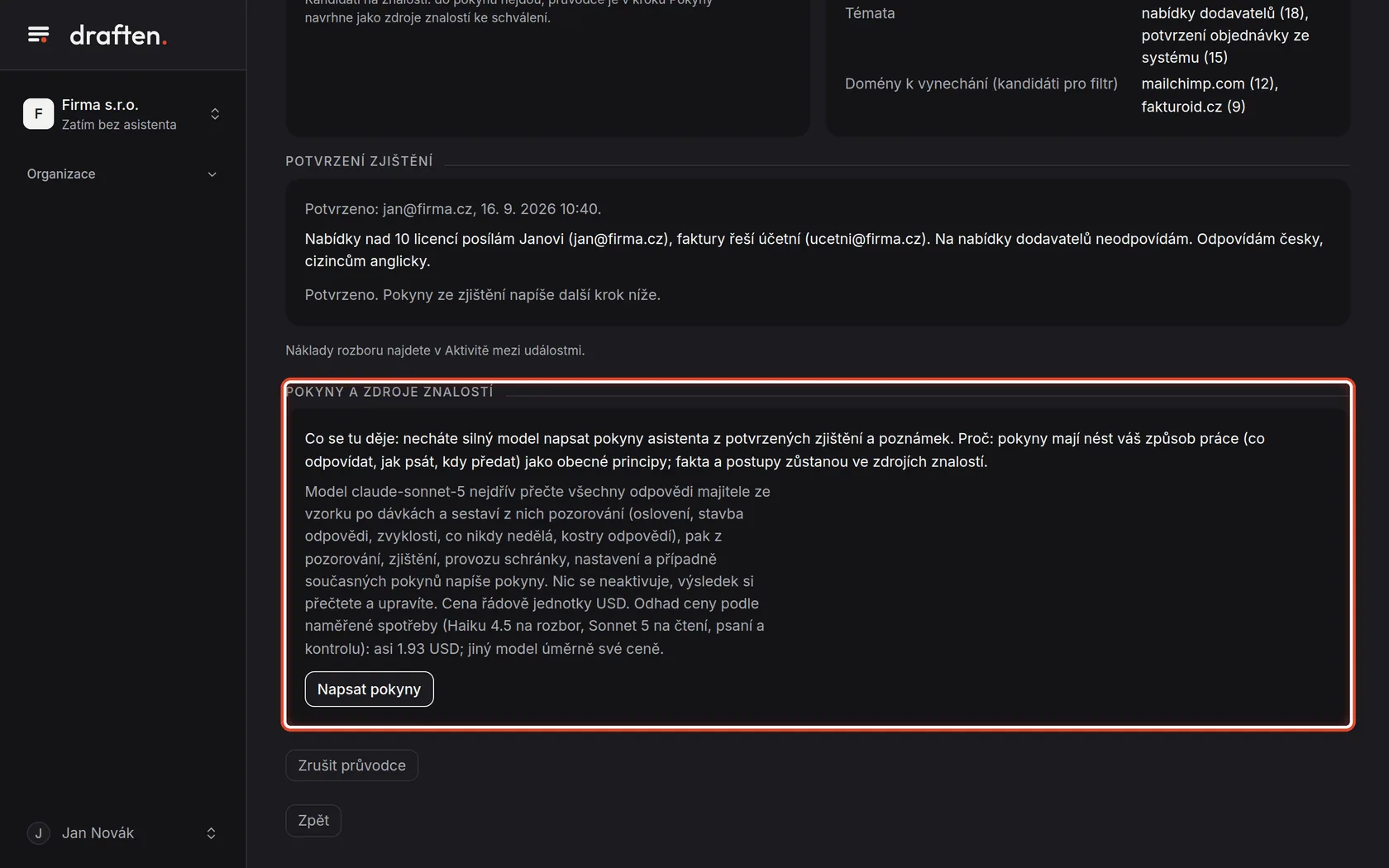
Na obrazovcePod potvrzením kartu Pokyny a zdroje znalostí s odhadem ceny.
UdělejteKlikněte na Napsat pokyny. Silný model přečte vaše odpovědi ze vzorku a z nich, ze zjištění a z poznámek napíše pokyny asistenta. Nic se zatím nepoužije.
Krok 13 z 19
Přečtěte si pokyny
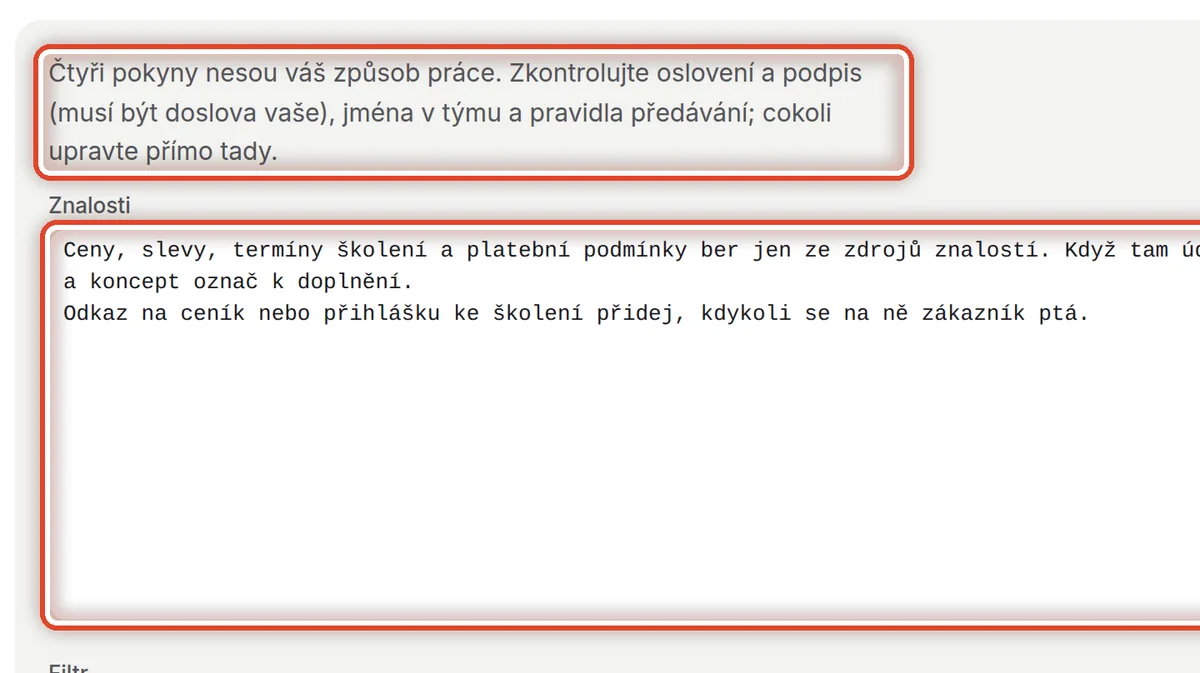
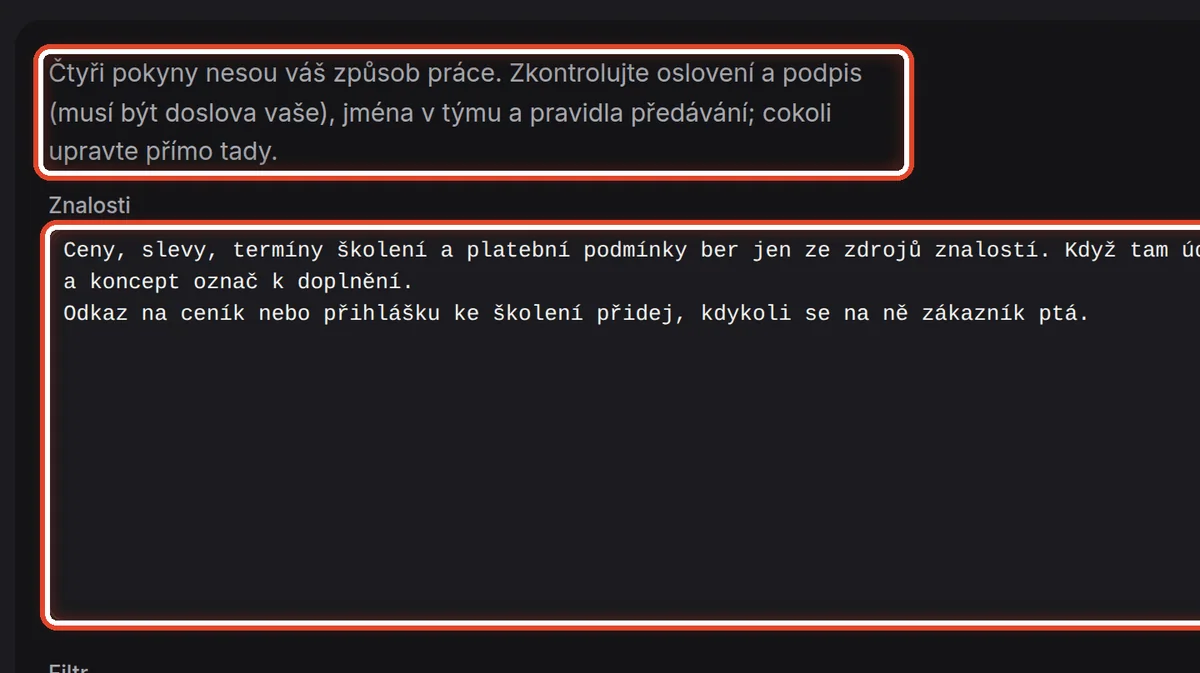
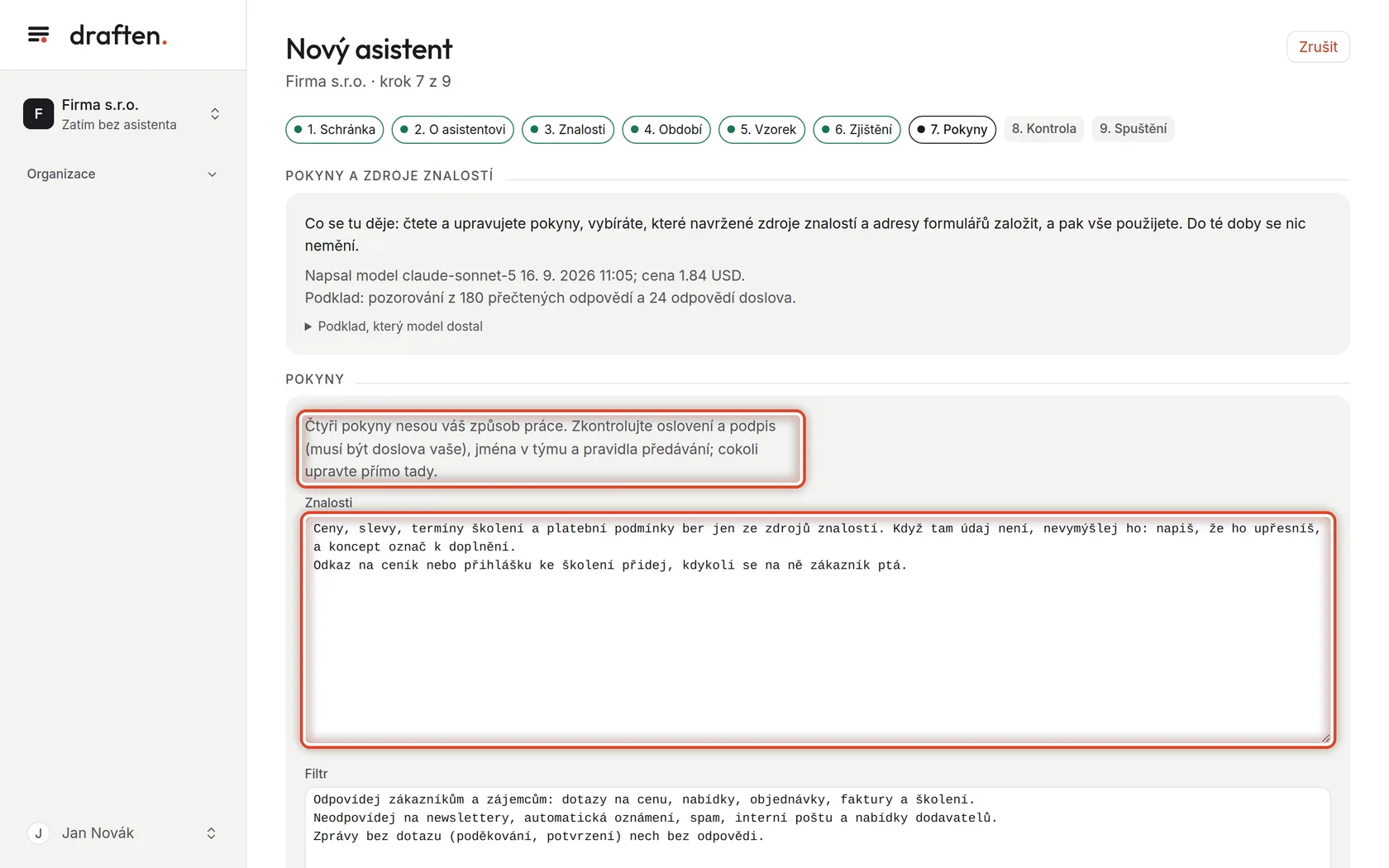
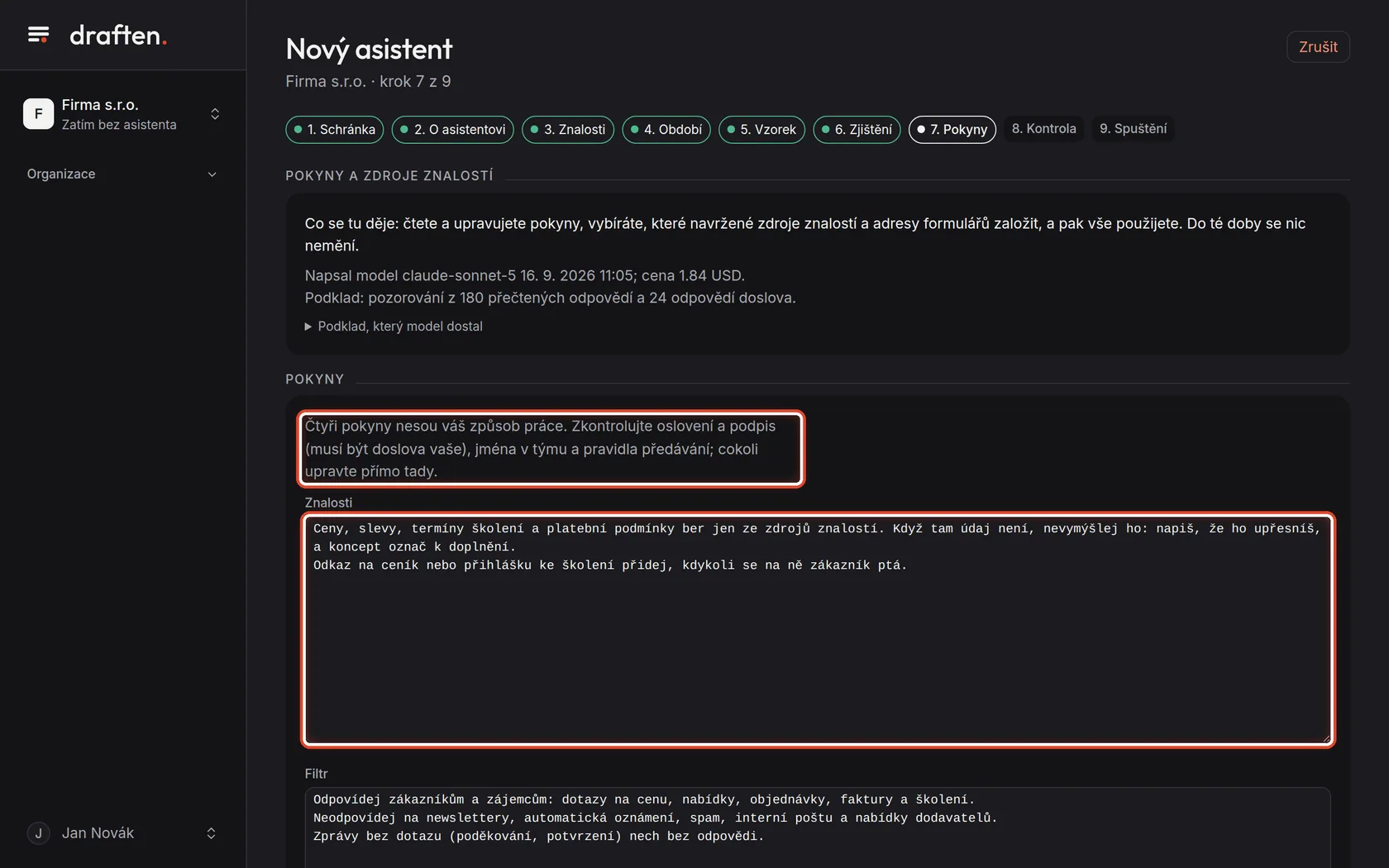
Na obrazovceKartu Pokyny se čtyřmi poli: Znalosti, Filtr, Styl a Směrování.
UdělejtePokyny popisují váš způsob práce: odkud brát fakta, na co odpovídat, jak psát a kdy předat. Zkontrolujte hlavně oslovení a podpis, jména v týmu a pravidla předávání. Cokoli upravte přímo v poli.
PoznámkaCo který pokyn dělá, vysvětluje nápověda Pokyny.
Krok 14 z 19
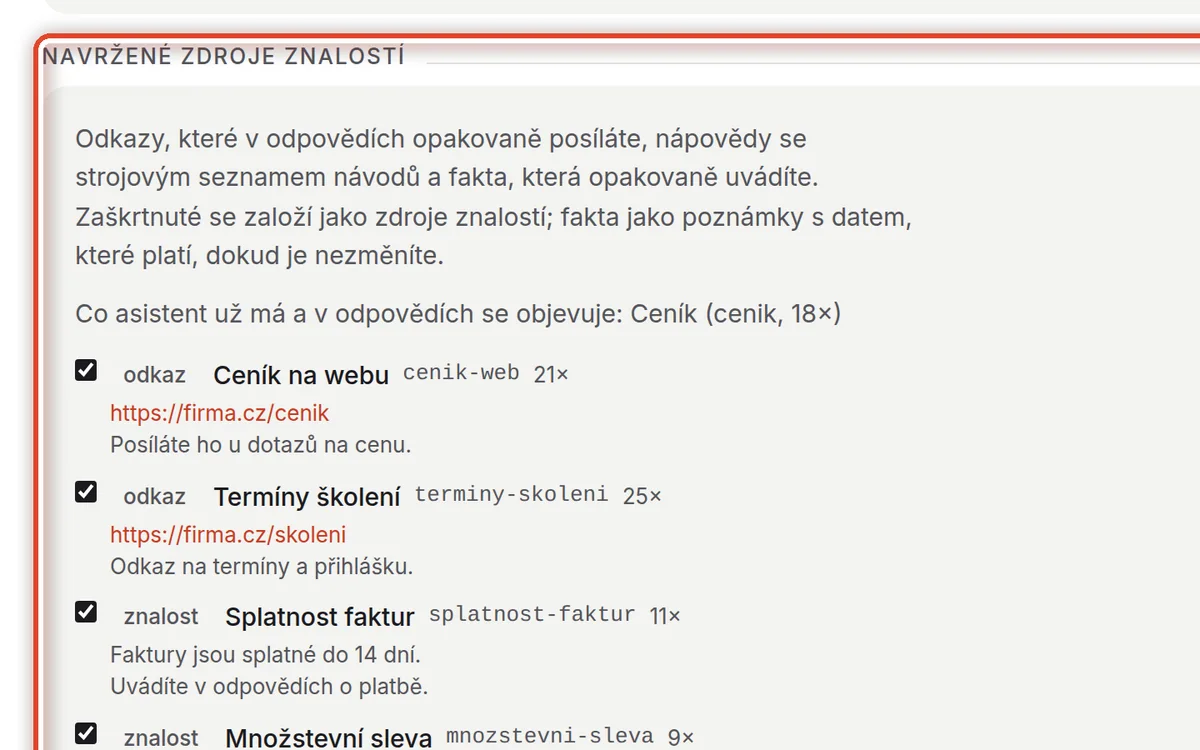
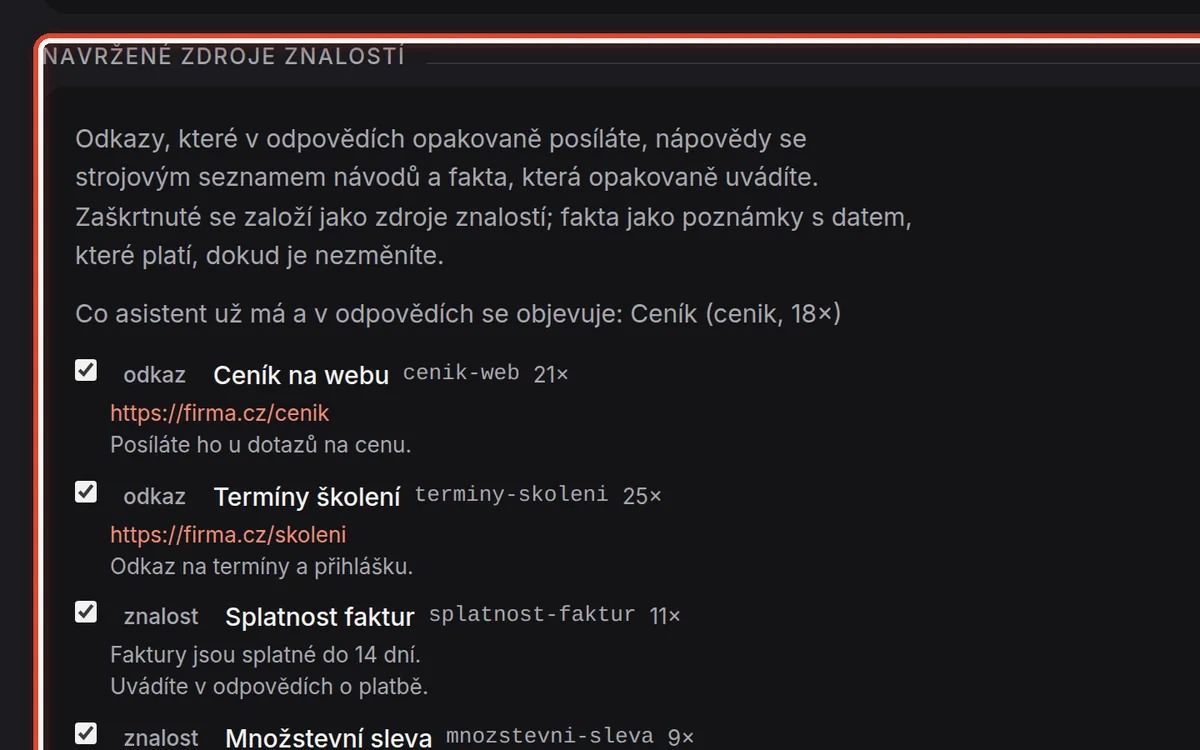
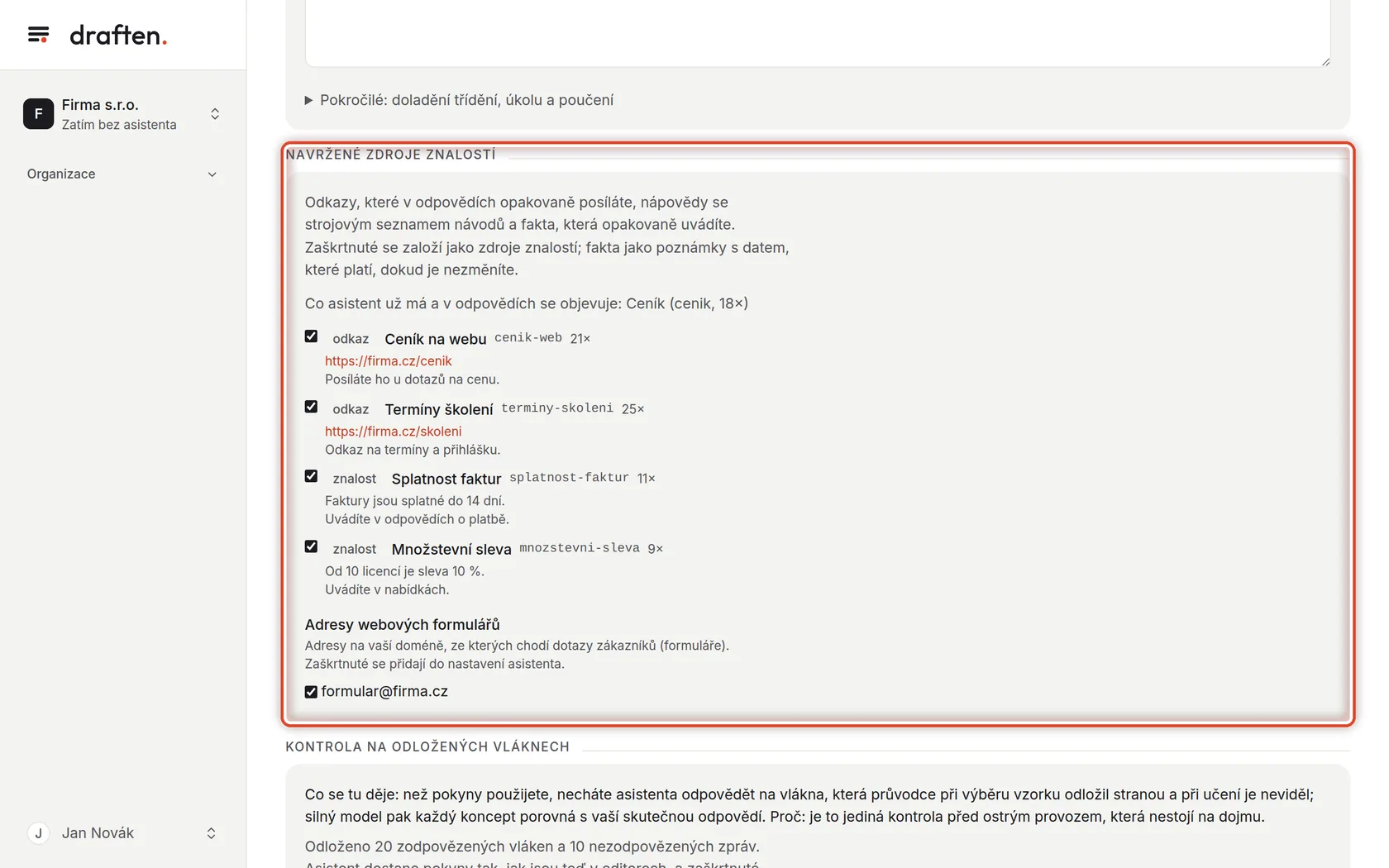
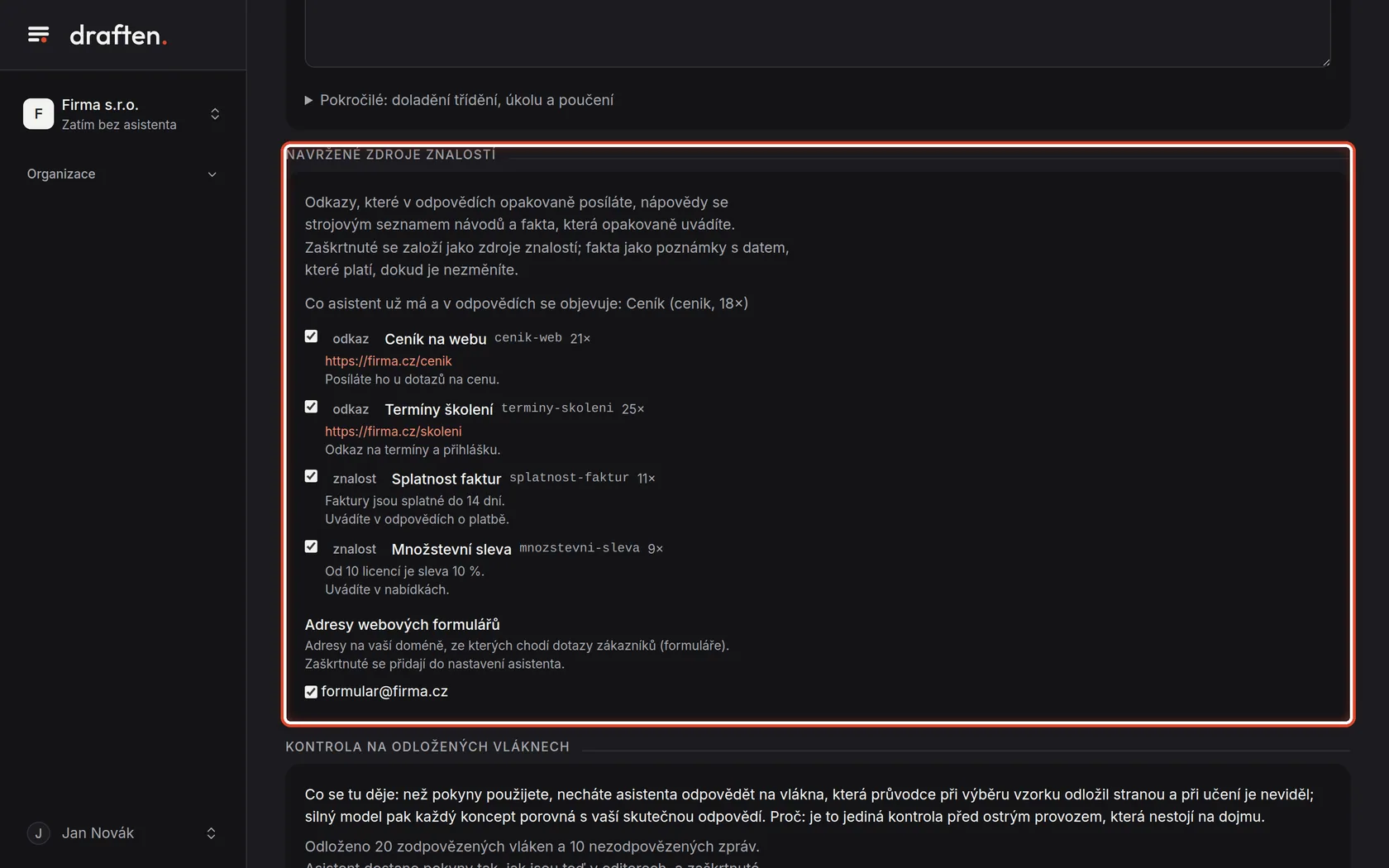
Vyberte navržené zdroje
Na obrazovceKartu Navržené zdroje znalostí se zaškrtávacími políčky.
UdělejtePrůvodce navrhl odkazy, které v odpovědích opakovaně posíláte, a fakta, která opakovaně uvádíte. Zaškrtnuté se založí jako zdroje znalostí; co nechcete, odškrtněte.
Krok 15 z 19
Vyzkoušejte pokyny
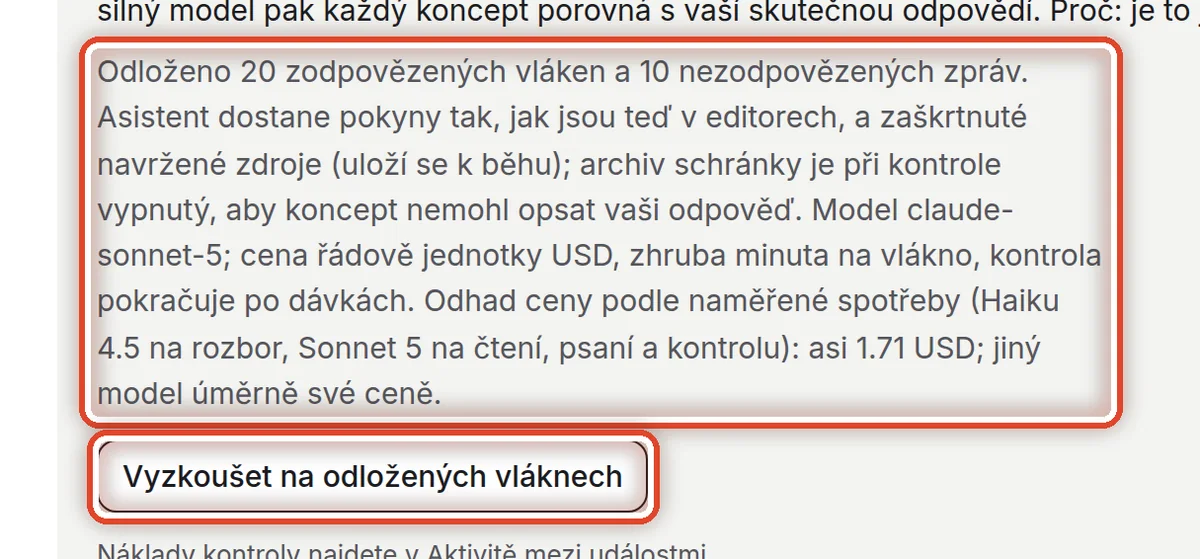
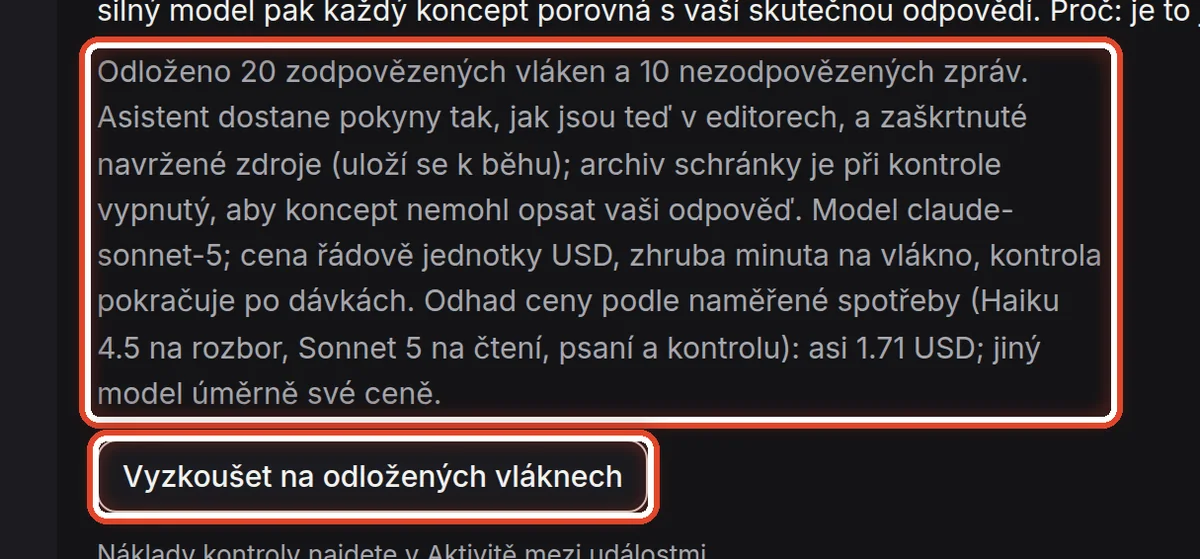
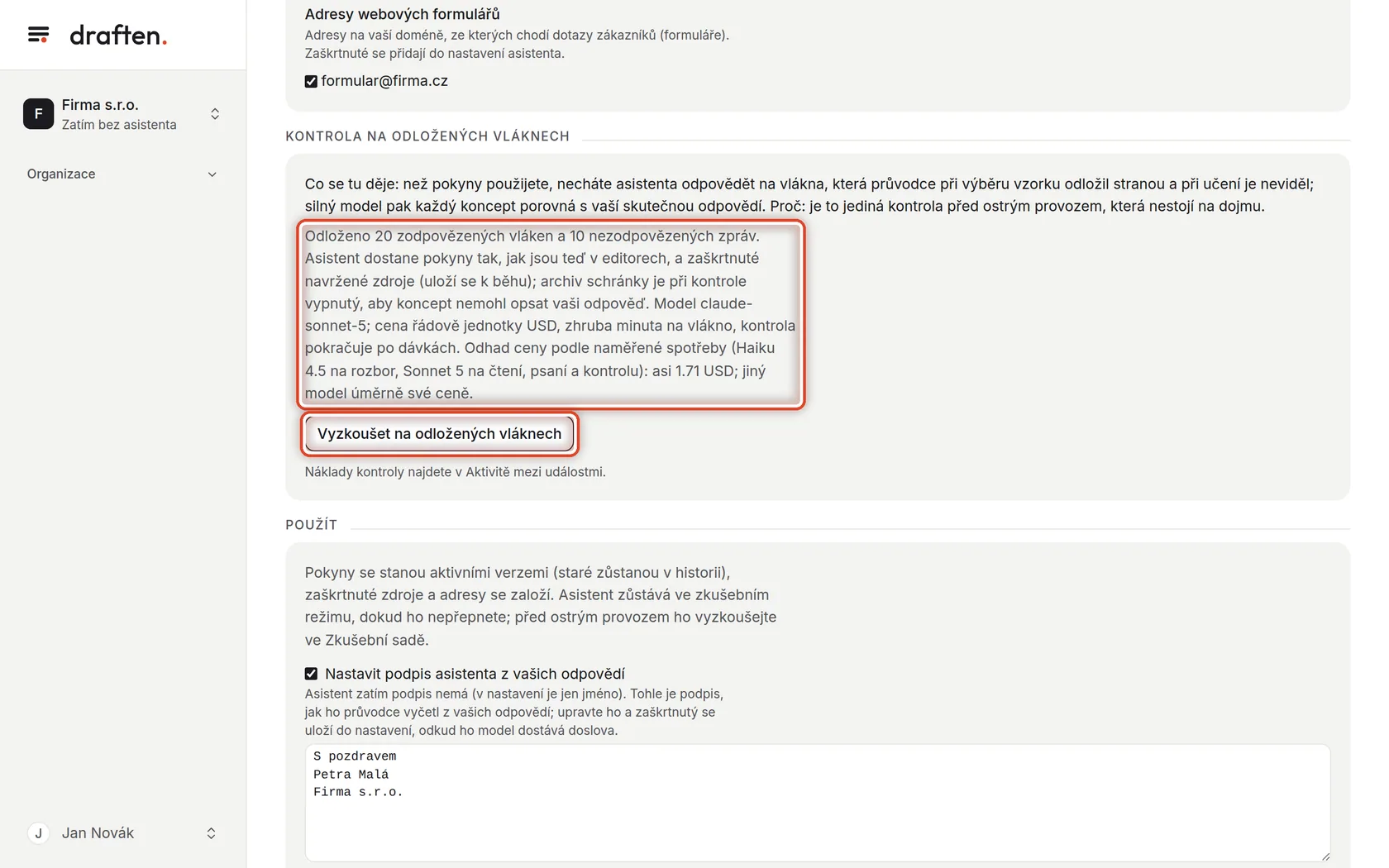
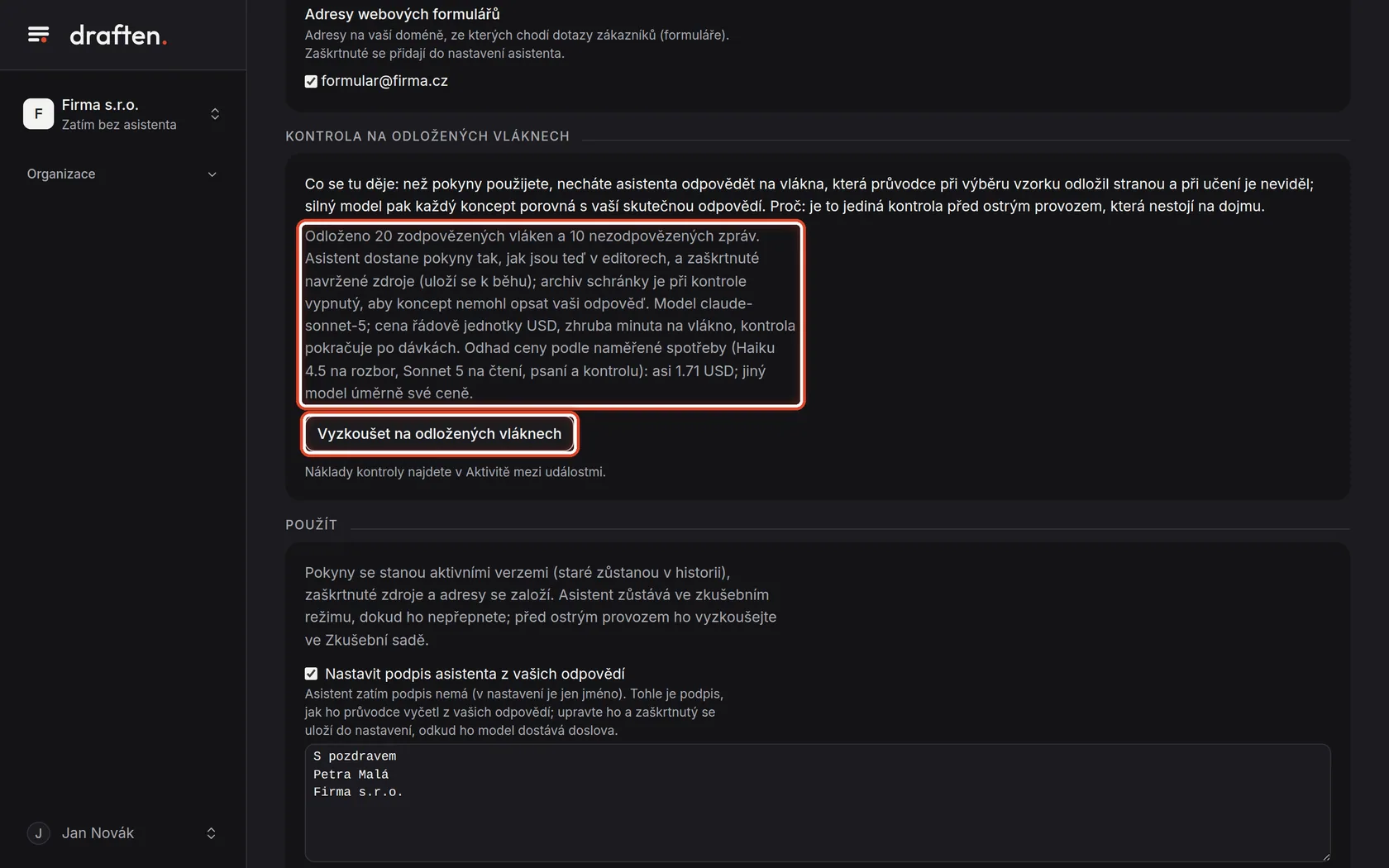
Na obrazovceKartu Kontrola na odložených vláknech s odhadem ceny.
UdělejteKlikněte na Vyzkoušet na odložených vláknech. Asistent napíše koncepty na vlákna, která při učení neviděl, a silný model každý porovná s vaší skutečnou odpovědí.
PoznámkaKontrola trvá zhruba minutu na vlákno. Archiv schránky je při ní vypnutý, aby koncept nemohl opsat vaši odpověď.
Krok 16 z 19
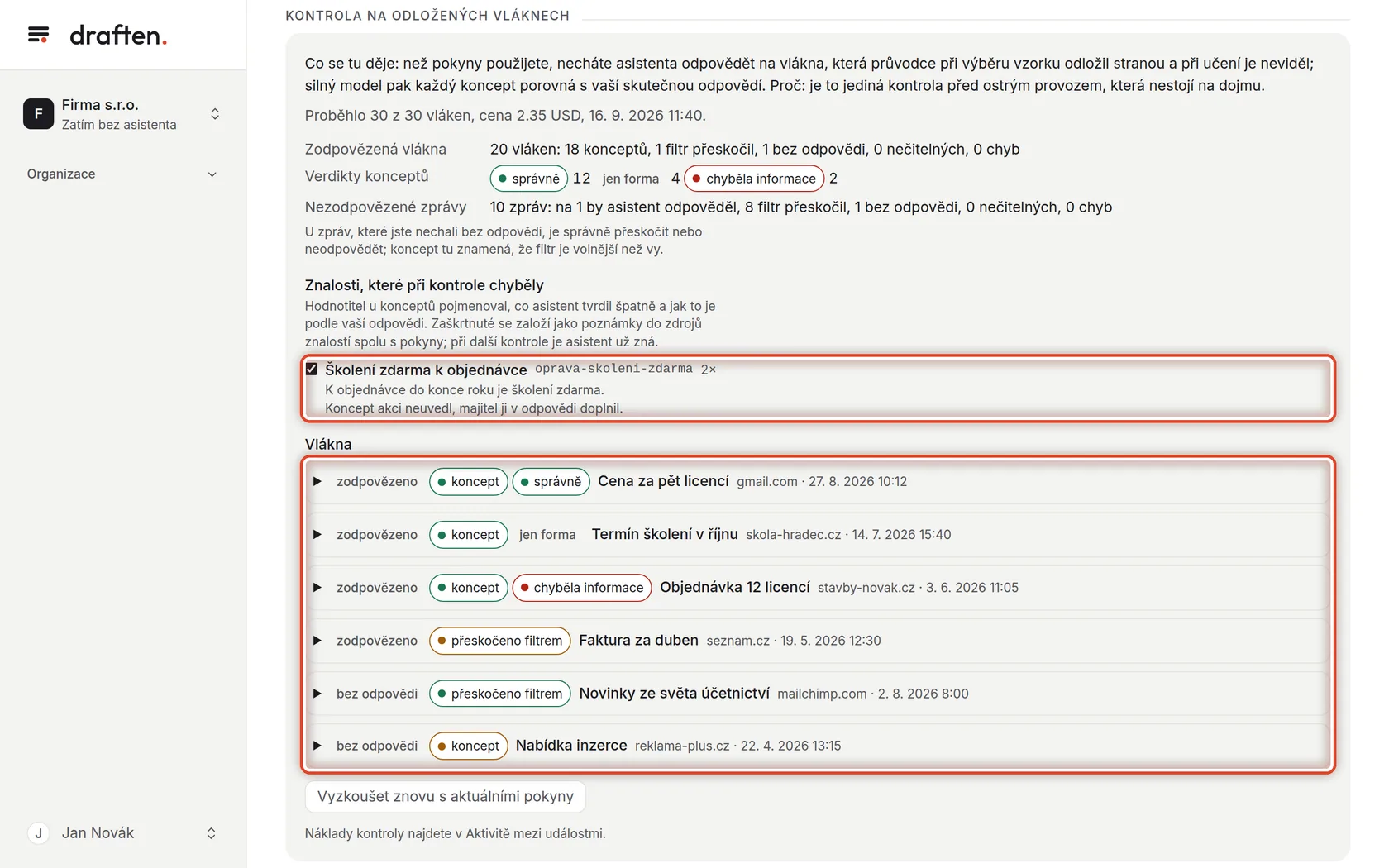
Přečtěte si výsledek kontroly
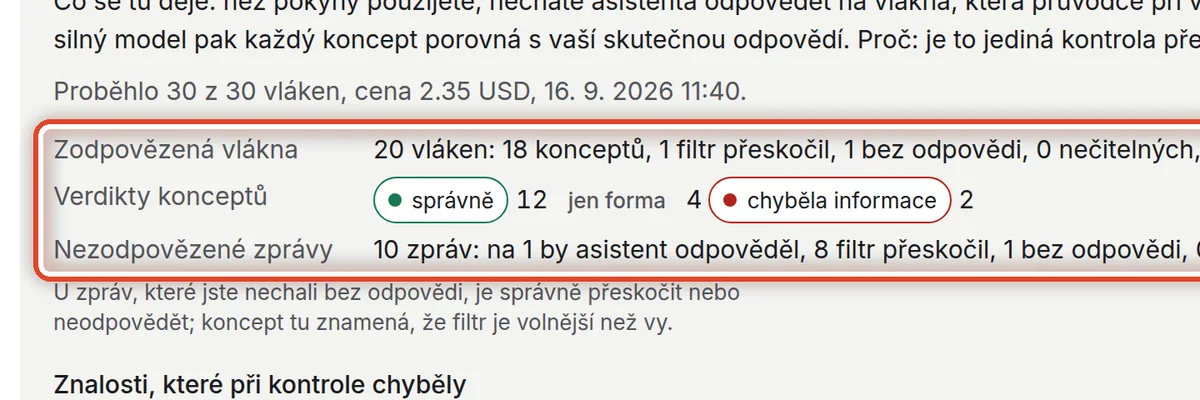
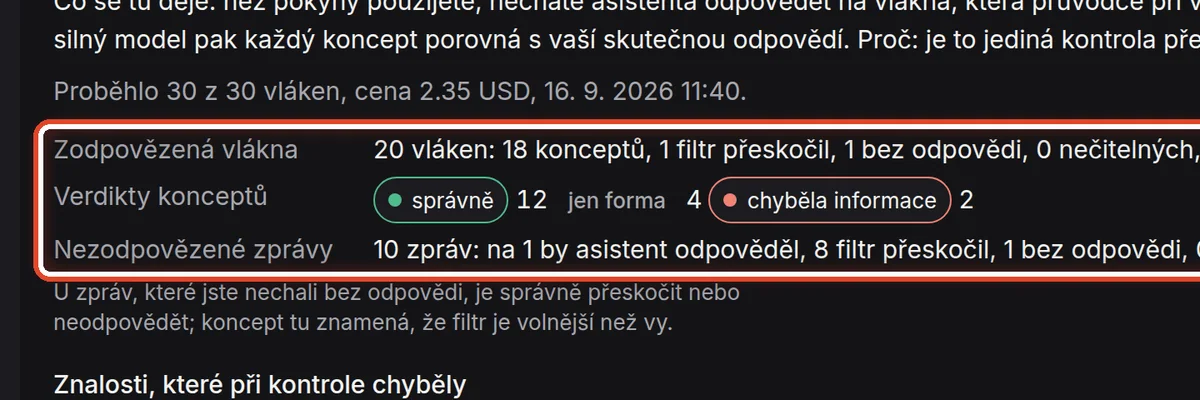
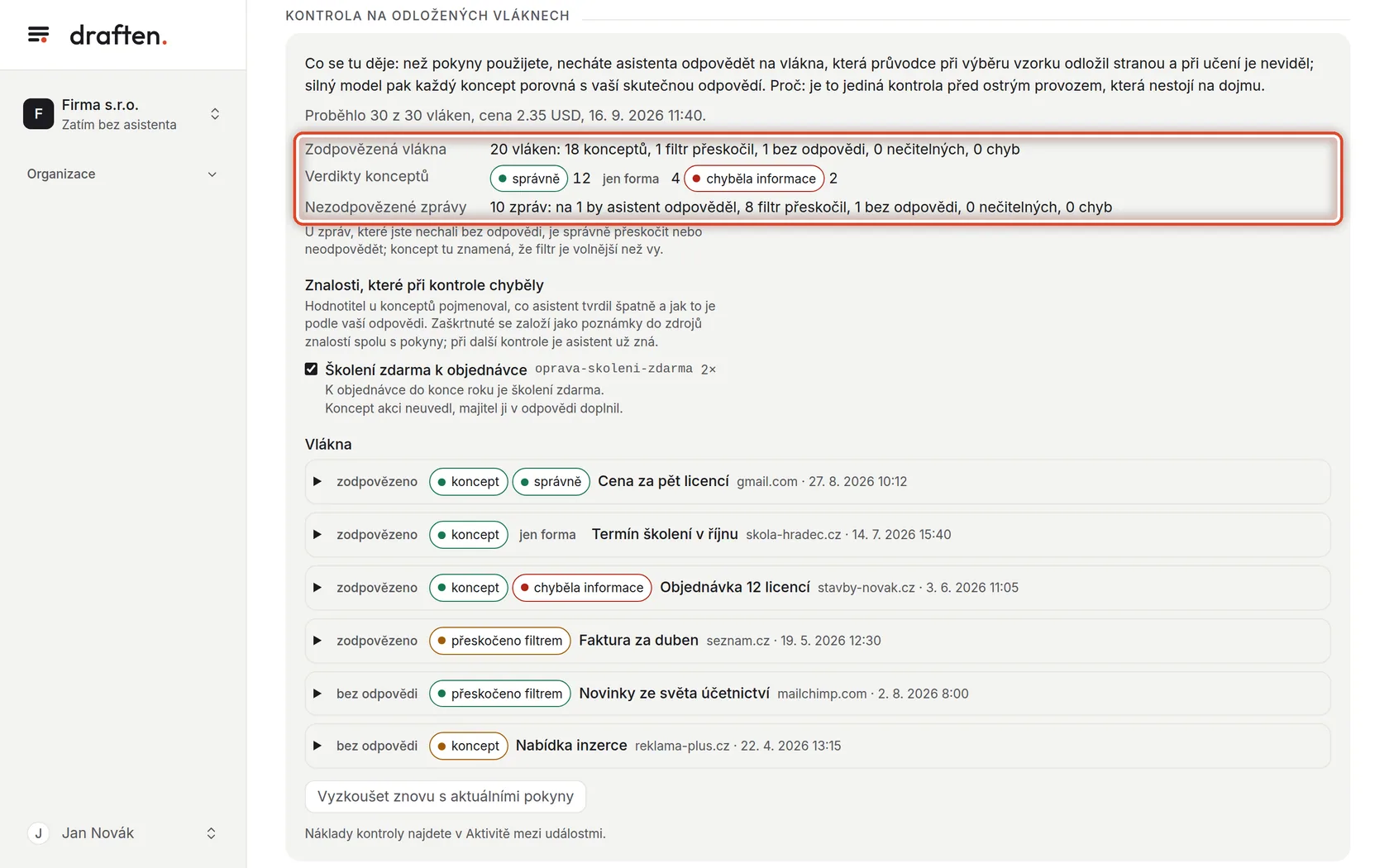
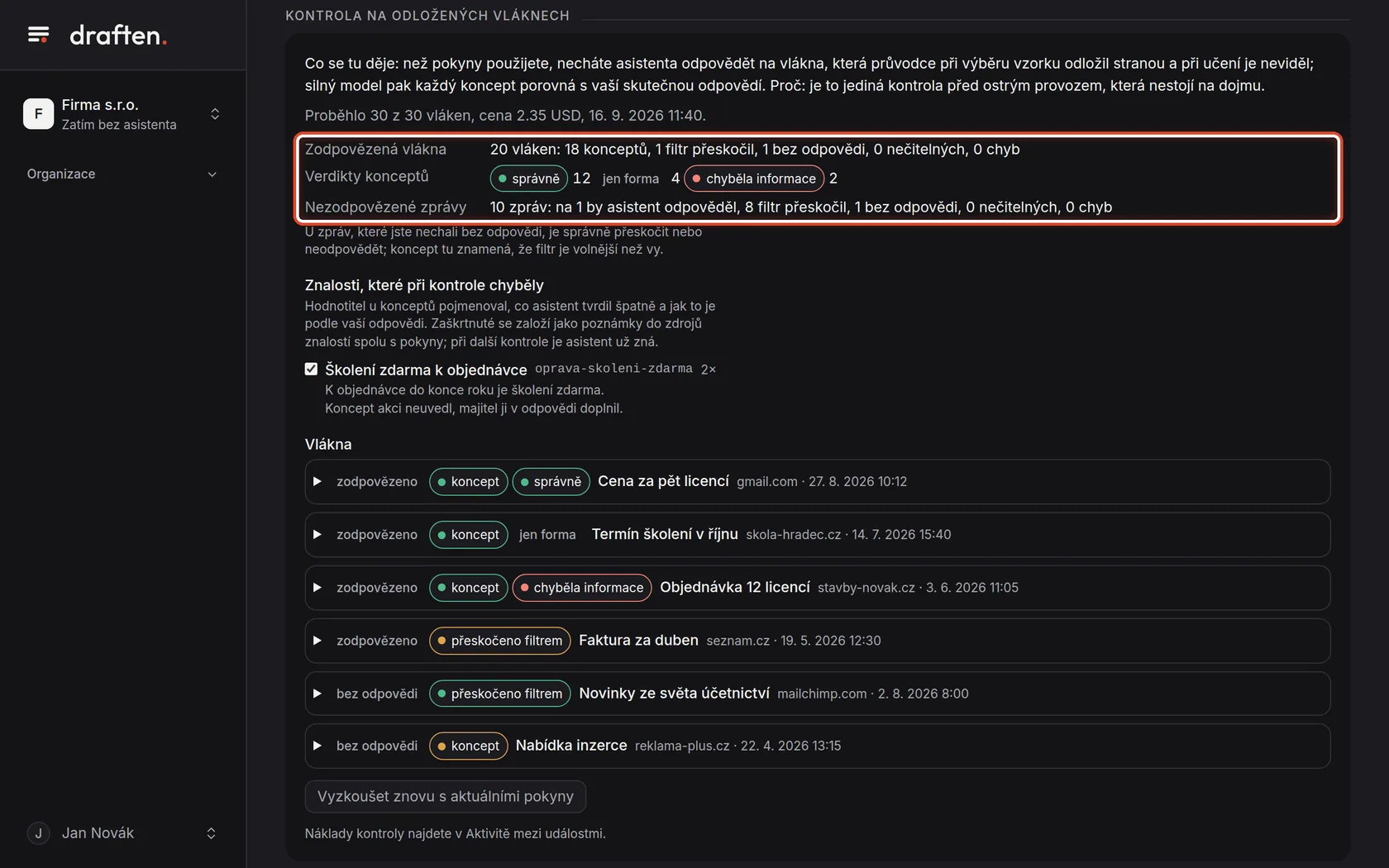
Na obrazovceSouhrn kontroly a verdikty konceptů.
UdělejteKolik konceptů asistent napsal a jak dopadly: správně, jen forma (obsah sedí, lišil se jen způsob psaní), chyběla informace a další. U zpráv, na které jste neodpověděli, je správně je přeskočit.
PoznámkaKoncept na zprávu, kterou jste nechali bez odpovědi, znamená, že filtr je volnější než vy. Upravte pokyn Filtr a kontrolu zopakujte.
Krok 17 z 19
Doplňte, co chybělo
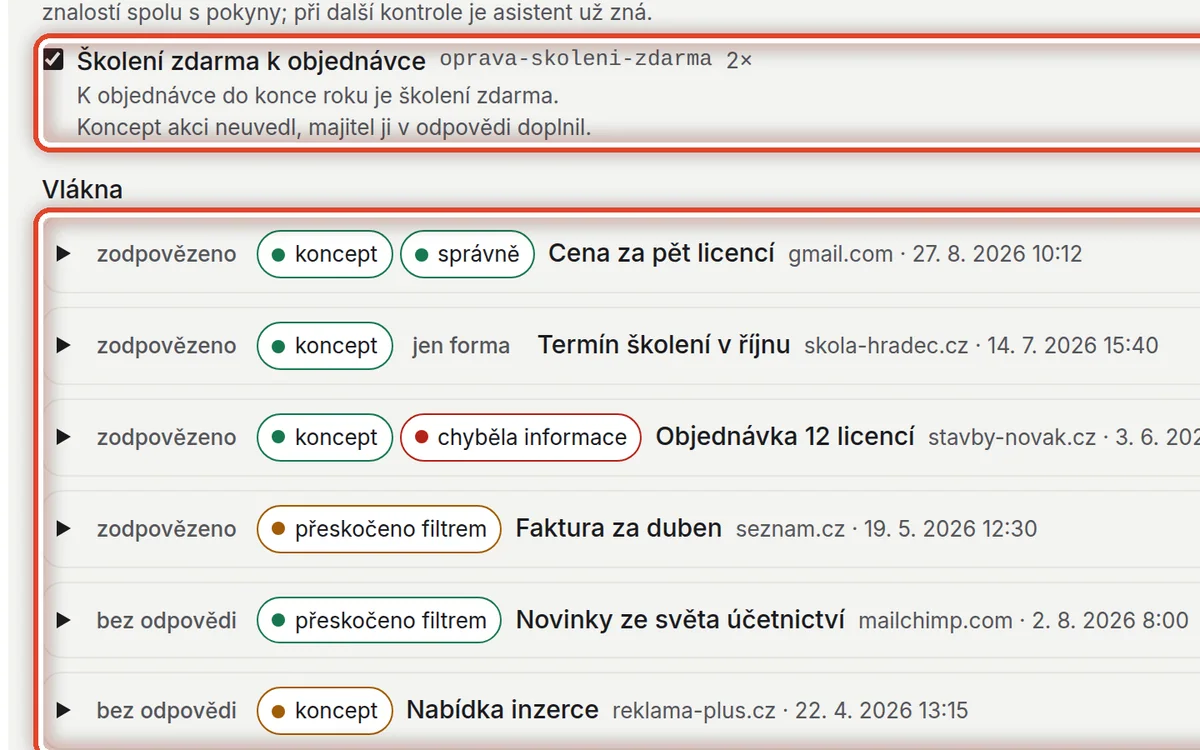
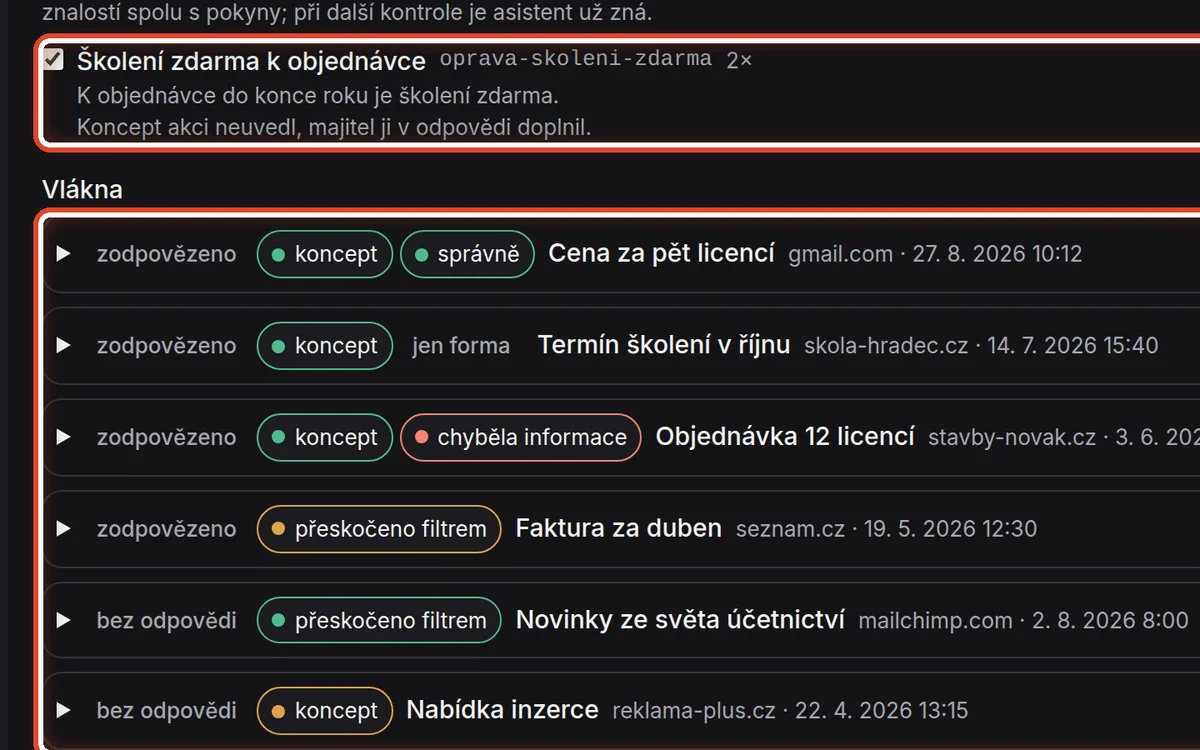
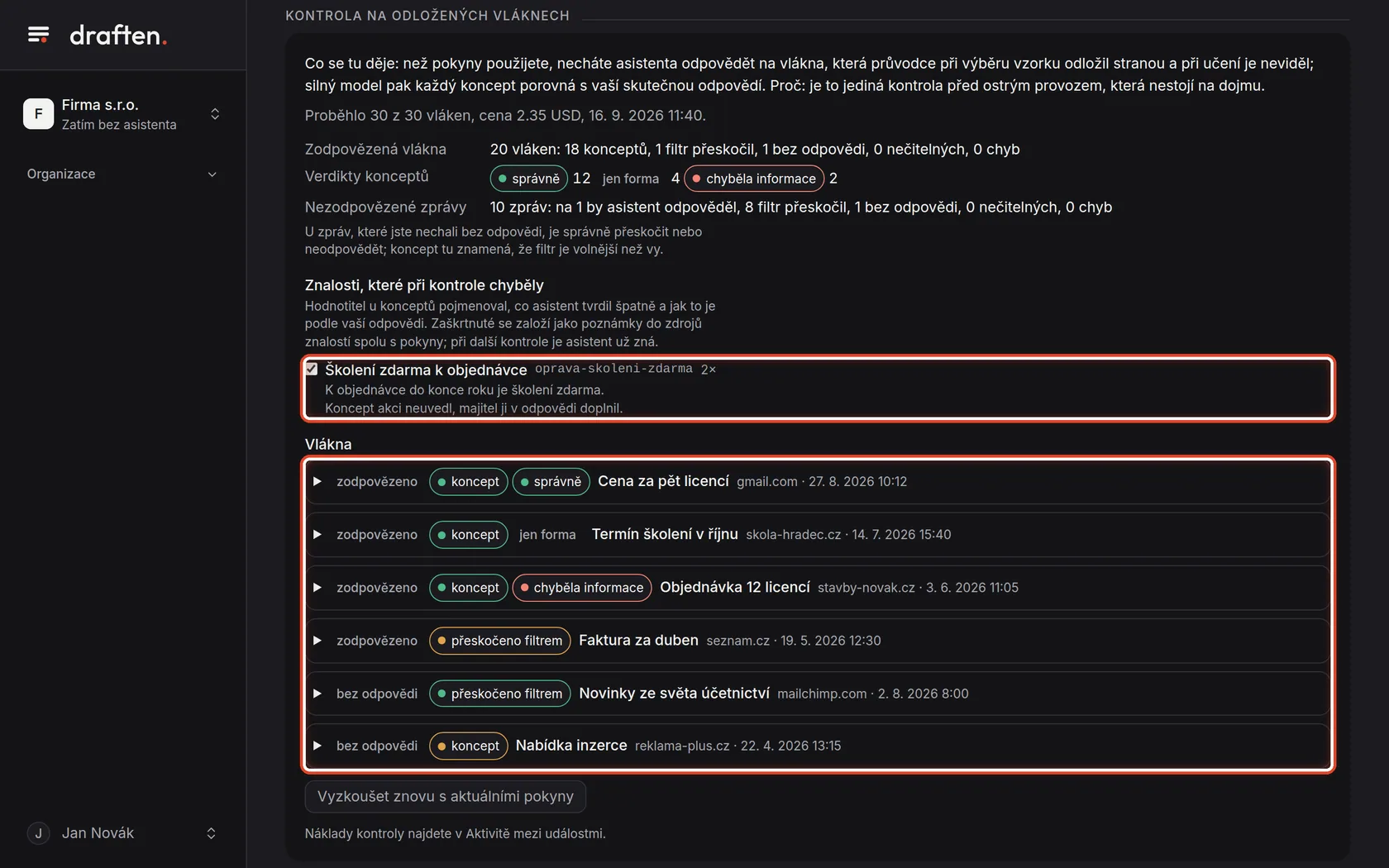
Na obrazovceOddíl Znalosti, které při kontrole chyběly, a pod ním seznam vláken.
UdělejteHodnotitel pojmenoval, co asistent nevěděl nebo tvrdil špatně. Zaškrtnuté se založí jako znalosti spolu s pokyny. Kliknutím na vlákno uvidíte koncept vedle vaší odpovědi.
PoznámkaPo úpravě pokynů klikněte na Vyzkoušet znovu s aktuálními pokyny — kontrola poběží s tím, co je teď v polích.
Krok 18 z 19
Použijte pokyny a zdroje
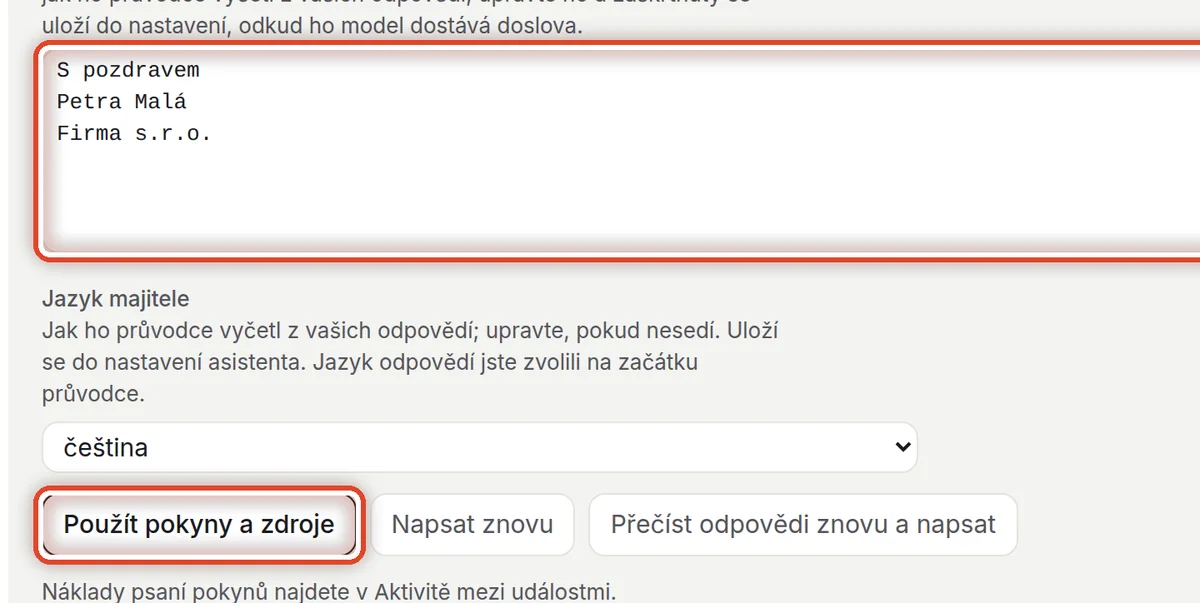
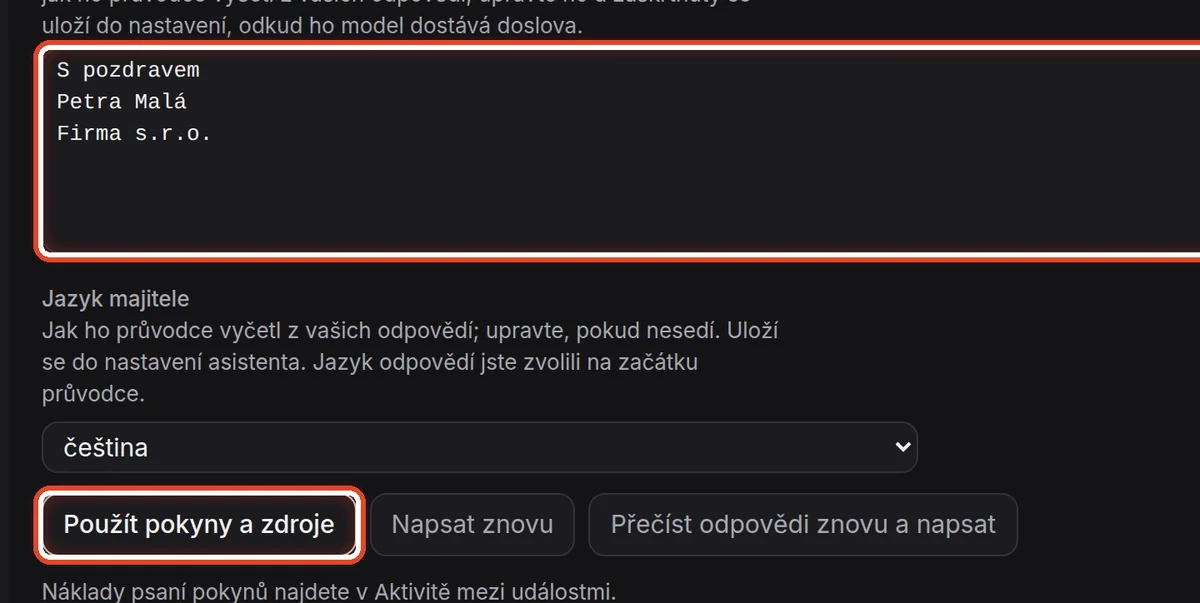
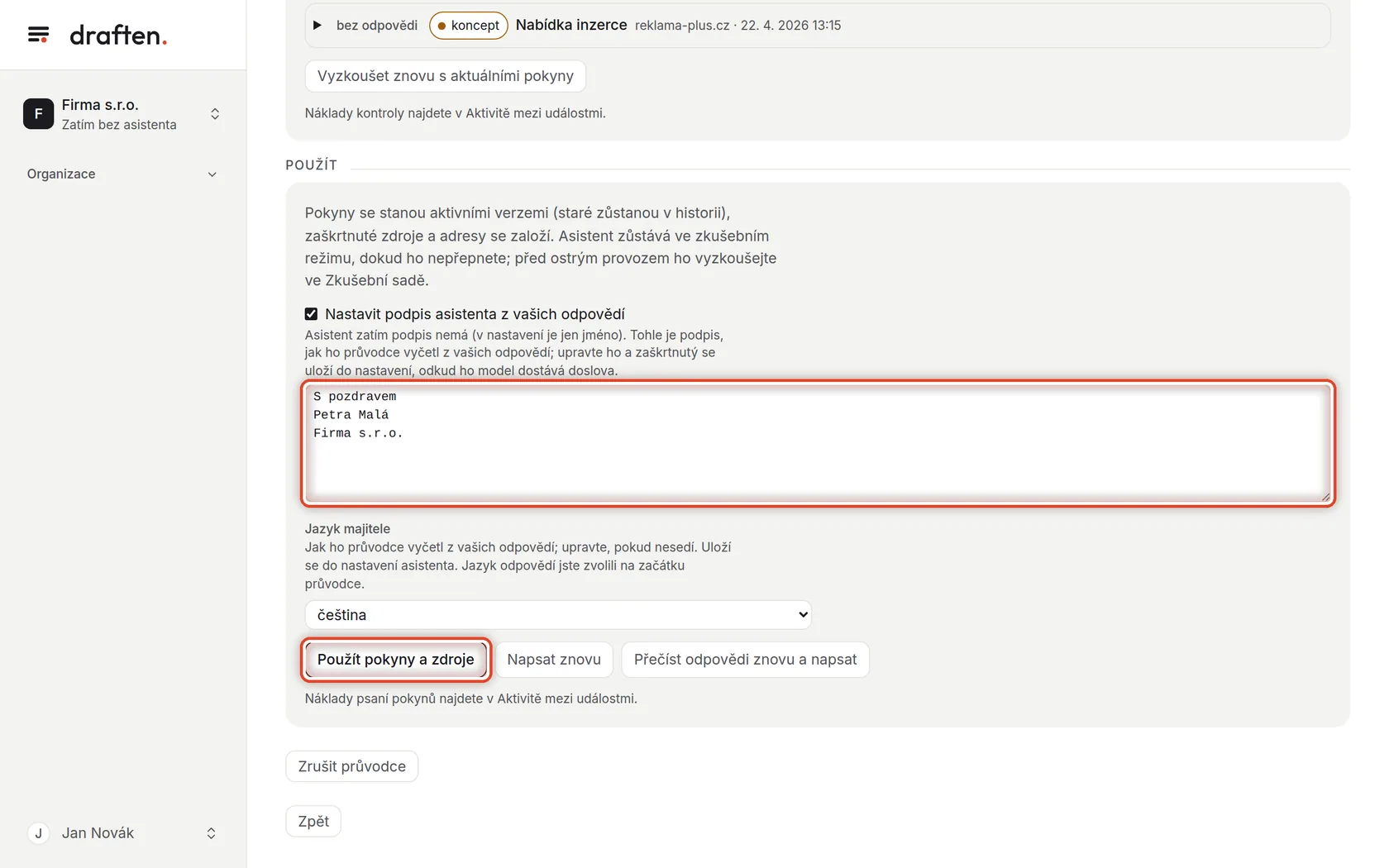
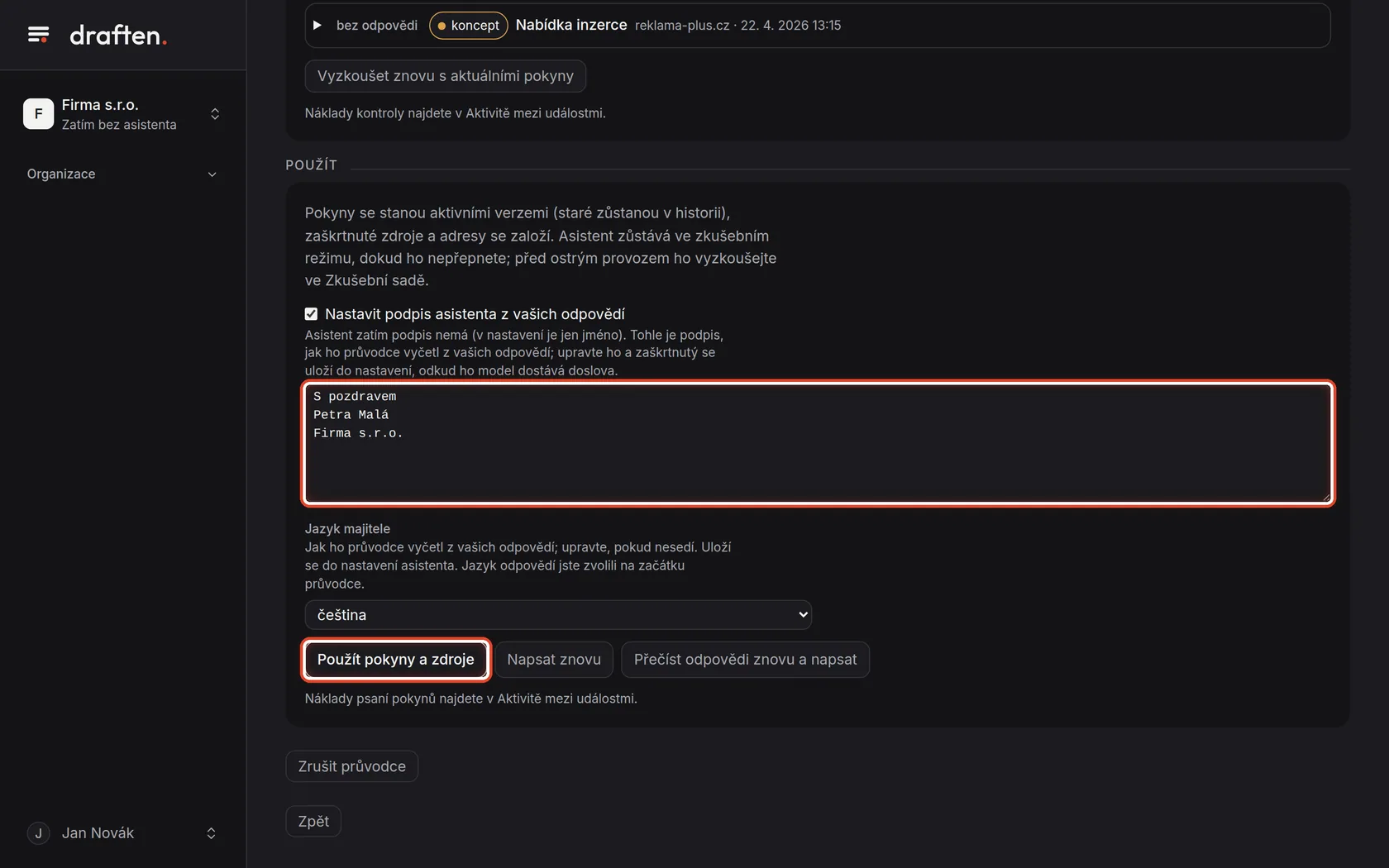
Na obrazovceKartu Použít s podpisem, jazykem a tlačítkem Použít pokyny a zdroje.
UdělejteZkontrolujte podpis, který průvodce vyčetl z vašich odpovědí — model ho dostane doslova. Pak klikněte na Použít pokyny a zdroje a po shrnutí na Pokračovat.
PoznámkaPokyny se stanou aktivními verzemi a zaškrtnuté zdroje se založí. Asistent zůstává ve zkušebním režimu.
Krok 19 z 19
Spusťte asistenta
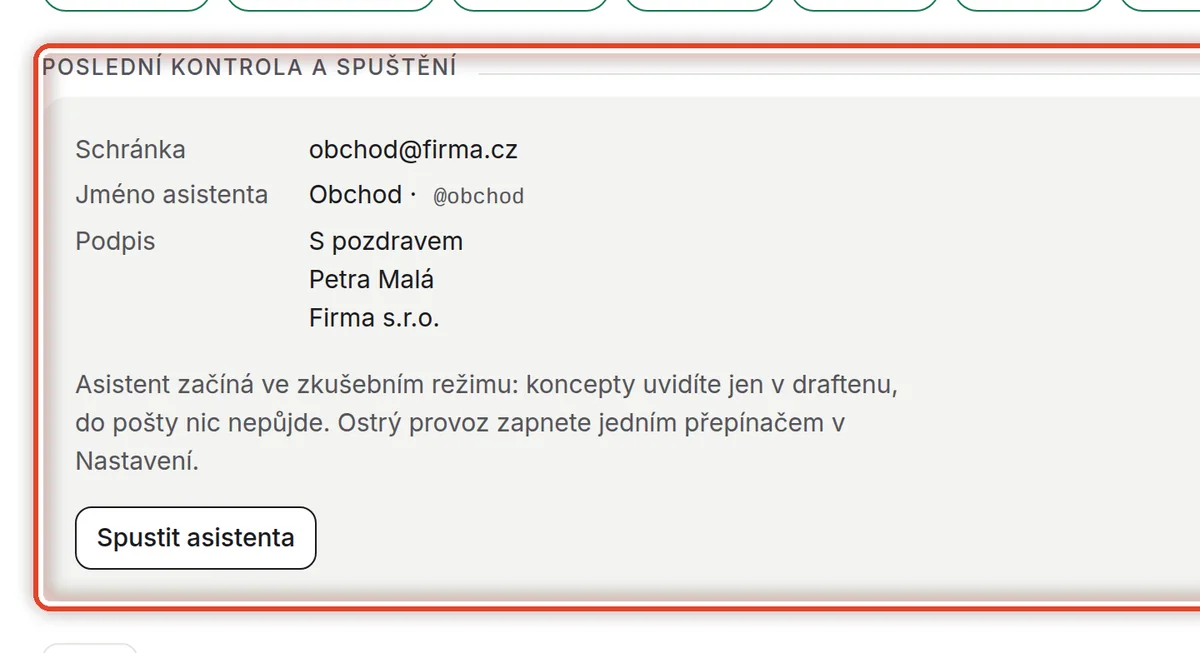
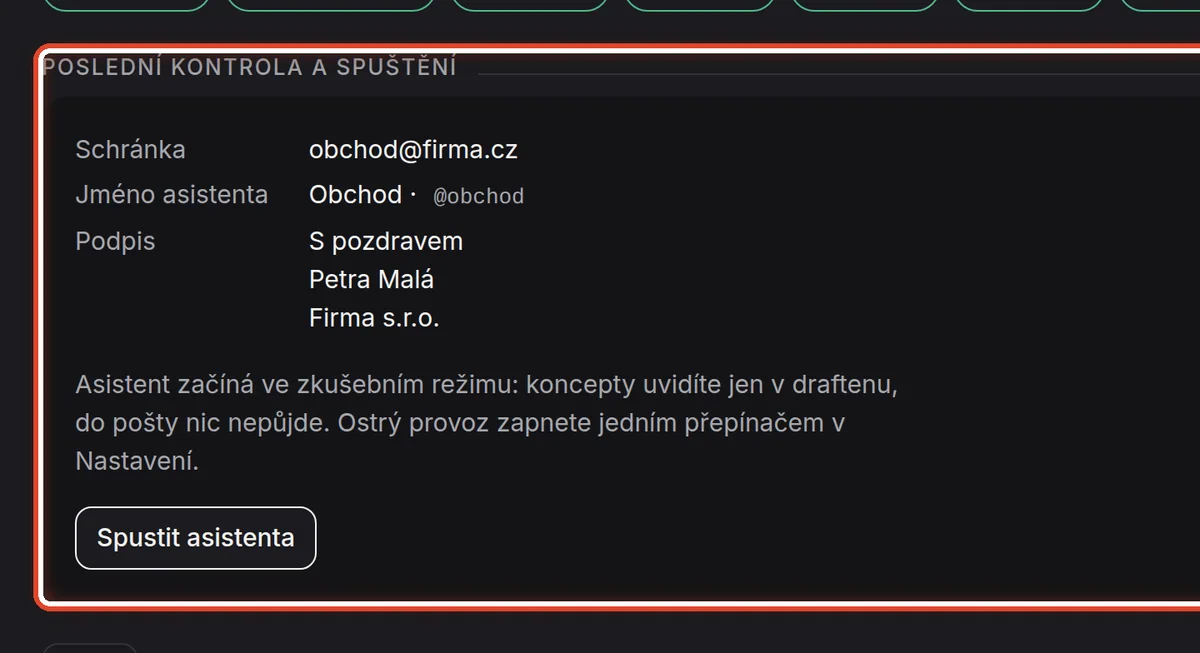
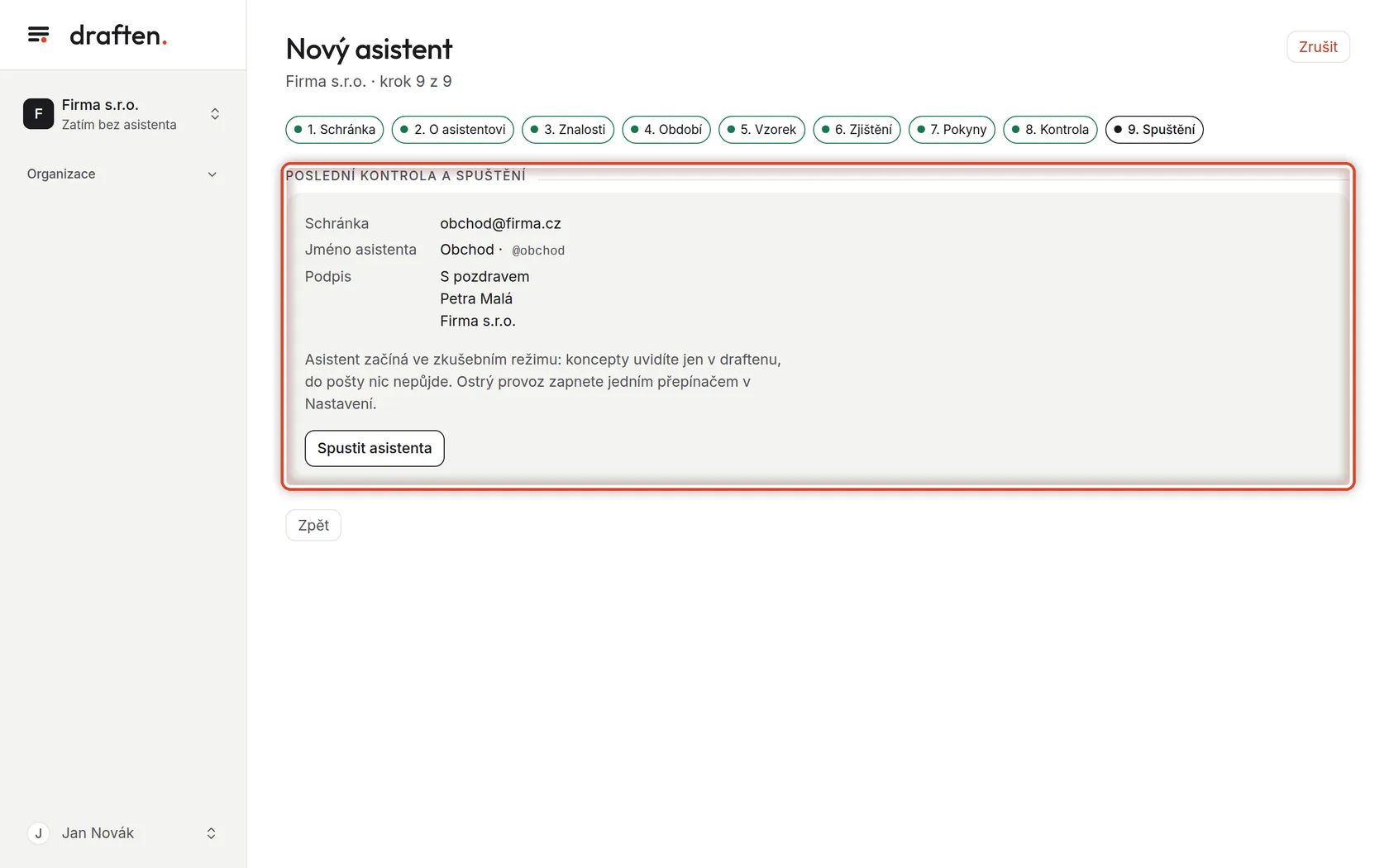
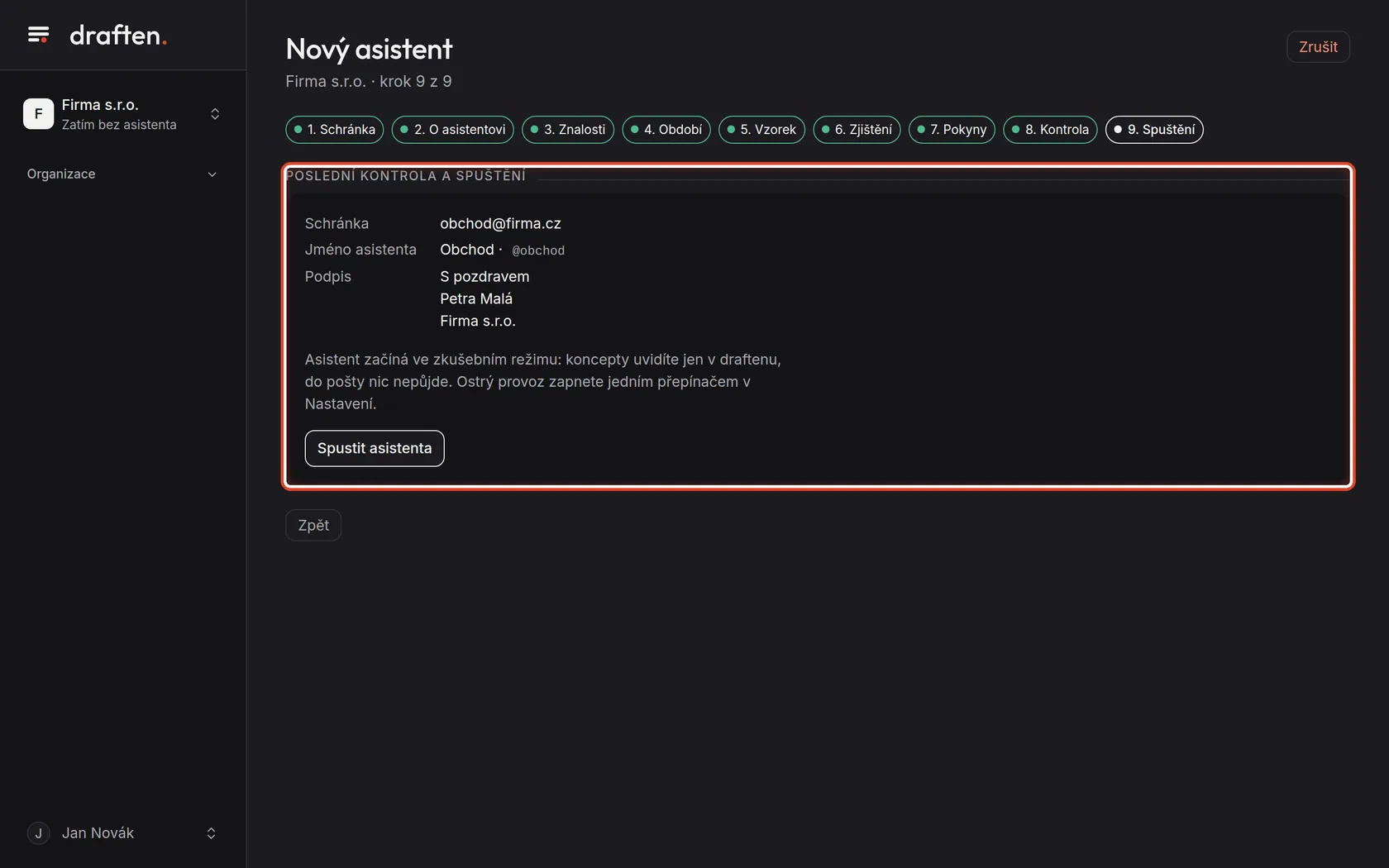
Na obrazovceShrnutí: schránka, jméno s oslovením a podpis.
UdělejteKdyž všechno sedí, klikněte na Spustit asistenta. Asistent začne ve zkušebním režimu: koncepty uvidíte jen v draftenu, do pošty nic nepůjde.
PoznámkaOstrý provoz zapnete, až budete s koncepty spokojeni — viz návod Zkušební režim a ostrý provoz.
Konec
Asistent běží ve zkušebním režimu
Koncepty teď vznikají jen v draftenu. Projděte je a až budete spokojeni, přepněte asistenta na ostrý provoz.
- Nová schránka?Připojte ji v Nastavení → Schránka a přístup, jinak asistent poštu nečte.
- Koncepty ve zkušebním režimuKde je najdete a jak přepnout na ostrý provoz, popisuje návod Zkušební režim a ostrý provoz.