Návod
Schránka
a kdo k ní smí.
Schránka a přístup ukazuje, kterou schránku asistent vyřizuje, jak je připojená a kdo z kolegů ji v draftenu vidí. Tady ji po odpojení znovu připojíte a otestujete.
Než začnete
- Role vlastník schránkyPřístupy a připojení spravuje vlastník; editor stránku vidí.
- Přihlášení ke schráncePro připojení účtem budete potřebovat přihlašovací údaje ke schránce.
Krok 1 z 7
Schránka asistenta
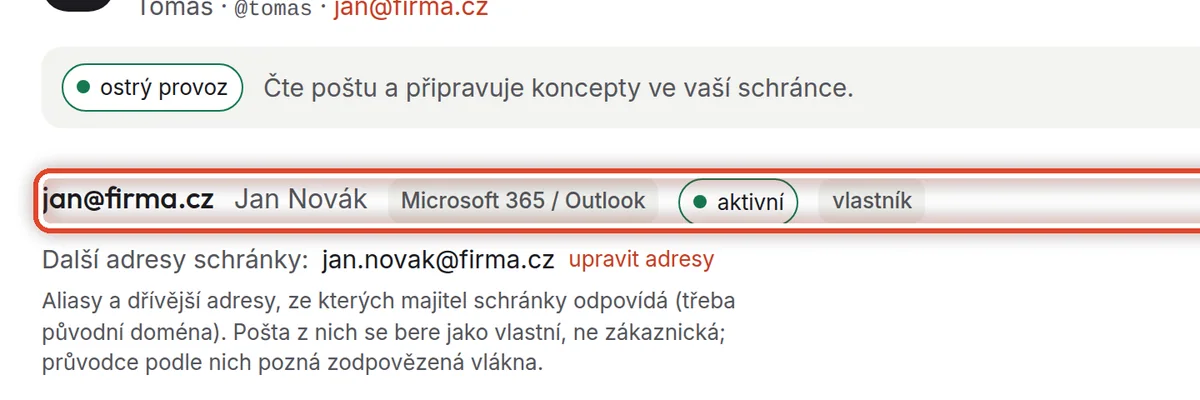
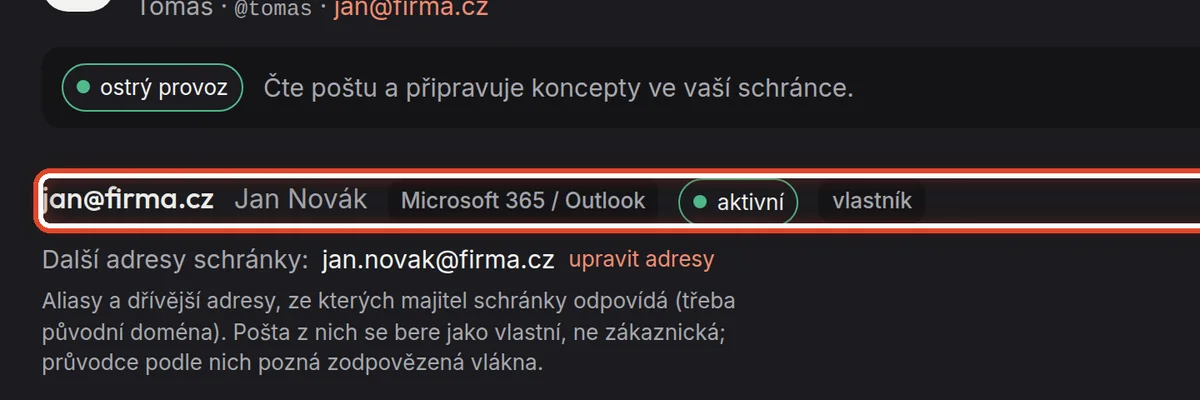
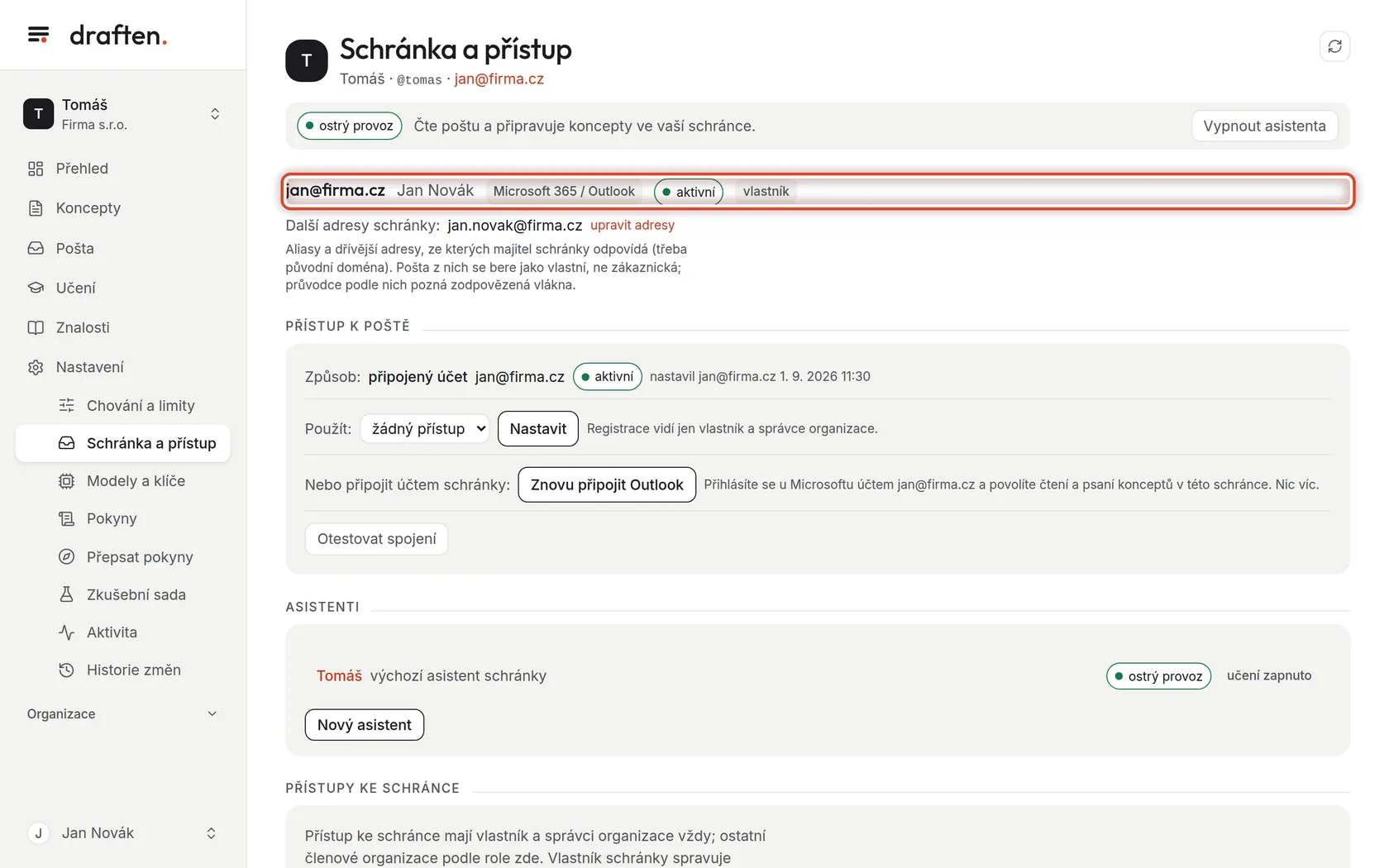
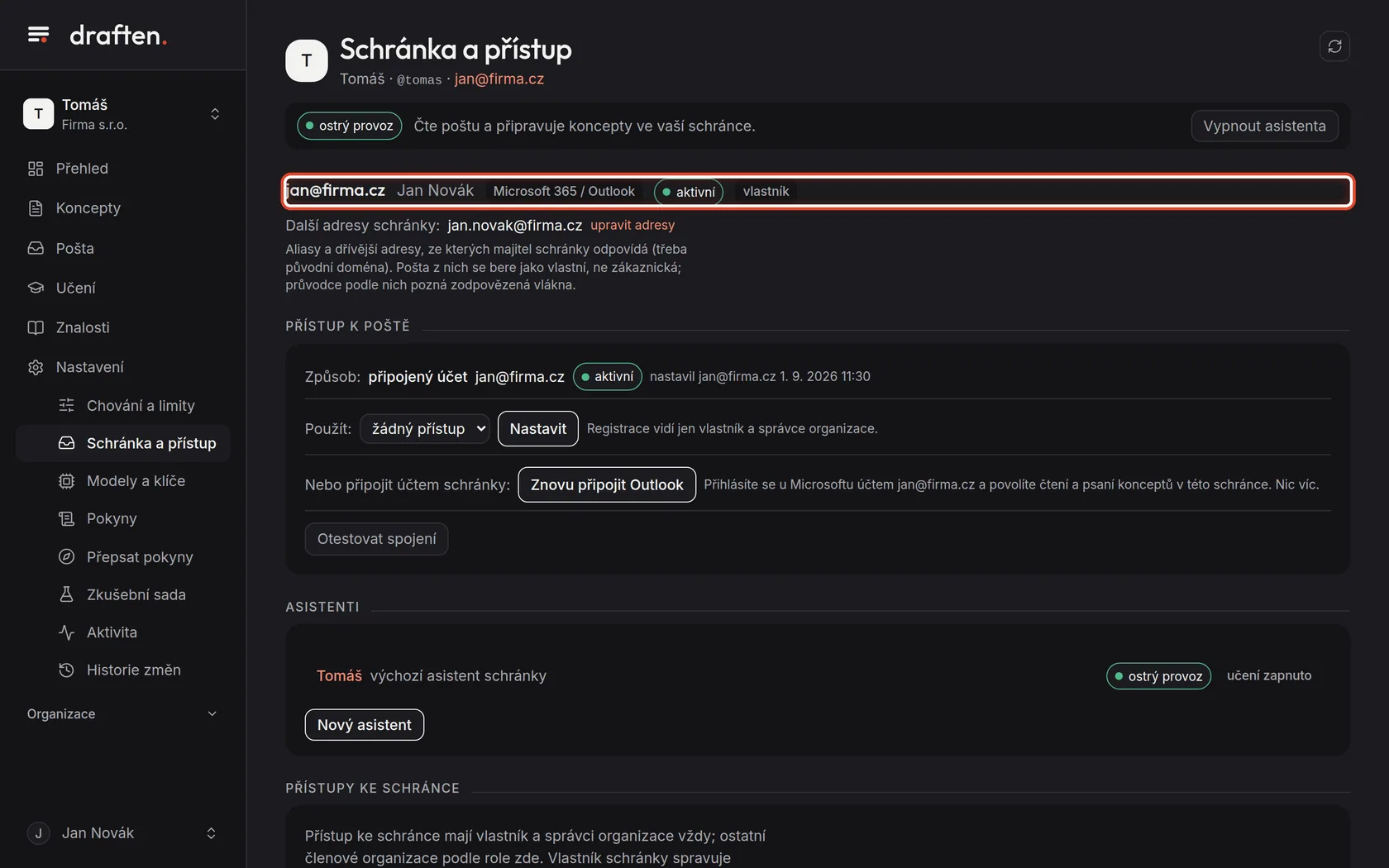
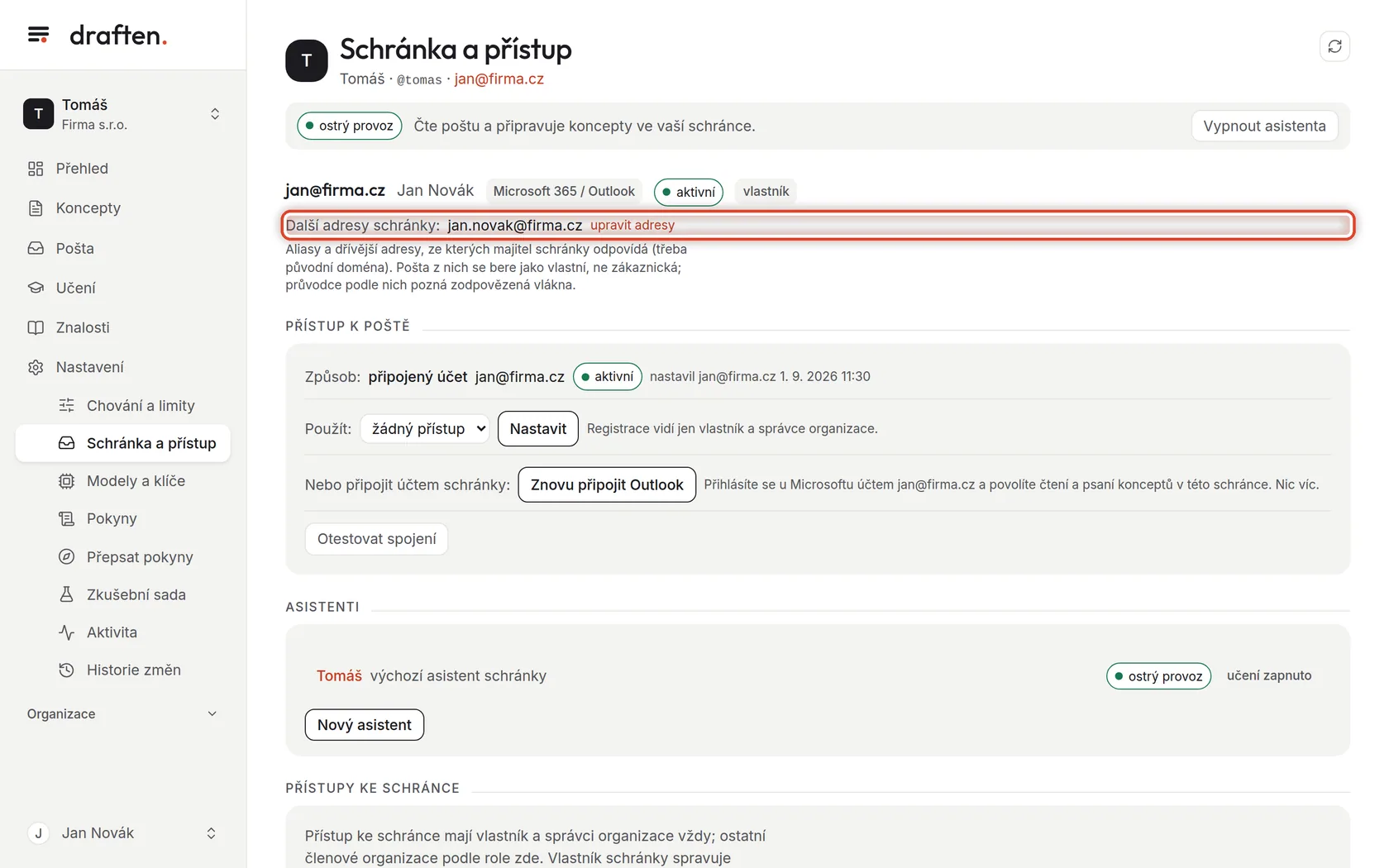
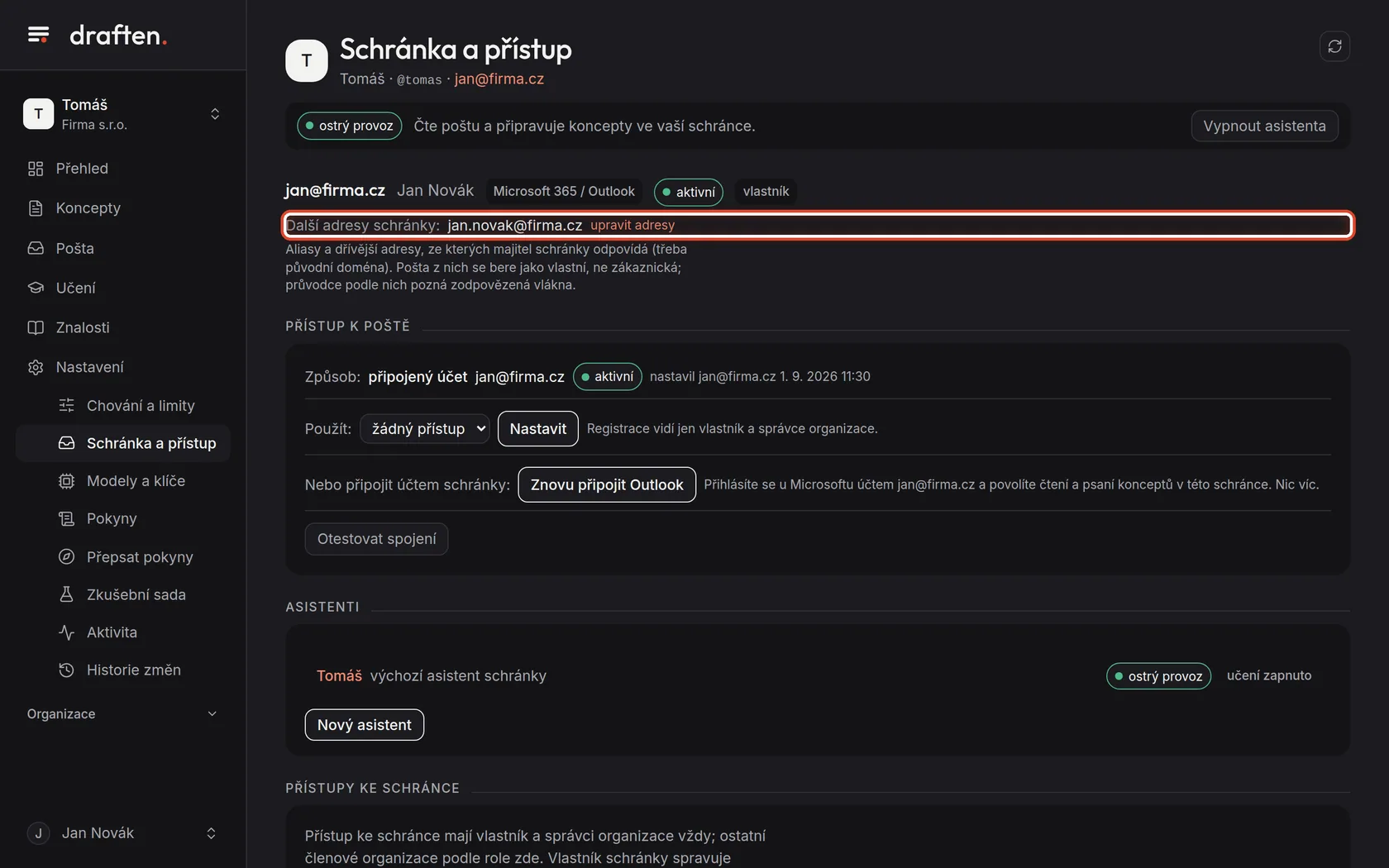
Na obrazovceV Nastavení → Schránka a přístup nahoře adresu schránky, poštovní systém, stav a vaši roli.
UdělejteTady je schránka, kterou asistent vyřizuje. Stav aktivní znamená, že asistent do ní vidí; odpojená, že ji musíte znovu připojit (krok níž).
Krok 2 z 7
Další adresy schránky
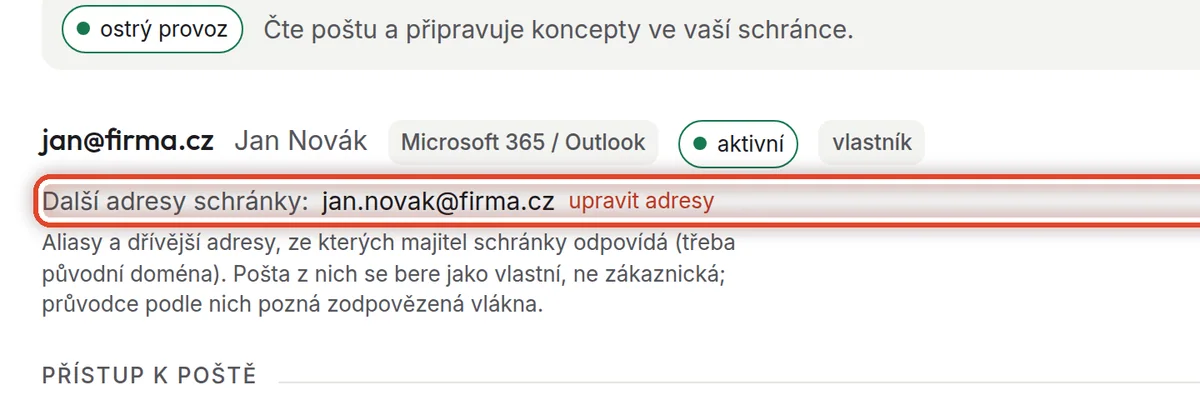
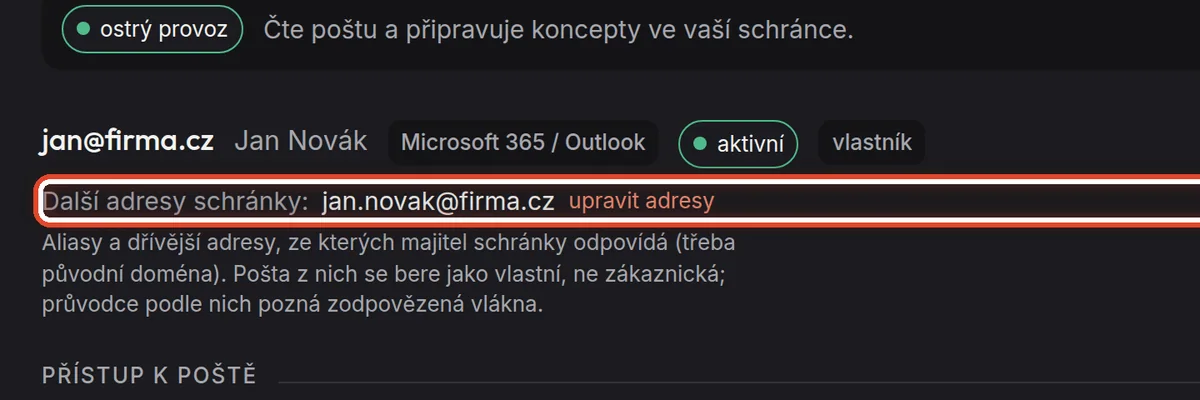
Na obrazovceŘádek Další adresy schránky s odkazem upravit adresy.
UdělejteAliasy a dřívější adresy, ze kterých v téhle schránce odpovídáte. Pošta z nich je vaše vlastní, ne zákaznická — asistent na ni nepíše a průvodce podle nich pozná, na co jste už odpověděli. Klikněte na upravit adresy, napište je oddělené čárkou a uložte.
PoznámkaAdresy mění vlastník schránky a správce organizace.
Krok 3 z 7
Přístup k poště
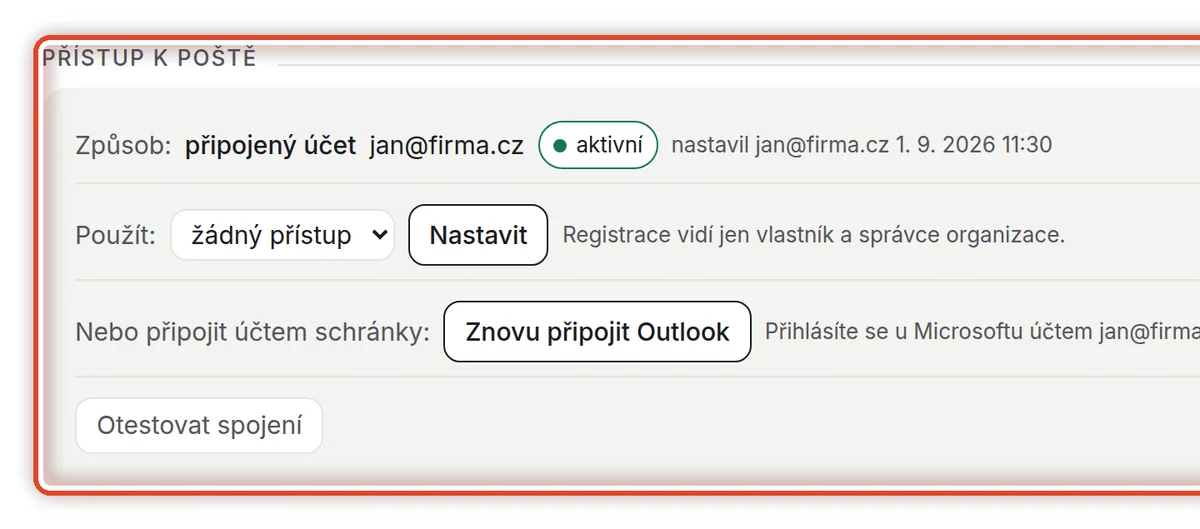
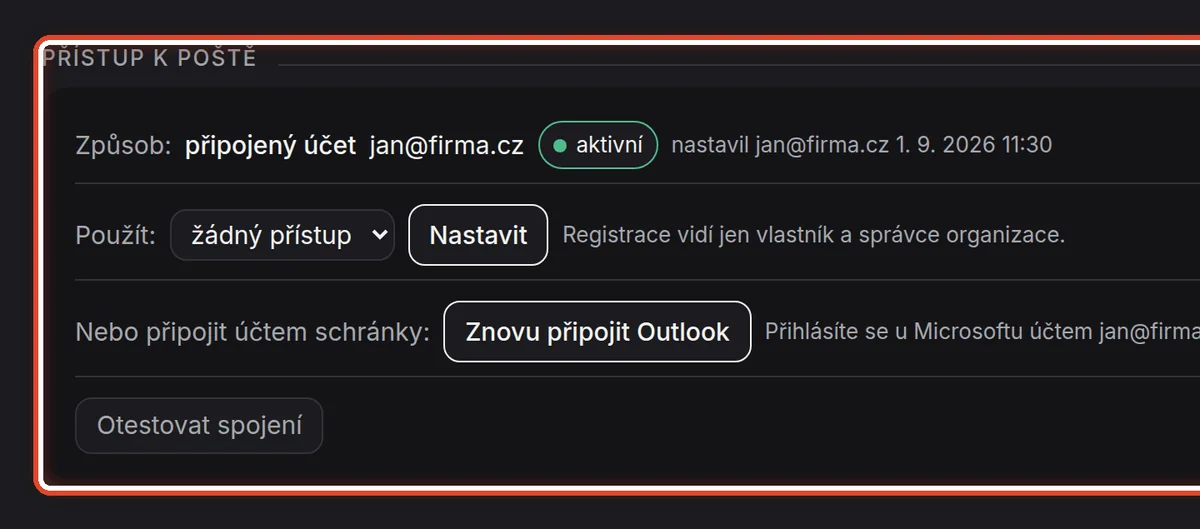
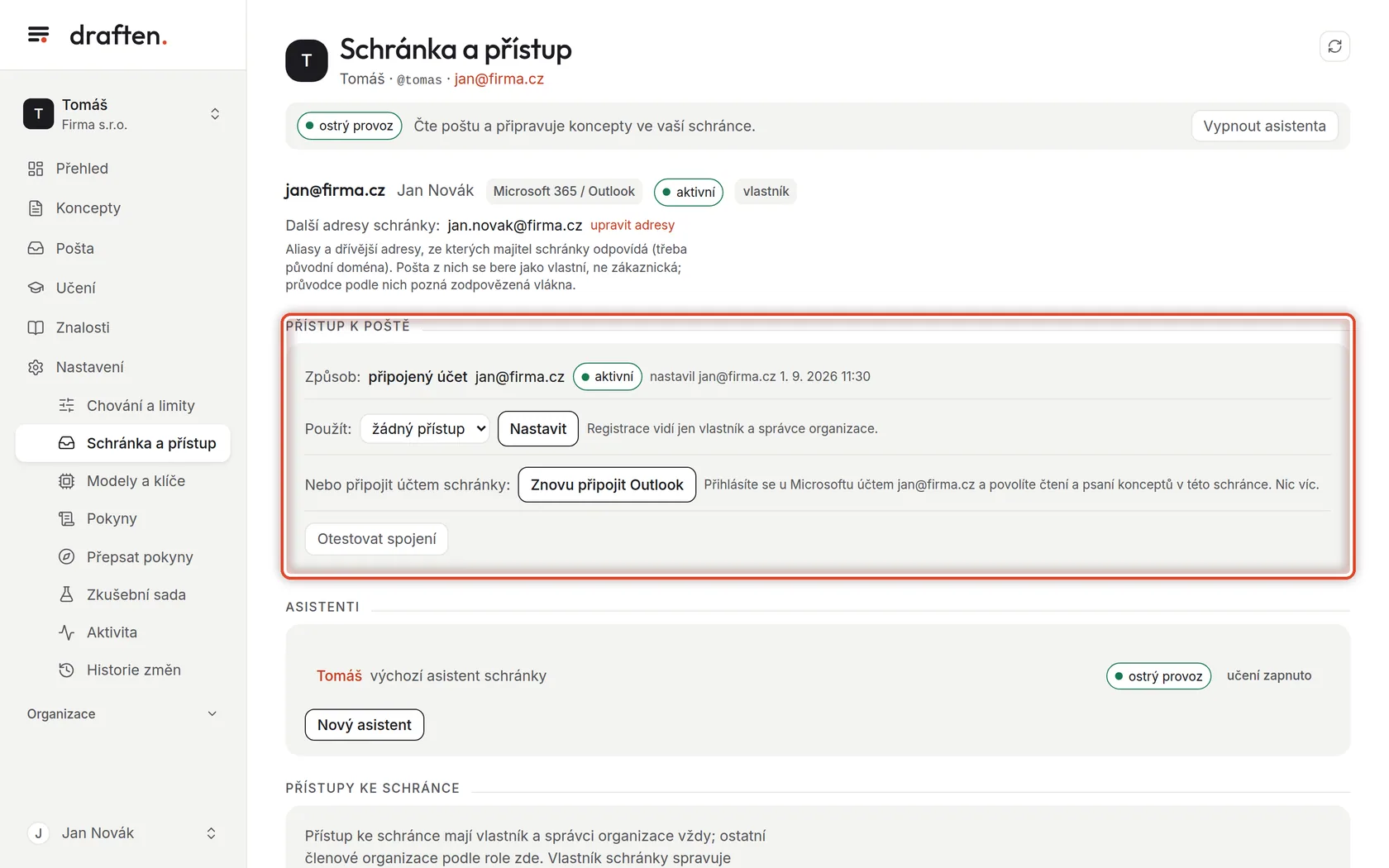
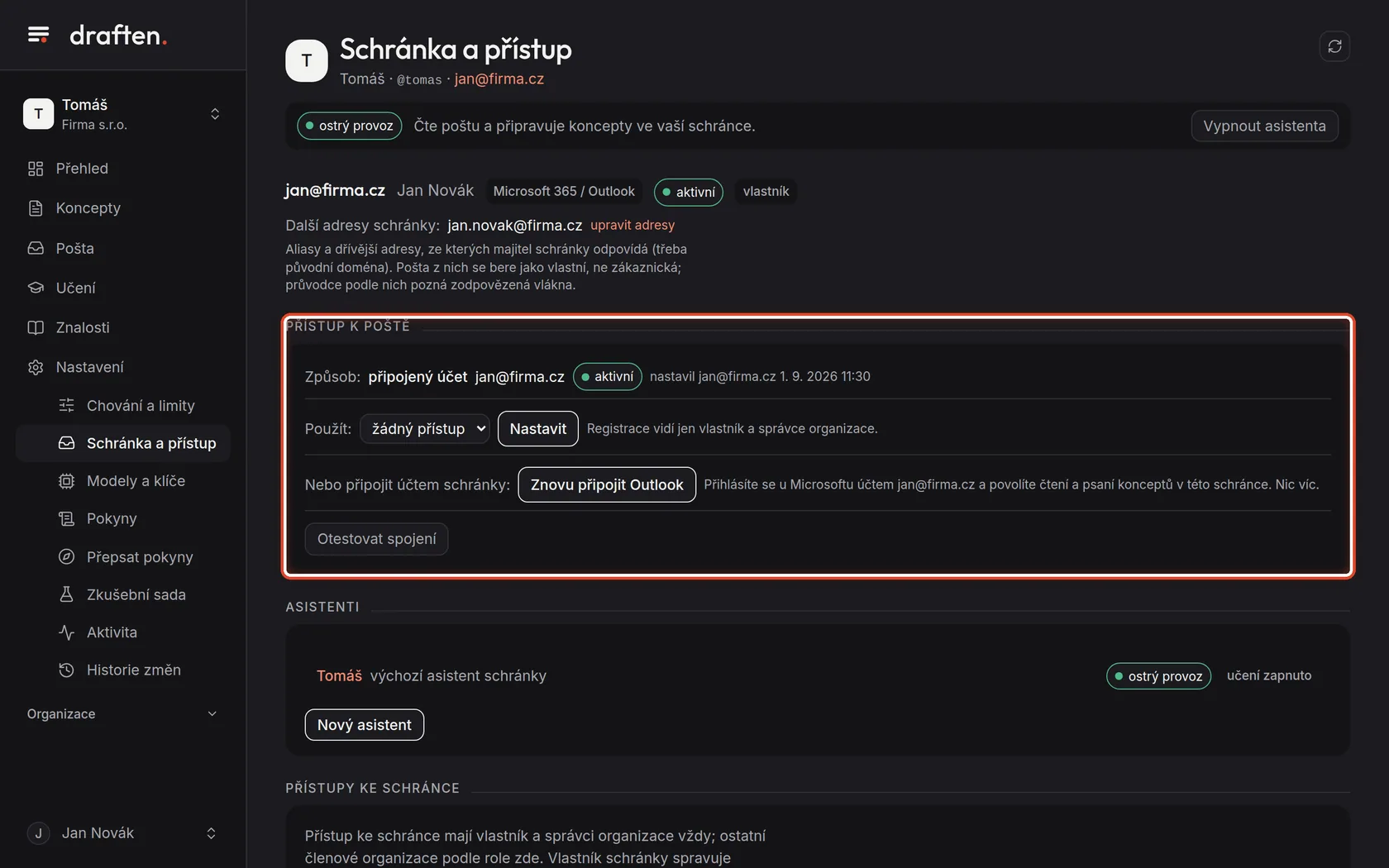
Na obrazovceKartu Přístup k poště se způsobem připojení.
UdělejteJak se asistent do schránky dostane: připojený účet (přihlásili jste se účtem schránky), registrace aplikace (připojení za celou organizaci, nastavuje správce) nebo přihlášení IMAP (u jiných poštovních služeb). U každého je vidět, kdo ho nastavil a kdy.
PoznámkaAsistent smí poštu jen číst a psát koncepty. Odeslat ani smazat nic nemůže — takové oprávnění draften nikdy nežádá.
Krok 4 z 7
Připojení účtem schránky
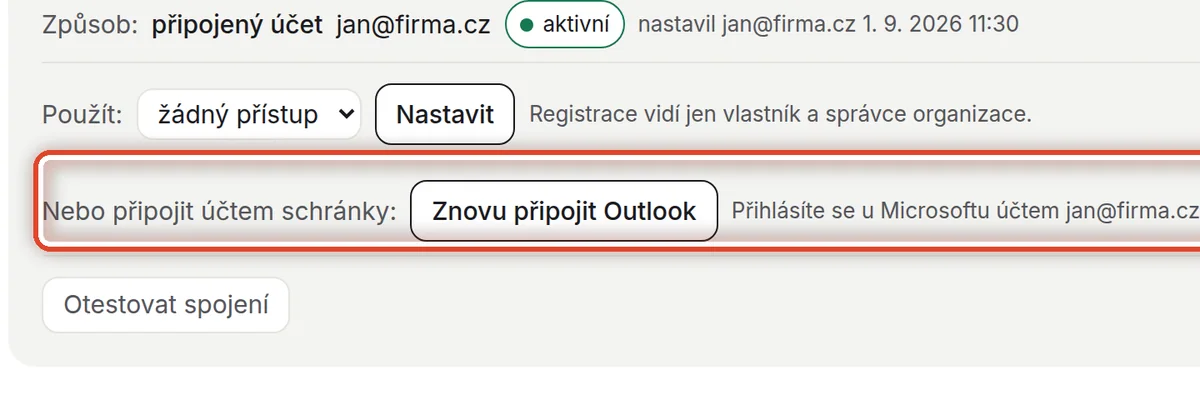
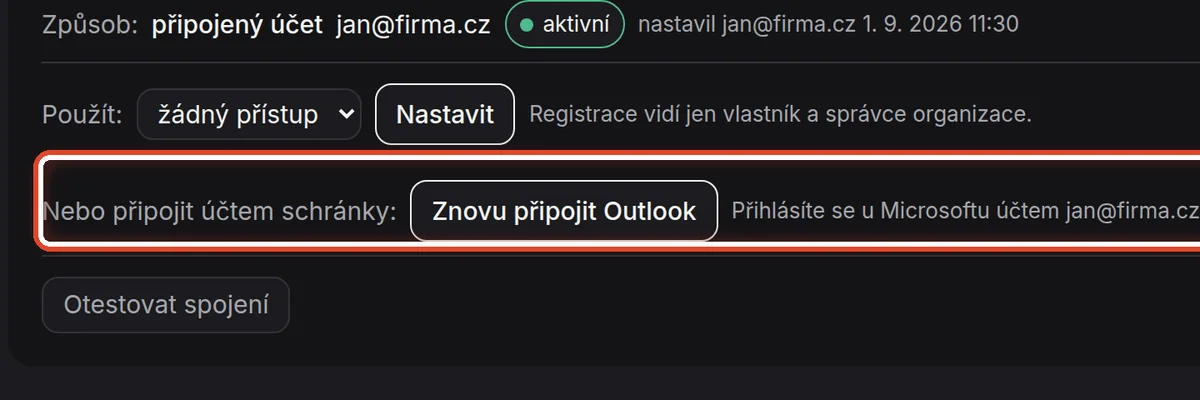
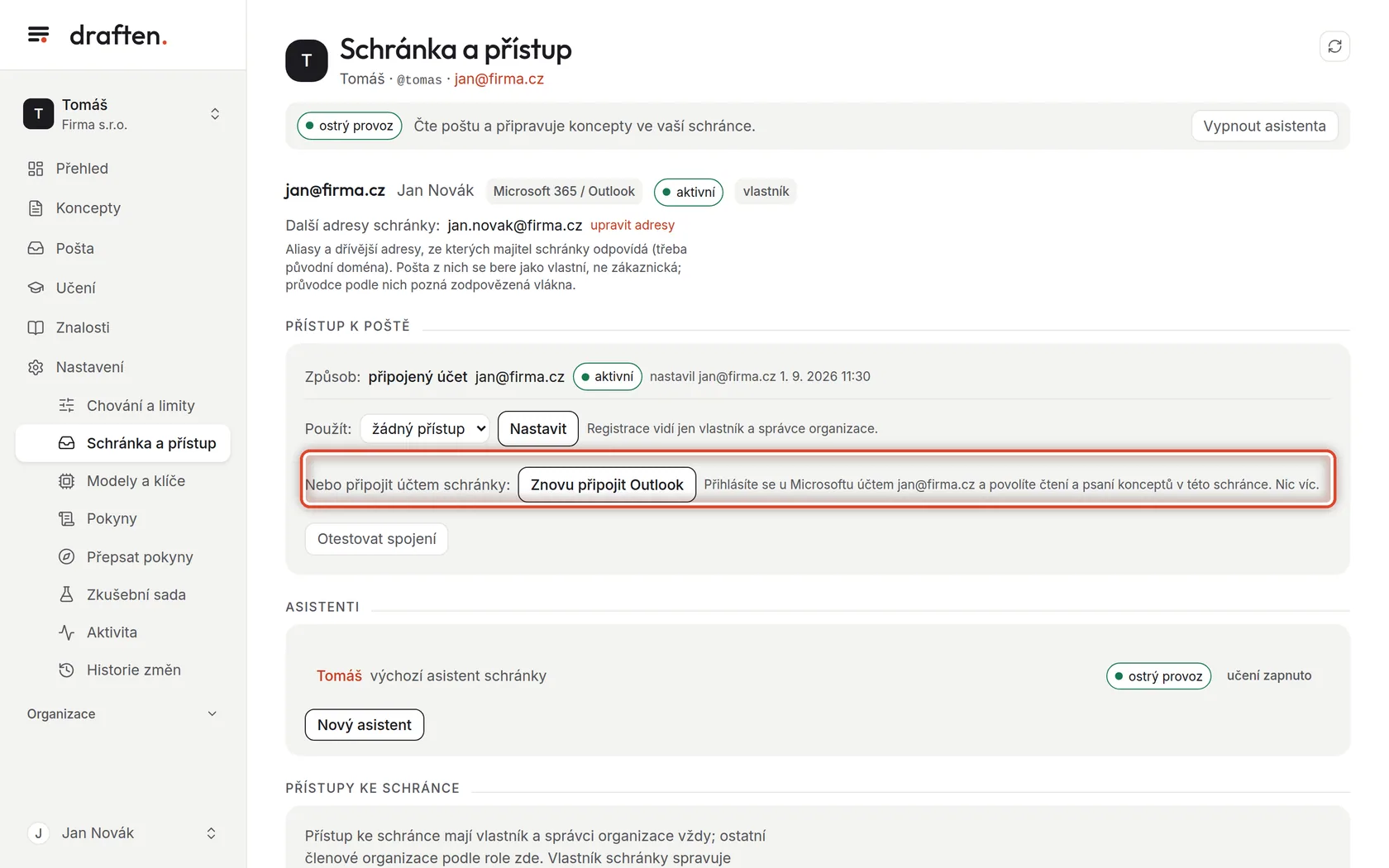
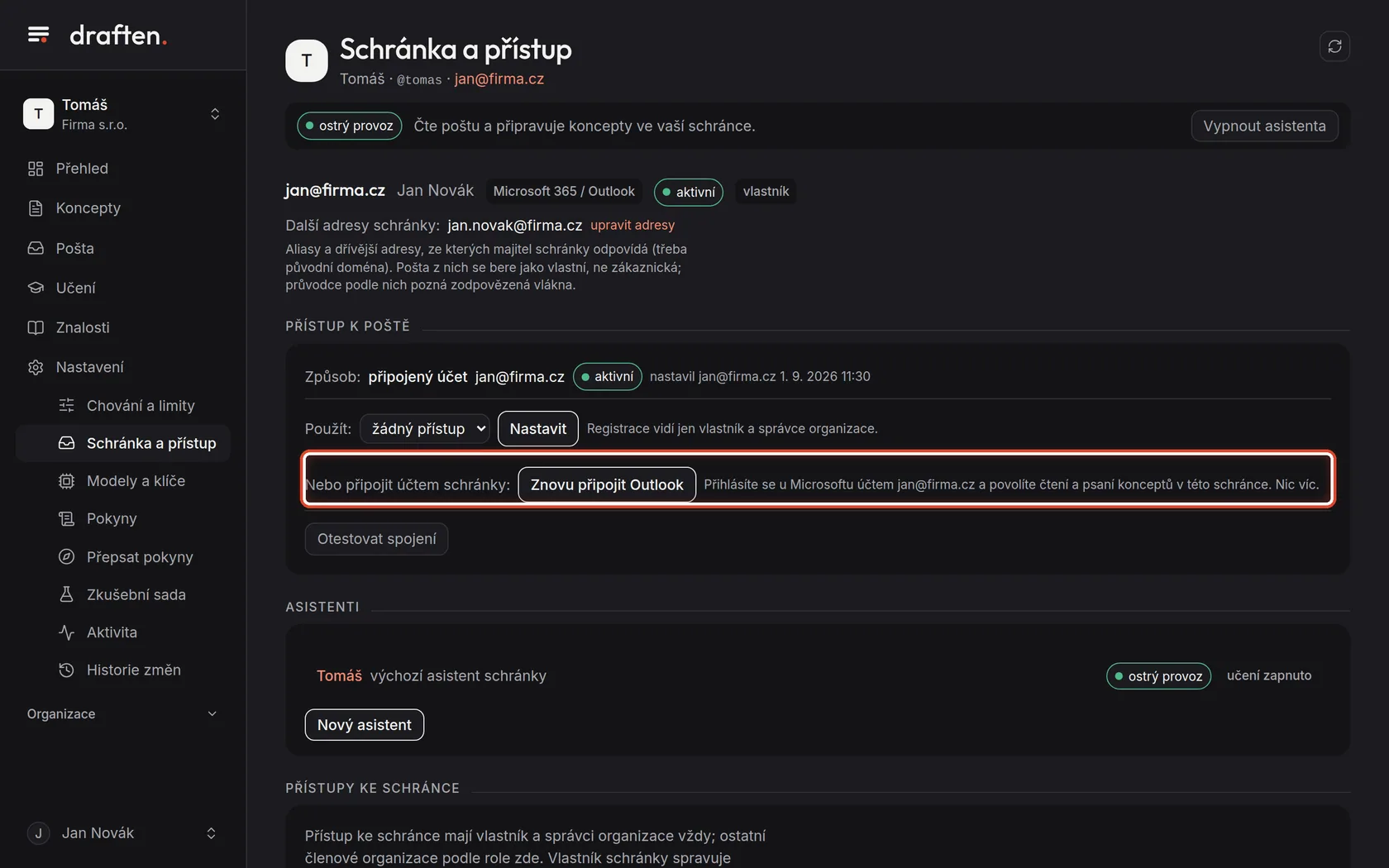
Na obrazovceTlačítko Znovu připojit Outlook (u Gmailu Připojit Gmail).
UdělejteKlikněte, přihlaste se u Microsoftu (nebo Googlu) účtem téhle schránky a povolte čtení a psaní konceptů. Pak se vrátíte sem.
PoznámkaKdyž schránka ztratí přístup (změna hesla, odebraný souhlas), je stav odpojená a asistent ji přeskakuje. Připojte ji znovu stejným tlačítkem.
Krok 5 z 7
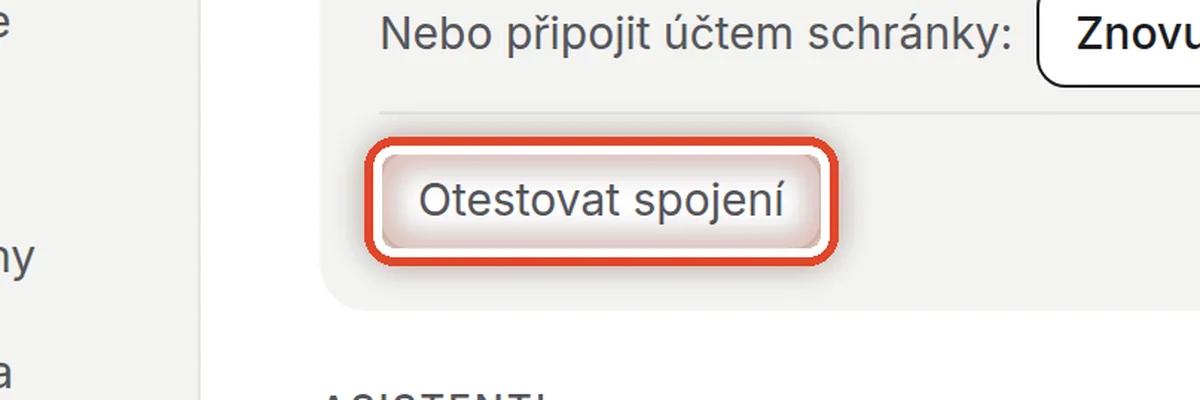
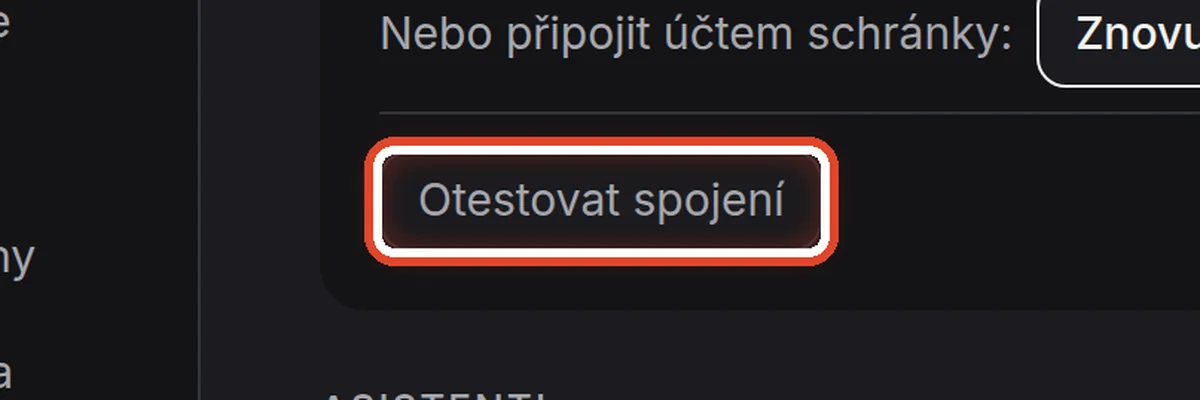
Otestujte spojení
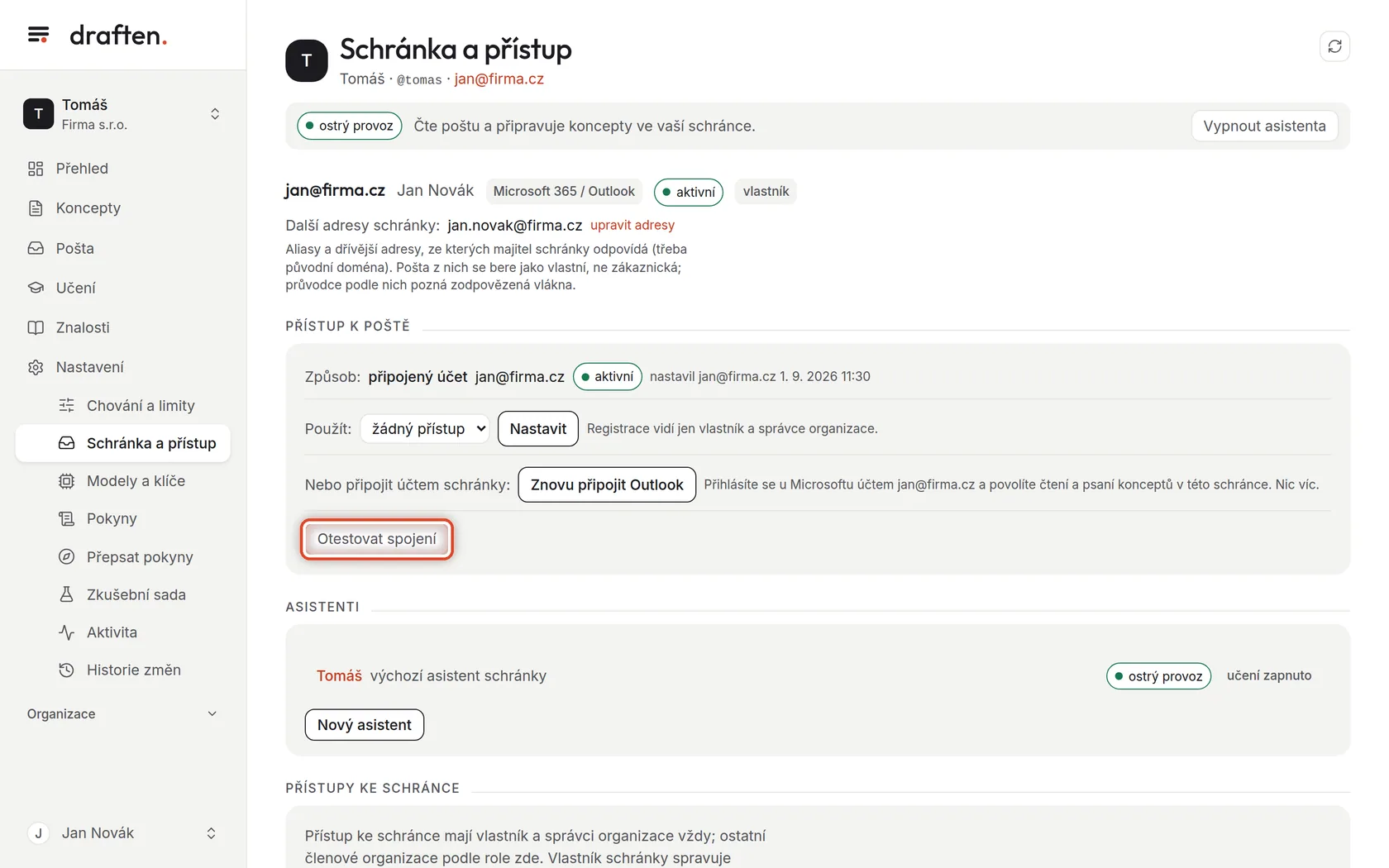
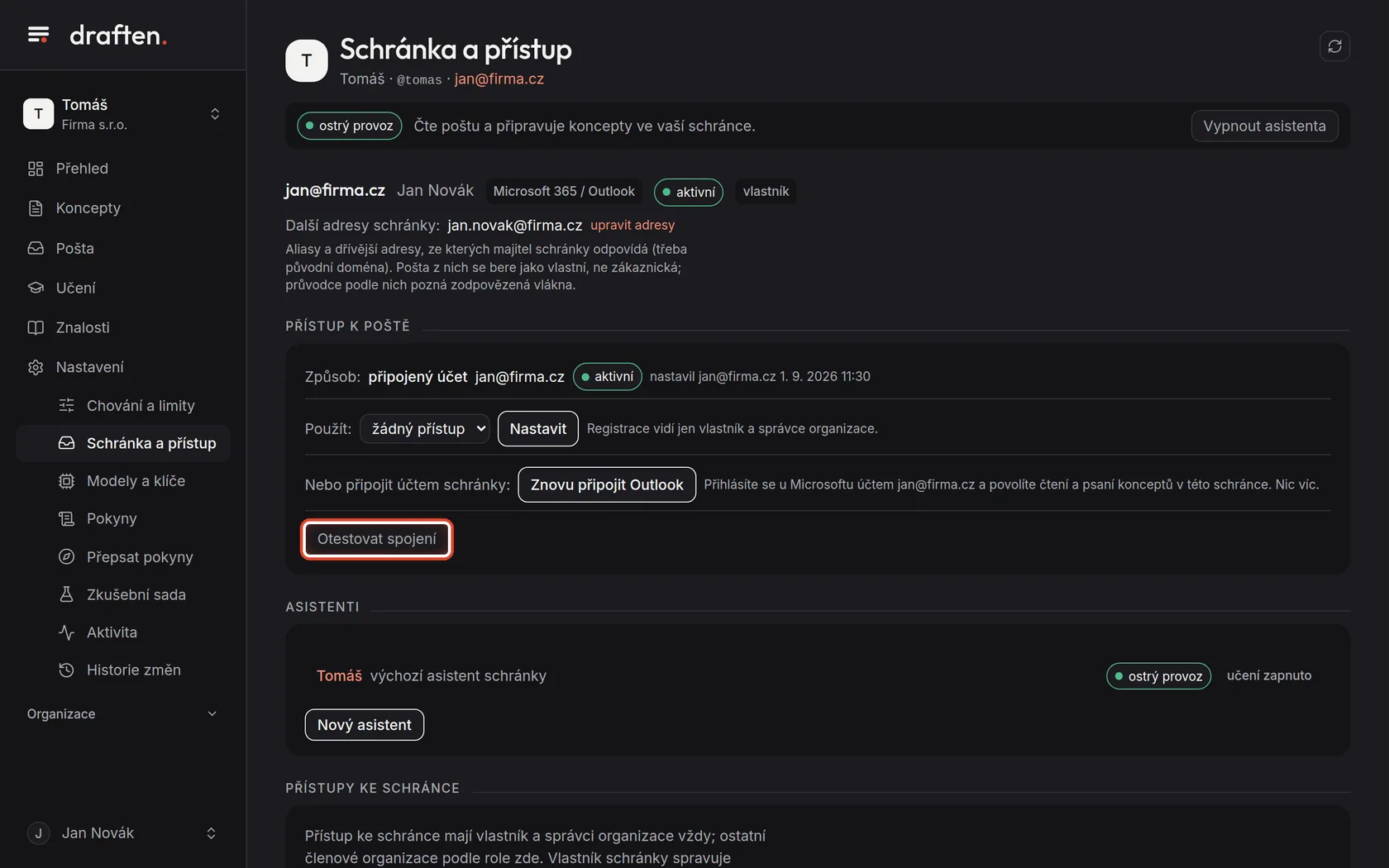
Na obrazovceTlačítko Otestovat spojení.
UdělejteKlikněte na Otestovat spojení. Asistent zkusí přístup, oprávnění a čtení doručené pošty a u každého kroku ukáže výsledek. Když test projde u odpojené schránky, sama se zase zapne.
Krok 6 z 7
Kdo ke schránce smí
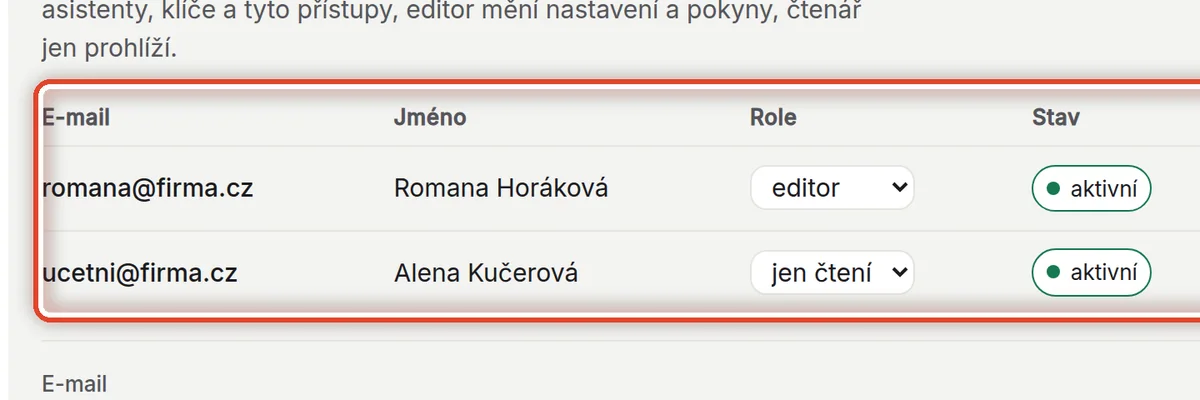
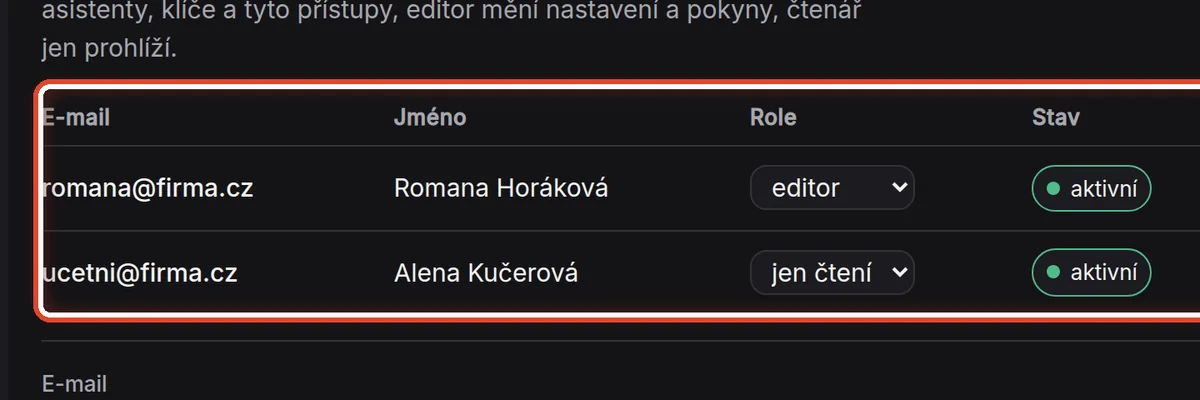
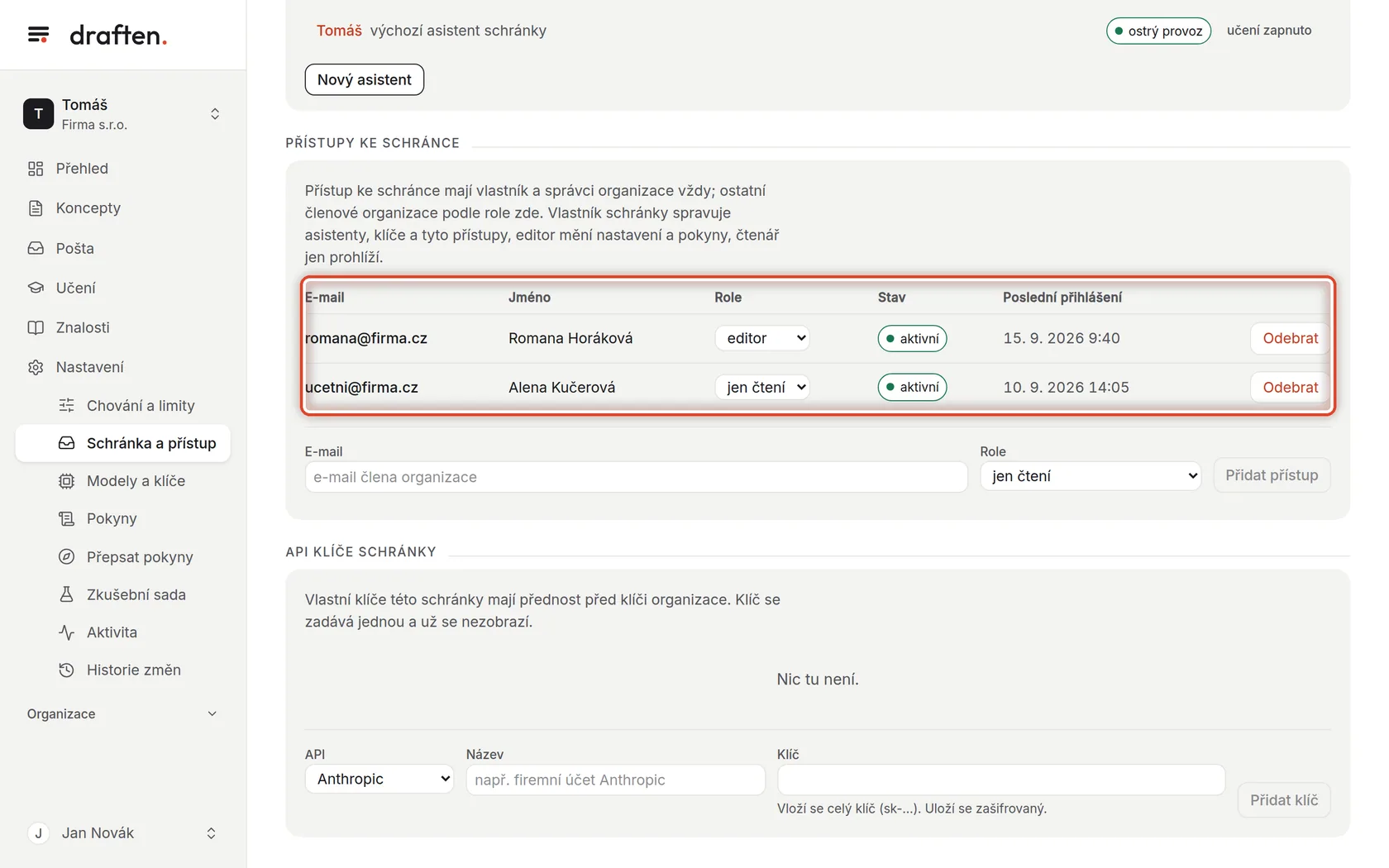
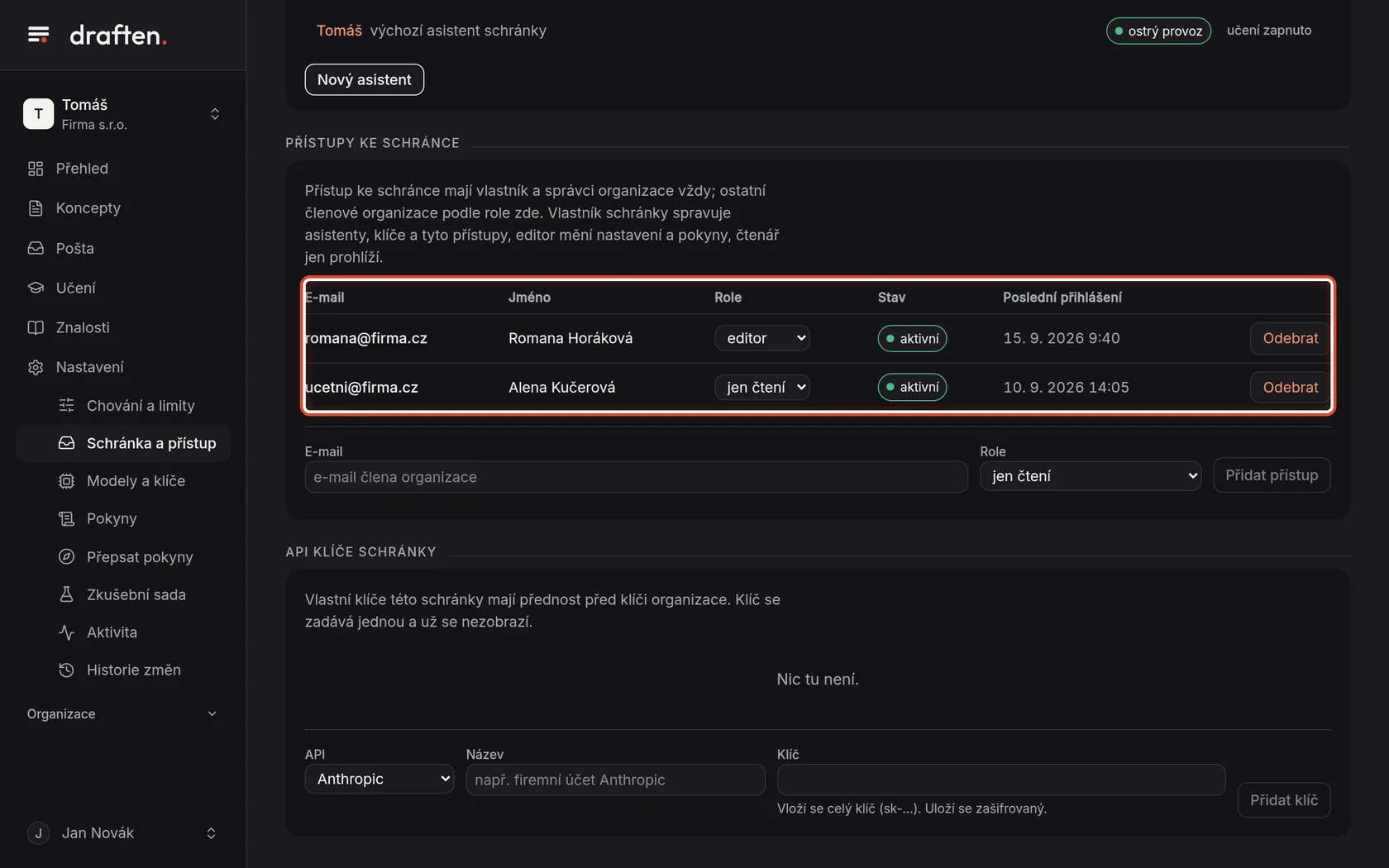
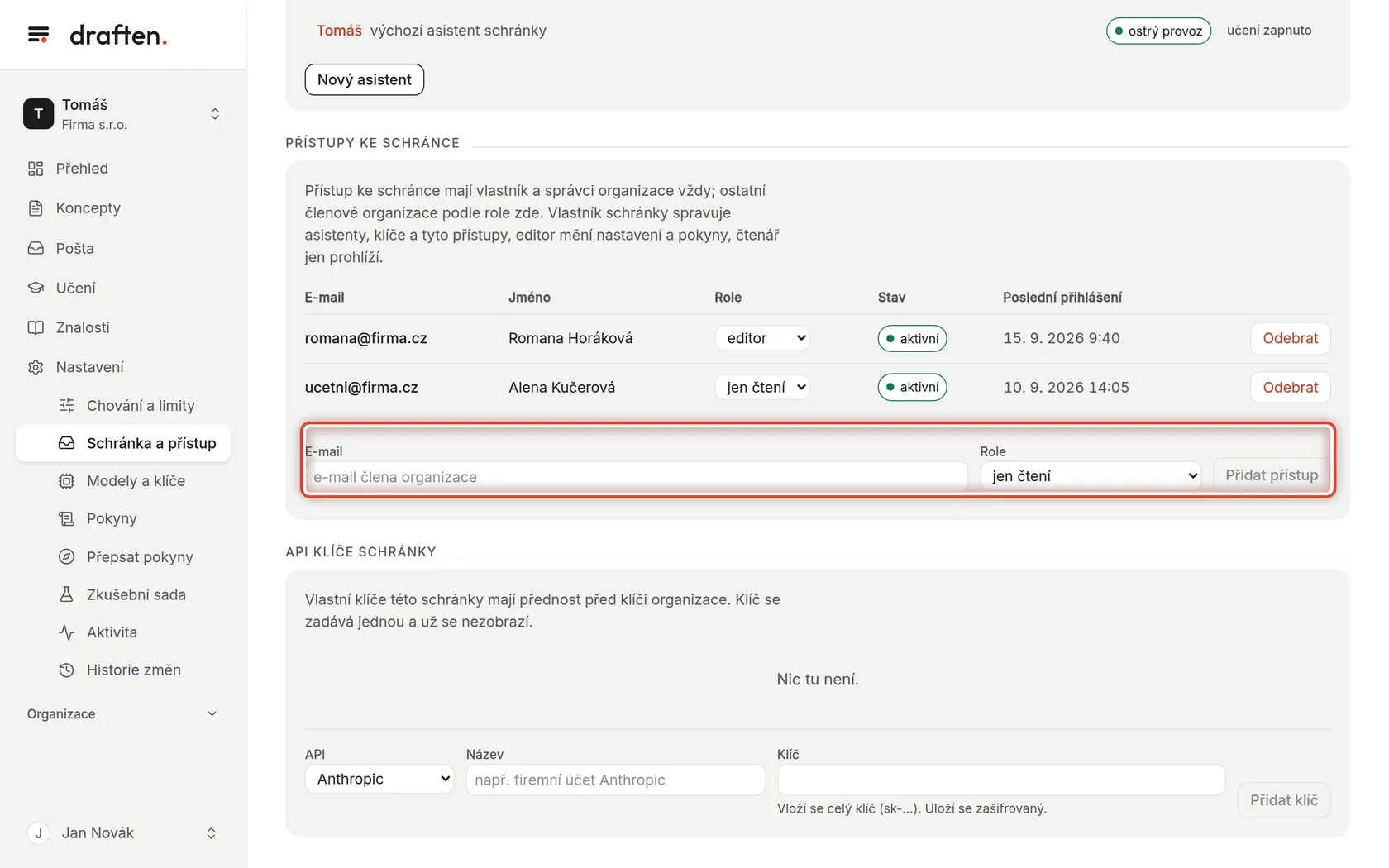
Na obrazovceKartu Přístupy ke schránce se seznamem lidí a jejich rolí.
UdělejteVlastník a správci organizace mají přístup vždy. Ostatním členům organizace ho tu přidělíte: editor mění nastavení, pokyny a znalosti, jen čtení jen prohlíží. Roli změníte výběrem v řádku, přístup odeberete tlačítkem Odebrat.
PoznámkaPřístupy spravuje vlastník schránky. Kdo co smí, popisuje nápověda pro správce Lidé a role.
Krok 7 z 7
Přidejte přístup
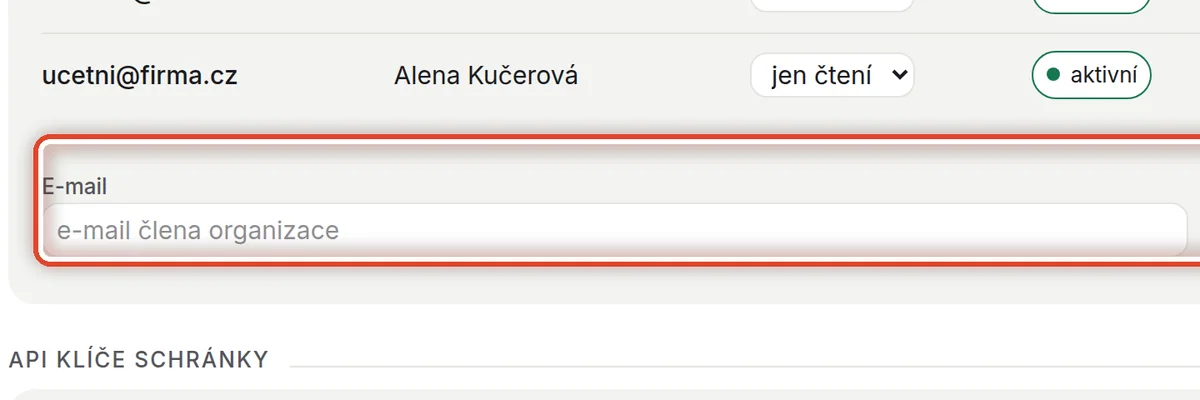
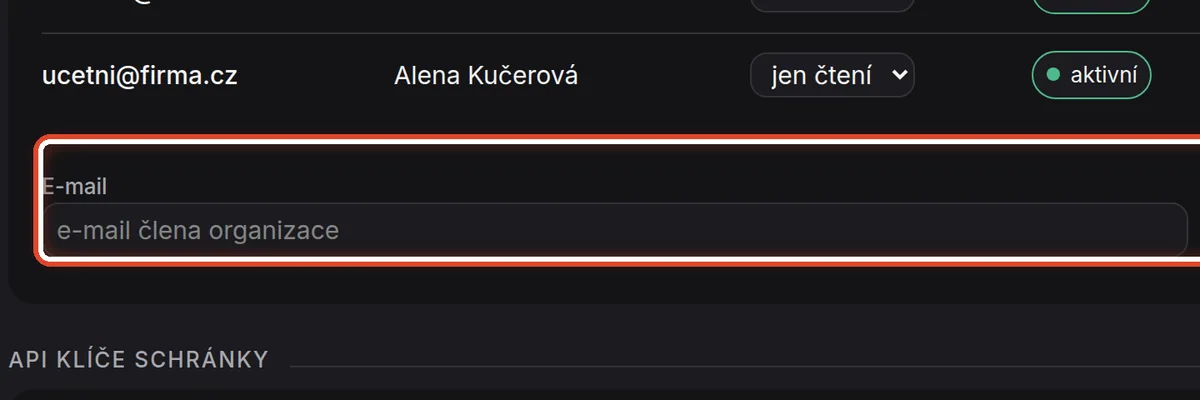
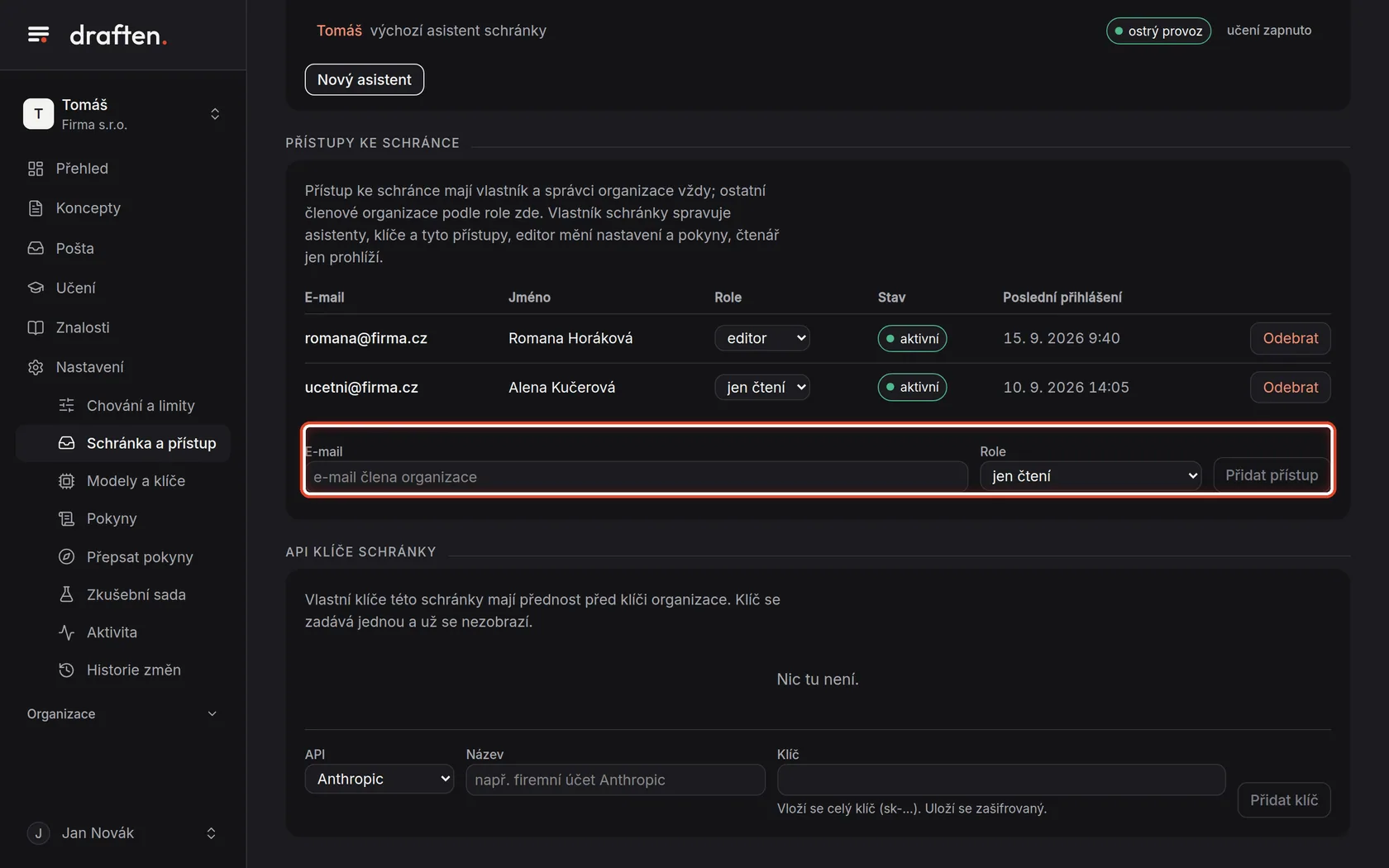
Na obrazovcePod seznamem pole E-mail, výběr Role a tlačítko Přidat přístup.
UdělejteNapište e-mail člena organizace, vyberte roli a klikněte na Přidat přístup.
PoznámkaPřidat jde jen člena organizace. Nového člena pozve správce organizace.
Konec
Schránka je připojená
Stav aktivní znamená, že asistent do schránky vidí. Když se objeví odpojená, připojte ji znovu a spusťte test.
- Připojení za celou organizaciRegistraci aplikace nastavuje správce — nápověda pro správce Přístup k poště pro celou organizaci.
- Klíče k modelůmKarta API klíče schránky je pro pokročilé; popisuje ji nápověda pro správce API klíče k modelům.