Návod
Co se asistent
naučil z vašich úprav.
Když koncept před odesláním upravíte, asistent to pozná a porovná s tím, co napsal. Z opakovaných úprav navrhne pravidla psaní (poučení) a opravy faktů. Nic z toho nepoužije, dokud to neschválíte.
Než začnete
- Zapnuté učeníV Nastavení → Chování a limity musí být zaškrtnuté Učit se z mých úprav konceptů.
- Pár odeslaných konceptůNávrhy vznikají z úprav, takže se objeví, až nějaké koncepty upravíte a odešlete.
Krok 1 z 8
Návrh poučení
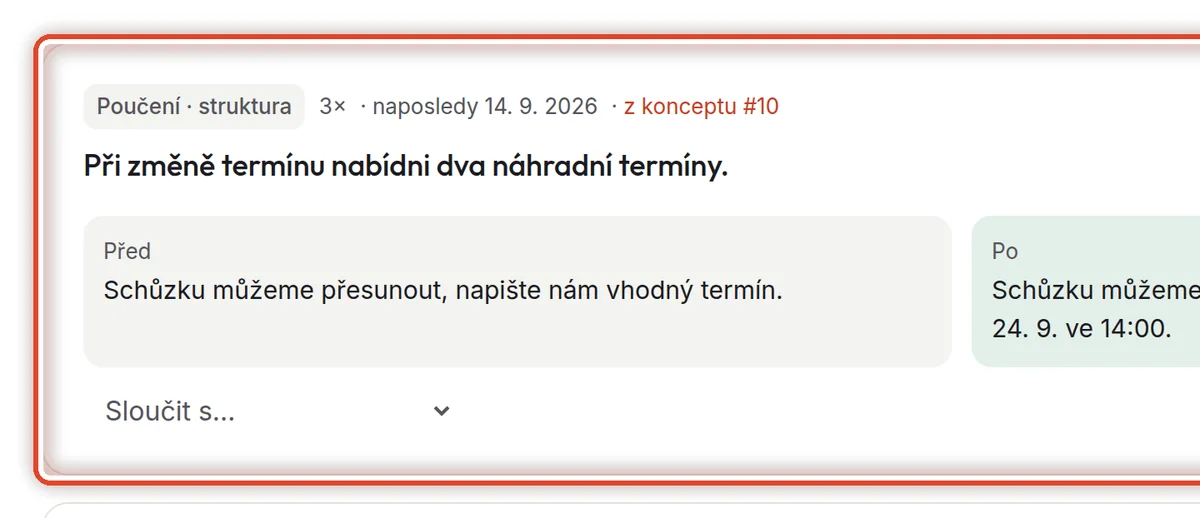
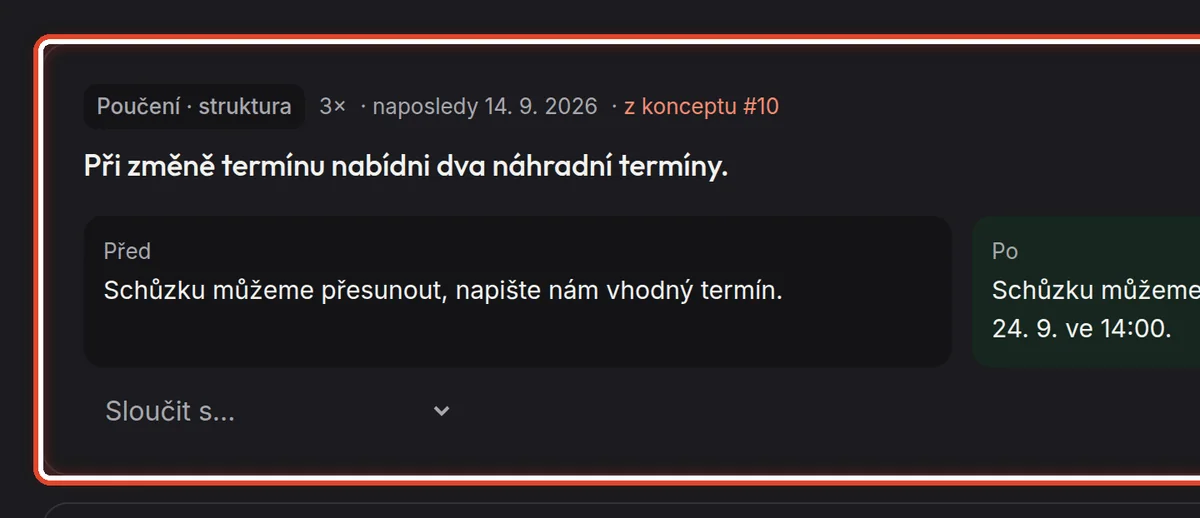
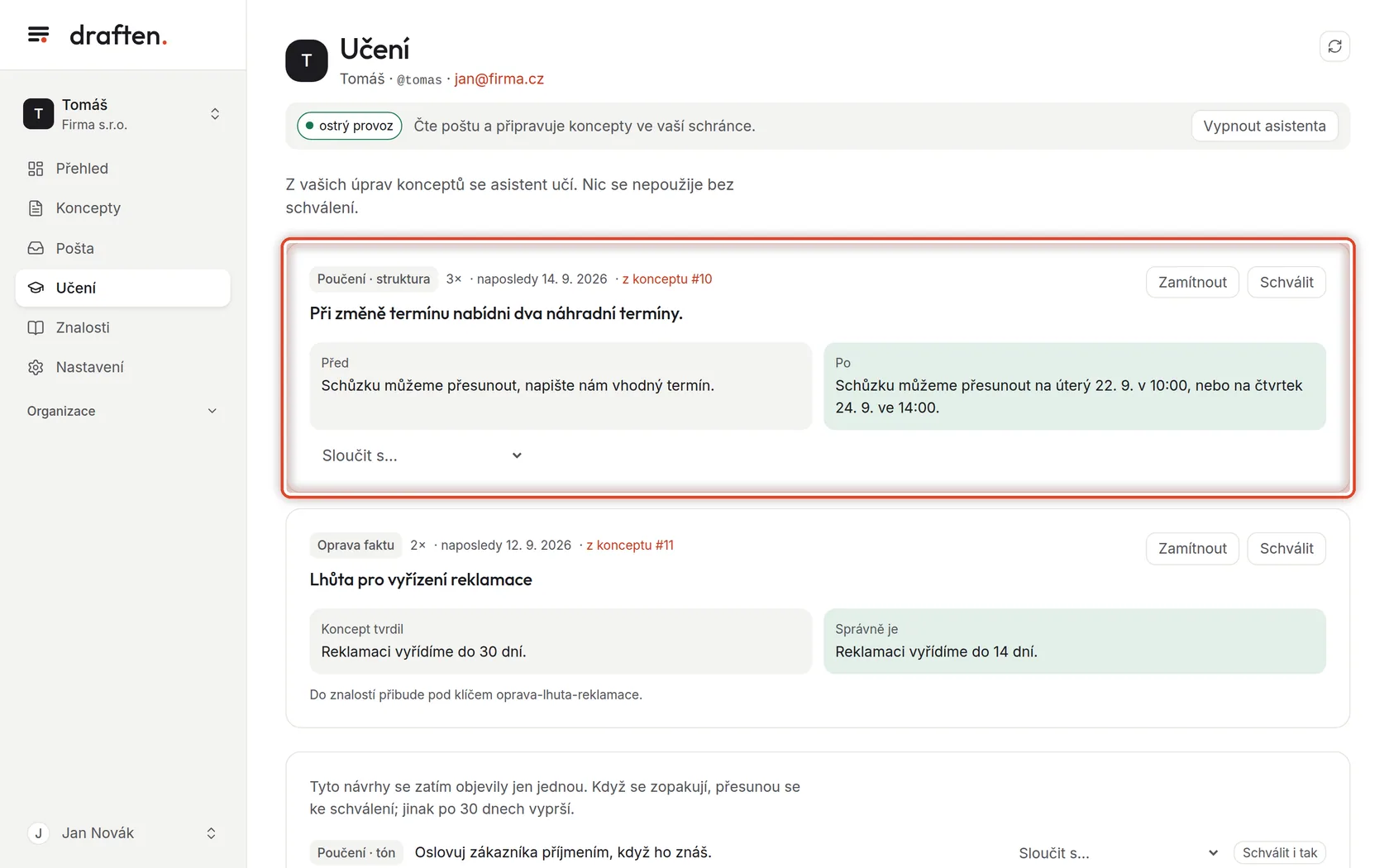
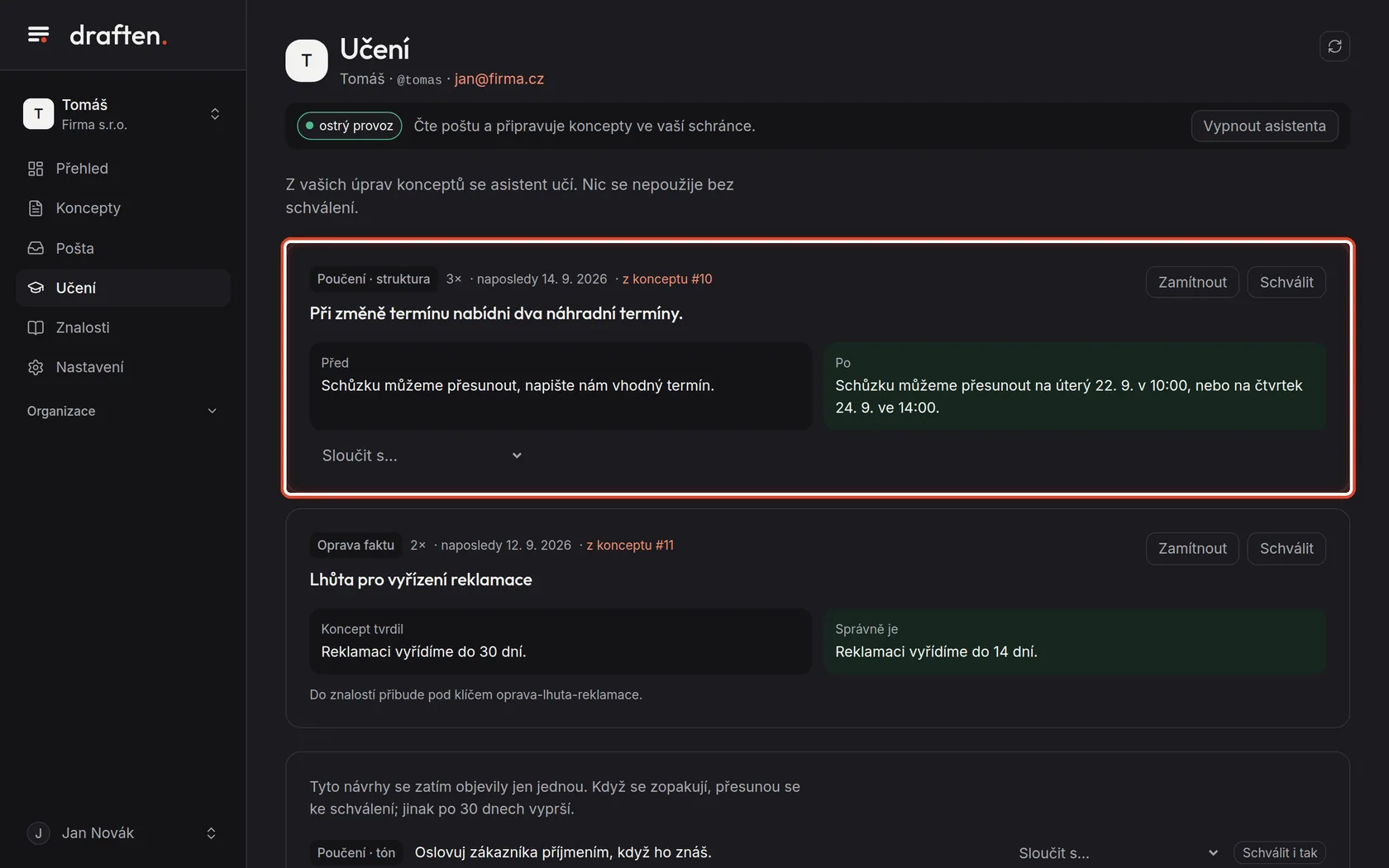
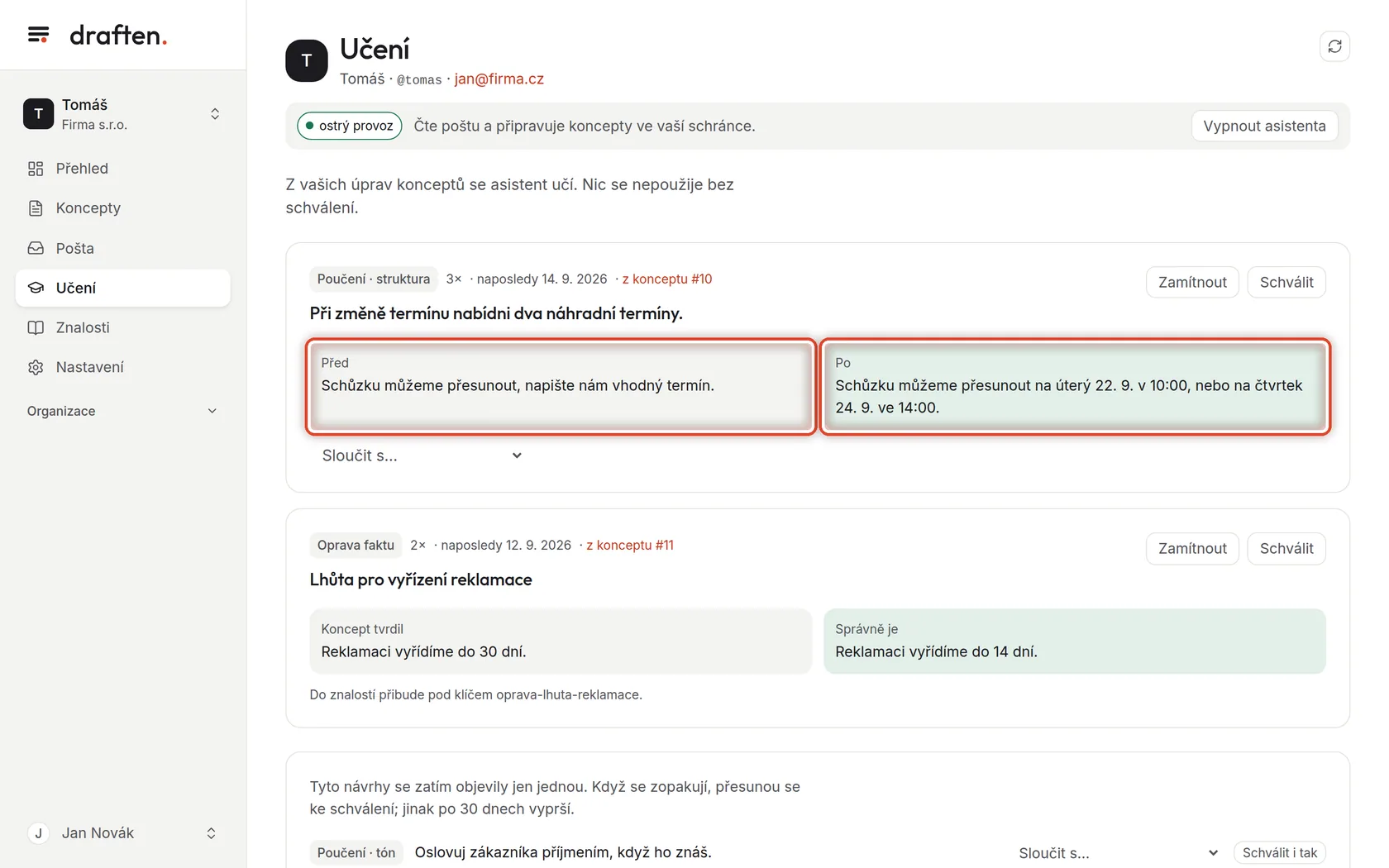
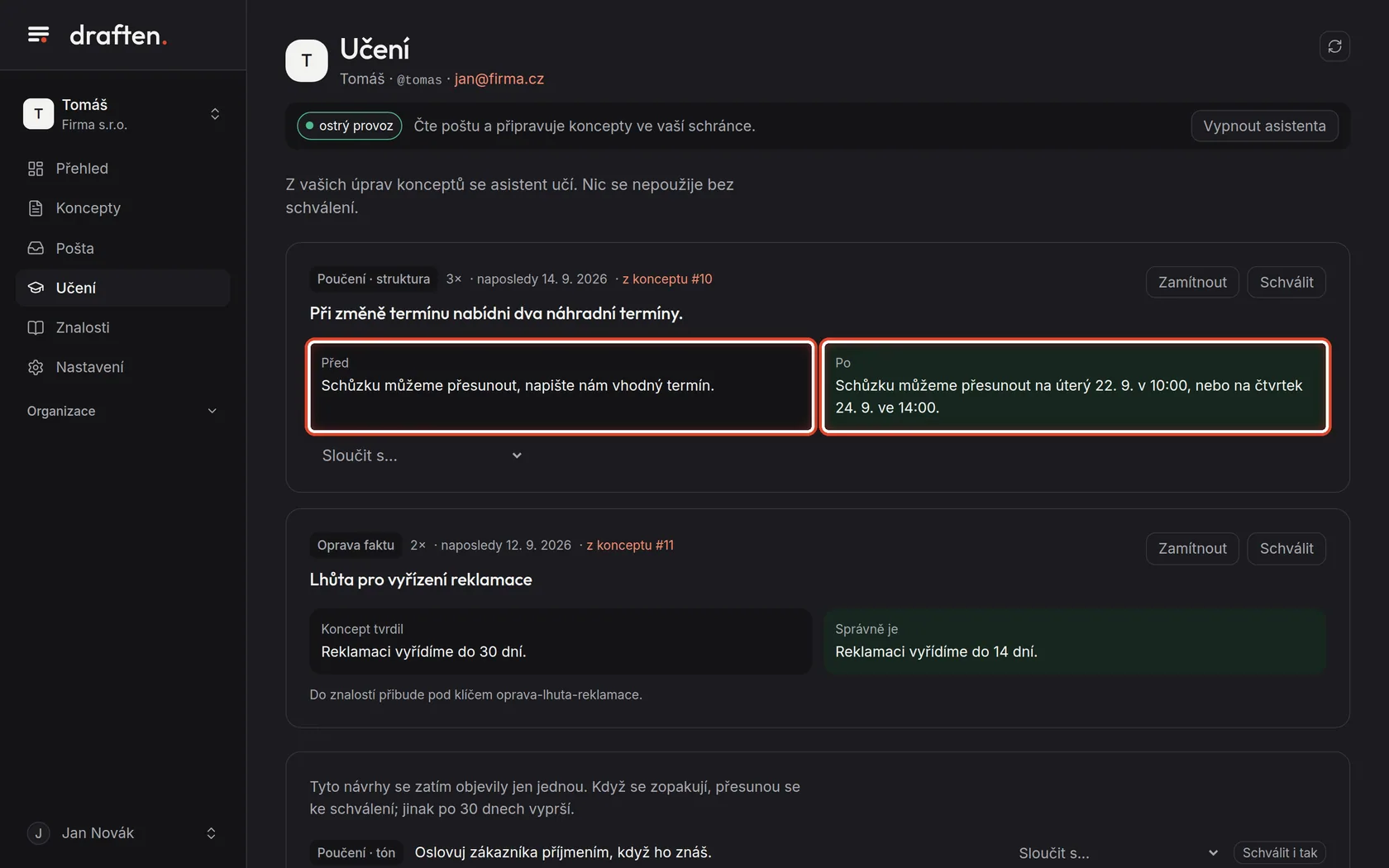
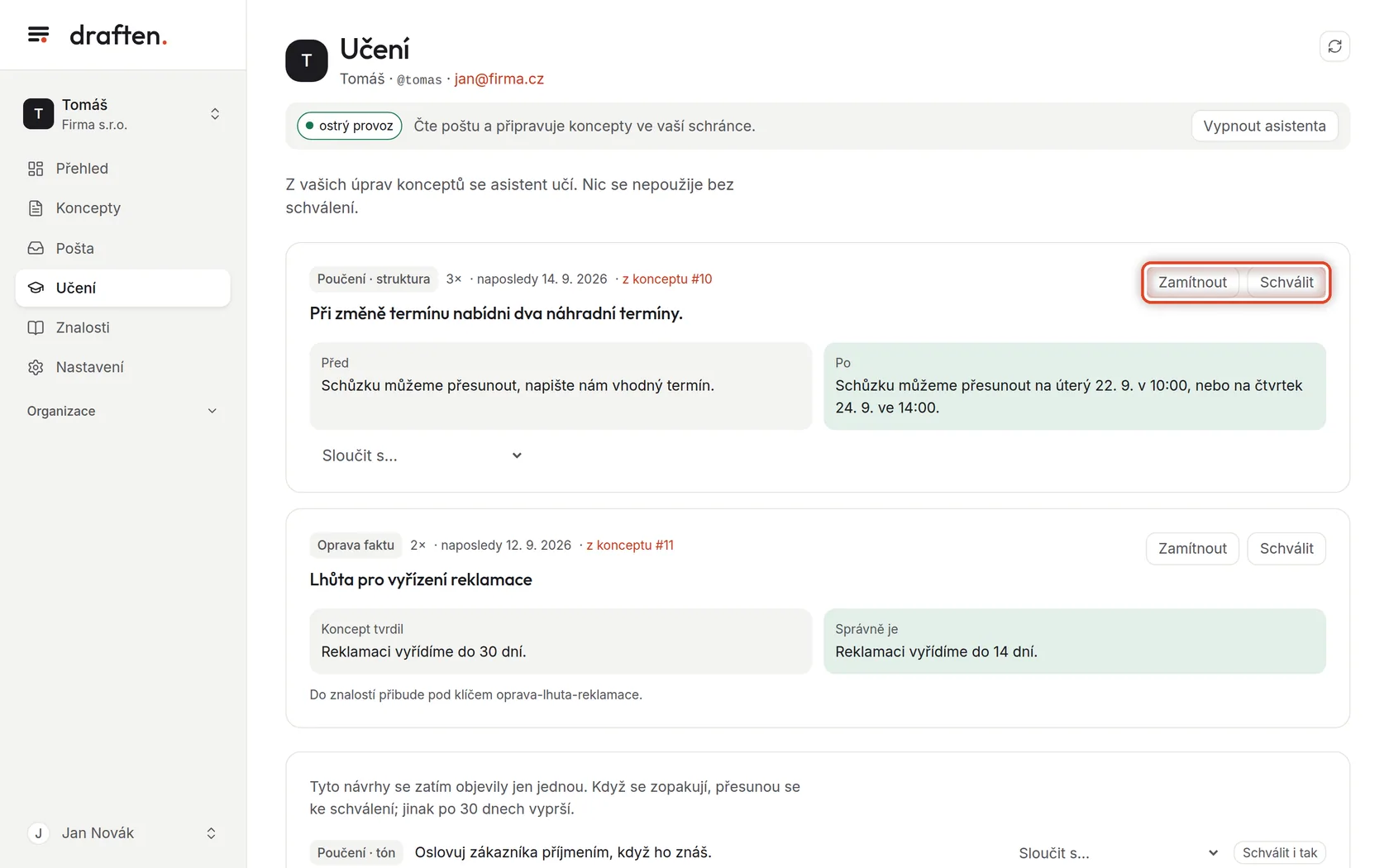
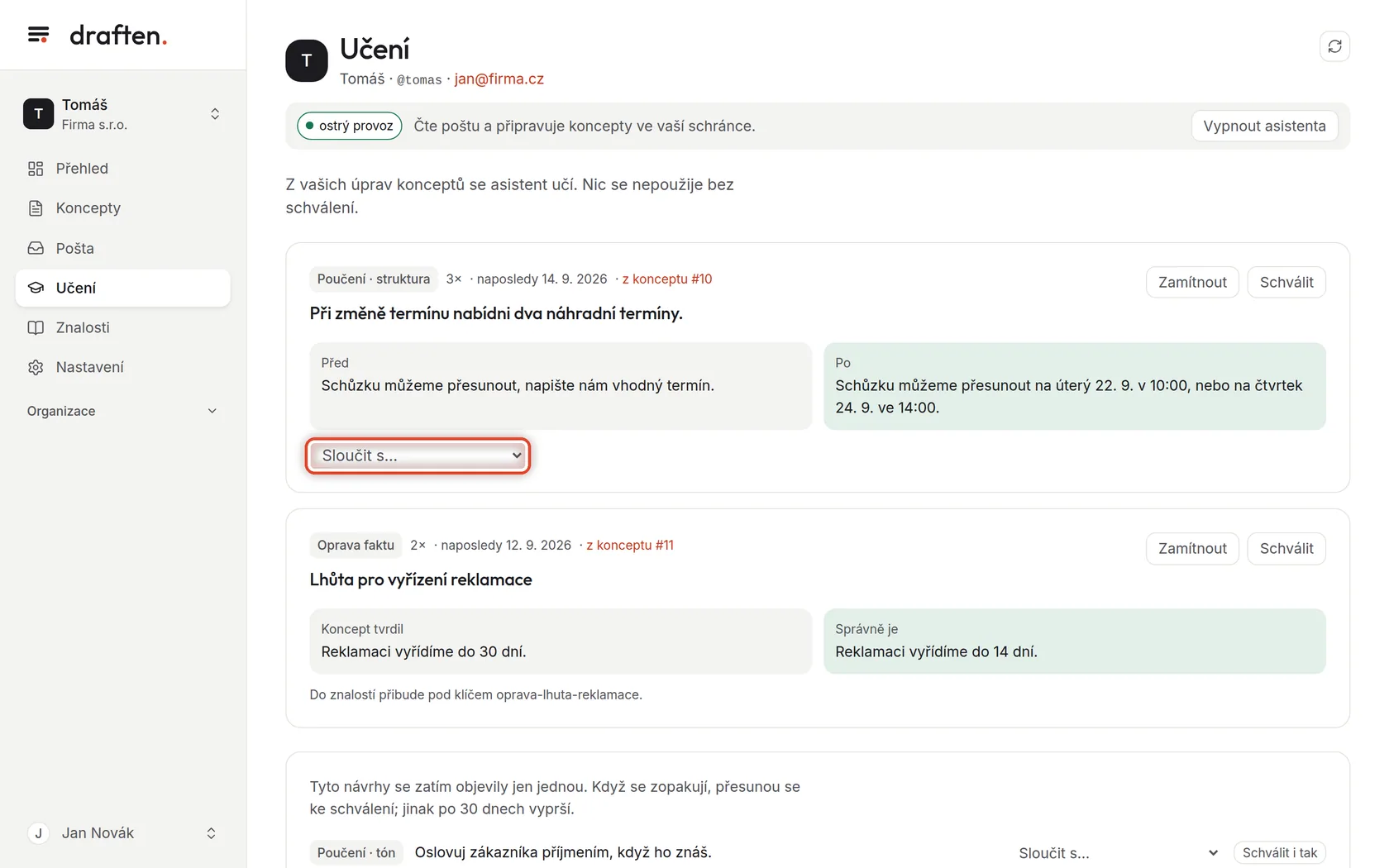
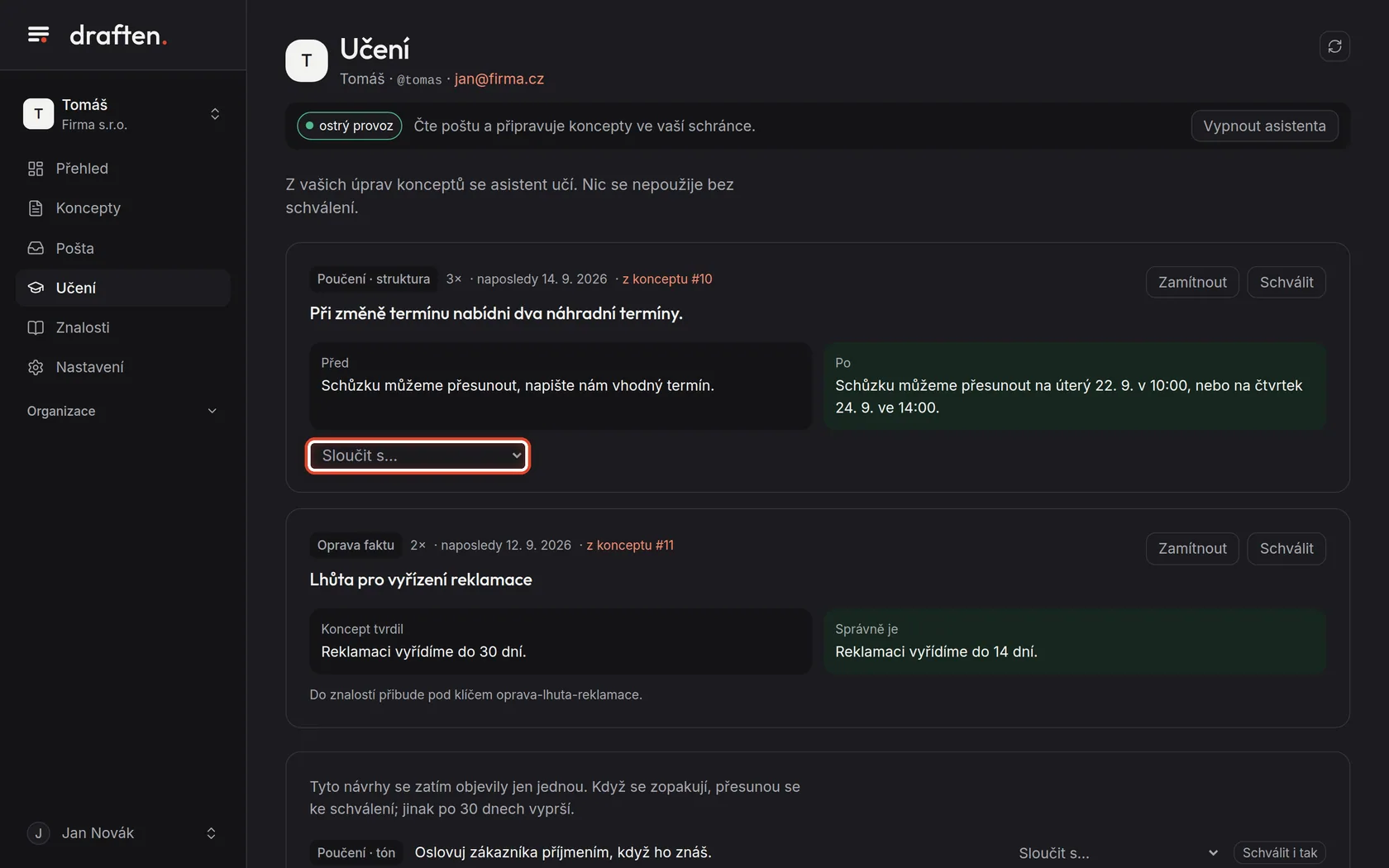
Na obrazovceNahoře kartu se štítkem Poučení a větou, kterou asistent vyčetl z vašich úprav.
UdělejteKdyž koncepty opakovaně upravujete stejně, asistent z toho navrhne obecné pravidlo psaní — poučení. Štítek říká druh (tón, struktura, délka…), číslo kolikrát se úprava objevila a odkaz vede na koncept, ze kterého návrh vzešel.
PoznámkaKe schválení se návrh ukáže, až se objeví aspoň dvakrát. Drobná úprava, po které zůstalo 97 % konceptu, se za poučení nepočítá.
Krok 2 z 8
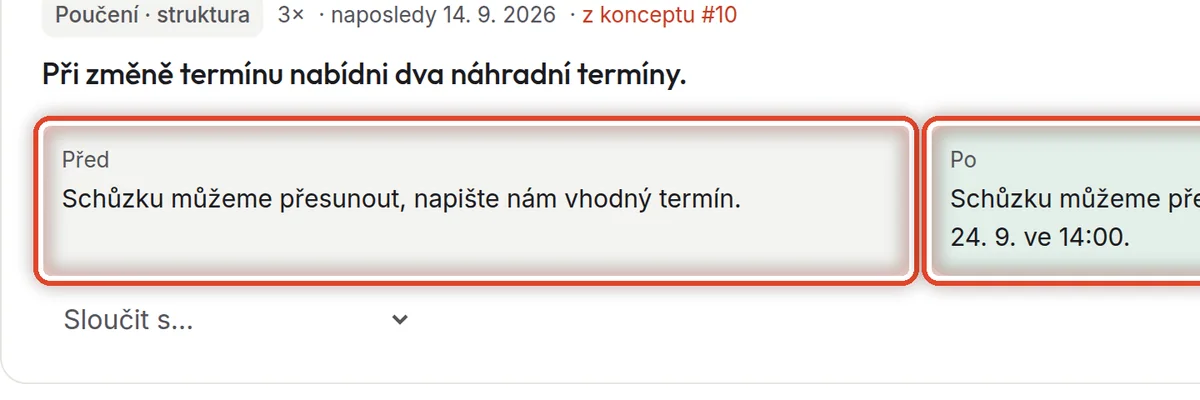
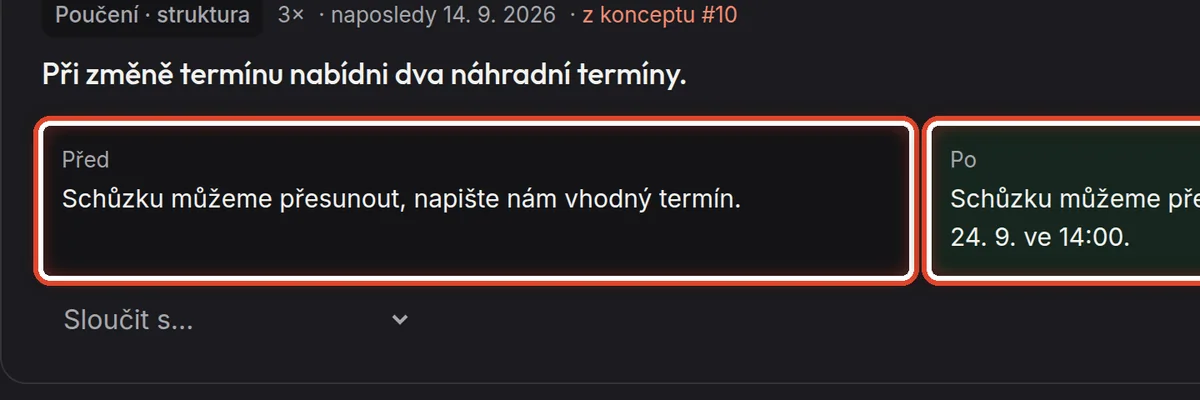
Před a po
Na obrazovcePod větou dvě pole: Před a Po.
UdělejteVlevo je, jak koncept zněl, vpravo, jak jste ho upravili. Podle toho posoudíte, jestli poučení opravdu vystihuje, co jste chtěli.
Krok 3 z 8
Schvalte, nebo zamítněte
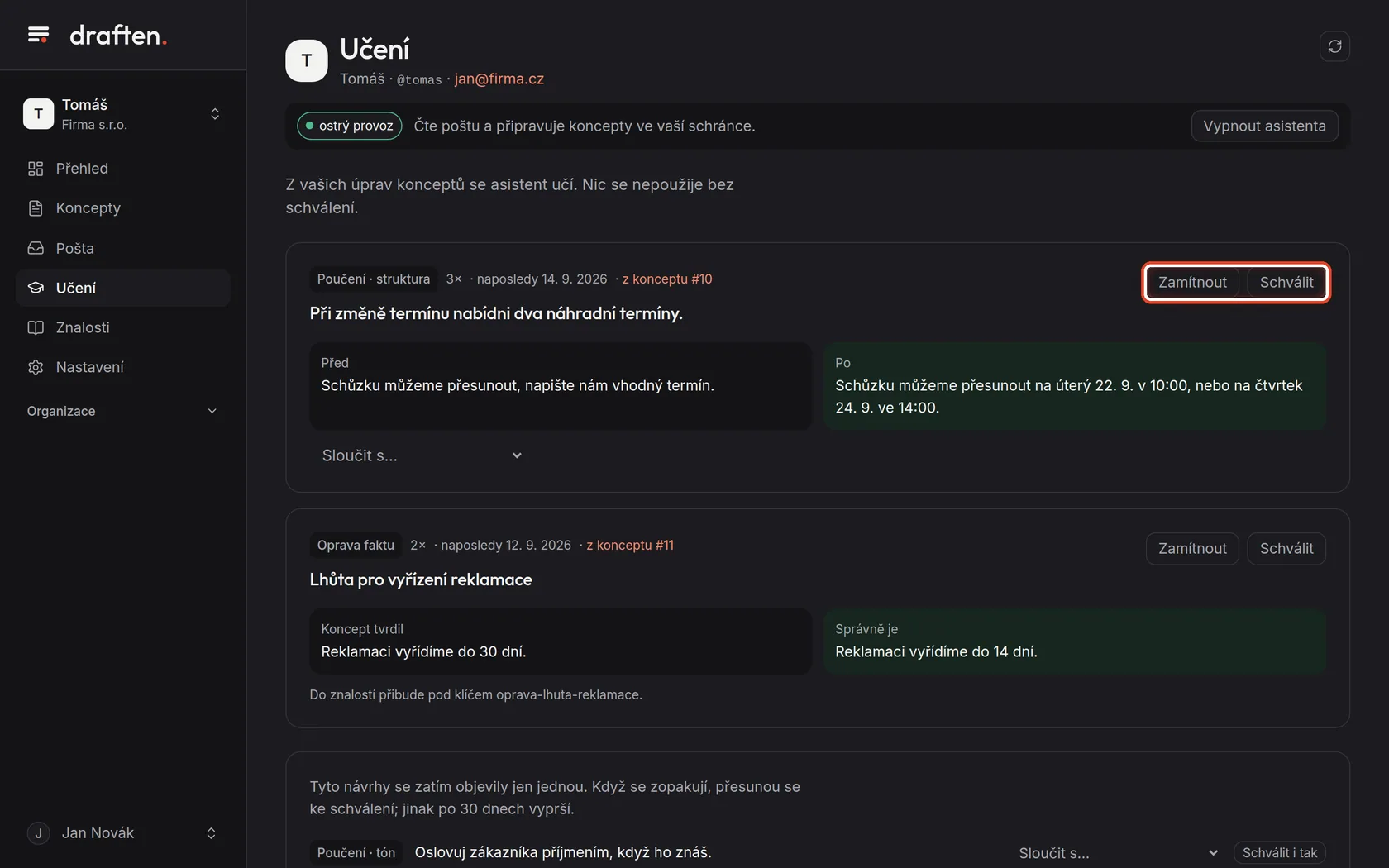
Na obrazovceVpravo nahoře v kartě tlačítka Zamítnout a Schválit.
UdělejteSchválit — asistent se bude pravidlem řídit v každém dalším konceptu. Zamítnout — pravidlo se nepoužije, a když ho asistent vyčte znovu, přidá výskyt k zamítnutému návrhu a znovu se neukáže.
PoznámkaRozhodují vlastník a editor asistenta. S rolí Jen čtení návrhy jen vidíte.
Krok 4 z 8
Dva návrhy říkají totéž
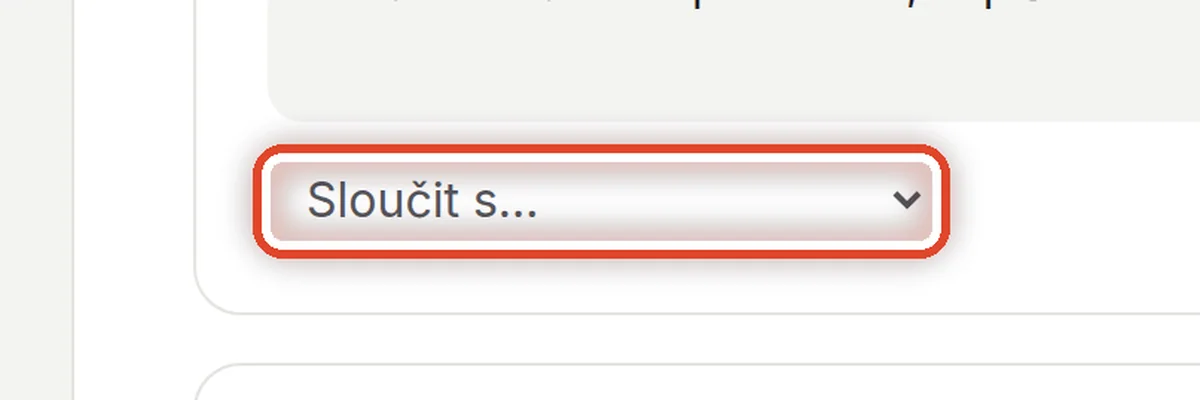
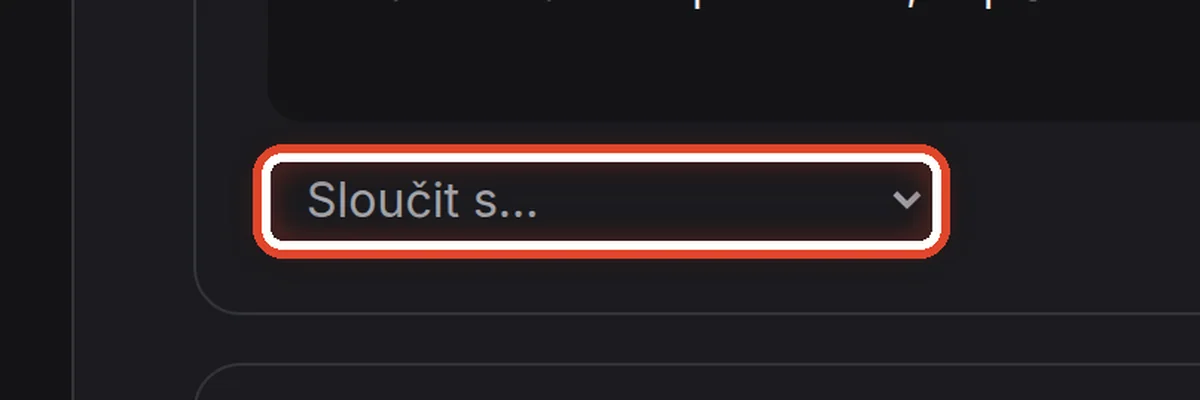
Na obrazovcePod kartou výběr Sloučit s…
UdělejteKdyž poučení říká totéž co jiné, vyberte ho v nabídce Sloučit s… a potvrďte. Výskyty se sečtou; text a rozhodnutí zůstanou podle vybraného poučení.
Krok 5 z 8
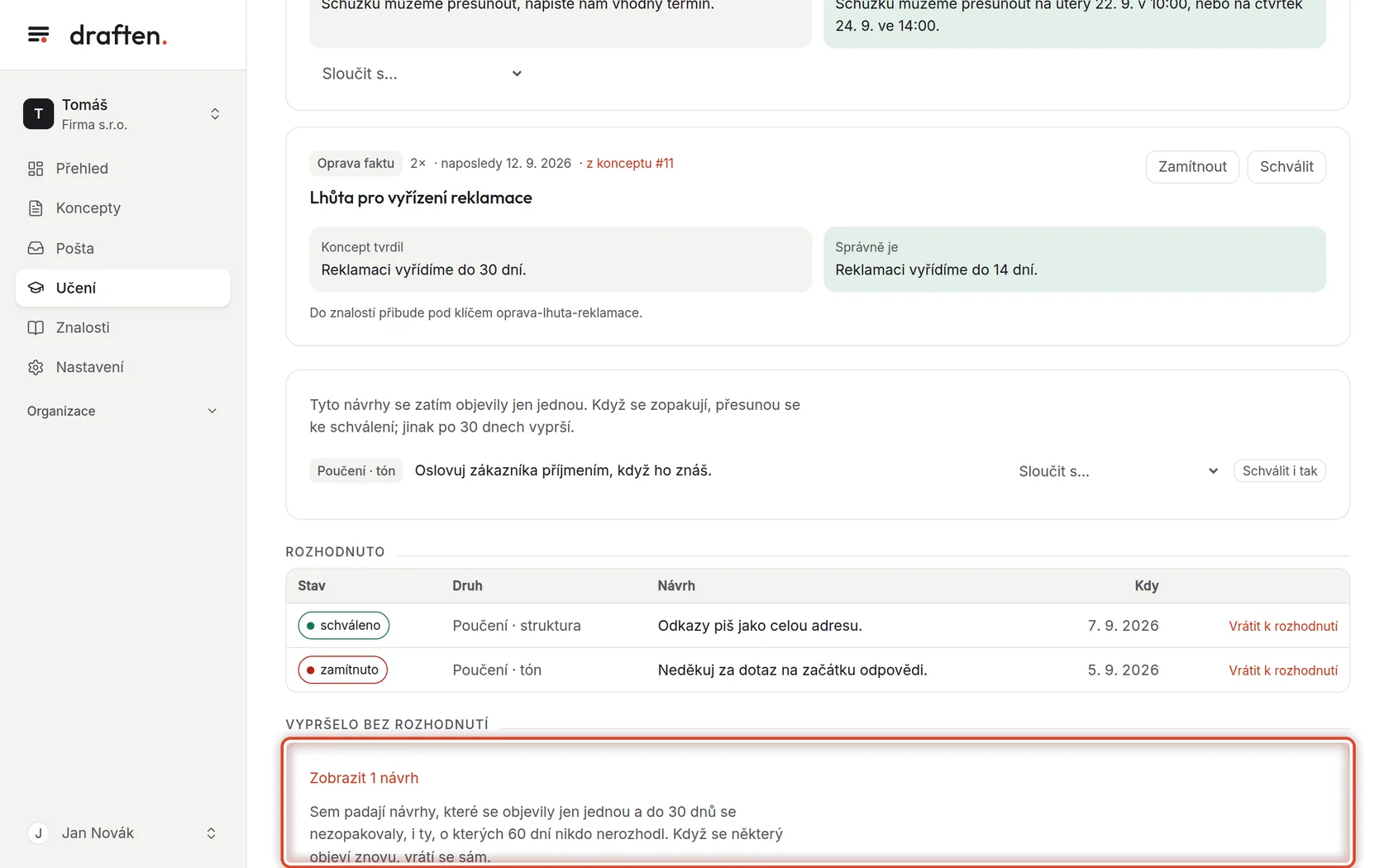
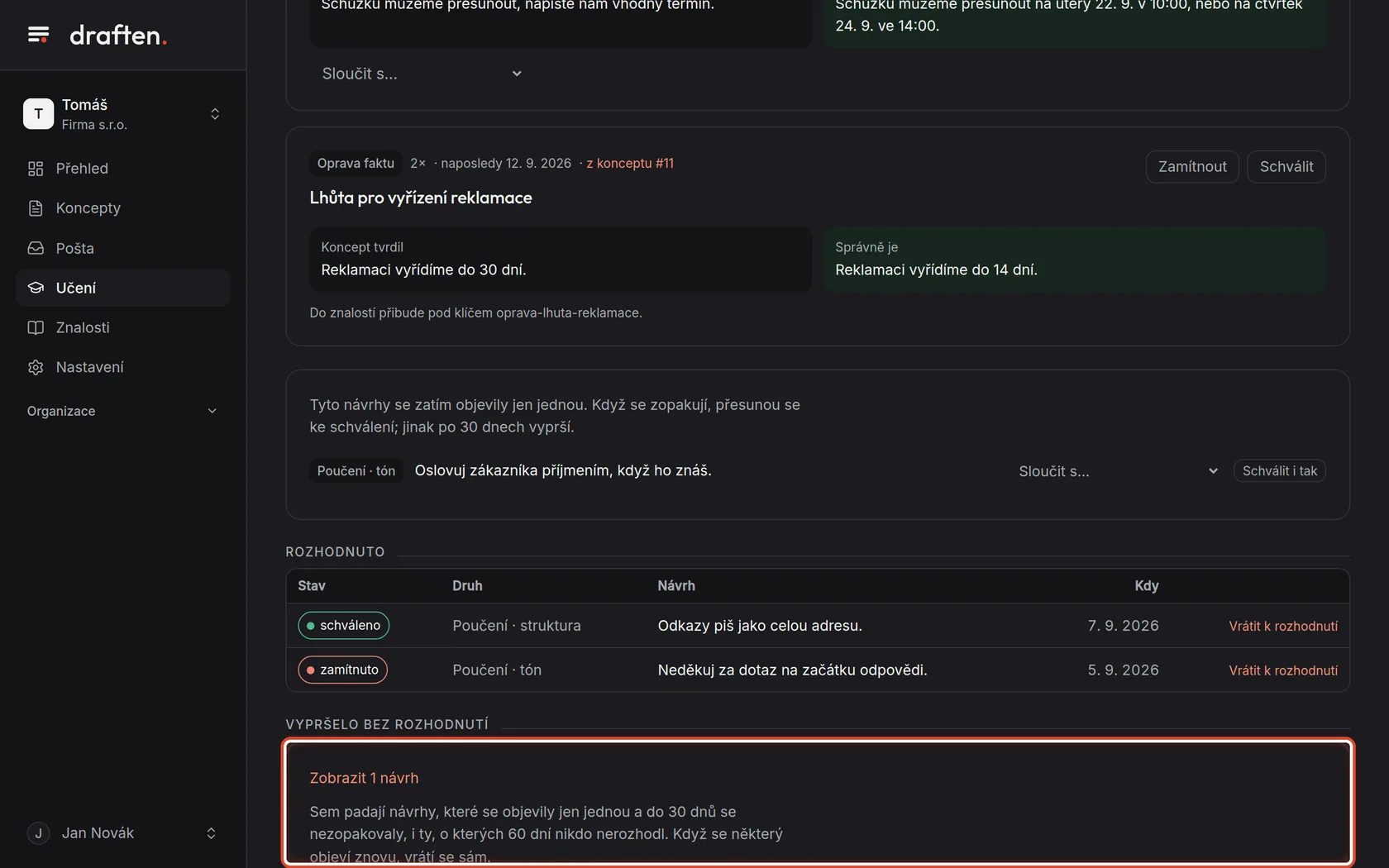
Oprava faktu
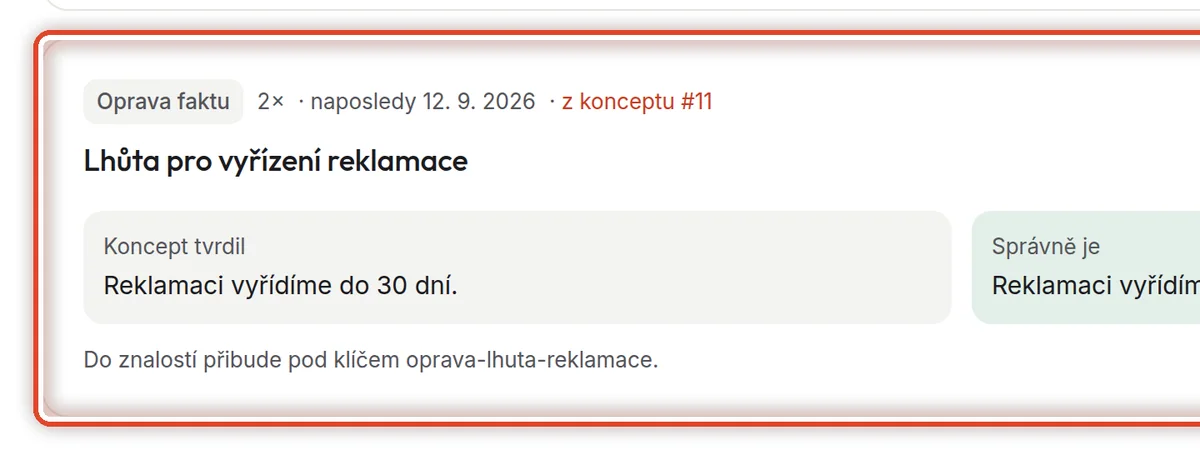
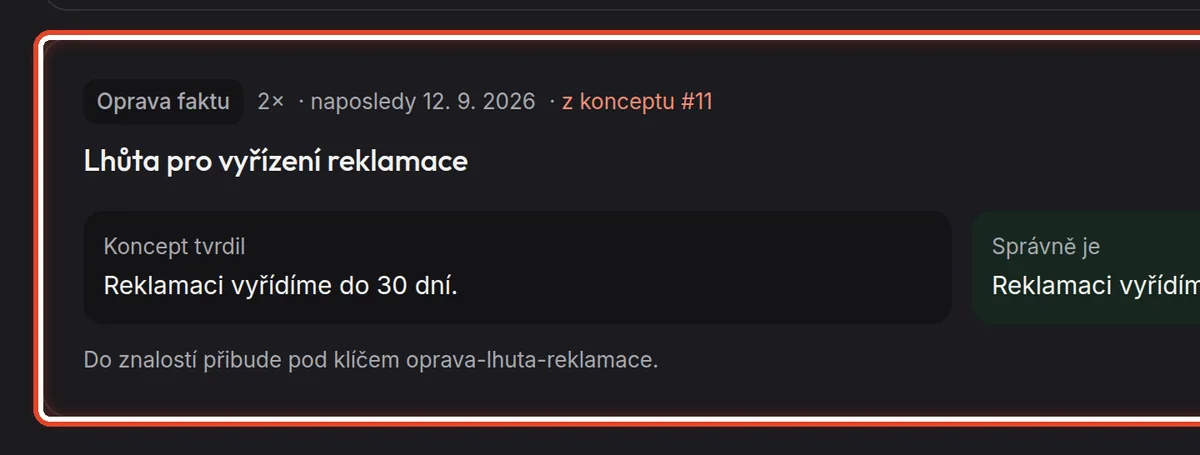
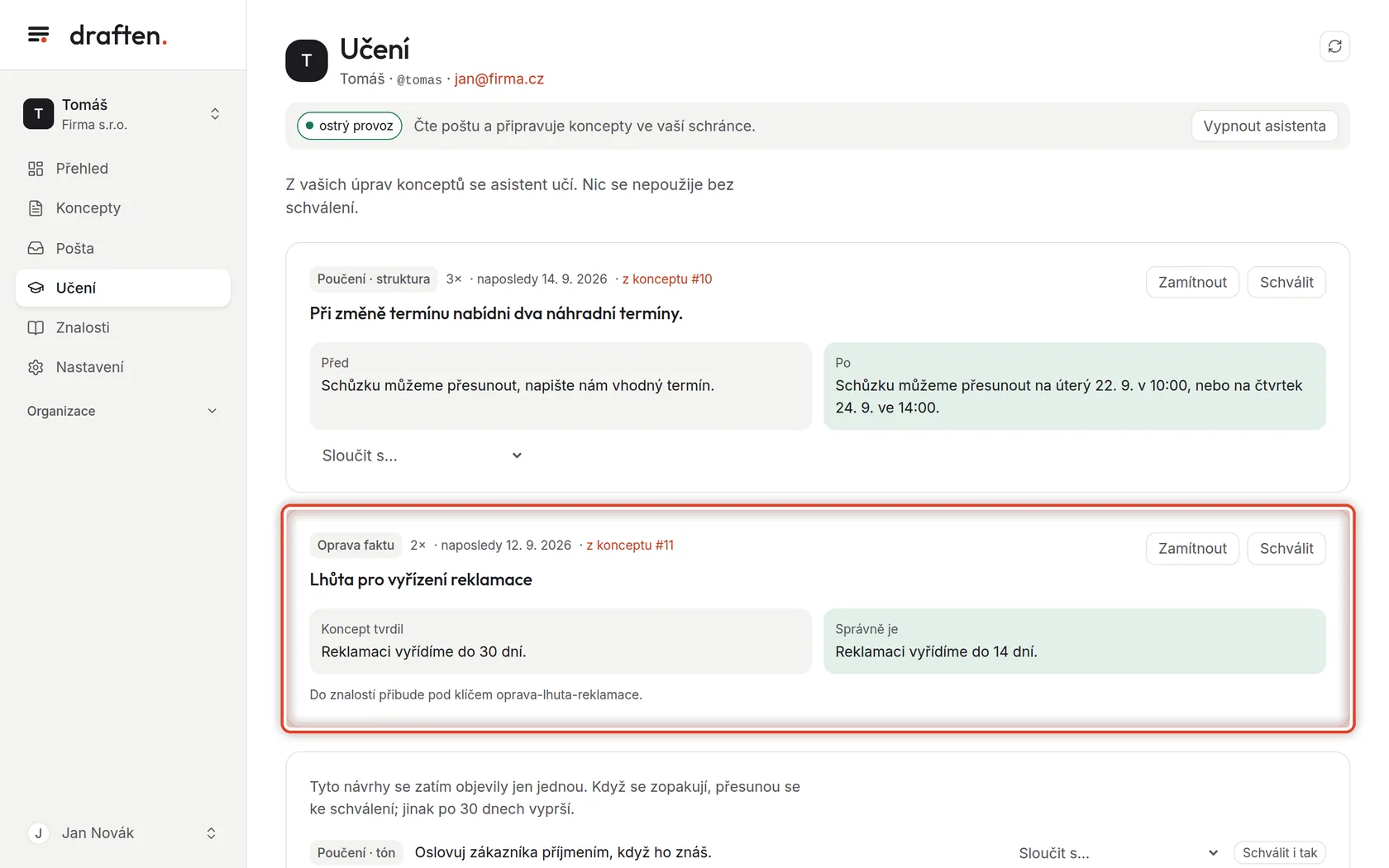
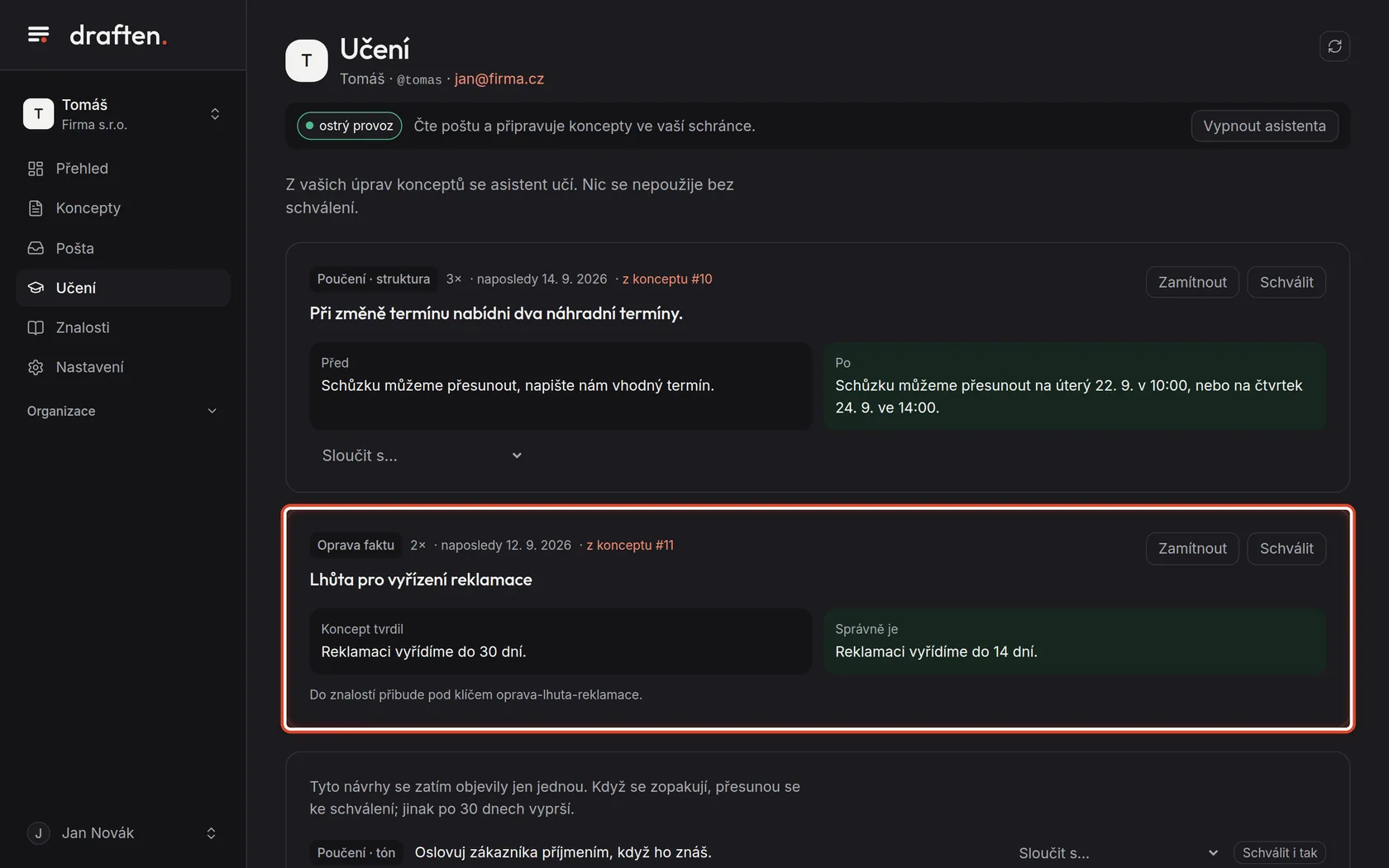
Na obrazovceKartu Oprava faktu s poli Koncept tvrdil a Správně je.
UdělejteKdyž jste v konceptu opravili fakt (lhůtu, cenu, postup), asistent navrhne opravu. Schválit ji přidá do Znalostí jako poznámku a asistent se jí bude řídit. Zamítnout ji zahodí.
PoznámkaOprava faktu se navrhne, jen když ji zdroje znalostí neříkají. Když zdroj (třeba ceník) říká něco jiného, opravte hlavně ten zdroj — jinak bude asistent dostávat dvě různé informace.
Krok 6 z 8
Zatím jednou
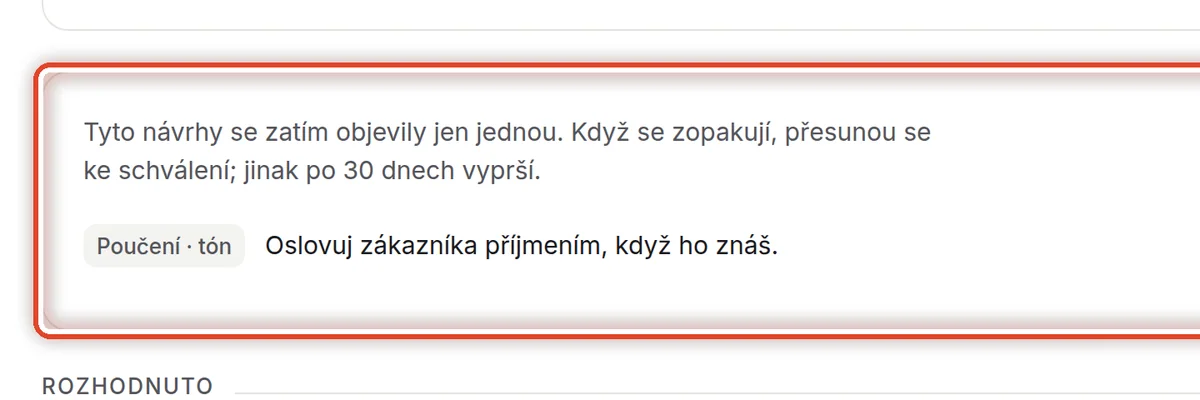
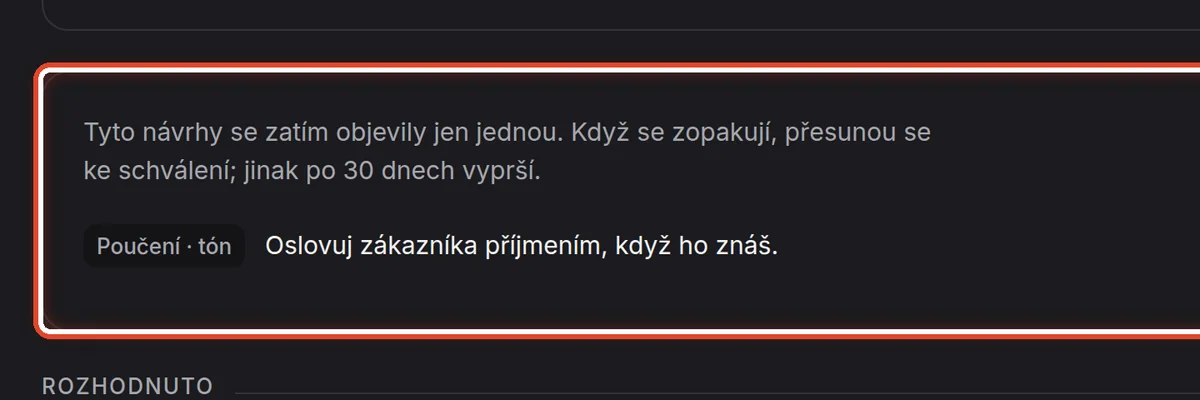
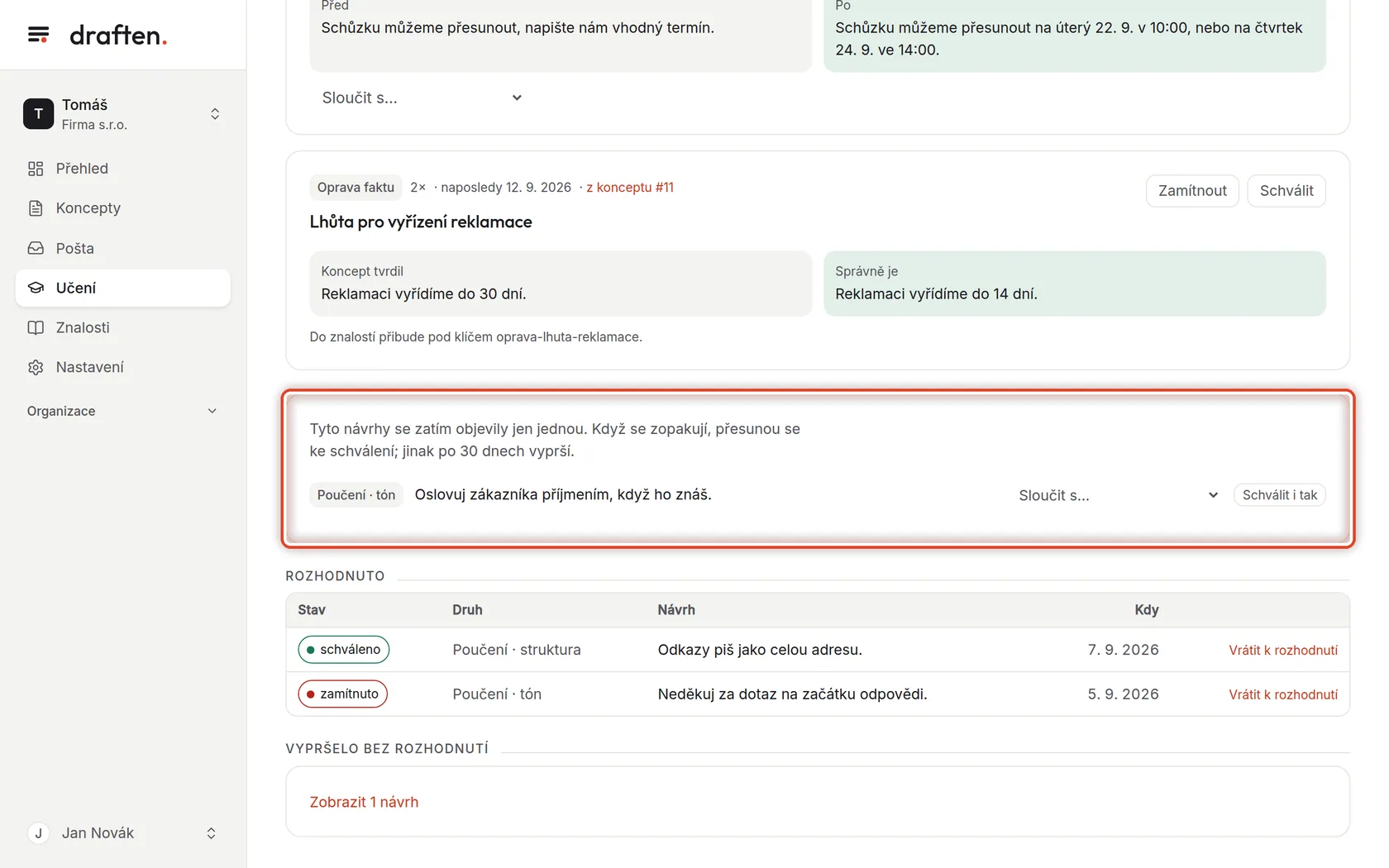
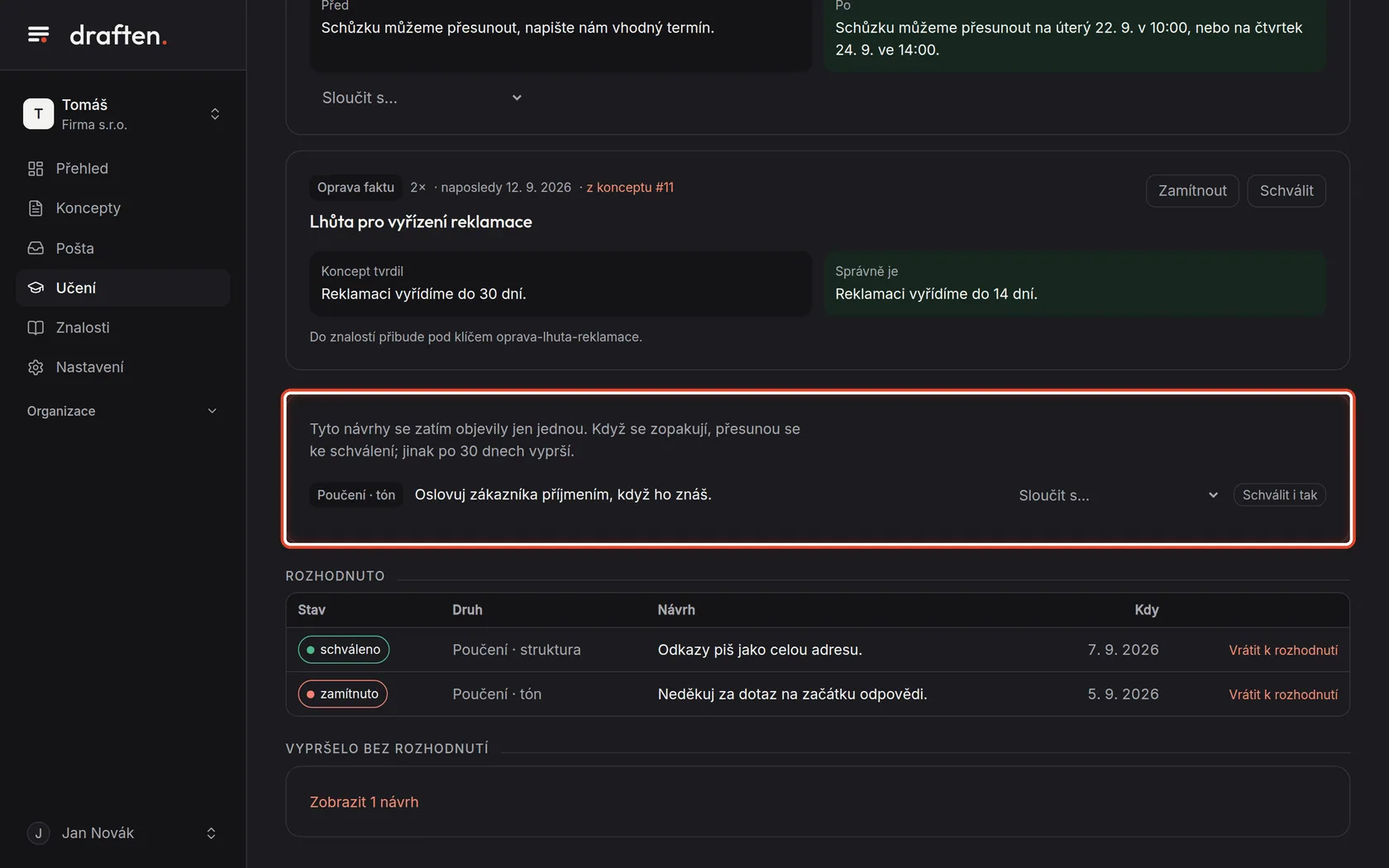
Na obrazovceNíž kartu s návrhy, které se objevily jen jednou.
UdělejteTyhle návrhy zatím nejsou ke schválení. Když se zopakují, přesunou se nahoru; když ne, po 30 dnech vyprší. Jste‑li si jistí hned, klikněte na Schválit i tak.
Krok 7 z 8
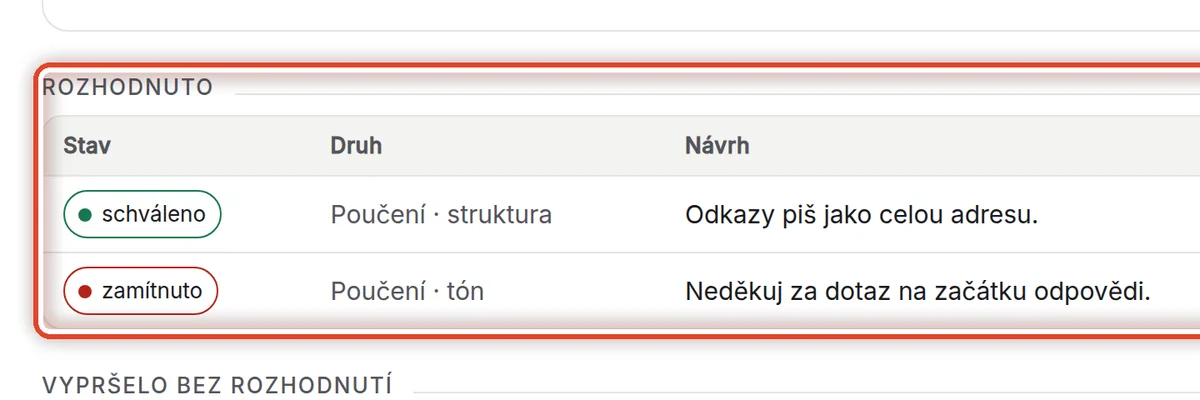
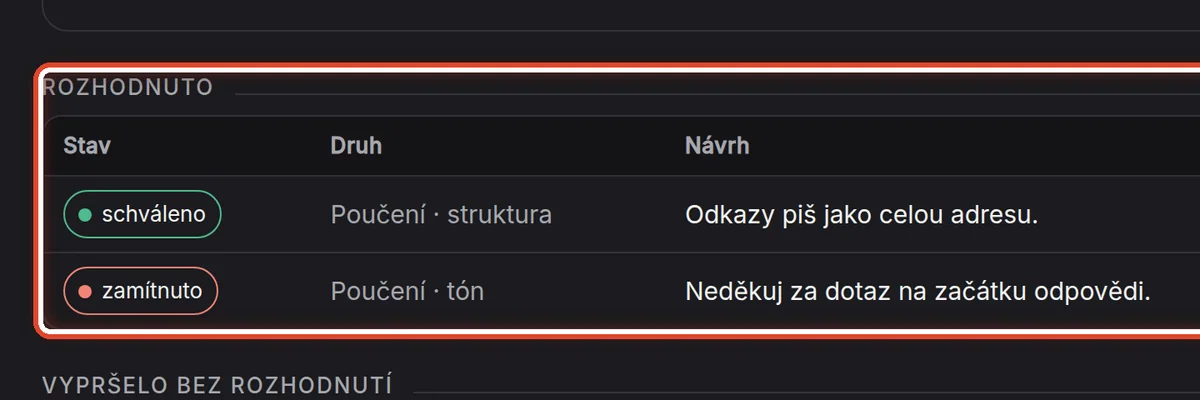
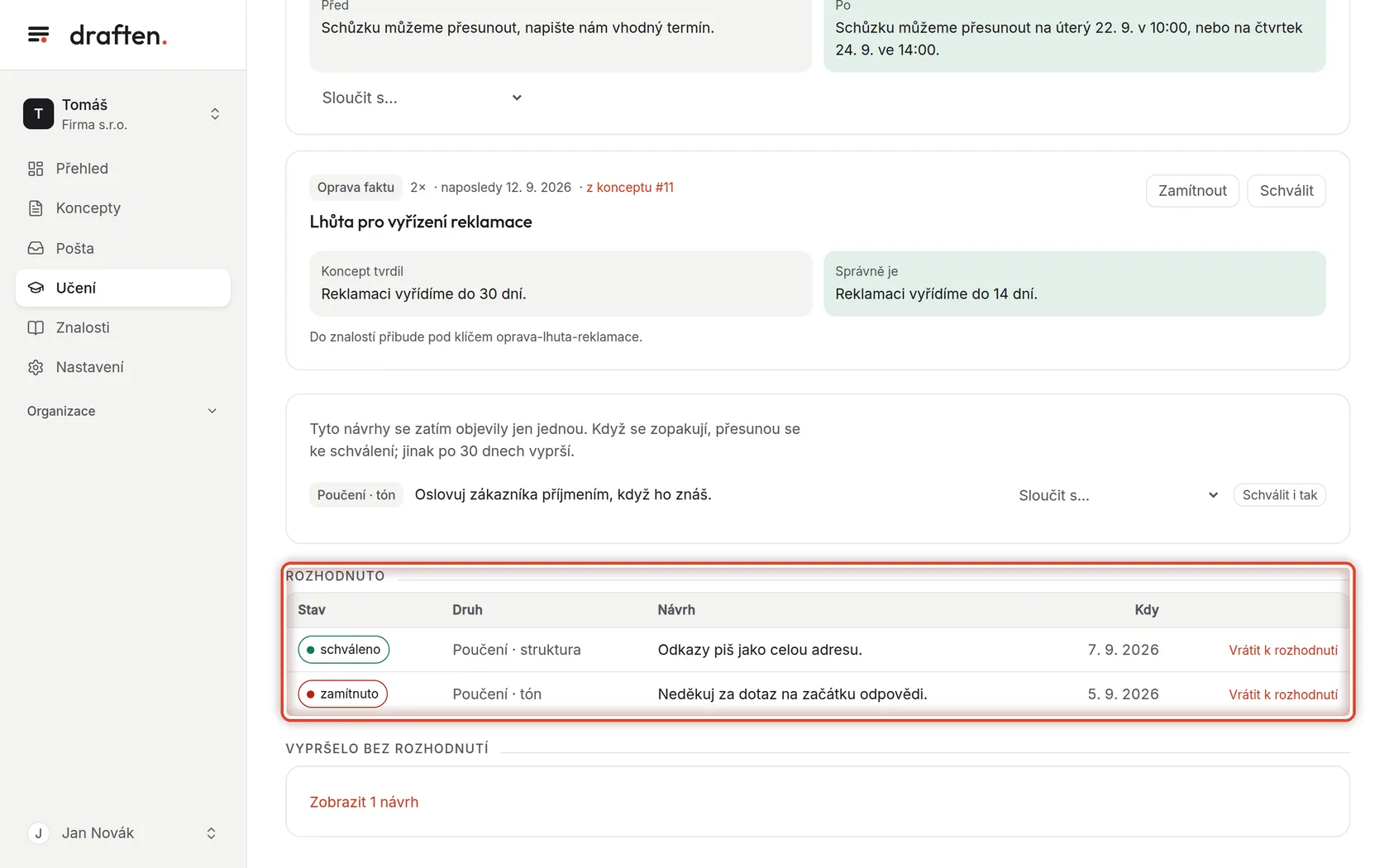
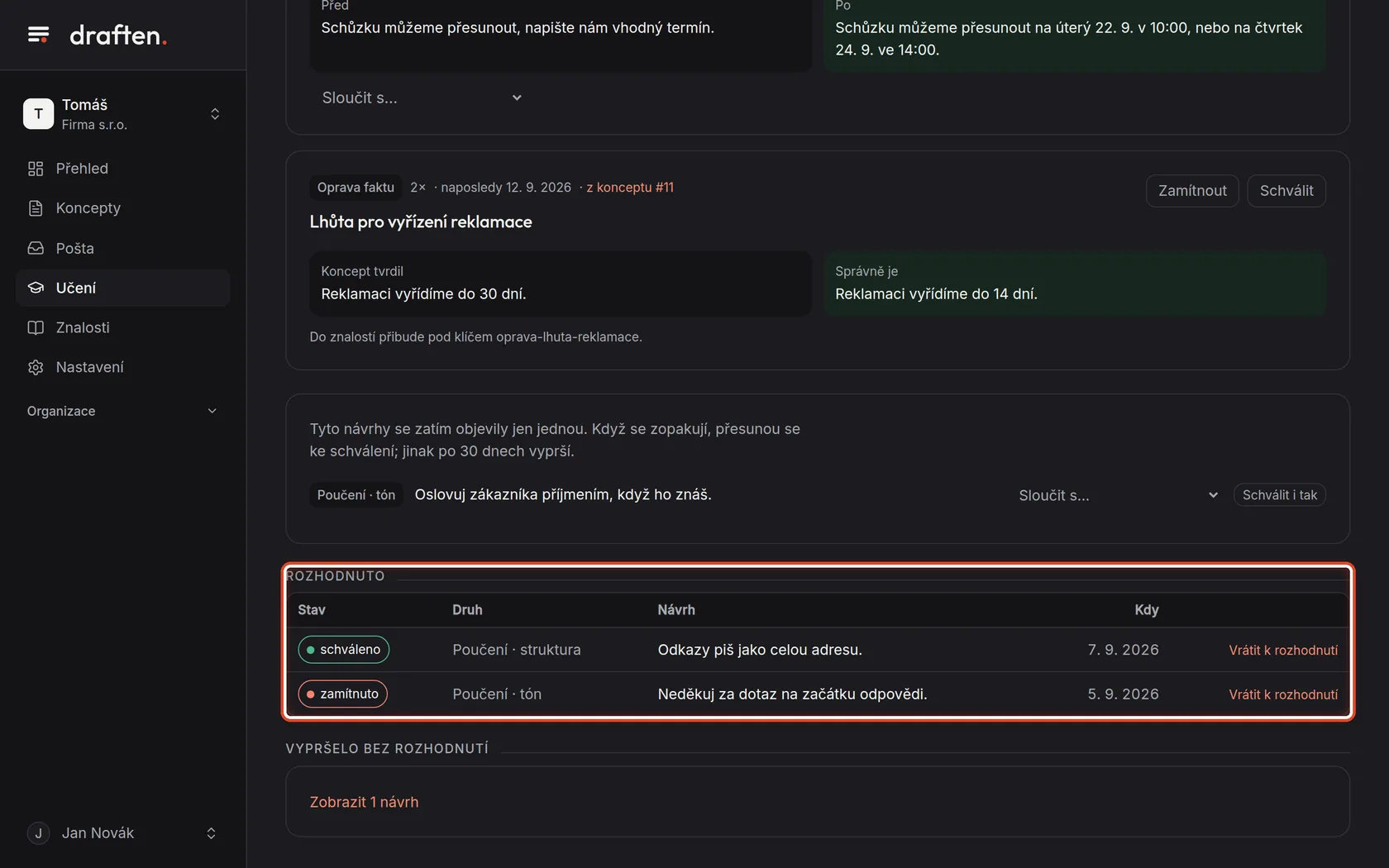
Rozhodnuto
Na obrazovceTabulku Rozhodnuto se schválenými a zamítnutými návrhy.
UdělejteTady je, o čem už jste rozhodli. Rozmysleli jste si to? Vrátit k rozhodnutí návrh vrátí nahoru mezi čekající.
Krok 8 z 8
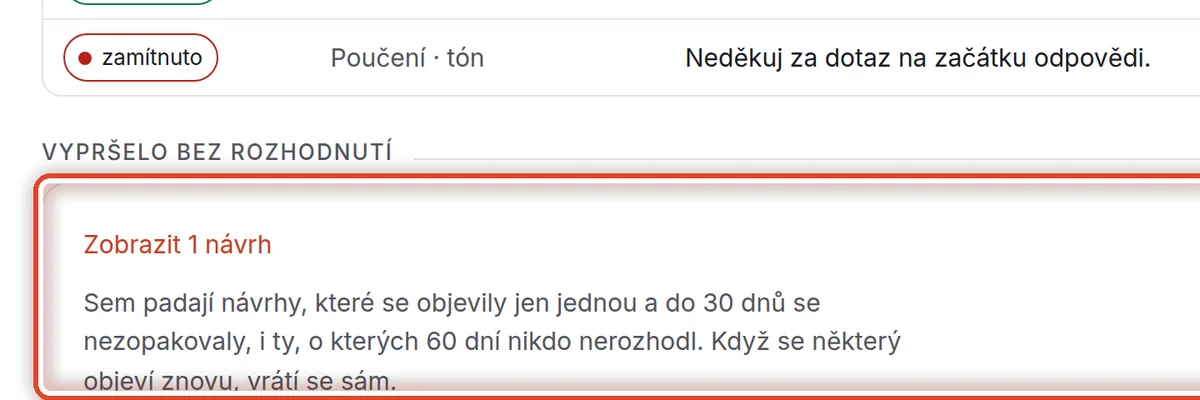
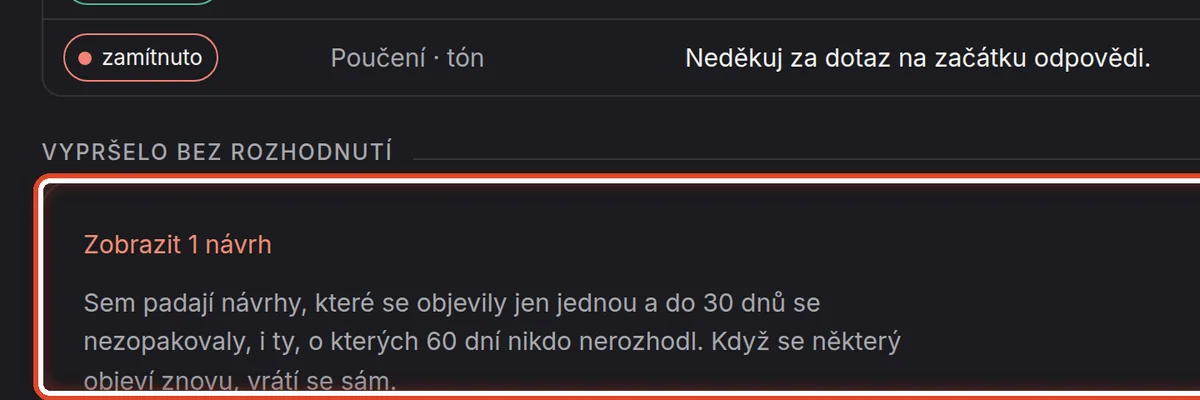
Vypršelo bez rozhodnutí
Na obrazovceDole rozbalený oddíl Vypršelo bez rozhodnutí.
UdělejteSem padají návrhy, které se objevily jen jednou a do 30 dnů se nezopakovaly, a ty, o kterých 60 dní nikdo nerozhodl. Kdyby se některý objevil znovu, vrátí se sám.
Konec
Asistent se učí podle vás
Stačí se sem podívat, když Přehled ukáže návrhy ke schválení.
- Schválená poučeníAsistent je dostane ke každému konceptu, hned za pokyn Styl.
- Schválené opravy faktůNajdete je ve Znalostech jako poznámky; upravit nebo smazat je můžete tam.