Návod
Odkud asistent
bere fakta.
Asistent nesmí nic vymýšlet: ceny, lhůty, postupy a návody bere jen ze zdrojů znalostí. Tady je přidáte, upravíte a vypnete — web s návody, ceník, odkaz nebo krátký fakt.
Než začnete
- Role editor nebo vlastníkS rolí Jen čtení zdroje jen vidíte.
- Co chcete asistentovi dátCeník v PDF, adresa nápovědy, pár faktů, které často píšete.
Krok 1 z 8
Asistent zná jen to, co je tady
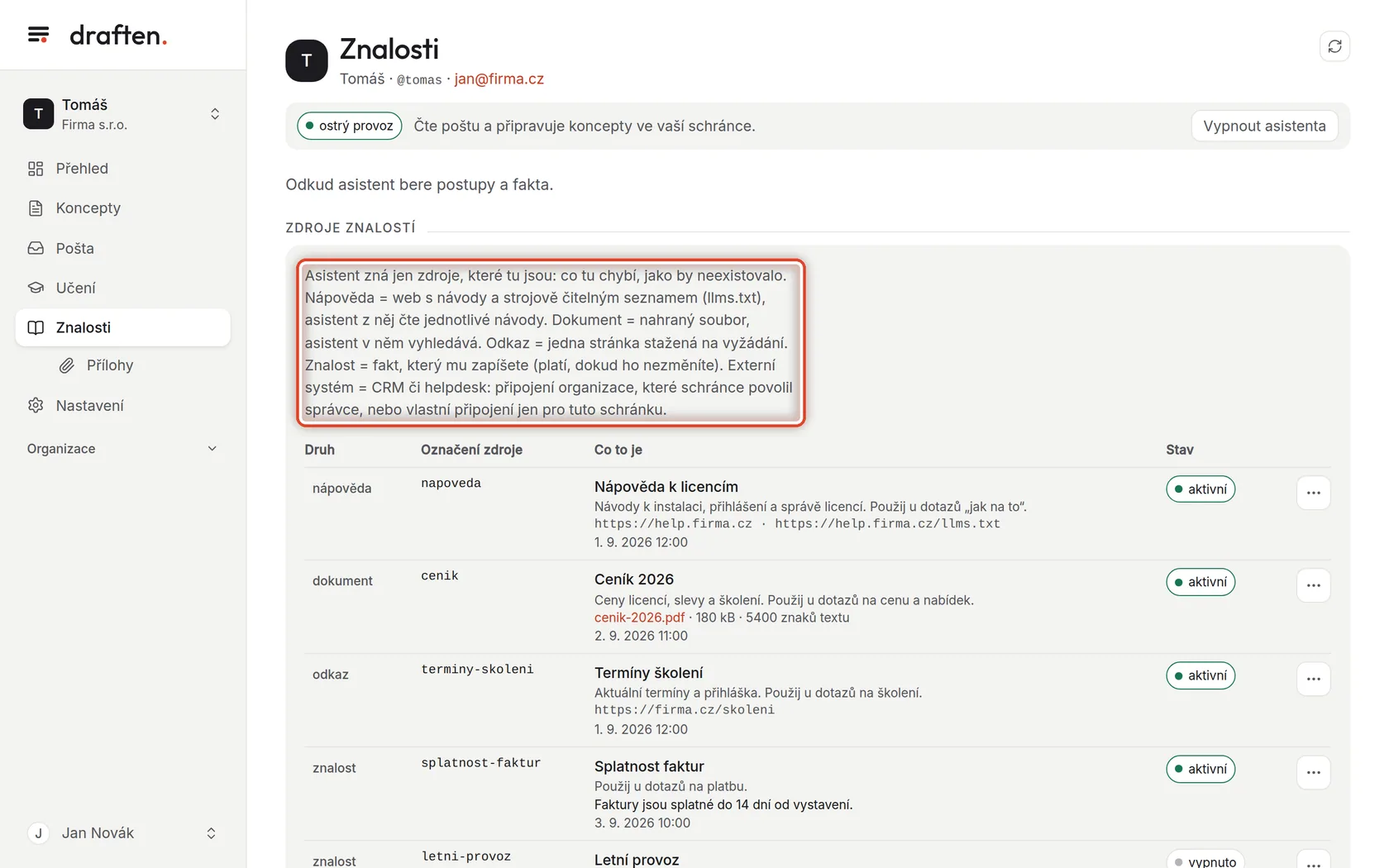
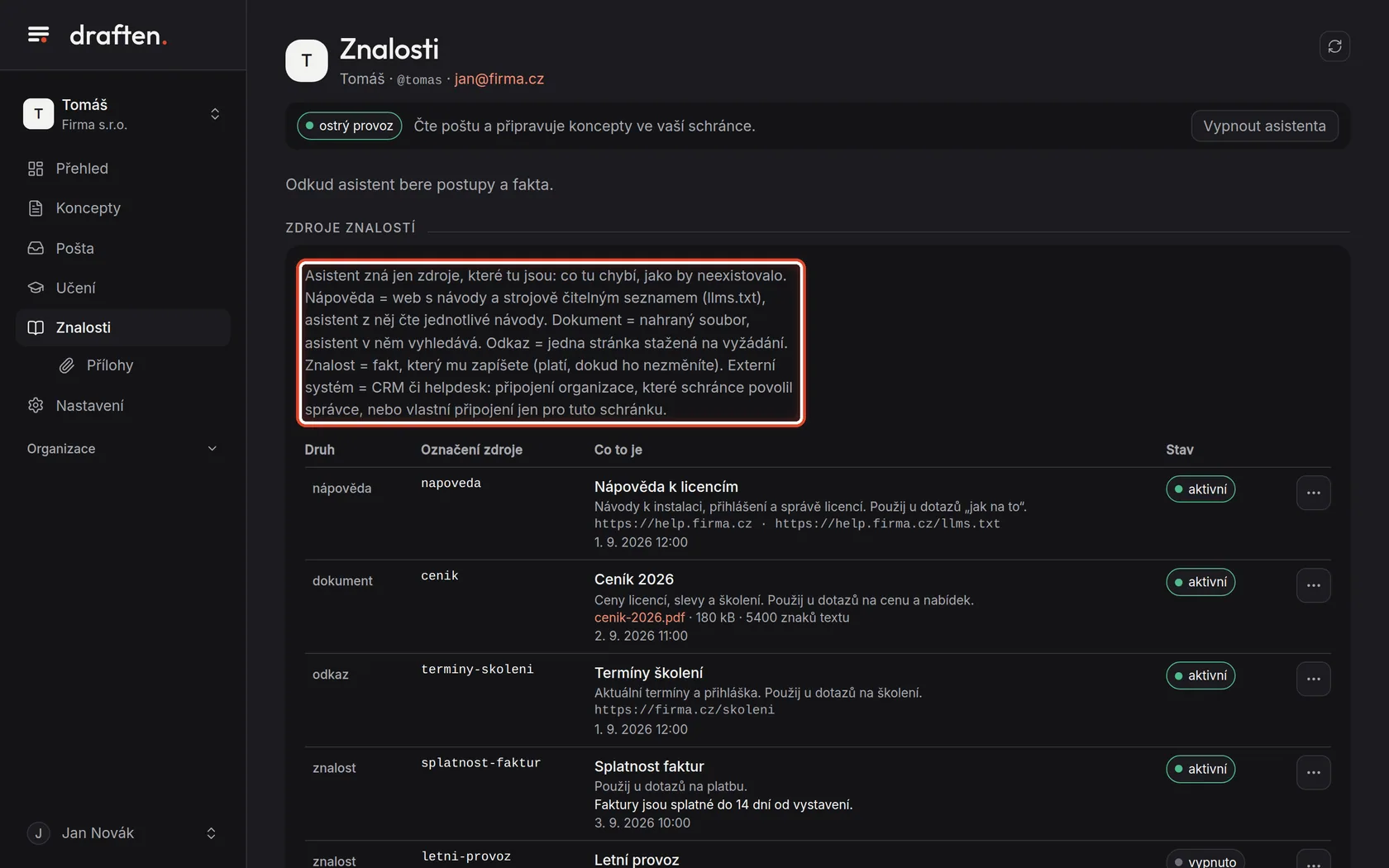
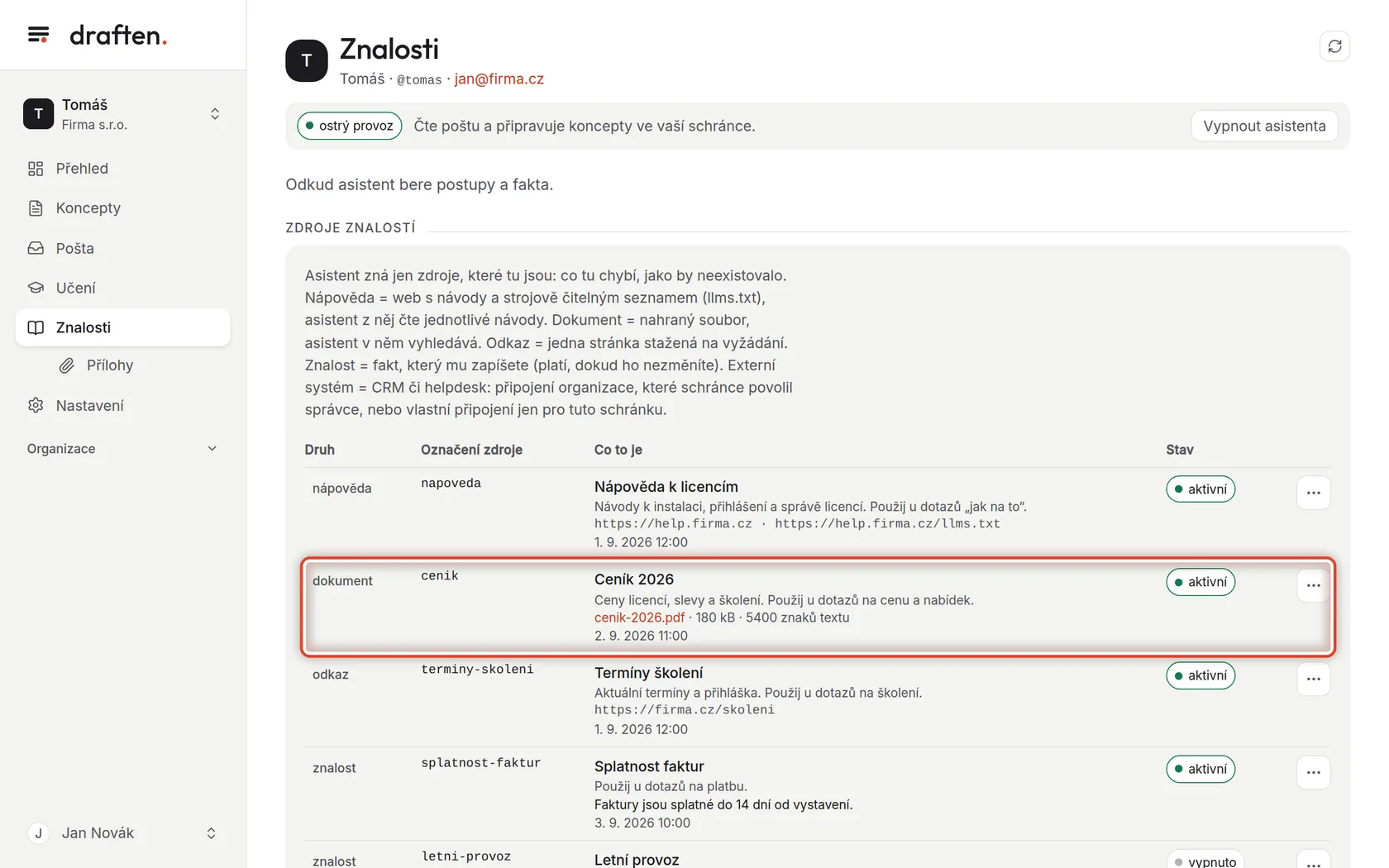
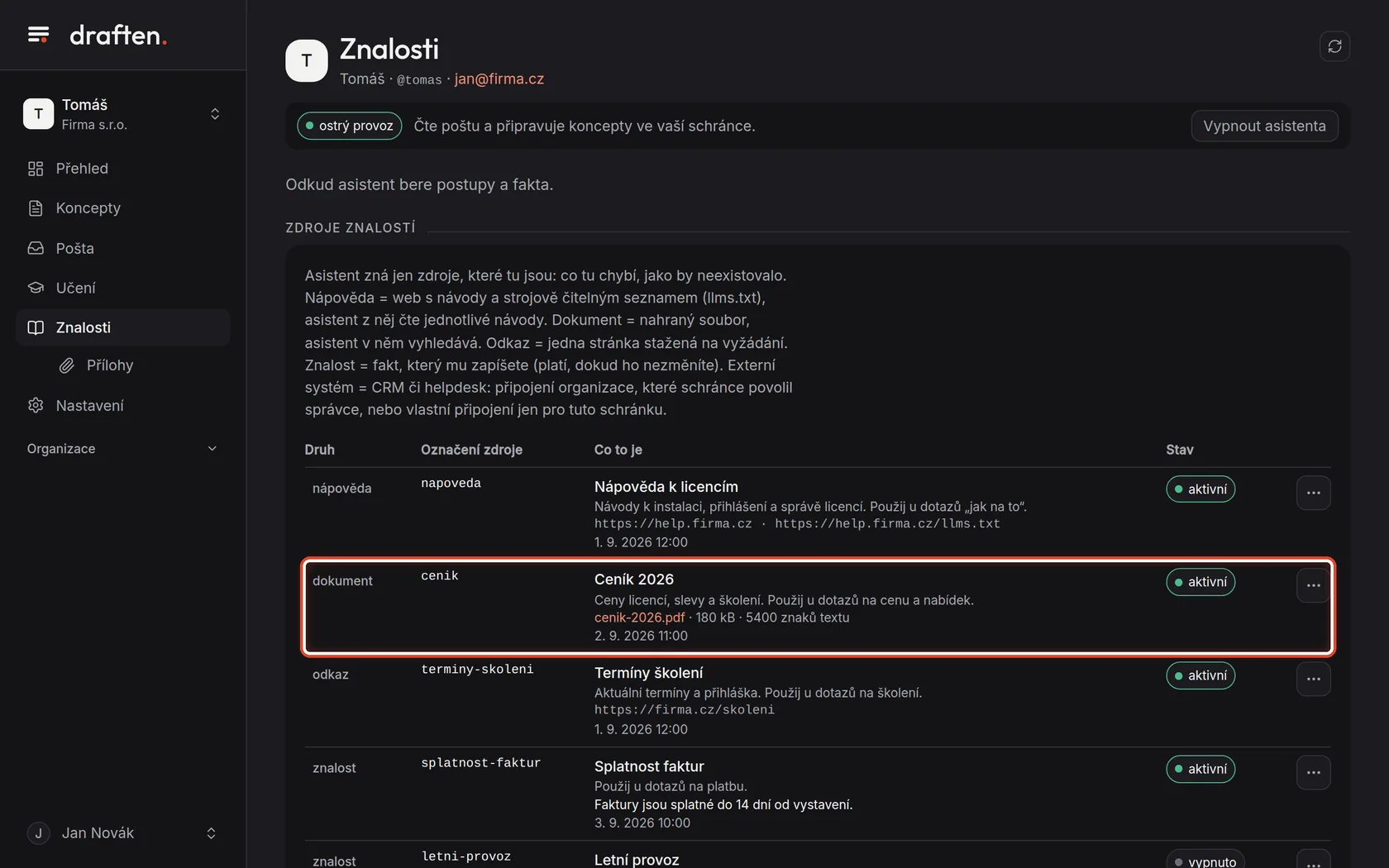
Na obrazovceVe Znalostech kartu Zdroje znalostí s vysvětlením a seznamem.
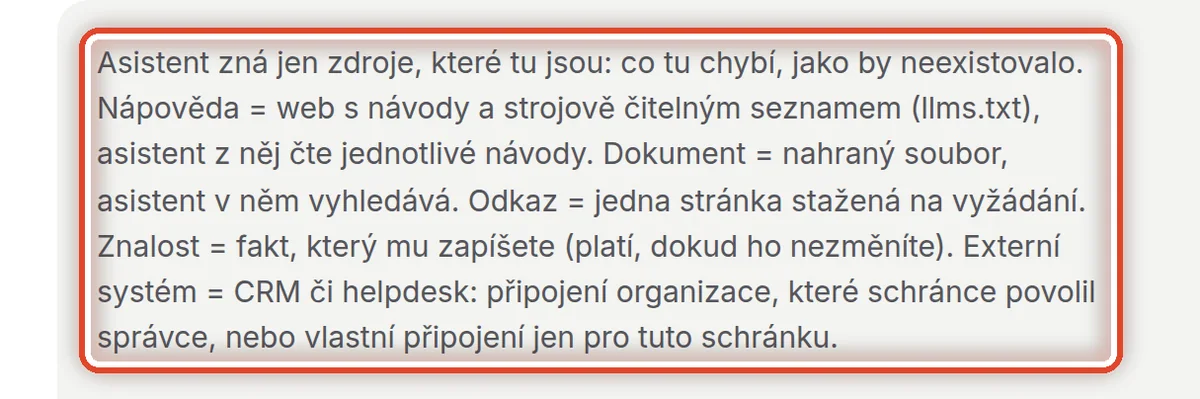
UdělejteCeny, lhůty, postupy a návody bere asistent jen odtud. Co tu chybí, jako by neexistovalo — a asistent to nesmí vymyslet. Zdroj může být nápověda (web s návody), dokument (nahraný soubor), odkaz (jedna webová stránka), znalost (krátký fakt, který napíšete) nebo externí systém (třeba CRM).
Krok 2 z 8
Jeden zdroj
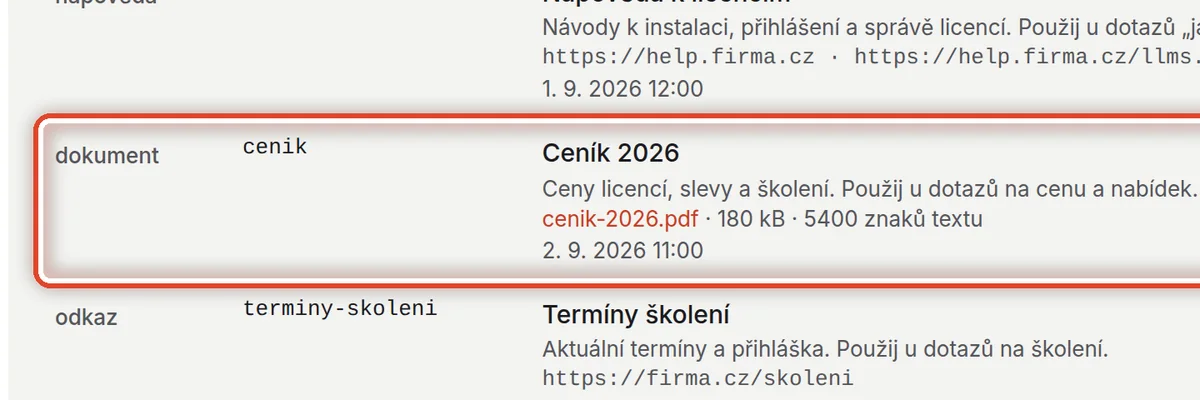
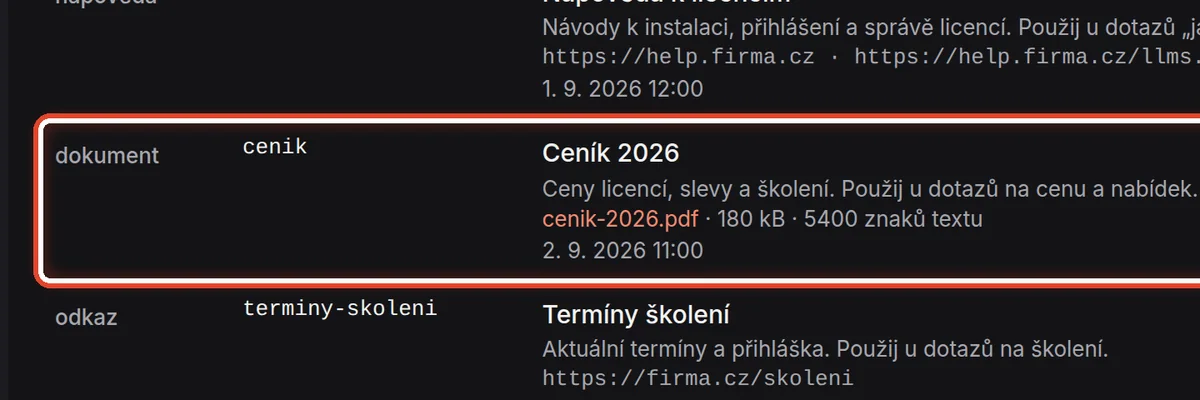
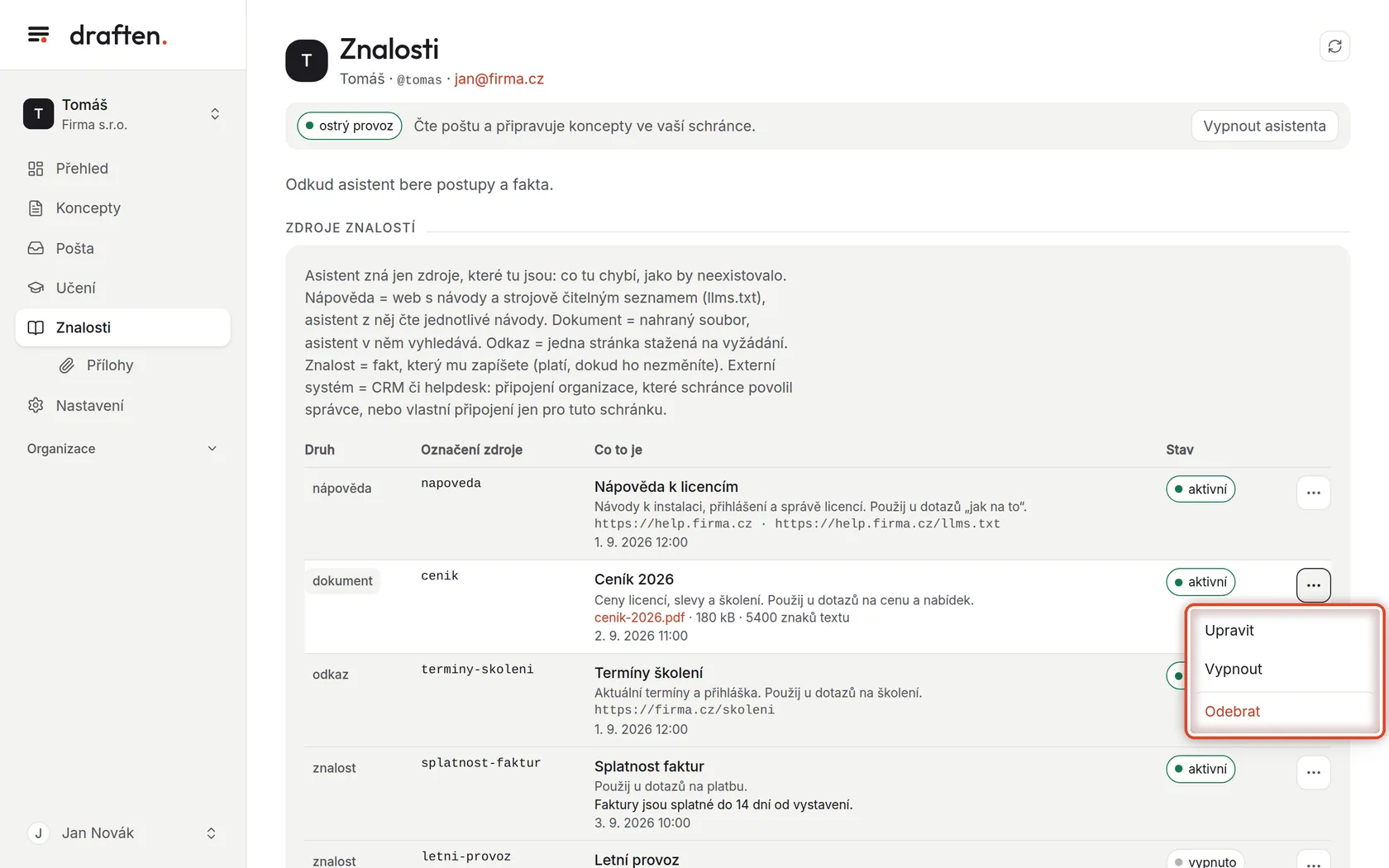
Na obrazovceŘádek zdroje: druh, označení, název, popis, adresa nebo soubor a stav.
UdělejteNejdůležitější je popis: podle něj asistent pozná, kdy zdroj otevřít. Pište do něj, co zdroj obsahuje a kdy ho použít — třeba „Ceny licencí a školení. Použij u dotazů na cenu.“
Krok 3 z 8
Upravit, vypnout, odebrat
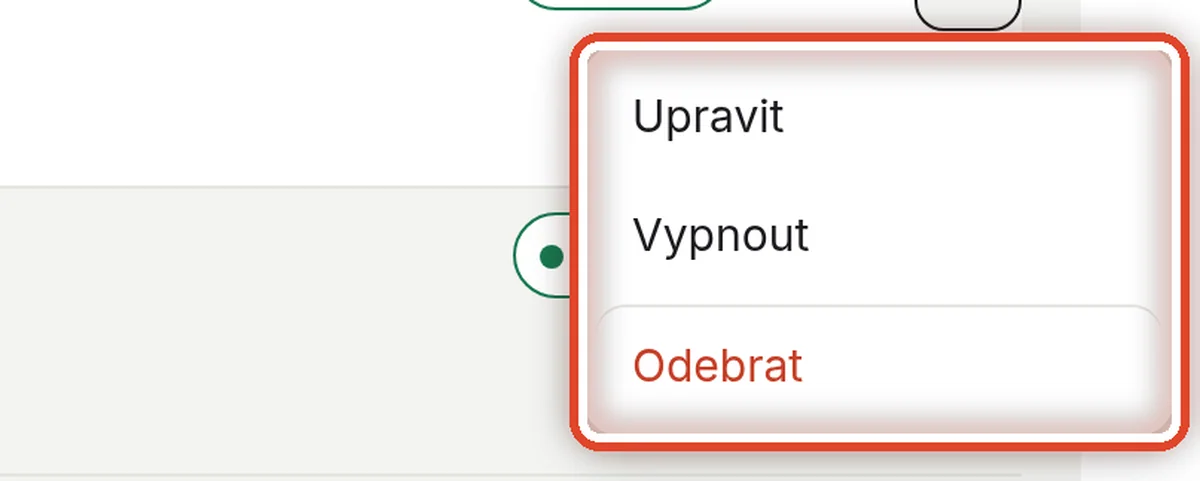
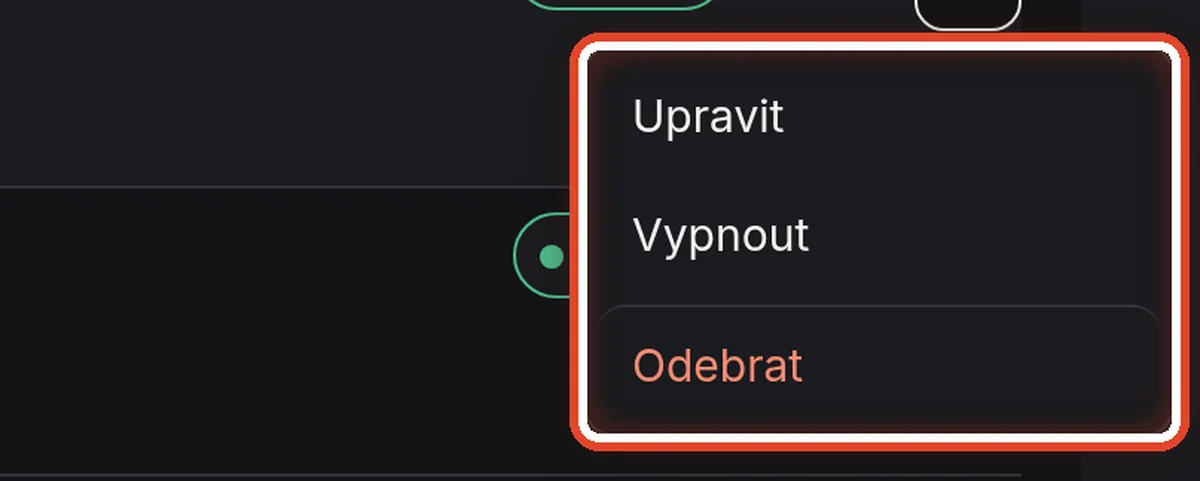
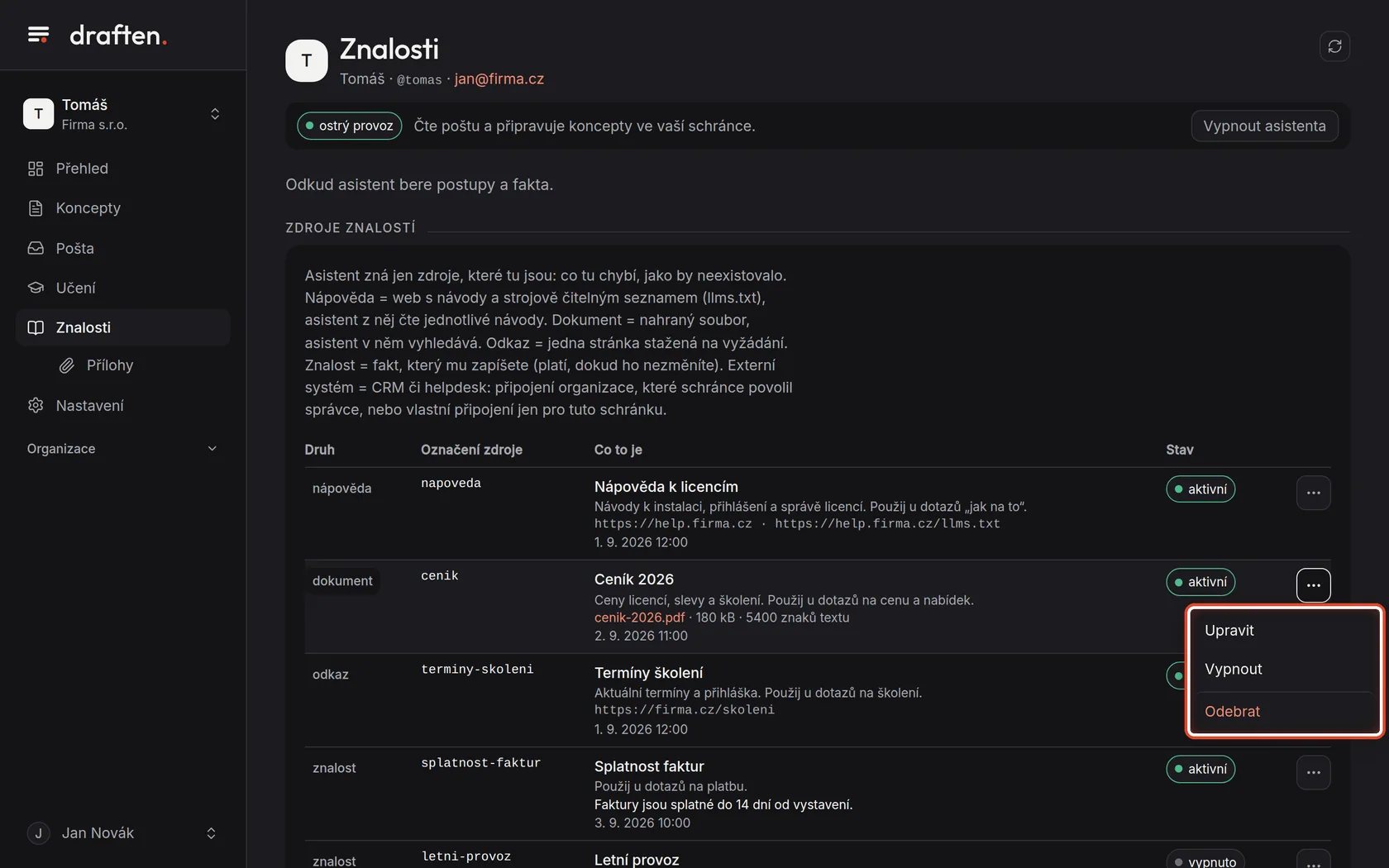
Na obrazovcePo kliknutí na tři tečky v řádku nabídku Upravit, Vypnout a Odebrat.
UdělejteUpravit změní název, popis nebo adresu přímo v řádku. Vypnout zdroj dočasně schová (třeba letní provoz mimo léto) a Zapnout ho vrátí. Odebrat ho smaže.
PoznámkaZměny platí od příští kontroly pošty. U dokumentu stačí nahrát nový soubor se stejným označením — starý se nahradí.
Krok 4 z 8
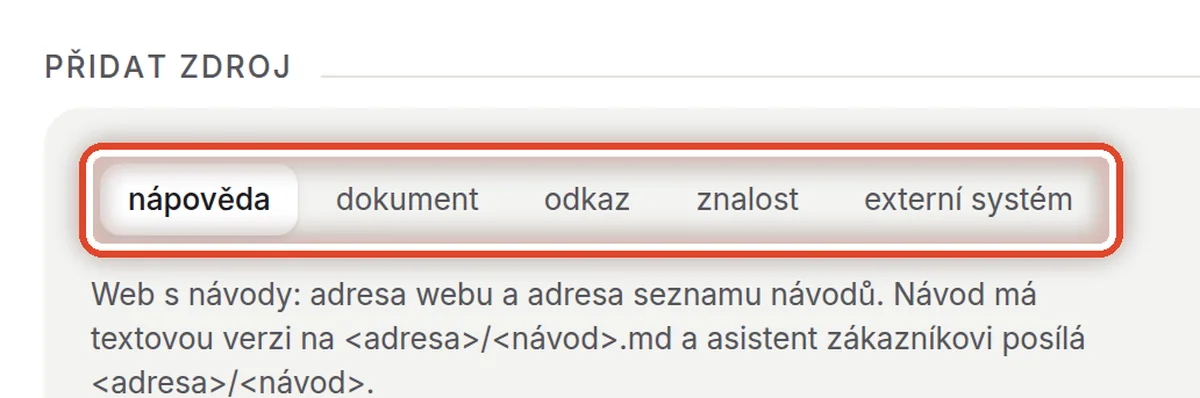
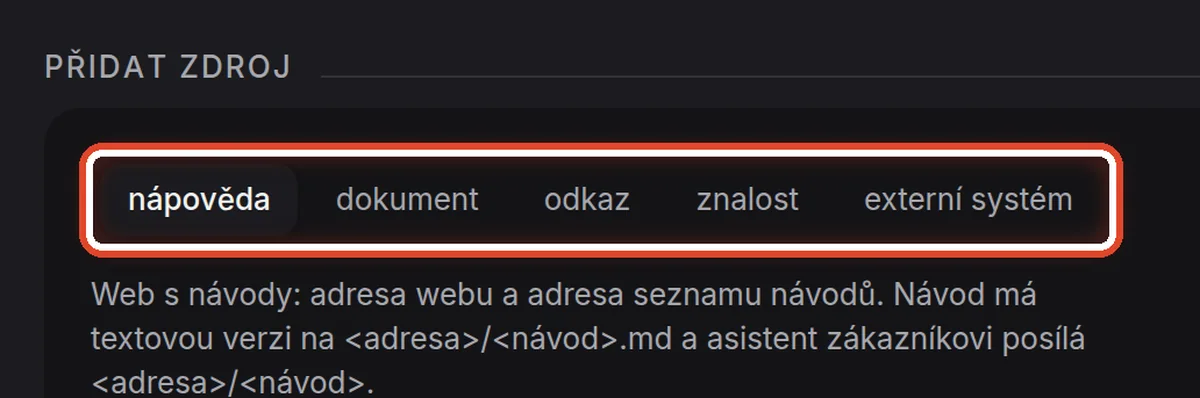
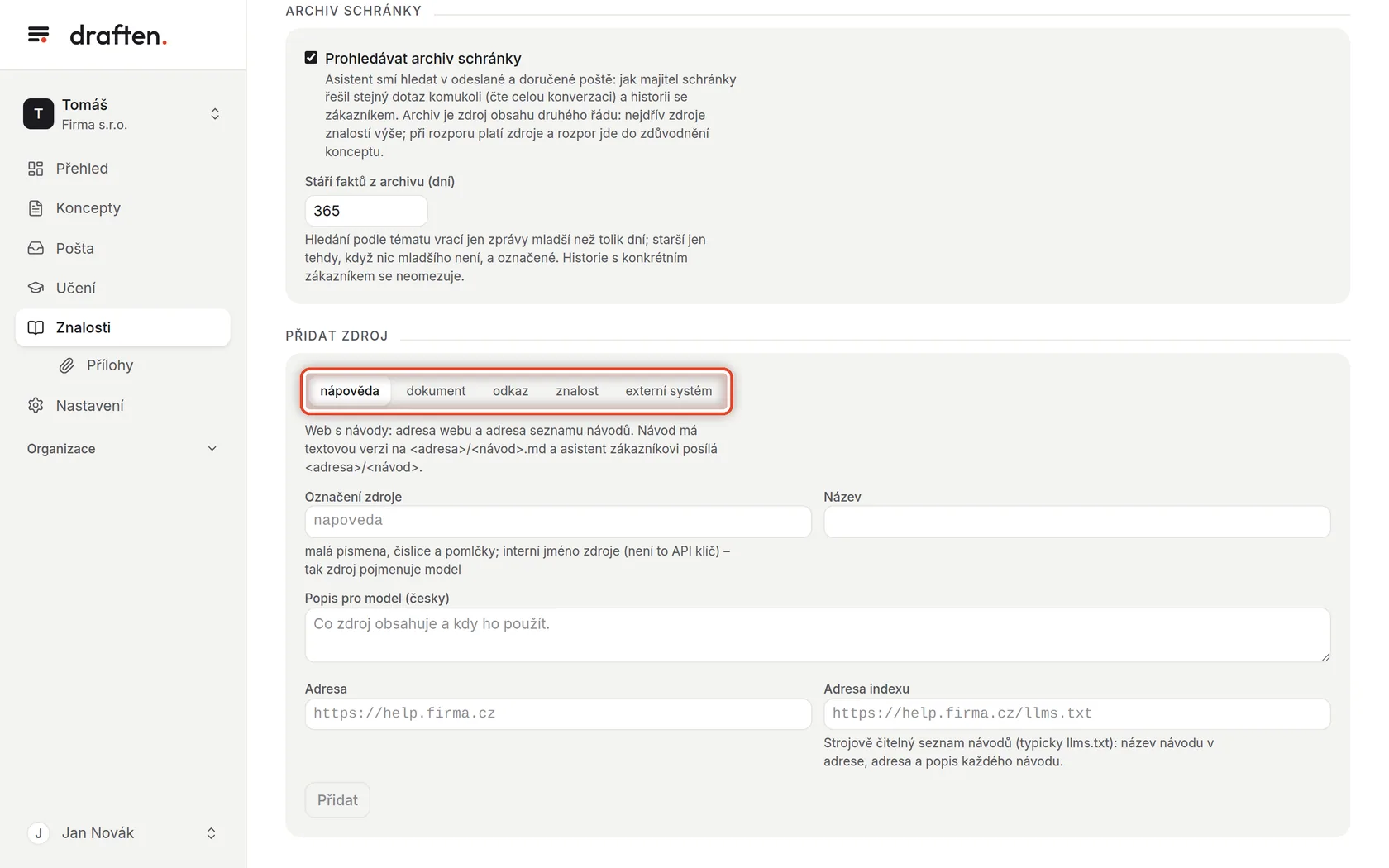
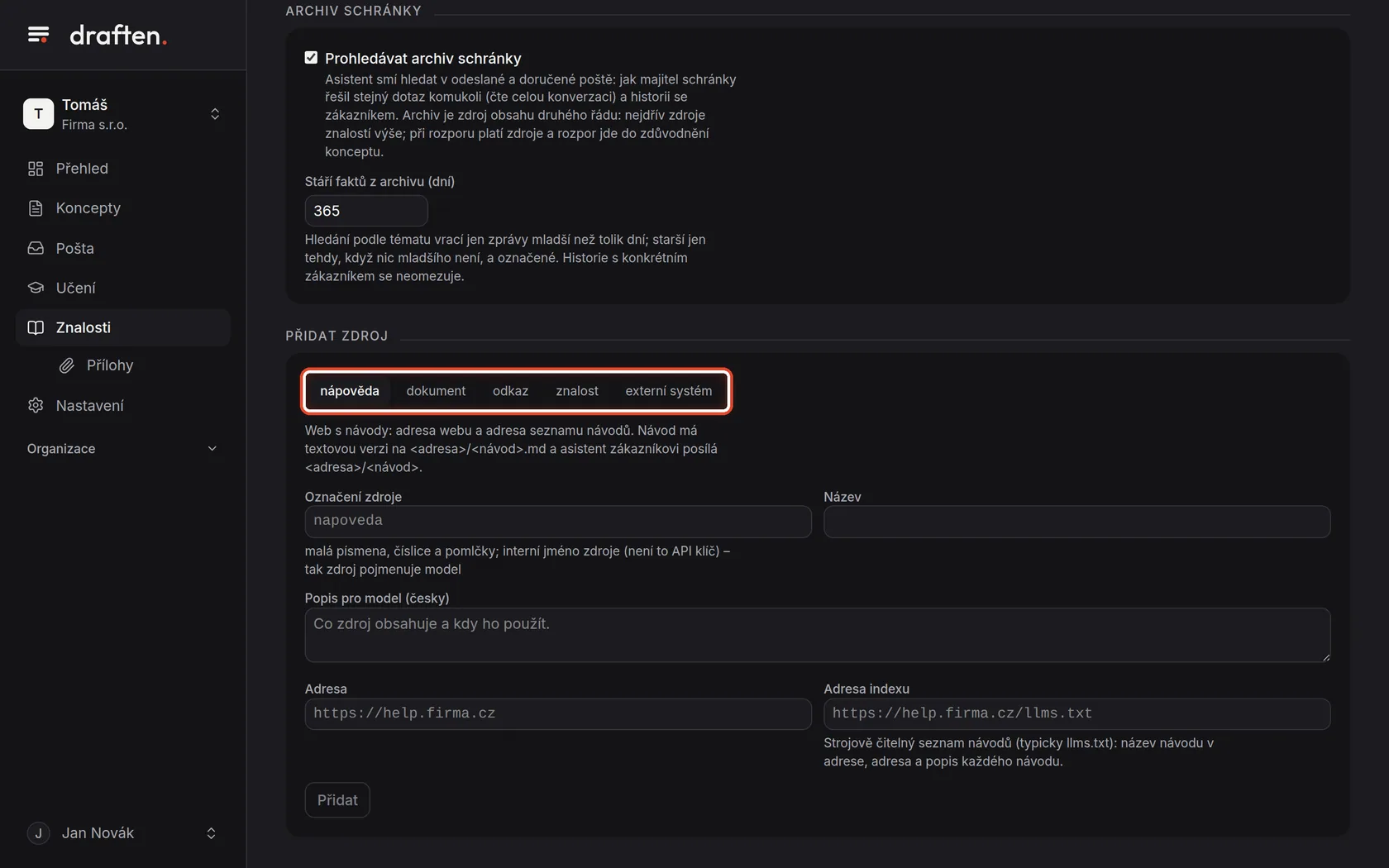
Přidejte zdroj: druh
Na obrazovceDole kartu Přidat zdroj s výběrem druhu.
UdělejteKlikněte na druh zdroje, který chcete přidat. Pod výběrem se ukáže krátké vysvětlení a pole, která druh potřebuje.
PoznámkaExterní systém (CRM, helpdesk) popisuje zvlášť nápověda Napojení na CRM a jiné systémy.
Krok 5 z 8
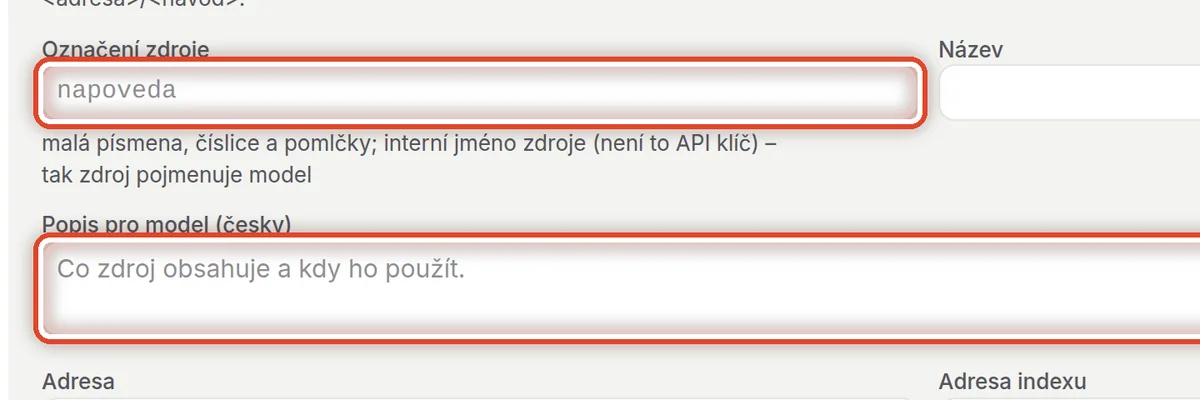
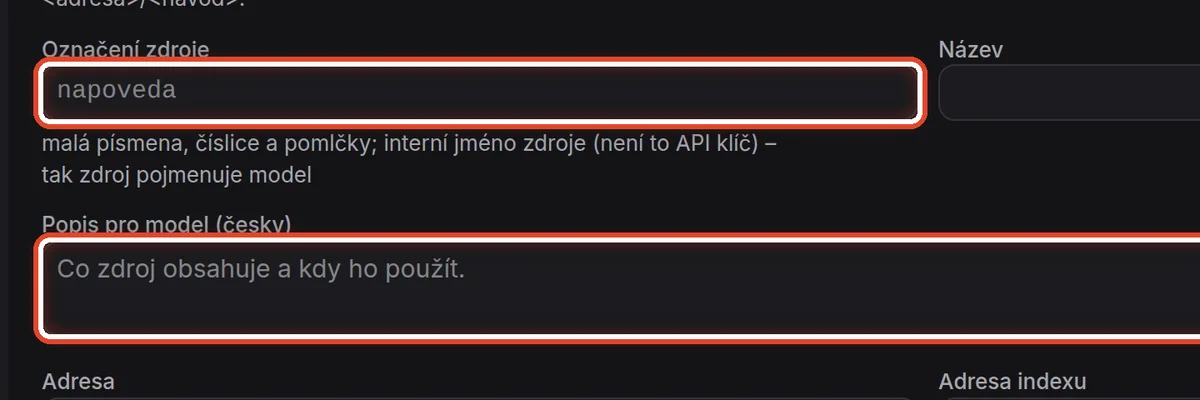
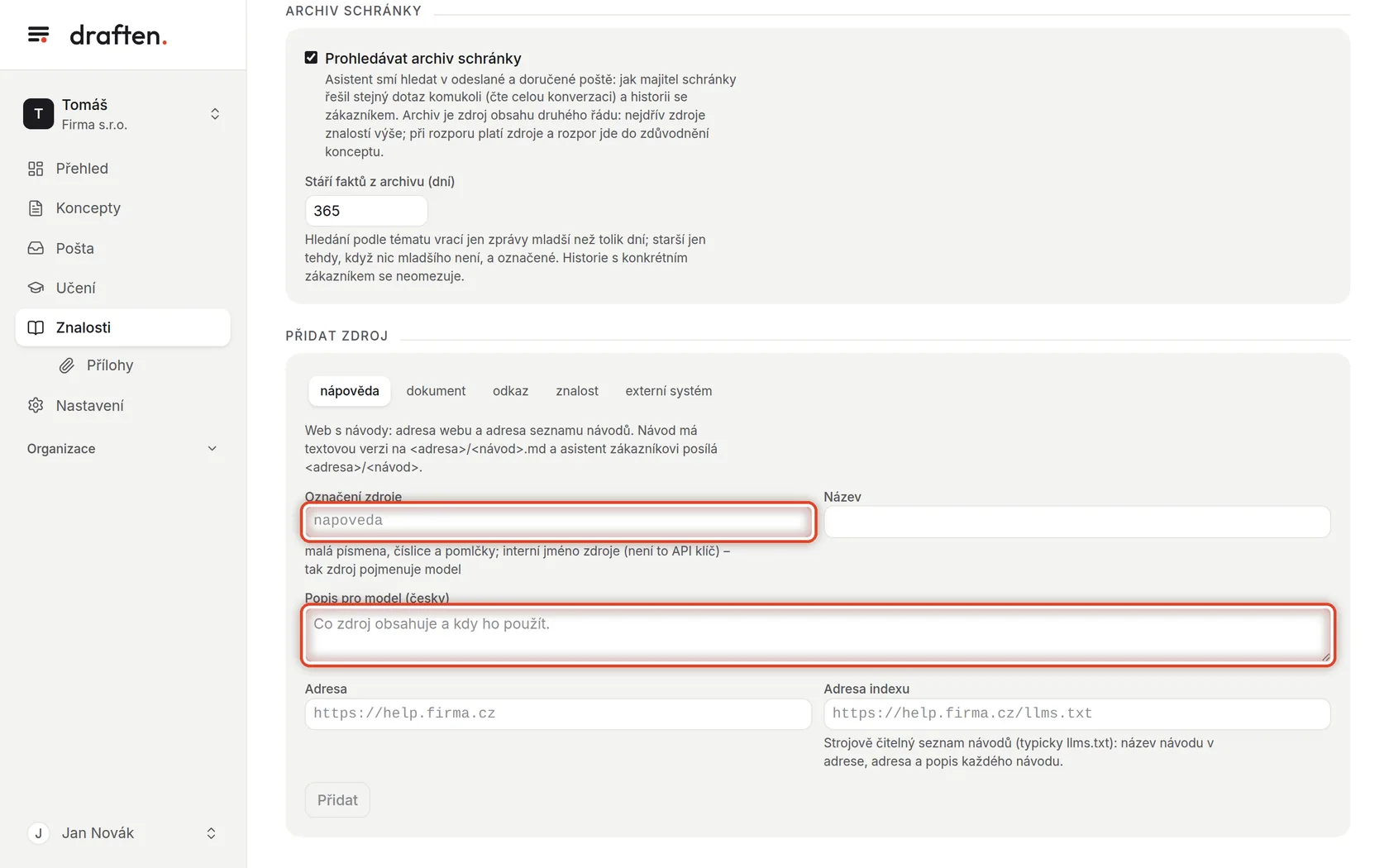
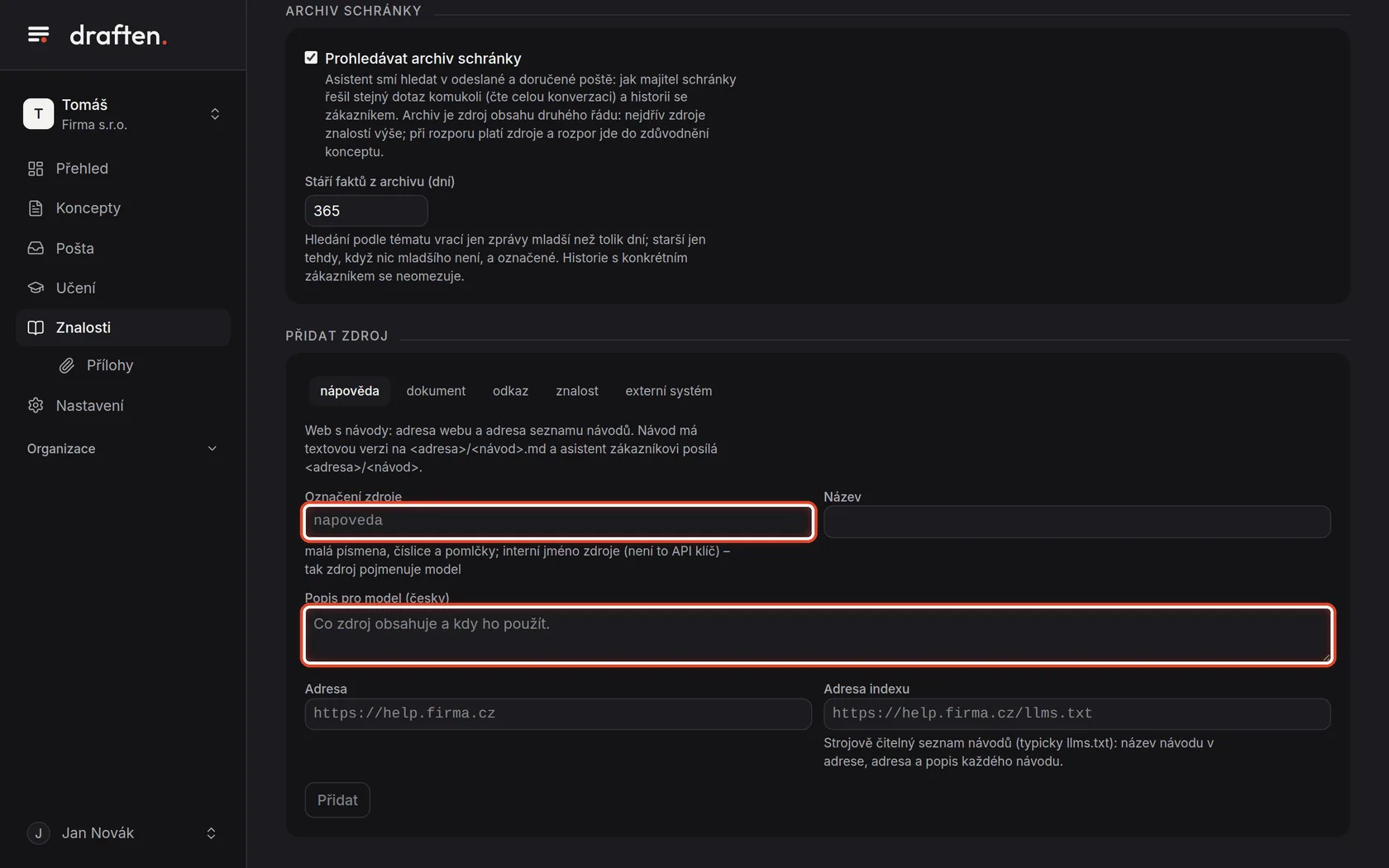
Označení a popis
Na obrazovcePole Označení zdroje, Název a Popis pro model.
UdělejteOznačení je krátké jméno zdroje malými písmeny s pomlčkami (třeba cenik). Název je pro vás. Popis pro model říká asistentovi, co ve zdroji najde a kdy ho použít.
Krok 6 z 8
Nápověda a odkaz: adresa
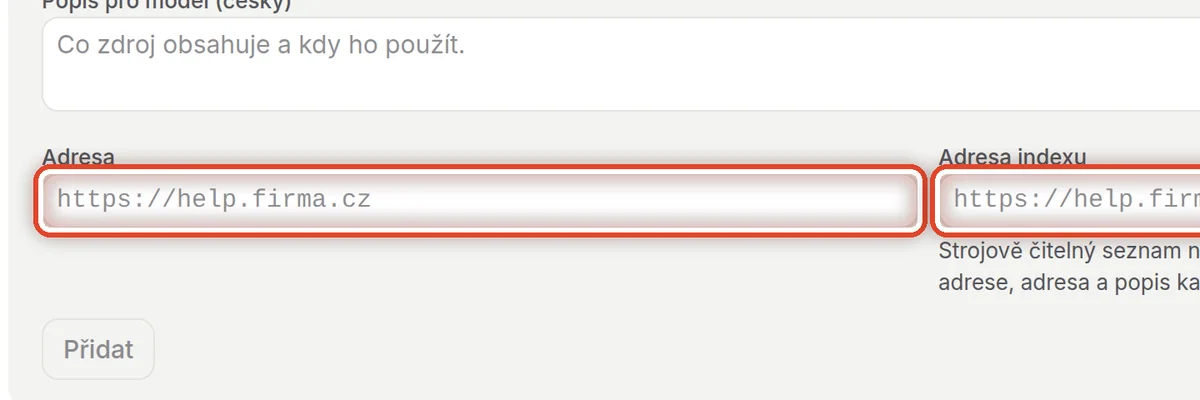
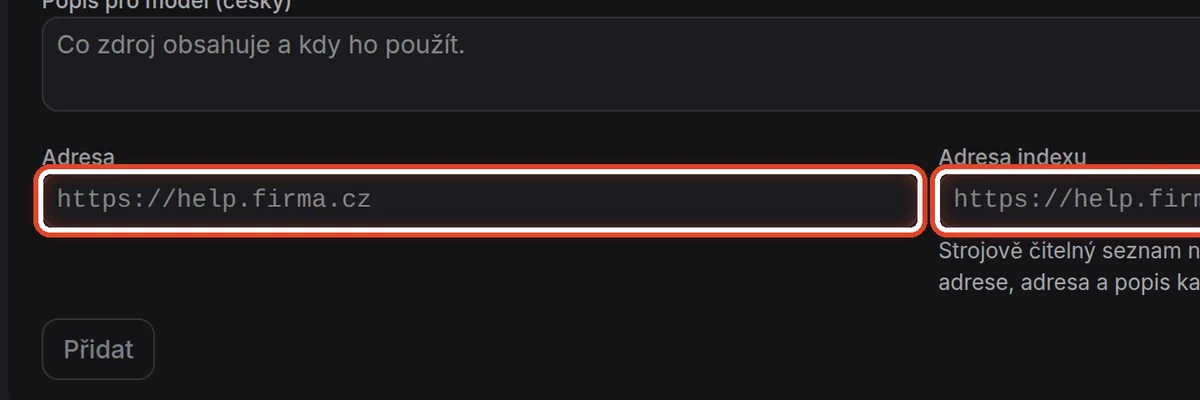
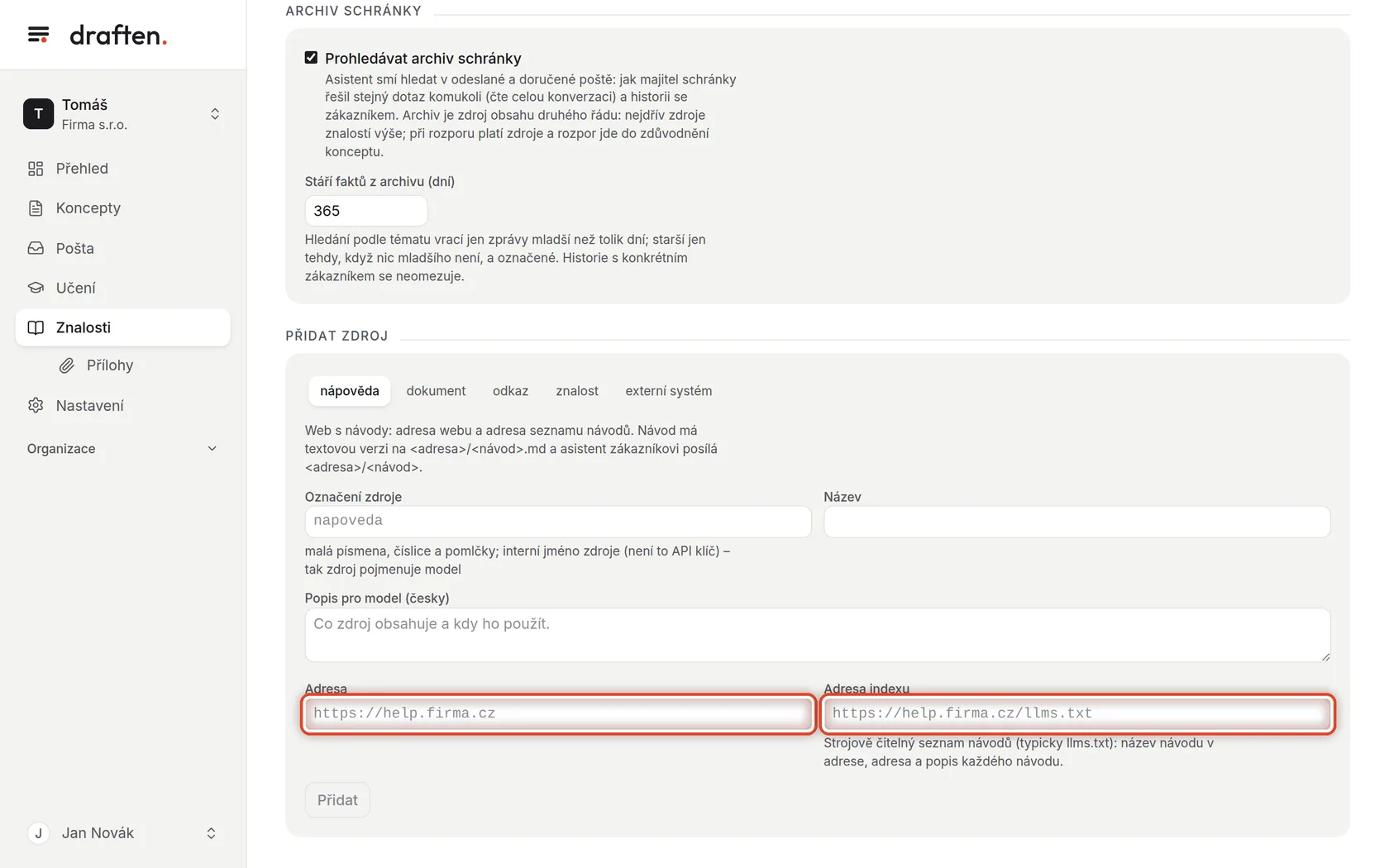
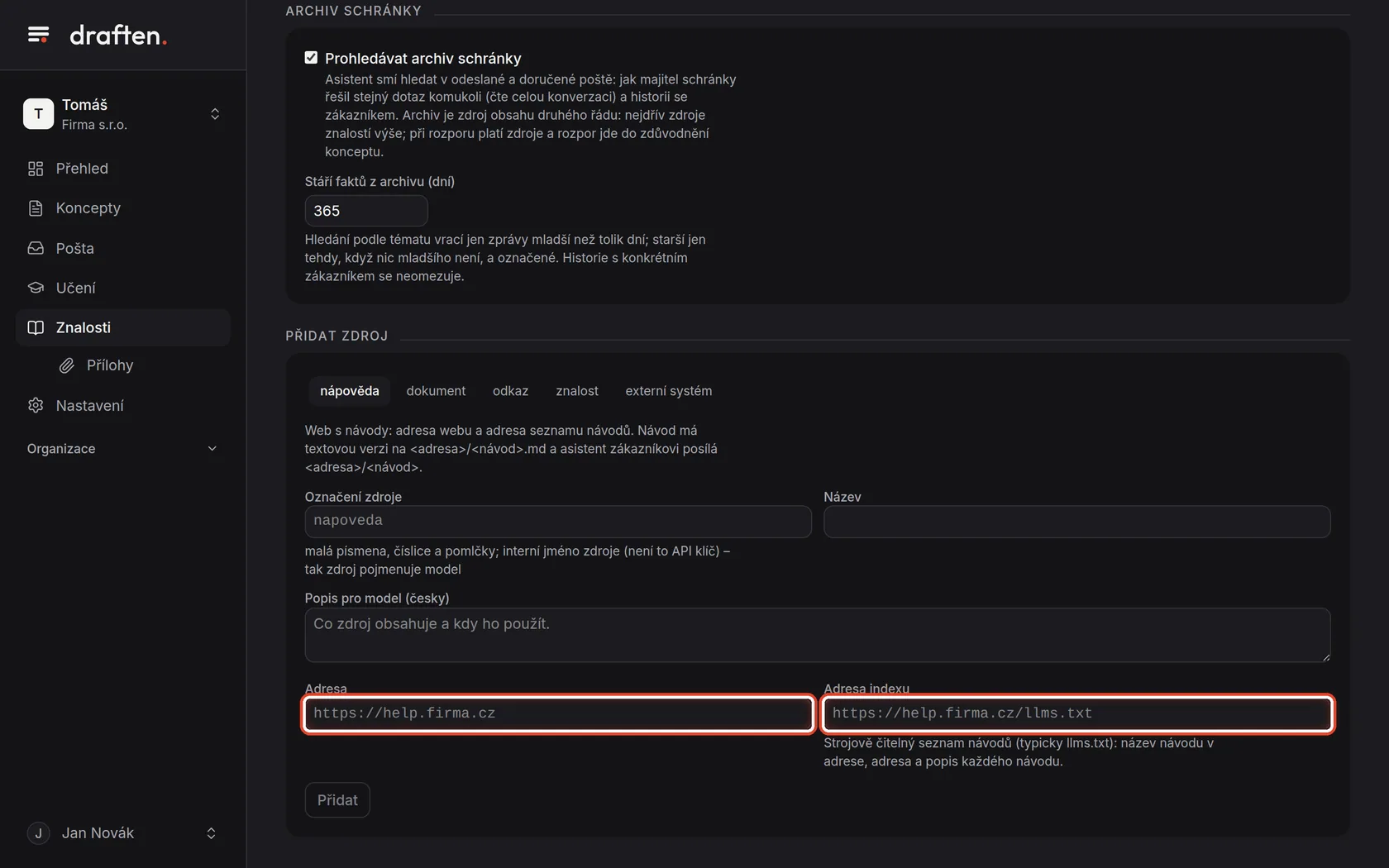
Na obrazovceU nápovědy pole Adresa a Adresa indexu.
UdělejteU nápovědy vyplňte adresu webu s návody a adresu jeho seznamu návodů (obvykle končí llms.txt — zeptejte se správce webu). Asistent pak čte jednotlivé návody a zákazníkovi posílá odkaz na ten správný. U odkazu stačí adresa jedné stránky. Pak klikněte na Přidat.
Krok 7 z 8
Znalost: krátký fakt
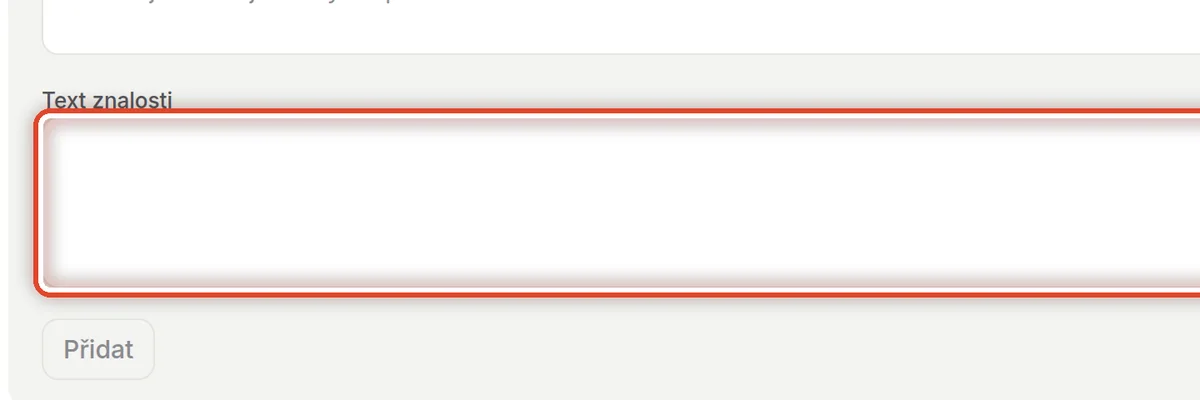
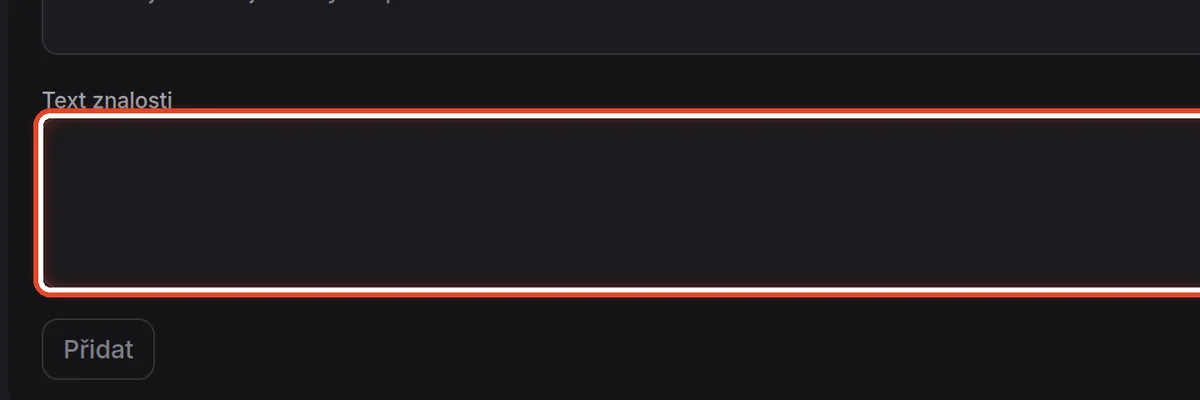
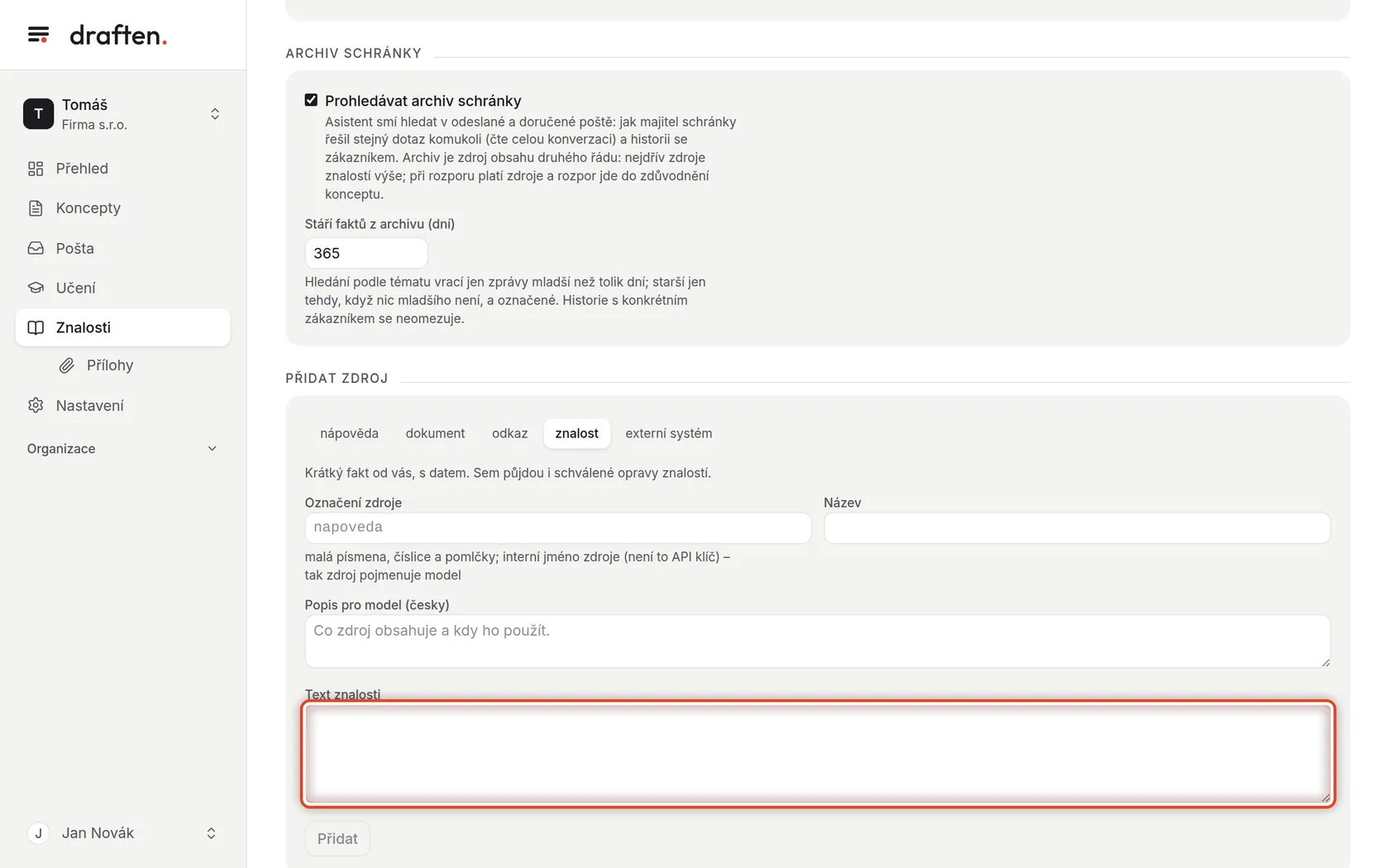
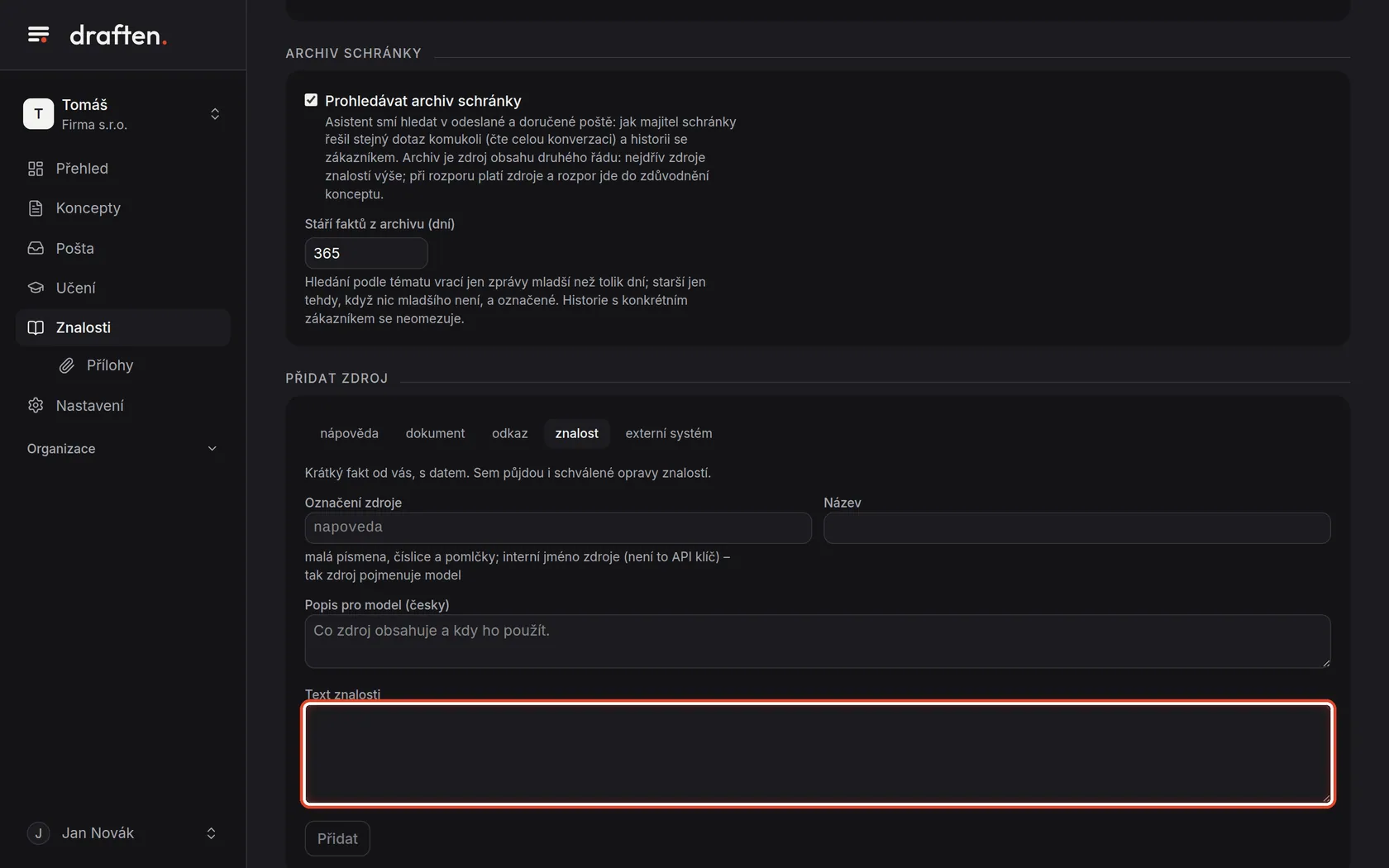
Na obrazovceU druhu znalost pole Text znalosti.
UdělejteNapište fakt tak, jak má platit, třeba „Faktury jsou splatné do 14 dní od vystavení.“ Znalost platí, dokud ji nezměníte.
PoznámkaSem přibývají i opravy faktů, které schválíte v Učení.
Krok 8 z 8
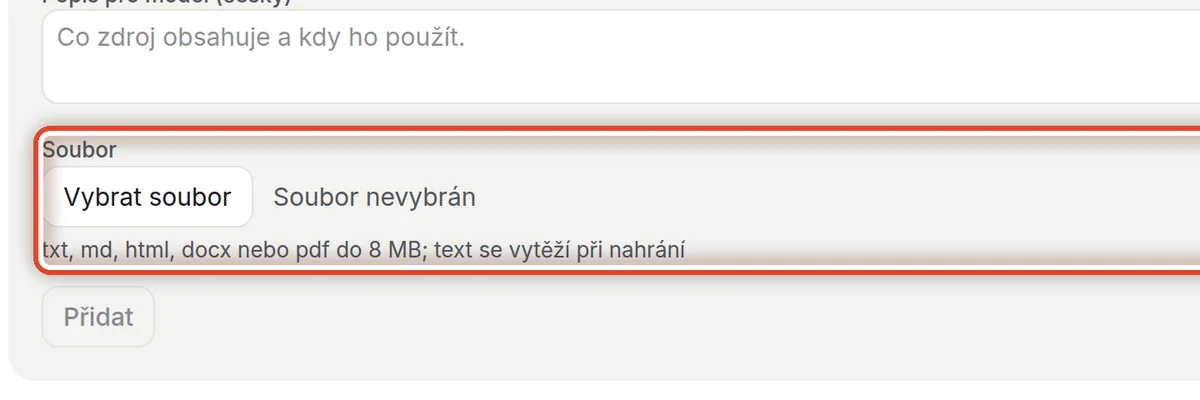
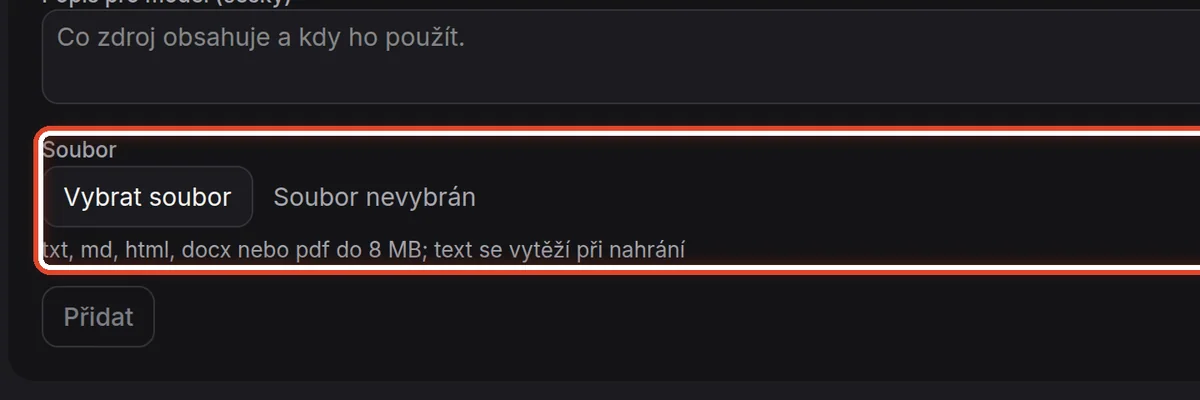
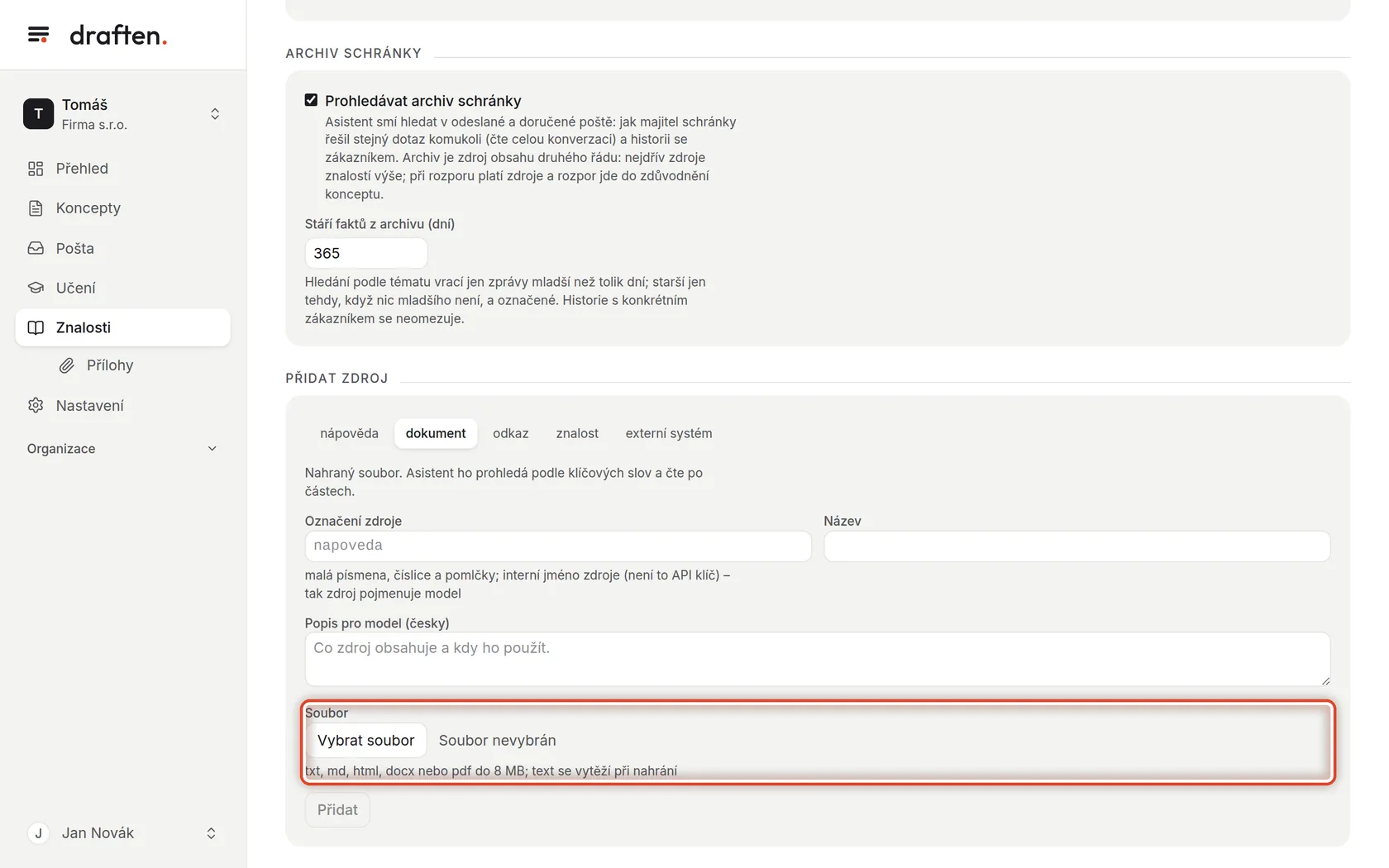
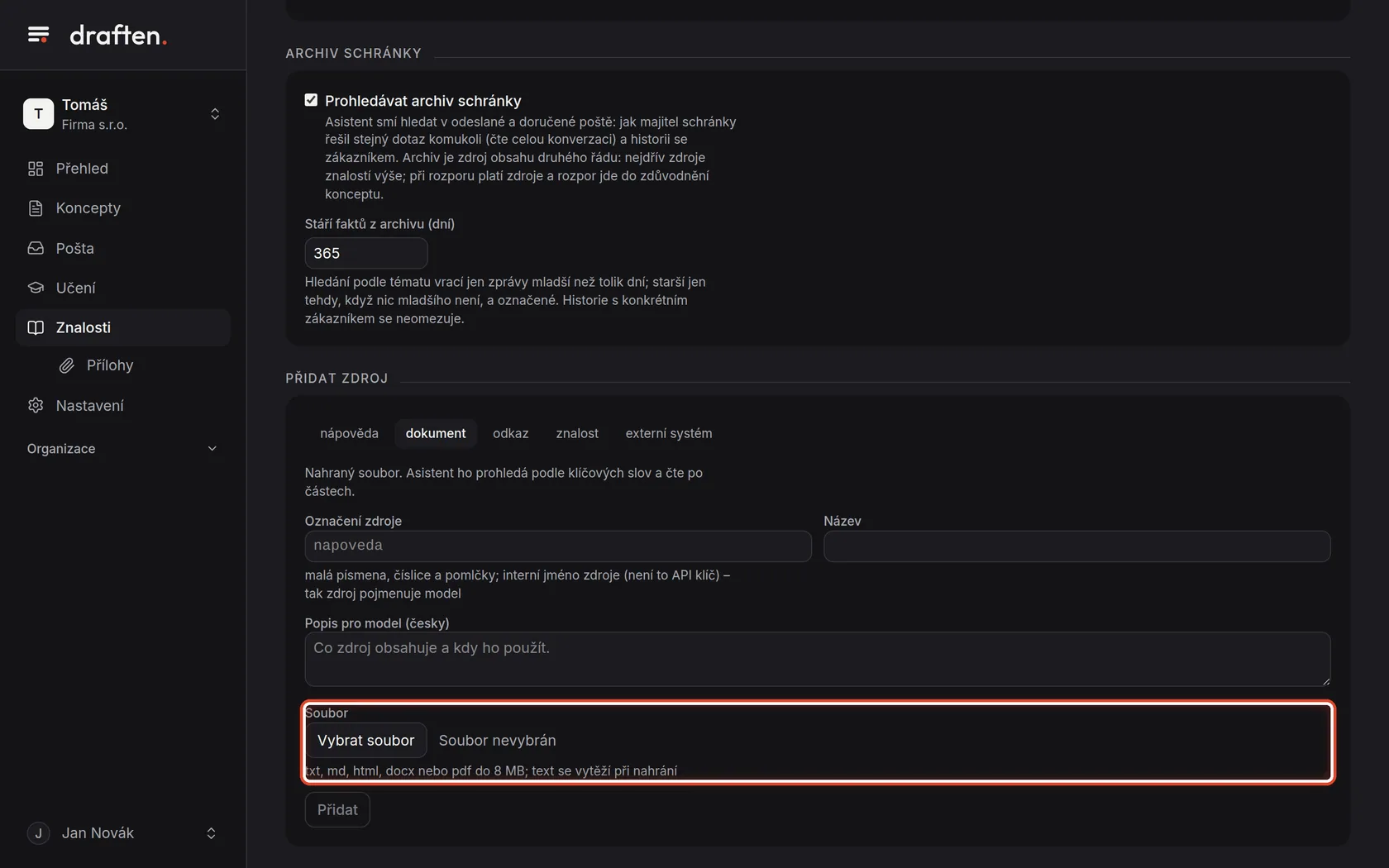
Dokument: nahrajte soubor
Na obrazovceU druhu dokument pole Soubor.
UdělejteVyberte soubor — txt, md, html, docx nebo pdf do 8 MB. Text se z něj vytáhne hned při nahrání a asistent v něm pak vyhledává.
Konec
Asistent ví, kde hledat
Když koncept tvrdí něco špatně, opravte hlavně zdroj — ne jen koncept.
- Stará pošta jako zdrojAsistent umí hledat i v odeslané poště; popisuje to nápověda Archiv schránky.
- Přílohy ke konceptůmSoubory, které asistent smí ke konceptu přiložit, jsou ve Znalostech → Přílohy.