Návod
Jak asistent
pracuje a píše.
Pokyny jsou čtyři texty, které asistent dostává ke každé odpovědi: kdo je, na co odpovídá, jak píše a kdy předává. Můžete je kdykoli upravit; každé uložení je nová verze a ke starší se vrátíte jedním kliknutím.
Než začnete
- Role editor nebo vlastníkS rolí Jen čtení pokyny jen čtete.
- Otevřený asistentPokyny najdete v Nastavení → Pokyny.
Krok 1 z 7
Čtyři pokyny
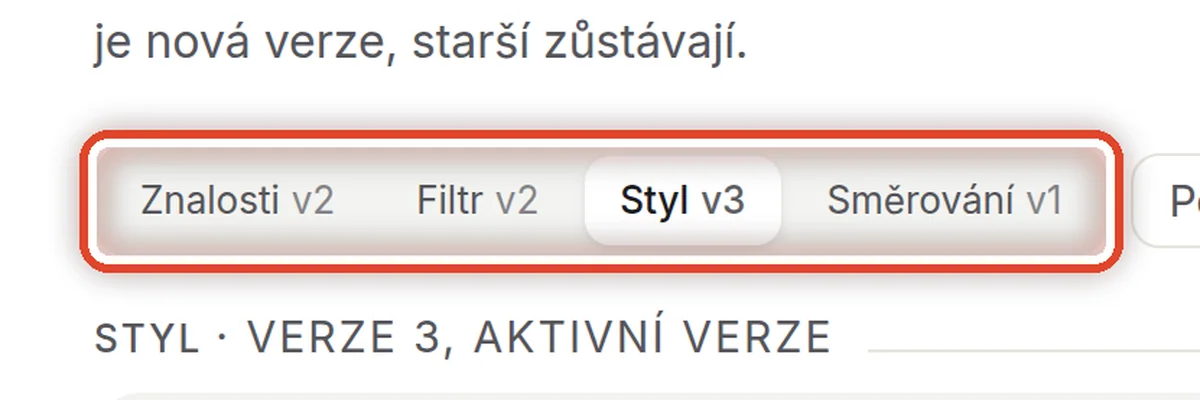
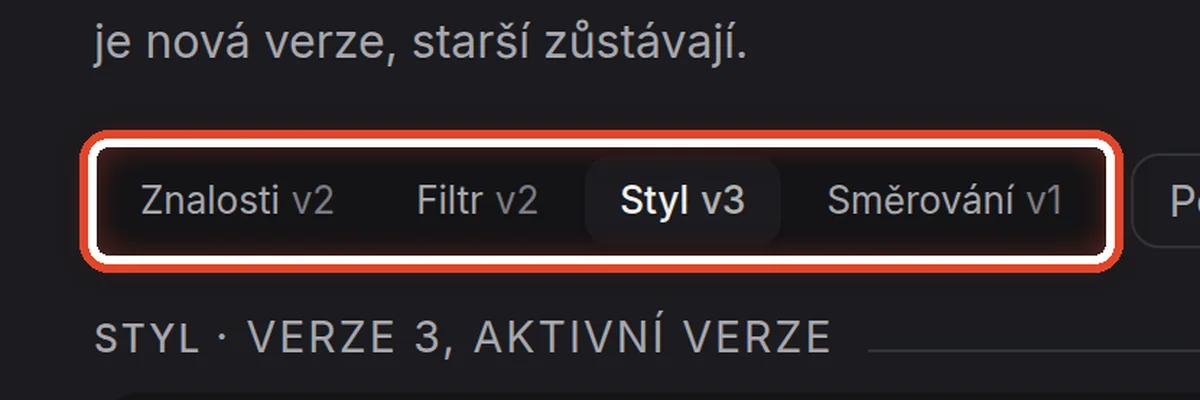
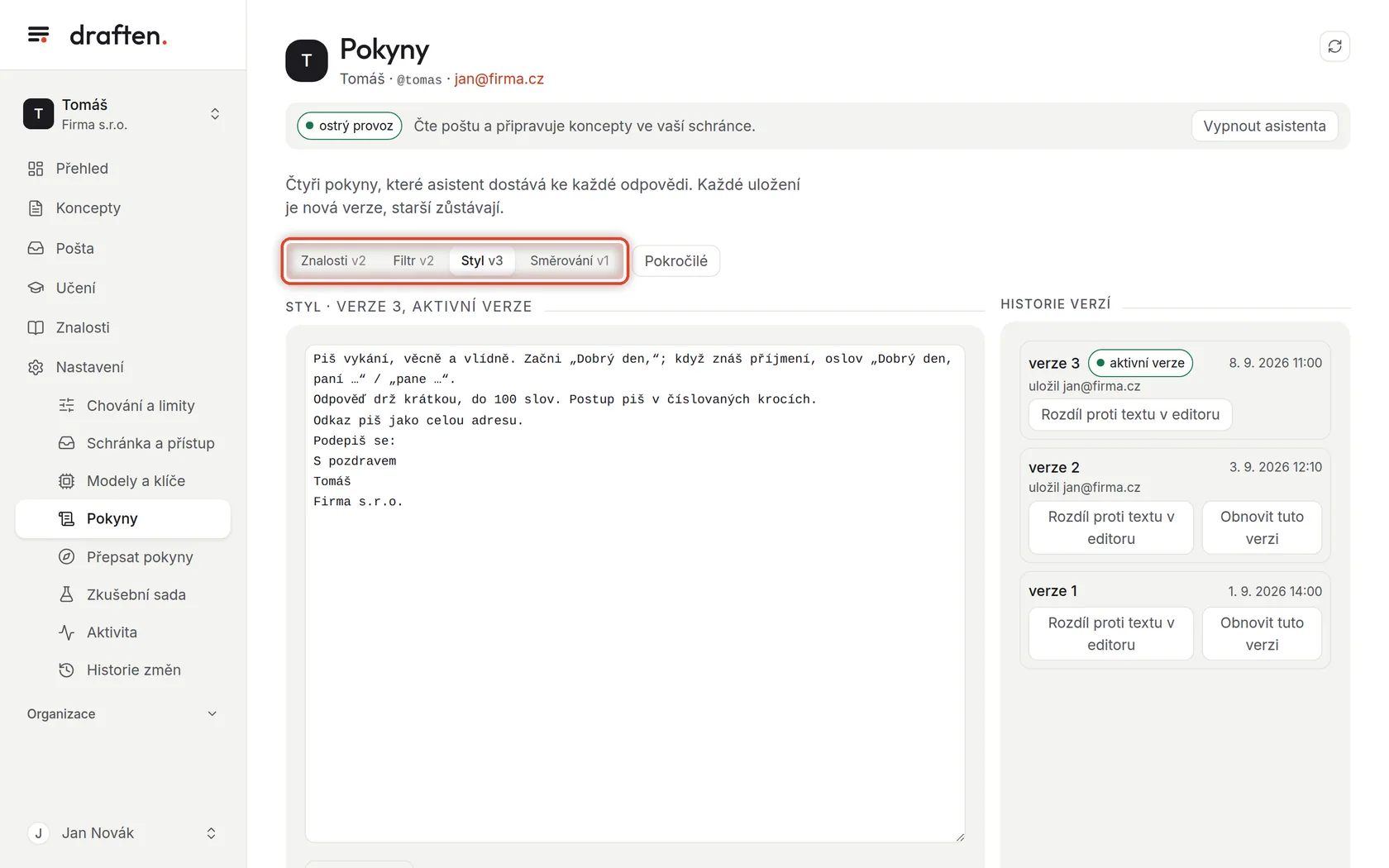
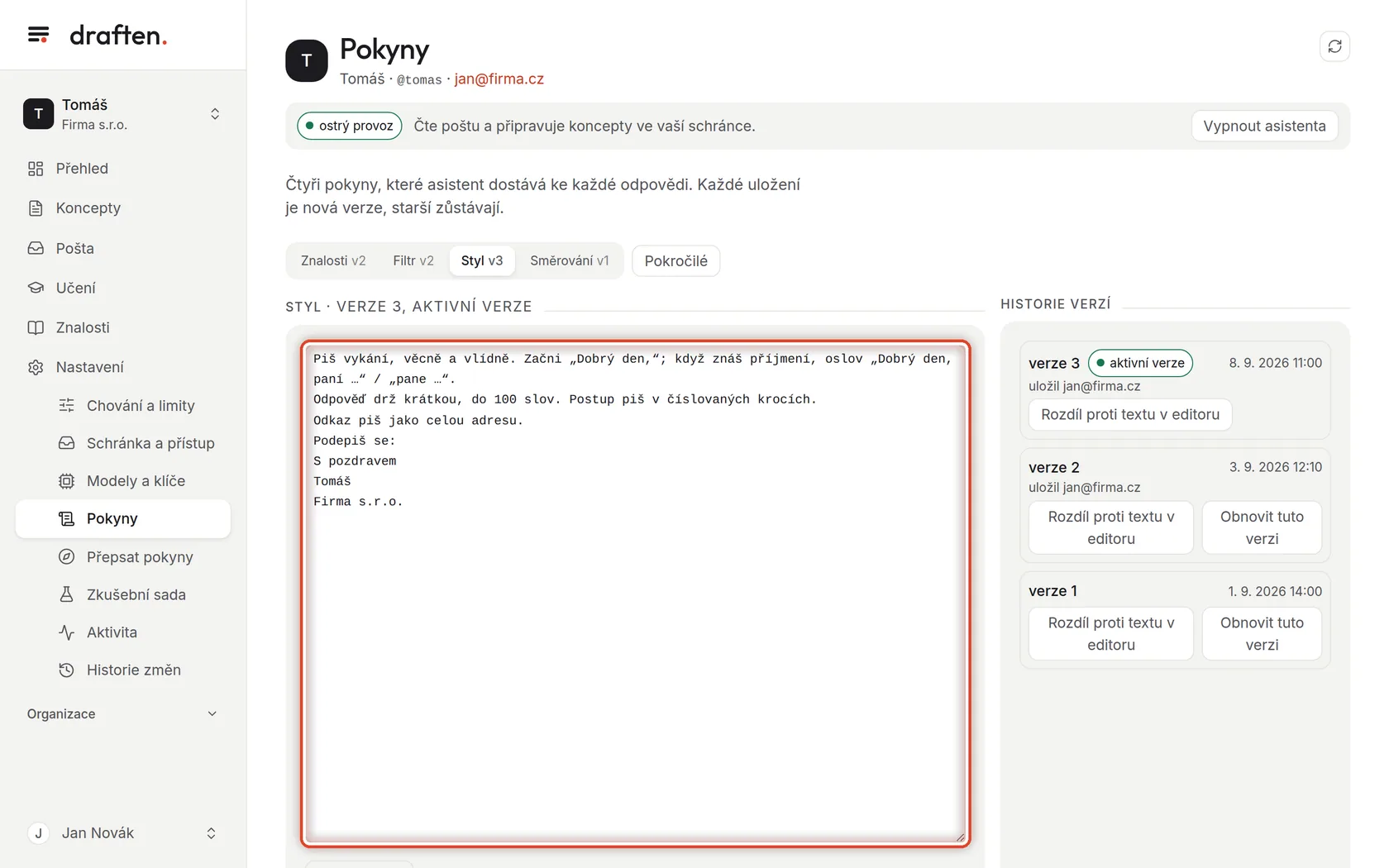
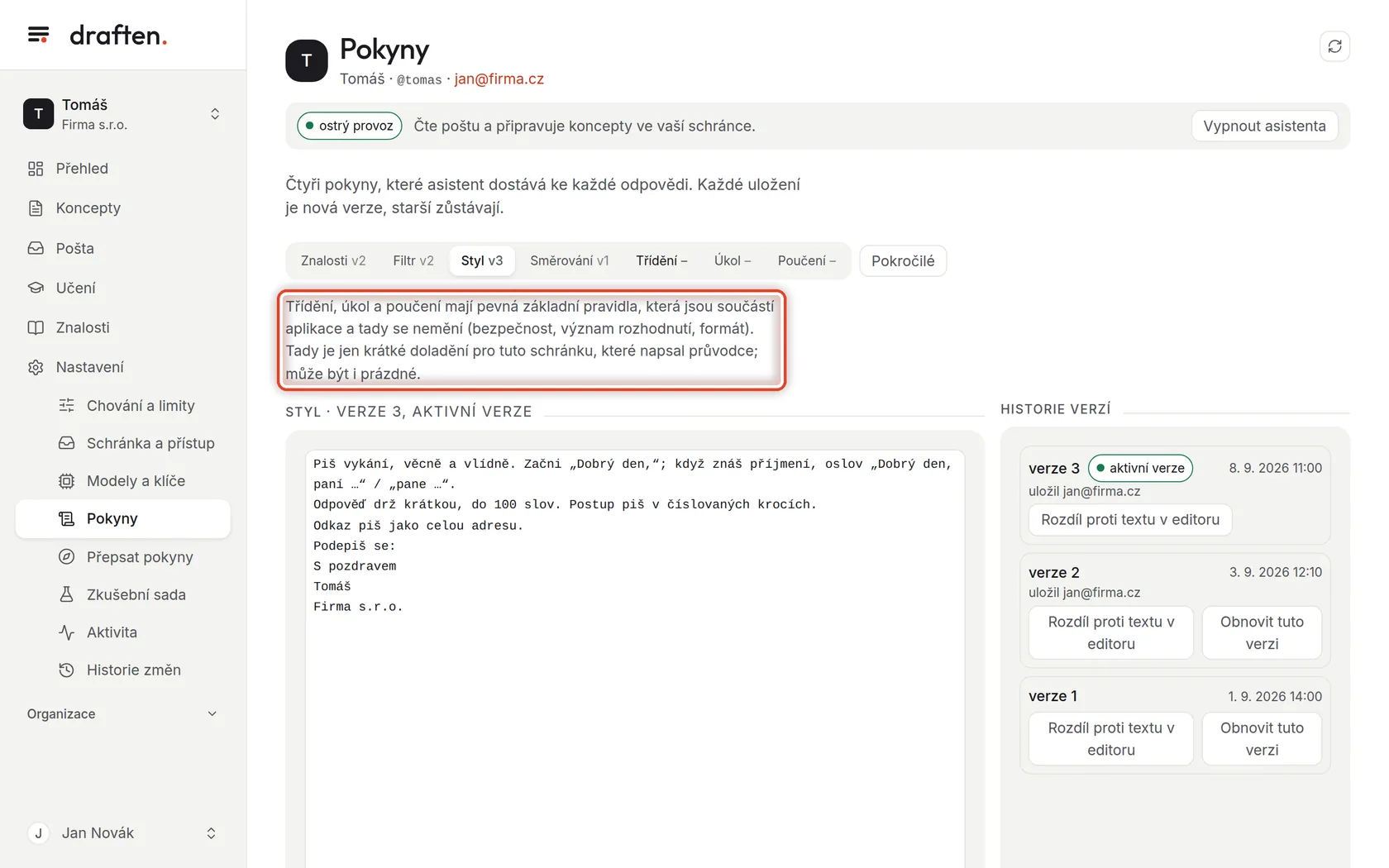
Na obrazovceV Nastavení → Pokyny řadu tlačítek Znalosti, Filtr, Styl a Směrování.
UdělejteKaždý pokyn říká asistentovi něco jiného. Znalosti — kdo asistent je a jak zachází se zdroji znalostí. Filtr — na jakou poštu odpovídat a na jakou ne. Styl — jak psát: oslovení, tón, délka, podpis. Směrování — kdy odpovědět sám, kdy odpovědět a předat dál a kdy neodpovídat. Klikněte na pokyn, který chcete vidět.
PoznámkaČíslo u názvu (třeba v3) je aktivní verze. První verze obvykle napsal průvodce novým asistentem.
Krok 2 z 7
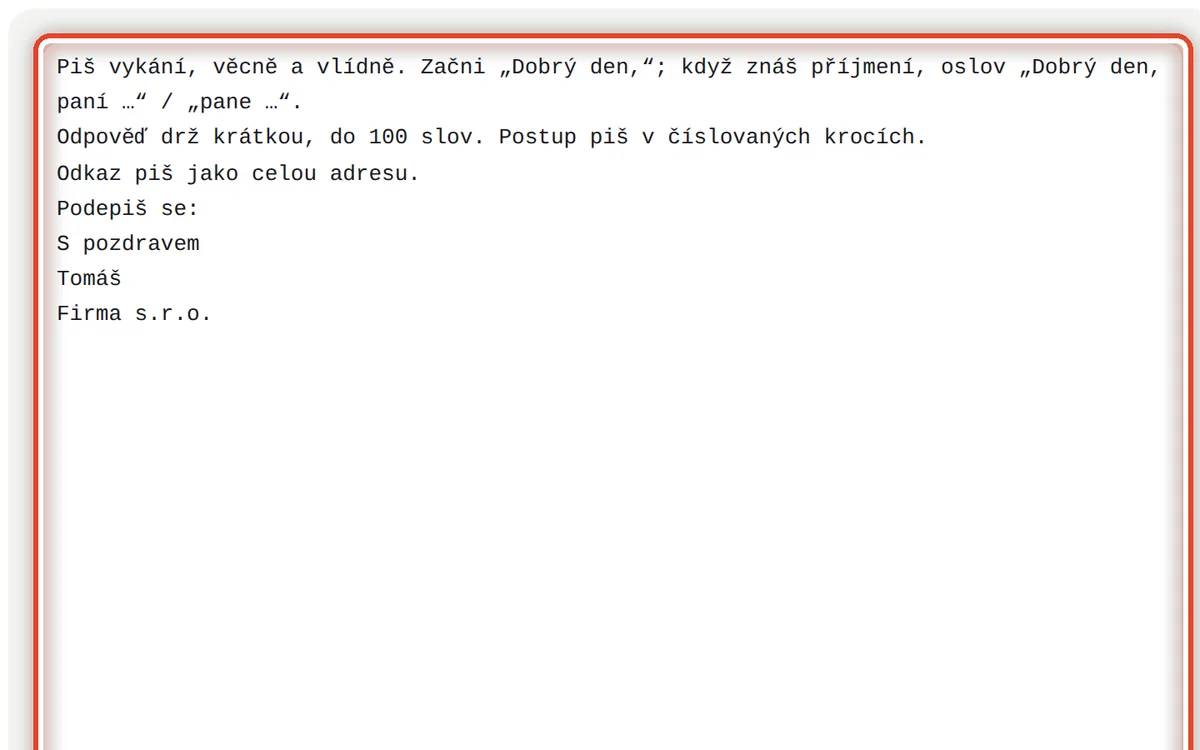
Text pokynu
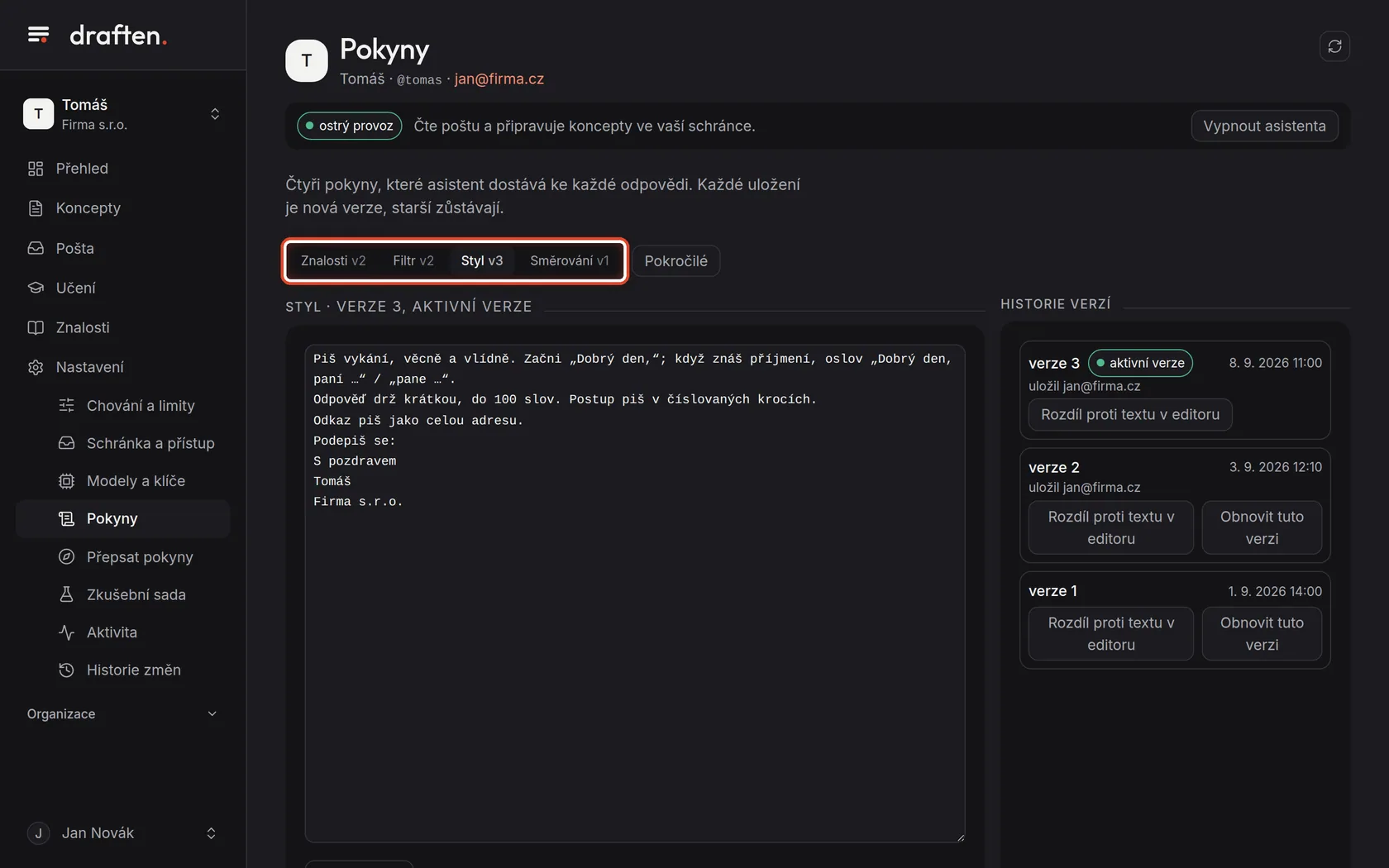
Na obrazovceVelké pole s textem vybraného pokynu.
UdělejtePokyny se píšou obyčejnou řečí, jako byste zaučovali nového kolegu. Pište pravidla, ne jednotlivé případy: „K dotazu na cenu přidej odkaz na ceník“, ne „Paní Malé pošli ceník“.
PoznámkaFakta (ceny, lhůty, postupy) do pokynů nepatří — dejte je do Znalostí. Pokyn říká, jak se chovat; znalosti, co je pravda.
Krok 3 z 7
Uložte novou verzi
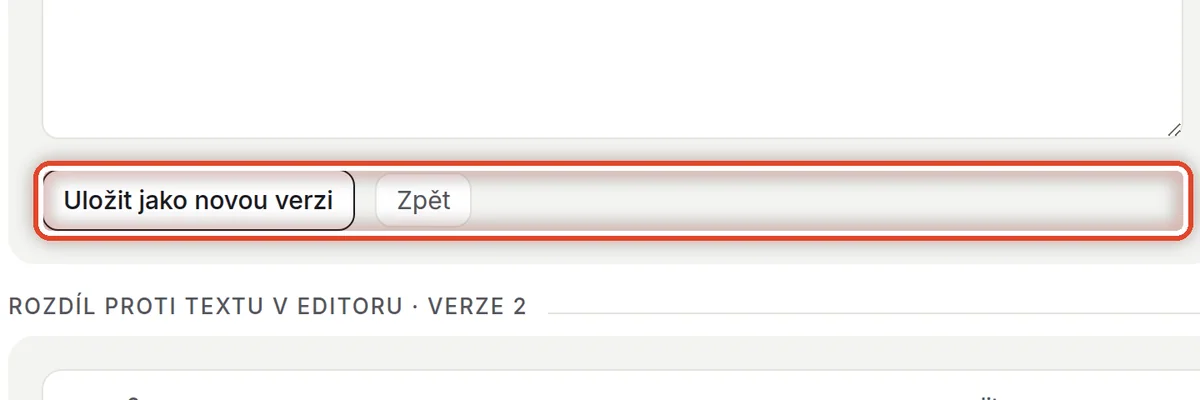
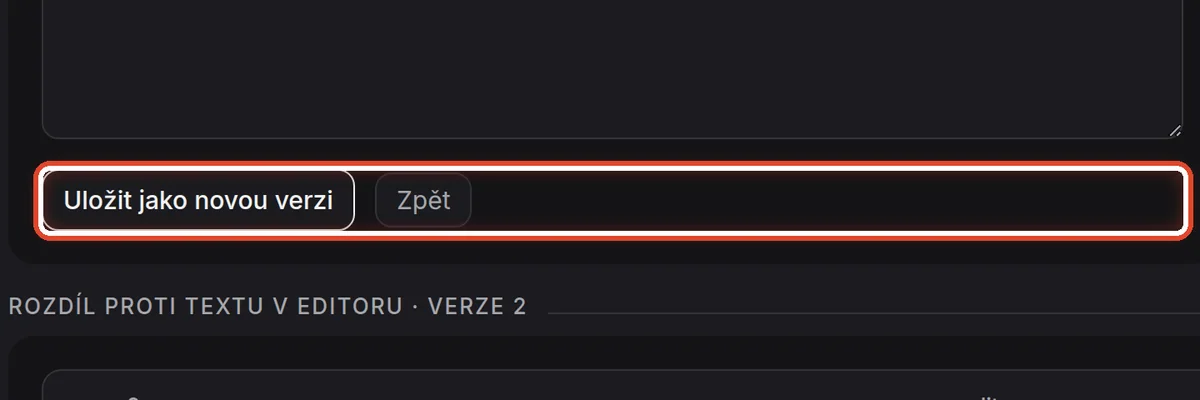
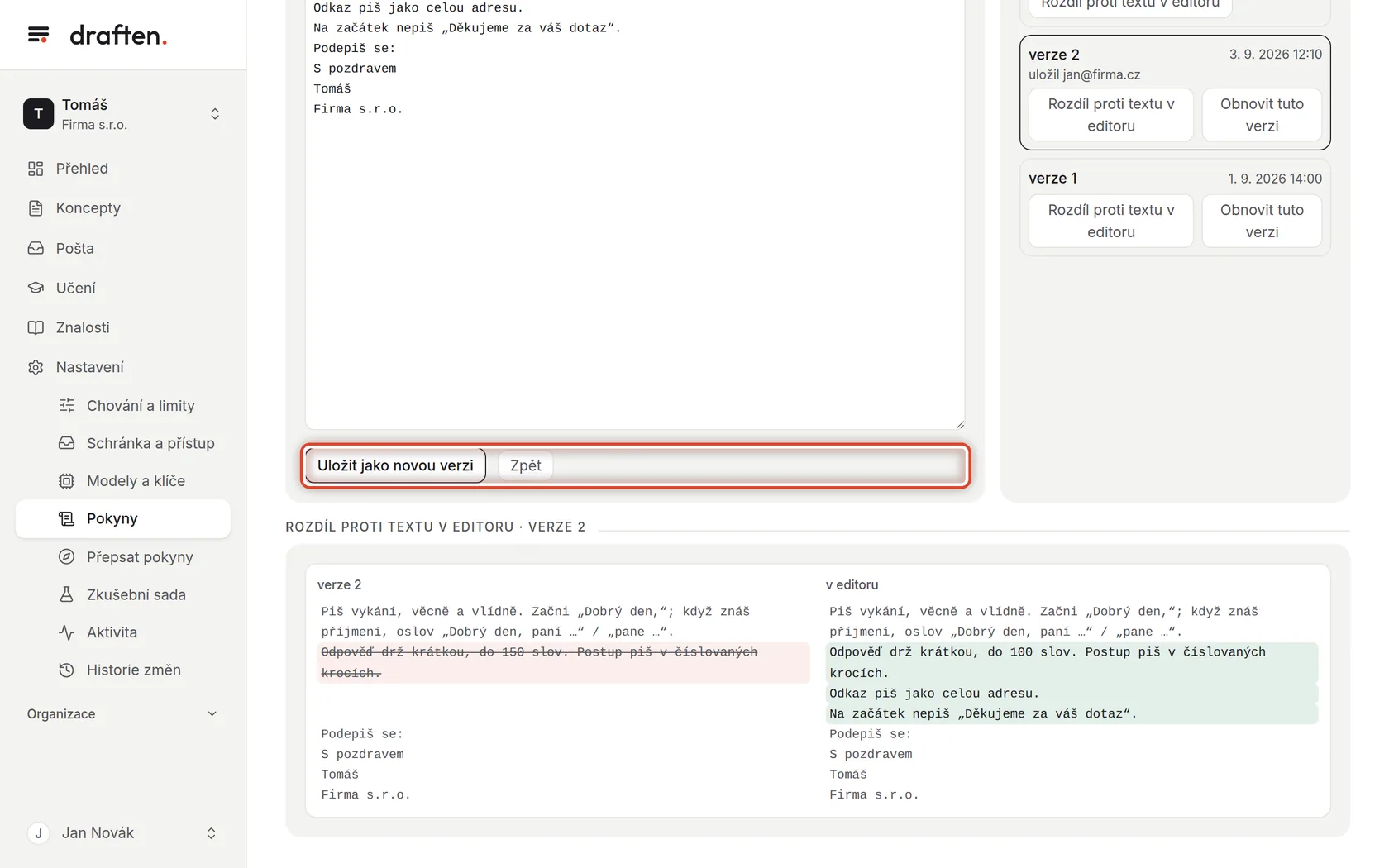
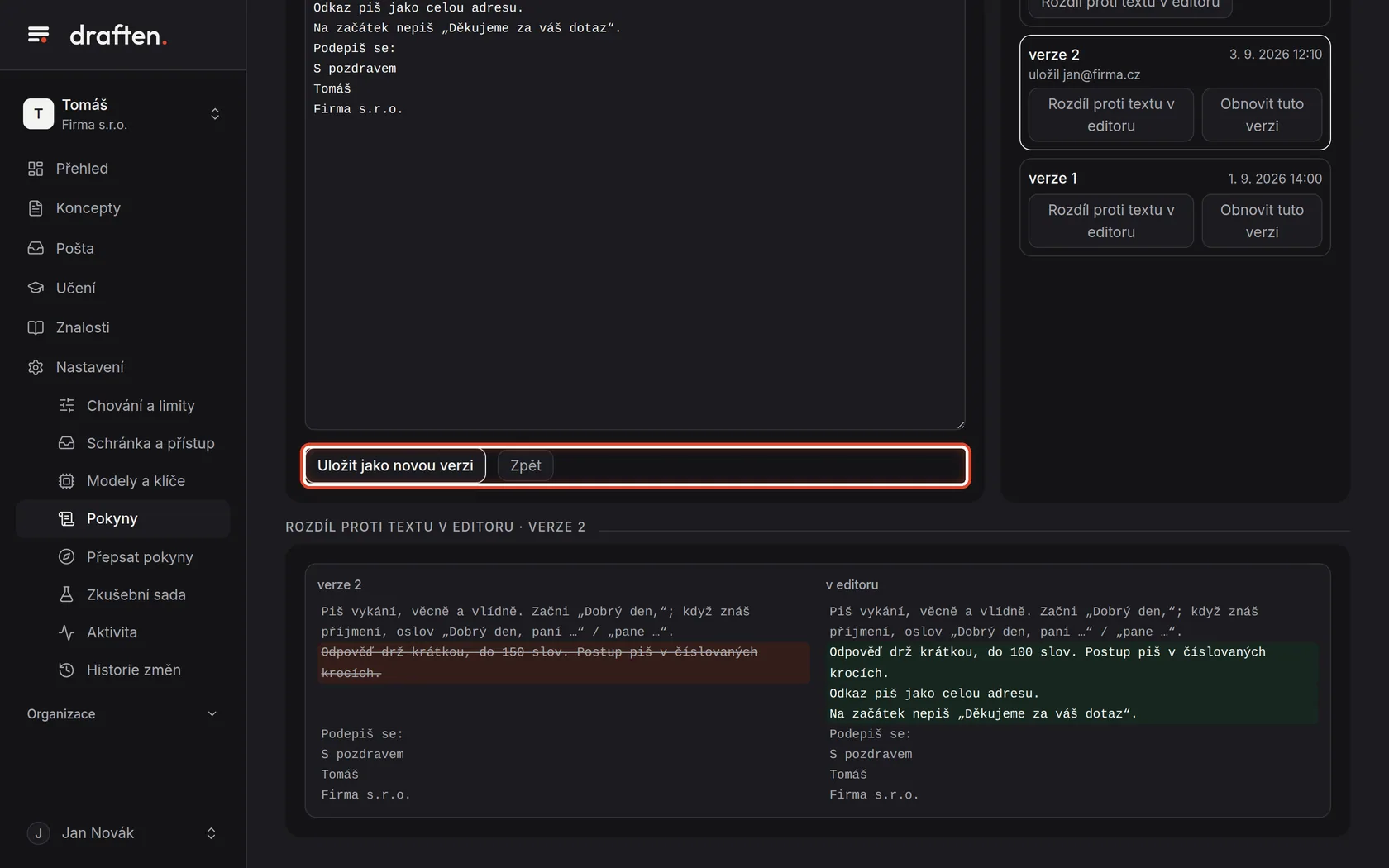
Na obrazovcePod polem tlačítko Uložit jako novou verzi.
UdělejteUpravte text a klikněte na Uložit jako novou verzi. Zpět vaše úpravy zahodí. Asistent se novou verzí řídí od příští kontroly pošty.
PoznámkaVětší změnu nejdřív vyzkoušejte na zkušební sadě — uvidíte, jak by asistent na uložené zprávy odpověděl, než pokyn uložíte naostro.
Krok 4 z 7
Historie verzí
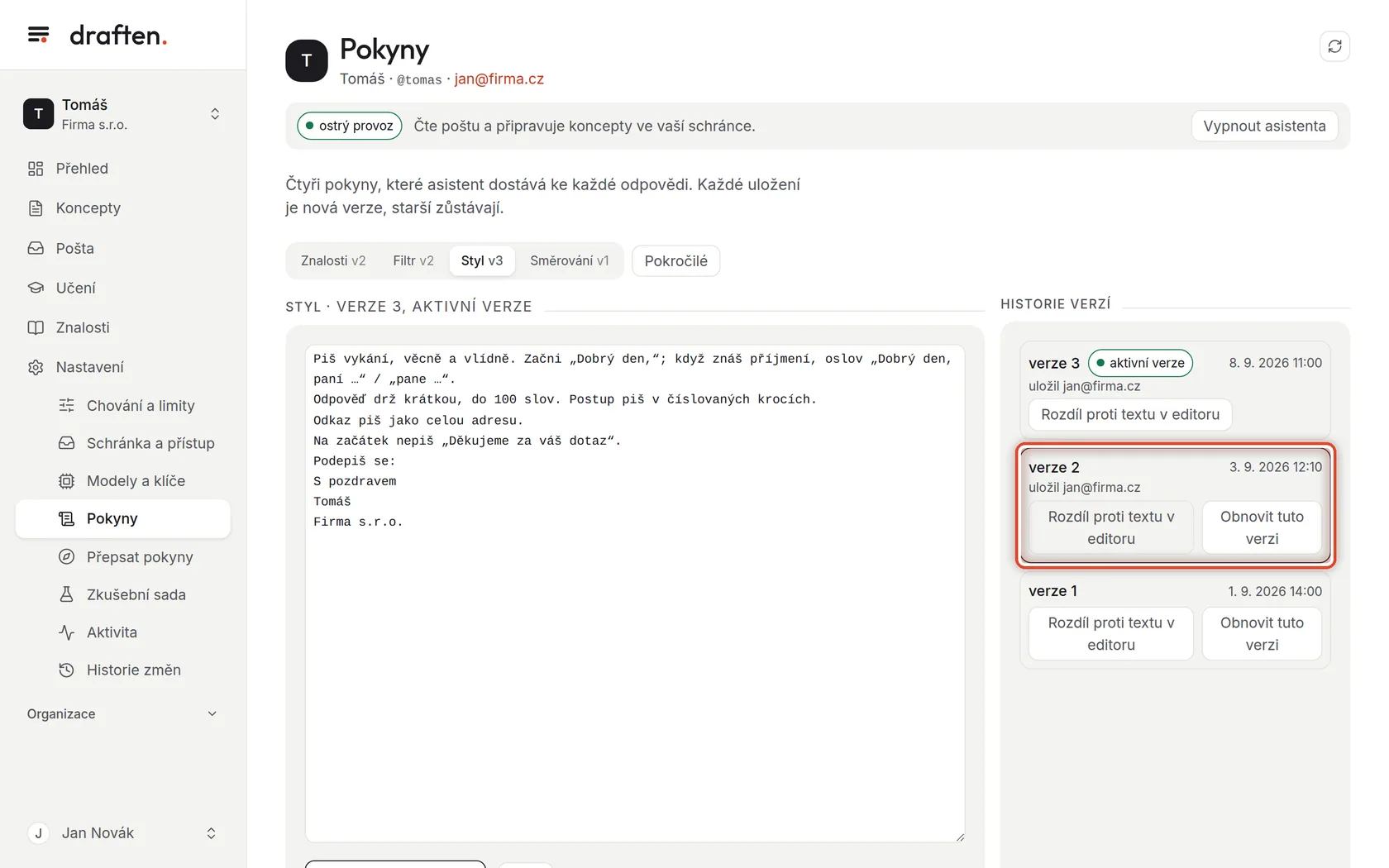
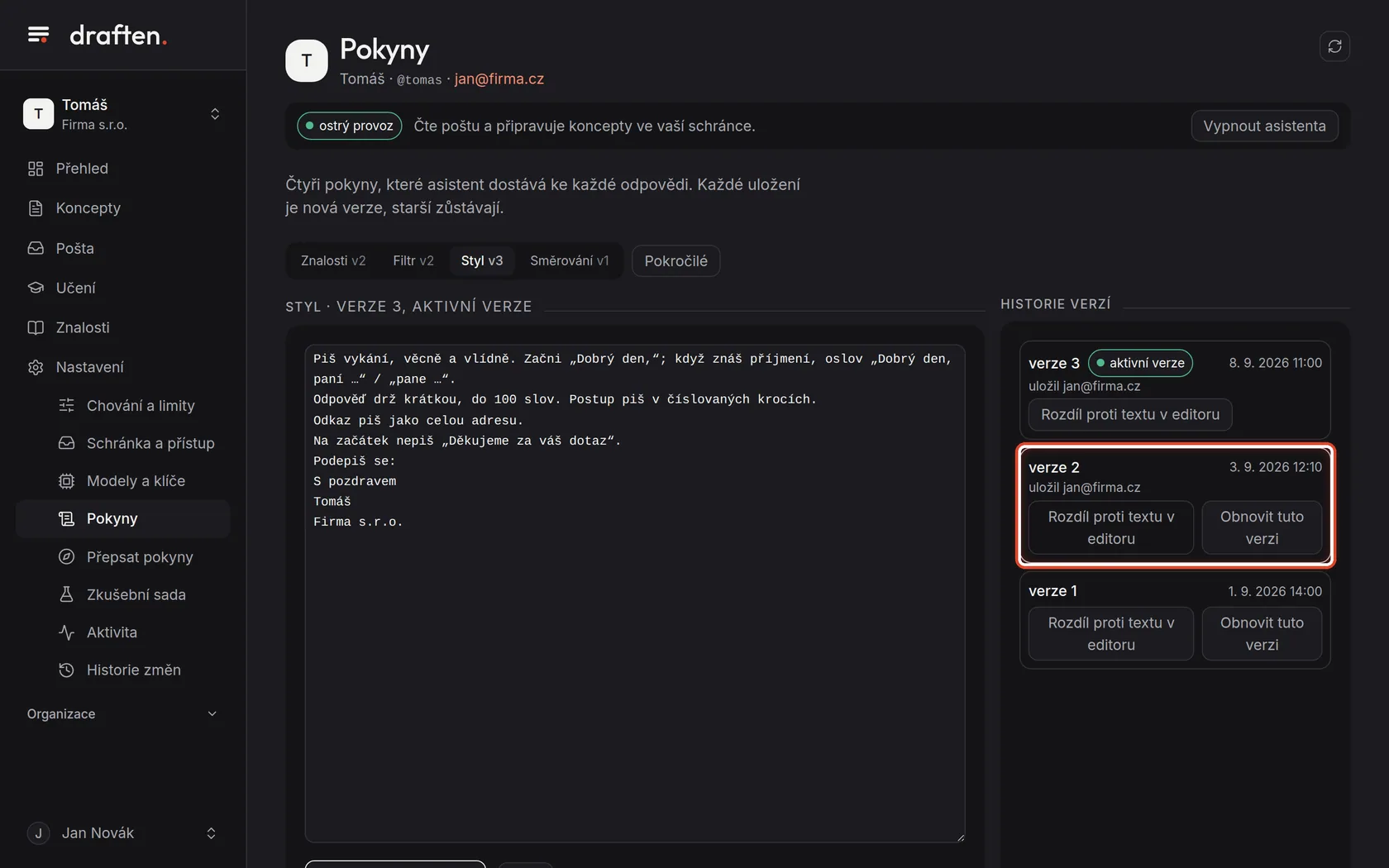
Na obrazovceVpravo kartu Historie verzí.
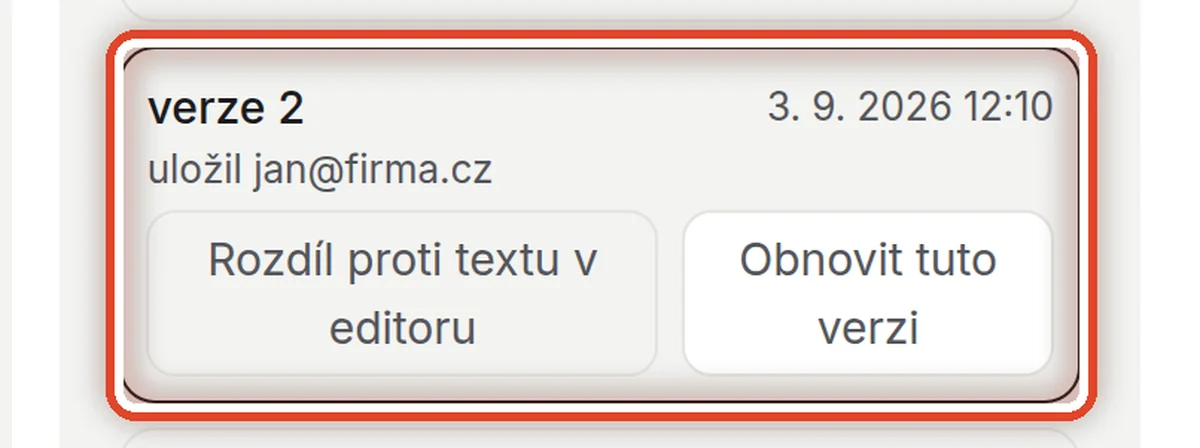
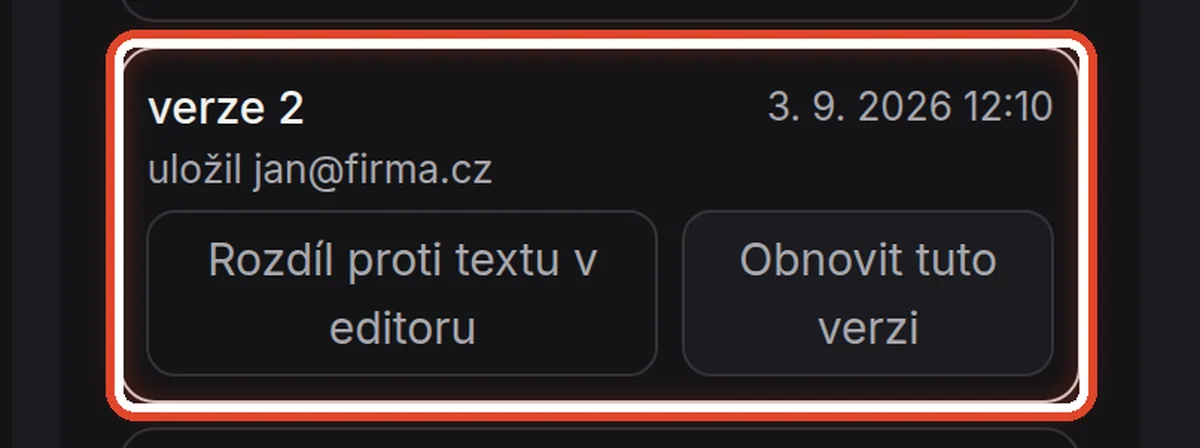
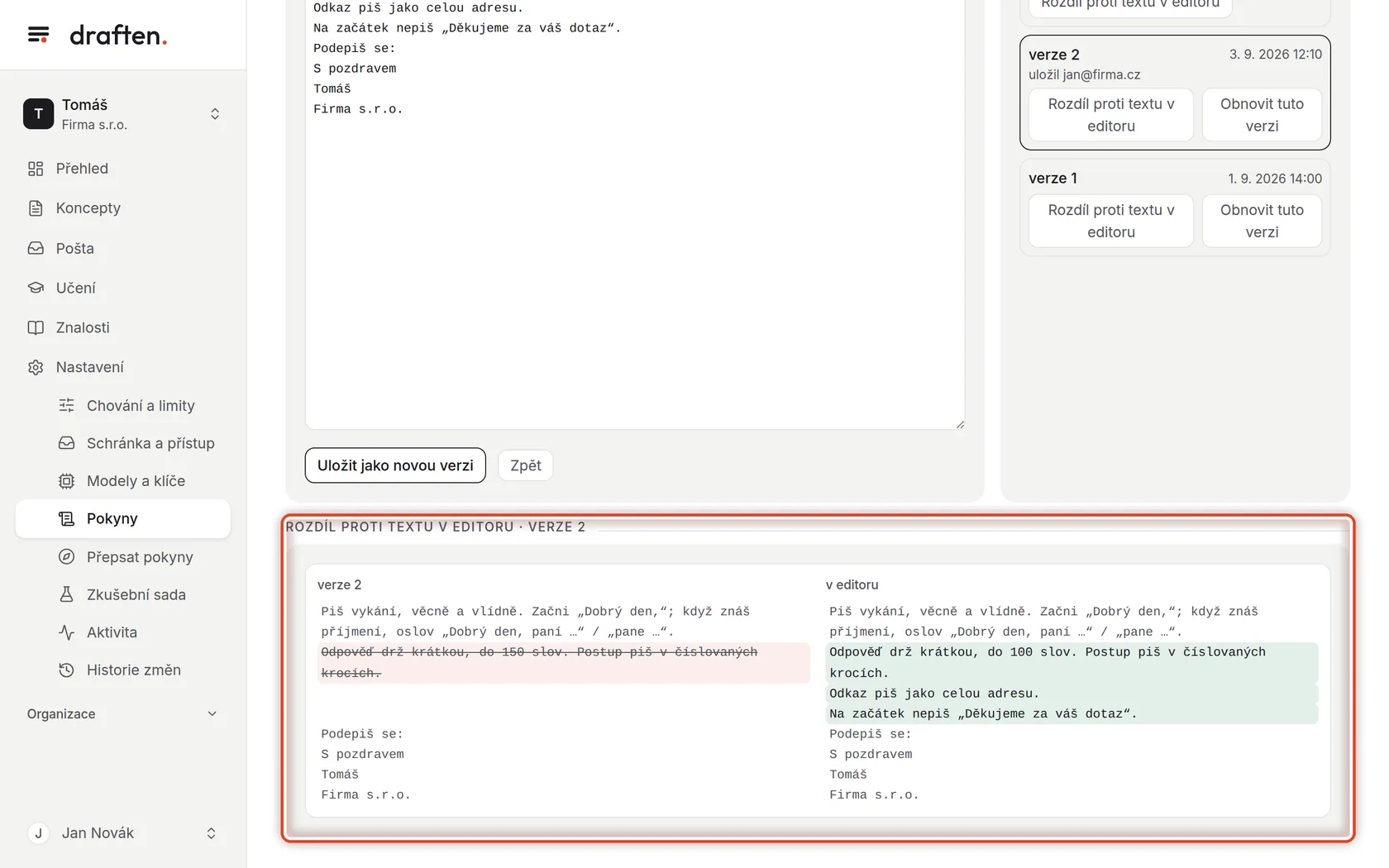
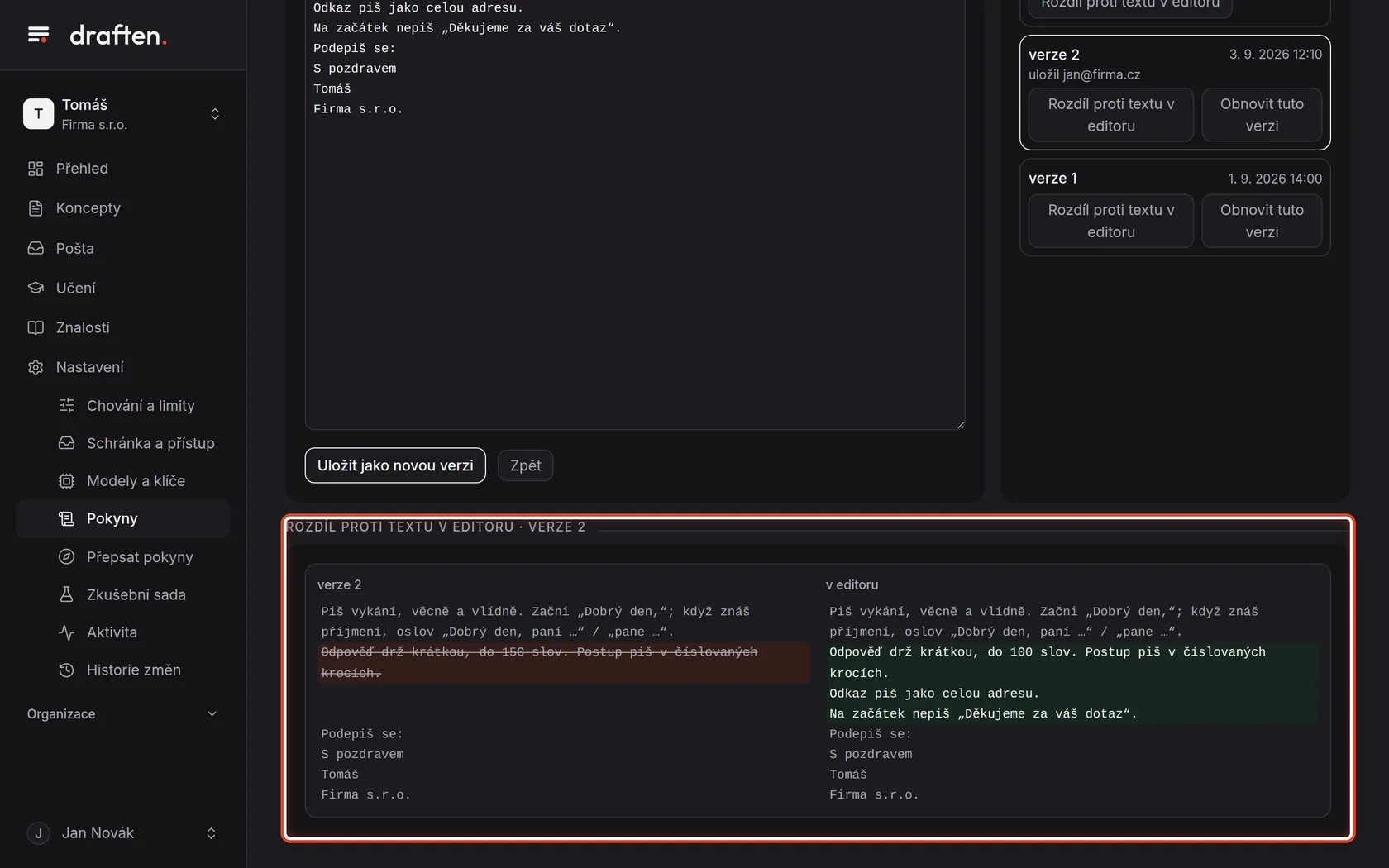
UdělejteKaždé uložení je nová verze; starší zůstávají. U každé vidíte, kdy a kdo ji uložil. Tlačítko Rozdíl proti textu v editoru ukáže, čím se verze liší od toho, co je teď v poli.
Krok 5 z 7
Porovnání
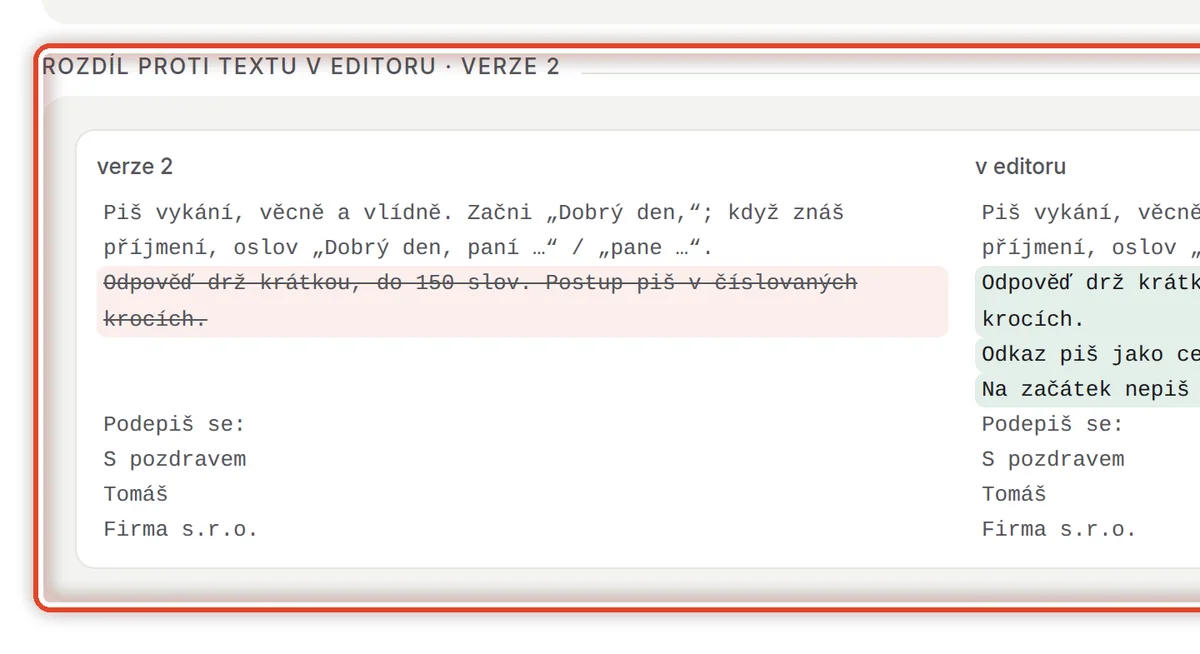
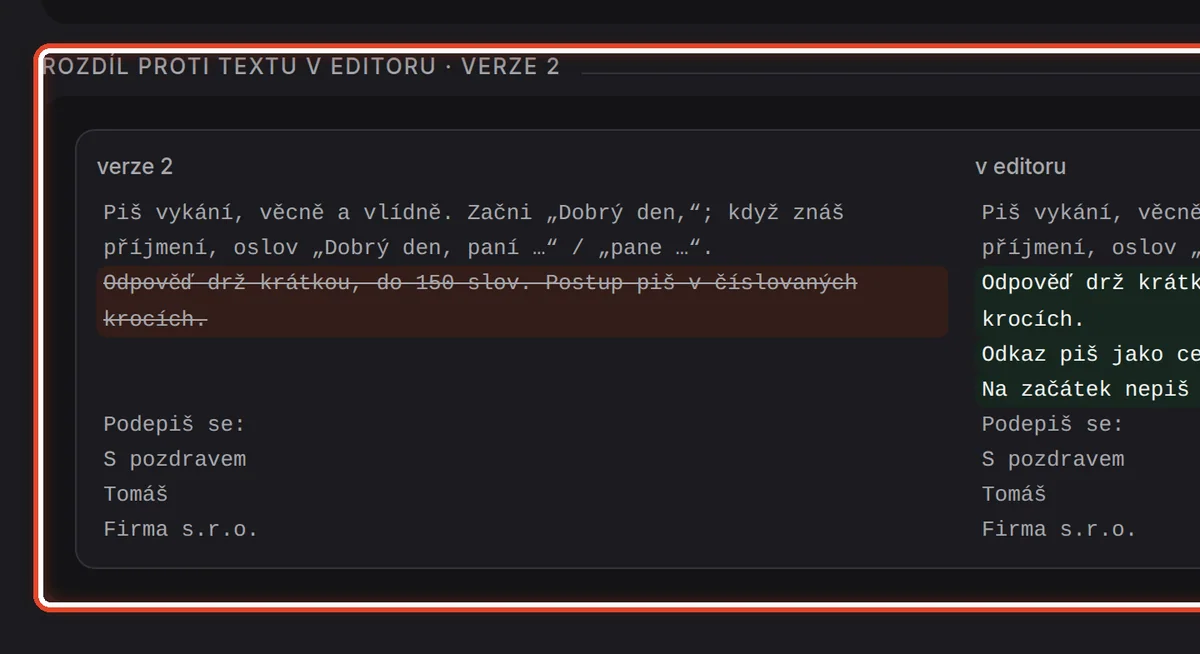
Na obrazovcePod editorem kartu s porovnáním: vlevo stará verze, vpravo text v editoru.
UdělejteOdebrané řádky jsou přeškrtnuté červeně, přidané zeleně. Tak snadno zkontrolujete, co se změnilo, než uložíte.
Krok 6 z 7
Návrat ke starší verzi
Na obrazovceU starší verze tlačítko Obnovit tuto verzi.
UdělejteKdyž se nová verze neosvědčí, klikněte u starší na Obnovit tuto verzi. Uloží se jako nová aktivní verze; nic se nesmaže.
Krok 7 z 7
Pokročilé: doladění
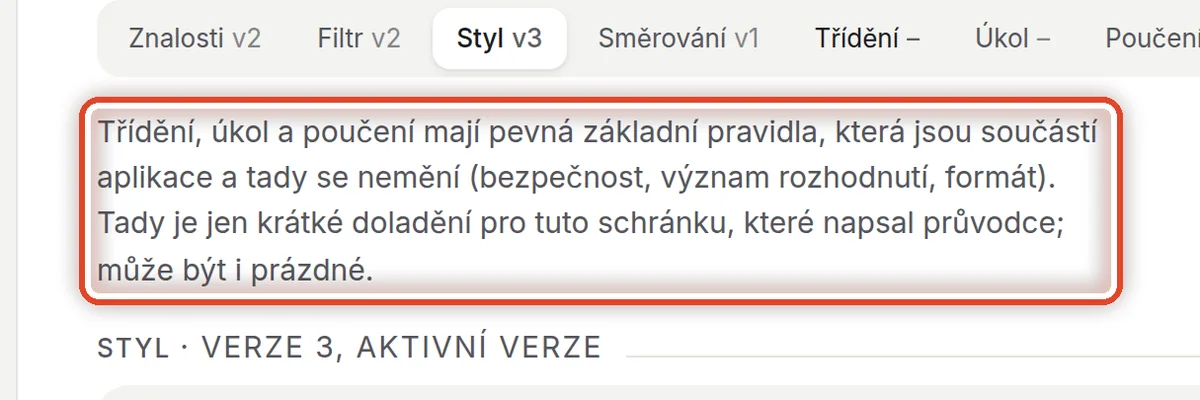
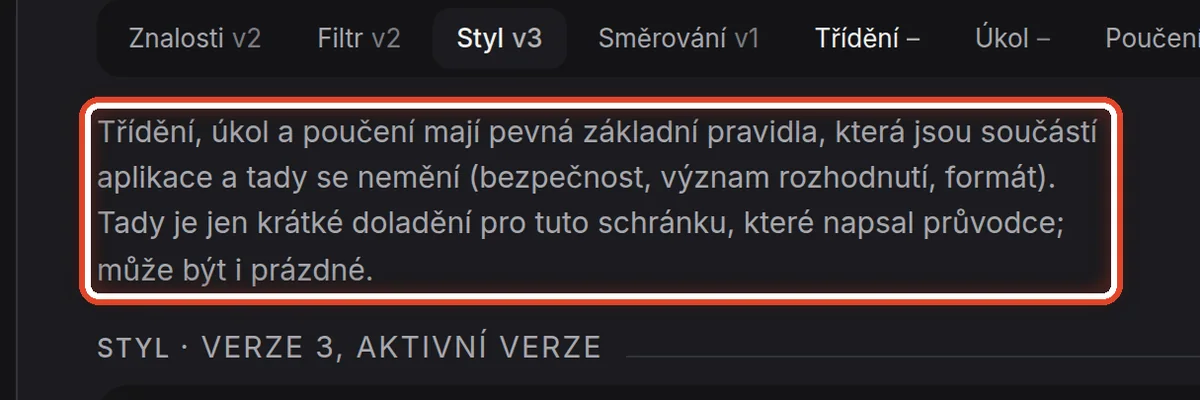
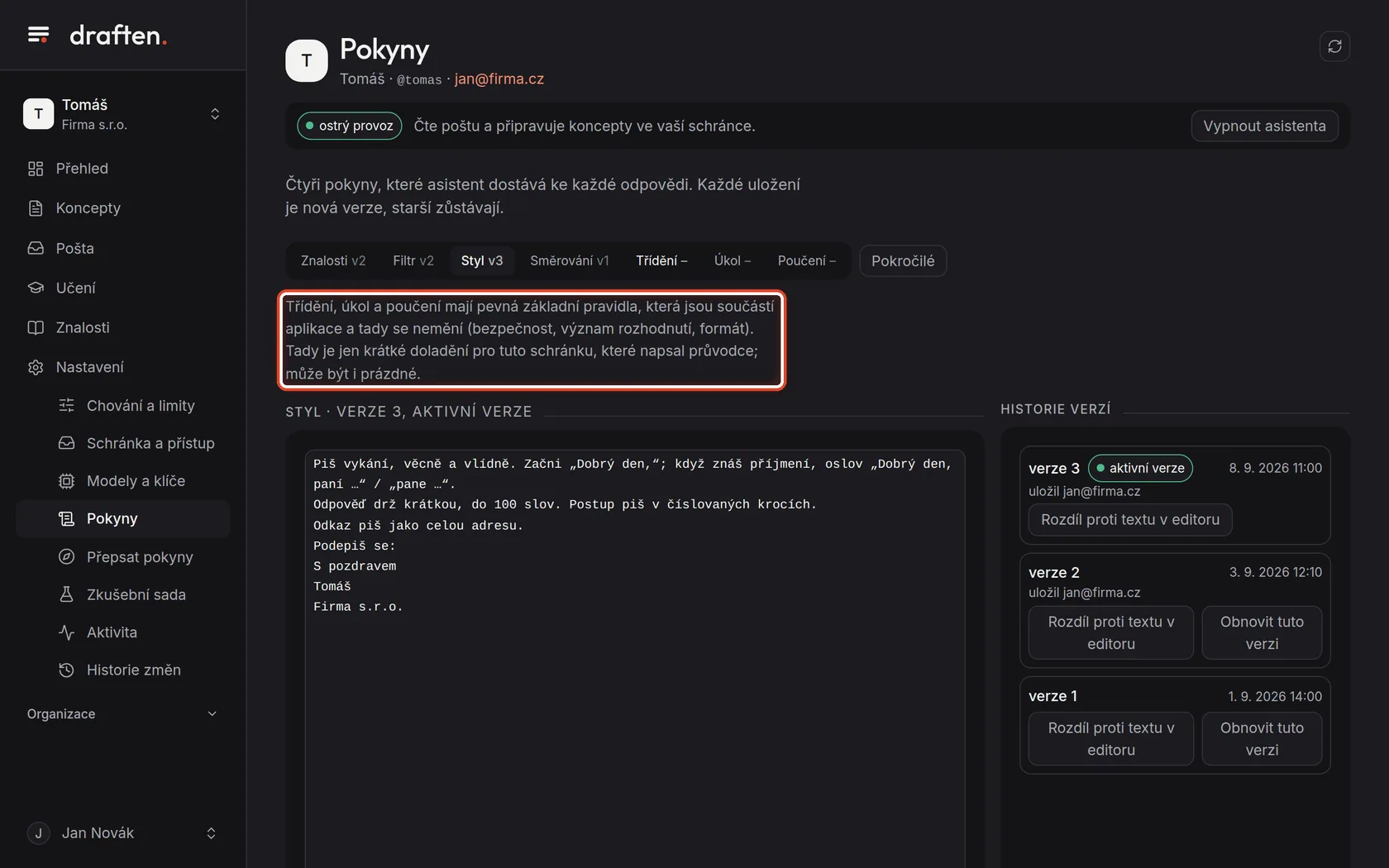
Na obrazovcePo kliknutí na Pokročilé další tři pokyny: Třídění, Úkol a Poučení.
UdělejteTyhle tři mají pevná základní pravidla přímo v draftenu (bezpečnost, význam rozhodnutí). Sem se píše jen krátké doladění pro vaši schránku a může zůstat prázdné. Běžně je nemusíte měnit.
Konec
Pokyny jsou vaše
Asistent se jimi řídí od příští kontroly pošty. Když chcete pokyny napsat úplně znovu podle své pošty, pusťte Přepsat pokyny.
- Vyzkoušet bez rizikaNávod Zkušební sada ukáže, jak porovnat odpovědi před změnou a po ní.
- Opakovaná úprava konceptůAsistent sám navrhne poučení — návod Učení.