Návod
Kde co
v draftenu najdete.
Krátká prohlídka: menu, přepínání mezi asistenty, stav asistenta a váš účet. Nic nenastavujete, jen se rozhlížíte.
Než začnete
- PřihlášeníJak se do draftenu dostat, popisuje návod Přihlášení.
- Asi 3 minutyNa prohlídku stačí chvíle.
Krok 1 z 6
Šest částí asistenta
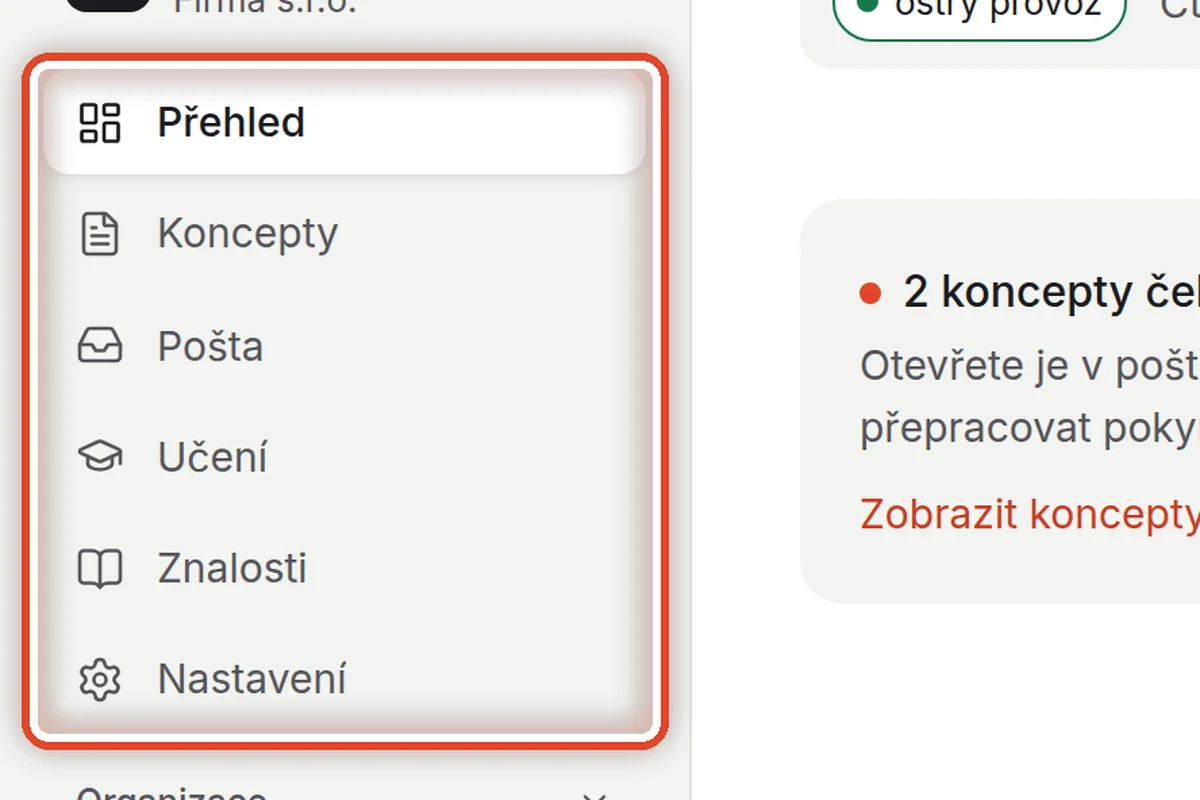
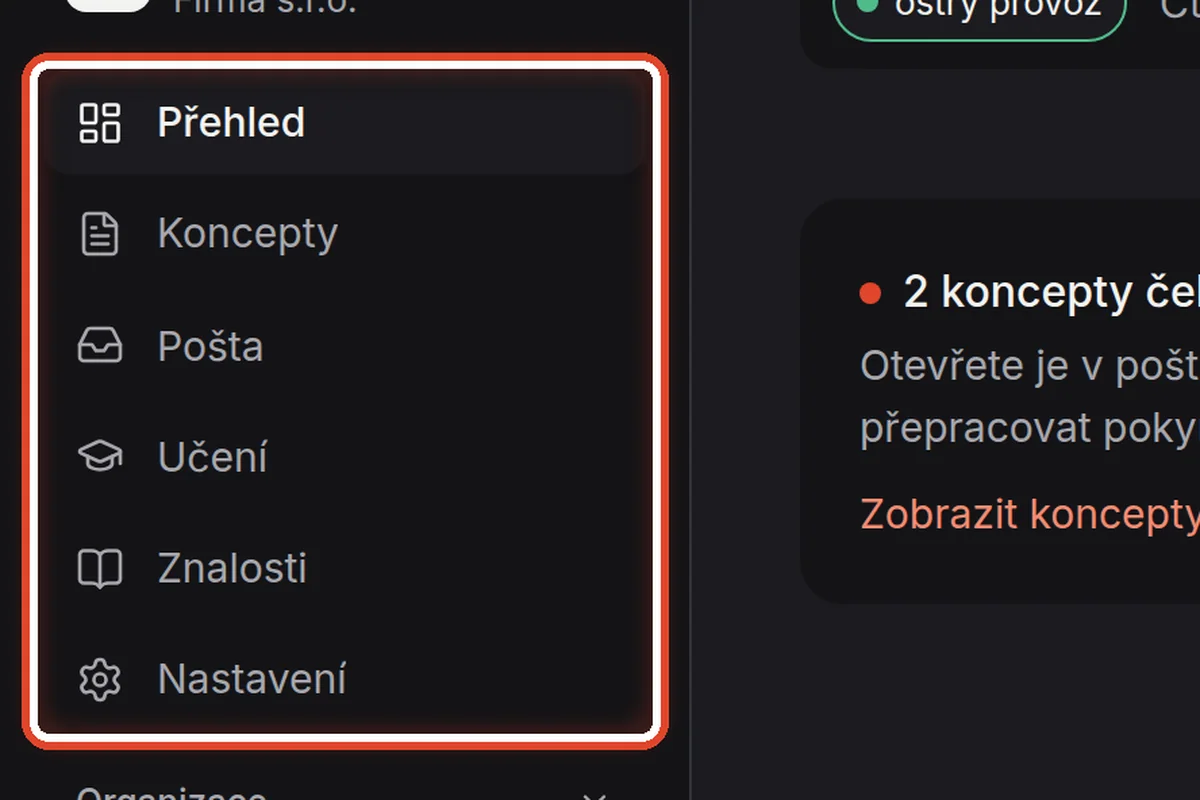
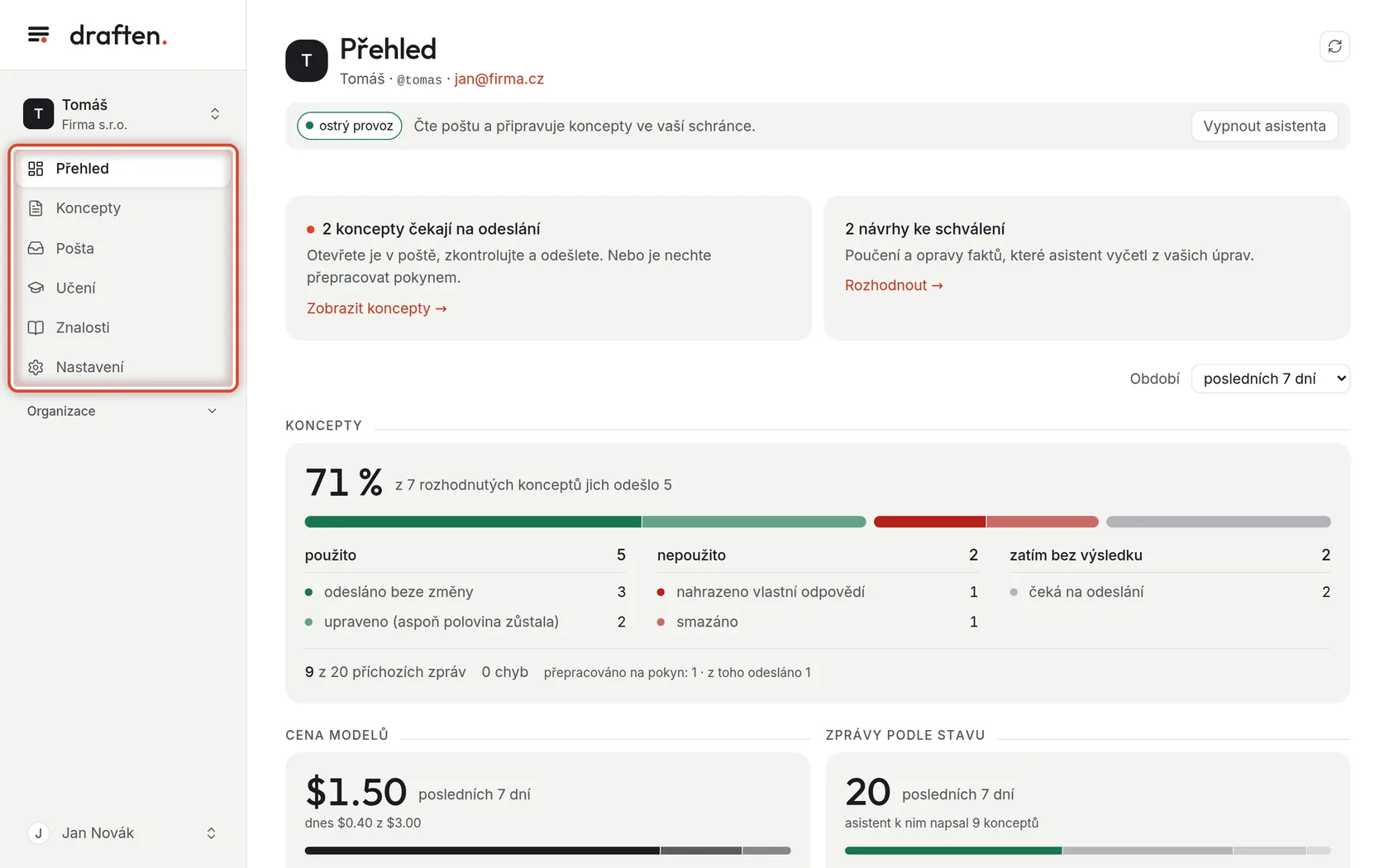
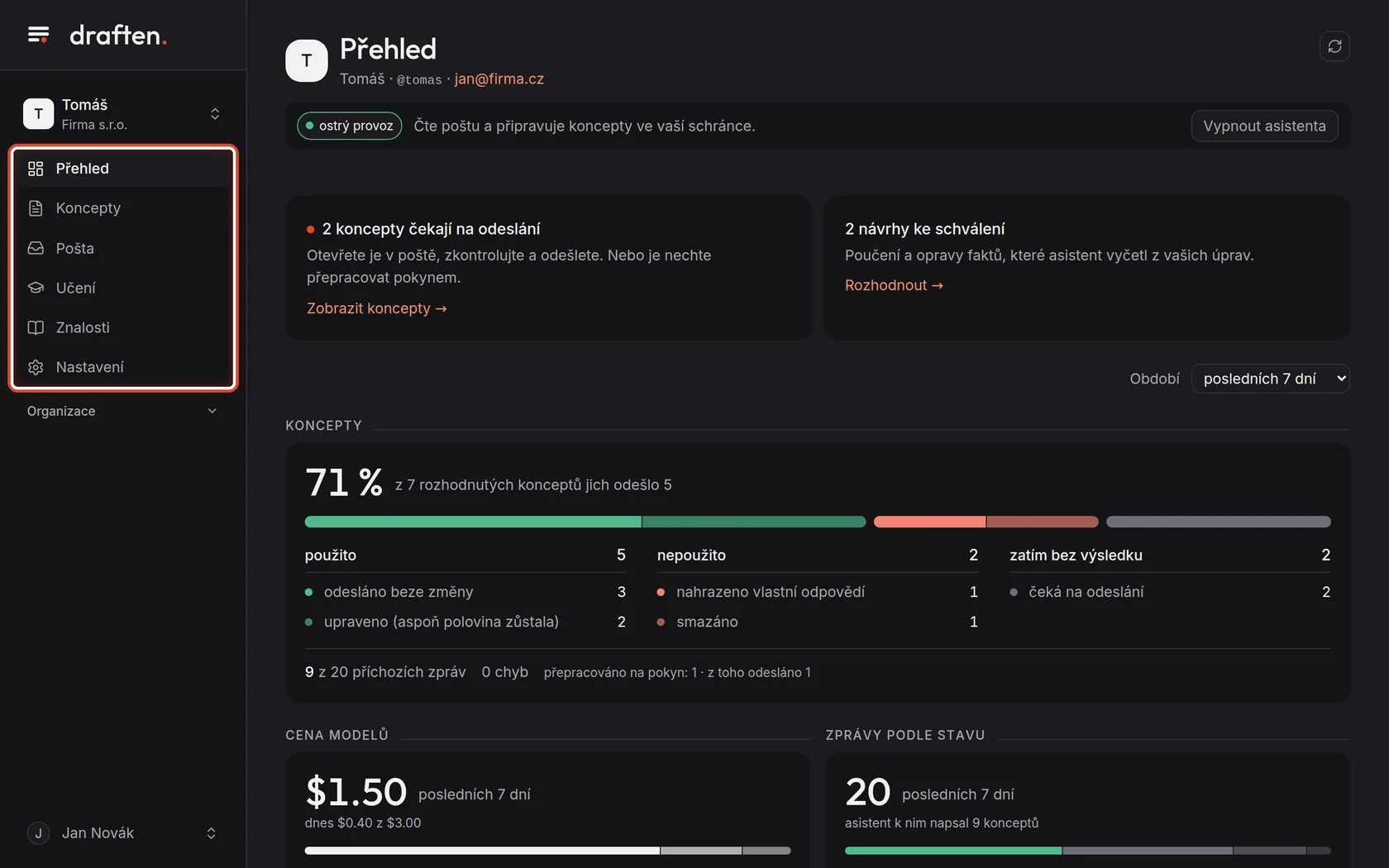
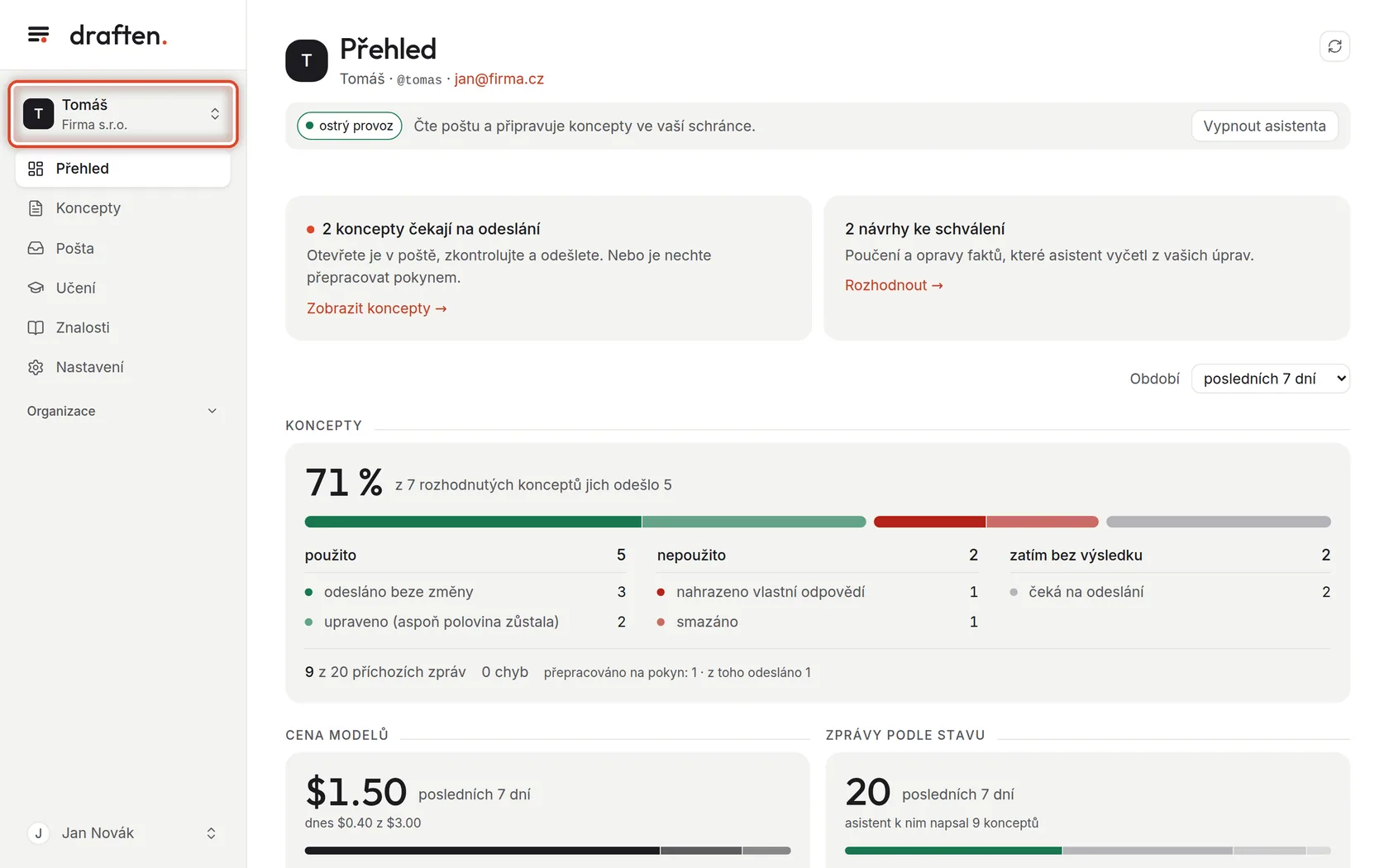
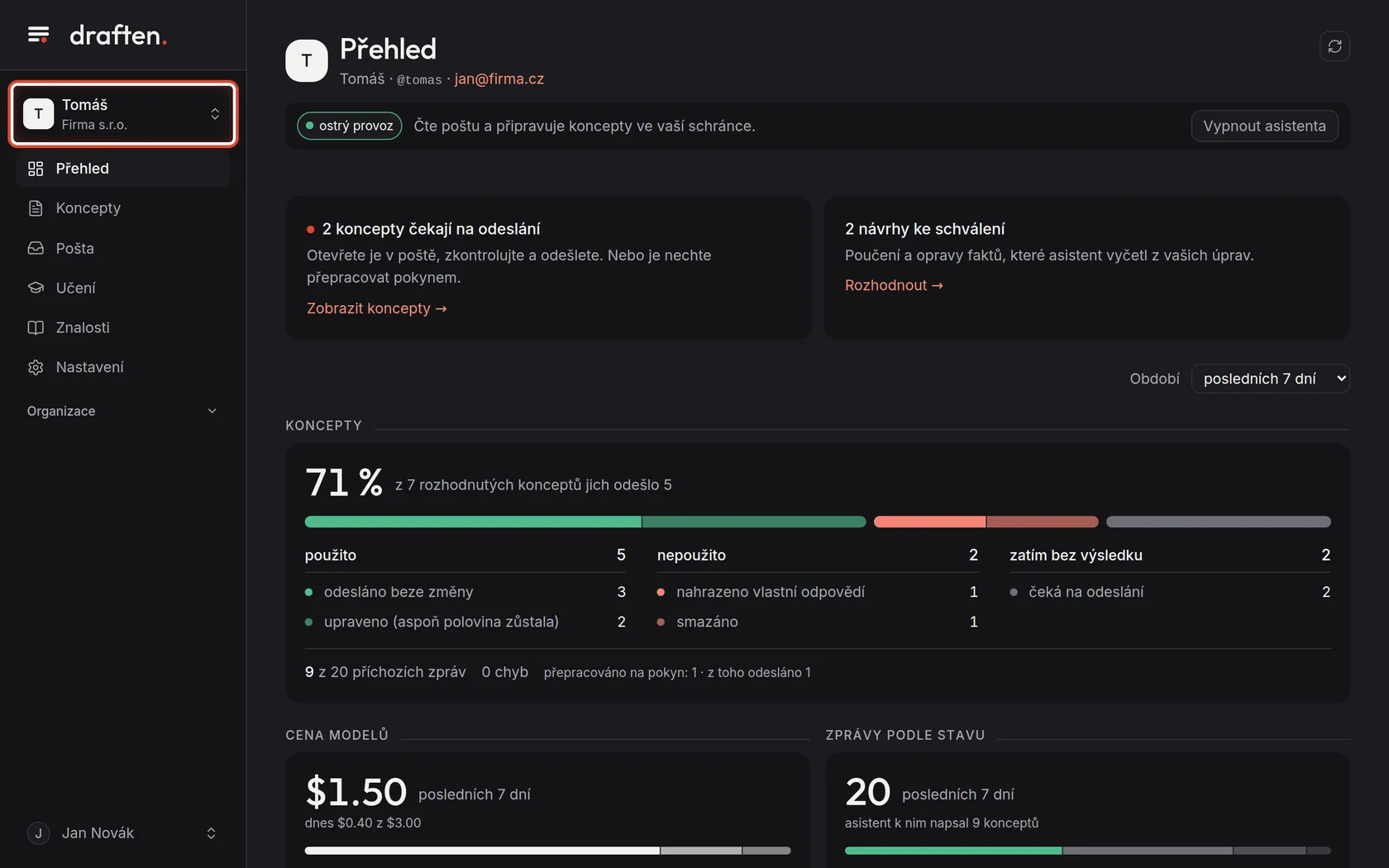
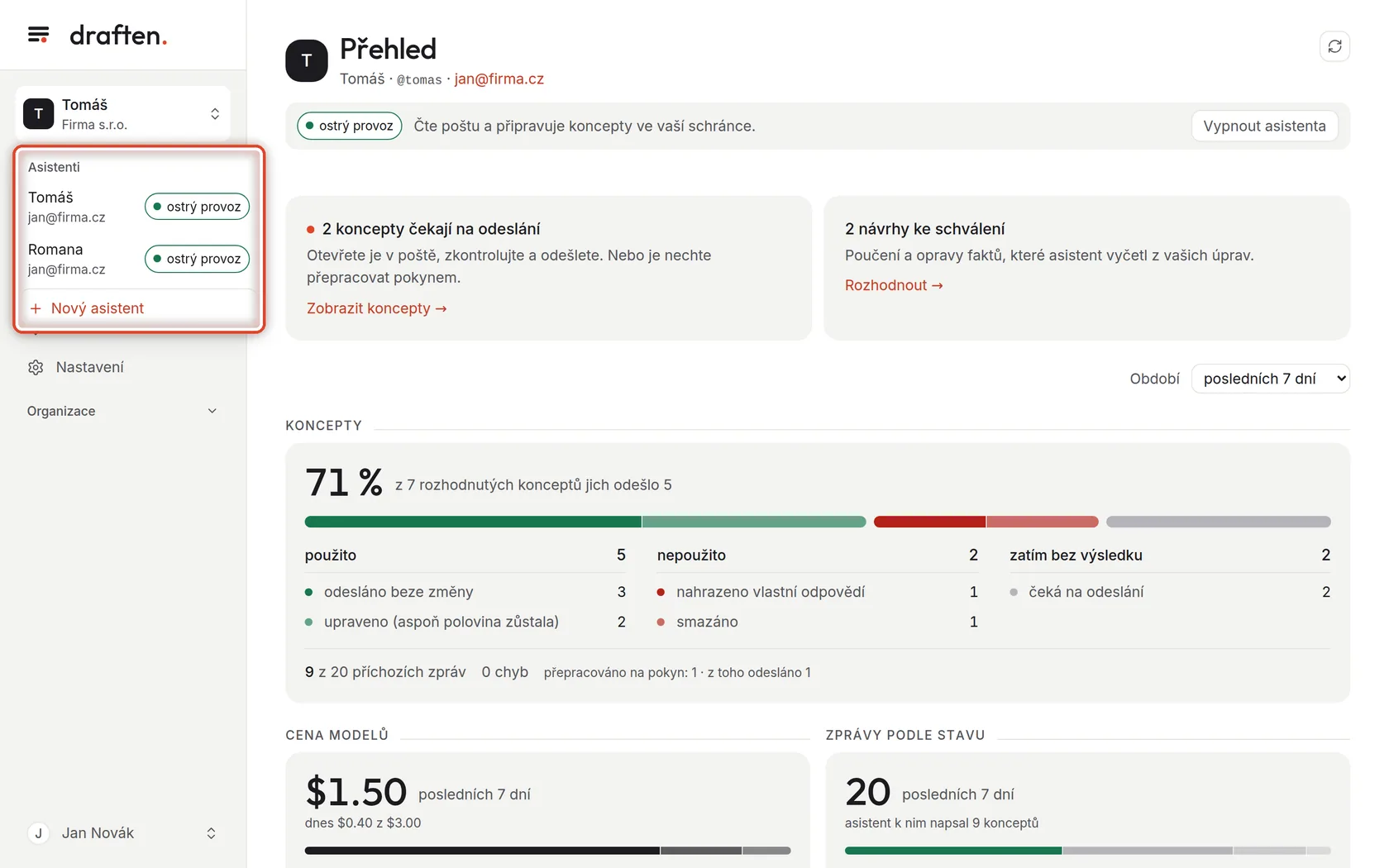
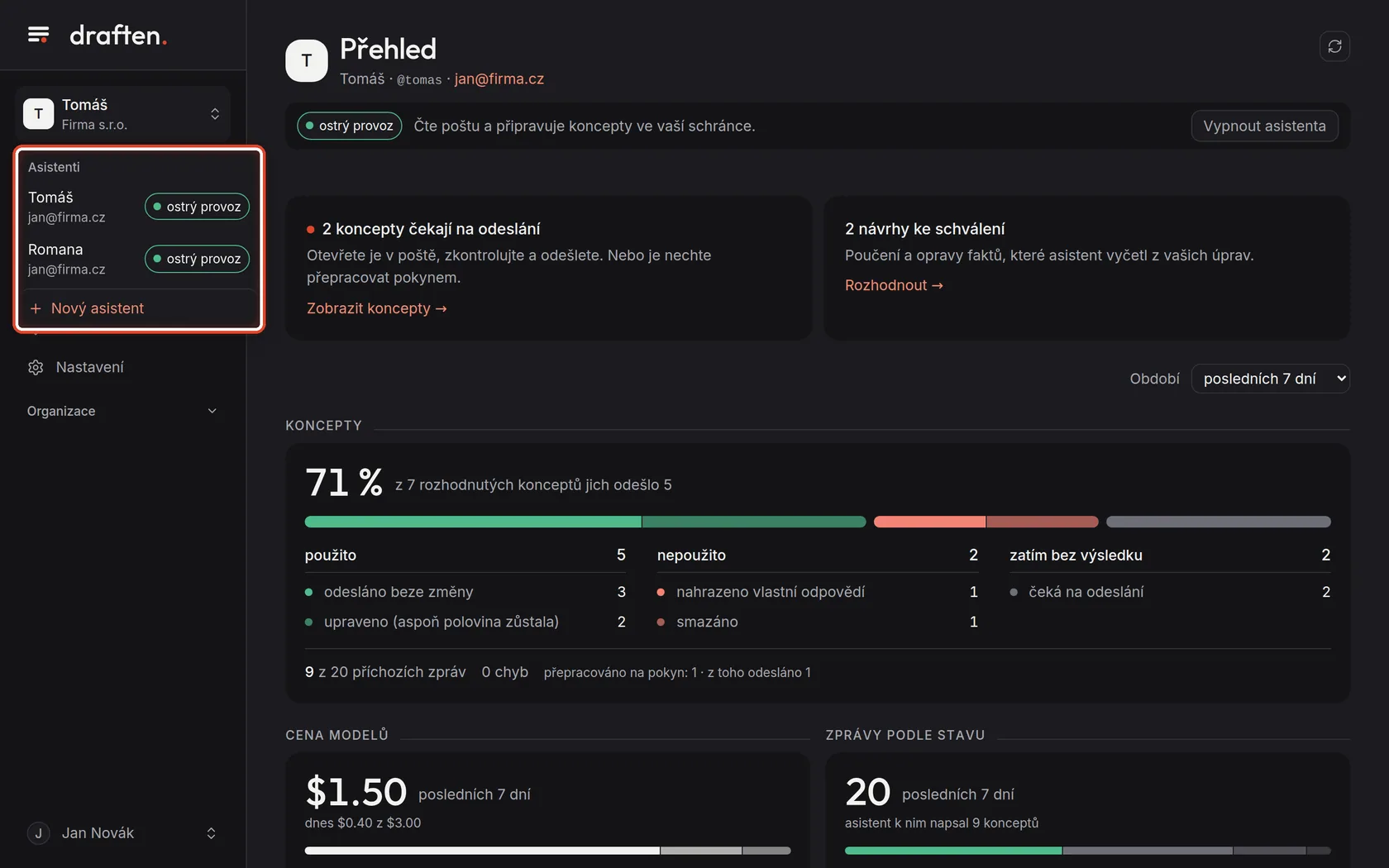
Na obrazovceVlevo menu: Přehled, Koncepty, Pošta, Učení, Znalosti, Nastavení.
UdělejteTady se pohybujete po draftenu. Přehled ukazuje, jak se asistentovi daří. Koncepty jsou odpovědi, které napsal. Pošta je vše, co do schránky přišlo. V Učení schvalujete, co se naučil. Znalosti jsou jeho zdroje faktů a v Nastavení je všechno ostatní.
Krok 2 z 6
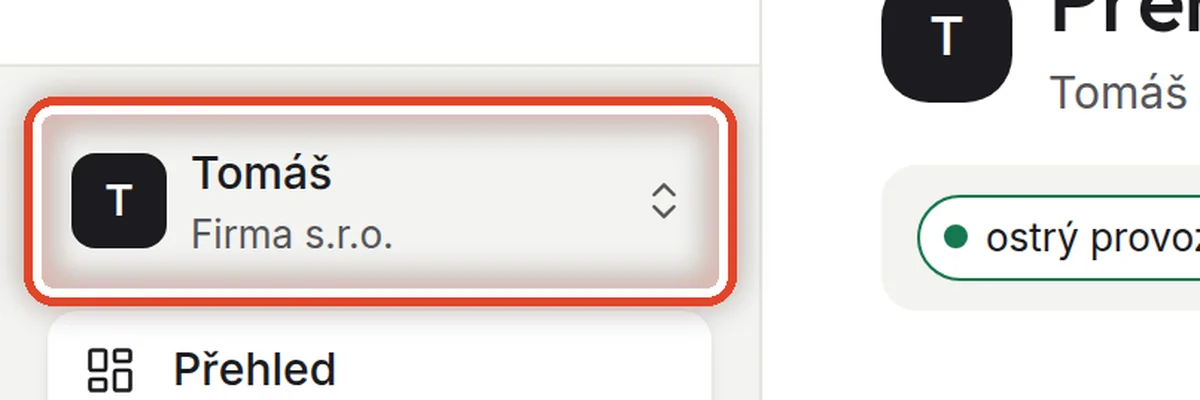
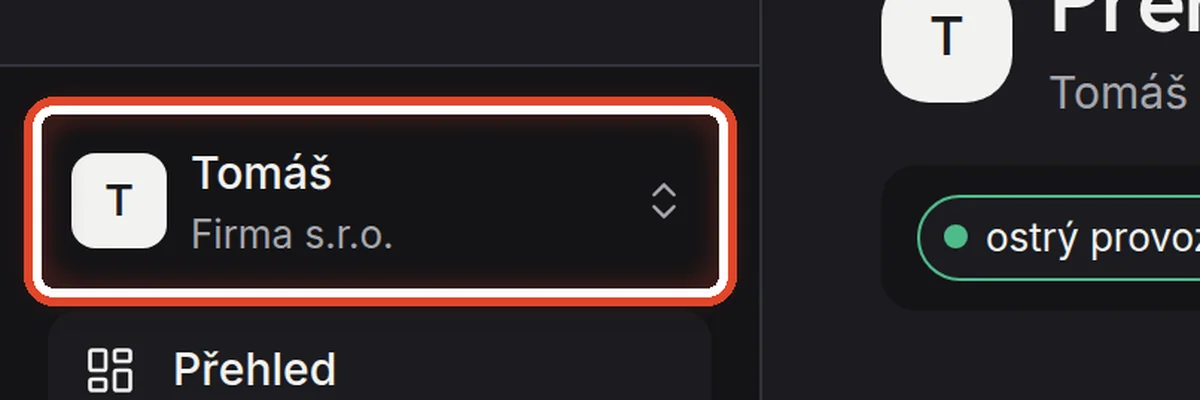
Který asistent je právě otevřený
Na obrazovceNad menu je jméno asistenta a organizace.
UdělejteKdyž máte asistentů víc, klikněte na jméno nahoře a vyberte jiného.
Krok 3 z 6
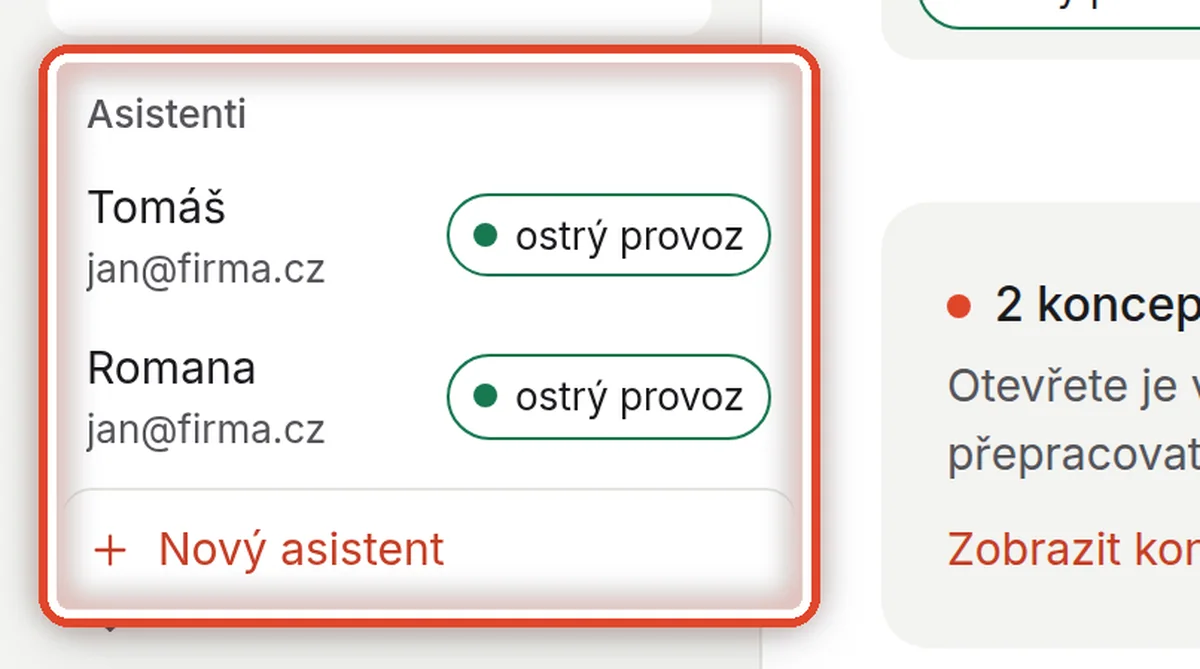
Přepnutí na jiného asistenta
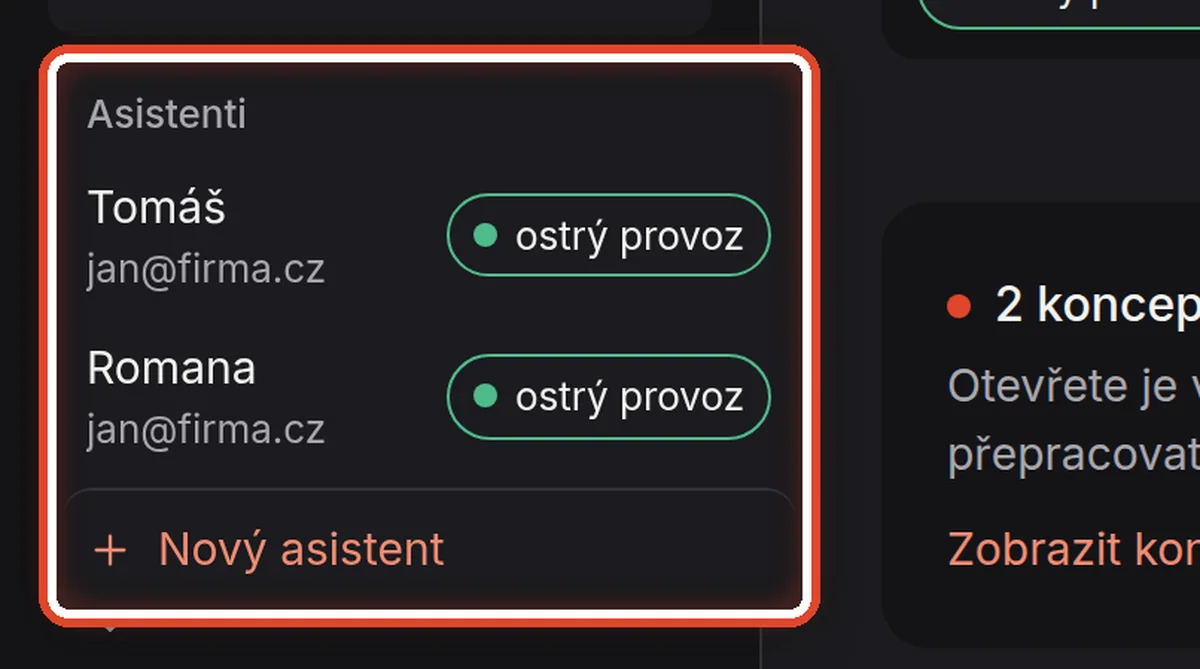
Na obrazovceSeznam asistentů, ke kterým máte přístup, u každého jeho stav.
UdělejteKlikněte na asistenta, se kterým chcete pracovat. Úplně dole je Nový asistent — tudy se zakládá další.
PoznámkaV seznamu jsou jen asistenti schránek, ke kterým vám správce dal přístup.
Krok 4 z 6
V jakém stavu asistent je
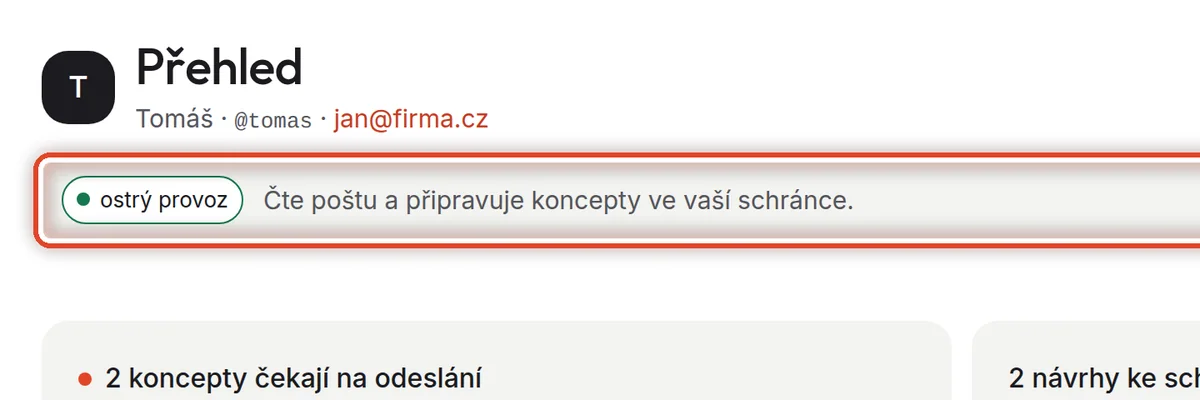
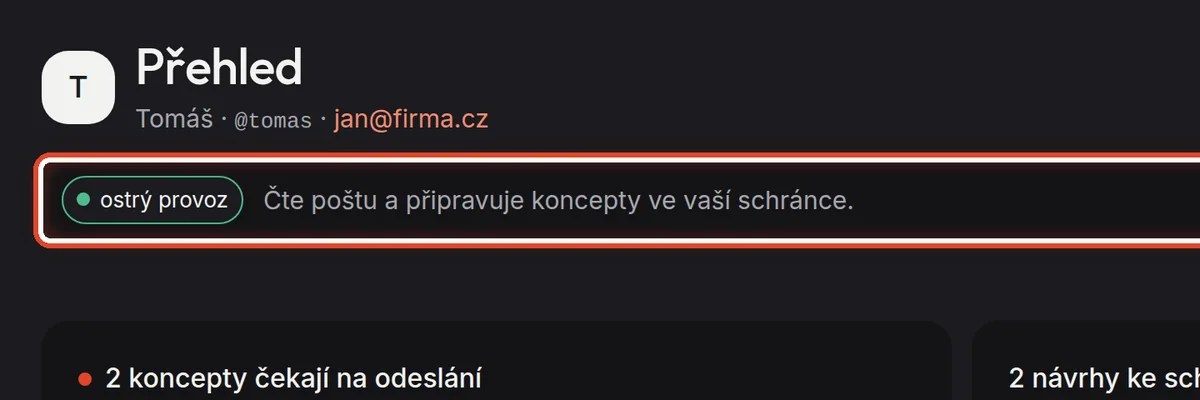
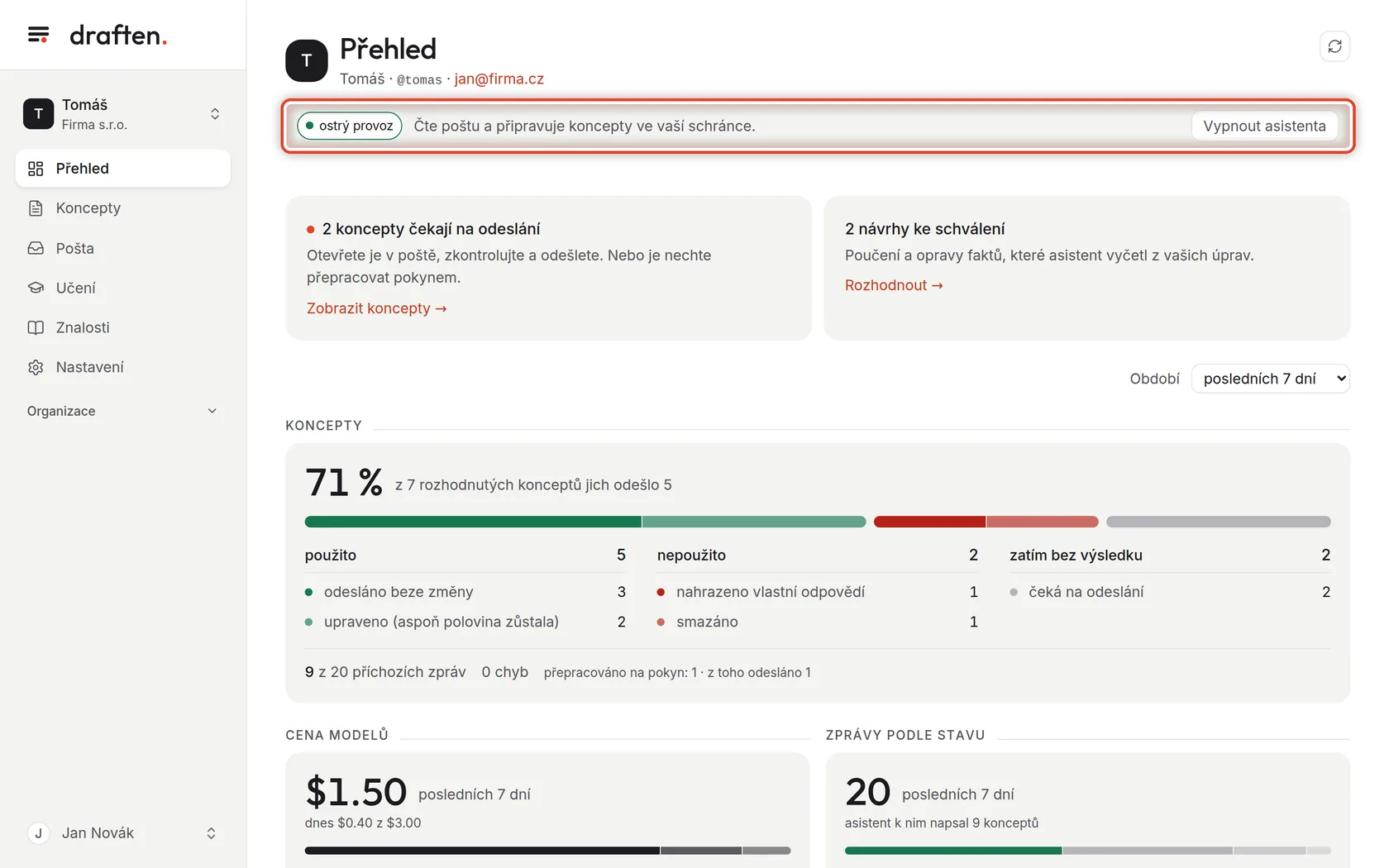
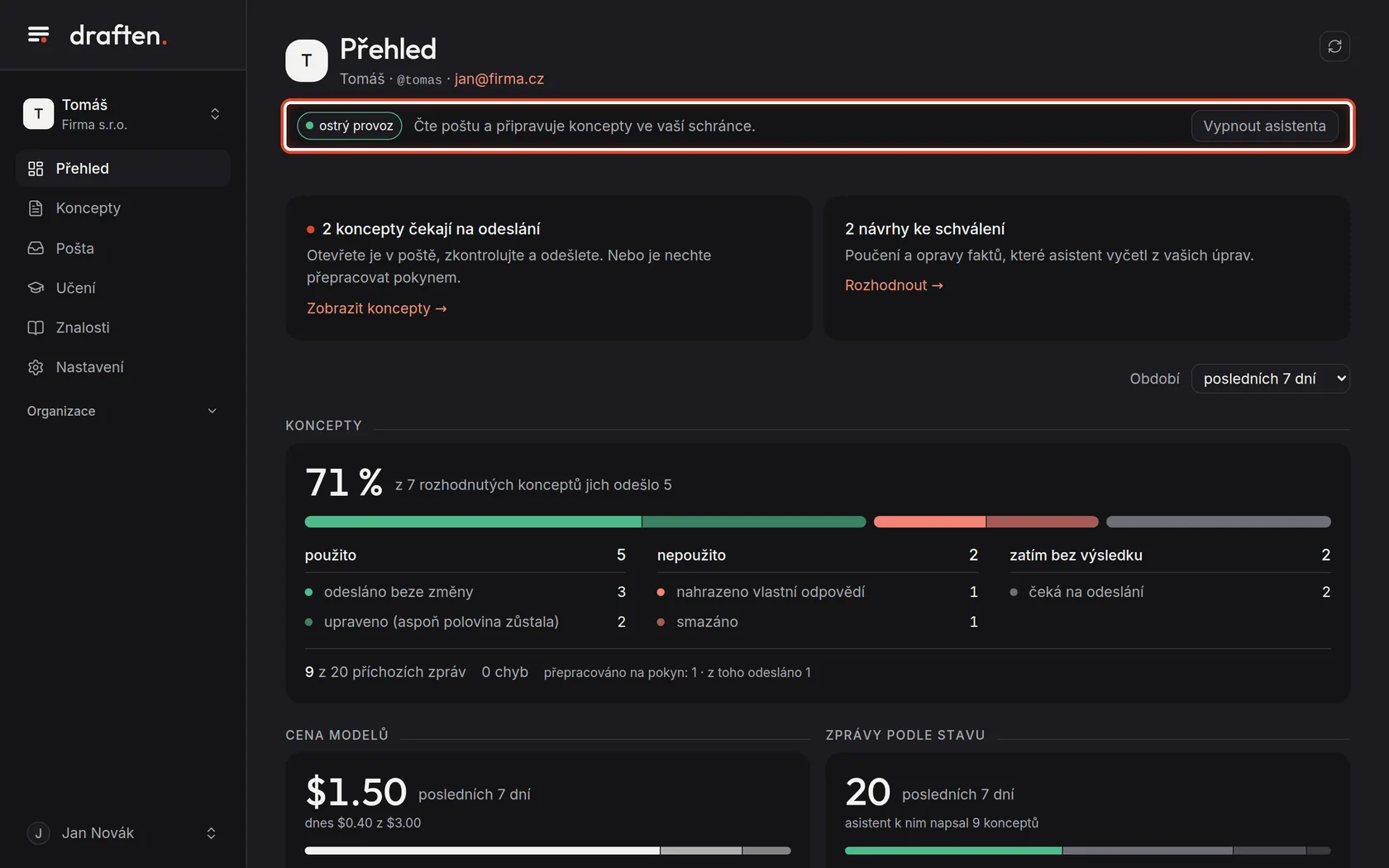
Na obrazovcePruh pod názvem stránky.
UdělejteTady vidíte, co asistent právě dělá: ostrý provoz (koncepty jdou do vaší pošty), zkušební režim (koncepty vidíte jen v draftenu) nebo pozastaveno (nečte poštu vůbec). Tlačítkem vpravo ho vypnete nebo zase spustíte.
PoznámkaVypnutý asistent nic nezapomene — po spuštění pokračuje tam, kde přestal.
Krok 5 z 6
Zkontrolovat poštu hned
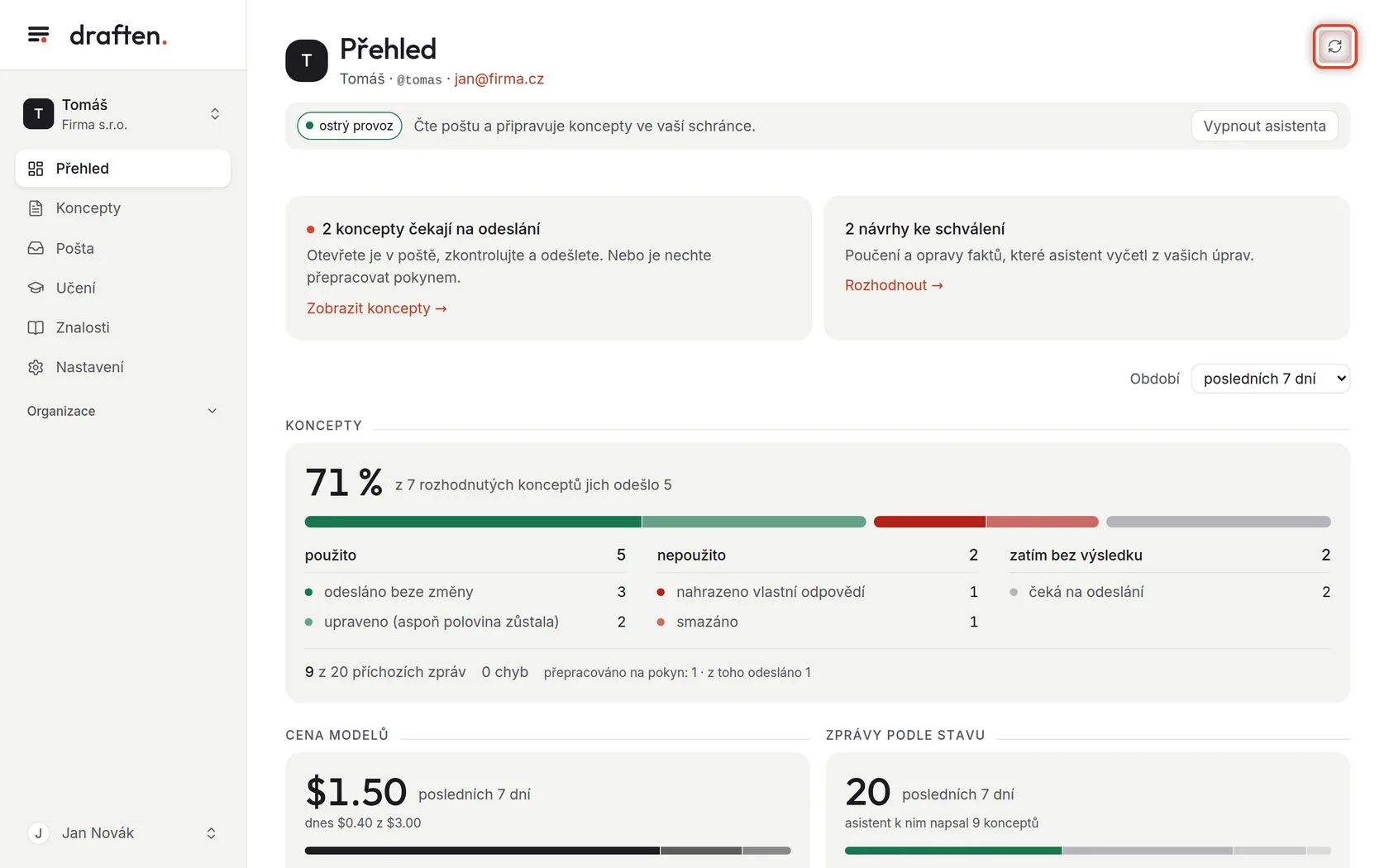
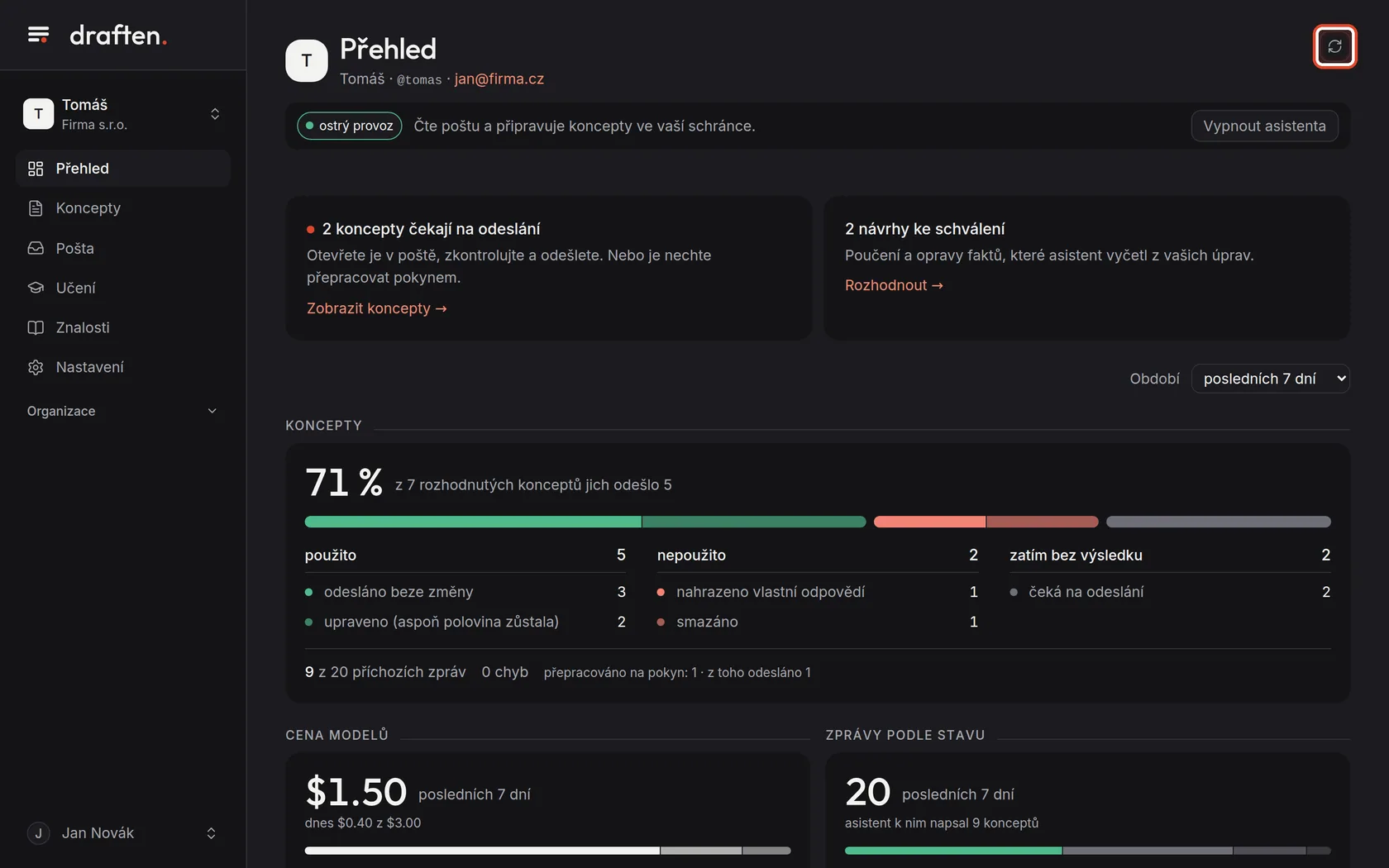
Na obrazovceVpravo nahoře ikona se dvěma šipkami.
UdělejteAsistent se do pošty dívá sám v pravidelných intervalech. Když nechcete čekat, klikněte na ikonu Zkontrolovat poštu — projde schránku hned.
Krok 6 z 6
Váš účet
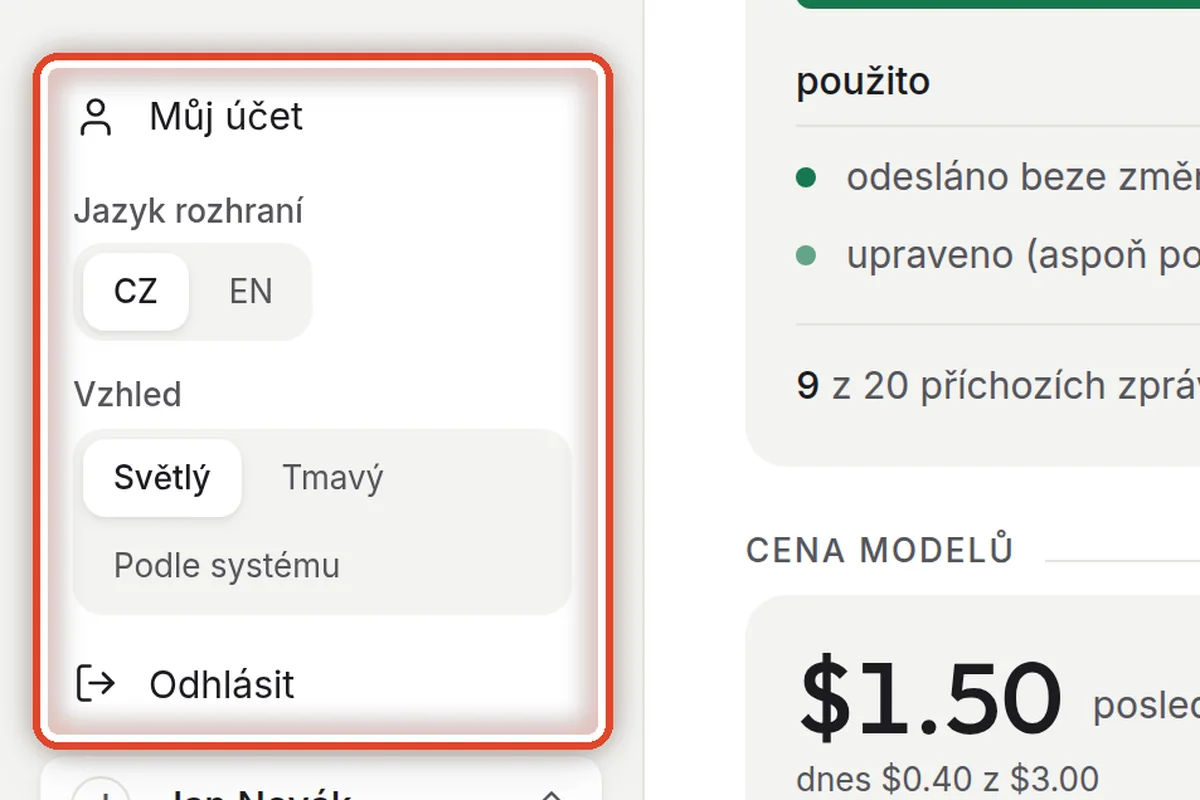
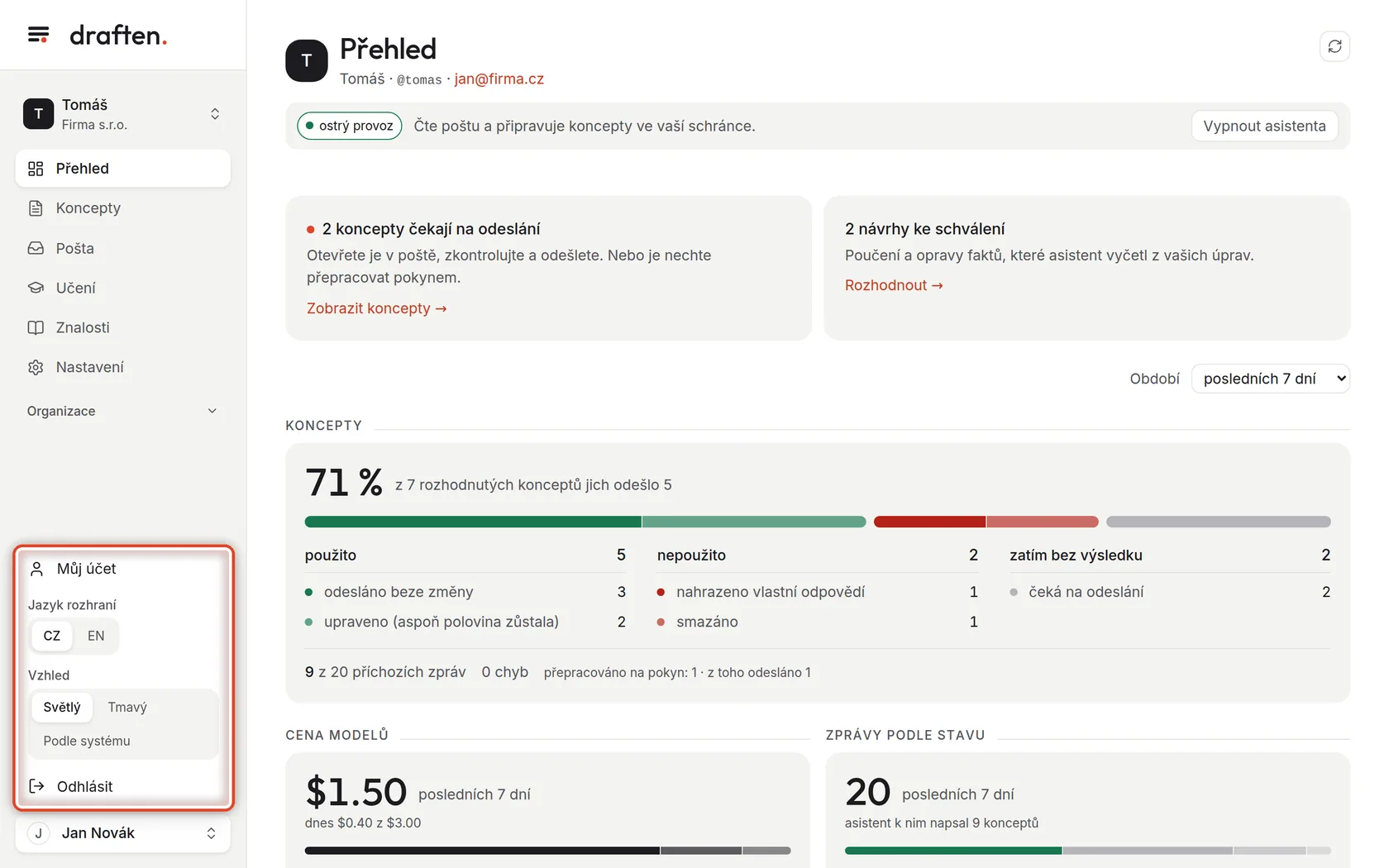
Na obrazovceVlevo dole vaše jméno. Po kliknutí se otevře nabídka.
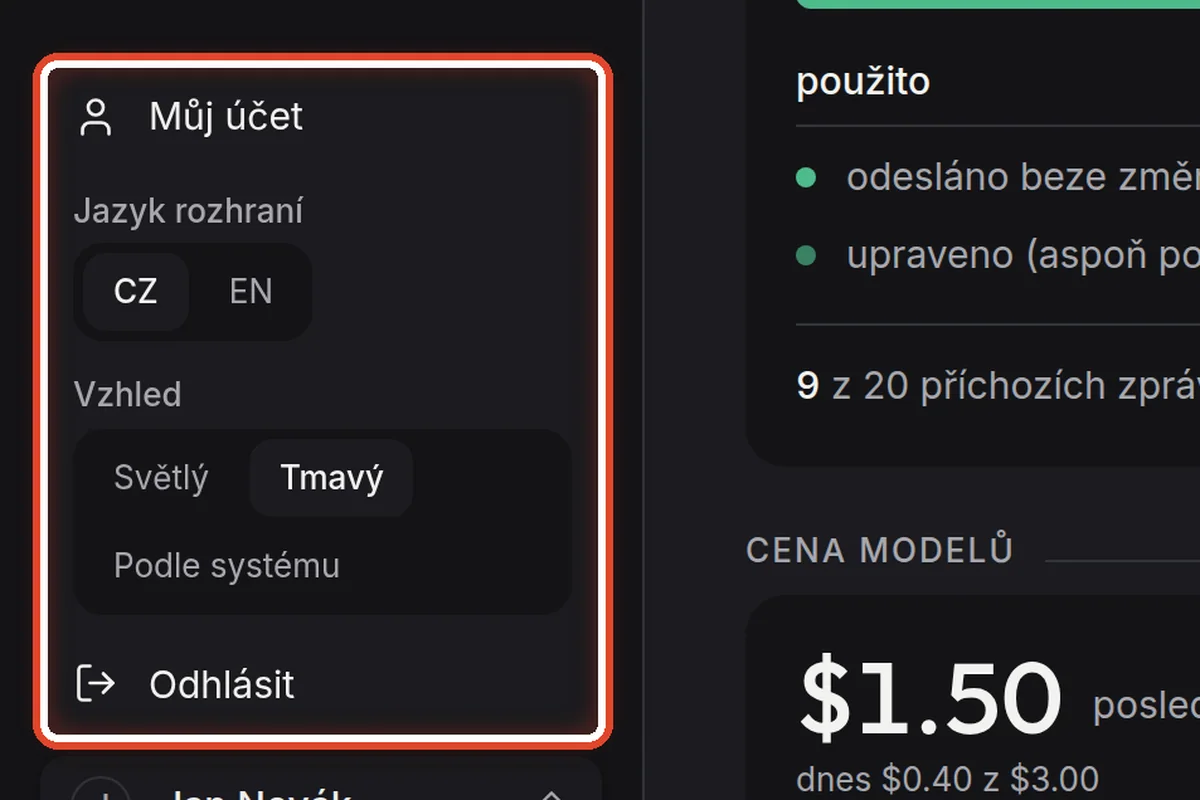
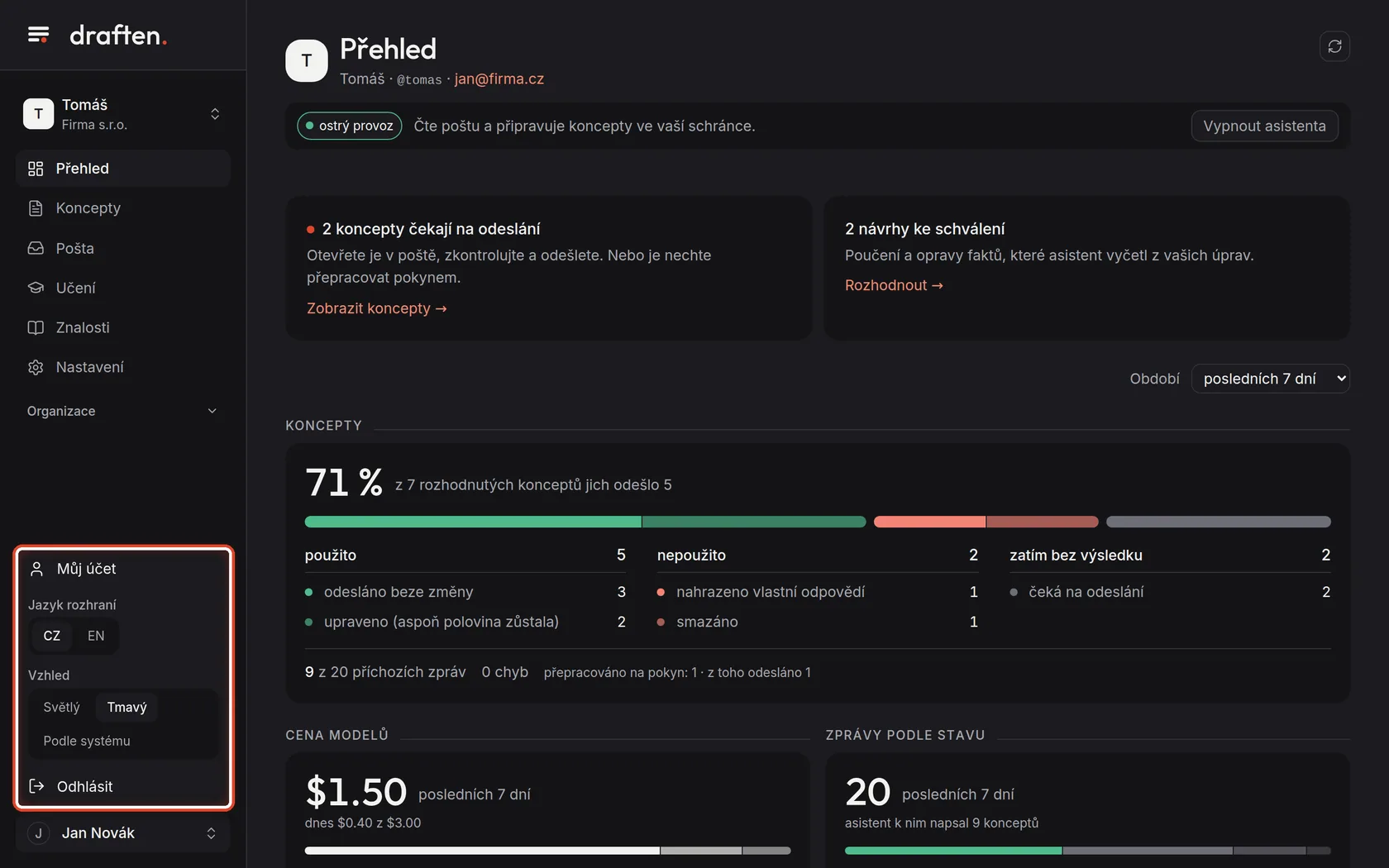
UdělejteTady přepnete jazyk rozhraní (CZ / EN) a vzhled (Světlý, Tmavý, Podle systému). Přes Můj účet se dostanete k dalším nastavením a Odhlásit je úplně dole.
PoznámkaJazyk a vzhled platí jen pro vás. Jazyk, kterým asistent odpovídá zákazníkům, se nastavuje jinde — v Nastavení asistenta.
Konec
Vyznáte se
Víte, kde co je. Nejčastěji budete chodit do Konceptů a do Učení.
- Co dálNávod Koncepty ukáže, jak projít a odeslat odpověď, kterou asistent napsal.
- OrganizacePod menu je vaše organizace. Vidí ji každý, ale většinu věcí v ní — schránky, lidi a přístupy — nastavují správci.