Návod
Co asistent
napsal.
Záložka Koncepty ukazuje všechny odpovědi, které asistent připravil: co v nich stojí, komu půjdou a co se s nimi stalo. Samotné odeslání ale děláte vždy vy, ve své poště.
Než začnete
- Otevřený asistentKoncepty patří vždy jednomu asistentovi — tomu, jehož jméno je vlevo nahoře. Záložku Koncepty najdete v menu.
- Asi 4 minutyNa prohlídku stačí chvíle.
Krok 1 z 8
Vyberte, co chcete vidět
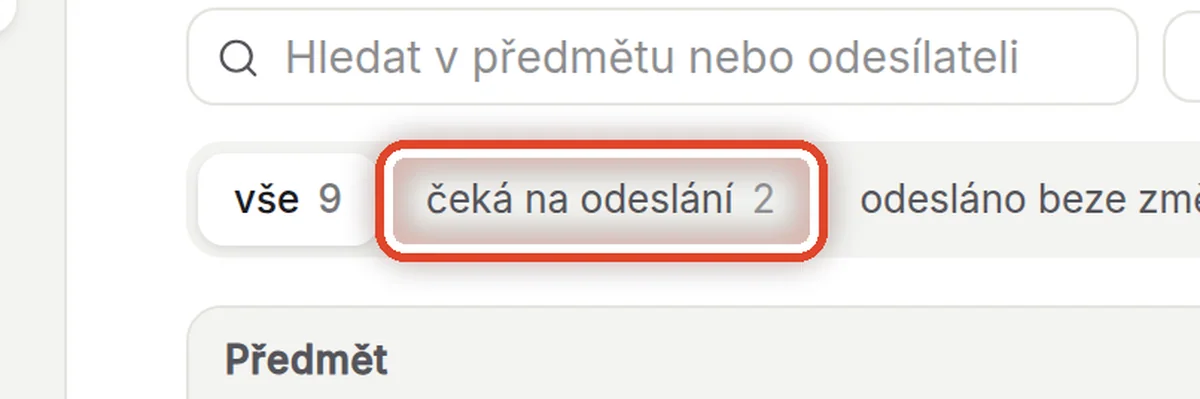
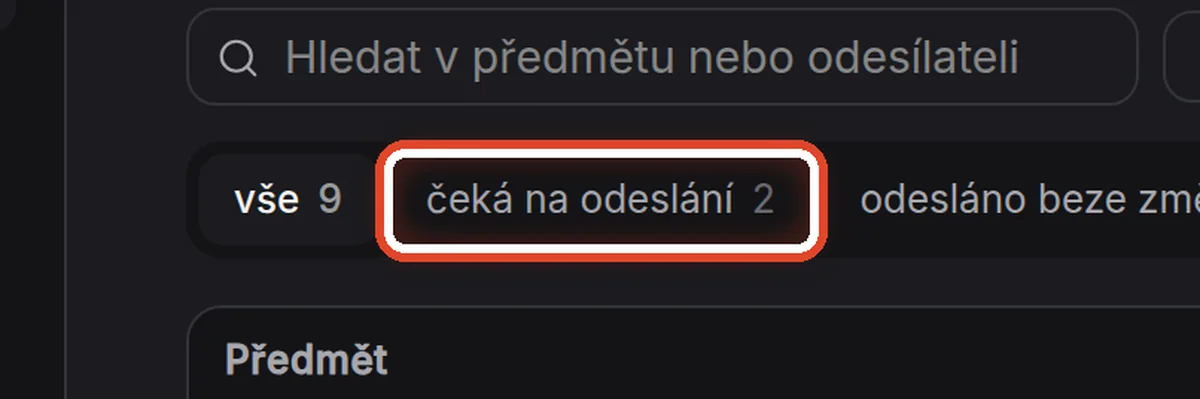
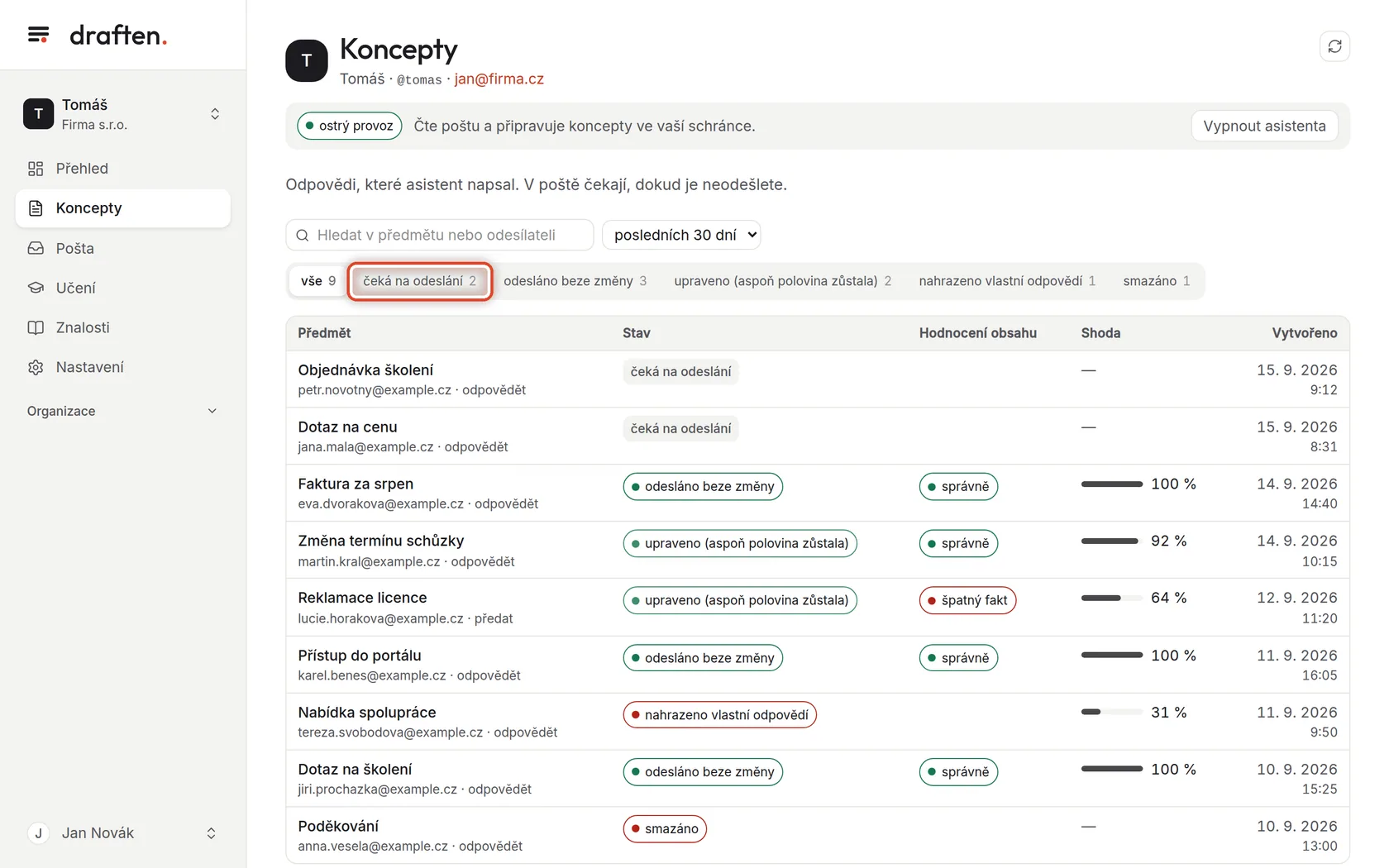
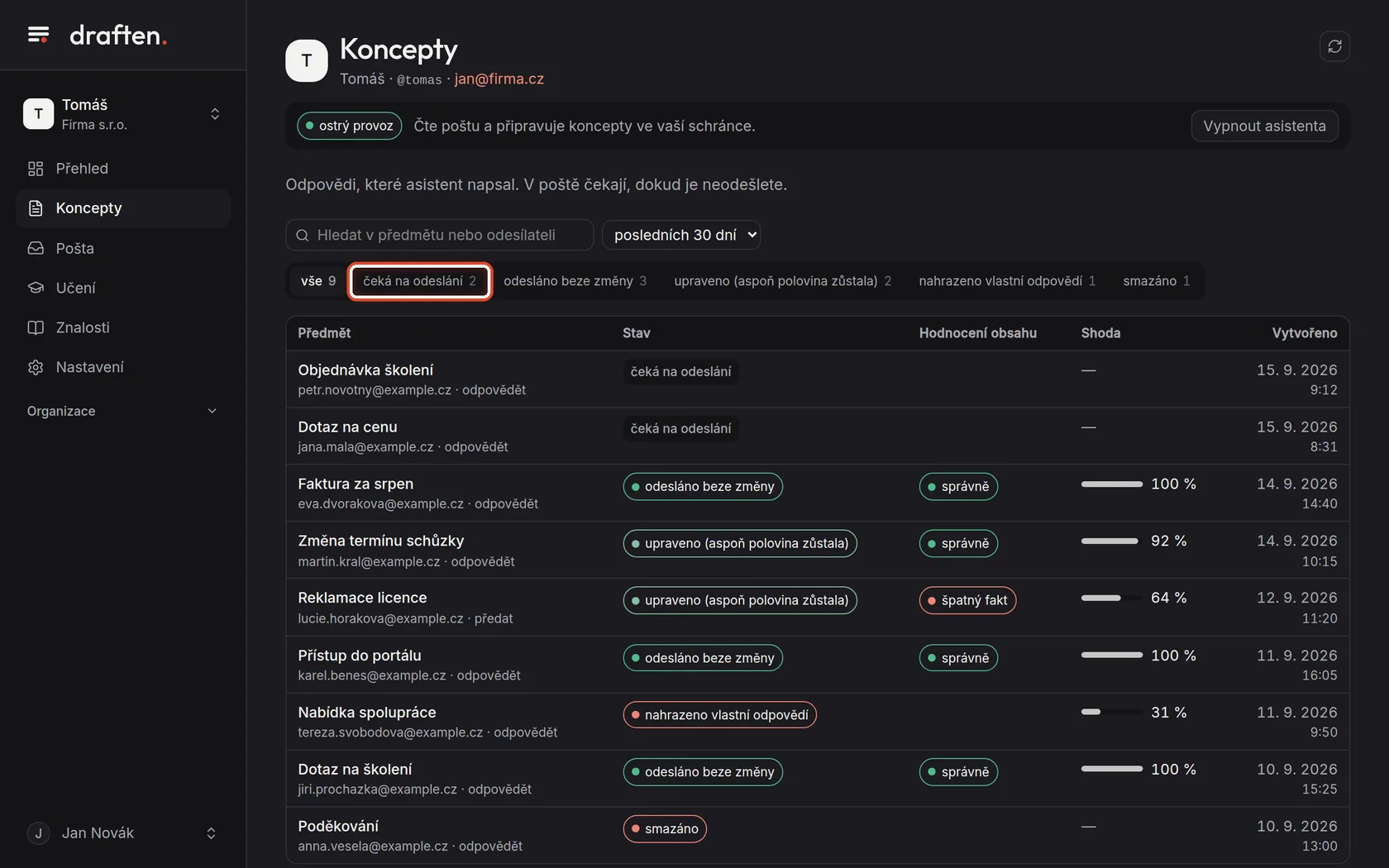
Na obrazovceNad seznamem konceptů řadu tlačítek se stavy a počty.
UdělejteKlikněte na čeká na odeslání — zůstanou jen koncepty, které leží ve vaší poště a ještě jste je neodeslali. Stejně si vyberete odeslané, upravené, nahrazené vlastní odpovědí nebo smazané.
PoznámkaStav nevyřízeno znamená, že na koncept nikdo nesáhl 14 dní. Přesný význam všech stavů najdete ve Slovníčku.
Krok 2 z 8
Najděte konkrétní koncept
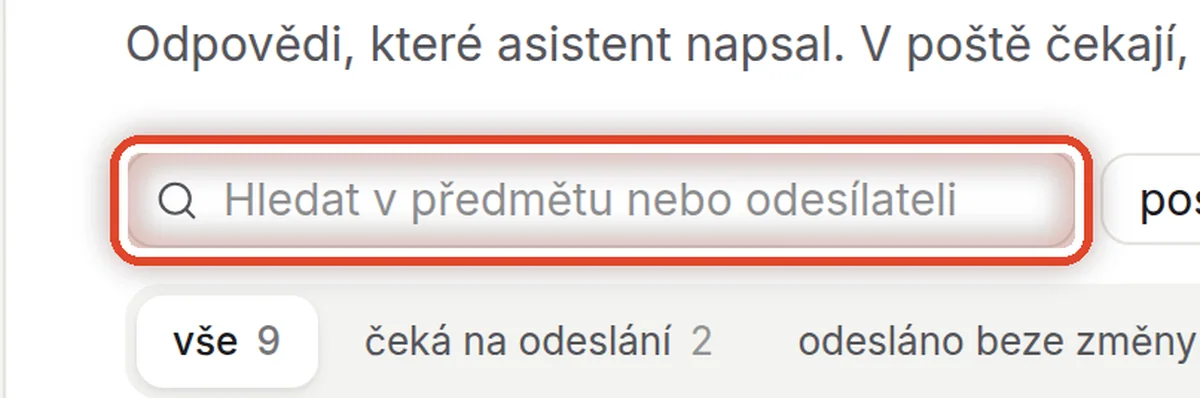
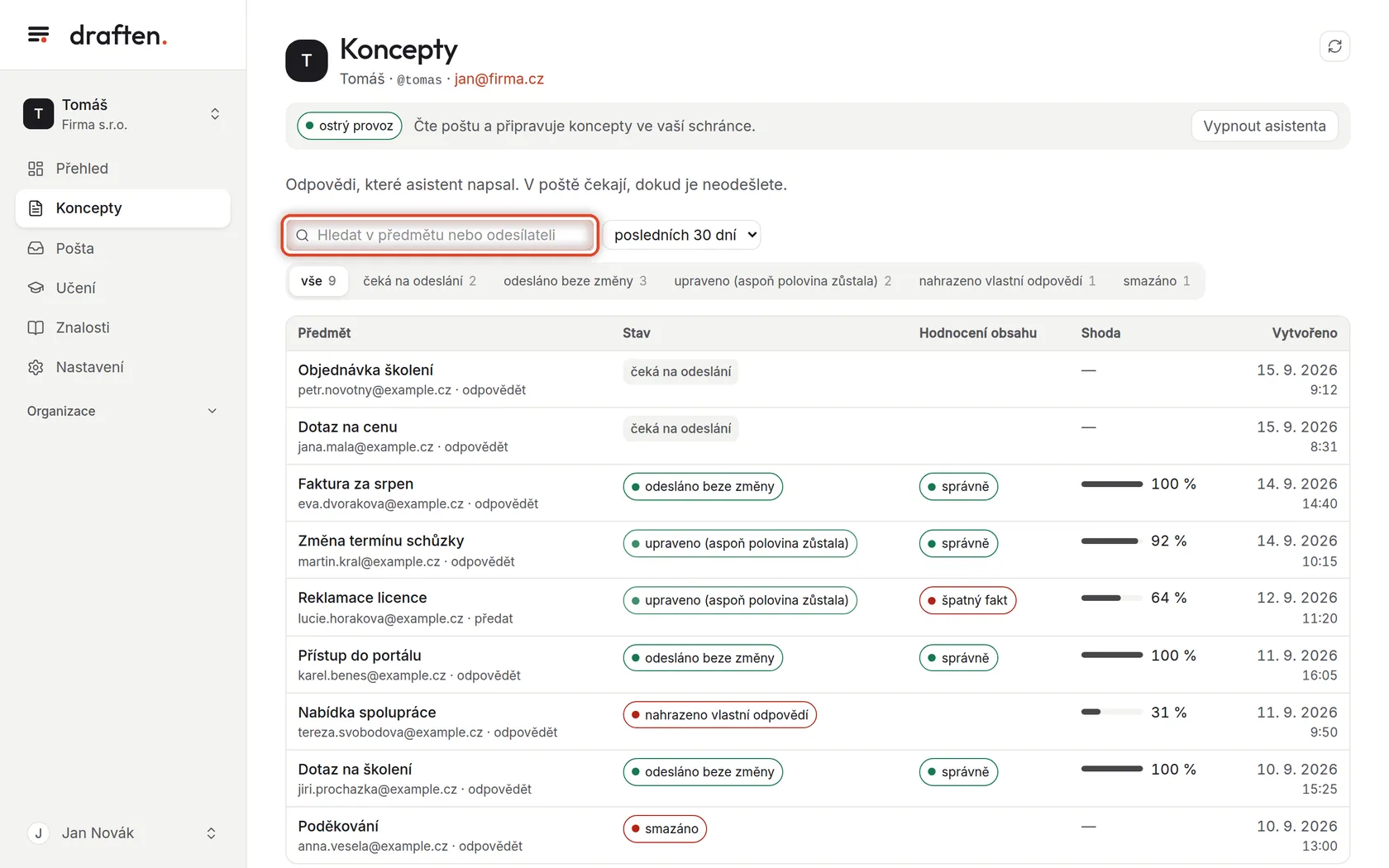
Na obrazovcePole Hledat nad seznamem.
UdělejteNapište část předmětu, jméno nebo e-mail odesílatele. Seznam se zúží na koncepty, které odpovídají.
Krok 3 z 8
Otevřete koncept
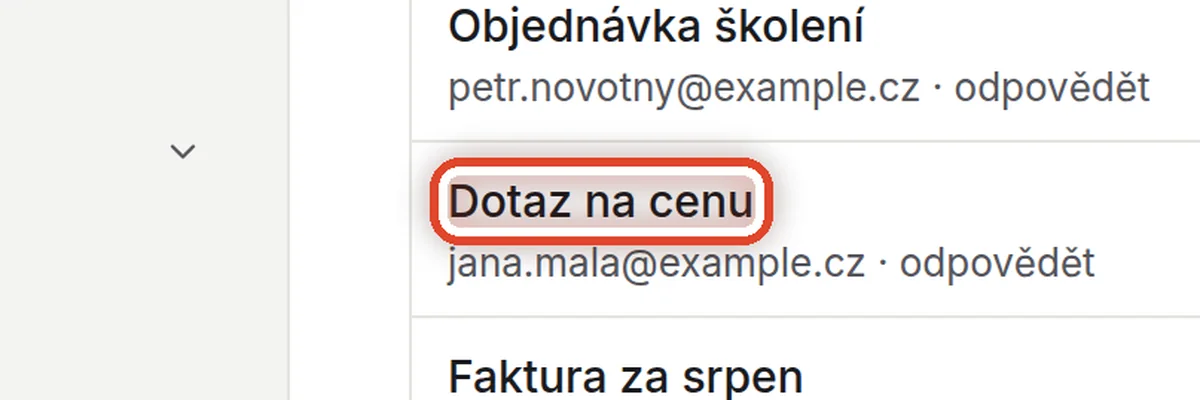
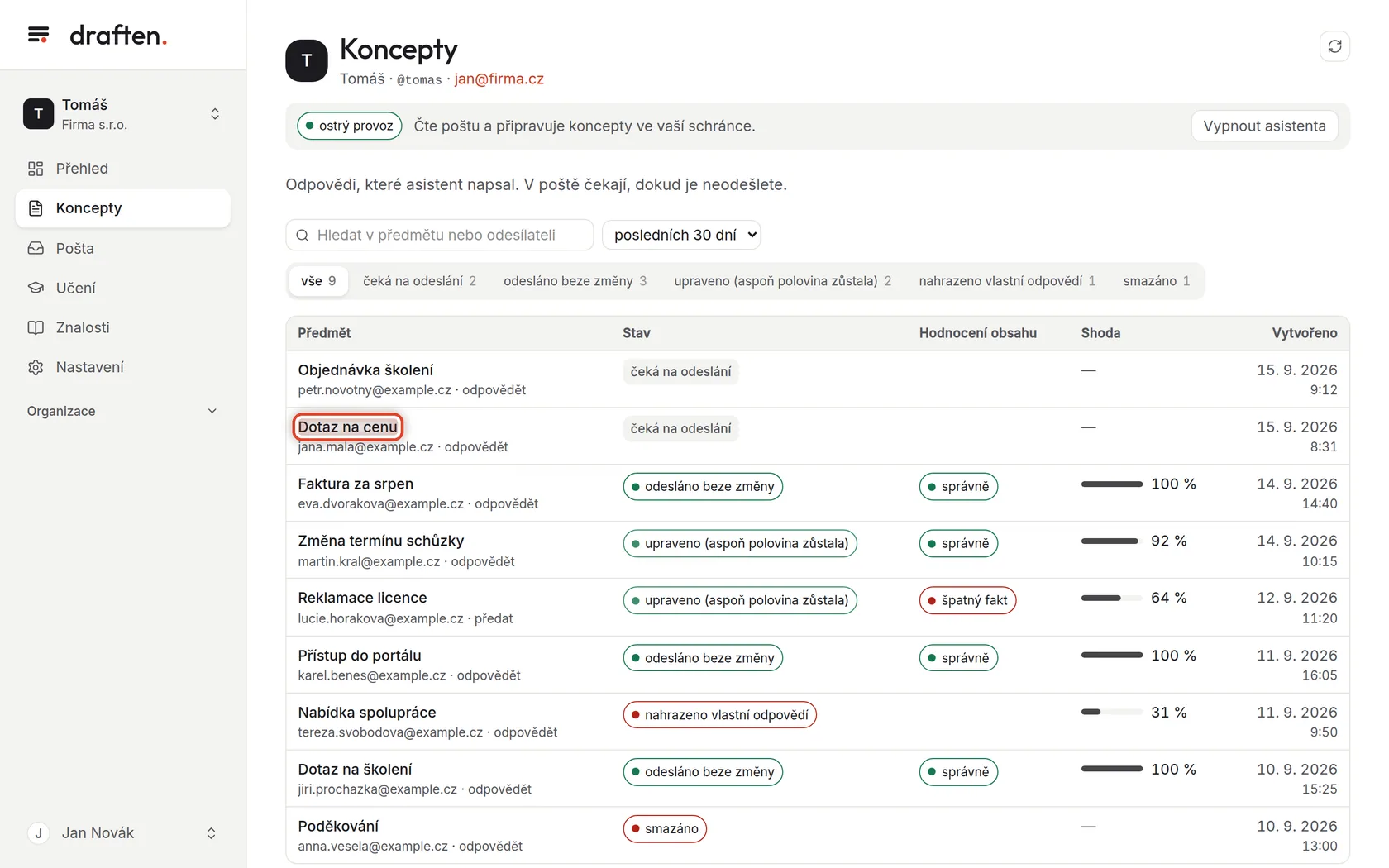
Na obrazovceŘádek s předmětem zprávy, na kterou asistent odpověď připravil.
UdělejteKlikněte na předmět. Otevře se detail konceptu.
PoznámkaSloupce Hodnocení obsahu a Shoda se vyplní, až koncept odešlete, upravíte nebo smažete a asistent ho vyhodnotí.
Krok 4 z 8
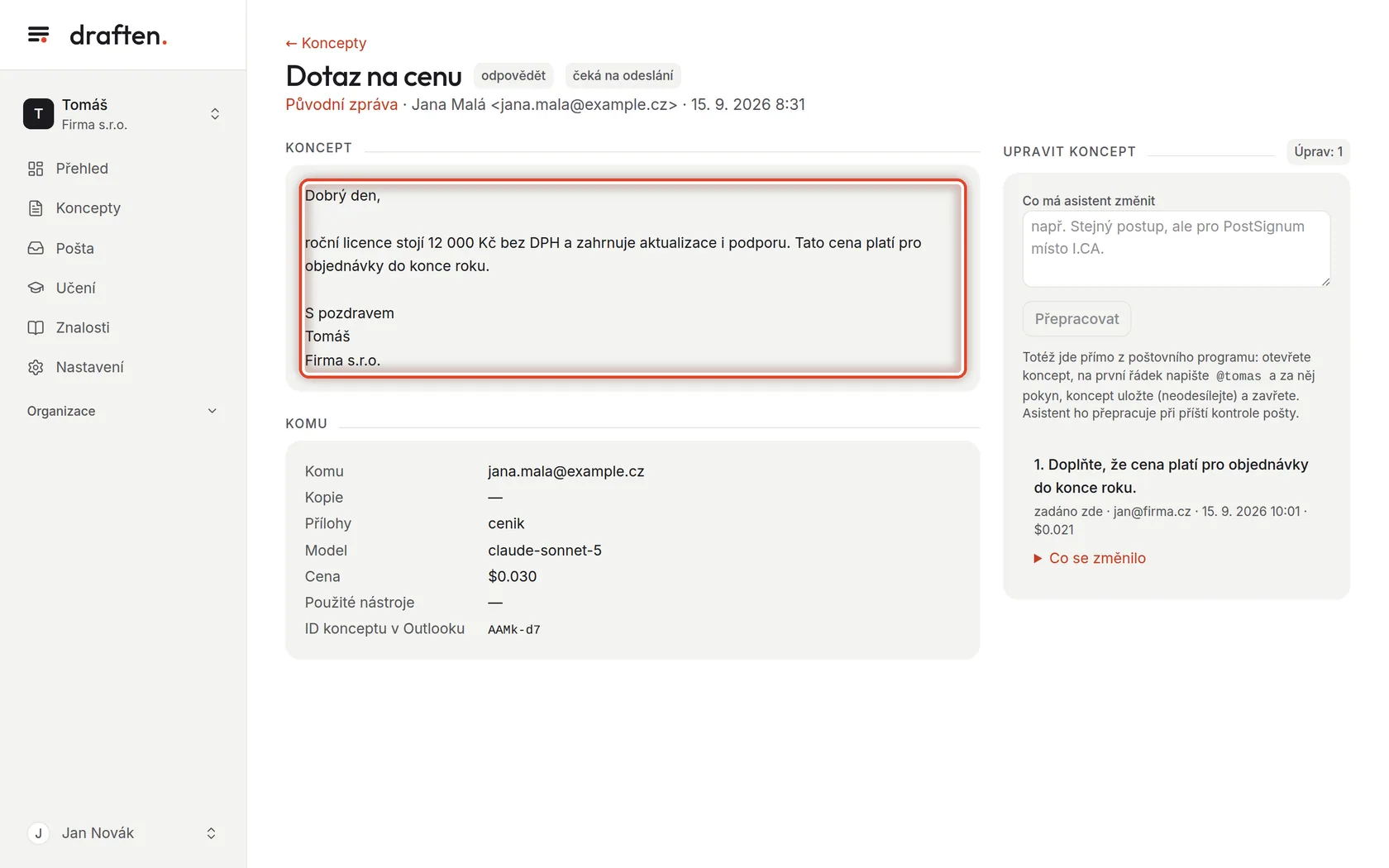
Přečtěte si koncept
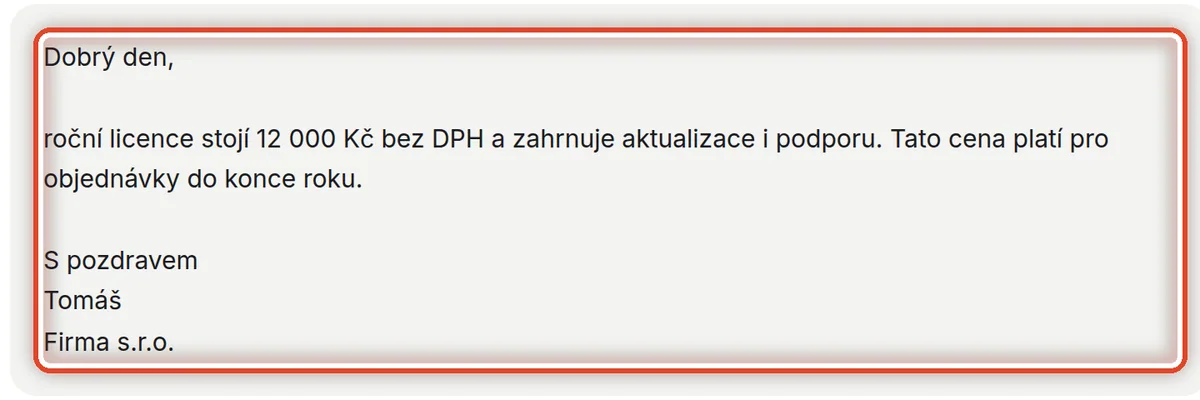
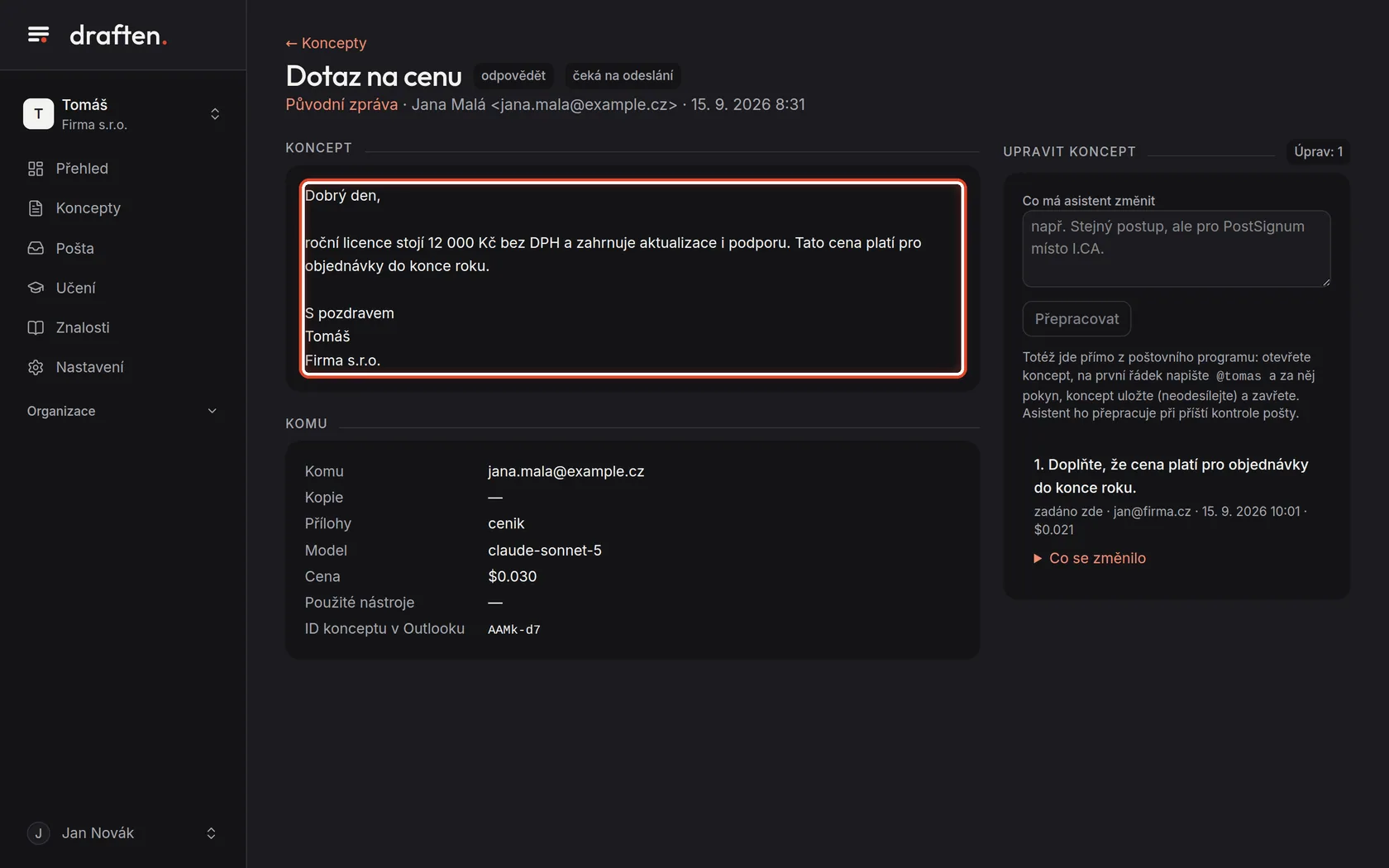
Na obrazovceKartu Koncept s textem odpovědi.
UdělejteTohle je text, který asistent připravil. Stejný koncept najdete ve své poště ve složce Koncepty — odtud ho upravíte a odešlete, jako by byl váš. draften sám nikdy nic neodešle.
PoznámkaKdyž se vám koncept nelíbí jako celek, nemusíte ho přepisovat ručně. Asistent ho umí přepracovat podle vašeho pokynu — viz návod Přepracování konceptu pokynem.
Krok 5 z 8
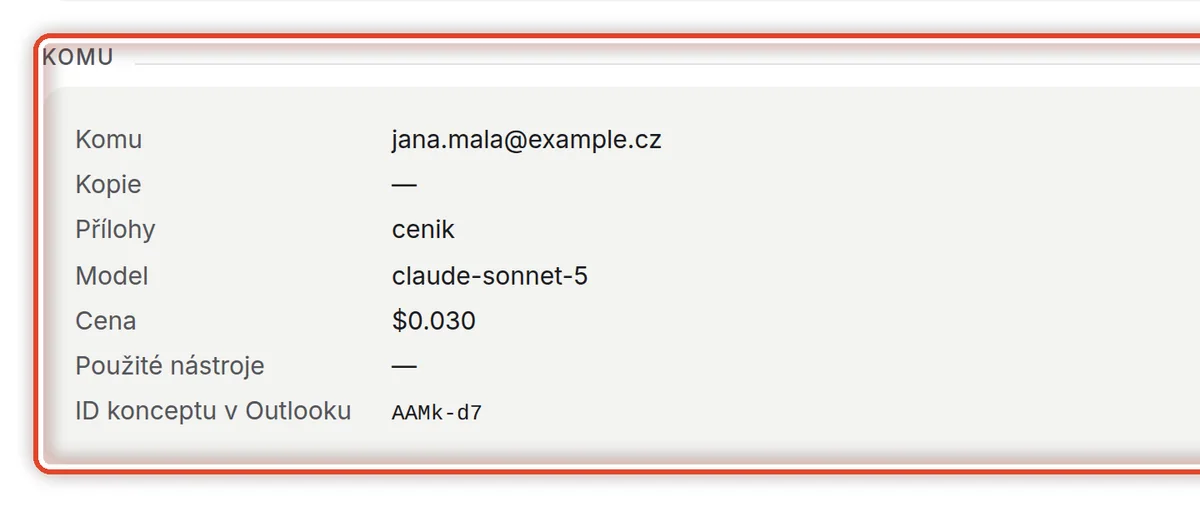
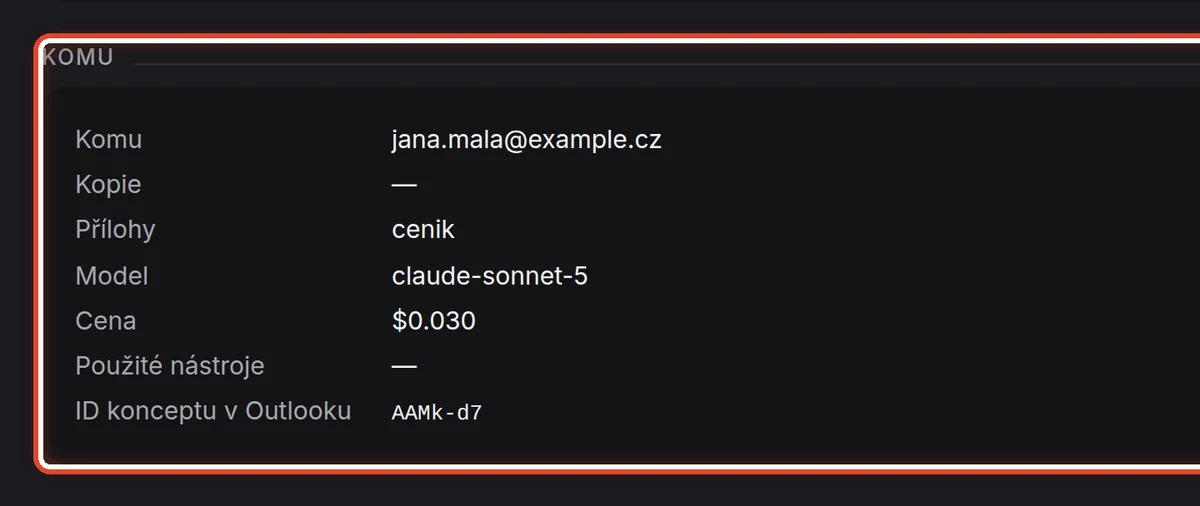
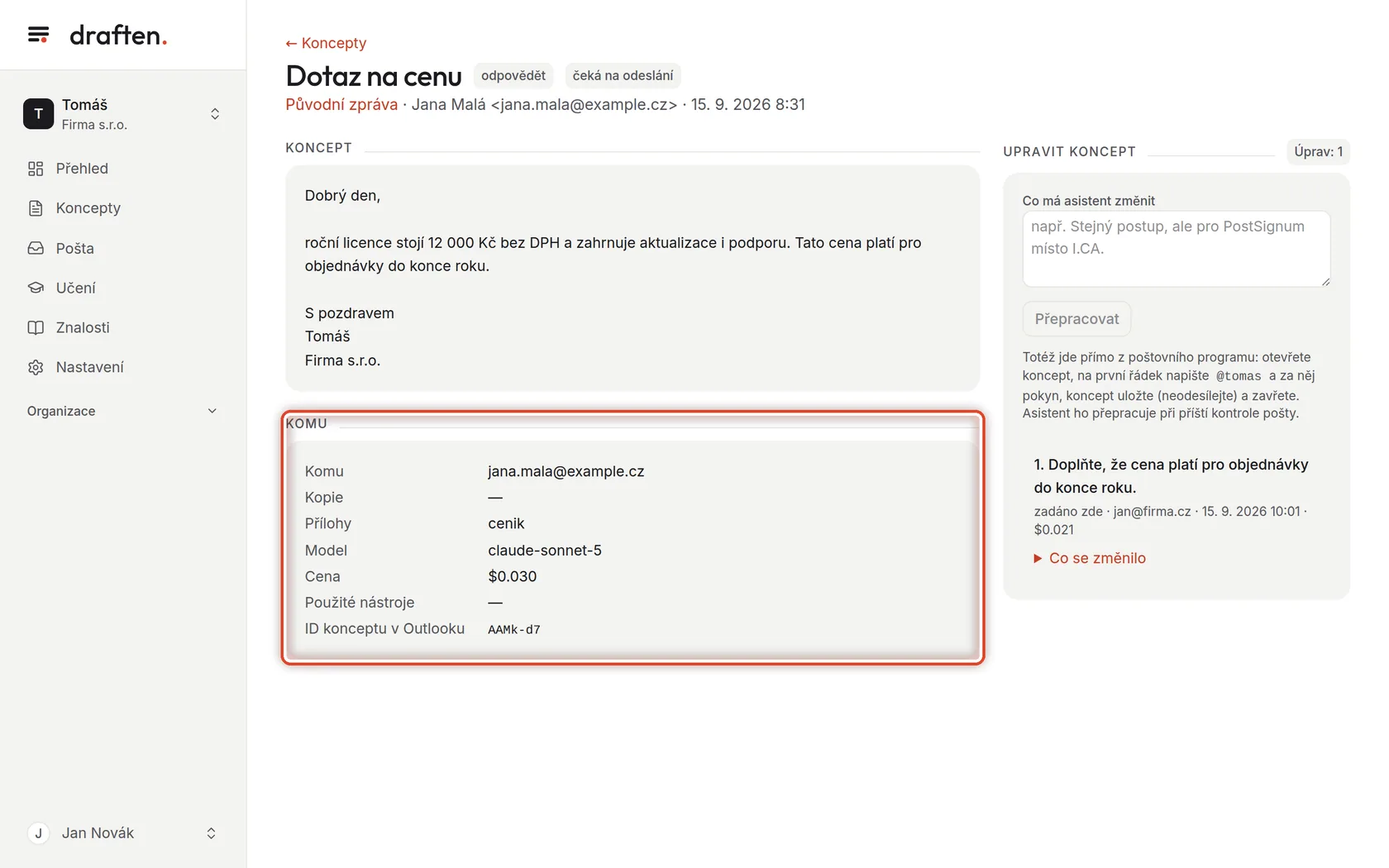
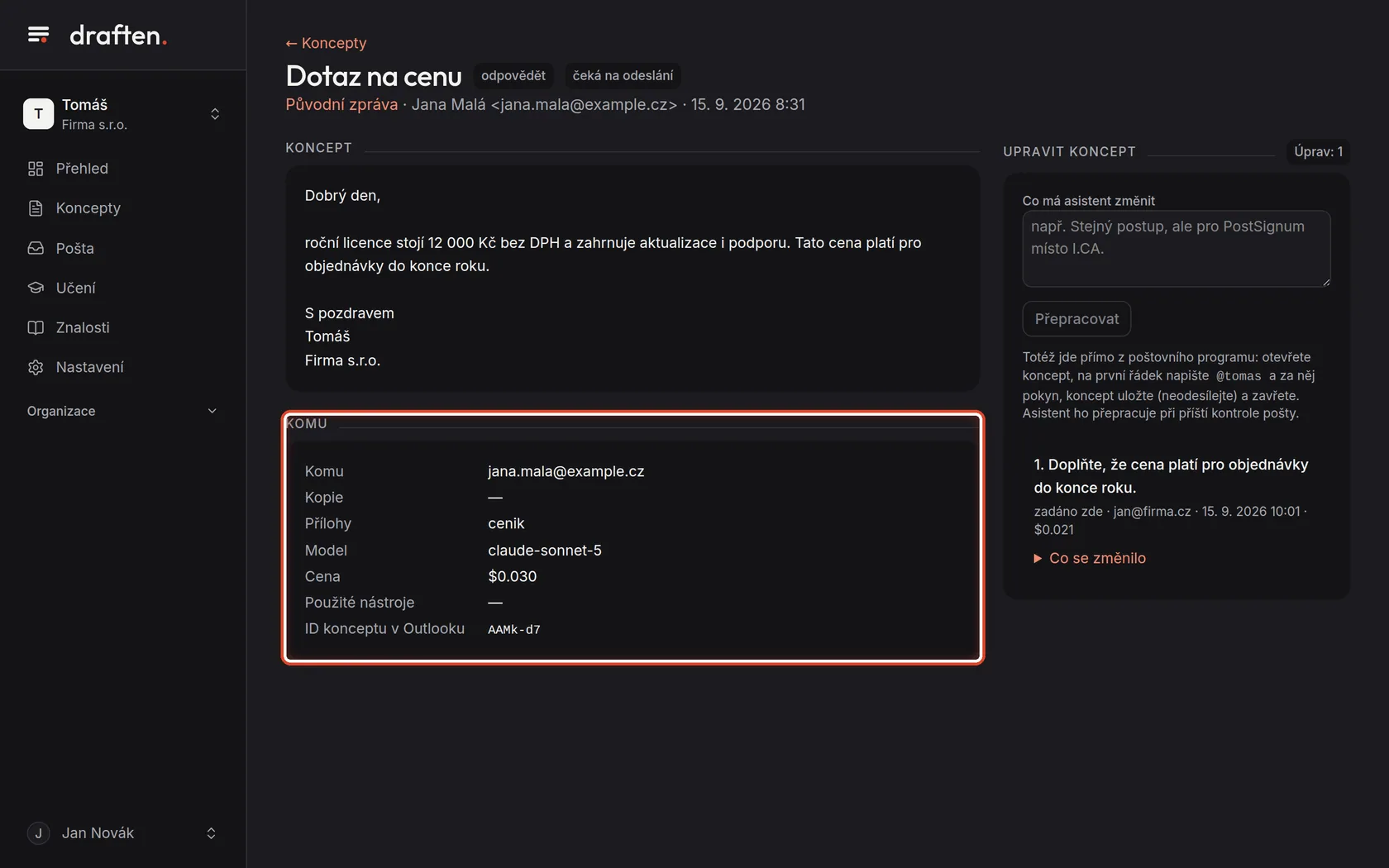
Zkontrolujte adresáty a přílohy
Na obrazovceVpravo karty Komu, Kopie a Přílohy.
UdělejteKomu koncept půjde, kdo dostane kopii a co asistent přiložil. Než koncept v poště odešlete, podívejte se, jestli adresáti sedí.
Krok 6 z 8
Podívejte se na původní zprávu
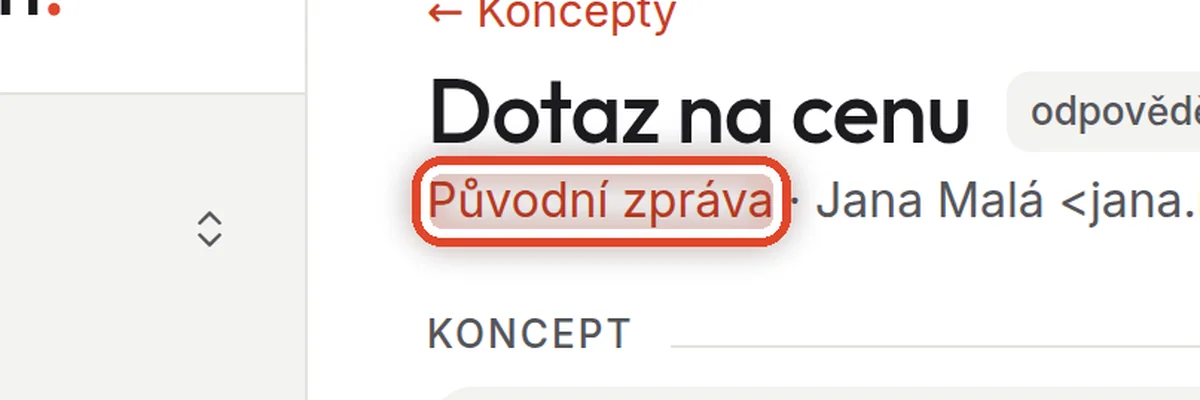
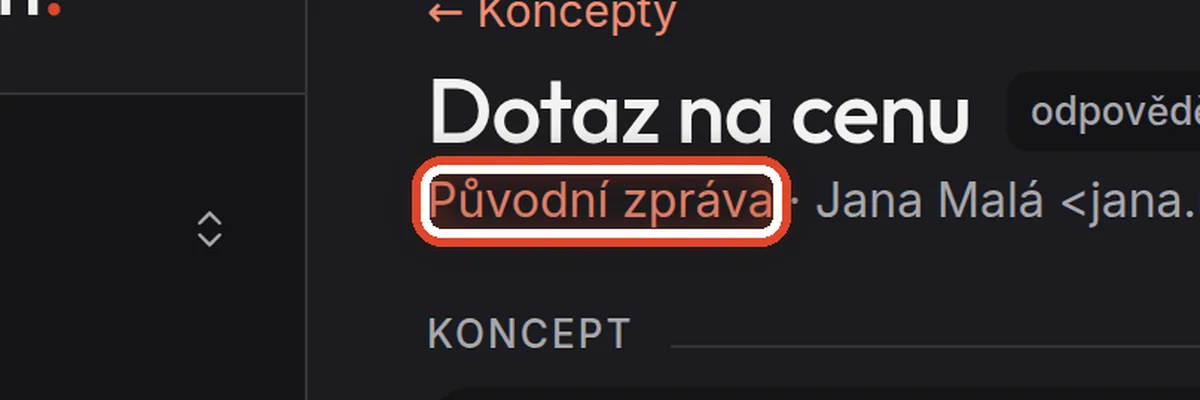
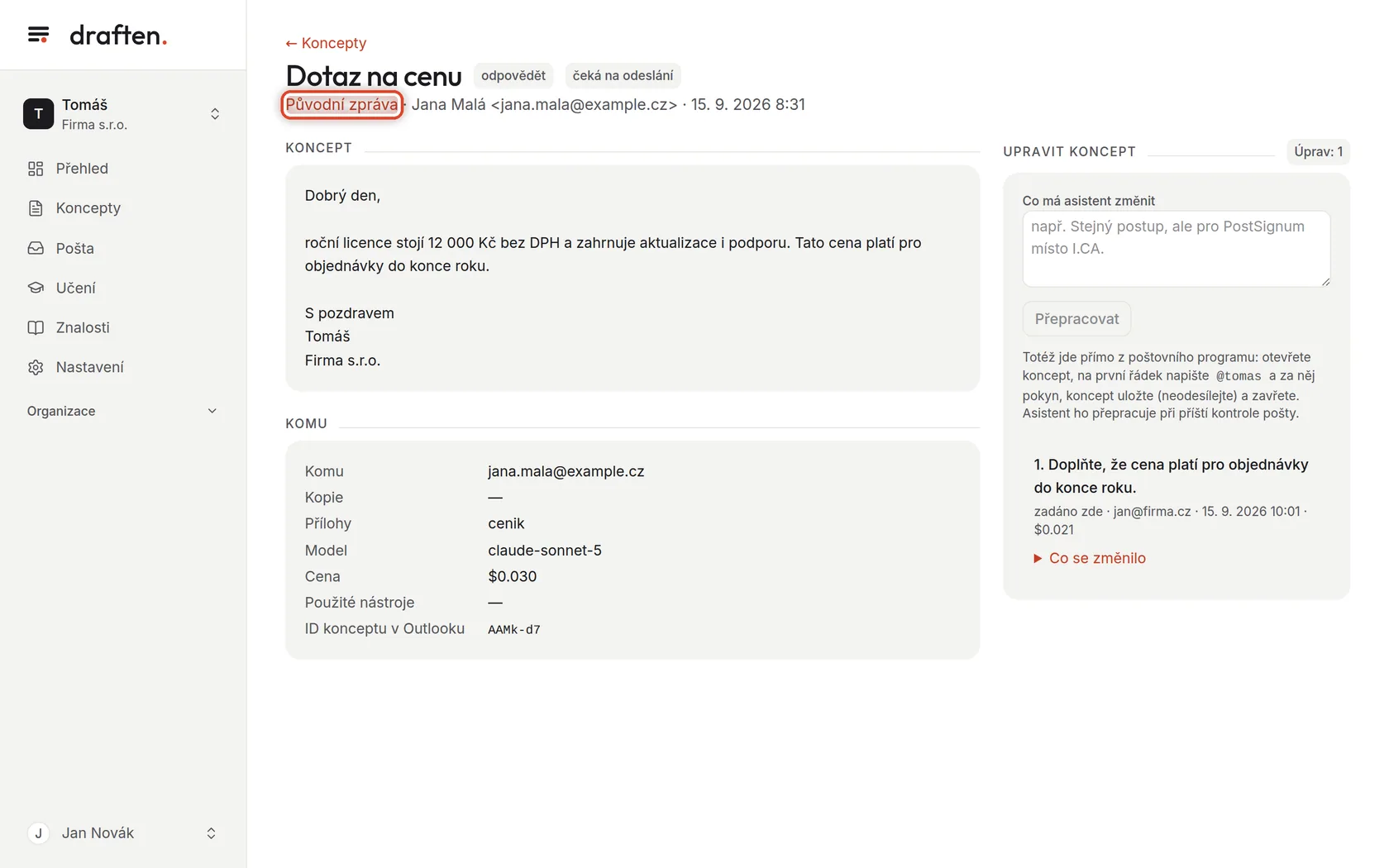
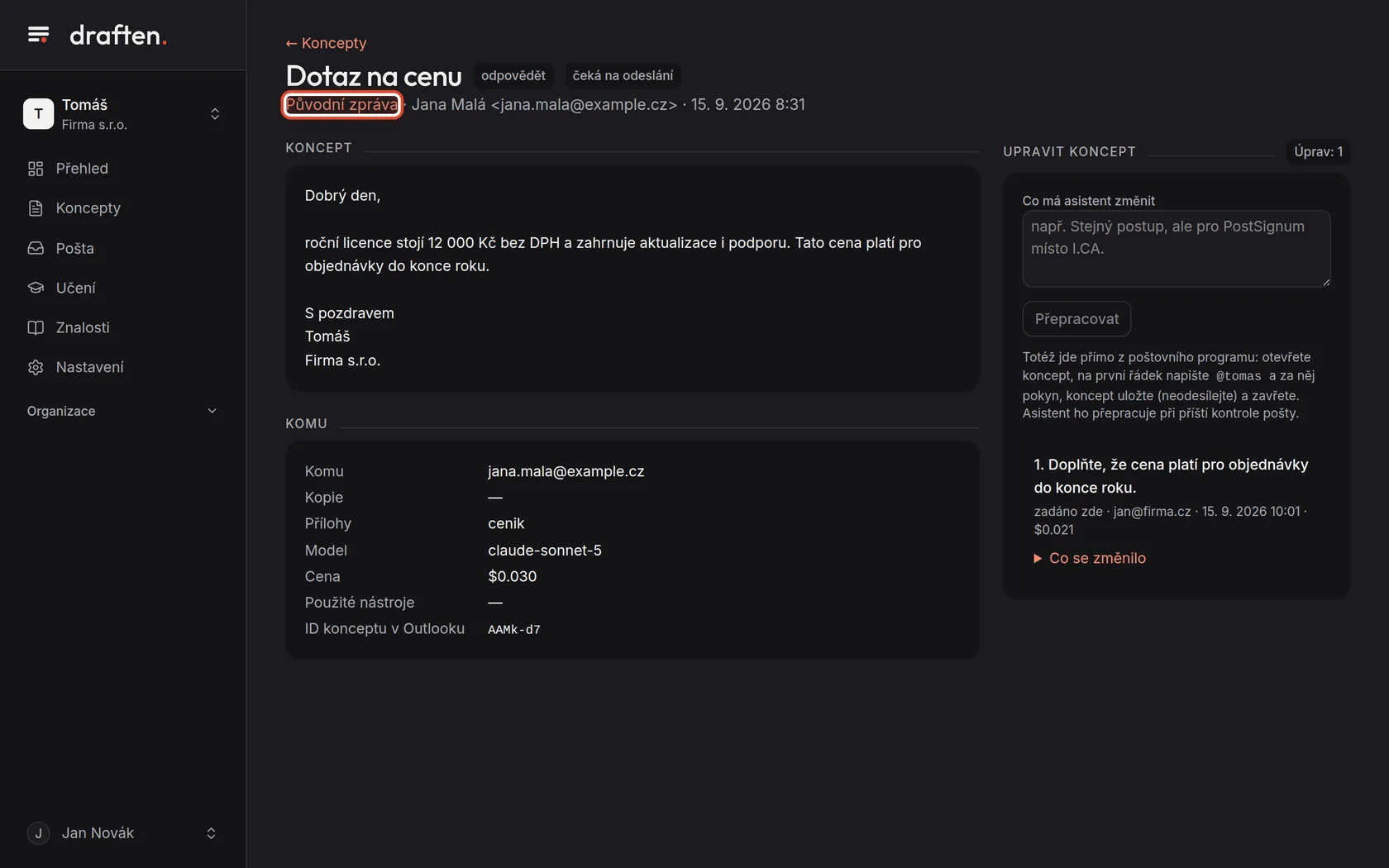
Na obrazovceNahoře odkaz Původní zpráva, vedle něj odesílatel a čas.
UdělejteKlikněte na Původní zpráva. Uvidíte zprávu, na kterou asistent odpovídal, a proč se rozhodl odpovědět.
Krok 7 z 8
Co jste v konceptu změnili
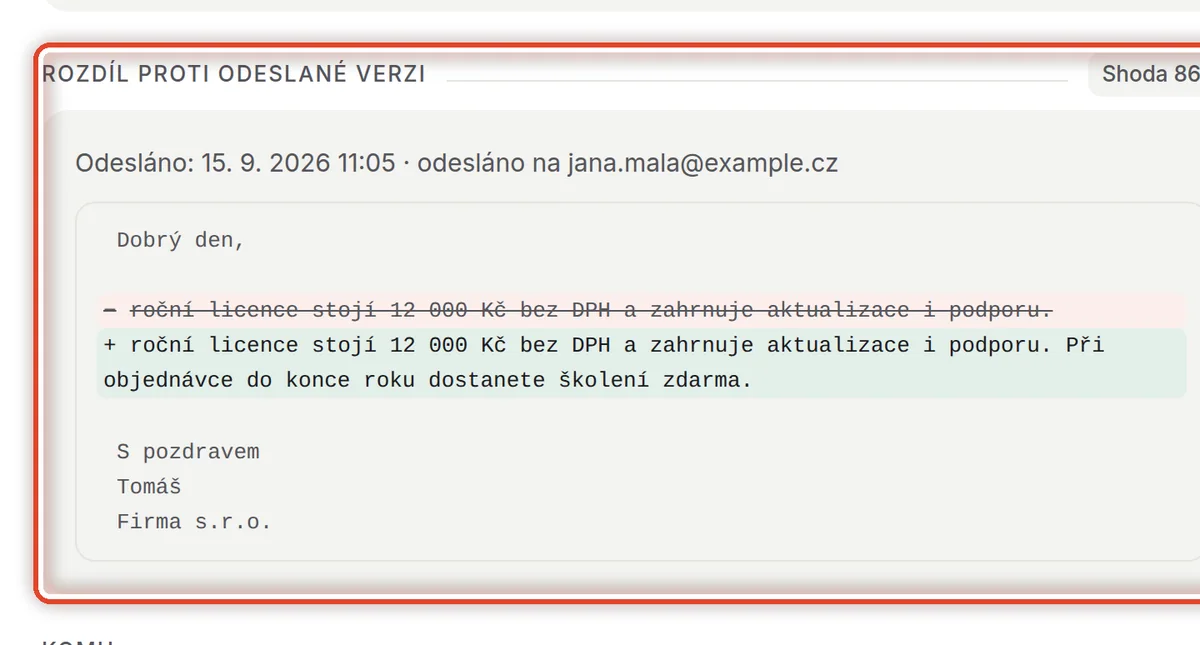
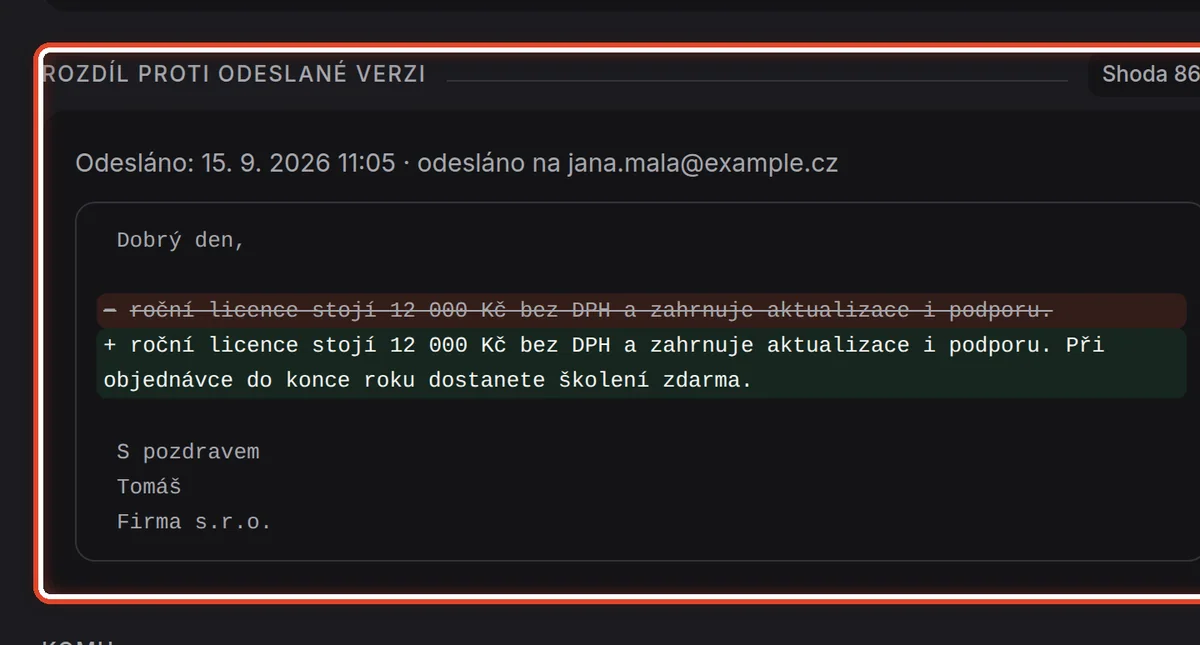
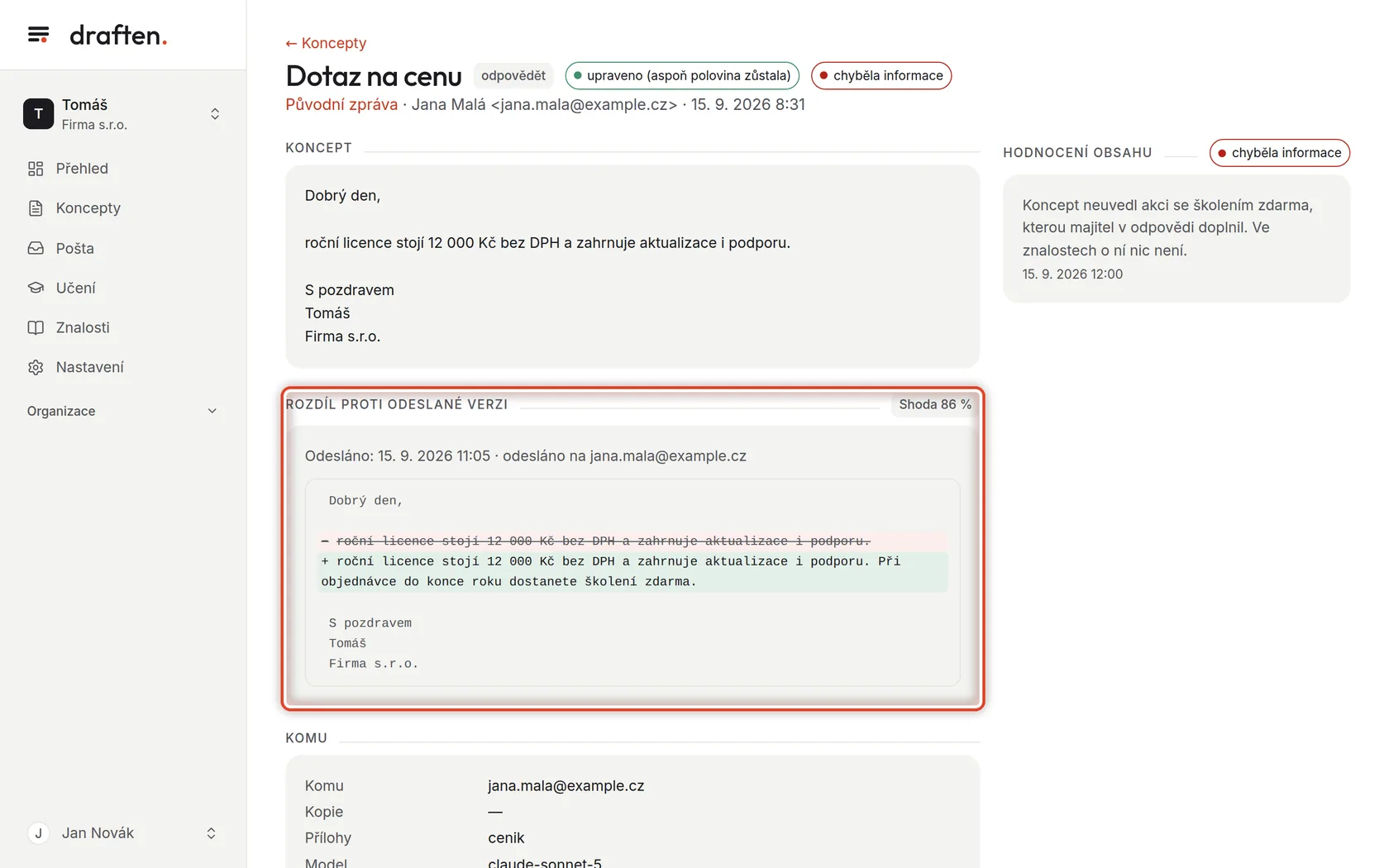
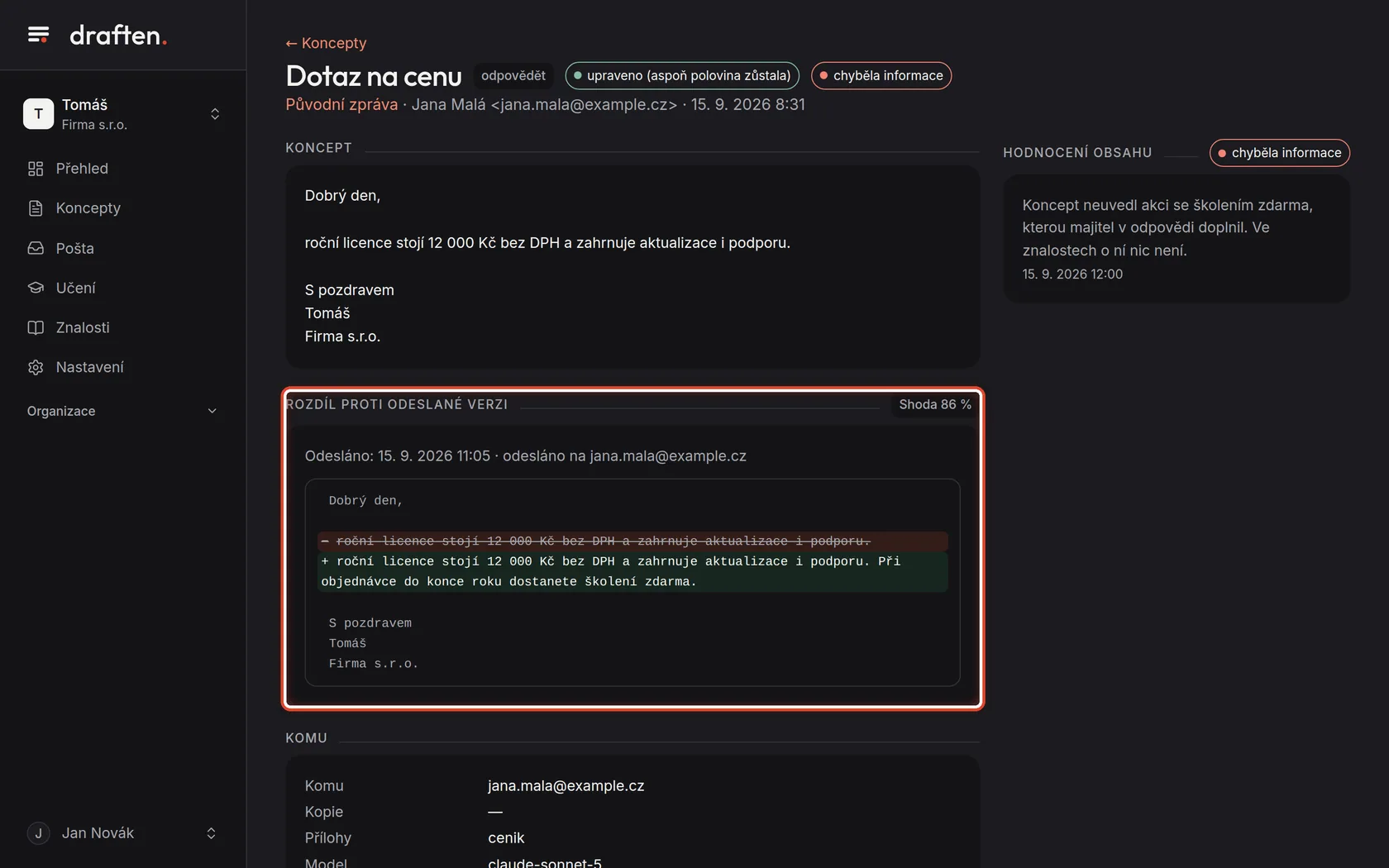
Na obrazovcePo odeslání kartu Rozdíl proti odeslané verzi.
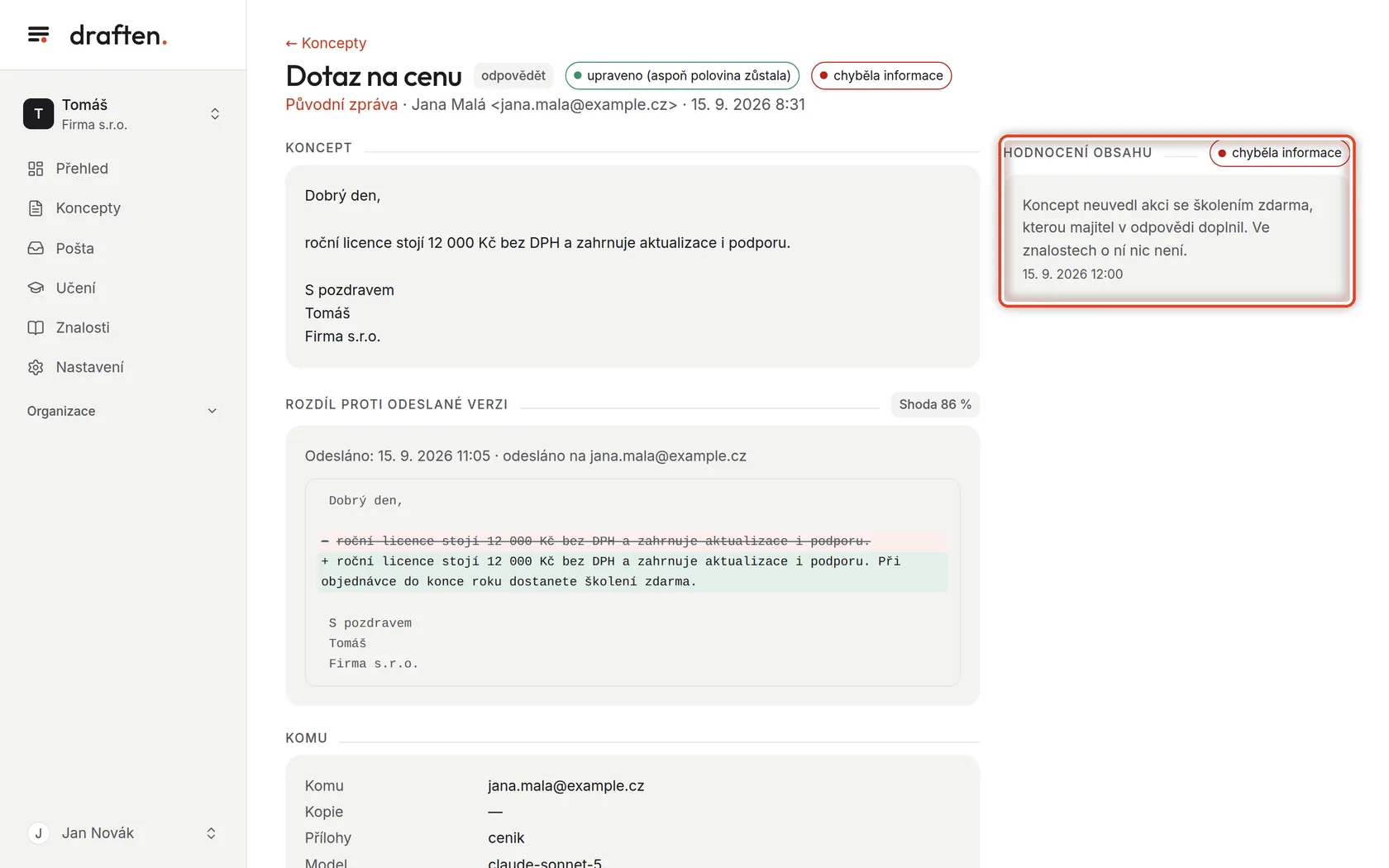
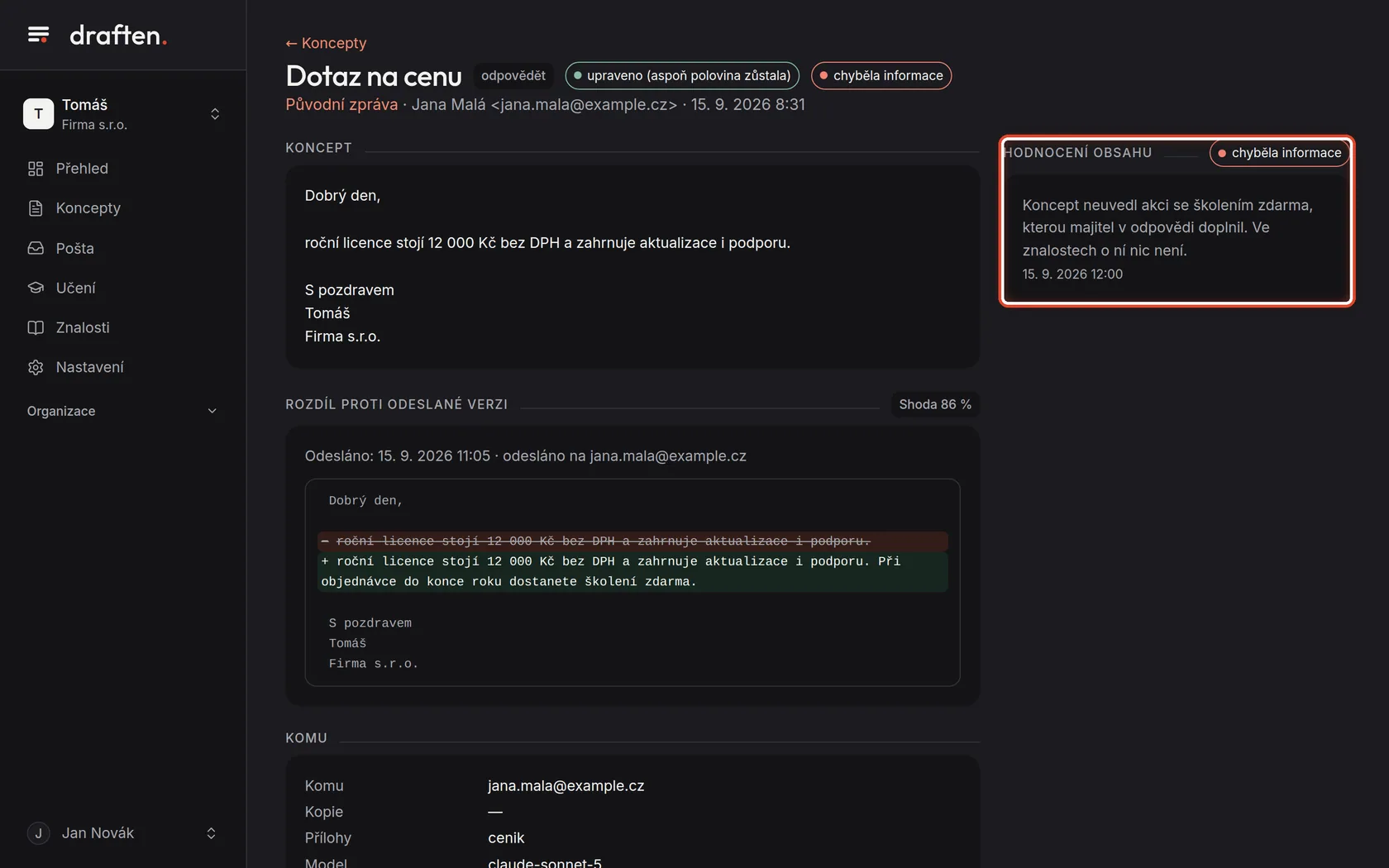
UdělejteKdyž koncept odešlete, asistent ho porovná s tím, co opravdu odešlo. Přidaný text je označený + a zelený, odebraný − a přeškrtnutý. Shoda říká, kolik textu z konceptu zůstalo.
PoznámkaKdyž z konceptu zůstane méně než polovina, bere se jako nahrazený vlastní odpovědí.
Krok 8 z 8
Proč jste koncept upravili
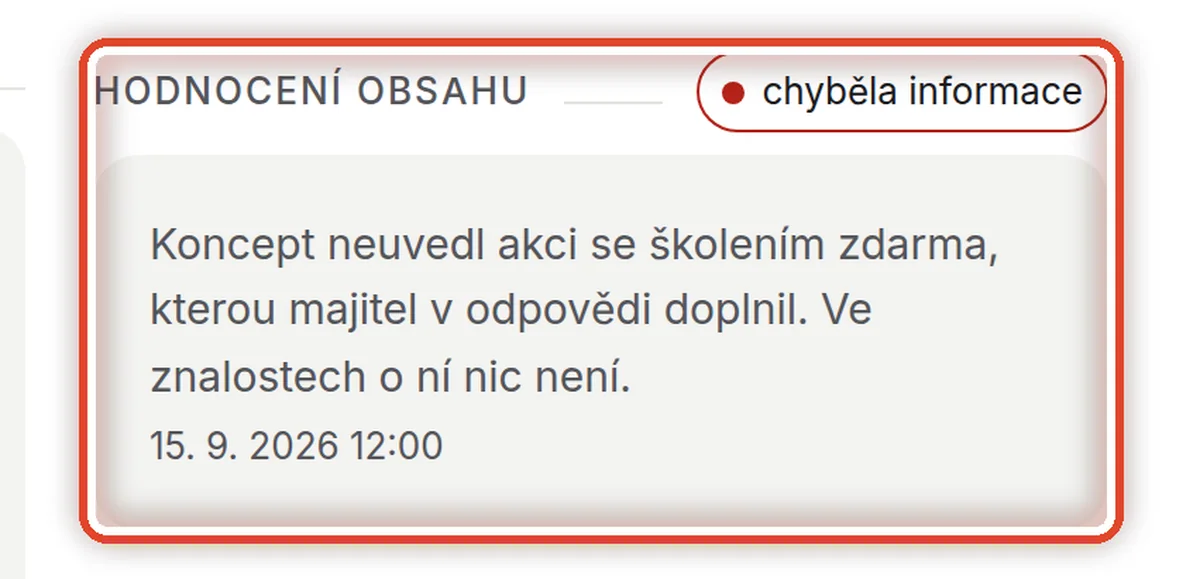
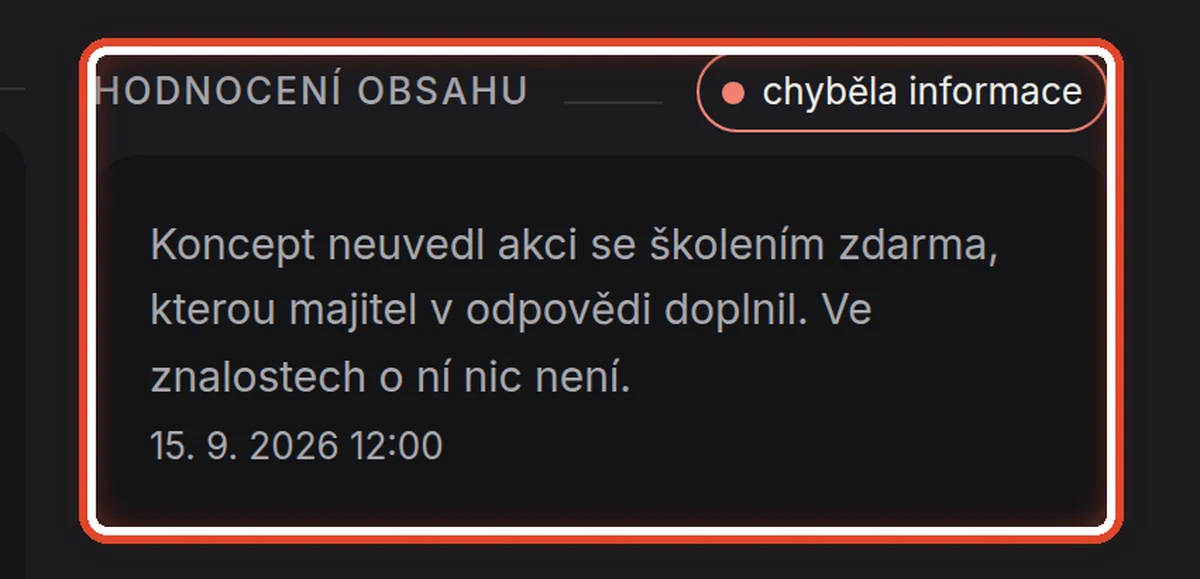
Na obrazovceVpravo kartu Hodnocení obsahu se stručným zdůvodněním.
UdělejteAsistent sám posoudí, proč jste koncept změnili: jen forma, špatný fakt, chyběla informace a podobně. Tady mu chyběla informace o akci — pomůže, když ji doplníte do Znalostí.
PoznámkaZ hodnocení asistent navrhuje pravidla a opravy znalostí. Nic z toho nepoužije, dokud to neschválíte (Přehled → Rozhodnout). Hodnocení se dělá jen se zapnutým učením.
Konec
Víte, jak koncepty projít
Koncept si přečtete v draftenu nebo rovnou v poště. Odesíláte ho vždy vy — a z toho, co s ním uděláte, se asistent učí.
- Koncept je skoro dobře?Nechte ho přepracovat pokynem — návod Přepracování konceptu pokynem.
- Opakuje se stejná chyba?Nápověda Koncept je špatně nebo si vymýšlí poradí, jestli opravit znalosti, nebo pokyny.