Návod
Asistent
na uzdě.
Chování a limity rozhodují, jestli asistent jede naostro, jestli se učí, kolik konceptů smí napsat, kolik smí utratit a jak často se dívá do schránky.
Než začnete
- Role editor nebo vlastníkS rolí Jen čtení nastavení jen vidíte.
- Otevřený asistentNajdete je v Nastavení → Chování a limity.
Krok 1 z 7
Zkušební režim a učení
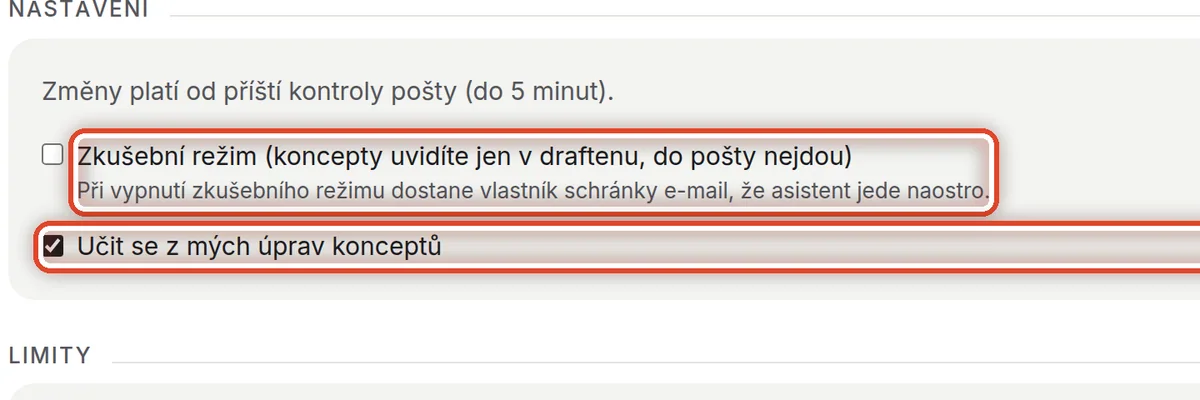
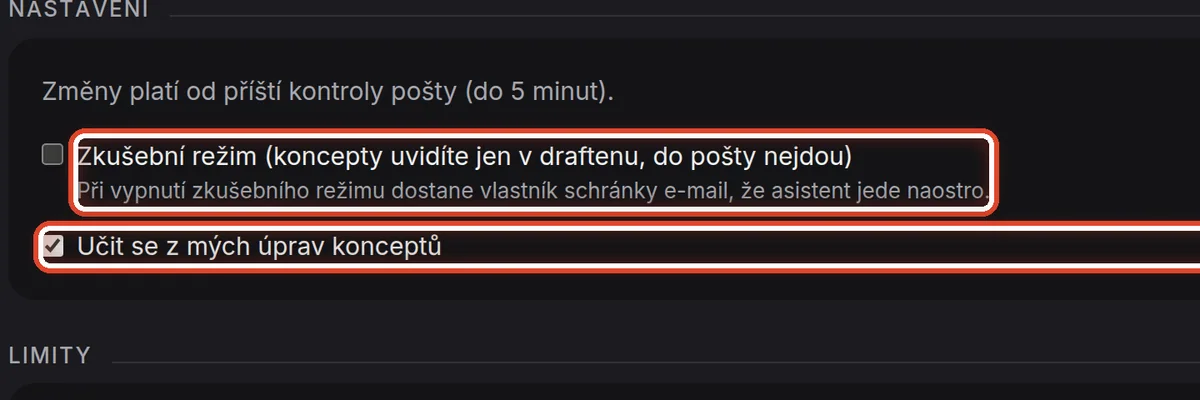
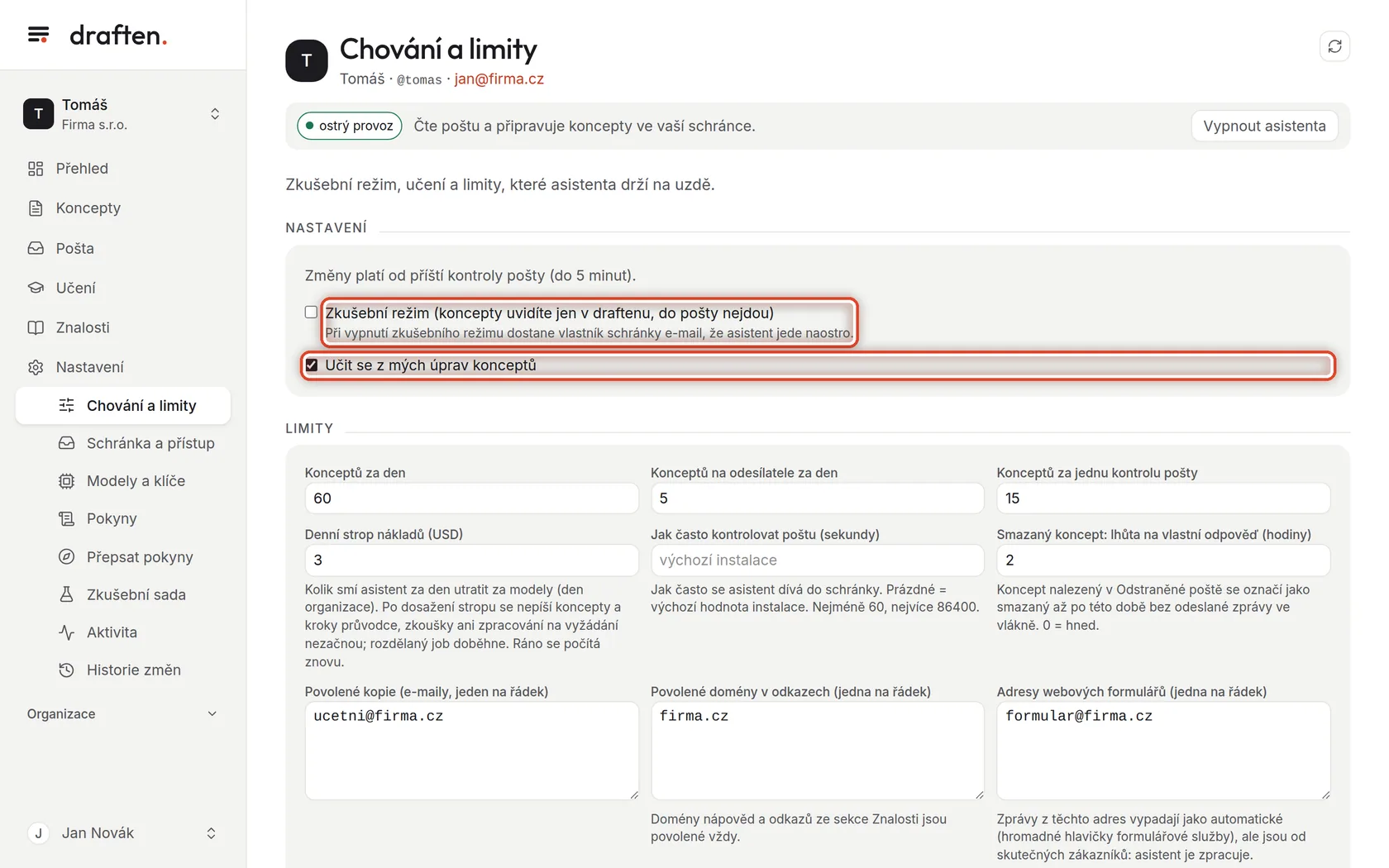
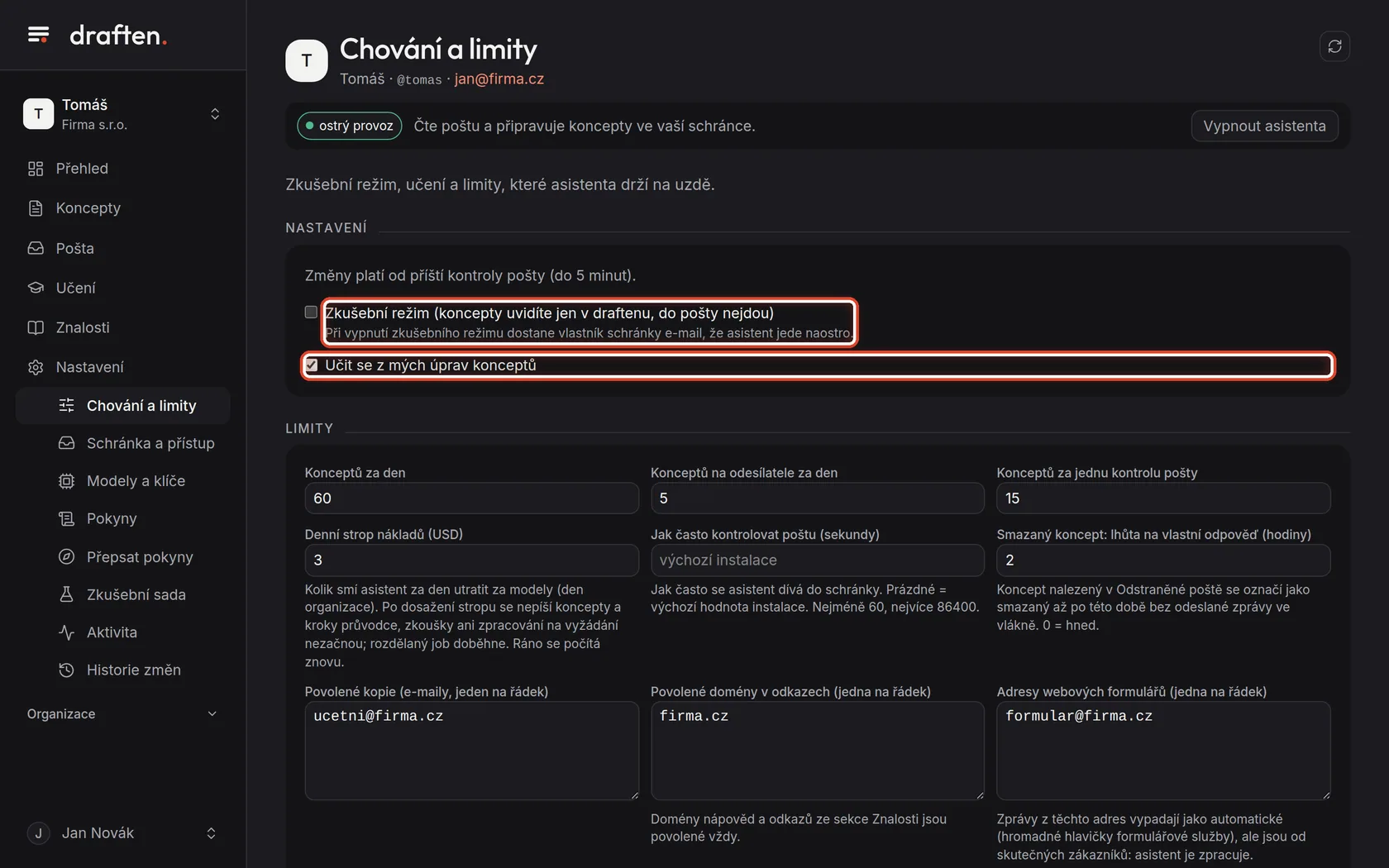
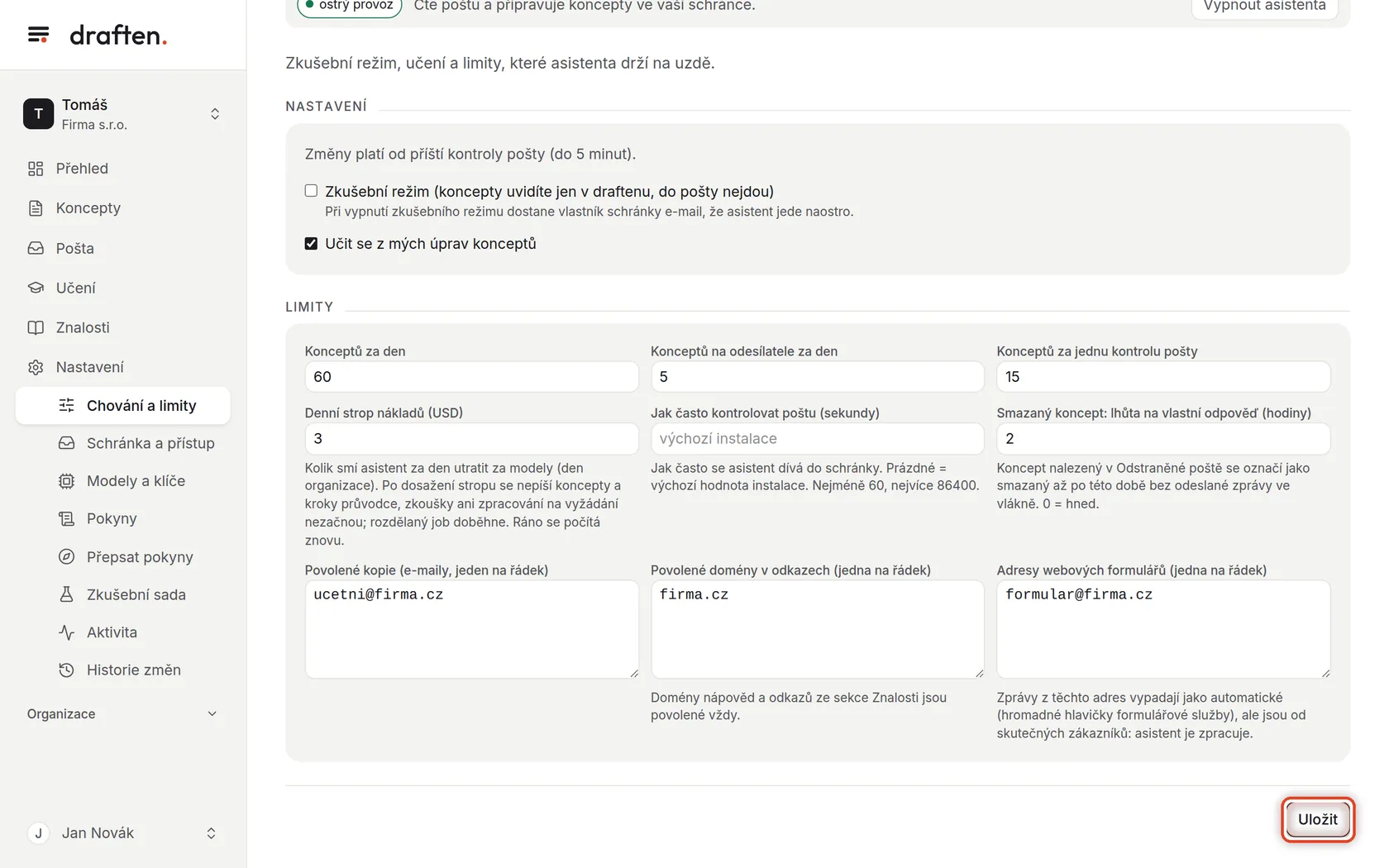
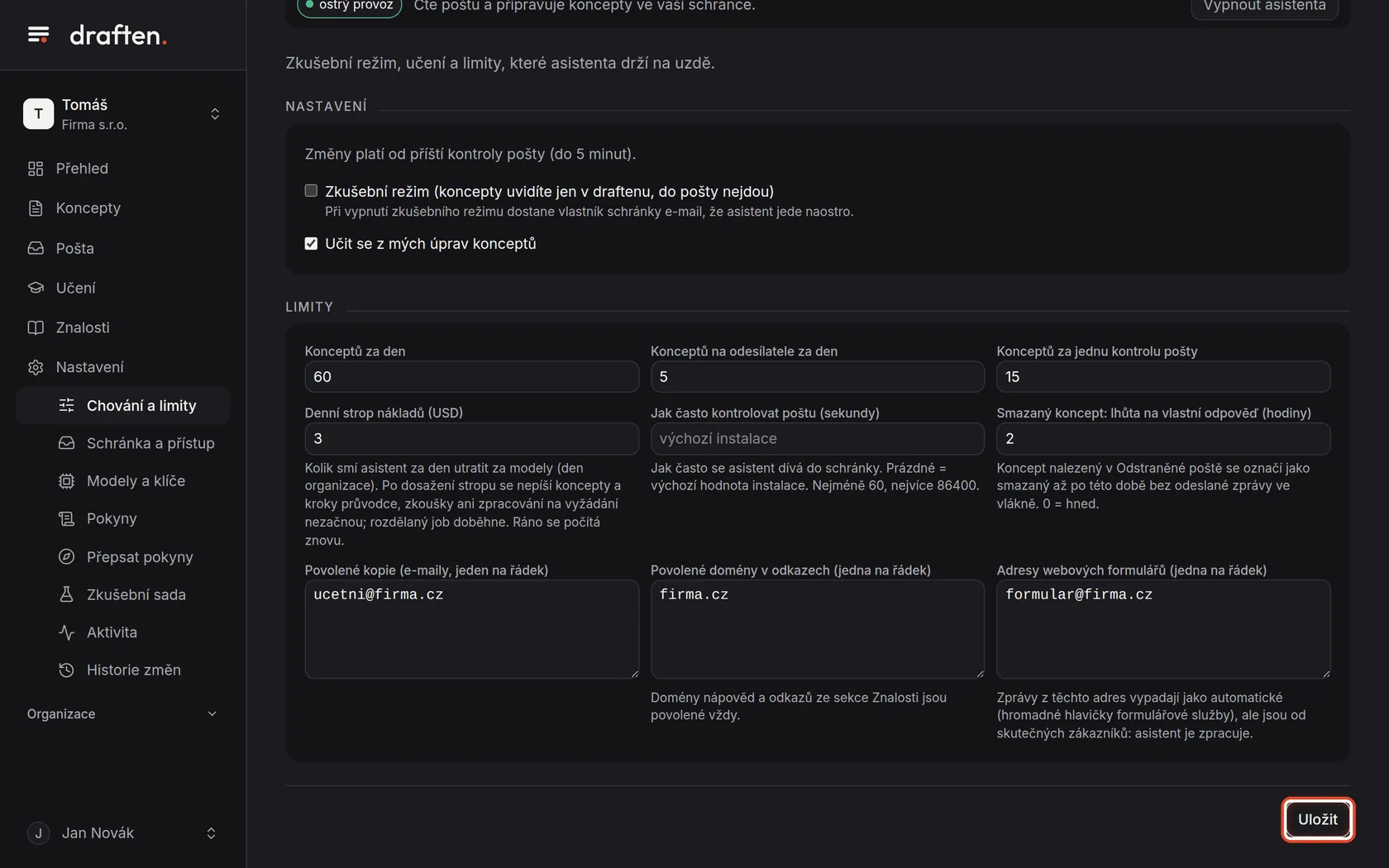
Na obrazovceV Nastavení → Chování a limity kartu Nastavení se dvěma zaškrtávacími políčky.
UdělejteZkušební režim — koncepty vznikají jen v draftenu, do pošty nejdou. Když ho vypnete, jede asistent naostro a vlastník schránky dostane e-mail. Učit se z mých úprav konceptů — asistent porovnává, co jste v konceptech změnili, a navrhuje poučení a opravy faktů.
PoznámkaPřepnutí na ostrý provoz podrobně popisuje návod Zkušební režim a ostrý provoz.
Krok 2 z 7
Kolik konceptů
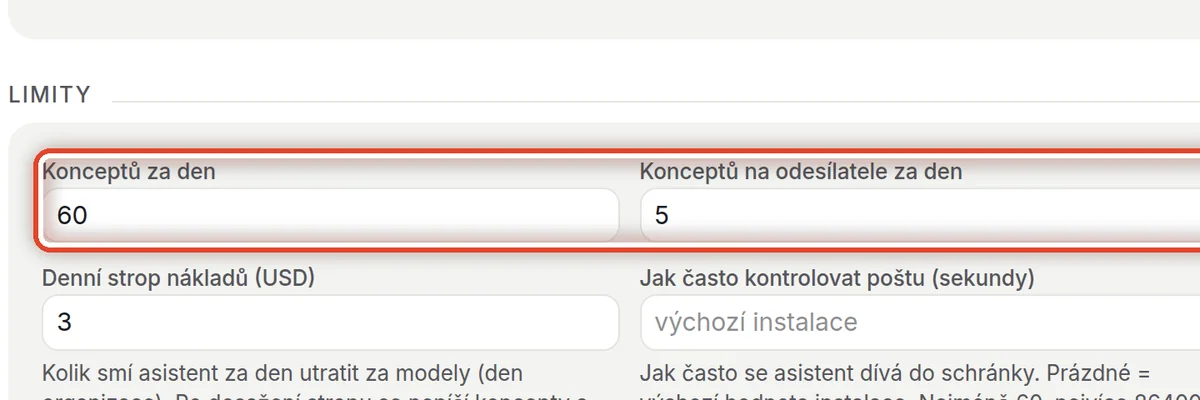
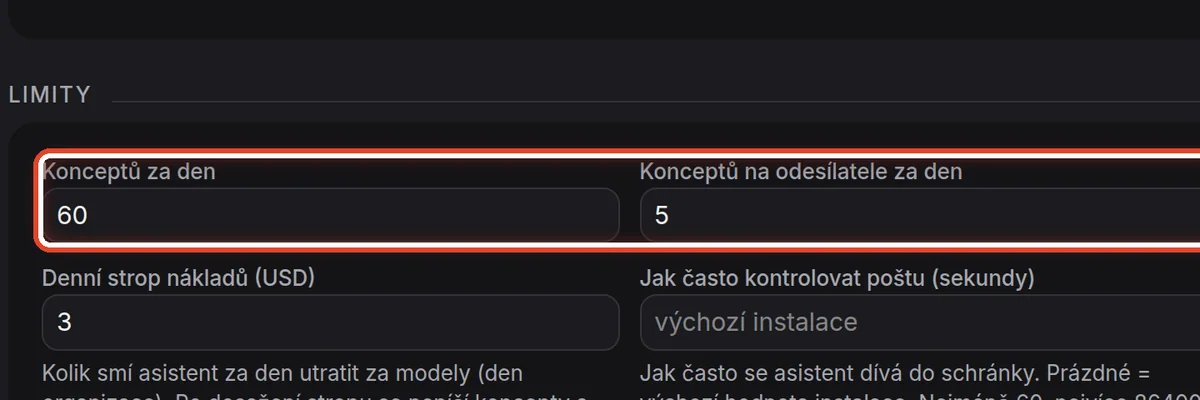
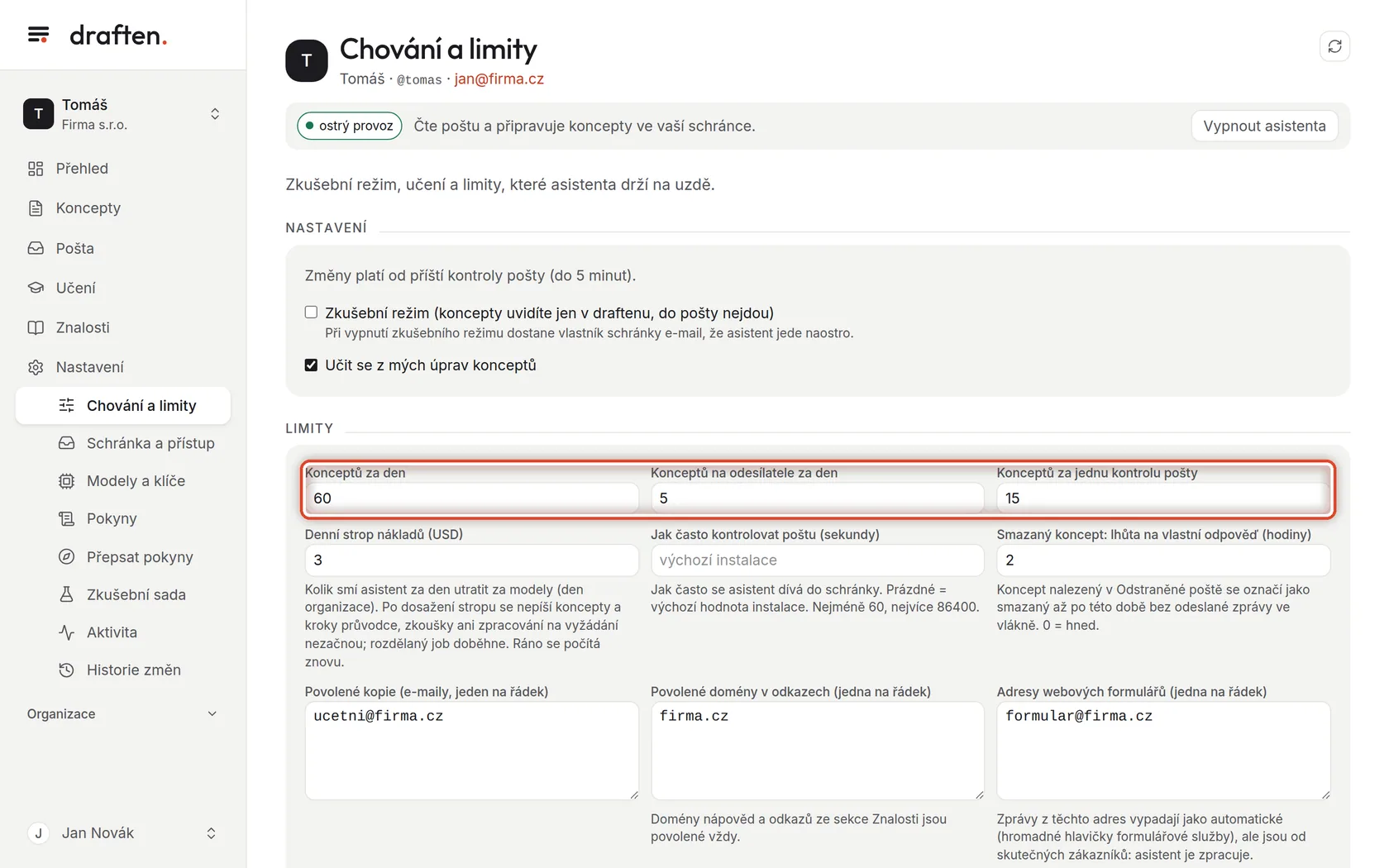
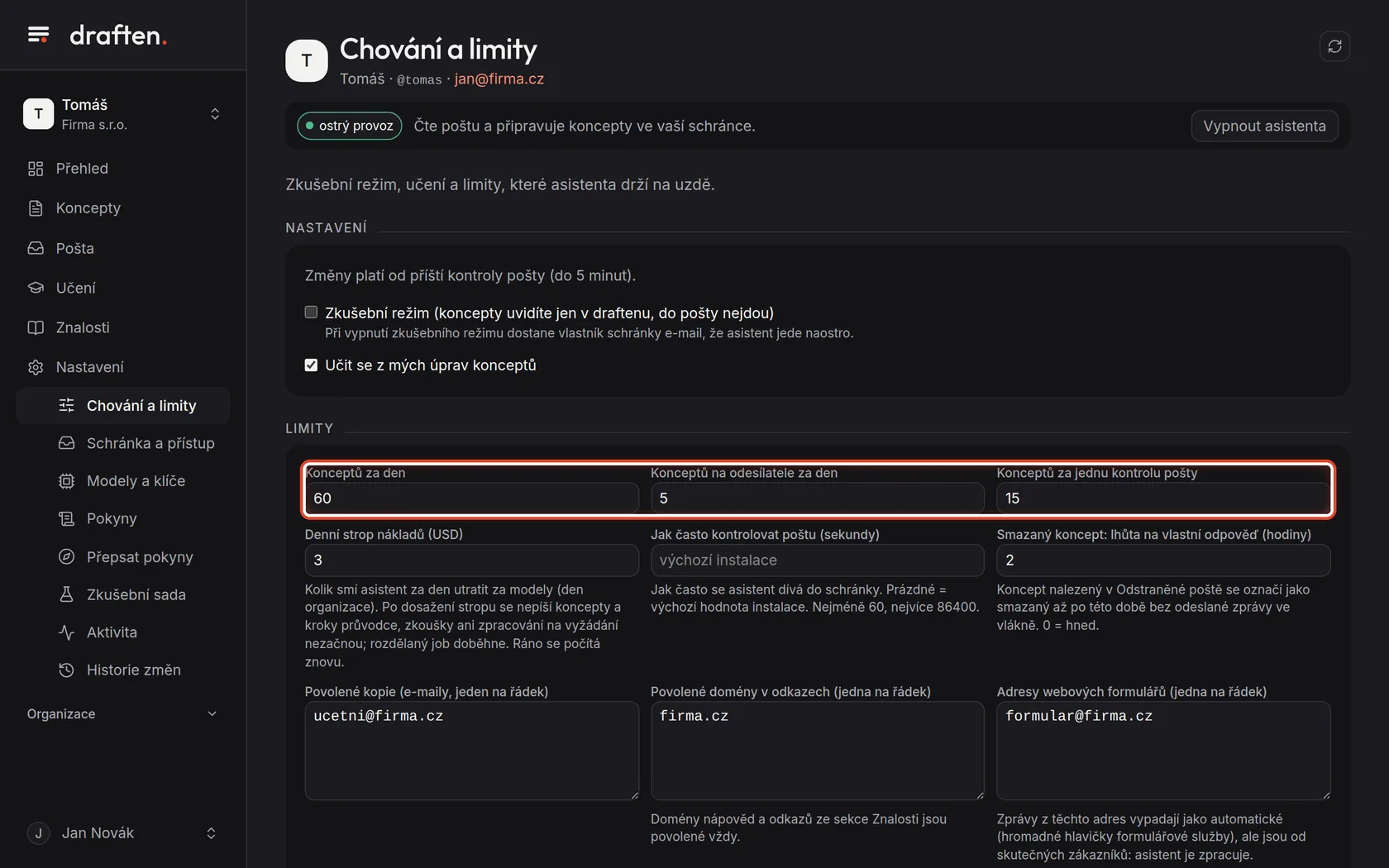
Na obrazovceV kartě Limity tři počty: za den, na odesílatele za den a za jednu kontrolu pošty.
UdělejteLimity asistenta drží na uzdě. Konceptů za den hlídá celkové množství. Na odesílatele za den chrání před smyčkou, kdy si dva automaty odpovídají. Za jednu kontrolu pošty rozloží velkou nadílku: co se nevejde, zpracuje se při další kontrole.
PoznámkaZpráva, která narazí na limit, dostane v Poště stav limit.
Krok 3 z 7
Denní strop nákladů
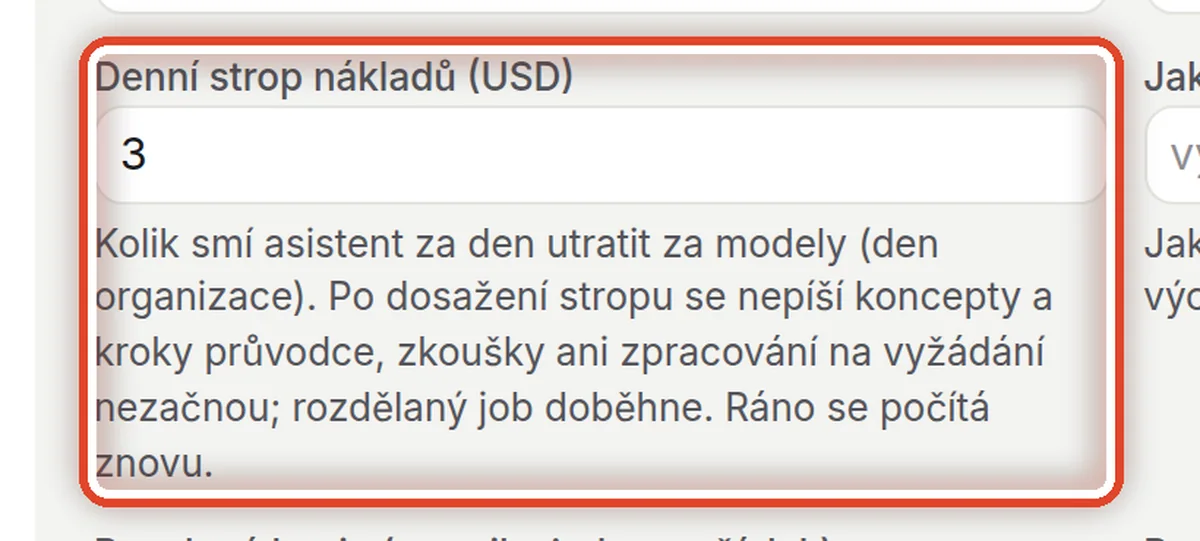
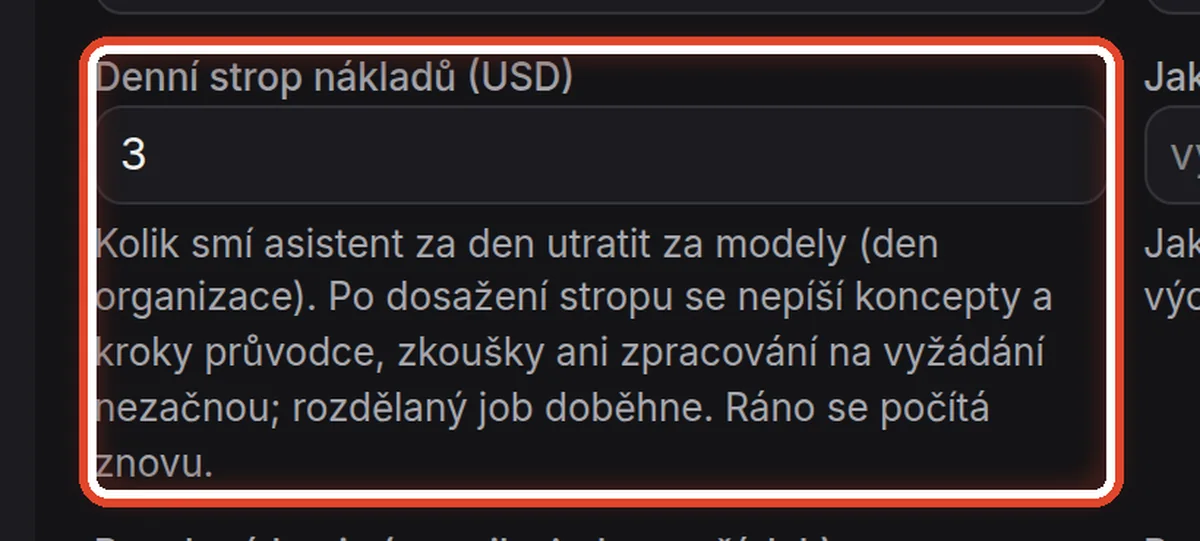
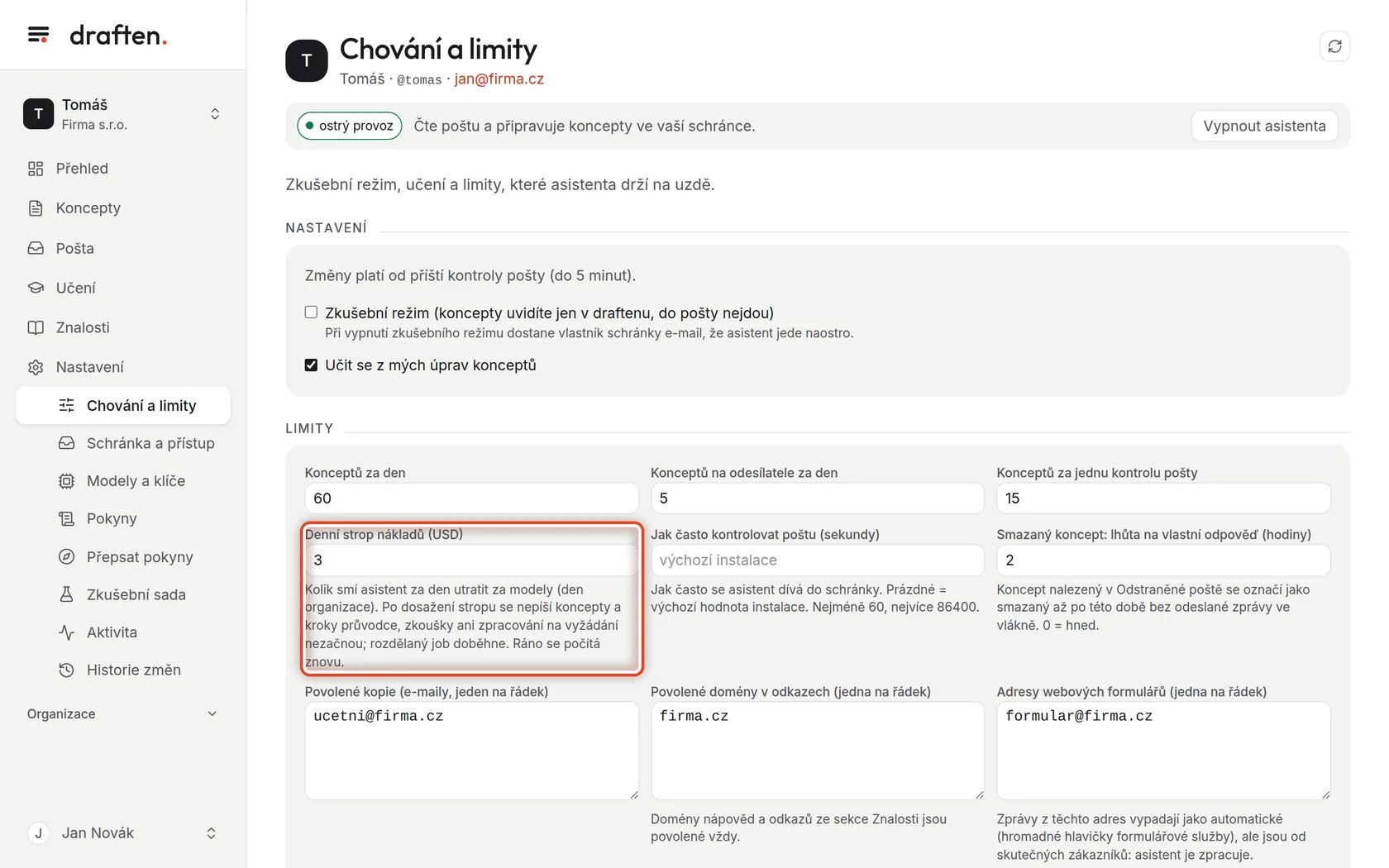
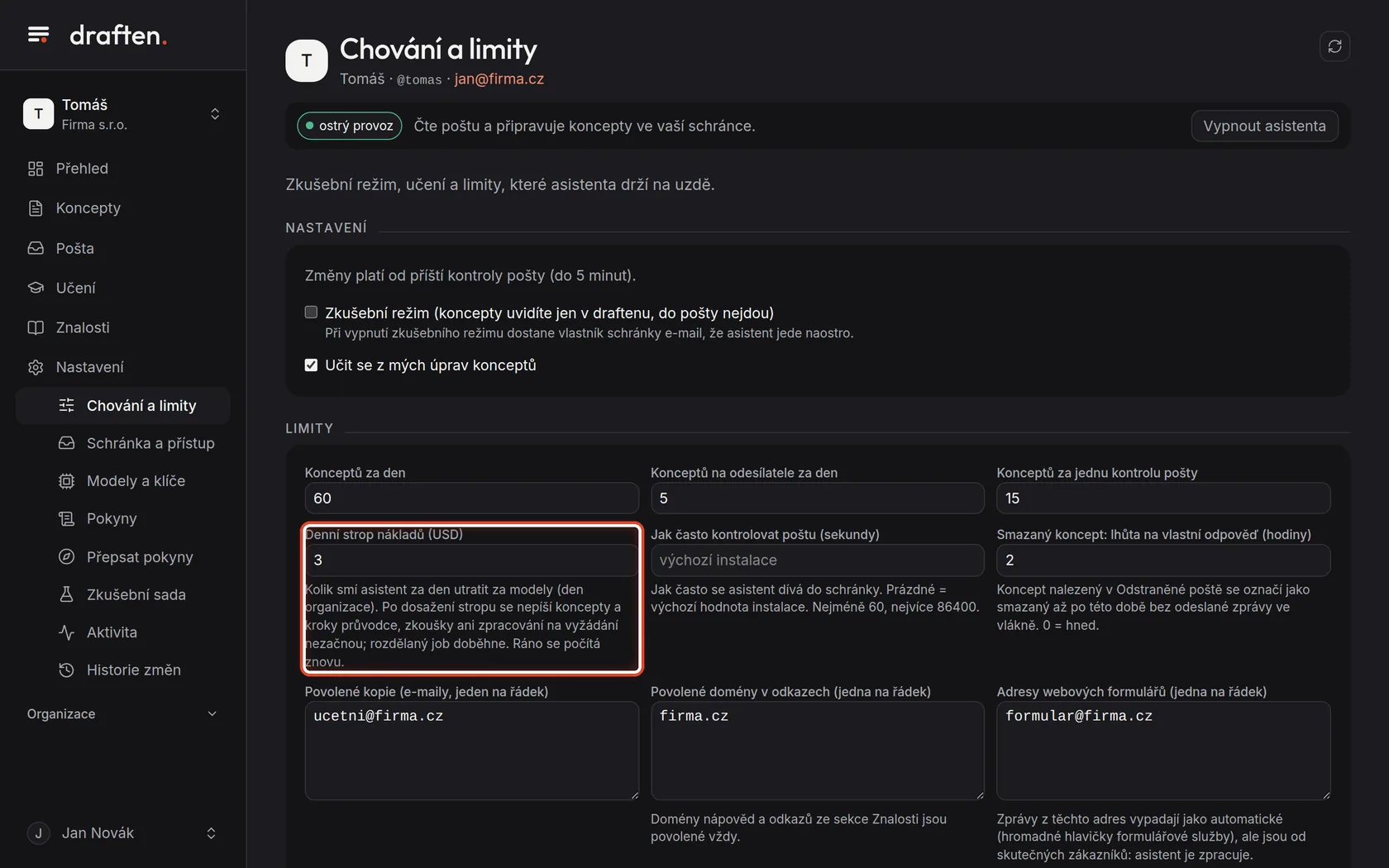
Na obrazovcePole Denní strop nákladů (USD).
UdělejteKolik smí asistent za den utratit za jazykové modely. Po dosažení stropu nepíše koncepty a nezačnou ani kroky průvodce a zkoušky; ráno se počítá znovu. Prázdné pole znamená bez stropu.
PoznámkaCo asistent dnes utratil a jaký má strop, ukazuje Přehled v kartě Cena modelů. Ceny popisuje nápověda Modely a ceny.
Krok 4 z 7
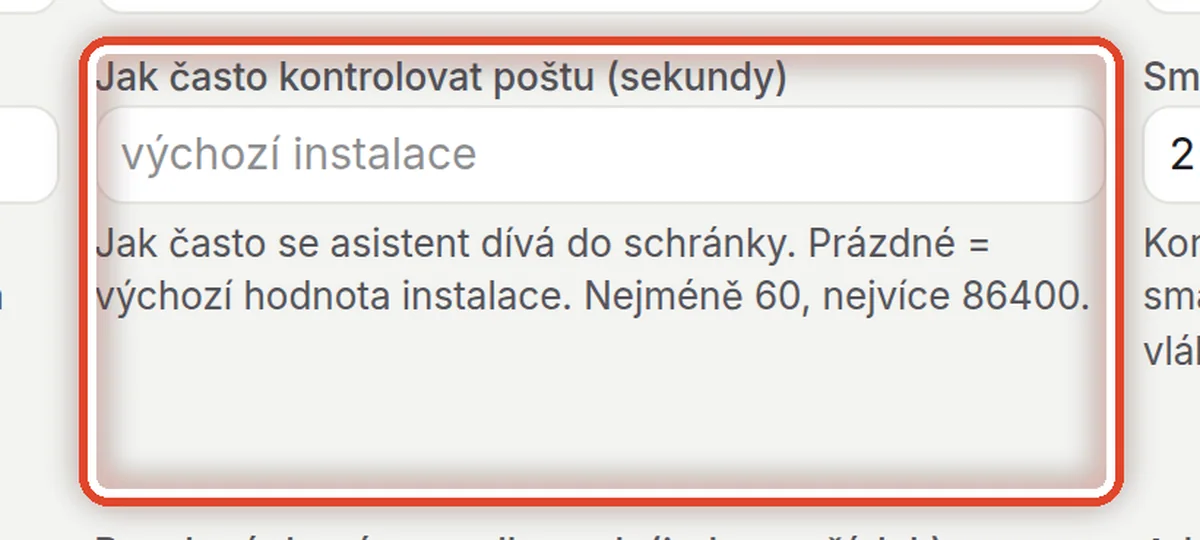
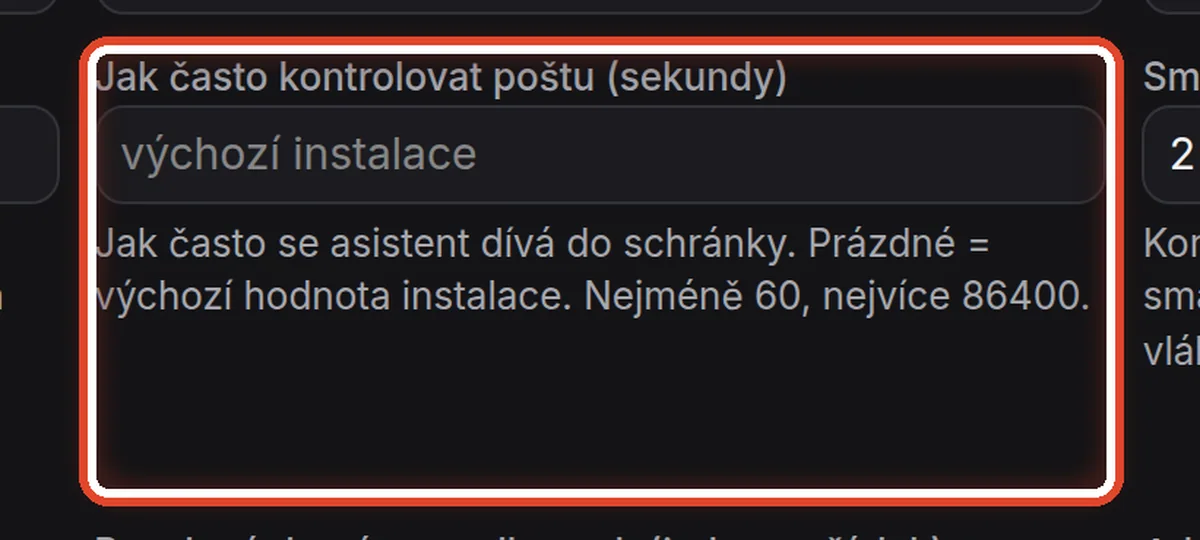
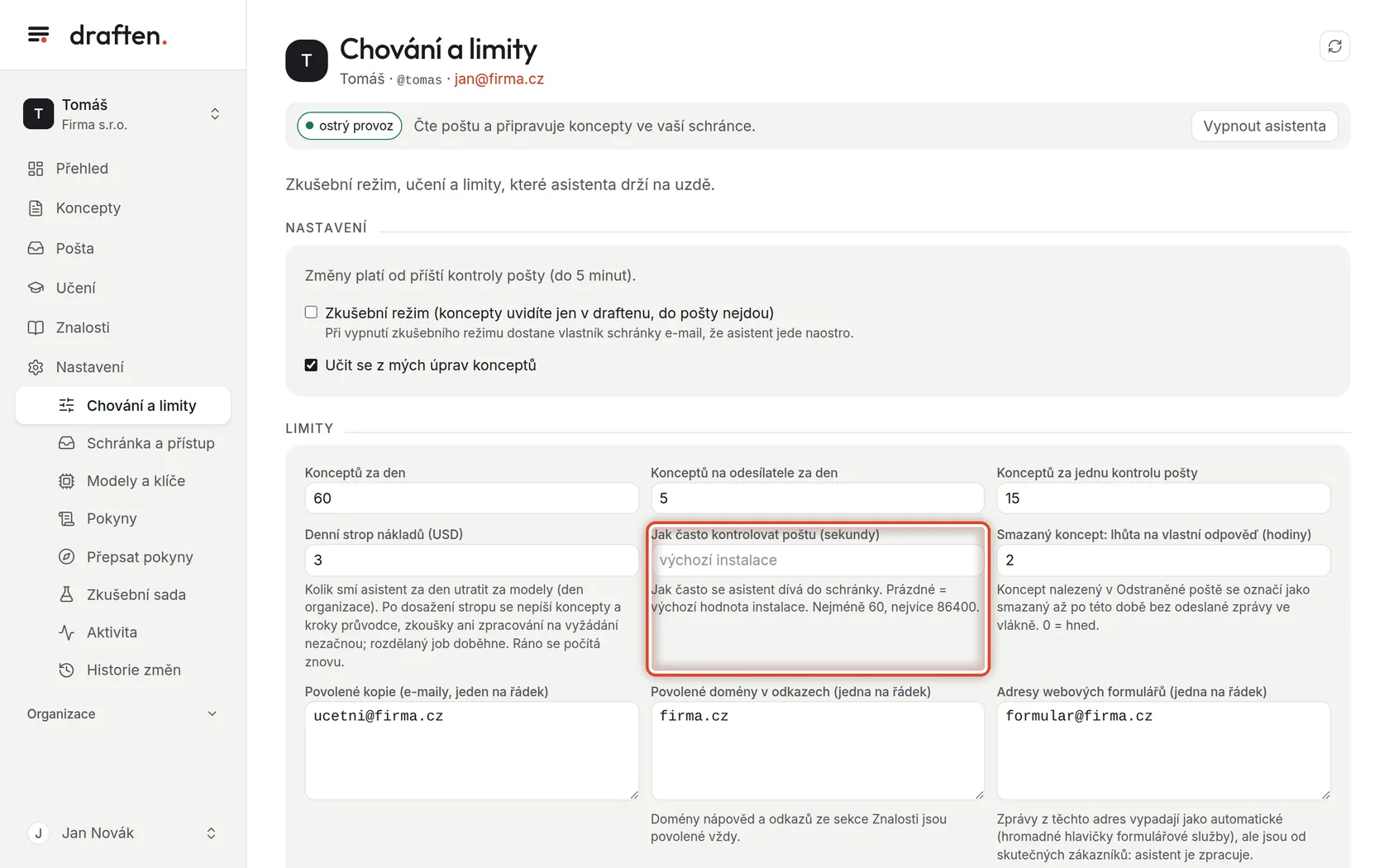
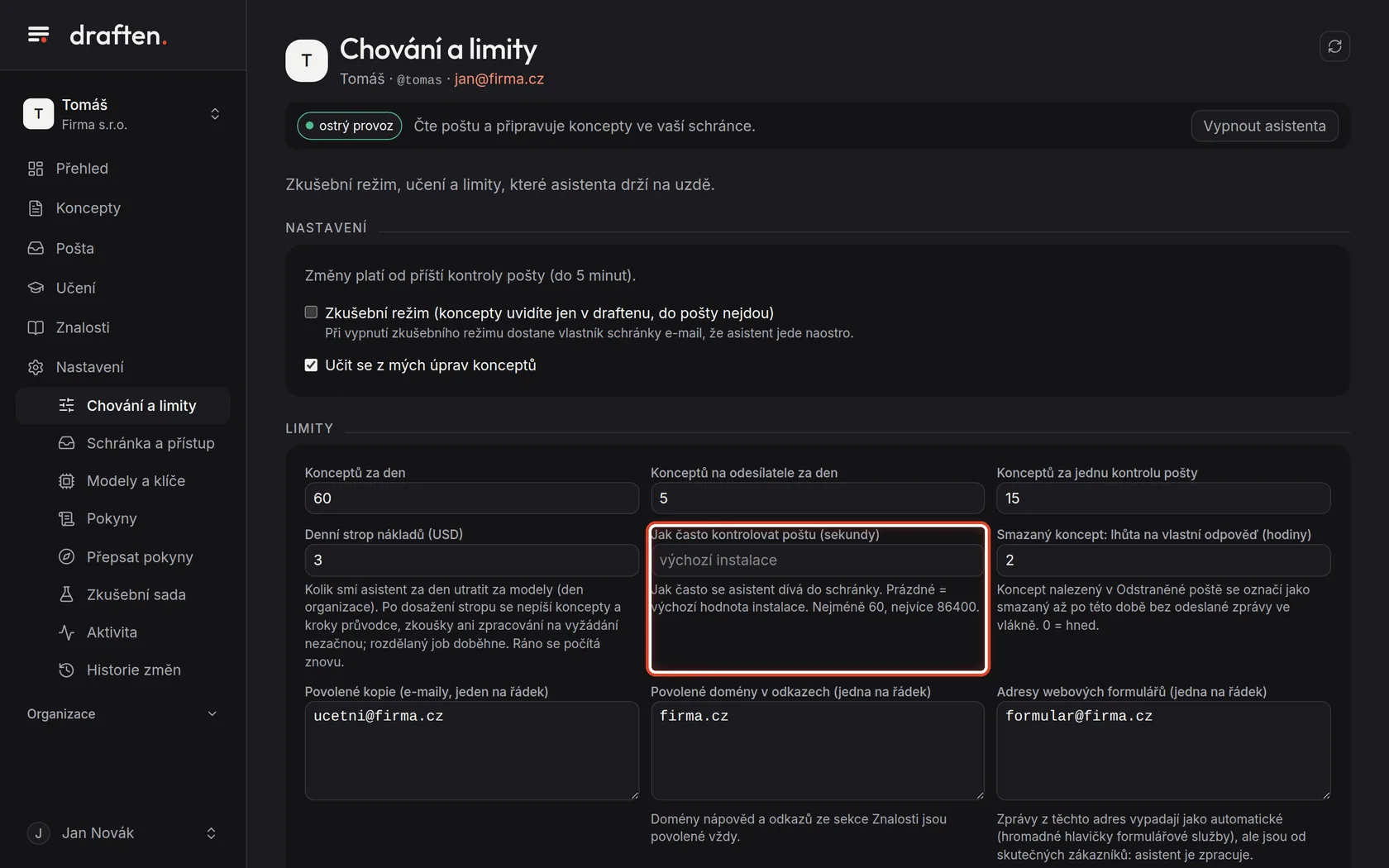
Jak často kontrolovat poštu
Na obrazovcePole Jak často kontrolovat poštu (sekundy).
UdělejteJak často se asistent dívá do schránky. Prázdné pole znamená výchozí hodnotu (obvykle každých 5 minut); nejméně 60 sekund, nejvíce jednou denně.
Krok 5 z 7
Smazaný koncept
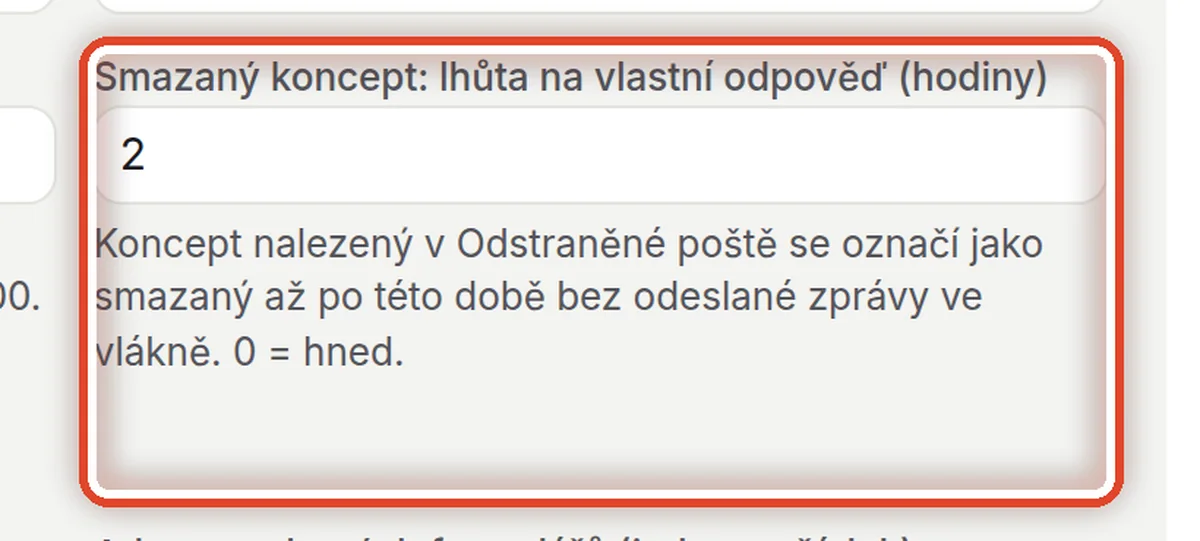
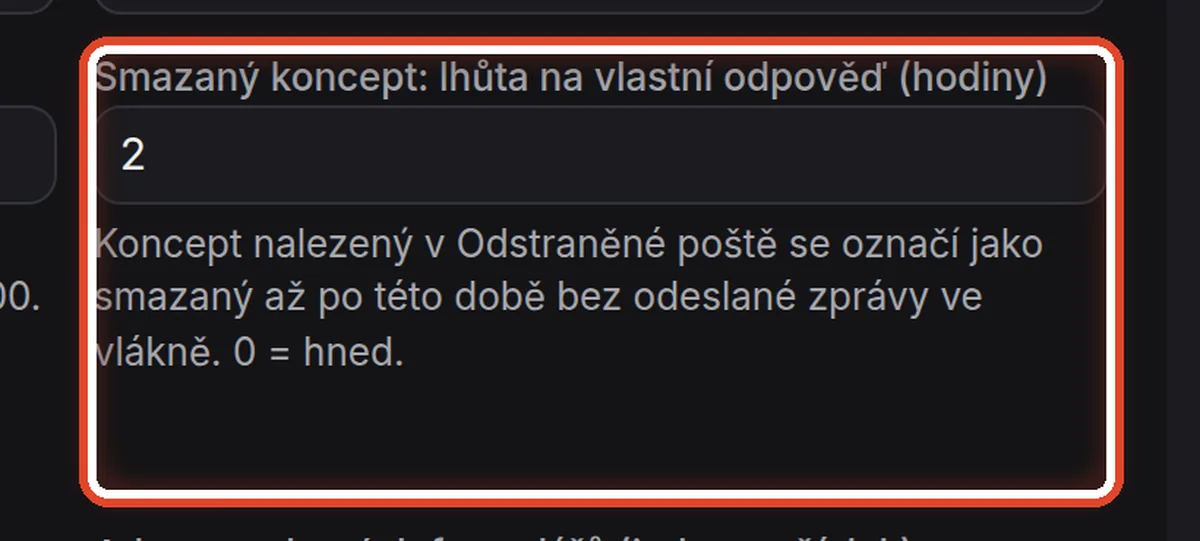
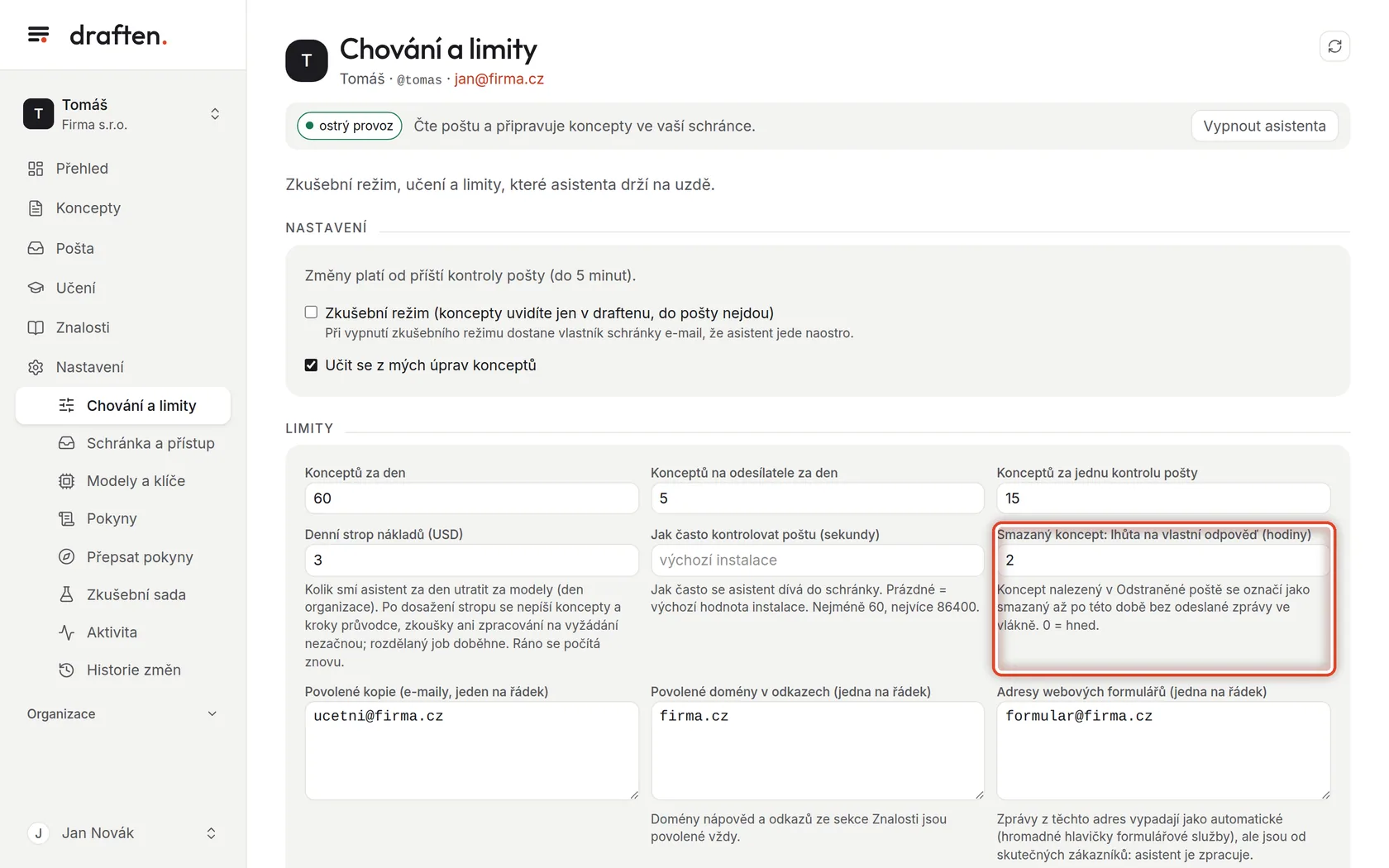
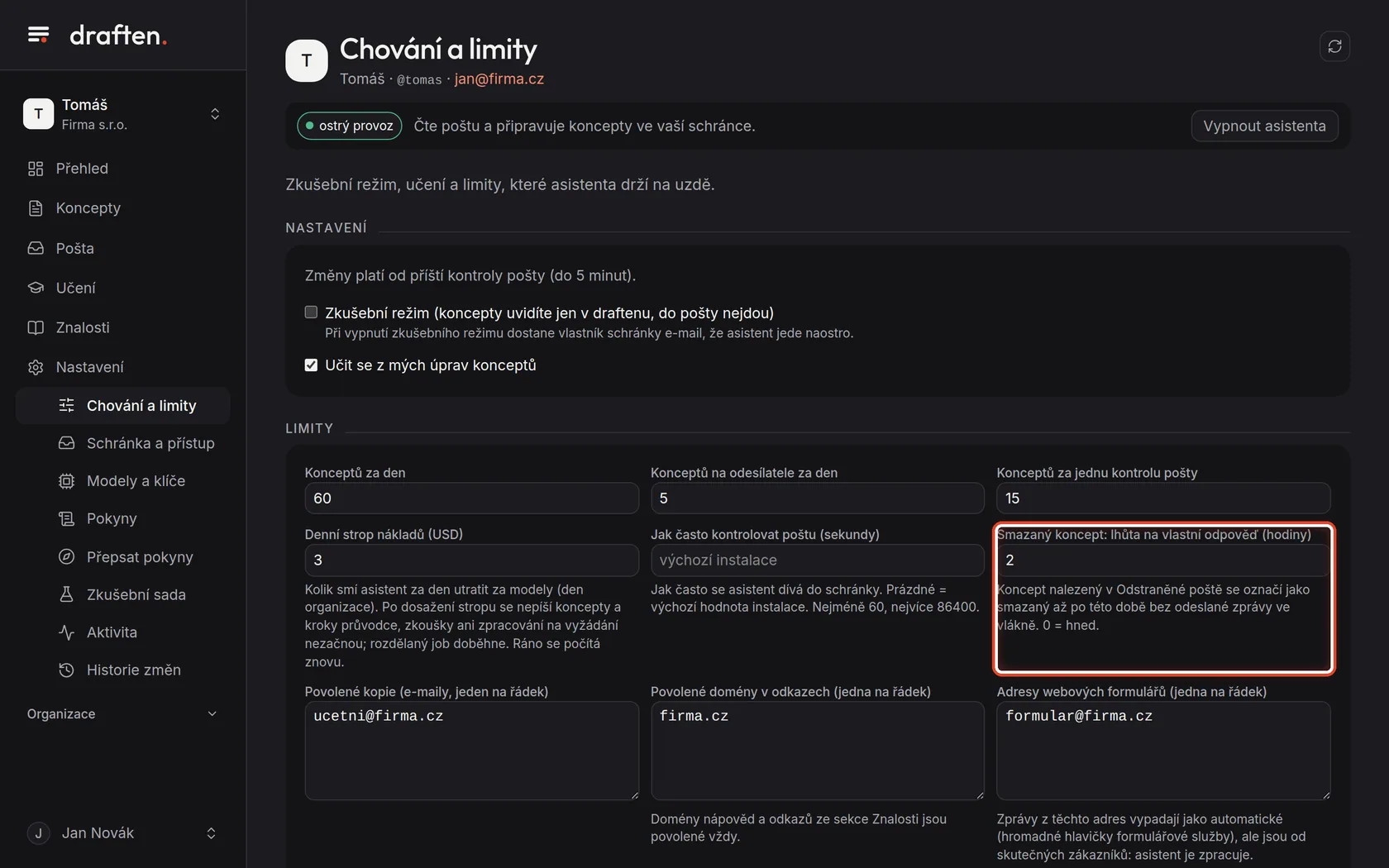
Na obrazovcePole Smazaný koncept: lhůta na vlastní odpověď (hodiny).
UdělejteKdyž koncept smažete a napíšete odpověď sami, chvíli to trvá. Asistent počká tolik hodin, než koncept započítá jako smazaný — jinak by vaši vlastní odpověď nepoznal.
Krok 6 z 7
Povolené kopie, domény a formuláře
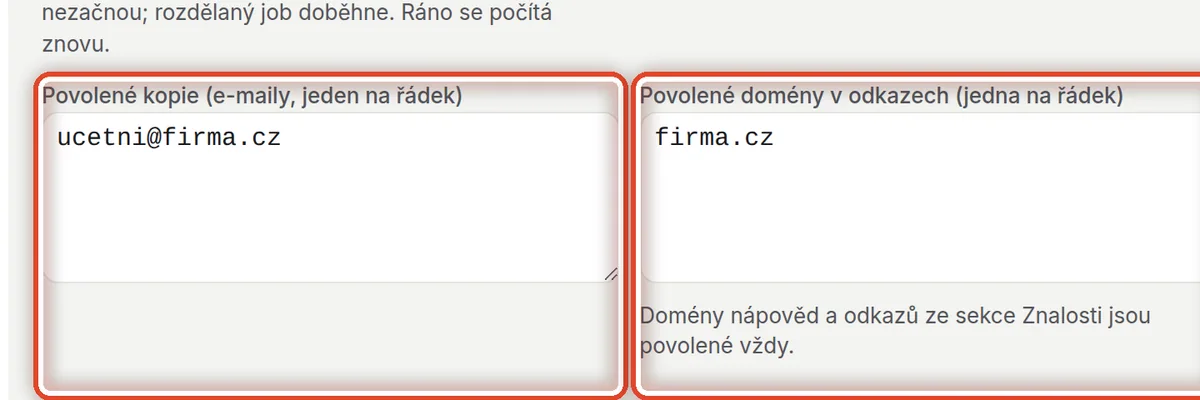
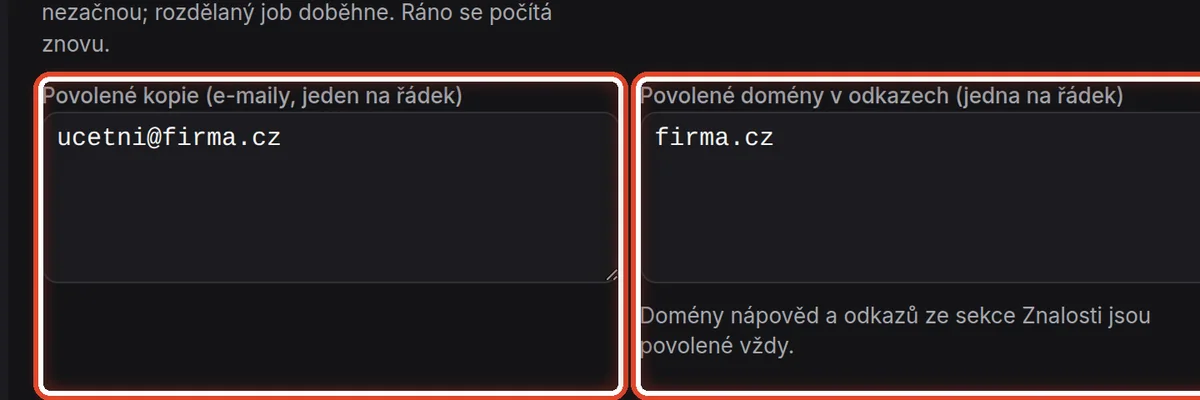
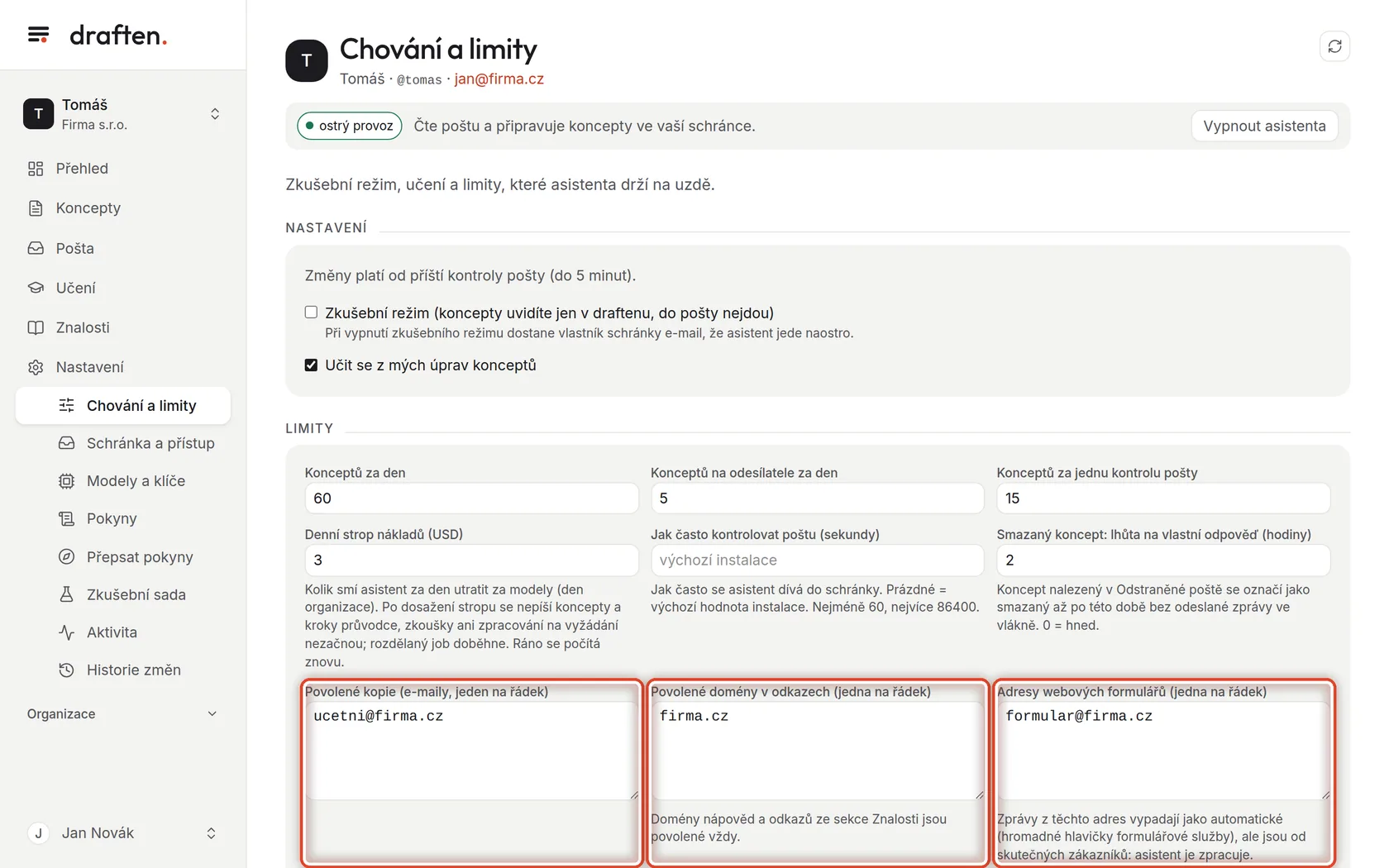
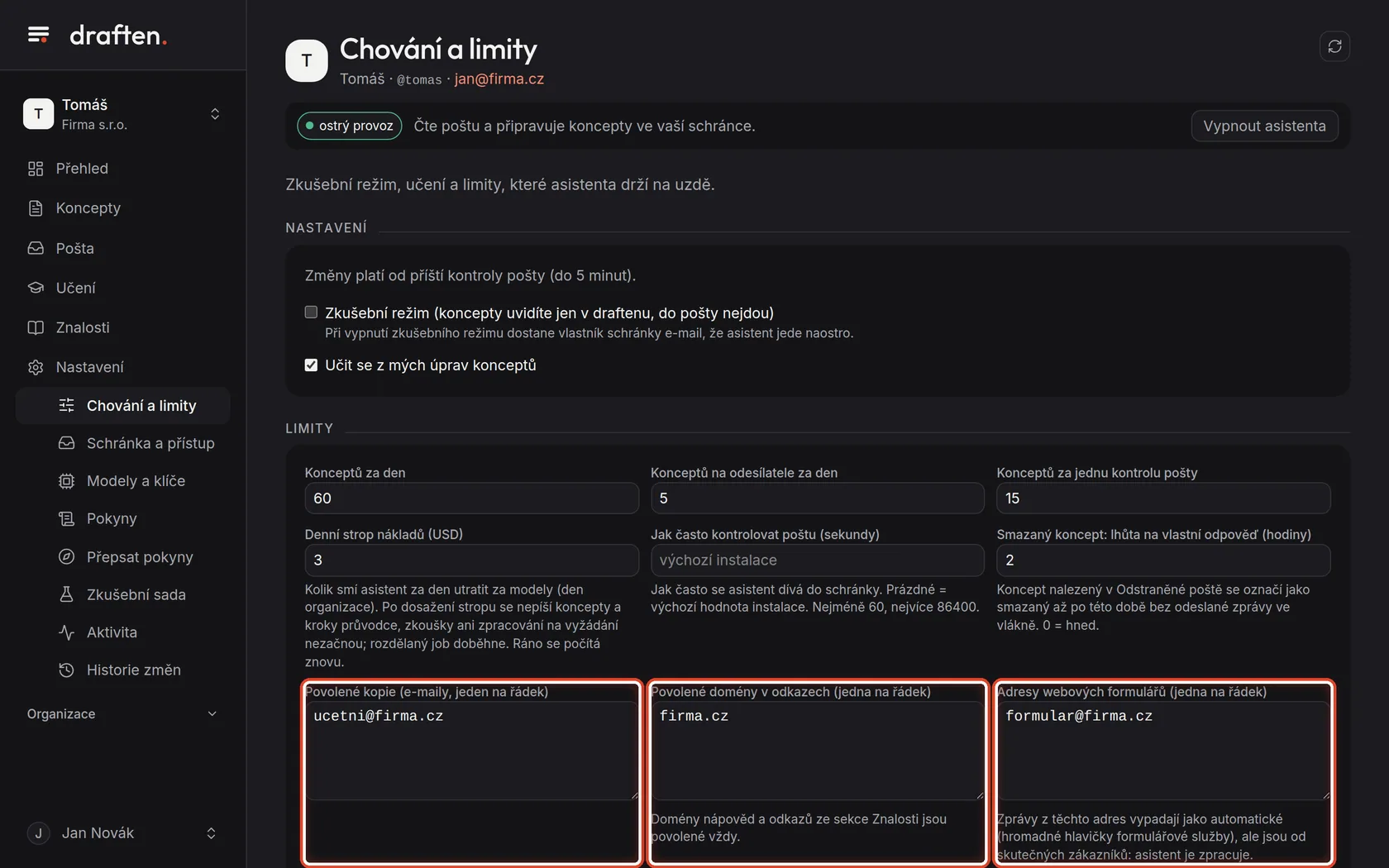
Na obrazovceTři pole: Povolené kopie, Povolené domény v odkazech a Adresy webových formulářů.
UdělejtePovolené kopie — do kopie smí asistent dát jen tyto adresy. Povolené domény — koncept s odkazem jinam se nezaloží (domény zdrojů znalostí jsou povolené vždy). Adresy webových formulářů — zprávy z nich vypadají jako automat, ale píšou je zákazníci; asistent je zpracuje.
PoznámkaKaždá adresa nebo doména na samostatný řádek.
Krok 7 z 7
Uložte
Na obrazovceDole tlačítko Uložit.
UdělejteKlikněte na Uložit. Změny platí od příští kontroly pošty, nejpozději do 5 minut.
Konec
Limity jsou nastavené
Výchozí hodnoty stačí většině schránek. Měňte je, až když víte proč — třeba po přívalu pošty nebo nečekaných nákladech.
- Modely a jejich cenaKterý model asistent používá, je v Nastavení → Modely a klíče; ceny popisuje nápověda Modely a ceny.
- Zpráva ve stavu limitNajdete ji v Poště; po úpravě limitu ji můžete nechat zpracovat znovu.