Návod
Nová organizace
a první lidé.
Organizace je v draftenu společný prostor firmy: schránky, asistenti, lidé, klíče a nastavení. Založíte ji ze zakládacího odkazu, stanete se jejím vlastníkem a pozvete kolegy.
Než začnete
- Pozvánka k založeníE-mail od provozovatele draftenu se zakládacím odkazem (platí 7 dní). Na vlastní instalaci ji posílá ten, kdo draften provozuje.
- E-maily kolegůČleny přidáte podle pracovního e-mailu.
Krok 1 z 8
Otevřete zakládací odkaz
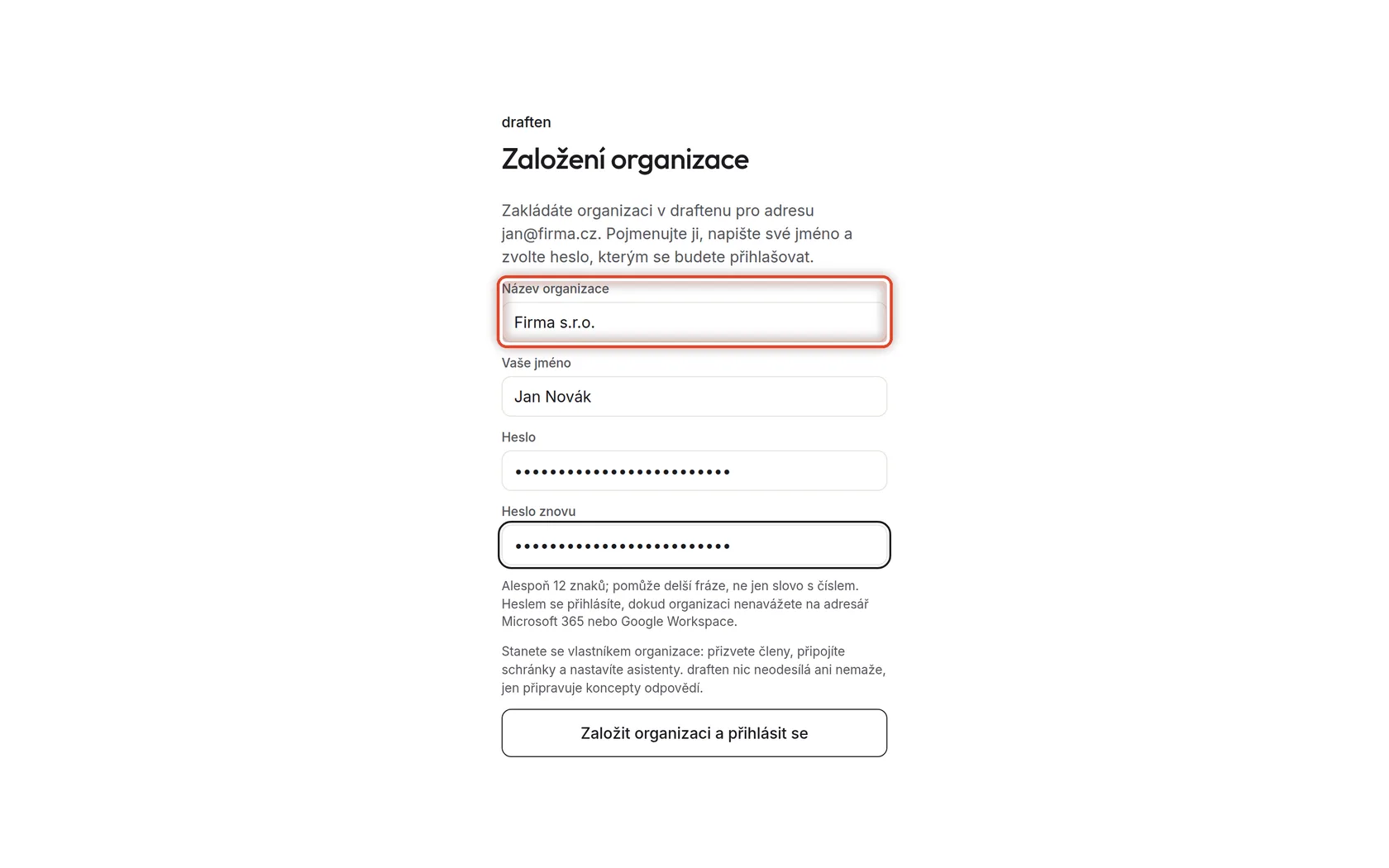
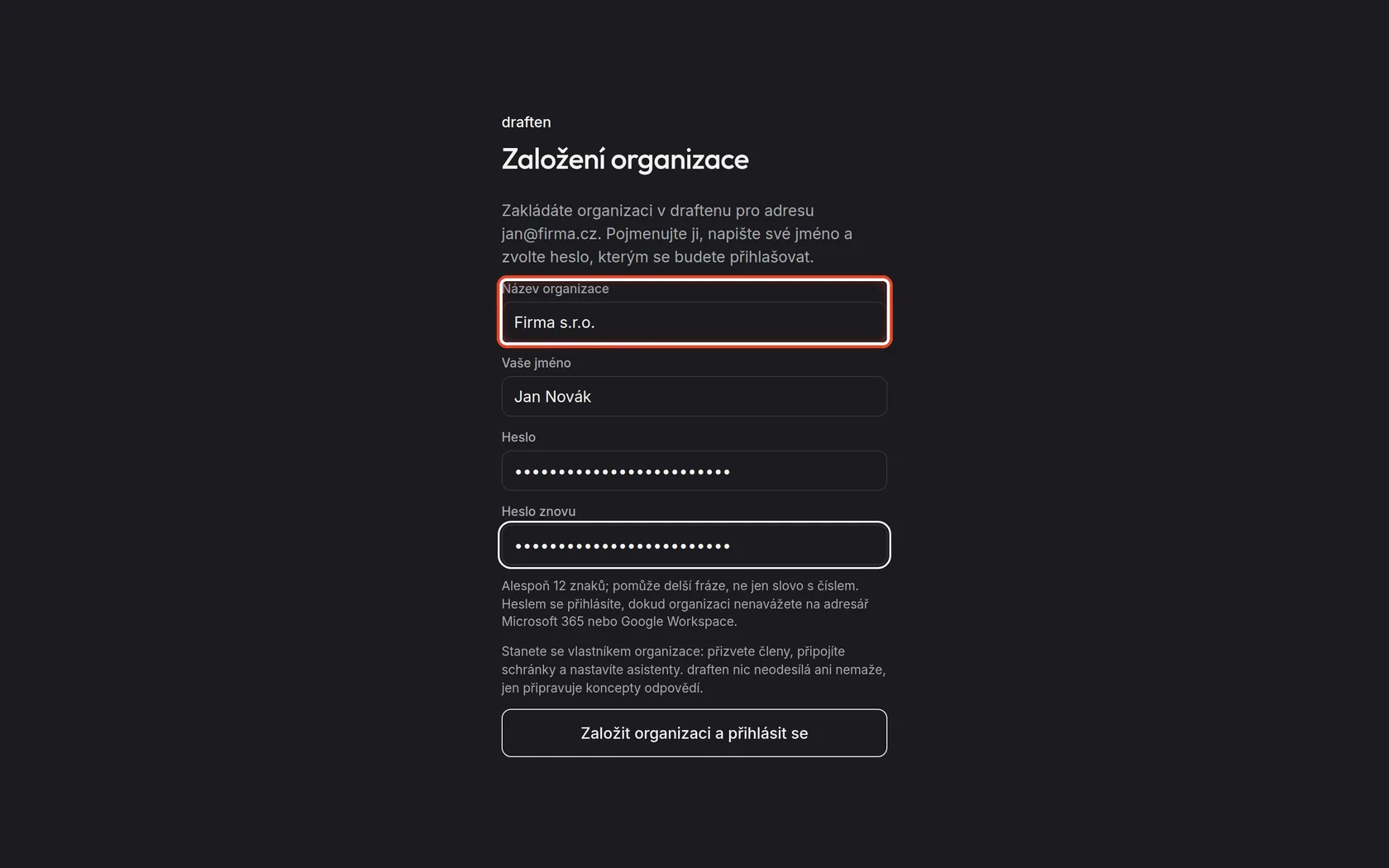
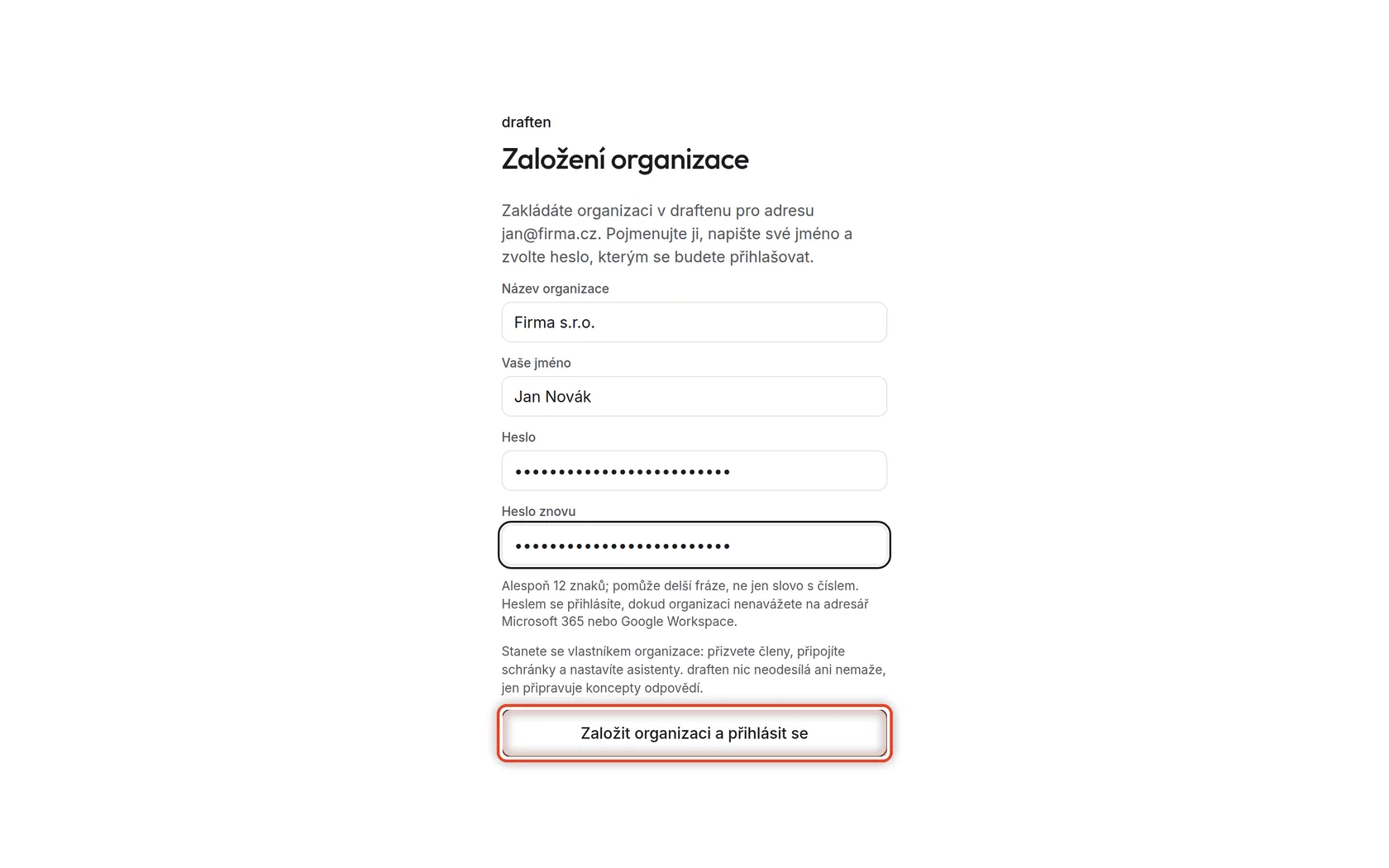
Na obrazovceStránku Založení organizace z odkazu v e-mailu.
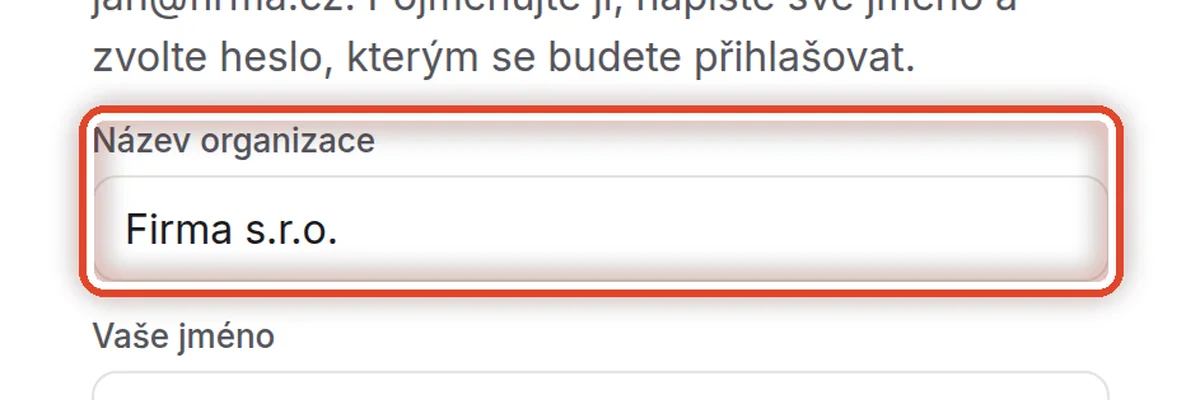
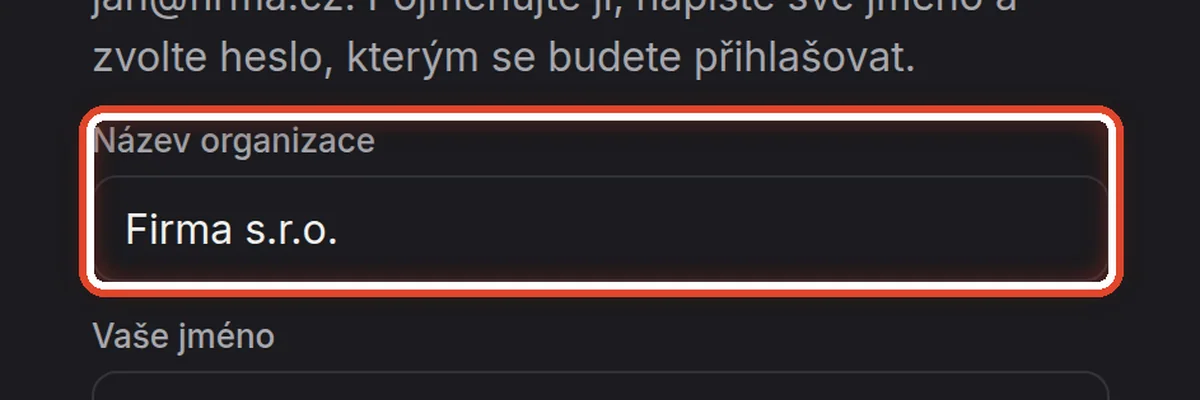
UdělejteOrganizaci zakládá ten, komu provozovatel draftenu poslal pozvánku k založení. Odkaz v e-mailu platí 7 dní a jde použít jednou. Název organizace bývá předvyplněný; zkontrolujte ho.
PoznámkaKdyž odkaz vypršel nebo už byl použit, požádejte provozovatele o nový — starý tím přestane platit.
Krok 2 z 8
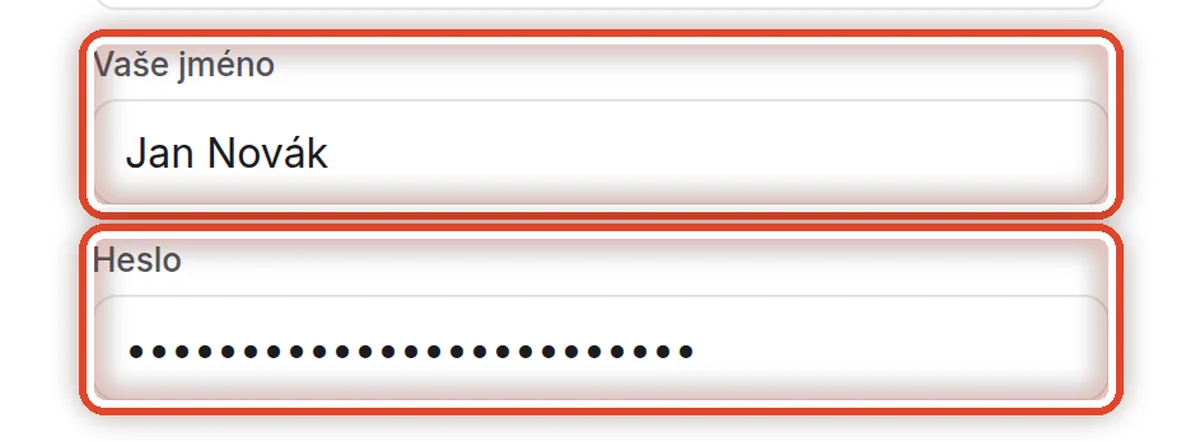
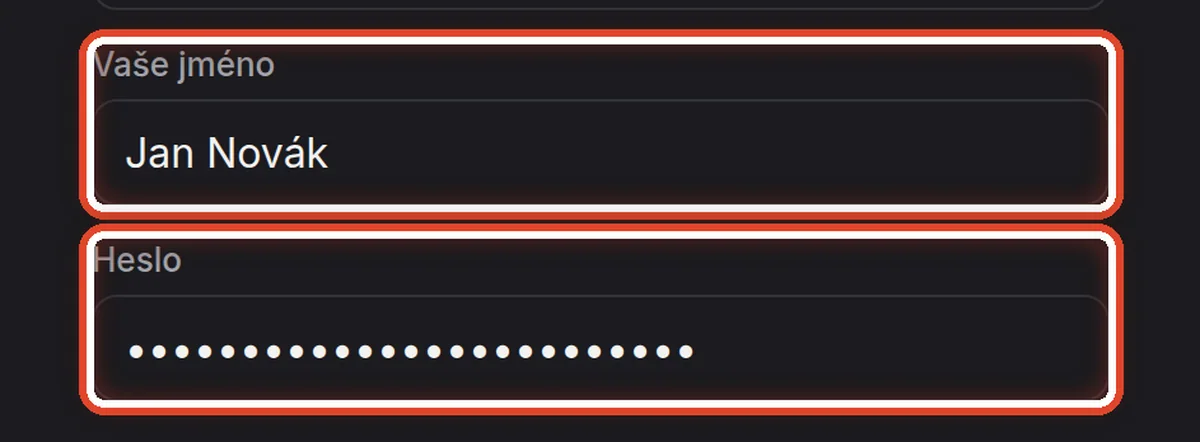
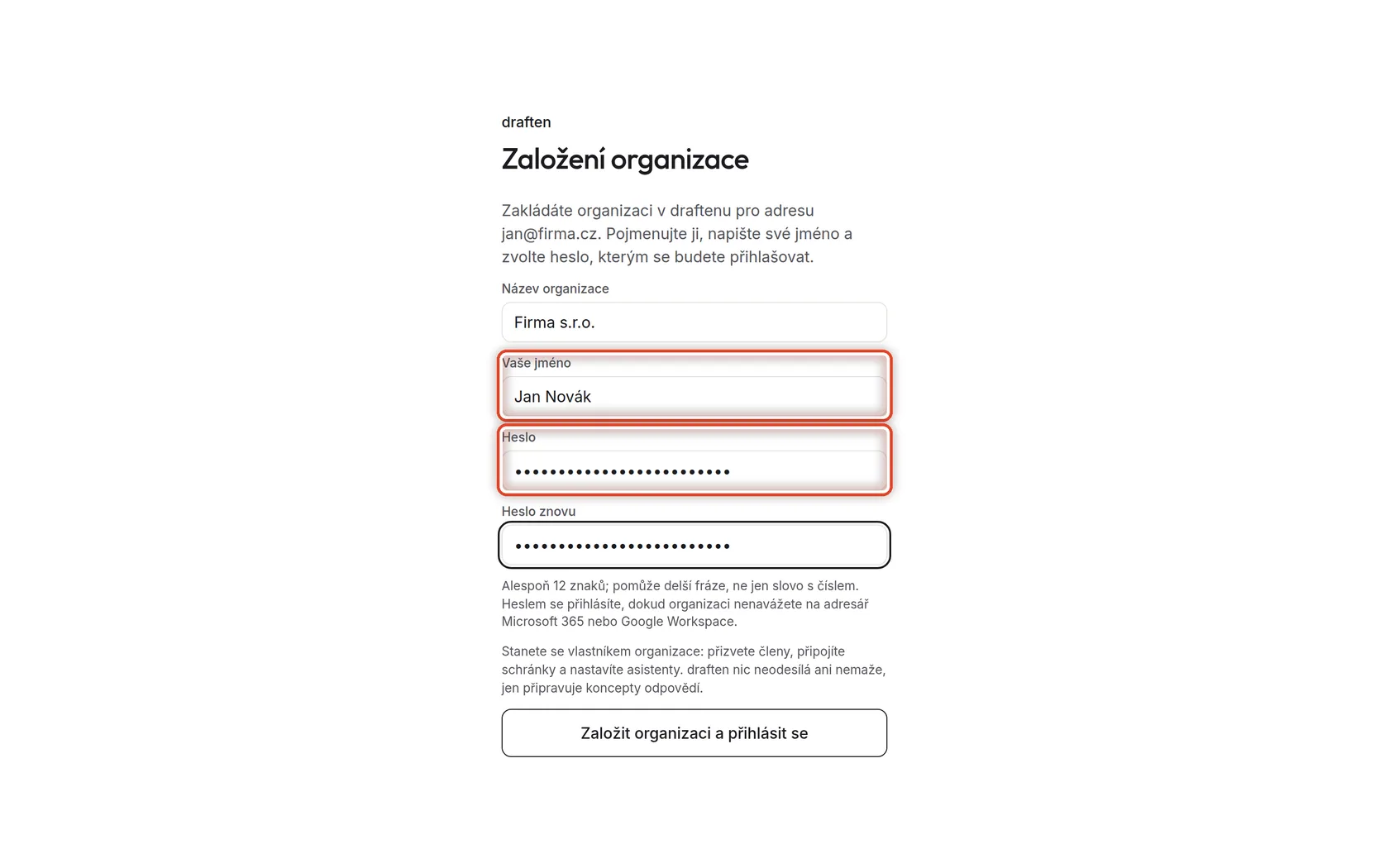
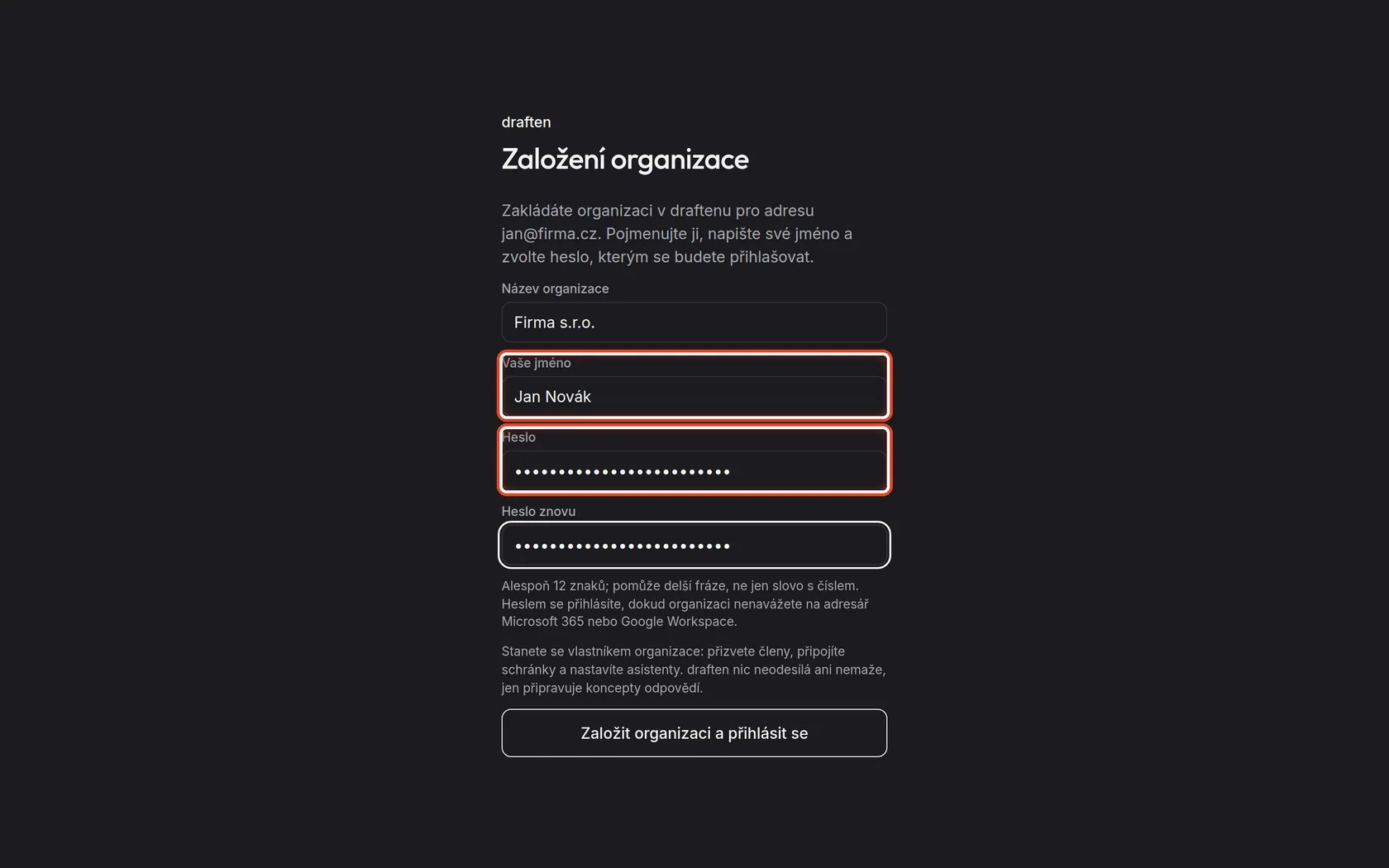
Vaše jméno a heslo
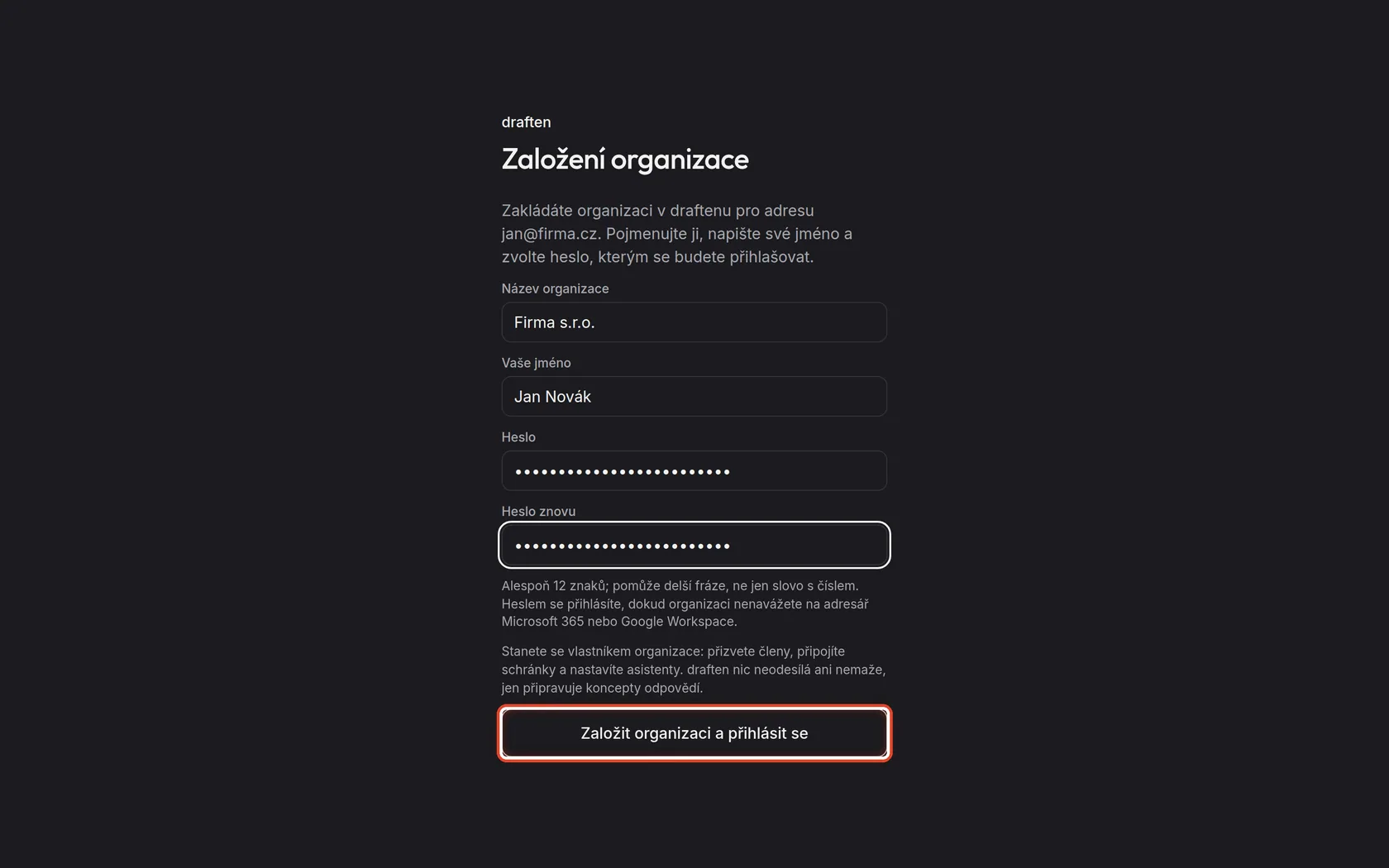
Na obrazovcePole Vaše jméno, Heslo a Heslo znovu.
UdělejteNapište své jméno a zvolte heslo aspoň o 12 znacích; lepší je delší fráze než slovo s číslem. Heslem se přihlašujete, dokud organizaci nenavážete na adresář Microsoft 365 nebo Google Workspace.
PoznámkaKdo už v draftenu účet má, heslo tu nezadává — jeho přihlášení zůstane, jak je.
Krok 3 z 8
Založte organizaci
Na obrazovceTlačítko Založit organizaci a přihlásit se.
UdělejteKlikněte na něj. Organizace vznikne, stanete se jejím vlastníkem a rovnou jste přihlášení. Časové pásmo a jazyk organizace se převezmou z vašeho prohlížeče.
Krok 4 z 8
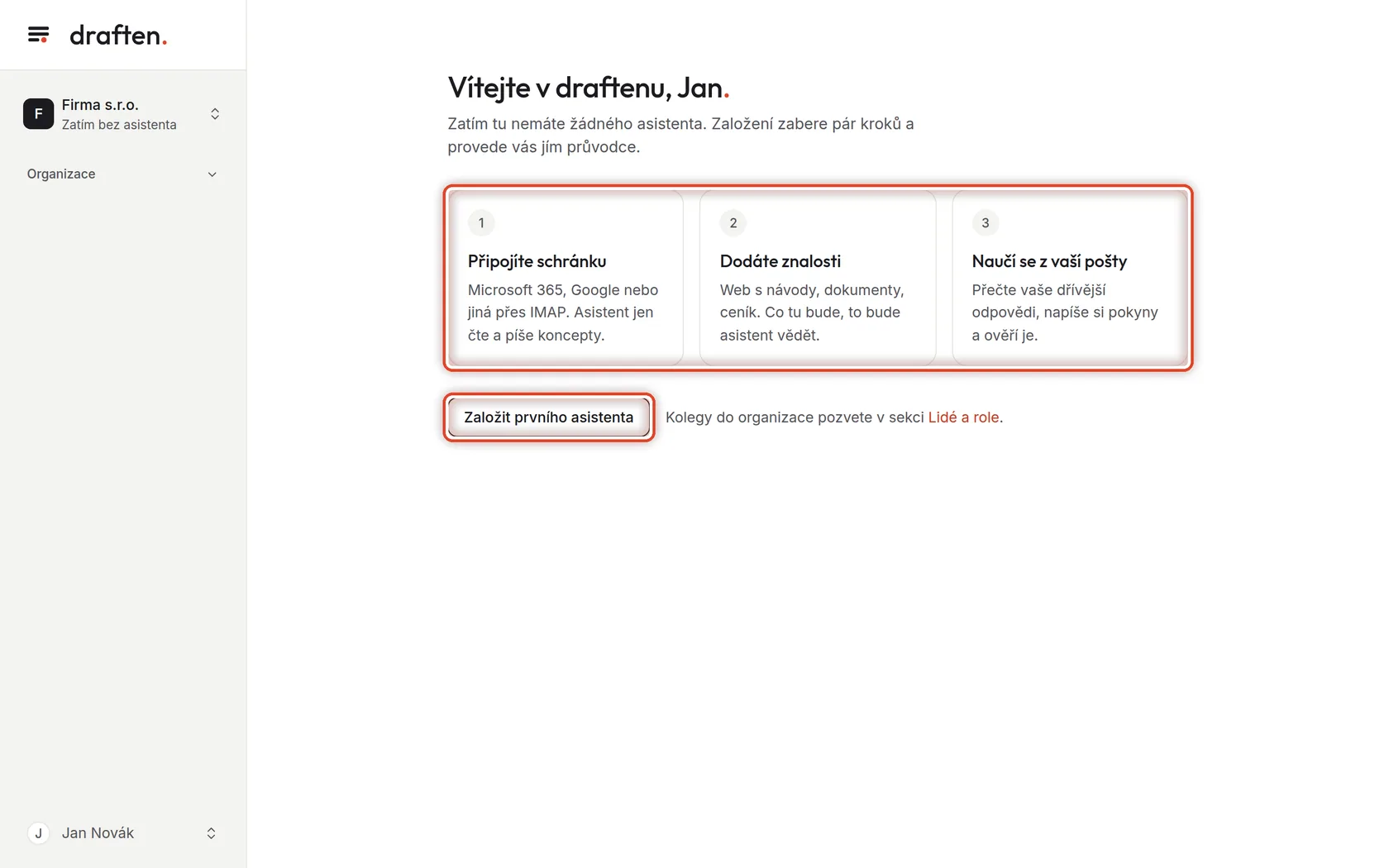
První přihlášení
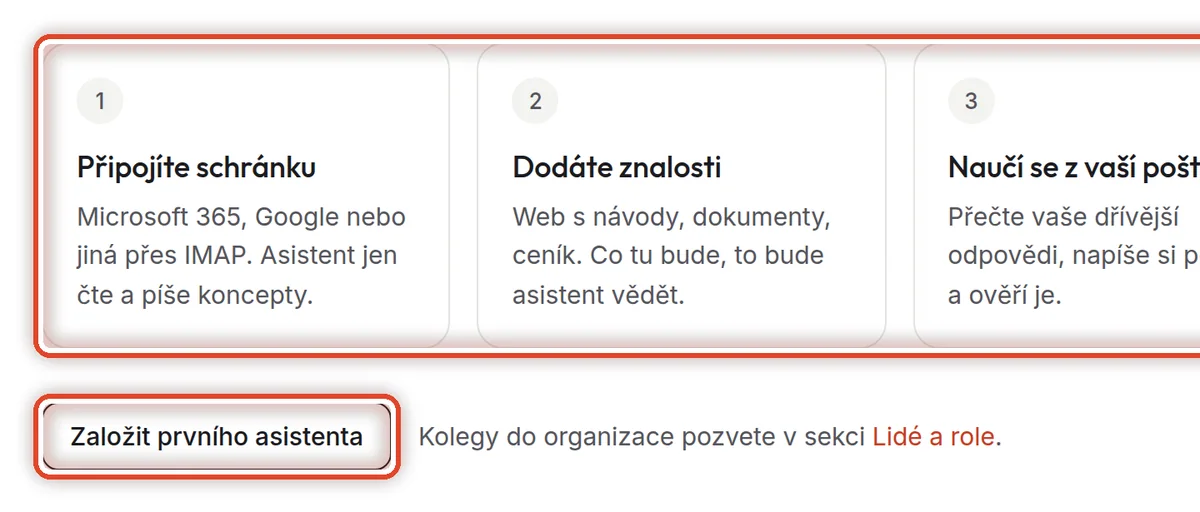
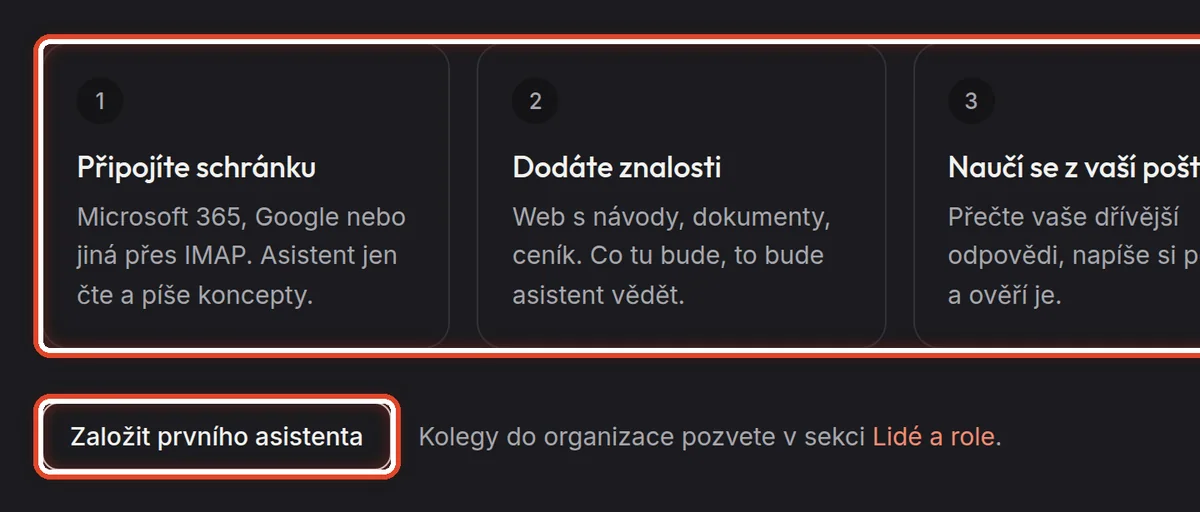
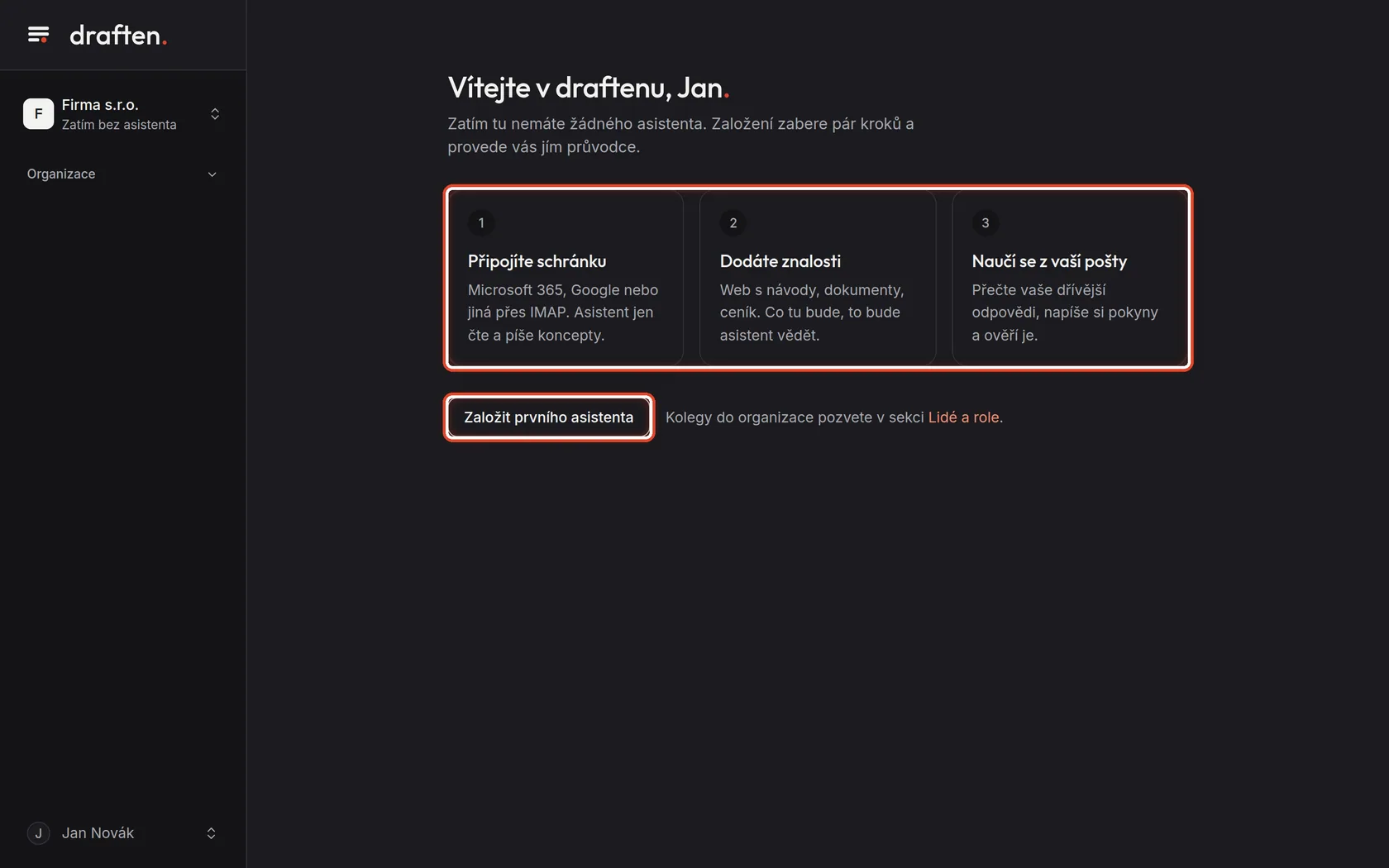
Na obrazovceUvítání se třemi kroky a tlačítkem Založit prvního asistenta.
UdělejteZatím v organizaci nic není. Asistenta založíte tlačítkem Založit prvního asistenta — průvodce přidá schránku, znalosti a naučí se z pošty. Postup popisuje uživatelský návod Nový asistent krok za krokem.
Krok 5 z 8
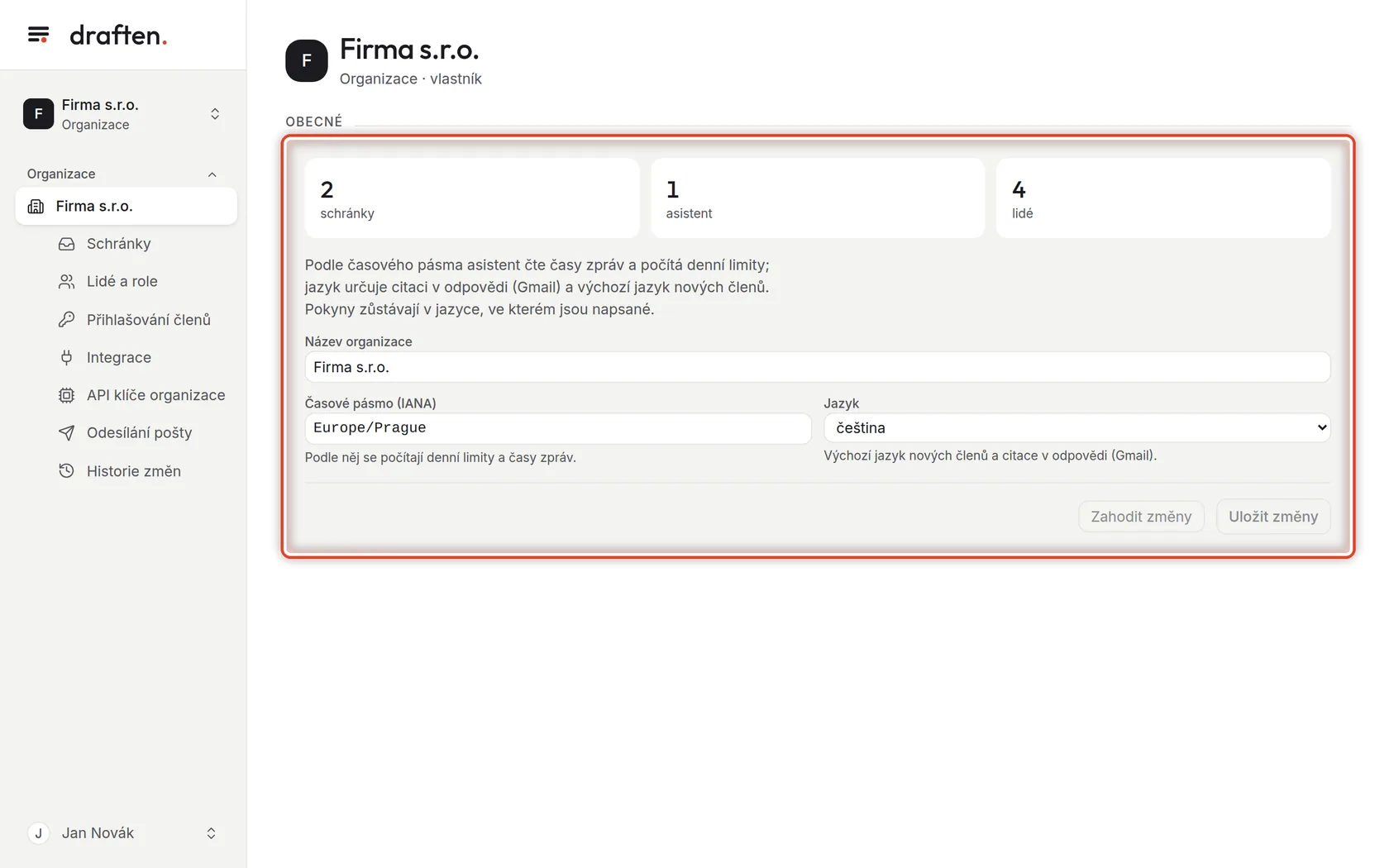
Obecné nastavení organizace
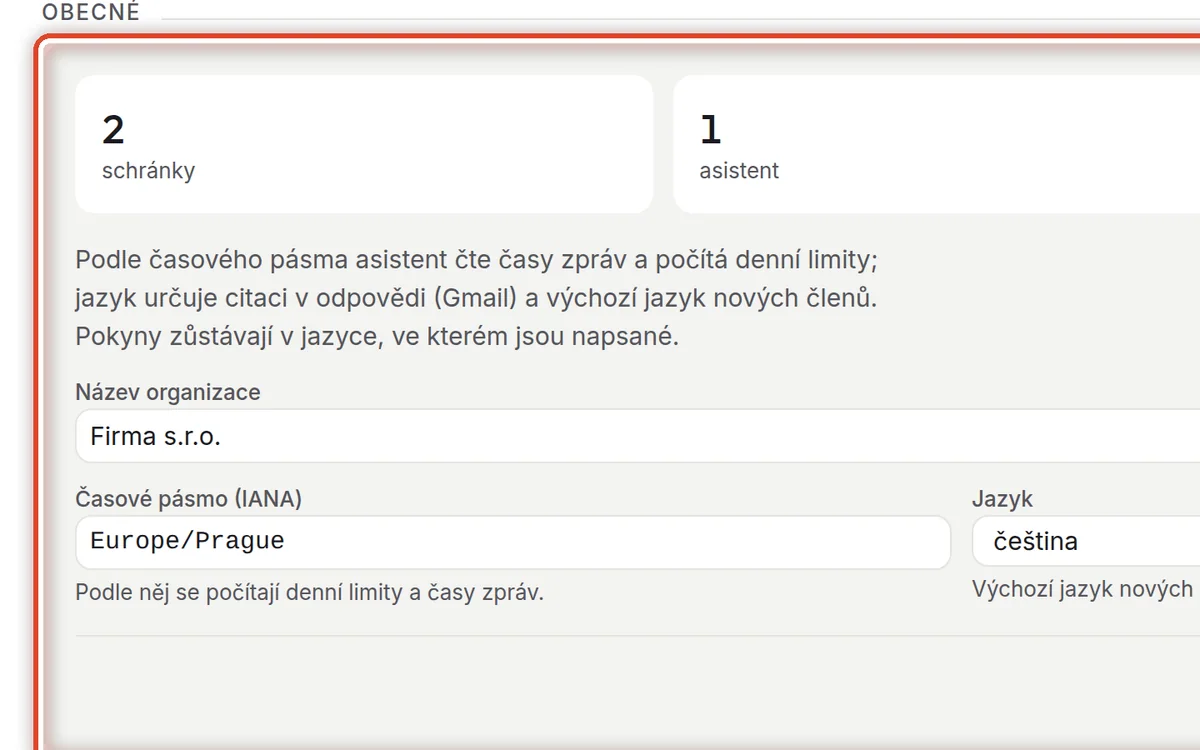
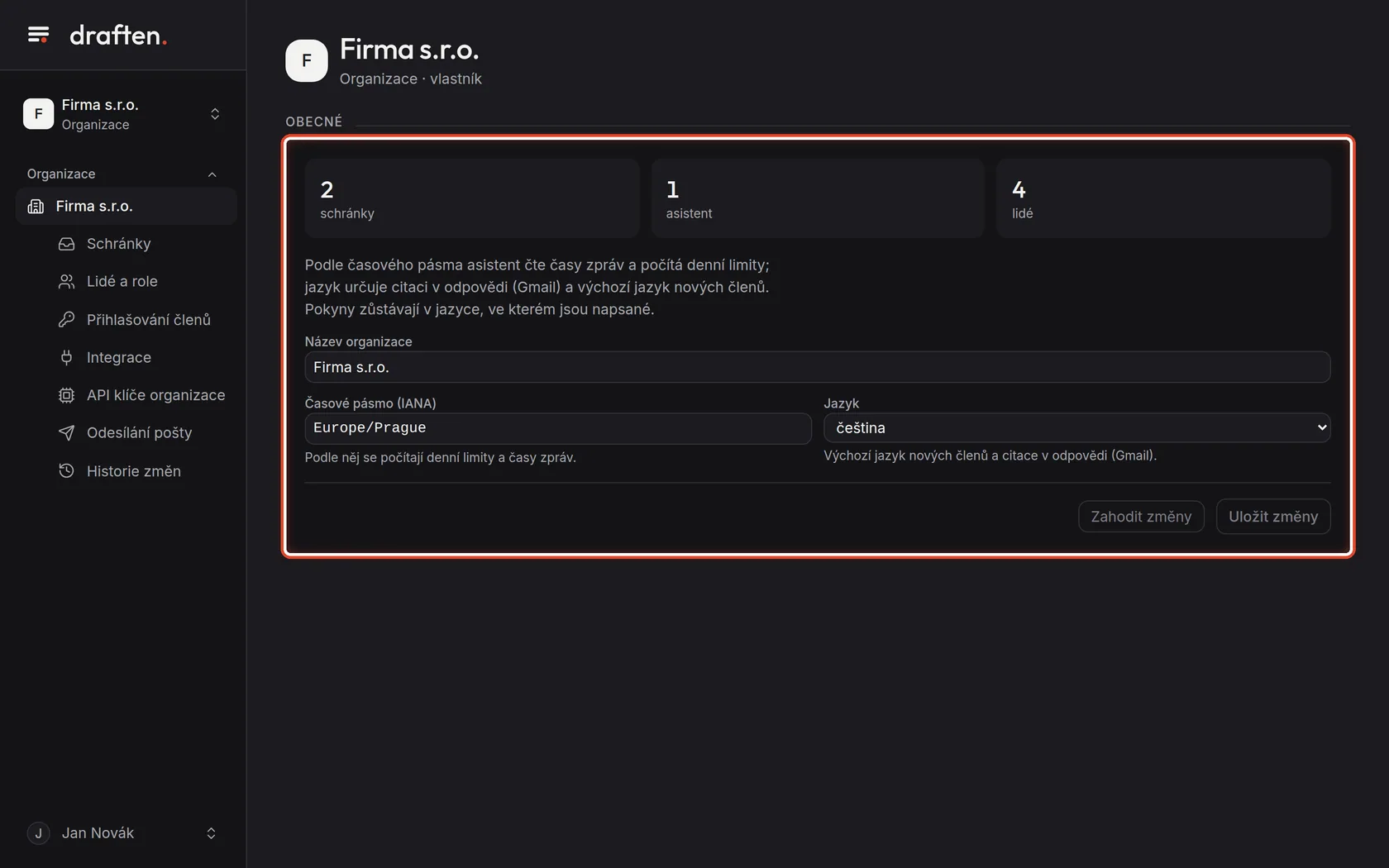
Na obrazovceV Organizace → Obecné počty schránek, asistentů a lidí a pole Název, Časové pásmo a Jazyk.
UdělejteČasové pásmo (IANA, třeba Europe/Prague) určuje, podle čeho se počítají denní limity a časy zpráv. Jazyk je výchozí jazyk nových členů a citace v odpovědích z Gmailu. Pokyny asistentů zůstávají v jazyce, ve kterém jsou napsané.
PoznámkaNázev, pásmo a jazyk mění vlastník organizace.
Krok 6 z 8
Lidé a role
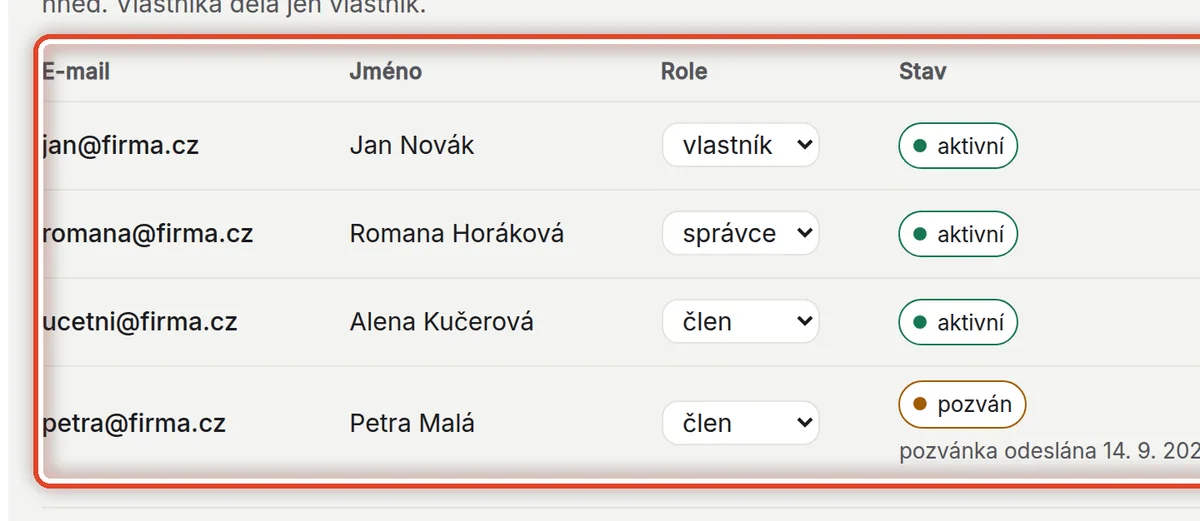
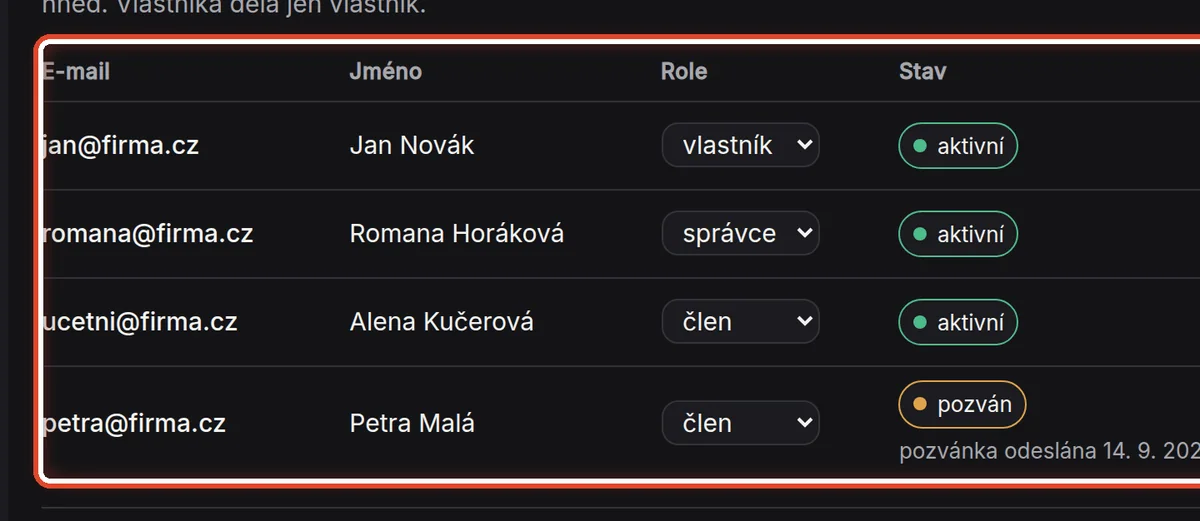
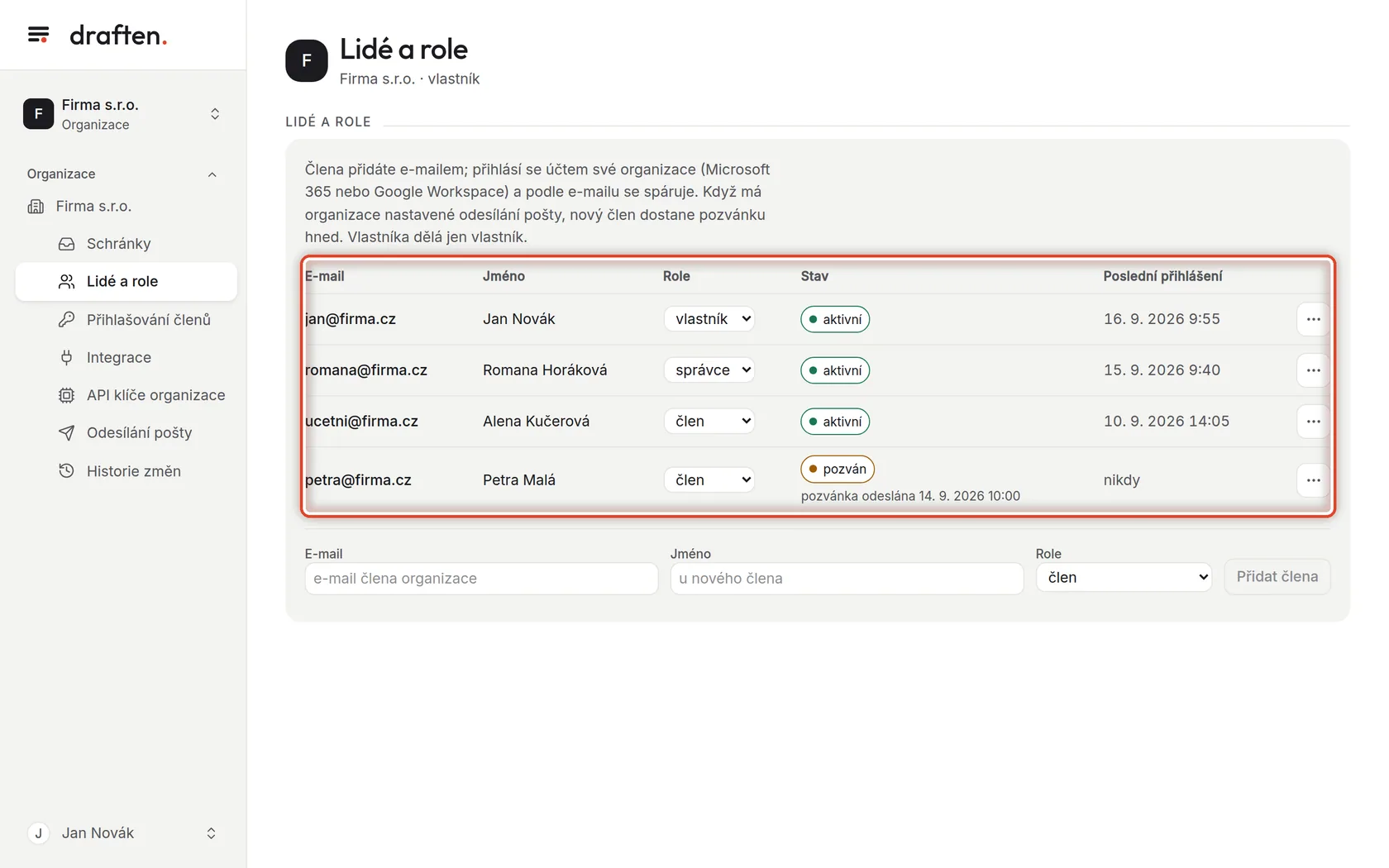
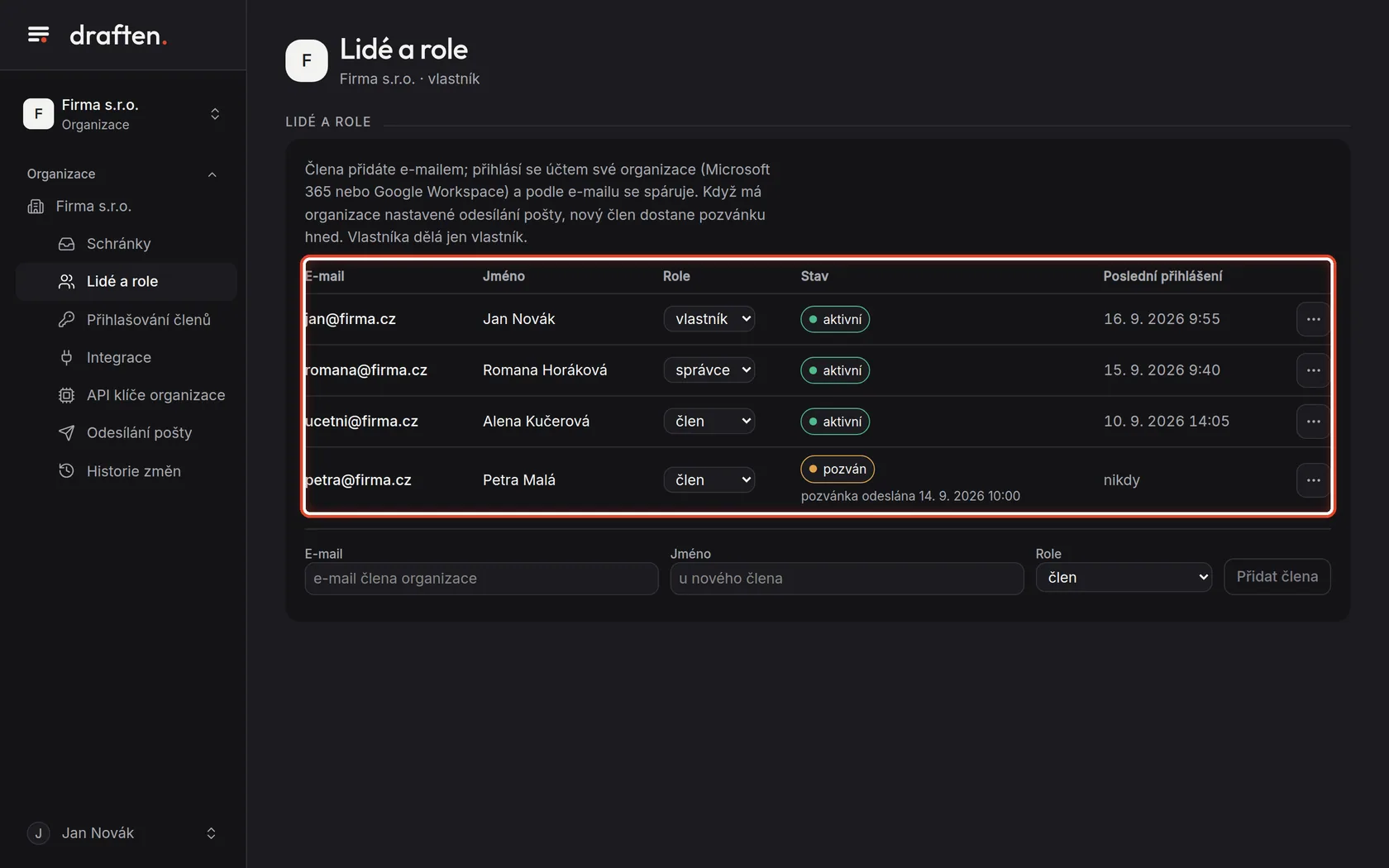
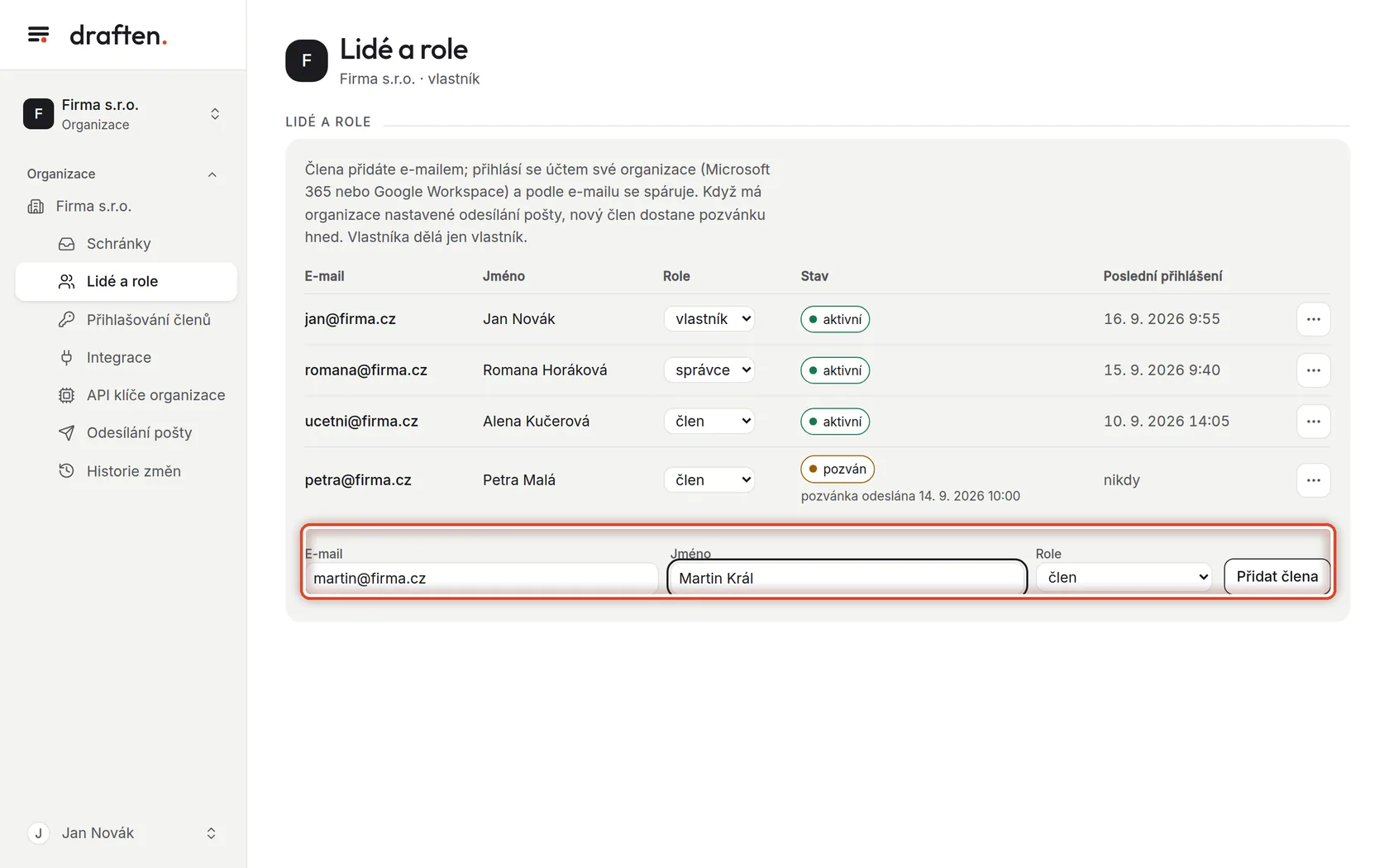
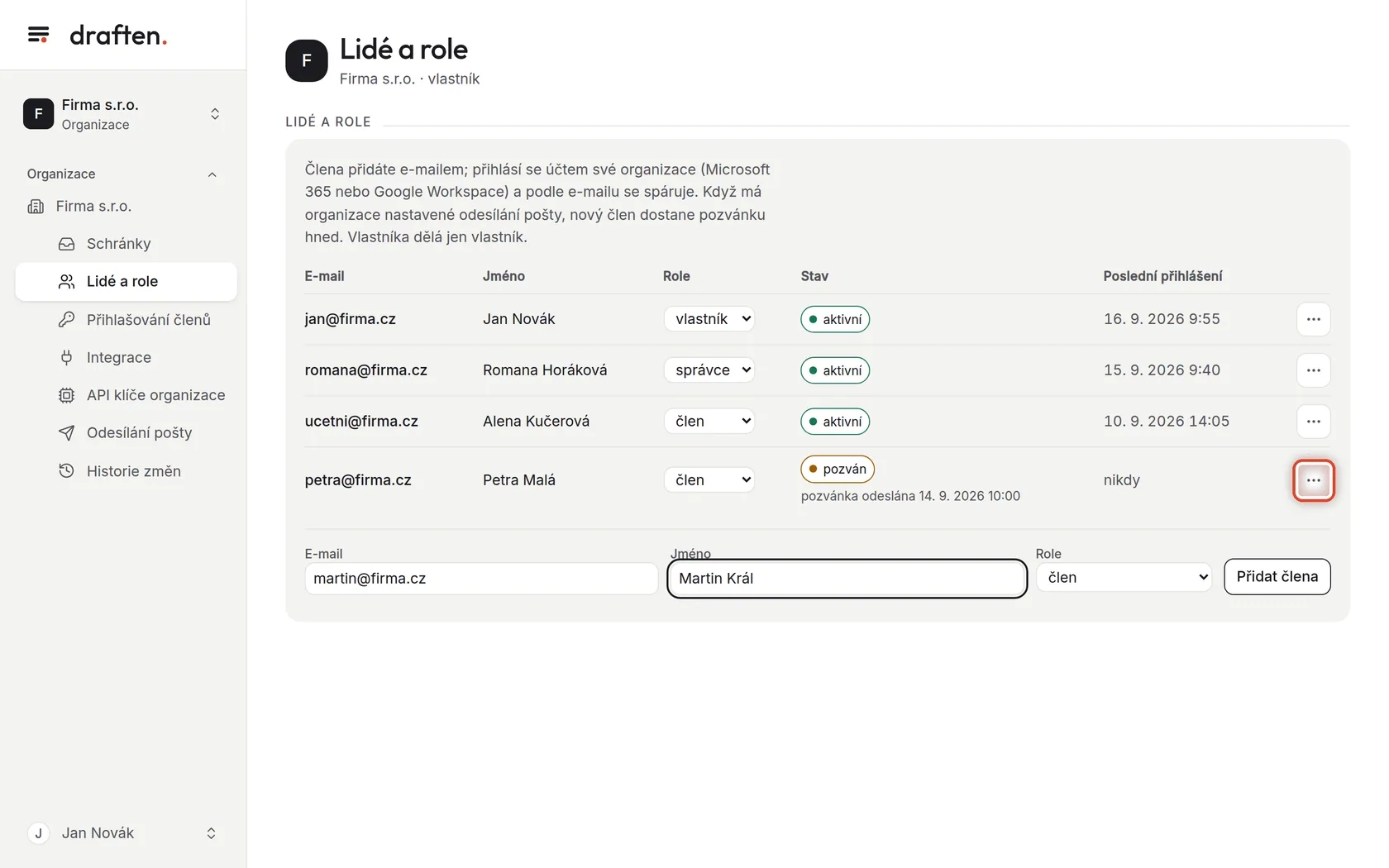
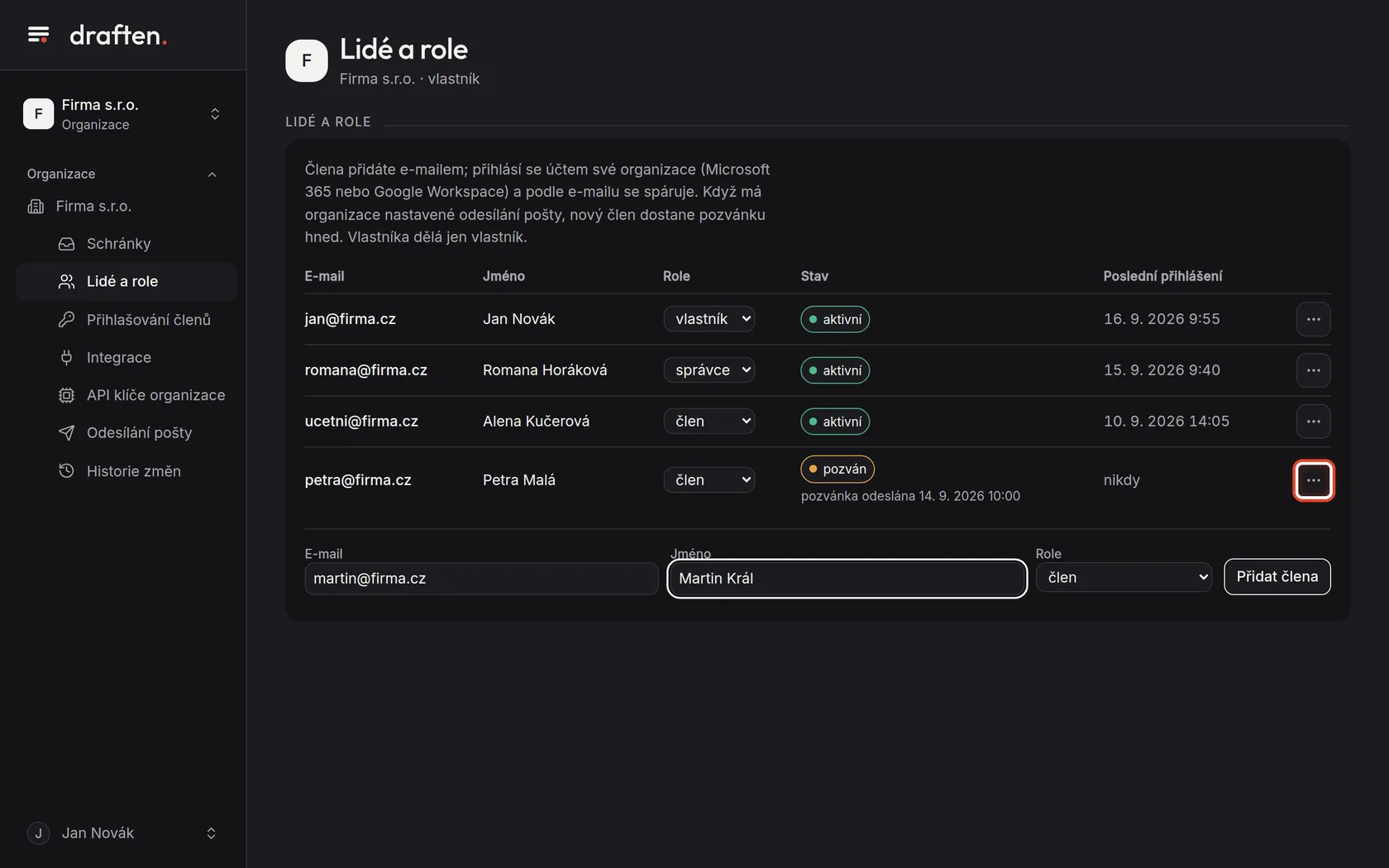
Na obrazovceV Organizace → Lidé a role seznam členů s rolí, stavem a posledním přihlášením.
UdělejteTři role: vlastník spravuje vše a má práva vlastníka ke všem schránkám; správce zve členy, připojuje schránky a spravuje integrace a klíče, ke schránkám má práva editora; člen vidí jen schránky, ke kterým dostal přístup. Roli změníte výběrem v řádku.
PoznámkaVlastníka dělá a odebírá jen vlastník; poslední vlastník zůstává. Podrobně nápověda Lidé a role: kdo co smí.
Krok 7 z 8
Přidejte člena
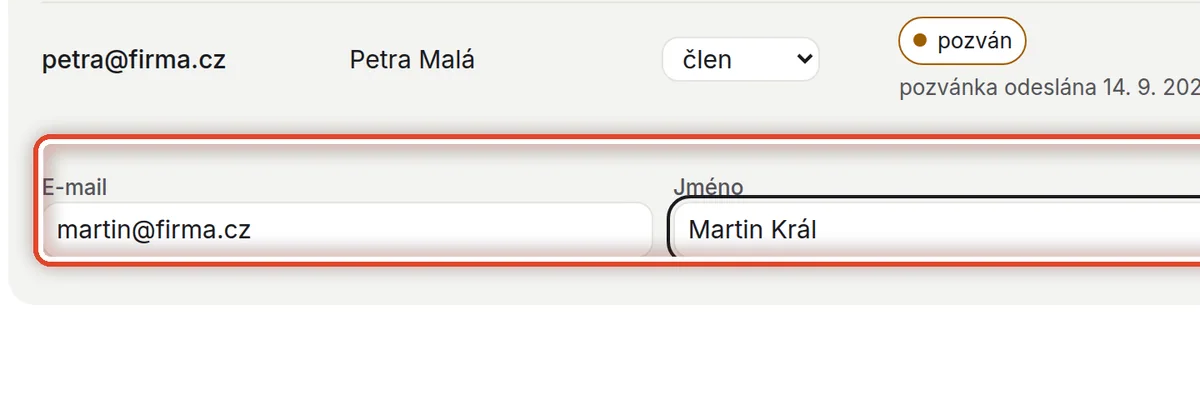
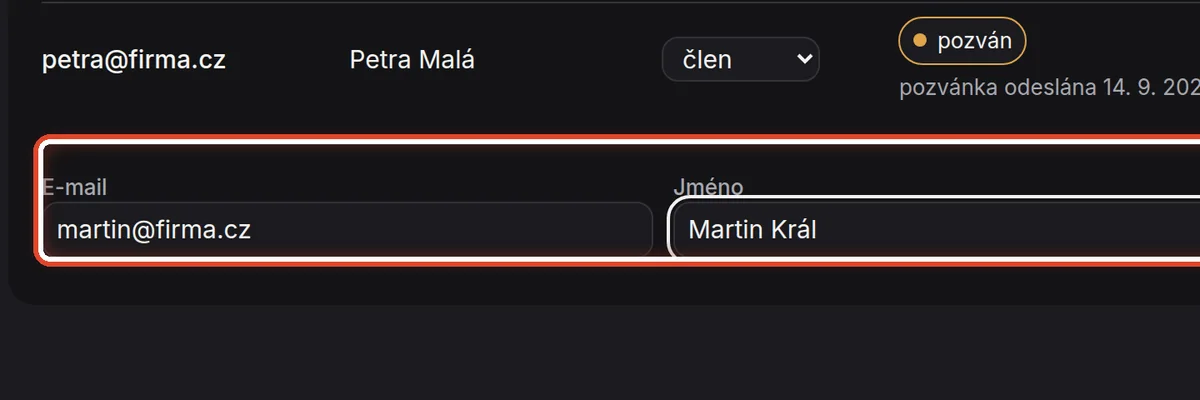
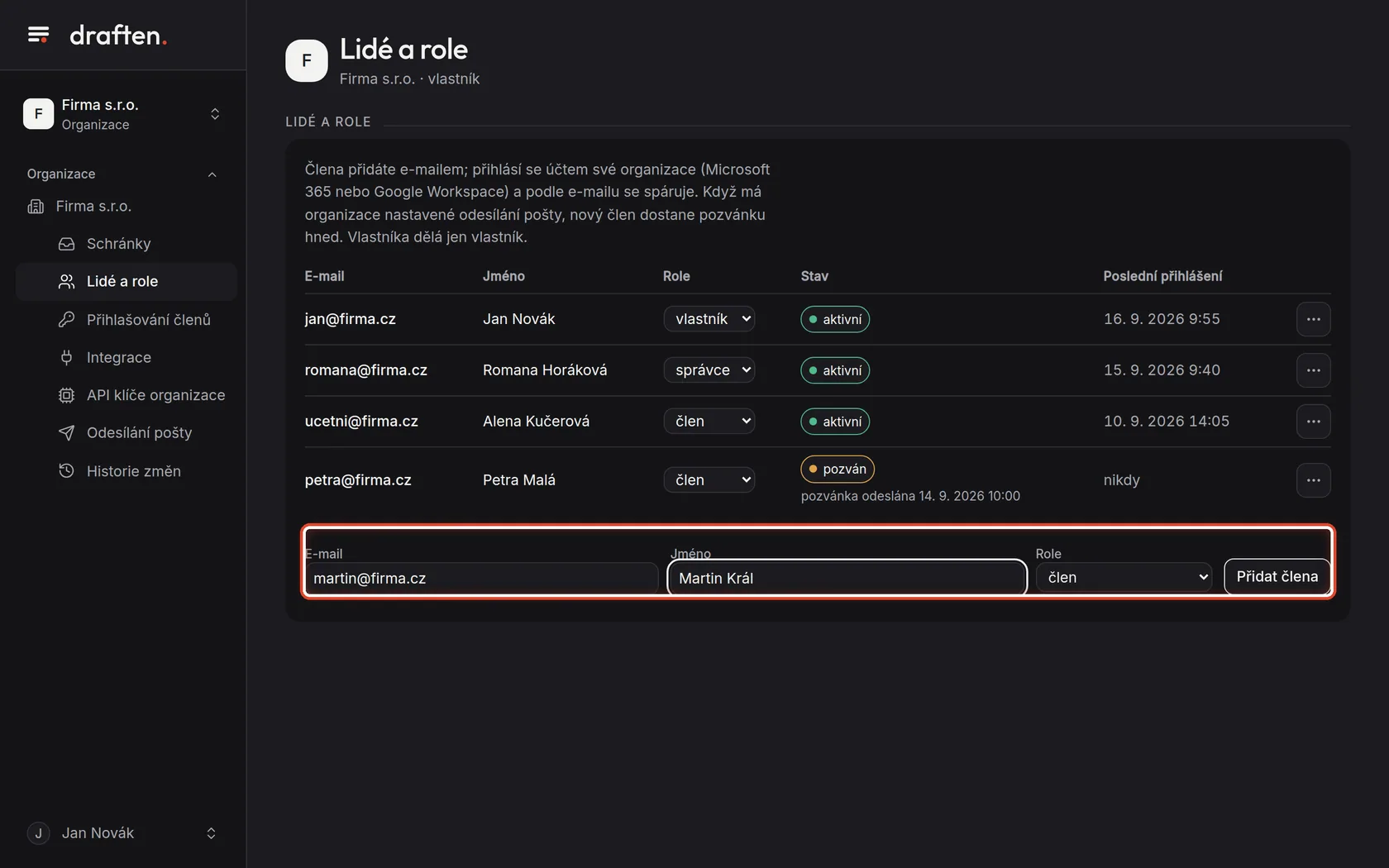
Na obrazovcePod seznamem pole E-mail, Jméno a Role a tlačítko Přidat člena.
UdělejteNapište e-mail, u nového člověka jméno, vyberte roli a klikněte na Přidat člena. Má‑li organizace nastavené odesílání pošty (nebo ho poskytuje provozovatel), dostane člen hned pozvánku s jednorázovým odkazem.
PoznámkaBez odesílání pošty se člen přidá taky, jen se o tom nedozví — přihlásí se účtem organizace (Microsoft 365 nebo Google Workspace) podle e-mailu. Viz Odesílání pošty a Přihlašování členů.
Krok 8 z 8
Pozvánka a odebrání
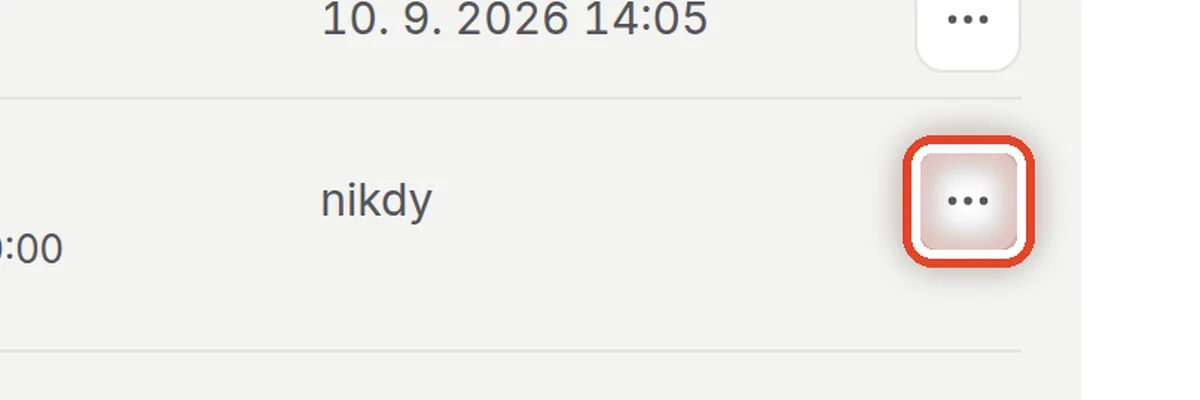
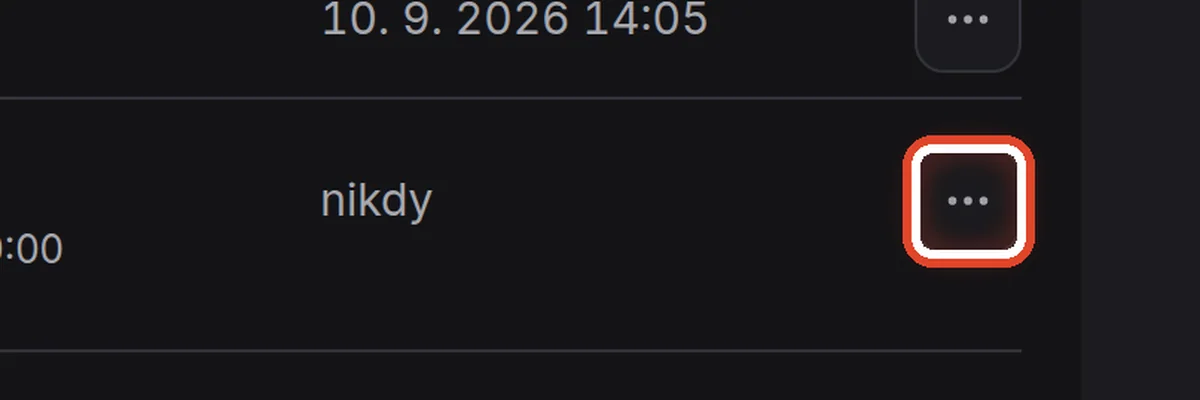
Na obrazovceV řádku člena tlačítko se třemi tečkami.
UdělejteV nabídce je Poslat pozvánku (nebo Poslat znovu — starý odkaz tím přestane platit) a odebrání z organizace. Odebraný člen přijde i o přístupy ke schránkám.
PoznámkaStav pozván znamená, že pozvánka odešla, ale člen se ještě nepřihlásil. Neodešla-li, uvidíte u člena důvod.
Konec
Organizace stojí
Dál: nastavte, jak se členové přihlašují, odkud se odesílají pozvánky, a přidejte a připojte schránky.
- Přihlašování přes Microsoft 365 nebo GoogleNavázání na adresář popisuje nápověda Přihlašování členů.
- SchránkyNávod Přidání a připojení schránky.