Návod
Schránka
do organizace.
Než asistent začne psát koncepty, musí být schránka v organizaci a draften do ní musí vidět. Přidáte ji v Organizace → Schránky a připojíte registrací aplikace, účtem schránky nebo přes IMAP.
Než začnete
- Role vlastník nebo správce organizaceSchránky přidávají jen oni.
- Přístup k poštěRegistrace aplikace organizace, nebo přihlášení ke schránce, nebo údaje IMAP serveru.
Krok 1 z 6
Schránky organizace
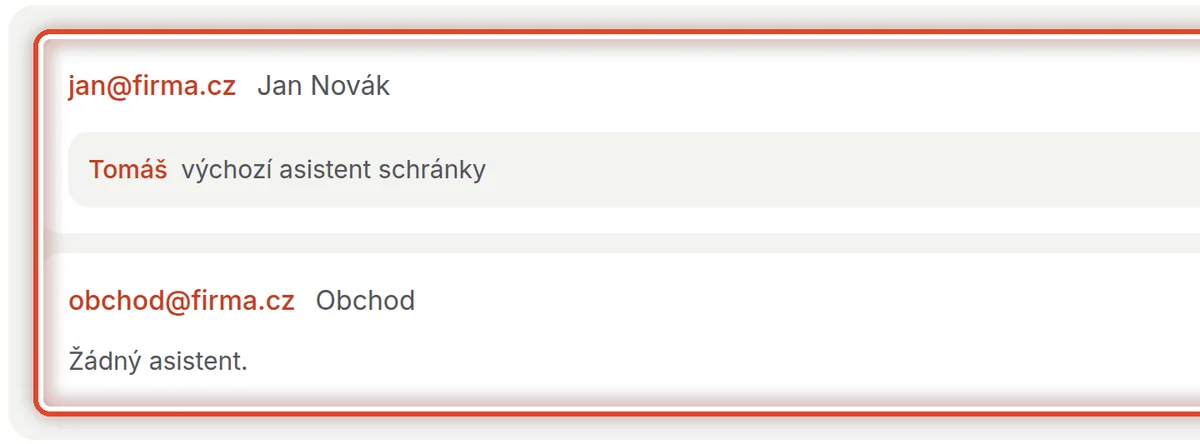
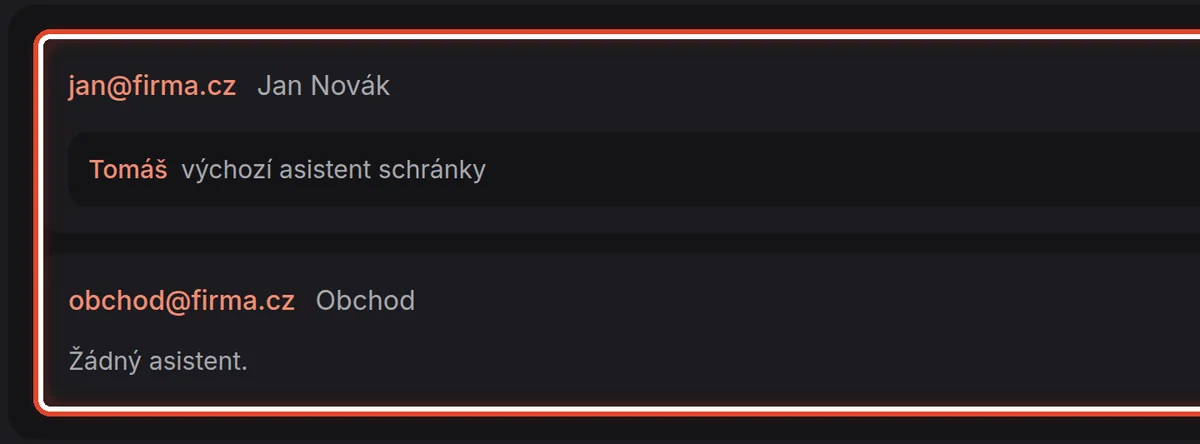
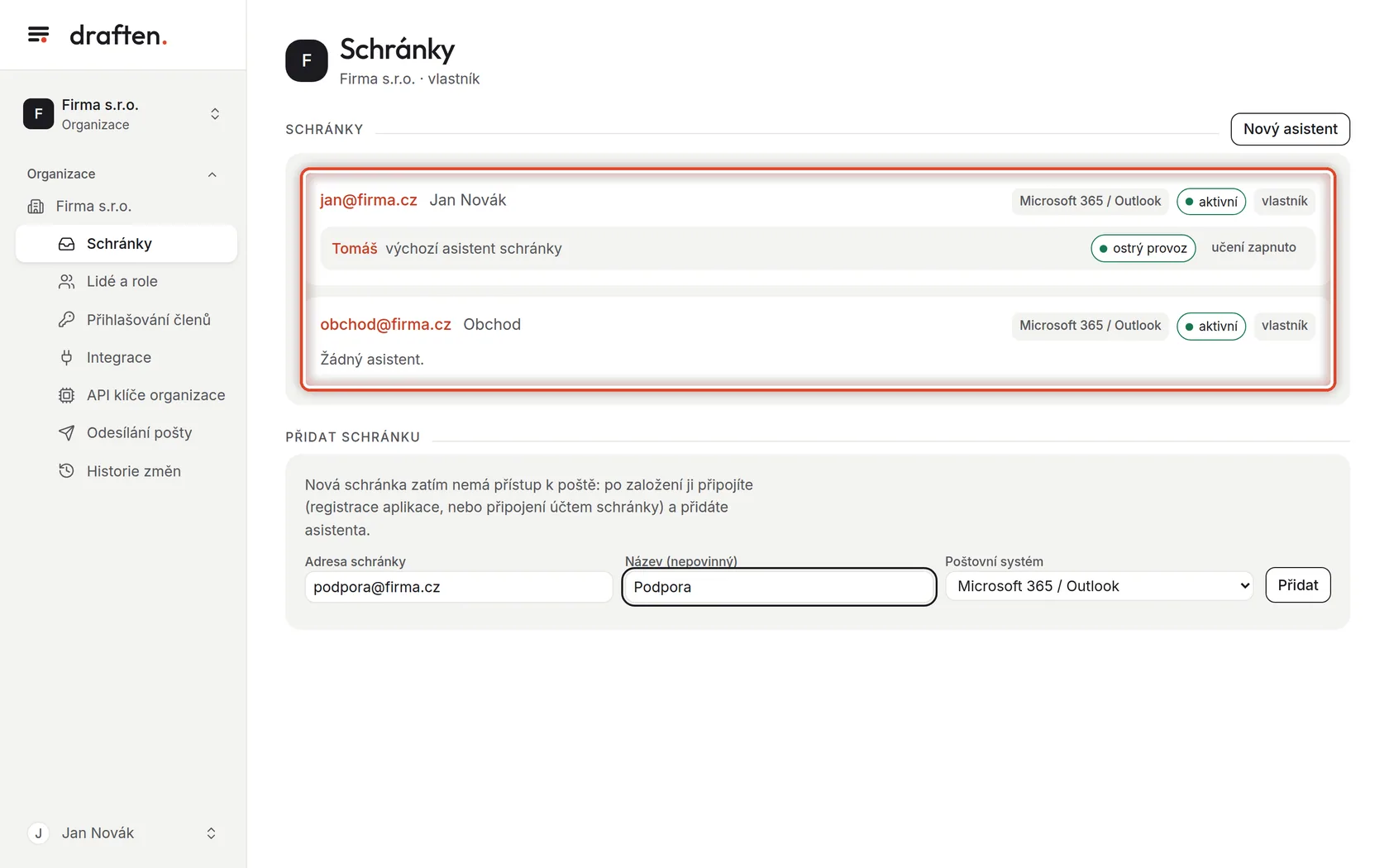
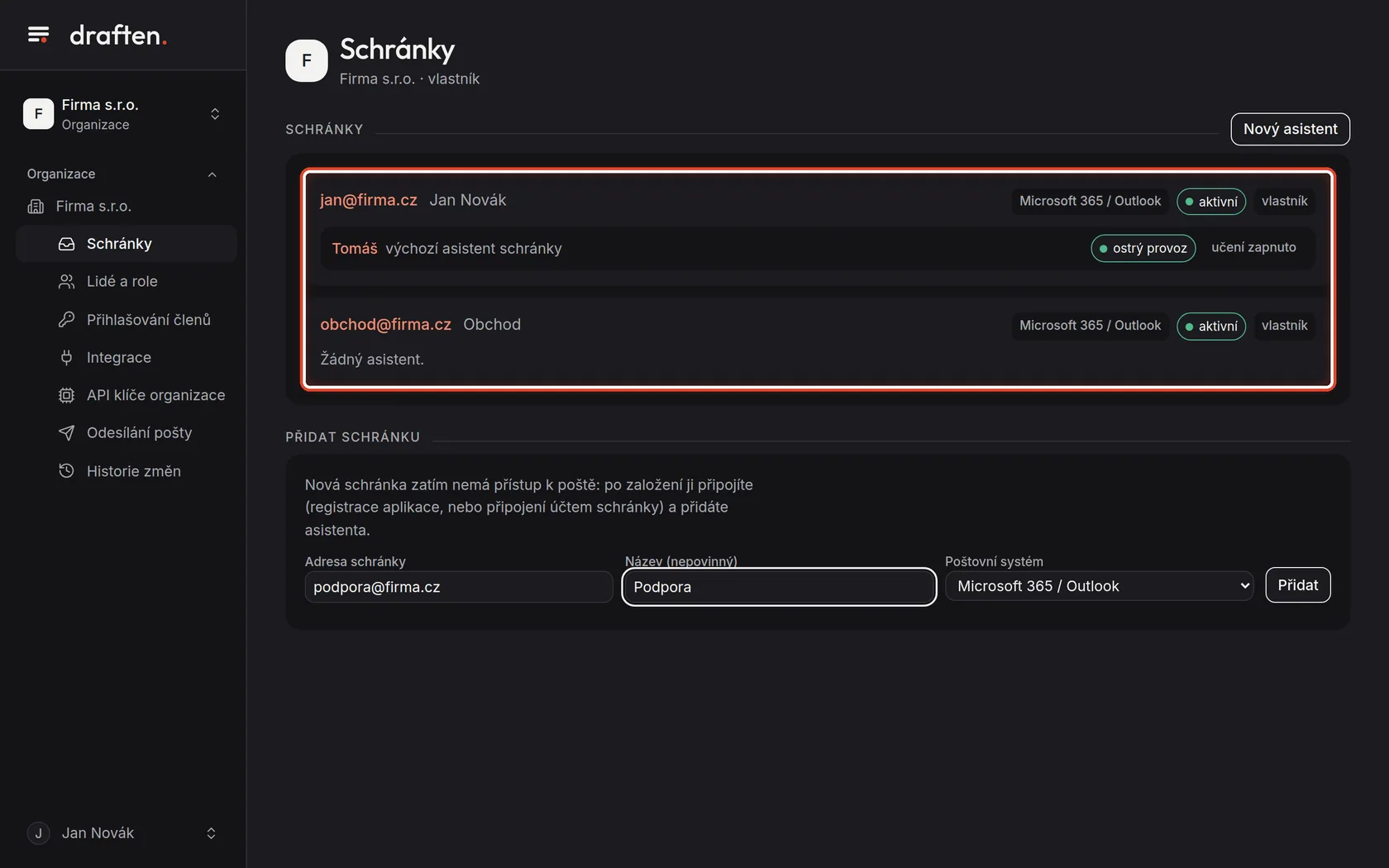
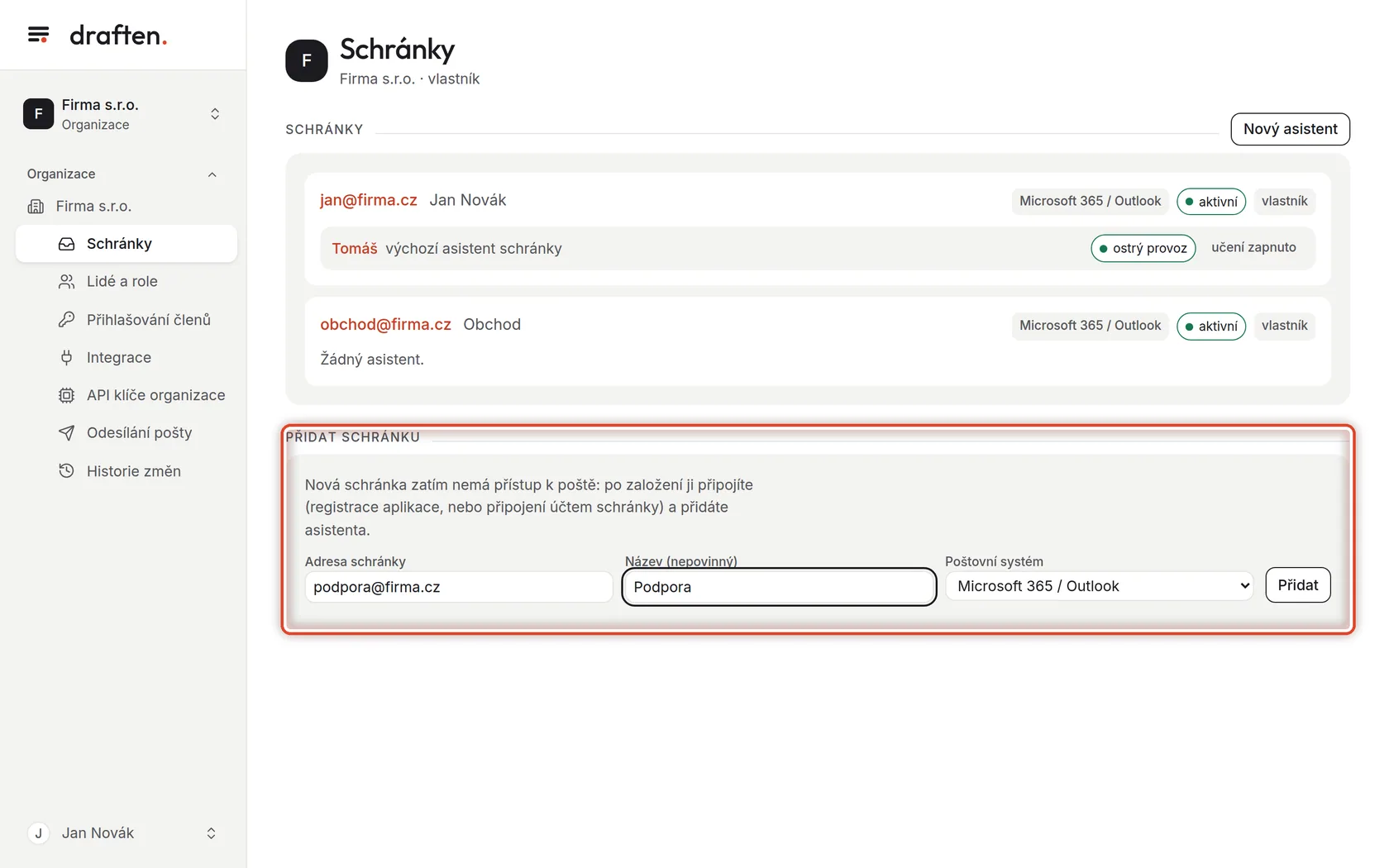
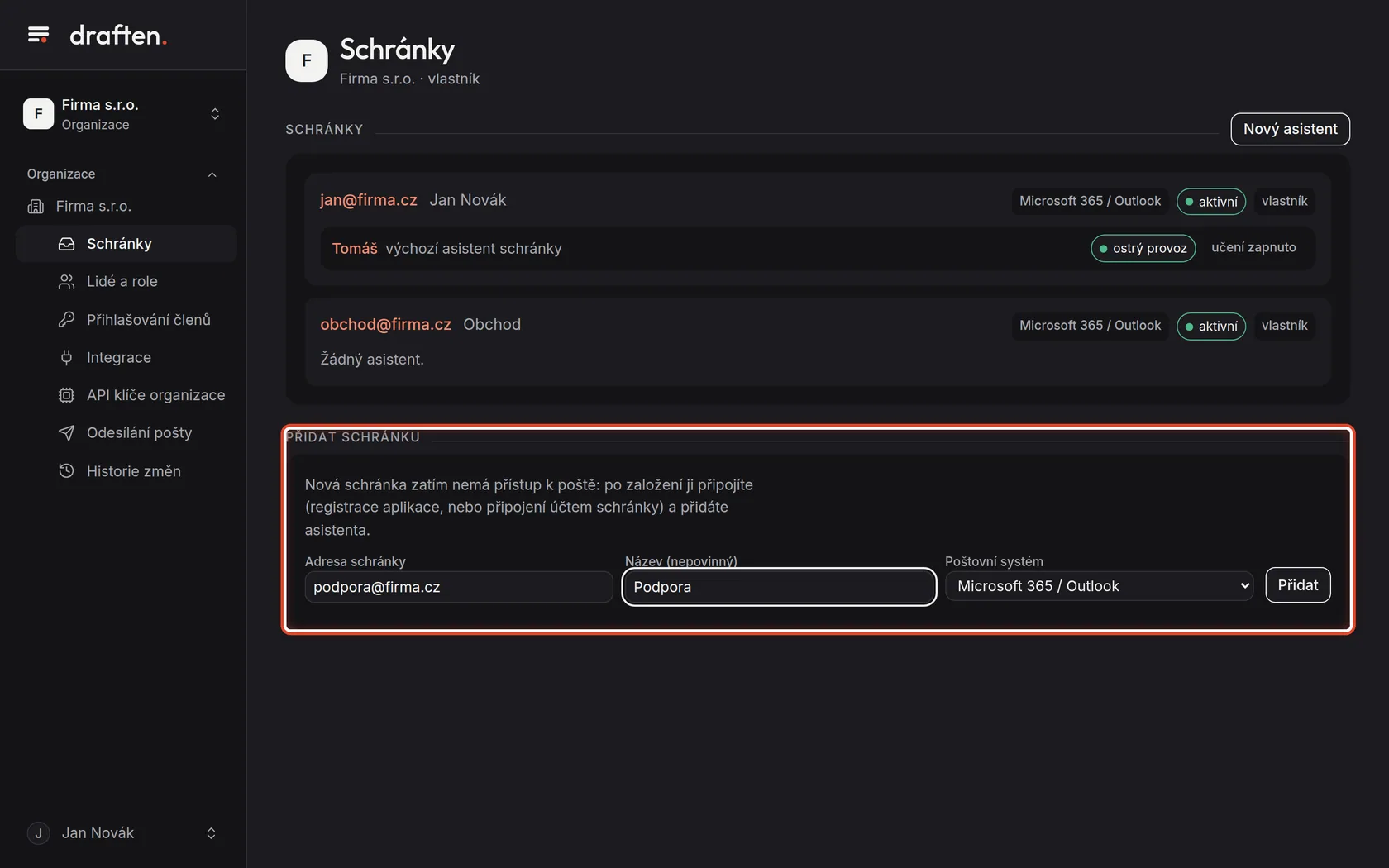
Na obrazovceV Organizace → Schránky seznam schránek s poštovním systémem, stavem a asistenty.
UdělejteTady vidíte všechny schránky organizace. U každé je poštovní systém, stav (aktivní, pozastavená, odpojeno) a asistenti, kteří ji vyřizují.
Krok 2 z 6
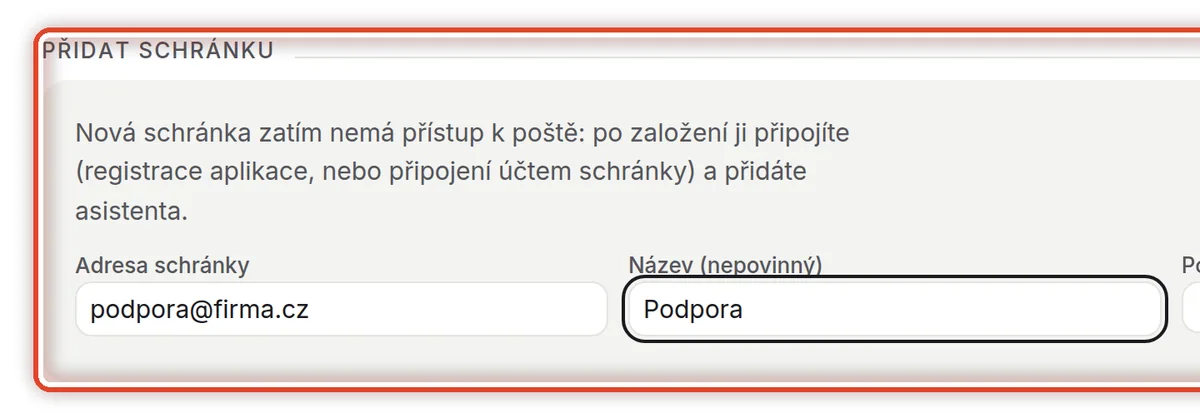
Přidejte schránku
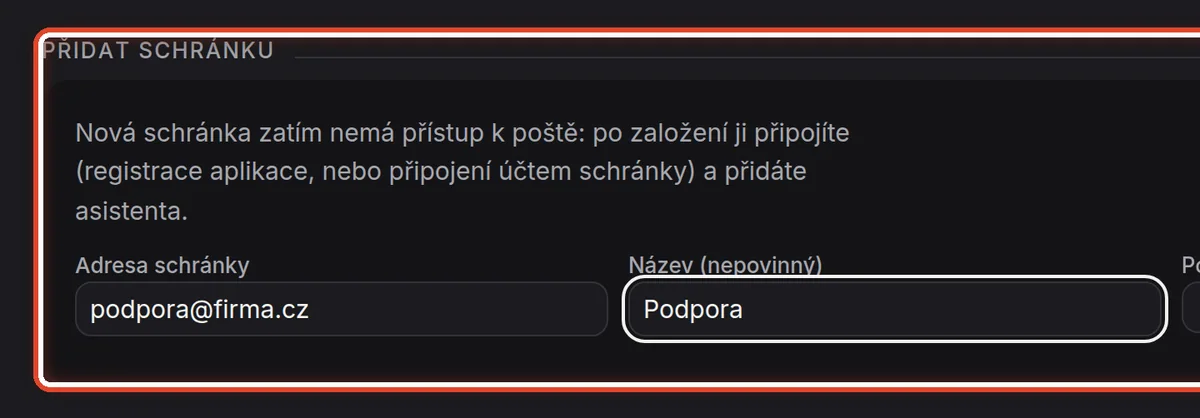
Na obrazovceDole kartu Přidat schránku.
UdělejteVyplňte adresu schránky, nepovinný název a poštovní systém: Microsoft 365 / Outlook, Google Workspace / Gmail, nebo Jiná schránka (IMAP). Klikněte na Přidat.
PoznámkaSchránky přidává vlastník a správce organizace. Vlastník organizace má ke každé schránce práva vlastníka, správce práva editora; vlastníka schránky z řad členů určíte v kartě Přístupy ke schránce. Nová schránka ještě nemá přístup k poště — to je další krok.
Krok 3 z 6
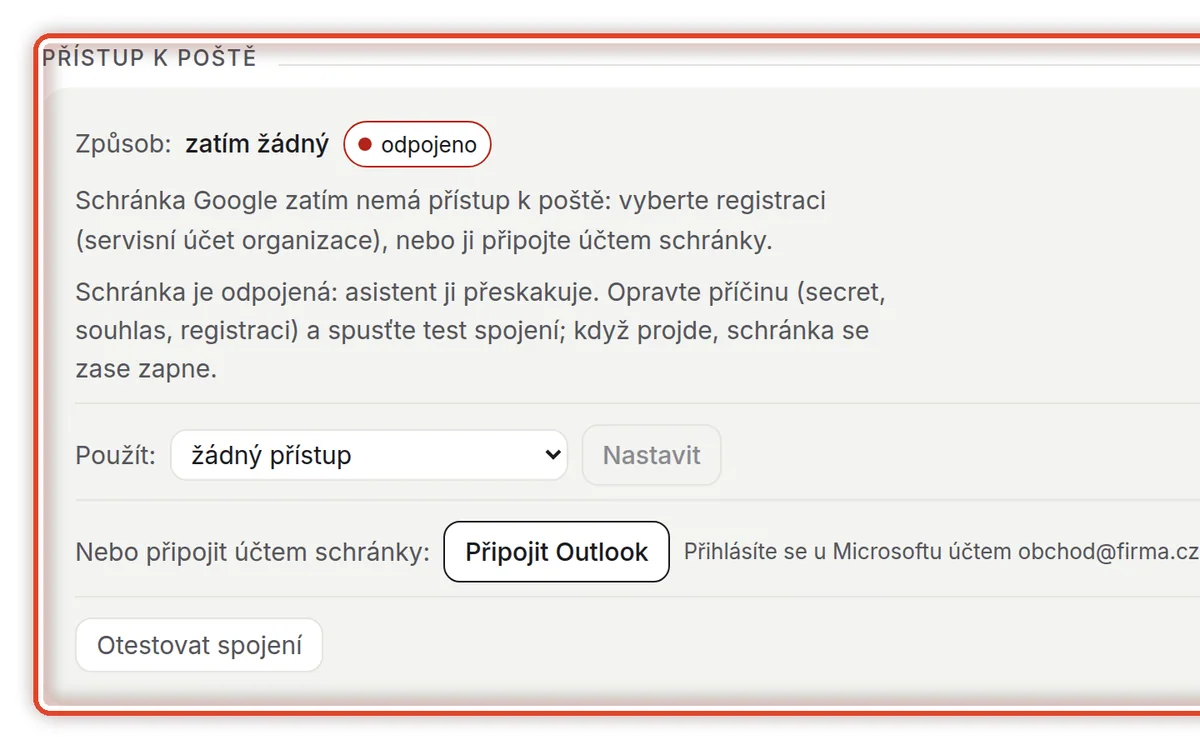
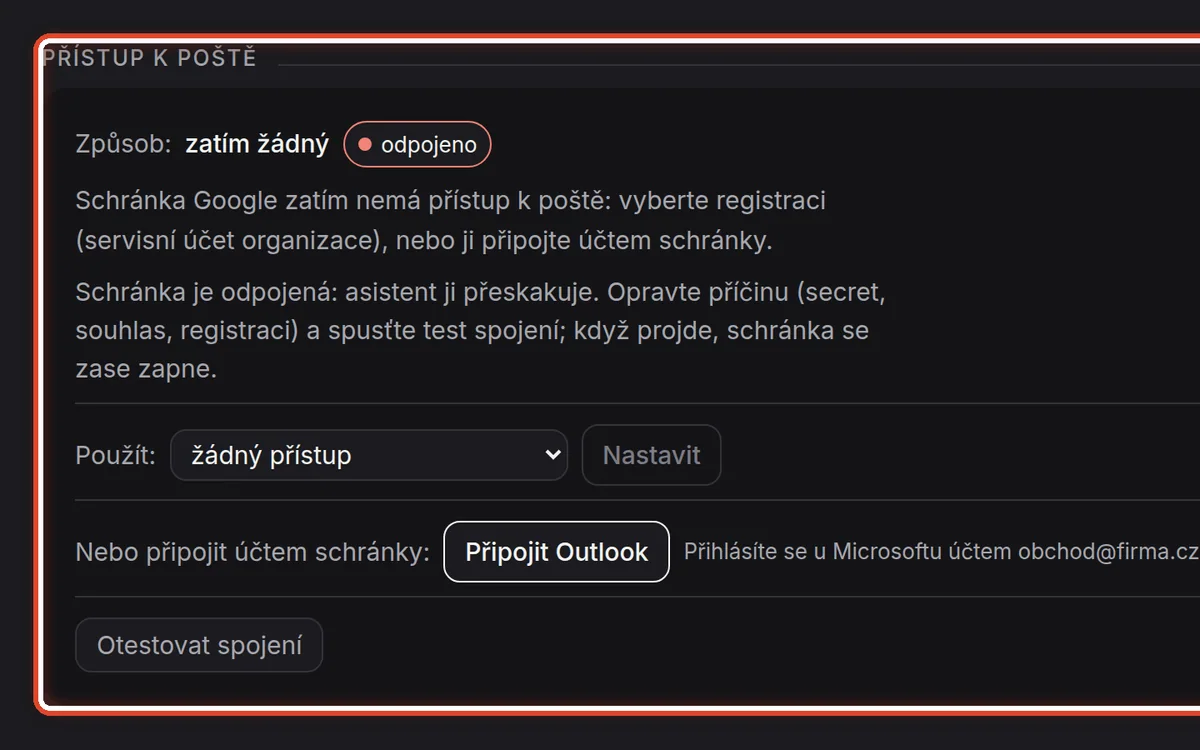
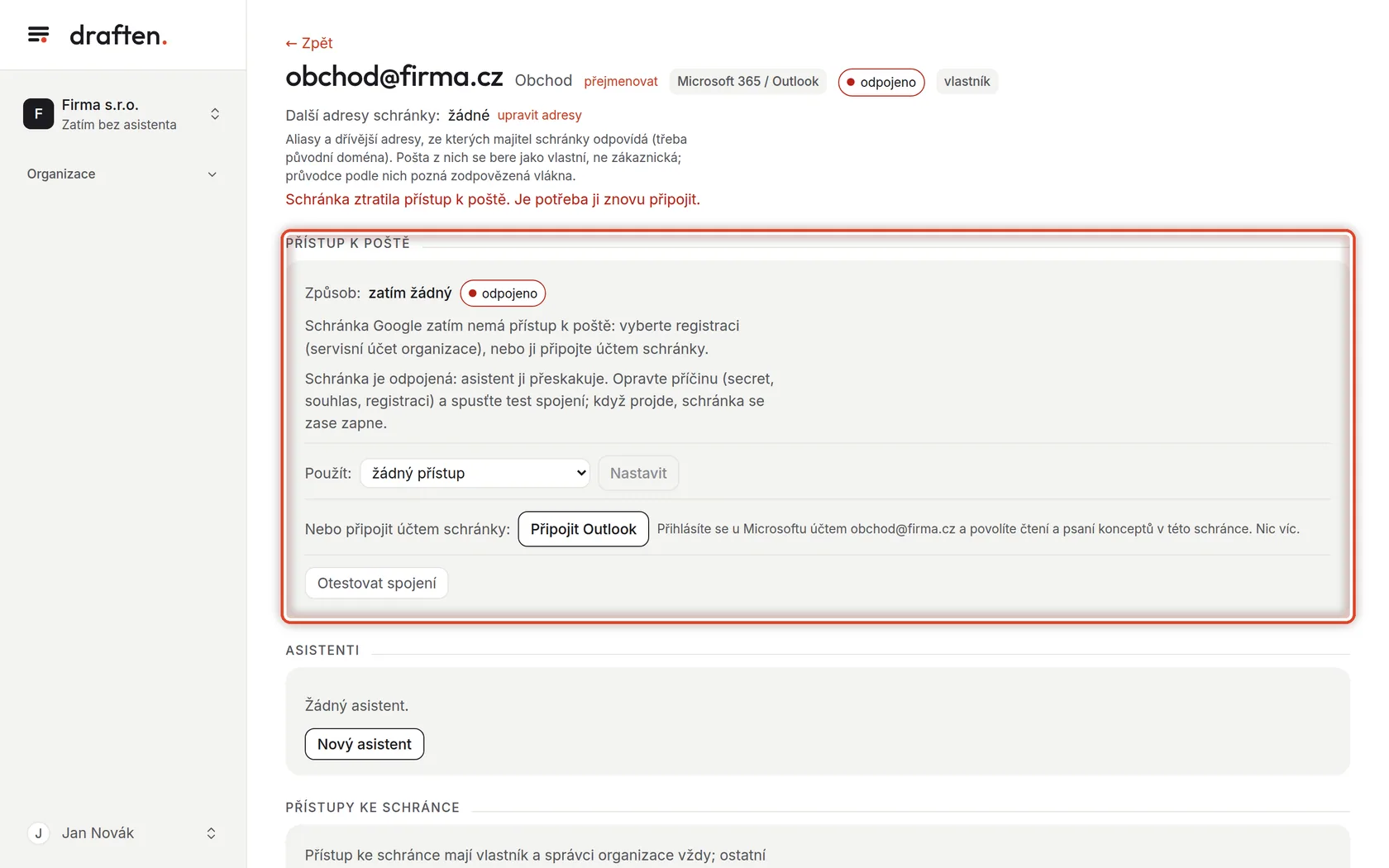
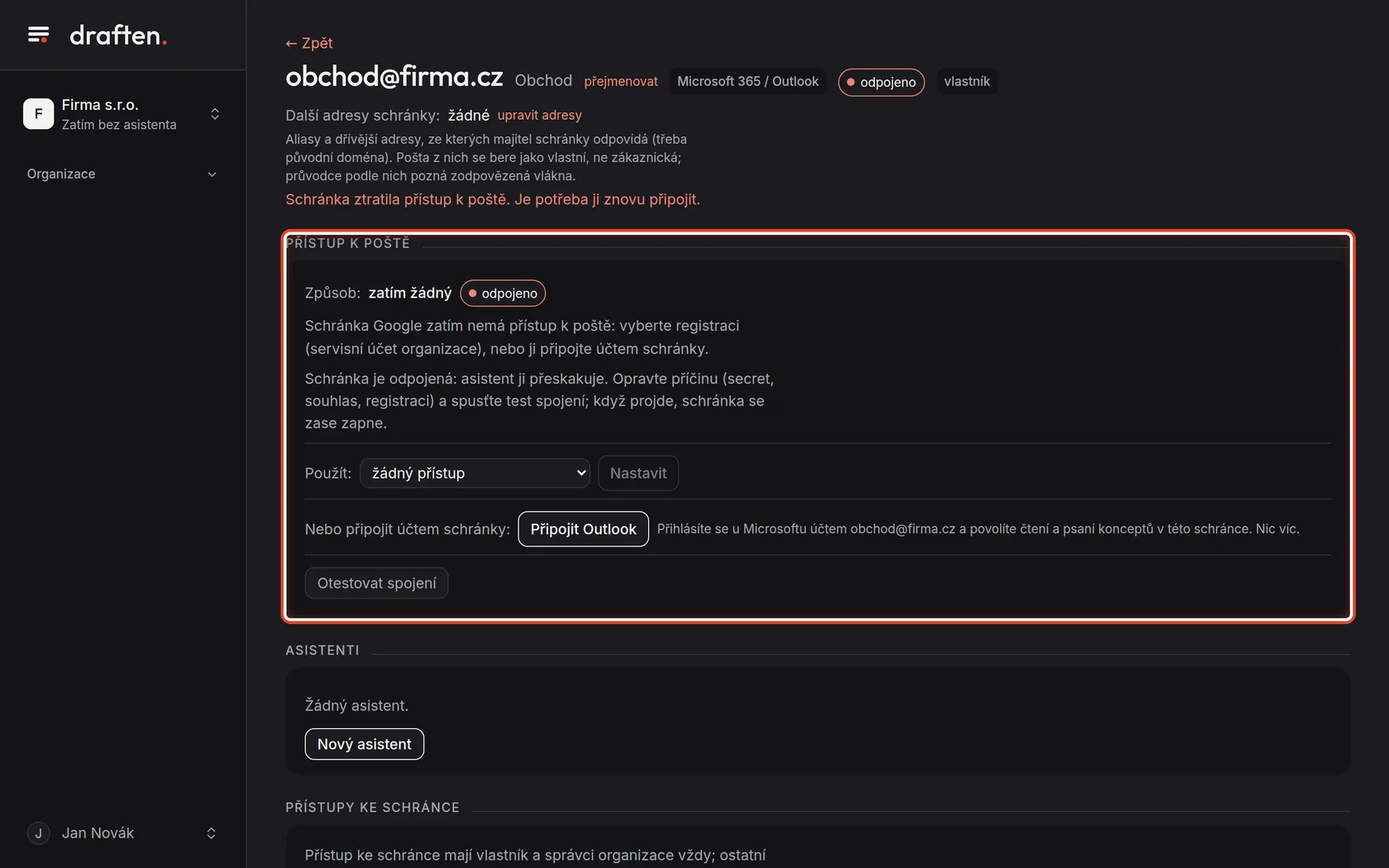
Přístup k poště
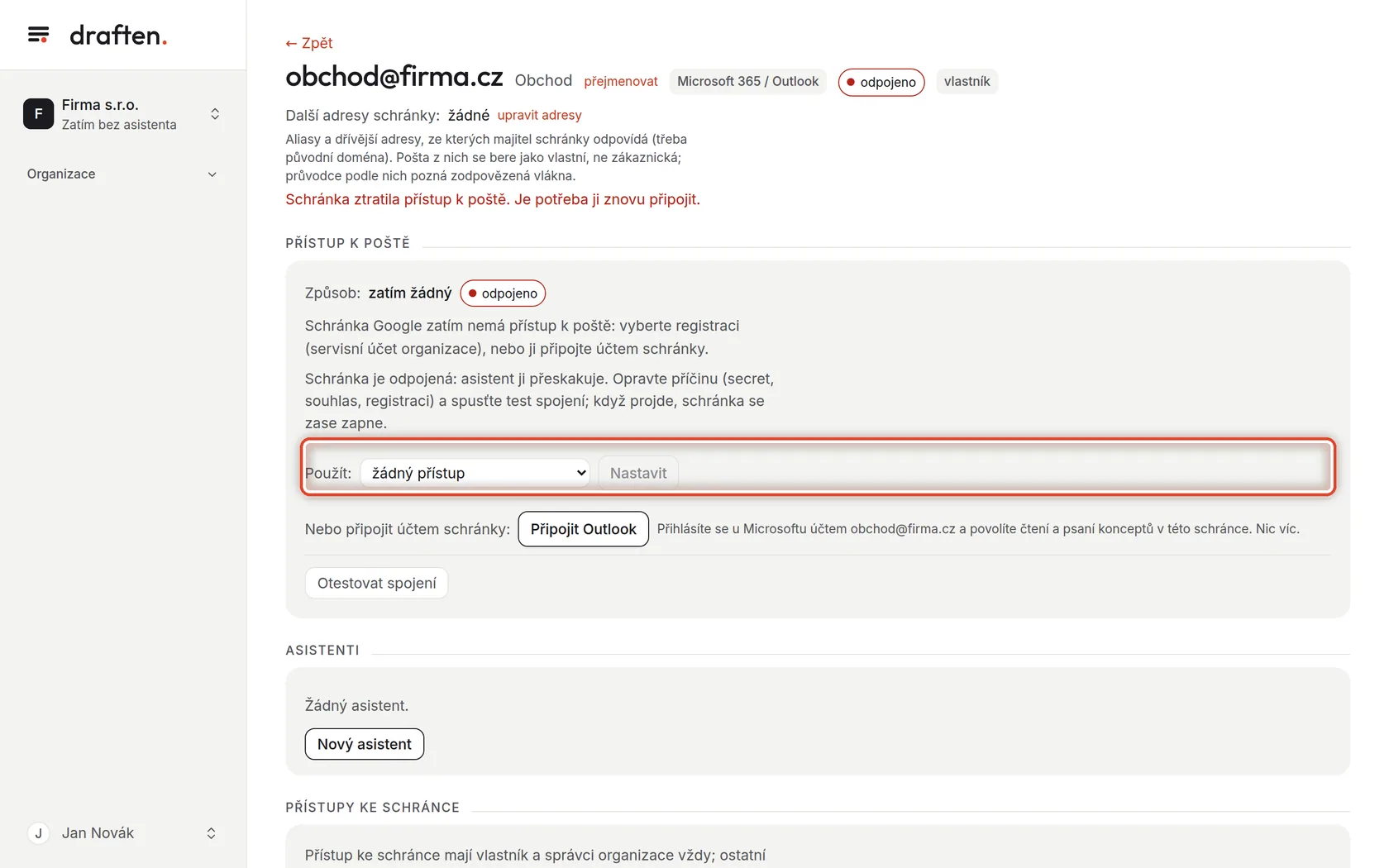
Na obrazovceNa stránce nové schránky kartu Přístup k poště se stavem odpojeno.
UdělejteAsistent se do schránky dostane jedním ze tří způsobů. Registrace aplikace — přístup za celou organizaci přes aplikaci v Microsoft Entra nebo servisní účet Google; nikdo se nemusí přihlašovat za každou schránku. Připojení účtem schránky — vlastník schránky se jednou přihlásí a povolí čtení a koncepty. Přihlášení IMAP — u jiných poštovních služeb server, jméno a heslo.
PoznámkaVe všech případech jen čtení a zápis konceptů. Oprávnění k odesílání ani mazání draften nikdy nežádá.
Krok 4 z 6
Registrace aplikace
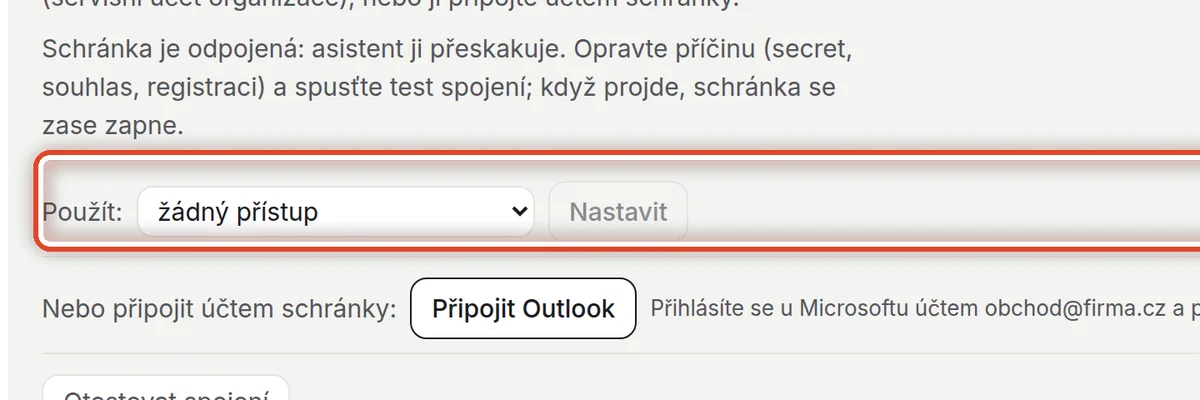
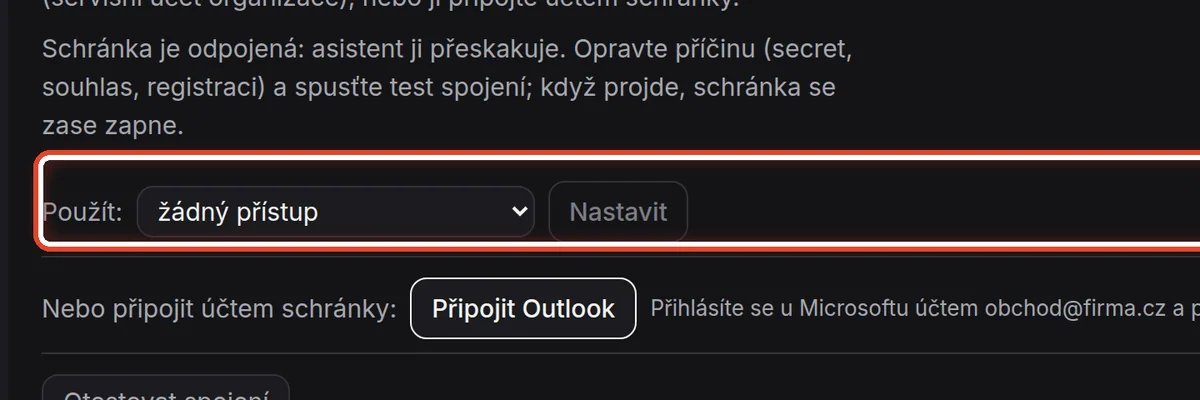
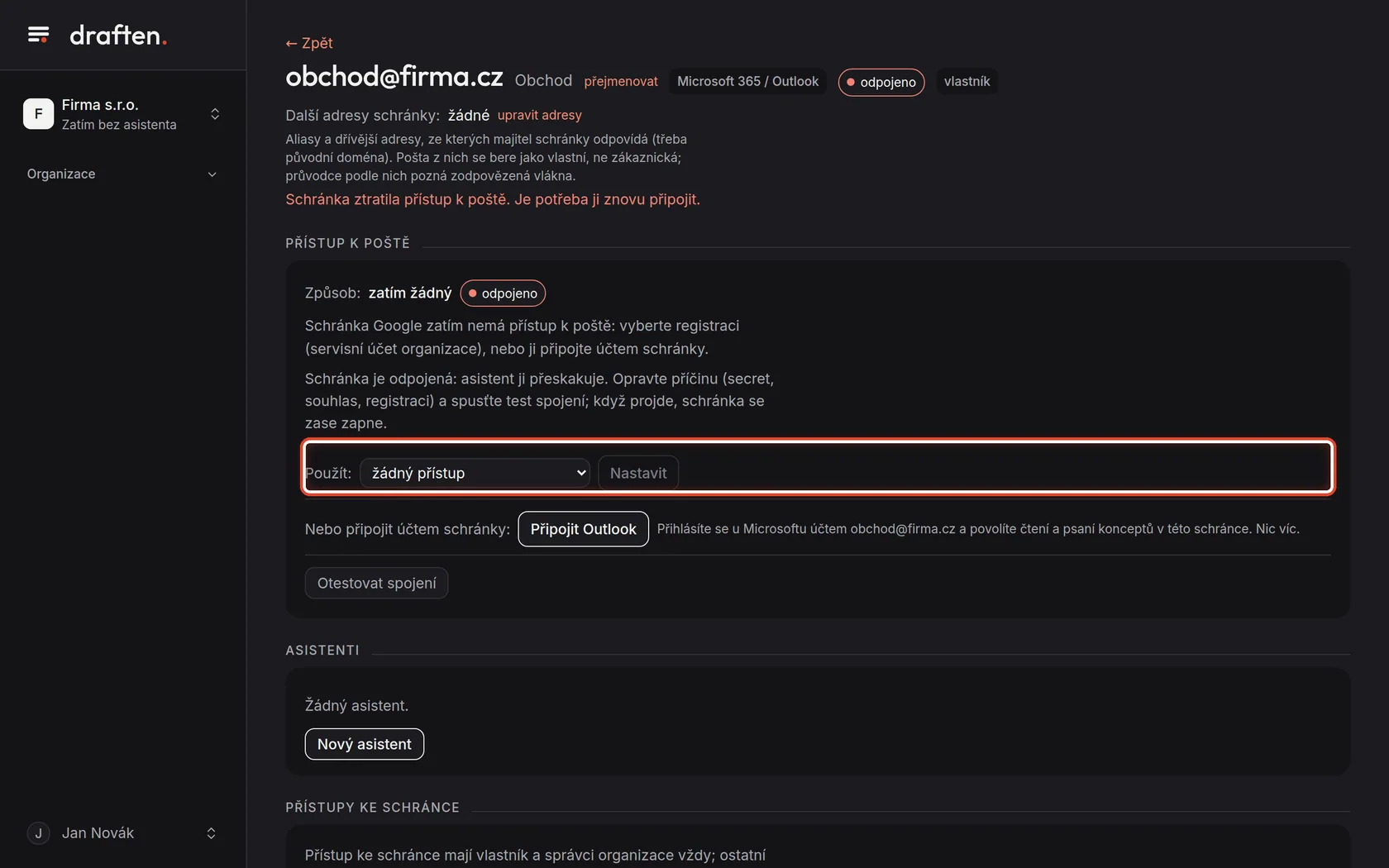
Na obrazovceŘádek Použít s výběrem registrace a tlačítkem Nastavit.
UdělejteVyberte registraci organizace a klikněte na Nastavit. Nastavuje ji vlastník organizace — správce má ke schránkám jen práva editora a tenhle řádek nevidí. Registraci nejdřív založíte v Organizace → Integrace; postup pro Microsoft 365 i Google popisuje nápověda Přístup k poště pro celou organizaci.
PoznámkaU Microsoft 365 musí zásada přístupu aplikace (Application Access Policy) v Exchange Online schránku pokrýt, jinak ji asistent označí jako odpojenou i s důvodem.
Krok 5 z 6
Nebo připojení účtem
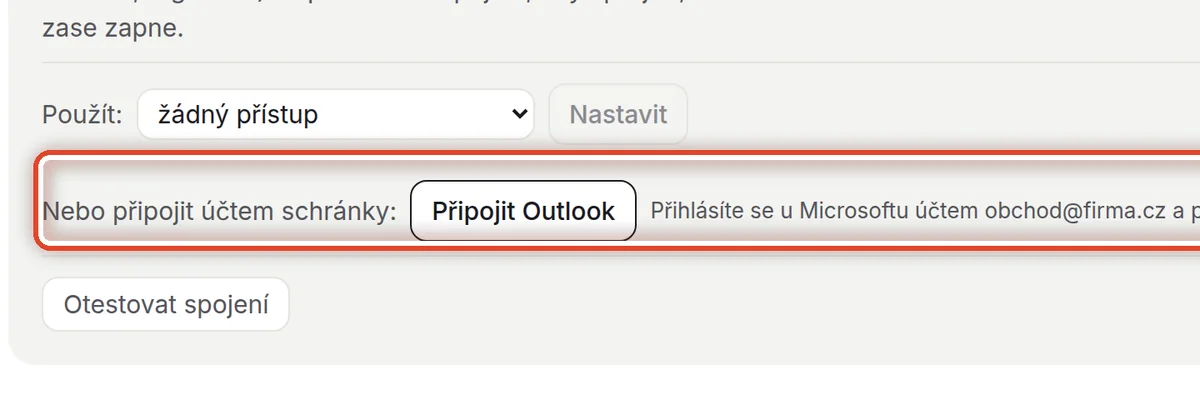
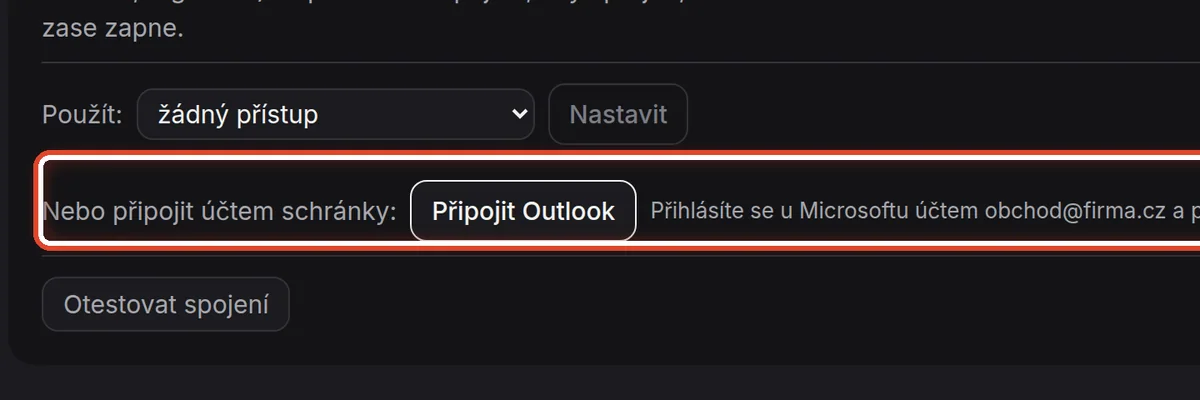
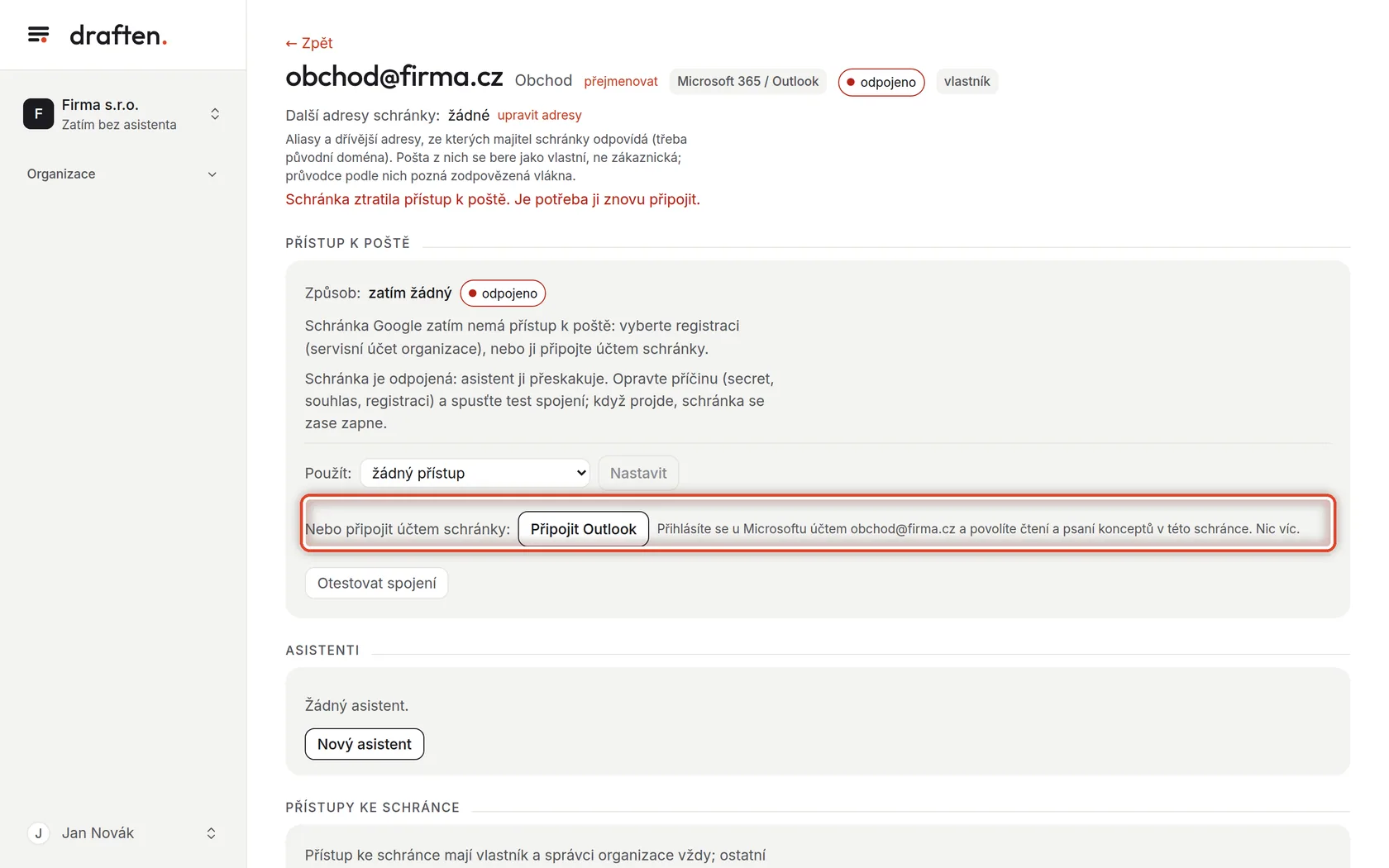
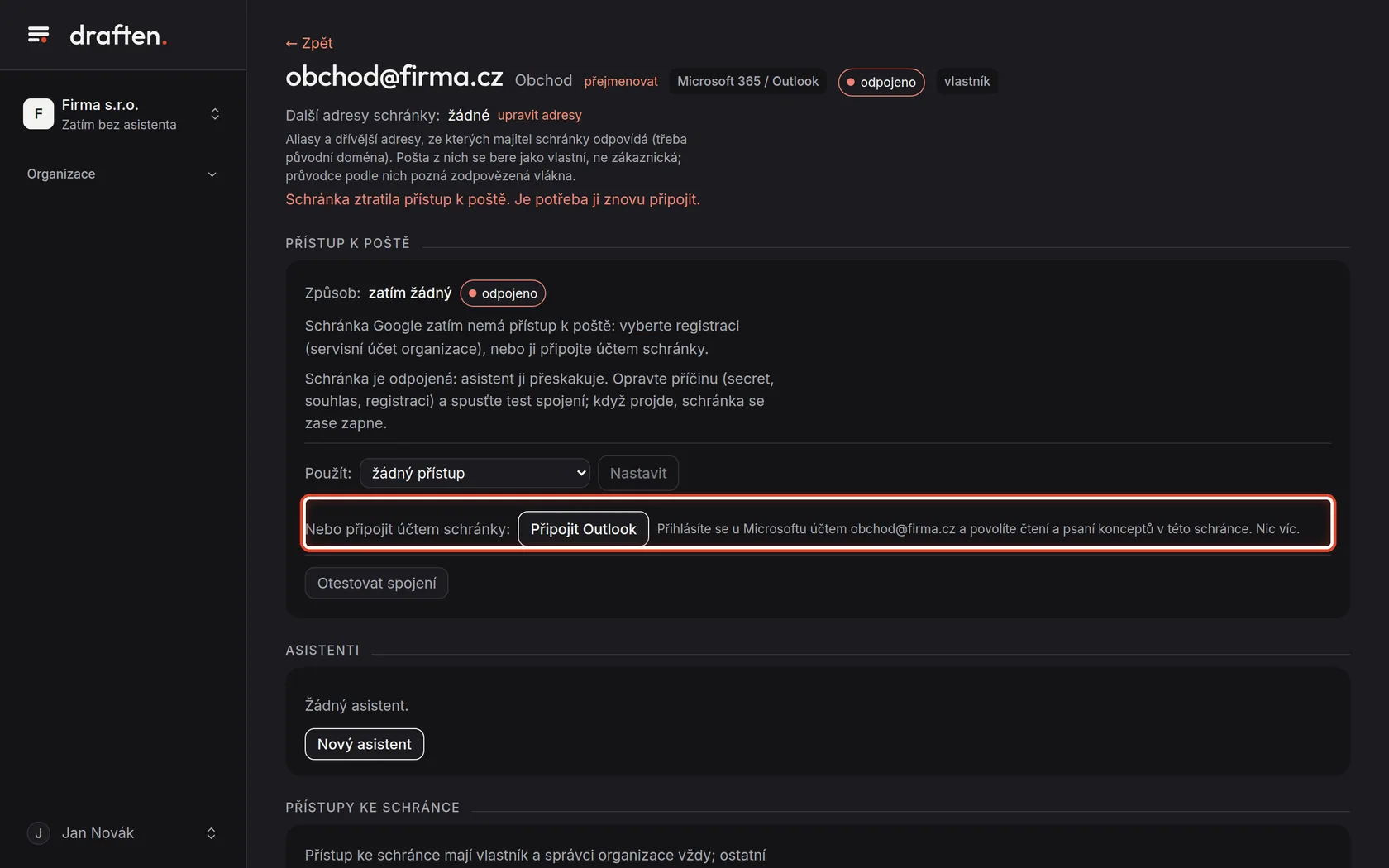
Na obrazovceŘádek Nebo připojit účtem schránky s tlačítkem Připojit Outlook (Připojit Gmail).
UdělejteKdyž organizace registraci nemá, připojí schránku její vlastník: klikne na Připojit Outlook, přihlásí se účtem schránky a povolí čtení a psaní konceptů.
PoznámkaTlačítko funguje, jen když má organizace nastavené vlastní OAuth klienty (Organizace → Přihlašování členů). U IMAP je místo tlačítka formulář pro server a heslo.
Krok 6 z 6
Otestujte spojení
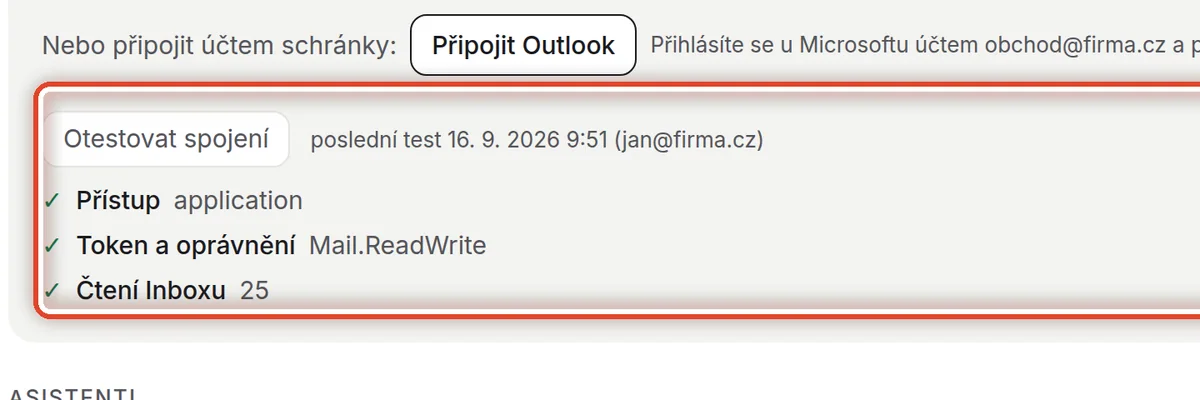
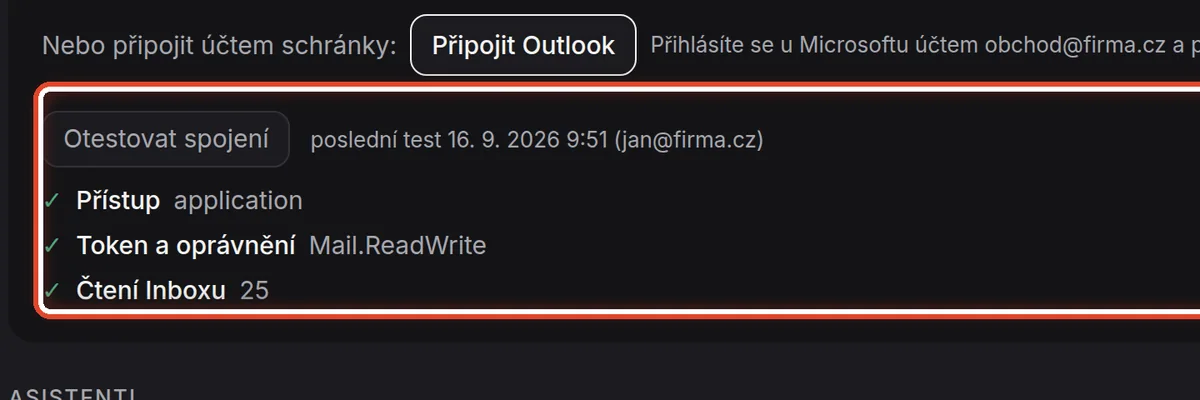
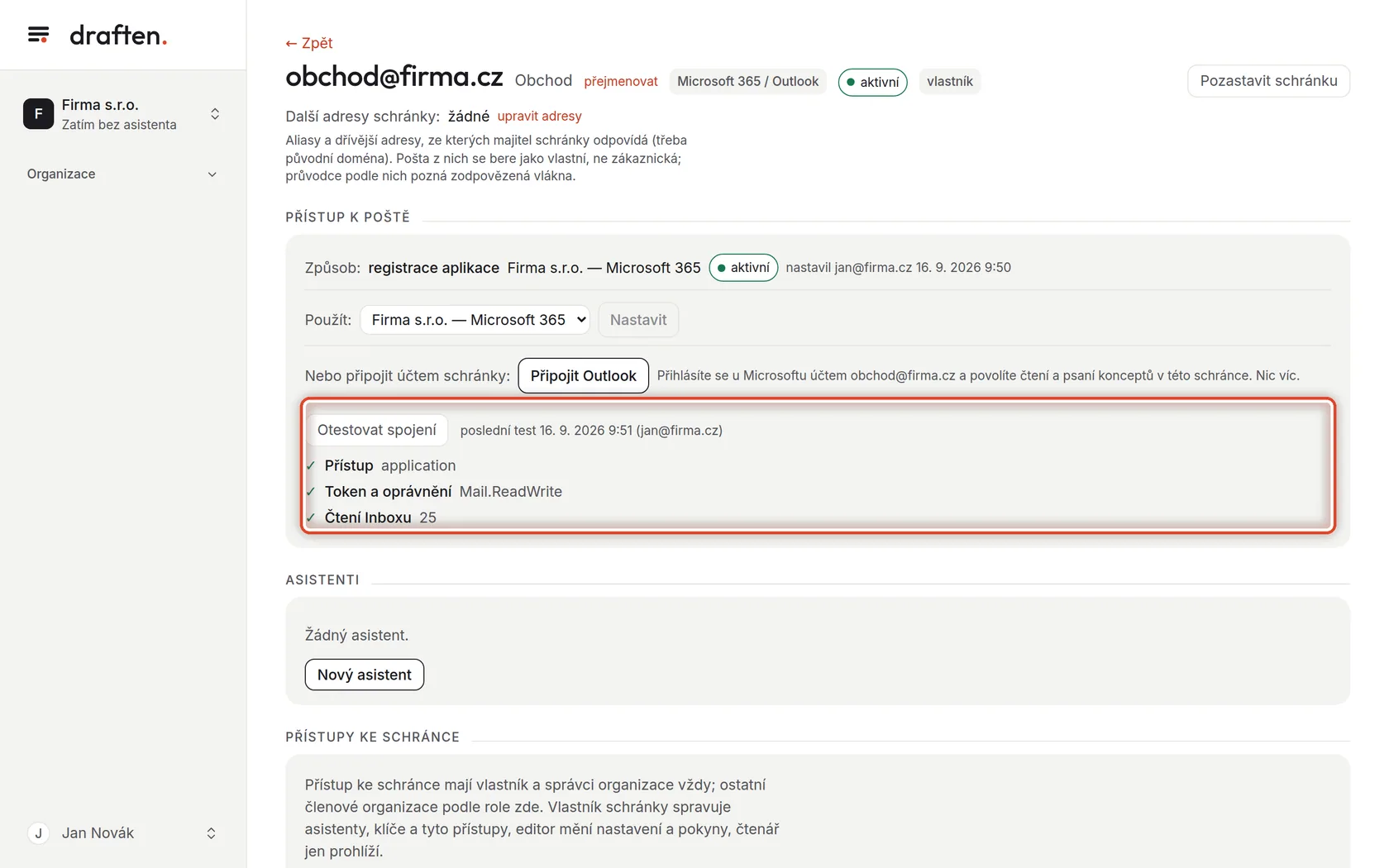
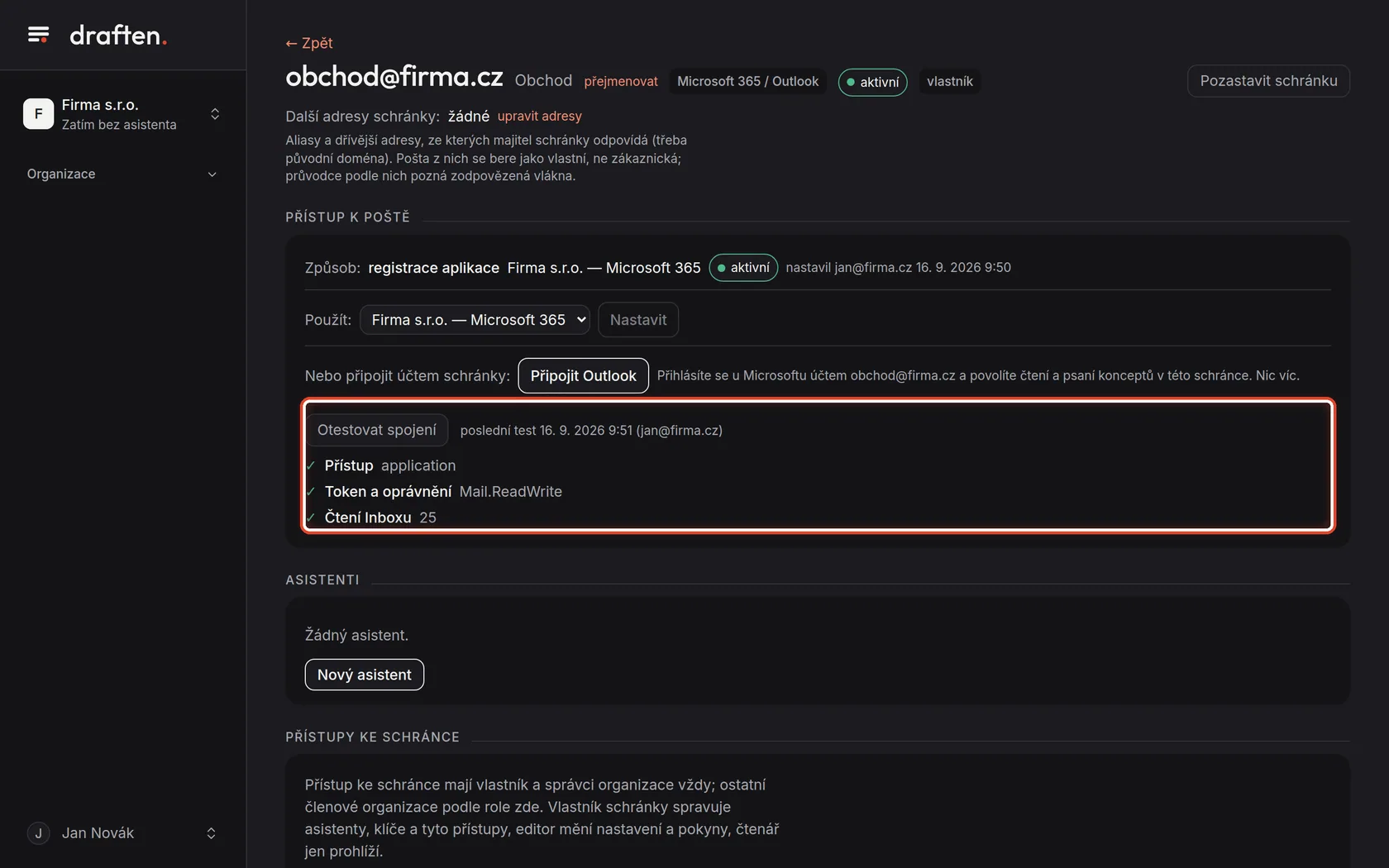
Na obrazovcePo nastavení způsob registrace aplikace, stav aktivní a pod ním výsledek testu.
UdělejteKlikněte na Otestovat spojení. Test ověří přístup, token a oprávnění a čtení doručené pošty; u každého kroku je fajfka nebo křížek s důvodem. Odpojená schránka se po úspěšném testu sama zapne.
PoznámkaPak založte asistenta tlačítkem Nový asistent pod kartou (uživatelský návod Nový asistent krok za krokem) a dejte kolegům přístup ke schránce.
Konec
Schránka je připojená
Teď pro ni založte asistenta a přidělte kolegům přístup.
- AsistentUživatelský návod Nový asistent krok za krokem.
- Kolegové ve schránceUživatelský návod Schránka a přístup.